PROJEÇÃO 
NA 
SALA DE 
AULA 
Uso das 
ferramentas 
de produção 
e 
apresentação 
de slides 
digitais
“SE NA VIDA O SEU PLANO 
“A” NÃO FUNCIONAR, NÃO 
SE PREOCUPE, O ALFABETO 
TEM MAIS 25 LETRAS.” 
o 
o
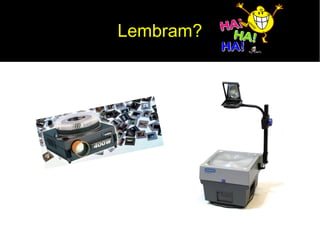
Lembram?
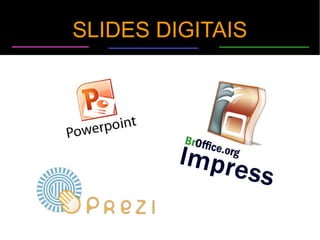
SLIDES DIGITAIS
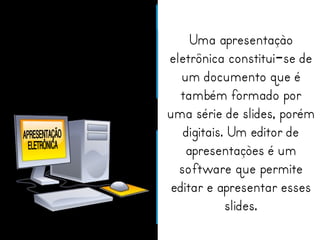
Uma apresentação 
eletrônica constitui-se de 
um documento que é 
também formado por 
uma série de slides, porém 
digitais. Um editor de 
apresentações é um 
software que permite 
editar e apresentar esses 
slides.
O QUE 
FAREMOS
● De forma ampla, abordaremos 
elementos básicos para a 
preparação de uma 
apresentação, como a 
organização do conteúdo, o 
design gráfico e alguns efeitos 
visuais. 
Também estudaremos formas de 
publicação de sua produção na 
Internet.
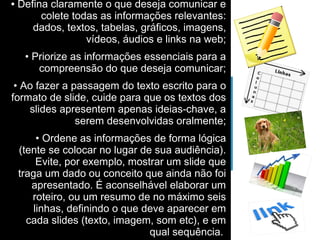
• Defina claramente o que deseja comunicar e 
colete todas as informações relevantes: 
dados, textos, tabelas, gráficos, imagens, 
vídeos, áudios e links na web; 
• Priorize as informações essenciais para a 
compreensão do que deseja comunicar; 
• Ao fazer a passagem do texto escrito para o 
formato de slide, cuide para que os textos dos 
slides apresentem apenas ideias-chave, a 
serem desenvolvidas oralmente; 
• Ordene as informações de forma lógica 
(tente se colocar no lugar de sua audiência). 
Evite, por exemplo, mostrar um slide que 
traga um dado ou conceito que ainda não foi 
apresentado. É aconselhável elaborar um 
roteiro, ou um resumo de no máximo seis 
linhas, definindo o que deve aparecer em 
cada slides (texto, imagem, som etc), e em 
qual sequência.
PLANEJAMENTO 
VISUAL E ESTÉTICO
• Garanta visibilidade: se sua apresentação for projetada em uma sala, a visibilidade 
dependerá das condições de iluminação e distância da audiência. Por isso, assegure um bom 
contraste entre a cor de fundo do slide e a cor da fonte. Atenção, ainda, ao tamanho de fonte 
utilizada. Se possível, teste sua apresentação no local onde será realizada; 
• Selecione cores pertinentes: segundo a teoria das cores, cada cor estimula diferentes 
emoções, sentimentos e reações; 
• Use imagens pertinentes: as imagens são observadas antes do que as palavras, por isso 
devem ser escolhidas com cuidado para que contribuam para comunicar o que você deseja; 
• Evite excessos: o uso de imagens, animações e efeitos é interessante para realizar 
destaques em determinados momentos. Com tudo, o excesso causa “poluição” visual e 
prejudica a percepção do que é realmente relevante.
● Definam seus objetivos e 
escolham os temas 
principais; 
● Comecem com um texto 
base de conteúdo; pode ser 
um resumo dos textos que 
já estudaram ou um 
material previamente 
preparado; 
● Questionem-se a respeito 
do material que estão 
desenvolvendo: para que 
servirá a apresentação? O 
que desejam comunicar? 
Para quem?
. Peguem o texto base que criaram antes e 
encontrem imagens, gráficos e até mesmo 
sons para representarem o conteúdo escrito; 
. Elaborem um roteiro, ou resumo, de no 
máximo seis linhas, com o que deve 
aparecer nos slides (texto, imagem, som, 
etc) e em qual sequência.
IMAGENS
● O formato JPG (ou JPEG - Joint Pictures Expert Group) é um dos formatos de imagem mais utilizados na 
Internet devido à sua capacidade de formar imagens fiéis à imagem original e em um tamanho pequeno 
(comumente mencionado como “leve”). Segundo a revista Info Wester o “O JPEG utiliza um algoritmo de 
compactação que se baseia na capacidade do olho humano...Arquivos em JPEG podem trabalhar com até 
16,8 milhões de cores, e o olho humano não é capaz de enxergar todas elas de uma vez. Assim, é possível 
tirar uma série de informações que representam cores em imagens e manter apenas aquelas visíveis ao 
olho humano. Em outras palavras, o formato JPEG "tira" da imagem aquilo que os humanos não 
conseguem ver. Esse processo é conhecido como compressão. Isso faz com que imagens bastante 
realistas sejam criadas, ao mesmo tempo em que esses arquivos não ficam pesados. (ALECRIM, 2007) 
● Os editores de imagem permitem que você escolha o nível de compressão desejado. Já que quanto mais 
compressão existir, menor o tamanho e pior a qualidade, a dica é, para uso na Internet comprimir ao 
máximo e manter maior qualidade para utilizar em documentos. 
FORMATO JPG
FORMATO GIF 
● O formato GIF (Graphics Interchange Format) 
trabalha com um número bem menor de cores - 256 
cores. Por essa razão, não serve para imagens em 
que se queira muita qualidade, seu uso é mais 
indicado para diagramas, gráficos, desenhos e 
caricaturas. Na internet usa-se para ícones para 
ícones ou imagens que não precisam de muitas 
cores (ilustrações, ícones, por exemplo).
● Para reconhecer o formato de um arquivo de imagem 
basta observar a extensão apresentada no seu nome. O 
nome do arquivo é sempre seguido por um ponto (“.”) e 
por sua extensão, a qual identifica seu formato. Ex.: 
foto.jpg ou imagem.gif 
● O trabalho com imagens é normalmente realizado 
utilizando-se Editores de Imagens específicos. Assim, se 
você for utilizar um desses editores, é interessante 
salvar no formato do próprio editor em quanto estiver 
trabalhando, de forma que você possa editá-la em 
momentos posteriores, continuando a usufruir todos os 
recursos utilizados naquele programa. Somente quando 
a imagem estiver pronta é recomendável salvar (em 
alguns programas esse processo é denominado 
“exportar”) para os formatos gif ou jpg, típicos da 
Internet. 
● Abaixo são listados alguns dos principais Programas 
Editores de Imagem disponíveis no mercado e 
especificados os respectivos formatos: 
1.Corel Draw – arquivos com extensão “.cdr”. Ex.: 
imagem.cdr (para Windows). 
2.Photo Shop – arquivos com extensão “.psd”. Ex.: 
imagem.psd (para Windows). 
3.Gimp – arquivos com extensão “.gmp”. Ex.: imagem.gmp 
(para Linux e Windows).
FINALIZANDO... 
“ É uma ferramenta que complementa a 
educação, como um quadro-negro, um 
retroprojetor ou um livro ao alcance de um bom 
educador. Mas um professor que baseia suas 
aulas só nessa ferramenta comete um grave 
erro. É como comer um só tipo de alimento, por 
mais que possa ser bom, não nutre por 
completo”. (MACEDO apud MURANO, 2009)

Apresentação

  • 1.
    PROJEÇÃO NA SALADE AULA Uso das ferramentas de produção e apresentação de slides digitais
  • 2.
    “SE NA VIDAO SEU PLANO “A” NÃO FUNCIONAR, NÃO SE PREOCUPE, O ALFABETO TEM MAIS 25 LETRAS.” o o
  • 3.
  • 4.
  • 5.
    Uma apresentação eletrônicaconstitui-se de um documento que é também formado por uma série de slides, porém digitais. Um editor de apresentações é um software que permite editar e apresentar esses slides.
  • 6.
  • 7.
    ● De formaampla, abordaremos elementos básicos para a preparação de uma apresentação, como a organização do conteúdo, o design gráfico e alguns efeitos visuais. Também estudaremos formas de publicação de sua produção na Internet.
  • 9.
    • Defina claramenteo que deseja comunicar e colete todas as informações relevantes: dados, textos, tabelas, gráficos, imagens, vídeos, áudios e links na web; • Priorize as informações essenciais para a compreensão do que deseja comunicar; • Ao fazer a passagem do texto escrito para o formato de slide, cuide para que os textos dos slides apresentem apenas ideias-chave, a serem desenvolvidas oralmente; • Ordene as informações de forma lógica (tente se colocar no lugar de sua audiência). Evite, por exemplo, mostrar um slide que traga um dado ou conceito que ainda não foi apresentado. É aconselhável elaborar um roteiro, ou um resumo de no máximo seis linhas, definindo o que deve aparecer em cada slides (texto, imagem, som etc), e em qual sequência.
  • 10.
  • 11.
    • Garanta visibilidade:se sua apresentação for projetada em uma sala, a visibilidade dependerá das condições de iluminação e distância da audiência. Por isso, assegure um bom contraste entre a cor de fundo do slide e a cor da fonte. Atenção, ainda, ao tamanho de fonte utilizada. Se possível, teste sua apresentação no local onde será realizada; • Selecione cores pertinentes: segundo a teoria das cores, cada cor estimula diferentes emoções, sentimentos e reações; • Use imagens pertinentes: as imagens são observadas antes do que as palavras, por isso devem ser escolhidas com cuidado para que contribuam para comunicar o que você deseja; • Evite excessos: o uso de imagens, animações e efeitos é interessante para realizar destaques em determinados momentos. Com tudo, o excesso causa “poluição” visual e prejudica a percepção do que é realmente relevante.
  • 12.
    ● Definam seusobjetivos e escolham os temas principais; ● Comecem com um texto base de conteúdo; pode ser um resumo dos textos que já estudaram ou um material previamente preparado; ● Questionem-se a respeito do material que estão desenvolvendo: para que servirá a apresentação? O que desejam comunicar? Para quem?
  • 13.
    . Peguem otexto base que criaram antes e encontrem imagens, gráficos e até mesmo sons para representarem o conteúdo escrito; . Elaborem um roteiro, ou resumo, de no máximo seis linhas, com o que deve aparecer nos slides (texto, imagem, som, etc) e em qual sequência.
  • 14.
  • 15.
    ● O formatoJPG (ou JPEG - Joint Pictures Expert Group) é um dos formatos de imagem mais utilizados na Internet devido à sua capacidade de formar imagens fiéis à imagem original e em um tamanho pequeno (comumente mencionado como “leve”). Segundo a revista Info Wester o “O JPEG utiliza um algoritmo de compactação que se baseia na capacidade do olho humano...Arquivos em JPEG podem trabalhar com até 16,8 milhões de cores, e o olho humano não é capaz de enxergar todas elas de uma vez. Assim, é possível tirar uma série de informações que representam cores em imagens e manter apenas aquelas visíveis ao olho humano. Em outras palavras, o formato JPEG "tira" da imagem aquilo que os humanos não conseguem ver. Esse processo é conhecido como compressão. Isso faz com que imagens bastante realistas sejam criadas, ao mesmo tempo em que esses arquivos não ficam pesados. (ALECRIM, 2007) ● Os editores de imagem permitem que você escolha o nível de compressão desejado. Já que quanto mais compressão existir, menor o tamanho e pior a qualidade, a dica é, para uso na Internet comprimir ao máximo e manter maior qualidade para utilizar em documentos. FORMATO JPG
  • 16.
    FORMATO GIF ●O formato GIF (Graphics Interchange Format) trabalha com um número bem menor de cores - 256 cores. Por essa razão, não serve para imagens em que se queira muita qualidade, seu uso é mais indicado para diagramas, gráficos, desenhos e caricaturas. Na internet usa-se para ícones para ícones ou imagens que não precisam de muitas cores (ilustrações, ícones, por exemplo).
  • 18.
    ● Para reconhecero formato de um arquivo de imagem basta observar a extensão apresentada no seu nome. O nome do arquivo é sempre seguido por um ponto (“.”) e por sua extensão, a qual identifica seu formato. Ex.: foto.jpg ou imagem.gif ● O trabalho com imagens é normalmente realizado utilizando-se Editores de Imagens específicos. Assim, se você for utilizar um desses editores, é interessante salvar no formato do próprio editor em quanto estiver trabalhando, de forma que você possa editá-la em momentos posteriores, continuando a usufruir todos os recursos utilizados naquele programa. Somente quando a imagem estiver pronta é recomendável salvar (em alguns programas esse processo é denominado “exportar”) para os formatos gif ou jpg, típicos da Internet. ● Abaixo são listados alguns dos principais Programas Editores de Imagem disponíveis no mercado e especificados os respectivos formatos: 1.Corel Draw – arquivos com extensão “.cdr”. Ex.: imagem.cdr (para Windows). 2.Photo Shop – arquivos com extensão “.psd”. Ex.: imagem.psd (para Windows). 3.Gimp – arquivos com extensão “.gmp”. Ex.: imagem.gmp (para Linux e Windows).
  • 19.
    FINALIZANDO... “ Éuma ferramenta que complementa a educação, como um quadro-negro, um retroprojetor ou um livro ao alcance de um bom educador. Mas um professor que baseia suas aulas só nessa ferramenta comete um grave erro. É como comer um só tipo de alimento, por mais que possa ser bom, não nutre por completo”. (MACEDO apud MURANO, 2009)