

um tour dos novos recursos
introdução
INTRANET 1.8
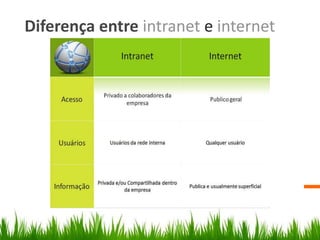
Diferença entre intranet e internet
O que é uma intranet?
A intranet é uma rede de computadores privada que assenta sobre a suite de protocolos
da Internet, porém, de uso exclusivo de um determinado local,
como, por exemplo, a rede de uma empresa, que só pode ser acessada por seus
usuários ou colaboradores internos, tanto internamente como externamente ao
local físico da empresa.
Sua aplicabilidade
Vejamos alguns exemplos de aplicabilidade da intranet em uma empresa, para que possamos
compreender melhor.
Um departamento de tecnologia disponibiliza aos seus colaboradores um sistema de abertura de
chamado técnico;
Um departamento de RH anuncia vagas internas disponíveis;
Um departamento pessoal disponibiliza formulários de alteração de endereço, vale transporte, etc...
Um diretor em reunião em outro país, acessando os dados corporativos da empresa, por meio de
uma senha de acesso.
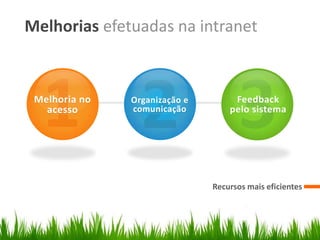
Melhorias efetuadas na intranet
Recursos mais eficientes
Melhoria no
acesso
Organização e
comunicação
Feedback
pelo sistema
Melhoria no acesso
Mais fácil, simples e organizado
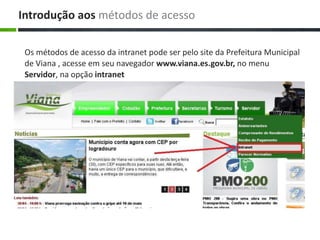
Os métodos de acesso da intranet pode ser pelo site da Prefeitura Municipal
de Viana , acesse em seu navegador www.viana.es.gov.br, no menu
Servidor, na opção intranet
Introdução aos métodos de acesso
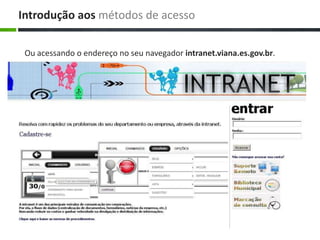
Ou acessando o endereço no seu navegador intranet.viana.es.gov.br.
Introdução aos métodos de acesso
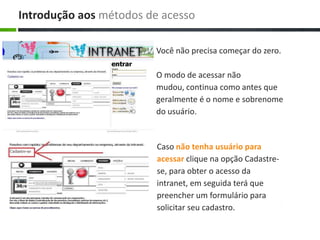
Caso não tenha usuário para
acessar clique na opção Cadastre-
se, para obter o acesso da
intranet, em seguida terá que
preencher um formulário para
solicitar seu cadastro.
Você não precisa começar do zero.
O modo de acessar não
mudou, continua como antes que
geralmente é o nome e sobrenome
do usuário.
Introdução aos métodos de acesso
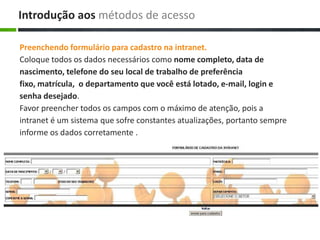
Preenchendo formulário para cadastro na intranet.
Coloque todos os dados necessários como nome completo, data de
nascimento, telefone do seu local de trabalho de preferência
fixo, matrícula, o departamento que você está lotado, e-mail, login e
senha desejado.
Favor preencher todos os campos com o máximo de atenção, pois a
intranet é um sistema que sofre constantes atualizações, portanto sempre
informe os dados corretamente .
Introdução aos métodos de acesso
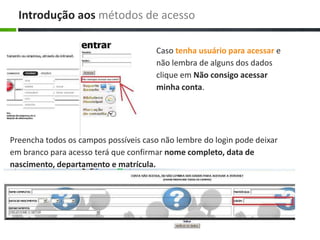
Preencha todos os campos possíveis caso não lembre do login pode deixar
em branco para acesso terá que confirmar nome completo, data de
nascimento, departamento e matrícula.
Caso tenha usuário para acessar e
não lembra de alguns dos dados
clique em Não consigo acessar
minha conta.
Introdução aos métodos de acesso
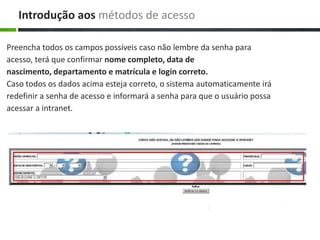
Preencha todos os campos possíveis caso não lembre da senha para
acesso, terá que confirmar nome completo, data de
nascimento, departamento e matrícula e login correto.
Caso todos os dados acima esteja correto, o sistema automaticamente irá
redefinir a senha de acesso e informará a senha para que o usuário possa
acessar a intranet.
Introdução aos métodos de acesso
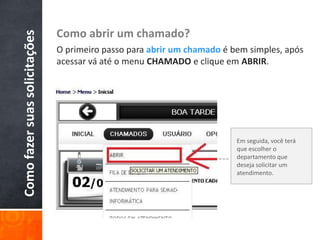
Comofazersuassolicitações Como abrir um chamado?
O primeiro passo para abrir um chamado é bem simples, após
acessar vá até o menu CHAMADO e clique em ABRIR.
Em seguida, você terá
que escolher o
departamento que
deseja solicitar um
atendimento.
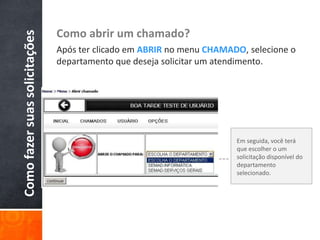
Comofazersuassolicitações Como abrir um chamado?
Após ter clicado em ABRIR no menu CHAMADO, selecione o
departamento que deseja solicitar um atendimento.
Em seguida, você terá
que escolher o um
solicitação disponível do
departamento
selecionado.
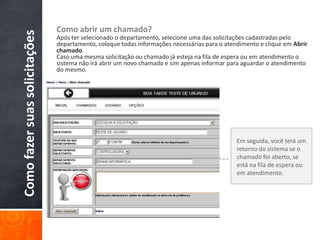
Comofazersuassolicitações Como abrir um chamado?
Após ter selecionado o departamento, selecione uma das solicitações cadastradas pelo
departamento, coloque todas informações necessárias para o atendimento e clique em Abrir
chamado.
Caso uma mesma solicitação ou chamado já esteja na fila de espera ou em atendimento o
sistema não irá abrir um novo chamado e sim apenas informar para aguardar o atendimento
do mesmo.
Em seguida, você terá um
retorno do sistema se o
chamado foi aberto, se
está na fila de espera ou
em atendimento.
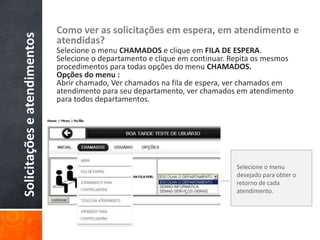
Solicitaçõeseatendimentos Como ver as solicitações em espera, em atendimento e
atendidas?
Selecione o menu CHAMADOS e clique em FILA DE ESPERA.
Selecione o departamento e clique em continuar. Repita os mesmos
procedimentos para todas opções do menu CHAMADOS.
Opções do menu :
Abrir chamado, Ver chamados na fila de espera, ver chamados em
atendimento para seu departamento, ver chamados em atendimento
para todos departamentos.
Selecione o menu
desejado para obter o
retorno de cada
atendimento.
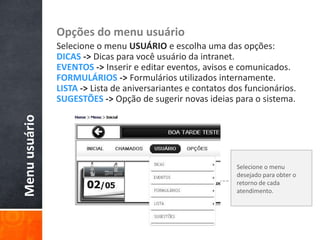
Menuusuário Opções do menu usuário
Selecione o menu USUÁRIO e escolha uma das opções:
DICAS -> Dicas para você usuário da intranet.
EVENTOS -> Inserir e editar eventos, avisos e comunicados.
FORMULÁRIOS -> Formulários utilizados internamente.
LISTA -> Lista de aniversariantes e contatos dos funcionários.
SUGESTÕES -> Opção de sugerir novas ideias para o sistema.
Selecione o menu
desejado para obter o
retorno de cada
atendimento.
Você não precisa mais ligar, apenas utilizando
a intranet terá um retorno real e uma
comunicação extremamente profissional.
Para chegar lá, é uma questão de trabalho em
equipe e cooperação .
Colaboração
Organização e
comunicação
Mais fácil e prático
Não é só uma questão do visual, mas também de reforço
Utilize a intranet no
lugar do telefone!
A Intranet foi criada para reduzir custos.
Caso não tenha acesso, faça logo seu cadastro!
Redução de custos
Utilizando a intranet irá reduzir custos e ajudar na organização e comunicação.
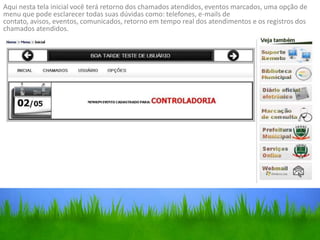
Aqui nesta tela inicial você terá retorno dos chamados atendidos, eventos marcados, uma opção de
menu que pode esclarecer todas suas dúvidas como: telefones, e-mails de
contato, avisos, eventos, comunicados, retorno em tempo real dos atendimentos e os registros dos
chamados atendidos.
Feedback pelo sistema
Retorno rápido e simples pelo sistema
» Feedback é uma palavra inglesa que
significa realimentar ou dar resposta a uma
determinado pedido ou acontecimento.
» O cadastro de um evento, aviso ou
comunicado para todos de sua organização ou
empresa.
» Atendimento e informação mais eficaz pelo
próprio sistema, sem ter que utilizar o
telefone.
Feedback pelo sistema
Divulgue internamente o uso dessa
ferramenta, cadastre-
se, Otimize, organize seu
departamento reduzindo custos.
Caso tenha necessidade de utilizar a
intranet como central de atendimento
entre em contato com o e-mail:
informatica@viana.es.gov.br
Divulgue internamente!
informatica@viana.es.gov.br
(27)2124-6790
Prefeitura Municipal de Viana

Apresentacao intranet

  • 1.
    um tour dosnovos recursos introdução INTRANET 1.8
  • 2.
  • 3.
    O que éuma intranet? A intranet é uma rede de computadores privada que assenta sobre a suite de protocolos da Internet, porém, de uso exclusivo de um determinado local, como, por exemplo, a rede de uma empresa, que só pode ser acessada por seus usuários ou colaboradores internos, tanto internamente como externamente ao local físico da empresa. Sua aplicabilidade Vejamos alguns exemplos de aplicabilidade da intranet em uma empresa, para que possamos compreender melhor. Um departamento de tecnologia disponibiliza aos seus colaboradores um sistema de abertura de chamado técnico; Um departamento de RH anuncia vagas internas disponíveis; Um departamento pessoal disponibiliza formulários de alteração de endereço, vale transporte, etc... Um diretor em reunião em outro país, acessando os dados corporativos da empresa, por meio de uma senha de acesso.
  • 4.
    Melhorias efetuadas naintranet Recursos mais eficientes Melhoria no acesso Organização e comunicação Feedback pelo sistema
  • 5.
    Melhoria no acesso Maisfácil, simples e organizado
  • 6.
    Os métodos deacesso da intranet pode ser pelo site da Prefeitura Municipal de Viana , acesse em seu navegador www.viana.es.gov.br, no menu Servidor, na opção intranet Introdução aos métodos de acesso
  • 7.
    Ou acessando oendereço no seu navegador intranet.viana.es.gov.br. Introdução aos métodos de acesso
  • 8.
    Caso não tenhausuário para acessar clique na opção Cadastre- se, para obter o acesso da intranet, em seguida terá que preencher um formulário para solicitar seu cadastro. Você não precisa começar do zero. O modo de acessar não mudou, continua como antes que geralmente é o nome e sobrenome do usuário. Introdução aos métodos de acesso
  • 9.
    Preenchendo formulário paracadastro na intranet. Coloque todos os dados necessários como nome completo, data de nascimento, telefone do seu local de trabalho de preferência fixo, matrícula, o departamento que você está lotado, e-mail, login e senha desejado. Favor preencher todos os campos com o máximo de atenção, pois a intranet é um sistema que sofre constantes atualizações, portanto sempre informe os dados corretamente . Introdução aos métodos de acesso
  • 10.
    Preencha todos oscampos possíveis caso não lembre do login pode deixar em branco para acesso terá que confirmar nome completo, data de nascimento, departamento e matrícula. Caso tenha usuário para acessar e não lembra de alguns dos dados clique em Não consigo acessar minha conta. Introdução aos métodos de acesso
  • 11.
    Preencha todos oscampos possíveis caso não lembre da senha para acesso, terá que confirmar nome completo, data de nascimento, departamento e matrícula e login correto. Caso todos os dados acima esteja correto, o sistema automaticamente irá redefinir a senha de acesso e informará a senha para que o usuário possa acessar a intranet. Introdução aos métodos de acesso
  • 12.
    Comofazersuassolicitações Como abrirum chamado? O primeiro passo para abrir um chamado é bem simples, após acessar vá até o menu CHAMADO e clique em ABRIR. Em seguida, você terá que escolher o departamento que deseja solicitar um atendimento.
  • 13.
    Comofazersuassolicitações Como abrirum chamado? Após ter clicado em ABRIR no menu CHAMADO, selecione o departamento que deseja solicitar um atendimento. Em seguida, você terá que escolher o um solicitação disponível do departamento selecionado.
  • 14.
    Comofazersuassolicitações Como abrirum chamado? Após ter selecionado o departamento, selecione uma das solicitações cadastradas pelo departamento, coloque todas informações necessárias para o atendimento e clique em Abrir chamado. Caso uma mesma solicitação ou chamado já esteja na fila de espera ou em atendimento o sistema não irá abrir um novo chamado e sim apenas informar para aguardar o atendimento do mesmo. Em seguida, você terá um retorno do sistema se o chamado foi aberto, se está na fila de espera ou em atendimento.
  • 15.
    Solicitaçõeseatendimentos Como veras solicitações em espera, em atendimento e atendidas? Selecione o menu CHAMADOS e clique em FILA DE ESPERA. Selecione o departamento e clique em continuar. Repita os mesmos procedimentos para todas opções do menu CHAMADOS. Opções do menu : Abrir chamado, Ver chamados na fila de espera, ver chamados em atendimento para seu departamento, ver chamados em atendimento para todos departamentos. Selecione o menu desejado para obter o retorno de cada atendimento.
  • 16.
    Menuusuário Opções domenu usuário Selecione o menu USUÁRIO e escolha uma das opções: DICAS -> Dicas para você usuário da intranet. EVENTOS -> Inserir e editar eventos, avisos e comunicados. FORMULÁRIOS -> Formulários utilizados internamente. LISTA -> Lista de aniversariantes e contatos dos funcionários. SUGESTÕES -> Opção de sugerir novas ideias para o sistema. Selecione o menu desejado para obter o retorno de cada atendimento.
  • 17.
    Você não precisamais ligar, apenas utilizando a intranet terá um retorno real e uma comunicação extremamente profissional. Para chegar lá, é uma questão de trabalho em equipe e cooperação . Colaboração
  • 18.
  • 19.
    Não é sóuma questão do visual, mas também de reforço Utilize a intranet no lugar do telefone!
  • 20.
    A Intranet foicriada para reduzir custos. Caso não tenha acesso, faça logo seu cadastro! Redução de custos Utilizando a intranet irá reduzir custos e ajudar na organização e comunicação.
  • 21.
    Aqui nesta telainicial você terá retorno dos chamados atendidos, eventos marcados, uma opção de menu que pode esclarecer todas suas dúvidas como: telefones, e-mails de contato, avisos, eventos, comunicados, retorno em tempo real dos atendimentos e os registros dos chamados atendidos.
  • 22.
    Feedback pelo sistema Retornorápido e simples pelo sistema
  • 23.
    » Feedback éuma palavra inglesa que significa realimentar ou dar resposta a uma determinado pedido ou acontecimento. » O cadastro de um evento, aviso ou comunicado para todos de sua organização ou empresa. » Atendimento e informação mais eficaz pelo próprio sistema, sem ter que utilizar o telefone. Feedback pelo sistema
  • 24.
    Divulgue internamente ouso dessa ferramenta, cadastre- se, Otimize, organize seu departamento reduzindo custos. Caso tenha necessidade de utilizar a intranet como central de atendimento entre em contato com o e-mail: informatica@viana.es.gov.br Divulgue internamente!
  • 25.

Notas do Editor

  • #2 Esta apresentação demonstra os novos recursos do PowerPoint e é visualizada com melhor resolução no modo Apresentação de Slides. Esses slides foram projetados para fornecer a você idéias excelentes de criação de apresentações no PowerPoint 2010.Para obter mais exemplos de modelos, clique na guia Arquivo e, na guia Novo, clique em Exemplos de Modelos.