Apresentação
Microsoft PowerPoint
Prof. Iury Cunha
Objetivos
Compreender a importância da utilização de editores de apresentação;
Descrever os elementos que compõem uma apresentação;
Identificar os principais conceitos relacionados ao PowerPoint;
Utilizar os principais recursos do PowerPoint 2010;
Utilizar o PowerPoint para a criação/edição de apresentações com
textos, figuras, efeitos e animações.
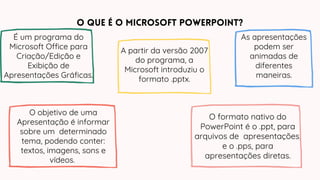
O que é o Microsoft PowerPoint?
É um programa do
Microsoft Office para
Criação/Edição e
Exibição de
Apresentações Gráficas.
O objetivo de uma
Apresentação é informar
sobre um determinado
tema, podendo conter:
textos, imagens, sons e
vídeos.
As apresentações
podem ser
animadas de
diferentes
maneiras.
O formato nativo do
PowerPoint é o .ppt, para
arquivos de apresentações,
e o .pps, para
apresentações diretas.
A partir da versão 2007
do programa, a
Microsoft introduziu o
formato .pptx.
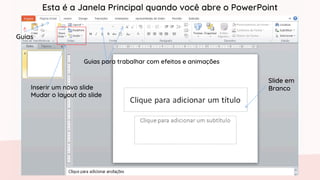
Slide em
Branco
Guias para trabalhar com efeitos e animações
Inserir um novo slide
Mudar o layout do slide
Esta é a Janela Principal quando você abre o PowerPoint
Guias
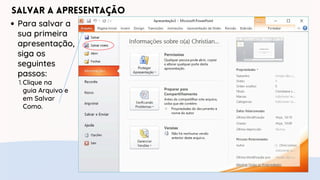
Salvar a Apresentação
Para salvar a
sua primeira
apresentação,
siga os
seguintes
passos:
Clique na
1.
guia Arquivo e
em Salvar
Como.
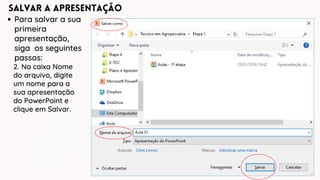
Salvar a Apresentação
Para salvar a sua
primeira
apresentação,
siga os seguintes
passos:
2. Na caixa Nome
do arquivo, digite
um nome para a
sua apresentação
do PowerPoint e
clique em Salvar.
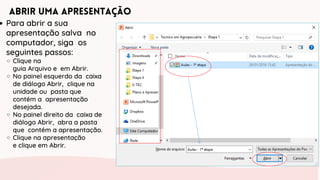
Abrir uma Apresentação
Para abrir a sua
apresentação salva no
computador, siga os
seguintes passos:
Clique na
guia Arquivo e em Abrir.
No painel esquerdo da caixa
de diálogo Abrir, clique na
unidade ou pasta que
contém a apresentação
desejada.
No painel direito da caixa de
diálogo Abrir, abra a pasta
que contém a apresentação.
Clique na apresentação
e clique em Abrir.
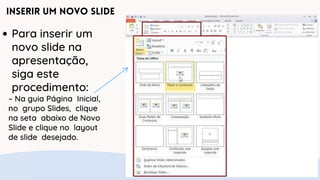
Inserir um Novo Slide
Para inserir um
novo slide na
apresentação,
siga este
procedimento:
– Na guia Página Inicial,
no grupo Slides, clique
na seta abaixo de Novo
Slide e clique no layout
de slide desejado.
Adicionar Formas ao Slides
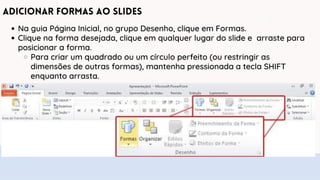
Na guia Página Inicial, no grupo Desenho, clique em Formas.
Clique na forma desejada, clique em qualquer lugar do slide e arraste para
posicionar a forma.
Para criar um quadrado ou um círculo perfeito (ou restringir as
dimensões de outras formas), mantenha pressionada a tecla SHIFT
enquanto arrasta.
Exibir uma apresentação de Slides
Para exibir sua apresentação no modo de exibição Apresentação de
Slides a partir do primeiro slide, siga este procedimento:
– Na guia Apresentação de Slides, no grupo Iniciar Apresentação de
Slides, clique em Do Começo (ou pressione a tecla “F5”):
Imprimir uma apresentação
Clique na guia Arquivo e em Imprimir.
1.
Em Imprimir, execute um dos seguintes procedimentos:
2.
Para imprimir todos os slides, clique em Todos.
Para imprimir somente o slide exibido no momento, clique em Slide
Atual.
Para imprimir slides específicos por número, clique
em Intervalo de Slides Personalizado e insira uma lista de
slides individuais, um intervalo ou ambos.
OBSERVAÇÃO Use vírgulas para separar os números, sem
espaços. Por exemplo: 1,3,5-12.
Em Outras Configurações, clique na lista Cor e selecione a
3.
configuração desejada.
Imprimir uma apresentação
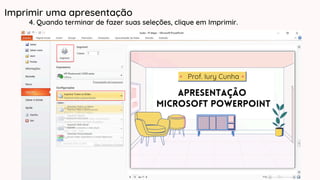
4. Quando terminar de fazer suas seleções, clique em Imprimir.
Dicas para criar uma apresentação eficiente
Reduzir o número de slides
Para manter uma mensagem clara e para manter sua audiência atenta
e interessada, mantenha o número mínimo de slides na apresentação
Escolher um tamanho de fonte amigável para a audiência
A escolha do melhor tamanho de fonte ajuda a comunicar sua mensagem.
Lembre-se de que a audiência deve conseguir ler os slides à distância. Em
geral, a visualização fica mais difícil com um tamanho de fonte menor do
que 30.
Manter o texto do slide simples
Você deseja que a sua audiência ouça você apresentando suas
informações, em vez de ler a tela. Use marcadores ou frases curtas e
tente manter cada um em uma linha; ou seja, sem disposição do texto.
Alguns projetores cortam os slides nas bordas; por isso, é possível que
sentenças longas não sejam mostradas por inteiro.
Usar elementos visuais para ajudar a expressar a mensagem
Imagens, quadros, gráficos oferecem dicas visuais que sua audiência vai
memorizar. Adicione arte significativa para complementar o texto e as
mensagens dos slides.
No entanto, assim como acontece com o texto, evite incluir muitos auxílios
visuais no slide.
Não deixe slides sem título
Mesmo que seja a continuação do slide anterior, dê título aos slides.
Não abuse do uso de letras MAIÚSCULAS
Evite digitar tudo em letras maiúsculas, pois causa poluição visual e
dificulta a leitura por parte da audiência.
Utilize somente nos títulos ou quando quiser chamar ATENÇÃO de uma
palavra.
Dicas para criar uma apresentação eficiente
Efeitos e AnimaçOes
Você assistirá o vídeo a seguir para criar a sua apresentação com
efeitos e animações no texto e efeitos de transição:
https://www.youtube.com/watch?v=kFBjpk1WdMA
Na aula de hoje vimos....
Os principais conceitos e funções do PowerPoint;
Como criar uma apresentação no PowerPoint.
Algumas tarefas básicas do PowerPoint.
Trabalhamos com efeitos, animações e
imagens e plano de fundo.

aula de Power point - o que é - como usar - como montar

  • 1.
  • 2.
    Objetivos Compreender a importânciada utilização de editores de apresentação; Descrever os elementos que compõem uma apresentação; Identificar os principais conceitos relacionados ao PowerPoint; Utilizar os principais recursos do PowerPoint 2010; Utilizar o PowerPoint para a criação/edição de apresentações com textos, figuras, efeitos e animações.
  • 3.
    O que éo Microsoft PowerPoint? É um programa do Microsoft Office para Criação/Edição e Exibição de Apresentações Gráficas. O objetivo de uma Apresentação é informar sobre um determinado tema, podendo conter: textos, imagens, sons e vídeos. As apresentações podem ser animadas de diferentes maneiras. O formato nativo do PowerPoint é o .ppt, para arquivos de apresentações, e o .pps, para apresentações diretas. A partir da versão 2007 do programa, a Microsoft introduziu o formato .pptx.
  • 4.
    Slide em Branco Guias paratrabalhar com efeitos e animações Inserir um novo slide Mudar o layout do slide Esta é a Janela Principal quando você abre o PowerPoint Guias
  • 5.
    Salvar a Apresentação Parasalvar a sua primeira apresentação, siga os seguintes passos: Clique na 1. guia Arquivo e em Salvar Como.
  • 6.
    Salvar a Apresentação Parasalvar a sua primeira apresentação, siga os seguintes passos: 2. Na caixa Nome do arquivo, digite um nome para a sua apresentação do PowerPoint e clique em Salvar.
  • 7.
    Abrir uma Apresentação Paraabrir a sua apresentação salva no computador, siga os seguintes passos: Clique na guia Arquivo e em Abrir. No painel esquerdo da caixa de diálogo Abrir, clique na unidade ou pasta que contém a apresentação desejada. No painel direito da caixa de diálogo Abrir, abra a pasta que contém a apresentação. Clique na apresentação e clique em Abrir.
  • 8.
    Inserir um NovoSlide Para inserir um novo slide na apresentação, siga este procedimento: – Na guia Página Inicial, no grupo Slides, clique na seta abaixo de Novo Slide e clique no layout de slide desejado.
  • 9.
    Adicionar Formas aoSlides Na guia Página Inicial, no grupo Desenho, clique em Formas. Clique na forma desejada, clique em qualquer lugar do slide e arraste para posicionar a forma. Para criar um quadrado ou um círculo perfeito (ou restringir as dimensões de outras formas), mantenha pressionada a tecla SHIFT enquanto arrasta.
  • 10.
    Exibir uma apresentaçãode Slides Para exibir sua apresentação no modo de exibição Apresentação de Slides a partir do primeiro slide, siga este procedimento: – Na guia Apresentação de Slides, no grupo Iniciar Apresentação de Slides, clique em Do Começo (ou pressione a tecla “F5”):
  • 11.
    Imprimir uma apresentação Cliquena guia Arquivo e em Imprimir. 1. Em Imprimir, execute um dos seguintes procedimentos: 2. Para imprimir todos os slides, clique em Todos. Para imprimir somente o slide exibido no momento, clique em Slide Atual. Para imprimir slides específicos por número, clique em Intervalo de Slides Personalizado e insira uma lista de slides individuais, um intervalo ou ambos. OBSERVAÇÃO Use vírgulas para separar os números, sem espaços. Por exemplo: 1,3,5-12. Em Outras Configurações, clique na lista Cor e selecione a 3. configuração desejada.
  • 12.
    Imprimir uma apresentação 4.Quando terminar de fazer suas seleções, clique em Imprimir.
  • 13.
    Dicas para criaruma apresentação eficiente Reduzir o número de slides Para manter uma mensagem clara e para manter sua audiência atenta e interessada, mantenha o número mínimo de slides na apresentação Escolher um tamanho de fonte amigável para a audiência A escolha do melhor tamanho de fonte ajuda a comunicar sua mensagem. Lembre-se de que a audiência deve conseguir ler os slides à distância. Em geral, a visualização fica mais difícil com um tamanho de fonte menor do que 30. Manter o texto do slide simples Você deseja que a sua audiência ouça você apresentando suas informações, em vez de ler a tela. Use marcadores ou frases curtas e tente manter cada um em uma linha; ou seja, sem disposição do texto. Alguns projetores cortam os slides nas bordas; por isso, é possível que sentenças longas não sejam mostradas por inteiro.
  • 14.
    Usar elementos visuaispara ajudar a expressar a mensagem Imagens, quadros, gráficos oferecem dicas visuais que sua audiência vai memorizar. Adicione arte significativa para complementar o texto e as mensagens dos slides. No entanto, assim como acontece com o texto, evite incluir muitos auxílios visuais no slide. Não deixe slides sem título Mesmo que seja a continuação do slide anterior, dê título aos slides. Não abuse do uso de letras MAIÚSCULAS Evite digitar tudo em letras maiúsculas, pois causa poluição visual e dificulta a leitura por parte da audiência. Utilize somente nos títulos ou quando quiser chamar ATENÇÃO de uma palavra. Dicas para criar uma apresentação eficiente
  • 15.
    Efeitos e AnimaçOes Vocêassistirá o vídeo a seguir para criar a sua apresentação com efeitos e animações no texto e efeitos de transição: https://www.youtube.com/watch?v=kFBjpk1WdMA
  • 16.
    Na aula dehoje vimos.... Os principais conceitos e funções do PowerPoint; Como criar uma apresentação no PowerPoint. Algumas tarefas básicas do PowerPoint. Trabalhamos com efeitos, animações e imagens e plano de fundo.