Ambiente de desenvolvimento
Aline Nunes Prandini
Preparando ambiente
desenvolvimento
Para preparar seu ambiente de
desenvolvimento Android, será necessária a
instalação de algumas aplicações em seu
computador:
 Java JDK;
 Eclipse Luna;
 Android SDK;
 Android Developper Tools.
Iniciando os procedimentos...
Supondo que em seu computador já esteja
instalado o Eclipse Luna e o Java JDK, entre
em sua CMD e confira a versão, bem como a
presença da JDK.
Atenção!
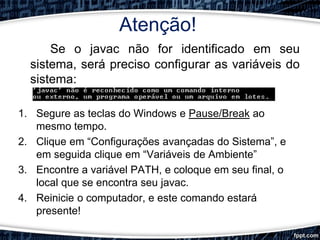
Se o javac não for identificado em seu
sistema, será preciso configurar as variáveis do
sistema:
1. Segure as teclas do Windows e Pause/Break ao
mesmo tempo.
2. Clique em “Configurações avançadas do Sistema”, e
em seguida clique em “Variáveis de Ambiente”
3. Encontre a variável PATH, e coloque em seu final, o
local que se encontra seu javac.
4. Reinicie o computador, e este comando estará
presente!
Segundo passo...
• Agora, será preciso configurar o ambiente de desenvolvimento com o Plugin
ADT.
• Há duas formas de realizar este procedimento, entretanto irei demonstrar
apenas um, o qual consiste em instalar no Eclipse o plugin ADT.
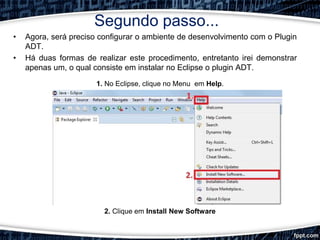
1. No Eclipse, clique no Menu em Help.
2. Clique em Install New Software
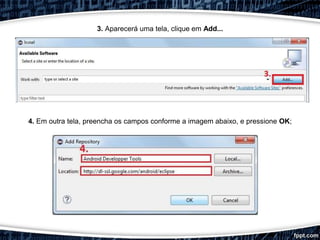
4. Em outra tela, preencha os campos conforme a imagem abaixo, e pressione OK;
3. Aparecerá uma tela, clique em Add...
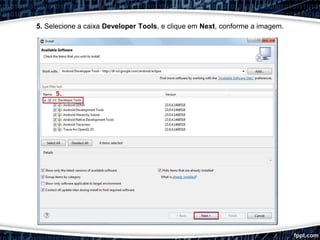
5. Selecione a caixa Developer Tools, e clique em Next, conforme a imagem.
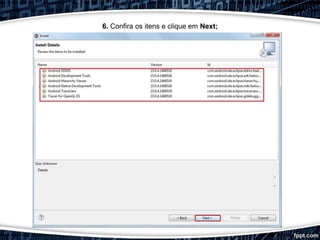
6. Confira os itens e clique em Next;
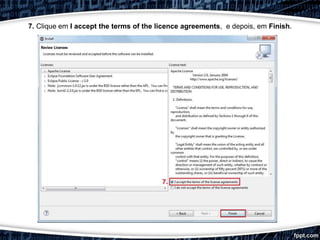
7. Clique em I accept the terms of the licence agreements, e depois, em Finish.
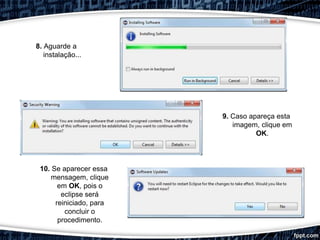
9. Caso apareça esta
imagem, clique em
OK.
8. Aguarde a
instalação...
10. Se aparecer essa
mensagem, clique
em OK, pois o
eclipse será
reiniciado, para
concluir o
procedimento.
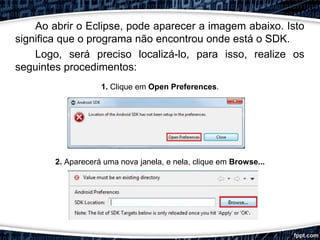
Ao abrir o Eclipse, pode aparecer a imagem abaixo. Isto
significa que o programa não encontrou onde está o SDK.
Logo, será preciso localizá-lo, para isso, realize os
seguintes procedimentos:
1. Clique em Open Preferences.
2. Aparecerá uma nova janela, e nela, clique em Browse...
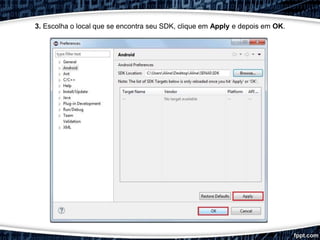
3. Escolha o local que se encontra seu SDK, clique em Apply e depois em OK.
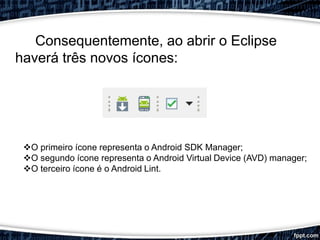
Consequentemente, ao abrir o Eclipse
haverá três novos ícones:
O primeiro ícone representa o Android SDK Manager;
O segundo ícone representa o Android Virtual Device (AVD) manager;
O terceiro ícone é o Android Lint.
Continuando...
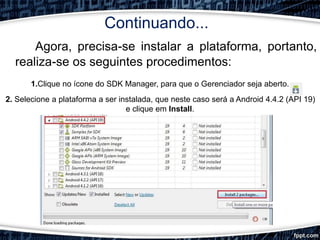
Agora, precisa-se instalar a plataforma, portanto,
realiza-se os seguintes procedimentos:
1.Clique no ícone do SDK Manager, para que o Gerenciador seja aberto.
2. Selecione a plataforma a ser instalada, que neste caso será a Android 4.4.2 (API 19)
e clique em Install.
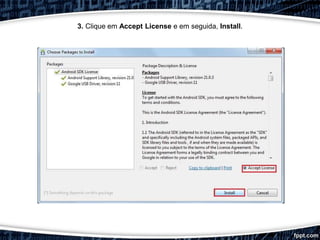
3. Clique em Accept License e em seguida, Install.
AVD (Android Virtual Device)
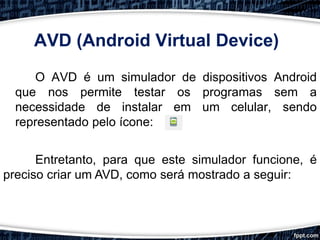
O AVD é um simulador de dispositivos Android
que nos permite testar os programas sem a
necessidade de instalar em um celular, sendo
representado pelo ícone:
Entretanto, para que este simulador funcione, é
preciso criar um AVD, como será mostrado a seguir:
Criando AVD
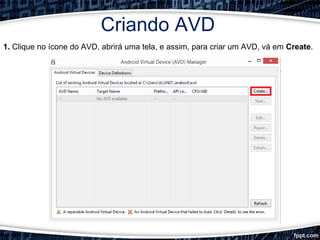
1. Clique no ícone do AVD, abrirá uma tela, e assim, para criar um AVD, vá em Create.
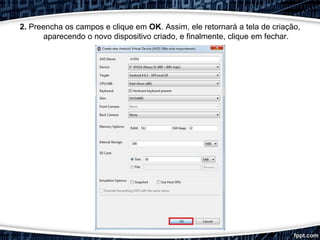
2. Preencha os campos e clique em OK. Assim, ele retornará a tela de criação,
aparecendo o novo dispositivo criado, e finalmente, clique em fechar.
Realizando teste no Ambiente de
Desenvolvimento
Deste modo, ao concluir todos os procedimentos
anteriores, realizando e instalando os pré-requisitos
básicos, chegou a hora de ver se tudo está em pleno
funcionamento.
Para realizar esse teste, vamos criar um novo
projeto Android, como forma de examinar nosso novo
Ambiente de Desenvolvimento.
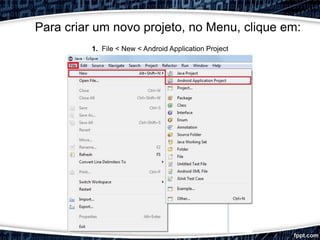
Para criar um novo projeto, no Menu, clique em:
1. File < New < Android Application Project
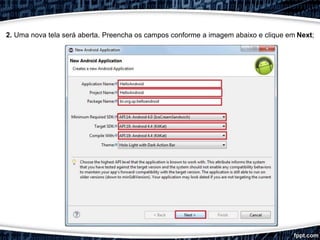
2. Uma nova tela será aberta. Preencha os campos conforme a imagem abaixo e clique em Next;
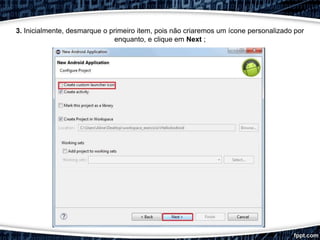
3. Inicialmente, desmarque o primeiro item, pois não criaremos um ícone personalizado por
enquanto, e clique em Next ;
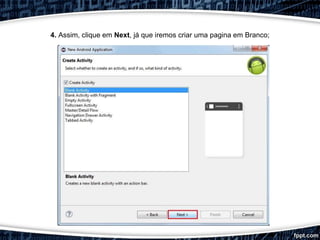
4. Assim, clique em Next, já que iremos criar uma pagina em Branco;
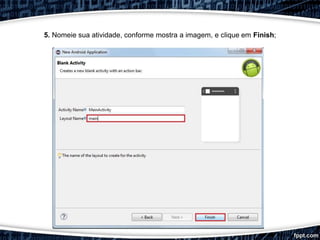
5. Nomeie sua atividade, conforme mostra a imagem, e clique em Finish;
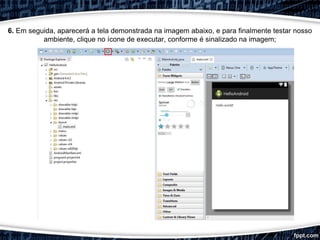
6. Em seguida, aparecerá a tela demonstrada na imagem abaixo, e para finalmente testar nosso
ambiente, clique no ícone de executar, conforme é sinalizado na imagem;
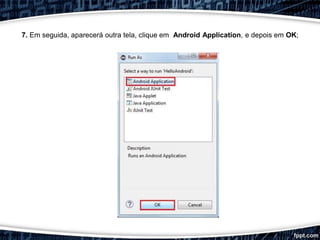
7. Em seguida, aparecerá outra tela, clique em Android Application, e depois em OK;
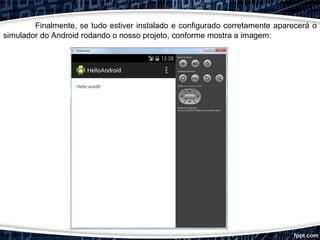
Finalmente, se tudo estiver instalado e configurado corretamente aparecerá o
simulador do Android rodando o nosso projeto, conforme mostra a imagem:
Enfim...
Assim, finalizo a configuração de
um ambiente de desenvolvimento em
microcomputador, o qual foi testado
com um aplicativo Hello Android.

Ambiente desenvolvimento

  • 1.
  • 2.
    Preparando ambiente desenvolvimento Para prepararseu ambiente de desenvolvimento Android, será necessária a instalação de algumas aplicações em seu computador:  Java JDK;  Eclipse Luna;  Android SDK;  Android Developper Tools.
  • 3.
    Iniciando os procedimentos... Supondoque em seu computador já esteja instalado o Eclipse Luna e o Java JDK, entre em sua CMD e confira a versão, bem como a presença da JDK.
  • 4.
    Atenção! Se o javacnão for identificado em seu sistema, será preciso configurar as variáveis do sistema: 1. Segure as teclas do Windows e Pause/Break ao mesmo tempo. 2. Clique em “Configurações avançadas do Sistema”, e em seguida clique em “Variáveis de Ambiente” 3. Encontre a variável PATH, e coloque em seu final, o local que se encontra seu javac. 4. Reinicie o computador, e este comando estará presente!
  • 5.
    Segundo passo... • Agora,será preciso configurar o ambiente de desenvolvimento com o Plugin ADT. • Há duas formas de realizar este procedimento, entretanto irei demonstrar apenas um, o qual consiste em instalar no Eclipse o plugin ADT. 1. No Eclipse, clique no Menu em Help. 2. Clique em Install New Software
  • 6.
    4. Em outratela, preencha os campos conforme a imagem abaixo, e pressione OK; 3. Aparecerá uma tela, clique em Add...
  • 7.
    5. Selecione acaixa Developer Tools, e clique em Next, conforme a imagem.
  • 8.
    6. Confira ositens e clique em Next;
  • 9.
    7. Clique emI accept the terms of the licence agreements, e depois, em Finish.
  • 10.
    9. Caso apareçaesta imagem, clique em OK. 8. Aguarde a instalação... 10. Se aparecer essa mensagem, clique em OK, pois o eclipse será reiniciado, para concluir o procedimento.
  • 11.
    Ao abrir oEclipse, pode aparecer a imagem abaixo. Isto significa que o programa não encontrou onde está o SDK. Logo, será preciso localizá-lo, para isso, realize os seguintes procedimentos: 1. Clique em Open Preferences. 2. Aparecerá uma nova janela, e nela, clique em Browse...
  • 12.
    3. Escolha olocal que se encontra seu SDK, clique em Apply e depois em OK.
  • 13.
    Consequentemente, ao abriro Eclipse haverá três novos ícones: O primeiro ícone representa o Android SDK Manager; O segundo ícone representa o Android Virtual Device (AVD) manager; O terceiro ícone é o Android Lint.
  • 14.
    Continuando... Agora, precisa-se instalara plataforma, portanto, realiza-se os seguintes procedimentos: 1.Clique no ícone do SDK Manager, para que o Gerenciador seja aberto. 2. Selecione a plataforma a ser instalada, que neste caso será a Android 4.4.2 (API 19) e clique em Install.
  • 15.
    3. Clique emAccept License e em seguida, Install.
  • 16.
    AVD (Android VirtualDevice) O AVD é um simulador de dispositivos Android que nos permite testar os programas sem a necessidade de instalar em um celular, sendo representado pelo ícone: Entretanto, para que este simulador funcione, é preciso criar um AVD, como será mostrado a seguir:
  • 17.
    Criando AVD 1. Cliqueno ícone do AVD, abrirá uma tela, e assim, para criar um AVD, vá em Create.
  • 18.
    2. Preencha oscampos e clique em OK. Assim, ele retornará a tela de criação, aparecendo o novo dispositivo criado, e finalmente, clique em fechar.
  • 19.
    Realizando teste noAmbiente de Desenvolvimento Deste modo, ao concluir todos os procedimentos anteriores, realizando e instalando os pré-requisitos básicos, chegou a hora de ver se tudo está em pleno funcionamento. Para realizar esse teste, vamos criar um novo projeto Android, como forma de examinar nosso novo Ambiente de Desenvolvimento.
  • 20.
    Para criar umnovo projeto, no Menu, clique em: 1. File < New < Android Application Project
  • 21.
    2. Uma novatela será aberta. Preencha os campos conforme a imagem abaixo e clique em Next;
  • 22.
    3. Inicialmente, desmarqueo primeiro item, pois não criaremos um ícone personalizado por enquanto, e clique em Next ;
  • 23.
    4. Assim, cliqueem Next, já que iremos criar uma pagina em Branco;
  • 24.
    5. Nomeie suaatividade, conforme mostra a imagem, e clique em Finish;
  • 25.
    6. Em seguida,aparecerá a tela demonstrada na imagem abaixo, e para finalmente testar nosso ambiente, clique no ícone de executar, conforme é sinalizado na imagem;
  • 26.
    7. Em seguida,aparecerá outra tela, clique em Android Application, e depois em OK;
  • 27.
    Finalmente, se tudoestiver instalado e configurado corretamente aparecerá o simulador do Android rodando o nosso projeto, conforme mostra a imagem:
  • 28.
    Enfim... Assim, finalizo aconfiguração de um ambiente de desenvolvimento em microcomputador, o qual foi testado com um aplicativo Hello Android.