






Introdução ao Android
Primeiros Passos para o Desenvolvimento
de uma Aplicação
Prof. Edgar Eler
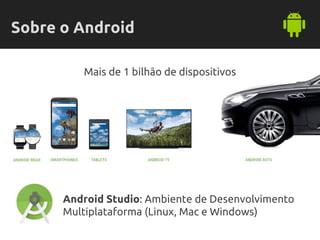
Sobre o Android
Android Studio: Ambiente de Desenvolvimento
Multiplataforma (Linux, Mac e Windows)
Mais de 1 bilhão de dispositivos
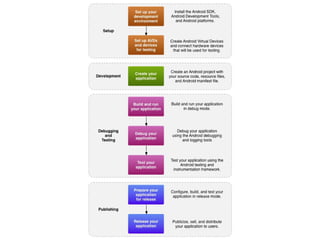
Fluxo do Trabalho do
Desenvolvedor
Download do Android Studio e da SDK:
developer.android.com/intl/pt-br/sdk/index.html
Gerenciando Dispositivos Virtuais:
developer.android.com/tools/devices/index.html
Usando Dispositivos de Hardware:
developer.android.com/tools/device.html
Configuração do Ambiente
Criar e Desenvolver um projeto Android:
developer.android.com/tools/projects/index.html
Tutorial completo de desenvolvimento:
www.vogella.com/tutorials/Android/article.html
Projeto e Desenvolvimento
Sistema de construção Gradle: www.gradle.org
Construir e executar sua aplicação: developer.
android.com/tools/building/index.html
Depure e verifique o log de sua aplicação: developer.
android.com/tools/debugging/index.html
- Teste sua aplicação: developer.android.
com/tools/testing/index.html
Construção, Depuração e Teste
Visão geral sobre Publicação da Aplicação:
developer.android.
com/tools/publishing/publishing_overview.html
Publicação
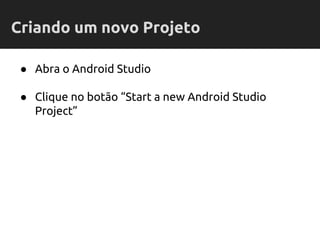
Criando um novo Projeto
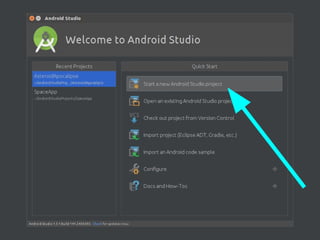
● Abra o Android Studio
● Clique no botão “Start a new Android Studio
Project”
Criando um novo Projeto
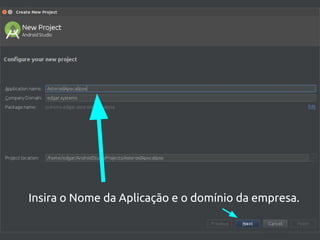
Insira o Nome da Aplicação e o domínio da empresa.
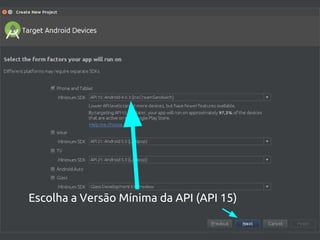
Escolha a Versão Mínima da API (API 15)
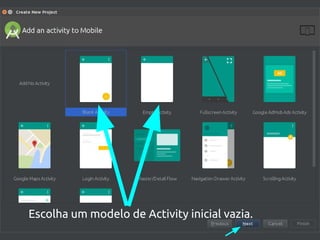
Escolha um modelo de Activity inicial vazia.
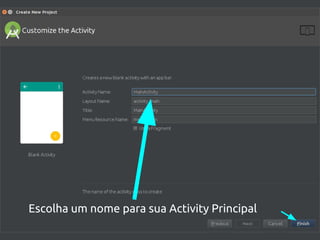
Escolha um nome para sua Activity Principal
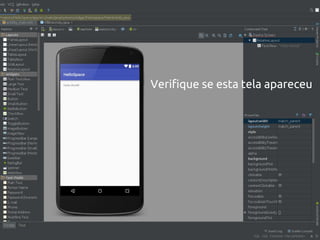
Verifique se esta tela apareceu
Anatomia de uma
Aplicação Android
.idea: Diretório para as configurações do IntelliJ IDEA.
app: Arquivos e Diretórios do módulo Aplicação.
build: Este diretório armazena a saída da construção
para todos os módulos do projeto.
gradle: Contém os arquivos de pacote Gradle.
.gitignore: Especifica os arquivos não rastreados que
o Git deve ignorar.
build.gradle: Propriedades customizáveis para o
sistema de construção.
Arquivos de Projeto Android
gradle.properties: Propriedades do Gradle para todo
o projeto.
gradlew: Script de inicialização do Gradle para Unix.
gradlew.bat: Script de inicialização do Gradle para
Windows.
local.properties: Propriedades customizáveis para o
sistema de construção específicas para o computador,
como o caminho da instalação do SDK.
.iml: Arquivo de módulo criado pelo IntelliJ IDEA para
armazenar informação de módulos.
settings.gradle: Especifica os subprojetos a
Arquivos de Projeto Android
Módulos de Aplicação Android são os módulos que
eventualmente são construídos dentro dos arquivos .apl
baseados em suas configurações de construção.
Eles contém itens como o código-fonte de sua
aplicação e seus arquivos de recursos. A maior parte do
código e dos arquivos de recursos são gerados para você
por padrão, enquanto outros devem ser criados se
exigidos.
Os diretórios e arquivos a seguir contemplam o módulo de
aplicação Android:
Módulos de Aplicação Android
build/: Contém as pastas de construção para as
variantes de construção especificadas. É armazenado
no módulo principal da aplicação.
libs/: Contém bibliotecas privadas. É armazenado no
módulo principal da aplicação.
src/: Contém seu arquivo de Activity raiz, que é
armazenado em src/main/java/ <namespace.
appname>/<ActivityName>.java.
androidTest/: Contém os testes de instrumentação.
Módulos de Aplicação Android
main/java/com.<project>.<app>: Contém codigo-
fonte Java para as activities da aplicação.
main/jni/: Contém código nativo usado na Java
Native Interface (JNI).
main/gen/: Contém os arquivos Java gerados pelo
Android Studo, como seu R.java.
main/assets/: Pasta vazia. Você pode usá-lo para
armazenar arquivos de recursos.
main/res/: Contém recursos da aplicação, como
arquivos desenháveis, arquivos de layout, e valores de
strings.
Módulos de Aplicação Android
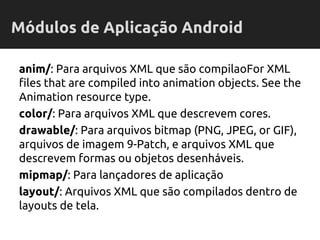
anim/: Para arquivos XML que são compilaoFor XML
files that are compiled into animation objects. See the
Animation resource type.
color/: Para arquivos XML que descrevem cores.
drawable/: Para arquivos bitmap (PNG, JPEG, or GIF),
arquivos de imagem 9-Patch, e arquivos XML que
descrevem formas ou objetos desenháveis.
mipmap/: Para lançadores de aplicação
layout/: Arquivos XML que são compilados dentro de
layouts de tela.
Módulos de Aplicação Android
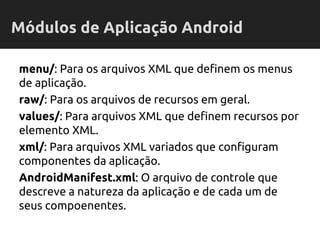
menu/: Para os arquivos XML que definem os menus
de aplicação.
raw/: Para os arquivos de recursos em geral.
values/: Para arquivos XML que definem recursos por
elemento XML.
xml/: Para arquivos XML variados que configuram
componentes da aplicação.
AndroidManifest.xml: O arquivo de controle que
descreve a natureza da aplicação e de cada um de
seus compoenentes.
Módulos de Aplicação Android
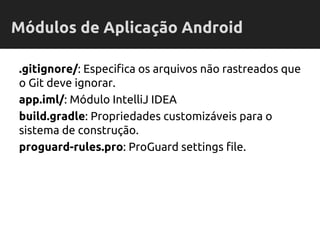
.gitignore/: Especifica os arquivos não rastreados que
o Git deve ignorar.
app.iml/: Módulo IntelliJ IDEA
build.gradle: Propriedades customizáveis para o
sistema de construção.
proguard-rules.pro: ProGuard settings file.
Módulos de Aplicação Android
Criando um Dispositivo
Android Virtual
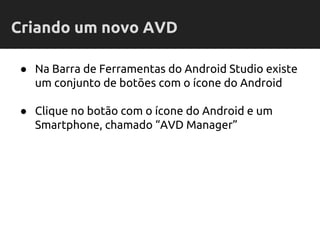
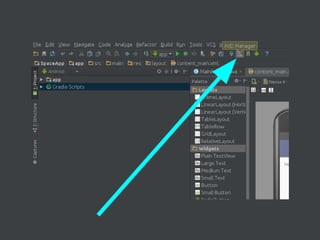
● Na Barra de Ferramentas do Android Studio existe
um conjunto de botões com o ícone do Android
● Clique no botão com o ícone do Android e um
Smartphone, chamado “AVD Manager”
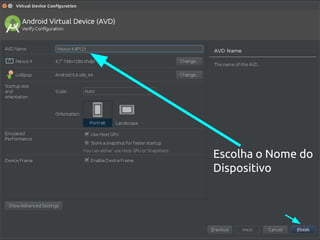
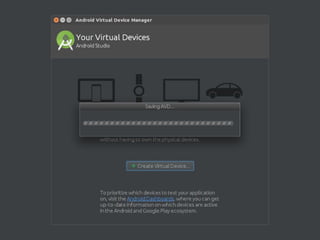
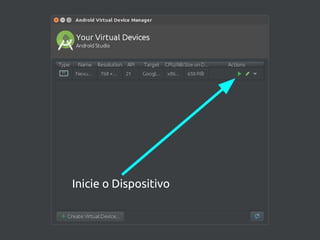
Criando um novo AVD
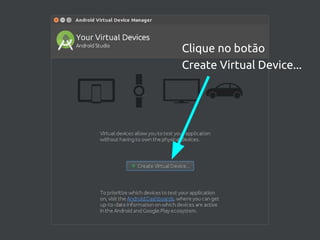
Clique no botão
Create Virtual Device...
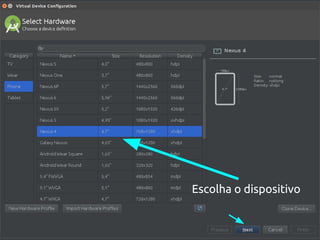
Escolha o dispositivo
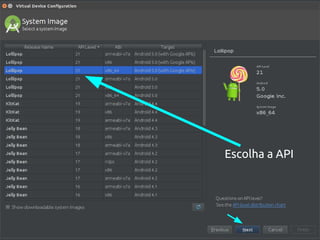
Escolha a API
Escolha o Nome do
Dispositivo
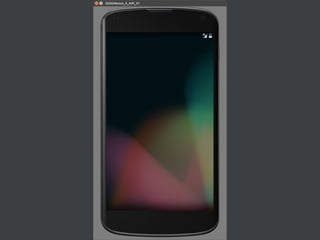
Inicie o Dispositivo
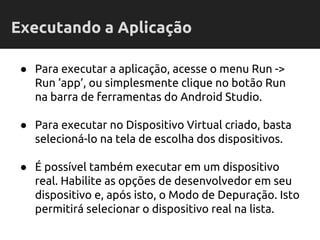
Executando a Aplicação
● Para executar a aplicação, acesse o menu Run ->
Run ‘app’, ou simplesmente clique no botão Run
na barra de ferramentas do Android Studio.
● Para executar no Dispositivo Virtual criado, basta
selecioná-lo na tela de escolha dos dispositivos.
● É possível também executar em um dispositivo
real. Habilite as opções de desenvolvedor em seu
dispositivo e, após isto, o Modo de Depuração. Isto
permitirá selecionar o dispositivo real na lista.
Executando a Aplicação
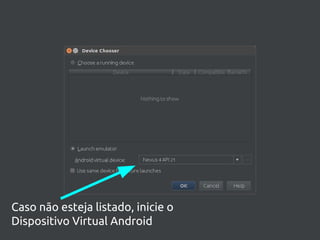
Caso não esteja listado, inicie o
Dispositivo Virtual Android
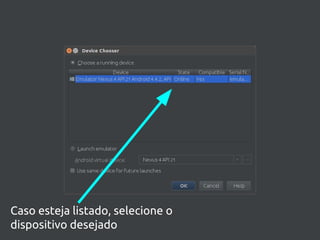
Caso esteja listado, selecione o
dispositivo desejado
Criando uma Interface de
Usuário Básica
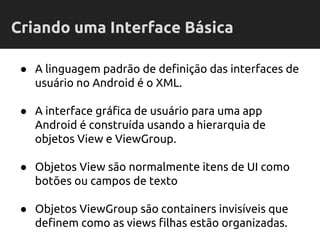
● A linguagem padrão de definição das interfaces de
usuário no Android é o XML.
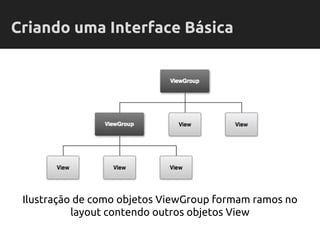
● A interface gráfica de usuário para uma app
Android é construída usando a hierarquia de
objetos View e ViewGroup.
● Objetos View são normalmente itens de UI como
botões ou campos de texto
● Objetos ViewGroup são containers invisíveis que
definem como as views filhas estão organizadas.
Criando uma Interface Básica
Ilustração de como objetos ViewGroup formam ramos no
layout contendo outros objetos View
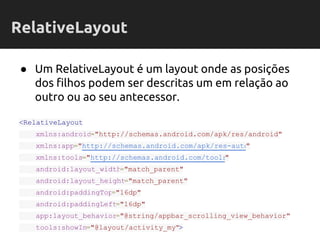
● Um RelativeLayout é um layout onde as posições
dos filhos podem ser descritas um em relação ao
outro ou ao seu antecessor.
<RelativeLayout
xmlns:android="http://schemas.android.com/apk/res/android"
xmlns:app="http://schemas.android.com/apk/res-auto"
xmlns:tools="http://schemas.android.com/tools"
android:layout_width="match_parent"
android:layout_height="match_parent"
android:paddingTop="16dp"
android:paddingLeft="16dp"
app:layout_behavior="@string/appbar_scrolling_view_behavior"
tools:showIn="@layout/activity_my">
RelativeLayout
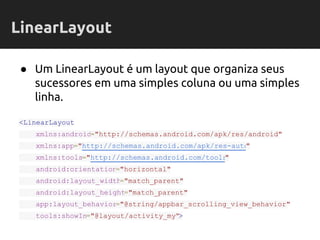
● Um LinearLayout é um layout que organiza seus
sucessores em uma simples coluna ou uma simples
linha.
<LinearLayout
xmlns:android="http://schemas.android.com/apk/res/android"
xmlns:app="http://schemas.android.com/apk/res-auto"
xmlns:tools="http://schemas.android.com/tools"
android:orientation="horizontal"
android:layout_width="match_parent"
android:layout_height="match_parent"
app:layout_behavior="@string/appbar_scrolling_view_behavior"
tools:showIn="@layout/activity_my">
LinearLayout
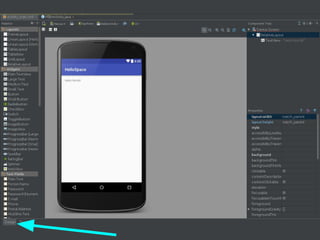
● É possível criar-se a interface do sistema no Modo
Design.
● Neste modo existe o painel Palette, contendo
todos os tipos de View e ViewGroup que você
pode adicionar ao seu Layout.
● No painel Component Tree, é exibida a árvore com
as Views e sua hierarquia em seu Layout.
● No painel Properties é possível realizar a alteração
de todas as propriedades da View selecionada.
Interface no Modo Design
● Para se atribuir determinada View a uma variável
no código-fonte Java de sua aplicação, será
necessário executar a função findViewById()
passando como parâmetro o id desta View. Deve
também ser realizado o parsing desta View para o
tipo específico da mesma:
Button btn = (Button) findViewById(R.id.btn);
● Todos os ids dos recursos são definidos
automaticamente na classe R do projeto.
Integração no Código-Fonte
● Uma vez que a View já esteja atribuída a uma
variável, basta alterar o Listener de determinado
evento, como, por exemplo, do OnClick:
btn.setOnClickListener(new View.OnClickListener() {
@Override
public void onClick(View view) {
System.out.println("Clicou no botão btn!");
}
});
Manipulando Eventos das Views
Exportando a Aplicação
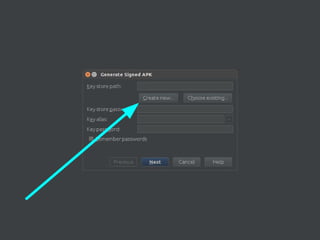
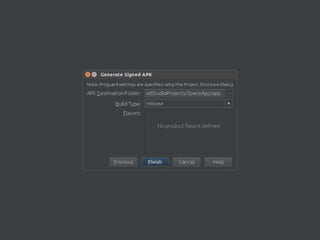
● No Menu Principal acesse Build -> Generate
Signed APK…
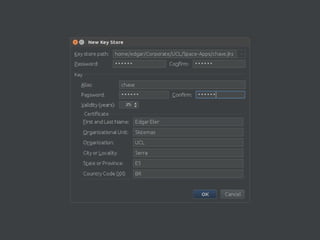
● Você precisará criar uma chave para assinar sua
APK. Clique em Create new…, depois preencha
todos os dados e confirme a criação.
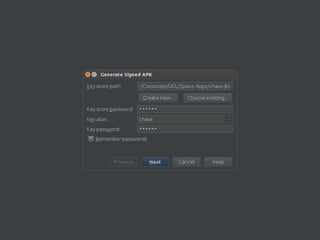
● Insira as senhas da chave recém criada e clique em
Next.
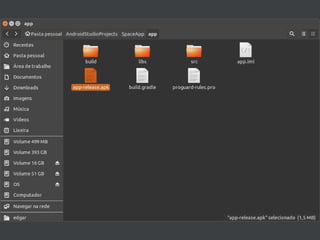
● Selecione a pasta de destino da APK e finalize.
Exportando a Aplicação
Contato: eler@edgar.systems
Download: edgar.systems/space/android.pdf

Minicurso de Android

  • 2.
    Introdução ao Android PrimeirosPassos para o Desenvolvimento de uma Aplicação Prof. Edgar Eler
  • 3.
    Sobre o Android AndroidStudio: Ambiente de Desenvolvimento Multiplataforma (Linux, Mac e Windows) Mais de 1 bilhão de dispositivos
  • 4.
    Fluxo do Trabalhodo Desenvolvedor
  • 6.
    Download do AndroidStudio e da SDK: developer.android.com/intl/pt-br/sdk/index.html Gerenciando Dispositivos Virtuais: developer.android.com/tools/devices/index.html Usando Dispositivos de Hardware: developer.android.com/tools/device.html Configuração do Ambiente
  • 7.
    Criar e Desenvolverum projeto Android: developer.android.com/tools/projects/index.html Tutorial completo de desenvolvimento: www.vogella.com/tutorials/Android/article.html Projeto e Desenvolvimento
  • 8.
    Sistema de construçãoGradle: www.gradle.org Construir e executar sua aplicação: developer. android.com/tools/building/index.html Depure e verifique o log de sua aplicação: developer. android.com/tools/debugging/index.html - Teste sua aplicação: developer.android. com/tools/testing/index.html Construção, Depuração e Teste
  • 9.
    Visão geral sobrePublicação da Aplicação: developer.android. com/tools/publishing/publishing_overview.html Publicação
  • 10.
  • 11.
    ● Abra oAndroid Studio ● Clique no botão “Start a new Android Studio Project” Criando um novo Projeto
  • 13.
    Insira o Nomeda Aplicação e o domínio da empresa.
  • 14.
    Escolha a VersãoMínima da API (API 15)
  • 15.
    Escolha a VersãoMínima da API (API 15) Escolha um modelo de Activity inicial vazia.
  • 16.
    Escolha um nomepara sua Activity Principal
  • 17.
    Verifique se estatela apareceu
  • 18.
  • 19.
    .idea: Diretório paraas configurações do IntelliJ IDEA. app: Arquivos e Diretórios do módulo Aplicação. build: Este diretório armazena a saída da construção para todos os módulos do projeto. gradle: Contém os arquivos de pacote Gradle. .gitignore: Especifica os arquivos não rastreados que o Git deve ignorar. build.gradle: Propriedades customizáveis para o sistema de construção. Arquivos de Projeto Android
  • 20.
    gradle.properties: Propriedades doGradle para todo o projeto. gradlew: Script de inicialização do Gradle para Unix. gradlew.bat: Script de inicialização do Gradle para Windows. local.properties: Propriedades customizáveis para o sistema de construção específicas para o computador, como o caminho da instalação do SDK. .iml: Arquivo de módulo criado pelo IntelliJ IDEA para armazenar informação de módulos. settings.gradle: Especifica os subprojetos a Arquivos de Projeto Android
  • 21.
    Módulos de AplicaçãoAndroid são os módulos que eventualmente são construídos dentro dos arquivos .apl baseados em suas configurações de construção. Eles contém itens como o código-fonte de sua aplicação e seus arquivos de recursos. A maior parte do código e dos arquivos de recursos são gerados para você por padrão, enquanto outros devem ser criados se exigidos. Os diretórios e arquivos a seguir contemplam o módulo de aplicação Android: Módulos de Aplicação Android
  • 22.
    build/: Contém aspastas de construção para as variantes de construção especificadas. É armazenado no módulo principal da aplicação. libs/: Contém bibliotecas privadas. É armazenado no módulo principal da aplicação. src/: Contém seu arquivo de Activity raiz, que é armazenado em src/main/java/ <namespace. appname>/<ActivityName>.java. androidTest/: Contém os testes de instrumentação. Módulos de Aplicação Android
  • 23.
    main/java/com.<project>.<app>: Contém codigo- fonteJava para as activities da aplicação. main/jni/: Contém código nativo usado na Java Native Interface (JNI). main/gen/: Contém os arquivos Java gerados pelo Android Studo, como seu R.java. main/assets/: Pasta vazia. Você pode usá-lo para armazenar arquivos de recursos. main/res/: Contém recursos da aplicação, como arquivos desenháveis, arquivos de layout, e valores de strings. Módulos de Aplicação Android
  • 24.
    anim/: Para arquivosXML que são compilaoFor XML files that are compiled into animation objects. See the Animation resource type. color/: Para arquivos XML que descrevem cores. drawable/: Para arquivos bitmap (PNG, JPEG, or GIF), arquivos de imagem 9-Patch, e arquivos XML que descrevem formas ou objetos desenháveis. mipmap/: Para lançadores de aplicação layout/: Arquivos XML que são compilados dentro de layouts de tela. Módulos de Aplicação Android
  • 25.
    menu/: Para osarquivos XML que definem os menus de aplicação. raw/: Para os arquivos de recursos em geral. values/: Para arquivos XML que definem recursos por elemento XML. xml/: Para arquivos XML variados que configuram componentes da aplicação. AndroidManifest.xml: O arquivo de controle que descreve a natureza da aplicação e de cada um de seus compoenentes. Módulos de Aplicação Android
  • 26.
    .gitignore/: Especifica osarquivos não rastreados que o Git deve ignorar. app.iml/: Módulo IntelliJ IDEA build.gradle: Propriedades customizáveis para o sistema de construção. proguard-rules.pro: ProGuard settings file. Módulos de Aplicação Android
  • 27.
  • 28.
    ● Na Barrade Ferramentas do Android Studio existe um conjunto de botões com o ícone do Android ● Clique no botão com o ícone do Android e um Smartphone, chamado “AVD Manager” Criando um novo AVD
  • 30.
    Clique no botão CreateVirtual Device...
  • 31.
  • 32.
  • 33.
    Escolha o Nomedo Dispositivo
  • 35.
  • 37.
  • 38.
    ● Para executara aplicação, acesse o menu Run -> Run ‘app’, ou simplesmente clique no botão Run na barra de ferramentas do Android Studio. ● Para executar no Dispositivo Virtual criado, basta selecioná-lo na tela de escolha dos dispositivos. ● É possível também executar em um dispositivo real. Habilite as opções de desenvolvedor em seu dispositivo e, após isto, o Modo de Depuração. Isto permitirá selecionar o dispositivo real na lista. Executando a Aplicação
  • 39.
    Caso não estejalistado, inicie o Dispositivo Virtual Android
  • 40.
    Caso esteja listado,selecione o dispositivo desejado
  • 41.
    Criando uma Interfacede Usuário Básica
  • 42.
    ● A linguagempadrão de definição das interfaces de usuário no Android é o XML. ● A interface gráfica de usuário para uma app Android é construída usando a hierarquia de objetos View e ViewGroup. ● Objetos View são normalmente itens de UI como botões ou campos de texto ● Objetos ViewGroup são containers invisíveis que definem como as views filhas estão organizadas. Criando uma Interface Básica
  • 43.
    Criando uma InterfaceBásica Ilustração de como objetos ViewGroup formam ramos no layout contendo outros objetos View
  • 44.
    ● Um RelativeLayouté um layout onde as posições dos filhos podem ser descritas um em relação ao outro ou ao seu antecessor. <RelativeLayout xmlns:android="http://schemas.android.com/apk/res/android" xmlns:app="http://schemas.android.com/apk/res-auto" xmlns:tools="http://schemas.android.com/tools" android:layout_width="match_parent" android:layout_height="match_parent" android:paddingTop="16dp" android:paddingLeft="16dp" app:layout_behavior="@string/appbar_scrolling_view_behavior" tools:showIn="@layout/activity_my"> RelativeLayout
  • 45.
    ● Um LinearLayouté um layout que organiza seus sucessores em uma simples coluna ou uma simples linha. <LinearLayout xmlns:android="http://schemas.android.com/apk/res/android" xmlns:app="http://schemas.android.com/apk/res-auto" xmlns:tools="http://schemas.android.com/tools" android:orientation="horizontal" android:layout_width="match_parent" android:layout_height="match_parent" app:layout_behavior="@string/appbar_scrolling_view_behavior" tools:showIn="@layout/activity_my"> LinearLayout
  • 46.
    ● É possívelcriar-se a interface do sistema no Modo Design. ● Neste modo existe o painel Palette, contendo todos os tipos de View e ViewGroup que você pode adicionar ao seu Layout. ● No painel Component Tree, é exibida a árvore com as Views e sua hierarquia em seu Layout. ● No painel Properties é possível realizar a alteração de todas as propriedades da View selecionada. Interface no Modo Design
  • 48.
    ● Para seatribuir determinada View a uma variável no código-fonte Java de sua aplicação, será necessário executar a função findViewById() passando como parâmetro o id desta View. Deve também ser realizado o parsing desta View para o tipo específico da mesma: Button btn = (Button) findViewById(R.id.btn); ● Todos os ids dos recursos são definidos automaticamente na classe R do projeto. Integração no Código-Fonte
  • 49.
    ● Uma vezque a View já esteja atribuída a uma variável, basta alterar o Listener de determinado evento, como, por exemplo, do OnClick: btn.setOnClickListener(new View.OnClickListener() { @Override public void onClick(View view) { System.out.println("Clicou no botão btn!"); } }); Manipulando Eventos das Views
  • 50.
  • 51.
    ● No MenuPrincipal acesse Build -> Generate Signed APK… ● Você precisará criar uma chave para assinar sua APK. Clique em Create new…, depois preencha todos os dados e confirme a criação. ● Insira as senhas da chave recém criada e clique em Next. ● Selecione a pasta de destino da APK e finalize. Exportando a Aplicação
  • 57.