Configuração do Ambiente (Instalação Eclipse e SDK Android)


Inicialmente, as configurações de hardware e software necessárias para o desenvolvimento de
aplicações Android são:

Sistema Operacional

   •   Windows XP (32-bits), Vista (32- ou 64-bits), ou Windows 7 (32- ou 64-bits)
   •   Mac OS X 10.5.8 ou mais atual (apenas 32bits)
   •   Linux (testado no Linux Ubuntu, LucidLynx)
           o GNU C Library (glibc) 2.7 ou mais recente.
           o Linux Ubuntu, versão 8.04 ou mais recente.
           o Distribuições 64-bits precisam ser compatíveis com as aplicações em 32 bits.

Eclipse IDE

   •   Eclipse 3.6.2 (Helios) ou mais recente.
   •   Plugin Eclipse JDT (incluso na maioria dos pacotes da IDE Eclipse)
   •   JDK 6 (Somente o JRE não é o suficiente)
   •   Android Development Tools plugin (recomendado)
   •   Não compatível com o Compilador GNU para Java (gcj)
Baixando o Java SDK


Como verificar se o seu computador já possui o Java?

   1º. Como estamos utilizando o Windows, clique em Iniciar> Todos os programas >

       Acessórios >Prompt de Comando. Ou apenas tecle                + R e em seguida, digite
       “cmd” e tecle Enter (OK):


       Ao abrir a tela do terminal, digite java–versione verifique se o Java está instalado ou
       qual versão está presente na sua máquina.


                                                   Se o comando java –version não retornar nenhum
                                                   resultado informativo positivo, temos que o Java não
                                                   está instalado na máquina


É necessário ter instalado o JDK (Java Development Kit) no computador, para isso, deve-se
fazer o download dele no site: http://www.oracle.com/index.html
Na guia DOWNLOADS, você irá encontrar várias opções, dentre elas, escolha a Java for
Developers.


Aceite os termos de uso e escolha a versão mais apropriada para o seu sistema operacional.


Faça o download da plataforma JDK.
Instalando o JDK


Novamente executando os passos iniciais de verificação de status do Java no Prompt de
Comando:


                                                 Agora, o Prompt de comando do Windows retorna as
                                                 principais informações sobre a versão instalada.
Baixando o SDK Android


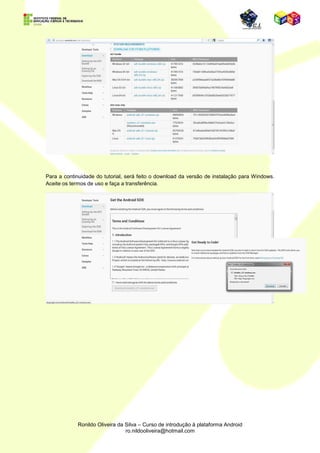
No endereço: http://developer.android.com/sdk/index.html você irá encontrar várias versões do
ADT (AndroidDevelopment Tools) e do SDK (Software Development Kit) na guia
DOWNLOAD FOR OTHER PLATFORMS, faça o download da versão que esteja dentro das
configurações de sistema do seu computador.

Nesse tutorial, recomendo o download do SDK. Se você for usuário do Windows, faça o
download recomendado do instalador (.exe).


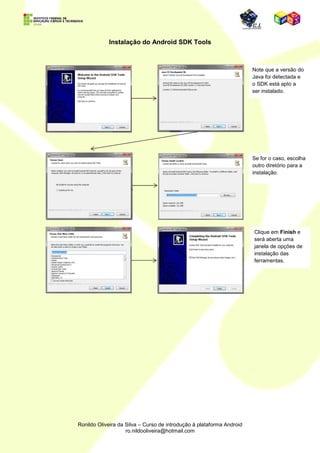
Para a continuidade do tutorial, será feito o download da versão de instalação para Windows.
Aceite os termos de uso e faça a transferência.


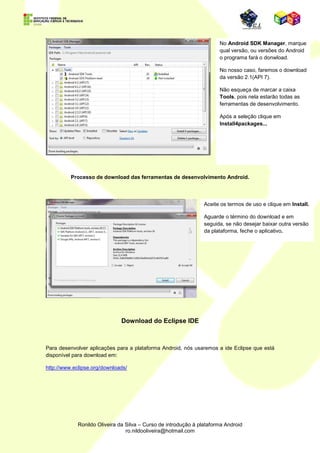
                         Instalação do Android SDK Tools
Note que a versão do
              Java foi detectada e
              o SDK está apto a
              ser instalado.


Se for o caso, escolha
outro diretório para a
instalação.


           Clique em Finish e
           será aberta uma
           janela de opções de
           instalação das
           ferramentas.
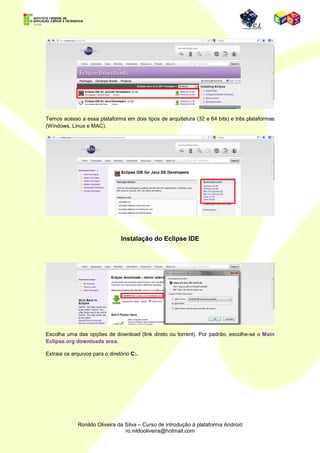
No Android SDK Manager, marque
                                                                    qual versão, ou versões do Android
                                                                    o programa fará o donwload.

                                                                    No nosso caso, faremos o download
                                                                    da versão 2.1(API 7).

                                                                    Não esqueça de marcar a caixa
                                                                    Tools, pois nela estarão todas as
                                                                    ferramentas de desenvolvimento.

                                                                    Após a seleção clique em
                                                                    Install4packages...


          Processo de download das ferramentas de desenvolvimento Android.


                                                              Aceite os termos de uso e clique em Install.

                                                              Aguarde o término do download e em
                                                              seguida, se não desejar baixar outra versão
                                                              da plataforma, feche o aplicativo.


                              Download do Eclipse IDE


Para desenvolver aplicações para a plataforma Android, nós usaremos a ide Eclipse que está
disponível para download em:

http://www.eclipse.org/downloads/
Temos acesso a essa plataforma em dois tipos de arquitetura (32 e 64 bits) e três plataformas
(Windows, Linux e MAC).


                              Instalação do Eclipse IDE
Escolha uma das opções de download (link direto ou torrent). Por padrão, escolhe-se o Main
Eclipse.org downloads area.

Extraia os arquivos para o diretório C:.


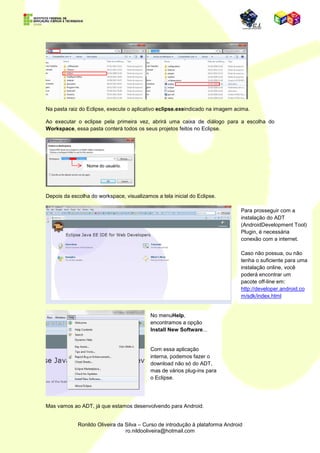
Na pasta raiz do Eclipse, execute o aplicativo eclipse.exeindicado na imagem acima.

Ao executar o eclipse pela primeira vez, abrirá uma caixa de diálogo para a escolha do
Workspace, essa pasta conterá todos os seus projetos feitos no Eclipse.


                             Nome do usuário.


Depois da escolha do workspace, visualizamos a tela inicial do Eclipse.
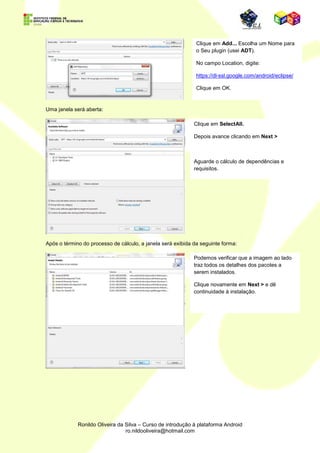
Para prosseguir com a
                                                                           instalação do ADT
                                                                           (AndroidDevelopment Tool)
                                                                           Plugin, é necessária
                                                                           conexão com a internet.

                                                                           Caso não possua, ou não
                                                                           tenha o suficiente para uma
                                                                           instalação online, você
                                                                           poderá encontrar um
                                                                           pacote off-line em:
                                                                           http://developer.android.co
                                                                           m/sdk/index.html


                                                      No menuHelp,
                                                      encontramos a opção
                                                      Install New Software...


                                                      Com essa aplicação
                                                      interna, podemos fazer o
                                                      download não só do ADT,
                                                      mas de vários plug-ins para
                                                      o Eclipse.


Mas vamos ao ADT, já que estamos desenvolvendo para Android.


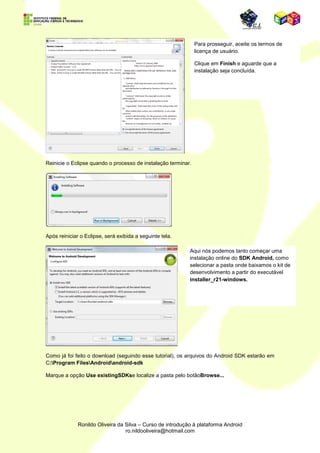
                                                          Clique em Add... Escolha um Nome para
                                                          o Seu plugin (usei ADT).

                                                          No campo Location, digite:

                                                          https://dl-ssl.google.com/android/eclipse/

                                                          Clique em OK.


Uma janela será aberta:
Clique em SelectAll.

                                                             Depois avance clicando em Next >


                                                             Aguarde o cálculo de dependências e
                                                             requisitos.


Após o término do processo de cálculo, a janela será exibida da seguinte forma:


                                                              Podemos verificar que a imagem ao lado
                                                              traz todos os detalhes dos pacotes a
                                                              serem instalados.

                                                              Clique novamente em Next > e dê
                                                              continuidade à instalação.
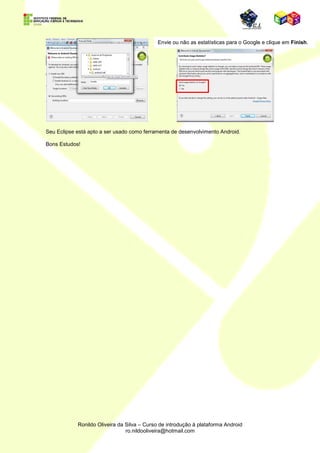
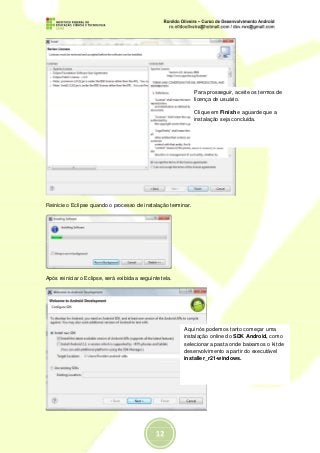
Para prosseguir, aceite os termos de
                                                               licença de usuário.

                                                               Clique em Finish e aguarde que a
                                                               instalação seja concluída.


Reinicie o Eclipse quando o processo de instalação terminar.


Após reiniciar o Eclipse, será exibida a seguinte tela.


                                                          Aqui nós podemos tanto começar uma
                                                          instalação online do SDK Android, como
                                                          selecionar a pasta onde baixamos o kit de
                                                          desenvolvimento a partir do executável
                                                          installer_r21-windows.
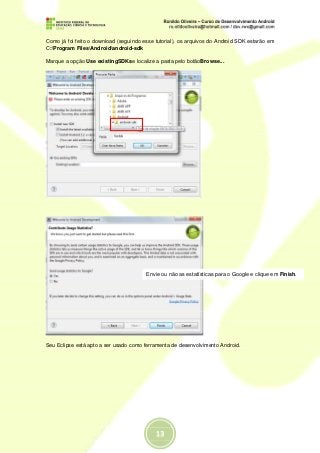
Como já foi feito o download (seguindo esse tutorial), os arquivos do Android SDK estarão em
C:Program FilesAndroidandroid-sdk

Marque a opção Use existingSDKse localize a pasta pelo botãoBrowse...


                                        Envie ou não as estatísticas para o Google e clique em Finish.


Seu Eclipse está apto a ser usado como ferramenta de desenvolvimento Android.
Criando um Dispositivo Virtual

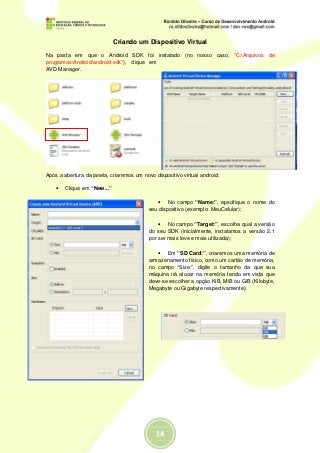
Na pasta em que o Android SDK foi instalado (no nosso caso, “C:Arquivos de
programasAndroidandroid-sdk”), clique em
AVD Manager.


Após a abertura da janela, criaremos um novo dispositivo virtual android:

    •   Clique em “New...”

                                               • No campo “Name:”, epscifique o nome do
                                           seu dispositivo (exemplo: MeuCelular);

                                               • No campo “Target:”, escolha qual a versão
                                           do seu SDK (inicialmente, instalamos a versão 2.1
                                           por ser mais leve e mais utilizada);

                                              • Em “SD Card:”, criaremos uma memória de
                                           armazenamento físico, como um cartão de memória,
                                           no campo “Size:”, digite o tamanho da que sua
                                           máquina irá alocar na memória tendo em vista que
                                           deve-se escolher a opção KiB, MiB ou GiB (Kilobyte,
                                           Megabyte ou Gigabyte respectivamente);
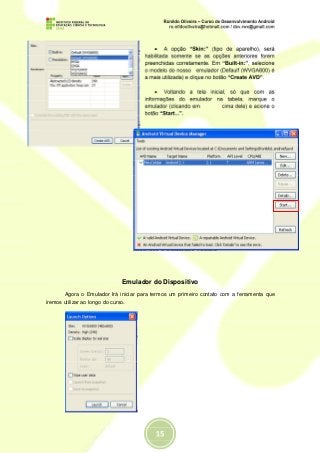
• A opção “Skin:” (tipo de aparelho), será
                                      habilitada somente se as opções anteriores forem
                                      preenchidas corretamente. Em “Built-in:”, selecione
                                      o modelo do nosso emulador (Defaulf (WVGA800) é
                                      a mais utilizada) e clique no botão “Create AVD”.

                                           • Voltando a tela inicial, só que com as
                                      informações do emulador na tabela, marque o
                                      emulador (clicando em        cima dele) e acione o
                                      botão “Start...”.


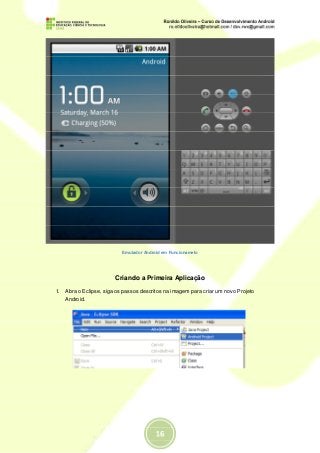
                             Emulador do Dispositivo

       Agora o Emulador Irá iniciar para termos um primeiro contato com a ferramenta que
iremos utilizar ao longo do curso.
Emulador Android em Funcionameto


                        Criando a Primeira Aplicação

1. Abra o Eclipse, siga os passos descritos na imagem para criar um novo Projeto
   Android.
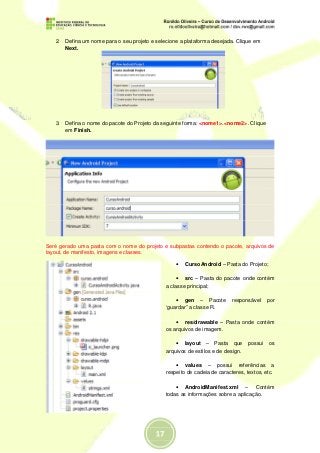
2. Defina um nome para o seu projeto e selecione a plataforma desejada. Clique em
      Next.


   3. Defina o nome do pacote do Projeto da seguinte forma: <nome1>.<nome2>. Clique
      em Finish.


Seré gerado uma pasta com o nome do projeto e subpastas contendo o pacote, arquivos de
layout, de manifesto, imagens e classes.

                                                  •   CursoAndroid – Pasta do Projeto;

                                                  • src – Pasta do pacote onde contém
                                              a classe principal;

                                                  • gen – Pacote         responsável    por
                                              ‘guardar” a classe R.

                                                  • res/drawable – Pasta onde contém
                                              os arquivos de imagem.

                                                  • layout – Pasta que possui os
                                              arquivos de estilos e de design.

                                                  • values – possui referências a
                                              respeito de cadeia de caracteres, textos, etc.

                                                  • AndroidManifest.xml – Contém
                                              todas as informações sobre a aplicação.
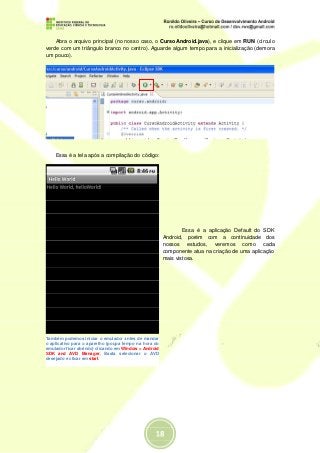
Abra o arquivo principal (no nosso caso, o CursoAndroid.java), e clique em RUN (círculo
verde com um triângulo branco no centro). Aguarde algum tempo para a inicialização (demora
um pouco).


    Essa é a tela após a compilação do código:


                                                               Essa é a aplicação Default do SDK
                                                       Android, porém com a continuidade dos
                                                       nossos estudos, veremos como cada
                                                       componente atua na criação de uma aplicação
                                                       mais vistosa.


Também podemos iniciar o emulador antes de mandar
o aplicativo para o aparelho (poupa tempo na hora do
emulador ficar abrindo) clicando em Window > Android
SDK and AVD Manager. Basta selecionar o AVD
desejado e clicar em start.

Tutorial de Instalação Eclipse + Android SDK

  • 1.
    Configuração do Ambiente(Instalação Eclipse e SDK Android) Inicialmente, as configurações de hardware e software necessárias para o desenvolvimento de aplicações Android são: Sistema Operacional • Windows XP (32-bits), Vista (32- ou 64-bits), ou Windows 7 (32- ou 64-bits) • Mac OS X 10.5.8 ou mais atual (apenas 32bits) • Linux (testado no Linux Ubuntu, LucidLynx) o GNU C Library (glibc) 2.7 ou mais recente. o Linux Ubuntu, versão 8.04 ou mais recente. o Distribuições 64-bits precisam ser compatíveis com as aplicações em 32 bits. Eclipse IDE • Eclipse 3.6.2 (Helios) ou mais recente. • Plugin Eclipse JDT (incluso na maioria dos pacotes da IDE Eclipse) • JDK 6 (Somente o JRE não é o suficiente) • Android Development Tools plugin (recomendado) • Não compatível com o Compilador GNU para Java (gcj)
  • 2.
    Baixando o JavaSDK Como verificar se o seu computador já possui o Java? 1º. Como estamos utilizando o Windows, clique em Iniciar> Todos os programas > Acessórios >Prompt de Comando. Ou apenas tecle + R e em seguida, digite “cmd” e tecle Enter (OK): Ao abrir a tela do terminal, digite java–versione verifique se o Java está instalado ou qual versão está presente na sua máquina. Se o comando java –version não retornar nenhum resultado informativo positivo, temos que o Java não está instalado na máquina É necessário ter instalado o JDK (Java Development Kit) no computador, para isso, deve-se fazer o download dele no site: http://www.oracle.com/index.html
  • 3.
    Na guia DOWNLOADS,você irá encontrar várias opções, dentre elas, escolha a Java for Developers. Aceite os termos de uso e escolha a versão mais apropriada para o seu sistema operacional. Faça o download da plataforma JDK.
  • 4.
    Instalando o JDK Novamenteexecutando os passos iniciais de verificação de status do Java no Prompt de Comando: Agora, o Prompt de comando do Windows retorna as principais informações sobre a versão instalada.
  • 5.
    Baixando o SDKAndroid No endereço: http://developer.android.com/sdk/index.html você irá encontrar várias versões do ADT (AndroidDevelopment Tools) e do SDK (Software Development Kit) na guia DOWNLOAD FOR OTHER PLATFORMS, faça o download da versão que esteja dentro das configurações de sistema do seu computador. Nesse tutorial, recomendo o download do SDK. Se você for usuário do Windows, faça o download recomendado do instalador (.exe). Para a continuidade do tutorial, será feito o download da versão de instalação para Windows. Aceite os termos de uso e faça a transferência. Instalação do Android SDK Tools
  • 6.
    Note que aversão do Java foi detectada e o SDK está apto a ser instalado. Se for o caso, escolha outro diretório para a instalação. Clique em Finish e será aberta uma janela de opções de instalação das ferramentas.
  • 7.
    No Android SDKManager, marque qual versão, ou versões do Android o programa fará o donwload. No nosso caso, faremos o download da versão 2.1(API 7). Não esqueça de marcar a caixa Tools, pois nela estarão todas as ferramentas de desenvolvimento. Após a seleção clique em Install4packages... Processo de download das ferramentas de desenvolvimento Android. Aceite os termos de uso e clique em Install. Aguarde o término do download e em seguida, se não desejar baixar outra versão da plataforma, feche o aplicativo. Download do Eclipse IDE Para desenvolver aplicações para a plataforma Android, nós usaremos a ide Eclipse que está disponível para download em: http://www.eclipse.org/downloads/
  • 8.
    Temos acesso aessa plataforma em dois tipos de arquitetura (32 e 64 bits) e três plataformas (Windows, Linux e MAC). Instalação do Eclipse IDE
  • 9.
    Escolha uma dasopções de download (link direto ou torrent). Por padrão, escolhe-se o Main Eclipse.org downloads area. Extraia os arquivos para o diretório C:. Na pasta raiz do Eclipse, execute o aplicativo eclipse.exeindicado na imagem acima. Ao executar o eclipse pela primeira vez, abrirá uma caixa de diálogo para a escolha do Workspace, essa pasta conterá todos os seus projetos feitos no Eclipse. Nome do usuário. Depois da escolha do workspace, visualizamos a tela inicial do Eclipse.
  • 10.
    Para prosseguir coma instalação do ADT (AndroidDevelopment Tool) Plugin, é necessária conexão com a internet. Caso não possua, ou não tenha o suficiente para uma instalação online, você poderá encontrar um pacote off-line em: http://developer.android.co m/sdk/index.html No menuHelp, encontramos a opção Install New Software... Com essa aplicação interna, podemos fazer o download não só do ADT, mas de vários plug-ins para o Eclipse. Mas vamos ao ADT, já que estamos desenvolvendo para Android. Clique em Add... Escolha um Nome para o Seu plugin (usei ADT). No campo Location, digite: https://dl-ssl.google.com/android/eclipse/ Clique em OK. Uma janela será aberta:
  • 11.
    Clique em SelectAll. Depois avance clicando em Next > Aguarde o cálculo de dependências e requisitos. Após o término do processo de cálculo, a janela será exibida da seguinte forma: Podemos verificar que a imagem ao lado traz todos os detalhes dos pacotes a serem instalados. Clique novamente em Next > e dê continuidade à instalação.
  • 12.
    Para prosseguir, aceiteos termos de licença de usuário. Clique em Finish e aguarde que a instalação seja concluída. Reinicie o Eclipse quando o processo de instalação terminar. Após reiniciar o Eclipse, será exibida a seguinte tela. Aqui nós podemos tanto começar uma instalação online do SDK Android, como selecionar a pasta onde baixamos o kit de desenvolvimento a partir do executável installer_r21-windows.
  • 13.
    Como já foifeito o download (seguindo esse tutorial), os arquivos do Android SDK estarão em C:Program FilesAndroidandroid-sdk Marque a opção Use existingSDKse localize a pasta pelo botãoBrowse... Envie ou não as estatísticas para o Google e clique em Finish. Seu Eclipse está apto a ser usado como ferramenta de desenvolvimento Android.
  • 14.
    Criando um DispositivoVirtual Na pasta em que o Android SDK foi instalado (no nosso caso, “C:Arquivos de programasAndroidandroid-sdk”), clique em AVD Manager. Após a abertura da janela, criaremos um novo dispositivo virtual android: • Clique em “New...” • No campo “Name:”, epscifique o nome do seu dispositivo (exemplo: MeuCelular); • No campo “Target:”, escolha qual a versão do seu SDK (inicialmente, instalamos a versão 2.1 por ser mais leve e mais utilizada); • Em “SD Card:”, criaremos uma memória de armazenamento físico, como um cartão de memória, no campo “Size:”, digite o tamanho da que sua máquina irá alocar na memória tendo em vista que deve-se escolher a opção KiB, MiB ou GiB (Kilobyte, Megabyte ou Gigabyte respectivamente);
  • 15.
    • A opção“Skin:” (tipo de aparelho), será habilitada somente se as opções anteriores forem preenchidas corretamente. Em “Built-in:”, selecione o modelo do nosso emulador (Defaulf (WVGA800) é a mais utilizada) e clique no botão “Create AVD”. • Voltando a tela inicial, só que com as informações do emulador na tabela, marque o emulador (clicando em cima dele) e acione o botão “Start...”. Emulador do Dispositivo Agora o Emulador Irá iniciar para termos um primeiro contato com a ferramenta que iremos utilizar ao longo do curso.
  • 16.
    Emulador Android emFuncionameto Criando a Primeira Aplicação 1. Abra o Eclipse, siga os passos descritos na imagem para criar um novo Projeto Android.
  • 17.
    2. Defina umnome para o seu projeto e selecione a plataforma desejada. Clique em Next. 3. Defina o nome do pacote do Projeto da seguinte forma: <nome1>.<nome2>. Clique em Finish. Seré gerado uma pasta com o nome do projeto e subpastas contendo o pacote, arquivos de layout, de manifesto, imagens e classes. • CursoAndroid – Pasta do Projeto; • src – Pasta do pacote onde contém a classe principal; • gen – Pacote responsável por ‘guardar” a classe R. • res/drawable – Pasta onde contém os arquivos de imagem. • layout – Pasta que possui os arquivos de estilos e de design. • values – possui referências a respeito de cadeia de caracteres, textos, etc. • AndroidManifest.xml – Contém todas as informações sobre a aplicação.
  • 18.
    Abra o arquivoprincipal (no nosso caso, o CursoAndroid.java), e clique em RUN (círculo verde com um triângulo branco no centro). Aguarde algum tempo para a inicialização (demora um pouco). Essa é a tela após a compilação do código: Essa é a aplicação Default do SDK Android, porém com a continuidade dos nossos estudos, veremos como cada componente atua na criação de uma aplicação mais vistosa. Também podemos iniciar o emulador antes de mandar o aplicativo para o aparelho (poupa tempo na hora do emulador ficar abrindo) clicando em Window > Android SDK and AVD Manager. Basta selecionar o AVD desejado e clicar em start.