{CodeLab} 
Introdução ao Android Studio 
Ramon Rabello 
Tá Safo
7 anos o/
Mas antes…
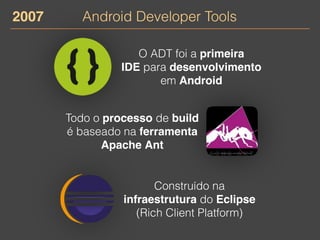
Android Developer Tools 
O ADT foi a primeira 
IDE para desenvolvimento 
em Android 
Todo o processo de build 
é baseado na ferramenta 
Apache Ant 
2007 
Construído na 
infraestrutura do Eclipse 
(Rich Client Platform)
2014+ O ADT será descontinuado!
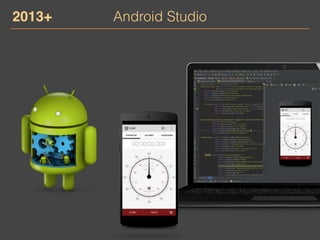
2013+ Android Studio
O que é o Android Studio? 
Android Studio é a nova 
suíte de desenvolvimento 
de apps em Android 
Foi projetado utilizando a 
infraestrutura da IDE 
IntelliJ IDEA, da JetBrains 
Utiliza o Gradle como novo 
sistema de build no processo 
de desenvolvimento
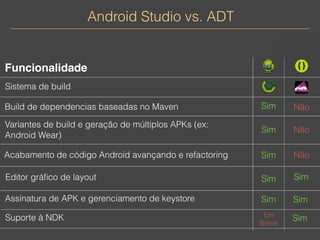
Android Studio vs. ADT 
Funcionalidade 
Sim Não 
Sistema de build 
Build de dependencias baseadas no Maven 
Variantes de build e geração de múltiplos APKs (ex: 
Android Wear) 
Sim Não 
Sim Não 
Acabamento de código Android avançando e refactoring 
Editor gráfico de layout Sim Sim 
Assinatura de APK e gerenciamento de keystore Sim Sim 
Suporte à NDK 
Em 
Breve 
Sim
Features do Android Studio 
• Baseado no flexível sistema de build Gradle 
• Variantes de build e geração de múltiplos APKs 
• Suporte expandido de templates para Google Play Services e 
vários tipos de dispositivos 
• Editor de layout poderoso com suporte para edição de temas 
• Ferramenta Lint para capturar problemas de performance, 
usabilidade, compatibilidade de versões, dentre outros 
• suporte para utilização do ProGuard e assinatura de apps 
• suporte embutido para Google Cloud Platform, tornando mais fácil 
integraar funcionalidades do Google Cloud Messaging e App Engine
Fazendo download do Android Studio 
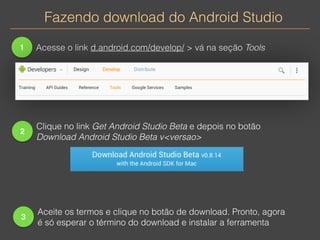
1 Acesse o link d.android.com/develop/ > vá na seção Tools 
2 
Clique no link Get Android Studio Beta e depois no botão 
Download Android Studio Beta v<versao> 
3 
Aceite os termos e clique no botão de download. Pronto, agora 
é só esperar o término do download e instalar a ferramenta
Criando projeto no Android Studio 
1 
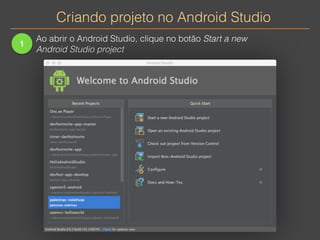
Ao abrir o Android Studio, clique no botão Start a new 
Android Studio project
Criando projeto no Android Studio 
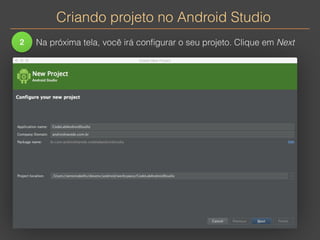
2 Na próxima tela, você irá configurar o seu projeto. Clique em Next
Criando projeto no Android Studio 
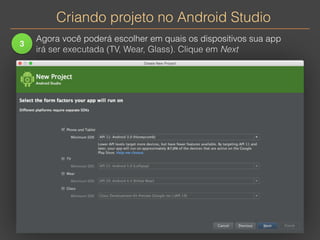
3 
Agora você poderá escolher em quais os dispositivos sua app 
irá ser executada (TV, Wear, Glass). Clique em Next
Criando projeto no Android Studio 
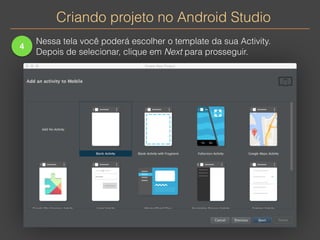
4 
Nessa tela você poderá escolher o template da sua Activity. 
Depois de selecionar, clique em Next para prosseguir.
Criando projeto no Android Studio 
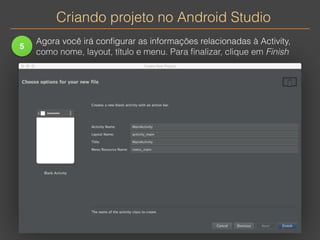
5 
Agora você irá configurar as informações relacionadas à Activity, 
como nome, layout, título e menu. Para finalizar, clique em Finish
Entendendo a estrutura de um projeto 
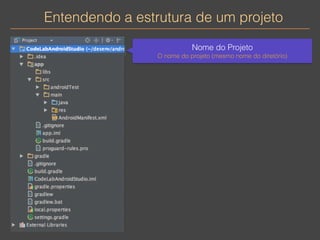
Nome do Projeto 
O nome do projeto (mesmo nome do diretório)
Entendendo a estrutura de um projeto 
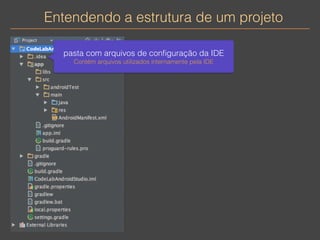
pasta com arquivos de configuração da IDE 
Contém arquivos utilizados internamente pela IDE
Entendendo a estrutura de um projeto 
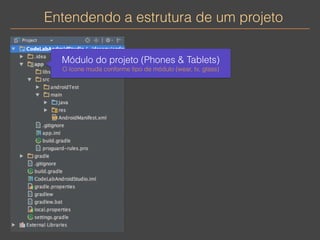
Módulo do projeto (Phones & Tablets) 
O ícone muda conforme tipo de módulo (wear, tv, glass)
Entendendo a estrutura de um projeto 
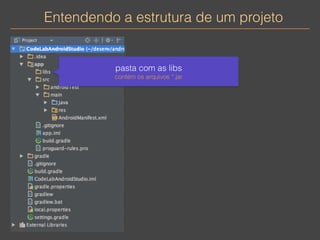
pasta com as libs 
contém os arquivos *.jar
Entendendo a estrutura de um projeto 
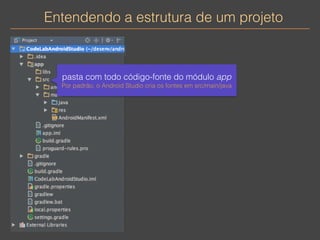
pasta com todo código-fonte do módulo app 
Por padrão, o Android Studio cria os fontes em src/main/java
Entendendo a estrutura de um projeto 
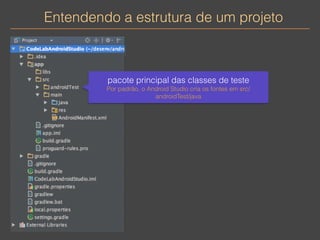
pacote principal das classes de teste 
Por padrão, o Android Studio cria os fontes em src/ 
androidTest/java
Entendendo a estrutura de um projeto 
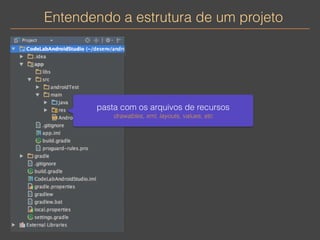
pasta com os arquivos de recursos 
drawables, xml, layouts, values, etc
Entendendo a estrutura de um projeto 
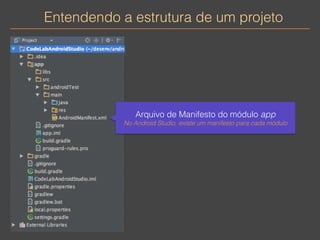
Arquivo de Manifesto do módulo app 
No Android Studio, existe um manifesto para cada módulo
Entendendo a estrutura de um projeto 
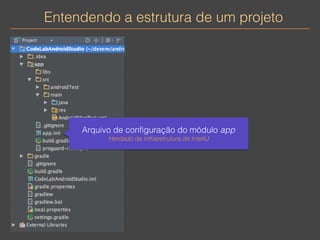
Arquivo de configuração do módulo app 
Herdado da infraestrutura do IntelliJ
Entendendo a estrutura de um projeto 
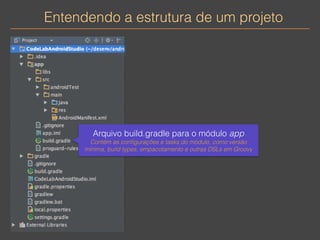
Arquivo build.gradle para o módulo app 
Contém as configurações e tasks do módulo, como versão 
mínima, build types, empacotamento e outras DSLs em Groovy
Entendendo a estrutura de um projeto 
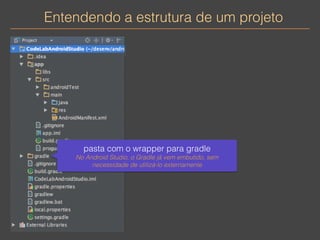
pasta com o wrapper para gradle 
No Android Studio, o Gradle já vem embutido, sem 
necessidade de utilizá-lo externamente
Entendendo a estrutura de um projeto 
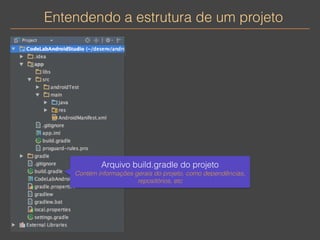
Arquivo build.gradle do projeto 
Contém informações gerais do projeto, como dependências, 
repositórios, etc
Entendendo a estrutura de um projeto 
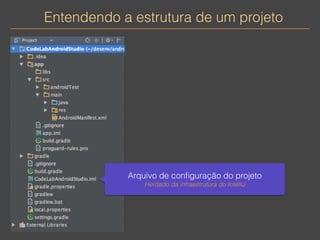
Arquivo de configuração do projeto 
Herdado da infraestrutura do IntelliJ
Entendendo a estrutura de um projeto 
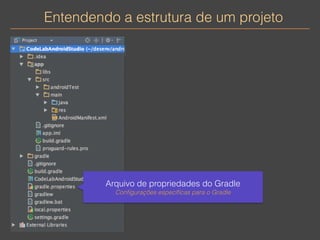
Arquivo de propriedades do Gradle 
Configurações específicas para o Gradle
Entendendo a estrutura de um projeto 
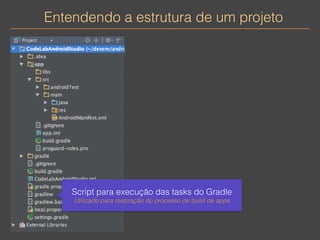
Script para execução das tasks do Gradle 
Utilizado para realização do processo de build de apps
Entendendo a estrutura de um projeto 
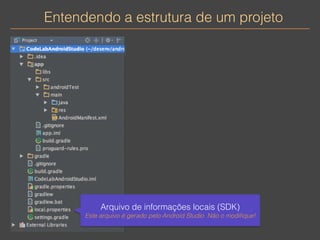
Arquivo de informações locais (SDK) 
Este arquivo é gerado pelo Android Studio. Não o modifique!
Entendendo a estrutura de um projeto 
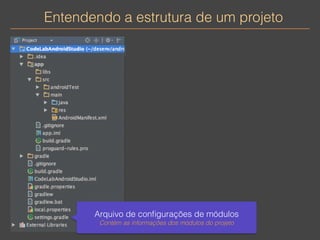
Arquivo de configurações de módulos 
Contém as informações dos módulos do projeto
Entendendo a estrutura de um projeto 
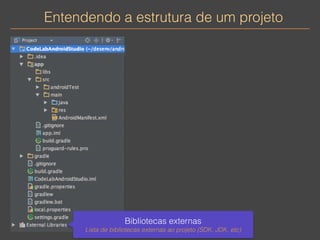
Bibliotecas externas 
Lista de bibliotecas externas ao projeto (SDK, JDK, etc)
Exportando projetos do ADT 
1 
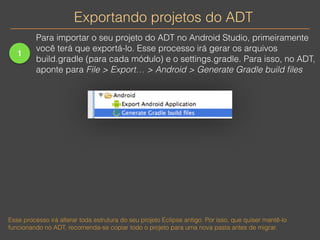
Para importar o seu projeto do ADT no Android Studio, primeiramente 
você terá que exportá-lo. Esse processo irá gerar os arquivos 
build.gradle (para cada módulo) e o settings.gradle. Para isso, no ADT, 
aponte para File > Export… > Android > Generate Gradle build files 
Esse processo irá alterar toda estrutura do seu projeto Eclipse antigo. Por isso, que quiser mantê-lo 
funcionando no ADT, recomenda-se copiar todo o projeto para uma nova pasta antes de migrar.
Importando seus projetos do ADT no Android Studio 
1 
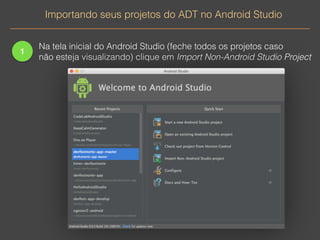
Na tela inicial do Android Studio (feche todos os projetos caso 
não esteja visualizando) clique em Import Non-Android Studio Project
2 
Importando seus projetos do ADT no Android Studio 
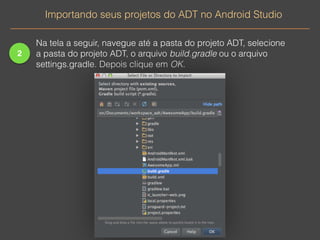
Na tela a seguir, navegue até a pasta do projeto ADT, selecione 
a pasta do projeto ADT, o arquivo build.gradle ou o arquivo 
settings.gradle. Depois clique em OK.
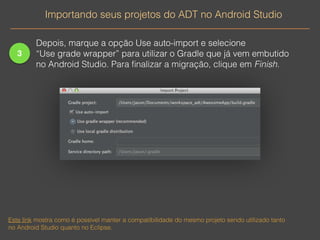
3 
Importando seus projetos do ADT no Android Studio 
Depois, marque a opção Use auto-import e selecione 
“Use grade wrapper” para utilizar o Gradle que já vem embutido 
no Android Studio. Para finalizar a migração, clique em Finish. 
Este link mostra como é possível manter a compatibilidade do mesmo projeto sendo utilizado tanto 
no Android Studio quanto no Eclipse.
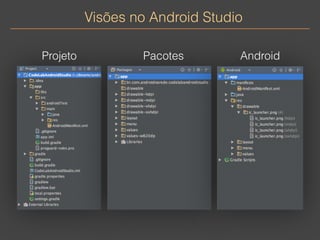
Visões no Android Studio 
Projeto Pacotes Android
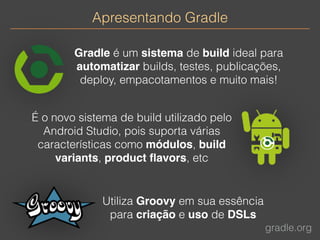
Apresentando Gradle 
Gradle é um sistema de build ideal para 
automatizar builds, testes, publicações, 
deploy, empacotamentos e muito mais! 
gradle.org 
É o novo sistema de build utilizado pelo 
Android Studio, pois suporta várias 
características como módulos, build 
variants, product flavors, etc 
Utiliza Groovy em sua essência 
para criação e uso de DSLs
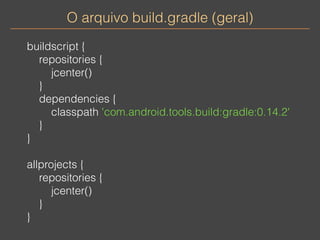
O arquivo build.gradle (geral) 
buildscript { 
repositories { 
jcenter() 
} 
dependencies { 
classpath 'com.android.tools.build:gradle:0.14.2' 
} 
} 
allprojects { 
repositories { 
jcenter() 
} 
}
O arquivo build.gradle (módulo) 
apply plugin: 'com.android.application' 
android { 
compileSdkVersion 21 
buildToolsVersion "20.0.0" 
defaultConfig { 
applicationId "br.com.androidnarede.codelabandroidstudio" 
minSdkVersion 19 
targetSdkVersion 21 
versionCode 1 
versionName "1.0" 
} 
buildTypes { 
release { 
minifyEnabled false 
proguardFiles getDefaultProguardFile('proguard-android.txt'), 'proguard-rules.pro' 
} 
} 
} 
dependencies { 
compile fileTree(dir: 'libs', include: ['*.jar']) 
compile 'com.android.support:appcompat-v7:21.0.2' 
}
Executando o projeto no emulador 
1 
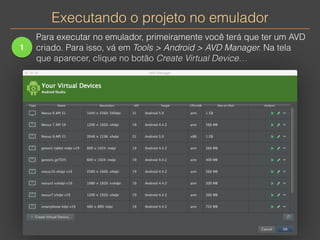
Para executar no emulador, primeiramente você terá que ter um AVD 
criado. Para isso, vá em Tools > Android > AVD Manager. Na tela 
que aparecer, clique no botão Create Virtual Device…
Executando o projeto no emulador 
2 
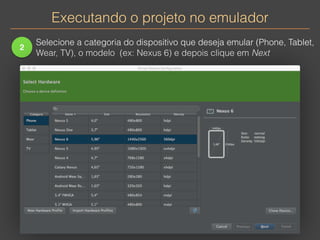
Selecione a categoria do dispositivo que deseja emular (Phone, Tablet, 
Wear, TV), o modelo (ex: Nexus 6) e depois clique em Next
Executando o projeto no emulador 
3 
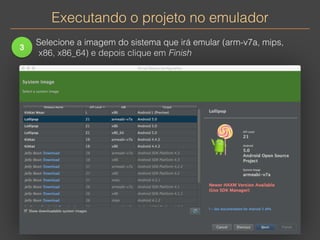
Selecione a imagem do sistema que irá emular (arm-v7a, mips, 
x86, x86_64) e depois clique em Finish
Executando o projeto no emulador 
4 
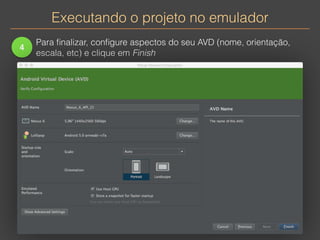
Para finalizar, configure aspectos do seu AVD (nome, orientação, 
escala, etc) e clique em Finish
Executando o projeto no emulador 
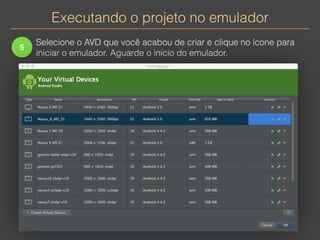
5 
Selecione o AVD que você acabou de criar e clique no ícone para 
iniciar o emulador. Aguarde o início do emulador.
Executando o projeto no device 
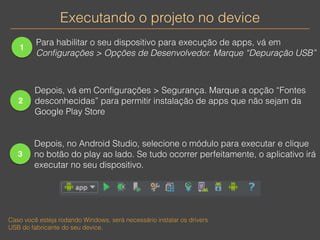
1 
Para habilitar o seu dispositivo para execução de apps, vá em 
Configurações > Opções de Desenvolvedor. Marque “Depuração USB” 
2 
Depois, vá em Configurações > Segurança. Marque a opção “Fontes 
desconhecidas” para permitir instalação de apps que não sejam da 
Google Play Store 
3 
Depois, no Android Studio, selecione o módulo para executar e clique 
no botão do play ao lado. Se tudo ocorrer perfeitamente, o aplicativo irá 
executar no seu dispositivo. 
Caso você esteja rodando Windows, será necessário instalar os drivers 
USB do fabricante do seu device.
#partiuCodeLab #AndroidStudio
Quer saber mais sobre Android? 
Siga os guidelines 
d.android.com/develop/ 
d.android.com/design/ 
d.android.com/distribute/
Quer saber mais sobre Android? 
Participe das comunidades 
tasafo.org +GDGBelém 
+AndroidDevelopers 
+DesenvolvedoresGoogle 
+GoogleDevelopers
Obrigado 
Até a 
próxima! 
@ramonrabello 
facebook.com/ramonrabello 
+RamonRabello 
@androidnarede 
facebook.com/androidnarede 
plus.androidnarede.com.br

Introdução ao Android Studio

  • 1.
    {CodeLab} Introdução aoAndroid Studio Ramon Rabello Tá Safo
  • 2.
  • 3.
  • 4.
    Android Developer Tools O ADT foi a primeira IDE para desenvolvimento em Android Todo o processo de build é baseado na ferramenta Apache Ant 2007 Construído na infraestrutura do Eclipse (Rich Client Platform)
  • 5.
    2014+ O ADTserá descontinuado!
  • 6.
  • 7.
    O que éo Android Studio? Android Studio é a nova suíte de desenvolvimento de apps em Android Foi projetado utilizando a infraestrutura da IDE IntelliJ IDEA, da JetBrains Utiliza o Gradle como novo sistema de build no processo de desenvolvimento
  • 8.
    Android Studio vs.ADT Funcionalidade Sim Não Sistema de build Build de dependencias baseadas no Maven Variantes de build e geração de múltiplos APKs (ex: Android Wear) Sim Não Sim Não Acabamento de código Android avançando e refactoring Editor gráfico de layout Sim Sim Assinatura de APK e gerenciamento de keystore Sim Sim Suporte à NDK Em Breve Sim
  • 9.
    Features do AndroidStudio • Baseado no flexível sistema de build Gradle • Variantes de build e geração de múltiplos APKs • Suporte expandido de templates para Google Play Services e vários tipos de dispositivos • Editor de layout poderoso com suporte para edição de temas • Ferramenta Lint para capturar problemas de performance, usabilidade, compatibilidade de versões, dentre outros • suporte para utilização do ProGuard e assinatura de apps • suporte embutido para Google Cloud Platform, tornando mais fácil integraar funcionalidades do Google Cloud Messaging e App Engine
  • 10.
    Fazendo download doAndroid Studio 1 Acesse o link d.android.com/develop/ > vá na seção Tools 2 Clique no link Get Android Studio Beta e depois no botão Download Android Studio Beta v<versao> 3 Aceite os termos e clique no botão de download. Pronto, agora é só esperar o término do download e instalar a ferramenta
  • 11.
    Criando projeto noAndroid Studio 1 Ao abrir o Android Studio, clique no botão Start a new Android Studio project
  • 12.
    Criando projeto noAndroid Studio 2 Na próxima tela, você irá configurar o seu projeto. Clique em Next
  • 13.
    Criando projeto noAndroid Studio 3 Agora você poderá escolher em quais os dispositivos sua app irá ser executada (TV, Wear, Glass). Clique em Next
  • 14.
    Criando projeto noAndroid Studio 4 Nessa tela você poderá escolher o template da sua Activity. Depois de selecionar, clique em Next para prosseguir.
  • 15.
    Criando projeto noAndroid Studio 5 Agora você irá configurar as informações relacionadas à Activity, como nome, layout, título e menu. Para finalizar, clique em Finish
  • 16.
    Entendendo a estruturade um projeto Nome do Projeto O nome do projeto (mesmo nome do diretório)
  • 17.
    Entendendo a estruturade um projeto pasta com arquivos de configuração da IDE Contém arquivos utilizados internamente pela IDE
  • 18.
    Entendendo a estruturade um projeto Módulo do projeto (Phones & Tablets) O ícone muda conforme tipo de módulo (wear, tv, glass)
  • 19.
    Entendendo a estruturade um projeto pasta com as libs contém os arquivos *.jar
  • 20.
    Entendendo a estruturade um projeto pasta com todo código-fonte do módulo app Por padrão, o Android Studio cria os fontes em src/main/java
  • 21.
    Entendendo a estruturade um projeto pacote principal das classes de teste Por padrão, o Android Studio cria os fontes em src/ androidTest/java
  • 22.
    Entendendo a estruturade um projeto pasta com os arquivos de recursos drawables, xml, layouts, values, etc
  • 23.
    Entendendo a estruturade um projeto Arquivo de Manifesto do módulo app No Android Studio, existe um manifesto para cada módulo
  • 24.
    Entendendo a estruturade um projeto Arquivo de configuração do módulo app Herdado da infraestrutura do IntelliJ
  • 25.
    Entendendo a estruturade um projeto Arquivo build.gradle para o módulo app Contém as configurações e tasks do módulo, como versão mínima, build types, empacotamento e outras DSLs em Groovy
  • 26.
    Entendendo a estruturade um projeto pasta com o wrapper para gradle No Android Studio, o Gradle já vem embutido, sem necessidade de utilizá-lo externamente
  • 27.
    Entendendo a estruturade um projeto Arquivo build.gradle do projeto Contém informações gerais do projeto, como dependências, repositórios, etc
  • 28.
    Entendendo a estruturade um projeto Arquivo de configuração do projeto Herdado da infraestrutura do IntelliJ
  • 29.
    Entendendo a estruturade um projeto Arquivo de propriedades do Gradle Configurações específicas para o Gradle
  • 30.
    Entendendo a estruturade um projeto Script para execução das tasks do Gradle Utilizado para realização do processo de build de apps
  • 31.
    Entendendo a estruturade um projeto Arquivo de informações locais (SDK) Este arquivo é gerado pelo Android Studio. Não o modifique!
  • 32.
    Entendendo a estruturade um projeto Arquivo de configurações de módulos Contém as informações dos módulos do projeto
  • 33.
    Entendendo a estruturade um projeto Bibliotecas externas Lista de bibliotecas externas ao projeto (SDK, JDK, etc)
  • 34.
    Exportando projetos doADT 1 Para importar o seu projeto do ADT no Android Studio, primeiramente você terá que exportá-lo. Esse processo irá gerar os arquivos build.gradle (para cada módulo) e o settings.gradle. Para isso, no ADT, aponte para File > Export… > Android > Generate Gradle build files Esse processo irá alterar toda estrutura do seu projeto Eclipse antigo. Por isso, que quiser mantê-lo funcionando no ADT, recomenda-se copiar todo o projeto para uma nova pasta antes de migrar.
  • 35.
    Importando seus projetosdo ADT no Android Studio 1 Na tela inicial do Android Studio (feche todos os projetos caso não esteja visualizando) clique em Import Non-Android Studio Project
  • 36.
    2 Importando seusprojetos do ADT no Android Studio Na tela a seguir, navegue até a pasta do projeto ADT, selecione a pasta do projeto ADT, o arquivo build.gradle ou o arquivo settings.gradle. Depois clique em OK.
  • 37.
    3 Importando seusprojetos do ADT no Android Studio Depois, marque a opção Use auto-import e selecione “Use grade wrapper” para utilizar o Gradle que já vem embutido no Android Studio. Para finalizar a migração, clique em Finish. Este link mostra como é possível manter a compatibilidade do mesmo projeto sendo utilizado tanto no Android Studio quanto no Eclipse.
  • 38.
    Visões no AndroidStudio Projeto Pacotes Android
  • 39.
    Apresentando Gradle Gradleé um sistema de build ideal para automatizar builds, testes, publicações, deploy, empacotamentos e muito mais! gradle.org É o novo sistema de build utilizado pelo Android Studio, pois suporta várias características como módulos, build variants, product flavors, etc Utiliza Groovy em sua essência para criação e uso de DSLs
  • 40.
    O arquivo build.gradle(geral) buildscript { repositories { jcenter() } dependencies { classpath 'com.android.tools.build:gradle:0.14.2' } } allprojects { repositories { jcenter() } }
  • 41.
    O arquivo build.gradle(módulo) apply plugin: 'com.android.application' android { compileSdkVersion 21 buildToolsVersion "20.0.0" defaultConfig { applicationId "br.com.androidnarede.codelabandroidstudio" minSdkVersion 19 targetSdkVersion 21 versionCode 1 versionName "1.0" } buildTypes { release { minifyEnabled false proguardFiles getDefaultProguardFile('proguard-android.txt'), 'proguard-rules.pro' } } } dependencies { compile fileTree(dir: 'libs', include: ['*.jar']) compile 'com.android.support:appcompat-v7:21.0.2' }
  • 42.
    Executando o projetono emulador 1 Para executar no emulador, primeiramente você terá que ter um AVD criado. Para isso, vá em Tools > Android > AVD Manager. Na tela que aparecer, clique no botão Create Virtual Device…
  • 43.
    Executando o projetono emulador 2 Selecione a categoria do dispositivo que deseja emular (Phone, Tablet, Wear, TV), o modelo (ex: Nexus 6) e depois clique em Next
  • 44.
    Executando o projetono emulador 3 Selecione a imagem do sistema que irá emular (arm-v7a, mips, x86, x86_64) e depois clique em Finish
  • 45.
    Executando o projetono emulador 4 Para finalizar, configure aspectos do seu AVD (nome, orientação, escala, etc) e clique em Finish
  • 46.
    Executando o projetono emulador 5 Selecione o AVD que você acabou de criar e clique no ícone para iniciar o emulador. Aguarde o início do emulador.
  • 47.
    Executando o projetono device 1 Para habilitar o seu dispositivo para execução de apps, vá em Configurações > Opções de Desenvolvedor. Marque “Depuração USB” 2 Depois, vá em Configurações > Segurança. Marque a opção “Fontes desconhecidas” para permitir instalação de apps que não sejam da Google Play Store 3 Depois, no Android Studio, selecione o módulo para executar e clique no botão do play ao lado. Se tudo ocorrer perfeitamente, o aplicativo irá executar no seu dispositivo. Caso você esteja rodando Windows, será necessário instalar os drivers USB do fabricante do seu device.
  • 48.
  • 49.
    Quer saber maissobre Android? Siga os guidelines d.android.com/develop/ d.android.com/design/ d.android.com/distribute/
  • 50.
    Quer saber maissobre Android? Participe das comunidades tasafo.org +GDGBelém +AndroidDevelopers +DesenvolvedoresGoogle +GoogleDevelopers
  • 51.
    Obrigado Até a próxima! @ramonrabello facebook.com/ramonrabello +RamonRabello @androidnarede facebook.com/androidnarede plus.androidnarede.com.br