Programação Orientada a Objetos


           Aula Prática:
   Ambiente de Desenvolvimento


          Ludimila Monjardim Casagrande
                      2012
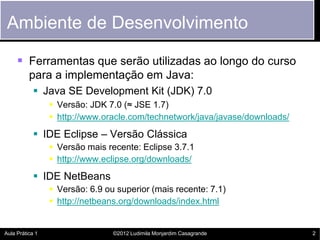
Ambiente de Desenvolvimento

      Ferramentas que serão utilizadas ao longo do curso
          para a implementação em Java:
             Java SE Development Kit (JDK) 7.0
                  Versão: JDK 7.0 (≈ JSE 1.7)
                  http://www.oracle.com/technetwork/java/javase/downloads/
             IDE Eclipse – Versão Clássica
                  Versão mais recente: Eclipse 3.7.1
                  http://www.eclipse.org/downloads/
             IDE NetBeans
                  Versão: 6.9 ou superior (mais recente: 7.1)
                  http://netbeans.org/downloads/index.html


Aula Prática 1                   ©2012 Ludimila Monjardim Casagrande          2
Primeiro Aplicativo Java
     1. /* essa é uma forma de comentar
           múltiplas linhas */
     2. // esse é um comentário de uma única linha
     3. public class PrimeiraClasse {
     4.          // o método main inicia a execução da aplicação Java
     5.      public static void main (String[] args) {
     6.            System.out.println(“Minha primeira classe.”);
     7.          } // fim do método main
     8. } // fim da classe

Aula Prática 1                   ©2012 Ludimila Monjardim Casagrande    3
O Método main( )

       O método main( ) é o ponto natural de entrada
           de uma aplicação Java.

       O assinatura desse método é:
             public static void main(String[ ] args)

       As seguintes variações também são válidas:
             static public void main(String[ ] args)
             public static void main(String args[ ])


Aula Prática 1              ©2012 Ludimila Monjardim Casagrande   4
O Método main( )

       A varíavel args é um array que armazena os
           argumentos de entrada passados pelo usuário
           para a aplicação.
       O nome args é arbitrário, portanto, pode ser
           susbtituído por qualquer outro identificador de
           variável válido.

       Exemplo:
             public static void main(String[ ] x)


Aula Prática 1              ©2012 Ludimila Monjardim Casagrande   5
Compilação de uma Classe

      1. Salve a classe em um diretório de fácil acesso (ex.:
         C:POO) com o nome de PrimeiraClasse.java.
      2. Abra uma janela para “Prompt de comando”.
      3. Vá até o diretório no qual a classe foi salva.
      4. Digite na linha de comando:
                  javac PrimeiraClasse.java
      5. A classe então será compilada e, se não existirem
         erros, será criado pelo compilador um arquivo-objeto
         com o nome PrimeiraClasse.class no mesmo diretório.

Aula Prática 1                 ©2012 Ludimila Monjardim Casagrande   6
Execução de uma Classe

      1. Caso não existam erros de compilação, confira se o
         arquivo PrimeiraClasse.class foi criado e, então,
         execute a seguinte linha de comando:
             java PrimeiraClasse
             Atenção: Observe que nesse caso a extensão é
              omitida.
      2. O resultado da execução da classe deve ser exibido na
         tela.
             Atenção: para que uma classe possa ser
              executada, ela deve conter o método main.

Aula Prática 1             ©2012 Ludimila Monjardim Casagrande   7
Passagem de Argumentos na Execução

      public class Argumento {
        public static void main(String[ ] args) {
            if (args.length > 0) {
                String nome = args[0];
                System.out.println("Olá: " + nome);
            } else {
                System.out.println("Por favor, forneça um argumento de entrada.");
            }
        }
      }
       Passagem de um argumento por linha de comando ao
           iniciar a aplicação:
            java Argumento Ludimila

Aula Prática 1               ©2012 Ludimila Monjardim Casagrande                 8
Arquivos em Java

       Todo arquivo fonte em Java termina com a
           extensão .java.
       Os arquivos compilados do Java possuem a
           extensão .class.
       Um arquivo fonte em Java deve conter no máximo
           uma classe pública, ou seja, o arquivo pode conter
           0 ou 1 classe pública.
       Caso exista uma classe pública, então, o nome do
           arquivo deve ser igual ao nome da classe pública.

Aula Prática 1               ©2012 Ludimila Monjardim Casagrande   9
Comentários em Java

       Java suporta três estilos de comentários:
             Para comentar uma linha:
                  usa-se os caracteres //
             Para comentar várias linhas:
                  usa-se os caracteres /* e */
             Para comentar linhas que fazem parte da
              documentação da classe:
                  usa-se os caracteres /** e */

Aula Prática 1                ©2012 Ludimila Monjardim Casagrande   10
Criação de um Projeto
     no NetBeans
Criação de um Projeto no NetBeans

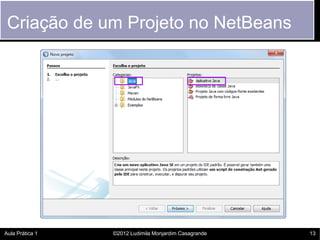
       Arquivo > Novo projeto...
       Em Categorias, selecione Java.
       Em Projetos, selecione Aplicativo Java.
       Clique em Próximo.
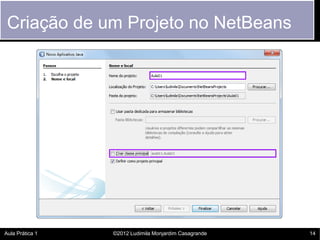
       Na tela seguinte, informe o nome do projeto.
       Desabilite a opção Criar classe principal.
       Clique em Finalizar.

Aula Prática 1         ©2012 Ludimila Monjardim Casagrande   12
Criação de um Projeto no NetBeans


Aula Prática 1   ©2012 Ludimila Monjardim Casagrande   13
Criação de um Projeto no NetBeans


Aula Prática 1   ©2012 Ludimila Monjardim Casagrande   14
Criação de um Projeto no NetBeans

       Observe que na aba Projetos uma pasta raiz foi
           criada com o nome do novo projeto.
       Essa pasta contém duas subpastas: Pacotes de
           código-fonte e Bibliotecas.
       Na primeira pasta devem ser mantidos os arquivos
           .java que você desenvolverá.
       Na pasta Bibliotecas estão disponíveis os arquivos
           .jar que correspondem a bibliotecas de classes do
           próprio Java. Esses arquivos não devem ser
           modificados.

Aula Prática 1             ©2012 Ludimila Monjardim Casagrande   15
Criação de uma Classe no NetBeans

       Clique com o botão direito na pasta Pacotes de
           código-fonte do projeto adequado.
       Execute: Novo > Classe Java...
       Informe o nome da classe que deseja criar.
             O nome do arquivo deve ser igual ao nome da
             classe pública nele contido.
             Java é case sensitive.
       Clique em Finalizar.

Aula Prática 1             ©2012 Ludimila Monjardim Casagrande   16
Execução de uma Classe no NetBeans

       Clique com o botão direito sobre a classe que
           contém o método main.
       Selecione: Executar arquivo.
       O resultado será exibido na aba de Saída.


Aula Prática 1          ©2012 Ludimila Monjardim Casagrande   17
Criação de um Projeto
      no Eclipse
Criação de um Projeto no Eclipse

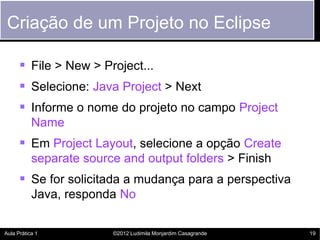
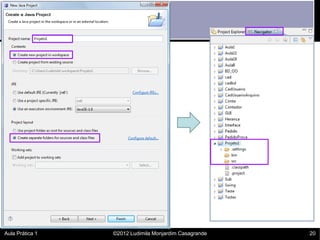
       File > New > Project...
       Selecione: Java Project > Next
       Informe o nome do projeto no campo Project
           Name
       Em Project Layout, selecione a opção Create
           separate source and output folders > Finish
       Se for solicitada a mudança para a perspectiva
           Java, responda No

Aula Prática 1           ©2012 Ludimila Monjardim Casagrande   19
Aula Prática 1   ©2012 Ludimila Monjardim Casagrande   20
Criação de um Projeto no Eclipse

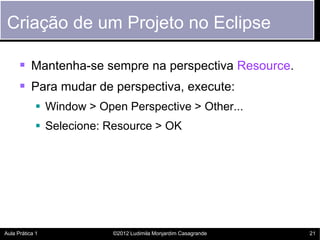
       Mantenha-se sempre na perspectiva Resource.
       Para mudar de perspectiva, execute:
             Window > Open Perspective > Other...
             Selecione: Resource > OK


Aula Prática 1            ©2012 Ludimila Monjardim Casagrande   21
Criação de um Projeto no Eclipse

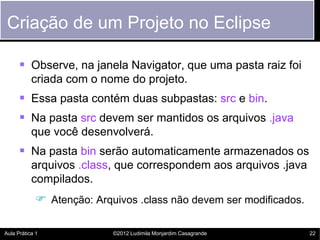
       Observe, na janela Navigator, que uma pasta raiz foi
           criada com o nome do projeto.
       Essa pasta contém duas subpastas: src e bin.
       Na pasta src devem ser mantidos os arquivos .java
           que você desenvolverá.
       Na pasta bin serão automaticamente armazenados os
           arquivos .class, que correspondem aos arquivos .java
           compilados.
             Atenção: Arquivos .class não devem ser modificados.

Aula Prática 1             ©2012 Ludimila Monjardim Casagrande      22
Criação de uma Classe no Eclipse

       Selecione a pasta src do projeto adequado.
       File > New > File
       Informe o nome da classe que deseja criar com
           a extensão .java.
             O nome do arquivo deve ser igual ao nome da
             classe pública nele contido.
             Java é case sensitive.
       Finish

Aula Prática 1             ©2012 Ludimila Monjardim Casagrande   23
Execução de uma Classe no Eclipse

       Clique com o botão direito sobre a classe que
           contém o método main.
       Selecione Run As > Java Application
       O resultado será exibido na janela Console.


Aula Prática 1          ©2012 Ludimila Monjardim Casagrande   24
Exercício 1

      Implemente a classe Conta e a classe Principal
          apresentadas no arquivo POO-03-
          Fundamentos_Java.ppt.
      Compile as duas classes e execute a classe Principal.
      Adicione novos atributos à classe Conta (por exemplo:
          agência e número).
      Crie um novo construtor que utilize esses novos
          atributos.
      Crie outras contas na classe Principal e explore o uso
          dos métodos disponíveis na classe Conta.


Aula Prática 1            ©2012 Ludimila Monjardim Casagrande   25
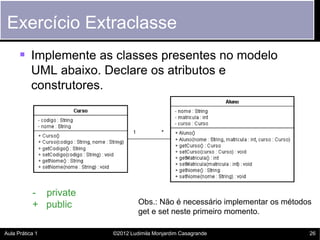
Exercício Extraclasse
       Implemente as classes presentes no modelo
           UML abaixo. Declare os atributos e
           construtores.


           - private
           + public               Obs.: Não é necessário implementar os métodos
                                  get e set neste primeiro momento.

Aula Prática 1           ©2012 Ludimila Monjardim Casagrande                  26
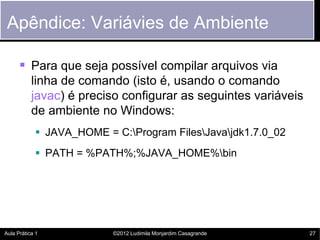
Apêndice: Variávies de Ambiente

       Para que seja possível compilar arquivos via
           linha de comando (isto é, usando o comando
           javac) é preciso configurar as seguintes variáveis
           de ambiente no Windows:
             JAVA_HOME = C:Program FilesJavajdk1.7.0_02
             PATH = %PATH%;%JAVA_HOME%bin


Aula Prática 1            ©2012 Ludimila Monjardim Casagrande   27

POO - 05 - Ambiente de Desenvolvimento

  • 1.
    Programação Orientada aObjetos Aula Prática: Ambiente de Desenvolvimento Ludimila Monjardim Casagrande 2012
  • 2.
    Ambiente de Desenvolvimento  Ferramentas que serão utilizadas ao longo do curso para a implementação em Java:  Java SE Development Kit (JDK) 7.0  Versão: JDK 7.0 (≈ JSE 1.7)  http://www.oracle.com/technetwork/java/javase/downloads/  IDE Eclipse – Versão Clássica  Versão mais recente: Eclipse 3.7.1  http://www.eclipse.org/downloads/  IDE NetBeans  Versão: 6.9 ou superior (mais recente: 7.1)  http://netbeans.org/downloads/index.html Aula Prática 1 ©2012 Ludimila Monjardim Casagrande 2
  • 3.
    Primeiro Aplicativo Java 1. /* essa é uma forma de comentar múltiplas linhas */ 2. // esse é um comentário de uma única linha 3. public class PrimeiraClasse { 4. // o método main inicia a execução da aplicação Java 5. public static void main (String[] args) { 6. System.out.println(“Minha primeira classe.”); 7. } // fim do método main 8. } // fim da classe Aula Prática 1 ©2012 Ludimila Monjardim Casagrande 3
  • 4.
    O Método main()  O método main( ) é o ponto natural de entrada de uma aplicação Java.  O assinatura desse método é:  public static void main(String[ ] args)  As seguintes variações também são válidas:  static public void main(String[ ] args)  public static void main(String args[ ]) Aula Prática 1 ©2012 Ludimila Monjardim Casagrande 4
  • 5.
    O Método main()  A varíavel args é um array que armazena os argumentos de entrada passados pelo usuário para a aplicação.  O nome args é arbitrário, portanto, pode ser susbtituído por qualquer outro identificador de variável válido.  Exemplo:  public static void main(String[ ] x) Aula Prática 1 ©2012 Ludimila Monjardim Casagrande 5
  • 6.
    Compilação de umaClasse 1. Salve a classe em um diretório de fácil acesso (ex.: C:POO) com o nome de PrimeiraClasse.java. 2. Abra uma janela para “Prompt de comando”. 3. Vá até o diretório no qual a classe foi salva. 4. Digite na linha de comando:  javac PrimeiraClasse.java 5. A classe então será compilada e, se não existirem erros, será criado pelo compilador um arquivo-objeto com o nome PrimeiraClasse.class no mesmo diretório. Aula Prática 1 ©2012 Ludimila Monjardim Casagrande 6
  • 7.
    Execução de umaClasse 1. Caso não existam erros de compilação, confira se o arquivo PrimeiraClasse.class foi criado e, então, execute a seguinte linha de comando:  java PrimeiraClasse  Atenção: Observe que nesse caso a extensão é omitida. 2. O resultado da execução da classe deve ser exibido na tela.  Atenção: para que uma classe possa ser executada, ela deve conter o método main. Aula Prática 1 ©2012 Ludimila Monjardim Casagrande 7
  • 8.
    Passagem de Argumentosna Execução public class Argumento { public static void main(String[ ] args) { if (args.length > 0) { String nome = args[0]; System.out.println("Olá: " + nome); } else { System.out.println("Por favor, forneça um argumento de entrada."); } } }  Passagem de um argumento por linha de comando ao iniciar a aplicação:  java Argumento Ludimila Aula Prática 1 ©2012 Ludimila Monjardim Casagrande 8
  • 9.
    Arquivos em Java  Todo arquivo fonte em Java termina com a extensão .java.  Os arquivos compilados do Java possuem a extensão .class.  Um arquivo fonte em Java deve conter no máximo uma classe pública, ou seja, o arquivo pode conter 0 ou 1 classe pública.  Caso exista uma classe pública, então, o nome do arquivo deve ser igual ao nome da classe pública. Aula Prática 1 ©2012 Ludimila Monjardim Casagrande 9
  • 10.
    Comentários em Java  Java suporta três estilos de comentários:  Para comentar uma linha:  usa-se os caracteres //  Para comentar várias linhas:  usa-se os caracteres /* e */  Para comentar linhas que fazem parte da documentação da classe:  usa-se os caracteres /** e */ Aula Prática 1 ©2012 Ludimila Monjardim Casagrande 10
  • 11.
    Criação de umProjeto no NetBeans
  • 12.
    Criação de umProjeto no NetBeans  Arquivo > Novo projeto...  Em Categorias, selecione Java.  Em Projetos, selecione Aplicativo Java.  Clique em Próximo.  Na tela seguinte, informe o nome do projeto.  Desabilite a opção Criar classe principal.  Clique em Finalizar. Aula Prática 1 ©2012 Ludimila Monjardim Casagrande 12
  • 13.
    Criação de umProjeto no NetBeans Aula Prática 1 ©2012 Ludimila Monjardim Casagrande 13
  • 14.
    Criação de umProjeto no NetBeans Aula Prática 1 ©2012 Ludimila Monjardim Casagrande 14
  • 15.
    Criação de umProjeto no NetBeans  Observe que na aba Projetos uma pasta raiz foi criada com o nome do novo projeto.  Essa pasta contém duas subpastas: Pacotes de código-fonte e Bibliotecas.  Na primeira pasta devem ser mantidos os arquivos .java que você desenvolverá.  Na pasta Bibliotecas estão disponíveis os arquivos .jar que correspondem a bibliotecas de classes do próprio Java. Esses arquivos não devem ser modificados. Aula Prática 1 ©2012 Ludimila Monjardim Casagrande 15
  • 16.
    Criação de umaClasse no NetBeans  Clique com o botão direito na pasta Pacotes de código-fonte do projeto adequado.  Execute: Novo > Classe Java...  Informe o nome da classe que deseja criar.  O nome do arquivo deve ser igual ao nome da classe pública nele contido.  Java é case sensitive.  Clique em Finalizar. Aula Prática 1 ©2012 Ludimila Monjardim Casagrande 16
  • 17.
    Execução de umaClasse no NetBeans  Clique com o botão direito sobre a classe que contém o método main.  Selecione: Executar arquivo.  O resultado será exibido na aba de Saída. Aula Prática 1 ©2012 Ludimila Monjardim Casagrande 17
  • 18.
    Criação de umProjeto no Eclipse
  • 19.
    Criação de umProjeto no Eclipse  File > New > Project...  Selecione: Java Project > Next  Informe o nome do projeto no campo Project Name  Em Project Layout, selecione a opção Create separate source and output folders > Finish  Se for solicitada a mudança para a perspectiva Java, responda No Aula Prática 1 ©2012 Ludimila Monjardim Casagrande 19
  • 20.
    Aula Prática 1 ©2012 Ludimila Monjardim Casagrande 20
  • 21.
    Criação de umProjeto no Eclipse  Mantenha-se sempre na perspectiva Resource.  Para mudar de perspectiva, execute:  Window > Open Perspective > Other...  Selecione: Resource > OK Aula Prática 1 ©2012 Ludimila Monjardim Casagrande 21
  • 22.
    Criação de umProjeto no Eclipse  Observe, na janela Navigator, que uma pasta raiz foi criada com o nome do projeto.  Essa pasta contém duas subpastas: src e bin.  Na pasta src devem ser mantidos os arquivos .java que você desenvolverá.  Na pasta bin serão automaticamente armazenados os arquivos .class, que correspondem aos arquivos .java compilados.  Atenção: Arquivos .class não devem ser modificados. Aula Prática 1 ©2012 Ludimila Monjardim Casagrande 22
  • 23.
    Criação de umaClasse no Eclipse  Selecione a pasta src do projeto adequado.  File > New > File  Informe o nome da classe que deseja criar com a extensão .java.  O nome do arquivo deve ser igual ao nome da classe pública nele contido.  Java é case sensitive.  Finish Aula Prática 1 ©2012 Ludimila Monjardim Casagrande 23
  • 24.
    Execução de umaClasse no Eclipse  Clique com o botão direito sobre a classe que contém o método main.  Selecione Run As > Java Application  O resultado será exibido na janela Console. Aula Prática 1 ©2012 Ludimila Monjardim Casagrande 24
  • 25.
    Exercício 1  Implemente a classe Conta e a classe Principal apresentadas no arquivo POO-03- Fundamentos_Java.ppt.  Compile as duas classes e execute a classe Principal.  Adicione novos atributos à classe Conta (por exemplo: agência e número).  Crie um novo construtor que utilize esses novos atributos.  Crie outras contas na classe Principal e explore o uso dos métodos disponíveis na classe Conta. Aula Prática 1 ©2012 Ludimila Monjardim Casagrande 25
  • 26.
    Exercício Extraclasse  Implemente as classes presentes no modelo UML abaixo. Declare os atributos e construtores. - private + public Obs.: Não é necessário implementar os métodos get e set neste primeiro momento. Aula Prática 1 ©2012 Ludimila Monjardim Casagrande 26
  • 27.
    Apêndice: Variávies deAmbiente  Para que seja possível compilar arquivos via linha de comando (isto é, usando o comando javac) é preciso configurar as seguintes variáveis de ambiente no Windows:  JAVA_HOME = C:Program FilesJavajdk1.7.0_02  PATH = %PATH%;%JAVA_HOME%bin Aula Prática 1 ©2012 Ludimila Monjardim Casagrande 27