Desenvolvendo
Aplicativos com Android


Mayron Cachina
mayroncachina@gmail.com
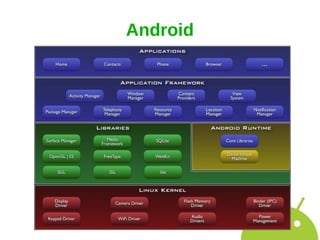
Android
●   O Android é um sistema operacional
●   Desenvolvido para dispositivos móveis
●   Desenvolvido pela equipe do Google
●   Seu código é Aberto
●   Não necessita de um hardware específico
●   Utiliza um kernel do Linux, personalizado
●   Aplicativos feitos em Java, não em JME!
Android
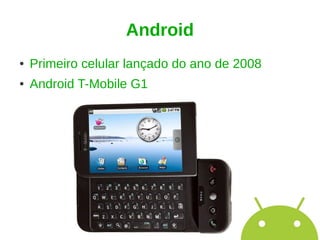
●   Primeiro celular lançado do ano de 2008
●   Android T-Mobile G1
Android
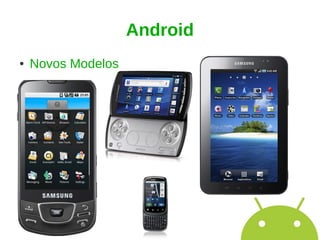
●   Novos Modelos
Android x IPhone
IPhone
●   Flexibilidade:
    ●   A Apple é conhecida por limitar as funções de seus
        sistemas e com o iPhone não é diferente.
    ●   Geralmente são tecnologias exclusivas e não
        interagem muito bem com outros sistemas
        operacionais.
    ●   Seus clientes só podem usar aplicativos aprovados
        por eles e são o oposto do Open Source.
    ●   Tecnologia fechada.
Android
●   Flexibilidade:
    ●   É Open Source, por tanto é aberto e dá liberdade
        aos usuários.
    ●   Os usuários têm liberdade para usar
    ●   Os desenvolvedores para criar
    ●   Fabricantes para personalizar o sistema para seus
        clientes.
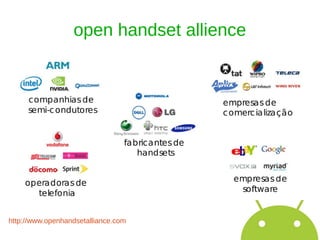
open handset allience


http://www.openhandsetalliance.com
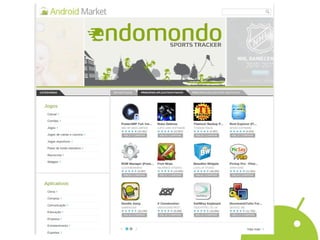
Loja de Aplicativos
 Android Market


     https://market.android.com/
Android
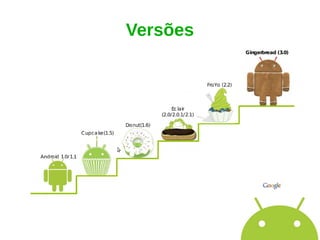
Versões
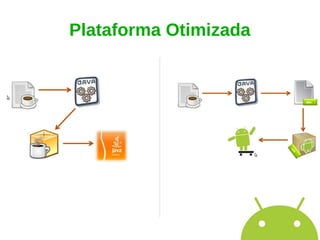
Plataforma Otimizada
DESENVOLVIMENTO
Preparando o ambiente de
            desenvolvimento
●   Java - http://java.sun.com/javase/downloads/
●   IDE Eclipse - http://www.eclipse.org/downloads/
●   Android SDK - http://developer.android.com/sdk
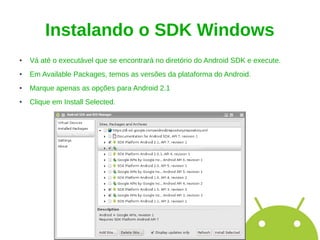
Instalando o SDK Windows
●   Vá até o executável que se encontrará no diretório do Android SDK e execute.
●   Em Available Packages, temos as versões da plataforma do Android.
●   Marque apenas as opções para Android 2.1
●   Clique em Install Selected.
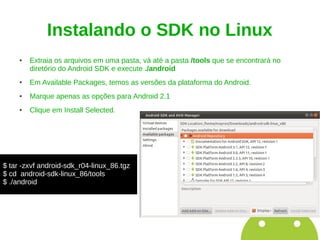
Instalando o SDK no Linux
     ●   Extraia os arquivos em uma pasta, vá até a pasta /tools que se encontrará no
         diretório do Android SDK e execute ./android
     ●   Em Available Packages, temos as versões da plataforma do Android.
     ●   Marque apenas as opções para Android 2.1
     ●   Clique em Install Selected.


$ tar -zxvf android-sdk_r04-linux_86.tgz
$ cd android-sdk-linux_86/tools
$ ./android
Configurando o SDK no Windows
●   Painel de Controle>Sistema e
    Segurança>Sistema>Configurações
    Avançadas do Sistema. Na aba Avançado
    clique no botão Variáveis de Ambiente.
●   Edite a variável PATH adicionando um ponto-e-
    vírgula (;), no final coloque “C:android-sdk-
    windowstools”
Configurando o SDK no Linux
●   Edite seu arquivo .profile adicionando o
    diretório do Android SDK na variável PATH.


mayron@linux:~$ export PATH=$PATH:$HOME/android-sdk-linux /tools:$JAVA_HOME/bin
Configurando o Eclipse
               ADT - Android Development Tools

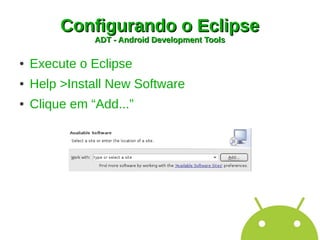
●   Execute o Eclipse
●   Help >Install New Software
●   Clique em “Add...”
Configurando o Eclipse
                   ADT - Android Development Tools

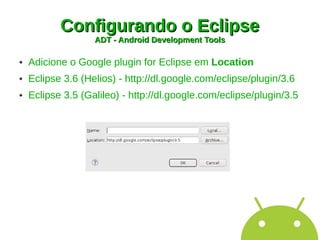
●   Adicione o Google plugin for Eclipse em Location
●   Eclipse 3.6 (Helios) - http://dl.google.com/eclipse/plugin/3.6
●   Eclipse 3.5 (Galileo) - http://dl.google.com/eclipse/plugin/3.5
Configurando o Eclipse
                ADT - Android Development Tools

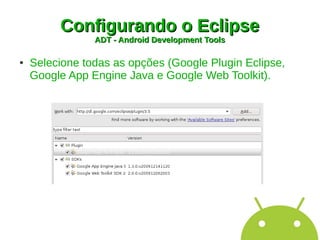
●   Selecione todas as opções (Google Plugin Eclipse,
    Google App Engine Java e Google Web Toolkit).
Configurando o Eclipse
                 ADT - Android Development Tools

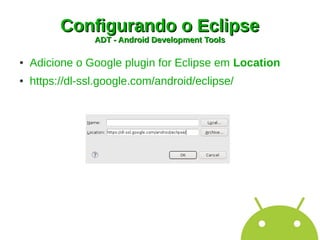
●   Adicione o Google plugin for Eclipse em Location
●   https://dl-ssl.google.com/android/eclipse/
Configurando o Eclipse
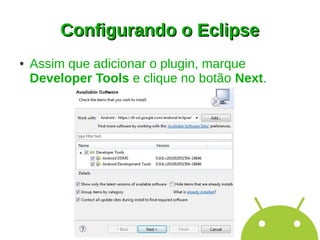
●   Assim que adicionar o plugin, marque
    Developer Tools e clique no botão Next.
Configurando o Eclipse
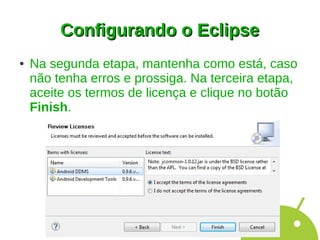
●   Na segunda etapa, mantenha como está, caso
    não tenha erros e prossiga. Na terceira etapa,
    aceite os termos de licença e clique no botão
    Finish.
Configurando o Eclipse
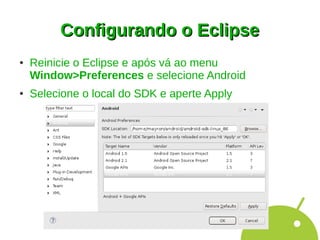
●   Reinicie o Eclipse e após vá ao menu
    Window>Preferences e selecione Android
●   Selecione o local do SDK e aperte Apply
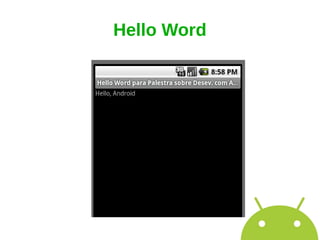
Hello Word
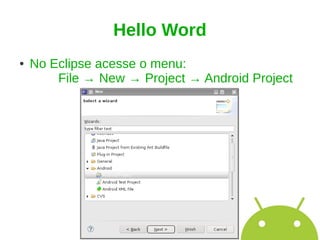
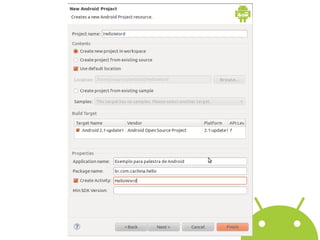
●   No Eclipse acesse o menu:
        File → New → Project → Android Project
Hello Word
Hello Word
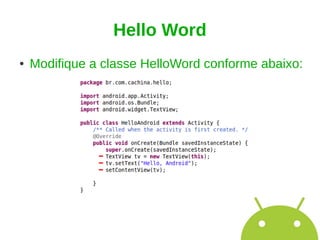
●   Modifique a classe HelloWord conforme abaixo:
Hello Word
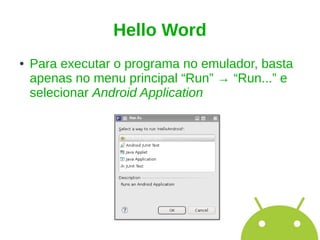
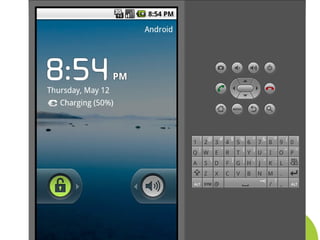
●   Para executar o programa no emulador, basta
    apenas no menu principal “Run” → “Run...” e
    selecionar Android Application
Hello Word
Hello Word
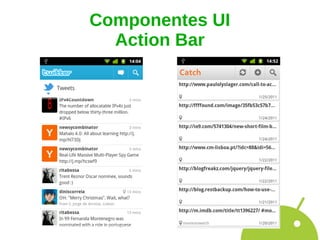
Componentes UI
  Action Bar
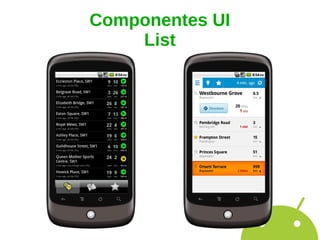
Componentes UI
    List
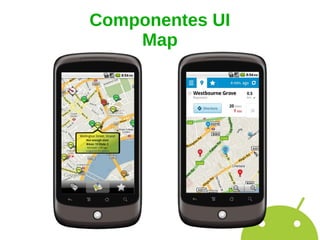
Componentes UI
    Map
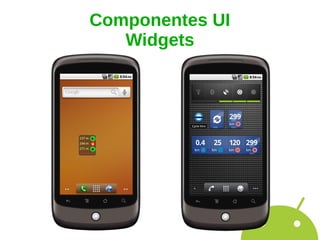
Componentes UI
   Widgets
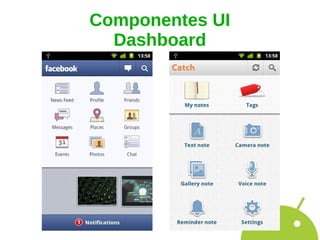
Componentes UI
  Dashboard
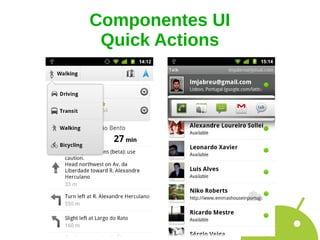
Componentes UI
 Quick Actions
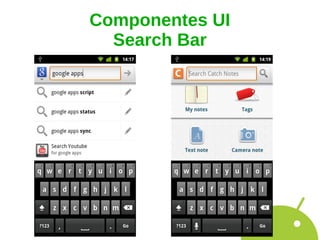
Componentes UI
  Search Bar
Links Úteis
●   http://www.portalandroid.org/
●   http://www.androidz.com.br/
●   http://www.guj.com.br/
●   http://developer.android.com/
●   http://www.felipesilveira.com.br/desenvolvendo-para-android/
OBRIGADO!!!


  http://cachina.com.br
    @mayroncachina
mayroncachina@gmail.com
Referências
●   Pedro Henrique Fialho Santos
    http://www.scribd.com/byuzo/documents
●   Tecmundo
    http://www.tecmundo.com.br/4319-iphone-os-versus-android.htm
●   Geekguiqu
    http://geekguique.com/2010/08/04/android-x-iphone/
●   Androidtech
    http://androidtech.com.br/tag/apresentacao-android/

Desenvolvendo Aplicativos com Android

  • 1.
    Desenvolvendo Aplicativos com Android MayronCachina mayroncachina@gmail.com
  • 2.
    Android ● O Android é um sistema operacional ● Desenvolvido para dispositivos móveis ● Desenvolvido pela equipe do Google ● Seu código é Aberto ● Não necessita de um hardware específico ● Utiliza um kernel do Linux, personalizado ● Aplicativos feitos em Java, não em JME!
  • 3.
    Android ● Primeiro celular lançado do ano de 2008 ● Android T-Mobile G1
  • 4.
    Android ● Novos Modelos
  • 5.
  • 6.
    IPhone ● Flexibilidade: ● A Apple é conhecida por limitar as funções de seus sistemas e com o iPhone não é diferente. ● Geralmente são tecnologias exclusivas e não interagem muito bem com outros sistemas operacionais. ● Seus clientes só podem usar aplicativos aprovados por eles e são o oposto do Open Source. ● Tecnologia fechada.
  • 7.
    Android ● Flexibilidade: ● É Open Source, por tanto é aberto e dá liberdade aos usuários. ● Os usuários têm liberdade para usar ● Os desenvolvedores para criar ● Fabricantes para personalizar o sistema para seus clientes.
  • 8.
  • 9.
    Loja de Aplicativos Android Market https://market.android.com/
  • 12.
  • 13.
  • 14.
  • 15.
  • 16.
    Preparando o ambientede desenvolvimento ● Java - http://java.sun.com/javase/downloads/ ● IDE Eclipse - http://www.eclipse.org/downloads/ ● Android SDK - http://developer.android.com/sdk
  • 17.
    Instalando o SDKWindows ● Vá até o executável que se encontrará no diretório do Android SDK e execute. ● Em Available Packages, temos as versões da plataforma do Android. ● Marque apenas as opções para Android 2.1 ● Clique em Install Selected.
  • 18.
    Instalando o SDKno Linux ● Extraia os arquivos em uma pasta, vá até a pasta /tools que se encontrará no diretório do Android SDK e execute ./android ● Em Available Packages, temos as versões da plataforma do Android. ● Marque apenas as opções para Android 2.1 ● Clique em Install Selected. $ tar -zxvf android-sdk_r04-linux_86.tgz $ cd android-sdk-linux_86/tools $ ./android
  • 19.
    Configurando o SDKno Windows ● Painel de Controle>Sistema e Segurança>Sistema>Configurações Avançadas do Sistema. Na aba Avançado clique no botão Variáveis de Ambiente. ● Edite a variável PATH adicionando um ponto-e- vírgula (;), no final coloque “C:android-sdk- windowstools”
  • 20.
    Configurando o SDKno Linux ● Edite seu arquivo .profile adicionando o diretório do Android SDK na variável PATH. mayron@linux:~$ export PATH=$PATH:$HOME/android-sdk-linux /tools:$JAVA_HOME/bin
  • 21.
    Configurando o Eclipse ADT - Android Development Tools ● Execute o Eclipse ● Help >Install New Software ● Clique em “Add...”
  • 22.
    Configurando o Eclipse ADT - Android Development Tools ● Adicione o Google plugin for Eclipse em Location ● Eclipse 3.6 (Helios) - http://dl.google.com/eclipse/plugin/3.6 ● Eclipse 3.5 (Galileo) - http://dl.google.com/eclipse/plugin/3.5
  • 23.
    Configurando o Eclipse ADT - Android Development Tools ● Selecione todas as opções (Google Plugin Eclipse, Google App Engine Java e Google Web Toolkit).
  • 24.
    Configurando o Eclipse ADT - Android Development Tools ● Adicione o Google plugin for Eclipse em Location ● https://dl-ssl.google.com/android/eclipse/
  • 25.
    Configurando o Eclipse ● Assim que adicionar o plugin, marque Developer Tools e clique no botão Next.
  • 26.
    Configurando o Eclipse ● Na segunda etapa, mantenha como está, caso não tenha erros e prossiga. Na terceira etapa, aceite os termos de licença e clique no botão Finish.
  • 27.
    Configurando o Eclipse ● Reinicie o Eclipse e após vá ao menu Window>Preferences e selecione Android ● Selecione o local do SDK e aperte Apply
  • 28.
    Hello Word ● No Eclipse acesse o menu: File → New → Project → Android Project
  • 29.
  • 30.
    Hello Word ● Modifique a classe HelloWord conforme abaixo:
  • 31.
    Hello Word ● Para executar o programa no emulador, basta apenas no menu principal “Run” → “Run...” e selecionar Android Application
  • 32.
  • 33.
  • 34.
    Componentes UI Action Bar
  • 35.
  • 36.
  • 37.
  • 38.
    Componentes UI Dashboard
  • 39.
  • 40.
    Componentes UI Search Bar
  • 41.
    Links Úteis ● http://www.portalandroid.org/ ● http://www.androidz.com.br/ ● http://www.guj.com.br/ ● http://developer.android.com/ ● http://www.felipesilveira.com.br/desenvolvendo-para-android/
  • 43.
    OBRIGADO!!! http://cachina.com.br @mayroncachina mayroncachina@gmail.com
  • 44.
    Referências ● Pedro Henrique Fialho Santos http://www.scribd.com/byuzo/documents ● Tecmundo http://www.tecmundo.com.br/4319-iphone-os-versus-android.htm ● Geekguiqu http://geekguique.com/2010/08/04/android-x-iphone/ ● Androidtech http://androidtech.com.br/tag/apresentacao-android/