1
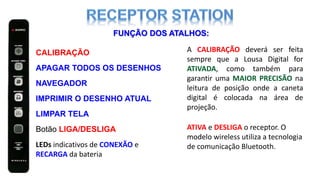
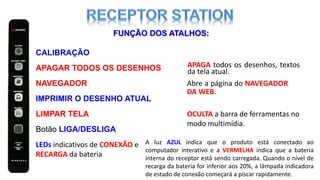
NAVEGADOR
IMPRIMIR O DESENHO ATUAL
LIMPAR TELA
Botão LIGA/DESLIGA
LEDs indicativos de CONEXÃO e
RECARGA da bateria
FUNÇÃO DOS ATALHOS:
CALIBRAÇÃO A CALIBRAÇÃO deverá ser feita
sempre que a Lousa Digital for
ATIVADA, como também para
garantir uma MAIOR PRECISÃO na
leitura de posição onde a caneta
digital é colocada na área de
projeção.
APAGAR TODOS OS DESENHOS
ATIVA e DESLIGA o receptor. O
modelo wireless utiliza a tecnologia
de comunicação Bluetooth.
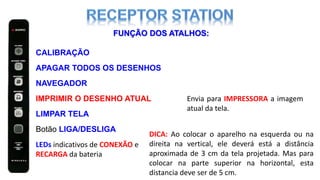
NAVEGADOR
IMPRIMIR O DESENHO ATUAL
LIMPAR TELA
Botão LIGA/DESLIGA
LEDs indicativos de CONEXÃO e
RECARGA da bateria
FUNÇÃO DOS ATALHOS:
CALIBRAÇÃO
A luz AZUL indica que o produto está conectado ao
computador interativo e a VERMELHA indica que a bateria
interna do receptor está sendo carregada. Quando o nível de
recarga da bateria for inferior aos 20%, a lâmpada indicadora
de estado de conexão começará a piscar rapidamente.
APAGAR TODOS OS DESENHOS APAGA todos os desenhos, textos
da tela atual.
Abre a página do NAVEGADOR
DA WEB.
OCULTA a barra de ferramentas no
modo multimídia.
NAVEGADOR
IMPRIMIR O DESENHO ATUAL
LIMPAR TELA
Botão LIGA/DESLIGA
LEDs indicativos de CONEXÃO e
RECARGA da bateria
FUNÇÃO DOS ATALHOS:
CALIBRAÇÃO
APAGAR TODOS OS DESENHOS
Envia para IMPRESSORA a imagem
atual da tela.
DICA: Ao colocar o aparelho na esquerda ou na
direita na vertical, ele deverá está a distância
aproximada de 3 cm da tela projetada. Mas para
colocar na parte superior na horizontal, esta
distancia deve ser de 5 cm.
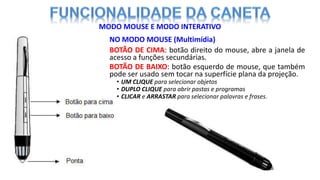
NO MODO MOUSE (Multimídia)
BOTÃO DE CIMA: botão direito do mouse, abre a janela de
acesso a funções secundárias.
BOTÃO DE BAIXO: botão esquerdo de mouse, que também
pode ser usado sem tocar na superfície plana da projeção.
• UM CLIQUE para selecionar objetos
• DUPLO CLIQUE para abrir pastas e programas
• CLICAR e ARRASTAR para selecionar palavras e frases.
MODO MOUSE E MODO INTERATIVO
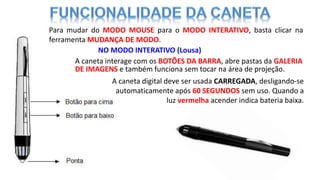
NO MODO INTERATIVO (Lousa)
Para mudar do MODO MOUSE para o MODO INTERATIVO, basta clicar na
ferramenta MUDANÇA DE MODO.
A caneta digital deve ser usada CARREGADA, desligando-se
automaticamente após 60 SEGUNDOS sem uso. Quando a
luz vermelha acender indica bateria baixa.
A caneta interage com os BOTÕES DA BARRA, abre pastas da GALERIA
DE IMAGENS e também funciona sem tocar na área de projeção.
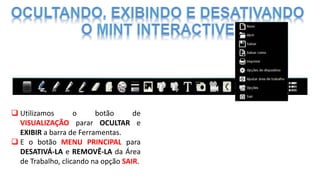
 Utilizamos o botão de
VISUALIZAÇÃO parar OCULTAR e
EXIBIR a barra de Ferramentas.
 E o botão MENU PRINCIPAL para
DESATIVÁ-LA e REMOVÊ-LA da Área
de Trabalho, clicando na opção SAIR.
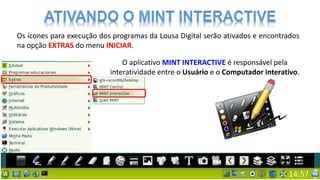
Os ícones para execução dos programas da Lousa Digital serão ativados e encontrados
na opção EXTRAS do menu INICIAR.
O aplicativo MINT INTERACTIVE é responsável pela
interatividade entre o Usuário e o Computador interativo.
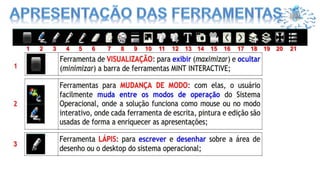
1 2 3 4 5 6 7 8 9 10 11 12 13 14 15 16 17 18 19 20 21
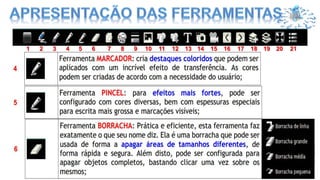
1 2 3 4 5 6 7 8 9 10 11 12 13 14 15 16 17 18 19 20 21
1 2 3 4 5 6 7 8 9 10 11 12 13 14 15 16 17 18 19 20 21
1 2 3 4 5 6 7 8 9 10 11 12 13 14 15 16 17 18 19 20 21
1 2 3 4 5 6 7 8 9 10 11 12 13 14 15 16 17 18 19 20 21
1 2 3 4 5 6 7 8 9 10 11 12 13 14 15 16 17 18 19 20 21
1 2 3 4 5 6 7 8 9 10 11 12 13 14 15 16 17 18 19 20 21
1 2 3 4 5 6 7 8 9 10 11 12 13 14 15 16 17 18 19 20 21
1 2 3 4 5 6 7 8 9 10 11 12 13 14 15 16 17 18 19 20 21
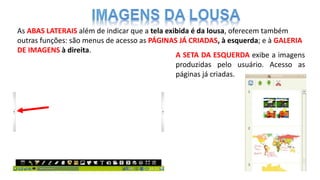
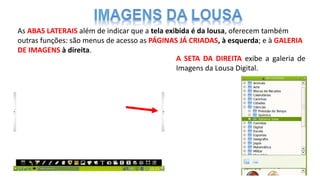
As ABAS LATERAIS além de indicar que a tela exibida é da lousa, oferecem também
outras funções: são menus de acesso as PÁGINAS JÁ CRIADAS, à esquerda; e à GALERIA
DE IMAGENS à direita.
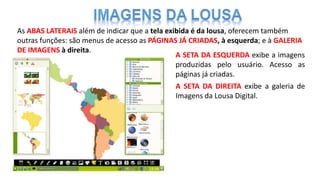
A SETA DA ESQUERDA exibe a imagens
produzidas pelo usuário. Acesso as
páginas já criadas.
As ABAS LATERAIS além de indicar que a tela exibida é da lousa, oferecem também
outras funções: são menus de acesso as PÁGINAS JÁ CRIADAS, à esquerda; e à GALERIA
DE IMAGENS à direita.
A SETA DA DIREITA exibe a galeria de
Imagens da Lousa Digital.
As ABAS LATERAIS além de indicar que a tela exibida é da lousa, oferecem também
outras funções: são menus de acesso as PÁGINAS JÁ CRIADAS, à esquerda; e à GALERIA
DE IMAGENS à direita.
A SETA DA ESQUERDA exibe a imagens
produzidas pelo usuário. Acesso as
páginas já criadas.
A SETA DA DIREITA exibe a galeria de
Imagens da Lousa Digital.
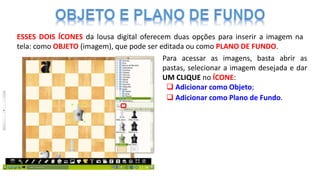
ESSES DOIS ÍCONES da lousa digital oferecem duas opções para inserir a imagem na
tela: como OBJETO (imagem), que pode ser editada ou como PLANO DE FUNDO.
Para acessar as imagens, basta abrir as
pastas, selecionar a imagem desejada e dar
UM CLIQUE no ÍCONE:
 Adicionar como Plano de Fundo.
 Adicionar como Objeto;
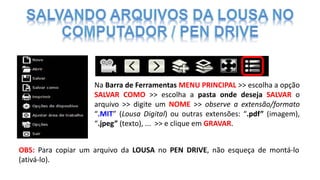
Na Barra de Ferramentas MENU PRINCIPAL >> escolha a opção
SALVAR COMO >> escolha a pasta onde deseja SALVAR o
arquivo >> digite um NOME >> observe a extensão/formato
“.MIT” (Lousa Digital) ou outras extensões: “.pdf” (imagem),
“.jpeg” (texto), ... >> e clique em GRAVAR.
OBS: Para copiar um arquivo da LOUSA no PEN DRIVE, não esqueça de montá-lo
(ativá-lo).
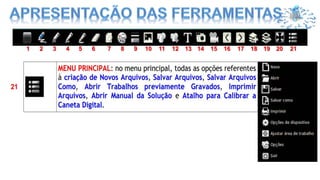
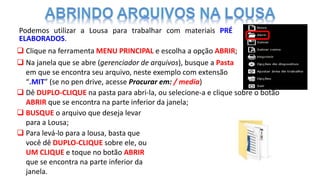
 Clique na ferramenta MENU PRINCIPAL e escolha a opção ABRIR;
 Na janela que se abre (gerenciador de arquivos), busque a Pasta
em que se encontra seu arquivo, neste exemplo com extensão
“.MIT” (se no pen drive, acesse Procurar em: / media)
 Dê DUPLO-CLIQUE na pasta para abri-la, ou selecione-a e clique sobre o botão
ABRIR que se encontra na parte inferior da janela;
 BUSQUE o arquivo que deseja levar
para a Lousa;
 Para levá-lo para a lousa, basta que
você dê DUPLO-CLIQUE sobre ele, ou
UM CLIQUE e toque no botão ABRIR
que se encontra na parte inferior da
janela.
Podemos utilizar a Lousa para trabalhar com materiais PRÉ
ELABORADOS.
Podemos utilizar a Lousa para trabalhar com materiais criados em OUTROS APLICATIVOS.
Para isso deve-se CAPTURAR A TELA DESEJADA para a lousa.
Observe os passos a seguir:
1. Abra o MINT INTERACTIVE da lousa digital no MODO MOUSE;
2. Abra o arquivo com a ATIVIDADE a ser utilizada;
3. Na página onde está a atividade, você poderá fazer a interação livremente capturando a
tela para a lousa. Para capturar a tela, clique no LÁPIS, MARCADOR ou CANETA;
4. No momento em que aparecer as BARRAS LATERAIS, você já está no modo lousa. Logo,
poderá interagir utilizando as ferramentas disponíveis;
5. Para VOLTAR A ATIVIDADE, toque novamente na ferramenta de MUDANÇA DE MODO.
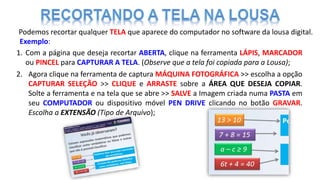
Podemos recortar qualquer TELA que aparece do computador no software da lousa digital.
Exemplo:
1. Com a página que deseja recortar ABERTA, clique na ferramenta LÁPIS, MARCADOR
ou PINCEL para CAPTURAR A TELA. (Observe que a tela foi copiada para a Lousa);
2. Agora clique na ferramenta de captura MÁQUINA FOTOGRÁFICA >> escolha a opção
CAPTURAR SELEÇÃO >> CLIQUE e ARRASTE sobre a ÁREA QUE DESEJA COPIAR.
Solte a ferramenta e na tela que se abre >> SALVE a Imagem criada numa PASTA em
seu COMPUTADOR ou dispositivo móvel PEN DRIVE clicando no botão GRAVAR.
Escolha a EXTENSÃO (Tipo de Arquivo);
Podemos recortar qualquer TELA que aparece do computador no software da lousa digital.
Exemplo:
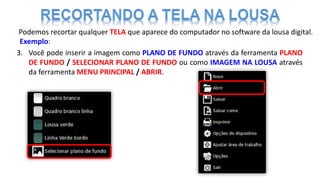
3. Você pode inserir a imagem como PLANO DE FUNDO através da ferramenta PLANO
DE FUNDO / SELECIONAR PLANO DE FUNDO ou como IMAGEM NA LOUSA através
da ferramenta MENU PRINCIPAL / ABRIR.
RECURSOS DA LOUSA DIGITAL E
MULTIMÍDIA
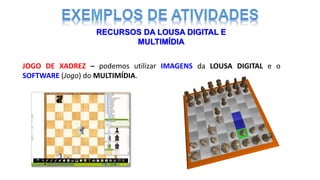
JOGO DE XADREZ – podemos utilizar IMAGENS da LOUSA DIGITAL e o
SOFTWARE (Jogo) do MULTIMÍDIA.
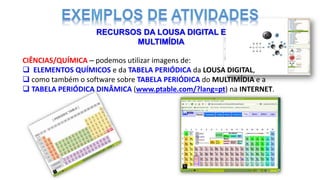
CIÊNCIAS/QUÍMICA – podemos utilizar imagens de:
 ELEMENTOS QUÍMICOS e da TABELA PERIÓDICA da LOUSA DIGITAL,
 como também o software sobre TABELA PERIÓDICA do MULTIMÍDIA e a
 TABELA PERIÓDICA DINÂMICA (www.ptable.com/?lang=pt) na INTERNET.
RECURSOS DA LOUSA DIGITAL E
MULTIMÍDIA
RECURSOS DA LOUSA DIGITAL E
MULTIMÍDIA
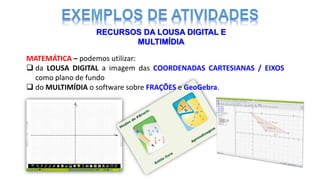
MATEMÁTICA – podemos utilizar:
 da LOUSA DIGITAL a imagem das COORDENADAS CARTESIANAS / EIXOS
como plano de fundo
 do MULTIMÍDIA o software sobre FRAÇÕES e GeoGebra.
RECURSOS DA LOUSA DIGITAL E
MULTIMÍDIA
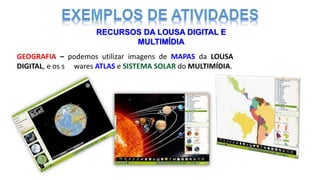
GEOGRAFIA – podemos utilizar imagens de MAPAS da LOUSA
DIGITAL, e os softwares ATLAS e SISTEMA SOLAR do MULTIMÍDIA.
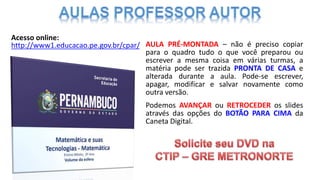
Acesso online:
http://www1.educacao.pe.gov.br/cpar/ AULA PRÉ-MONTADA – não é preciso copiar
para o quadro tudo o que você preparou ou
escrever a mesma coisa em várias turmas, a
matéria pode ser trazida PRONTA DE CASA e
alterada durante a aula. Pode-se escrever,
apagar, modificar e salvar novamente como
outra versão.
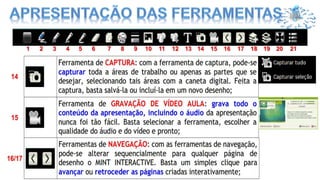
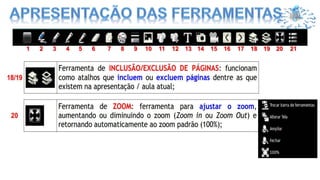
Podemos AVANÇAR ou RETROCEDER os slides
através das opções do BOTÃO PARA CIMA da
Caneta Digital.
 http://www.noas.com.br
 http://www.escolagames.com.br
 http://portal.ludoeducativo.com.br
 http://jogos-geograficos.com
 http://curriculomais.educacao.sp.gov.br
 http://portaldoprofessor.mec.gov.br
 http://revistaescola.abril.com.br/jogos
 http://www.proativa.vdl.ufc.br/oa.php
 http://objetoseducacionais2.mec.gov.br/
 http://portaldoprofessor.mec.gov.br/link.html?categoria=258
 http://www.cambito.com.br/jogos.htm
 http://professoresheroisanonimos.blogspot.com.br/2015/02/200-planos.html
 http://escolaconectada.educacao.pe.gov.br/
 http://www1.educacao.pe.gov.br/cpar/
 http://escolas.educandus.com.br/
 https://www.youtube.com/
 http://rachacuca.com.br/
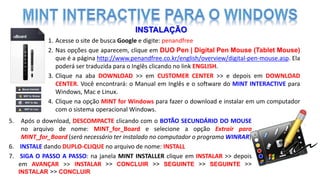
1. Acesse o site de busca Google e digite: penandfree
2. Nas opções que aparecem, clique em DUO Pen | Digital Pen Mouse (Tablet Mouse)
que é a página http://www.penandfree.co.kr/english/overview/digital-pen-mouse.asp. Ela
poderá ser traduzida para o Inglês clicando no link ENGLISH.
3. Clique na aba DOWNLOAD >> em CUSTOMER CENTER >> e depois em DOWNLOAD
CENTER. Você encontrará: o Manual em Inglês e o software do MINT INTERACTIVE para
Windows, Mac e Linux.
4. Clique na opção MINT for Windows para fazer o download e instalar em um computador
com o sistema operacional Windows.
5. Após o download, DESCOMPACTE clicando com o BOTÃO SECUNDÁRIO DO MOUSE
no arquivo de nome: MINT_for_Board e selecione a opção Extrair para
MINT_for_Board (será necessário ter instalado no computador o programa WINRAR)
6. INSTALE dando DUPLO-CLIQUE no arquivo de nome: INSTALL
7. SIGA O PASSO A PASSO: na janela MINT INSTALLER clique em INSTALAR >> depois
em AVANÇAR >> INSTALAR >> CONCLUIR >> SEGUINTE >> SEGUINTE >>
INSTALAR >> CONCLUIR
INSTALAÇÃO
“Ser educador exige muito mais do que ter somente conhecimento sobre sua
área específica. É preciso ser um estimulador e motivador do prazer em
construir o conhecimento. O educador tem que ensinar seus alunos a pensarem,
a descobrirem, a desenvolverem suas competências e habilidades.”
“As crianças e adolescentes ”vivem” tecnologias e quem não vive
sonha em viver. É o mundo deles e a escola tem que se inserir
nessa realidade. Isto é fato.”
NÃO DÊ AULA, DÊ UM SHOW!
Utilizando a Lousa Digital e o Projetor PROINFO

Utilizando a Lousa Digital e o Projetor PROINFO

  • 1.
  • 3.
    NAVEGADOR IMPRIMIR O DESENHOATUAL LIMPAR TELA Botão LIGA/DESLIGA LEDs indicativos de CONEXÃO e RECARGA da bateria FUNÇÃO DOS ATALHOS: CALIBRAÇÃO A CALIBRAÇÃO deverá ser feita sempre que a Lousa Digital for ATIVADA, como também para garantir uma MAIOR PRECISÃO na leitura de posição onde a caneta digital é colocada na área de projeção. APAGAR TODOS OS DESENHOS ATIVA e DESLIGA o receptor. O modelo wireless utiliza a tecnologia de comunicação Bluetooth.
  • 4.
    NAVEGADOR IMPRIMIR O DESENHOATUAL LIMPAR TELA Botão LIGA/DESLIGA LEDs indicativos de CONEXÃO e RECARGA da bateria FUNÇÃO DOS ATALHOS: CALIBRAÇÃO A luz AZUL indica que o produto está conectado ao computador interativo e a VERMELHA indica que a bateria interna do receptor está sendo carregada. Quando o nível de recarga da bateria for inferior aos 20%, a lâmpada indicadora de estado de conexão começará a piscar rapidamente. APAGAR TODOS OS DESENHOS APAGA todos os desenhos, textos da tela atual. Abre a página do NAVEGADOR DA WEB. OCULTA a barra de ferramentas no modo multimídia.
  • 5.
    NAVEGADOR IMPRIMIR O DESENHOATUAL LIMPAR TELA Botão LIGA/DESLIGA LEDs indicativos de CONEXÃO e RECARGA da bateria FUNÇÃO DOS ATALHOS: CALIBRAÇÃO APAGAR TODOS OS DESENHOS Envia para IMPRESSORA a imagem atual da tela. DICA: Ao colocar o aparelho na esquerda ou na direita na vertical, ele deverá está a distância aproximada de 3 cm da tela projetada. Mas para colocar na parte superior na horizontal, esta distancia deve ser de 5 cm.
  • 6.
    NO MODO MOUSE(Multimídia) BOTÃO DE CIMA: botão direito do mouse, abre a janela de acesso a funções secundárias. BOTÃO DE BAIXO: botão esquerdo de mouse, que também pode ser usado sem tocar na superfície plana da projeção. • UM CLIQUE para selecionar objetos • DUPLO CLIQUE para abrir pastas e programas • CLICAR e ARRASTAR para selecionar palavras e frases. MODO MOUSE E MODO INTERATIVO
  • 7.
    NO MODO INTERATIVO(Lousa) Para mudar do MODO MOUSE para o MODO INTERATIVO, basta clicar na ferramenta MUDANÇA DE MODO. A caneta digital deve ser usada CARREGADA, desligando-se automaticamente após 60 SEGUNDOS sem uso. Quando a luz vermelha acender indica bateria baixa. A caneta interage com os BOTÕES DA BARRA, abre pastas da GALERIA DE IMAGENS e também funciona sem tocar na área de projeção.
  • 8.
     Utilizamos obotão de VISUALIZAÇÃO parar OCULTAR e EXIBIR a barra de Ferramentas.  E o botão MENU PRINCIPAL para DESATIVÁ-LA e REMOVÊ-LA da Área de Trabalho, clicando na opção SAIR.
  • 9.
    Os ícones paraexecução dos programas da Lousa Digital serão ativados e encontrados na opção EXTRAS do menu INICIAR. O aplicativo MINT INTERACTIVE é responsável pela interatividade entre o Usuário e o Computador interativo.
  • 10.
    1 2 34 5 6 7 8 9 10 11 12 13 14 15 16 17 18 19 20 21
  • 11.
    1 2 34 5 6 7 8 9 10 11 12 13 14 15 16 17 18 19 20 21
  • 12.
    1 2 34 5 6 7 8 9 10 11 12 13 14 15 16 17 18 19 20 21
  • 13.
    1 2 34 5 6 7 8 9 10 11 12 13 14 15 16 17 18 19 20 21
  • 14.
    1 2 34 5 6 7 8 9 10 11 12 13 14 15 16 17 18 19 20 21
  • 15.
    1 2 34 5 6 7 8 9 10 11 12 13 14 15 16 17 18 19 20 21
  • 16.
    1 2 34 5 6 7 8 9 10 11 12 13 14 15 16 17 18 19 20 21
  • 17.
    1 2 34 5 6 7 8 9 10 11 12 13 14 15 16 17 18 19 20 21
  • 18.
    1 2 34 5 6 7 8 9 10 11 12 13 14 15 16 17 18 19 20 21
  • 19.
    As ABAS LATERAISalém de indicar que a tela exibida é da lousa, oferecem também outras funções: são menus de acesso as PÁGINAS JÁ CRIADAS, à esquerda; e à GALERIA DE IMAGENS à direita. A SETA DA ESQUERDA exibe a imagens produzidas pelo usuário. Acesso as páginas já criadas.
  • 20.
    As ABAS LATERAISalém de indicar que a tela exibida é da lousa, oferecem também outras funções: são menus de acesso as PÁGINAS JÁ CRIADAS, à esquerda; e à GALERIA DE IMAGENS à direita. A SETA DA DIREITA exibe a galeria de Imagens da Lousa Digital.
  • 21.
    As ABAS LATERAISalém de indicar que a tela exibida é da lousa, oferecem também outras funções: são menus de acesso as PÁGINAS JÁ CRIADAS, à esquerda; e à GALERIA DE IMAGENS à direita. A SETA DA ESQUERDA exibe a imagens produzidas pelo usuário. Acesso as páginas já criadas. A SETA DA DIREITA exibe a galeria de Imagens da Lousa Digital.
  • 22.
    ESSES DOIS ÍCONESda lousa digital oferecem duas opções para inserir a imagem na tela: como OBJETO (imagem), que pode ser editada ou como PLANO DE FUNDO. Para acessar as imagens, basta abrir as pastas, selecionar a imagem desejada e dar UM CLIQUE no ÍCONE:  Adicionar como Plano de Fundo.  Adicionar como Objeto;
  • 23.
    Na Barra deFerramentas MENU PRINCIPAL >> escolha a opção SALVAR COMO >> escolha a pasta onde deseja SALVAR o arquivo >> digite um NOME >> observe a extensão/formato “.MIT” (Lousa Digital) ou outras extensões: “.pdf” (imagem), “.jpeg” (texto), ... >> e clique em GRAVAR. OBS: Para copiar um arquivo da LOUSA no PEN DRIVE, não esqueça de montá-lo (ativá-lo).
  • 24.
     Clique naferramenta MENU PRINCIPAL e escolha a opção ABRIR;  Na janela que se abre (gerenciador de arquivos), busque a Pasta em que se encontra seu arquivo, neste exemplo com extensão “.MIT” (se no pen drive, acesse Procurar em: / media)  Dê DUPLO-CLIQUE na pasta para abri-la, ou selecione-a e clique sobre o botão ABRIR que se encontra na parte inferior da janela;  BUSQUE o arquivo que deseja levar para a Lousa;  Para levá-lo para a lousa, basta que você dê DUPLO-CLIQUE sobre ele, ou UM CLIQUE e toque no botão ABRIR que se encontra na parte inferior da janela. Podemos utilizar a Lousa para trabalhar com materiais PRÉ ELABORADOS.
  • 25.
    Podemos utilizar aLousa para trabalhar com materiais criados em OUTROS APLICATIVOS. Para isso deve-se CAPTURAR A TELA DESEJADA para a lousa. Observe os passos a seguir: 1. Abra o MINT INTERACTIVE da lousa digital no MODO MOUSE; 2. Abra o arquivo com a ATIVIDADE a ser utilizada; 3. Na página onde está a atividade, você poderá fazer a interação livremente capturando a tela para a lousa. Para capturar a tela, clique no LÁPIS, MARCADOR ou CANETA; 4. No momento em que aparecer as BARRAS LATERAIS, você já está no modo lousa. Logo, poderá interagir utilizando as ferramentas disponíveis; 5. Para VOLTAR A ATIVIDADE, toque novamente na ferramenta de MUDANÇA DE MODO.
  • 26.
    Podemos recortar qualquerTELA que aparece do computador no software da lousa digital. Exemplo: 1. Com a página que deseja recortar ABERTA, clique na ferramenta LÁPIS, MARCADOR ou PINCEL para CAPTURAR A TELA. (Observe que a tela foi copiada para a Lousa); 2. Agora clique na ferramenta de captura MÁQUINA FOTOGRÁFICA >> escolha a opção CAPTURAR SELEÇÃO >> CLIQUE e ARRASTE sobre a ÁREA QUE DESEJA COPIAR. Solte a ferramenta e na tela que se abre >> SALVE a Imagem criada numa PASTA em seu COMPUTADOR ou dispositivo móvel PEN DRIVE clicando no botão GRAVAR. Escolha a EXTENSÃO (Tipo de Arquivo);
  • 27.
    Podemos recortar qualquerTELA que aparece do computador no software da lousa digital. Exemplo: 3. Você pode inserir a imagem como PLANO DE FUNDO através da ferramenta PLANO DE FUNDO / SELECIONAR PLANO DE FUNDO ou como IMAGEM NA LOUSA através da ferramenta MENU PRINCIPAL / ABRIR.
  • 28.
    RECURSOS DA LOUSADIGITAL E MULTIMÍDIA JOGO DE XADREZ – podemos utilizar IMAGENS da LOUSA DIGITAL e o SOFTWARE (Jogo) do MULTIMÍDIA.
  • 29.
    CIÊNCIAS/QUÍMICA – podemosutilizar imagens de:  ELEMENTOS QUÍMICOS e da TABELA PERIÓDICA da LOUSA DIGITAL,  como também o software sobre TABELA PERIÓDICA do MULTIMÍDIA e a  TABELA PERIÓDICA DINÂMICA (www.ptable.com/?lang=pt) na INTERNET. RECURSOS DA LOUSA DIGITAL E MULTIMÍDIA
  • 30.
    RECURSOS DA LOUSADIGITAL E MULTIMÍDIA MATEMÁTICA – podemos utilizar:  da LOUSA DIGITAL a imagem das COORDENADAS CARTESIANAS / EIXOS como plano de fundo  do MULTIMÍDIA o software sobre FRAÇÕES e GeoGebra.
  • 31.
    RECURSOS DA LOUSADIGITAL E MULTIMÍDIA GEOGRAFIA – podemos utilizar imagens de MAPAS da LOUSA DIGITAL, e os softwares ATLAS e SISTEMA SOLAR do MULTIMÍDIA.
  • 32.
    Acesso online: http://www1.educacao.pe.gov.br/cpar/ AULAPRÉ-MONTADA – não é preciso copiar para o quadro tudo o que você preparou ou escrever a mesma coisa em várias turmas, a matéria pode ser trazida PRONTA DE CASA e alterada durante a aula. Pode-se escrever, apagar, modificar e salvar novamente como outra versão. Podemos AVANÇAR ou RETROCEDER os slides através das opções do BOTÃO PARA CIMA da Caneta Digital.
  • 33.
     http://www.noas.com.br  http://www.escolagames.com.br http://portal.ludoeducativo.com.br  http://jogos-geograficos.com  http://curriculomais.educacao.sp.gov.br  http://portaldoprofessor.mec.gov.br  http://revistaescola.abril.com.br/jogos  http://www.proativa.vdl.ufc.br/oa.php  http://objetoseducacionais2.mec.gov.br/  http://portaldoprofessor.mec.gov.br/link.html?categoria=258  http://www.cambito.com.br/jogos.htm  http://professoresheroisanonimos.blogspot.com.br/2015/02/200-planos.html  http://escolaconectada.educacao.pe.gov.br/  http://www1.educacao.pe.gov.br/cpar/  http://escolas.educandus.com.br/  https://www.youtube.com/  http://rachacuca.com.br/
  • 34.
    1. Acesse osite de busca Google e digite: penandfree 2. Nas opções que aparecem, clique em DUO Pen | Digital Pen Mouse (Tablet Mouse) que é a página http://www.penandfree.co.kr/english/overview/digital-pen-mouse.asp. Ela poderá ser traduzida para o Inglês clicando no link ENGLISH. 3. Clique na aba DOWNLOAD >> em CUSTOMER CENTER >> e depois em DOWNLOAD CENTER. Você encontrará: o Manual em Inglês e o software do MINT INTERACTIVE para Windows, Mac e Linux. 4. Clique na opção MINT for Windows para fazer o download e instalar em um computador com o sistema operacional Windows. 5. Após o download, DESCOMPACTE clicando com o BOTÃO SECUNDÁRIO DO MOUSE no arquivo de nome: MINT_for_Board e selecione a opção Extrair para MINT_for_Board (será necessário ter instalado no computador o programa WINRAR) 6. INSTALE dando DUPLO-CLIQUE no arquivo de nome: INSTALL 7. SIGA O PASSO A PASSO: na janela MINT INSTALLER clique em INSTALAR >> depois em AVANÇAR >> INSTALAR >> CONCLUIR >> SEGUINTE >> SEGUINTE >> INSTALAR >> CONCLUIR INSTALAÇÃO
  • 35.
    “Ser educador exigemuito mais do que ter somente conhecimento sobre sua área específica. É preciso ser um estimulador e motivador do prazer em construir o conhecimento. O educador tem que ensinar seus alunos a pensarem, a descobrirem, a desenvolverem suas competências e habilidades.” “As crianças e adolescentes ”vivem” tecnologias e quem não vive sonha em viver. É o mundo deles e a escola tem que se inserir nessa realidade. Isto é fato.” NÃO DÊ AULA, DÊ UM SHOW!