

PREFEITURA DE MANAUS SECRETARIA MUNICIPAL DE EDUCAÇÃO DIVISÃO  Formação para Professores PESC: “ Brincar e Aprender” Formador  E-mail  Manaus-Am Fevereiro/2012
DELICADEZA A alma é invisível Um anjo é invisível O vento e invisível  O pensamento é invisível E no entanto com delicadeza  Se pode enxergar a alma Se pode adivinhar o anjo Se pode sentir o vento Se pode mudar o mundo... Roseana Murray
ANTES DA LEITURA Você sabe o que é ideia??????? Isto não é? Autor Alejandro Magallanes Editora  Comboio de corda
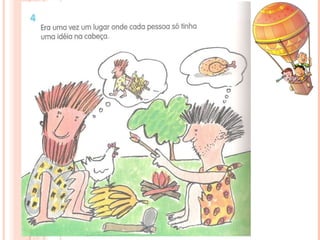
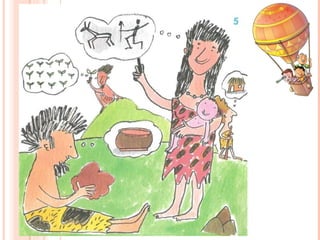
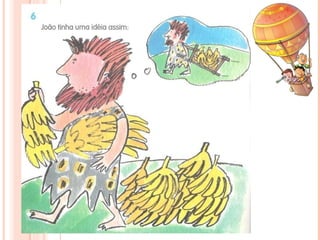
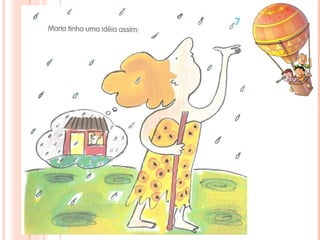
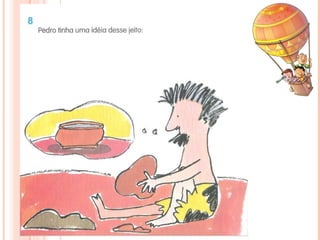
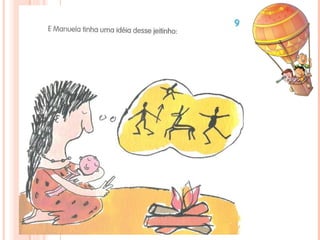
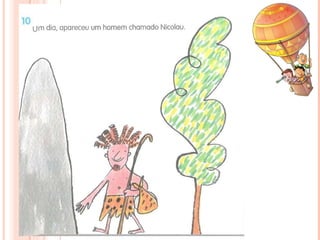
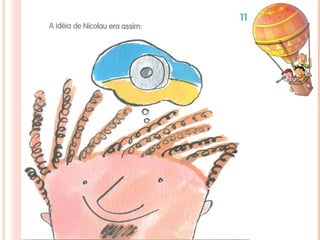
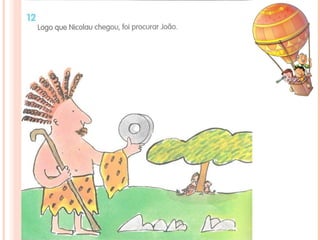
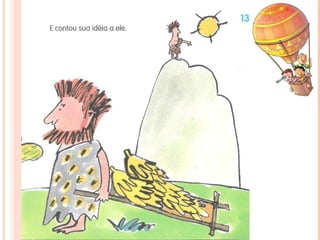
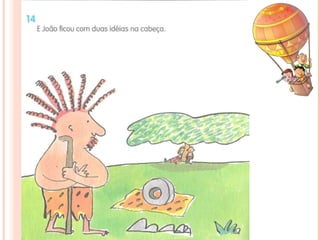
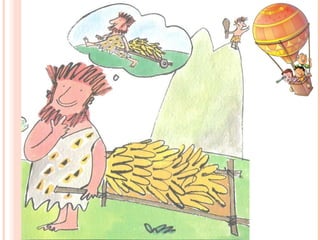
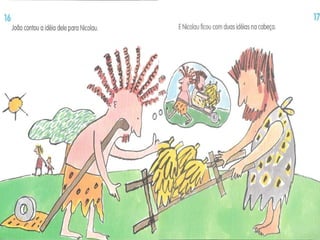
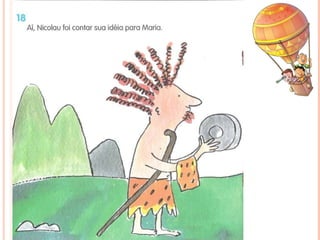
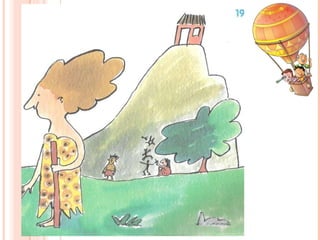
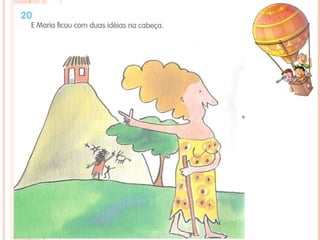
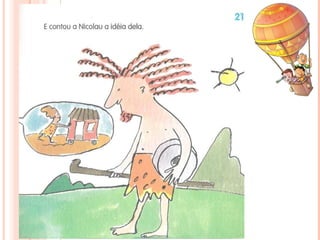
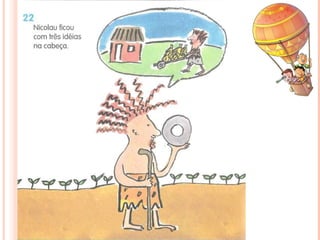
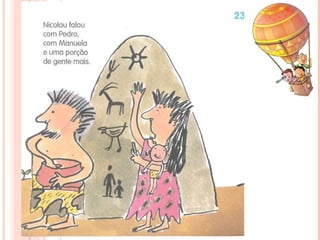
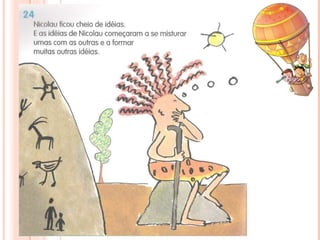
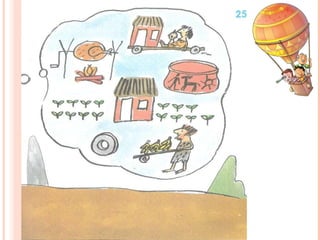
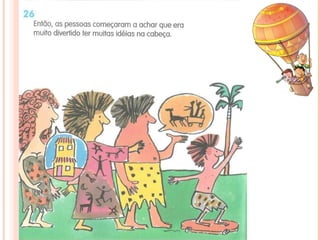
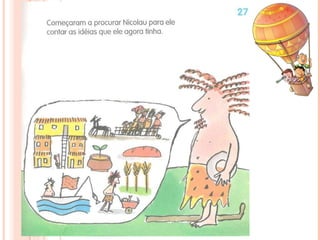
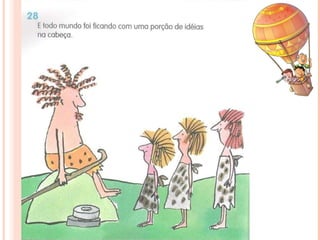
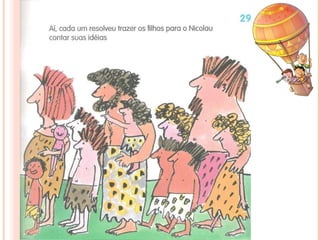
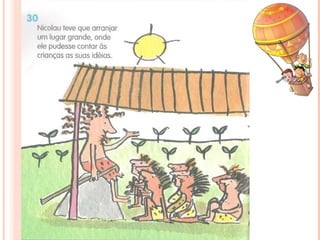
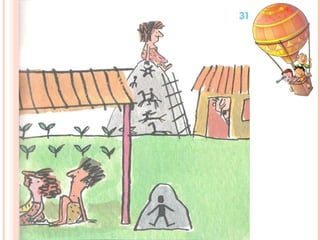
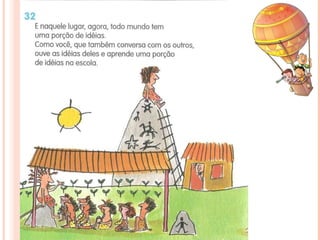
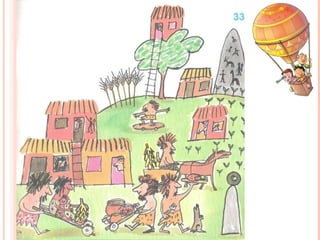
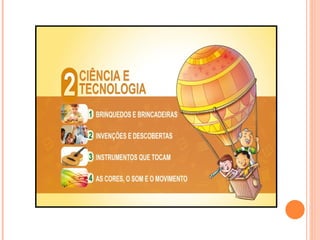
Leitura compartilhada “ Nicolau tinha uma idéia”  Ruth Rocha Quinteto Editorial. Ciência e Tecnologia


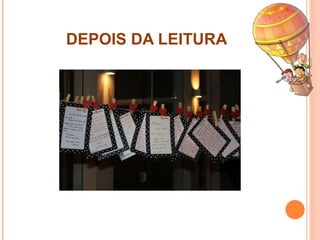
DEPOIS DA LEITURA


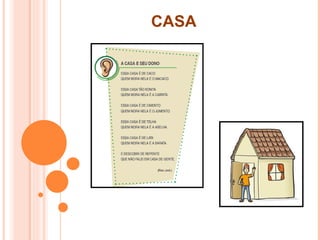
CASA
 
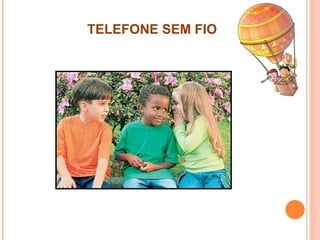
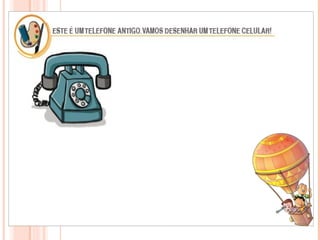
TELEFONE SEM FIO
 
CONHECENDO OS ÍCONES DA LOUSA Usuário secundário .
ESCREVENDO SEU NOME


AVALIAÇÃO
OBRIGADA Nome email  http://pescmanaus.blogspot.com/ http://www.pescciencias.com.br/
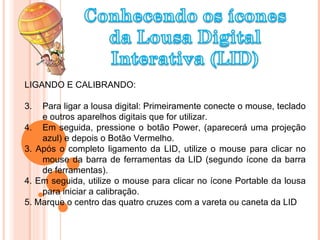
LIGANDO E CALIBRANDO: Para ligar a lousa digital: Primeiramente conecte o mouse, teclado e outros aparelhos digitais que for utilizar. Em seguida, pressione o botão Power, (aparecerá uma projeção azul) e depois o Botão Vermelho.  3. Após o completo ligamento da LID, utilize o mouse para clicar no mouse da barra de ferramentas da LID (segundo ícone da barra de ferramentas). 4. Em seguida, utilize o mouse para clicar no ícone Portable da lousa para iniciar a calibração. 5. Marque o centro das quatro cruzes com a vareta ou caneta da LID
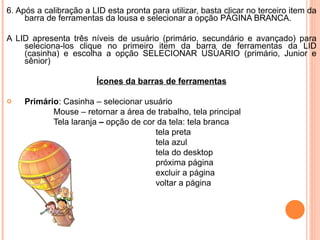
6. Após a calibração a LID esta pronta para utilizar, basta clicar no terceiro item da barra de ferramentas da lousa e selecionar a opção PÁGINA BRANCA.  A LID apresenta três níveis de usuário (primário, secundário e avançado) para seleciona-los clique no primeiro item da barra de ferramentas da LID (casinha) e escolha a opção SELECIONAR USÚARIO (primário, Junior e sênior) Ícones da barras de ferramentas Primário : Casinha – selecionar usuário Mouse – retornar a área de trabalho, tela principal Tela laranja  –  opção de cor da tela: tela branca   tela preta   tela azul   tela do desktop   próxima página   excluir a página   voltar a página
Lápis roxo – escrever na LID Pincel – escrita leve Caneta com trevo - caneta de textura Caneta com estrela – marca texto   Traço Verde – largura do traço: fino, médio, grosso e definição do usuário   Traço Azul- estilo de traço: linha solida, tracejada, traço e  dois pontos, pontilhado, traço e ponto Palheta de Cores – várias opções de cores, escolha a cor e clique em ok Borracha – apagar Seta – selecionar X – minimizar a barra de ferramenta
Secundário:  Balde  –  colore figuras geométricas Lupas – e + – zoom Lixeira – limpa a página Triângulo – inserir figuras geométricas
Sênior:  Seta esquerda – retorna a página anterior Seta direita – irá para a próxima pagina Fotos – fotos que podem ser inseridas Guarda chuva – encobre a tela e com um clique sobre a tela preta terá as opções – normal, horizontal, vertical e sair Rolo de fita – reproduz tudo que foi feito Câmera – captura imagens Nota musical -  faz gravações de todo o trabalho desenvolvido na LID Clips – possui um teclado e caixa de texto Canetas com 2 estrelas – caneta que produz brilho
SAIR Para fechar a LID, clique no primeiro ícone da barra de ferramentas (casinha) e selecione a opção sair. ESCREVER SOBRE O POWER POINT, WORD ETC. Ligue e calibre a LID, em seguida, minimize a barra de ferramentas e abra o arquivo que deseja utilizar (power point, word etc). Retorne para a barra de ferramentas da lousa e clique  no terceiro ícone (tela laranja) e selecione a opção PÁGINA DO DESKTOP, agora, basta selecionar a caneta e escrever sobre seu documento. BARRA DE FERRAMENTAS Caso ocorra durante sua aula o desaparecimento da barra de ferramentas, clique no programa DRAW que está disponível na tela inicial do computador.

Formação PESC

  • 1.
    PREFEITURA DE MANAUSSECRETARIA MUNICIPAL DE EDUCAÇÃO DIVISÃO Formação para Professores PESC: “ Brincar e Aprender” Formador E-mail Manaus-Am Fevereiro/2012
  • 2.
    DELICADEZA A almaé invisível Um anjo é invisível O vento e invisível O pensamento é invisível E no entanto com delicadeza Se pode enxergar a alma Se pode adivinhar o anjo Se pode sentir o vento Se pode mudar o mundo... Roseana Murray
  • 3.
    ANTES DA LEITURAVocê sabe o que é ideia??????? Isto não é? Autor Alejandro Magallanes Editora Comboio de corda
  • 4.
    Leitura compartilhada “Nicolau tinha uma idéia” Ruth Rocha Quinteto Editorial. Ciência e Tecnologia
  • 5.
  • 6.
  • 7.
  • 8.
  • 9.
  • 10.
  • 11.
  • 12.
  • 13.
  • 14.
  • 15.
  • 16.
  • 17.
  • 18.
  • 19.
  • 20.
  • 21.
  • 22.
  • 23.
  • 24.
  • 25.
  • 26.
  • 27.
  • 28.
  • 29.
  • 30.
  • 31.
  • 32.
  • 33.
  • 34.
  • 35.
  • 36.
  • 37.
  • 38.
  • 39.
  • 40.
  • 41.
  • 42.
  • 43.
    CONHECENDO OS ÍCONESDA LOUSA Usuário secundário .
  • 44.
  • 45.
  • 46.
  • 47.
  • 48.
  • 49.
  • 50.
  • 51.
    OBRIGADA Nome email http://pescmanaus.blogspot.com/ http://www.pescciencias.com.br/
  • 52.
    LIGANDO E CALIBRANDO:Para ligar a lousa digital: Primeiramente conecte o mouse, teclado e outros aparelhos digitais que for utilizar. Em seguida, pressione o botão Power, (aparecerá uma projeção azul) e depois o Botão Vermelho. 3. Após o completo ligamento da LID, utilize o mouse para clicar no mouse da barra de ferramentas da LID (segundo ícone da barra de ferramentas). 4. Em seguida, utilize o mouse para clicar no ícone Portable da lousa para iniciar a calibração. 5. Marque o centro das quatro cruzes com a vareta ou caneta da LID
  • 53.
    6. Após acalibração a LID esta pronta para utilizar, basta clicar no terceiro item da barra de ferramentas da lousa e selecionar a opção PÁGINA BRANCA. A LID apresenta três níveis de usuário (primário, secundário e avançado) para seleciona-los clique no primeiro item da barra de ferramentas da LID (casinha) e escolha a opção SELECIONAR USÚARIO (primário, Junior e sênior) Ícones da barras de ferramentas Primário : Casinha – selecionar usuário Mouse – retornar a área de trabalho, tela principal Tela laranja – opção de cor da tela: tela branca tela preta tela azul tela do desktop próxima página excluir a página voltar a página
  • 54.
    Lápis roxo –escrever na LID Pincel – escrita leve Caneta com trevo - caneta de textura Caneta com estrela – marca texto Traço Verde – largura do traço: fino, médio, grosso e definição do usuário Traço Azul- estilo de traço: linha solida, tracejada, traço e dois pontos, pontilhado, traço e ponto Palheta de Cores – várias opções de cores, escolha a cor e clique em ok Borracha – apagar Seta – selecionar X – minimizar a barra de ferramenta
  • 55.
    Secundário: Balde – colore figuras geométricas Lupas – e + – zoom Lixeira – limpa a página Triângulo – inserir figuras geométricas
  • 56.
    Sênior: Setaesquerda – retorna a página anterior Seta direita – irá para a próxima pagina Fotos – fotos que podem ser inseridas Guarda chuva – encobre a tela e com um clique sobre a tela preta terá as opções – normal, horizontal, vertical e sair Rolo de fita – reproduz tudo que foi feito Câmera – captura imagens Nota musical - faz gravações de todo o trabalho desenvolvido na LID Clips – possui um teclado e caixa de texto Canetas com 2 estrelas – caneta que produz brilho
  • 57.
    SAIR Para fechara LID, clique no primeiro ícone da barra de ferramentas (casinha) e selecione a opção sair. ESCREVER SOBRE O POWER POINT, WORD ETC. Ligue e calibre a LID, em seguida, minimize a barra de ferramentas e abra o arquivo que deseja utilizar (power point, word etc). Retorne para a barra de ferramentas da lousa e clique no terceiro ícone (tela laranja) e selecione a opção PÁGINA DO DESKTOP, agora, basta selecionar a caneta e escrever sobre seu documento. BARRA DE FERRAMENTAS Caso ocorra durante sua aula o desaparecimento da barra de ferramentas, clique no programa DRAW que está disponível na tela inicial do computador.