PRATICANDO... 
Confirme todas as configurações. 
AULA 1: WIN 
WIN-01 - Nível: 1 
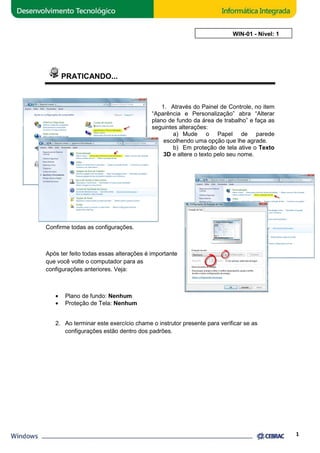
1. Através do Painel de Controle, 
“Aparência e Personalização” 
plano de fundo da área de trabalho” 
seguintes alterações: 
Após ter feito todas essas alterações é importante 
que você volte o computador para as 
configurações anteriores. Veja: 
· Plano de fundo: Nenhum 
· Proteção de Tela: Nenhum 
2. Ao terminar este exercício chame o instrutor presente para verificar se as 
configurações estão dentro dos padrões. 
a) Mude o Papel de parede 
escolhendo uma opção que lhe agrade. 
b) Em proteção de tela ative o 
3D e altere o texto pelo seu nome. 
1 
no item 
abra “Alterar 
e faça as 
Texto
PRATICANDO... 
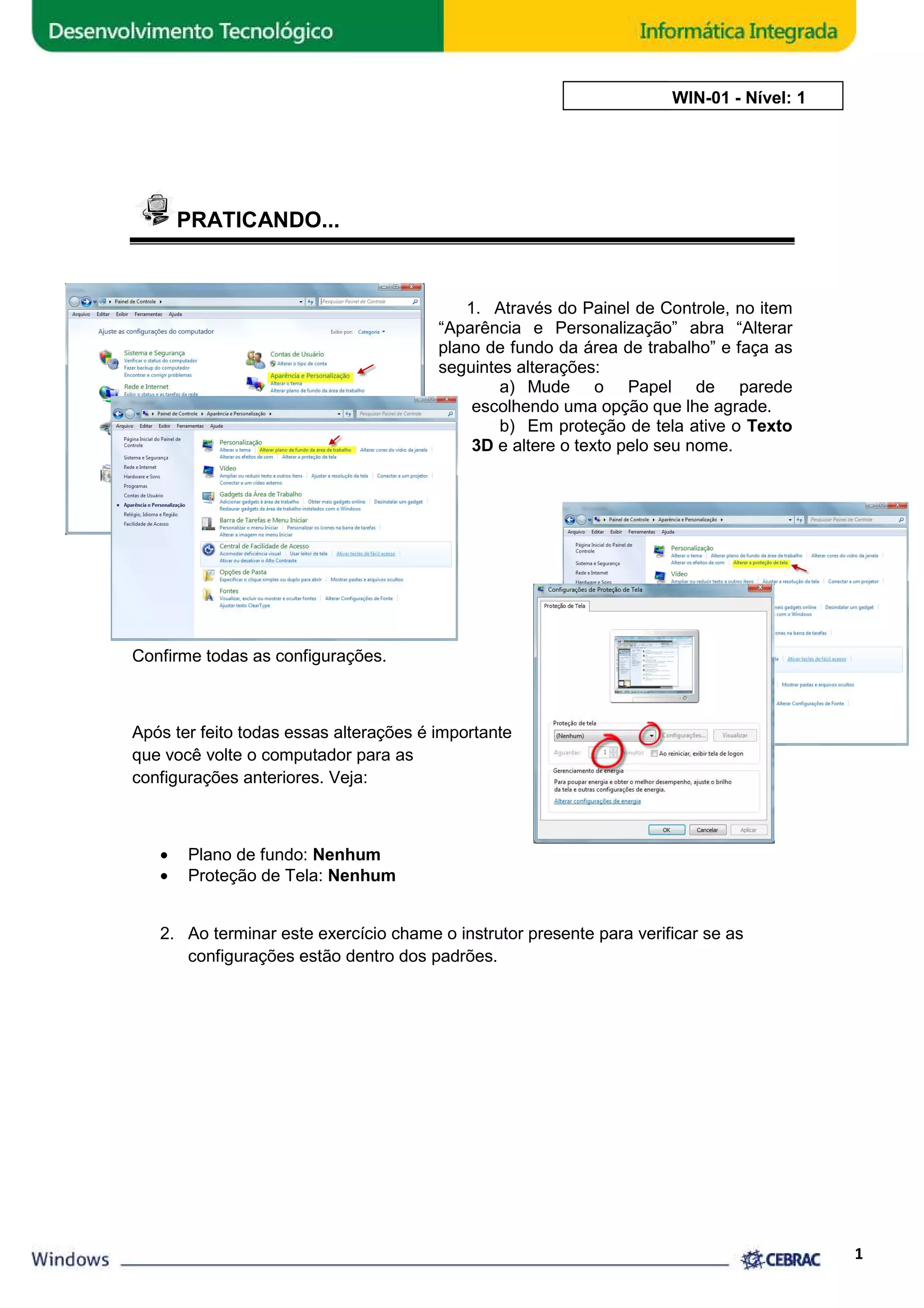
1 – Inicie o Paint e crie o desenho abaixo: 
AULA 1: WIN 
WIN-01 - Nível: 2 
Cores, que está na Área de Trabalho e Aplique 
Plano com o arquivo Teste de Cores 
· Plano de fundo: Nenhum 
2 – Salve 
Meus documentos com o 
nome de Teste de Cores 
e feche o Paint. 
3 – Através do Painel de 
Controle - 
“Aparência e 
Personalização” 
configure 
4 – No item Configurações, selecione 
o menor valor na caixa de 
configuração de Cores. 
5 – Aplique as configurações e 
verifique como ficou sua nova 
imagem. 
6 – Após ter feito todas essas 
alterações é importante que você 
volte o computador para as 
configurações anteriores. Veja: 
7 - Ao terminar este exercício chame o instrutor presente para verificar se as 
configurações estão dentro dos padrões. 
2 
Salve-o na pasta 
item 
Personalização”, 
o Segundo 
Aplique.
PRATICANDO... 
AULA 2: WIN 
WIN-02 - Nível: 1 
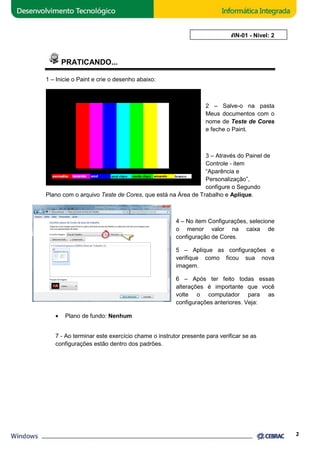
1 – Acesse o assistente de configurações do Windows e defina um plano de fundo 
para seu computador com o tema Arquitetura. Determine que ele seja acionado após 1 
minuto e que sua exibição seja 
aleatória. 
2 – Após ter feito isto acesse a 
internet, encontre uma imagem 
com o tema “Sabedoria”, salve 
a na área de trabalho 
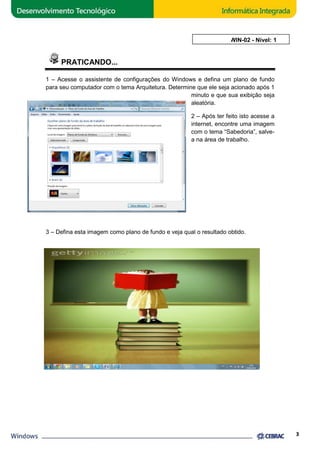
3 – Defina esta imagem como plano de fundo e veja qual o resultado obtido. 
3 
salve-na 
trabalho.
PRATICANDO... 
AULA 2: WIN 
WIN-02 - Nível: 2 
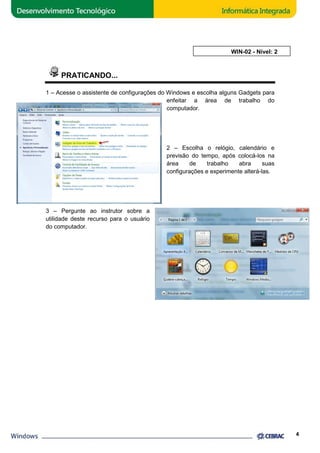
1 – Acesse se o assistente de configurações do Windows e escolha alguns 
3 – Pergunte ao instrutor sobre a 
utilidade deste recurso para o usuário 
do computador. 
enfeitar a área de trabalho do 
computador. 
2 – Escolha o relógio, calendário e 
previsão do tempo, após colocá 
área de trabalho abra suas 
configurações e experimente 
4 
Gadgets para 
colocá-los na 
alterá-las.
PRATICANDO... 
AULA 3: WIN 
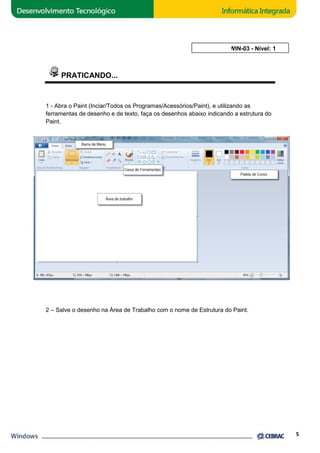
1 - Abra o Paint (Inciar/Todos os 
Programas/Acessórios/Paint), e utilizando as 
ferramentas de desenho e de texto, faça os desenhos abaixo indicando a estrutura do 
Paint. 
2 – Salve o desenho na Área de Trabalho com o nome de Estrutura do Paint. 
5 
), WIN-03 - Nível: 1
PRATICANDO... 
1- Abra o WordPad e digite a seqüência de palavras abaixo: 
Oxítonas 
1. São assinaladas com acento agudo as palavras oxítonas que terminam em 
que terminam em e e o fechados, seguidos ou não de 
a já, cajá, vatapá 
as ás, ananás, mafuás 
e fé, café, jacaré 
es pés, pajés, pontapés 
o pó, cipó, mocotó 
os nós, sós, retrós 
e crê, dendê, vê 
es freguês, inglês, lês 
o avô, bordô, metrô 
os bisavôs, borderôs, propôs 
NOTA 
Incluem-se nesta regra os infinitivos seguidos dos 
compô-lo, pô-los etc. 
a, e e o abertos, e com acento circunflexo as 
s: 
pronomes oblíquos lo, la, los, las: dá-lo, matá 
Nunca se acentuam: (a) as oxítonas terminadas em i e u, e em consoantes 
clamor etc.; (b) os infinitivos em i, seguidos dos pronomes oblíquos lo, la, los, las 
os - fi-lo, puni-la, reduzi 
2. Acentuam-se sempre as oxítonas de duas ou mais sílabas terminadas em 
alguém, armazém, também, conténs, parabéns, vinténs. 
AULA 3: WIN 
- ali, caqui, rubi, bambu, rebu, urubu, sutil, 
-em e -ens: 
2- Salve o texto dentro da área de trabalho com o nome de Acentuação Gráfica. 
6 
WIN-03 - Nível: 2 
matá-los, vendê-la, fê-las, 
reduzi-los, feri-las.
PRATICANDO... 
AULA 4: WIN 
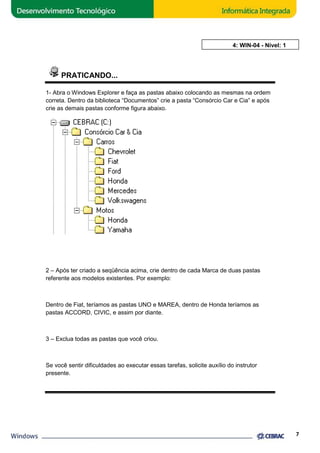
1- Abra o Windows Explorer e faça as pastas abaixo colocando as mesmas na ordem 
correta. Dentro da biblioteca “Documentos” crie a pasta “Consórcio 
Car e Cia” e após 
crie as demais pastas conforme figura abaixo. 
2 – Após ter criado a seqüência acima, crie dentro de cada Marca de duas pastas 
referente aos modelos existentes. Por exemplo: 
Dentro de Fiat, teríamos as pastas UNO e MAREA, dentro de Honda teríamos as 
pastas ACCORD, CIVIC, e assim por diante. 
3 – Exclua todas as pastas que você criou. 
Se você sentir dificuldades ao executar essas tarefas, solicite auxílio do instrutor 
presente. 
7 
WIN-04 - Nível: 1
PRATICANDO... 
AULA 4: WIN 
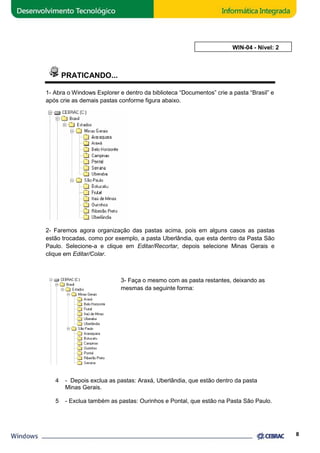
1- Abra o Windows Explorer xplorer e dentro da biblioteca “Documentos” crie a pasta “Brasil” e 
após crie as demais pastas conforme figura abaixo. 
2- Faremos agora organização das pastas acima, pois em alguns caso 
estão trocadas, como por exemplo, a pasta Uberlândia, que esta dentro da Pasta São 
Paulo. Selecione-a e clique em 
Editar/Recortar, depois selecione Minas Gerais e 
clique em Editar/Colar. 
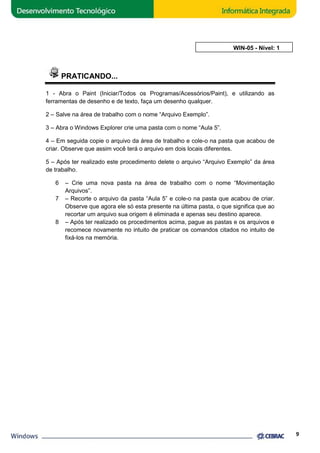
3- Faça o mesmo com as pasta restantes, deixando as 
mesmas da seguinte forma: 
4 - Depois exclua as pastas: Araxá, Uberlândia, que estão dentro da pasta 
Minas Gerais. 
5 - Exclua também as pastas: Ourinhos e Pontal, que estão na Pasta São Paulo. 
8 
casos as pastas 
, WIN-04 - Nível: 2
PRATICANDO... 
AULA 5: WIN 
1 - Abra o Paint (Iniciar/ 
ciar/Todos os Programas/Acessórios/Paint), e utilizando as 
ferramentas de desenho e de texto, faça 
um desenho qualquer. 
2 – Salve na área de trabalho com o nome “Arquivo Exemplo”. 
3 – Abra o Windows Explorer crie uma pasta com o nome “Aula 5”. 
4 – Em seguida copie o arquivo da área de trabalho e cole 
criar. Observe que assim você terá o arquivo em dois locais diferentes. 
5 – Após ter realizado este procedimento delete o arquivo “Arquivo Exemplo” da área 
de trabalho. 
6 – Crie uma nova pasta na área de trabalho 
Arquivos”. 
7 – Recorte o arquivo da pasta “Aula 5” e cole 
cole-o na pasta que acabou de 
com o nome “Movimentação 
cole-o na pasta que acabou de criar. 
Observe que agora ele só esta presente na última pasta, o que significa que ao 
recortar um arquivo sua 
origem é eliminada e apenas seu destino aparece. 
8 – Após pós ter realizado os procedimentos acima, pague as pastas e os arquivos e 
recomece novamente no intuito de praticar os comandos citados no intuito de 
fixá-los na memória. 
9 
WIN-05 - Nível: 1
PRATICANDO... 
1 – Inicie o WordPad e digite o texto a seguir: 
Para Escrever Claramente 
Escrever com clareza é muito importante para estabelecer uma comunicação eficiente no ambiente 
profissional. Veja alguns "princípios da redação clara", 
Trout e Steve Rivkin. 
1. Dê preferência às sentenças curtas. 
2. Prefira a palavra mais simples a mais complexa. 
3. Escolha a palavra mais familiar. 
4. Evite palavras desnecessárias. 
5. Coloque ação em seus verbos. 
6. Escreva como você fala. 
7. Escreva para se expressar, não para impressionar. 
segundo o livro O Poder da Simplicidade, de Jack 
erbos. 
2 – Salve o texto na Área de Trabalho com o nome de 
Redação e feche o WordPad. 
3 – Após salvá-lo, exclua-exclua 
o da Área de Trabalho. Neste momento o arquivo será 
enviado para a Lixeira. 
4 – Abra a lixeira e restaure o arquivo Redação e feche a Lixeira. Após isso verifique 
que o arquivo retornou para seu local de origem. 
5 – Exclua o arquivo novamente. 
6 – Abra novamente a Lixeira e limpe-limpe 
a. 
AULA 6: WIN 
10 
WIN-06 - Nível: 1
PRATICANDO... 
AULA 6: WIN 
WIN-06 - Nível: 2 
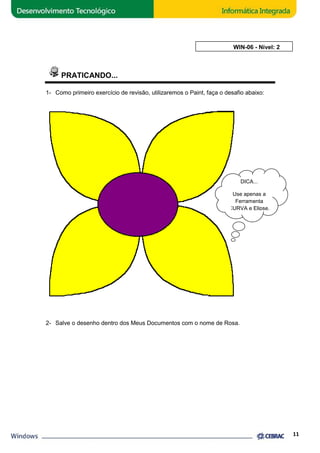
1- Como primeiro exercício de revisão, utilizaremos o Paint, faça o desafio abaixo: 
CURVA e Elipse. 
2- Salve o desenho dentro dos Meus Documentos com o nome de Rosa. 
11 
DICA... 
Use apenas a 
Ferramenta
PRATICANDO... 
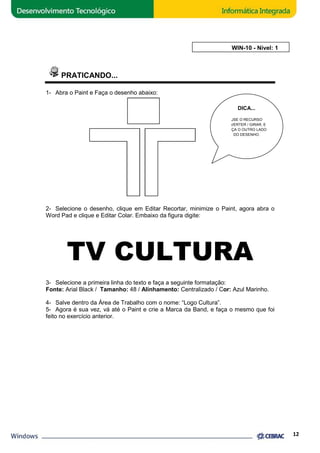
1- Abra o Paint e Faça o desenho abaixo: 
AULA 10: WIN 
WIN-10 - Nível: 1 
.................... 
DICA... 
DO DESENHO. 
2- Selecione o desenho, clique em Editar Recortar, minimize o Paint, agora abra o 
Word Pad e clique e Editar Colar. Embaixo da figura digite: 
TV CULTURA 
3- Selecione a primeira linha do texto e faça a seguinte formatação: 
Fonte: Arial Black / Tamanho: 
48 / Alinhamento: Centralizado / Cor: 
4- Salve dentro da Área de Trabalho com o nome: “ 
Logo Cultura”. 
5- Agora é sua vez, vá até o Paint e crie a Marca da Band, e faça o mesmo que foi 
feito no exercício anterior. 
USE O RECURSO 
INVERTER / GIRAR, E 
FAÇA O OUTRO LADO 
12 
or: Azul Marinho.
PRATICANDO... 
AULA 10: WIN 
1- Abra no Painel de Controle do seu computador. 
2- Faça a alteração na Data e na Hora, 
ajustando as mesma para: 
Mês: Fevereiro 
Ano: 1983 
Dia: 04 
Hora: 00:00:00 
3- Mude a configuração do Botão Mouse, trocando para a opção: CANHOTO. 
4- Faça a através do ícone Impressoras, faça a instalação da seguinte Impressora: 
Fabricante: Xerox. 
Modelo (Impressora): Xerox DocuPrint 4508 
5- Mude o Tema para Área de Trabalho para: Anos 60. 
6- Na opção de Mouse, Coloque Rastro no Ponteiro. 
7- Mistério.Abra a Opção de Vídeo, e mude o Plano de Fundo para: Egito, exibindo o 
mesmo na opção: Lado do a Lado. 
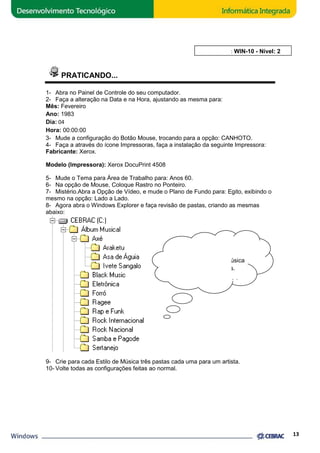
8- Agora abra o Windows Explorer e faça revisão de pastas, criando as mesmas 
abaixo: 
Para cada Estilo de Música 
Peça ajuda ao Estagiário. 
9- Crie para cada Estilo de Música três pasta 
10- Volte todas as configurações feitas ao normal. 
DICA... 
crie três Subpastas. 
pastas cada uma para um artista. 
13 
WIN-10 - Nível: 2
PRATICANDO... 
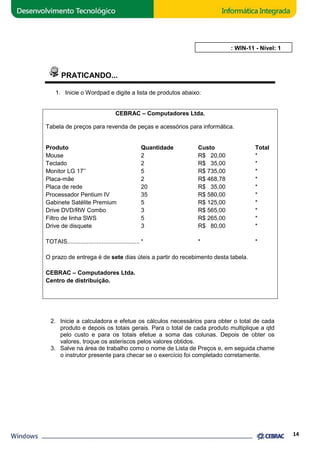
1. Inicie o Wordpad e digite a lista de produtos abaixo: 
CEBRAC 
– Computadores Ltda. 
AULA 11: WIN 
Tabela de preços para revenda de peças e acessórios para informática. 
Produto 
Mouse 
Teclado 
Monitor LG 17’’ 
Placa-mãe 
Placa de rede 
Processador Pentium IV 
Gabinete Satélite Premium 
Drive DVD/RW Combo 
Filtro de linha SWS 
Drive de disquete 
TOTAIS............................................ 
O prazo de entrega é de sete 
WIN-11 - Nível: 1 
dias úteis a partir do recebimento desta tabela. 
CEBRAC – Computadores Ltda. 
Centro de distribuição. 
Quantidade Custo 
2 R$ 20,00 
2 R$ 35,00 
5 R$ 735,00 
2 R$ 468,78 
20 R$ 35,00 
35 R$ 580,00 
5 R$ 125,00 
3 R$ 565,00 
5 R$ 265,00 
3 R$ 80,00 
* * 
2. Inicie a calculadora e efetue os cálculos necessários para obter o total de cada 
produto e depois os totais gerais. Para o total de cada produto mult 
pelo custo e para os totais efetue a soma das colunas. Depois de obter os 
valores, troque os asteriscos pelos valores obtidos. 
3. Salve na área de trabalho como o nome de Lista de Preços e, em seguida chame 
o instrutor presente para checar se o 
exercício foi completado corretamente. 
14 
Total 
* 
* 
* 
* 
* 
* 
* 
* 
* 
* 
* 
multiplique a qtd
PRATICANDO... 
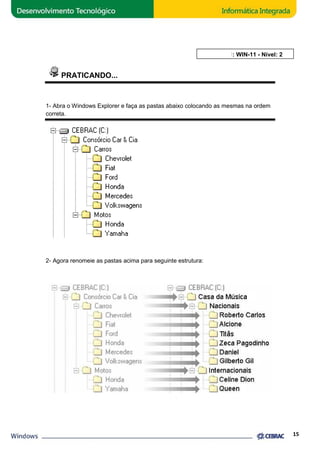
1- Abra o Windows Explorer e faça as pastas abaixo colocando as mesmas na ordem 
correta. 
2- Agora renomeie as pastas acima para seguinte estrutura: 
AULA 11: WIN 
15 
WIN-11 - Nível: 2

Caderno exercícios-windows-7

  • 1.
    PRATICANDO... Confirme todasas configurações. AULA 1: WIN WIN-01 - Nível: 1 1. Através do Painel de Controle, “Aparência e Personalização” plano de fundo da área de trabalho” seguintes alterações: Após ter feito todas essas alterações é importante que você volte o computador para as configurações anteriores. Veja: · Plano de fundo: Nenhum · Proteção de Tela: Nenhum 2. Ao terminar este exercício chame o instrutor presente para verificar se as configurações estão dentro dos padrões. a) Mude o Papel de parede escolhendo uma opção que lhe agrade. b) Em proteção de tela ative o 3D e altere o texto pelo seu nome. 1 no item abra “Alterar e faça as Texto
  • 2.
    PRATICANDO... 1 –Inicie o Paint e crie o desenho abaixo: AULA 1: WIN WIN-01 - Nível: 2 Cores, que está na Área de Trabalho e Aplique Plano com o arquivo Teste de Cores · Plano de fundo: Nenhum 2 – Salve Meus documentos com o nome de Teste de Cores e feche o Paint. 3 – Através do Painel de Controle - “Aparência e Personalização” configure 4 – No item Configurações, selecione o menor valor na caixa de configuração de Cores. 5 – Aplique as configurações e verifique como ficou sua nova imagem. 6 – Após ter feito todas essas alterações é importante que você volte o computador para as configurações anteriores. Veja: 7 - Ao terminar este exercício chame o instrutor presente para verificar se as configurações estão dentro dos padrões. 2 Salve-o na pasta item Personalização”, o Segundo Aplique.
  • 3.
    PRATICANDO... AULA 2:WIN WIN-02 - Nível: 1 1 – Acesse o assistente de configurações do Windows e defina um plano de fundo para seu computador com o tema Arquitetura. Determine que ele seja acionado após 1 minuto e que sua exibição seja aleatória. 2 – Após ter feito isto acesse a internet, encontre uma imagem com o tema “Sabedoria”, salve a na área de trabalho 3 – Defina esta imagem como plano de fundo e veja qual o resultado obtido. 3 salve-na trabalho.
  • 4.
    PRATICANDO... AULA 2:WIN WIN-02 - Nível: 2 1 – Acesse se o assistente de configurações do Windows e escolha alguns 3 – Pergunte ao instrutor sobre a utilidade deste recurso para o usuário do computador. enfeitar a área de trabalho do computador. 2 – Escolha o relógio, calendário e previsão do tempo, após colocá área de trabalho abra suas configurações e experimente 4 Gadgets para colocá-los na alterá-las.
  • 5.
    PRATICANDO... AULA 3:WIN 1 - Abra o Paint (Inciar/Todos os Programas/Acessórios/Paint), e utilizando as ferramentas de desenho e de texto, faça os desenhos abaixo indicando a estrutura do Paint. 2 – Salve o desenho na Área de Trabalho com o nome de Estrutura do Paint. 5 ), WIN-03 - Nível: 1
  • 6.
    PRATICANDO... 1- Abrao WordPad e digite a seqüência de palavras abaixo: Oxítonas 1. São assinaladas com acento agudo as palavras oxítonas que terminam em que terminam em e e o fechados, seguidos ou não de a já, cajá, vatapá as ás, ananás, mafuás e fé, café, jacaré es pés, pajés, pontapés o pó, cipó, mocotó os nós, sós, retrós e crê, dendê, vê es freguês, inglês, lês o avô, bordô, metrô os bisavôs, borderôs, propôs NOTA Incluem-se nesta regra os infinitivos seguidos dos compô-lo, pô-los etc. a, e e o abertos, e com acento circunflexo as s: pronomes oblíquos lo, la, los, las: dá-lo, matá Nunca se acentuam: (a) as oxítonas terminadas em i e u, e em consoantes clamor etc.; (b) os infinitivos em i, seguidos dos pronomes oblíquos lo, la, los, las os - fi-lo, puni-la, reduzi 2. Acentuam-se sempre as oxítonas de duas ou mais sílabas terminadas em alguém, armazém, também, conténs, parabéns, vinténs. AULA 3: WIN - ali, caqui, rubi, bambu, rebu, urubu, sutil, -em e -ens: 2- Salve o texto dentro da área de trabalho com o nome de Acentuação Gráfica. 6 WIN-03 - Nível: 2 matá-los, vendê-la, fê-las, reduzi-los, feri-las.
  • 7.
    PRATICANDO... AULA 4:WIN 1- Abra o Windows Explorer e faça as pastas abaixo colocando as mesmas na ordem correta. Dentro da biblioteca “Documentos” crie a pasta “Consórcio Car e Cia” e após crie as demais pastas conforme figura abaixo. 2 – Após ter criado a seqüência acima, crie dentro de cada Marca de duas pastas referente aos modelos existentes. Por exemplo: Dentro de Fiat, teríamos as pastas UNO e MAREA, dentro de Honda teríamos as pastas ACCORD, CIVIC, e assim por diante. 3 – Exclua todas as pastas que você criou. Se você sentir dificuldades ao executar essas tarefas, solicite auxílio do instrutor presente. 7 WIN-04 - Nível: 1
  • 8.
    PRATICANDO... AULA 4:WIN 1- Abra o Windows Explorer xplorer e dentro da biblioteca “Documentos” crie a pasta “Brasil” e após crie as demais pastas conforme figura abaixo. 2- Faremos agora organização das pastas acima, pois em alguns caso estão trocadas, como por exemplo, a pasta Uberlândia, que esta dentro da Pasta São Paulo. Selecione-a e clique em Editar/Recortar, depois selecione Minas Gerais e clique em Editar/Colar. 3- Faça o mesmo com as pasta restantes, deixando as mesmas da seguinte forma: 4 - Depois exclua as pastas: Araxá, Uberlândia, que estão dentro da pasta Minas Gerais. 5 - Exclua também as pastas: Ourinhos e Pontal, que estão na Pasta São Paulo. 8 casos as pastas , WIN-04 - Nível: 2
  • 9.
    PRATICANDO... AULA 5:WIN 1 - Abra o Paint (Iniciar/ ciar/Todos os Programas/Acessórios/Paint), e utilizando as ferramentas de desenho e de texto, faça um desenho qualquer. 2 – Salve na área de trabalho com o nome “Arquivo Exemplo”. 3 – Abra o Windows Explorer crie uma pasta com o nome “Aula 5”. 4 – Em seguida copie o arquivo da área de trabalho e cole criar. Observe que assim você terá o arquivo em dois locais diferentes. 5 – Após ter realizado este procedimento delete o arquivo “Arquivo Exemplo” da área de trabalho. 6 – Crie uma nova pasta na área de trabalho Arquivos”. 7 – Recorte o arquivo da pasta “Aula 5” e cole cole-o na pasta que acabou de com o nome “Movimentação cole-o na pasta que acabou de criar. Observe que agora ele só esta presente na última pasta, o que significa que ao recortar um arquivo sua origem é eliminada e apenas seu destino aparece. 8 – Após pós ter realizado os procedimentos acima, pague as pastas e os arquivos e recomece novamente no intuito de praticar os comandos citados no intuito de fixá-los na memória. 9 WIN-05 - Nível: 1
  • 10.
    PRATICANDO... 1 –Inicie o WordPad e digite o texto a seguir: Para Escrever Claramente Escrever com clareza é muito importante para estabelecer uma comunicação eficiente no ambiente profissional. Veja alguns "princípios da redação clara", Trout e Steve Rivkin. 1. Dê preferência às sentenças curtas. 2. Prefira a palavra mais simples a mais complexa. 3. Escolha a palavra mais familiar. 4. Evite palavras desnecessárias. 5. Coloque ação em seus verbos. 6. Escreva como você fala. 7. Escreva para se expressar, não para impressionar. segundo o livro O Poder da Simplicidade, de Jack erbos. 2 – Salve o texto na Área de Trabalho com o nome de Redação e feche o WordPad. 3 – Após salvá-lo, exclua-exclua o da Área de Trabalho. Neste momento o arquivo será enviado para a Lixeira. 4 – Abra a lixeira e restaure o arquivo Redação e feche a Lixeira. Após isso verifique que o arquivo retornou para seu local de origem. 5 – Exclua o arquivo novamente. 6 – Abra novamente a Lixeira e limpe-limpe a. AULA 6: WIN 10 WIN-06 - Nível: 1
  • 11.
    PRATICANDO... AULA 6:WIN WIN-06 - Nível: 2 1- Como primeiro exercício de revisão, utilizaremos o Paint, faça o desafio abaixo: CURVA e Elipse. 2- Salve o desenho dentro dos Meus Documentos com o nome de Rosa. 11 DICA... Use apenas a Ferramenta
  • 12.
    PRATICANDO... 1- Abrao Paint e Faça o desenho abaixo: AULA 10: WIN WIN-10 - Nível: 1 .................... DICA... DO DESENHO. 2- Selecione o desenho, clique em Editar Recortar, minimize o Paint, agora abra o Word Pad e clique e Editar Colar. Embaixo da figura digite: TV CULTURA 3- Selecione a primeira linha do texto e faça a seguinte formatação: Fonte: Arial Black / Tamanho: 48 / Alinhamento: Centralizado / Cor: 4- Salve dentro da Área de Trabalho com o nome: “ Logo Cultura”. 5- Agora é sua vez, vá até o Paint e crie a Marca da Band, e faça o mesmo que foi feito no exercício anterior. USE O RECURSO INVERTER / GIRAR, E FAÇA O OUTRO LADO 12 or: Azul Marinho.
  • 13.
    PRATICANDO... AULA 10:WIN 1- Abra no Painel de Controle do seu computador. 2- Faça a alteração na Data e na Hora, ajustando as mesma para: Mês: Fevereiro Ano: 1983 Dia: 04 Hora: 00:00:00 3- Mude a configuração do Botão Mouse, trocando para a opção: CANHOTO. 4- Faça a através do ícone Impressoras, faça a instalação da seguinte Impressora: Fabricante: Xerox. Modelo (Impressora): Xerox DocuPrint 4508 5- Mude o Tema para Área de Trabalho para: Anos 60. 6- Na opção de Mouse, Coloque Rastro no Ponteiro. 7- Mistério.Abra a Opção de Vídeo, e mude o Plano de Fundo para: Egito, exibindo o mesmo na opção: Lado do a Lado. 8- Agora abra o Windows Explorer e faça revisão de pastas, criando as mesmas abaixo: Para cada Estilo de Música Peça ajuda ao Estagiário. 9- Crie para cada Estilo de Música três pasta 10- Volte todas as configurações feitas ao normal. DICA... crie três Subpastas. pastas cada uma para um artista. 13 WIN-10 - Nível: 2
  • 14.
    PRATICANDO... 1. Inicieo Wordpad e digite a lista de produtos abaixo: CEBRAC – Computadores Ltda. AULA 11: WIN Tabela de preços para revenda de peças e acessórios para informática. Produto Mouse Teclado Monitor LG 17’’ Placa-mãe Placa de rede Processador Pentium IV Gabinete Satélite Premium Drive DVD/RW Combo Filtro de linha SWS Drive de disquete TOTAIS............................................ O prazo de entrega é de sete WIN-11 - Nível: 1 dias úteis a partir do recebimento desta tabela. CEBRAC – Computadores Ltda. Centro de distribuição. Quantidade Custo 2 R$ 20,00 2 R$ 35,00 5 R$ 735,00 2 R$ 468,78 20 R$ 35,00 35 R$ 580,00 5 R$ 125,00 3 R$ 565,00 5 R$ 265,00 3 R$ 80,00 * * 2. Inicie a calculadora e efetue os cálculos necessários para obter o total de cada produto e depois os totais gerais. Para o total de cada produto mult pelo custo e para os totais efetue a soma das colunas. Depois de obter os valores, troque os asteriscos pelos valores obtidos. 3. Salve na área de trabalho como o nome de Lista de Preços e, em seguida chame o instrutor presente para checar se o exercício foi completado corretamente. 14 Total * * * * * * * * * * * multiplique a qtd
  • 15.
    PRATICANDO... 1- Abrao Windows Explorer e faça as pastas abaixo colocando as mesmas na ordem correta. 2- Agora renomeie as pastas acima para seguinte estrutura: AULA 11: WIN 15 WIN-11 - Nível: 2