Este manual fornece instruções sobre como utilizar as principais ferramentas do Paint para criar e editar imagens digitais, incluindo desenhar linhas, formas e texto, apagar partes da imagem e guardar o trabalho concluído.
Sistemas Operativos Nº0751 Bruno Oliveira
Página 2
Índice
INTRODUÇÃO ................................................................................................................................ 3
As partes do Paint.................................................................................................................. 3
Trabalhar com ferramentas .......................................................................................................... 3
Desenhar uma linha.......................................................................................................... 4
Desenhar uma linha ondulada....................................................................................... 4
Nota ..................................................................................................................................... 4
Desenhar uma forma ....................................................................................................... 4
Adicionar texto.................................................................................................................. 5
Apagar parte da imagem................................................................................................ 5
Guardar uma imagem ................................................................................................................... 6
3.
Sistemas Operativos Nº0751 Bruno Oliveira
Página 3
INTRODUÇÃO
O Paint é uma funcionalidade do Windows que pode utilizar para desenhar, colorir e
editar imagens. Pode utilizar o Paint como um suporte para esboços digitais para criar
imagens simples, projectos criativos ou para adicionar texto e desenhos a outras
imagens, tais como as obtidas com a máquina fotográfica.
As partes do Paint
Abra o Paint clicando no botão Iniciar , clicando em Todos os Programas,
clicando em Acessórios do Windows e, em seguida, clicando em Paint.
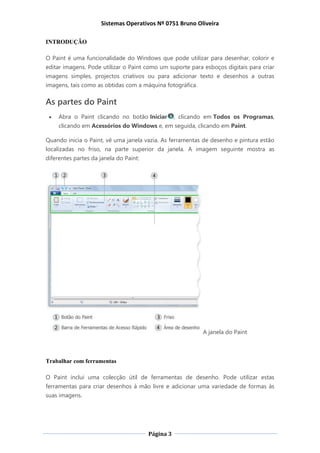
Quando inicia o Paint, vê uma janela vazia. As ferramentas de desenho e pintura estão
localizadas no friso, na parte superior da janela. A imagem seguinte mostra as
diferentes partes da janela do Paint:
A janela do Paint
Trabalhar com ferramentas
O Paint inclui uma colecção útil de ferramentas de desenho. Pode utilizar estas
ferramentas para criar desenhos à mão livre e adicionar uma variedade de formas às
suas imagens.
4.
Sistemas Operativos Nº0751 Bruno Oliveira
Página 4
Esta secção descreve algumas tarefas comuns. Para obter mais informações detalhadas
sobre como utilizar as diferentes ferramentas do Paint, consulte Utilizar o Paint.
Desenhar uma linha
Algumas ferramentas e formas, tais como o Lápis, o Pincel, a Linha e a Curva,
permitem-lhe desenhar uma variedade de linhas rectas, curvas e ondulantes. O que
desenha é determinado pela forma como move o rato à medida que vai desenhando.
Por exemplo, pode utilizar a Linha para desenhar uma linha recta.
1. No separador Base, no grupo Formas, clique em Linha .
2. No grupo Cores, clique em Cor 1 e clique na cor que pretende utilizar.
3. Para desenhar, arraste o ponteiro na área de desenho.
Desenhar uma linha ondulada
Os seus desenhos não têm de ser compostos apenas por linhas rectas. O Lápis e os
Pincéis podem ser utilizados para criar formas completamente aleatórias e livres.
1. No separador Home Page, no grupo Ferramentas, clique na ferramenta Lápis
2. No grupo Cores, clique em Cor 1 e clique na cor que pretende utilizar.
3. Para desenhar, arraste o ponteiro na área de desenho e faça uma linha
ondulante.
Nota
Se pretender desenhar uma linha que tenha um aspecto diferente, utilize um dos
Pincéis em seu lugar.
Desenhar uma forma
O Paint permite desenhar muitas formas diferentes. Por exemplo, pode desenhar
formas pré-existentes e definidas, tais como rectângulos, círculos, quadrados,
triângulos e setas (só para dar alguns exemplos). Também pode criar a sua própria
forma personalizada utilizando a forma Polígono para desenhar um polígono, que é
uma forma que pode ter um número qualquer de lados.
1. No separador Base, no grupo Formas, clique numa forma pré-existente, tal
como o Rectângulo .
2. Para adicionar uma forma pré-existente, arraste o ponteiro na área de desenho
para desenhar a forma.
5.
Sistemas Operativos Nº0751 Bruno Oliveira
Página 5
3. Para alterar o estilo de contorno, no grupo Formas, clique em Contorno e clique
num estilo de contorno.
Se não pretender que a forma tenha um contorno, clique em Sem contorno.
4. No grupo Cores, clique em Cor 1 e clique numa cor para o contorno.
5. No grupo Cores, clique em Cor 2 e clique numa cor a utilizar para preencher a
forma.
6. Para alterar o estilo de preenchimento, no grupo Formas, clique
em Preenchimento e clique num estilo de preenchimento.
Se não pretender que a forma seja preenchida, clique em Sem preenchimento.
Adicionar texto
Também pode adicionar texto à imagem. A ferramenta Texto permite adicionar uma
simples mensagem ou título.
1. No separador Home Page, no grupo Ferramentas, clique na ferramenta Texto
.
2. Arraste o ponteiro para a área de desenho onde pretende adicionar texto.
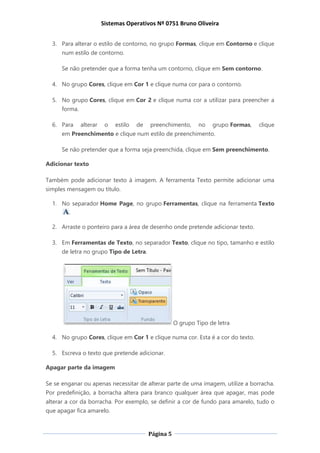
3. Em Ferramentas de Texto, no separador Texto, clique no tipo, tamanho e estilo
de letra no grupo Tipo de Letra.
O grupo Tipo de letra
4. No grupo Cores, clique em Cor 1 e clique numa cor. Esta é a cor do texto.
5. Escreva o texto que pretende adicionar.
Apagar parte da imagem
Se se enganar ou apenas necessitar de alterar parte de uma imagem, utilize a borracha.
Por predefinição, a borracha altera para branco qualquer área que apagar, mas pode
alterar a cor da borracha. Por exemplo, se definir a cor de fundo para amarelo, tudo o
que apagar fica amarelo.
6.
Sistemas Operativos Nº0751 Bruno Oliveira
Página 6
1. No separador Home Page, no grupo Ferramentas, clique na
ferramenta Borracha
2. No grupo Cores, clique em Cor 2 e clique na cor com a qual pretende apagar. Se
pretender apagar com branco, não tem de seleccionar uma cor.
3. Arraste o ponteiro sobre a área que pretende apagar.
Guardar uma imagem
Guarde frequentemente a imagem para não perder acidentalmente o trabalho. Para
guardar, clique no botão Paint e clique em Guardar. Isto guarda todas as
alterações efectuadas na imagem desde a última vez que a guardou.
A primeira vez que guardar uma imagem nova, necessitará de dar um nome de ficheiro
à imagem. Siga estes passos:
1. Clique no botão Paint e, em seguida, clique em Guardar.
2. Na caixa Guardar com o tipo, seleccione um formato de ficheiro pretendido.
3. Na caixa Nome de ficheiro, escreva um nome e, em seguida, clique em Guardar.