
Criando Blog no  Blogger.com Maxsuel – tutor
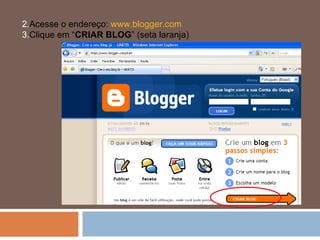
Acesse o endereço:  www.blogger.com   Clique em “ CRIAR BLOG ” (seta laranja)
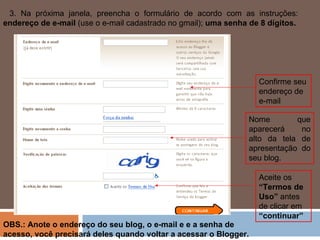
3. Na próxima janela, preencha o formulário de acordo com as instruções:  endereço de e-mail  (use o e-mail cadastrado no gmail);  uma senha de 8 dígitos. Confirme seu endereço de e-mail Nome que aparecerá no alto da tela de apresentação do seu blog. Aceite os  “Termos de Uso”  antes de clicar em  “continuar” OBS.: Anote o endereço do seu blog, o e-mail e e a senha de acesso, você precisará deles quando voltar a acessar o Blogger.
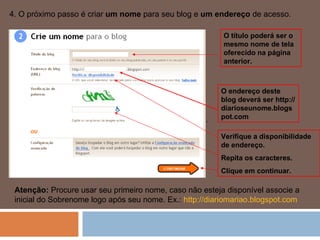
4. O próximo passo é criar  um nome  para seu blog e  um endereço  de acesso.  . Atenção:  Procure usar seu primeiro nome, caso não esteja disponível associe a inicial do Sobrenome logo após seu nome. Ex.:  http://diariomariao.blogspot.com   O título poderá ser o mesmo nome de tela oferecido na página anterior. O endereço deste blog deverá ser http://diarioseunome.blogspot.com Verifique a disponibilidade de endereço. Repita os caracteres. Clique em continuar.
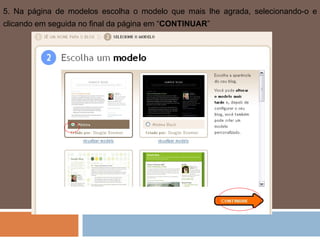
5. Na página de modelos escolha o modelo que mais lhe agrada, selecionando-o e clicando em seguida no final da página em “ CONTINUAR ”
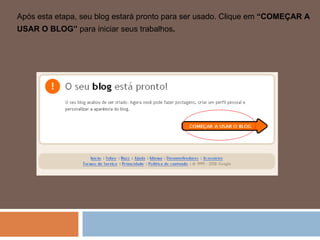
Após esta etapa, seu blog estará pronto para ser usado. Clique em  “COMEÇAR A USAR O BLOG”  para iniciar seus trabalhos .
CONFIGURANDO SEU BLOG
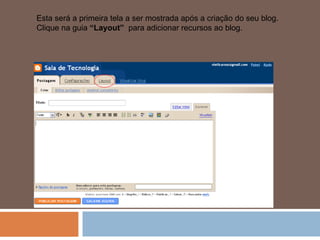
Esta será a primeira tela a ser mostrada após a criação do seu blog. Clique na guia  “Layout”   para adicionar recursos ao blog.
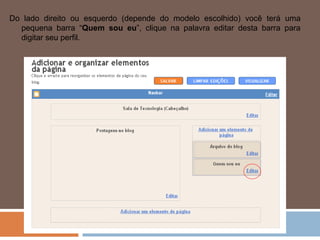
Do lado direito ou esquerdo (depende do modelo escolhido) você terá uma pequena barra “ Quem sou eu ”, clique na palavra editar desta barra para digitar seu perfil.
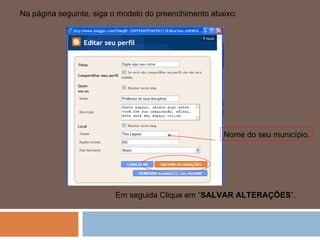
Na página seguinte, siga o modelo do preenchimento abaixo: Em seguida Clique em “ SALVAR ALTERAÇÕES ”. Nome do seu município.
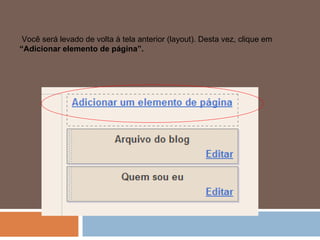
Você será levado de volta à tela anterior (layout). Desta vez, clique em  “Adicionar elemento de página”.
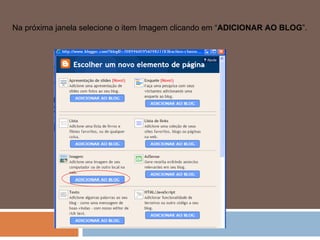
Na próxima janela selecione o item Imagem clicando em “ ADICIONAR AO BLOG ”.
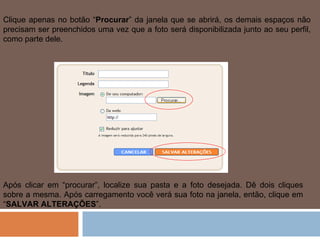
Clique apenas no botão “ Procurar ” da janela que se abrirá, os demais espaços não precisam ser preenchidos uma vez que a foto será disponibilizada junto ao seu perfil, como parte dele.  Após clicar em “procurar”, localize sua pasta e a foto desejada. Dê dois cliques sobre a mesma. Após carregamento você verá sua foto na janela, então, clique em “ SALVAR ALTERAÇÕES ”.
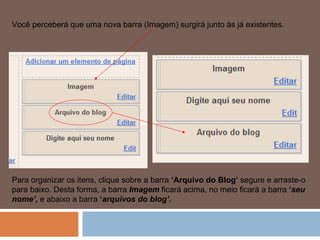
Você perceberá que uma nova barra (Imagem) surgirá junto às já existentes.  Para organizar os itens, clique sobre a barra  ‘Arquivo do Blog’  segure e arraste-o para baixo. Desta forma, a barra  Imagem  ficará acima, no meio ficará a barra  ‘ seu nome’,   e abaixo a barra  ‘ arquivos do blog’.
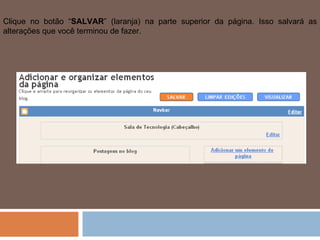
Clique no botão “ SALVAR ” (laranja) na parte superior da página. Isso salvará as alterações que você terminou de fazer.
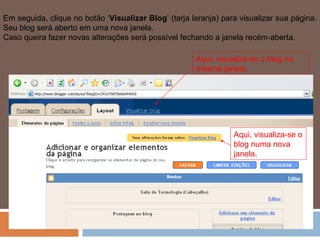
Em seguida, clique no botão ‘ Visualizar Blog ’ (tarja laranja) para visualizar sua página. Seu blog será aberto em uma nova janela. Caso queira fazer novas alterações será possível fechando a janela recém-aberta. Aqui, visualiza-se o blog na mesma janela. Aqui, visualiza-se o blog numa nova janela.
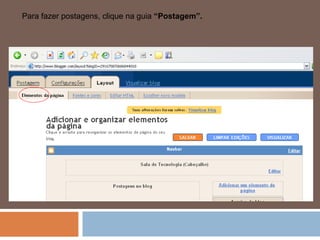
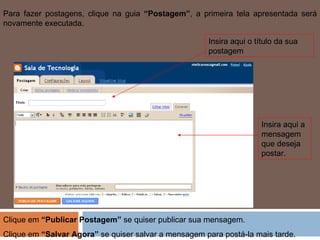
Para fazer postagens, clique na guia  “Postagem”.
Para fazer postagens, clique na guia  “Postagem” , a primeira tela apresentada será novamente executada. Insira aqui o título da sua postagem Insira aqui a mensagem que deseja postar. Clique em  “Publicar Postagem”  se quiser publicar sua mensagem.  Clique em  “Salvar Agora”  se quiser salvar a mensagem para postá-la mais tarde.
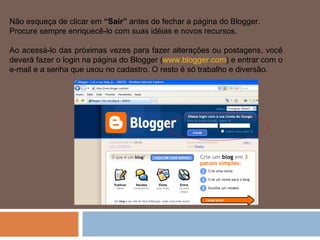
Não esqueça de clicar em  “Sair”  antes de fechar a página do Blogger. Procure sempre enriquecê-lo com suas idéias e novos recursos. Ao acessá-lo das próximas vezes para fazer alterações ou postagens, você deverá fazer o login na página do Blogger ( www.blogger.com ) e entrar com o e-mail e a senha que usou no cadastro. O resto é só trabalho e diversão.
Comentário agosto na revista nova escola   " Nossa formação inicial não contempla a tecnologia, mas buscar atualização depende de nós, educadores. Não podemos esperar que os alunos se conformem com as monótonas aulas com quadro-negro, livro didático e muita falação.    Esmeraldina de Lavor, FORTALEZA-CE.   .
CURSO EDUCAÇÃO A INTRODUÇÃO DIGITAL Tutor: Maxsuel Batista dos Santos http://rascunhossemec.blogspot.com http://mestrescomolhardigital.blogspot.com   mestrescomolhardigital@gmail.com

Como criar um Blog

  • 1.
    Criando Blog no Blogger.com Maxsuel – tutor
  • 2.
    Acesse o endereço: www.blogger.com Clique em “ CRIAR BLOG ” (seta laranja)
  • 3.
    3. Na próximajanela, preencha o formulário de acordo com as instruções: endereço de e-mail (use o e-mail cadastrado no gmail); uma senha de 8 dígitos. Confirme seu endereço de e-mail Nome que aparecerá no alto da tela de apresentação do seu blog. Aceite os “Termos de Uso” antes de clicar em “continuar” OBS.: Anote o endereço do seu blog, o e-mail e e a senha de acesso, você precisará deles quando voltar a acessar o Blogger.
  • 4.
    4. O próximopasso é criar um nome para seu blog e um endereço de acesso. . Atenção: Procure usar seu primeiro nome, caso não esteja disponível associe a inicial do Sobrenome logo após seu nome. Ex.: http://diariomariao.blogspot.com O título poderá ser o mesmo nome de tela oferecido na página anterior. O endereço deste blog deverá ser http://diarioseunome.blogspot.com Verifique a disponibilidade de endereço. Repita os caracteres. Clique em continuar.
  • 5.
    5. Na páginade modelos escolha o modelo que mais lhe agrada, selecionando-o e clicando em seguida no final da página em “ CONTINUAR ”
  • 6.
    Após esta etapa,seu blog estará pronto para ser usado. Clique em “COMEÇAR A USAR O BLOG” para iniciar seus trabalhos .
  • 7.
  • 8.
    Esta será aprimeira tela a ser mostrada após a criação do seu blog. Clique na guia “Layout” para adicionar recursos ao blog.
  • 9.
    Do lado direitoou esquerdo (depende do modelo escolhido) você terá uma pequena barra “ Quem sou eu ”, clique na palavra editar desta barra para digitar seu perfil.
  • 10.
    Na página seguinte,siga o modelo do preenchimento abaixo: Em seguida Clique em “ SALVAR ALTERAÇÕES ”. Nome do seu município.
  • 11.
    Você será levadode volta à tela anterior (layout). Desta vez, clique em “Adicionar elemento de página”.
  • 12.
    Na próxima janelaselecione o item Imagem clicando em “ ADICIONAR AO BLOG ”.
  • 13.
    Clique apenas nobotão “ Procurar ” da janela que se abrirá, os demais espaços não precisam ser preenchidos uma vez que a foto será disponibilizada junto ao seu perfil, como parte dele. Após clicar em “procurar”, localize sua pasta e a foto desejada. Dê dois cliques sobre a mesma. Após carregamento você verá sua foto na janela, então, clique em “ SALVAR ALTERAÇÕES ”.
  • 14.
    Você perceberá queuma nova barra (Imagem) surgirá junto às já existentes. Para organizar os itens, clique sobre a barra ‘Arquivo do Blog’ segure e arraste-o para baixo. Desta forma, a barra Imagem ficará acima, no meio ficará a barra ‘ seu nome’, e abaixo a barra ‘ arquivos do blog’.
  • 15.
    Clique no botão“ SALVAR ” (laranja) na parte superior da página. Isso salvará as alterações que você terminou de fazer.
  • 16.
    Em seguida, cliqueno botão ‘ Visualizar Blog ’ (tarja laranja) para visualizar sua página. Seu blog será aberto em uma nova janela. Caso queira fazer novas alterações será possível fechando a janela recém-aberta. Aqui, visualiza-se o blog na mesma janela. Aqui, visualiza-se o blog numa nova janela.
  • 17.
    Para fazer postagens,clique na guia “Postagem”.
  • 18.
    Para fazer postagens,clique na guia “Postagem” , a primeira tela apresentada será novamente executada. Insira aqui o título da sua postagem Insira aqui a mensagem que deseja postar. Clique em “Publicar Postagem” se quiser publicar sua mensagem. Clique em “Salvar Agora” se quiser salvar a mensagem para postá-la mais tarde.
  • 19.
    Não esqueça declicar em “Sair” antes de fechar a página do Blogger. Procure sempre enriquecê-lo com suas idéias e novos recursos. Ao acessá-lo das próximas vezes para fazer alterações ou postagens, você deverá fazer o login na página do Blogger ( www.blogger.com ) e entrar com o e-mail e a senha que usou no cadastro. O resto é só trabalho e diversão.
  • 20.
    Comentário agosto narevista nova escola " Nossa formação inicial não contempla a tecnologia, mas buscar atualização depende de nós, educadores. Não podemos esperar que os alunos se conformem com as monótonas aulas com quadro-negro, livro didático e muita falação.   Esmeraldina de Lavor, FORTALEZA-CE.   .
  • 21.
    CURSO EDUCAÇÃO AINTRODUÇÃO DIGITAL Tutor: Maxsuel Batista dos Santos http://rascunhossemec.blogspot.com http://mestrescomolhardigital.blogspot.com mestrescomolhardigital@gmail.com