Tutorial para utilização do SlideShare
O que é o 
? 
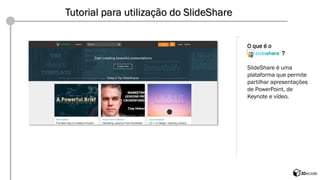
SlideShare é uma plataforma que permite partilhar apresentações de PowerPoint, de Keynote e vídeo. Tutorial para utilização do SlideShare
1 
Login / Registar 
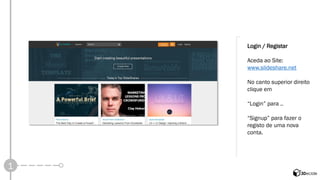
Aceda ao Site: 
www.slideshare.net 
No canto superior direito clique em 
“Login” para .. 
“Signup” para fazer o registo de uma nova conta.
2 
Uploadda Apresentação 
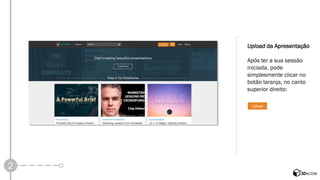
Após ter a sua sessão iniciada, pode simplesmente clicar no botão laranja, no canto superior direito:
3 
Uploadda Apresentação 
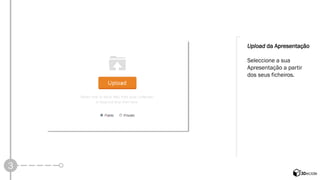
Seleccione a sua Apresentação a partir 
dos seus ficheiros.
4 
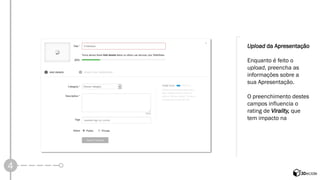
Uploadda Apresentação 
Enquanto é feito o upload, preencha as informações sobre a 
sua Apresentação. 
O preenchimento destes campos influencia o rating de Virality, que tem impacto na
5 
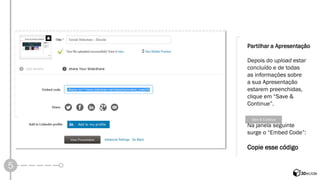
Partilhar a Apresentação 
Depois do uploadestar concluído e de todas 
as informações sobre 
a sua Apresentação estarem preenchidas, clique em “Save & Continue”. 
Na janela seguinte 
surge o “Embed Code”: 
Copie esse código
6 
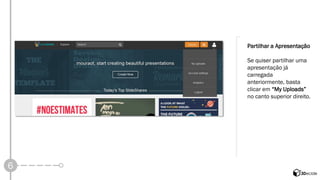
Partilhar a Apresentação 
Se quiser partilhar uma apresentação já carregada anteriormente, basta clicar em “My Uploads” no canto superior direito.
7 
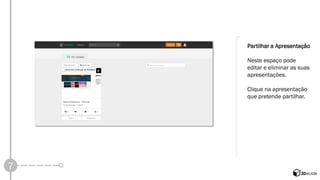
Partilhar a Apresentação 
Neste espaço pode editar e eliminar as suas apresentações. 
Clique na apresentação que pretende partilhar.
8 
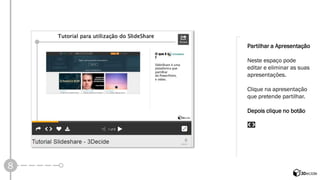
Partilhar a Apresentação 
Neste espaço pode editar e eliminar as suas apresentações. 
Clique na apresentação que pretende partilhar. 
Depois clique no botão
9 
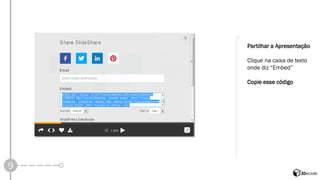
Partilhar a Apresentação 
Clique na caixa de texto onde diz “Embed” 
Copie esse código
Obrigado! 
www.3decide.com

Tutorial Slideshare - 3Decide.com

  • 1.
  • 2.
    O que éo ? SlideShare é uma plataforma que permite partilhar apresentações de PowerPoint, de Keynote e vídeo. Tutorial para utilização do SlideShare
  • 3.
    1 Login /Registar Aceda ao Site: www.slideshare.net No canto superior direito clique em “Login” para .. “Signup” para fazer o registo de uma nova conta.
  • 4.
    2 Uploadda Apresentação Após ter a sua sessão iniciada, pode simplesmente clicar no botão laranja, no canto superior direito:
  • 5.
    3 Uploadda Apresentação Seleccione a sua Apresentação a partir dos seus ficheiros.
  • 6.
    4 Uploadda Apresentação Enquanto é feito o upload, preencha as informações sobre a sua Apresentação. O preenchimento destes campos influencia o rating de Virality, que tem impacto na
  • 7.
    5 Partilhar aApresentação Depois do uploadestar concluído e de todas as informações sobre a sua Apresentação estarem preenchidas, clique em “Save & Continue”. Na janela seguinte surge o “Embed Code”: Copie esse código
  • 8.
    6 Partilhar aApresentação Se quiser partilhar uma apresentação já carregada anteriormente, basta clicar em “My Uploads” no canto superior direito.
  • 9.
    7 Partilhar aApresentação Neste espaço pode editar e eliminar as suas apresentações. Clique na apresentação que pretende partilhar.
  • 10.
    8 Partilhar aApresentação Neste espaço pode editar e eliminar as suas apresentações. Clique na apresentação que pretende partilhar. Depois clique no botão
  • 11.
    9 Partilhar aApresentação Clique na caixa de texto onde diz “Embed” Copie esse código
  • 12.