Tutorial

Como preencher “perfil” e “inserir foto” no
TelEduc”
http://www.teleduc.procergs.com.br//cursos/aplic
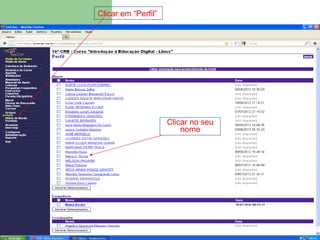
Clicar em “Perfil”


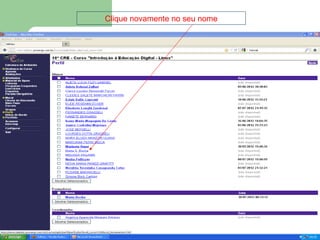
                     Clicar no seu
                         nome
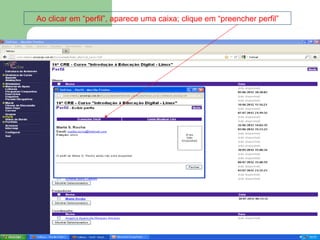
Ao clicar em “perfil”, aparece uma caixa; clique em “preencher perfil”
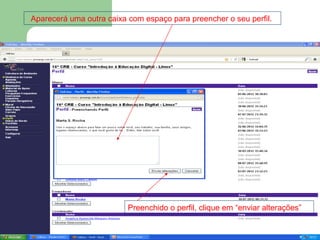
Aparecerá uma outra caixa com espaço para preencher o seu perfil.


                          Preenchido o perfil, clique em “enviar alterações”
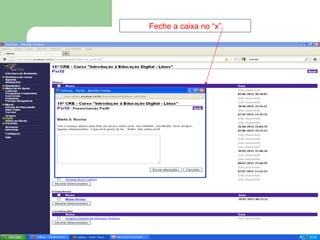
Feche a caixa no “x”
Clique novamente no seu nome
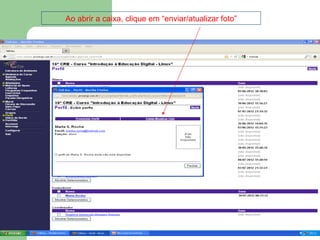
Ao abrir a caixa, clique em “enviar/atualizar foto”
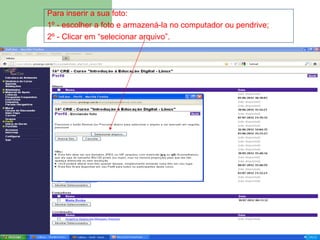
Para inserir a sua foto:
1º - escolher a foto e armazená-la no computador ou pendrive;
2º - Clicar em “selecionar arquivo”.
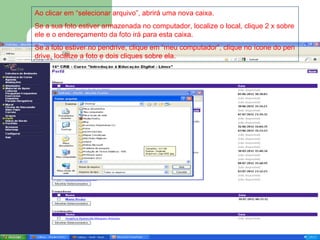
Ao clicar em “selecionar arquivo”, abrirá uma nova caixa.
Se a sua foto estiver armazenada no computador, localize o local, clique 2 x sobre
ele e o endereçamento da foto irá para esta caixa.
Se a foto estiver no pendrive, clique em “meu computador”, clique no ícone do pen
drive, localize a foto e dois cliques sobre ela.
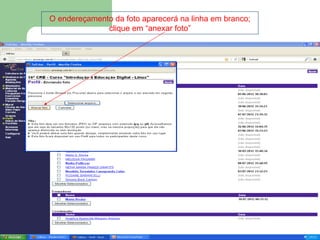
O endereçamento da foto aparecerá na linha em branco;
              clique em “anexar foto”
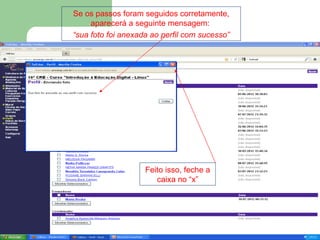
Se os passos foram seguidos corretamente,
     aparecerá a seguinte mensagem:
“sua foto foi anexada ao perfil com sucesso”


                    Feito isso, feche a
                       caixa no “x”
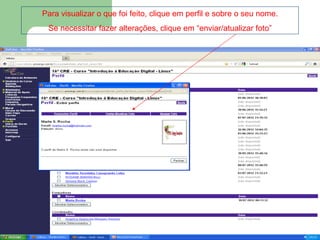
Para visualizar o que foi feito, clique em perfil e sobre o seu nome.
 Se necessitar fazer alterações, clique em “enviar/atualizar foto”
Tutorial elaborado por Marta Rocha –
Professora/formadora do NTE/16ª CRE –
             Bento Gonçalves

             (54) 3451-8994
         Material disponível em:
http://vivenciandolinux.blogspot.com.br/

Tutorial preenchimento perfil TelEduc

  • 1.
    Tutorial Como preencher “perfil”e “inserir foto” no TelEduc” http://www.teleduc.procergs.com.br//cursos/aplic
  • 2.
    Clicar em “Perfil” Clicar no seu nome
  • 3.
    Ao clicar em“perfil”, aparece uma caixa; clique em “preencher perfil”
  • 4.
    Aparecerá uma outracaixa com espaço para preencher o seu perfil. Preenchido o perfil, clique em “enviar alterações”
  • 5.
    Feche a caixano “x”
  • 6.
  • 7.
    Ao abrir acaixa, clique em “enviar/atualizar foto”
  • 8.
    Para inserir asua foto: 1º - escolher a foto e armazená-la no computador ou pendrive; 2º - Clicar em “selecionar arquivo”.
  • 9.
    Ao clicar em“selecionar arquivo”, abrirá uma nova caixa. Se a sua foto estiver armazenada no computador, localize o local, clique 2 x sobre ele e o endereçamento da foto irá para esta caixa. Se a foto estiver no pendrive, clique em “meu computador”, clique no ícone do pen drive, localize a foto e dois cliques sobre ela.
  • 10.
    O endereçamento dafoto aparecerá na linha em branco; clique em “anexar foto”
  • 11.
    Se os passosforam seguidos corretamente, aparecerá a seguinte mensagem: “sua foto foi anexada ao perfil com sucesso” Feito isso, feche a caixa no “x”
  • 12.
    Para visualizar oque foi feito, clique em perfil e sobre o seu nome. Se necessitar fazer alterações, clique em “enviar/atualizar foto”
  • 13.
    Tutorial elaborado porMarta Rocha – Professora/formadora do NTE/16ª CRE – Bento Gonçalves (54) 3451-8994 Material disponível em: http://vivenciandolinux.blogspot.com.br/