Treinamento do Microsoft
®
Access
®
2010
Criar tabelas para um novo banco de dados
Conteúdo do curso
• Visão geral: o componente essencial
• Lição: inclui três seções com instruções
• Tarefas práticas sugeridas
• Teste
• Cartão de Referência Rápida
Criar tabelas para um novo banco de dados
Visão geral: o componente essencial
Criar tabelas para um novo banco de dados
As tabelas são o componente essencial
de qualquer banco de dados. Sem elas,
não há banco de dados. Nesse curso,
você aprenderá a criar tabelas para um
novo banco de dados.
Se você está se sentindo intimidado,
relaxe. Vamos supor que você é um
iniciante e nós mostraremos como criar
tabelas passo a passo.
Objetivos do curso
1. Criar uma tabela no modo de exibição Folha de
Dados.
2. Definir tipos de dados para os campos na tabela.
3. Criar uma tabela no modo de exibição Design e
definir a chave primária e os tipos de dados para a
tabela.
4. Criar um campo de pesquisa; um campo que
fornece uma lista de opções.
5. Usar o modo de exibição Design para alterar os
valores em um campo de pesquisa existente.
Criar tabelas para um novo banco de dados
Criar tabelas
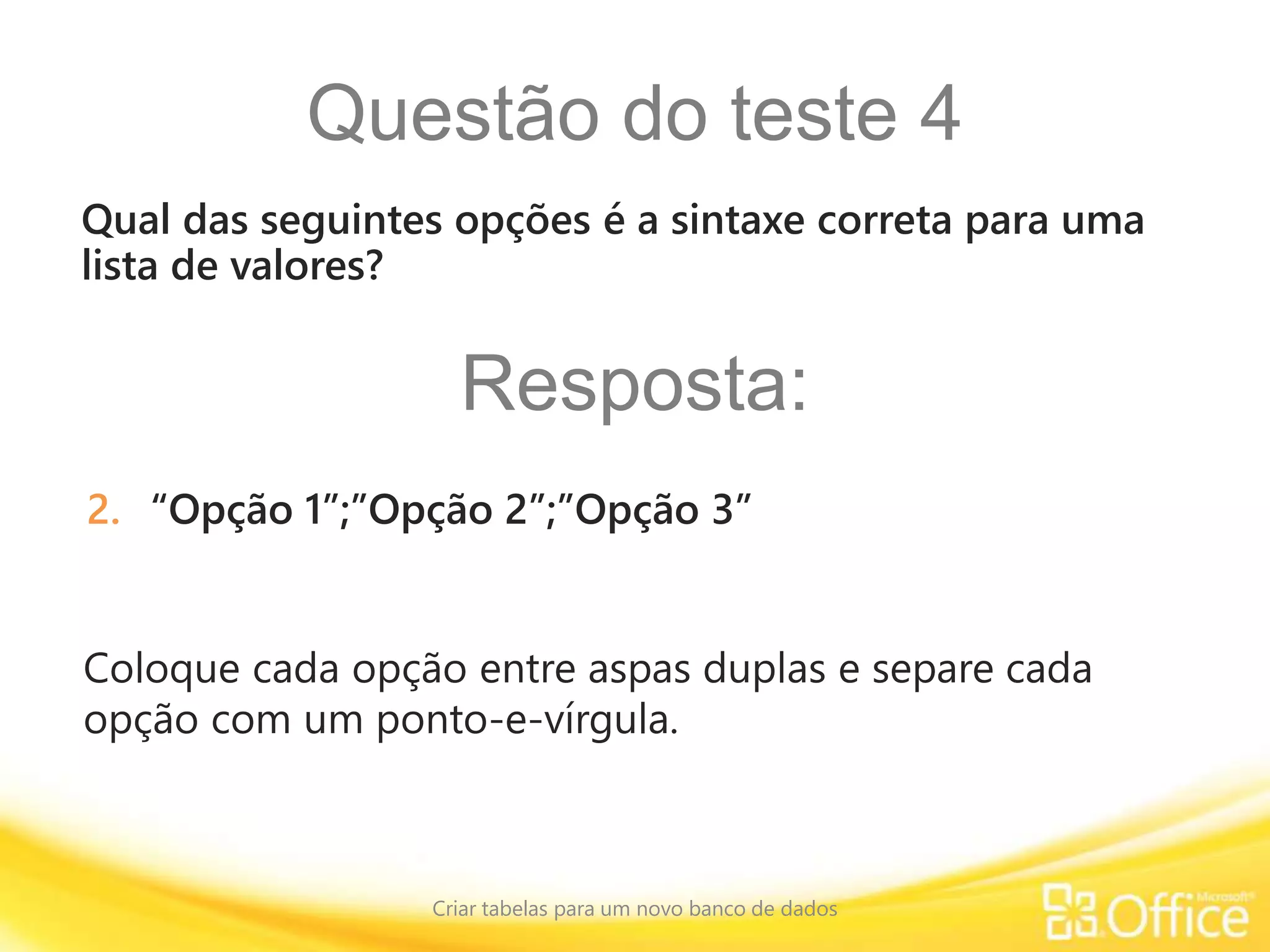
Criar tabelas para um novo banco de dados
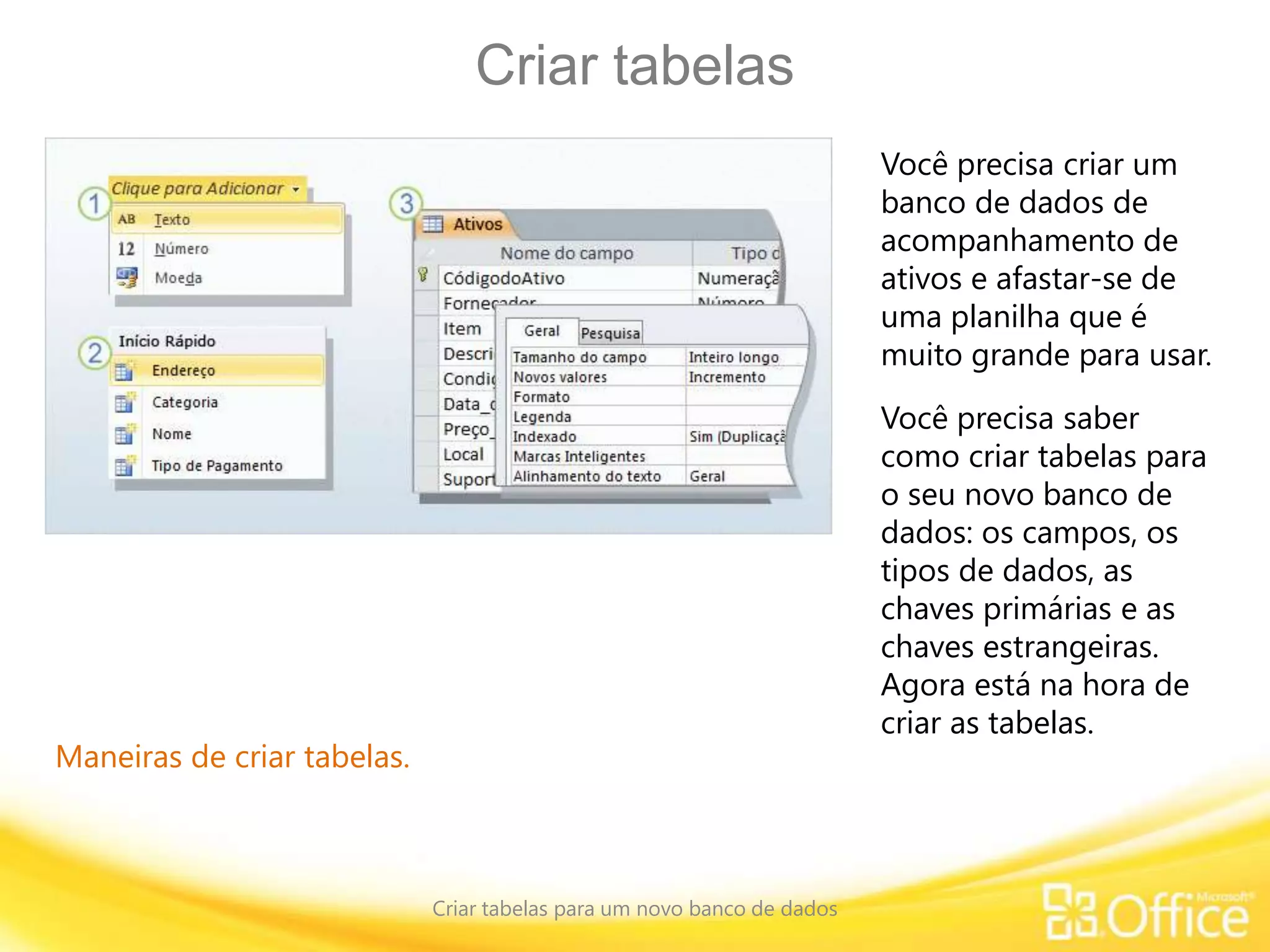
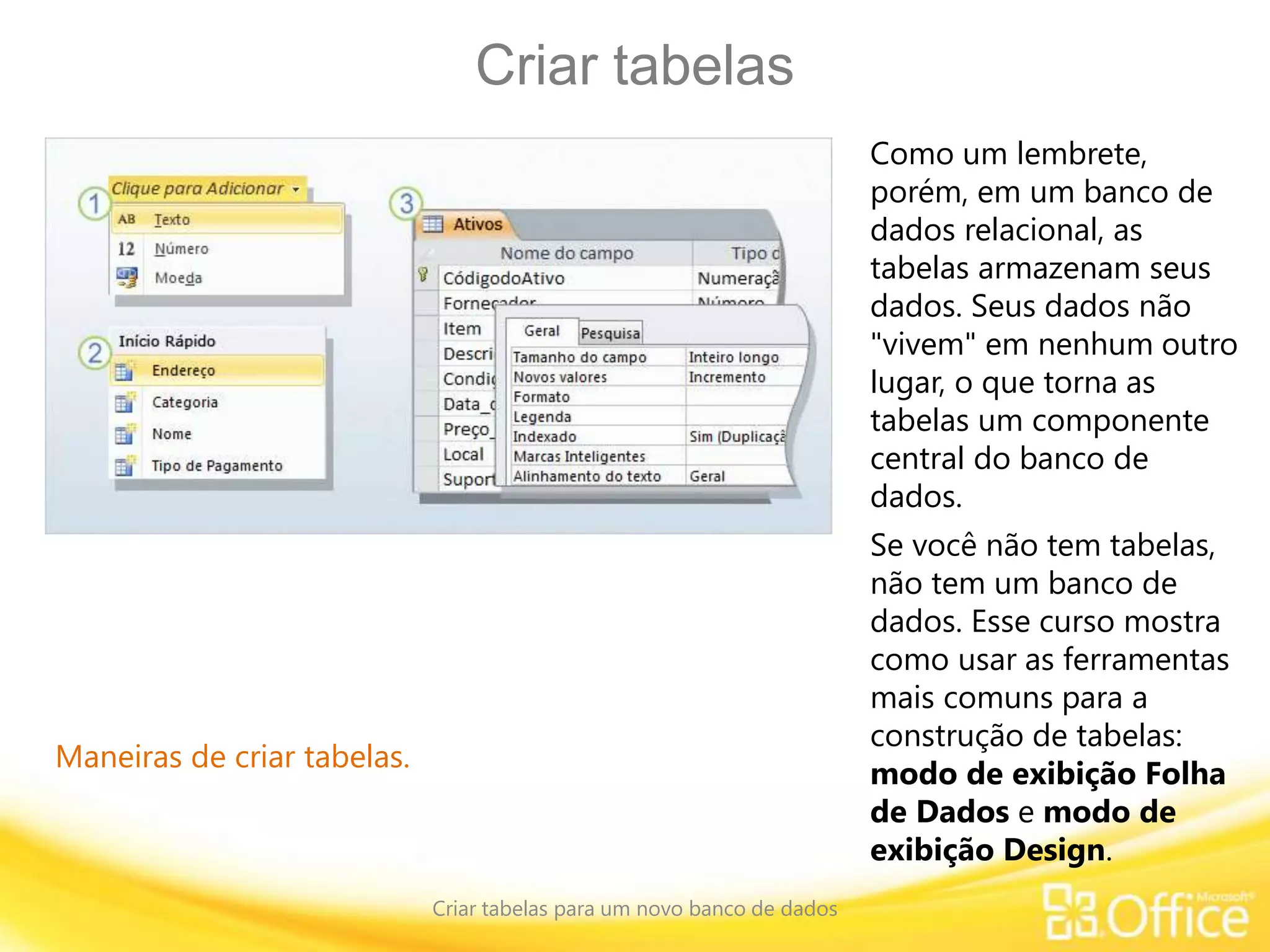
Maneiras de criar tabelas.
Você precisa criar um
banco de dados de
acompanhamento de
ativos e afastar-se de
uma planilha que é
muito grande para usar.
Você precisa saber
como criar tabelas para
o seu novo banco de
dados: os campos, os
tipos de dados, as
chaves primárias e as
chaves estrangeiras.
Agora está na hora de
criar as tabelas.
Criar tabelas
Criar tabelas para um novo banco de dados
Maneiras de criar tabelas.
Como um lembrete,
porém, em um banco de
dados relacional, as
tabelas armazenam seus
dados. Seus dados não
"vivem" em nenhum outro
lugar, o que torna as
tabelas um componente
central do banco de
dados.
Se você não tem tabelas,
não tem um banco de
dados. Esse curso mostra
como usar as ferramentas
mais comuns para a
construção de tabelas:
modo de exibição Folha
de Dados e modo de
exibição Design.
Criar tabelas
Criar tabelas para um novo banco de dados
Maneiras de criar tabelas.
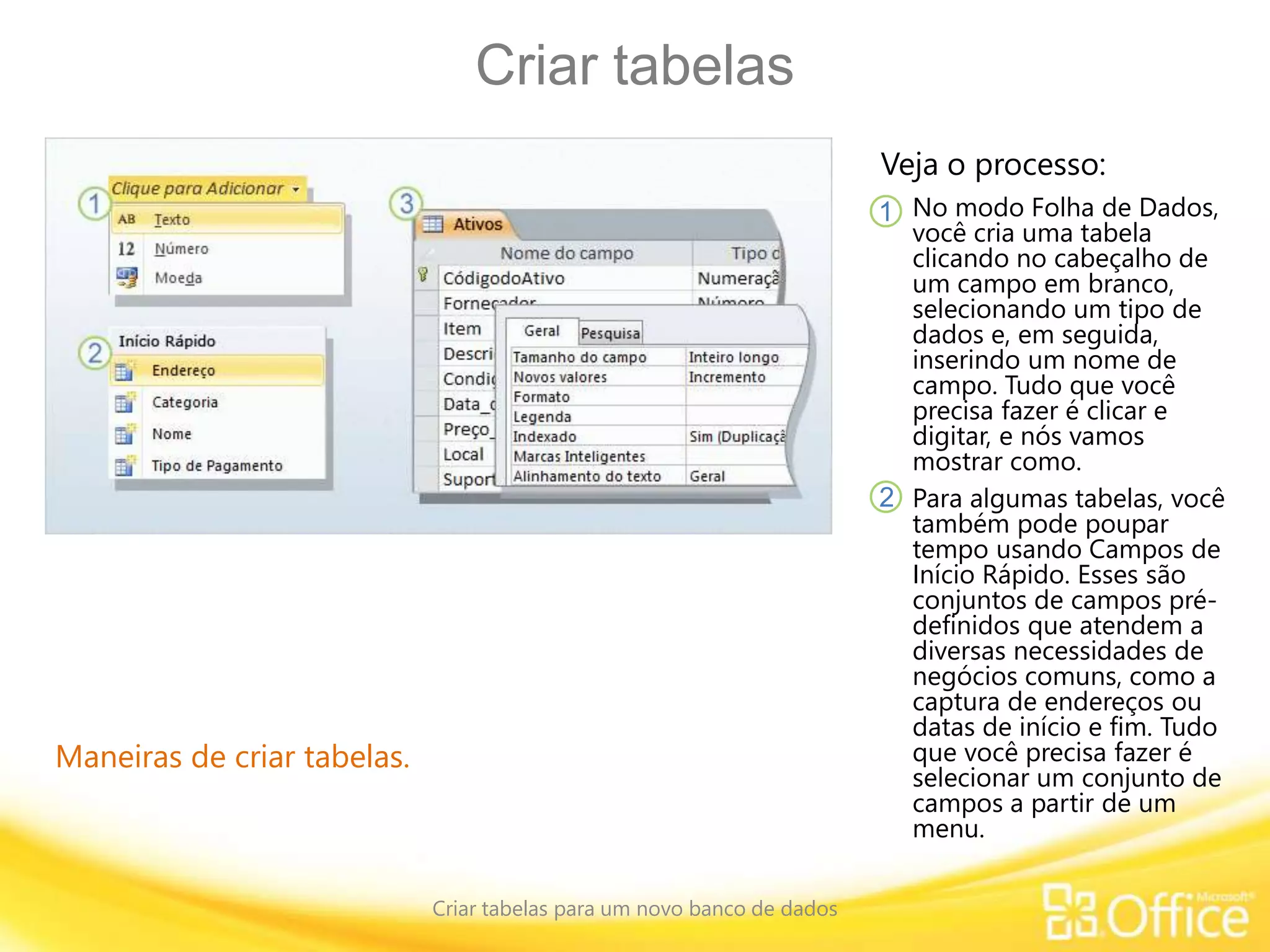
Veja o processo:
No modo Folha de Dados,
você cria uma tabela
clicando no cabeçalho de
um campo em branco,
selecionando um tipo de
dados e, em seguida,
inserindo um nome de
campo. Tudo que você
precisa fazer é clicar e
digitar, e nós vamos
mostrar como.
Para algumas tabelas, você
também pode poupar
tempo usando Campos de
Início Rápido. Esses são
conjuntos de campos pré-
definidos que atendem a
diversas necessidades de
negócios comuns, como a
captura de endereços ou
datas de início e fim. Tudo
que você precisa fazer é
selecionar um conjunto de
campos a partir de um
menu.
1
2
Criar tabelas
Criar tabelas para um novo banco de dados
Maneiras de criar tabelas.
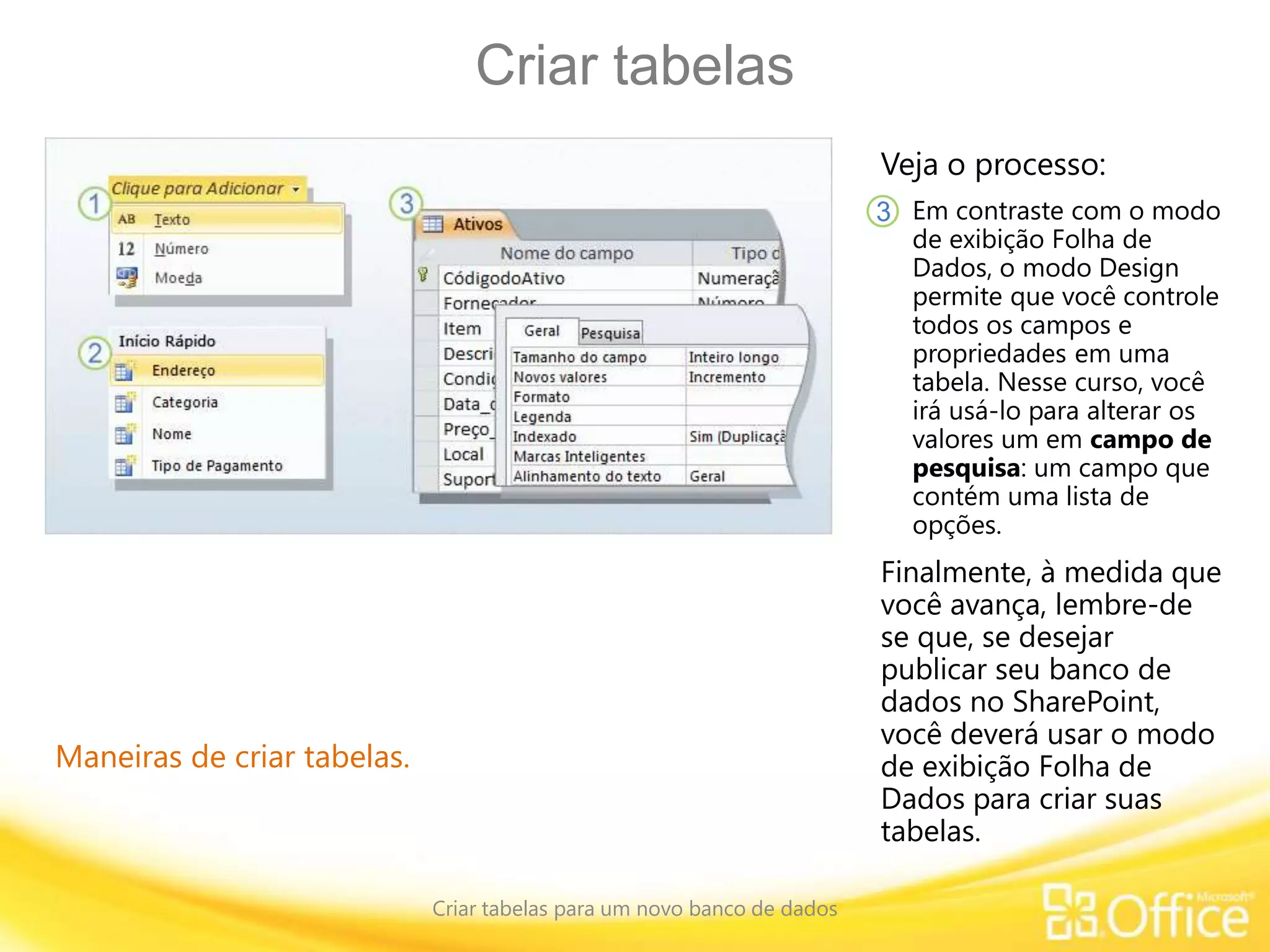
Veja o processo:
Em contraste com o modo
de exibição Folha de
Dados, o modo Design
permite que você controle
todos os campos e
propriedades em uma
tabela. Nesse curso, você
irá usá-lo para alterar os
valores um em campo de
pesquisa: um campo que
contém uma lista de
opções.
3
Finalmente, à medida que
você avança, lembre-de
se que, se desejar
publicar seu banco de
dados no SharePoint,
você deverá usar o modo
de exibição Folha de
Dados para criar suas
tabelas.
Criar uma tabela no modo Folha de Dados
Criar tabelas para um novo banco de dados
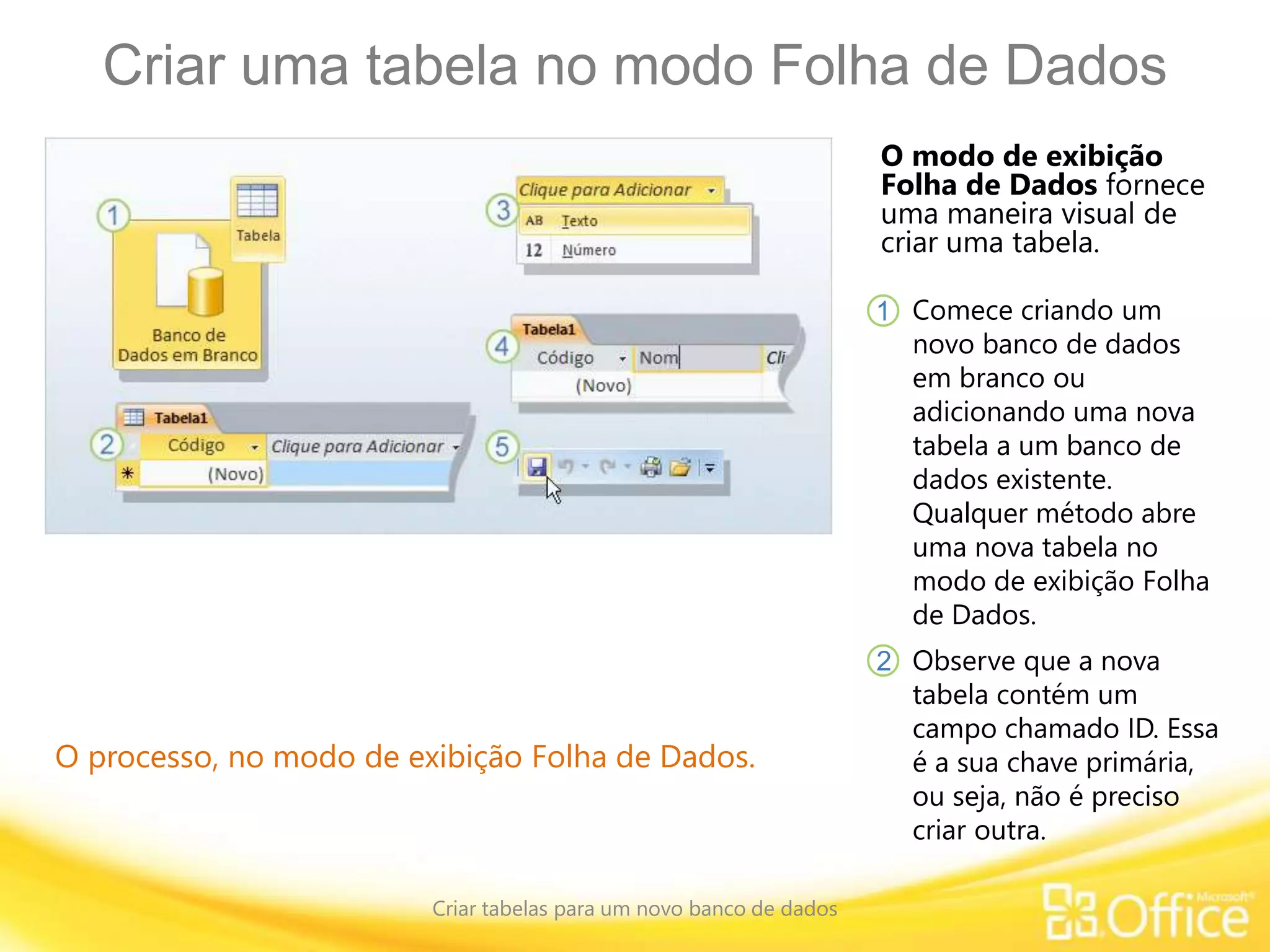
O processo, no modo de exibição Folha de Dados.
O modo de exibição
Folha de Dados fornece
uma maneira visual de
criar uma tabela.
Comece criando um
novo banco de dados
em branco ou
adicionando uma nova
tabela a um banco de
dados existente.
Qualquer método abre
uma nova tabela no
modo de exibição Folha
de Dados.
Observe que a nova
tabela contém um
campo chamado ID. Essa
é a sua chave primária,
ou seja, não é preciso
criar outra.
1
2
Criar uma tabela no modo Folha de Dados
Criar tabelas para um novo banco de dados
O processo, no modo Folha de Dados.
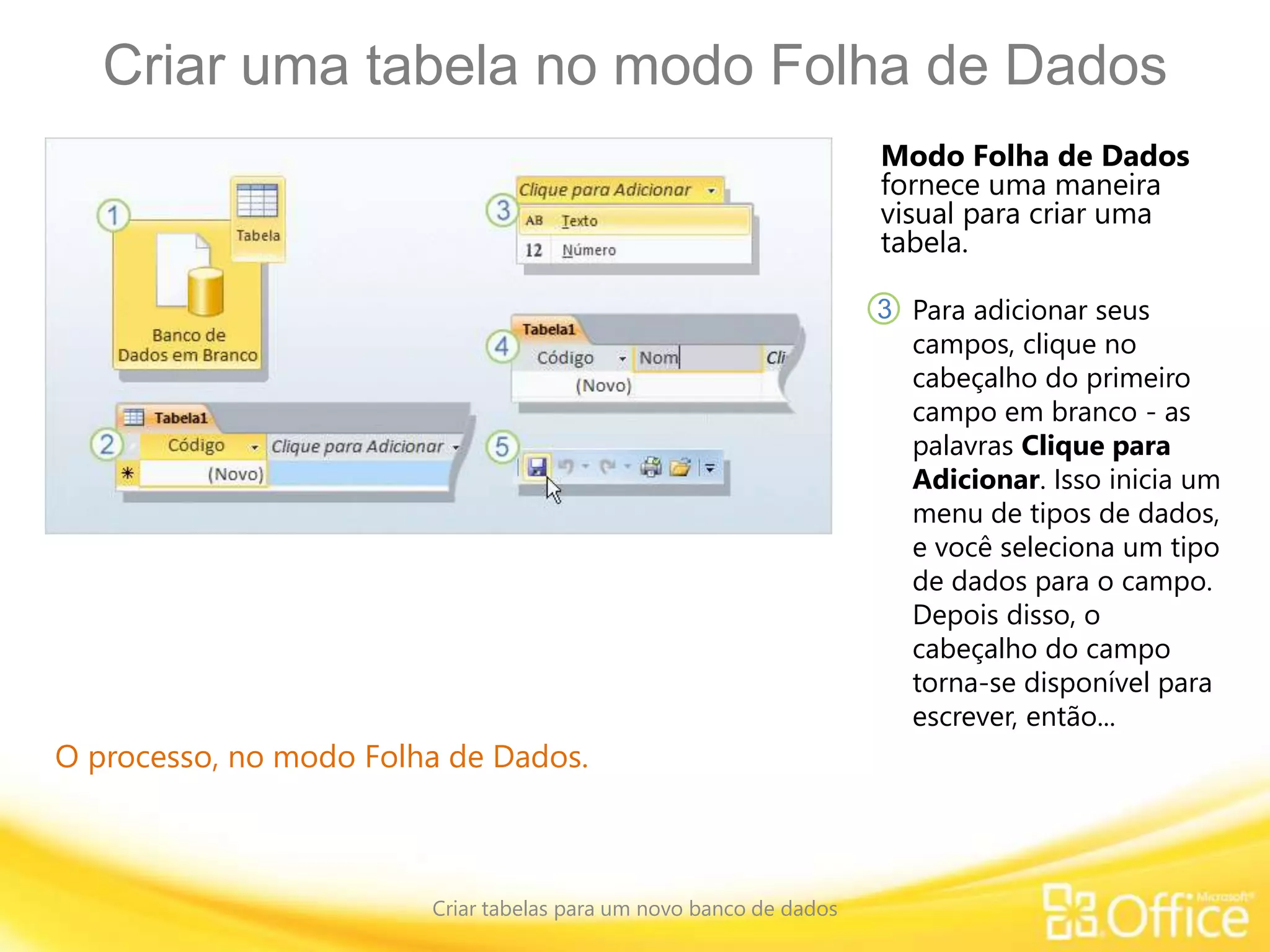
Modo Folha de Dados
fornece uma maneira
visual para criar uma
tabela.
Para adicionar seus
campos, clique no
cabeçalho do primeiro
campo em branco - as
palavras Clique para
Adicionar. Isso inicia um
menu de tipos de dados,
e você seleciona um tipo
de dados para o campo.
Depois disso, o
cabeçalho do campo
torna-se disponível para
escrever, então...
3
Criar uma tabela no modo Folha de Dados
Criar tabelas para um novo banco de dados
O processo, no modo de exibição Folha de Dados.
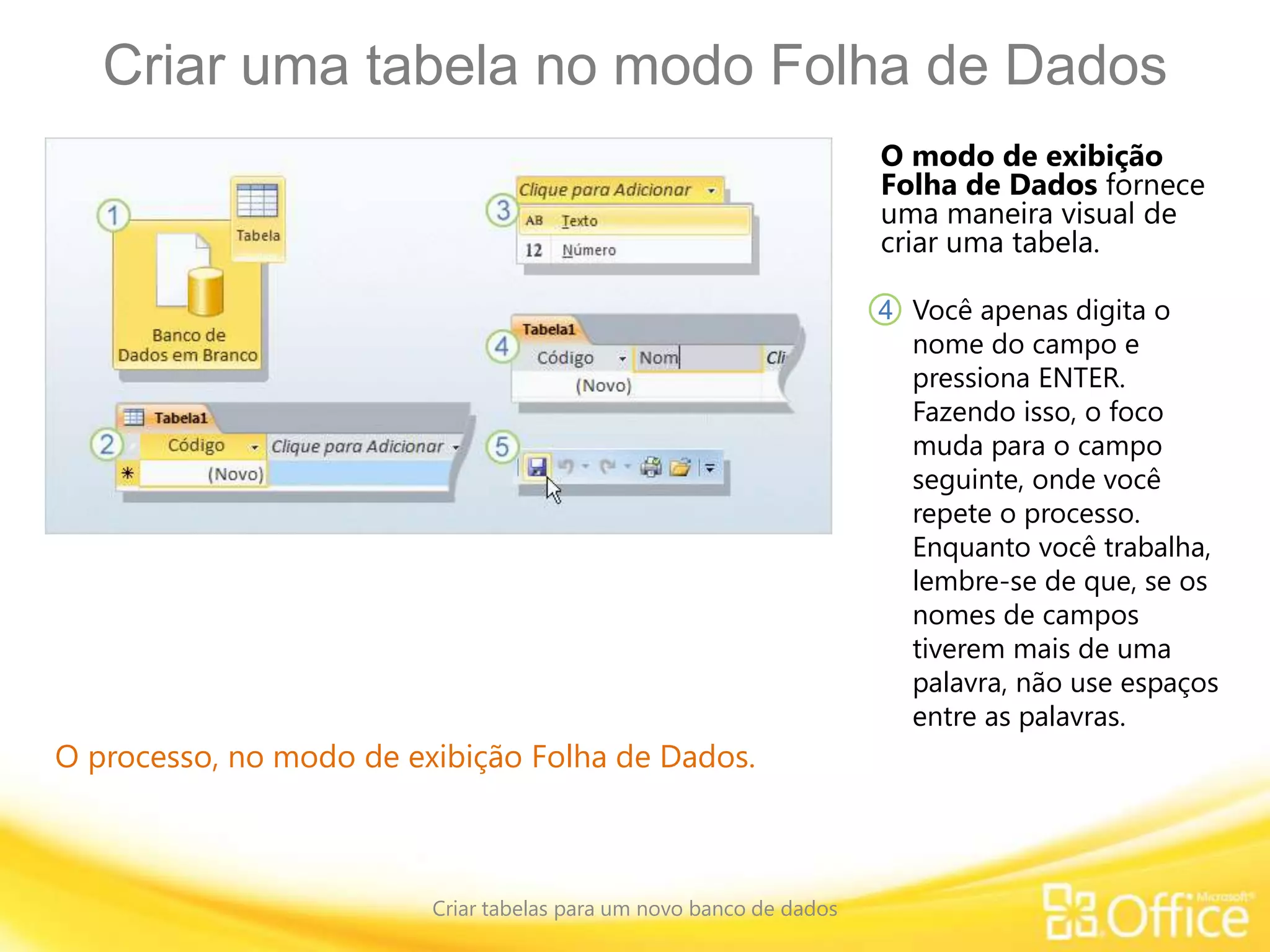
O modo de exibição
Folha de Dados fornece
uma maneira visual de
criar uma tabela.
Você apenas digita o
nome do campo e
pressiona ENTER.
Fazendo isso, o foco
muda para o campo
seguinte, onde você
repete o processo.
Enquanto você trabalha,
lembre-se de que, se os
nomes de campos
tiverem mais de uma
palavra, não use espaços
entre as palavras.
4
Criar uma tabela no modo Folha de Dados
Criar tabelas para um novo banco de dados
O processo, no modo de exibição Folha de Dados.
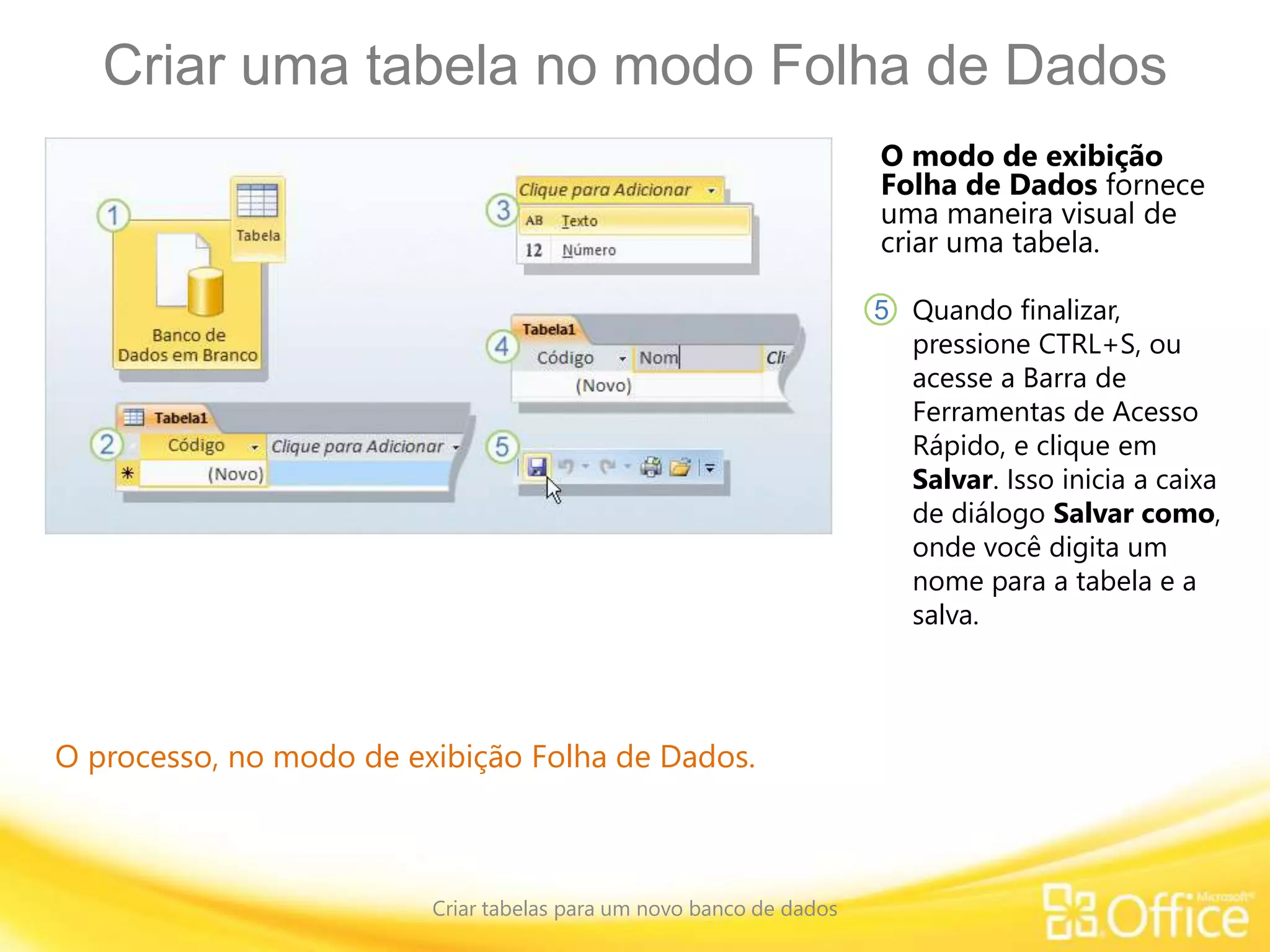
O modo de exibição
Folha de Dados fornece
uma maneira visual de
criar uma tabela.
Quando finalizar,
pressione CTRL+S, ou
acesse a Barra de
Ferramentas de Acesso
Rápido, e clique em
Salvar. Isso inicia a caixa
de diálogo Salvar como,
onde você digita um
nome para a tabela e a
salva.
5
Ir mais rápido com campos de Início Rápido
Criar tabelas para um novo banco de dados
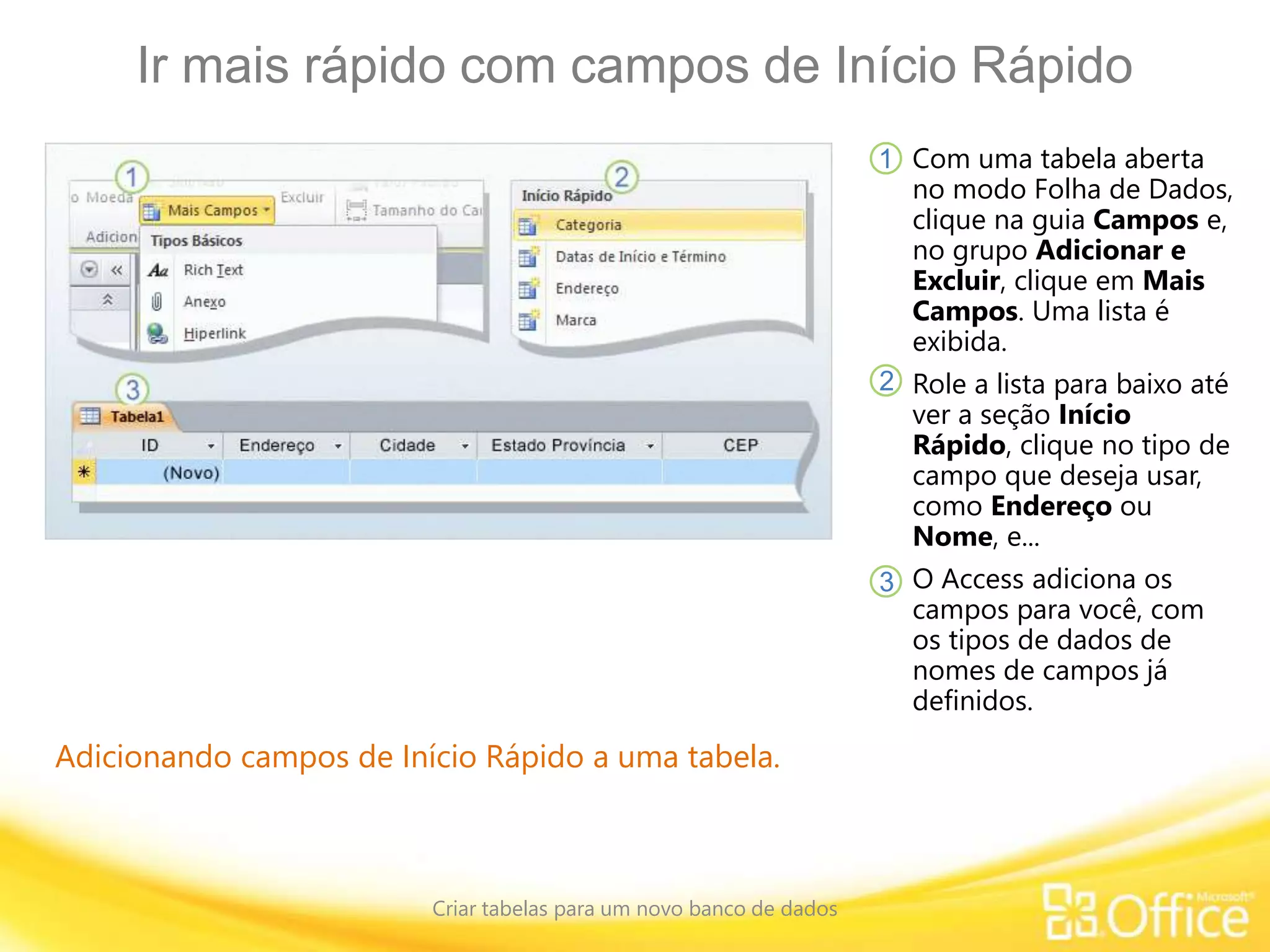
Adicionando campos de Início Rápido a uma tabela.
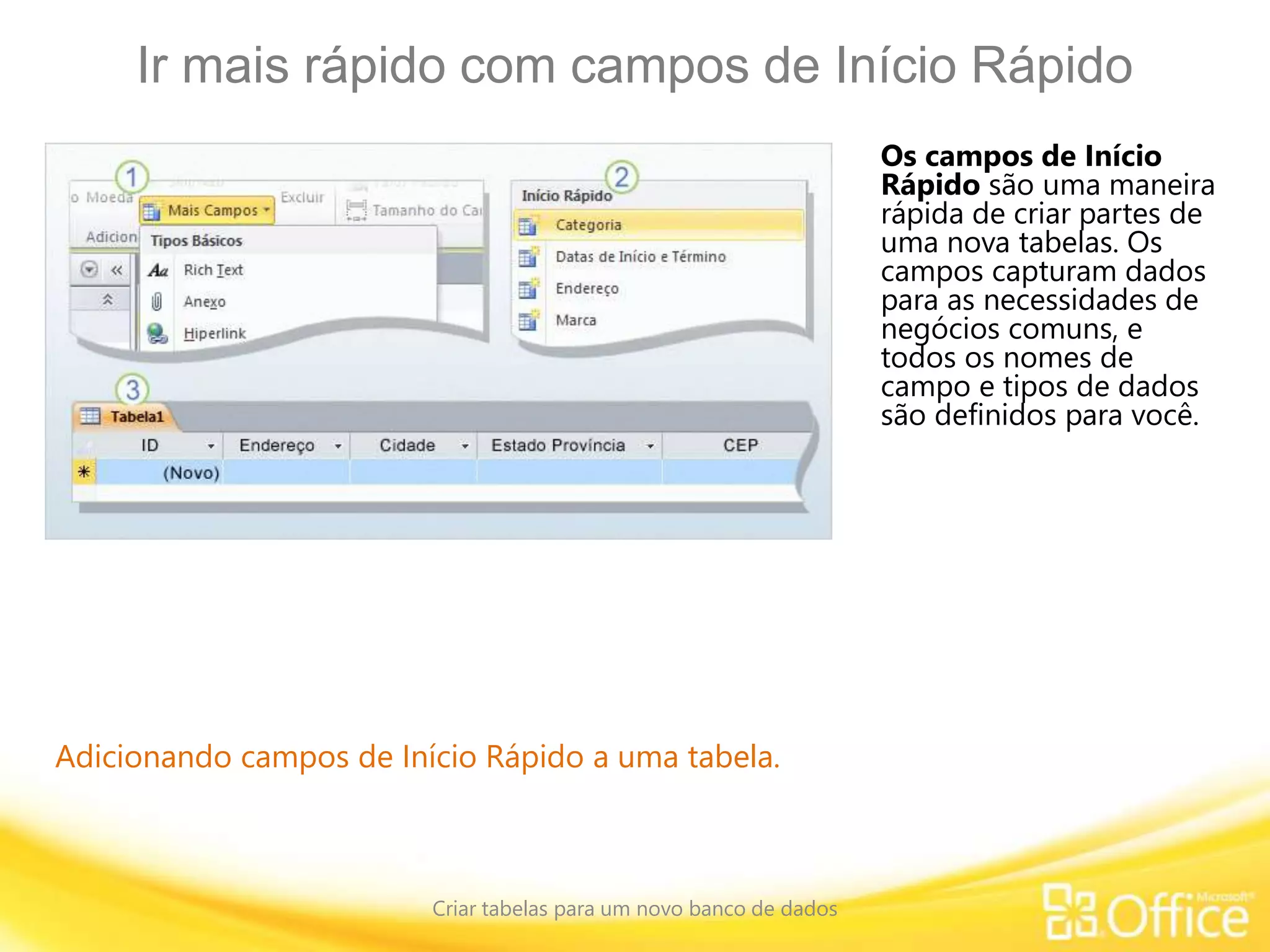
Os campos de Início
Rápido são uma maneira
rápida de criar partes de
uma nova tabelas. Os
campos capturam dados
para as necessidades de
negócios comuns, e
todos os nomes de
campo e tipos de dados
são definidos para você.
Ir mais rápido com campos de Início Rápido
Criar tabelas para um novo banco de dados
Adicionando campos de Início Rápido a uma tabela.
Com uma tabela aberta
no modo Folha de Dados,
clique na guia Campos e,
no grupo Adicionar e
Excluir, clique em Mais
Campos. Uma lista é
exibida.
Role a lista para baixo até
ver a seção Início
Rápido, clique no tipo de
campo que deseja usar,
como Endereço ou
Nome, e...
O Access adiciona os
campos para você, com
os tipos de dados de
nomes de campos já
definidos.
1
2
3
Ir mais rápido com campos de Início Rápido
Criar tabelas para um novo banco de dados
Adicionando campos de Início Rápido a uma tabela.
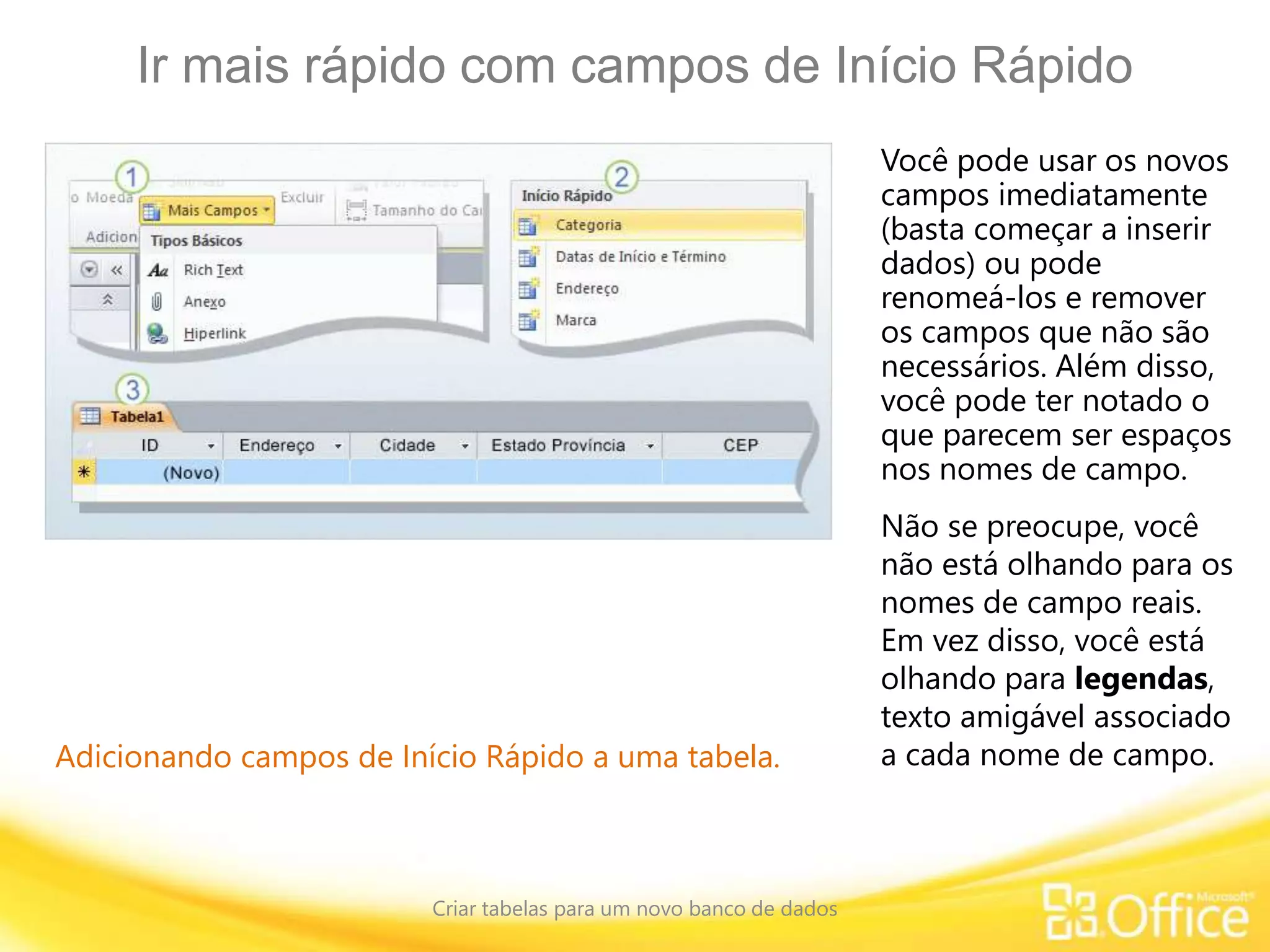
Você pode usar os novos
campos imediatamente
(basta começar a inserir
dados) ou pode
renomeá-los e remover
os campos que não são
necessários. Além disso,
você pode ter notado o
que parecem ser espaços
nos nomes de campo.
Não se preocupe, você
não está olhando para os
nomes de campo reais.
Em vez disso, você está
olhando para legendas,
texto amigável associado
a cada nome de campo.
Criar uma tabela no modo Design
Criar tabelas para um novo banco de dados
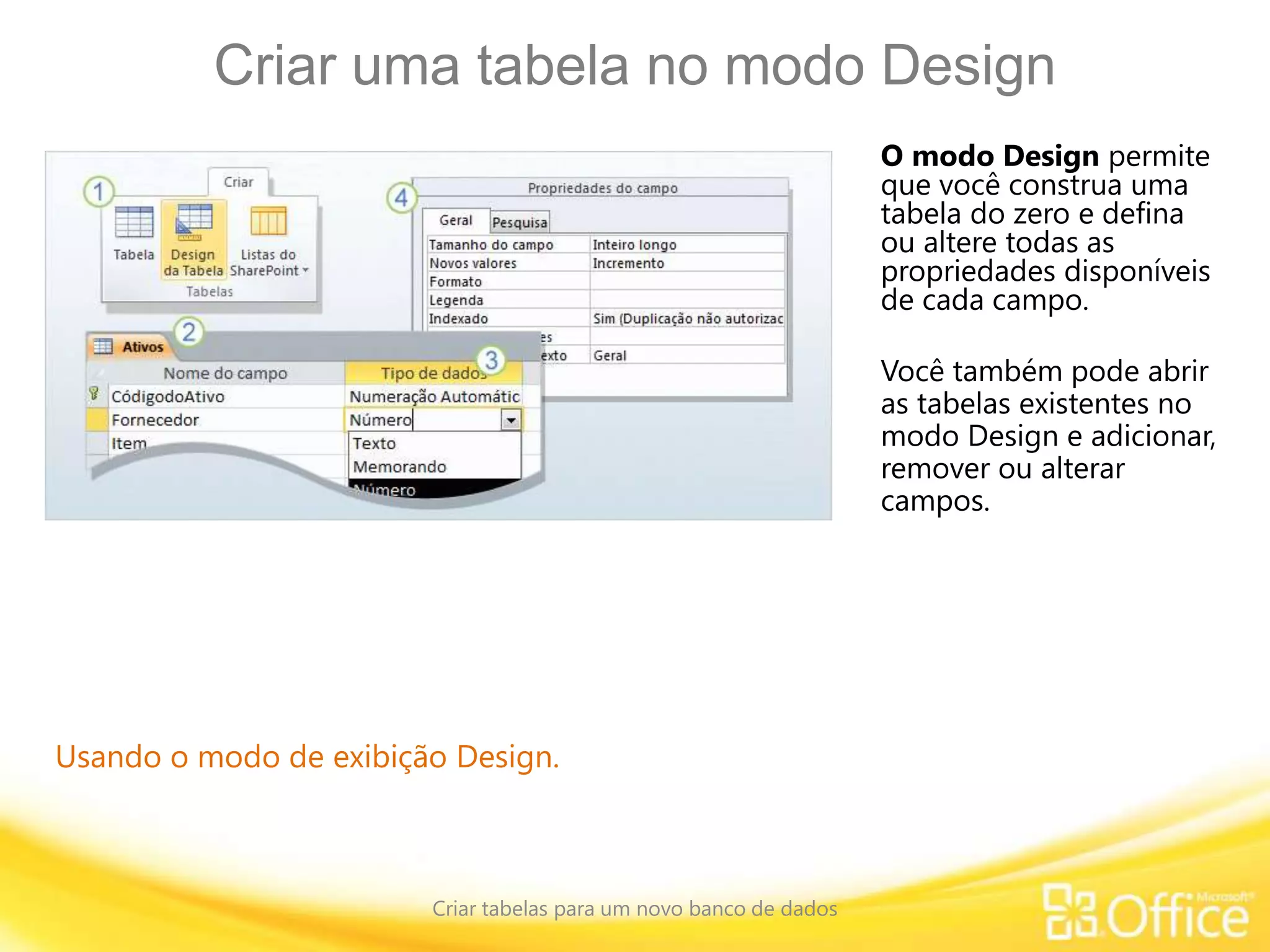
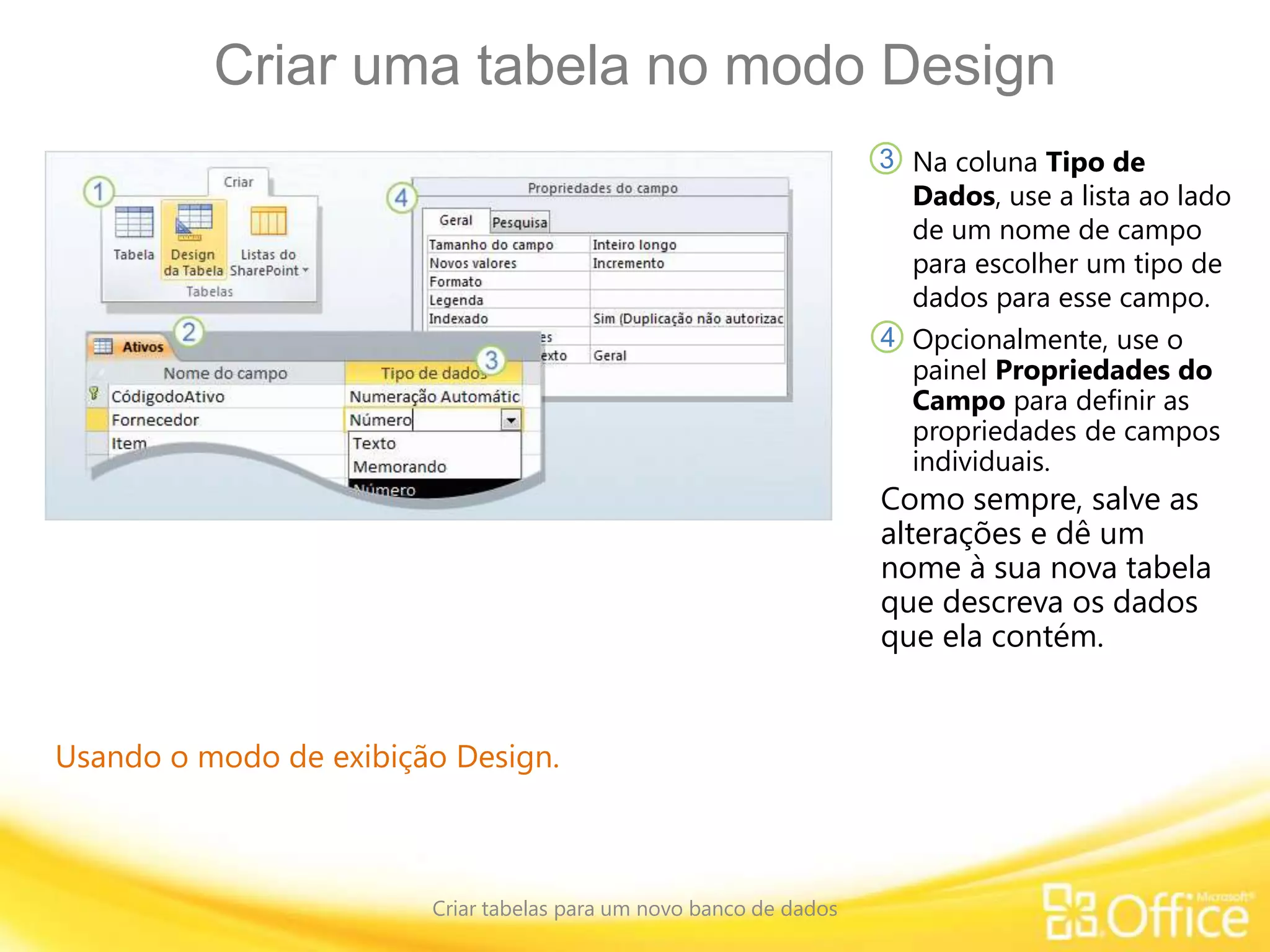
Usando o modo de exibição Design.
O modo Design permite
que você construa uma
tabela do zero e defina
ou altere todas as
propriedades disponíveis
de cada campo.
Você também pode abrir
as tabelas existentes no
modo Design e adicionar,
remover ou alterar
campos.
Criar uma tabela no modo Design
Criar tabelas para um novo banco de dados
Usando o modo de exibição Design.
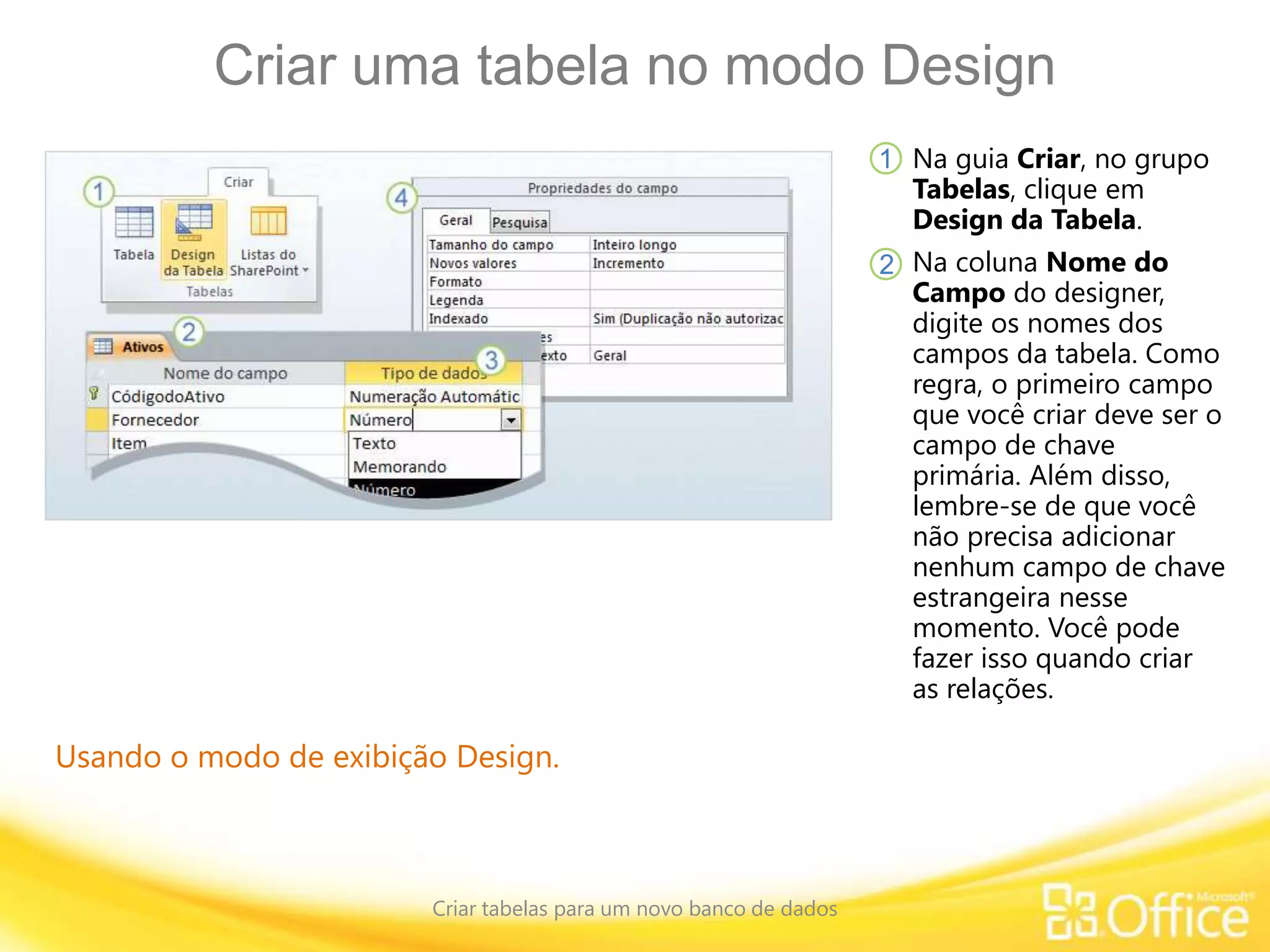
Na guia Criar, no grupo
Tabelas, clique em
Design da Tabela.
Na coluna Nome do
Campo do designer,
digite os nomes dos
campos da tabela. Como
regra, o primeiro campo
que você criar deve ser o
campo de chave
primária. Além disso,
lembre-se de que você
não precisa adicionar
nenhum campo de chave
estrangeira nesse
momento. Você pode
fazer isso quando criar
as relações.
1
2
Criar uma tabela no modo Design
Criar tabelas para um novo banco de dados
Usando o modo de exibição Design.
Na coluna Tipo de
Dados, use a lista ao lado
de um nome de campo
para escolher um tipo de
dados para esse campo.
3
4
Como sempre, salve as
alterações e dê um
nome à sua nova tabela
que descreva os dados
que ela contém.
Opcionalmente, use o
painel Propriedades do
Campo para definir as
propriedades de campos
individuais.
Adicionar e salvar dados
Criar tabelas para um novo banco de dados
O processo para salvar dados.
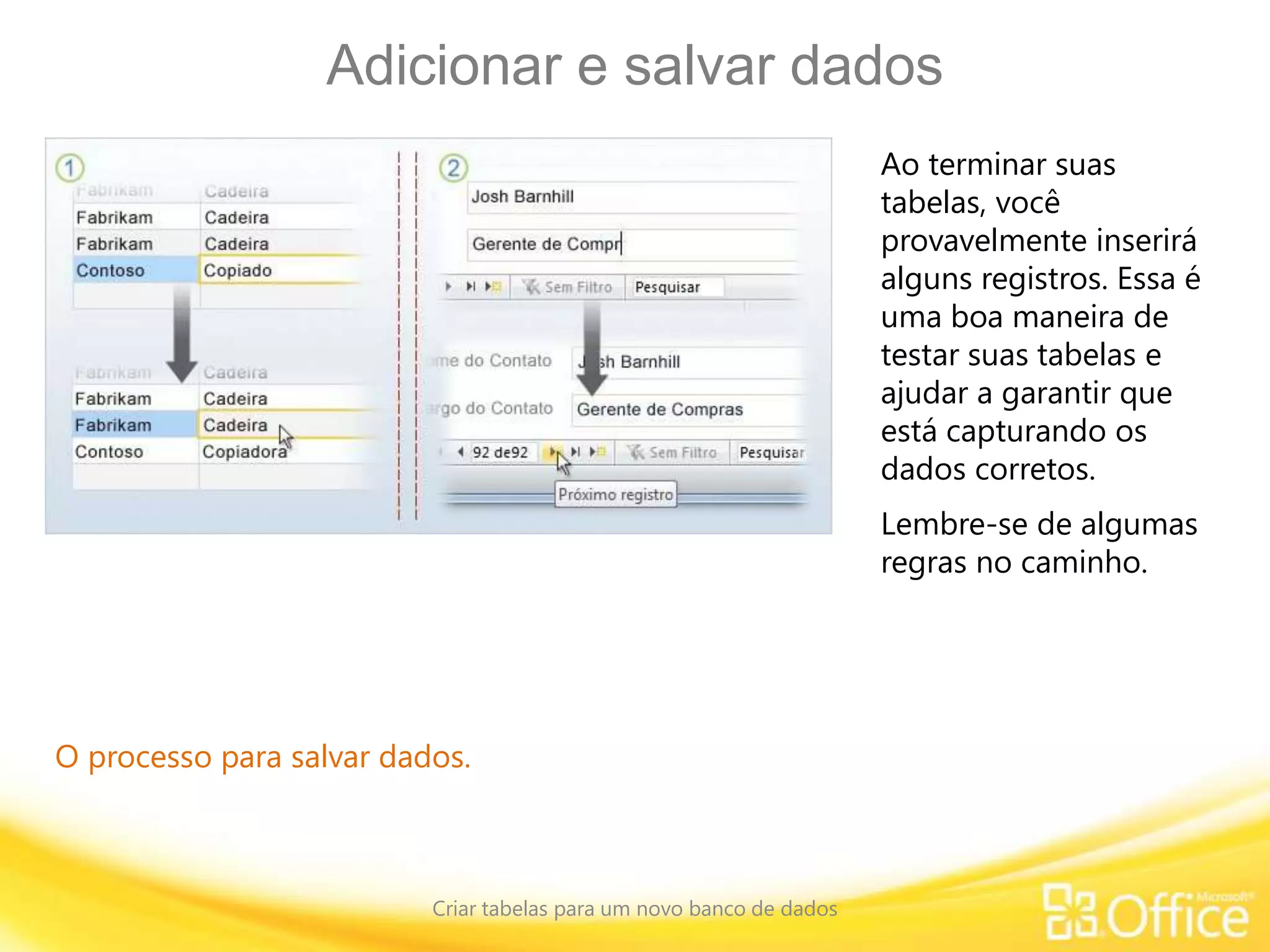
Ao terminar suas
tabelas, você
provavelmente inserirá
alguns registros. Essa é
uma boa maneira de
testar suas tabelas e
ajudar a garantir que
está capturando os
dados corretos.
Lembre-se de algumas
regras no caminho.
Adicionar e salvar dados
Criar tabelas para um novo banco de dados
O processo para salvar dados.
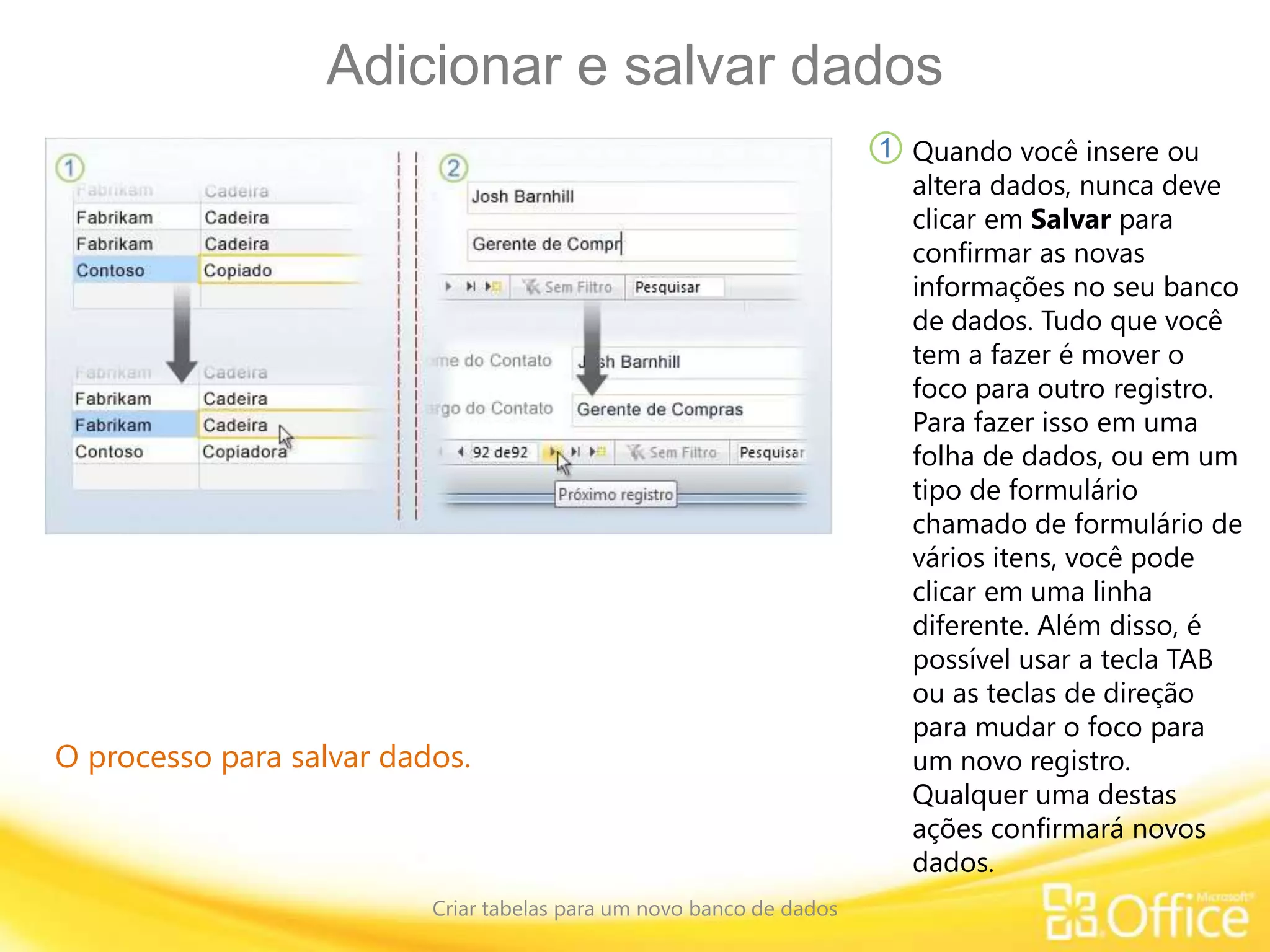
Quando você insere ou
altera dados, nunca deve
clicar em Salvar para
confirmar as novas
informações no seu banco
de dados. Tudo que você
tem a fazer é mover o
foco para outro registro.
Para fazer isso em uma
folha de dados, ou em um
tipo de formulário
chamado de formulário de
vários itens, você pode
clicar em uma linha
diferente. Além disso, é
possível usar a tecla TAB
ou as teclas de direção
para mudar o foco para
um novo registro.
Qualquer uma destas
ações confirmará novos
dados.
1
Adicionar e salvar dados
Criar tabelas para um novo banco de dados
O processo para salvar dados.
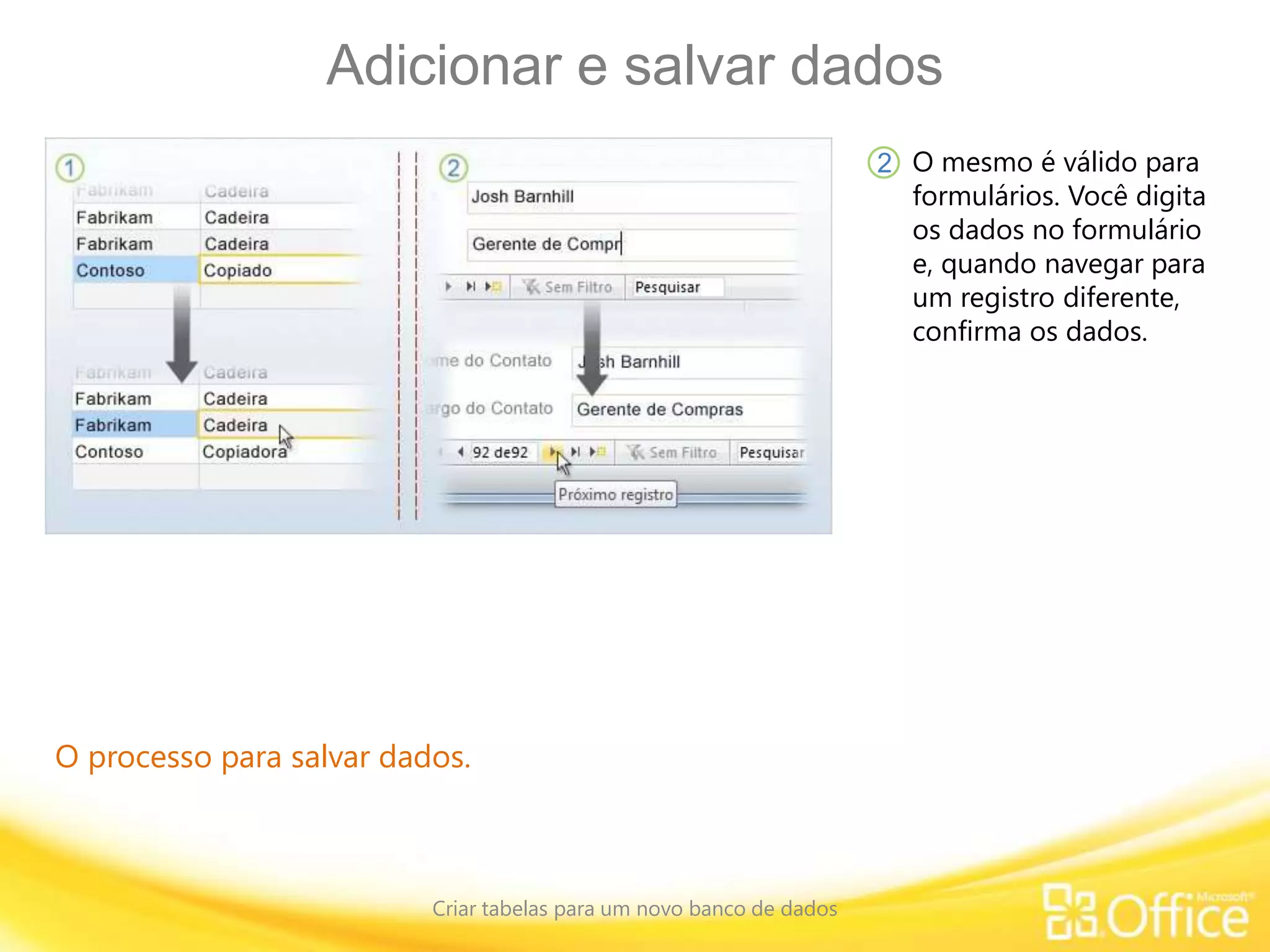
O mesmo é válido para
formulários. Você digita
os dados no formulário
e, quando navegar para
um registro diferente,
confirma os dados.
2
Usar os botões de navegação em registros
Criar tabelas para um novo banco de dados
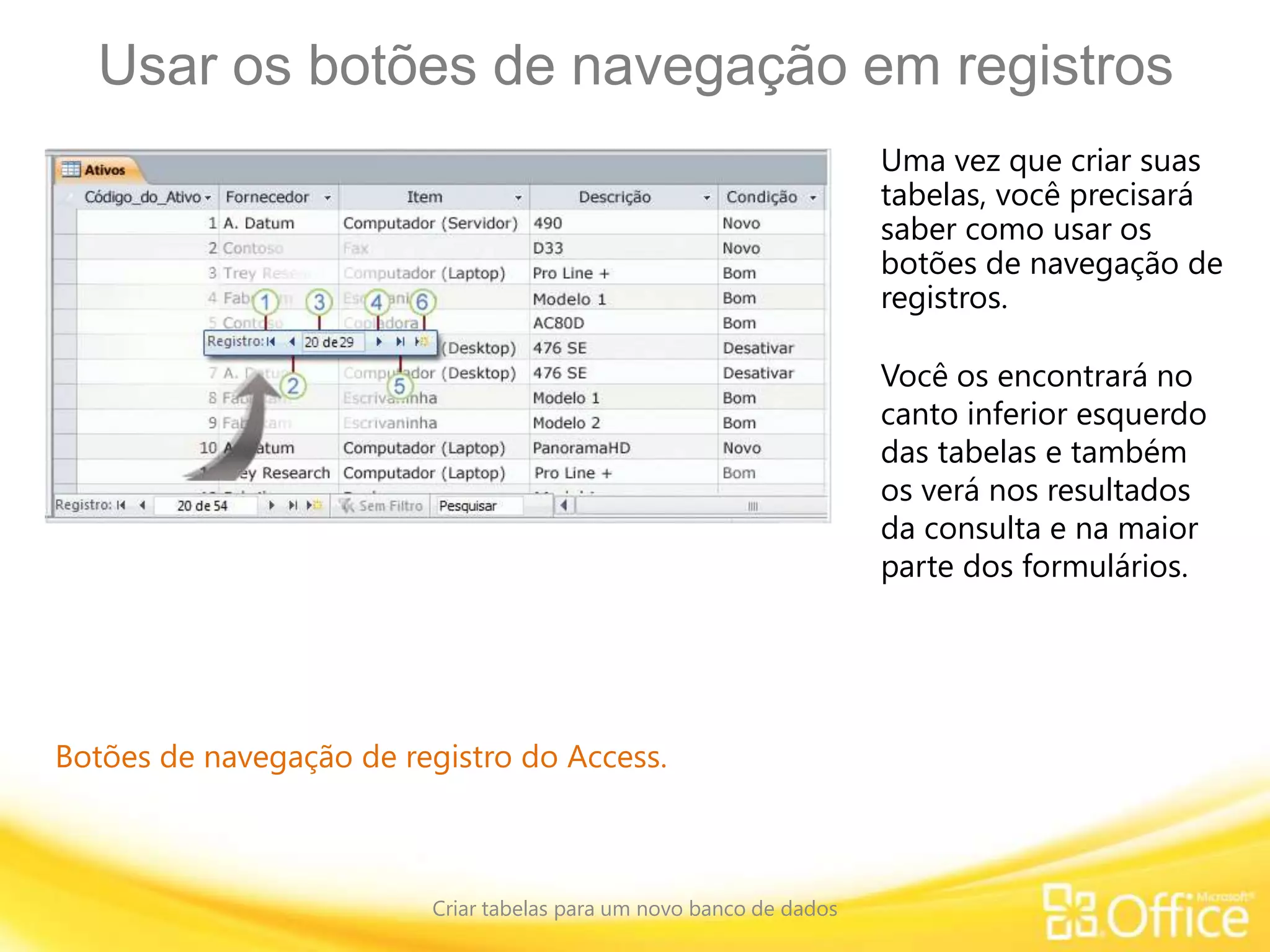
Botões de navegação de registro do Access.
Uma vez que criar suas
tabelas, você precisará
saber como usar os
botões de navegação de
registros.
Você os encontrará no
canto inferior esquerdo
das tabelas e também
os verá nos resultados
da consulta e na maior
parte dos formulários.
Usar os botões de navegação em registros
Criar tabelas para um novo banco de dados
Botões de navegação de registro do Access.
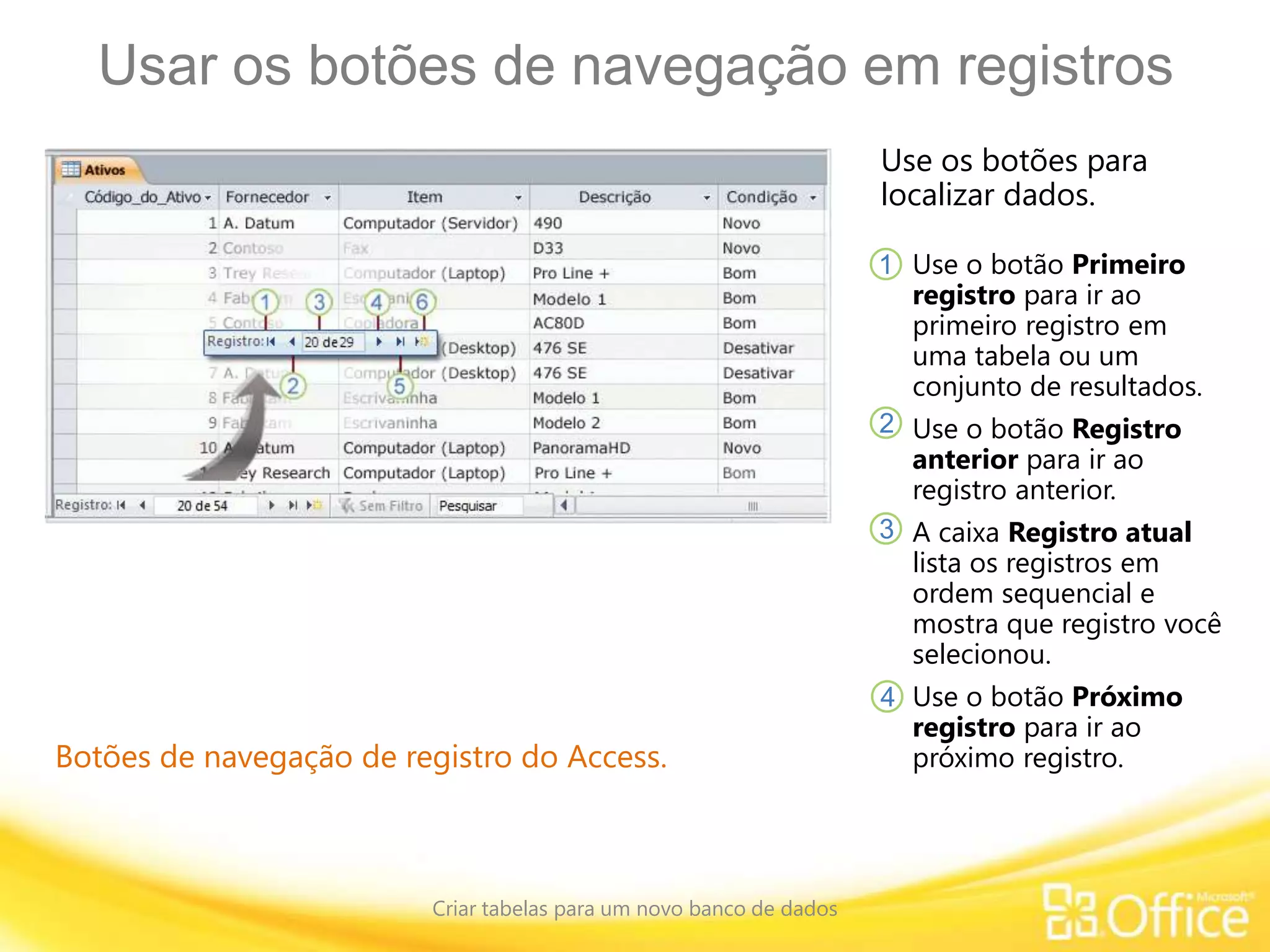
Use os botões para
localizar dados.
Use o botão Primeiro
registro para ir ao
primeiro registro em
uma tabela ou um
conjunto de resultados.
Use o botão Registro
anterior para ir ao
registro anterior.
A caixa Registro atual
lista os registros em
ordem sequencial e
mostra que registro você
selecionou.
Use o botão Próximo
registro para ir ao
próximo registro.
1
2
3
4
Usar os botões de navegação em registros
Criar tabelas para um novo banco de dados
Botões de navegação de registro do Access.
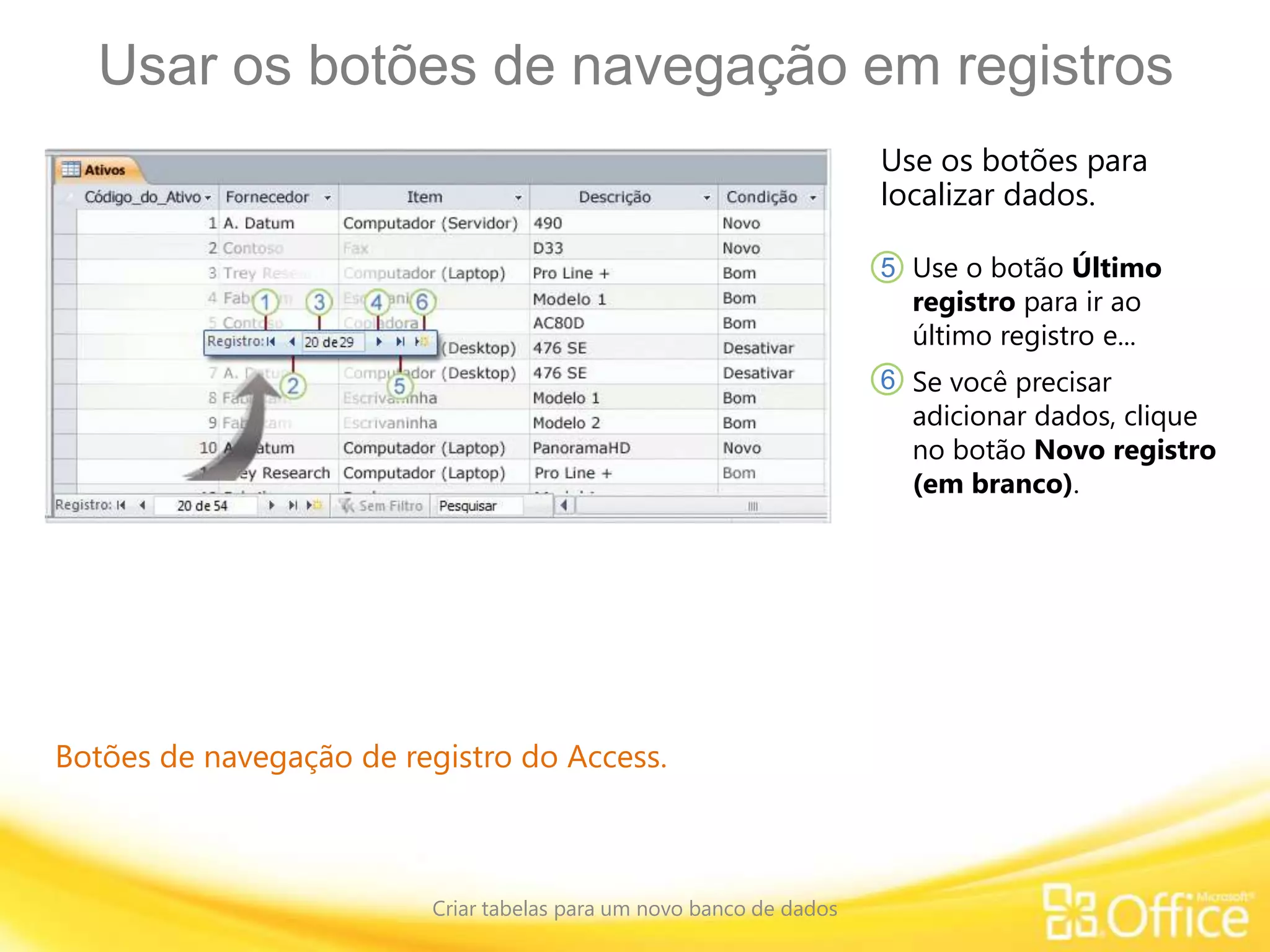
Use os botões para
localizar dados.
Use o botão Último
registro para ir ao
último registro e...
5
6 Se você precisar
adicionar dados, clique
no botão Novo registro
(em branco).
Adicionar um campo de pesquisa a uma tabela
Criar tabelas para um novo banco de dados
Usando o Assistente de Pesquisa.
Às vezes, é possível usar
o campo de pesquisa
em vez de uma tabela.
Por exemplo, digamos
que você precisa
registrar os locais dos
ativos da empresa.
Se você tem diversos
locais, como escritórios
em vários pisos, pode
armazenar os dados em
uma tabela, pois é mais
fácil gerenciar desta
maneira. No entanto, se
você tiver apenas
poucos locais, então faz
sentido armazenar essas
opções em um campo
de pesquisa.
Adicionar um campo de pesquisa a uma tabela
Criar tabelas para um novo banco de dados
Usando o Assistente de Pesquisa.
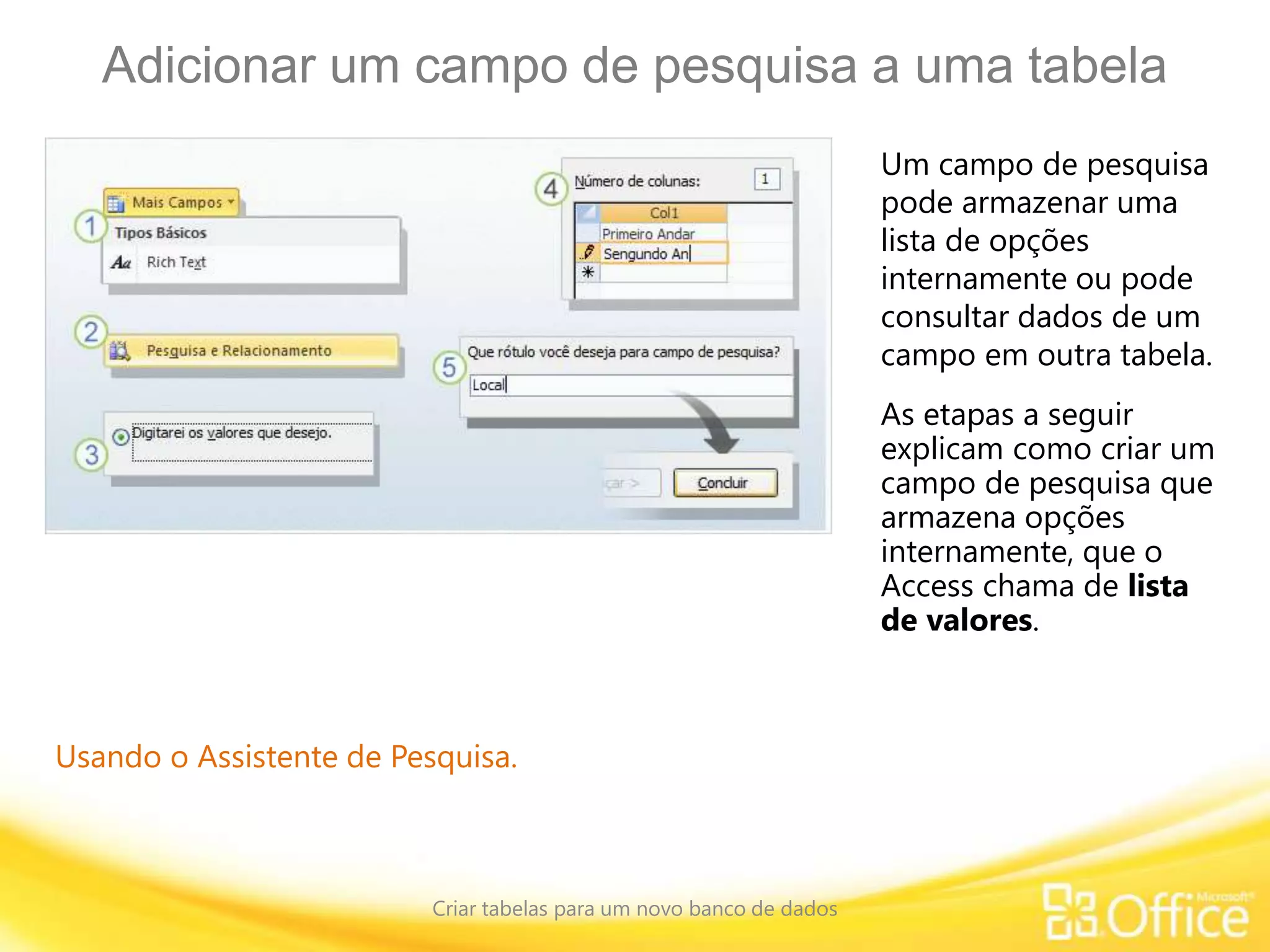
Um campo de pesquisa
pode armazenar uma
lista de opções
internamente ou pode
consultar dados de um
campo em outra tabela.
As etapas a seguir
explicam como criar um
campo de pesquisa que
armazena opções
internamente, que o
Access chama de lista
de valores.
Adicionar um campo de pesquisa a uma tabela
Criar tabelas para um novo banco de dados
Usando o Assistente de Pesquisa.
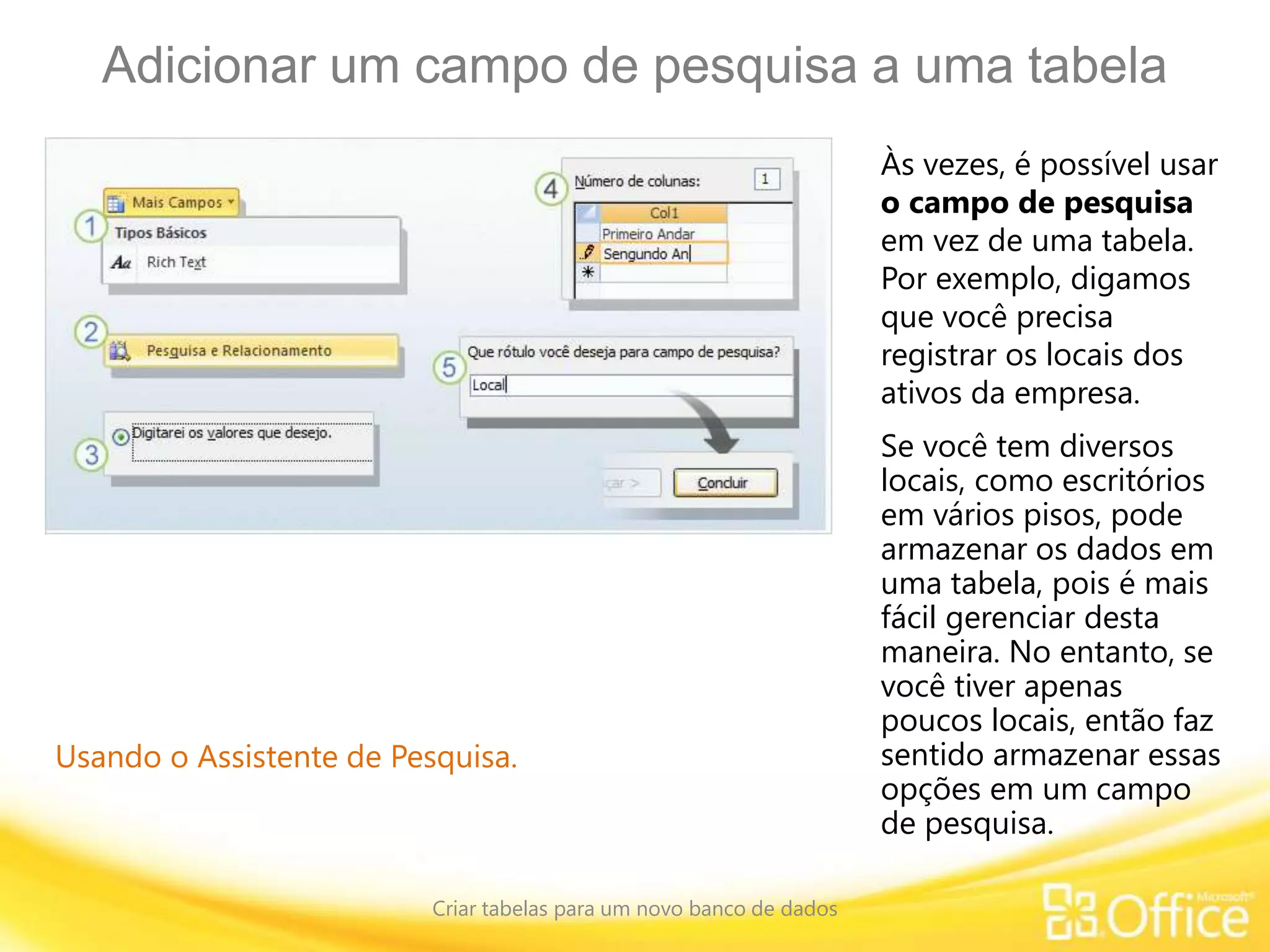
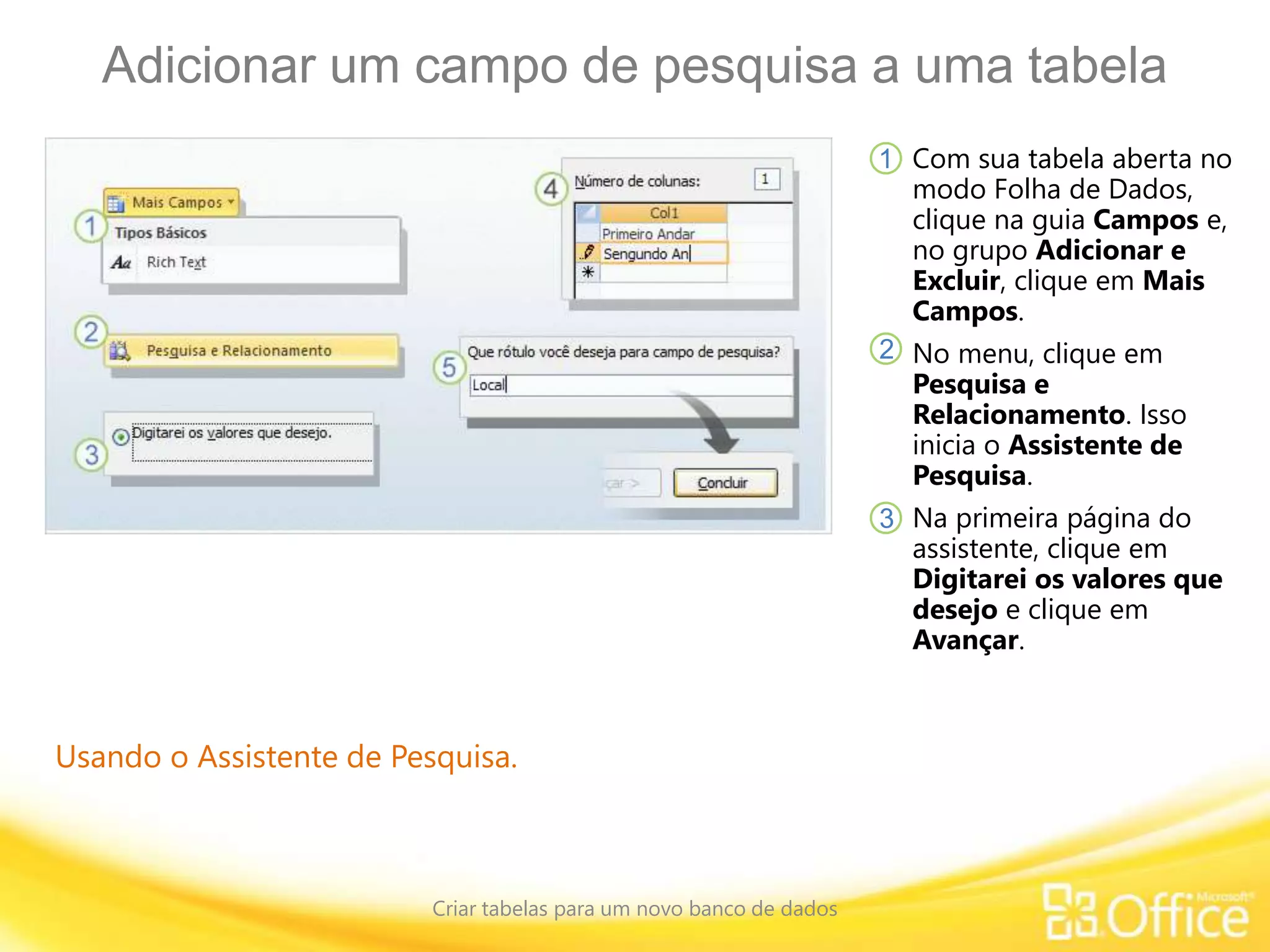
Com sua tabela aberta no
modo Folha de Dados,
clique na guia Campos e,
no grupo Adicionar e
Excluir, clique em Mais
Campos.
No menu, clique em
Pesquisa e
Relacionamento. Isso
inicia o Assistente de
Pesquisa.
Na primeira página do
assistente, clique em
Digitarei os valores que
desejo e clique em
Avançar.
1
2
3
Adicionar um campo de pesquisa a uma tabela
Criar tabelas para um novo banco de dados
Usando o Assistente de Pesquisa.
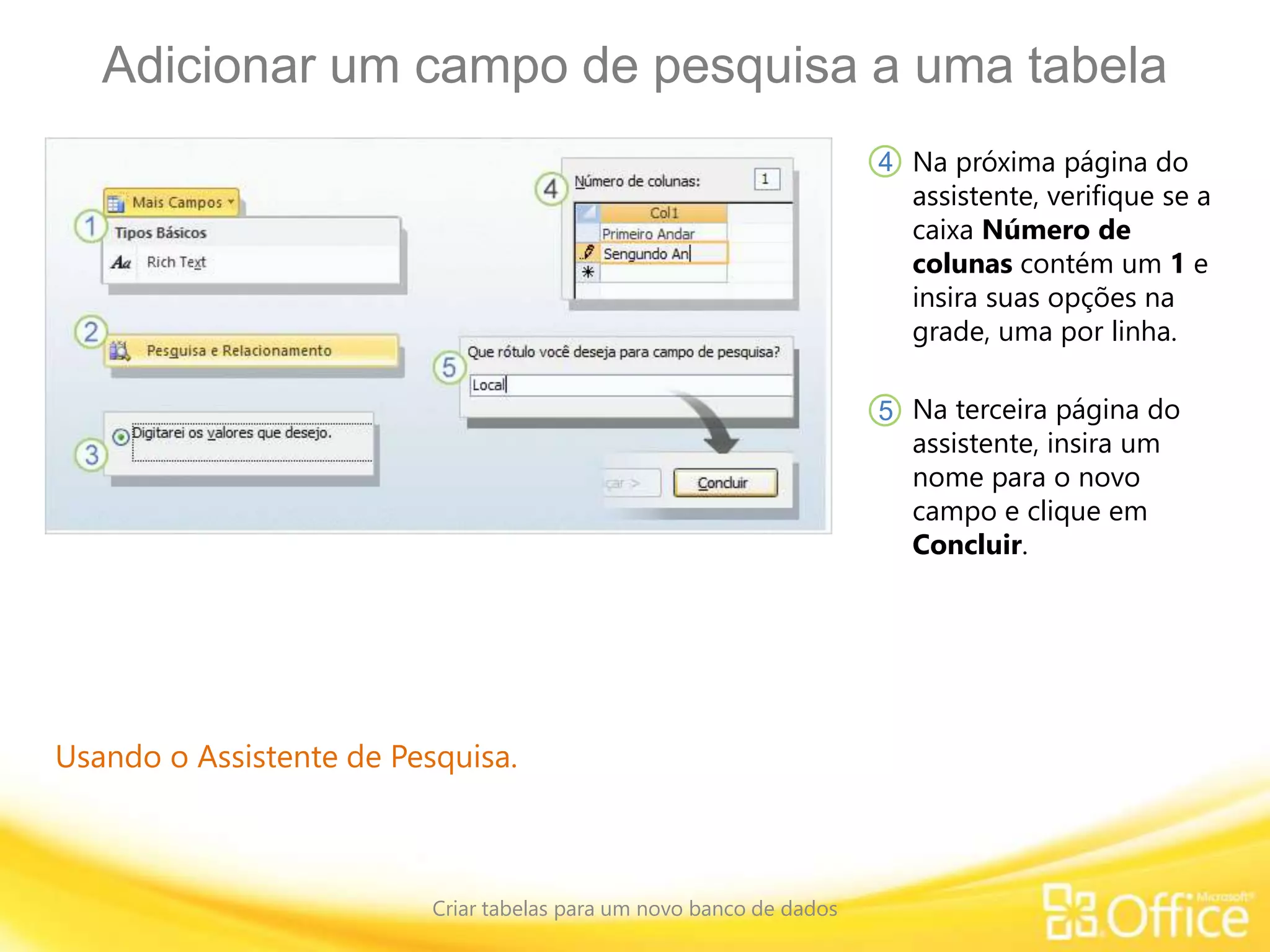
Na próxima página do
assistente, verifique se a
caixa Número de
colunas contém um 1 e
insira suas opções na
grade, uma por linha.
4
5 Na terceira página do
assistente, insira um
nome para o novo
campo e clique em
Concluir.
Sugestões para a prática
1. Criar uma tabela Fornecedores no modo de exibição
Folha de Dados.
2. Criar uma tabela Suporte no modo de exibição Design.
3. Criar uma tabela Ativos.
4. Criar campos de pesquisa no modo de exibição Folha
de Dados.
5. Criar campos de pesquisa no modo de exibição Design.
Criar tabelas para um novo banco de dados
Prática online (exige o Access 2010)
Questão do teste 1
Quando você criar uma nova tabela no modo de exibição
Folha de Dados, precisará definir um campo de chave
primária. (Escolha uma resposta.)
Criar tabelas para um novo banco de dados
1. Verdadeiro.
2. Falso.
Questão do teste 1
Criar tabelas para um novo banco de dados
O campo "ID" da nova tabela tem a função de chave
primária. Você pode alterar o nome do campo, ou substituir
o campo por outra chave primária, mas uma nova folha de
dados sempre contém uma chave primária.
Quando você criar uma nova tabela no modo de exibição
Folha de Dados, precisará definir um campo de chave
primária.
Resposta:
2. Falso.
Questão do teste 2
Você não pode usar o Assistente de Pesquisa para alterar
uma lista de valores existentes (Escolha uma resposta.)
Criar tabelas para um novo banco de dados
1. Verdadeiro.
2. Falso.
Questão do teste 2
Criar tabelas para um novo banco de dados
Você usa o modo Design para alterar uma lista de valores.
Você não pode usar o Assistente de Pesquisa para alterar
uma lista de valores existentes.
Resposta:
1. Verdadeiro.
Questão do teste 3
Quando você usar campos de Início Rápido para ajudar a
criar uma tabela, precisará definir os tipos de dados para
esses campos. (Escolha uma resposta.)
Criar tabelas para um novo banco de dados
1. Verdadeiro.
2. Falso.
Questão do teste 3
Criar tabelas para um novo banco de dados
Você pode alterar os tipos de dados se precisar, mas eles
estão definidos para você.
Quando você usar campos de Início Rápido para ajudar a
criar uma tabela, precisará definir os tipos de dados para
esses campos.
Resposta:
2. Falso.
Questão do teste 4
Qual das seguintes opções é a sintaxe correta para uma
lista de valores? (Escolha uma resposta.)
Criar tabelas para um novo banco de dados
1. 'Opção 1','Opção 2','Opção 3'
2. “Opção 1”;”Opção 2”;”Opção 3”
3. “Opção 1”;”Opção 2”;”Opção 3”
Questão do teste 4
Criar tabelas para um novo banco de dados
Coloque cada opção entre aspas duplas e separe cada
opção com um ponto-e-vírgula.
Qual das seguintes opções é a sintaxe correta para uma
lista de valores?
Resposta:
2. “Opção 1”;”Opção 2”;”Opção 3”
Cartão de referência rápida
Para obter um resumo das tarefas que o curso engloba,
consulte o Cartão de Referência Rápida.
Criar tabelas para um novo banco de dados

Training presentation create tables for a new database af102719985

  • 1.
    Treinamento do Microsoft ® Access ® 2010 Criartabelas para um novo banco de dados
  • 2.
    Conteúdo do curso •Visão geral: o componente essencial • Lição: inclui três seções com instruções • Tarefas práticas sugeridas • Teste • Cartão de Referência Rápida Criar tabelas para um novo banco de dados
  • 3.
    Visão geral: ocomponente essencial Criar tabelas para um novo banco de dados As tabelas são o componente essencial de qualquer banco de dados. Sem elas, não há banco de dados. Nesse curso, você aprenderá a criar tabelas para um novo banco de dados. Se você está se sentindo intimidado, relaxe. Vamos supor que você é um iniciante e nós mostraremos como criar tabelas passo a passo.
  • 4.
    Objetivos do curso 1.Criar uma tabela no modo de exibição Folha de Dados. 2. Definir tipos de dados para os campos na tabela. 3. Criar uma tabela no modo de exibição Design e definir a chave primária e os tipos de dados para a tabela. 4. Criar um campo de pesquisa; um campo que fornece uma lista de opções. 5. Usar o modo de exibição Design para alterar os valores em um campo de pesquisa existente. Criar tabelas para um novo banco de dados
  • 5.
    Criar tabelas Criar tabelaspara um novo banco de dados Maneiras de criar tabelas. Você precisa criar um banco de dados de acompanhamento de ativos e afastar-se de uma planilha que é muito grande para usar. Você precisa saber como criar tabelas para o seu novo banco de dados: os campos, os tipos de dados, as chaves primárias e as chaves estrangeiras. Agora está na hora de criar as tabelas.
  • 6.
    Criar tabelas Criar tabelaspara um novo banco de dados Maneiras de criar tabelas. Como um lembrete, porém, em um banco de dados relacional, as tabelas armazenam seus dados. Seus dados não "vivem" em nenhum outro lugar, o que torna as tabelas um componente central do banco de dados. Se você não tem tabelas, não tem um banco de dados. Esse curso mostra como usar as ferramentas mais comuns para a construção de tabelas: modo de exibição Folha de Dados e modo de exibição Design.
  • 7.
    Criar tabelas Criar tabelaspara um novo banco de dados Maneiras de criar tabelas. Veja o processo: No modo Folha de Dados, você cria uma tabela clicando no cabeçalho de um campo em branco, selecionando um tipo de dados e, em seguida, inserindo um nome de campo. Tudo que você precisa fazer é clicar e digitar, e nós vamos mostrar como. Para algumas tabelas, você também pode poupar tempo usando Campos de Início Rápido. Esses são conjuntos de campos pré- definidos que atendem a diversas necessidades de negócios comuns, como a captura de endereços ou datas de início e fim. Tudo que você precisa fazer é selecionar um conjunto de campos a partir de um menu. 1 2
  • 8.
    Criar tabelas Criar tabelaspara um novo banco de dados Maneiras de criar tabelas. Veja o processo: Em contraste com o modo de exibição Folha de Dados, o modo Design permite que você controle todos os campos e propriedades em uma tabela. Nesse curso, você irá usá-lo para alterar os valores um em campo de pesquisa: um campo que contém uma lista de opções. 3 Finalmente, à medida que você avança, lembre-de se que, se desejar publicar seu banco de dados no SharePoint, você deverá usar o modo de exibição Folha de Dados para criar suas tabelas.
  • 9.
    Criar uma tabelano modo Folha de Dados Criar tabelas para um novo banco de dados O processo, no modo de exibição Folha de Dados. O modo de exibição Folha de Dados fornece uma maneira visual de criar uma tabela. Comece criando um novo banco de dados em branco ou adicionando uma nova tabela a um banco de dados existente. Qualquer método abre uma nova tabela no modo de exibição Folha de Dados. Observe que a nova tabela contém um campo chamado ID. Essa é a sua chave primária, ou seja, não é preciso criar outra. 1 2
  • 10.
    Criar uma tabelano modo Folha de Dados Criar tabelas para um novo banco de dados O processo, no modo Folha de Dados. Modo Folha de Dados fornece uma maneira visual para criar uma tabela. Para adicionar seus campos, clique no cabeçalho do primeiro campo em branco - as palavras Clique para Adicionar. Isso inicia um menu de tipos de dados, e você seleciona um tipo de dados para o campo. Depois disso, o cabeçalho do campo torna-se disponível para escrever, então... 3
  • 11.
    Criar uma tabelano modo Folha de Dados Criar tabelas para um novo banco de dados O processo, no modo de exibição Folha de Dados. O modo de exibição Folha de Dados fornece uma maneira visual de criar uma tabela. Você apenas digita o nome do campo e pressiona ENTER. Fazendo isso, o foco muda para o campo seguinte, onde você repete o processo. Enquanto você trabalha, lembre-se de que, se os nomes de campos tiverem mais de uma palavra, não use espaços entre as palavras. 4
  • 12.
    Criar uma tabelano modo Folha de Dados Criar tabelas para um novo banco de dados O processo, no modo de exibição Folha de Dados. O modo de exibição Folha de Dados fornece uma maneira visual de criar uma tabela. Quando finalizar, pressione CTRL+S, ou acesse a Barra de Ferramentas de Acesso Rápido, e clique em Salvar. Isso inicia a caixa de diálogo Salvar como, onde você digita um nome para a tabela e a salva. 5
  • 13.
    Ir mais rápidocom campos de Início Rápido Criar tabelas para um novo banco de dados Adicionando campos de Início Rápido a uma tabela. Os campos de Início Rápido são uma maneira rápida de criar partes de uma nova tabelas. Os campos capturam dados para as necessidades de negócios comuns, e todos os nomes de campo e tipos de dados são definidos para você.
  • 14.
    Ir mais rápidocom campos de Início Rápido Criar tabelas para um novo banco de dados Adicionando campos de Início Rápido a uma tabela. Com uma tabela aberta no modo Folha de Dados, clique na guia Campos e, no grupo Adicionar e Excluir, clique em Mais Campos. Uma lista é exibida. Role a lista para baixo até ver a seção Início Rápido, clique no tipo de campo que deseja usar, como Endereço ou Nome, e... O Access adiciona os campos para você, com os tipos de dados de nomes de campos já definidos. 1 2 3
  • 15.
    Ir mais rápidocom campos de Início Rápido Criar tabelas para um novo banco de dados Adicionando campos de Início Rápido a uma tabela. Você pode usar os novos campos imediatamente (basta começar a inserir dados) ou pode renomeá-los e remover os campos que não são necessários. Além disso, você pode ter notado o que parecem ser espaços nos nomes de campo. Não se preocupe, você não está olhando para os nomes de campo reais. Em vez disso, você está olhando para legendas, texto amigável associado a cada nome de campo.
  • 16.
    Criar uma tabelano modo Design Criar tabelas para um novo banco de dados Usando o modo de exibição Design. O modo Design permite que você construa uma tabela do zero e defina ou altere todas as propriedades disponíveis de cada campo. Você também pode abrir as tabelas existentes no modo Design e adicionar, remover ou alterar campos.
  • 17.
    Criar uma tabelano modo Design Criar tabelas para um novo banco de dados Usando o modo de exibição Design. Na guia Criar, no grupo Tabelas, clique em Design da Tabela. Na coluna Nome do Campo do designer, digite os nomes dos campos da tabela. Como regra, o primeiro campo que você criar deve ser o campo de chave primária. Além disso, lembre-se de que você não precisa adicionar nenhum campo de chave estrangeira nesse momento. Você pode fazer isso quando criar as relações. 1 2
  • 18.
    Criar uma tabelano modo Design Criar tabelas para um novo banco de dados Usando o modo de exibição Design. Na coluna Tipo de Dados, use a lista ao lado de um nome de campo para escolher um tipo de dados para esse campo. 3 4 Como sempre, salve as alterações e dê um nome à sua nova tabela que descreva os dados que ela contém. Opcionalmente, use o painel Propriedades do Campo para definir as propriedades de campos individuais.
  • 19.
    Adicionar e salvardados Criar tabelas para um novo banco de dados O processo para salvar dados. Ao terminar suas tabelas, você provavelmente inserirá alguns registros. Essa é uma boa maneira de testar suas tabelas e ajudar a garantir que está capturando os dados corretos. Lembre-se de algumas regras no caminho.
  • 20.
    Adicionar e salvardados Criar tabelas para um novo banco de dados O processo para salvar dados. Quando você insere ou altera dados, nunca deve clicar em Salvar para confirmar as novas informações no seu banco de dados. Tudo que você tem a fazer é mover o foco para outro registro. Para fazer isso em uma folha de dados, ou em um tipo de formulário chamado de formulário de vários itens, você pode clicar em uma linha diferente. Além disso, é possível usar a tecla TAB ou as teclas de direção para mudar o foco para um novo registro. Qualquer uma destas ações confirmará novos dados. 1
  • 21.
    Adicionar e salvardados Criar tabelas para um novo banco de dados O processo para salvar dados. O mesmo é válido para formulários. Você digita os dados no formulário e, quando navegar para um registro diferente, confirma os dados. 2
  • 22.
    Usar os botõesde navegação em registros Criar tabelas para um novo banco de dados Botões de navegação de registro do Access. Uma vez que criar suas tabelas, você precisará saber como usar os botões de navegação de registros. Você os encontrará no canto inferior esquerdo das tabelas e também os verá nos resultados da consulta e na maior parte dos formulários.
  • 23.
    Usar os botõesde navegação em registros Criar tabelas para um novo banco de dados Botões de navegação de registro do Access. Use os botões para localizar dados. Use o botão Primeiro registro para ir ao primeiro registro em uma tabela ou um conjunto de resultados. Use o botão Registro anterior para ir ao registro anterior. A caixa Registro atual lista os registros em ordem sequencial e mostra que registro você selecionou. Use o botão Próximo registro para ir ao próximo registro. 1 2 3 4
  • 24.
    Usar os botõesde navegação em registros Criar tabelas para um novo banco de dados Botões de navegação de registro do Access. Use os botões para localizar dados. Use o botão Último registro para ir ao último registro e... 5 6 Se você precisar adicionar dados, clique no botão Novo registro (em branco).
  • 25.
    Adicionar um campode pesquisa a uma tabela Criar tabelas para um novo banco de dados Usando o Assistente de Pesquisa. Às vezes, é possível usar o campo de pesquisa em vez de uma tabela. Por exemplo, digamos que você precisa registrar os locais dos ativos da empresa. Se você tem diversos locais, como escritórios em vários pisos, pode armazenar os dados em uma tabela, pois é mais fácil gerenciar desta maneira. No entanto, se você tiver apenas poucos locais, então faz sentido armazenar essas opções em um campo de pesquisa.
  • 26.
    Adicionar um campode pesquisa a uma tabela Criar tabelas para um novo banco de dados Usando o Assistente de Pesquisa. Um campo de pesquisa pode armazenar uma lista de opções internamente ou pode consultar dados de um campo em outra tabela. As etapas a seguir explicam como criar um campo de pesquisa que armazena opções internamente, que o Access chama de lista de valores.
  • 27.
    Adicionar um campode pesquisa a uma tabela Criar tabelas para um novo banco de dados Usando o Assistente de Pesquisa. Com sua tabela aberta no modo Folha de Dados, clique na guia Campos e, no grupo Adicionar e Excluir, clique em Mais Campos. No menu, clique em Pesquisa e Relacionamento. Isso inicia o Assistente de Pesquisa. Na primeira página do assistente, clique em Digitarei os valores que desejo e clique em Avançar. 1 2 3
  • 28.
    Adicionar um campode pesquisa a uma tabela Criar tabelas para um novo banco de dados Usando o Assistente de Pesquisa. Na próxima página do assistente, verifique se a caixa Número de colunas contém um 1 e insira suas opções na grade, uma por linha. 4 5 Na terceira página do assistente, insira um nome para o novo campo e clique em Concluir.
  • 29.
    Sugestões para aprática 1. Criar uma tabela Fornecedores no modo de exibição Folha de Dados. 2. Criar uma tabela Suporte no modo de exibição Design. 3. Criar uma tabela Ativos. 4. Criar campos de pesquisa no modo de exibição Folha de Dados. 5. Criar campos de pesquisa no modo de exibição Design. Criar tabelas para um novo banco de dados Prática online (exige o Access 2010)
  • 30.
    Questão do teste1 Quando você criar uma nova tabela no modo de exibição Folha de Dados, precisará definir um campo de chave primária. (Escolha uma resposta.) Criar tabelas para um novo banco de dados 1. Verdadeiro. 2. Falso.
  • 31.
    Questão do teste1 Criar tabelas para um novo banco de dados O campo "ID" da nova tabela tem a função de chave primária. Você pode alterar o nome do campo, ou substituir o campo por outra chave primária, mas uma nova folha de dados sempre contém uma chave primária. Quando você criar uma nova tabela no modo de exibição Folha de Dados, precisará definir um campo de chave primária. Resposta: 2. Falso.
  • 32.
    Questão do teste2 Você não pode usar o Assistente de Pesquisa para alterar uma lista de valores existentes (Escolha uma resposta.) Criar tabelas para um novo banco de dados 1. Verdadeiro. 2. Falso.
  • 33.
    Questão do teste2 Criar tabelas para um novo banco de dados Você usa o modo Design para alterar uma lista de valores. Você não pode usar o Assistente de Pesquisa para alterar uma lista de valores existentes. Resposta: 1. Verdadeiro.
  • 34.
    Questão do teste3 Quando você usar campos de Início Rápido para ajudar a criar uma tabela, precisará definir os tipos de dados para esses campos. (Escolha uma resposta.) Criar tabelas para um novo banco de dados 1. Verdadeiro. 2. Falso.
  • 35.
    Questão do teste3 Criar tabelas para um novo banco de dados Você pode alterar os tipos de dados se precisar, mas eles estão definidos para você. Quando você usar campos de Início Rápido para ajudar a criar uma tabela, precisará definir os tipos de dados para esses campos. Resposta: 2. Falso.
  • 36.
    Questão do teste4 Qual das seguintes opções é a sintaxe correta para uma lista de valores? (Escolha uma resposta.) Criar tabelas para um novo banco de dados 1. 'Opção 1','Opção 2','Opção 3' 2. “Opção 1”;”Opção 2”;”Opção 3” 3. “Opção 1”;”Opção 2”;”Opção 3”
  • 37.
    Questão do teste4 Criar tabelas para um novo banco de dados Coloque cada opção entre aspas duplas e separe cada opção com um ponto-e-vírgula. Qual das seguintes opções é a sintaxe correta para uma lista de valores? Resposta: 2. “Opção 1”;”Opção 2”;”Opção 3”
  • 38.
    Cartão de referênciarápida Para obter um resumo das tarefas que o curso engloba, consulte o Cartão de Referência Rápida. Criar tabelas para um novo banco de dados