0
Viana Nacolonha
Programa de Gestão de Base de Dados:
Microsoft Office Access 2007
Moçambique,Junho de 2023
1
Índice
Introdução.................................................................................................................................... 2
1. O Microsoft Access.............................................................................................................. 3
2. Como criar um Banco de Dados Novo no Microsoft Access 2007 ..................................... 3
3. Como criar Tabela................................................................................................................ 4
4. Como criar Consultas........................................................................................................... 5
5. Como Criar formulário ........................................................................................................ 7
6. Como criar Relatório............................................................................................................ 8
7. Como inserir Macros............................................................................................................ 9
8. Como criar módulos........................................................................................................... 10
Conclusão.................................................................................................................................. 11
Referencias................................................................................................................................ 12
2
Introdução
O presente trabalho, da disciplina de TICs, visa emergir o conhecimento prático do Sistema
Microsoft Access 2007, respectivamente no programa Base de Dados.
O programa base de dados do Microsoft Access 2007 é uma ferramenta que permite, criar e
guardar dados, de diversos conteúdos. Através desse programa pode-se criar tabelas, fazer
relatórios, inserir formulários, fazer marketing e vendas online, etc.
Para a realização do trabalho, requeri a algumas fontes dentre elas artigos e manuais, para
perceber sobre o tema e fazer o desenvolvimento e conclusão do trabalho.
Referente a organização o trabalho encontra-se estruturado em introdução, desenvolvimento,
conclusão e referencias bibliográficas das obras usadas para a realização do trabalho.
3
1. O Microsoft Access
O Microsoft Access é um gerenciador de banco de dados que faz parte do Microsoft Office
Professional.
Nesta ferramenta é possível criar tabelas de dados, estabelecer a conexão entre tabelas,
efectuar consultas, gerar formulários e relatórios, entre outras coisas (Pamboukian).
2. Como criar um Banco de Dados Novo no Microsoft Access 2007
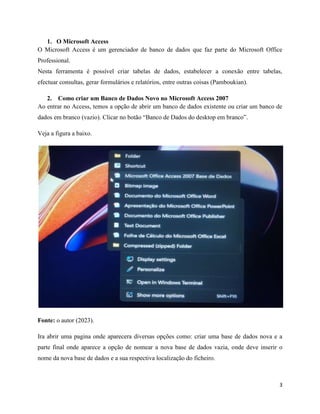
Ao entrar no Access, temos a opção de abrir um banco de dados existente ou criar um banco de
dados em branco (vazio). Clicar no botão “Banco de Dados do desktop em branco”.
Veja a figura a baixo.
Fonte: o autor (2023).
Ira abrir uma pagina onde aparecera diversas opções como: criar uma base de dados nova e a
parte final onde aparece a opção de nomear a nova base de dados vazia, onde deve inserir o
nome da nova base de dados e a sua respectiva localização do ficheiro.
4
3. Como criar Tabela
Depois de abrir a pasta do novo ficheiro de base de dados no desktop, clique e ira abrir uma
janela onde poderá clicar a opção criar tabela. Ira achar opções como: tabela, modelos de tabela,
listas do share point, e estrutura da tabela, formulário, relatório, consultas e etc.
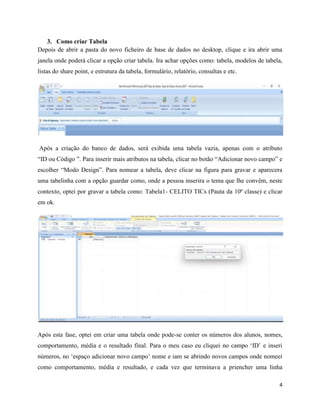
Após a criação do banco de dados, será exibida uma tabela vazia, apenas com o atributo
“ID ou Código ”. Para inserir mais atributos na tabela, clicar no botão “Adicionar novo campo” e
escolher “Modo Design”. Para nomear a tabela, deve clicar na figura para gravar e aparecera
uma tabelinha com a opção guardar como, onde a pessoa inserira o tema que lhe convêm, neste
contexto, optei por gravar a tabela como: Tabela1- CELITO TICs (Pauta da 10ª classe) e clicar
em ok.
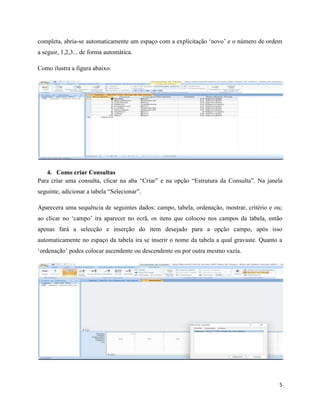
Após esta fase, optei em criar uma tabela onde pode-se conter os números dos alunos, nomes,
comportamento, média e o resultado final. Para o meu caso eu cliquei no campo ‘ID’ e inseri
números, no ‘espaço adicionar novo campo’ nome e iam se abrindo novos campos onde nomeei
como comportamento, média e resultado, e cada vez que terminava a priencher uma linha
5
completa, abria-se automaticamente um espaço com a explicitação ‘novo’ e o número de ordem
a seguir, 1,2,3... de forma automática.
Como ilustra a figura abaixo.
4. Como criar Consultas
Para criar uma consulta, clicar na aba “Criar” e na opção “Estrutura da Consulta”. Na janela
seguinte, adicionar a tabela “Selecionar”.
Aparecera uma sequência de seguintes dados: campo, tabela, ordenação, mostrar, critério e ou;
ao clicar no ‘campo’ ira aparecer no ecrã, os itens que colocou nos campos da tabela, então
apenas fará a selecção e inserção do item desejado para a opção campo, após isso
automaticamente no espaço da tabela ira se inserir o nome da tabela a qual gravaste. Quanto a
‘ordenação’ podes colocar ascendente ou descendente ou por outra mesmo vazia.
6
Relativo a ‘mostrar’ esse campo da um sinal de visto logo que seleccionas o item para a opção
campo, e referente ao ‘critério’ fará um a sua preferência, se relevância do tema forem números
então poderá escolher <, =, >, >= ou <= o numero que pretenderes como critério da consulta
estes símbolos acharas no configuração da consulta, na opção ‘Construtor’. Para terminar clique
na aba executar (aparece com um sinal de exclamação a vermelho).
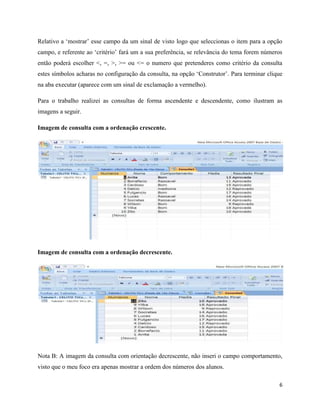
Para o trabalho realizei as consultas de forma ascendente e descendente, como ilustram as
imagens a seguir.
Imagem de consulta com a ordenação crescente.
Imagem de consulta com a ordenação decrescente.
Nota B: A imagem da consulta com orientação decrescente, não inseri o campo comportamento,
visto que o meu foco era apenas mostrar a ordem dos números dos alunos.
7
5. Como Criar formulário
Na aba Formulários, encontram-se as seguintes opções: formulário, formulário dividido,
múltiplos itens, formulário em branco, mais formulário e estrutura de formulário.
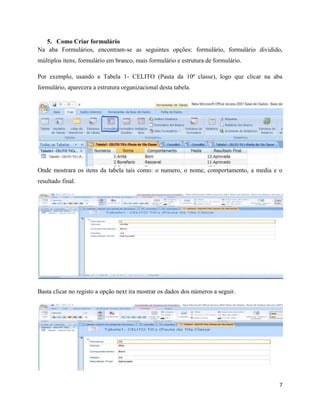
Por exemplo, usando a Tabela 1- CELITO (Pauta da 10ª classe), logo que clicar na aba
formulário, aparecera a estrutura organizacional desta tabela.
Onde mostrara os itens da tabela tais como: o numero, o nome, comportamento, a media e o
resultado final.
Basta clicar no registo a opção next ira mostrar os dados dos números a seguir.
8
6. Como criar Relatório
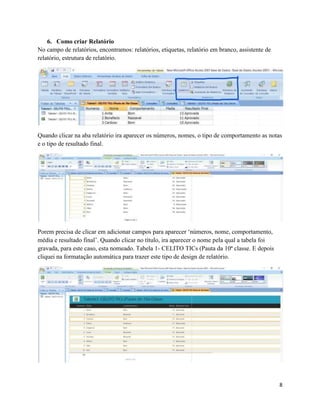
No campo de relatórios, encontramos: relatórios, etiquetas, relatório em branco, assistente de
relatório, estrutura de relatório.
Quando clicar na aba relatório ira aparecer os números, nomes, o tipo de comportamento as notas
e o tipo de resultado final.
Porem precisa de clicar em adicionar campos para aparecer ‘números, nome, comportamento,
média e resultado final’. Quando clicar no título, ira aparecer o nome pela qual a tabela foi
gravada, para este caso, esta nomeado. Tabela 1- CELITO TICs (Pauta da 10ª classe. E depois
cliquei na formatação automática para trazer este tipo de design de relatório.
9
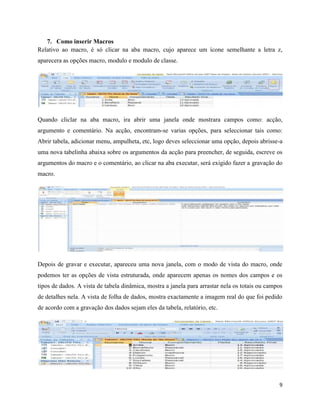
7. Como inserir Macros
Relativo ao macro, é só clicar na aba macro, cujo aparece um ícone semelhante a letra z,
aparecera as opções macro, modulo e modulo de classe.
Quando cliclar na aba macro, ira abrir uma janela onde mostrara campos como: acção,
argumento e comentário. Na acção, encontram-se varias opções, para seleccionar tais como:
Abrir tabela, adicionar menu, ampulheta, etc, logo deves seleccionar uma opção, depois abrisse-a
uma nova tabelinha abaixa sobre os argumentos da acção para preencher, de seguida, escreve os
argumentos do macro e o comentário, ao clicar na aba executar, será exigido fazer a gravação do
macro.
Depois de gravar e executar, apareceu uma nova janela, com o modo de vista do macro, onde
podemos ter as opções de vista estruturada, onde aparecem apenas os nomes dos campos e os
tipos de dados. A vista de tabela dinâmica, mostra a janela para arrastar nela os totais ou campos
de detalhes nela. A vista de folha de dados, mostra exactamente a imagem real do que foi pedido
de acordo com a gravação dos dados sejam eles da tabela, relatório, etc.
10
8. Como criar módulos
Os módulos, como as macros, são objetos que pode utilizar para adicionar funcionalidades à sua
base de dados. Se por um lado o utilizador cria macros no Access ao escolher a partir de uma
lista de ações de macros, os módulos são escritos pelo utilizador na linguagem de programação
Visual Basic for Applications (VBA).
Um módulo é uma coleção de declarações, instruções e procedimentos que estão armazenados
em conjunto como uma unidade. Um módulo pode ser um módulo de classe ou um módulo
padrão.
Os módulos de classe são anexados a formulários ou relatórios e normalmente contêm
procedimentos que são específicos do formulário ou relatório ao qual se encontram anexados. Os
módulos padrão contêm procedimentos gerais que não estão associados a qualquer outro objeto.
Os módulos padrão são listados em Módulos no Painel de Navegação, ao passo que os módulos
de classe não.( Lambert at all 2007).
11
Conclusão
O programa de gestão de dados da Microsoft Access 2007 é excelente e profissional, através
deste programa fui capaz de criar dados e salvar itens com um design e qualidade distinta do
Word ou excell.
Para criar uma tabela, relatório, formulário, macro, basta clicar no mauser directo no seu desktop
ou laptop, cujo esteja instalado o sistema Microsoft Office 2007, ira abrir uma janela com as
opções criar nova pasta, shortcut, novo microfoft acess 2007 base de dados, etc e clicar na opção
novo microft acess 2007. Ira aparecer a opção para gravar bem como o local onde ficara gravado
o documento.a seguir é so pensar nos conteúdos que pretendes que a sua tabela disponha, por fim
de um titulo ou tema a sua tabela, apos criar a sua tabela e gravar, so assim poderás fazer
relatórios, formulários, macros por ai em diante.
E por fim salientar que é gratificante ter esse tipo de trabalho, que impute no aluno novas
ferramentas sobre a informática.
12
Referencias
Coelho, J. (2011) Introdução a base de Dados. Uni-Aberta.Portugal.
Lambert, S, M. Dow Lambert III, & Joan Preppernau.(2007) Microsoft® Office Access™
2007 Step by Step. Editor: Microsoft Press.
Pamboukian, S. (sd) Microsoft Access - Conceitos básicos. UPM.

Base de Dados -Tics_022744.docx

  • 1.
    0 Viana Nacolonha Programa deGestão de Base de Dados: Microsoft Office Access 2007 Moçambique,Junho de 2023
  • 2.
    1 Índice Introdução.................................................................................................................................... 2 1. OMicrosoft Access.............................................................................................................. 3 2. Como criar um Banco de Dados Novo no Microsoft Access 2007 ..................................... 3 3. Como criar Tabela................................................................................................................ 4 4. Como criar Consultas........................................................................................................... 5 5. Como Criar formulário ........................................................................................................ 7 6. Como criar Relatório............................................................................................................ 8 7. Como inserir Macros............................................................................................................ 9 8. Como criar módulos........................................................................................................... 10 Conclusão.................................................................................................................................. 11 Referencias................................................................................................................................ 12
  • 3.
    2 Introdução O presente trabalho,da disciplina de TICs, visa emergir o conhecimento prático do Sistema Microsoft Access 2007, respectivamente no programa Base de Dados. O programa base de dados do Microsoft Access 2007 é uma ferramenta que permite, criar e guardar dados, de diversos conteúdos. Através desse programa pode-se criar tabelas, fazer relatórios, inserir formulários, fazer marketing e vendas online, etc. Para a realização do trabalho, requeri a algumas fontes dentre elas artigos e manuais, para perceber sobre o tema e fazer o desenvolvimento e conclusão do trabalho. Referente a organização o trabalho encontra-se estruturado em introdução, desenvolvimento, conclusão e referencias bibliográficas das obras usadas para a realização do trabalho.
  • 4.
    3 1. O MicrosoftAccess O Microsoft Access é um gerenciador de banco de dados que faz parte do Microsoft Office Professional. Nesta ferramenta é possível criar tabelas de dados, estabelecer a conexão entre tabelas, efectuar consultas, gerar formulários e relatórios, entre outras coisas (Pamboukian). 2. Como criar um Banco de Dados Novo no Microsoft Access 2007 Ao entrar no Access, temos a opção de abrir um banco de dados existente ou criar um banco de dados em branco (vazio). Clicar no botão “Banco de Dados do desktop em branco”. Veja a figura a baixo. Fonte: o autor (2023). Ira abrir uma pagina onde aparecera diversas opções como: criar uma base de dados nova e a parte final onde aparece a opção de nomear a nova base de dados vazia, onde deve inserir o nome da nova base de dados e a sua respectiva localização do ficheiro.
  • 5.
    4 3. Como criarTabela Depois de abrir a pasta do novo ficheiro de base de dados no desktop, clique e ira abrir uma janela onde poderá clicar a opção criar tabela. Ira achar opções como: tabela, modelos de tabela, listas do share point, e estrutura da tabela, formulário, relatório, consultas e etc. Após a criação do banco de dados, será exibida uma tabela vazia, apenas com o atributo “ID ou Código ”. Para inserir mais atributos na tabela, clicar no botão “Adicionar novo campo” e escolher “Modo Design”. Para nomear a tabela, deve clicar na figura para gravar e aparecera uma tabelinha com a opção guardar como, onde a pessoa inserira o tema que lhe convêm, neste contexto, optei por gravar a tabela como: Tabela1- CELITO TICs (Pauta da 10ª classe) e clicar em ok. Após esta fase, optei em criar uma tabela onde pode-se conter os números dos alunos, nomes, comportamento, média e o resultado final. Para o meu caso eu cliquei no campo ‘ID’ e inseri números, no ‘espaço adicionar novo campo’ nome e iam se abrindo novos campos onde nomeei como comportamento, média e resultado, e cada vez que terminava a priencher uma linha
  • 6.
    5 completa, abria-se automaticamenteum espaço com a explicitação ‘novo’ e o número de ordem a seguir, 1,2,3... de forma automática. Como ilustra a figura abaixo. 4. Como criar Consultas Para criar uma consulta, clicar na aba “Criar” e na opção “Estrutura da Consulta”. Na janela seguinte, adicionar a tabela “Selecionar”. Aparecera uma sequência de seguintes dados: campo, tabela, ordenação, mostrar, critério e ou; ao clicar no ‘campo’ ira aparecer no ecrã, os itens que colocou nos campos da tabela, então apenas fará a selecção e inserção do item desejado para a opção campo, após isso automaticamente no espaço da tabela ira se inserir o nome da tabela a qual gravaste. Quanto a ‘ordenação’ podes colocar ascendente ou descendente ou por outra mesmo vazia.
  • 7.
    6 Relativo a ‘mostrar’esse campo da um sinal de visto logo que seleccionas o item para a opção campo, e referente ao ‘critério’ fará um a sua preferência, se relevância do tema forem números então poderá escolher <, =, >, >= ou <= o numero que pretenderes como critério da consulta estes símbolos acharas no configuração da consulta, na opção ‘Construtor’. Para terminar clique na aba executar (aparece com um sinal de exclamação a vermelho). Para o trabalho realizei as consultas de forma ascendente e descendente, como ilustram as imagens a seguir. Imagem de consulta com a ordenação crescente. Imagem de consulta com a ordenação decrescente. Nota B: A imagem da consulta com orientação decrescente, não inseri o campo comportamento, visto que o meu foco era apenas mostrar a ordem dos números dos alunos.
  • 8.
    7 5. Como Criarformulário Na aba Formulários, encontram-se as seguintes opções: formulário, formulário dividido, múltiplos itens, formulário em branco, mais formulário e estrutura de formulário. Por exemplo, usando a Tabela 1- CELITO (Pauta da 10ª classe), logo que clicar na aba formulário, aparecera a estrutura organizacional desta tabela. Onde mostrara os itens da tabela tais como: o numero, o nome, comportamento, a media e o resultado final. Basta clicar no registo a opção next ira mostrar os dados dos números a seguir.
  • 9.
    8 6. Como criarRelatório No campo de relatórios, encontramos: relatórios, etiquetas, relatório em branco, assistente de relatório, estrutura de relatório. Quando clicar na aba relatório ira aparecer os números, nomes, o tipo de comportamento as notas e o tipo de resultado final. Porem precisa de clicar em adicionar campos para aparecer ‘números, nome, comportamento, média e resultado final’. Quando clicar no título, ira aparecer o nome pela qual a tabela foi gravada, para este caso, esta nomeado. Tabela 1- CELITO TICs (Pauta da 10ª classe. E depois cliquei na formatação automática para trazer este tipo de design de relatório.
  • 10.
    9 7. Como inserirMacros Relativo ao macro, é só clicar na aba macro, cujo aparece um ícone semelhante a letra z, aparecera as opções macro, modulo e modulo de classe. Quando cliclar na aba macro, ira abrir uma janela onde mostrara campos como: acção, argumento e comentário. Na acção, encontram-se varias opções, para seleccionar tais como: Abrir tabela, adicionar menu, ampulheta, etc, logo deves seleccionar uma opção, depois abrisse-a uma nova tabelinha abaixa sobre os argumentos da acção para preencher, de seguida, escreve os argumentos do macro e o comentário, ao clicar na aba executar, será exigido fazer a gravação do macro. Depois de gravar e executar, apareceu uma nova janela, com o modo de vista do macro, onde podemos ter as opções de vista estruturada, onde aparecem apenas os nomes dos campos e os tipos de dados. A vista de tabela dinâmica, mostra a janela para arrastar nela os totais ou campos de detalhes nela. A vista de folha de dados, mostra exactamente a imagem real do que foi pedido de acordo com a gravação dos dados sejam eles da tabela, relatório, etc.
  • 11.
    10 8. Como criarmódulos Os módulos, como as macros, são objetos que pode utilizar para adicionar funcionalidades à sua base de dados. Se por um lado o utilizador cria macros no Access ao escolher a partir de uma lista de ações de macros, os módulos são escritos pelo utilizador na linguagem de programação Visual Basic for Applications (VBA). Um módulo é uma coleção de declarações, instruções e procedimentos que estão armazenados em conjunto como uma unidade. Um módulo pode ser um módulo de classe ou um módulo padrão. Os módulos de classe são anexados a formulários ou relatórios e normalmente contêm procedimentos que são específicos do formulário ou relatório ao qual se encontram anexados. Os módulos padrão contêm procedimentos gerais que não estão associados a qualquer outro objeto. Os módulos padrão são listados em Módulos no Painel de Navegação, ao passo que os módulos de classe não.( Lambert at all 2007).
  • 12.
    11 Conclusão O programa degestão de dados da Microsoft Access 2007 é excelente e profissional, através deste programa fui capaz de criar dados e salvar itens com um design e qualidade distinta do Word ou excell. Para criar uma tabela, relatório, formulário, macro, basta clicar no mauser directo no seu desktop ou laptop, cujo esteja instalado o sistema Microsoft Office 2007, ira abrir uma janela com as opções criar nova pasta, shortcut, novo microfoft acess 2007 base de dados, etc e clicar na opção novo microft acess 2007. Ira aparecer a opção para gravar bem como o local onde ficara gravado o documento.a seguir é so pensar nos conteúdos que pretendes que a sua tabela disponha, por fim de um titulo ou tema a sua tabela, apos criar a sua tabela e gravar, so assim poderás fazer relatórios, formulários, macros por ai em diante. E por fim salientar que é gratificante ter esse tipo de trabalho, que impute no aluno novas ferramentas sobre a informática.
  • 13.
    12 Referencias Coelho, J. (2011)Introdução a base de Dados. Uni-Aberta.Portugal. Lambert, S, M. Dow Lambert III, & Joan Preppernau.(2007) Microsoft® Office Access™ 2007 Step by Step. Editor: Microsoft Press. Pamboukian, S. (sd) Microsoft Access - Conceitos básicos. UPM.