Usando a ferramenta TÓPICOS
Plataforma Ning – Rede Catalise
O Tópico é a ferramenta que possibilita a conversa. Faz
parte da estrutura do Fórum de Discussão na área geral
da plataforma e nos Grupos .
É uma ferramenta de interação assíncrona - não há
necessidade que as pessoas que estão conversando
estejam usando o recurso ao mesmo tempo, pois tudo fica
registrado. Por exemplo: posso fazer uma postagem e
alguém responder dois dias depois.
Vamos ver como encontrar Tópicos na plataforma e
conhecer os recursos que a ferramenta oferece.
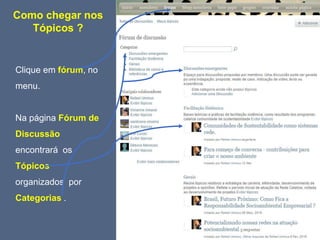
Como chegar nos
Tópicos ?
Clique em fórum, no
menu.
Na página Fórum de
Discussão
encontrará os
Tópicos
organizados por
Categorias .
Como chegar nos Tópicos ?
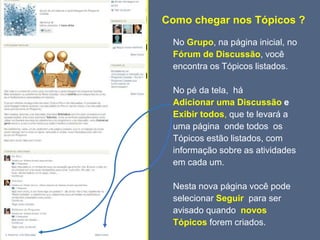
No Grupo, na página inicial, no
Fórum de Discussão, você
encontra os Tópicos listados.
No pé da tela, há
Adicionar uma Discussão e
Exibir todos, que te levará a
uma página onde todos os
Tópicos estão listados, com
informação sobre as atividades
em cada um.
Nesta nova página você pode
selecionar Seguir para ser
avisado quando novos
Tópicos forem criados.
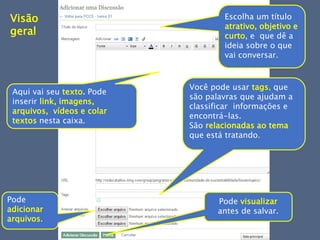
Você pode usar tags, que
são palavras que ajudam a
classificar informações e
encontrá-las.
São relacionadas ao tema
que está tratando.
Escolha um título
atrativo, objetivo e
curto, e que dê a
ideia sobre o que
vai conversar.
Aqui vai seu texto. Pode
inserir link, imagens,
arquivos, vídeos e colar
textos nesta caixa.
Pode
adicionar
arquivos.
Pode visualizar
antes de salvar.
Visão
geral
Barra de ferramentas da caixa de mensagem: Adicionar
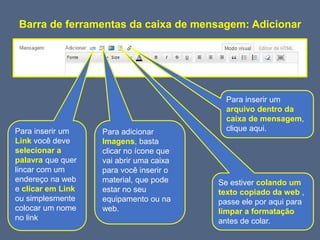
Para adicionar
Imagens, basta
clicar no ícone que
vai abrir uma caixa
para você inserir o
material, que pode
estar no seu
equipamento ou na
web.
Para inserir um
Link você deve
selecionar a
palavra que quer
lincar com um
endereço na web
e clicar em Link
ou simplesmente
colocar um nome
no link
Se estiver colando um
texto copiado da web ,
passe ele por aqui para
limpar a formatação
antes de colar.
Para inserir um
arquivo dentro da
caixa de mensagem,
clique aqui.
Barra de ferramentas da caixa de mensagem: Adicionar vídeo
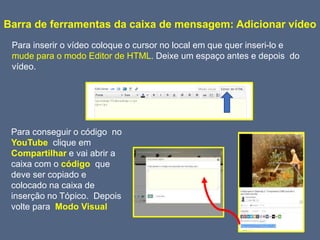
Para inserir o vídeo coloque o cursor no local em que quer inseri-lo e
mude para o modo Editor de HTML. Deixe um espaço antes e depois do
vídeo.
Para conseguir o código no
YouTube clique em
Compartilhar e vai abrir a
caixa com o código que
deve ser copiado e
colocado na caixa de
inserção no Tópico. Depois
volte para Modo Visual
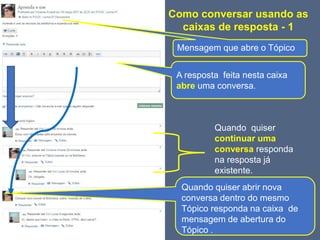
Como conversar usando as
caixas de resposta - 1
Mensagem que abre o Tópico
A resposta feita nesta caixa
abre uma conversa.
Quando quiser
continuar uma
conversa responda
na resposta já
existente.
Quando quiser abrir nova
conversa dentro do mesmo
Tópico responda na caixa de
mensagem de abertura do
Tópico .
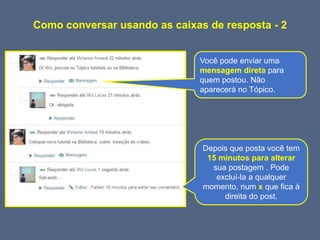
Você pode enviar uma
mensagem direta para
quem postou. Não
aparecerá no Tópico.
Depois que posta você tem
15 minutos para alterar
sua postagem . Pode
excluí-la a qualquer
momento, num x que fica à
direita do post.
Como conversar usando as caixas de resposta - 2
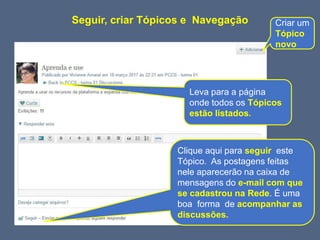
Clique aqui para seguir este
Tópico. As postagens feitas
nele aparecerão na caixa de
mensagens do e-mail com que
se cadastrou na Rede. É uma
boa forma de acompanhar as
discussões.
Criar um
Tópico
novo
Leva para a página
onde todos os Tópicos
estão listados.
Seguir, criar Tópicos e Navegação
Dúvidas? Entre em contato:
Vivianne Amaral viviamaralsp@gmail.com ou no meu perfil na Rede
Sinapse: interagir e comunicar

Tópicos - Tutorial NIng

  • 1.
    Usando a ferramentaTÓPICOS Plataforma Ning – Rede Catalise
  • 2.
    O Tópico éa ferramenta que possibilita a conversa. Faz parte da estrutura do Fórum de Discussão na área geral da plataforma e nos Grupos . É uma ferramenta de interação assíncrona - não há necessidade que as pessoas que estão conversando estejam usando o recurso ao mesmo tempo, pois tudo fica registrado. Por exemplo: posso fazer uma postagem e alguém responder dois dias depois. Vamos ver como encontrar Tópicos na plataforma e conhecer os recursos que a ferramenta oferece.
  • 3.
    Como chegar nos Tópicos? Clique em fórum, no menu. Na página Fórum de Discussão encontrará os Tópicos organizados por Categorias .
  • 4.
    Como chegar nosTópicos ? No Grupo, na página inicial, no Fórum de Discussão, você encontra os Tópicos listados. No pé da tela, há Adicionar uma Discussão e Exibir todos, que te levará a uma página onde todos os Tópicos estão listados, com informação sobre as atividades em cada um. Nesta nova página você pode selecionar Seguir para ser avisado quando novos Tópicos forem criados.
  • 5.
    Você pode usartags, que são palavras que ajudam a classificar informações e encontrá-las. São relacionadas ao tema que está tratando. Escolha um título atrativo, objetivo e curto, e que dê a ideia sobre o que vai conversar. Aqui vai seu texto. Pode inserir link, imagens, arquivos, vídeos e colar textos nesta caixa. Pode adicionar arquivos. Pode visualizar antes de salvar. Visão geral
  • 6.
    Barra de ferramentasda caixa de mensagem: Adicionar Para adicionar Imagens, basta clicar no ícone que vai abrir uma caixa para você inserir o material, que pode estar no seu equipamento ou na web. Para inserir um Link você deve selecionar a palavra que quer lincar com um endereço na web e clicar em Link ou simplesmente colocar um nome no link Se estiver colando um texto copiado da web , passe ele por aqui para limpar a formatação antes de colar. Para inserir um arquivo dentro da caixa de mensagem, clique aqui.
  • 7.
    Barra de ferramentasda caixa de mensagem: Adicionar vídeo Para inserir o vídeo coloque o cursor no local em que quer inseri-lo e mude para o modo Editor de HTML. Deixe um espaço antes e depois do vídeo. Para conseguir o código no YouTube clique em Compartilhar e vai abrir a caixa com o código que deve ser copiado e colocado na caixa de inserção no Tópico. Depois volte para Modo Visual
  • 8.
    Como conversar usandoas caixas de resposta - 1 Mensagem que abre o Tópico A resposta feita nesta caixa abre uma conversa. Quando quiser continuar uma conversa responda na resposta já existente. Quando quiser abrir nova conversa dentro do mesmo Tópico responda na caixa de mensagem de abertura do Tópico .
  • 9.
    Você pode enviaruma mensagem direta para quem postou. Não aparecerá no Tópico. Depois que posta você tem 15 minutos para alterar sua postagem . Pode excluí-la a qualquer momento, num x que fica à direita do post. Como conversar usando as caixas de resposta - 2
  • 10.
    Clique aqui paraseguir este Tópico. As postagens feitas nele aparecerão na caixa de mensagens do e-mail com que se cadastrou na Rede. É uma boa forma de acompanhar as discussões. Criar um Tópico novo Leva para a página onde todos os Tópicos estão listados. Seguir, criar Tópicos e Navegação
  • 11.
    Dúvidas? Entre emcontato: Vivianne Amaral viviamaralsp@gmail.com ou no meu perfil na Rede Sinapse: interagir e comunicar