O documento descreve os processos de inicialização do sistema de janelas X no Linux, incluindo o uso de um gestor de ecrã e o comando startx. Explica também como lançar sessões X múltiplas e diferentes gestores de janelas.
Linux Inicialização dosistema de janelas X e Gestor de janelas AVECP 2008-2009 Artur Ramísio
2.
Inicialização do sistemade janelas X Há vários processos de iniciar o sistema de janelas X Usando um gestor de ecrã – display manager Ex. do Fedora para iniciar o servidor de janelas X: Configura o ficheiro de iniciação - /etc/inittab - para que o Linux faça directamente o arranque de uma sessão X usando o gestor de ecrã (display manager ), ou seja, um cliente X que fornece um ecrã de login do sistema de janelas X Através da consola usando startx
3.
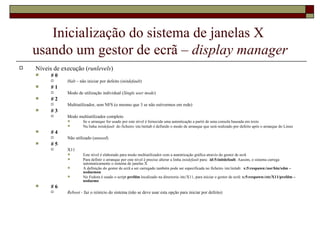
Inicialização do sistemade janelas X usando um gestor de ecrã – display manager Após o arranque do Linux é mostrado o gestor de ecrã X O gestor é controlado pelo nível de execução ( runlevel) A entrada no estado do sistema encontra-se definido no ficheiro /etc/inittab, onde estão definidos diversos níveis de execução ( runlevels ) É apresentado pelo gestor de ecrã uma autenticação gráfica para permitir o acesso: Nome de utilizador Palavra-passe É possível escolher ambientes de trabalho diferentes para sessões X diferentes
4.
Inicialização do sistemade janelas X usando um gestor de ecrã – display manager Níveis de execução ( runlevels ) # 0 Halt – não iniciar por defeito ( initdefault ) # 1 Modo de utilização individual ( Single user mode ) # 2 Multiutilizador, sem NFS (o mesmo que 3 se não estivermos em rede) # 3 Modo multiutilizador completo Se o arranque for usado por este nível é fornecida uma autenticação a partir de uma consola baseada em texto Na linha initdefault do ficheiro /etc/inittab é definido o modo de arranque que será realizado por defeito após o arranque do Linux # 4 Não utilizado ( unused ) # 5 X11 Este nível é elaborado para modo multiutilizador com a autenticação gráfica através do gestor de ecrã Para definir o arranque por este nível é preciso alterar a linha initdefault para: id:5:initdefault . Aassim, o sistema carrega automaticamente o sistema de janelas X A definição do gestor de ecrã a ser carregado também pode ser especificada no ficheiro /etc/initab: x:5:respawn:/usr/bin/xdm –nodaemon No Fedora é usado o script prefdm localizado na directoria /etc/X11, para iniciar o gestor de ecrã: x:5:respawn:/etc/X11/prefdm – nodaemo # 6 Reboot - faz o reinício do sistema (não se deve usar esta opção para iniciar por defeito)
5.
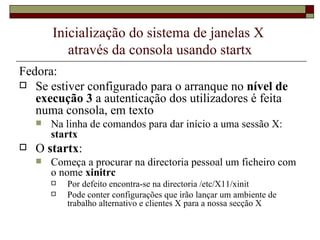
Inicialização do sistemade janelas X através da consola usando startx Fedora: Se estiver configurado para o arranque no nível de execução 3 a autenticação dos utilizadores é feita numa consola, em texto Na linha de comandos para dar início a uma sessão X: startx O startx : Começa a procurar na directoria pessoal um ficheiro com o nome xinitrc Por defeito encontra-se na directoria /etc/X11/xinit Pode conter configurações que irão lançar um ambiente de trabalho alternativo e clientes X para a nossa secção X
6.
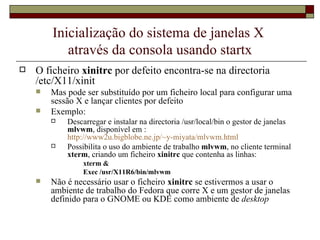
Inicialização do sistemade janelas X através da consola usando startx O ficheiro xinitrc por defeito encontra-se na directoria /etc/X11/xinit Mas pode ser substituído por um ficheiro local para configurar uma sessão X e lançar clientes por defeito Exemplo: Descarregar e instalar na directoria /usr/local/bin o gestor de janelas mlvwm , disponível em : http://www2u.bigblobe.ne.jp/~y-miyata/mlvwm.html Possibilita o uso do ambiente de trabalho mlvwm , no cliente terminal xterm , criando um ficheiro xinitrc que contenha as linhas: xterm & Exec /usr/X11R6/bin/mlvwm Não é necessário usar o ficheiro xinitrc se estivermos a usar o ambiente de trabalho do Fedora que corre X e um gestor de janelas definido para o GNOME ou KDE como ambiente de desktop
7.
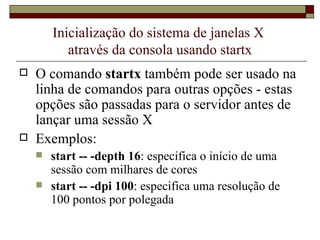
Inicialização do sistemade janelas X através da consola usando startx O comando startx também pode ser usado na linha de comandos para outras opções - estas opções são passadas para o servidor antes de lançar uma sessão X Exemplos: start -- -depth 16 : especifica o início de uma sessão com milhares de cores start -- -dpi 100 : especifica uma resolução de 100 pontos por polegada
8.
Inicialização do sistemade janelas X através da consola usando startx O comando startx pode ainda ser usado para lançar múltiplas sessões X Característica devido ao uso do Linux para consolas virtuais Para mudar de uma consola virtual do Linux para outra deve utilizar-se as teclas: Ctrl + Alt + F1 , Ctrl + Alt + F2 , Ctrl + Alt + F3 … Ao arrancar o servidor X, este muda automaticamente a imagem para uma nova imagem virtual De Ctrl + Alt + F1 a Ctrl + Alt + F6 as consolas virtuais são em modo texto De Ctrl + Alt + F7 a Ctrl + Alt + F12 as consolas são em modo gráfico e reservadas a sessões X
9.
Inicialização do sistemade janelas X através da consola usando startx Para iniciar a primeira sessão em X, deve usar-se o comando startx seguido do nº do ecrã ou uma instância do servidor X (o 1º é 0, usando o ecrã 0) e de um nº que represente uma consola virtual. Exemplo: startx -- :0 vt7 A consola usada para o X, por defeito é a nº 7 Após começar o X e aparecer o gestor de janelas, fazendo Ctrl + Alt + F2 , e depois login na prompt, pode iniciar-se uma nova sessão X Exemplo: startx -- :1 vt8 Para ir para a 1ª sessão basta fazer Ctrl + Alt + F7 e para voltar para a 2ª sessão Ctrl + Alt + F8
10.
Inicialização do sistemade janelas X através da consola usando startx Vantagens do uso do startx : Maneira flexível de lançar sessões X Desvantagens do uso do startx : Sessões múltiplas podem tornar-se confusas, sobretudo para os novos utilizadores Consomem muitos recursos do sistema Computadores com poucos recursos de processamento e de memória podem ficar muito lentos
11.
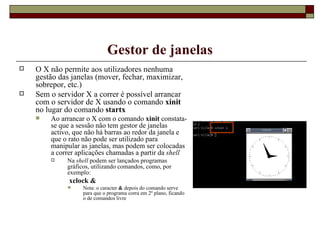
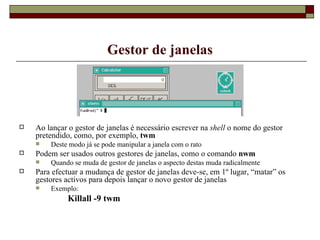
Gestor de janelasO X não permite aos utilizadores nenhuma gestão das janelas (mover, fechar, maximizar, sobrepor, etc.) Sem o servidor X a correr é possível arrancar com o servidor de X usando o comando xinit no lugar do comando startx Ao arrancar o X com o comando xinit constata-se que a sessão não tem gestor de janelas activo, que não há barras ao redor da janela e que o rato não pode ser utilizado para manipular as janelas, mas podem ser colocadas a correr aplicações chamadas a partir da shell Na shell podem ser lançados programas gráficos, utilizando comandos, como, por exemplo: xclock & Nota: o caracter & depois do comando serve para que o programa corra em 2º plano, ficando o de comandos livre
12.
Gestor de janelasAo lançar o gestor de janelas é necessário escrever na shell o nome do gestor pretendido, como, por exemplo, twm Deste modo já se pode manipular a janela com o rato Podem ser usados outros gestores de janelas, como o comando nwm Quando se muda de gestor de janelas o aspecto destas muda radicalmente Para efectuar a mudança de gestor de janelas deve-se, em 1º lugar, “matar” os gestores activos para depois lançar o novo gestor de janelas Exemplo: Killall -9 twm
13.
Bibliografia e outrasfontes Sá, José (2006). Tecnologias Informáticas – 12 . Porto: Porto Editora http://images.google.pt/imgres?imgurl=http://tldp.org/LDP/intro-linux/html/images/ssh_X11.png&imgrefurl=http://tldp.org/LDP/intro-linux/html/intro-linux.html&usg=__36tunR3PjPbuqeL2iBRYIab2qNo=&h=368&w=509&sz=10&hl=pt-PT&start=6&tbnid=0doG0jAXOrXcqM:&tbnh=95&tbnw=131&prev=/images%3Fq%3Dxclock%2B%2526%2BFedora%26gbv%3D2%26hl%3Dpt-PT%26sa%3DG