Mini-Manual
                    do Linux → Kubuntu

1 - Introdução ao Kubuntu

     Nas aulas de simulação utilizaremos o Linux, mais
especificamente a distribuição Kubuntu, esta é uma distribuição
baseada no Ubuntu, a segunda distribuição Linux mais popular,
portanto, há muita documentação na internet (Google).
     Uma distribuição é apenas uma versão especializada do Linux
e cada uma destas distribuições tem uma “cara” própria, ou seja,
um conjunto de bibliotecas e programas específicos compilados. O
Android é uma distribuição Linux, ele é a mais popular.
     A utilização usual do Kubuntu é muito simples, principalmente
para usuários do Windows. Para utilizá-lo precisa-se apenas saber
LER e não se deixar intimidar pela interface nova (diferente).
     O “menu iniciar” no Kubuntu é representado pelo ícone:


que aparece no canto esquerdo inferior da tela, assim como o
menu do Windows. Ele é denominado como menu KDE1.
     Após clicar neste menu, devemos ficar atentos a dois
detalhes importantes. O primeiro é a entrada de comandos, na
parte superior do menu, onde está escrito Pesquisar e há uma
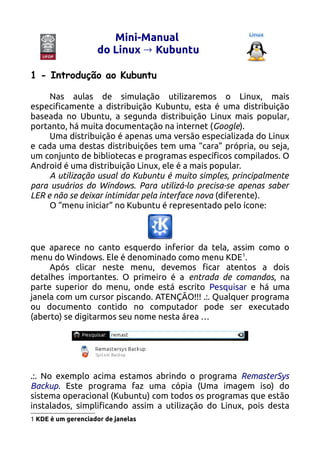
janela com um cursor piscando. ATENÇÃO!!! .:. Qualquer programa
ou documento contido no computador pode ser executado
(aberto) se digitarmos seu nome nesta área …


.:. No exemplo acima estamos abrindo o programa RemasterSys
Backup. Este programa faz uma cópia (Uma imagem iso) do
sistema operacional (Kubuntu) com todos os programas que estão
instalados, simplificando assim a utilização do Linux, pois desta
1 KDE é um gerenciador de janelas
forma pode-se carregá-lo no bolso (pendrive), sem instalá-lo.
      O segundo detalhe a que devemos estar atentos, quando
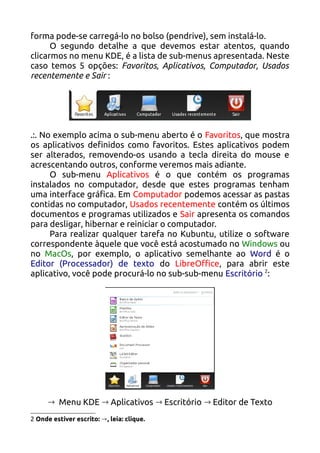
clicarmos no menu KDE, é a lista de sub-menus apresentada. Neste
caso temos 5 opções: Favoritos, Aplicativos, Computador, Usados
recentemente e Sair :


.:. No exemplo acima o sub-menu aberto é o Favoritos, que mostra
os aplicativos definidos como favoritos. Estes aplicativos podem
ser alterados, removendo-os usando a tecla direita do mouse e
acrescentando outros, conforme veremos mais adiante.
      O sub-menu Aplicativos é o que contém os programas
instalados no computador, desde que estes programas tenham
uma interface gráfica. Em Computador podemos acessar as pastas
contidas no computador, Usados recentemente contém os últimos
documentos e programas utilizados e Sair apresenta os comandos
para desligar, hibernar e reiniciar o computador.
      Para realizar qualquer tarefa no Kubuntu, utilize o software
correspondente àquele que você está acostumado no Windows ou
no MacOs, por exemplo, o aplicativo semelhante ao Word é o
Editor (Processador) de texto do LibreOffice, para abrir este
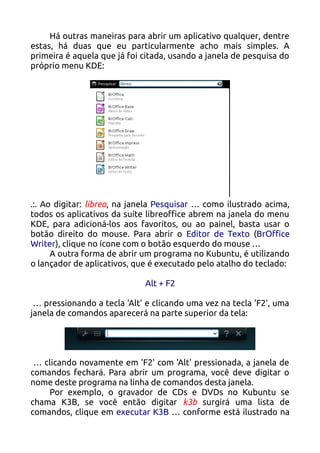
aplicativo, você pode procurá-lo no sub-sub-menu Escritório 2:


      → Menu KDE → Aplicativos → Escritório → Editor de Texto
2 Onde estiver escrito: → , leia: clique.
Há outras maneiras para abrir um aplicativo qualquer, dentre
estas, há duas que eu particularmente acho mais simples. A
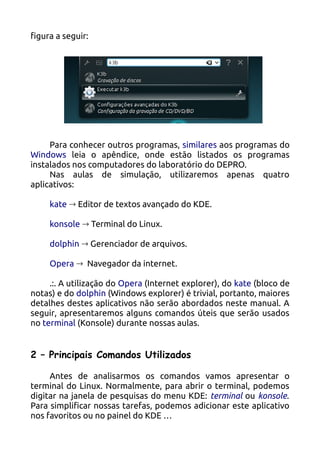
primeira é aquela que já foi citada, usando a janela de pesquisa do
próprio menu KDE:


.:. Ao digitar: libreo, na janela Pesquisar … como ilustrado acima,
todos os aplicativos da suíte libreoffice abrem na janela do menu
KDE, para adicioná-los aos favoritos, ou ao painel, basta usar o
botão direito do mouse. Para abrir o Editor de Texto (BrOffice
Writer), clique no ícone com o botão esquerdo do mouse …
      A outra forma de abrir um programa no Kubuntu, é utilizando
o lançador de aplicativos, que é executado pelo atalho do teclado:

                             Alt + F2

 … pressionando a tecla 'Alt' e clicando uma vez na tecla 'F2', uma
janela de comandos aparecerá na parte superior da tela:


 … clicando novamente em 'F2' com 'Alt' pressionada, a janela de
comandos fechará. Para abrir um programa, você deve digitar o
nome deste programa na linha de comandos desta janela.
    Por exemplo, o gravador de CDs e DVDs no Kubuntu se
chama K3B, se você então digitar k3b surgirá uma lista de
comandos, clique em executar K3B … conforme está ilustrado na
figura a seguir:


     Para conhecer outros programas, similares aos programas do
Windows leia o apêndice, onde estão listados os programas
instalados nos computadores do laboratório do DEPRO.
     Nas aulas de simulação, utilizaremos apenas quatro
aplicativos:

     kate → Editor de textos avançado do KDE.

     konsole → Terminal do Linux.

     dolphin → Gerenciador de arquivos.

     Opera → Navegador da internet.

     .:. A utilização do Opera (Internet explorer), do kate (bloco de
notas) e do dolphin (Windows explorer) é trivial, portanto, maiores
detalhes destes aplicativos não serão abordados neste manual. A
seguir, apresentaremos alguns comandos úteis que serão usados
no terminal (Konsole) durante nossas aulas.


2 – Principais Comandos Utilizados

     Antes de analisarmos os comandos vamos apresentar o
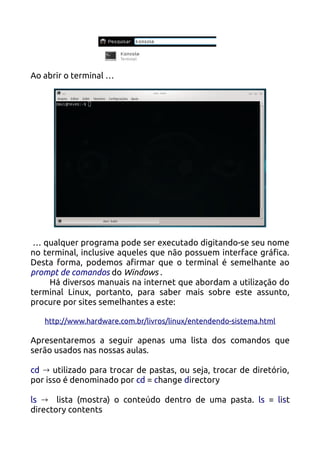
terminal do Linux. Normalmente, para abrir o terminal, podemos
digitar na janela de pesquisas do menu KDE: terminal ou konsole.
Para simplificar nossas tarefas, podemos adicionar este aplicativo
nos favoritos ou no painel do KDE …
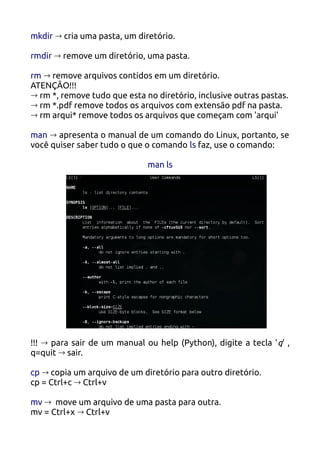
Ao abrir o terminal …


 … qualquer programa pode ser executado digitando-se seu nome
no terminal, inclusive aqueles que não possuem interface gráfica.
Desta forma, podemos afirmar que o terminal é semelhante ao
prompt de comandos do Windows .
     Há diversos manuais na internet que abordam a utilização do
terminal Linux, portanto, para saber mais sobre este assunto,
procure por sites semelhantes a este:

   http://www.hardware.com.br/livros/linux/entendendo-sistema.html

Apresentaremos a seguir apenas uma lista dos comandos que
serão usados nas nossas aulas.

cd → utilizado para trocar de pastas, ou seja, trocar de diretório,
por isso é denominado por cd = change directory

ls → lista (mostra) o conteúdo dentro de uma pasta. ls = list
directory contents
mkdir → cria uma pasta, um diretório.

rmdir → remove um diretório, uma pasta.

rm → remove arquivos contidos em um diretório.
ATENÇÃO!!!
→ rm *, remove tudo que esta no diretório, inclusive outras pastas.
→ rm *.pdf remove todos os arquivos com extensão pdf na pasta.
→ rm arqui* remove todos os arquivos que começam com 'arqui'

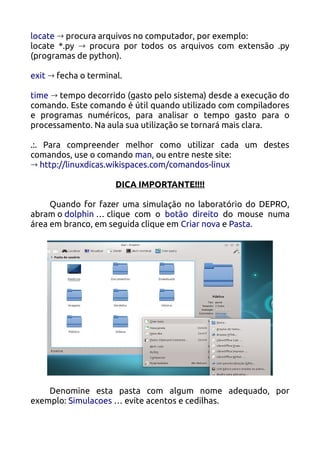
man → apresenta o manual de um comando do Linux, portanto, se
você quiser saber tudo o que o comando ls faz, use o comando:

                              man ls


!!! → para sair de um manual ou help (Python), digite a tecla ' q' ,
q=quit → sair.

cp → copia um arquivo de um diretório para outro diretório.
cp = Ctrl+c → Ctrl+v

mv → move um arquivo de uma pasta para outra.
mv = Ctrl+x → Ctrl+v
locate → procura arquivos no computador, por exemplo:
locate *.py → procura por todos os arquivos com extensão .py
(programas de python).

exit → fecha o terminal.

time → tempo decorrido (gasto pelo sistema) desde a execução do
comando. Este comando é útil quando utilizado com compiladores
e programas numéricos, para analisar o tempo gasto para o
processamento. Na aula sua utilização se tornará mais clara.

.:. Para compreender melhor como utilizar cada um destes
comandos, use o comando man, ou entre neste site:
→ http://linuxdicas.wikispaces.com/comandos-linux

                      DICA IMPORTANTE!!!!

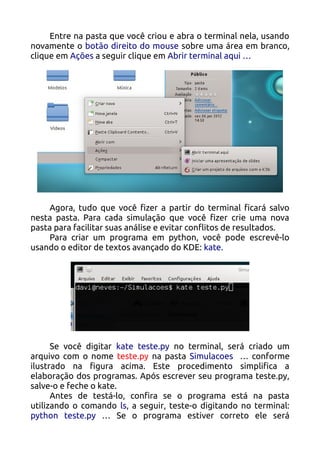
     Quando for fazer uma simulação no laboratório do DEPRO,
abram o dolphin … clique com o botão direito do mouse numa
área em branco, em seguida clique em Criar nova e Pasta.


    Denomine esta pasta com algum nome adequado, por
exemplo: Simulacoes … evite acentos e cedilhas.
Entre na pasta que você criou e abra o terminal nela, usando
novamente o botão direito do mouse sobre uma área em branco,
clique em Ações a seguir clique em Abrir terminal aqui …


     Agora, tudo que você fizer a partir do terminal ficará salvo
nesta pasta. Para cada simulação que você fizer crie uma nova
pasta para facilitar suas análise e evitar conflitos de resultados.
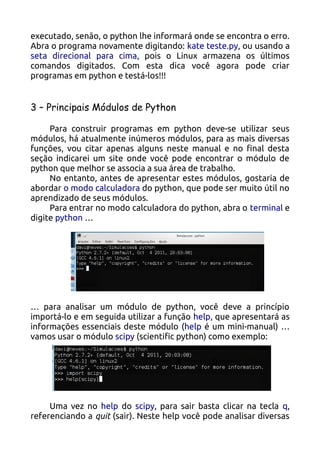
     Para criar um programa em python, você pode escrevê-lo
usando o editor de textos avançado do KDE: kate.


      Se você digitar kate teste.py no terminal, será criado um
arquivo com o nome teste.py na pasta Simulacoes … conforme
ilustrado na figura acima. Este procedimento simplifica a
elaboração dos programas. Após escrever seu programa teste.py,
salve-o e feche o kate.
      Antes de testá-lo, confira se o programa está na pasta
utilizando o comando ls, a seguir, teste-o digitando no terminal:
python teste.py … Se o programa estiver correto ele será
executado, senão, o python lhe informará onde se encontra o erro.
Abra o programa novamente digitando: kate teste.py, ou usando a
seta direcional para cima, pois o Linux armazena os últimos
comandos digitados. Com esta dica você agora pode criar
programas em python e testá-los!!!


3 – Principais Módulos de Python

     Para construir programas em python deve-se utilizar seus
módulos, há atualmente inúmeros módulos, para as mais diversas
funções, vou citar apenas alguns neste manual e no final desta
seção indicarei um site onde você pode encontrar o módulo de
python que melhor se associa a sua área de trabalho.
     No entanto, antes de apresentar estes módulos, gostaria de
abordar o modo calculadora do python, que pode ser muito útil no
aprendizado de seus módulos.
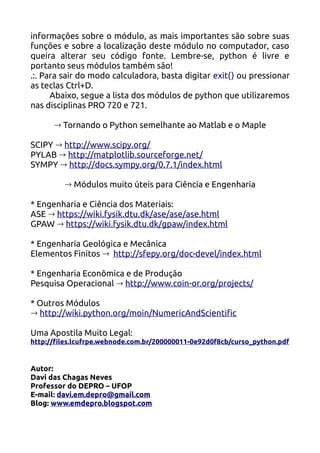
     Para entrar no modo calculadora do python, abra o terminal e
digite python …


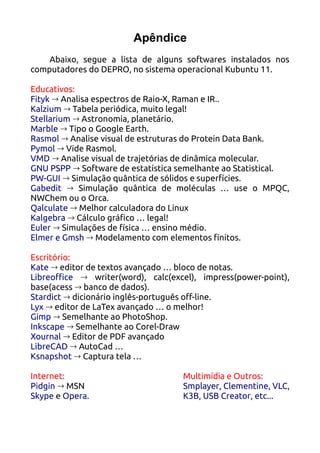
… para analisar um módulo de python, você deve a princípio
importá-lo e em seguida utilizar a função help, que apresentará as
informações essenciais deste módulo (help é um mini-manual) …
vamos usar o módulo scipy (scientific python) como exemplo:


     Uma vez no help do scipy, para sair basta clicar na tecla q,
referenciando a quit (sair). Neste help você pode analisar diversas
informações sobre o módulo, as mais importantes são sobre suas
funções e sobre a localização deste módulo no computador, caso
queira alterar seu código fonte. Lembre-se, python é livre e
portanto seus módulos também são!
.:. Para sair do modo calculadora, basta digitar exit() ou pressionar
as teclas Ctrl+D.
      Abaixo, segue a lista dos módulos de python que utilizaremos
nas disciplinas PRO 720 e 721.

      → Tornando o Python semelhante ao Matlab e o Maple

SCIPY → http://www.scipy.org/
PYLAB → http://matplotlib.sourceforge.net/
SYMPY → http://docs.sympy.org/0.7.1/index.html

         → Módulos muito úteis para Ciência e Engenharia

* Engenharia e Ciência dos Materiais:
ASE → https://wiki.fysik.dtu.dk/ase/ase/ase.html
GPAW → https://wiki.fysik.dtu.dk/gpaw/index.html

* Engenharia Geológica e Mecânica
Elementos Finitos → http://sfepy.org/doc-devel/index.html

* Engenharia Econômica e de Produção
Pesquisa Operacional → http://www.coin-or.org/projects/

* Outros Módulos
→ http://wiki.python.org/moin/NumericAndScientific

Uma Apostila Muito Legal:
http://files.lcufrpe.webnode.com.br/200000011-0e92d0f8cb/curso_python.pdf


Autor:
Davi das Chagas Neves
Professor do DEPRO – UFOP
E-mail: davi.em.depro@gmail.com
Blog: www.emdepro.blogspot.com
Apêndice
    Abaixo, segue a lista de alguns softwares instalados nos
computadores do DEPRO, no sistema operacional Kubuntu 11.

Educativos:
Fityk → Analisa espectros de Raio-X, Raman e IR..
Kalzium → Tabela periódica, muito legal!
Stellarium → Astronomia, planetário.
Marble → Tipo o Google Earth.
Rasmol → Analise visual de estruturas do Protein Data Bank.
Pymol → Vide Rasmol.
VMD → Analise visual de trajetórias de dinâmica molecular.
GNU PSPP → Software de estatística semelhante ao Statistical.
PW-GUI → Simulação quântica de sólidos e superfícies.
Gabedit → Simulação quântica de moléculas … use o MPQC,
NWChem ou o Orca.
Qalculate → Melhor calculadora do Linux
Kalgebra → Cálculo gráfico … legal!
Euler → Simulações de física … ensino médio.
Elmer e Gmsh → Modelamento com elementos finitos.

Escritório:
Kate → editor de textos avançado … bloco de notas.
Libreoffice → writer(word), calc(excel), impress(power-point),
base(acess → banco de dados).
Stardict → dicionário inglês-português off-line.
Lyx → editor de LaTex avançado … o melhor!
Gimp → Semelhante ao PhotoShop.
Inkscape → Semelhante ao Corel-Draw
Xournal → Editor de PDF avançado
LibreCAD → AutoCad …
Ksnapshot → Captura tela …

Internet:                           Multimídia e Outros:
Pidgin → MSN                        Smplayer, Clementine, VLC,
Skype e Opera.                      K3B, USB Creator, etc...

Manual do Kubuntu

  • 1.
    Mini-Manual do Linux → Kubuntu 1 - Introdução ao Kubuntu Nas aulas de simulação utilizaremos o Linux, mais especificamente a distribuição Kubuntu, esta é uma distribuição baseada no Ubuntu, a segunda distribuição Linux mais popular, portanto, há muita documentação na internet (Google). Uma distribuição é apenas uma versão especializada do Linux e cada uma destas distribuições tem uma “cara” própria, ou seja, um conjunto de bibliotecas e programas específicos compilados. O Android é uma distribuição Linux, ele é a mais popular. A utilização usual do Kubuntu é muito simples, principalmente para usuários do Windows. Para utilizá-lo precisa-se apenas saber LER e não se deixar intimidar pela interface nova (diferente). O “menu iniciar” no Kubuntu é representado pelo ícone: que aparece no canto esquerdo inferior da tela, assim como o menu do Windows. Ele é denominado como menu KDE1. Após clicar neste menu, devemos ficar atentos a dois detalhes importantes. O primeiro é a entrada de comandos, na parte superior do menu, onde está escrito Pesquisar e há uma janela com um cursor piscando. ATENÇÃO!!! .:. Qualquer programa ou documento contido no computador pode ser executado (aberto) se digitarmos seu nome nesta área … .:. No exemplo acima estamos abrindo o programa RemasterSys Backup. Este programa faz uma cópia (Uma imagem iso) do sistema operacional (Kubuntu) com todos os programas que estão instalados, simplificando assim a utilização do Linux, pois desta 1 KDE é um gerenciador de janelas
  • 2.
    forma pode-se carregá-lono bolso (pendrive), sem instalá-lo. O segundo detalhe a que devemos estar atentos, quando clicarmos no menu KDE, é a lista de sub-menus apresentada. Neste caso temos 5 opções: Favoritos, Aplicativos, Computador, Usados recentemente e Sair : .:. No exemplo acima o sub-menu aberto é o Favoritos, que mostra os aplicativos definidos como favoritos. Estes aplicativos podem ser alterados, removendo-os usando a tecla direita do mouse e acrescentando outros, conforme veremos mais adiante. O sub-menu Aplicativos é o que contém os programas instalados no computador, desde que estes programas tenham uma interface gráfica. Em Computador podemos acessar as pastas contidas no computador, Usados recentemente contém os últimos documentos e programas utilizados e Sair apresenta os comandos para desligar, hibernar e reiniciar o computador. Para realizar qualquer tarefa no Kubuntu, utilize o software correspondente àquele que você está acostumado no Windows ou no MacOs, por exemplo, o aplicativo semelhante ao Word é o Editor (Processador) de texto do LibreOffice, para abrir este aplicativo, você pode procurá-lo no sub-sub-menu Escritório 2: → Menu KDE → Aplicativos → Escritório → Editor de Texto 2 Onde estiver escrito: → , leia: clique.
  • 3.
    Há outras maneiraspara abrir um aplicativo qualquer, dentre estas, há duas que eu particularmente acho mais simples. A primeira é aquela que já foi citada, usando a janela de pesquisa do próprio menu KDE: .:. Ao digitar: libreo, na janela Pesquisar … como ilustrado acima, todos os aplicativos da suíte libreoffice abrem na janela do menu KDE, para adicioná-los aos favoritos, ou ao painel, basta usar o botão direito do mouse. Para abrir o Editor de Texto (BrOffice Writer), clique no ícone com o botão esquerdo do mouse … A outra forma de abrir um programa no Kubuntu, é utilizando o lançador de aplicativos, que é executado pelo atalho do teclado: Alt + F2 … pressionando a tecla 'Alt' e clicando uma vez na tecla 'F2', uma janela de comandos aparecerá na parte superior da tela: … clicando novamente em 'F2' com 'Alt' pressionada, a janela de comandos fechará. Para abrir um programa, você deve digitar o nome deste programa na linha de comandos desta janela. Por exemplo, o gravador de CDs e DVDs no Kubuntu se chama K3B, se você então digitar k3b surgirá uma lista de comandos, clique em executar K3B … conforme está ilustrado na
  • 4.
    figura a seguir: Para conhecer outros programas, similares aos programas do Windows leia o apêndice, onde estão listados os programas instalados nos computadores do laboratório do DEPRO. Nas aulas de simulação, utilizaremos apenas quatro aplicativos: kate → Editor de textos avançado do KDE. konsole → Terminal do Linux. dolphin → Gerenciador de arquivos. Opera → Navegador da internet. .:. A utilização do Opera (Internet explorer), do kate (bloco de notas) e do dolphin (Windows explorer) é trivial, portanto, maiores detalhes destes aplicativos não serão abordados neste manual. A seguir, apresentaremos alguns comandos úteis que serão usados no terminal (Konsole) durante nossas aulas. 2 – Principais Comandos Utilizados Antes de analisarmos os comandos vamos apresentar o terminal do Linux. Normalmente, para abrir o terminal, podemos digitar na janela de pesquisas do menu KDE: terminal ou konsole. Para simplificar nossas tarefas, podemos adicionar este aplicativo nos favoritos ou no painel do KDE …
  • 5.
    Ao abrir oterminal … … qualquer programa pode ser executado digitando-se seu nome no terminal, inclusive aqueles que não possuem interface gráfica. Desta forma, podemos afirmar que o terminal é semelhante ao prompt de comandos do Windows . Há diversos manuais na internet que abordam a utilização do terminal Linux, portanto, para saber mais sobre este assunto, procure por sites semelhantes a este: http://www.hardware.com.br/livros/linux/entendendo-sistema.html Apresentaremos a seguir apenas uma lista dos comandos que serão usados nas nossas aulas. cd → utilizado para trocar de pastas, ou seja, trocar de diretório, por isso é denominado por cd = change directory ls → lista (mostra) o conteúdo dentro de uma pasta. ls = list directory contents
  • 6.
    mkdir → criauma pasta, um diretório. rmdir → remove um diretório, uma pasta. rm → remove arquivos contidos em um diretório. ATENÇÃO!!! → rm *, remove tudo que esta no diretório, inclusive outras pastas. → rm *.pdf remove todos os arquivos com extensão pdf na pasta. → rm arqui* remove todos os arquivos que começam com 'arqui' man → apresenta o manual de um comando do Linux, portanto, se você quiser saber tudo o que o comando ls faz, use o comando: man ls !!! → para sair de um manual ou help (Python), digite a tecla ' q' , q=quit → sair. cp → copia um arquivo de um diretório para outro diretório. cp = Ctrl+c → Ctrl+v mv → move um arquivo de uma pasta para outra. mv = Ctrl+x → Ctrl+v
  • 7.
    locate → procuraarquivos no computador, por exemplo: locate *.py → procura por todos os arquivos com extensão .py (programas de python). exit → fecha o terminal. time → tempo decorrido (gasto pelo sistema) desde a execução do comando. Este comando é útil quando utilizado com compiladores e programas numéricos, para analisar o tempo gasto para o processamento. Na aula sua utilização se tornará mais clara. .:. Para compreender melhor como utilizar cada um destes comandos, use o comando man, ou entre neste site: → http://linuxdicas.wikispaces.com/comandos-linux DICA IMPORTANTE!!!! Quando for fazer uma simulação no laboratório do DEPRO, abram o dolphin … clique com o botão direito do mouse numa área em branco, em seguida clique em Criar nova e Pasta. Denomine esta pasta com algum nome adequado, por exemplo: Simulacoes … evite acentos e cedilhas.
  • 8.
    Entre na pastaque você criou e abra o terminal nela, usando novamente o botão direito do mouse sobre uma área em branco, clique em Ações a seguir clique em Abrir terminal aqui … Agora, tudo que você fizer a partir do terminal ficará salvo nesta pasta. Para cada simulação que você fizer crie uma nova pasta para facilitar suas análise e evitar conflitos de resultados. Para criar um programa em python, você pode escrevê-lo usando o editor de textos avançado do KDE: kate. Se você digitar kate teste.py no terminal, será criado um arquivo com o nome teste.py na pasta Simulacoes … conforme ilustrado na figura acima. Este procedimento simplifica a elaboração dos programas. Após escrever seu programa teste.py, salve-o e feche o kate. Antes de testá-lo, confira se o programa está na pasta utilizando o comando ls, a seguir, teste-o digitando no terminal: python teste.py … Se o programa estiver correto ele será
  • 9.
    executado, senão, opython lhe informará onde se encontra o erro. Abra o programa novamente digitando: kate teste.py, ou usando a seta direcional para cima, pois o Linux armazena os últimos comandos digitados. Com esta dica você agora pode criar programas em python e testá-los!!! 3 – Principais Módulos de Python Para construir programas em python deve-se utilizar seus módulos, há atualmente inúmeros módulos, para as mais diversas funções, vou citar apenas alguns neste manual e no final desta seção indicarei um site onde você pode encontrar o módulo de python que melhor se associa a sua área de trabalho. No entanto, antes de apresentar estes módulos, gostaria de abordar o modo calculadora do python, que pode ser muito útil no aprendizado de seus módulos. Para entrar no modo calculadora do python, abra o terminal e digite python … … para analisar um módulo de python, você deve a princípio importá-lo e em seguida utilizar a função help, que apresentará as informações essenciais deste módulo (help é um mini-manual) … vamos usar o módulo scipy (scientific python) como exemplo: Uma vez no help do scipy, para sair basta clicar na tecla q, referenciando a quit (sair). Neste help você pode analisar diversas
  • 10.
    informações sobre omódulo, as mais importantes são sobre suas funções e sobre a localização deste módulo no computador, caso queira alterar seu código fonte. Lembre-se, python é livre e portanto seus módulos também são! .:. Para sair do modo calculadora, basta digitar exit() ou pressionar as teclas Ctrl+D. Abaixo, segue a lista dos módulos de python que utilizaremos nas disciplinas PRO 720 e 721. → Tornando o Python semelhante ao Matlab e o Maple SCIPY → http://www.scipy.org/ PYLAB → http://matplotlib.sourceforge.net/ SYMPY → http://docs.sympy.org/0.7.1/index.html → Módulos muito úteis para Ciência e Engenharia * Engenharia e Ciência dos Materiais: ASE → https://wiki.fysik.dtu.dk/ase/ase/ase.html GPAW → https://wiki.fysik.dtu.dk/gpaw/index.html * Engenharia Geológica e Mecânica Elementos Finitos → http://sfepy.org/doc-devel/index.html * Engenharia Econômica e de Produção Pesquisa Operacional → http://www.coin-or.org/projects/ * Outros Módulos → http://wiki.python.org/moin/NumericAndScientific Uma Apostila Muito Legal: http://files.lcufrpe.webnode.com.br/200000011-0e92d0f8cb/curso_python.pdf Autor: Davi das Chagas Neves Professor do DEPRO – UFOP E-mail: davi.em.depro@gmail.com Blog: www.emdepro.blogspot.com
  • 11.
    Apêndice Abaixo, segue a lista de alguns softwares instalados nos computadores do DEPRO, no sistema operacional Kubuntu 11. Educativos: Fityk → Analisa espectros de Raio-X, Raman e IR.. Kalzium → Tabela periódica, muito legal! Stellarium → Astronomia, planetário. Marble → Tipo o Google Earth. Rasmol → Analise visual de estruturas do Protein Data Bank. Pymol → Vide Rasmol. VMD → Analise visual de trajetórias de dinâmica molecular. GNU PSPP → Software de estatística semelhante ao Statistical. PW-GUI → Simulação quântica de sólidos e superfícies. Gabedit → Simulação quântica de moléculas … use o MPQC, NWChem ou o Orca. Qalculate → Melhor calculadora do Linux Kalgebra → Cálculo gráfico … legal! Euler → Simulações de física … ensino médio. Elmer e Gmsh → Modelamento com elementos finitos. Escritório: Kate → editor de textos avançado … bloco de notas. Libreoffice → writer(word), calc(excel), impress(power-point), base(acess → banco de dados). Stardict → dicionário inglês-português off-line. Lyx → editor de LaTex avançado … o melhor! Gimp → Semelhante ao PhotoShop. Inkscape → Semelhante ao Corel-Draw Xournal → Editor de PDF avançado LibreCAD → AutoCad … Ksnapshot → Captura tela … Internet: Multimídia e Outros: Pidgin → MSN Smplayer, Clementine, VLC, Skype e Opera. K3B, USB Creator, etc...