

UNIVERSIDADE ESTÁCIO DE SÁ
    CURSO DE PÓS-GRADUAÇÃO EM SEGURANÇA DE REDES DE COMPUTADORES

                             DISCIPLINA: CONTROLE DE ACESSO

                                   Prof.: Cássio Ramos


                                   GNU Privacy Guard


Alunos:

               NOME                    MATRÍCULA
Eduardo Gonçalves de Melo           2010.100.26.12-7
Marcelo Henrique Marins e Silva     2010.100.26.14-3
Pedro Apolinario Viana              2010.100.34.19-7
Roberto da Silva Henriques Coval    2010.100.26.13-5
2    GNU Privacy Guard


    1. OBJETIVOS DESTE TRABALHO


             Este trabalho tem como objetivo ensinar a criação de chaves PGP (Pretty Good Privacy)
    utilizando a criptografia de chave assimétrica pelo sistema GPG instalado em um micro com
    Windows XP com software gpg4Win versão 2.1.0 e outro com o Linux Ubuntu 11.04, aonde o
    GPG já vem instalado por padrão.
3    GNU Privacy Guard


    2. O QUE É GnuPG (ou GPG)?:


             O GPG é um sistema de encriptação composto por duas chaves: uma chave pública,
    que é distribuída abertamente, e uma chave privada, que é secreta. A chave privada pode ser
    utilizada para "assinar" arquivos, cuja autenticidade pode ser comprovada usando a chave
    pública. Isso é feito através de um cálculo matemático: a chave privada é uma espécie de
    equação extremamente complexa, que embaralha o conteúdo dos arquivos. A chave pública é
    uma espécie de fórmula para ela, que permite reverter os dados a seu estado original.
4    GNU Privacy Guard


    3. Passo a Passo no Sistema Operacional Microsoft Windows XP
       3.1. Criando certificado

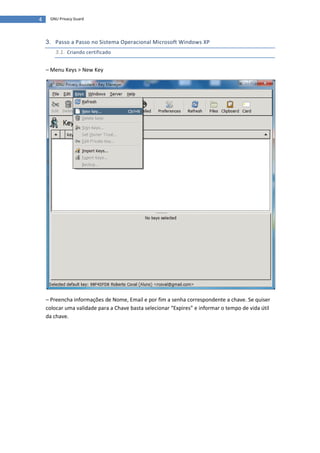
    – Menu Keys > New Key


    – Preencha informações de Nome, Email e por fim a senha correspondente a chave. Se quiser
    colocar uma validade para a Chave basta selecionar “Expires” e informar o tempo de vida útil
    da chave.
5    GNU Privacy Guard


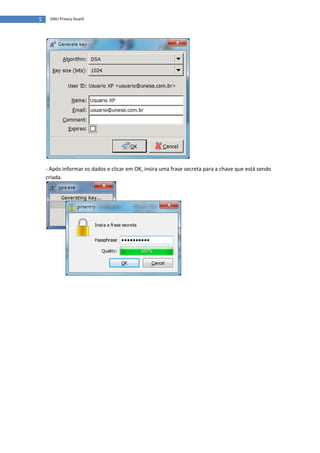
    - Após informar os dados e clicar em OK, insira uma frase secreta para a chave que está sendo
    criada.
6    GNU Privacy Guard


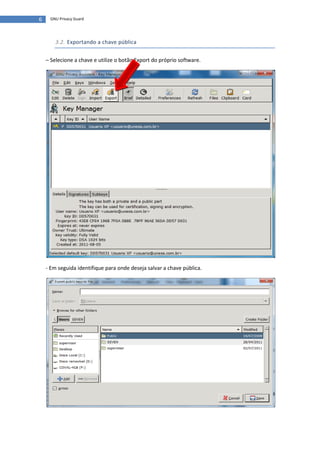
        3.2. Exportando a chave pública


    – Selecione a chave e utilize o botão Export do próprio software.


    - Em seguida identifique para onde deseja salvar a chave pública.
7    GNU Privacy Guard


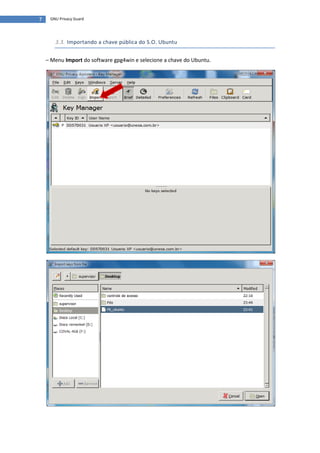
       3.3. Importando a chave pública do S.O. Ubuntu


    – Menu Import do software gpg4win e selecione a chave do Ubuntu.
8    GNU Privacy Guard


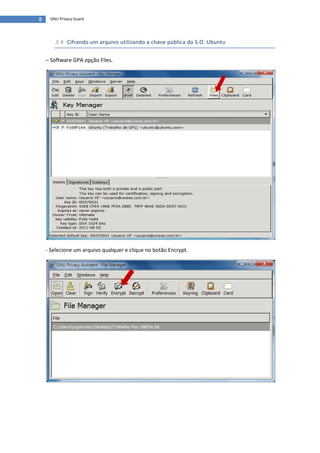
       3.4. Cifrando um arquivo utilizando a chave pública do S.O. Ubuntu


    – Software GPA opção Files.


    - Selecione um arquivo qualquer e clique no botão Encrypt.
9    GNU Privacy Guard


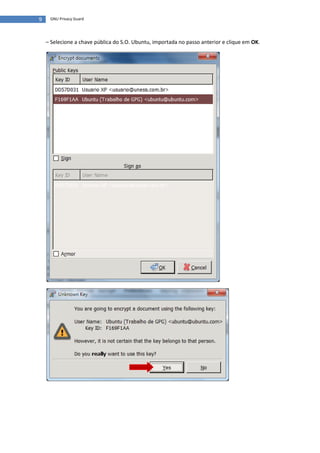
    – Selecione a chave pública do S.O. Ubuntu, importada no passo anterior e clique em OK.
10    GNU Privacy Guard


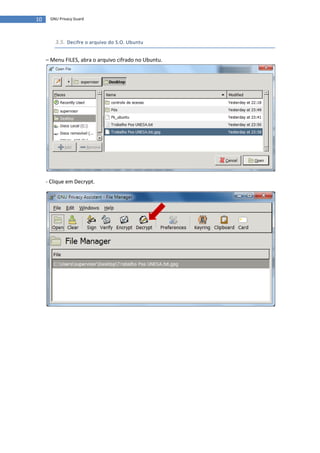
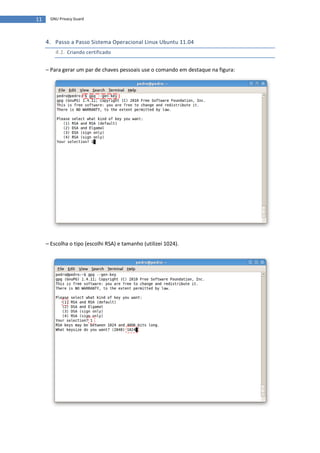
        3.5. Decifre o arquivo do S.O. Ubuntu

     – Menu FILES, abra o arquivo cifrado no Ubuntu.


     - Clique em Decrypt.
11    GNU Privacy Guard


     4. Passo a Passo Sistema Operacional Linux Ubuntu 11.04
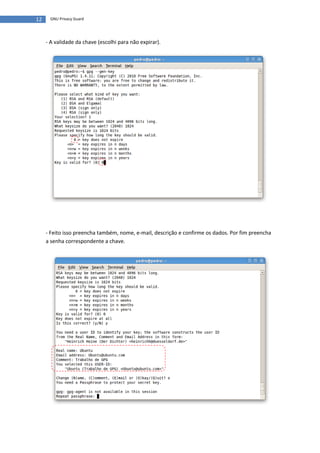
         4.1. Criando certificado

     – Para gerar um par de chaves pessoais use o comando em destaque na figura:


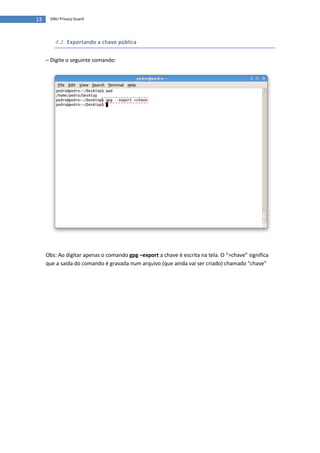
     – Escolha o tipo (escolhi RSA) e tamanho (utilizei 1024).
12    GNU Privacy Guard


     - A validade da chave (escolhi para não expirar).


     - Feito isso preencha também, nome, e-mail, descrição e confirme os dados. Por fim preencha
     a senha correspondente a chave.
13    GNU Privacy Guard


        4.2. Exportando a chave pública


     – Digite o seguinte comando:


     Obs: Ao digitar apenas o comando gpg –export a chave é escrita na tela. O “>chave” significa
     que a saída do comando é gravada num arquivo (que ainda vai ser criado) chamado “chave”
14    GNU Privacy Guard


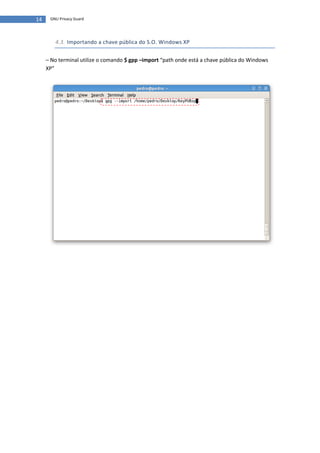
        4.3. Importando a chave pública do S.O. Windows XP


     – No terminal utilize o comando $ gpp –import “path onde está a chave pública do Windows
     XP”
15    GNU Privacy Guard


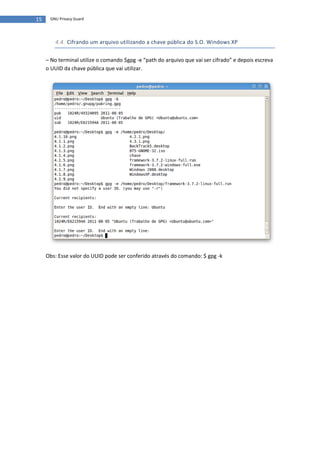
         4.4. Cifrando um arquivo utilizando a chave pública do S.O. Windows XP


     – No terminal utilize o comando $gpg -e “path do arquivo que vai ser cifrado” e depois escreva
     o UUID da chave pública que vai utilizar.


     Obs: Esse valor do UUID pode ser conferido através do comando: $ gpg -k
16    GNU Privacy Guard


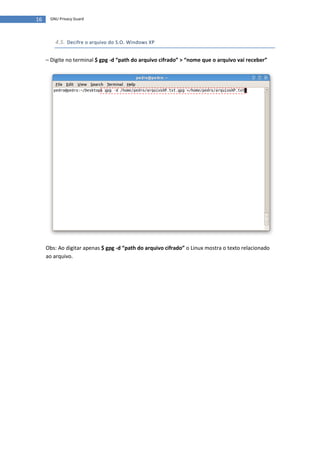
        4.5. Decifre o arquivo do S.O. Windows XP


     – Digite no terminal $ gpg -d “path do arquivo cifrado” > “nome que o arquivo vai receber”


     Obs: Ao digitar apenas $ gpg -d “path do arquivo cifrado” o Linux mostra o texto relacionado
     ao arquivo.

GnuPG

  • 1.
    UNIVERSIDADE ESTÁCIO DESÁ CURSO DE PÓS-GRADUAÇÃO EM SEGURANÇA DE REDES DE COMPUTADORES DISCIPLINA: CONTROLE DE ACESSO Prof.: Cássio Ramos GNU Privacy Guard Alunos: NOME MATRÍCULA Eduardo Gonçalves de Melo 2010.100.26.12-7 Marcelo Henrique Marins e Silva 2010.100.26.14-3 Pedro Apolinario Viana 2010.100.34.19-7 Roberto da Silva Henriques Coval 2010.100.26.13-5
  • 2.
    2 GNU Privacy Guard 1. OBJETIVOS DESTE TRABALHO Este trabalho tem como objetivo ensinar a criação de chaves PGP (Pretty Good Privacy) utilizando a criptografia de chave assimétrica pelo sistema GPG instalado em um micro com Windows XP com software gpg4Win versão 2.1.0 e outro com o Linux Ubuntu 11.04, aonde o GPG já vem instalado por padrão.
  • 3.
    3 GNU Privacy Guard 2. O QUE É GnuPG (ou GPG)?: O GPG é um sistema de encriptação composto por duas chaves: uma chave pública, que é distribuída abertamente, e uma chave privada, que é secreta. A chave privada pode ser utilizada para "assinar" arquivos, cuja autenticidade pode ser comprovada usando a chave pública. Isso é feito através de um cálculo matemático: a chave privada é uma espécie de equação extremamente complexa, que embaralha o conteúdo dos arquivos. A chave pública é uma espécie de fórmula para ela, que permite reverter os dados a seu estado original.
  • 4.
    4 GNU Privacy Guard 3. Passo a Passo no Sistema Operacional Microsoft Windows XP 3.1. Criando certificado – Menu Keys > New Key – Preencha informações de Nome, Email e por fim a senha correspondente a chave. Se quiser colocar uma validade para a Chave basta selecionar “Expires” e informar o tempo de vida útil da chave.
  • 5.
    5 GNU Privacy Guard - Após informar os dados e clicar em OK, insira uma frase secreta para a chave que está sendo criada.
  • 6.
    6 GNU Privacy Guard 3.2. Exportando a chave pública – Selecione a chave e utilize o botão Export do próprio software. - Em seguida identifique para onde deseja salvar a chave pública.
  • 7.
    7 GNU Privacy Guard 3.3. Importando a chave pública do S.O. Ubuntu – Menu Import do software gpg4win e selecione a chave do Ubuntu.
  • 8.
    8 GNU Privacy Guard 3.4. Cifrando um arquivo utilizando a chave pública do S.O. Ubuntu – Software GPA opção Files. - Selecione um arquivo qualquer e clique no botão Encrypt.
  • 9.
    9 GNU Privacy Guard – Selecione a chave pública do S.O. Ubuntu, importada no passo anterior e clique em OK.
  • 10.
    10 GNU Privacy Guard 3.5. Decifre o arquivo do S.O. Ubuntu – Menu FILES, abra o arquivo cifrado no Ubuntu. - Clique em Decrypt.
  • 11.
    11 GNU Privacy Guard 4. Passo a Passo Sistema Operacional Linux Ubuntu 11.04 4.1. Criando certificado – Para gerar um par de chaves pessoais use o comando em destaque na figura: – Escolha o tipo (escolhi RSA) e tamanho (utilizei 1024).
  • 12.
    12 GNU Privacy Guard - A validade da chave (escolhi para não expirar). - Feito isso preencha também, nome, e-mail, descrição e confirme os dados. Por fim preencha a senha correspondente a chave.
  • 13.
    13 GNU Privacy Guard 4.2. Exportando a chave pública – Digite o seguinte comando: Obs: Ao digitar apenas o comando gpg –export a chave é escrita na tela. O “>chave” significa que a saída do comando é gravada num arquivo (que ainda vai ser criado) chamado “chave”
  • 14.
    14 GNU Privacy Guard 4.3. Importando a chave pública do S.O. Windows XP – No terminal utilize o comando $ gpp –import “path onde está a chave pública do Windows XP”
  • 15.
    15 GNU Privacy Guard 4.4. Cifrando um arquivo utilizando a chave pública do S.O. Windows XP – No terminal utilize o comando $gpg -e “path do arquivo que vai ser cifrado” e depois escreva o UUID da chave pública que vai utilizar. Obs: Esse valor do UUID pode ser conferido através do comando: $ gpg -k
  • 16.
    16 GNU Privacy Guard 4.5. Decifre o arquivo do S.O. Windows XP – Digite no terminal $ gpg -d “path do arquivo cifrado” > “nome que o arquivo vai receber” Obs: Ao digitar apenas $ gpg -d “path do arquivo cifrado” o Linux mostra o texto relacionado ao arquivo.