Objetivos da UFCD:
Instalar e configurar dispositivos internos e externos no
computador.
Identificar as avarias mais frequentes na conexão dos
dispositivos.

Instalação de dispositivos internos
- Memórias RAM e VRAM
- Unidades de discos
- Unidades de disquetes
- Unidades de CD-ROM
- Unidades de tape
- Adaptadores de rede
- Adaptadores SCSI
- Adaptadores de vídeo
- Adaptadores de som
- Adaptadores de emulação
- Controladores de periféricos
- Modems
- Fontes de alimentação
Configuração de dispositivos internos
- Níveis de interrupção
- Sistema de buses
- Portas
- Software de setup
- Formatação física dos discos

Instalação de dispositivos externos
- Impressoras
- Unidades de discos
- Unidades de disquetes
-Unidades de CD-ROM
- Unidades de tape
- Teclados
- Ratos
-Mesas digitalizadoras
- Plotters
- Scanners
- Modems
- Fontes de alimentação
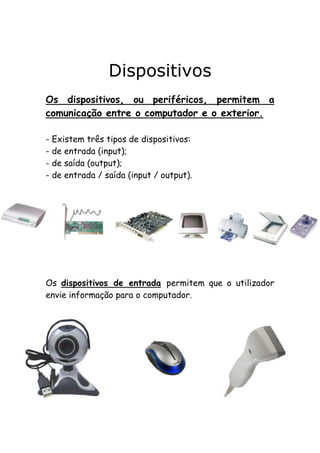
Dispositivos
Os dispositivos, ou periféricos, permitem a
comunicação entre o computador e o exterior.
- Existem três tipos de dispositivos:
- de entrada (input);
- de saída (output);
- de entrada / saída (input / output).

Os dispositivos de entrada permitem que o utilizador
envie informação para o computador.
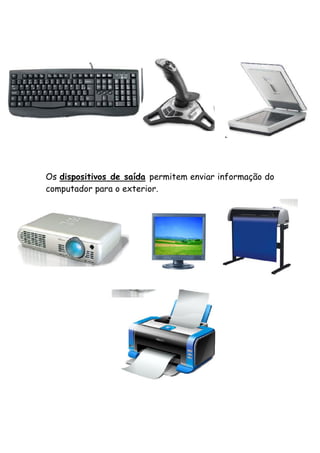
Os dispositivos de saída permitem enviar informação do
computador para o exterior.
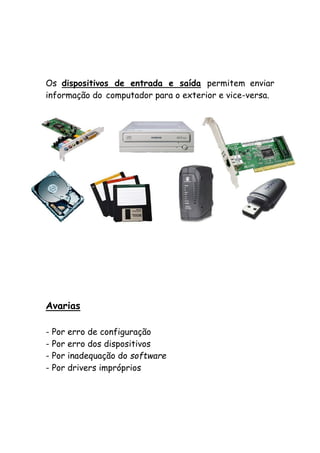
Os dispositivos de entrada e saída permitem enviar
informação do computador para o exterior e vice-versa.

Avarias
- Por erro de configuração
- Por erro dos dispositivos
- Por inadequação do software
- Por drivers impróprios
Avarias
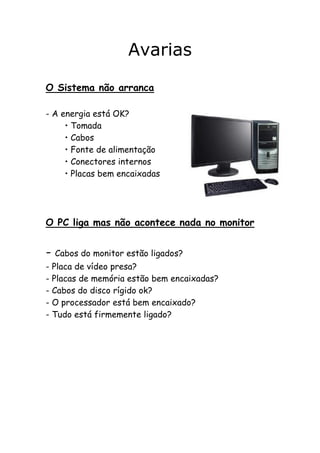
O Sistema não arranca
- A energia está OK?
• Tomada
• Cabos
• Fonte de alimentação
• Conectores internos
• Placas bem encaixadas

O PC liga mas não acontece nada no monitor

- Cabos do monitor estão ligados?
- Placa de vídeo presa?
- Placas de memória estão bem encaixadas?
- Cabos do disco rígido ok?
- O processador está bem encaixado?
- Tudo está firmemente ligado?
Arranca sem sinal no monitor
- O computador arranca sem sinal no monitor
- Iniciar o computador.
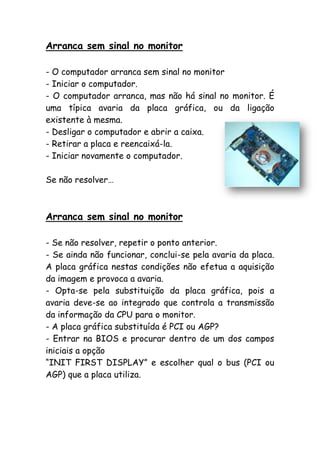
- O computador arranca, mas não há sinal no monitor. É
uma típica avaria da placa gráfica, ou da ligação
existente à mesma.
- Desligar o computador e abrir a caixa.
- Retirar a placa e reencaixá-la.
- Iniciar novamente o computador.
Se não resolver…

Arranca sem sinal no monitor
- Se não resolver, repetir o ponto anterior.
- Se ainda não funcionar, conclui-se pela avaria da placa.
A placa gráfica nestas condições não efetua a aquisição
da imagem e provoca a avaria.
- Opta-se pela substituição da placa gráfica, pois a
avaria deve-se ao integrado que controla a transmissão
da informação da CPU para o monitor.
- A placa gráfica substituída é PCI ou AGP?
- Entrar na BIOS e procurar dentro de um dos campos
iniciais a opção
“INIT FIRST DISPLAY” e escolher qual o bus (PCI ou
AGP) que a placa utiliza.
- Verificar se a troca da placa não desconfigurou a
BIOS.
- Iniciar o computador.
- No caso da placa substituída ser diferente da original,
proceder à sua instalação.
- Reiniciar o computador.

O sistema bloqueia
- O microprocessador possui um dissipador de calor
e o cooler está a funcionar?
- Todas as placas estão correcta e firmemente
encaixadas nos slots?
- O microprocessador está bem encaixado?
- A configuração da voltagem de operação do
processador está correcta?
- A configuração da frequência de operação
(MHz) do processador está correcta?
- Todos os periféricos estão bem ligados e a
funcionar correctamente?

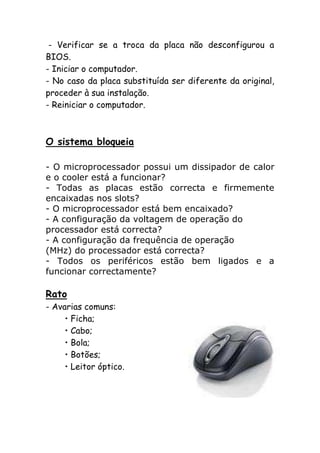
Rato
- Avarias comuns:
• Ficha;
• Cabo;
• Bola;
• Botões;
• Leitor óptico.
O Rato funciona?
- Teste o rato noutro sistema.
- Teste outro mouse no seu sistema.

Rato
- A bolinha do rato está limpa e livre para girar?
- A ficha está firme?
- A porta serie ou USB do rato está ativada?
Normalmente a ativação é feita na BIOS.
- O rato está ligado na porta correcta?
- Ligue e desligue o rato com o equipamento desligado
(excepto se for USB)
- O protetor plástico da ficha não está impedindo o
correcto contacto elétrico?

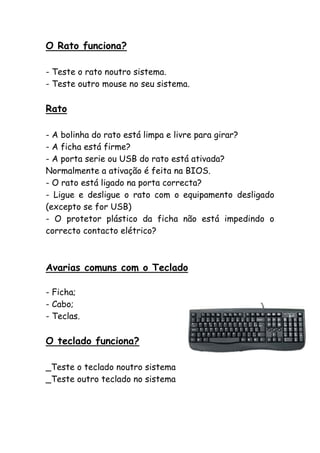
Avarias comuns com o Teclado
- Ficha;
- Cabo;
- Teclas.

O teclado funciona?
_Teste o teclado noutro sistema
_Teste outro teclado no sistema
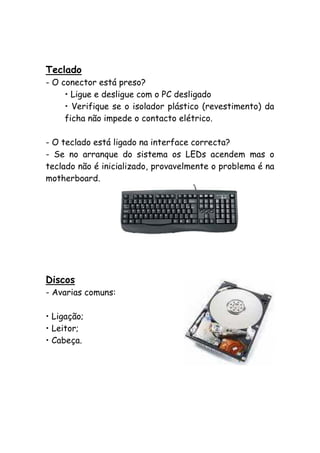
Teclado
- O conector está preso?
• Ligue e desligue com o PC desligado
• Verifique se o isolador plástico (revestimento) da
ficha não impede o contacto elétrico.
- O teclado está ligado na interface correcta?
- Se no arranque do sistema os LEDs acendem mas o
teclado não é inicializado, provavelmente o problema é na
motherboard.

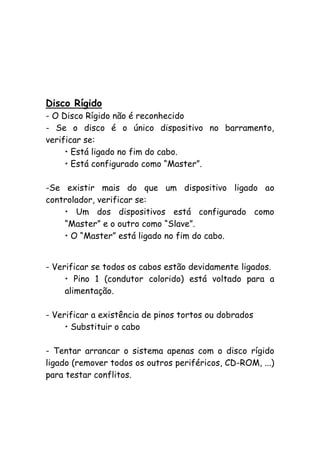
Discos
- Avarias comuns:
• Ligação;
• Leitor;
• Cabeça.
Disco Rígido
- O Disco Rígido não é reconhecido
- Se o disco é o único dispositivo no barramento,
verificar se:
• Está ligado no fim do cabo.
• Está configurado como “Master”.
-Se existir mais do que um dispositivo ligado ao
controlador, verificar se:
• Um dos dispositivos está configurado como
“Master” e o outro como “Slave”.
• O “Master” está ligado no fim do cabo.
- Verificar se todos os cabos estão devidamente ligados.
• Pino 1 (condutor colorido) está voltado para a
alimentação.
- Verificar a existência de pinos tortos ou dobrados
• Substituir o cabo
- Tentar arrancar o sistema apenas com o disco rígido
ligado (remover todos os outros periféricos, CD-ROM, ...)
para testar conflitos.
Drives de disquetes
- Avarias comuns:
• Ligação;
• Leitor;
• Botão.

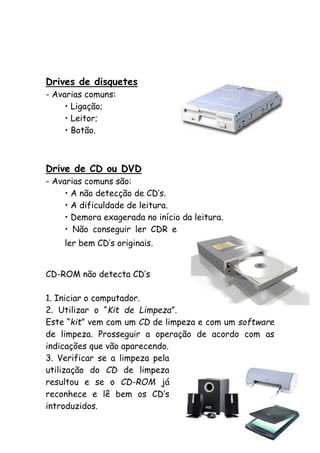
Drive de CD ou DVD
- Avarias comuns são:
• A não detecção de CD’s.
• A dificuldade de leitura.
• Demora exagerada no início da leitura.
• Não conseguir ler CDR e
ler bem CD’s originais.
CD-ROM não detecta CD’s
1. Iniciar o computador.
2. Utilizar o “Kit de Limpeza”.
Este “kit” vem com um CD de limpeza e com um software
de limpeza. Prosseguir a operação de acordo com as
indicações que vão aparecendo.
3. Verificar se a limpeza pela
utilização do CD de limpeza
resultou e se o CD-ROM já
reconhece e lê bem os CD’s
introduzidos.
Periféricos
- Energia ok?
• Verificar ligações
• Verificar se os LEDs estão acesos.

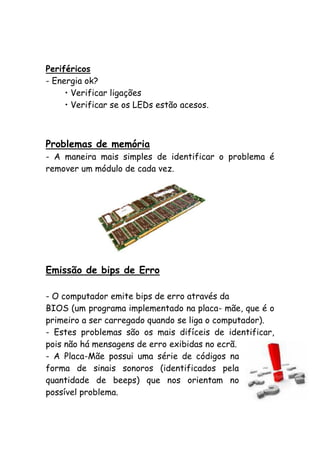
Problemas de memória
- A maneira mais simples de identificar o problema é
remover um módulo de cada vez.

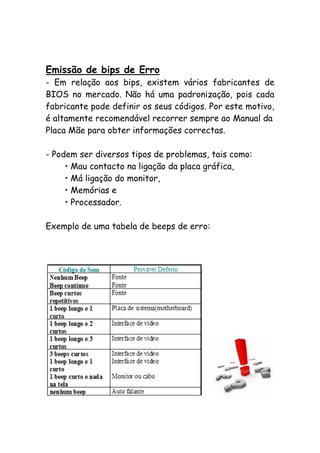
Emissão de bips de Erro
- O computador emite bips de erro através da
BIOS (um programa implementado na placa- mãe, que é o
primeiro a ser carregado quando se liga o computador).
- Estes problemas são os mais difíceis de identificar,
pois não há mensagens de erro exibidas no ecrã.
- A Placa-Mãe possui uma série de códigos na
forma de sinais sonoros (identificados pela
quantidade de beeps) que nos orientam no
possível problema.
Emissão de bips de Erro
- Em relação aos bips, existem vários fabricantes de
BIOS no mercado. Não há uma padronização, pois cada
fabricante pode definir os seus códigos. Por este motivo,
é altamente recomendável recorrer sempre ao Manual da
Placa Mãe para obter informações correctas.
- Podem ser diversos tipos de problemas, tais como:
• Mau contacto na ligação da placa gráfica,
• Má ligação do monitor,
• Memórias e
• Processador.
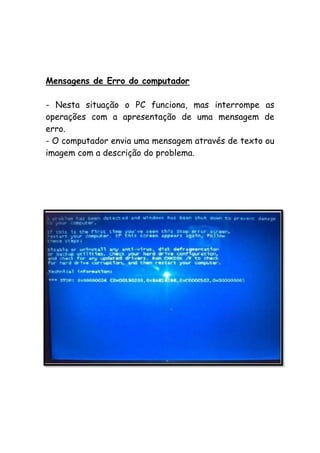
Exemplo de uma tabela de beeps de erro:
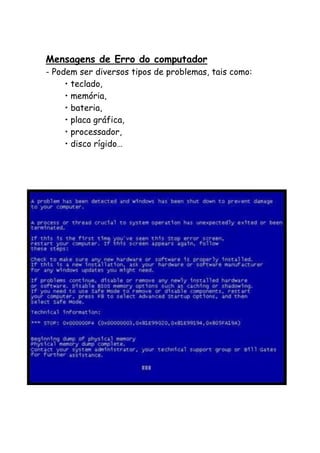
Mensagens de Erro do computador
- Nesta situação o PC funciona, mas interrompe as
operações com a apresentação de uma mensagem de
erro.
- O computador envia uma mensagem através de texto ou
imagem com a descrição do problema.
Mensagens de Erro do computador
- Podem ser diversos tipos de problemas, tais como:
• teclado,
• memória,
• bateria,
• placa gráfica,
• processador,
• disco rígido…

0770 Dispositivos e Periféricos

  • 1.
    Objetivos da UFCD: Instalare configurar dispositivos internos e externos no computador. Identificar as avarias mais frequentes na conexão dos dispositivos. Instalação de dispositivos internos - Memórias RAM e VRAM - Unidades de discos - Unidades de disquetes - Unidades de CD-ROM - Unidades de tape - Adaptadores de rede - Adaptadores SCSI - Adaptadores de vídeo - Adaptadores de som - Adaptadores de emulação - Controladores de periféricos - Modems - Fontes de alimentação
  • 2.
    Configuração de dispositivosinternos - Níveis de interrupção - Sistema de buses - Portas - Software de setup - Formatação física dos discos Instalação de dispositivos externos - Impressoras - Unidades de discos - Unidades de disquetes -Unidades de CD-ROM - Unidades de tape - Teclados - Ratos -Mesas digitalizadoras - Plotters - Scanners - Modems - Fontes de alimentação
  • 3.
    Dispositivos Os dispositivos, ouperiféricos, permitem a comunicação entre o computador e o exterior. - Existem três tipos de dispositivos: - de entrada (input); - de saída (output); - de entrada / saída (input / output). Os dispositivos de entrada permitem que o utilizador envie informação para o computador.
  • 4.
    Os dispositivos desaída permitem enviar informação do computador para o exterior.
  • 5.
    Os dispositivos deentrada e saída permitem enviar informação do computador para o exterior e vice-versa. Avarias - Por erro de configuração - Por erro dos dispositivos - Por inadequação do software - Por drivers impróprios
  • 6.
    Avarias O Sistema nãoarranca - A energia está OK? • Tomada • Cabos • Fonte de alimentação • Conectores internos • Placas bem encaixadas O PC liga mas não acontece nada no monitor - Cabos do monitor estão ligados? - Placa de vídeo presa? - Placas de memória estão bem encaixadas? - Cabos do disco rígido ok? - O processador está bem encaixado? - Tudo está firmemente ligado?
  • 7.
    Arranca sem sinalno monitor - O computador arranca sem sinal no monitor - Iniciar o computador. - O computador arranca, mas não há sinal no monitor. É uma típica avaria da placa gráfica, ou da ligação existente à mesma. - Desligar o computador e abrir a caixa. - Retirar a placa e reencaixá-la. - Iniciar novamente o computador. Se não resolver… Arranca sem sinal no monitor - Se não resolver, repetir o ponto anterior. - Se ainda não funcionar, conclui-se pela avaria da placa. A placa gráfica nestas condições não efetua a aquisição da imagem e provoca a avaria. - Opta-se pela substituição da placa gráfica, pois a avaria deve-se ao integrado que controla a transmissão da informação da CPU para o monitor. - A placa gráfica substituída é PCI ou AGP? - Entrar na BIOS e procurar dentro de um dos campos iniciais a opção “INIT FIRST DISPLAY” e escolher qual o bus (PCI ou AGP) que a placa utiliza.
  • 8.
    - Verificar sea troca da placa não desconfigurou a BIOS. - Iniciar o computador. - No caso da placa substituída ser diferente da original, proceder à sua instalação. - Reiniciar o computador. O sistema bloqueia - O microprocessador possui um dissipador de calor e o cooler está a funcionar? - Todas as placas estão correcta e firmemente encaixadas nos slots? - O microprocessador está bem encaixado? - A configuração da voltagem de operação do processador está correcta? - A configuração da frequência de operação (MHz) do processador está correcta? - Todos os periféricos estão bem ligados e a funcionar correctamente? Rato - Avarias comuns: • Ficha; • Cabo; • Bola; • Botões; • Leitor óptico.
  • 9.
    O Rato funciona? -Teste o rato noutro sistema. - Teste outro mouse no seu sistema. Rato - A bolinha do rato está limpa e livre para girar? - A ficha está firme? - A porta serie ou USB do rato está ativada? Normalmente a ativação é feita na BIOS. - O rato está ligado na porta correcta? - Ligue e desligue o rato com o equipamento desligado (excepto se for USB) - O protetor plástico da ficha não está impedindo o correcto contacto elétrico? Avarias comuns com o Teclado - Ficha; - Cabo; - Teclas. O teclado funciona? _Teste o teclado noutro sistema _Teste outro teclado no sistema
  • 10.
    Teclado - O conectorestá preso? • Ligue e desligue com o PC desligado • Verifique se o isolador plástico (revestimento) da ficha não impede o contacto elétrico. - O teclado está ligado na interface correcta? - Se no arranque do sistema os LEDs acendem mas o teclado não é inicializado, provavelmente o problema é na motherboard. Discos - Avarias comuns: • Ligação; • Leitor; • Cabeça.
  • 11.
    Disco Rígido - ODisco Rígido não é reconhecido - Se o disco é o único dispositivo no barramento, verificar se: • Está ligado no fim do cabo. • Está configurado como “Master”. -Se existir mais do que um dispositivo ligado ao controlador, verificar se: • Um dos dispositivos está configurado como “Master” e o outro como “Slave”. • O “Master” está ligado no fim do cabo. - Verificar se todos os cabos estão devidamente ligados. • Pino 1 (condutor colorido) está voltado para a alimentação. - Verificar a existência de pinos tortos ou dobrados • Substituir o cabo - Tentar arrancar o sistema apenas com o disco rígido ligado (remover todos os outros periféricos, CD-ROM, ...) para testar conflitos.
  • 12.
    Drives de disquetes -Avarias comuns: • Ligação; • Leitor; • Botão. Drive de CD ou DVD - Avarias comuns são: • A não detecção de CD’s. • A dificuldade de leitura. • Demora exagerada no início da leitura. • Não conseguir ler CDR e ler bem CD’s originais. CD-ROM não detecta CD’s 1. Iniciar o computador. 2. Utilizar o “Kit de Limpeza”. Este “kit” vem com um CD de limpeza e com um software de limpeza. Prosseguir a operação de acordo com as indicações que vão aparecendo. 3. Verificar se a limpeza pela utilização do CD de limpeza resultou e se o CD-ROM já reconhece e lê bem os CD’s introduzidos.
  • 13.
    Periféricos - Energia ok? •Verificar ligações • Verificar se os LEDs estão acesos. Problemas de memória - A maneira mais simples de identificar o problema é remover um módulo de cada vez. Emissão de bips de Erro - O computador emite bips de erro através da BIOS (um programa implementado na placa- mãe, que é o primeiro a ser carregado quando se liga o computador). - Estes problemas são os mais difíceis de identificar, pois não há mensagens de erro exibidas no ecrã. - A Placa-Mãe possui uma série de códigos na forma de sinais sonoros (identificados pela quantidade de beeps) que nos orientam no possível problema.
  • 14.
    Emissão de bipsde Erro - Em relação aos bips, existem vários fabricantes de BIOS no mercado. Não há uma padronização, pois cada fabricante pode definir os seus códigos. Por este motivo, é altamente recomendável recorrer sempre ao Manual da Placa Mãe para obter informações correctas. - Podem ser diversos tipos de problemas, tais como: • Mau contacto na ligação da placa gráfica, • Má ligação do monitor, • Memórias e • Processador. Exemplo de uma tabela de beeps de erro:
  • 15.
    Mensagens de Errodo computador - Nesta situação o PC funciona, mas interrompe as operações com a apresentação de uma mensagem de erro. - O computador envia uma mensagem através de texto ou imagem com a descrição do problema.
  • 16.
    Mensagens de Errodo computador - Podem ser diversos tipos de problemas, tais como: • teclado, • memória, • bateria, • placa gráfica, • processador, • disco rígido…