Gestão de referências
bibliográficas com o Mendeley
CONTEÚDOS
Importação automática de registos
Inserção manual de registos
Outras funcionalidades
Plugin Mendeley Cite
Aplicação de estilos bibliográficos
Citação em texto: inserção e edição
Referências bibliográficas: inserção e edição
Finalização do documento: quebrar ligações ao Mendeley
0 1 Essencial do Mendeley
0 2 Funcionalidades do Mendeley
0 3 Integração com o Word
Registo e instalação
“
COMO EVITAR O PLÁGIO?
A melhor forma de evitar o plágio é citar e referenciar as fontes
consultadas fazendo uma distinção clara entre o nosso
trabalho e o trabalho publicado por outros.
É utilizar um software que simplifique todo o processo de
armazenamento, organização e gestão das citações e das
referências bibliográficas de forma automática.
Essencial do Mendeley
constituído por uma versão Web e uma versão desktop
uso amigável e intuitivo
limite de espaço de 2Gb
versão livre
componente social
trabalho colaborativo
Requisitos e compatibilidades
Browsers
Chrome, Firefox
Processadores de texto
Windows: Word 2016 ou posterior
Mac: 2016 ou posterior
IPad: Word
Sistemas operativos
Windows: 7 ou posterior
macOS: OSX 10.10 - 10.15.
Linux: 32, 64 bit
Para questões técnicas, contactar os STIC-UA .
registo e instalação
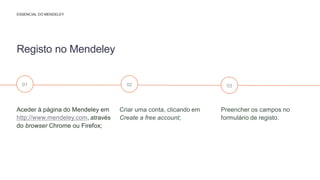
Preencher os campos no
formulário de registo.
Criar uma conta, clicando em
Create a free account;
Aceder à página do Mendeley em
, através
do browser Chrome ou Firefox;
Registo no Mendeley
ESSENCIAL DO MENDELEY
01 02 03
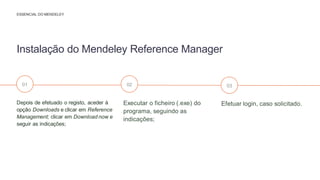
Efetuar login, caso solicitado.
Executar o ficheiro (.exe) do
programa, seguindo as
indicações;
Depois de efetuado o registo, aceder à
opção Downloads e clicar em Reference
Management; clicar em Download now e
seguir as indicações;
Instalação do Mendeley Reference Manager
ESSENCIAL DO MENDELEY
01 02 03
Funcionalidades
importação automática
de registos
FUNCIONALIDADES
Adicionar registos automaticamente
0 1
0 2
0 3
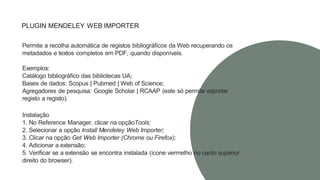
PLUGIN MENDELEY WEB IMPORTER
Permite a recolha automática de registos bibliográficos da Web recuperando os
metadados e textos completos em PDF, quando disponíveis.
Exemplos:
Catálogo bibliográfico das bibliotecas UA;
Bases de dados: Scopus | Pubmed | Web of Science;
Agregadores de pesquisa: Google Scholar | RCAAP (este só permite exportar
registo a registo).
Instalação
1. No Reference Manager, clicar na opçãoTools;
2. Selecionar a opção Install Mendeley Web Importer;
3. Clicar na opção Get Web Importer (Chrome ou Firefox);
4. Adicionar a extensão;
5. Verificar se a extensão se encontra instalada (ícone vermelho no canto superior
direito do browser).
ADD NEW -> FILE(S) FROM COMPUTER
Esta opção permite selecionar ficheiros/pastas de um local específico
do computador ou de um outro dispositivo de armazenamento e
adicioná-los à biblioteca Mendeley.
Passos:
1. No Reference Manager, aceder à opção + Add new;
2. Selecionar a opção Add File(s) from computer;
3. Selecionar o(s) ficheiro(s) que pretende exportar e clicar em
Open.
Mais informação em: Mendeley FAQ's
OPÇÕES DE EXPORTAÇÃO PRÓPRIA DOS RECURSOS
Existem recursos de informação que contêm opções de exportação
próprias. Pode ser uma boa alternativa caso o plugin do Web
importer não funcione para exportar registos.
Exemplo:
Pesquisa na SCOPUS: depois de selecionado o registo pretendido,
clicar em “Export” ou “Save to Mendeley“.
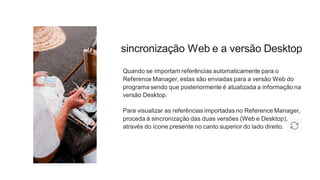
sincronização Web e a versão Desktop
Quando se importam referências automaticamente para o
Reference Manager, estas são enviadas para a versão Web do
programa sendo que posteriormente é atualizada a informação na
versão Desktop.
Para visualizar as referências importadas no Reference Manager,
proceda à sincronização das duas versões (Web e Desktop),
através do ícone presente no canto superior do lado direito.
inserção manual de registos
ADICIONAR REGISTOS MANUALMENTE
1. No Reference Manager, aceder à opção + Add New;
2. Seleccionar Add entry manually;
3. Na opção Reference Type, seleccionar a tipologia correspondente;
4. Preencher os campos de descrição obrigatórios;
5. Clicar em Add entry.
Dica: pode utilizar-se um DOI para consultar os detalhes de uma referência.
outras funcionalidades
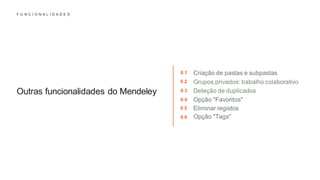
F U N C I O N A L I D A D E S
Outras funcionalidades do Mendeley
0 1
0 2
0 3
0 4
0 5
0 6
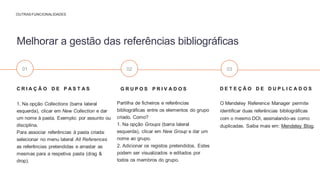
D E T E Ç Ã O D E D U P L I C A D O S
O Mendeley Reference Manager permite
identificar duas referências bibliográficas
com o mesmo DOI, assinalando-as como
duplicadas. Saiba mais em: Mendeley Blog.
G R U P O S P R I V A D O S
Partilha de ficheiros e referências
bibliográficas entre os elementos do grupo
criado. Como?
1. Na opção Groups (barra lateral
esquerda), clicar em New Group e dar um
nome ao grupo.
2. Adicionar os registos pretendidos. Estes
podem ser visualizados e editados por
todos os membros do grupo.
C R I A Ç Ã O D E P A S T A S
1. Na opção Collections (barra lateral
esquerda), clicar em New Collection e dar
um nome à pasta. Exemplo: por assunto ou
disciplina.
Para associar referências à pasta criada:
selecionar no menu lateral All References
as referências pretendidas e arrastar as
mesmas para a respetiva pasta (drag &
drop).
Melhorar a gestão das referências bibliográficas
OUTRAS FUNCIONALIDADES
01 02 03
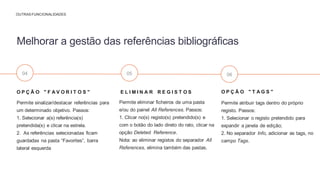
O P Ç Ã O " T A G S "
Permite atribuir tags dentro do próprio
registo. Passos:
1. Selecionar o registo pretendido para
expandir a janela de edição;
2. No separador Info, adicionar as tags, no
campo Tags.
E L I M I N A R R E G I S T O S
Permite eliminar ficheiros de uma pasta
e/ou do painel All References. Passos:
1. Clicar no(s) registo(s) pretendido(s) e
com o botão do lado direto do rato, clicar na
opção Deleted Reference.
Nota: ao eliminar registos do separador All
References, elimina também das pastas.
O P Ç Ã O " F A V O R I T O S "
Permite sinalizar/destacar referências para
um determinado objetivo. Passos:
1. Selecionar a(s) referência(s)
pretendida(s) e clicar na estrela.
2. As referências selecionadas ficam
guardadas na pasta “Favorites”, barra
lateral esquerda
Melhorar a gestão das referências bibliográficas
OUTRAS FUNCIONALIDADES
04 05 06
Integração com
o Word
plugin Mendeley Cite
INSTALAÇÃO DO PLUGIN MENDELEY CITE
O MS Word Plugin permite inserir citações e referências bibliográficas do
Mendeley num documento MS Word ou Open Office.
Passos:
1. No Mendeley Reference Manager, clicar na opção Tools;
2. Selecionar a opção Install Mendeley Cite for Microsoft Word.
Mais informação em:
Mendeley Help Guides
Guia temático das bibliotecas UA
aplicação de estilos
bibliográficos
“ Na elaboração de um trabalho deve ser definido, desde o
início, qual a norma ou estilo bibliográfico a utilizar, tendo em
conta a área de estudo ou área científica e as orientações do
docente/orientador. As citações e as referências bibliográficas
devem ser apresentadas em cada trabalho de modo uniforme
e consistente, respeitando a aplicação da norma ou do estilo
nacional ou internacional que foi selecionado.
APLICAÇÃO DE ESTILOS BIBLIOGRÁFICOS
As normas e os estilos bibliográficos podem ser separados
em duas categorias/formatos
Sistema Autor-data
Exemplo: (Luna, 2020)​
Sistema numérico
Exemplo: [1], [2] ou (1), (2)
SELECIONAR OU ALTERAR UM ESTILO BIBLIOGRÁFICO NO MENDELEY
1. No documento Word, clicar no menu Referências;
2. Clicar no plugin Mendeley Cite;
3. Na janela que se abre, clicar no 2º separador Citation Settings;
3. Clicar em Change citation style e selecionar o estilo pretendido;
4. Confirmar clicando em Update citation style.
O estilo pretendido não se encontra na lista?
Na janela que contém a lista dos estilos bibliográficos, deve clicar na
opção Search for another style que se encontra no final da lista.
citação em texto: inserção e
edição
“
CITAÇÃO EM TEXTO
A citação em texto é uma forma abreviada de fazer
referência no texto a conteúdo de outro autor.
Contém toda a informação necessária para permitir uma
correspondência inequívoca entre si e as respetivas
referências bibliográficas.
CITAÇÃO EM TEXTO
• Citação direta
transcrição literal do texto do autor (breves ou extensas)
• Citação indireta
transmissão da ideia por palavras próprias
• Citação de citação
quando não se tem acesso ao texto original
Formas de citar
Exemplos de citação segundo o estilo APA 7th
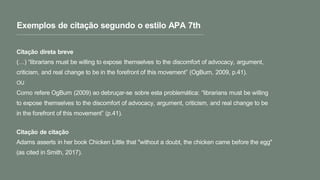
Citação direta breve
(…) “librarians must be willing to expose themselves to the discomfort of advocacy, argument,
criticism, and real change to be in the forefront of this movement” (OgBurn, 2009, p.41).
OU
Como refere OgBurn (2009) ao debruçar-se sobre esta problemática: “librarians must be willing
to expose themselves to the discomfort of advocacy, argument, criticism, and real change to be
in the forefront of this movement” (p.41).
Citação de citação
Adams asserts in her book Chicken Little that "without a doubt, the chicken came before the egg"
(as cited in Smith, 2017).
INSERIR UMA CITAÇÃO NO WORD
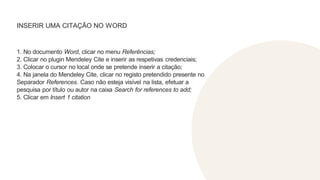
1. No documento Word, clicar no menu Referências;
2. Clicar no plugin Mendeley Cite e inserir as respetivas credenciais;
3. Colocar o cursor no local onde se pretende inserir a citação;
4. Na janela do Mendeley Cite, clicar no registo pretendido presente no
Separador References. Caso não esteja visível na lista, efetuar a
pesquisa por título ou autor na caixa Search for references to add;
5. Clicar em Insert 1 citation
EDITAR UMA CITAÇÃO NO MENDELEY
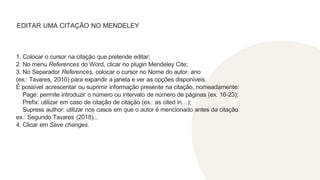
1. Colocar o cursor na citação que pretende editar;
2. No menu References do Word, clicar no plugin Mendeley Cite;
3. No Separador References, colocar o cursor no Nome do autor, ano
(ex.: Tavares, 2010) para expandir a janela e ver as opções disponíveis.
É possível acrescentar ou suprimir informação presente na citação, nomeadamente:
Page: permite introduzir o número ou intervalo de número de páginas (ex. 16-23);
Prefix: utilizar em caso de citação de citação (ex.: as cited in…);
Supress author: utilizar nos casos em que o autor é mencionado antes da citação
ex.: Segundo Tavares (2018)...
4. Clicar em Save changes.
referências bibliográficas:
inserção e edição
INSERIR A BIBLIOGRAFIA
A lista de referências bibliográficas é ativada a partir da 1ª citação
inserida no documento. Todas as referências adicionadas à posteriori
são inseridas automaticamente na lista da bibliografia.
Passos
1. No documento Word, colocar o cursor onde pretende inserir a(s)
referência(s) bibliográfica(s);
2. No menu References do Word, clicar no plugin Mendeley Cite para
expandir a janela;
3. Clicar em Insert Bibliography e depois em Continue na opção
(canto superior direito).
EDITAR REFERÊNCIAS BIBLIOGRÁFICAS
Para não quebrar as ligações ao Mendeley, as correções nas
referências bibliográficas devem ser efetuadas no Reference Manager.
Passos
1. Selecionar a respetiva referência para expandir a janela de edição;
2. Editar os campos pretendidos;
3. Voltar ao documento Word e clicar no plugin Mendeley Cite;
4. Selecionar a opção no canto superior direito e clicar em Update
from Library para efetuar as atualizações.
quebrar as ligações
ao Mendeley
“
INTEGRAÇÃO COM O WORD
Antes de quebrar as ligações, certifique-se que não haverá
necessidade de inserção e edição automática de mais referências
através do Mendeley Reference Manager. Antes de dar este
passo, efetue o seguinte:
1. Gravar o documento final com as ligações ao Mendeley
Reference Manager;
2. Efetuar uma cópia do documento File Save As no qual irá
quebrar as ligações e editar manualmente.
INTEGRAÇÃO COM O WORD
Como quebrar as ligações
ao Mendeley?
1. No Word, selecionar o conteúdo do documento
utilizando Ctrl + A (Windows) ou Cmd + A (Mac);
2. Clicar com o botão direito do rato numa citação
ou numa bibliografia inserida automaticamente e
selecionar a opção Remove Content Control.
Mais informação em:​ How do I remove the Mendeley code from a document in Mendeley Cite?
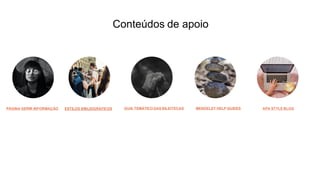
PÁGINA GERIR INFORMAÇÃO MENDELEY HELP GUIDES
Conteúdos de apoio
APA STYLE BLOG
ESTILOS BIBLIOGRÁFICOS GUIA TEMÁTICO DAS BILIOTECAS
Como podemos ajudar
Site das bibliotecas da UA
https://www.ua.pt/sbidm
Guias temáticos das bibliotecas da UA
https://uapt.libguides.com/
Serviço de Referência e apoio a pesquisas
https://www.ua.pt/sbidm/referencia
sbidm-referencia@ua.pt
234 372 504
Créditos:
Template: Pitch
Imagens: Unsplash, Icons8

Gestão de referências Mendeley - Como criar

  • 1.
  • 2.
    CONTEÚDOS Importação automática deregistos Inserção manual de registos Outras funcionalidades Plugin Mendeley Cite Aplicação de estilos bibliográficos Citação em texto: inserção e edição Referências bibliográficas: inserção e edição Finalização do documento: quebrar ligações ao Mendeley 0 1 Essencial do Mendeley 0 2 Funcionalidades do Mendeley 0 3 Integração com o Word Registo e instalação
  • 3.
    “ COMO EVITAR OPLÁGIO? A melhor forma de evitar o plágio é citar e referenciar as fontes consultadas fazendo uma distinção clara entre o nosso trabalho e o trabalho publicado por outros. É utilizar um software que simplifique todo o processo de armazenamento, organização e gestão das citações e das referências bibliográficas de forma automática.
  • 4.
  • 5.
    constituído por umaversão Web e uma versão desktop uso amigável e intuitivo limite de espaço de 2Gb versão livre componente social trabalho colaborativo
  • 6.
    Requisitos e compatibilidades Browsers Chrome,Firefox Processadores de texto Windows: Word 2016 ou posterior Mac: 2016 ou posterior IPad: Word Sistemas operativos Windows: 7 ou posterior macOS: OSX 10.10 - 10.15. Linux: 32, 64 bit Para questões técnicas, contactar os STIC-UA .
  • 7.
  • 8.
    Preencher os camposno formulário de registo. Criar uma conta, clicando em Create a free account; Aceder à página do Mendeley em , através do browser Chrome ou Firefox; Registo no Mendeley ESSENCIAL DO MENDELEY 01 02 03
  • 9.
    Efetuar login, casosolicitado. Executar o ficheiro (.exe) do programa, seguindo as indicações; Depois de efetuado o registo, aceder à opção Downloads e clicar em Reference Management; clicar em Download now e seguir as indicações; Instalação do Mendeley Reference Manager ESSENCIAL DO MENDELEY 01 02 03
  • 10.
  • 11.
  • 12.
  • 13.
    PLUGIN MENDELEY WEBIMPORTER Permite a recolha automática de registos bibliográficos da Web recuperando os metadados e textos completos em PDF, quando disponíveis. Exemplos: Catálogo bibliográfico das bibliotecas UA; Bases de dados: Scopus | Pubmed | Web of Science; Agregadores de pesquisa: Google Scholar | RCAAP (este só permite exportar registo a registo). Instalação 1. No Reference Manager, clicar na opçãoTools; 2. Selecionar a opção Install Mendeley Web Importer; 3. Clicar na opção Get Web Importer (Chrome ou Firefox); 4. Adicionar a extensão; 5. Verificar se a extensão se encontra instalada (ícone vermelho no canto superior direito do browser).
  • 14.
    ADD NEW ->FILE(S) FROM COMPUTER Esta opção permite selecionar ficheiros/pastas de um local específico do computador ou de um outro dispositivo de armazenamento e adicioná-los à biblioteca Mendeley. Passos: 1. No Reference Manager, aceder à opção + Add new; 2. Selecionar a opção Add File(s) from computer; 3. Selecionar o(s) ficheiro(s) que pretende exportar e clicar em Open. Mais informação em: Mendeley FAQ's
  • 15.
    OPÇÕES DE EXPORTAÇÃOPRÓPRIA DOS RECURSOS Existem recursos de informação que contêm opções de exportação próprias. Pode ser uma boa alternativa caso o plugin do Web importer não funcione para exportar registos. Exemplo: Pesquisa na SCOPUS: depois de selecionado o registo pretendido, clicar em “Export” ou “Save to Mendeley“.
  • 16.
    sincronização Web ea versão Desktop Quando se importam referências automaticamente para o Reference Manager, estas são enviadas para a versão Web do programa sendo que posteriormente é atualizada a informação na versão Desktop. Para visualizar as referências importadas no Reference Manager, proceda à sincronização das duas versões (Web e Desktop), através do ícone presente no canto superior do lado direito.
  • 17.
  • 18.
    ADICIONAR REGISTOS MANUALMENTE 1.No Reference Manager, aceder à opção + Add New; 2. Seleccionar Add entry manually; 3. Na opção Reference Type, seleccionar a tipologia correspondente; 4. Preencher os campos de descrição obrigatórios; 5. Clicar em Add entry. Dica: pode utilizar-se um DOI para consultar os detalhes de uma referência.
  • 19.
  • 20.
    F U NC I O N A L I D A D E S Outras funcionalidades do Mendeley 0 1 0 2 0 3 0 4 0 5 0 6
  • 21.
    D E TE Ç Ã O D E D U P L I C A D O S O Mendeley Reference Manager permite identificar duas referências bibliográficas com o mesmo DOI, assinalando-as como duplicadas. Saiba mais em: Mendeley Blog. G R U P O S P R I V A D O S Partilha de ficheiros e referências bibliográficas entre os elementos do grupo criado. Como? 1. Na opção Groups (barra lateral esquerda), clicar em New Group e dar um nome ao grupo. 2. Adicionar os registos pretendidos. Estes podem ser visualizados e editados por todos os membros do grupo. C R I A Ç Ã O D E P A S T A S 1. Na opção Collections (barra lateral esquerda), clicar em New Collection e dar um nome à pasta. Exemplo: por assunto ou disciplina. Para associar referências à pasta criada: selecionar no menu lateral All References as referências pretendidas e arrastar as mesmas para a respetiva pasta (drag & drop). Melhorar a gestão das referências bibliográficas OUTRAS FUNCIONALIDADES 01 02 03
  • 22.
    O P ÇÃ O " T A G S " Permite atribuir tags dentro do próprio registo. Passos: 1. Selecionar o registo pretendido para expandir a janela de edição; 2. No separador Info, adicionar as tags, no campo Tags. E L I M I N A R R E G I S T O S Permite eliminar ficheiros de uma pasta e/ou do painel All References. Passos: 1. Clicar no(s) registo(s) pretendido(s) e com o botão do lado direto do rato, clicar na opção Deleted Reference. Nota: ao eliminar registos do separador All References, elimina também das pastas. O P Ç Ã O " F A V O R I T O S " Permite sinalizar/destacar referências para um determinado objetivo. Passos: 1. Selecionar a(s) referência(s) pretendida(s) e clicar na estrela. 2. As referências selecionadas ficam guardadas na pasta “Favorites”, barra lateral esquerda Melhorar a gestão das referências bibliográficas OUTRAS FUNCIONALIDADES 04 05 06
  • 23.
  • 24.
  • 25.
    INSTALAÇÃO DO PLUGINMENDELEY CITE O MS Word Plugin permite inserir citações e referências bibliográficas do Mendeley num documento MS Word ou Open Office. Passos: 1. No Mendeley Reference Manager, clicar na opção Tools; 2. Selecionar a opção Install Mendeley Cite for Microsoft Word. Mais informação em: Mendeley Help Guides Guia temático das bibliotecas UA
  • 26.
  • 27.
    “ Na elaboraçãode um trabalho deve ser definido, desde o início, qual a norma ou estilo bibliográfico a utilizar, tendo em conta a área de estudo ou área científica e as orientações do docente/orientador. As citações e as referências bibliográficas devem ser apresentadas em cada trabalho de modo uniforme e consistente, respeitando a aplicação da norma ou do estilo nacional ou internacional que foi selecionado. APLICAÇÃO DE ESTILOS BIBLIOGRÁFICOS
  • 28.
    APLICAÇÃO DE ESTILOSBIBLIOGRÁFICOS As normas e os estilos bibliográficos podem ser separados em duas categorias/formatos Sistema Autor-data Exemplo: (Luna, 2020)​ Sistema numérico Exemplo: [1], [2] ou (1), (2)
  • 29.
    SELECIONAR OU ALTERARUM ESTILO BIBLIOGRÁFICO NO MENDELEY 1. No documento Word, clicar no menu Referências; 2. Clicar no plugin Mendeley Cite; 3. Na janela que se abre, clicar no 2º separador Citation Settings; 3. Clicar em Change citation style e selecionar o estilo pretendido; 4. Confirmar clicando em Update citation style. O estilo pretendido não se encontra na lista? Na janela que contém a lista dos estilos bibliográficos, deve clicar na opção Search for another style que se encontra no final da lista.
  • 30.
    citação em texto:inserção e edição
  • 31.
    “ CITAÇÃO EM TEXTO Acitação em texto é uma forma abreviada de fazer referência no texto a conteúdo de outro autor. Contém toda a informação necessária para permitir uma correspondência inequívoca entre si e as respetivas referências bibliográficas.
  • 32.
    CITAÇÃO EM TEXTO •Citação direta transcrição literal do texto do autor (breves ou extensas) • Citação indireta transmissão da ideia por palavras próprias • Citação de citação quando não se tem acesso ao texto original Formas de citar
  • 33.
    Exemplos de citaçãosegundo o estilo APA 7th Citação direta breve (…) “librarians must be willing to expose themselves to the discomfort of advocacy, argument, criticism, and real change to be in the forefront of this movement” (OgBurn, 2009, p.41). OU Como refere OgBurn (2009) ao debruçar-se sobre esta problemática: “librarians must be willing to expose themselves to the discomfort of advocacy, argument, criticism, and real change to be in the forefront of this movement” (p.41). Citação de citação Adams asserts in her book Chicken Little that "without a doubt, the chicken came before the egg" (as cited in Smith, 2017).
  • 34.
    INSERIR UMA CITAÇÃONO WORD 1. No documento Word, clicar no menu Referências; 2. Clicar no plugin Mendeley Cite e inserir as respetivas credenciais; 3. Colocar o cursor no local onde se pretende inserir a citação; 4. Na janela do Mendeley Cite, clicar no registo pretendido presente no Separador References. Caso não esteja visível na lista, efetuar a pesquisa por título ou autor na caixa Search for references to add; 5. Clicar em Insert 1 citation
  • 35.
    EDITAR UMA CITAÇÃONO MENDELEY 1. Colocar o cursor na citação que pretende editar; 2. No menu References do Word, clicar no plugin Mendeley Cite; 3. No Separador References, colocar o cursor no Nome do autor, ano (ex.: Tavares, 2010) para expandir a janela e ver as opções disponíveis. É possível acrescentar ou suprimir informação presente na citação, nomeadamente: Page: permite introduzir o número ou intervalo de número de páginas (ex. 16-23); Prefix: utilizar em caso de citação de citação (ex.: as cited in…); Supress author: utilizar nos casos em que o autor é mencionado antes da citação ex.: Segundo Tavares (2018)... 4. Clicar em Save changes.
  • 36.
  • 37.
    INSERIR A BIBLIOGRAFIA Alista de referências bibliográficas é ativada a partir da 1ª citação inserida no documento. Todas as referências adicionadas à posteriori são inseridas automaticamente na lista da bibliografia. Passos 1. No documento Word, colocar o cursor onde pretende inserir a(s) referência(s) bibliográfica(s); 2. No menu References do Word, clicar no plugin Mendeley Cite para expandir a janela; 3. Clicar em Insert Bibliography e depois em Continue na opção (canto superior direito).
  • 38.
    EDITAR REFERÊNCIAS BIBLIOGRÁFICAS Paranão quebrar as ligações ao Mendeley, as correções nas referências bibliográficas devem ser efetuadas no Reference Manager. Passos 1. Selecionar a respetiva referência para expandir a janela de edição; 2. Editar os campos pretendidos; 3. Voltar ao documento Word e clicar no plugin Mendeley Cite; 4. Selecionar a opção no canto superior direito e clicar em Update from Library para efetuar as atualizações.
  • 39.
  • 40.
    “ INTEGRAÇÃO COM OWORD Antes de quebrar as ligações, certifique-se que não haverá necessidade de inserção e edição automática de mais referências através do Mendeley Reference Manager. Antes de dar este passo, efetue o seguinte: 1. Gravar o documento final com as ligações ao Mendeley Reference Manager; 2. Efetuar uma cópia do documento File Save As no qual irá quebrar as ligações e editar manualmente.
  • 41.
    INTEGRAÇÃO COM OWORD Como quebrar as ligações ao Mendeley? 1. No Word, selecionar o conteúdo do documento utilizando Ctrl + A (Windows) ou Cmd + A (Mac); 2. Clicar com o botão direito do rato numa citação ou numa bibliografia inserida automaticamente e selecionar a opção Remove Content Control. Mais informação em:​ How do I remove the Mendeley code from a document in Mendeley Cite?
  • 42.
    PÁGINA GERIR INFORMAÇÃOMENDELEY HELP GUIDES Conteúdos de apoio APA STYLE BLOG ESTILOS BIBLIOGRÁFICOS GUIA TEMÁTICO DAS BILIOTECAS
  • 43.
    Como podemos ajudar Sitedas bibliotecas da UA https://www.ua.pt/sbidm Guias temáticos das bibliotecas da UA https://uapt.libguides.com/ Serviço de Referência e apoio a pesquisas https://www.ua.pt/sbidm/referencia
  • 44.