Não stresses, usa o Mendeley!
abril 2015 1
Biblioteca da Universidade de Aveiro - 2015
Workshop
Programa
 Citações e referências bibliográficas, não faças “filmes”!
 Compreender para melhor aplicar
 Não stresses, usa o Mendeley
 registo e instalação
 Instalação dos plugins
 inserção automática de referências
 sincronização das versões Web e desktop
 inserção manual
 organização: criação de pastas
Biblioteca da Universidade de Aveiro - 2015
2
Programa
 Quando a magia acontece: integração com o Word
 inserção de citações em texto
 apresentação da bibliografia
 aplicação de estilos bibliográficos
 edição de citações
 finalizar o documento
 Extras do Mendeley
 Mendeley Desktop: gestão, partilha e edição
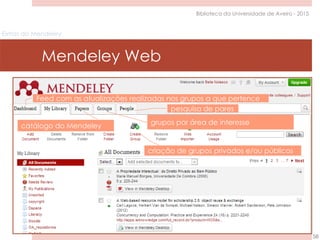
 Mendeley Web
Biblioteca da Universidade de Aveiro - 2015
3
Citações e referências bibliográficas,
não faças “filmes”!
4
Biblioteca da Universidade de Aveiro - 2015
imagem: https://www.flickr.com/photos/laurabot_/8486900808
Compreender para melhor aplicar
5
Biblioteca da Universidade de Aveiro - 2015
Citação em texto:
 É uma forma abreviada de fazer referência no texto a
conteúdo de outro autor e deve conter toda a informação
necessária para permitir uma correspondência
inequívoca entre si e as respetivas referências
bibliográficas.
Compreender para melhor aplicar
6
Biblioteca da Universidade de Aveiro - 2015
Podem considerar-se três formas de realizar citações:
 citação direta
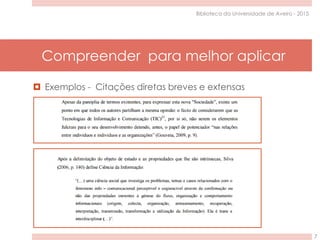
transcrição literal do texto do autor (breves ou extensas)
 citação indireta
transmissão da ideia por palavras próprias
 citação de citação
quando não se tem acesso ao texto original
Compreender para melhor aplicar
7
Biblioteca da Universidade de Aveiro - 2015
 Exemplos - Citações diretas breves e extensas
Compreender para melhor aplicar
8
Biblioteca da Universidade de Aveiro - 2015
As citações e referências bibliográficas são aplicadas
segundo normas e estilos internacionais ou nacionais.
 Consoante a norma/estilo, podem assumir a forma:
 citação “autor-data” - ex.: (Silva, 2013)
 citação numérica – ex.: [1], [2]
 citação em nota de rodapé
Compreender para melhor aplicar
9
Biblioteca da Universidade de Aveiro - 2015
Referência bibliográfica:
 Apresenta os detalhes da publicação, de forma a
permitir uma identificação inequívoca daquele
documento;
 Os dados a incluir variam de acordo com o tipo de
publicação e a norma/estilo aplicado.
Compreender para melhor aplicar
10
Biblioteca da Universidade de Aveiro - 2015
Vantagens:
 Evitar o plágio, fazer distinção clara entre o seu trabalho
e o trabalho publicado por outros;
 Especificar a localização e identificar as publicações
que foram consultadas e a partir das quais foram recolhidos
os conteúdos que são citados no texto.
não stresses, usa o Mendeley!
11
Biblioteca da Universidade de Aveiro - 2015
imagem: https://www.flickr.com/photos/arthurpontes/16898916389
Registo e instalação
não stresses, usa o Mendeley!
12
Biblioteca da Universidade de Aveiro - 2015
não stresses, usa o Mendeley!
registo e instalação
13
Biblioteca da Universidade de Aveiro - 2015
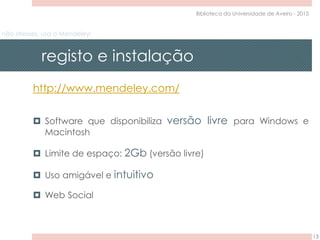
http://www.mendeley.com/
 Software que disponibiliza versão livre para Windows e
Macintosh
 Limite de espaço: 2Gb (versão livre)
 Uso amigável e intuitivo
 Web Social
não stresses, usa o Mendeley!
registo e instalação
14
Biblioteca da Universidade de Aveiro - 2015
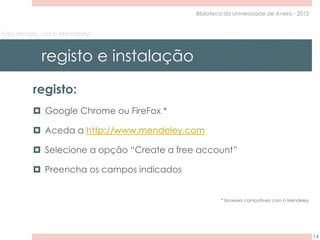
registo:
 Google Chrome ou FireFox *
 Aceda a http://www.mendeley.com
 Selecione a opção “Create a free account”
 Preencha os campos indicados
* browsers compatíveis com o Mendeley
não stresses, usa o Mendeley!
registo e instalação
15
Biblioteca da Universidade de Aveiro - 2015
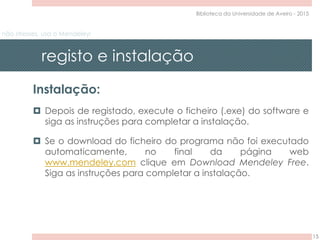
Instalação:
 Depois de registado, execute o ficheiro (.exe) do software e
siga as instruções para completar a instalação.
 Se o download do ficheiro do programa não foi executado
automaticamente, no final da página web
www.mendeley.com clique em Download Mendeley Free.
Siga as instruções para completar a instalação.
Instalação dos plugins
não stresses, usa o Mendeley!
16
Biblioteca da Universidade de Aveiro - 2015
não stresses, usa o Mendeley!
Instalação dos plugins
17
Biblioteca da Universidade de Aveiro - 2015
MS Word Plugin:
Permite integrar as referências do Mendeley no Microsoft Word
Instalação:
 No Mendeley Desktop selecione no menu superior Tools a
opção Install MS Word Plugin
 Na janela de instalação do plugin clique em OK
*encerrar todas as aplicações Microsoft que se encontrem abertas (outlook e office – word, ppt, etc.)
não stresses, usa o Mendeley!
Instalação dos plugins
18
Biblioteca da Universidade de Aveiro - 2015
Web importer:
 Permite a recolha de registos bibliográficos de bases de
dados, motores de pesquisa, catálogos bibliográficos, etc.
para o Mendeley
 https://www.mendeley.com/import/
não stresses, usa o Mendeley!
Instalação dos plugins
19
Biblioteca da Universidade de Aveiro - 2015
Instalação:
 No Mendeley Desktop selecione no menu superior Tools a
opção Install Web Importer
 Na janela do browser arraste o botão Save to Mendeley
para a barra de marcadores/ favoritos*
*se a barra de marcadores/favoritos não se encontrar ativa, siga as seguintes instruções:
Google Chrome – https://support.google.com/chrome/answer/95745?hl=pt
Firefox - https://support.mozilla.org/pt-BR/kb/barra-de-favoritos-sites-topo-janela-Firefox
Inserção automática de
referências
não stresses, usa o Mendeley!
20
Biblioteca da Universidade de Aveiro - 2015
não stresses, usa o Mendeley!
Inserção automática
21
Biblioteca da Universidade de Aveiro - 2015
Pode ser executada de 3 formas, através:
 do botão Save to Mendeley
 de opções de exportação próprias dos recursos
(ex.: nos casos em que o botão Save to Mendeley não funciona)
 da opção Add Files do Mendeley Desktop
(nos casos em que existam ficheiros PDF previamente guardados
em pastas locais )
botão Save to Mendeley
Inserção automática de referências para o Mendeley
22
Biblioteca da Universidade de Aveiro - 2015
não stresses, usa o Mendeley!
botão Save to Mendeley
23
Biblioteca da Universidade de Aveiro - 2015
Exemplo:
 Aceda ao Google Scholar/ Académico -
http://scholar.google.pt/
 Efetue pesquisa e na página de resultados clique no botão
Save to Mendeley
 Na janela de importação para o Mendeley* clique no botão
para cada um dos registos que pretende salvar
* se a janela de importação não apresenta a lista de resultados selecione a opção Sign in e introduza o email e password que
utilizou no registo no Mendeley
não stresses, usa o Mendeley!
botão Save to Mendeley
24
Biblioteca da Universidade de Aveiro - 2015
o botão Save to Mendeley funciona nos seguintes
recursos (exemplos):
 Scopus
 WoS
 Academic Search Complete
 PubMed
…
opções de exportação
próprias dos recursos
Inserção automática de referências para o Mendeley
25
Biblioteca da Universidade de Aveiro - 2015
não stresses, usa o Mendeley!
opções de exportação próprias
dos recursos
26
Biblioteca da Universidade de Aveiro - 2015
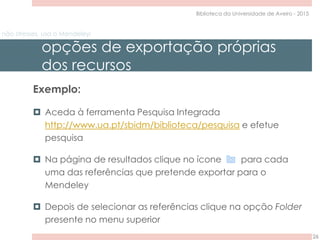
Exemplo:
 Aceda à ferramenta Pesquisa Integrada
http://www.ua.pt/sbidm/biblioteca/pesquisa e efetue
pesquisa
 Na página de resultados clique no ícone para cada
uma das referências que pretende exportar para o
Mendeley
 Depois de selecionar as referências clique na opção Folder
presente no menu superior
não stresses, usa o Mendeley!
opções de exportação próprias
dos recursos
27
Biblioteca da Universidade de Aveiro - 2015
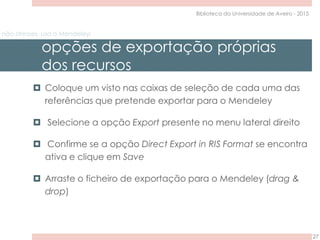
 Coloque um visto nas caixas de seleção de cada uma das
referências que pretende exportar para o Mendeley
 Selecione a opção Export presente no menu lateral direito
 Confirme se a opção Direct Export in RIS Format se encontra
ativa e clique em Save
 Arraste o ficheiro de exportação para o Mendeley (drag &
drop)
opção Add Files do Mendeley
Inserção automática de referências para o Mendeley
28
Biblioteca da Universidade de Aveiro - 2015
não stresses, usa o Mendeley!
opção Add Files do Mendeley
29
Biblioteca da Universidade de Aveiro - 2015
Exemplo:
 Abra o programa do Mendeley (desktop) e selecione a
opção Add file ou Add folder presente no ícone ou
no menu superior File
 Selecione o ficheiro ou a pasta de ficheiros PDF que
pretende exportar e clique em Open/ OK
sincronização das versões
Inserção automática de referências para o Mendeley
30
Biblioteca da Universidade de Aveiro - 2015
não stresses, usa o Mendeley!
Sincronização das versões
Web e desktop
31
Biblioteca da Universidade de Aveiro - 2015
 Quando importa referências automaticamente para o
Mendeley, estas são enviadas para a versão Web do
programa sendo que posteriormente é atualizada a
informação na versão Desktop
 Para visualizar as referências que importou no Mendeley
desktop proceda à sincronização das duas versões (Web e
desktop) através do ícone presente no menu superior do
Mendeley desktop
Inserção manual de referências
não stresses, usa o Mendeley!
32
Biblioteca da Universidade de Aveiro - 2015
não stresses, usa o Mendeley!
Inserção manual
33
Biblioteca da Universidade de Aveiro - 2015
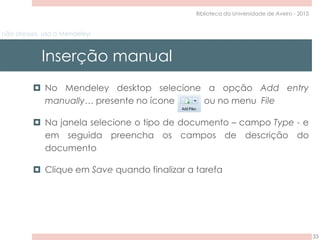
 No Mendeley desktop selecione a opção Add entry
manually… presente no ícone ou no menu File
 Na janela selecione o tipo de documento – campo Type - e
em seguida preencha os campos de descrição do
documento
 Clique em Save quando finalizar a tarefa
Organização: criação de pastas
não stresses, usa o mendeley!
34
Biblioteca da Universidade de Aveiro - 2015
não stresses, usa o Mendeley!
Organização: criação de pastas
35
Biblioteca da Universidade de Aveiro - 2015
 Para uma organização mais eficiente pode optar pela
funcionalidade de criação de pastas do Mendeley (ex.:
criação de pastas por assunto ou por disciplina)
 No Mendeley Desktop selecione no menu superior o
ícone ou no menu lateral selecione a opção Create
folder
não stresses, usa o Mendeley!
Organização: criação de pastas
36
Biblioteca da Universidade de Aveiro - 2015
 Atribua um nome à pasta criada
 Para associar referências à pasta criada selecione no menu
lateral All documents as referências que pretende e arraste
as mesmas para a pasta (drag & drop)
Quando a magia acontece:
integração com o Word
37
Biblioteca da Universidade de Aveiro - 2015
imagem:https://www.flickr.com/photos/doctorculebra/5527829602
Inserção de citações
Quando a magia acontece: integração com o Word
38
Biblioteca da Universidade de Aveiro - 2015
Quando a magia acontece: integração com o Word
Inserção de citações
39
Biblioteca da Universidade de Aveiro - 2015
 Coloque o cursor no local do texto onde pretende inserir a
citação
 No menu superior References do Word selecione a opção
Insert Citation presente no bloco Mendeley-Cite-O-Matic*
*Se o bloco Mendeley-Cite-O- Matic não se encontra visível consulte o
slide 15 desta apresentação – instalação do WS Word plugin.
Apresentação da bibliografia
Quando a magia acontece: integração com o Word
40
Biblioteca da Universidade de Aveiro - 2015
Quando a magia acontece: integração com o Word
Apresentação da bibliografia
41
Biblioteca da Universidade de Aveiro - 2015
 A lista de referências bibliográficas não é introduzida
automaticamente pelo Mendeley no Word
 Para ativar esta opção selecione no menu superior do
Word References a opção Insert Bibliography presente no
bloco Mendeley -Cite-O-Matic
aplicação de estilos
bibliográficos
Quando a magia acontece: integração com o Word
42
Biblioteca da Universidade de Aveiro - 2015
Quando a magia acontece: integração com o Word
Aplicação de estilos bibliográficos
43
Biblioteca da Universidade de Aveiro - 2015
 A alteração do estilo bibliográfico pode ser efetuado a
partir do menu References do Word através do campo
Style presente no bloco Mendeley-Cite-O-Matic
 Neste campo ao selecionar o estilo que pretende a
alteração é aplicada à totalidade do documento
Quando a magia acontece: integração com o Word
Aplicação de estilos bibliográficos
44
Biblioteca da Universidade de Aveiro - 2015
Norma Portuguesa - NP 405
 No menu References do Word selecione no campo Style,
presente no bloco Mendeley-Cite-O-Matic, a opção More
styles…
 Nesta janela clique no segundo separador Get More Styles
e efetue pesquisa por Norma Portuguesa 405 (Portuguese)
e clique em Install e depois no botão Done
Quando a magia acontece: integração com o Word
Aplicação de estilos bibliográficos
45
Biblioteca da Universidade de Aveiro - 2015
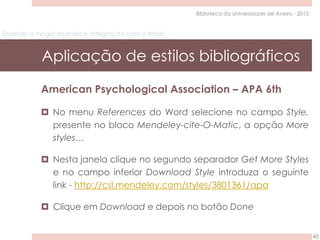
American Psychological Association – APA 6th
 No menu References do Word selecione no campo Style,
presente no bloco Mendeley-cite-O-Matic, a opção More
styles…
 Nesta janela clique no segundo separador Get More Styles
e no campo inferior Download Style introduza o seguinte
link - http://csl.mendeley.com/styles/3801361/apa
 Clique em Download e depois no botão Done
Edição de citações
Quando a magia acontece: integração com o Word
46
Biblioteca da Universidade de Aveiro - 2015
Quando a magia acontece: integração com o Word
Edição
47
Biblioteca da Universidade de Aveiro - 2015
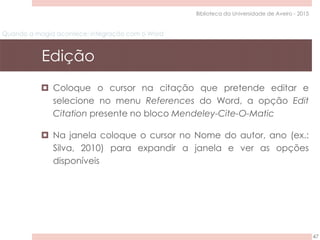
 Coloque o cursor na citação que pretende editar e
selecione no menu References do Word, a opção Edit
Citation presente no bloco Mendeley-Cite-O-Matic
 Na janela coloque o cursor no Nome do autor, ano (ex.:
Silva, 2010) para expandir a janela e ver as opções
disponíveis
Quando a magia acontece: integração com o Word
Edição
48
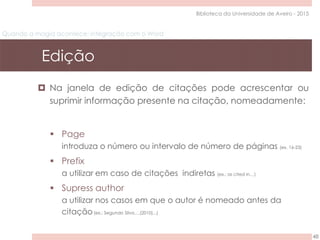
Biblioteca da Universidade de Aveiro - 2015
 Na janela de edição de citações pode acrescentar ou
suprimir informação presente na citação, nomeadamente:
 Page
introduza o número ou intervalo de número de páginas (ex. 16-23)
 Prefix
a utilizar em caso de citações indiretas (ex.: as cited in…)
 Supress author
a utilizar nos casos em que o autor é nomeado antes da
citação(ex.: Segundo Silva….(2010)...)
Finalizar documento
Quando a magia acontece: integração com o Word
49
Biblioteca da Universidade de Aveiro - 2015
Quando a magia acontece: integração com o Word
Finalizar documento
50
Biblioteca da Universidade de Aveiro - 2015
 Selecione no menu References do Word, a opção
Export > Without Mendeley Fields presente no bloco
Mendeley-cite-O-Matic
 Atribua outro nome ao documento e grave (ex.:
trabalho_v1)
Nota:
Esta versão do documento deve ser utilizada para envio ( professores, colegas, etc.), evitando situações de
desformatação do documento original;
No caso de correções, as mesmas devem ser introduzidas no documento original sendo que após a correção deve ser
efetuado o mesmo processo de remoção dos campos do Mendeley (ex.: trabalho_v2).
Extras do Mendeley
51
Biblioteca da Universidade de Aveiro - 2015
imagem: https://www.flickr.com/photos/karstenbitter/12497085895
Mendeley Desktop
gestão, partilha e Edição
Extras do Mendeley
52
Biblioteca da Universidade de Aveiro - 2015
Extras do Mendeley
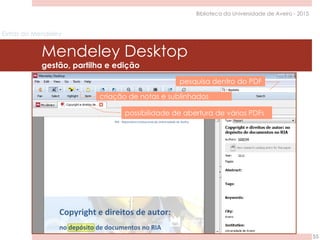
Mendeley Desktop
gestão, partilha e edição
53
Biblioteca da Universidade de Aveiro - 2015
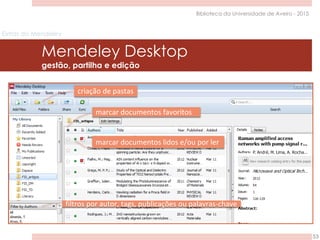
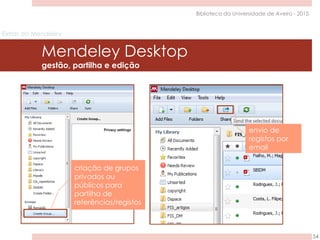
criação de pastas
filtros por autor, tags, publicações ou palavras-chave
marcar documentos favoritos
marcar documentos lidos e/ou por ler
Extras do Mendeley
Mendeley Desktop
gestão, partilha e edição
54
Biblioteca da Universidade de Aveiro - 2015
Extras do Mendeley
Mendeley Desktop
gestão, partilha e edição
55
Biblioteca da Universidade de Aveiro - 2015
Mendeley Web
Extras do Mendeley
56
Biblioteca da Universidade de Aveiro - 2015
Extras do Mendeley
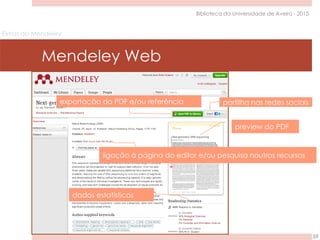
Mendeley Web
57
Biblioteca da Universidade de Aveiro - 2015
Ainda que apenas a versão desktop do software permita a
integração com o Word, a versão Web do Mendeley
possibilita ao utilizador:
 Organização - gestão online das suas referências bibliográficas
 Visibilidade - enriquecimento do perfil e partilha de produção científica
 Colaboração / Web 2.0 - conexão com pares ou com grupos de
interesse comum e partilha em redes sociais
 Pesquisa - acesso à base de dados Papers e outra informação relevante, ex.:
acesso a estatísticas de consulta
Extras do Mendeley
Mendeley Web
58
Biblioteca da Universidade de Aveiro - 2015
Extras do Mendeley
Mendeley Web
59
Biblioteca da Universidade de Aveiro - 2015
Ajuda
60
Biblioteca da Universidade de Aveiro - 2015
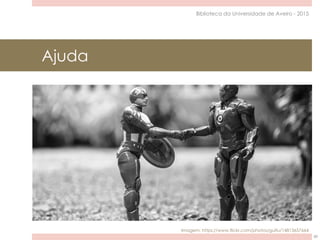
Imagem: https://www.flickr.com/photos/gulfu/14813657664
Ajuda
61
Biblioteca da Universidade de Aveiro - 2015
 Mendeley Desktop
http://resources.mendeley.com/Mendeley_Desktop/introduction/
 Mendeley Web
http://resources.mendeley.com/Mendeley_Web/introduction/
 Vídeos Mendeley
https://www.youtube.com/user/MendeleyResearch
 As Bibliotecas da UA
http://www.ua.pt/sbidm/biblioteca/PageText.aspx?id=16342
http://www.ua.pt/sbidm/biblioteca/PageText.aspx?id=17306
63
Biblioteca da Universidade de Aveiro - 2015
Bibliotecas da UA
Estes conteúdos estão protegidos
por uma licença Creative Commons:
Divulgação
Apoio
Literacia Informacional
2014|2015
http://www.ua.pt/sbidm/biblioteca
sbidm-biblioteca@ua.pt
abril 2015

Não stresses, usa o mendeley!

  • 1.
    Não stresses, usao Mendeley! abril 2015 1 Biblioteca da Universidade de Aveiro - 2015 Workshop
  • 2.
    Programa  Citações ereferências bibliográficas, não faças “filmes”!  Compreender para melhor aplicar  Não stresses, usa o Mendeley  registo e instalação  Instalação dos plugins  inserção automática de referências  sincronização das versões Web e desktop  inserção manual  organização: criação de pastas Biblioteca da Universidade de Aveiro - 2015 2
  • 3.
    Programa  Quando amagia acontece: integração com o Word  inserção de citações em texto  apresentação da bibliografia  aplicação de estilos bibliográficos  edição de citações  finalizar o documento  Extras do Mendeley  Mendeley Desktop: gestão, partilha e edição  Mendeley Web Biblioteca da Universidade de Aveiro - 2015 3
  • 4.
    Citações e referênciasbibliográficas, não faças “filmes”! 4 Biblioteca da Universidade de Aveiro - 2015 imagem: https://www.flickr.com/photos/laurabot_/8486900808
  • 5.
    Compreender para melhoraplicar 5 Biblioteca da Universidade de Aveiro - 2015 Citação em texto:  É uma forma abreviada de fazer referência no texto a conteúdo de outro autor e deve conter toda a informação necessária para permitir uma correspondência inequívoca entre si e as respetivas referências bibliográficas.
  • 6.
    Compreender para melhoraplicar 6 Biblioteca da Universidade de Aveiro - 2015 Podem considerar-se três formas de realizar citações:  citação direta transcrição literal do texto do autor (breves ou extensas)  citação indireta transmissão da ideia por palavras próprias  citação de citação quando não se tem acesso ao texto original
  • 7.
    Compreender para melhoraplicar 7 Biblioteca da Universidade de Aveiro - 2015  Exemplos - Citações diretas breves e extensas
  • 8.
    Compreender para melhoraplicar 8 Biblioteca da Universidade de Aveiro - 2015 As citações e referências bibliográficas são aplicadas segundo normas e estilos internacionais ou nacionais.  Consoante a norma/estilo, podem assumir a forma:  citação “autor-data” - ex.: (Silva, 2013)  citação numérica – ex.: [1], [2]  citação em nota de rodapé
  • 9.
    Compreender para melhoraplicar 9 Biblioteca da Universidade de Aveiro - 2015 Referência bibliográfica:  Apresenta os detalhes da publicação, de forma a permitir uma identificação inequívoca daquele documento;  Os dados a incluir variam de acordo com o tipo de publicação e a norma/estilo aplicado.
  • 10.
    Compreender para melhoraplicar 10 Biblioteca da Universidade de Aveiro - 2015 Vantagens:  Evitar o plágio, fazer distinção clara entre o seu trabalho e o trabalho publicado por outros;  Especificar a localização e identificar as publicações que foram consultadas e a partir das quais foram recolhidos os conteúdos que são citados no texto.
  • 11.
    não stresses, usao Mendeley! 11 Biblioteca da Universidade de Aveiro - 2015 imagem: https://www.flickr.com/photos/arthurpontes/16898916389
  • 12.
    Registo e instalação nãostresses, usa o Mendeley! 12 Biblioteca da Universidade de Aveiro - 2015
  • 13.
    não stresses, usao Mendeley! registo e instalação 13 Biblioteca da Universidade de Aveiro - 2015 http://www.mendeley.com/  Software que disponibiliza versão livre para Windows e Macintosh  Limite de espaço: 2Gb (versão livre)  Uso amigável e intuitivo  Web Social
  • 14.
    não stresses, usao Mendeley! registo e instalação 14 Biblioteca da Universidade de Aveiro - 2015 registo:  Google Chrome ou FireFox *  Aceda a http://www.mendeley.com  Selecione a opção “Create a free account”  Preencha os campos indicados * browsers compatíveis com o Mendeley
  • 15.
    não stresses, usao Mendeley! registo e instalação 15 Biblioteca da Universidade de Aveiro - 2015 Instalação:  Depois de registado, execute o ficheiro (.exe) do software e siga as instruções para completar a instalação.  Se o download do ficheiro do programa não foi executado automaticamente, no final da página web www.mendeley.com clique em Download Mendeley Free. Siga as instruções para completar a instalação.
  • 16.
    Instalação dos plugins nãostresses, usa o Mendeley! 16 Biblioteca da Universidade de Aveiro - 2015
  • 17.
    não stresses, usao Mendeley! Instalação dos plugins 17 Biblioteca da Universidade de Aveiro - 2015 MS Word Plugin: Permite integrar as referências do Mendeley no Microsoft Word Instalação:  No Mendeley Desktop selecione no menu superior Tools a opção Install MS Word Plugin  Na janela de instalação do plugin clique em OK *encerrar todas as aplicações Microsoft que se encontrem abertas (outlook e office – word, ppt, etc.)
  • 18.
    não stresses, usao Mendeley! Instalação dos plugins 18 Biblioteca da Universidade de Aveiro - 2015 Web importer:  Permite a recolha de registos bibliográficos de bases de dados, motores de pesquisa, catálogos bibliográficos, etc. para o Mendeley  https://www.mendeley.com/import/
  • 19.
    não stresses, usao Mendeley! Instalação dos plugins 19 Biblioteca da Universidade de Aveiro - 2015 Instalação:  No Mendeley Desktop selecione no menu superior Tools a opção Install Web Importer  Na janela do browser arraste o botão Save to Mendeley para a barra de marcadores/ favoritos* *se a barra de marcadores/favoritos não se encontrar ativa, siga as seguintes instruções: Google Chrome – https://support.google.com/chrome/answer/95745?hl=pt Firefox - https://support.mozilla.org/pt-BR/kb/barra-de-favoritos-sites-topo-janela-Firefox
  • 20.
    Inserção automática de referências nãostresses, usa o Mendeley! 20 Biblioteca da Universidade de Aveiro - 2015
  • 21.
    não stresses, usao Mendeley! Inserção automática 21 Biblioteca da Universidade de Aveiro - 2015 Pode ser executada de 3 formas, através:  do botão Save to Mendeley  de opções de exportação próprias dos recursos (ex.: nos casos em que o botão Save to Mendeley não funciona)  da opção Add Files do Mendeley Desktop (nos casos em que existam ficheiros PDF previamente guardados em pastas locais )
  • 22.
    botão Save toMendeley Inserção automática de referências para o Mendeley 22 Biblioteca da Universidade de Aveiro - 2015
  • 23.
    não stresses, usao Mendeley! botão Save to Mendeley 23 Biblioteca da Universidade de Aveiro - 2015 Exemplo:  Aceda ao Google Scholar/ Académico - http://scholar.google.pt/  Efetue pesquisa e na página de resultados clique no botão Save to Mendeley  Na janela de importação para o Mendeley* clique no botão para cada um dos registos que pretende salvar * se a janela de importação não apresenta a lista de resultados selecione a opção Sign in e introduza o email e password que utilizou no registo no Mendeley
  • 24.
    não stresses, usao Mendeley! botão Save to Mendeley 24 Biblioteca da Universidade de Aveiro - 2015 o botão Save to Mendeley funciona nos seguintes recursos (exemplos):  Scopus  WoS  Academic Search Complete  PubMed …
  • 25.
    opções de exportação própriasdos recursos Inserção automática de referências para o Mendeley 25 Biblioteca da Universidade de Aveiro - 2015
  • 26.
    não stresses, usao Mendeley! opções de exportação próprias dos recursos 26 Biblioteca da Universidade de Aveiro - 2015 Exemplo:  Aceda à ferramenta Pesquisa Integrada http://www.ua.pt/sbidm/biblioteca/pesquisa e efetue pesquisa  Na página de resultados clique no ícone para cada uma das referências que pretende exportar para o Mendeley  Depois de selecionar as referências clique na opção Folder presente no menu superior
  • 27.
    não stresses, usao Mendeley! opções de exportação próprias dos recursos 27 Biblioteca da Universidade de Aveiro - 2015  Coloque um visto nas caixas de seleção de cada uma das referências que pretende exportar para o Mendeley  Selecione a opção Export presente no menu lateral direito  Confirme se a opção Direct Export in RIS Format se encontra ativa e clique em Save  Arraste o ficheiro de exportação para o Mendeley (drag & drop)
  • 28.
    opção Add Filesdo Mendeley Inserção automática de referências para o Mendeley 28 Biblioteca da Universidade de Aveiro - 2015
  • 29.
    não stresses, usao Mendeley! opção Add Files do Mendeley 29 Biblioteca da Universidade de Aveiro - 2015 Exemplo:  Abra o programa do Mendeley (desktop) e selecione a opção Add file ou Add folder presente no ícone ou no menu superior File  Selecione o ficheiro ou a pasta de ficheiros PDF que pretende exportar e clique em Open/ OK
  • 30.
    sincronização das versões Inserçãoautomática de referências para o Mendeley 30 Biblioteca da Universidade de Aveiro - 2015
  • 31.
    não stresses, usao Mendeley! Sincronização das versões Web e desktop 31 Biblioteca da Universidade de Aveiro - 2015  Quando importa referências automaticamente para o Mendeley, estas são enviadas para a versão Web do programa sendo que posteriormente é atualizada a informação na versão Desktop  Para visualizar as referências que importou no Mendeley desktop proceda à sincronização das duas versões (Web e desktop) através do ícone presente no menu superior do Mendeley desktop
  • 32.
    Inserção manual dereferências não stresses, usa o Mendeley! 32 Biblioteca da Universidade de Aveiro - 2015
  • 33.
    não stresses, usao Mendeley! Inserção manual 33 Biblioteca da Universidade de Aveiro - 2015  No Mendeley desktop selecione a opção Add entry manually… presente no ícone ou no menu File  Na janela selecione o tipo de documento – campo Type - e em seguida preencha os campos de descrição do documento  Clique em Save quando finalizar a tarefa
  • 34.
    Organização: criação depastas não stresses, usa o mendeley! 34 Biblioteca da Universidade de Aveiro - 2015
  • 35.
    não stresses, usao Mendeley! Organização: criação de pastas 35 Biblioteca da Universidade de Aveiro - 2015  Para uma organização mais eficiente pode optar pela funcionalidade de criação de pastas do Mendeley (ex.: criação de pastas por assunto ou por disciplina)  No Mendeley Desktop selecione no menu superior o ícone ou no menu lateral selecione a opção Create folder
  • 36.
    não stresses, usao Mendeley! Organização: criação de pastas 36 Biblioteca da Universidade de Aveiro - 2015  Atribua um nome à pasta criada  Para associar referências à pasta criada selecione no menu lateral All documents as referências que pretende e arraste as mesmas para a pasta (drag & drop)
  • 37.
    Quando a magiaacontece: integração com o Word 37 Biblioteca da Universidade de Aveiro - 2015 imagem:https://www.flickr.com/photos/doctorculebra/5527829602
  • 38.
    Inserção de citações Quandoa magia acontece: integração com o Word 38 Biblioteca da Universidade de Aveiro - 2015
  • 39.
    Quando a magiaacontece: integração com o Word Inserção de citações 39 Biblioteca da Universidade de Aveiro - 2015  Coloque o cursor no local do texto onde pretende inserir a citação  No menu superior References do Word selecione a opção Insert Citation presente no bloco Mendeley-Cite-O-Matic* *Se o bloco Mendeley-Cite-O- Matic não se encontra visível consulte o slide 15 desta apresentação – instalação do WS Word plugin.
  • 40.
    Apresentação da bibliografia Quandoa magia acontece: integração com o Word 40 Biblioteca da Universidade de Aveiro - 2015
  • 41.
    Quando a magiaacontece: integração com o Word Apresentação da bibliografia 41 Biblioteca da Universidade de Aveiro - 2015  A lista de referências bibliográficas não é introduzida automaticamente pelo Mendeley no Word  Para ativar esta opção selecione no menu superior do Word References a opção Insert Bibliography presente no bloco Mendeley -Cite-O-Matic
  • 42.
    aplicação de estilos bibliográficos Quandoa magia acontece: integração com o Word 42 Biblioteca da Universidade de Aveiro - 2015
  • 43.
    Quando a magiaacontece: integração com o Word Aplicação de estilos bibliográficos 43 Biblioteca da Universidade de Aveiro - 2015  A alteração do estilo bibliográfico pode ser efetuado a partir do menu References do Word através do campo Style presente no bloco Mendeley-Cite-O-Matic  Neste campo ao selecionar o estilo que pretende a alteração é aplicada à totalidade do documento
  • 44.
    Quando a magiaacontece: integração com o Word Aplicação de estilos bibliográficos 44 Biblioteca da Universidade de Aveiro - 2015 Norma Portuguesa - NP 405  No menu References do Word selecione no campo Style, presente no bloco Mendeley-Cite-O-Matic, a opção More styles…  Nesta janela clique no segundo separador Get More Styles e efetue pesquisa por Norma Portuguesa 405 (Portuguese) e clique em Install e depois no botão Done
  • 45.
    Quando a magiaacontece: integração com o Word Aplicação de estilos bibliográficos 45 Biblioteca da Universidade de Aveiro - 2015 American Psychological Association – APA 6th  No menu References do Word selecione no campo Style, presente no bloco Mendeley-cite-O-Matic, a opção More styles…  Nesta janela clique no segundo separador Get More Styles e no campo inferior Download Style introduza o seguinte link - http://csl.mendeley.com/styles/3801361/apa  Clique em Download e depois no botão Done
  • 46.
    Edição de citações Quandoa magia acontece: integração com o Word 46 Biblioteca da Universidade de Aveiro - 2015
  • 47.
    Quando a magiaacontece: integração com o Word Edição 47 Biblioteca da Universidade de Aveiro - 2015  Coloque o cursor na citação que pretende editar e selecione no menu References do Word, a opção Edit Citation presente no bloco Mendeley-Cite-O-Matic  Na janela coloque o cursor no Nome do autor, ano (ex.: Silva, 2010) para expandir a janela e ver as opções disponíveis
  • 48.
    Quando a magiaacontece: integração com o Word Edição 48 Biblioteca da Universidade de Aveiro - 2015  Na janela de edição de citações pode acrescentar ou suprimir informação presente na citação, nomeadamente:  Page introduza o número ou intervalo de número de páginas (ex. 16-23)  Prefix a utilizar em caso de citações indiretas (ex.: as cited in…)  Supress author a utilizar nos casos em que o autor é nomeado antes da citação(ex.: Segundo Silva….(2010)...)
  • 49.
    Finalizar documento Quando amagia acontece: integração com o Word 49 Biblioteca da Universidade de Aveiro - 2015
  • 50.
    Quando a magiaacontece: integração com o Word Finalizar documento 50 Biblioteca da Universidade de Aveiro - 2015  Selecione no menu References do Word, a opção Export > Without Mendeley Fields presente no bloco Mendeley-cite-O-Matic  Atribua outro nome ao documento e grave (ex.: trabalho_v1) Nota: Esta versão do documento deve ser utilizada para envio ( professores, colegas, etc.), evitando situações de desformatação do documento original; No caso de correções, as mesmas devem ser introduzidas no documento original sendo que após a correção deve ser efetuado o mesmo processo de remoção dos campos do Mendeley (ex.: trabalho_v2).
  • 51.
    Extras do Mendeley 51 Bibliotecada Universidade de Aveiro - 2015 imagem: https://www.flickr.com/photos/karstenbitter/12497085895
  • 52.
    Mendeley Desktop gestão, partilhae Edição Extras do Mendeley 52 Biblioteca da Universidade de Aveiro - 2015
  • 53.
    Extras do Mendeley MendeleyDesktop gestão, partilha e edição 53 Biblioteca da Universidade de Aveiro - 2015 criação de pastas filtros por autor, tags, publicações ou palavras-chave marcar documentos favoritos marcar documentos lidos e/ou por ler
  • 54.
    Extras do Mendeley MendeleyDesktop gestão, partilha e edição 54 Biblioteca da Universidade de Aveiro - 2015
  • 55.
    Extras do Mendeley MendeleyDesktop gestão, partilha e edição 55 Biblioteca da Universidade de Aveiro - 2015
  • 56.
    Mendeley Web Extras doMendeley 56 Biblioteca da Universidade de Aveiro - 2015
  • 57.
    Extras do Mendeley MendeleyWeb 57 Biblioteca da Universidade de Aveiro - 2015 Ainda que apenas a versão desktop do software permita a integração com o Word, a versão Web do Mendeley possibilita ao utilizador:  Organização - gestão online das suas referências bibliográficas  Visibilidade - enriquecimento do perfil e partilha de produção científica  Colaboração / Web 2.0 - conexão com pares ou com grupos de interesse comum e partilha em redes sociais  Pesquisa - acesso à base de dados Papers e outra informação relevante, ex.: acesso a estatísticas de consulta
  • 58.
    Extras do Mendeley MendeleyWeb 58 Biblioteca da Universidade de Aveiro - 2015
  • 59.
    Extras do Mendeley MendeleyWeb 59 Biblioteca da Universidade de Aveiro - 2015
  • 60.
    Ajuda 60 Biblioteca da Universidadede Aveiro - 2015 Imagem: https://www.flickr.com/photos/gulfu/14813657664
  • 61.
    Ajuda 61 Biblioteca da Universidadede Aveiro - 2015  Mendeley Desktop http://resources.mendeley.com/Mendeley_Desktop/introduction/  Mendeley Web http://resources.mendeley.com/Mendeley_Web/introduction/  Vídeos Mendeley https://www.youtube.com/user/MendeleyResearch  As Bibliotecas da UA http://www.ua.pt/sbidm/biblioteca/PageText.aspx?id=16342 http://www.ua.pt/sbidm/biblioteca/PageText.aspx?id=17306
  • 62.
    63 Biblioteca da Universidadede Aveiro - 2015 Bibliotecas da UA Estes conteúdos estão protegidos por uma licença Creative Commons: Divulgação Apoio Literacia Informacional 2014|2015 http://www.ua.pt/sbidm/biblioteca sbidm-biblioteca@ua.pt abril 2015