Biblioteca Escolar – ESEN VISEU

Gestão de Referências Bibliográficas
José Carlos Gomes

1

© AjcA

Formação ao utilizador - 12º
ano
Mendeley
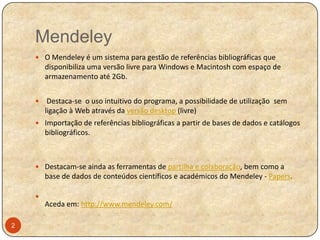
 O Mendeley é um sistema para gestão de referências bibliográficas que

disponibiliza uma versão livre para Windows e Macintosh com espaço de
armazenamento até 2Gb.


Destaca-se o uso intuitivo do programa, a possibilidade de utilização sem
ligação à Web através da versão desktop (livre)

 Importação de referências bibliográficas a partir de bases de dados e catálogos

bibliográficos.

 Destacam-se ainda as ferramentas de partilha e colaboração, bem como a

base de dados de conteúdos científicos e académicos do Mendeley - Papers.


Aceda em: http://www.mendeley.com/
2
Mendeley Desktop
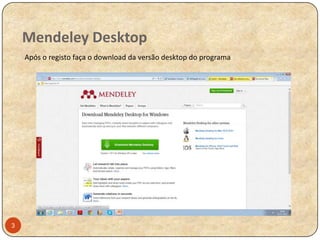
Após o registo faça o download da versão desktop do programa

3
Mendeley Desktop

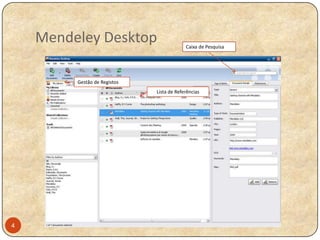
Caixa de Pesquisa

Gestão de Registos
Lista de Referências

4
Mendeley desktop

Adicionar Referências
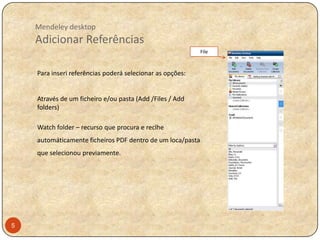
File

Para inseri referências poderá selecionar as opções:

Através de um ficheiro e/ou pasta (Add /Files / Add
folders)
Watch folder – recurso que procura e reclhe
automáticamente ficheiros PDF dentro de um loca/pasta
que selecionou previamente.

5
Mendeley desktop

Adicionar Referências

Inserção manual – Add Entry Manually

Possibilidade de importação (Import) de ficheiros compatíveis entre sistemas de gestão de
referências bibliográficas , como o EndNote
Drag and Drop – arraste os ficheiros que pretende incluir na sua biblioteca

6
Mendeley desktop

Importação de Referências
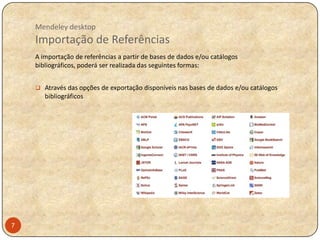
A importação de referências a partir de bases de dados e/ou catálogos
bibliográficos, poderá ser realizada das seguintes formas:
 Através das opções de exportação disponíveis nas bases de dados e/ou catálogos

bibliográficos

7
Mendeley desktop

Importação de Referências
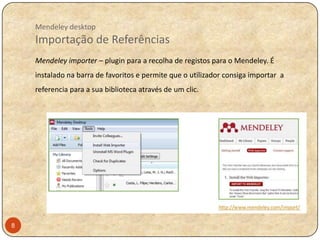
Mendeley importer – plugin para a recolha de registos para o Mendeley. É
instalado na barra de favoritos e permite que o utilizador consiga importar a
referencia para a sua biblioteca através de um clic.

8
Mendeley desktop

Importação de Referências
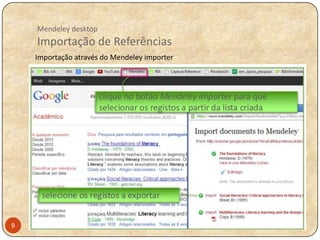
Importação através do Mendeley importer

9
Mendeley desktop

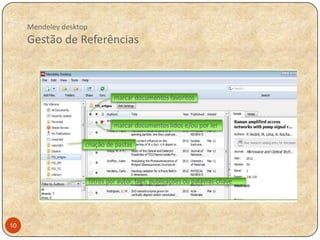
Gestão de Referências

10
Mendeley desktop

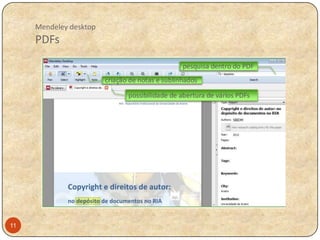
PDFs

11
Mendeley desktop

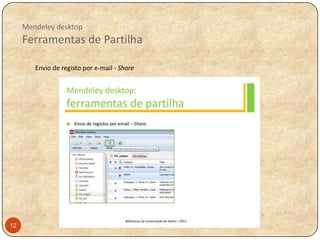
Ferramentas de Partilha
Envio de registo por e-mail - Share

12
Mendeley desktop

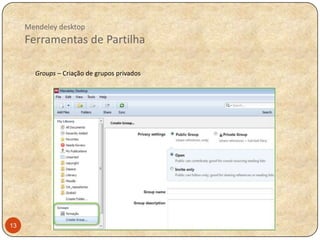
Ferramentas de Partilha
Groups – Criação de grupos privados

13
Como utilizar o Mendeley no Processador de texto
– MS Word
 Passo 1 – separador References no Word

No menu References, do Word, verificar se está ativa a barra Mendeley
Cite-O-Matic;

No caso de não estar visível esta opção deve efetuar o download do MS Word
Plugin: disponível em http://www.mendeley.com/features/referencemanager/
ou através no menu Tools > Install MS Word Plugin da versão desktop do
Mendeley

14
Como utilizar o Mendeley no Processador de texto –
MS Word
 Passo 2 - Inserir citações e referências bibliográficas

Para inserir as citações basta selecionar a opção Insert Citation no
separador References > Mendeley Cite –O-Matic;
A lista de referências bibliográficas não é inserida automaticamente.
Para inserir a lista no documento é necessário selecionar a opção Insert
bibliography no separador References > Mendeley Cite-O-Matic do Word;

15
Biblioteca
Escolar
Escola Secundária de Emídio Navarro
Viseu 2013
16

Mendeley gestão referências bibliográficas

  • 1.
    Biblioteca Escolar –ESEN VISEU Gestão de Referências Bibliográficas José Carlos Gomes 1 © AjcA Formação ao utilizador - 12º ano
  • 2.
    Mendeley  O Mendeleyé um sistema para gestão de referências bibliográficas que disponibiliza uma versão livre para Windows e Macintosh com espaço de armazenamento até 2Gb.  Destaca-se o uso intuitivo do programa, a possibilidade de utilização sem ligação à Web através da versão desktop (livre)  Importação de referências bibliográficas a partir de bases de dados e catálogos bibliográficos.  Destacam-se ainda as ferramentas de partilha e colaboração, bem como a base de dados de conteúdos científicos e académicos do Mendeley - Papers.  Aceda em: http://www.mendeley.com/ 2
  • 3.
    Mendeley Desktop Após oregisto faça o download da versão desktop do programa 3
  • 4.
    Mendeley Desktop Caixa dePesquisa Gestão de Registos Lista de Referências 4
  • 5.
    Mendeley desktop Adicionar Referências File Parainseri referências poderá selecionar as opções: Através de um ficheiro e/ou pasta (Add /Files / Add folders) Watch folder – recurso que procura e reclhe automáticamente ficheiros PDF dentro de um loca/pasta que selecionou previamente. 5
  • 6.
    Mendeley desktop Adicionar Referências Inserçãomanual – Add Entry Manually Possibilidade de importação (Import) de ficheiros compatíveis entre sistemas de gestão de referências bibliográficas , como o EndNote Drag and Drop – arraste os ficheiros que pretende incluir na sua biblioteca 6
  • 7.
    Mendeley desktop Importação deReferências A importação de referências a partir de bases de dados e/ou catálogos bibliográficos, poderá ser realizada das seguintes formas:  Através das opções de exportação disponíveis nas bases de dados e/ou catálogos bibliográficos 7
  • 8.
    Mendeley desktop Importação deReferências Mendeley importer – plugin para a recolha de registos para o Mendeley. É instalado na barra de favoritos e permite que o utilizador consiga importar a referencia para a sua biblioteca através de um clic. 8
  • 9.
    Mendeley desktop Importação deReferências Importação através do Mendeley importer 9
  • 10.
  • 11.
  • 12.
    Mendeley desktop Ferramentas dePartilha Envio de registo por e-mail - Share 12
  • 13.
    Mendeley desktop Ferramentas dePartilha Groups – Criação de grupos privados 13
  • 14.
    Como utilizar oMendeley no Processador de texto – MS Word  Passo 1 – separador References no Word No menu References, do Word, verificar se está ativa a barra Mendeley Cite-O-Matic; No caso de não estar visível esta opção deve efetuar o download do MS Word Plugin: disponível em http://www.mendeley.com/features/referencemanager/ ou através no menu Tools > Install MS Word Plugin da versão desktop do Mendeley 14
  • 15.
    Como utilizar oMendeley no Processador de texto – MS Word  Passo 2 - Inserir citações e referências bibliográficas Para inserir as citações basta selecionar a opção Insert Citation no separador References > Mendeley Cite –O-Matic; A lista de referências bibliográficas não é inserida automaticamente. Para inserir a lista no documento é necessário selecionar a opção Insert bibliography no separador References > Mendeley Cite-O-Matic do Word; 15
  • 16.
    Biblioteca Escolar Escola Secundária deEmídio Navarro Viseu 2013 16