Linux - Instalac˜o de aplicativos
               ¸a

           ´
           Atila Camurca
                      ¸


       20 de fevereiro de 2013
Sum´rio
   a


   1 Introduc˜o
            ¸a

   2 Gerenciador de pacotes

   3 Modos de instalac˜o
                     ¸a

   4 Programas uteis
               ´
       ´
       Audio e V´
                ıdeo
       Internet
       Gr´ficos
         a
       Escrit´rio
             o
       Desenvolvimento
Introduc˜o
       ¸a


   Existem basicamente duas maneiras de se instalar aplicativos no Linux,
   em modo gr´fico e em modo texto. Cada uma possui suas
                a
   caracter´
           ısticas, vantagens e desvantagens.
   No in´
        ıcio, como a maioria dos aplicativos eram escritos em C, tinhamos
   que compilar a partir do c´digo-fonte. Por ser uma tarefa trabalhosa,
                             o
   algumas ferramentas nasceram para ajudar no processo.
Gerenciador de pacotes


   Era necess´rio um sistema de gerenciamento de pacotes, ou softwares
             a
   pr´-compilados, e suas dependˆncias. Nascia a extens˜o .deb, que deriva
     e                          e                      a
   de Debian.
   A partir da´ todas as distros baseadas em Debian, como o Ubuntu,
               ı
   adotaram este modo de instalac˜o. Ele consiste em um reposit´rio com
                                   ¸a                           o
   arquivos .deb contendo dados do aplicativo, suas dependˆncias e o
                                                            e
   aplicativo em si.
Modos de instala¸˜o
                ca
Modo Gr´fico
       a
Central de Programas do Ubuntu
Modo Gr´fico
       a


    No Ubuntu temos a Central de Programas do Ubuntu. Como uma
    app store, vocˆ busca por um software, clica em instalar e comeca a usar.
                   e                                               ¸
    Ele ´ ideal para usu´rios comuns.
        e               a
    Entretanto, para usu´rios avancados o recomendado ´ utilizar o
                        a         ¸                   e
    Synaptic. Possui interface simples mas com um completo sistema de
    gerenciamento. Ou ainda o gdebi. Mas quem possui direito a instalac˜o?
                                                                      ¸a
root
root


   root ou super usu´rio ´ o nome do unico usu´rio do Linux que pode
                      a e              ´        a
   fazer alterac˜es no sistema, com instalac˜o de aplicativos, manutenc˜o,
               ¸o                          ¸a                         ¸a
   etc. Mas para instalar programas pela Central de Programas ou Synaptic
   digitei minha senha pessoal. . .
   Isso porque, como administrador, vocˆ possui direitos de entrar como
                                         e
   usu´rio root e instalar os programas.
       a
Modo Texto
Modo Texto


  Falando de root n˜o podemos deixar de mencionar o terminal. Esse
                    a
  opc˜o acaba se tornando a opc˜o escolhida pela maioria dos verdadeiros
    ¸a                          ¸a
  usu´rios Linux. No Ubuntu temos o gnome-terminal, que ´ um emulador
     a                                                      e
  de terminal. Isso porque os verdadeiros terminais s˜o acessados por Ctrl
                                                     a
  + Alt + F[1-12], sendo o F7 o modo gr´fico, e todos os outros modo
                                             a
  texto.
apt-get
Modo Texto


    No Debian/Ubuntu a instalac˜o dos pacotes ´ feita atrav´s do apt-get.
                                ¸a               e           e
    Ele s´ pode ser acessado pelo usu´rio root ou adiministrador. A sintaxe
         o                           a
    de uso ´:
           e

    $ sudo apt-get install <nome_do_programa>

    Para buscar um pacote fazemos:

    $ sudo apt-cache search <regex>
aptitude
Modo Texto


    Outro gerenciador de pacotes ´ o aptitude. Ele possui comandos
                                 e
    semelhantes ao apt-get, como:

    $ sudo aptitude install <nome_do_programa>

    Buscar:

    $ sudo aptitude search <padr˜o>
                                a
aptitude
Modo Texto


    A busca do aptitude mostra resultados mais informativos. A primeira
    coluna mostra o status do pacote.

         p: n˜o existe nenhum registro do pacote no sistema;
             a
         c: pacote deletado mas arquivos de configurac˜o ainda permanecem;
                                                    ¸a
         i: pacote instalado;
         v: pacote virtual;

    Ainda temos nome e descric˜o do pacote. Para mais informac˜es: $ man
                             ¸a                              ¸o
    aptitude
Programas uteis
          ´
´
Audio e V´
         ıdeo
´
Audio e V´
         ıdeo


   Recomendado para ouvir m´sicas: Rhythmbox. Utiliza GStreamer para
                           u
   reproduc˜o.
          ¸a
   Outras ´timas opc˜es:
          o        ¸o

       Exaile
       Clementine
       Amarok
       Banshee
´
Audio e V´
         ıdeo


   Recomendado para ver v´ıdeos: VLC. Reproduz os principais formatos de
   v´
    ıdeo, DVDs, streaming, etc.
   Outras ´timas opc˜es:
          o        ¸o

       Totem
       UPlayer
       MPlayer
       Kaffeine
´
Audio e V´
         ıdeo


      Audacity: editar, gravar, mixar m´sicas e gravac˜es.
                                       u             ¸o
      Sound Converter: converter m´sicas.
                                  u
      Cheese: utilit´rio para webcam.
                    a
      Arista: converter v´
                         ıdeos.
      DeVeDe: criar DVDs de v´
                             ıdeo.
      Gaupol: editor de legendas.
      Brasero: gravador de DVD, CD.
      TuxGuitar: ler e reproduz tablaturas (gp5, etc).
Internet
Internet


   Browsers:

        Chromium/Chrome
        Firefox
        Opera

   Outros utilit´rios:
                a

        FileZilla: utilit´rio para FTP.
                         a
        qbittorrent: baixar torrents.
        hotot: cliente twitter.
        jDownloader: gerenciador de downloads.
        Wireshark: mostra e analiza tr´fego da rede.
                                      a
Gr´ficos
  a
Gr´ficos
  a


     Blender: modelagem 3D.
     GIMP: editor de imagens.
     Inkscape: editor de imagens vetoriais.
     dia: desenho de diagramas.
     evolus pencil: prototipador de layouts.
Escrit´rio
      o
Escrit´rio
      o


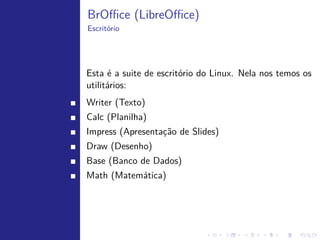
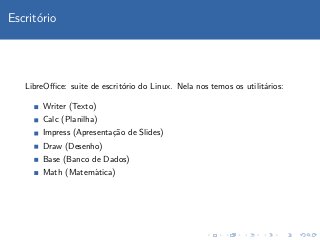
   LibreOffice: suite de escrit´rio do Linux. Nela nos temos os utilit´rios:
                             o                                      a

       Writer (Texto)
       Calc (Planilha)
       Impress (Apresentac˜o de Slides)
                         ¸a
       Draw (Desenho)
       Base (Banco de Dados)
       Math (Matem´tica)
                  a
Desenvolvimento
Desenvolvimento


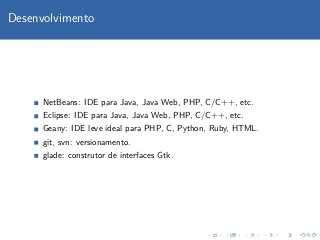
      NetBeans: IDE para Java, Java Web, PHP, C/C++, etc.
      Eclipse: IDE para Java, Java Web, PHP, C/C++, etc.
      Geany: IDE leve ideal para PHP, C, Python, Ruby, HTML.
      git, svn: versionamento.
      glade: construtor de interfaces Gtk.

Linux - Instalação de Programas

  • 1.
    Linux - Instalac˜ode aplicativos ¸a ´ Atila Camurca ¸ 20 de fevereiro de 2013
  • 2.
    Sum´rio a 1 Introduc˜o ¸a 2 Gerenciador de pacotes 3 Modos de instalac˜o ¸a 4 Programas uteis ´ ´ Audio e V´ ıdeo Internet Gr´ficos a Escrit´rio o Desenvolvimento
  • 3.
    Introduc˜o ¸a Existem basicamente duas maneiras de se instalar aplicativos no Linux, em modo gr´fico e em modo texto. Cada uma possui suas a caracter´ ısticas, vantagens e desvantagens. No in´ ıcio, como a maioria dos aplicativos eram escritos em C, tinhamos que compilar a partir do c´digo-fonte. Por ser uma tarefa trabalhosa, o algumas ferramentas nasceram para ajudar no processo.
  • 4.
  • 5.
    Gerenciador de pacotes Era necess´rio um sistema de gerenciamento de pacotes, ou softwares a pr´-compilados, e suas dependˆncias. Nascia a extens˜o .deb, que deriva e e a de Debian. A partir da´ todas as distros baseadas em Debian, como o Ubuntu, ı adotaram este modo de instalac˜o. Ele consiste em um reposit´rio com ¸a o arquivos .deb contendo dados do aplicativo, suas dependˆncias e o e aplicativo em si.
  • 6.
  • 7.
  • 8.
    Central de Programasdo Ubuntu Modo Gr´fico a No Ubuntu temos a Central de Programas do Ubuntu. Como uma app store, vocˆ busca por um software, clica em instalar e comeca a usar. e ¸ Ele ´ ideal para usu´rios comuns. e a Entretanto, para usu´rios avancados o recomendado ´ utilizar o a ¸ e Synaptic. Possui interface simples mas com um completo sistema de gerenciamento. Ou ainda o gdebi. Mas quem possui direito a instalac˜o? ¸a
  • 9.
  • 10.
    root root ou super usu´rio ´ o nome do unico usu´rio do Linux que pode a e ´ a fazer alterac˜es no sistema, com instalac˜o de aplicativos, manutenc˜o, ¸o ¸a ¸a etc. Mas para instalar programas pela Central de Programas ou Synaptic digitei minha senha pessoal. . . Isso porque, como administrador, vocˆ possui direitos de entrar como e usu´rio root e instalar os programas. a
  • 11.
  • 12.
    Modo Texto Falando de root n˜o podemos deixar de mencionar o terminal. Esse a opc˜o acaba se tornando a opc˜o escolhida pela maioria dos verdadeiros ¸a ¸a usu´rios Linux. No Ubuntu temos o gnome-terminal, que ´ um emulador a e de terminal. Isso porque os verdadeiros terminais s˜o acessados por Ctrl a + Alt + F[1-12], sendo o F7 o modo gr´fico, e todos os outros modo a texto.
  • 13.
    apt-get Modo Texto No Debian/Ubuntu a instalac˜o dos pacotes ´ feita atrav´s do apt-get. ¸a e e Ele s´ pode ser acessado pelo usu´rio root ou adiministrador. A sintaxe o a de uso ´: e $ sudo apt-get install <nome_do_programa> Para buscar um pacote fazemos: $ sudo apt-cache search <regex>
  • 14.
    aptitude Modo Texto Outro gerenciador de pacotes ´ o aptitude. Ele possui comandos e semelhantes ao apt-get, como: $ sudo aptitude install <nome_do_programa> Buscar: $ sudo aptitude search <padr˜o> a
  • 15.
    aptitude Modo Texto A busca do aptitude mostra resultados mais informativos. A primeira coluna mostra o status do pacote. p: n˜o existe nenhum registro do pacote no sistema; a c: pacote deletado mas arquivos de configurac˜o ainda permanecem; ¸a i: pacote instalado; v: pacote virtual; Ainda temos nome e descric˜o do pacote. Para mais informac˜es: $ man ¸a ¸o aptitude
  • 16.
  • 17.
  • 18.
    ´ Audio e V´ ıdeo Recomendado para ouvir m´sicas: Rhythmbox. Utiliza GStreamer para u reproduc˜o. ¸a Outras ´timas opc˜es: o ¸o Exaile Clementine Amarok Banshee
  • 19.
    ´ Audio e V´ ıdeo Recomendado para ver v´ıdeos: VLC. Reproduz os principais formatos de v´ ıdeo, DVDs, streaming, etc. Outras ´timas opc˜es: o ¸o Totem UPlayer MPlayer Kaffeine
  • 20.
    ´ Audio e V´ ıdeo Audacity: editar, gravar, mixar m´sicas e gravac˜es. u ¸o Sound Converter: converter m´sicas. u Cheese: utilit´rio para webcam. a Arista: converter v´ ıdeos. DeVeDe: criar DVDs de v´ ıdeo. Gaupol: editor de legendas. Brasero: gravador de DVD, CD. TuxGuitar: ler e reproduz tablaturas (gp5, etc).
  • 21.
  • 22.
    Internet Browsers: Chromium/Chrome Firefox Opera Outros utilit´rios: a FileZilla: utilit´rio para FTP. a qbittorrent: baixar torrents. hotot: cliente twitter. jDownloader: gerenciador de downloads. Wireshark: mostra e analiza tr´fego da rede. a
  • 23.
  • 24.
    Gr´ficos a Blender: modelagem 3D. GIMP: editor de imagens. Inkscape: editor de imagens vetoriais. dia: desenho de diagramas. evolus pencil: prototipador de layouts.
  • 25.
  • 26.
    Escrit´rio o LibreOffice: suite de escrit´rio do Linux. Nela nos temos os utilit´rios: o a Writer (Texto) Calc (Planilha) Impress (Apresentac˜o de Slides) ¸a Draw (Desenho) Base (Banco de Dados) Math (Matem´tica) a
  • 27.
  • 28.
    Desenvolvimento NetBeans: IDE para Java, Java Web, PHP, C/C++, etc. Eclipse: IDE para Java, Java Web, PHP, C/C++, etc. Geany: IDE leve ideal para PHP, C, Python, Ruby, HTML. git, svn: versionamento. glade: construtor de interfaces Gtk.