Curso Básico
de Informática
Hardware, Software e Introdução a Informática
Navegando na Internet
Comunicando-se na Internet
Julho/2006
Patrocinadores: - Direção da FEF
- Informática da FEF
Duração: 6 horas
Périodo: 4 dias  5, 7, 12 e 14/jun das 8h30 às 10h00
Curso Básico de Informática
Instrutores:
Filipe
Felipe
Fernando
Alguns serviços oferecidos pela Internet (Informação rápida e ampla):
Propaganda de empresa/produto (alcance mundial... antes TV,
rádio...);
Fazer compras (eletrodoméstico, supermercado... sem vendedor é
+ barato);
Emissão/Envio de documentos (imposto de renda, multas de
veículos... rapidez);
Comunicação (e-mail, sala de bate-papo, msn... telefone, carta via
correio);
Informação (notícias e vídeos em minutos... jornal, TV, rádio...)
Entretenimento (> qtd de jogos, filmes... video game, locadora)
Entre muitas outras utilidades.
UTILIDADES DA INTERNET
Praticar é o melhor dos cursos!
Hardware e Software
Pronuncia-se: Rarduere e Softuere
O termo “Computador” é utilizado hoje em
dia para nos referirmos a um conjunto de
componentes que, juntos, formam a
“máquina” que conhecemos.
Esses componentes se dividem em duas
partes principais: Hardware e Software.
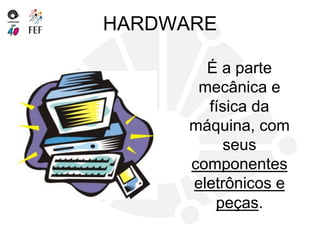
HARDWARE
É a parte
mecânica e
física da
máquina, com
seus
componentes
eletrônicos e
peças.
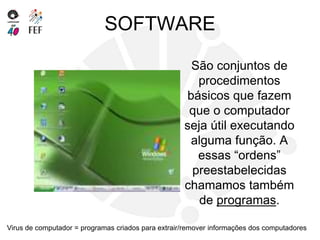
SOFTWARE
São conjuntos de
procedimentos
básicos que fazem
que o computador
seja útil executando
alguma função. A
essas “ordens”
preestabelecidas
chamamos também
de programas.
Virus de computador = programas criados para extrair/remover informações dos computadores
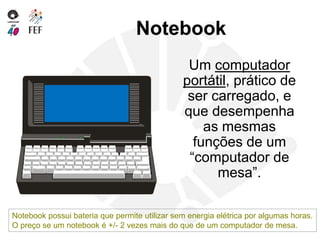
Notebook
Um computador
portátil, prático de
ser carregado, e
que desempenha
as mesmas
funções de um
“computador de
mesa”.
Notebook possui bateria que permite utilizar sem energia elétrica por algumas horas.
O preço se um notebook é +/- 2 vezes mais do que de um computador de mesa.
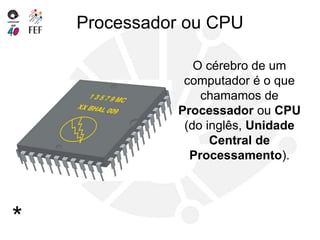
Processador ou CPU
O cérebro de um
computador é o que
chamamos de
Processador ou CPU
(do inglês, Unidade
Central de
Processamento).
*
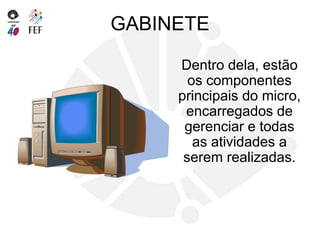
GABINETE
Dentro dela, estão
os componentes
principais do micro,
encarregados de
gerenciar e todas
as atividades a
serem realizadas.
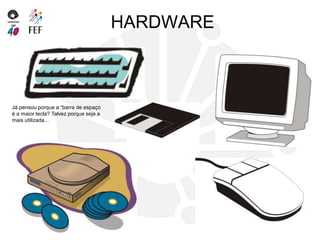
HARDWARE
Já pensou porque a “barra de espaço
é a maior tecla? Talvez porque seja a
mais utilizada...
Cuidados com o manuseio de
disquetes
• Manter longe de fontes magnéticas
• Não dobrar
• Não expor a altas temperaturas
• Evitar poeiras
• Evitar umidade
• Não tocar nas superfícies magnetizáveis
• Guarde-os nas capas quando não estiverem em
uso
As Unidades de Disco Flexível localizam-se na frente
do gabinete, possuindo um tipo de entrada para
cada Disquete, e se chamam Drives
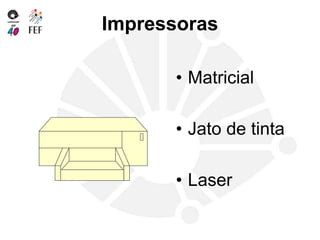
Impressoras
• Matricial
• Jato de tinta
• Laser
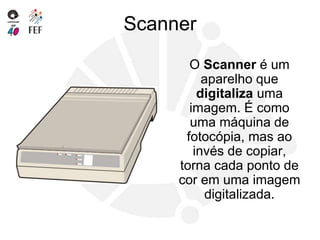
Scanner
O Scanner é um
aparelho que
digitaliza uma
imagem. É como
uma máquina de
fotocópia, mas ao
invés de copiar,
torna cada ponto de
cor em uma imagem
digitalizada.
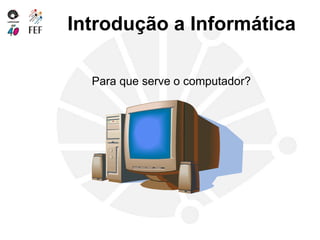
Introdução a Informática
Para que serve o computador?
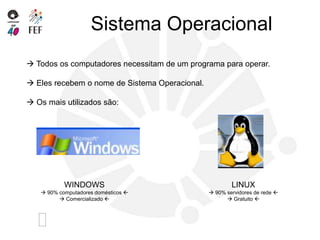
Sistema Operacional
 Todos os computadores necessitam de um programa para operar.
 Eles recebem o nome de Sistema Operacional.
 Os mais utilizados são:
WINDOWS
 90% computadores domésticos 
 Comercializado 
LINUX
 90% servidores de rede 
 Gratuito 
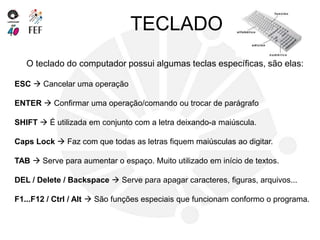
TECLADO
O teclado do computador possui algumas teclas específicas, são elas:
ESC  Cancelar uma operação
ENTER  Confirmar uma operação/comando ou trocar de parágrafo
SHIFT  É utilizada em conjunto com a letra deixando-a maiúscula.
Caps Lock  Faz com que todas as letras fiquem maiúsculas ao digitar.
TAB  Serve para aumentar o espaço. Muito utilizado em início de textos.
DEL / Delete / Backspace  Serve para apagar caracteres, figuras, arquivos...
F1...F12 / Ctrl / Alt  São funções especiais que funcionam conformo o programa.
SEGURANÇA
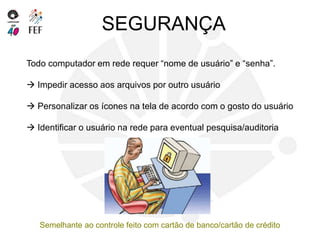
Todo computador em rede requer “nome de usuário” e “senha”.
 Impedir acesso aos arquivos por outro usuário
 Personalizar os ícones na tela de acordo com o gosto do usuário
 Identificar o usuário na rede para eventual pesquisa/auditoria
Semelhante ao controle feito com cartão de banco/cartão de crédito
Mouse
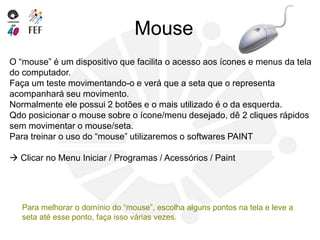
O “mouse” é um dispositivo que facilita o acesso aos ícones e menus da tela
do computador.
Faça um teste movimentando-o e verá que a seta que o representa
acompanhará seu movimento.
Normalmente ele possui 2 botões e o mais utilizado é o da esquerda.
Qdo posicionar o mouse sobre o ícone/menu desejado, dê 2 cliques rápidos
sem movimentar o mouse/seta.
Para treinar o uso do “mouse” utilizaremos o softwares PAINT
 Clicar no Menu Iniciar / Programas / Acessórios / Paint
Para melhorar o domínio do “mouse”, escolha alguns pontos na tela e leve a
seta até esse ponto, faça isso várias vezes.
Exercício PAINT
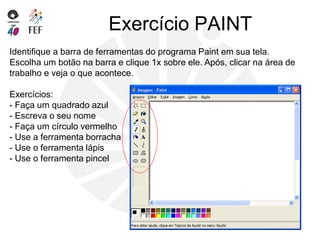
Identifique a barra de ferramentas do programa Paint em sua tela.
Escolha um botão na barra e clique 1x sobre ele. Após, clicar na área de
trabalho e veja o que acontece.
Exercícios:
- Faça um quadrado azul
- Escreva o seu nome
- Faça um círculo vermelho
- Use a ferramenta borracha
- Use o ferramenta lápis
- Use o ferramenta pincel

Introdução à informática aula 01

  • 1.
    Curso Básico de Informática Hardware,Software e Introdução a Informática Navegando na Internet Comunicando-se na Internet Julho/2006
  • 2.
    Patrocinadores: - Direçãoda FEF - Informática da FEF Duração: 6 horas Périodo: 4 dias  5, 7, 12 e 14/jun das 8h30 às 10h00 Curso Básico de Informática Instrutores: Filipe Felipe Fernando
  • 3.
    Alguns serviços oferecidospela Internet (Informação rápida e ampla): Propaganda de empresa/produto (alcance mundial... antes TV, rádio...); Fazer compras (eletrodoméstico, supermercado... sem vendedor é + barato); Emissão/Envio de documentos (imposto de renda, multas de veículos... rapidez); Comunicação (e-mail, sala de bate-papo, msn... telefone, carta via correio); Informação (notícias e vídeos em minutos... jornal, TV, rádio...) Entretenimento (> qtd de jogos, filmes... video game, locadora) Entre muitas outras utilidades. UTILIDADES DA INTERNET Praticar é o melhor dos cursos!
  • 4.
    Hardware e Software Pronuncia-se:Rarduere e Softuere O termo “Computador” é utilizado hoje em dia para nos referirmos a um conjunto de componentes que, juntos, formam a “máquina” que conhecemos. Esses componentes se dividem em duas partes principais: Hardware e Software.
  • 5.
    HARDWARE É a parte mecânicae física da máquina, com seus componentes eletrônicos e peças.
  • 6.
    SOFTWARE São conjuntos de procedimentos básicosque fazem que o computador seja útil executando alguma função. A essas “ordens” preestabelecidas chamamos também de programas. Virus de computador = programas criados para extrair/remover informações dos computadores
  • 7.
    Notebook Um computador portátil, práticode ser carregado, e que desempenha as mesmas funções de um “computador de mesa”. Notebook possui bateria que permite utilizar sem energia elétrica por algumas horas. O preço se um notebook é +/- 2 vezes mais do que de um computador de mesa.
  • 8.
    Processador ou CPU Océrebro de um computador é o que chamamos de Processador ou CPU (do inglês, Unidade Central de Processamento). *
  • 9.
    GABINETE Dentro dela, estão oscomponentes principais do micro, encarregados de gerenciar e todas as atividades a serem realizadas.
  • 10.
    HARDWARE Já pensou porquea “barra de espaço é a maior tecla? Talvez porque seja a mais utilizada...
  • 11.
    Cuidados com omanuseio de disquetes • Manter longe de fontes magnéticas • Não dobrar • Não expor a altas temperaturas • Evitar poeiras • Evitar umidade • Não tocar nas superfícies magnetizáveis • Guarde-os nas capas quando não estiverem em uso As Unidades de Disco Flexível localizam-se na frente do gabinete, possuindo um tipo de entrada para cada Disquete, e se chamam Drives
  • 12.
  • 13.
    Scanner O Scanner éum aparelho que digitaliza uma imagem. É como uma máquina de fotocópia, mas ao invés de copiar, torna cada ponto de cor em uma imagem digitalizada.
  • 14.
    Introdução a Informática Paraque serve o computador?
  • 15.
    Sistema Operacional  Todosos computadores necessitam de um programa para operar.  Eles recebem o nome de Sistema Operacional.  Os mais utilizados são: WINDOWS  90% computadores domésticos   Comercializado  LINUX  90% servidores de rede   Gratuito 
  • 16.
    TECLADO O teclado docomputador possui algumas teclas específicas, são elas: ESC  Cancelar uma operação ENTER  Confirmar uma operação/comando ou trocar de parágrafo SHIFT  É utilizada em conjunto com a letra deixando-a maiúscula. Caps Lock  Faz com que todas as letras fiquem maiúsculas ao digitar. TAB  Serve para aumentar o espaço. Muito utilizado em início de textos. DEL / Delete / Backspace  Serve para apagar caracteres, figuras, arquivos... F1...F12 / Ctrl / Alt  São funções especiais que funcionam conformo o programa.
  • 17.
    SEGURANÇA Todo computador emrede requer “nome de usuário” e “senha”.  Impedir acesso aos arquivos por outro usuário  Personalizar os ícones na tela de acordo com o gosto do usuário  Identificar o usuário na rede para eventual pesquisa/auditoria Semelhante ao controle feito com cartão de banco/cartão de crédito
  • 18.
    Mouse O “mouse” éum dispositivo que facilita o acesso aos ícones e menus da tela do computador. Faça um teste movimentando-o e verá que a seta que o representa acompanhará seu movimento. Normalmente ele possui 2 botões e o mais utilizado é o da esquerda. Qdo posicionar o mouse sobre o ícone/menu desejado, dê 2 cliques rápidos sem movimentar o mouse/seta. Para treinar o uso do “mouse” utilizaremos o softwares PAINT  Clicar no Menu Iniciar / Programas / Acessórios / Paint Para melhorar o domínio do “mouse”, escolha alguns pontos na tela e leve a seta até esse ponto, faça isso várias vezes.
  • 19.
    Exercício PAINT Identifique abarra de ferramentas do programa Paint em sua tela. Escolha um botão na barra e clique 1x sobre ele. Após, clicar na área de trabalho e veja o que acontece. Exercícios: - Faça um quadrado azul - Escreva o seu nome - Faça um círculo vermelho - Use a ferramenta borracha - Use o ferramenta lápis - Use o ferramenta pincel