Introdução ao Synchronous Technology: Uso do volante e Regras de geometria Solid Edge With  Synchronous Technology
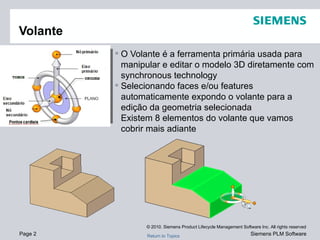
O Volante é a ferramenta primária usada para manipular e editar o modelo 3D diretamente com synchronous technology Selecionando faces e/ou features automaticamente expondo o volante para a edição da geometria selecionada Existem 8 elementos do volante que vamos cobrir mais adiante Volante ORIGIN BEARING KNOB
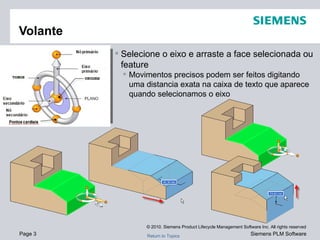
Selecione o eixo e arraste a face selecionada ou feature Movimentos precisos podem ser feitos digitando uma distancia exata na caixa de texto que aparece quando selecionamos o eixo Volante ORIGIN BEARING KNOB
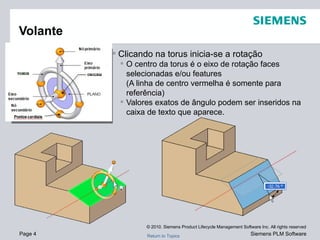
Clicando na torus inicia-se a rotação O centro da torus é o eixo de rotação faces selecionadas e/ou features (A linha de centro vermelha é somente para referência) Valores exatos de ângulo podem ser inseridos na caixa de texto que aparece. Volante ORIGIN BEARING KNOB
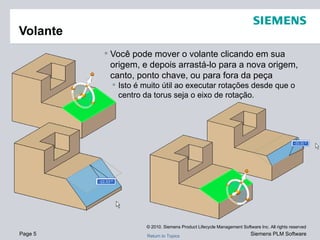
Você pode mover o volante clicando em sua origem, e depois arrastá-lo para a nova origem, canto, ponto chave, ou para fora da peça Isto é muito útil ao executar rotações desde que o centro da torus seja o eixo de rotação. Volante
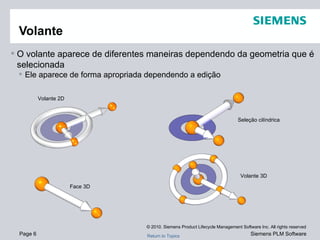
O volante aparece de diferentes maneiras dependendo da geometria que é selecionada Ele aparece de forma apropriada dependendo a edição Volante Volante 2D Volante 3D Face 3D Seleção cilíndrica
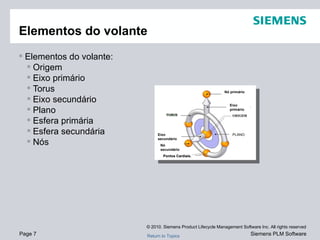
Elementos do volante: Origem Eixo primário Torus Eixo secundário Plano Esfera primária Esfera secundária Nós Elementos do volante Nó secundário Eixo secundário Eixo primário Nó primário PLANO ORIGEM Pontos Cardiais.
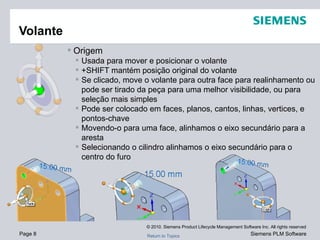
Origem Usada para mover e posicionar o volante +SHIFT mantém posição original do volante Se clicado, move o volante para outra face para realinhamento ou pode ser tirado da peça para uma melhor visibilidade, ou para seleção mais simples Pode ser colocado em faces, planos, cantos, linhas, vertices, e pontos-chave Movendo-o para uma face, alinhamos o eixo secundário para a aresta Selecionando o cilindro alinhamos o eixo secundário para o centro do furo Volante
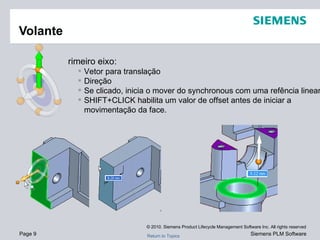
Volante Primeiro eixo: Vetor para translação Direção Se clicado, inicia o mover do synchronous com uma refência linear SHIFT+CLICK habilita um valor de offset antes de iniciar a movimentação da face.
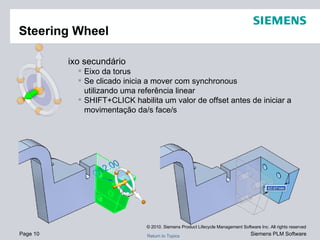
Steering Wheel Eixo secundário Eixo da torus Se clicado inicia a mover com synchronous  utilizando uma referência linear SHIFT+CLICK habilita um valor de offset antes de iniciar a movimentação da/s face/s
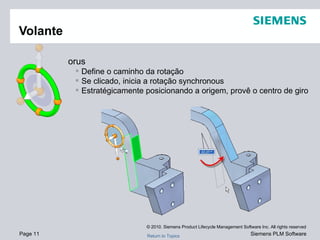
Volante Torus Define o caminho da rotação Se clicado, inicia a rotação synchronous Estratégicamente posicionando a origem, provê o centro de giro
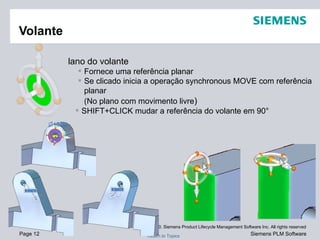
Volante Plano do volante Fornece uma referência planar Se clicado inicia a operação synchronous MOVE com referência planar  (No plano com movimento livre ) SHIFT+CLICK mudar a referência do volante em 90°
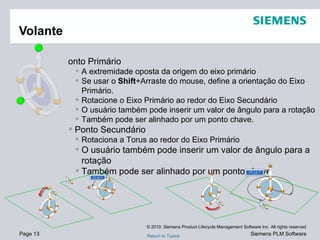
Volante Ponto Primário A extremidade oposta da origem do eixo primário Se usar o  Shift +Arraste do mouse, define a orientação do Eixo Primário. Rotacione o Eixo Primário ao redor do Eixo Secundário O usuário também pode inserir um valor de ângulo para a rotação Também pode ser alinhado por um ponto chave. Ponto Secundário Rotaciona a Torus ao redor do Eixo Primário O usuário também pode inserir um valor de ângulo para a rotação Também pode ser alinhado por um ponto chave
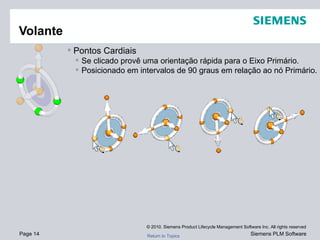
Pontos Cardiais Se clicado provê uma orientação rápida para o Eixo Primário. Posicionado em intervalos de 90 graus em relação ao nó Primário. Volante
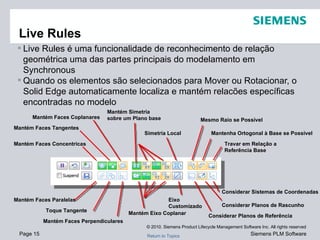
Live Rules Live Rules é uma funcionalidade de reconhecimento de relação geométrica uma das partes principais do modelamento em Synchronous Quando os elementos são selecionados para Mover ou Rotacionar, o Solid Edge automaticamente localiza e mantém relacões específicas encontradas no modelo Mantém Faces Concentricas Mantém Faces Tangentes Mantém Faces Coplanares Mantém Simetria sobre um Plano base Simetria Local Mesmo Raio se Possível Mantenha Ortogonal à Base se Possível Travar em Relação a  Referência Base Mantém Faces Paralelas Toque Tangente Mantém Faces Perpendiculares Mantém Eixo Coplanar Eixo Customizado Considerar Planos de Referência Considerar Planos de Rascunho  Considerar Sistemas de Coordenadas
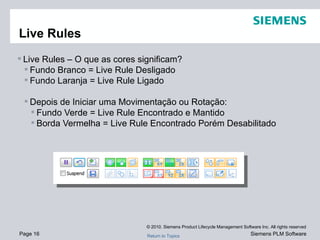
Live Rules – O que as cores significam? Fundo Branco = Live Rule Desligado Fundo Laranja = Live Rule Ligado Depois de Iniciar uma Movimentação ou Rotação: Fundo Verde = Live Rule Encontrado e Mantido Borda Vermelha = Live Rule Encontrado Porém Desabilitado Live Rules
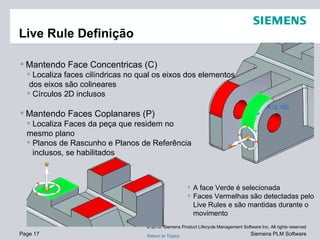
Live Rule Definição Mantendo Face Concentricas (C) Localiza faces cilíndricas no qual os eixos dos elementos dos eixos são colineares Círculos 2D inclusos Mantendo Faces Coplanares (P) Localiza Faces da peça que residem no  mesmo plano Planos de Rascunho e Planos de Referência  inclusos, se habilitados A face Verde é selecionada Faces Vermelhas são detectadas pelo Live Rules e são mantidas durante o movimento
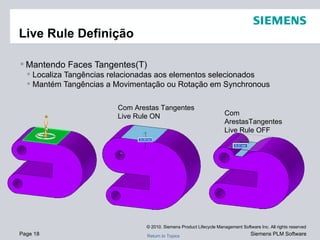
Live Rule Definição Mantendo Faces Tangentes(T) Localiza Tangências relacionadas aos elementos selecionados Mantém Tangências a Movimentação ou Rotação em Synchronous Com Arestas Tangentes  Live Rule ON Com ArestasTangentes  Live Rule OFF
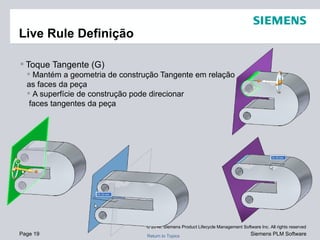
Live Rule Definição Toque Tangente (G) Mantém a geometria de construção Tangente em relação  as faces da peça A superfície de construção pode direcionar faces tangentes da peça
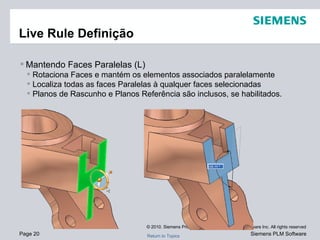
Live Rule Definição Mantendo Faces Paralelas (L) Rotaciona Faces e mantém os elementos associados paralelamente Localiza todas as faces Paralelas à qualquer faces selecionadas Planos de Rascunho e Planos Referência são inclusos, se habilitados.
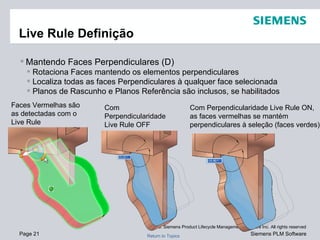
Live Rule Definição Mantendo Faces Perpendiculares (D) Rotaciona Faces mantendo os elementos perpendiculares Localiza todas as faces Perpendiculares à qualquer face selecionada Planos de Rascunho e Planos Referência são inclusos, se habilitados Com Perpendicularidade Live Rule OFF Com Perpendicularidade Live Rule ON, as faces vermelhas se mantém perpendiculares à seleção (faces verdes) Faces Vermelhas são as detectadas com o Live Rule
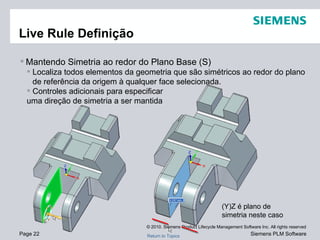
Live Rule Definição Mantendo Simetria ao redor do Plano Base (S) Localiza todos elementos da geometria que são simétricos ao redor do plano de referência da origem à qualquer face selecionada. Controles adicionais para especificar uma direção de simetria a ser mantida (Y)Z é plano de simetria neste caso
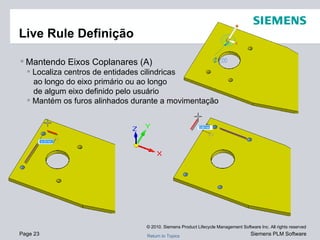
Live Rule Definição Mantendo Eixos Coplanares (A) Localiza centros de entidades cilindricas ao longo do eixo primário ou ao longo de algum eixo definido pelo usuário Mantém os furos alinhados durante a movimentação
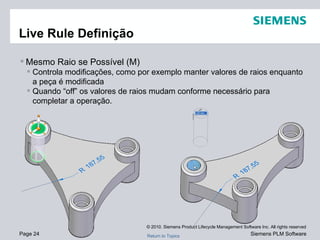
Live Rule Definição Mesmo Raio se Possível (M) Controla modificações, como por exemplo manter valores de raios enquanto a peça é modificada Quando “off” os valores de raios mudam conforme necessário para completar a operação.
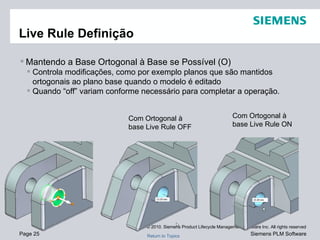
Live Rule Definição Mantendo a Base Ortogonal à Base se Possível (O) Controla modificações, como por exemplo planos que são mantidos ortogonais ao plano base quando o modelo é editado Quando “off” variam conforme necessário para completar a operação. Com Ortogonal à base Live Rule OFF Com Ortogonal à base Live Rule ON
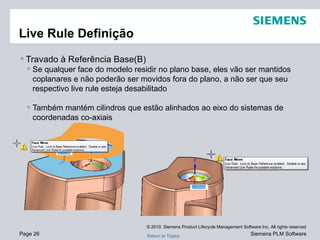
Live Rule Definição Travado à Referência Base(B) Se qualquer face do modelo residir no plano base, eles vão ser mantidos coplanares e não poderão ser movidos fora do plano, a não ser que seu respectivo live rule esteja desabilitado Também mantém cilindros que estão alinhados ao eixo do sistemas de coordenadas co-axiais
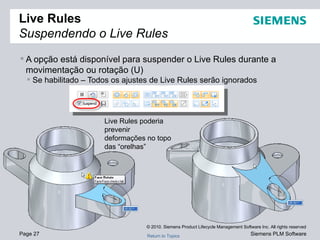
Live Rules Suspendendo o Live Rules A opção está disponível para suspender o Live Rules durante a movimentação ou rotação (U) Se habilitado – Todos os ajustes de Live Rules serão ignorados Live Rules poderia prevenir deformações no topo das “orelhas”

Introdução ao Volante do SolidEdge ST

  • 1.
    Introdução ao SynchronousTechnology: Uso do volante e Regras de geometria Solid Edge With Synchronous Technology
  • 2.
    O Volante éa ferramenta primária usada para manipular e editar o modelo 3D diretamente com synchronous technology Selecionando faces e/ou features automaticamente expondo o volante para a edição da geometria selecionada Existem 8 elementos do volante que vamos cobrir mais adiante Volante ORIGIN BEARING KNOB
  • 3.
    Selecione o eixoe arraste a face selecionada ou feature Movimentos precisos podem ser feitos digitando uma distancia exata na caixa de texto que aparece quando selecionamos o eixo Volante ORIGIN BEARING KNOB
  • 4.
    Clicando na torusinicia-se a rotação O centro da torus é o eixo de rotação faces selecionadas e/ou features (A linha de centro vermelha é somente para referência) Valores exatos de ângulo podem ser inseridos na caixa de texto que aparece. Volante ORIGIN BEARING KNOB
  • 5.
    Você pode movero volante clicando em sua origem, e depois arrastá-lo para a nova origem, canto, ponto chave, ou para fora da peça Isto é muito útil ao executar rotações desde que o centro da torus seja o eixo de rotação. Volante
  • 6.
    O volante aparecede diferentes maneiras dependendo da geometria que é selecionada Ele aparece de forma apropriada dependendo a edição Volante Volante 2D Volante 3D Face 3D Seleção cilíndrica
  • 7.
    Elementos do volante:Origem Eixo primário Torus Eixo secundário Plano Esfera primária Esfera secundária Nós Elementos do volante Nó secundário Eixo secundário Eixo primário Nó primário PLANO ORIGEM Pontos Cardiais.
  • 8.
    Origem Usada paramover e posicionar o volante +SHIFT mantém posição original do volante Se clicado, move o volante para outra face para realinhamento ou pode ser tirado da peça para uma melhor visibilidade, ou para seleção mais simples Pode ser colocado em faces, planos, cantos, linhas, vertices, e pontos-chave Movendo-o para uma face, alinhamos o eixo secundário para a aresta Selecionando o cilindro alinhamos o eixo secundário para o centro do furo Volante
  • 9.
    Volante Primeiro eixo:Vetor para translação Direção Se clicado, inicia o mover do synchronous com uma refência linear SHIFT+CLICK habilita um valor de offset antes de iniciar a movimentação da face.
  • 10.
    Steering Wheel Eixosecundário Eixo da torus Se clicado inicia a mover com synchronous utilizando uma referência linear SHIFT+CLICK habilita um valor de offset antes de iniciar a movimentação da/s face/s
  • 11.
    Volante Torus Defineo caminho da rotação Se clicado, inicia a rotação synchronous Estratégicamente posicionando a origem, provê o centro de giro
  • 12.
    Volante Plano dovolante Fornece uma referência planar Se clicado inicia a operação synchronous MOVE com referência planar (No plano com movimento livre ) SHIFT+CLICK mudar a referência do volante em 90°
  • 13.
    Volante Ponto PrimárioA extremidade oposta da origem do eixo primário Se usar o Shift +Arraste do mouse, define a orientação do Eixo Primário. Rotacione o Eixo Primário ao redor do Eixo Secundário O usuário também pode inserir um valor de ângulo para a rotação Também pode ser alinhado por um ponto chave. Ponto Secundário Rotaciona a Torus ao redor do Eixo Primário O usuário também pode inserir um valor de ângulo para a rotação Também pode ser alinhado por um ponto chave
  • 14.
    Pontos Cardiais Seclicado provê uma orientação rápida para o Eixo Primário. Posicionado em intervalos de 90 graus em relação ao nó Primário. Volante
  • 15.
    Live Rules LiveRules é uma funcionalidade de reconhecimento de relação geométrica uma das partes principais do modelamento em Synchronous Quando os elementos são selecionados para Mover ou Rotacionar, o Solid Edge automaticamente localiza e mantém relacões específicas encontradas no modelo Mantém Faces Concentricas Mantém Faces Tangentes Mantém Faces Coplanares Mantém Simetria sobre um Plano base Simetria Local Mesmo Raio se Possível Mantenha Ortogonal à Base se Possível Travar em Relação a Referência Base Mantém Faces Paralelas Toque Tangente Mantém Faces Perpendiculares Mantém Eixo Coplanar Eixo Customizado Considerar Planos de Referência Considerar Planos de Rascunho Considerar Sistemas de Coordenadas
  • 16.
    Live Rules –O que as cores significam? Fundo Branco = Live Rule Desligado Fundo Laranja = Live Rule Ligado Depois de Iniciar uma Movimentação ou Rotação: Fundo Verde = Live Rule Encontrado e Mantido Borda Vermelha = Live Rule Encontrado Porém Desabilitado Live Rules
  • 17.
    Live Rule DefiniçãoMantendo Face Concentricas (C) Localiza faces cilíndricas no qual os eixos dos elementos dos eixos são colineares Círculos 2D inclusos Mantendo Faces Coplanares (P) Localiza Faces da peça que residem no mesmo plano Planos de Rascunho e Planos de Referência inclusos, se habilitados A face Verde é selecionada Faces Vermelhas são detectadas pelo Live Rules e são mantidas durante o movimento
  • 18.
    Live Rule DefiniçãoMantendo Faces Tangentes(T) Localiza Tangências relacionadas aos elementos selecionados Mantém Tangências a Movimentação ou Rotação em Synchronous Com Arestas Tangentes Live Rule ON Com ArestasTangentes Live Rule OFF
  • 19.
    Live Rule DefiniçãoToque Tangente (G) Mantém a geometria de construção Tangente em relação as faces da peça A superfície de construção pode direcionar faces tangentes da peça
  • 20.
    Live Rule DefiniçãoMantendo Faces Paralelas (L) Rotaciona Faces e mantém os elementos associados paralelamente Localiza todas as faces Paralelas à qualquer faces selecionadas Planos de Rascunho e Planos Referência são inclusos, se habilitados.
  • 21.
    Live Rule DefiniçãoMantendo Faces Perpendiculares (D) Rotaciona Faces mantendo os elementos perpendiculares Localiza todas as faces Perpendiculares à qualquer face selecionada Planos de Rascunho e Planos Referência são inclusos, se habilitados Com Perpendicularidade Live Rule OFF Com Perpendicularidade Live Rule ON, as faces vermelhas se mantém perpendiculares à seleção (faces verdes) Faces Vermelhas são as detectadas com o Live Rule
  • 22.
    Live Rule DefiniçãoMantendo Simetria ao redor do Plano Base (S) Localiza todos elementos da geometria que são simétricos ao redor do plano de referência da origem à qualquer face selecionada. Controles adicionais para especificar uma direção de simetria a ser mantida (Y)Z é plano de simetria neste caso
  • 23.
    Live Rule DefiniçãoMantendo Eixos Coplanares (A) Localiza centros de entidades cilindricas ao longo do eixo primário ou ao longo de algum eixo definido pelo usuário Mantém os furos alinhados durante a movimentação
  • 24.
    Live Rule DefiniçãoMesmo Raio se Possível (M) Controla modificações, como por exemplo manter valores de raios enquanto a peça é modificada Quando “off” os valores de raios mudam conforme necessário para completar a operação.
  • 25.
    Live Rule DefiniçãoMantendo a Base Ortogonal à Base se Possível (O) Controla modificações, como por exemplo planos que são mantidos ortogonais ao plano base quando o modelo é editado Quando “off” variam conforme necessário para completar a operação. Com Ortogonal à base Live Rule OFF Com Ortogonal à base Live Rule ON
  • 26.
    Live Rule DefiniçãoTravado à Referência Base(B) Se qualquer face do modelo residir no plano base, eles vão ser mantidos coplanares e não poderão ser movidos fora do plano, a não ser que seu respectivo live rule esteja desabilitado Também mantém cilindros que estão alinhados ao eixo do sistemas de coordenadas co-axiais
  • 27.
    Live Rules Suspendendoo Live Rules A opção está disponível para suspender o Live Rules durante a movimentação ou rotação (U) Se habilitado – Todos os ajustes de Live Rules serão ignorados Live Rules poderia prevenir deformações no topo das “orelhas”