


C
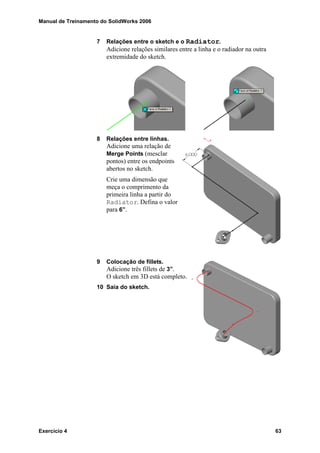
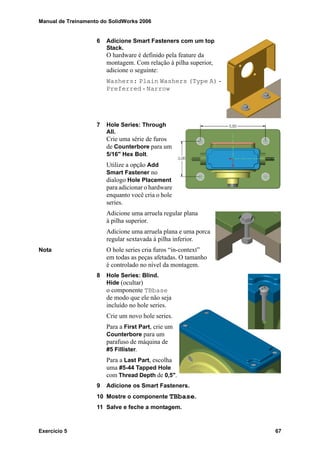
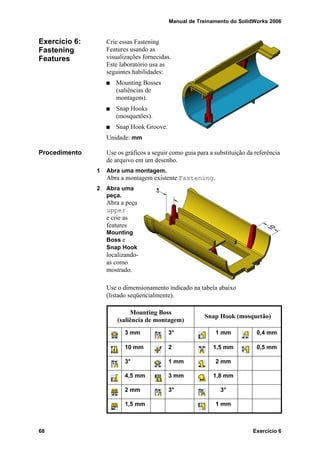
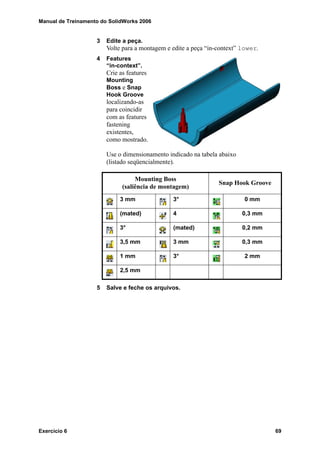
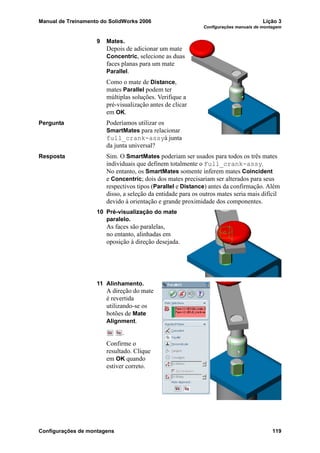
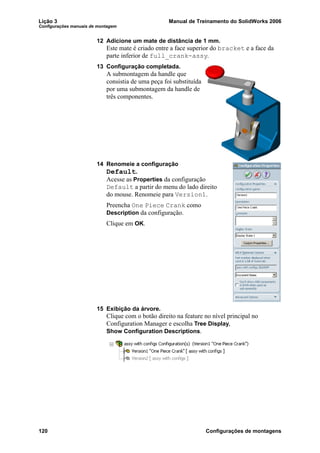
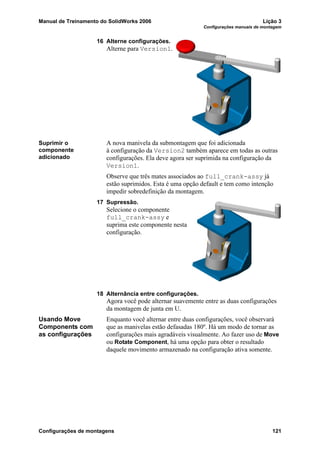
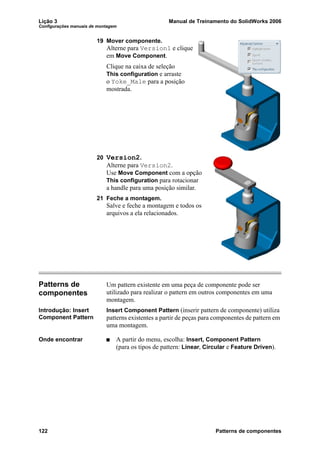
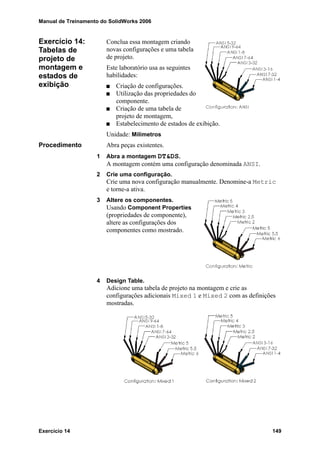
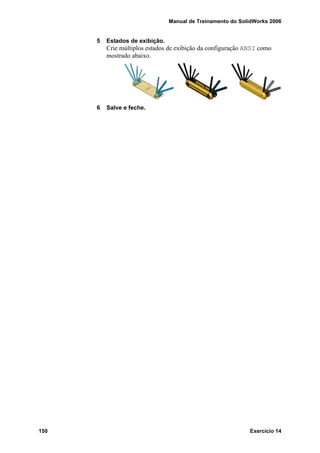
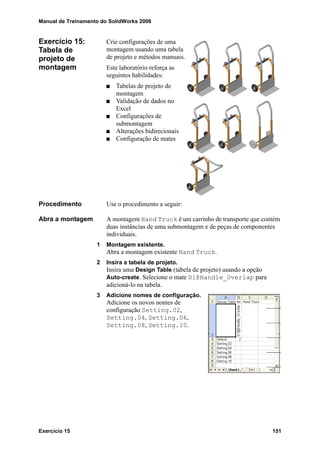
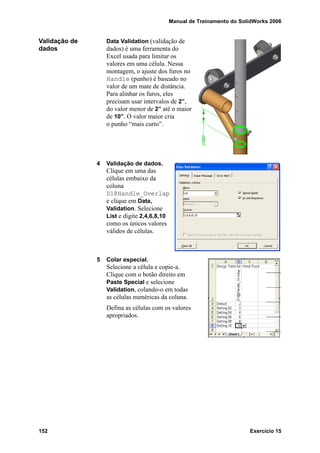
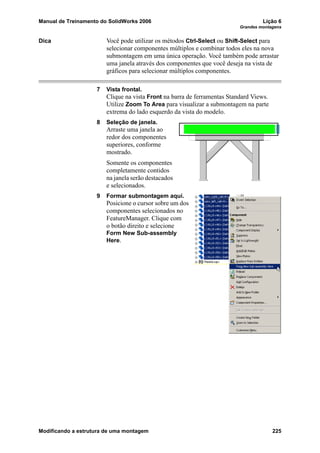
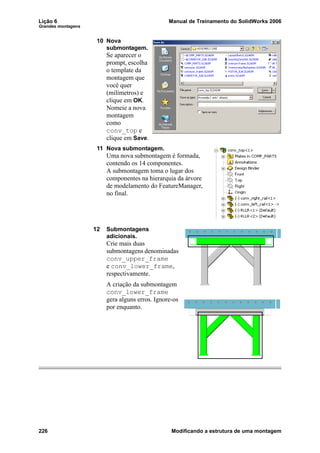
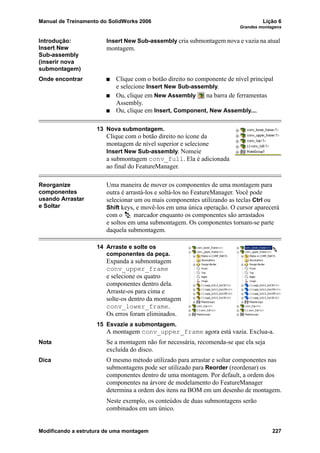
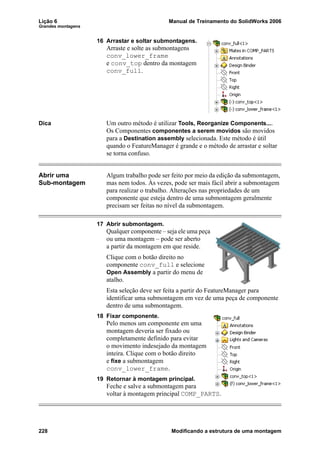
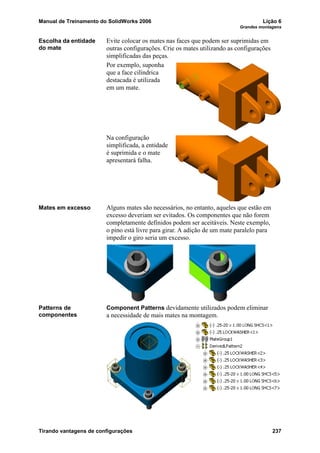
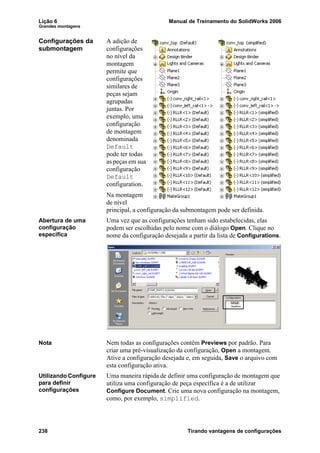
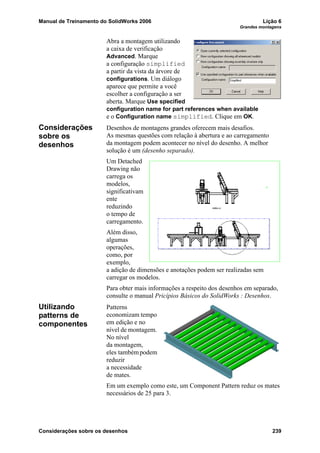
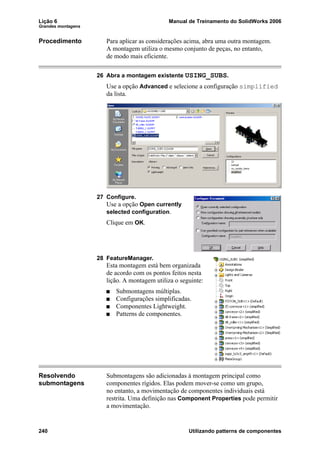
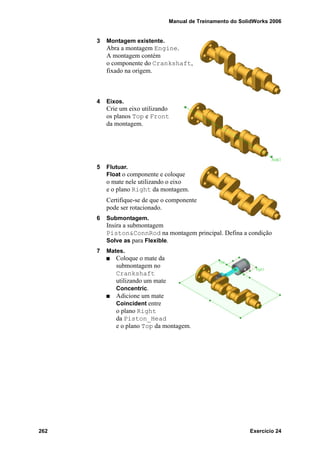
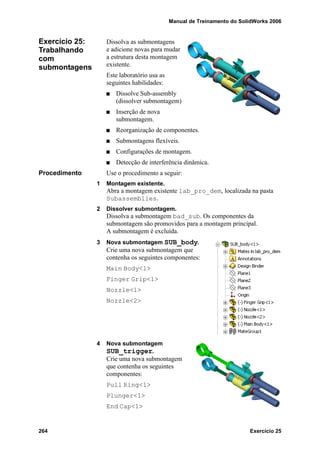
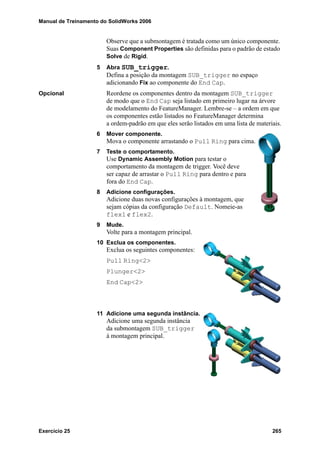
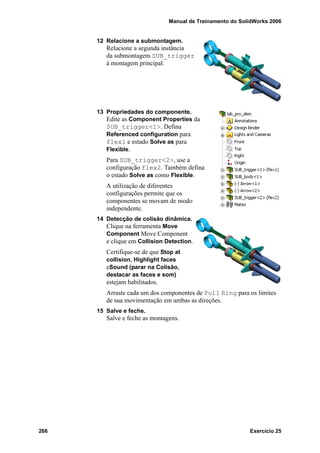
M
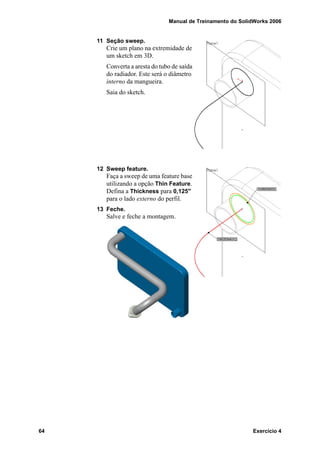
Y
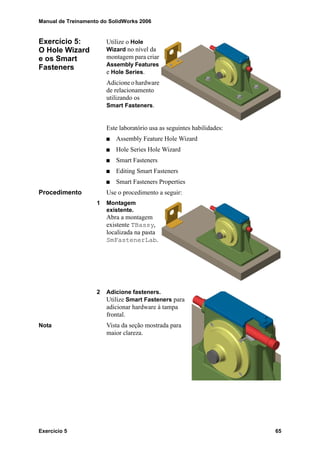
CM
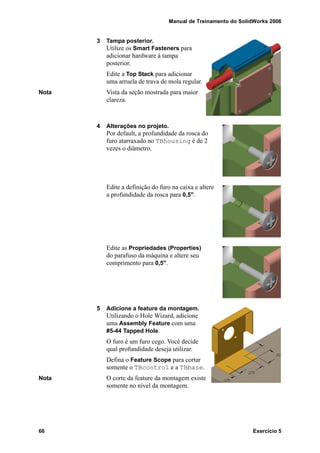
MY
CY
CMY
K
Training_2006_AAM_PTB.pdf 7/10/05 8:49:46 PMTraining_2006_AAM_PTB.pdf 7/10/05 8:49:46 PM
SolidWorks®
2006
Modelagem avançada de
montagens
SolidWorks Corporation
300 Baker Avenue
Concord, Massachusetts 01742 EUA
© 1995-2005, SolidWorks Corporation
300 Baker Avenue
Concord, Massachusetts 01742 EUA
Todos os direitos reservados
Patentes nos Estados Unidos 5.815.154;
6.219.049; 6.219.055; 6.603.486; 6.611.725 e
6.844.877 e outras patentes externas, inclusive EP
1.116.190 e JP 3.517.643. Patentes americanas e
estrangeiras pendentes.
A SolidWorks Corporation é uma empresa da
Dassault Systemes S.A. (Nasdaq:DASTY).
As informações e software discutidos neste
documento estão sujeitos a alterações sem prévio
aviso e não devem ser considerados compromissos
pela SolidWorks Corporation.
Nenhum material pode ser reproduzido ou
transmitido sob qualquer forma ou por qualquer
meio, eletrônico ou mecânico, para qualquer
finalidade sem a expressa permissão por escrito da
SolidWorks Corporation.
O software discutido neste documento é fornecido
sob uma licença e pode ser utilizado ou copiado
somente de acordo com os termos desta licença.
Todas as garantias dadas pela SolidWorks
Corporation quanto ao software e documentação
estão estabelecidas na Licença e Acordo de
Serviço de Assinatura da SolidWorks Corporation
e nada do que estiver estabelecido, ou implícito,
neste documento ou o seu conteúdo deve ser
considerado ou julgado como modificação ou
correção de tais garantias.
SolidWorks, PDMWorks e 3D PartStream.NET, e
o logotipo eDrawings são marcas comerciais
registradas da SolidWorks Corporation.
SolidWorks 2006 é um nome de produto da
SolidWorks Corporation.
COSMOSXpress, DWGEditor, DWGgateway,
eDrawings, Feature Palette, PhotoWorks e
XchangeWorks são marcas registradas, 3D
ContentCentral é uma marca de serviço e
FeatureManager é uma marca registrada de
propriedade conjunta da SolidWorks Corporation.
COSMOS, COSMOSWorks, COSMOSMotion e
COSMOSFloWorks são marcas registradas da
Structural Research and Analysis Corporation.
FeatureWorks é marca registrada da Geometric
Software Solutions Co. Limited.
ACIS é marca comercial registrada da Spatial
Corporation.
GLOBEtrotter e FLEXlm são marcas registradas
da Globetrotter Software, Inc.
Outras marcas ou nomes de produtos são marcas
comerciais ou marcas registradas pertencentes aos
seus respectivos proprietários.
Número de documento: PMT0073-PTB
SOFTWARE COMERCIAL
PARA COMPUTADORES – PROPRIEDADE
Direitos restritos pelo governo dos Estados
Unidos. O uso, duplicação ou divulgação pelo
governo está sujeito às restrições estabelecidas em
FAR 52.227-19 (Commercial Computer Software -
Restricted Rights), DFARS 227.7202
(Commercial Computer Software and Commercial
Computer Software Documentation), e no acordo
de licença, conforme aplicável.
Contratante/fabricante:
SolidWorks Corporation, 300 Baker Avenue,
Concord, Massachusetts 01742 EUA
Partes deste software © 1988, 2000 Aladdin
Enterprises.
Partes deste software © 1996, 2001 Artifex
Software, Inc.
Partes deste software © 2001 artofcode LLC.
Partes deste software © 2005 Bluebeam Software,
Inc.
Partes deste software © 1999, 2002-2005
ComponentOne.
Partes deste software © 1990-2005 D-Cubed
Limited.
Partes deste produto são distribuídas sob licença
da DC Micro Development, Copyright © 1994-
2002 DC Micro Development, Inc. Todos os
direitos reservados
Partes © eHelp Corporation. Todos os direitos
reservados.
Partes deste software © 1998-2005 Geometric
Software Solutions Co. Limited.
Partes deste software © 1986-2005 mental images
GmbH & Co.
Partes deste software © 1996 Microsoft
Corporation. Todos os direitos reservados.
Partes deste software © 2005 Priware Limited.
Partes deste software © 2001, SIMULOG.
Partes deste software © 1995-2005 Spatial
Corporation.
Partes deste software © 2003-2005, Structural
Research & Analysis Corp.
Partes deste software © 1997-2005 Tech Soft
America.
Partes deste software são copyright e propriedade
da UGS Corp. © 2005.
Partes deste software © 1999-2005 Viewpoint
Corporation.
Partes deste software © 1994-2005,
Visual Kinematics, Inc.
Este software baseia-se em parte no trabalho
do grupo Independent JPEG.
Todos os direitos reservados
Manual de Treinamento do SolidWorks 2006
i
Sumário
Introdução
Sobre este curso . . . . . . . . . . . . . . . . . . . . . . . . . . . . . . . . . . . . . . . 3
Pré-requisitos . . . . . . . . . . . . . . . . . . . . . . . . . . . . . . . . . . . . . . 3
Filosofia do projeto do curso . . . . . . . . . . . . . . . . . . . . . . . . . . 3
Uso deste livro . . . . . . . . . . . . . . . . . . . . . . . . . . . . . . . . . . . . . 3
Sobre o CD . . . . . . . . . . . . . . . . . . . . . . . . . . . . . . . . . . . . . . . . 4
Windows® 2000 e Windows® XP. . . . . . . . . . . . . . . . . . . . . . 4
Convenções usadas neste livro . . . . . . . . . . . . . . . . . . . . . . . . . 4
Lição 1:
Modelagem de montagens Top-Down
Modelagem de montagens Top-Down . . . . . . . . . . . . . . . . . . . . . . 9
Estágios do processo. . . . . . . . . . . . . . . . . . . . . . . . . . . . . . . . . . . . 9
Features “in-context” . . . . . . . . . . . . . . . . . . . . . . . . . . . . . . . . . . 10
Edit Component . . . . . . . . . . . . . . . . . . . . . . . . . . . . . . . . . . . 11
Aparência de componentes enquanto a edição é realizada. . . 12
Como a transparência afeta a seleção da geometria . . . . . . . . 13
Propagação de mudanças . . . . . . . . . . . . . . . . . . . . . . . . . . . . . . . 17
Uma nota de precaução. . . . . . . . . . . . . . . . . . . . . . . . . . . . . . 18
Construção de peças “in-context”. . . . . . . . . . . . . . . . . . . . . . . . . 18
Adição de uma nova peça em uma montagem . . . . . . . . . . . . 19
Resultados de Insert, Component, New Part . . . . . . . . . . . . . 19
Construção de peças em uma montagem . . . . . . . . . . . . . . . . . . . 20
Utilizando offsets a partir de peças da montagem . . . . . . . . . 21
Assembly Features . . . . . . . . . . . . . . . . . . . . . . . . . . . . . . . . . . . . 25
Hole Series . . . . . . . . . . . . . . . . . . . . . . . . . . . . . . . . . . . . . . . 26
Smart Fasteners. . . . . . . . . . . . . . . . . . . . . . . . . . . . . . . . . . . . . . . 31
Fastener defaults . . . . . . . . . . . . . . . . . . . . . . . . . . . . . . . . . . . 31
Lista de Fasteners . . . . . . . . . . . . . . . . . . . . . . . . . . . . . . . . . . 32
Mudanças nos Smart Fasteners. . . . . . . . . . . . . . . . . . . . . . . . 32
Seleção de Fastener. . . . . . . . . . . . . . . . . . . . . . . . . . . . . . . . . 33
Mudanças no Fastener . . . . . . . . . . . . . . . . . . . . . . . . . . . . . . 34
Manual de Treinamento do SolidWorks 2006
ii
Fora de contexto . . . . . . . . . . . . . . . . . . . . . . . . . . . . . . . . . . . . . . 36
Colocando uma peça de volta no contexto . . . . . . . . . . . . . . . 36
Quebrando referências externas . . . . . . . . . . . . . . . . . . . . . . . . . . 38
Quebrar e travar referências externas . . . . . . . . . . . . . . . . . . . 38
Relatório de referência externa. . . . . . . . . . . . . . . . . . . . . . . . 39
Removendo as referências externas . . . . . . . . . . . . . . . . . . . . 41
Editando as features . . . . . . . . . . . . . . . . . . . . . . . . . . . . . . . . 43
Fastening Features . . . . . . . . . . . . . . . . . . . . . . . . . . . . . . . . . . . . 46
Tipos de Fastening Features . . . . . . . . . . . . . . . . . . . . . . . . . . 46
Features para a fixação de peças. . . . . . . . . . . . . . . . . . . . . . . . . . 46
Mounting Boss (saliência de montagem) . . . . . . . . . . . . . . . . 47
Snap Hook (mosquetão) . . . . . . . . . . . . . . . . . . . . . . . . . . . . . 48
Features de Fastening “in-context”. . . . . . . . . . . . . . . . . . . . . . . . 50
Ranhura do mosquetão . . . . . . . . . . . . . . . . . . . . . . . . . . . . . . 51
Vent (respiro) . . . . . . . . . . . . . . . . . . . . . . . . . . . . . . . . . . . . . 53
Exercício 1: Modelagem de montagens
Top-Down. . . . . . . . . . . . . . . . . . . . . . . . . . . . . . . . . . . . . . . . . . . 57
Exercício 2: Features “in-context” . . . . . . . . . . . . . . . . . . . . . . . . 58
Exercício 3: Montagem de nível. . . . . . . . . . . . . . . . . . . . . . . . . . 59
Exercício 4: Sketches em 3D em uma montagem Top-Down . . . 61
Exercício 5: O Hole Wizard e os Smart Fasteners . . . . . . . . . . . . 65
Exercício 6: Fastening Features . . . . . . . . . . . . . . . . . . . . . . . . . . 68
Lição 2:
Técnicas de mate avançadas
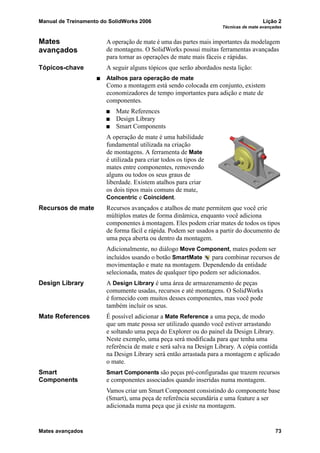
Mates avançados. . . . . . . . . . . . . . . . . . . . . . . . . . . . . . . . . . . . . . 73
Tópicos-chave. . . . . . . . . . . . . . . . . . . . . . . . . . . . . . . . . . . . . 73
Recursos de mate . . . . . . . . . . . . . . . . . . . . . . . . . . . . . . . . . . 73
Design Library . . . . . . . . . . . . . . . . . . . . . . . . . . . . . . . . . . . . 73
Mate References . . . . . . . . . . . . . . . . . . . . . . . . . . . . . . . . . . . 73
Smart Components . . . . . . . . . . . . . . . . . . . . . . . . . . . . . . . . . 73
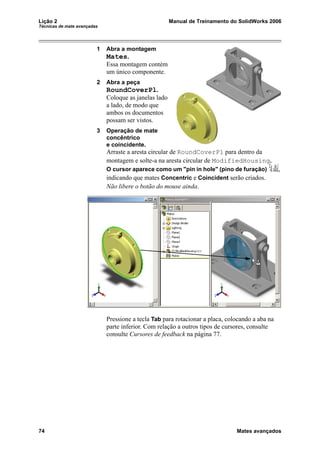
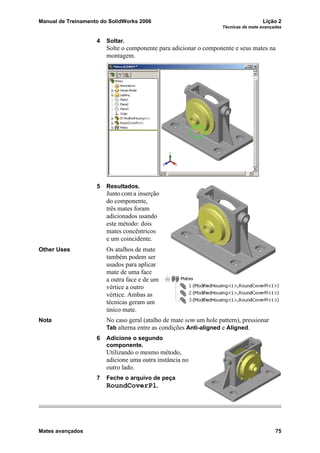
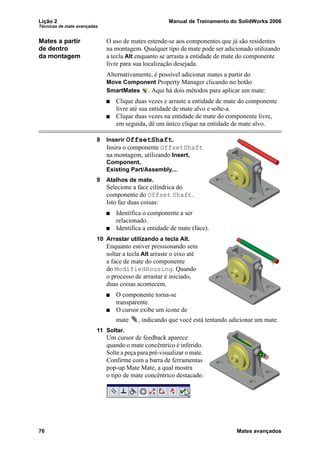
Mates a partir de dentro da montagem . . . . . . . . . . . . . . . . . . 76
Adicionando referências de mate . . . . . . . . . . . . . . . . . . . . . . . . . 78
Referências primárias, secundárias e terciárias . . . . . . . . . . . 78
Caso especial de referência de mate . . . . . . . . . . . . . . . . . . . . 78
Peças da Design Library . . . . . . . . . . . . . . . . . . . . . . . . . . . . . . . . 80
Captura de referências de mate. . . . . . . . . . . . . . . . . . . . . . . . . . . 82
Smart Components . . . . . . . . . . . . . . . . . . . . . . . . . . . . . . . . . . . . 83
Crie a montagem de definição . . . . . . . . . . . . . . . . . . . . . . . . 84
Faça o Smart Component . . . . . . . . . . . . . . . . . . . . . . . . . . . . 85
Auto Sizing e a Configurator Table . . . . . . . . . . . . . . . . . . . . 86
Tipos avançados de mate . . . . . . . . . . . . . . . . . . . . . . . . . . . . . . . 91
Resumo: Inserindo e relacionando componentes . . . . . . . . . . . . . 95
Inserindo o primeiro componente. . . . . . . . . . . . . . . . . . . . . . 95
Inserindo componentes adicionais . . . . . . . . . . . . . . . . . . . . . 95
Inserindo e relacionando simultaneamente. . . . . . . . . . . . . . . 96
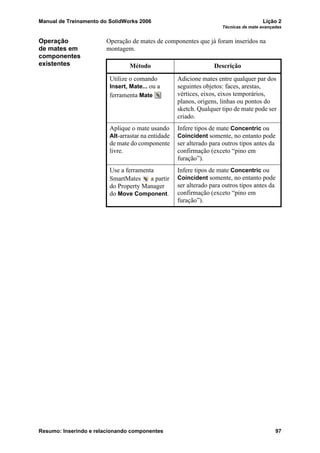
Operação de mates em componentes existentes . . . . . . . . . . . 97
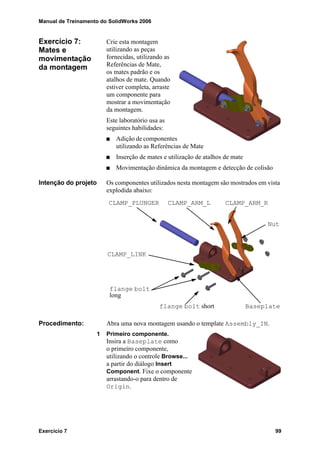
Exercício 7: Mates e movimentação da montagem . . . . . . . . . . . 99
Exercício 8: Usando atalhos de mate . . . . . . . . . . . . . . . . . . . . . 106
Exercício 9: Gear Mates . . . . . . . . . . . . . . . . . . . . . . . . . . . . . . . 109
Manual de Treinamento do SolidWorks 2006
iii
Lição 3:
Configurações manuais de montagem
Configurações manuais de montagem . . . . . . . . . . . . . . . . . . . . 113
Tópicos-chave. . . . . . . . . . . . . . . . . . . . . . . . . . . . . . . . . . . . 113
Configurações de montagens . . . . . . . . . . . . . . . . . . . . . . . . . . . 114
Revisão da terminologia . . . . . . . . . . . . . . . . . . . . . . . . . . . . 114
Adição de uma nova configuração de montagem. . . . . . . . . 114
Supressão de componentes . . . . . . . . . . . . . . . . . . . . . . . . . . 116
Montagens da Design Library. . . . . . . . . . . . . . . . . . . . . . . . 117
Usando Move Components com as configurações. . . . . . . . 121
Patterns de componentes. . . . . . . . . . . . . . . . . . . . . . . . . . . . . . . 122
Exercício 10: Configurações de uma montagem . . . . . . . . . . . . 125
Exercício 11: Pattern de componentes . . . . . . . . . . . . . . . . . . . . 128
Exercício 12: Sketches do layout e configurações da montagem 131
Lição 4:
Tabelas de projeto de montagem e estados de exibição
Tabelas de projeto de montagem e estados de exibição . . . . . . . 137
Tabelas de projeto de montagem. . . . . . . . . . . . . . . . . . . . . . . . . 137
Criando e inserindo de tabelas de projeto. . . . . . . . . . . . . . . 138
Controlando features e mates da montagem. . . . . . . . . . . . . 138
Controlando componentes da peça . . . . . . . . . . . . . . . . . . . . 139
Comentários e outros cabeçalhos . . . . . . . . . . . . . . . . . . . . . 140
Especificando componentes . . . . . . . . . . . . . . . . . . . . . . . . . 142
Estados de exibição. . . . . . . . . . . . . . . . . . . . . . . . . . . . . . . . . . . 143
Painel de exibição . . . . . . . . . . . . . . . . . . . . . . . . . . . . . . . . . 144
Exercício 13: Tabela de projeto de montagem . . . . . . . . . . . . . . 147
Exercício 14: Tabelas de projeto
de montagem e estados de exibição . . . . . . . . . . . . . . . . . . . . . . 149
Exercício 15: Tabela de projeto de montagem . . . . . . . . . . . . . . 151
Lição 5:
Edição de montagens
Edição de montagens . . . . . . . . . . . . . . . . . . . . . . . . . . . . . . . . . 159
Tópicos-chave. . . . . . . . . . . . . . . . . . . . . . . . . . . . . . . . . . . . . . . 159
Edição de atividades . . . . . . . . . . . . . . . . . . . . . . . . . . . . . . . . . . 159
Procurando e reparando problemas. . . . . . . . . . . . . . . . . . . . 160
Informações a partir de uma montagem . . . . . . . . . . . . . . . . 160
Alterações no projeto . . . . . . . . . . . . . . . . . . . . . . . . . . . . . . 160
Convertendo peças e montagens. . . . . . . . . . . . . . . . . . . . . . 160
Peças em montagens . . . . . . . . . . . . . . . . . . . . . . . . . . . . . . . 160
Montagens em peças. . . . . . . . . . . . . . . . . . . . . . . . . . . . . . . 160
Peças em peças . . . . . . . . . . . . . . . . . . . . . . . . . . . . . . . . . . . 161
Substituindo peças por montagens . . . . . . . . . . . . . . . . . . . . 161
Substituindo e alterando componentes . . . . . . . . . . . . . . . . . . . . 165
Trabalhando em um ambiente multiusuário . . . . . . . . . . . . . 165
Substituindo uma única instância . . . . . . . . . . . . . . . . . . . . . 167
Pasta de mates. . . . . . . . . . . . . . . . . . . . . . . . . . . . . . . . . . . . 169
Encontrando e solucionando problemas em uma montagem . . . 170
Erros de mate . . . . . . . . . . . . . . . . . . . . . . . . . . . . . . . . . . . . 170
Visualizando os mates utilizando o PropertyManager . . . . . 172
Manual de Treinamento do SolidWorks 2006
iv
Exibição visual de um mate . . . . . . . . . . . . . . . . . . . . . . . . . 172
Replace Mate Entities . . . . . . . . . . . . . . . . . . . . . . . . . . . . . . 172
Componentes e mates sobredefinidos. . . . . . . . . . . . . . . . . . 175
Mate Diagnostics (diagnóstico do mate) . . . . . . . . . . . . . . . 177
Substituindo componentes utilizando Save As. . . . . . . . . . . . . . 178
Features dependentes de tempo . . . . . . . . . . . . . . . . . . . . . . 179
Relações Parent/Child. . . . . . . . . . . . . . . . . . . . . . . . . . . . . . 180
Reorder e Rollback . . . . . . . . . . . . . . . . . . . . . . . . . . . . . . . . 180
Controlando as dimensões de uma montagem . . . . . . . . . . . . . . 180
Valores vinculados . . . . . . . . . . . . . . . . . . . . . . . . . . . . . . . . 181
Equações de montagens . . . . . . . . . . . . . . . . . . . . . . . . . . . . 181
Nomes de dimensão em uma montagem . . . . . . . . . . . . . . . 181
Adicionando equações . . . . . . . . . . . . . . . . . . . . . . . . . . . . . 181
Espelhamento de componentes. . . . . . . . . . . . . . . . . . . . . . . . . . 185
Espelhando ou copiando . . . . . . . . . . . . . . . . . . . . . . . . . . . . 187
Blocos . . . . . . . . . . . . . . . . . . . . . . . . . . . . . . . . . . . . . . . . . . . . . 192
Usando blocos locais . . . . . . . . . . . . . . . . . . . . . . . . . . . . . . 192
Inserir blocos. . . . . . . . . . . . . . . . . . . . . . . . . . . . . . . . . . . . . . . . 195
Edição de blocos . . . . . . . . . . . . . . . . . . . . . . . . . . . . . . . . . . 195
Criar montagens a partir de blocos . . . . . . . . . . . . . . . . . . . . 196
Inserir blocos existentes . . . . . . . . . . . . . . . . . . . . . . . . . . . . . . . 197
Blocos explodidos. . . . . . . . . . . . . . . . . . . . . . . . . . . . . . . . . 199
Salvar um bloco . . . . . . . . . . . . . . . . . . . . . . . . . . . . . . . . . . 200
Exercício 16: Erros em montagem . . . . . . . . . . . . . . . . . . . . . . . 201
Exercício 17: Assembly Features . . . . . . . . . . . . . . . . . . . . . . . . 203
Exercício 18: Equações de montagens . . . . . . . . . . . . . . . . . . . . 204
Exercício 19: Espelhamento de componentes . . . . . . . . . . . . . . 206
Exercício 20: Stick Blocks . . . . . . . . . . . . . . . . . . . . . . . . . . . . . 208
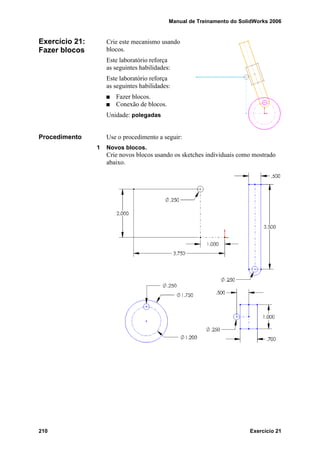
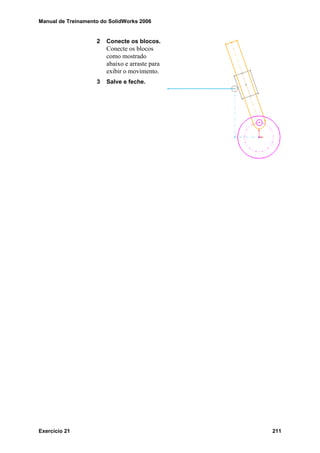
Exercício 21: Fazer blocos . . . . . . . . . . . . . . . . . . . . . . . . . . . . . 210
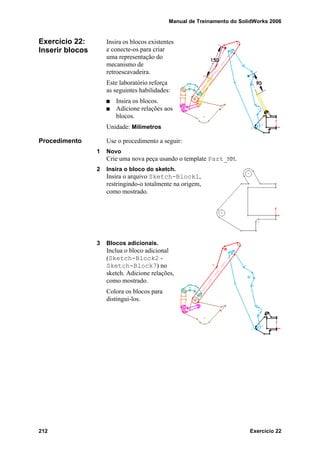
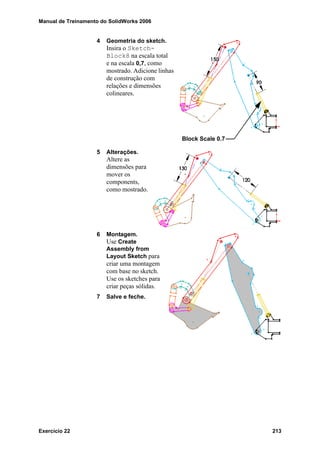
Exercício 22: Inserir blocos . . . . . . . . . . . . . . . . . . . . . . . . . . . . 212
Lição 6:
Grandes montagens
Grandes montagens. . . . . . . . . . . . . . . . . . . . . . . . . . . . . . . . . . . 217
Tópicos-chave. . . . . . . . . . . . . . . . . . . . . . . . . . . . . . . . . . . . . . . 217
Montagens eficientes . . . . . . . . . . . . . . . . . . . . . . . . . . . . . . . . . 218
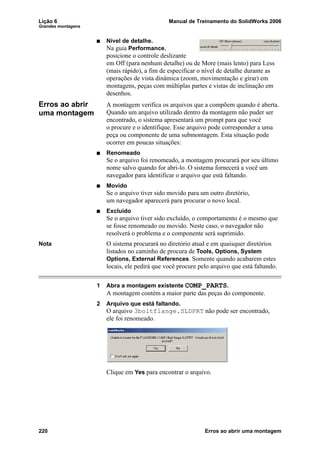
Erros ao abrir uma montagem. . . . . . . . . . . . . . . . . . . . . . . . . . . 220
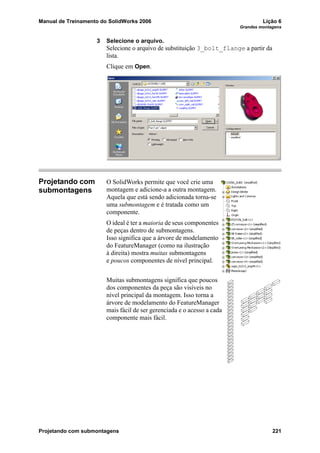
Projetando com submontagens . . . . . . . . . . . . . . . . . . . . . . . . . . 221
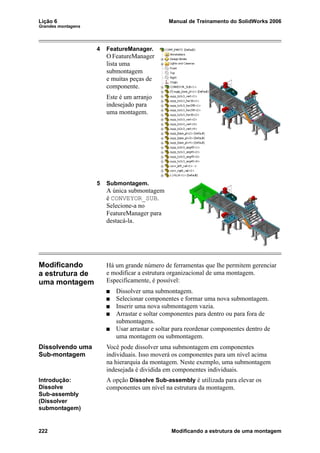
Modificando a estrutura de uma montagem . . . . . . . . . . . . . . . . 222
Dissolvendo uma Sub-montagem . . . . . . . . . . . . . . . . . . . . . 222
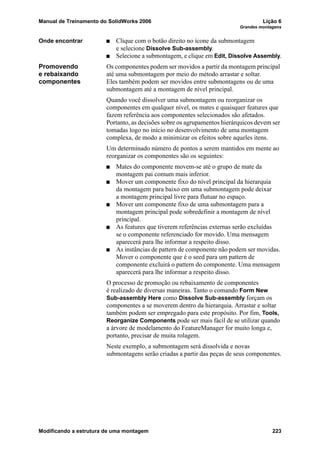
Promovendo e rebaixando componentes . . . . . . . . . . . . . . . 223
Criar uma nova submontagem com componentes . . . . . . . . 224
Abrir uma Sub-montagem . . . . . . . . . . . . . . . . . . . . . . . . . . 228
Informações a partir de uma montagem . . . . . . . . . . . . . . . . 229
Large Assembly Mode . . . . . . . . . . . . . . . . . . . . . . . . . . . . . . . . 230
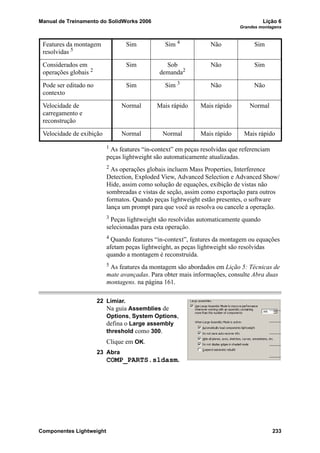
Componentes Lightweight . . . . . . . . . . . . . . . . . . . . . . . . . . . . . 230
Criação de componentes Lightweight. . . . . . . . . . . . . . . . . . 231
Depois que a montagem for aberta . . . . . . . . . . . . . . . . . . . . 231
Ideal . . . . . . . . . . . . . . . . . . . . . . . . . . . . . . . . . . . . . . . . . . . 232
Comparação de estados de componentes . . . . . . . . . . . . . . . 232
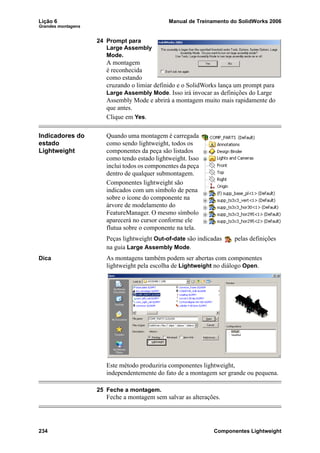
Indicadores do estado Lightweight. . . . . . . . . . . . . . . . . . . . 234
Manual de Treinamento do SolidWorks 2006
v
Tirando vantagens de configurações. . . . . . . . . . . . . . . . . . . . . . 235
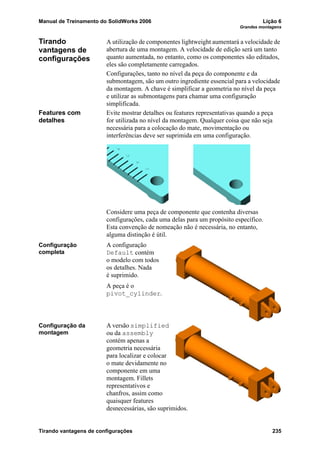
Features com detalhes. . . . . . . . . . . . . . . . . . . . . . . . . . . . . . 235
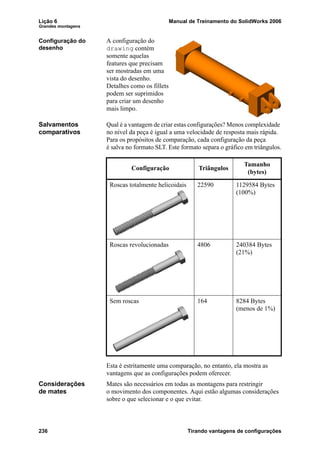
Salvamentos comparativos . . . . . . . . . . . . . . . . . . . . . . . . . . 236
Considerações de mates . . . . . . . . . . . . . . . . . . . . . . . . . . . . 236
Configurações da submontagem. . . . . . . . . . . . . . . . . . . . . . 238
Considerações sobre os desenhos . . . . . . . . . . . . . . . . . . . . . . . . 239
Utilizando patterns de componentes. . . . . . . . . . . . . . . . . . . . . . 239
Resolvendo submontagens . . . . . . . . . . . . . . . . . . . . . . . . . . 240
Editando uma submontagem. . . . . . . . . . . . . . . . . . . . . . . . . 242
Técnicas de seleção avançadas . . . . . . . . . . . . . . . . . . . . . . . . . . 243
Mostrar/ocultar avançados . . . . . . . . . . . . . . . . . . . . . . . . . . 243
Seleção avançada . . . . . . . . . . . . . . . . . . . . . . . . . . . . . . . . . 244
Uso com configurações. . . . . . . . . . . . . . . . . . . . . . . . . . . . . 244
Opções de propriedades . . . . . . . . . . . . . . . . . . . . . . . . . . . . 244
Propriedades personalizadas. . . . . . . . . . . . . . . . . . . . . . . . . 245
Salvar os critérios . . . . . . . . . . . . . . . . . . . . . . . . . . . . . . . . . 245
Envelopes . . . . . . . . . . . . . . . . . . . . . . . . . . . . . . . . . . . . . . . . . . 245
Usando envelopes . . . . . . . . . . . . . . . . . . . . . . . . . . . . . . . . . 245
SolidWorks Explorer. . . . . . . . . . . . . . . . . . . . . . . . . . . . . . . . . . 248
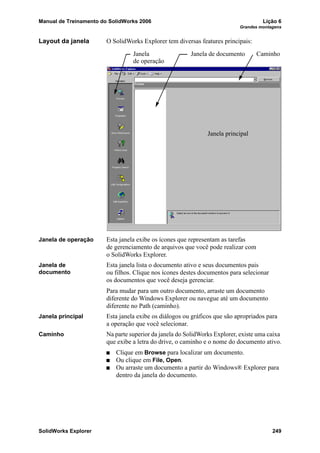
Layout da janela . . . . . . . . . . . . . . . . . . . . . . . . . . . . . . . . . . 249
Operações . . . . . . . . . . . . . . . . . . . . . . . . . . . . . . . . . . . . . . . 250
Opções de gerenciamento de arquivos . . . . . . . . . . . . . . . . . 251
Utilizando o SolidWorks Explorer . . . . . . . . . . . . . . . . . . . . 251
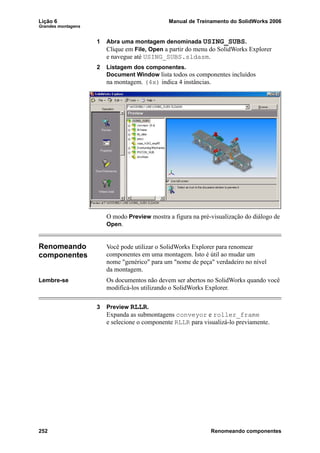
Renomeando componentes . . . . . . . . . . . . . . . . . . . . . . . . . . . . . 252
Onde é usado. . . . . . . . . . . . . . . . . . . . . . . . . . . . . . . . . . . . . 254
Exercício 23: Utilizando o SolidWorks Explorer. . . . . . . . . . . . 257
Exercício 24: Submontagens flexíveis . . . . . . . . . . . . . . . . . . . . 261
Exercício 25: Trabalhando com submontagens . . . . . . . . . . . . . 264
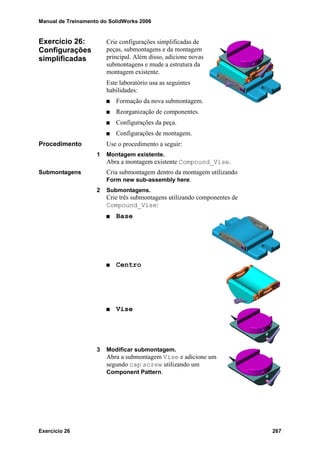
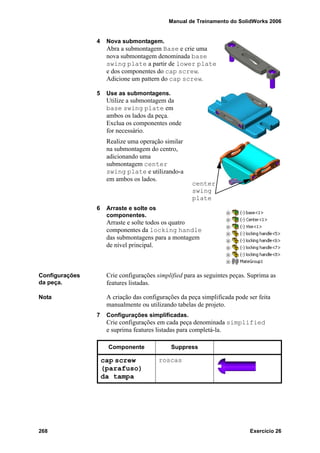
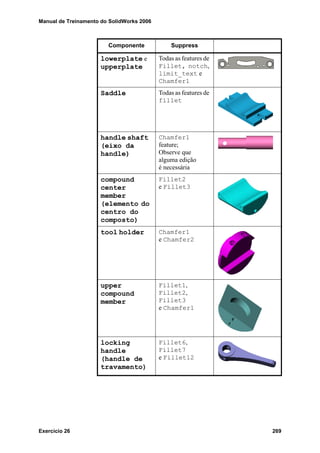
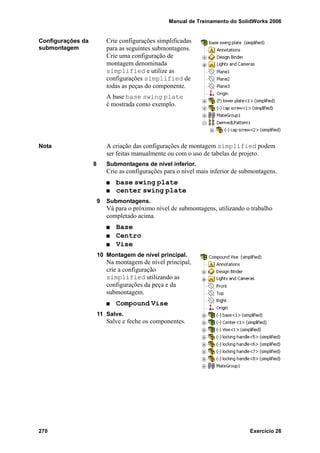
Exercício 26: Configurações simplificadas . . . . . . . . . . . . . . . . 267
Manual de Treinamento do SolidWorks 2006
vi
Manual de Treinamento do SolidWorks 2006
1
Introdução
Manual de Treinamento do SolidWorks 2006
Introdução
2
Manual de Treinamento do SolidWorks 2006
Introdução
Sobre este curso 3
Sobre este
curso
O objetivo deste curso é ensinar a você como fazer uso das
capacidades de modelagem do software de automação mecânica
SolidWorks. Especificamente:
Modelagem de montagens "in-context" [no contexto]
ou Top-Down.
Criar patterns de componentes em montagens.
Criar configuração de montagens.
Usar tabelas de projeto em montagens.
Gerenciar montagens usando o SolidWorks Explorer.
Encontrar e corrigir erros em montagens.
Pesquisar por montagens e obter informações sobre elas.
Criar features que representem processos de usinagem
pós-montagem.
As ferramentas para o trabalho com montagens no SolidWorks 2006
são bastante robustas e ricas em features. Durante este curso,
abordaremos muitos dos comandos e das opções em amplos
detalhes. No entanto, é impraticável abordá-los em todos os
detalhes, e ainda fazer com que o curso tenha uma duração
razoável. Portanto, o foco deste curso reside nas habilidades,
ferramentas e conceitos essenciais à realização de um trabalho
bem-sucedido com montagens. Você deve ver o manual do curso
de treinamento como um suplemento, não como um substituto da
documentação do sistema e da ajuda on-line. Uma vez que você
tenha desenvolvido uma boa base a respeito das habilidades
abrangidas neste curso, você pode consultar a ajuda on-line para
obter informações a respeito de opções de comando freqüentemente
menos utilizadas.
Pré-requisitos Espera-se que os alunos deste curso tenham o seguinte:
Experiência em projetos mecânicos.
Concluído o curso de Princípios Básicos do SolidWorks: Peças
e montagens.
Experiência com o sistema operacional Windows™.
Filosofia do
projeto do curso
Este curso foi elaborado para treinamento com abordagem baseada
em processo ou tarefa. Mais do que se concentrar em features e
funções individuais, um curso de treinamento baseado em processos
enfatiza os processos e procedimentos que você deve seguir para
completar uma tarefa em particular. Através da utilização de
estudos de caso para ilustrar esses processos, você aprende os
comandos, opções e menus necessários no contexto para completar
uma tarefa de projeto.
Uso deste livro Este manual de treinamento foi projetado para ser utilizado em um
ambiente de sala de aula, sob a orientação de um instrutor experiente
em SolidWorks. Não foi projetado para ser um tutorial para
autodidata. Os exemplos e estudos de caso foram projetados para
serem demonstrados "ao vivo" pelo instrutor.
Manual de Treinamento do SolidWorks 2006
Introdução
4 Sobre este curso
Exercícios de
laboratório
Os exercícios de laboratório lhe propiciam a oportunidade de aplicar
e praticar o material abrangido durante a parte de leitura/
demonstração do curso. Eles foram projetados para representar
situações típicas de projeto e modelagem ao mesmo tempo em que
são suficientemente simples para serem completados durante
o período da aula. Você deve notar que muitos estudantes trabalham
em ritmos diferentes. Portanto, nós incluímos mais exercícios de
laboratório do que você pode razoavelmente esperar concluir
durante o curso. Isso assegura que até mesmo o aluno mais rápido
não ficará sem exercícios.
Uma nota sobre
dimensões
Os desenhos e as dimensões apresentados nos exercícios de
laboratório não têm a intenção de refletir qualquer padrão específico
de drafting. Na realidade, algumas vezes as dimensões são fornecidas
de uma maneira que nunca seria considerada aceitável no ramo.
O motivo para isso é que os exercícios de laboratório são projetados
para estimulá-lo a aplicar as informações cobertas em aula e empregar
e reforçar certas técnicas. Como resultado disso, os desenhos e as
dimensões nos exercícios são feitos de um modo a complementar
este objetivo.
Sobre o CD Junto com a capa traseira há um CD contendo cópias de diversos
arquivos que serão usados no decorrer deste curso. Estão organizados
por número de lição. A pasta Case Study em cada lição contém os
arquivos que seu instrutor utiliza durante a apresentação das lições.
A pasta Exercises contém todos os arquivos necessários para
a execução dos exercícios de laboratório.
Windows® 2000
e Windows®
XP
As telas constantes neste manual foram feitas utilizando o
SolidWorks 2006 sendo executado em Windows®
2000 e Windows®
XP. Você pode notar diferenças na aparência de menus e janelas.
Essas diferenças não afetam o desempenho do software.
Convenções
usadas neste livro
Este manual utiliza as seguintes convenções tipográficas:
Convenção Significado
Bold Sans Serif Comandos do SolidWorks e opções são
apresentados neste estilo. Por exemplo,
Insert, Boss significa escolher a opção
Boss no menu Insert.
Typewriter Nomes de features e nomes de arquivos
aparecem neste estilo. Por exemplo,
Sketch1.
17 Do this step
Linhas duplas precedem e seguem as seções
dos procedimentos. Isso proporciona
separação entre os passos do procedimento
e blocos externos de textos explicativos.
Os próprios passos são numerados em sans
serif bold.
Manual de Treinamento do SolidWorks 2006
Introdução
Sobre este curso 5
Uso de cores A Interface de usuário do
SolidWorks 2006 faz uso extensivo das
cores para destacar a geometria
selecionada e fornecer-lhe feedback
visual. Isso intensifica bastante o modo
intuitivo e facilita o uso do
SolidWorks 2006. Para tirar o máximo
de vantagem disso, os manuais de
treinamento são impressos em cores.
Também, em muitos casos, utilizamos cor adicional nas ilustrações
com o propósito de divulgar conceitos, identificar features, assim
como apresentar informações importantes. Por exemplo, poderíamos
mostrar o resultado de uma operação em uma cor diferente, muito
embora por default, o SolidWorks não apresentasse os resultados
dessa forma.
Manual de Treinamento do SolidWorks 2006
Introdução
6 Sobre este curso
Manual de Treinamento do SolidWorks 2006
7
Lição 1
Modelagem de montagens
Top-Down
Após a conclusão bem-sucedida desta lição, você estará preparado
para:
Construir uma nova peça no contexto de uma montagem
empregando as técnicas de modelagem de montagens
Top-Down.
Criar features no contexto da montagem através de referências
geométricas ao fazer a operação de mate das peças.
Fazer referência a peças de montagens.
Utilizar o Hole Series e os Smart Fasteners.
Remover as referências externas de uma peça copiada.
Usar Fastening Features.
Lição 1 Manual de Treinamento do SolidWorks 2006
Modelagem de montagens Top-Down
8
Manual de Treinamento do SolidWorks 2006 Lição 1
Modelagem de montagens Top-Down
Modelagem de montagens Top-Down 9
Modelagem
de montagens
Top-Down
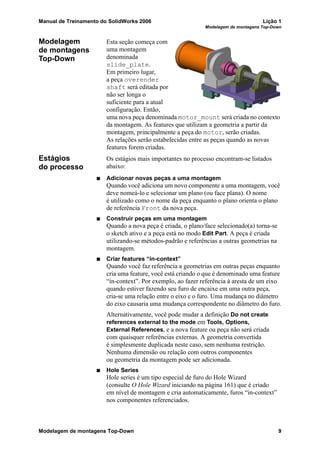
Esta seção começa com
uma montagem
denominada
slide_plate.
Em primeiro lugar,
a peça overender
shaft será editada por
não ser longa o
suficiente para a atual
configuração. Então,
uma nova peça denominada motor_mount será criada no contexto
da montagem. As features que utilizam a geometria a partir da
montagem, principalmente a peça do motor, serão criadas.
As relações serão estabelecidas entre as peças quando as novas
features forem criadas.
Estágios
do processo
Os estágios mais importantes no processo encontram-se listados
abaixo:
Adicionar novas peças a uma montagem
Quando você adiciona um novo componente a uma montagem, você
deve nomeá-lo e selecionar um plano (ou face plana). O nome
é utilizado como o nome da peça enquanto o plano orienta o plano
de referência Front da nova peça.
Construir peças em uma montagem
Quando a nova peça é criada, o plano/face selecionado(a) torna-se
o sketch ativo e a peça está no modo Edit Part. A peça é criada
utilizando-se métodos-padrão e referências a outras geometrias na
montagem.
Criar features “in-context”
Quando você faz referência a geometrias em outras peças enquanto
cria uma feature, você está criando o que é denominado uma feature
“in-context”. Por exemplo, ao fazer referência à aresta de um eixo
quando estiver fazendo seu furo de encaixe em uma outra peça,
cria-se uma relação entre o eixo e o furo. Uma mudança no diâmetro
do eixo causaria uma mudança correspondente no diâmetro do furo.
Alternativamente, você pode mudar a definição Do not create
references external to the mode em Tools, Options,
External References, e a nova feature ou peça não será criada
com quaisquer referências externas. A geometria convertida
é simplesmente duplicada neste caso, sem nenhuma restrição.
Nenhuma dimensão ou relação com outros componentes
ou geometria da montagem pode ser adicionada.
Hole Series
Hole series é um tipo especial de furo do Hole Wizard
(consulte O Hole Wizard iniciando na página 161) que é criado
em nível de montagem e cria automaticamente, furos “in-context”
nos componentes referenciados.
Lição 1 Manual de Treinamento do SolidWorks 2006
Modelagem de montagens Top-Down
10 Features “in-context”
Quebrando referências externas.
Peças e features “in-context” criam muitas referências externas.
Diversas técnicas são utilizadas para quebrar essas referências
e manter a peça intacta.
Features
“in-context”
In-context Features (features no contexto) são utilizadas para criar
geometria na peça ativa por meio de sketch, conversão, offset ou
dimensionamento de geometria em outras peças do componente.
A feature que é criada é denominada uma In-context Feature,
uma feature com referências externas. Neste exemplo,
o overender shaft será reprojetado para adequar-se aos
requisitos da montagem.
Intenção do projeto:
Features
“in-context”
A intenção do projeto desta feature
encontra-se listada abaixo.
A nova feature do overender
shaft deve ser uma extensão
do eixo atual.
A nova feature deve ser co-radial
com a peça de coupling
(acoplamento) com uma cava
de cunha com encaixe em "D".
O eixo deve ter pelo menos 0,625 polegadas de profundidade de
encaixe no coupling.
1 Abra a montagem existente slide_plate.
Ela contém diversos componentes de uma montagem de eixo
rotacional.
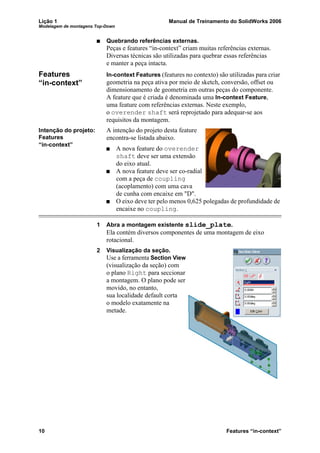
2 Visualização da seção.
Use a ferramenta Section View
(visualização da seção) com
o plano Right para seccionar
a montagem. O plano pode ser
movido, no entanto,
sua localidade default corta
o modelo exatamente na
metade.
Manual de Treinamento do SolidWorks 2006 Lição 1
Modelagem de montagens Top-Down
Features “in-context” 11
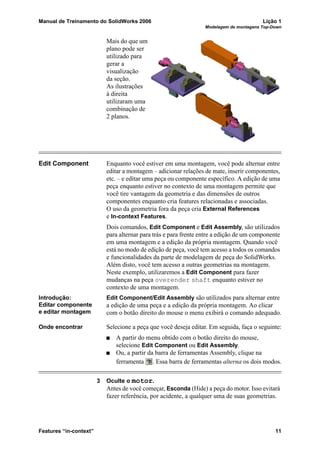
Mais do que um
plano pode ser
utilizado para
gerar a
visualização
da seção.
As ilustrações
à direita
utilizaram uma
combinação de
2 planos.
Edit Component Enquanto você estiver em uma montagem, você pode alternar entre
editar a montagem – adicionar relações de mate, inserir componentes,
etc. – e editar uma peça ou componente específico. A edição de uma
peça enquanto estiver no contexto de uma montagem permite que
você tire vantagem da geometria e das dimensões de outros
componentes enquanto cria features relacionadas e associadas.
O uso da geometria fora da peça cria External References
e In-context Features.
Dois comandos, Edit Component e Edit Assembly, são utilizados
para alternar para trás e para frente entre a edição de um componente
em uma montagem e a edição da própria montagem. Quando você
está no modo de edição de peça, você tem acesso a todos os comandos
e funcionalidades da parte de modelagem de peça do SolidWorks.
Além disto, você tem acesso a outras geometrias na montagem.
Neste exemplo, utilizaremos a Edit Component para fazer
mudanças na peça overender shaft enquanto estiver no
contexto de uma montagem.
Introdução:
Editar componente
e editar montagem
Edit Component/Edit Assembly são utilizados para alternar entre
a edição de uma peça e a edição da própria montagem. Ao clicar
com o botão direito do mouse o menu exibirá o comando adequado.
Onde encontrar Selecione a peça que você deseja editar. Em seguida, faça o seguinte:
A partir do menu obtido com o botão direito do mouse,
selecione Edit Component ou Edit Assembly.
Ou, a partir da barra de ferramentas Assembly, clique na
ferramenta . Essa barra de ferramentas alterna os dois modos.
3 Oculte o motor.
Antes de você começar, Esconda (Hide) a peça do motor. Isso evitará
fazer referência, por acidente, a qualquer uma de suas geometrias.
Lição 1 Manual de Treinamento do SolidWorks 2006
Modelagem de montagens Top-Down
12 Features “in-context”
4 Edit Part.
Selecione o componente overender shaft e clique na ferramenta
Edit Part. O componente e sua representação no FeatureManager
mudam de cor. A cor utilizada é a cor atual de Edit Part in Assembly,
a qual, por default, é azul Royal, no entanto, com relação a estes
exemplos, foi definida como sendo cor-de-rosa em Options,
System Options, Colors, System colors. Perceba também que
Use specified colors when editing parts in assembly também
deve estar marcada.
Dica A ferramenta é um alternador. Ela alterna entre os modos Edit
Component e Edit Assembly. Ela também age como um indicador
visual de em qual modo você se encontra. É desabilitada quando
você se encontra no modo Edit Component.
Nota Em uma montagem, tanto as peças como as submontagens são
consideradas componentes. Quando selecionando um componente
específico, clicar no botão direito do mouse apresenta um menu que
exibe Edit Part, não Edit Component.
Para ver a cor da peça a ser editada, clique em Use specified
colors when editing parts in assemblies encontrada em Tools,
Options, System Options, Colors.
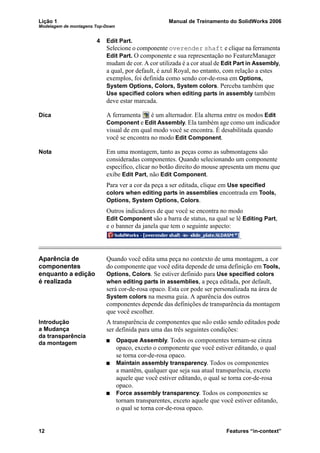
Outros indicadores de que você se encontra no modo
Edit Component são a barra de status, na qual se lê Editing Part,
e o banner da janela que tem o seguinte aspecto:
.
Aparência de
componentes
enquanto a edição
é realizada
Quando você edita uma peça no contexto de uma montagem, a cor
do componente que você edita depende de uma definição em Tools,
Options, Colors. Se estiver definido para Use specified colors
when editing parts in assemblies, a peça editada, por default,
será cor-de-rosa opaco. Esta cor pode ser personalizada na área de
System colors na mesma guia. A aparência dos outros
componentes depende das definições de transparência da montagem
que você escolher.
Introdução
a Mudança
da transparência
da montagem
A transparência de componentes que não estão sendo editados pode
ser definida para uma das três seguintes condições:
Opaque Assembly. Todos os componentes tornam-se cinza
opaco, exceto o componente que você estiver editando, o qual
se torna cor-de-rosa opaco.
Maintain assembly transparency. Todos os componentes
a mantêm, qualquer que seja sua atual transparência, exceto
aquele que você estiver editando, o qual se torna cor-de-rosa
opaco.
Force assembly transparency. Todos os componentes se
tornam transparentes, exceto aquele que você estiver editando,
o qual se torna cor-de-rosa opaco.
Manual de Treinamento do SolidWorks 2006 Lição 1
Modelagem de montagens Top-Down
Features “in-context” 13
Onde encontrar A partir do menu, clique em Tools, Options, System Options,
Display/Selection, Assembly transparency for in context edit.
Ou, a partir da barra de ferramentas da Montagem, clique na
ferramenta .
Nota Utilize o slider para ajustar o nível de transparência com relação
à Force assembly transparency. Ao mover o slider para a direita,
os componentes tornam-se mais transparentes.
Como
a transparência
afeta a seleção
da geometria
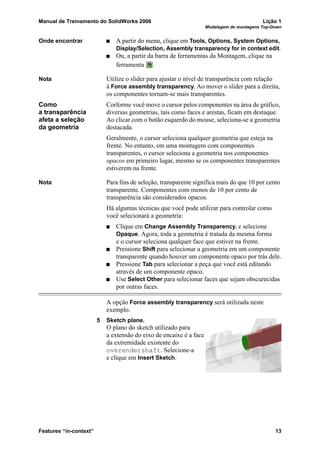
Corforme você move o cursor pelos componentes na área de gráfico,
diversas geometrias, tais como faces e arestas, ficam em destaque.
Ao clicar com o botão esquerdo do mouse, seleciona-se a geometria
destacada.
Geralmente, o cursor seleciona qualquer geometria que esteja na
frente. No entanto, em uma montagem com componentes
transparentes, o cursor seleciona a geometria nos componentes
opacos em primeiro lugar, mesmo se os componentes transparentes
estiverem na frente.
Nota Para fins de seleção, transparente significa mais do que 10 por cento
transparente. Componentes com menos de 10 por cento de
transparência são considerados opacos.
Há algumas técnicas que você pode utilizar para controlar como
você selecionará a geometria:
Clique em Change Assembly Transparency, e selecione
Opaque. Agora, toda a geometria é tratada da mesma forma
e o cursor seleciona qualquer face que estiver na frente.
Pressione Shift para selecionar a geometria em um componente
transparente quando houver um componente opaco por trás dele.
Pressione Tab para selecionar a peça que você está editando
através de um componente opaco.
Use Select Other para selecionar faces que sejam obscurecidas
por outras faces.
A opção Force assembly transparency será utilizada neste
exemplo.
5 Sketch plane.
O plano do sketch utilizado para
a extensão do eixo de encaixe é a face
da extremidade existente do
overendershaft. Selecione-a
e clique em Insert Sketch.
Lição 1 Manual de Treinamento do SolidWorks 2006
Modelagem de montagens Top-Down
14 Features “in-context”
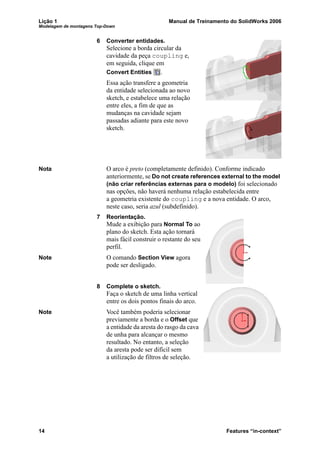
6 Converter entidades.
Selecione a borda circular da
cavidade da peça coupling e,
em seguida, clique em
Convert Entities .
Essa ação transfere a geometria
da entidade selecionada ao novo
sketch, e estabelece uma relação
entre eles, a fim de que as
mudanças na cavidade sejam
passadas adiante para este novo
sketch.
Nota O arco é preto (completamente definido). Conforme indicado
anteriormente, se Do not create references external to the model
(não criar referências externas para o modelo) foi selecionado
nas opções, não haverá nenhuma relação estabelecida entre
a geometria existente do coupling e a nova entidade. O arco,
neste caso, seria azul (subdefinido).
7 Reorientação.
Mude a exibição para Normal To ao
plano do sketch. Esta ação tornará
mais fácil construir o restante do seu
perfil.
Note O comando Section View agora
pode ser desligado.
8 Complete o sketch.
Faça o sketch de uma linha vertical
entre os dois pontos finais do arco.
Note Você também poderia selecionar
previamente a borda e o Offset que
a entidade da aresta do rasgo da cava
de unha para alcançar o mesmo
resultado. No entanto, a seleção
da aresta pode ser difícil sem
a utilização de filtros de seleção.
Manual de Treinamento do SolidWorks 2006 Lição 1
Modelagem de montagens Top-Down
Features “in-context” 15
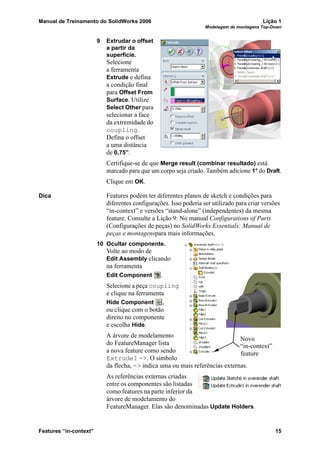
9 Extrudar o offset
a partir da
superfície.
Selecione
a ferramenta
Extrude e defina
a condição final
para Offset From
Surface. Utilize
Select Other para
selecionar a face
da extremidade do
coupling.
Defina o offset
a uma distância
de 0,75”.
Certifique-se de que Merge result (combinar resultado) está
marcado para que um corpo seja criado. Também adicione 1° do Draft.
Clique em OK.
Dica Features podem ter diferentes planos de sketch e condições para
diferentes configurações. Isso poderia ser utilizado para criar versões
“in-context” e versões “stand-alone” (independentes) da mesma
feature. Consulte a Lição 9: No manual Configurations of Parts
(Configurações de peças) no SolidWorks Essentials: Manual de
peças e montagenspara mais informações.
10 Ocultar componente.
Volte ao modo de
Edit Assembly clicando
na ferramenta
Edit Component .
Selecione a peça coupling
e clique na ferramenta
Hide Component ,
ou clique com o botão
direito no componente
e escolha Hide.
A árvore de modelamento
do FeatureManager lista
a nova feature como sendo
Extrude1 ->. O símbolo
da flecha, -> indica uma ou mais referências externas.
As referências externas criadas
entre os componentes são listadas
como features na parte inferior da
árvore de modelamento do
FeatureManager. Elas são denominadas Update Holders.
Novo
feature
“in-context”
Lição 1 Manual de Treinamento do SolidWorks 2006
Modelagem de montagens Top-Down
16 Features “in-context”
Dica A exibição dos Update Holders pode ser alternada entre ligada
e desligada. Enquanto estiver no modo Edit Assembly, clique com
o botão direito no ícone da montagem no nível principal
e selecione Hide Update Holders a partir do menu de atalho.
11 Abra a peça.
Clique com o botão direito em overendershaft, e selecione
Open Par (abrir peça) a partir do menu de atalho.
12 Chanfro.
Adicione um Chamfer, 0.1” x 45o
,
à base da face plana e às arestas
superiores da saliência.
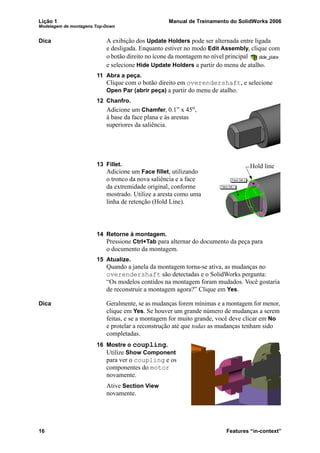
13 Fillet.
Adicione um Face fillet, utilizando
o tronco da nova saliência e a face
da extremidade original, conforme
mostrado. Utilize a aresta como uma
linha de retenção (Hold Line).
14 Retorne à montagem.
Pressione Ctrl+Tab para alternar do documento da peça para
o documento da montagem.
15 Atualize.
Quando a janela da montagem torna-se ativa, as mudanças no
overendershaft são detectadas e o SolidWorks pergunta:
“Os modelos contidos na montagem foram mudados. Você gostaria
de reconstruir a montagem agora?” Clique em Yes.
Dica Geralmente, se as mudanças forem mínimas e a montagem for menor,
clique em Yes. Se houver um grande número de mudanças a serem
feitas, e se a montagem for muito grande, você deve clicar em No
e protelar a reconstrução até que todas as mudanças tenham sido
completadas.
16 Mostre o coupling.
Utilize Show Component
para ver o coupling e os
componentes do motor
novamente.
Ative Section View
novamente.
Hold line
Manual de Treinamento do SolidWorks 2006 Lição 1
Modelagem de montagens Top-Down
Propagação de mudanças 17
Propagação
de mudanças
A propagação de mudanças feita de forma automática é uma das mais
fortes qualidades da feature “in-context”. Na próxima parte desta
lição, exploraremos como uma mudança no tamanho do eixo do
motor se propagará através da montagem e forçará uma mudança
em um coupling (devido a sua pré-existente referência no
contexto) e, por sua vez, o overender shaft.Também
observaremos as condições em que uma mudança pode não se
propagar e o que fazer a respeito disso.
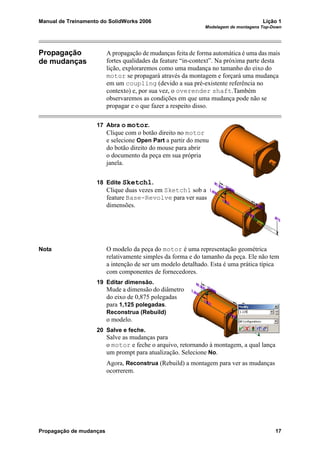
17 Abra o motor.
Clique com o botão direito no motor
e selecione Open Part a partir do menu
do botão direito do mouse para abrir
o documento da peça em sua própria
janela.
18 Edite Sketch1.
Clique duas vezes em Sketch1 sob a
feature Base-Revolve para ver suas
dimensões.
Nota O modelo da peça do motor é uma representação geométrica
relativamente simples da forma e do tamanho da peça. Ele não tem
a intenção de ser um modelo detalhado. Esta é uma prática típica
com componentes de fornecedores.
19 Editar dimensão.
Mude a dimensão do diâmetro
do eixo de 0,875 polegadas
para 1,125 polegadas.
Reconstrua (Rebuild)
o modelo.
20 Salve e feche.
Salve as mudanças para
o motor e feche o arquivo, retornando à montagem, a qual lança
um prompt para atualização. Selecione No.
Agora, Reconstrua (Rebuild) a montagem para ver as mudanças
ocorrerem.
Lição 1 Manual de Treinamento do SolidWorks 2006
Modelagem de montagens Top-Down
18 Construção de peças “in-context”
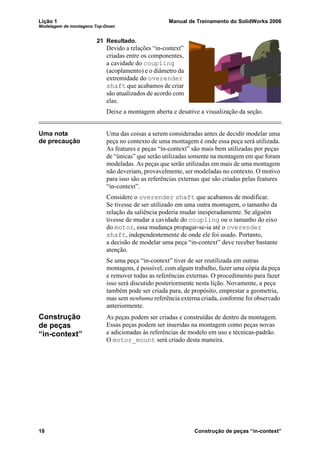
21 Resultado.
Devido a relações “in-context”
criadas entre os componentes,
a cavidade do coupling
(acoplamento) e o diâmetro da
extremidade do overender
shaft que acabamos de criar
são atualizados de acordo com
elas.
Deixe a montagem aberta e desative a visualização da seção.
Uma nota
de precaução
Uma das coisas a serem consideradas antes de decidir modelar uma
peça no contexto de uma montagem é onde essa peça será utilizada.
As features e peças “in-context” são mais bem utilizadas por peças
de “únicas” que serão utilizadas somente na montagem em que foram
modeladas. As peças que serão utilizadas em mais de uma montagem
não deveriam, provavelmente, ser modeladas no contexto. O motivo
para isso são as referências externas que são criadas pelas features
“in-context”.
Considere o overender shaft que acabamos de modificar.
Se tivesse de ser utilizado em uma outra montagem, o tamanho da
relação da saliência poderia mudar inesperadamente. Se alguém
tivesse de mudar a cavidade do coupling ou o tamanho do eixo
do motor, essa mudança propagar-se-ia até o overender
shaft, independentemente de onde ele foi usado. Portanto,
a decisão de modelar uma peça “in-context” deve receber bastante
atenção.
Se uma peça “in-context” tiver de ser reutilizada em outras
montagens, é possível, com algum trabalho, fazer uma cópia da peça
e remover todas as referências externas. O procedimento para fazer
isso será discutido posteriormente nesta lição. Novamente, a peça
também pode ser criada para, de propósito, emprestar a geometria,
mas sem nenhuma referência externa criada, conforme foi observado
anteriormente.
Construção
de peças
“in-context”
As peças podem ser criadas e construídas de dentro da montagem.
Essas peças podem ser inseridas na montagem como peças novas
e adicionadas às referências de modelo em uso e técnicas-padrão.
O motor_mount será criado desta maneira.
Manual de Treinamento do SolidWorks 2006 Lição 1
Modelagem de montagens Top-Down
Construção de peças “in-context” 19
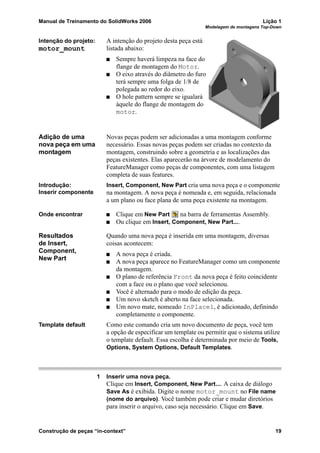
Intenção do projeto:
motor_mount
A intenção do projeto desta peça está
listada abaixo:
Sempre haverá limpeza na face do
flange de montagem do Motor.
O eixo através do diâmetro do furo
terá sempre uma folga de 1/8 de
polegada ao redor do eixo.
O hole pattern sempre se igualará
àquele do flange de montagem do
motor.
Adição de uma
nova peça em uma
montagem
Novas peças podem ser adicionadas a uma montagem conforme
necessário. Essas novas peças podem ser criadas no contexto da
montagem, construindo sobre a geometria e as localizações das
peças existentes. Elas aparecerão na árvore de modelamento do
FeatureManager como peças de componentes, com uma listagem
completa de suas features.
Introdução:
Inserir componente
Insert, Component, New Part cria uma nova peça e o componente
na montagem. A nova peça é nomeada e, em seguida, relacionada
a um plano ou face plana de uma peça existente na montagem.
Onde encontrar Clique em New Part na barra de ferramentas Assembly.
Ou clique em Insert, Component, New Part....
Resultados
de Insert,
Component,
New Part
Quando uma nova peça é inserida em uma montagem, diversas
coisas acontecem:
A nova peça é criada.
A nova peça aparece no FeatureManager como um componente
da montagem.
O plano de referência Front da nova peça é feito coincidente
com a face ou o plano que você selecionou.
Você é alternado para o modo de edição da peça.
Um novo sketch é aberto na face selecionada.
Um novo mate, nomeado InPlace1, é adicionado, definindo
completamente o componente.
Template default Como este comando cria um novo documento de peça, você tem
a opção de especificar um template ou permitir que o sistema utilize
o template default. Essa escolha é determinada por meio de Tools,
Options, System Options, Default Templates.
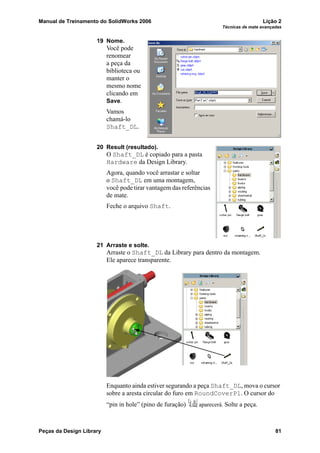
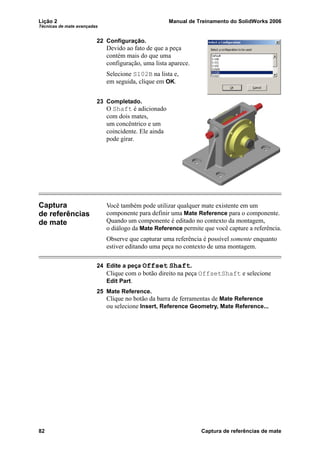
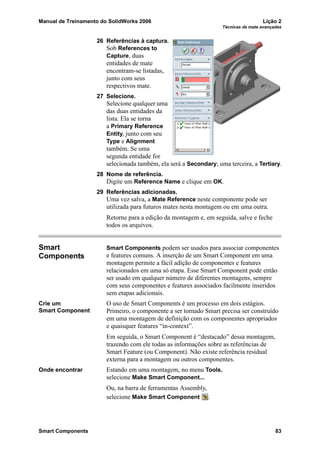
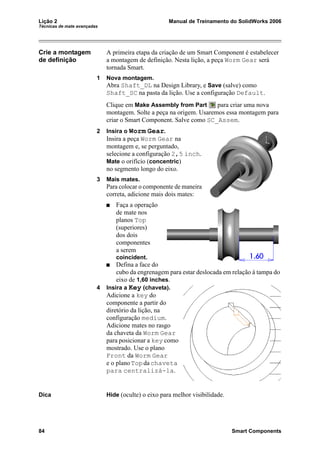
1 Inserir uma nova peça.
Clique em Insert, Component, New Part.... A caixa de diálogo
Save As é exibida. Digite o nome motor_mount no File name
(nome do arquivo). Você também pode criar e mudar diretórios
para inserir o arquivo, caso seja necessário. Clique em Save.
Lição 1 Manual de Treinamento do SolidWorks 2006
Modelagem de montagens Top-Down
20 Construção de peças em uma montagem
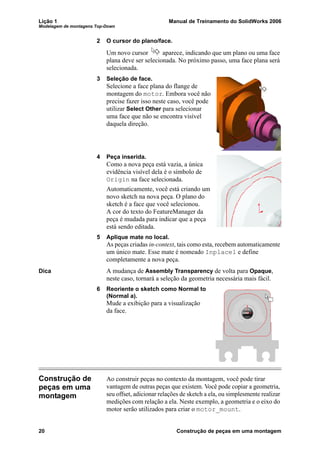
2 O cursor do plano/face.
Um novo cursor aparece, indicando que um plano ou uma face
plana deve ser selecionada. No próximo passo, uma face plana será
selecionada.
3 Seleção de face.
Selecione a face plana do flange de
montagem do motor. Embora você não
precise fazer isso neste caso, você pode
utilizar Select Other para selecionar
uma face que não se encontra visível
daquela direção.
4 Peça inserida.
Como a nova peça está vazia, a única
evidência visível dela é o símbolo de
Origin na face selecionada.
Automaticamente, você está criando um
novo sketch na nova peça. O plano do
sketch é a face que você selecionou.
A cor do texto do FeatureManager da
peça é mudada para indicar que a peça
está sendo editada.
5 Aplique mate no local.
As peças criadas in-context, tais como esta, recebem automaticamente
um único mate. Esse mate é nomeado Inplace1 e define
completamente a nova peça.
Dica A mudança de Assembly Transparency de volta para Opaque,
neste caso, tornará a seleção da geometria necessária mais fácil.
6 Reoriente o sketch como Normal to
(Normal a).
Mude a exibição para a visualização
da face.
Construção de
peças em uma
montagem
Ao construir peças no contexto da montagem, você pode tirar
vantagem de outras peças que existem. Você pode copiar a geometria,
seu offset, adicionar relações de sketch a ela, ou simplesmente realizar
medições com relação a ela. Neste exemplo, a geometria e o eixo do
motor serão utilizados para criar o motor_mount.
Manual de Treinamento do SolidWorks 2006 Lição 1
Modelagem de montagens Top-Down
Construção de peças em uma montagem 21
Utilizando offsets
a partir de peças
da montagem
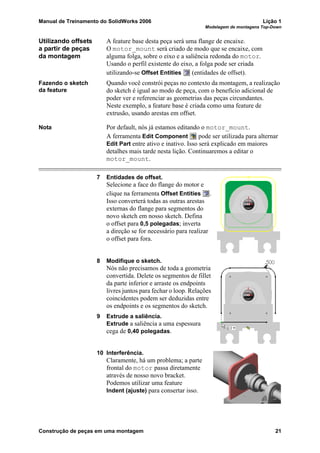
A feature base desta peça será uma flange de encaixe.
O motor_mount será criado de modo que se encaixe, com
alguma folga, sobre o eixo e a saliência redonda do motor.
Usando o perfil existente do eixo, a folga pode ser criada
utilizando-se Offset Entities (entidades de offset).
Fazendo o sketch
da feature
Quando você constrói peças no contexto da montagem, a realização
do sketch é igual ao modo de peça, com o benefício adicional de
poder ver e referenciar as geometrias das peças circundantes.
Neste exemplo, a feature base é criada como uma feature de
extrusão, usando arestas em offset.
Nota Por default, nós já estamos editando o motor_mount.
A ferramenta Edit Component pode ser utilizada para alternar
Edit Part entre ativo e inativo. Isso será explicado em maiores
detalhes mais tarde nesta lição. Continuaremos a editar o
motor_mount.
7 Entidades de offset.
Selecione a face do flange do motor e
clique na ferramenta Offset Entities .
Isso converterá todas as outras arestas
externas do flange para segmentos do
novo sketch em nosso sketch. Defina
o offset para 0,5 polegadas; inverta
a direção se for necessário para realizar
o offset para fora.
8 Modifique o sketch.
Nós não precisamos de toda a geometria
convertida. Delete os segmentos de fillet
da parte inferior e arraste os endpoints
livres juntos para fechar o loop. Relações
coincidentes podem ser deduzidas entre
os endpoints e os segmentos do sketch.
9 Extrude a saliência.
Extrude a saliência a uma espessura
cega de 0,40 polegadas.
10 Interferência.
Claramente, há um problema; a parte
frontal do motor passa diretamente
através de nosso novo bracket.
Podemos utilizar uma feature
Indent (ajuste) para consertar isso.
Lição 1 Manual de Treinamento do SolidWorks 2006
Modelagem de montagens Top-Down
22 Construção de peças em uma montagem
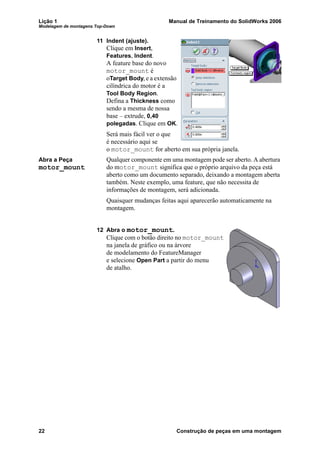
11 Indent (ajuste).
Clique em Insert,
Features, Indent.
A feature base do novo
motor_mount é
oTarget Body, e a extensão
cilíndrica do motor é a
Tool Body Region.
Defina a Thickness como
sendo a mesma de nossa
base – extrude, 0,40
polegadas. Clique em OK.
Será mais fácil ver o que
é necessário aqui se
o motor_mount for aberto em sua própria janela.
Abra a Peça
motor_mount
Qualquer componente em uma montagem pode ser aberto. A abertura
do motor_mount significa que o próprio arquivo da peça está
aberto como um documento separado, deixando a montagem aberta
também. Neste exemplo, uma feature, que não necessita de
informações de montagem, será adicionada.
Quaisquer mudanças feitas aqui aparecerão automaticamente na
montagem.
12 Abra o motor_mount.
Clique com o botão direito no motor_mount
na janela de gráfico ou na árvore
de modelamento do FeatureManager
e selecione Open Part a partir do menu
de atalho.
Manual de Treinamento do SolidWorks 2006 Lição 1
Modelagem de montagens Top-Down
Construção de peças em uma montagem 23
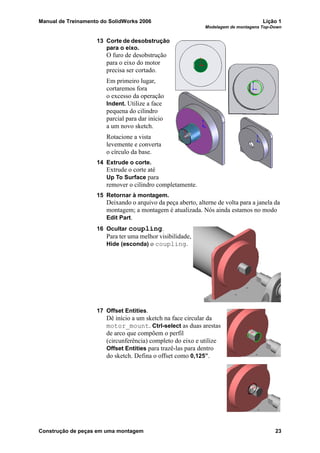
13 Corte de desobstrução
para o eixo.
O furo de desobstrução
para o eixo do motor
precisa ser cortado.
Em primeiro lugar,
cortaremos fora
o excesso da operação
Indent. Utilize a face
pequena do cilindro
parcial para dar início
a um novo sketch.
Rotacione a vista
levemente e converta
o círculo da base.
14 Extrude o corte.
Extrude o corte até
Up To Surface para
remover o cilindro completamente.
15 Retornar à montagem.
Deixando o arquivo da peça aberto, alterne de volta para a janela da
montagem; a montagem é atualizada. Nós ainda estamos no modo
Edit Part.
16 Ocultar coupling.
Para ter uma melhor visibilidade,
Hide (esconda) o coupling.
17 Offset Entities.
Dê início a um sketch na face circular da
motor_mount. Ctrl-select as duas arestas
de arco que compõem o perfil
(circunferência) completo do eixo e utilize
Offset Entities para trazê-las para dentro
do sketch. Defina o offset como 0,125”.
Lição 1 Manual de Treinamento do SolidWorks 2006
Modelagem de montagens Top-Down
24 Construção de peças em uma montagem
Nota O fato de que nosso perfil consiste de dois segmentos de arco em vez
de um círculo completo não afetará de modo significativo o resultado.
A conversão de geometria da peça do motor é crucial para manter
a intenção do projeto. Na raiz do eixo do motor, selecionar a aresta
circular correta e não aquela que pertence ao furo no motor_mount,
causaria um resultado de "limpador", no entanto, isso seria difícil.
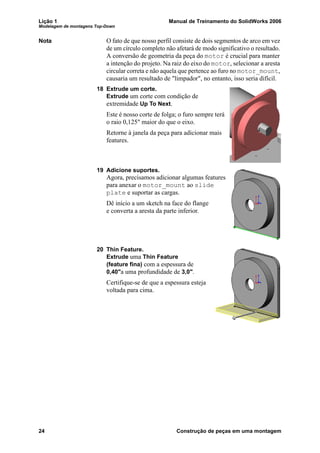
18 Extrude um corte.
Extrude um corte com condição de
extremidade Up To Next.
Este é nosso corte de folga; o furo sempre terá
o raio 0,125" maior do que o eixo.
Retorne à janela da peça para adicionar mais
features.
19 Adicione suportes.
Agora, precisamos adicionar algumas features
para anexar o motor_mount ao slide
plate e suportar as cargas.
Dê início a um sketch na face do flange
e converta a aresta da parte inferior.
20 Thin Feature.
Extrude uma Thin Feature
(feature fina) com a espessura de
0,40"a uma profundidade de 3,0".
Certifique-se de que a espessura esteja
voltada para cima.
Manual de Treinamento do SolidWorks 2006 Lição 1
Modelagem de montagens Top-Down
Assembly Features 25
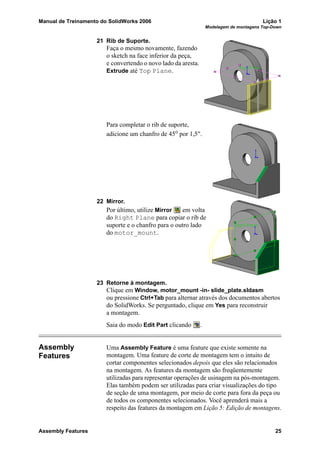
21 Rib de Suporte.
Faça o mesmo novamente, fazendo
o sketch na face inferior da peça,
e convertendo o novo lado da aresta.
Extrude até Top Plane.
Para completar o rib de suporte,
adicione um chanfro de 45o
por 1,5".
22 Mirror.
Por último, utilize Mirror em volta
do Right Plane para copiar o rib de
suporte e o chanfro para o outro lado
do motor_mount.
23 Retorne à montagem.
Clique em Window, motor_mount -in- slide_plate.sldasm
ou pressione Ctrl+Tab para alternar através dos documentos abertos
do SolidWorks. Se perguntado, clique em Yes para reconstruir
a montagem.
Saia do modo Edit Part clicando .
Assembly
Features
Uma Assembly Feature é uma feature que existe somente na
montagem. Uma feature de corte de montagem tem o intuito de
cortar componentes selecionados depois que eles são relacionados
na montagem. As features da montagem são freqüentemente
utilizadas para representar operações de usinagem na pós-montagem.
Elas também podem ser utilizadas para criar visualizações do tipo
de seção de uma montagem, por meio de corte para fora da peça ou
de todos os componentes selecionados. Você aprenderá mais a
respeito das features da montagem em Lição 5: Edição de montagens.
Lição 1 Manual de Treinamento do SolidWorks 2006
Modelagem de montagens Top-Down
26 Assembly Features
Algumas especificidades sobre a as features da montagem são as
seguintes:
As features da montagem existem somente no nível da montagem.
Elas não se propagam para baixo até o nível da peça. Com
exceção dos Hole Series.
A visibilidade das features da montagem pode ser controlada
utilizando-se as configurações.
O sketch utilizado pela feature da montagem pode ser
desenhado em qualquer plano ou face na montagem.
Os sketches podem conter múltiplos perfis fechados.
Um pattern de feature de montagem pode, por sua vez,
ser repetido.
Introdução: Feature
da montagem
As features da montagem existem somente no contexto da
montagem. Elas podem ser cortes Extruded ou Revolved,
furos Hole Wizard ou Simple.
Onde encontrar Para fazer o sketch de cortes geométricos:
Clique na na barra de ferramentas Features (para cortes por
extrusão).
A partir do menu, clique em Insert, Assembly Feature,
Cut (para cortes extrudados e revolucionados).
Para features de Simple Hole e de Hole Wizard.
Clique em Simple Hole na barra de ferramentas Features.
Clique em Hole Wizard na barra de ferramentas Features.
Você aprenderá mais a respeito do Hole Wizard em Lição
5: Edição de montagens.
A partir do menu, clique em Insert, Assembly Feature, Hole
(para feature Simple Hole ou Hole Wizard).
Hole Series Hole Series é um caso especial de feature de montagem que
realmente cria furos nos componentes individuais da montagem.
Um Hole Series estende-se através de cada componente não
suprimido na montagem que faz a intersecção do eixo do furo
(os componentes não devem se tocar). Ao contrário de outras
features da montagem, os furos existem nas peças individuais como
features referenciadas externamente (in-context). Caso você edite
um Hole Series dentro da montagem, as peças individuais são
modificadas. Algumas especificidades sobre os furos do
Hole Series são as seguintes:
Os furos do Hole Series existem no nível da montageme no
nível da peça (ao contrário de outras features da montagem).
O sketch utilizado pelo Hole Series pode ser desenhado em
qualquer plano ou face na montagem.
Hole Series utiliza um conjunto limitado de condições finais:
somente Through All e Up To Next.
Um Hole Series não pode ser criado usando o Hole Wizard.
Os furos resultantes podem ser editados utilizando-se
a Edit Feature, no entanto, somente no nível da montagem.
Manual de Treinamento do SolidWorks 2006 Lição 1
Modelagem de montagens Top-Down
Assembly Features 27
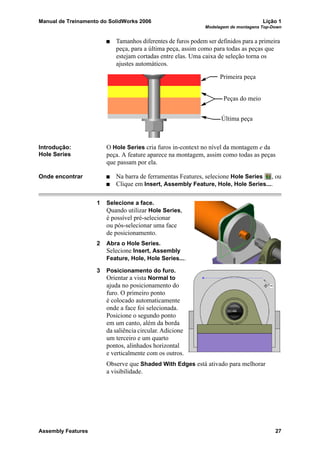
Tamanhos diferentes de furos podem ser definidos para a primeira
peça, para a última peça, assim como para todas as peças que
estejam cortadas entre elas. Uma caixa de seleção torna os
ajustes automáticos.
Introdução:
Hole Series
O Hole Series cria furos in-context no nível da montagem e da
peça. A feature aparece na montagem, assim como todas as peças
que passam por ela.
Onde encontrar Na barra de ferramentas Features, selecione Hole Series , ou
Clique em Insert, Assembly Feature, Hole, Hole Series....
1 Selecione a face.
Quando utilizar Hole Series,
é possível pré-selecionar
ou pós-selecionar uma face
de posicionamento.
2 Abra o Hole Series.
Selecione Insert, Assembly
Feature, Hole, Hole Series....
3 Posicionamento do furo.
Orientar a vista Normal to
ajuda no posicionamento do
furo. O primeiro ponto
é colocado automaticamente
onde a face foi selecionada.
Posicione o segundo ponto
em um canto, além da borda
da saliência circular. Adicione
um terceiro e um quarto
pontos, alinhados horizontal
e verticalmente com os outros.
Observe que Shaded With Edges está ativado para melhorar
a visibilidade.
Primeira peça
Peças do meio
Última peça
Lição 1 Manual de Treinamento do SolidWorks 2006
Modelagem de montagens Top-Down
28 Assembly Features
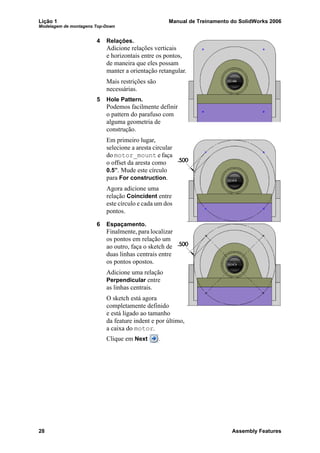
4 Relações.
Adicione relações verticais
e horizontais entre os pontos,
de maneira que eles possam
manter a orientação retangular.
Mais restrições são
necessárias.
5 Hole Pattern.
Podemos facilmente definir
o pattern do parafuso com
alguma geometria de
construção.
Em primeiro lugar,
selecione a aresta circular
do motor_mount e faça
o offset da aresta como
0.5”. Mude este círculo
para For construction.
Agora adicione uma
relação Coincident entre
este círculo e cada um dos
pontos.
6 Espaçamento.
Finalmente, para localizar
os pontos em relação um
ao outro, faça o sketch de
duas linhas centrais entre
os pontos opostos.
Adicione uma relação
Perpendicular entre
as linhas centrais.
O sketch está agora
completamente definido
e está ligado ao tamanho
da feature indent e por último,
a caixa do motor.
Clique em Next .
Manual de Treinamento do SolidWorks 2006 Lição 1
Modelagem de montagens Top-Down
Assembly Features 29
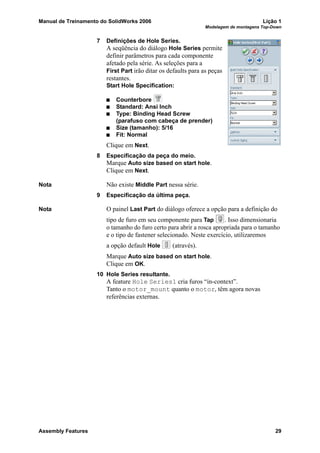
7 Definições de Hole Series.
A seqüência do diálogo Hole Series permite
definir parâmetros para cada componente
afetado pela série. As seleções para a
First Part irão ditar os defaults para as peças
restantes.
Start Hole Specification:
Counterbore
Standard: Ansi Inch
Type: Binding Head Screw
(parafuso com cabeça de prender)
Size (tamanho): 5/16
Fit: Normal
Clique em Next.
8 Especificação da peça do meio.
Marque Auto size based on start hole.
Clique em Next.
Nota Não existe Middle Part nessa série.
9 Especificação da última peça.
Nota O painel Last Part do diálogo oferece a opção para a definição do
tipo de furo em seu componente para Tap . Isso dimensionaria
o tamanho do furo certo para abrir a rosca apropriada para o tamanho
e o tipo de fastener selecionado. Neste exercício, utilizaremos
a opção default Hole (através).
Marque Auto size based on start hole.
Clique em OK.
10 Hole Series resultante.
A feature Hole Series1 cria furos “in-context”.
Tanto o motor_mount quanto o motor, têm agora novas
referências externas.
Lição 1 Manual de Treinamento do SolidWorks 2006
Modelagem de montagens Top-Down
30 Assembly Features
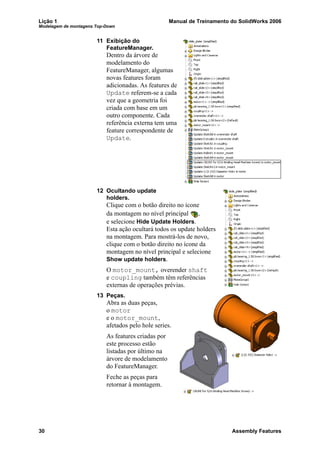
11 Exibição do
FeatureManager.
Dentro da árvore de
modelamento do
FeatureManager, algumas
novas features foram
adicionadas. As features de
Update referem-se a cada
vez que a geometria foi
criada com base em um
outro componente. Cada
referência externa tem uma
feature correspondente de
Update.
12 Ocultando update
holders.
Clique com o botão direito no ícone
da montagem no nível principal ,
e selecione Hide Update Holders.
Esta ação ocultará todos os update holders
na montagem. Para mostrá-los de novo,
clique com o botão direito no ícone da
montagem no nível principal e selecione
Show update holders.
O motor_mount, overender shaft
e coupling também têm referências
externas de operações prévias.
13 Peças.
Abra as duas peças,
o motor
e o motor_mount,
afetados pelo hole series.
As features criadas por
este processo estão
listadas por último na
árvore de modelamento
do FeatureManager.
Feche as peças para
retornar à montagem.
Manual de Treinamento do SolidWorks 2006 Lição 1
Modelagem de montagens Top-Down
Smart Fasteners 31
Nota Novamente, é importante enfatizar que somente a feature da
montagem do Hole Series cria features no nível da peça; outras
features de montagem não o fazem.
Smart
Fasteners
Smart Fasteners adicionam automaticamente fasteners
(pinos e parafusos) a sua montagem se houver um furo, um hole
series ou um pattern de furos, o qual é dimensionado para aceitar
o hardware padrão. Ele usa a biblioteca de fasteners Toolbox do
SolidWorks, que tem uma ampla variedade de padrões ANSI inch,
métrica e outros hardwares padrão. Você também pode adicionar
projetos personalizados à base de dados do Toolbox e utilizá-los
dentro dos Smart Fasteners.
Fastener defaults O comprimento de um novo fastener para um furo cego é o próximo
comprimento-padrão nacional mais curto. Para um furo passante,
é o próximo comprimento-padrão nacional mais longo. Quando os
furos são mais profundos do que o comprimento máximo do
fastener, o mais longo é usado.
Os furos do Hole Wizard são mais inteligentes e são ajustados com
os pinos ou parafusos de emparelhamento. Com relação a outros
tipos de furos, você pode configurar os Smart Fasteners para
adicionar qualquer tipo de pino ou parafuso como default.
Os fasteners são automaticamente relacionados aos furos com
os mates Concentric e Coincident.
Introdução:
Smart Fasteners
Os Smart Fasteners adicionam fasteners a features de furo
disponíveis em montagens. Os furos podem ser features de
montagem ou de peça. Você pode adicionar fasteners a furos
específicos ou patterns, faces ou componentes (todos os furos na
face ou componente selecionado/a), ou a todos os furos disponíveis.
Onde encontrar No menu, clique em Insert, Smart Fasteners.
Ou, a partir da barra de ferramentas da Montagem, clique na
ferramenta .
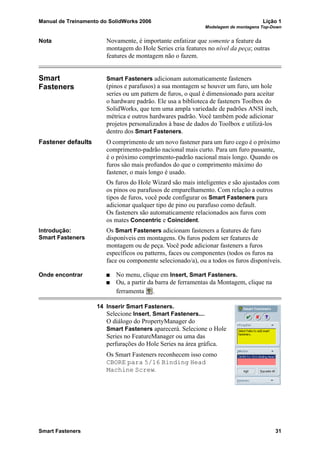
14 Inserir Smart Fasteners.
Selecione Insert, Smart Fasteners....
O diálogo do PropertyManager do
Smart Fasteners aparecerá. Selecione o Hole
Series no FeatureManager ou uma das
perfurações do Hole Series na área gráfica.
Os Smart Fasteners reconhecem isso como
CBORE para 5/16 Binding Head
Machine Screw.
Lição 1 Manual de Treinamento do SolidWorks 2006
Modelagem de montagens Top-Down
32 Smart Fasteners
Clique em Add.
Os Smart Fasteners reconhecem os outros
três furos como sendo idênticos e irão
preenchê-los também.
O fastener aparece na lista de Fasteners
no diálogo e “pré-visualizações” dos
fasteners aparecem nos furos.
Não clique ainda em OK ainda.
Lista de Fasteners A lista dos Fasteners no PropertyManager do Smart Fasteners
mostra cada fastener em sua montagem. Você pode expandir cada
item, para mostrar o seguinte:
Top Stack (pilha superior)
Arruelas sob a cabeça do fastener.
Bottom Stack (pilha inferior)
Arruelas e porcas na extremidade do fastener.
Série 1, Série 2 e assim por diante
Separe o hole series que utiliza este fastener. Por exemplo,
se você tivesse dois patterns de furo em que ambos utilizaram
um hex bolt (pino sextavado) de 1/4”-20, haveria duas séries
listadas sob aquele fastener. Expanda uma série para mostrar
o seguinte:
1. Top Stack (pilha superior)
2. Hole features
3. Pilha inferior (disponíveis para perfurações de lado a lado
somente).
Mudanças nos
Smart Fasteners
As mudanças nos Smart Fasteners podem ser feitas no nível do
fastener ou no nível da série. Caso você adicione hardware à pilha
superior ou pilha inferior no nível do fastener, aquele hardware
aparece em cada série. Se você adicionar hardware à pilha superior
ou pilha inferior no nível da série, este aparece na série somente.
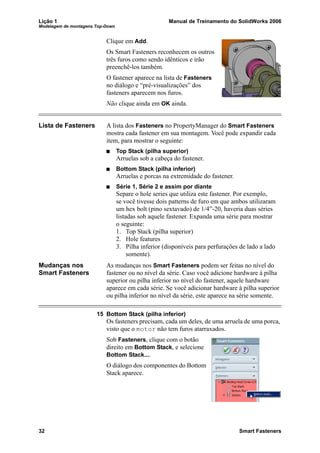
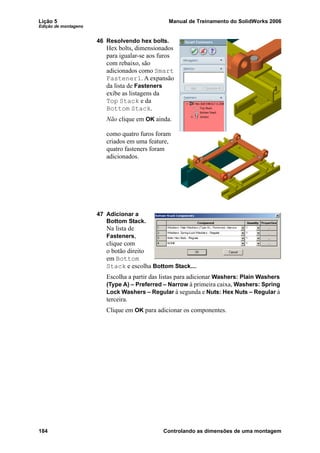
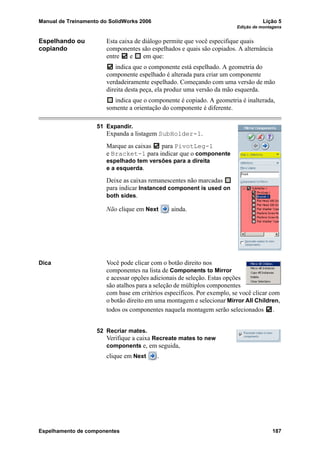
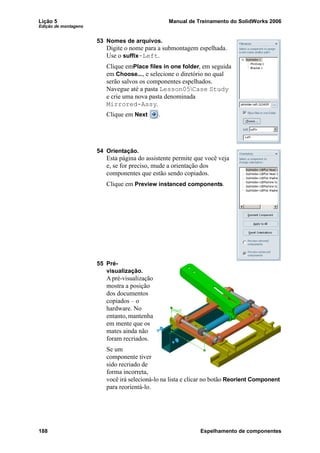
15 Bottom Stack (pilha inferior)
Os fasteners precisam, cada um deles, de uma arruela de uma porca,
visto que o motor não tem furos atarraxados.
Sob Fasteners, clique com o botão
direito em Bottom Stack, e selecione
Bottom Stack....
O diálogo dos componentes do Bottom
Stack aparece.
Manual de Treinamento do SolidWorks 2006 Lição 1
Modelagem de montagens Top-Down
Smart Fasteners 33
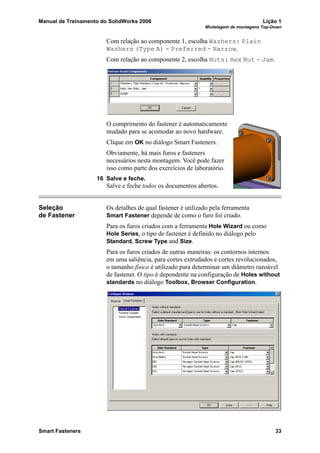
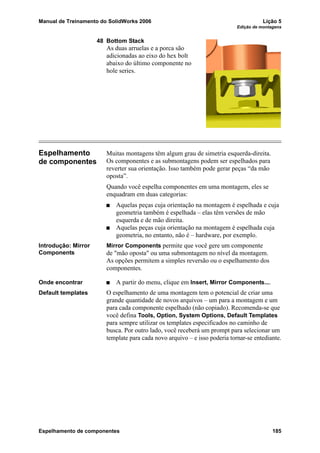
Com relação ao componente 1, escolha Washers: Plain
Washers (Type A) - Preferred - Narrow.
Com relação ao componente 2, escolha Nuts: Hex Nut - Jam.
O comprimento do fastener é automaticamente
mudado para se acomodar ao novo hardware.
Clique em OK no diálogo Smart Fasteners.
Obviamente, há mais furos e fasteners
necessários nesta montagem. Você pode fazer
isso como parte dos exercícios de laboratório.
16 Salve e feche.
Salve e feche todos os documentos abertos.
Seleção
de Fastener
Os detalhes de qual fastener é utilizado pela ferramenta
Smart Fastener depende de como o furo foi criado.
Para os furos criados com a ferramenta Hole Wizard ou como
Hole Series, o tipo de fastener é definido no diálogo pelo
Standard, Screw Type and Size.
Para os furos criados de outras maneiras: os contornos internos
em uma saliência, para cortes extrudados e cortes revolucionados,
o tamanho físico é utilizado para determinar um diâmetro razoável
de fastener. O tipo é dependente na configuração de Holes without
standards no diálogo Toolbox, Browser Configuration.
Lição 1 Manual de Treinamento do SolidWorks 2006
Modelagem de montagens Top-Down
34 Smart Fasteners
Mudanças
no Fastener
Depois que o fastener tiver sido adicionado, ele pode ser mudado
de diversas maneiras. Clique com o botão direito na feature
Smart Fastener e selecione Edit Smart Fastener.
Importante! Não edite os parâmetros individuais de uma peça do Toolbox
utilizando Edit Sketch ou Edit Feature. Estas funções não
atualizam a base de dados do Toolbox.
Propriedades dos
Fasteners
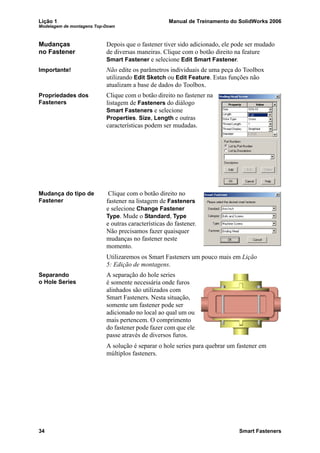
Clique com o botão direito no fastener na
listagem de Fasteners do diálogo
Smart Fasteners e selecione
Properties. Size, Length e outras
características podem ser mudadas.
Mudança do tipo de
Fastener
Clique com o botão direito no
fastener na listagem de Fasteners
e selecione Change Fastener
Type. Mude o Standard, Type
e outras características do fastener.
Não precisamos fazer quaisquer
mudanças no fastener neste
momento.
Utilizaremos os Smart Fasteners um pouco mais em Lição
5: Edição de montagens.
Separando
o Hole Series
A separação do hole series
é somente necessária onde furos
alinhados são utilizados com
Smart Fasteners. Nesta situação,
somente um fastener pode ser
adicionado no local ao qual um ou
mais pertencem. O comprimento
do fastener pode fazer com que ele
passe através de diversos furos.
A solução é separar o hole series para quebrar um fastener em
múltiplos fasteners.
Manual de Treinamento do SolidWorks 2006 Lição 1
Modelagem de montagens Top-Down
Smart Fasteners 35
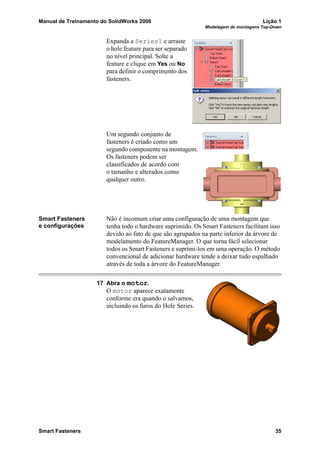
Expanda a Series1 e arraste
o hole feature para ser separado
no nível principal. Solte a
feature e clique em Yes ou No
para definir o comprimento dos
fasteners.
Um segundo conjunto de
fasteners é criado como um
segundo componente na montagem.
Os fasteners podem ser
classificados de acordo com
o tamanho e alterados como
qualquer outro.
Smart Fasteners
e configurações
Não é incomum criar uma configuração de uma montagem que
tenha todo o hardware suprimido. Os Smart Fasteners facilitam isso
devido ao fato de que são agrupados na parte inferior da árvore de
modelamento do FeatureManager. O que torna fácil selecionar
todos os Smart Fasteners e suprimi-los em uma operação. O método
convencional de adicionar hardware tende a deixar tudo espalhado
através de toda a árvore do FeatureManager.
17 Abra o motor.
O motor aparece exatamente
conforme era quando o salvamos,
incluindo os furos do Hole Series.
Lição 1 Manual de Treinamento do SolidWorks 2006
Modelagem de montagens Top-Down
36 Fora de contexto
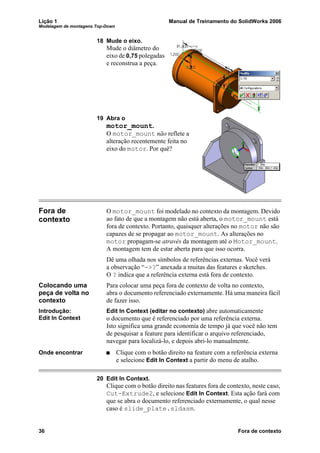
18 Mude o eixo.
Mude o diâmetro do
eixo de 0,75 polegadas
e reconstrua a peça.
19 Abra o
motor_mount.
O motor_mount não reflete a
alteração recentemente feita no
eixo do motor. Por quê?
Fora de
contexto
O motor_mount foi modelado no contexto da montagem. Devido
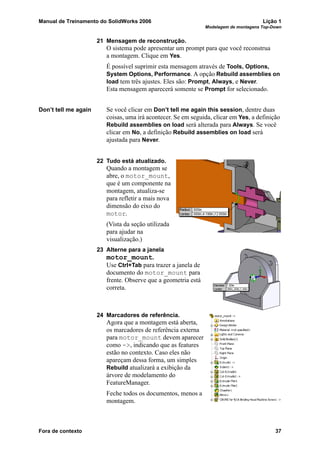
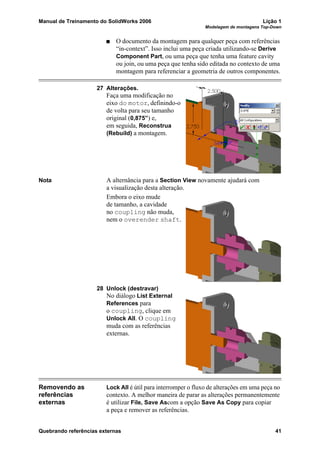
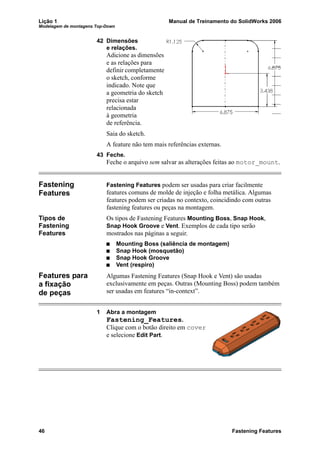
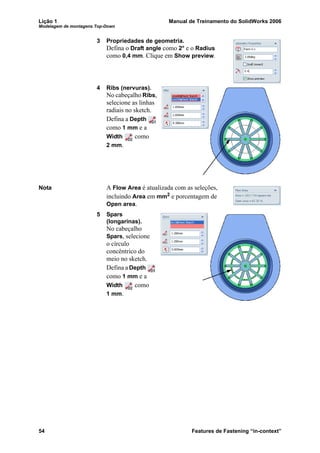
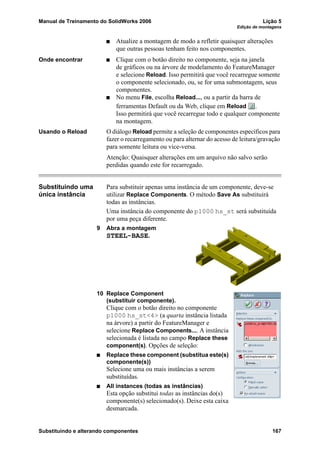
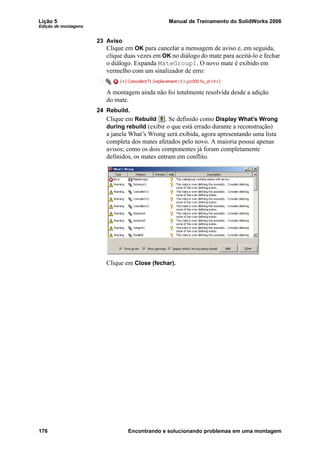
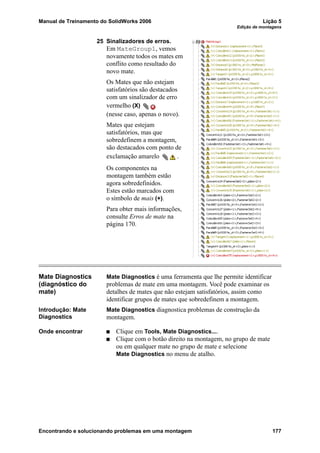
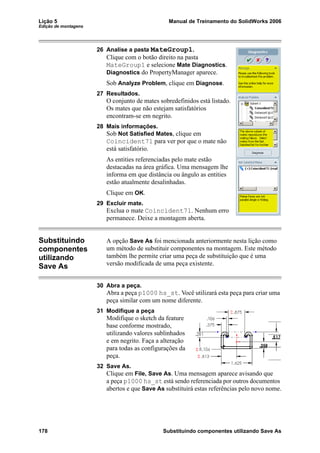
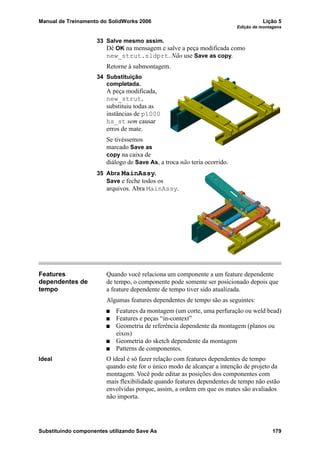
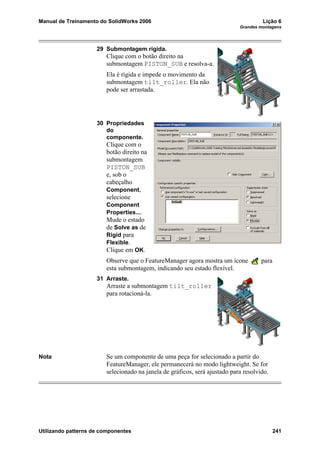
ao fato de que a montagem não está aberta, o motor_mount está
fora de contexto. Portanto, quaisquer alterações no motor não são
capazes de se propagar ao motor_mount. As alterações no
motor propagam-se através da montagem até o Motor_mount.
A montagem tem de estar aberta para que isso ocorra.
Dê uma olhada nos símbolos de referências externas. Você verá
a observação “->?” anexada a muitas das features e sketches.
O ? indica que a referência externa está fora de contexto.
Colocando uma
peça de volta no
contexto
Para colocar uma peça fora de contexto de volta no contexto,
abra o documento referenciado externamente. Há uma maneira fácil
de fazer isso.
Introdução:
Edit In Context
Edit In Context (editar no contexto) abre automaticamente
o documento que é referenciado por uma referência externa.
Isto significa uma grande economia de tempo já que você não tem
de pesquisar a feature para identificar o arquivo referenciado,
navegar para localizá-lo, e depois abri-lo manualmente.
Onde encontrar Clique com o botão direito na feature com a referência externa
e selecione Edit In Context a partir do menu de atalho.
20 Edit In Context.
Clique com o botão direito nas features fora de contexto, neste caso,
Cut-Extrude2, e selecione Edit In Context. Esta ação fará com
que se abra o documento referenciado externamente, o qual nesse
caso é slide_plate.sldasm.
Manual de Treinamento do SolidWorks 2006 Lição 1
Modelagem de montagens Top-Down
Fora de contexto 37
21 Mensagem de reconstrução.
O sistema pode apresentar um prompt para que você reconstrua
a montagem. Clique em Yes.
É possível suprimir esta mensagem através de Tools, Options,
System Options, Performance. A opção Rebuild assemblies on
load tem três ajustes. Eles são: Prompt, Always, e Never.
Esta mensagem aparecerá somente se Prompt for selecionado.
Don’t tell me again Se você clicar em Don’t tell me again this session, dentre duas
coisas, uma irá acontecer. Se em seguida, clicar em Yes, a definição
Rebuild assemblies on load será alterada para Always. Se você
clicar em No, a definição Rebuild assemblies on load será
ajustada para Never.
22 Tudo está atualizado.
Quando a montagem se
abre, o motor_mount,
que é um componente na
montagem, atualiza-se
para refletir a mais nova
dimensão do eixo do
motor.
(Vista da seção utilizada
para ajudar na
visualização.)
23 Alterne para a janela
motor_mount.
Use Ctrl+Tab para trazer a janela de
documento do motor_mount para
frente. Observe que a geometria está
correta.
24 Marcadores de referência.
Agora que a montagem está aberta,
os marcadores de referência externa
para motor_mount devem aparecer
como ->, indicando que as features
estão no contexto. Caso eles não
apareçam dessa forma, um simples
Rebuild atualizará a exibição da
árvore de modelamento do
FeatureManager.
Feche todos os documentos, menos a
montagem.
Lição 1 Manual de Treinamento do SolidWorks 2006
Modelagem de montagens Top-Down
38 Quebrando referências externas
Reajuste o diâmetro do eixo do motor para seu máximo,
1,125 polegadas e faça a atualização.
Agora, voltamos nossa atenção para uma outra peça no contexto,
o coupling.
Quebrando
referências
externas
As referências externas estabelecidas por meio da criação de peças
e de features no contexto permanecem com a peça. As alterações
na peça aparecerão em qualquer lugar em que a peça for utilizada:
montagens e desenhos. Do mesmo modo, alterações a peças que
ela referencia também farão com que ela mude. Como acabamos
de ver, quando o tamanho do eixo do motor foi alterado, também
mudou o motor_mount.
O fluxo de mudanças pode ser interrompido temporariamente
ou permanentemente usando as opções Lock/Unlock e Break.
Se você quiser reutilizar a peça “in-context” em outra montagem,
ou até mesmo usá-la como ponto de inicio para um projeto similar,
você deve remover as referências externas. Copiando e editando
a peça no “in-context”, você pode criar a peça duplicada que não
é ligada à montagem.
Quebrar e travar
referências
externas
Quando o diálogo List External References está ativo, existem
opções para Lock All ou Break All (travar todas ou quebrar todas)
referências. Essas opções permitem alterar o relacionamento entre
a peça “in-context” e os arquivos referenciados.
Lock All O botão Lock All é usado para travar ou congelar as referências até
que elas sejam destravadas mais tarde usando o comando Unlock All.
Ao contrário da opção Break All, essas mudanças são reversíveis
após clicar em OK. Até que as referências sejam destravadas,
as alterações não serão propagadas para a peça (motor_mount,
nesse caso).
Quando Lock All é selecionado, o SolidWorks exibe uma mensagem:
“All external references of the model “coupling”
will be locked (Todas as referências externas
do modelo “coupling” serão travadas). You will
not be able to add any new external references
until you unlock the existing references (Você
não poderá adicionar nenhuma referência
externa até que as existentes sejam
destravadas).”
O FeatureManager lista as referências travadas com símbolos “->*”
no lugar dos símbolos “->?”. Utilizando Unlock All, mais tarde
pode-se restaurar os símbolos ->?.
Nenhuma referência externa adicional pode ser criada enquanto
a peça estiver no estado “locked” (travada).
Manual de Treinamento do SolidWorks 2006 Lição 1
Modelagem de montagens Top-Down
Quebrando referências externas 39
Break All O botão Break All é utilizado para quebrar todas as referências com
os arquivos de controle. Ao clicar no botão, é lançada uma mensagem
que indica que a mudança não é reversível depois de clicar em OK.
Quando Break All é selecionado, o SolidWorks exibe uma mensagem:
“All external references of the model “coupling”
will be broken (Todas as referências externas
do modelo “coupling” serão quebradas). You
will not be able to activate these references
again (Você não poderá ativar essas
referências novamente).”
O FeatureManager lista as referências quebradas com símbolos
“->x” em lugar de símbolos “->?”. As alterações não mais se
propagarão para a peça.
Uma vez quebradas as referências, elas somente podem ser listadas
utilizando-se caixa de seleção List Broken References.
Importante! Break All não remove as referências externas. Isso simplesmente
as quebra e, uma vez quebradas, elas nunca podem ser retomadas.
Devido ao fato de que Break All é irreversível, você deve utilizar
Lock All em quase todas as situações.
Para aprender como remover as referências externas, consulte
Removendo as referências externas iniciando na página 41.
25 Lista de referências externas.
Uma maneira de determinar se a feature ou o sketch (ou ambos)
têm referências externas é listando-os. Clique com o botão direito
no componente coupling na árvore de modelamento do
FeatureManager e selecione List External Refs.... A caixa de
diálogo abaixo aparecerá.
Relatório de
referência externa
O diálogo lista as seguintes informações:
Assembly — A montagem na qual a referência externa
foi criada.
Feature — Cada feature ou sketch no modelo que contenha
uma referência externa.
Lição 1 Manual de Treinamento do SolidWorks 2006
Modelagem de montagens Top-Down
40 Quebrando referências externas
Data — Que tipo de relação ou seleção foi feito para criar
a referência externa.
Status — Se a feature está ou não fora de contexto.
Referenced Entity — O nome da aresta, face, plano ou loop
selecionado(s), usado para gerar a referência externa. A sintaxe
também lista a peça na qual a feature existe. Silhouette
Edgeofmotor<1> significa que esta é uma aresta na primeira
instância do componente do motor.
Feature’s Component — O componente em que a referência
externa existe.
Este diálogo mostra que um sketch contém uma referência externa.
Em uma peça mais complexa, ele poderia listar muito mais sketches
e features como tendo referências externas.
26 Lock All.
Clique no botão Lock All e clique em OK. O Status altera para
Locked para a feature.
Clique em OK para fechar o diálogo.
A referência externa travada é indicada
na árvore de modelamento do
FeatureManager por ->*.
Nota Não confunda o comando List External References com File,
Find References. Em um documento de peça, o comando File,
Find References somente lista o nome de documentos
referenciados externamente, se eles existirem. Isso não fornece
informações sobre feature, dados, status, entidade, ou componentes.
Por exemplo, File, Find References lhe diria o seguinte:
O documento da peça referenciada para uma peça criada
utilizando Base Part ou Mirror Part.
Manual de Treinamento do SolidWorks 2006 Lição 1
Modelagem de montagens Top-Down
Quebrando referências externas 41
O documento da montagem para qualquer peça com referências
“in-context”. Isso inclui uma peça criada utilizando-se Derive
Component Part, ou uma peça que tenha uma feature cavity
ou join, ou uma peça que tenha sido editada no contexto de uma
montagem para referenciar a geometria de outros componentes.
27 Alterações.
Faça uma modificação no
eixo do motor, definindo-o
de volta para seu tamanho
original (0,875”) e,
em seguida, Reconstrua
(Rebuild) a montagem.
Nota A alternância para a Section View novamente ajudará com
a visualização desta alteração.
Embora o eixo mude
de tamanho, a cavidade
no coupling não muda,
nem o overender shaft.
28 Unlock (destravar)
No diálogo List External
References para
o coupling, clique em
Unlock All. O coupling
muda com as referências
externas.
Removendo as
referências
externas
Lock All é útil para interromper o fluxo de alterações em uma peça no
contexto. A melhor maneira de parar as alterações permanentemente
é utilizar File, Save Ascom a opção Save As Copy para copiar
a peça e remover as referências.
Lição 1 Manual de Treinamento do SolidWorks 2006
Modelagem de montagens Top-Down
42 Quebrando referências externas
Nesta seção, as referências externas serão removidas de uma cópia da
peça, de forma que ela possa ser alterada como uma peça totalmente
independente, além de ser potencialmente utilizada em uma outra
montagem, não relacionada, sem nenhum efeito sobre a montagem
original.
29 Salvar uma cópia do coupling.
Abra a peça coupling clicando com o botão direito nela e selecione
Open Part. Clique em File, Save As. A caixa de mensagens lhe
dirá que Save As substituirá o documento original pelo novo
documento na montagem, ao passo que Save as copy não o fará.
Clique em OK na mensagem.
Nota Este diálogo aparece somente quando um documento referenciado
(a montagem) é aberto.
30 Salvar como cópia.
Salve uma cópia da peça como FreeCoupling. Certifique-se de
marcar a opção Save as copy. Clique em Save.
31 FreeCoupling.
Salve e feche os documentos atuais e abra a cópia que você acabou
de criar.
32 Features derivadas.
Observe a árvore de modelamento do
FeatureManager para verificar
referências externas. Você verá a
anotação “->?” anexada a muitas das
features e sketches, denotando alguma
espécie de referência externa.
O símbolo significa o seguinte:
-> A peça ou a feature foi criada no
contexto ou derivada de algum outro
lugar.
? A referência está atualmente fora de contexto devido ao fato de que
a montagem não está ativa. Caso a montagem estivesse ativa quando a
peça foi aberta, o marcador aparecia como “->”. Neste caso, a opção
Save as copy (salvar como cópia) separou a capacidade de
atualização da peça, mas as features permanecem em estado
referenciado.
De modo a "deixar livre" esta peça, cada uma das features e sketches
marcados devem ser editados para remover a referência e ter
a capacidade de sofrer mudanças independentemente. Observe que,
em alguns casos, somente o sketch é derivado, e não a própria feature.
Nestes casos, tanto o sketch como a feature relacionada a ele serão
exibidos pelo marcador.
Manual de Treinamento do SolidWorks 2006 Lição 1
Modelagem de montagens Top-Down
Quebrando referências externas 43
Editando as
features
É bom que as referências externas
não estejam ativas através da
cópia. No entanto, o que acontece
quando desejamos alterar as
dimensões das features no
FreeCoupling? Por exemplo,
não há dimensões que definam
o diâmetro da feature base.
Como podemos mudar o diâmetro
do FreeCoupling?
Todas as features que contêm o símbolo “->?” podem ser editadas
para mudarem o modo em que a geometria é restringida. Embora as
relações tenham sido quebradas, a geometria ainda é criada utilizando
referências de peças. Estas referências podem ser removidas editando
os sketches e features na peça que tem o efeito de alterar a intenção
do projeto das features.
Começar com a última feature em primeiro lugar e elaborar a árvore
de modelamento impede que a peça se torne Disjoint, significando
que o sólido tem features que não estão em contato umas com as
outras.
Rotação da base A última feature, Extrude1, não tem nenhuma referência externa.
No entanto, a Base-Revolve foi criada por meio da conversão das
arestas do modelo a partir do motor. O sketch contém a geometria
convertida e suas relações; as relações e dimensões para a geometria
externa podem ser removidas e redefinidas.
33 Edição do Sketch1
sob
Base-Revolve.
Selecione e edite
o sketch da feature
Base-Revolve.
Lição 1 Manual de Treinamento do SolidWorks 2006
Modelagem de montagens Top-Down
44 Quebrando referências externas
34 Clique em Display/Delete Relations.
A relação Collinear9 leva consigo a
referência externa. As outras duas relações
listadas aqui são externas ao sketch, mas
não à peça; elas são relações à geometria de
referência (planos) na peça. Delete
Collinear9, e deixe as outras relações
como elas se encontram.
Se houvesse quaisquer dimensões à
geometria externa, elas também poderiam
ser excluídas para remover a referência.
35 Defina
completamente
o sketch.
Tudo que é necessário
agora para definir
completamente o
sketch é especificar um
diâmetro da cavidade.
Utilizando a linha de
centro horizontal,
dimensione o diâmetro
da cavidade
revolucionada como é indicado. Certifique-se de selecionar a linha
do sketch em primeiro lugar, em seguida a linha de centro.
36 Saia do sketch.
O número do marcador de referência externa foi removido do sketch
e da feature.
Nota A geometria criada por Convert Entities ou Offset Entities têm
sua base de localização e de orientação estritamente com relação às
arestas que são referenciadas. Quando as relações de Offset ou
On Edge são removidas, a geometria não contém outras relações,
tais como, tangência, horizontal, vertical ou colinear.
37 Salve.
Salve as alterações no FreeCoupling completado e feche
o arquivo.
Delete All e
Constrain All
Um outro método para lidar com as relações é o uso de Delete All
seguido de Constrain All (Restringir Todos).
Delete All remove todas as relações no sketch e Constrain All
adiciona de volta aquelas que podem ser inferidas devido à posição
da geometria.
Manual de Treinamento do SolidWorks 2006 Lição 1
Modelagem de montagens Top-Down
Quebrando referências externas 45
38 Abra a motor_mount.
Utilizaremos a motor_mount
como um exemplo, no entanto,
não salvaremos estas alterações.
Abra a peça do motor_mount
e edite o sketch sob a feature
Extrude1. Este sketch tem
diversas referências externas.
Observe que todas as entidades
estão completamente definidas,
com apenas uma dimensão
(para uma entidade fora do contexto).
39 Clique em Display
Delete Relations e,
em seguida, em
Delete All.
Clique em OK.
40 Constrain All.
Nota O comando Constrain All funciona somente quando não há
nenhuma relação no sketch.
Clique em Tools, Relations, Constrain All.
41 Uma mensagem aparece...
“8 relations were added to the sketch” based on the
position and orientation of the geometry.
Clique em OK.
Observe que este comando não restringe necessariamente o sketch
completamente, ele meramente infere relações coincidentes
(endpoints), tangente, horizontal e vertical.
Lição 1 Manual de Treinamento do SolidWorks 2006
Modelagem de montagens Top-Down
46 Fastening Features
42 Dimensões
e relações.
Adicione as dimensões
e as relações para
definir completamente
o sketch, conforme
indicado. Note que
a geometria do sketch
precisa estar
relacionada
à geometria
de referência.
Saia do sketch.
A feature não tem mais referências externas.
43 Feche.
Feche o arquivo sem salvar as alterações feitas ao motor_mount.
Fastening
Features
Fastening Features podem ser usadas para criar facilmente
features comuns de molde de injeção e folha metálica. Algumas
features podem ser criadas no contexto, coincidindo com outras
fastening features ou peças na montagem.
Tipos de
Fastening
Features
Os tipos de Fastening Features Mounting Boss, Snap Hook,
Snap Hook Groove e Vent. Exemplos de cada tipo serão
mostrados nas páginas a seguir.
Mounting Boss (saliência de montagem)
Snap Hook (mosquetão)
Snap Hook Groove
Vent (respiro)
Features para
a fixação
de peças
Algumas Fastening Features (Snap Hook e Vent) são usadas
exclusivamente em peças. Outras (Mounting Boss) podem também
ser usadas em features “in-context”.
1 Abra a montagem
Fastening_Features.
Clique com o botão direito em cover
e selecione Edit Part.
Manual de Treinamento do SolidWorks 2006 Lição 1
Modelagem de montagens Top-Down
Features para a fixação de peças 47
Mounting Boss
(saliência de
montagem)
Mounting Boss é uma feature
de fortalecimento e montagem
que consiste de uma saliência
cilíndrica com um furo
ou saliência no topo.
Opcionalmente, é possível
adicionar aletas retangulares
à base.
Onde encontrar Na barra de ferramentas Fastening Features, clique em
Mounting Boss .
Ou clique em Insert, Fastening Feature, Mounting Boss.
2 Configurações de
posição.
Clique em
Mounting Boss
e selecione a face interna
criada pela casca.
É colocada uma
pré-visualização na face.
3 Configurações da
saliência.
As configurações de Boss são usadas para dar
forma à saliência cilíndrica principal. Use essas
configurações:
Boss diameter = 5 mm
Boss height = selected
Draft Angle = 3°
Dica A opção Select mating face usa uma seleção “in-context” para
determinar a altura da saliência.
4 Definições de aleta.
As configurações de Fin
(aleta) são usadas para dar
forma às aletas de suporte
presas na base da saliência.
Selecione uma aresta do
modelo, como mostrado
para o Direction vector.
Use essas configurações:
Fin height = 4 mm
Fin width = 1 mm
Boss
Fin
Mounting
Hole/Boss
Position (posição)
(montagem
furo/saliência)
(saliência)
(aleta)
Lição 1 Manual de Treinamento do SolidWorks 2006
Modelagem de montagens Top-Down
48 Features para a fixação de peças
Fin length = 5 mm
Fin draft angle = 3°
Number of fins = 4
Dica Definir o Number of fins (número de aletas) como 0 remove todas
elas.
5 Furo/pino de montagem.
A definição Mounting
Hole/Pin é usada para
determinar se a saliência
usa um furo ou um pino.
Selecione Hole e Enter
diameter.
Use as definições
apresentadas abaixo e,
em seguida, clique em OK.
Hole/Pin diameter = 2 mm
Hole/Pin depth = 5 mm
Hole/Pin angle = 3°
6 3D Sketch.
Use Edit Sketch para definir
completamente o sketch 3D
3DSketch1 na feature
Mounting Boss1.
Adicione uma relação On Surface
entre o plano Right e o ponto.
Dimensione o ponto como mostrado.
Clique em OK para terminar.
Snap Hook
(mosquetão)
A feature Snap Hook é uma saliência usada
em conjunto com a Snap Hook Groove ou
uma ranhura existente para prender uma peça
na outra.
Onde encontrar Na barra de ferramentas Fastening Features, clique em
Snap Hook .
Ou clique em Insert, Fastening Feature, Snap Hook.
Position
(posição)
Manual de Treinamento do SolidWorks 2006 Lição 1
Modelagem de montagens Top-Down
Features para a fixação de peças 49
7 Orientação do Snap Hook.
Clique em Snap Hook
e selecione a aresta como
mostrado. Selecione a face
indicada como a Vertical
direction do snap hook.
Selecione o Right Plane
como a Direction do snap
hook com Reverse direction.
Clique em Enter body
height e defina
o Body height como 1,5 mm.
8 Dados do snap hook.
Defina as dimensões do corpo do
snap hook. Use essas definições
e clique em OK.
Total width = 2,5 mm
Base depth = 1,2 mm
Top depth = 1,1 mm
Top draft = 3°
Hook height = 1 mm
Hook overhang = 0,5 mm
Hook lip height = 0,5 mm
9 Dimensão.
Edite o sketch 3D da feature
Snap Hook1. Acrescente
a dimensão mostrada.
10 Features concluídas.
Clique em OK para concluir
a feature.
Aresta
Face
Lição 1 Manual de Treinamento do SolidWorks 2006
Modelagem de montagens Top-Down
50 Features de Fastening “in-context”
Features de
Fastening
“in-context”
Mounting Boss e Snap
Hook Groove podem ser
usadas como features
“in-context” para coincidir
com as saliências de
montagem e mosquetões
existentes. As saliências
de montagem também
podem ser usadas com furos
existentes em outros
componentes.
1 Edite a peça.
Clique com o botão direito do mouse em base e selecione Edit Part.
Nota A opção de Assembly Transparency, Force Transparency será
utilizada neste exemplo.
2 Saliência de posição.
Clique em Mounting
Boss e selecione
a face interna como
mostrado. Clique em
Circular edge e selecione
as borda do arco da
saliência de montagem
existente, como mostrado.
Isso alinha os eixos do
centro das saliências de
montagem.
Aresta
Face
Manual de Treinamento do SolidWorks 2006 Lição 1
Modelagem de montagens Top-Down
Features de Fastening “in-context” 51
3 Selecione outro.
Defina o Boss Diameter
como 5 mm. Clique em Select
mating face e use Select Other
para selecionar a face plana da
saliência de montagem existente
como a Mating face.
Defina o Boss draft angle
como 3°.
4 Aletas.
Selecione uma aresta do
modelo, como mostrado
para o Direction vector.
Use as mesmas
configurações das aletas
existentes.
Fin height = 4 mm
Fin width = 1 mm
Fin length = 5 mm
Fin draft angle = 3°
Number of fins = 4
5 Pino de montagem.
Clique em Pin e Select mating
edge, e selecione a borda do furo
da feature existente, como
mostrado. Use essas definições
e clique em OK.
Hole/Pin height = 5 mm
Hole/Pin angle = 3°
Ranhura do
mosquetão
A feature Snap Hook Groove é uma feature de corte usada em
conjunto com o Snap Hook para criar uma feature “in-context”
com base na posição e no tamanho do mosquetão.
Onde encontrar Na barra de ferramentas Fastening Features, clique em
Snap Hook Groove .
Ou clique em Insert, Fastening Feature, Snap Hook Groove.
Lição 1 Manual de Treinamento do SolidWorks 2006
Modelagem de montagens Top-Down
52 Features de Fastening “in-context”
6 Snap Hook Groove.
Clique em Snap Hook Groove
e selecione estas definições:
Offset height = 0,2 mm
Offset width = 1,5 mm
Groove
clearance = 0,3 mm
Gap distance = 0,3 mm
Gap height = 2 mm
Clique em OK para terminar e,
em seguida, volte para o modo
Edit assembly.
7 Ranhura concluída.
Clique em Change Transparency para ver
através da base.
8 Alterações.
As features “in-context”
mudam de acordo com
as features de
coincidência.
Clique duas vezes em
Mounting Boss1
do componente cover
e altere a profundidade
para 15 mm como
mostrado.
O componente de mate
muda de acordo.
9 Salve e feche
os arquivos.
Manual de Treinamento do SolidWorks 2006 Lição 1
Modelagem de montagens Top-Down
Features de Fastening “in-context” 53
Vent (respiro) A feature Vent é uma feature de
corte usada para representar uma
abertura de respiro em um molde
de injeção ou uma peça de folha
metálica. Ele se baseia em um
sketch criado antes do comando.
A Flow Area é calculada
à medida que o vent é construído.
Dica Quando usado em uma peça de folha metálica, as opções de offset
de espessura do draft ficam acinzentadas.
Onde encontrar Na barra de ferramentas Fastening Features, clique em Vent .
Ou clique em Insert, Fastening Feature, Vent.
1 Abra a peça Vent.
A peça Vent contém o sketch Vent
Sketch que será usado para formar
a feature Vent.
2 Limites.
Clique em Vent e selecione
o círculo externo do Vent Sketch
como a Boundary.
Lição 1 Manual de Treinamento do SolidWorks 2006
Modelagem de montagens Top-Down
54 Features de Fastening “in-context”
3 Propriedades de geometria.
Defina o Draft angle como 2° e o Radius
como 0,4 mm. Clique em Show preview.
4 Ribs (nervuras).
No cabeçalho Ribs,
selecione as linhas
radiais no sketch.
Defina a Depth
como 1 mm e a
Width como
2 mm.
Nota A Flow Area é atualizada com as seleções,
incluindo Area em mm2 e porcentagem de
Open area.
5 Spars
(longarinas).
No cabeçalho
Spars, selecione
o círculo
concêntrico do
meio no sketch.
Defina a Depth
como 1 mm e a
Width como
1 mm.
Manual de Treinamento do SolidWorks 2006 Lição 1
Modelagem de montagens Top-Down
Features de Fastening “in-context” 55
6 Fill-In Boundary
(limite de
preenchimento).
No cabeçalho
Fill-In
Boundary,
selecione
o círculo
concêntrico
interno no
sketch. Defina
Depth como
1,7 mm e Offset
como
0,3 mm.
7 Result
(resultado).
A feature Vent
concluída é uma
única Vent1.
8 Salve e feche
os arquivos.
Lição 1 Manual de Treinamento do SolidWorks 2006
Modelagem de montagens Top-Down
56 Features de Fastening “in-context”
Manual de Treinamento do SolidWorks 2006
Exercício 1 57
Exercício 1:
Modelagem
de montagens
Top-Down
Crie esta peça usando a geometria
existente na montagem
TOPDOWNASSY.
Este laboratório usa as seguintes
habilidades:
Modelagem Top-down
Criação de novas peças em uma
montagem
Sketch offsets
Unidade: polegadas
Intenção do projeto A intenção do projeto para esta peça é a seguinte:
1. A Cover Plate deve estar relacionada com o contorno interno
do Main Body.
2. A Cover Plate deve estar relacionada ao OD em Ratchet.
3. A Cover Plate deve estar relacionada ao OD em Wheel.
Desenho da peça Utilize os seguintes gráficos com a intenção do projeto para
determinar a forma e as relações dentro da peça. As folgas são
as seguintes:
Cover Plate para Main Body = 0,010”
Cover Plate to Ratchet = 0.005”
Cover Plate para Wheel = 0,005”
RatchetWheel
Manual de Treinamento do SolidWorks 2006
58 Exercício 2
Exercício 2:
Features
“in-context”
Adicione estas “in-context”
utilizando as informações e as
dimensões fornecidas.
Este laboratório reforça
as seguintes habilidades:
Edit Part
Modelagem “in-context”
O componente Pipe já está
devidamente posicionado na
montagem. No entanto, ainda
não há flange correspondente no Oil Pan. Sua tarefa é modelar os
furos do flange como features “in-context”.
Intenção do projeto A intenção do projeto para esta montagem e suas peças é a seguinte:
1. O flange no Pipe é utilizado para criar a forma extrudada
do flange correspondente no Oil Pan. Utilize o 3º de plano
de inclinação.
2. O raio do fillet é de 2 mm.
3. Os furos para os pinos e o tubo passam através do flange
e a espessura da parede no Oil Pan.
Desenho da peça Duas peças de componente formam a montagem do OilPan.
Utilize Edit Part para adicionar features ao OilPan no contexto
utilizando a geometria. As features são utilizadas para formar
a conexão do tubo.
A Oil Pan Assy é encontrada na pasta denominada
InContextFeatures.
Manual de Treinamento do SolidWorks 2006
Exercício 3 59
Exercício 3:
Montagem
de nível
Crie essa montagem
usando as informações
e dimensões fornecidas.
Adicione novas peças
top down e bottom up.
Este laboratório reforça
as seguintes habilidades:
Modelagem
de montagens
Top-Down.
Modelagem
de montagens Bottom-up.
Hole Series
Vistas explodidas.
Intenção do
projeto
A intenção do projeto para esta montagem e suas peças é a seguinte:
1. O glass cylinder (cilindro de vidro) é colocado dentro do
corte no level (nível), tangente à parte inferior e centrado.
2. O componente da top cover (tampa superior) ajusta-se de
modo bem apertado na parte superior da peça do level.
Sua parte superior expande-se com a parte superior da peça
da top cover.
3. Os furos escareados são adicionados ao level e à top cover.
Desenho da peça Três peças do componente formam esta nova montagem. O LEVEL
é fornecido; utilize Make Assembly from Part para criar a nova
montagem com base no LEVEL. A topplate (placa superior)
será construída no contexto. O glasscylinder pode ser
construído fora da montagem.
nível
cilindro
de vidro
tampa
superior
(fornecido)
Manual de Treinamento do SolidWorks 2006
60 Exercício 3
O topcover é uma placa contendo um furo
com uma vista redonda centrada na placa.
Os dois furos countersunk estão alinhados com
os furos no corpo do nível.
O glasscylinder é um
cilindro simples que pode ser
criado fora da montagem
e arrastado para dentro dela.
Vista explodida Adicione uma vista explodida, movendo o glass cylinder
e a top cover conforme é mostrado na primeira folha.
Manual de Treinamento do SolidWorks 2006
Exercício 4 61
Exercício 4:
Sketches em
3D em uma
montagem
Top-Down
Utilize uma montagem
existente para fornecer
localizações para uma peça em
contexto. A peça é criada
utilizando-se um 3D Sketch.
Este laboratório reforça as
seguintes habilidades:
Inserção de uma nova peça
em uma montagem
Construção de peças
no contexto
Sweep
Realização de sketch em 3D
Nota Este exercício requer o uso de 3D Sketching em um ambiente
top down. Se você não estiver familiarizado com este tópico,
este laboratório não é recomendado.
Procedimento Use o procedimento a seguir:
1 Abra uma montagem existente
denominada TD3DSk.sldasm.
Esta peça contém o Radiator e os
componentes thermostat
housing, orientados conforme
é mostrado.
2 Insira a nova peça.
Insira uma nova peça com unidades
em polegadas denominada
UpperHose na montagem.
Selecione o plano de referência
Top. Um mate Inplace é criado
e você está pronto para começar
o sketch.
As unidades do modelo devem ser definidas para polegadas.
3 Saia do sketch.
Para criar o caminho para a Upper Hose, nós precisaremos de um
sketch em 3 D.
Manual de Treinamento do SolidWorks 2006
62 Exercício 4
4 3D Sketch.
Comece um novo sketch
em 3D na peça.
Adicione linhas que
correm ao longo dos
eixos default X e Y.
5 Sketch normal para a face.
Mantenha pressionada a tecla Ctrl
e selecione a face superior do flange
e comece a fazer o sketch. Utilize Tab
para alternar planos até que você esteja
fazendo o sketch ao longo da direção Z,
normal à face.
6 Relações entre o sketch e a
thermostathousing.
Adicione relações para definir a posição
da linha.
Concentric entre a face interior do corte e da linha.
Coincident entre o endpoint da linha e a face superior da face
do flange.
Manual de Treinamento do SolidWorks 2006
Exercício 4 63
7 Relações entre o sketch e o Radiator.
Adicione relações similares entre a linha e o radiador na outra
extremidade do sketch.
8 Relações entre linhas.
Adicione uma relação de
Merge Points (mesclar
pontos) entre os endpoints
abertos no sketch.
Crie uma dimensão que
meça o comprimento da
primeira linha a partir do
Radiator. Defina o valor
para 6”.
9 Colocação de fillets.
Adicione três fillets de 3”.
O sketch em 3D está completo.
10 Saia do sketch.
Manual de Treinamento do SolidWorks 2006
64 Exercício 4
11 Seção sweep.
Crie um plano na extremidade de
um sketch em 3D.
Converta a aresta do tubo de saída
do radiador. Este será o diâmetro
interno da mangueira.
Saia do sketch.
12 Sweep feature.
Faça a sweep de uma feature base
utilizando a opção Thin Feature.
Defina a Thickness para 0,125"
para o lado externo do perfil.
13 Feche.
Salve e feche a montagem.
Manual de Treinamento do SolidWorks 2006
Exercício 5 65
Exercício 5:
O Hole Wizard
e os Smart
Fasteners
Utilize o Hole
Wizard no nível da
montagem para criar
Assembly Features
e Hole Series.
Adicione o hardware
de relacionamento
utilizando os
Smart Fasteners.
Este laboratório usa as seguintes habilidades:
Assembly Feature Hole Wizard
Hole Series Hole Wizard
Smart Fasteners
Editing Smart Fasteners
Smart Fasteners Properties
Procedimento Use o procedimento a seguir:
1 Montagem
existente.
Abra a montagem
existente TBassy,
localizada na pasta
SmFastenerLab.
2 Adicione fasteners.
Utilize Smart Fasteners para
adicionar hardware à tampa
frontal.
Nota Vista da seção mostrada para
maior clareza.
Manual de Treinamento do SolidWorks 2006
66 Exercício 5
3 Tampa posterior.
Utilize os Smart Fasteners para
adicionar hardware à tampa
posterior.
Edite a Top Stack para adicionar
uma arruela de trava de mola regular.
Nota Vista da seção mostrada para maior
clareza.
4 Alterações no projeto.
Por default, a profundidade da rosca do
furo atarraxado no TBhousing é de 2
vezes o diâmetro.
Edite a definição do furo na caixa e altere
a profundidade da rosca para 0,5".
Edite as Propriedades (Properties)
do parafuso da máquina e altere seu
comprimento para 0,5".
5 Adicione a feature da montagem.
Utilizando o Hole Wizard, adicione
uma Assembly Feature com uma
#5-44 Tapped Hole.
O furo é um furo cego. Você decide
qual profundidade deseja utilizar.
Defina o Feature Scope para cortar
somente o TBcontrol e a TBbase.
Nota O corte da feature da montagem existe
somente no nível da montagem.
Manual de Treinamento do SolidWorks 2006
Exercício 5 67
6 Adicione Smart Fasteners com um top
Stack.
O hardware é definido pela feature da
montagem. Com relação à pilha superior,
adicione o seguinte:
Washers: Plain Washers (Type A) -
Preferred - Narrow
7 Hole Series: Through
All.
Crie uma série de furos
de Counterbore para um
5/16" Hex Bolt.
Utilize a opção Add
Smart Fastener no
dialogo Hole Placement
para adicionar o hardware
enquanto você cria o hole
series.
Adicione uma arruela regular plana
à pilha superior.
Adicione uma arruela plana e uma porca
regular sextavada à pilha inferior.
Nota O hole series cria furos “in-context”
em todas as peças afetadas. O tamanho
é controlado no nível da montagem.
8 Hole Series: Blind.
Hide (ocultar)
o componente TBbase
de modo que ele não seja
incluído no hole series.
Crie um novo hole series.
Para a First Part, crie um
Counterbore para um
parafuso de máquina de
#5 Fillister.
Para a Last Part, escolha
uma #5-44 Tapped Hole
com Thread Depth de 0,5".
9 Adicione os Smart Fasteners.
10 Mostre o componente TBbase.
11 Salve e feche a montagem.
Manual de Treinamento do SolidWorks 2006
68 Exercício 6
Exercício 6:
Fastening
Features
Crie essas Fastening
Features usando as
visualizações fornecidas.
Este laboratório usa as
seguintes habilidades:
Mounting Bosses
(saliências de
montagem).
Snap Hooks
(mosquetões).
Snap Hook Groove.
Unidade: mm
Procedimento Use os gráficos a seguir como guia para a substituição da referência
de arquivo em um desenho.
1 Abra uma montagem.
Abra a montagem existente Fastening.
2 Abra uma
peça.
Abra a peça
upper
e crie as
features
Mounting
Boss e
Snap Hook
localizando-
as como
mostrado.
Use o dimensionamento indicado na tabela abaixo
(listado seqüencialmente).
Mounting Boss
(saliência de montagem)
Snap Hook (mosquetão)
3 mm 3° 1 mm 0,4 mm
10 mm 2 1,5 mm 0,5 mm
3° 1 mm 2 mm
4,5 mm 3 mm 1,8 mm
2 mm 3° 3°
1,5 mm 1 mm
Manual de Treinamento do SolidWorks 2006
Exercício 6 69
3 Edite a peça.
Volte para a montagem e edite a peça “in-context” lower.
4 Features
“in-context”.
Crie as features
Mounting
Boss e Snap
Hook Groove
localizando-as
para coincidir
com as features
fastening
existentes,
como mostrado.
Use o dimensionamento indicado na tabela abaixo
(listado seqüencialmente).
5 Salve e feche os arquivos.
Mounting Boss
(saliência de montagem)
Snap Hook Groove
3 mm 3° 0 mm
(mated) 4 0,3 mm
3° (mated) 0,2 mm
3,5 mm 3 mm 0,3 mm
1 mm 3° 2 mm
2,5 mm
Manual de Treinamento do SolidWorks 2006
70 Exercício 6
Manual de Treinamento do SolidWorks 2006
71
Lição 2
Técnicas de mate
avançadas
Após a conclusão bem-sucedida desta lição, você estará preparado
para:
Utilizar atalhos para relacionar componentes.
Aplicar uma referência de mate e usá-la para uma montagem
eficiente.
Criar e usar Smart Components
Usar vários tipos de mate avançados.
Lição 2 Manual de Treinamento do SolidWorks 2006
Técnicas de mate avançadas
72
Manual de Treinamento do SolidWorks 2006 Lição 2
Técnicas de mate avançadas
Mates avançados 73
Mates
avançados
A operação de mate é uma das partes mais importantes da modelagem
de montagens. O SolidWorks possui muitas ferramentas avançadas
para tornar as operações de mate mais fáceis e rápidas.
Tópicos-chave A seguir alguns tópicos que serão abordados nesta lição:
Atalhos para operação de mate
Como a montagem está sendo colocada em conjunto, existem
economizadores de tempo importantes para adição e mate de
componentes.
Mate References
Design Library
Smart Components
A operação de mate é uma habilidade
fundamental utilizada na criação
de montagens. A ferramenta de Mate
é utilizada para criar todos os tipos de
mates entre componentes, removendo
alguns ou todos os seus graus de
liberdade. Existem atalhos para criar
os dois tipos mais comuns de mate,
Concentric e Coincident.
Recursos de mate Recursos avançados e atalhos de mate permitem que você crie
múltiplos mates de forma dinâmica, enquanto você adiciona
componentes à montagem. Eles podem criar mates de todos os tipos
de forma fácil e rápida. Podem ser usados a partir do documento de
uma peça aberta ou dentro da montagem.
Adicionalmente, no diálogo Move Component, mates podem ser
incluídos usando o botão SmartMate para combinar recursos de
movimentação e mate na montagem. Dependendo da entidade
selecionada, mates de qualquer tipo podem ser adicionados.
Design Library A Design Library é uma área de armazenamento de peças
comumente usadas, recursos e até montagens. O SolidWorks
é fornecido com muitos desses componentes, mas você pode
também incluir os seus.
Mate References É possível adicionar a Mate Reference a uma peça, de modo
que um mate possa ser utilizado quando você estiver arrastando
e soltando uma peça do Explorer ou do painel da Design Library.
Neste exemplo, uma peça será modificada para que tenha uma
referência de mate e será salva na Design Library. A cópia contida
na Design Library será então arrastada para a montagem e aplicado
o mate.
Smart
Components
Smart Components são peças pré-configuradas que trazem recursos
e componentes associados quando inseridas numa montagem.
Vamos criar um Smart Component consistindo do componente base
(Smart), uma peça de referência secundária e uma feature a ser
adicionada numa peça que já existe na montagem.
Lição 2 Manual de Treinamento do SolidWorks 2006
Técnicas de mate avançadas
74 Mates avançados
1 Abra a montagem
Mates.
Essa montagem contém
um único componente.
2 Abra a peça
RoundCoverPl.
Coloque as janelas lado
a lado, de modo que
ambos os documentos
possam ser vistos.
3 Operação de mate
concêntrico
e coincidente.
Arraste a aresta circular de RoundCoverPl para dentro da
montagem e solte-a na aresta circular de ModifiedHousing.
O cursor aparece como um "pin in hole" (pino de furação) ,
indicando que mates Concentric e Coincident serão criados.
Não libere o botão do mouse ainda.
Pressione a tecla Tab para rotacionar a placa, colocando a aba na
parte inferior. Com relação a outros tipos de cursores, consulte
consulte Cursores de feedback na página 77.
Manual de Treinamento do SolidWorks 2006 Lição 2
Técnicas de mate avançadas
Mates avançados 75
4 Soltar.
Solte o componente para adicionar o componente e seus mates na
montagem.
5 Resultados.
Junto com a inserção
do componente,
três mates foram
adicionados usando
este método: dois
mates concêntricos
e um coincidente.
Other Uses Os atalhos de mate
também podem ser
usados para aplicar
mate de uma face
a outra face e de um
vértice a outro
vértice. Ambas as
técnicas geram um
único mate.
Nota No caso geral (atalho de mate sem um hole pattern), pressionar
Tab alterna entre as condições Anti-aligned e Aligned.
6 Adicione o segundo
componente.
Utilizando o mesmo método,
adicione uma outra instância no
outro lado.
7 Feche o arquivo de peça
RoundCoverPl.
Lição 2 Manual de Treinamento do SolidWorks 2006
Técnicas de mate avançadas
76 Mates avançados
Mates a partir
de dentro
da montagem
O uso de mates estende-se aos componentes que já são residentes
na montagem. Qualquer tipo de mate pode ser adicionado utilizando
a tecla Alt enquanto se arrasta a entidade de mate do componente
livre para sua localização desejada.
Alternativamente, é possível adicionar mates a partir do
Move Component Property Manager clicando no botão
SmartMates . Aqui há dois métodos para aplicar um mate:
Clique duas vezes e arraste a entidade de mate do componente
livre até sua entidade de mate alvo e solte-a.
Clique duas vezes na entidade de mate do componente livre,
em seguida, dê um único clique na entidade de mate alvo.
8 Inserir OffsetShaft.
Insira o componente OffsetShaft
na montagem, utilizando Insert,
Component,
Existing Part/Assembly....
9 Atalhos de mate.
Selecione a face cilíndrica do
componente do Offset Shaft.
Isto faz duas coisas:
Identifica o componente a ser
relacionado.
Identifica a entidade de mate (face).
10 Arrastar utilizando a tecla Alt.
Enquanto estiver pressionando sem
soltar a tecla Alt arraste o eixo até
a face de mate do componente
do ModifiedHousing. Quando
o processo de arrastar é iniciado,
duas coisas acontecem.
O componente torna-se
transparente.
O cursor exibe um ícone de
mate , indicando que você está tentando adicionar um mate.
11 Soltar.
Um cursor de feedback aparece
quando o mate concêntrico é inferido.
Solte a peça para pré-visualizar o mate.
Confirme com a barra de ferramentas
pop-up Mate Mate, a qual mostra
o tipo de mate concêntrico destacado.
Manual de Treinamento do SolidWorks 2006 Lição 2
Técnicas de mate avançadas
Mates avançados 77
Nota A mesma barra de ferramentas pop-up de Mate aparecerá se a face
cilíndrica do OffsetShaft foi arrastada e solta a partir de um
documento aberto. A barra de ferramentas pop-up do Mate não
aparecerá quando o mate consistir em mais de um mate individual
(como, por exemplo, pino em furo).
12 Resultados.
Um único mate Concentric
é adicionado entre as duas faces
cilíndricas.
Cursores de
feedback
Quando você arrasta e solta, o cursor muda para indicar o tipo de
entidades que está sendo relacionado.
indica que arestas circulares estão sendo relacionadas.
As arestas não têm de ser círculos completos. Concentric
e Coincident mates são adicionados.
indica que faces cilíndricas estão sendo relacionadas.
Você também pode relacionar faces cônicas (contanto que seus
ângulos cônicos sejam iguais), assim como eixos. Um mate
Concentric é adicionado.
indica que planos ou faces planas estão sendo relacionados.
Um mate Coincident é adicionado.
indica que as arestas lineares estão sendo relacionadas.
Você também pode relacionar eixos ou um eixo e uma aresta
linear. Um mate Coincident é adicionado.
indica que vértices estão sendo relacionados. Um mate
Coincident é adicionado.
Lição 2 Manual de Treinamento do SolidWorks 2006
Técnicas de mate avançadas
78 Adicionando referências de mate
13 Seleções da face.
Selecione a face
circular plana do
OffsetShaft como
indicado e utilize a tecla
Alt para arrastá-la em
direção a
ModifiedHousing
e soltá-la quando
o mate coincidente
for inferido para
completar a operação.
Nota Escolher uma aresta
circular também
funcionaria nesta
situação.
Adicionando
referências
de mate
Até o presente momento, utilizamos atalhos de mate com peças que
já estão abertas ou que já estão na montagem. Em ambas as situações,
identificamos manualmente a geometria à qual estamos fazendo as
operações de mate. No entanto, e quanto a arrastar e soltar uma peça
do Windows Explorer ou da Design Library? Como o sistema saberá
a qual extremidade, face ou vértice efetuar o mate?
Mate References permitem que você obtenha os benefícios dos
atalhos de mate sem a necessidade de ter a peça que você deseja
relacionar aberta. Por meio da identificação de uma face, aresta ou
de um vértice na peça como referência de mate, você pode utilizar
os atalhos de mate enquanto arrasta e solta a peça do Explorer ou da
Design Library.
Referências
primárias,
secundárias
e terciárias
Quando você inserir uma peça com uma referência de mate,
o software identifica potenciais parceiros de mate para a entidade
especificada. Caso a entidade primária não seja válida para a entidade
para a qual seu pointer aponta, então, a entidade secundária
é utilizada. Se nem a entidade primária nem a entidade secundária
forem válidas, então, a entidade terciária é utilizada.
Conforme você move o cursor na janela da montagem, o pointer
muda e a pré-visualização vai facilmente para o lugar quando um
potencial parceiro de mate é encontrado.
Caso especial de
referência de mate
Um caso especial é disparado quando a referência de mate
Reference name da peça que está sendo inserida iguala-se ao
nome de uma peça existente na montagem. Quando isso ocorre,
as referências de mate juntam-se quando o cursor aponta nas
proximidades da referência de mate. O nome deve ser um nome
único, diferente do nome default.
Manual de Treinamento do SolidWorks 2006 Lição 2
Técnicas de mate avançadas
Adicionando referências de mate 79
Múltiplas referências de mate podem ser utilizadas em uma única peça.
Introdução:
Mate Reference
Mate Reference identifica uma face, aresta ou vértice a ser usado
para os atalhos de mate. Múltiplas referências de mate podem ser
adicionadas a uma peça.
Onde encontrar A partir do menu Insert, escolha Reference Geometry,
Mate Reference...
Na barra de ferramentas Reference Geometry, clique em
Mate Reference .
14 Adicionando uma
referência de mate.
Abra a peça do Shaft
part e clique em Insert,
Reference Geometry,
Mate Reference.... Sob
Primary Reference Entity,
selecione a aresta circular.
O Type é utilizado para
definir o tipo de mate que será criado quando houver uma escolha.
Deixe-o como Default.
O Alignment é utilizado para definir a orientação do mate criado.
Deixe-o como Any.
15 Secundário
e terciário.
Adicione as entidades
de referência
Secondary eTertiary
à Mate Reference.
Adicione a referência
Secondary à face
cilíndrica e escolha
o tipo de mate
Concentric.
Adicione a referência
Tertiary a uma face
plana e escolha o tipo
de mate Coincident.
Clique em OK.
Secondary
Tertiary
Lição 2 Manual de Treinamento do SolidWorks 2006
Técnicas de mate avançadas
80 Peças da Design Library
16 Feature.
A pasta MateReferences
é adicionada ao FeatureManager.
Múltiplas features MateReference
podem ser listadas na pasta.
A peça agora pode ser adicionada
a uma montagem a partir do Explorer,
usando Smart Mates. No entanto,
vamos dar um passo a mais.
Peças da
Design Library
O painel da Design Library é utilizado para acessar e armazenar
features da biblioteca comumente utilizadas, ferramentas de
formação de placas metálicas e peças. As peças da Design Library
podem ser arrastadas para as montagens como componentes, ou em
peças como peças derivadas ou base.
17 Visualizar a Design Library.
Na guia da Design Library do Painel
de Tarefas, clique no ícone de
Design Library para acessar a biblioteca.
Clique na pasta Parts e, em seguida, na
pasta Hardware.
Dica Você pode navegar através das diversas
pastas simplesmente como você faria com
o Windows Explorer.
18 Arraste e solte.
Arraste e solte o ícone
do nível principal do
Shaft para dentro do
painel da Design
Library.
Você também pode
arrastá-lo para dentro da
pasta hardware. Após
soltá-lo, o diálogo
Save As aparece,
permitindo que você
nomeie a cópia da peça.
Manual de Treinamento do SolidWorks 2006 Lição 2
Técnicas de mate avançadas
Peças da Design Library 81
19 Nome.
Você pode
renomear
a peça da
biblioteca ou
manter o
mesmo nome
clicando em
Save.
Vamos
chamá-lo
Shaft_DL.
20 Result (resultado).
O Shaft_DL é copiado para a pasta
Hardware da Design Library.
Agora, quando você arrastar e soltar
o Shaft_DL em uma montagem,
você pode tirar vantagem das referências
de mate.
Feche o arquivo Shaft.
21 Arraste e solte.
Arraste o Shaft_DL da Library para dentro da montagem.
Ele aparece transparente.
Enquanto ainda estiver segurando a peça Shaft_DL, mova o cursor
sobre a aresta circular do furo em RoundCoverPl. O cursor do
“pin in hole” (pino de furação) aparecerá. Solte a peça.
Lição 2 Manual de Treinamento do SolidWorks 2006
Técnicas de mate avançadas
82 Captura de referências de mate
22 Configuração.
Devido ao fato de que a peça
contém mais do que uma
configuração, uma lista aparece.
Selecione S102B na lista e,
em seguida, clique em OK.
23 Completado.
O Shaft é adicionado
com dois mates,
um concêntrico e um
coincidente. Ele ainda
pode girar.
Captura
de referências
de mate
Você também pode utilizar qualquer mate existente em um
componente para definir uma Mate Reference para o componente.
Quando um componente é editado no contexto da montagem,
o diálogo da Mate Reference permite que você capture a referência.
Observe que capturar uma referência é possível somente enquanto
estiver editando uma peça no contexto de uma montagem.
24 Edite a peça Offset Shaft.
Clique com o botão direito na peça OffsetShaft e selecione
Edit Part.
25 Mate Reference.
Clique no botão da barra de ferramentas de Mate Reference
ou selecione Insert, Reference Geometry, Mate Reference...
Manual de Treinamento do SolidWorks 2006 Lição 2
Técnicas de mate avançadas
Smart Components 83
26 Referências à captura.
Sob References to
Capture, duas
entidades de mate
encontram-se listadas,
junto com seus
respectivos mate.
27 Selecione.
Selecione qualquer uma
das duas entidades da
lista. Ela se torna
a Primary Reference
Entity, junto com seu
Type e Alignment
também. Se uma
segunda entidade for
selecionada também, ela será a Secondary; uma terceira, a Tertiary.
28 Nome de referência.
Digite um Reference Name e clique em OK.
29 Referências adicionadas.
Uma vez salva, a Mate Reference neste componente pode ser
utilizada para futuros mates nesta montagem ou em uma outra.
Retorne para a edição da montagem e, em seguida, salve e feche
todos os arquivos.
Smart
Components
Smart Components podem ser usados para associar componentes
e features comuns. A inserção de um Smart Component em uma
montagem permite a fácil adição de componentes e features
relacionados em uma só etapa. Esse Smart Component pode então
ser usado em qualquer número de diferentes montagens, sempre
com seus componentes e features associados facilmente inseridos
sem etapas adicionais.
Crie um
Smart Component
O uso de Smart Components é um processo em dois estágios.
Primeiro, o componente a ser tornado Smart precisa ser construído
em uma montagem de definição com os componentes apropriados
e quaisquer features “in-context”.
Em seguida, o Smart Component é “destacado” dessa montagem,
trazendo com ele todas as informações sobre as referências de
Smart Feature (ou Component). Não existe referência residual
externa para a montagem ou outros componentes.
Onde encontrar Estando em uma montagem, no menu Tools,
selecione Make Smart Component...
Ou, na barra de ferramentas Assembly,
selecione Make Smart Component .
Lição 2 Manual de Treinamento do SolidWorks 2006
Técnicas de mate avançadas
84 Smart Components
Crie a montagem
de definição
A primeira etapa da criação de um Smart Component é estabelecer
a montagem de definição. Nesta lição, a peça Worm Gear será
tornada Smart.
1 Nova montagem.
Abra Shaft_DL na Design Library, e Save (salve) como
Shaft_SC na pasta da lição. Use a configuração Default.
Clique em Make Assembly from Part para criar uma nova
montagem. Solte a peça na origem. Usaremos essa montagem para
criar o Smart Component. Salve como SC_Assem.
2 Insira o Worm Gear.
Insira a peça Worm Gear na
montagem e, se perguntado,
selecione a configuração 2,5 inch.
Mate o orifício (concentric)
no segmento longo do eixo.
3 Mais mates.
Para colocar o componente de maneira
correta, adicione mais dois mates:
Faça a operação
de mate nos
planos Top
(superiores)
dos dois
componentes
a serem
coincident.
Defina a face do
cubo da engrenagem para estar deslocada em relação à tampa do
eixo de 1,60 inches.
4 Insira a Key (chaveta).
Adicione a key do
componente a partir do
diretório da lição, na
configuração medium.
Adicione mates no rasgo
da chaveta da Worm Gear
para posicionar a key como
mostrado. Use o plano
Front da Worm Gear
e o planoTopdachaveta
para centralizá-la.
Dica Hide (oculte) o eixo para melhor visibilidade.
Manual de Treinamento do SolidWorks 2006 Lição 2
Técnicas de mate avançadas
Smart Components 85
5 Edite Shaft_SC.
Show Shaft_SC, e Hide
Worm Gear.
Edit a peça Shaft_SC;
usaremos a geometria da key
para criar um feature de
alojamento de chaveta no eixo.
6 Sketch.
Usando a face inferior da key,
abra um novo sketch.
Offset a geometria dessa
face em 0,002” para fora,
de modo a criar uma
ligeira folga.
7 Modifique o perfil.
Exclua os dois
segmentos curtos
e substitua com arcos
tangentes.
Extrude um Cut,
Through All para criar a feature
de alojamento da chaveta.
Renomeie como key seat.
8 Edite a montagem.
Retorne à edição da montagem
e salve.
Faça o Smart
Component
O Worm Gear pode agora ser transformado em um Smart
Component associando-o a features e componentes externos.
9 Faça o Smart Component.
Selecione Worm Gear na árvore do FeatureManager, e no menu
Tools, selecione Make Smart Component....
Lição 2 Manual de Treinamento do SolidWorks 2006
Técnicas de mate avançadas
86 Smart Components
10 Seleções.
No diálogo, como componente adicional, selecione a key.
Finalmente, na área Features, selecione o key seat do
componente Shaft_SC.
Não clique em OK ainda.
Auto Sizing e a
Configurator Table
Auto Sizing e a Configurator Table permitem coincidir
configurações do seu Smart Component com configurações
e tamanhos de componentes e features associados.
11 Auto Sizing.
As peças Worm Gear e key
podem usar o recurso de
verificação de diâmetro para
ajudar a determinar sua
configuração apropriada.
Assinale a caixa de seleção
Diameter e adicione a superfície
do orifício da Worm Gear como
a Concentric mate reference.
12 A Configurator Table.
Clique em Configurator Table.... A tabela permite especificar
configurações de coincidência para features e componentes de
referência e, quando combinada com o Auto Sizing, a configuração
do componente de mate.
Manual de Treinamento do SolidWorks 2006 Lição 2
Técnicas de mate avançadas
Smart Components 87
Na coluna da feature de referência (Key Seat), selecione
a configuração do eixo de amostra que corresponde a cada
configuração da worm gear como mostrado; isso permite que
o Smart Component aplique o tamanho apropriado da feature
key seat quando ela for solta em uma nova montagem.
Da mesma forma, selecione as configurações do componente key
como mostrado.
13 Especificação do diâmetro.
Por último, a informação do sensor de diâmetro precisa ser
adicionada. O componente do eixo no qual será feito o mate do
Smart Component no futuro pode ter um desenho completamente
diferente do que existe nesta montagem. Por essa razão, são
necessárias informações genéricas de faixa de tamanho em vez de
configurações específicas. Digite as faixas de diâmetro como
mostrado. A menor Worm Gear (2 inch) tem um orifício de 0,5”,
as duas seguintes um orifício de 0,625”, e a maior (4 inch) tem
um orifício de 0,75”.
Clique em OK quando concluir, e em OK no diálogo
Smart Component também.
Lição 2 Manual de Treinamento do SolidWorks 2006
Técnicas de mate avançadas
88 Smart Components
14 O Smart Feature.
Além do componente Worm Gear
agora sendo marcado com o símbolo
Smart , um novo item chamado
Smart Feature aparece na
árvore que contém todos os dados
de referência para o Smart
Component.
Salve e feche esta montagem.
Inserir o Smart
Component
Inserir o Smart Component em uma nova montagem não é diferente
de inserir um componente regular.
15 Abra Mates.sldasm.
Esconda o Offset Shaft
e RoundCoverPl<1>
para melhorar a visibilidade.
Clique em Insert Component ,
e Browse até a peça Worm Gear.
Use o mouse para pré-visualizar
o componente na montagem.
É inferido um mate concêntrico
com o eixo, baseado na referência
mate incluída no Smart
Component. Clique para soltar
a peça.
16 Configurações.
Existem duas configurações do Worm Gear associadas a esse
tamanho de eixo (0,625”) no Smart Component Configurator,
portanto escolheremos um Worm Gear. Selecione a configuração
de 2,5 inch, clique em OK no diálogo e em OK no mate concêntrico.
17 Mais mates.
Observe a tag do
Smart Component na peça.
Para colocar o Worm Gear
apropriadamente na montagem,
adicione mais dois mates
coincidentes.
Manual de Treinamento do SolidWorks 2006 Lição 2
Técnicas de mate avançadas
Smart Components 89
Aplique o mate
(coincident) entre
o plano Top (superior)
do Worm Gear e o plano
Top do Shaft_DL,
de modo que o rasgo
da chaveta fique voltado
para cima.
Em seguida, aplique
o Mate (coincident) entre
o plano Front (frontal) do
Worm Gear e o plano
Front do
ModifiedHousing.
18 Insira as Smart Features.
Clique com o botão direito do mouse na peça
Worm Gear, na árvore do FeatureManager ou
na janela de gráficos, e selecione Insert Smart
Features.... Ou clique na tag do Smart
Component na peça.
19 O diálogo Smart Features Insert.
O diálogo Smart Features Insert é exibido,
mostrando a feature Key Seat e o componente
key-1. Qualquer um desses tipos (componentes
ou features) pode ser omitido da inserção
desmarcando a respectiva caixa de seleção.
Lição 2 Manual de Treinamento do SolidWorks 2006
Técnicas de mate avançadas
90 Smart Components
20 Referências.
A janela de referência Defining
Assembly mostra o Worm Gear
em sua montagem definitiva.
O diálogo também exibe uma
referência, Component for
feature -> key seat, que ele
não pode resolver. Selecione esse
item no diálogo; a referência do
componente aparece destacada na
janela de referência Defining
Assembly.
21 Satisfaça a referência.
Selecione o componente
correspondente,
shaft_DL, na janela de
gráficos principal ou na
árvore do FeatureManager
para especificá-lo.
A referência está satisfeita;
clique em OK.
O componente key
e a feature key seat
foram incluídos.
Nota A referência não resolvida foi induzida pela adição do mate entre o
Worm Gear e o ModifiedHousing. Se não tivéssemos incluído
ainda esse mate ou, em vez disso, aplicado mate de distância entre,
por exemplo, a face da extremidade do shaft_DL e a face do
worm gear, o Smart Components saberia em qual componente ele
deveria colocar a feature key seat.
22 O Smart Feature.
Na árvore de modelamento do
FeatureManager, uma nova feature,
Smart-Feature1, aparece no
componente Shaft_DL.
23 Salve e feche.
Salve e feche todos os documentos.
Nota Se as referências do Smart Component incluem somente features
ou somente componentes, e não existem ambigüidades como
as indicadas acima, a referência do Smart Feature (ou Component)
será inserida sem haver a exibição do diálogo Smart Feature Insert.
Manual de Treinamento do SolidWorks 2006 Lição 2
Técnicas de mate avançadas
Tipos avançados de mate 91
Tipos
avançados
de mate
Existem mais tipos de Advanced Mate para utilização sob
determinadas circunstâncias. Eles incluem os mates Cam, Gear,
Limit e Symmetric.
Um Cam (ou Cam-Follower) Mate é um tipo de tangente ou
mate coincidente. Ele permite que você relacione um cilindro,
um plano ou ponto para uma série de superfícies extrudadas de
tangente, tais como as que você encontraria em um came.
Um Gear Mate define um relacionamento entre engrenagens
ou polias conectadas mecanicamente. Ele permite manter a
razão desejada de movimento de rotação entre os componentes.
Observe que engrenagens são a configuração-padrão, portanto
para polias a direção de rotação deve ser invertida.
Um Limit Mate define a ordem de uma movimentação para a
Distance ou mate do Angle, permitindo alguma liberdade.
Um SymmetricMate força duas entidades similares a serem
simétricas sobre um plano ou face plana; ele não cria
componentes espelhados.
1 Abra CamPulleys.
A montagem consiste em ligação simples,
polia e sistemas de came. Adicionaremos
mates apropriados à montagem para obter
a movimentação desejada.
2 Abra a submontagem BeltAssy.
Clique com o botão direito na submontagem
BeltAssy e selecione Open Assembly para
abri-la em sua própria janela.
Clique em Insert, Mate e expanda a guia
Advanced Mates.
3 Defina o Mate de
Engrenagem entre as
polias.
Clique no botão Gear .
Selecione as arestas
circulares mais afastadas
dos componentes da
polia. Os diâmetros
de 300mm e 250mm
definem a proporção
entre elas.
Lição 2 Manual de Treinamento do SolidWorks 2006
Técnicas de mate avançadas
92 Tipos avançados de mate
Como a movimentação-padrão para este tipo de mate é a de
engrenagens de rotação em sentido anti-horário, polias e uma
correia exigem que você Reverta (Reverse) a direção para obter
a movimentação correta. Clique em OK.
4 Mova a polia.
Agora, quando uma polia é movida, a outra também se move na
velocidade correta.
Nota Através da rotação das polias não há movimentação no
componentev da correia.
5 Adição de mate coincidente
para a relação pin-in-slot.
A seguir, adicione um
Coincident Mate entre o eixo
temporário do pino e do plano
Top do componente link.
6 Mate de limite.
Agora, nós queremos manter
o pino dentro do
comprimento do slot. Clique
na guia Advanced Mates e
clique no botão Distance .
Utilize o eixo do pino
novamente e, desta vez,
o plano Right do link.
Defina a dimensão da base
para 0 mm, com um
Maximum Value de 40 mm e
adicione um Minimum Value
de - 40 mm. Clique em OK
duas vezes para aplicar
e fechar o diálogo do mate.
7 Mova a polia.
Mova a polia novamente para verificar a movimentação do link.
8 Retornar à montagem principal.
Feche e salve a montagem atual. Retorne à montagem de
CamPulleys e reconstrua-a.
9 Adicione um mate de came.
Insira um outro mate e expanda a guia de Advanced Mates.
Clique no botão Cam .
Manual de Treinamento do SolidWorks 2006 Lição 2
Técnicas de mate avançadas
Tipos avançados de mate 93
10 Selecione a face do came.
Com relação a Mate Selections, selecione a face
de espessura do cam.
Nota Esta superfície do came é uma face, criada com um fit spline.
Nos casos em que a superfície do came consistir de diversas
faces tangentes mas separadas, todas elas devem ser selecionadas.
11 Selecione a face
Cam Follower.
O Cam Follower é a face
de espessura do roller
amarelo.
Pode ser necessário mover
o alinhamento do mate.
Clique em OK.
12 Movimentação completa.
Rotacione a polia. A polia superior segue na velocidade correta,
o link segue o pino e a montagem do Follower move-se junto
com o came.
Salvee feche todos os arquivos.
Lição 2 Manual de Treinamento do SolidWorks 2006
Técnicas de mate avançadas
94 Tipos avançados de mate
13 Engrenagem de rosca-sem-fim.
Reabra a montagem Mates, e Show (exiba) os componentes
ocultos. Nós adicionaremos uma relação de engrenagem de
rosca-sem-fim aos eixos.
14 Seleções de mate
e proporção.
Insert, Mate..., selecione
Gear na guia Advanced.
Selecione as arestas
indicadas e defina
o Ratio como 40: 1.
Clique em OK.
Dica A primeira aresta selecionada corresponde ao primeiro campo
Ratio. Se a aresta Offset Shaft foi selecionada primeiro,
o Ratio seria 1: 40.
15 Complete.
A relação da rosca-sem-fim é agora adicionada. Rodar um eixo
resultará no outro rodando na velocidade apropriada.
Salve e feche todos os arquivos.
Manual de Treinamento do SolidWorks 2006 Lição 2
Técnicas de mate avançadas
Resumo: Inserindo e relacionando componentes 95
Resumo:
Inserindo
e relacionando
componentes
Há diversas maneiras de inserir componentes em uma montagem.
Os mates também podem ser criados de diversas formas. Alguns
mates podem ser criados à medida que você insere o componente,
outros somente depois que o componente foi adicionado. Para
propósitos de referência, as tabelas contidas nas duas páginas
seguintes resumem os modos em que cada operação pode ser
realizada.
Inserindo
o primeiro
componente
O primeiro componente adicionado a uma montagem
é automaticamente fixado. Os componentes soltos na Origin
da montagem na janela de gráficos, sejam eles os primeiros ou não,
também são fixados no espaço.
Inserindo
componentes
adicionais
Uma vez que haja pelo menos uma instância de um componente em
uma montagem, montagens adicionais podem ser acrescentadas sem
procurar fora da montagem.
Método Descrição
Insert, Component,
Existing
Part/Assembly
Solte o componente em uma localidade
livre ou solte o na Origin da
montagem.
Arraste e solte
o arquivo a partir do
Explorer
Arraste o arquivo a partir do Explorer
e solte-o na janela de gráficos da
montagem, seja na localidade livre ou
na Origin.
Arraste e solte a partir
de um documento
aberto
Arraste o ícone do nível principal da
árvore de modelamento do
FeatureManager da peça e solte-o na
localidade livre ou na Origin da
montagem.
Método Descrição
Arraste e solte a partir
de dentro da janela de
gráficos
Selecione um gráfico do componente
e mantenha pressionada a tecla Ctrl
e arraste e solte uma outra instância
dele. Este método também copia
a orientação do componente.
Arraste e solte a partir
da árvore de
modelamento do
FeatureManager
Selecione um ícone de componente na
árvore de modelamento do
FeatureManager e mantenha
pressionada a tecla Ctrl e arraste e solte
uma outra instância dele na janela de
gráficos. Este método também copia
a orientação do componente.
Lição 2 Manual de Treinamento do SolidWorks 2006
Técnicas de mate avançadas
96 Resumo: Inserindo e relacionando componentes
Inserindo
e relacionando
simultaneamente
Inserindo e relacionando um componente ao mesmo tempo. Todas
estas opções estão limitadas a mates Concentric e Coincident.
Copie e cole
o componente a partir
da árvore de
modelamento do
FeatureManager para
dentro da janela de
gráficos.
Selecione um ícone de componente na
árvore de modelamento do
FeatureManager e copie-o no clipboard.
Clique na área de gráficos e cole-o.
O componente será colado na montagem
Origin mas não será fixado.
A cópia pode ser feita com Ctrl+C,
ou Edit, Copy, ou com ferramenta .
A colagem pode ser feita com Ctrl+V,
ou Edit, Paste, ou com ferramenta .
Copiar e colar
componentes gráficos
Selecione um componente na área de
gráficos e copie. Clique na área de
gráficos e cole-o. Ele será colado na
Origin.
Método Descrição
Entidade de mate Arraste um componente a partir de um
documento aberto por meio da seleção
de uma face, aresta ou vértice
e soltando-o dentro da face, aresta ou
vértice apropriado na montagem.
Utilizando uma
Referência de Mate
de um documento
aberto
Arraste o componente de nível principal
de um documento aberto e solte-o na
face, aresta ou no vértice apropriado da
montagem.
Utilizando uma
Referência de Mate
do Explorer
Arraste o arquivo do Explorer e solte-o
na face, aresta ou vértice apropriado
dentro da montagem.
Utilizando uma
Referência de Mate
a partir da Design
Library
Arraste o ícone a partir da Design
Library e solte-o na face, aresta ou
vértice apropriado dentro da montagem.
Manual de Treinamento do SolidWorks 2006 Lição 2
Técnicas de mate avançadas
Resumo: Inserindo e relacionando componentes 97
Operação
de mates em
componentes
existentes
Operação de mates de componentes que já foram inseridos na
montagem.
Método Descrição
Utilize o comando
Insert, Mate... ou a
ferramenta Mate
Adicione mates entre qualquer par dos
seguintes objetos: faces, arestas,
vértices, eixos, eixos temporários,
planos, origens, linhas ou pontos do
sketch. Qualquer tipo de mate pode ser
criado.
Aplique o mate usando
Alt-arrastar na entidade
de mate do componente
livre.
Infere tipos de mate Concentric ou
Coincident somente, no entanto pode
ser alterado para outros tipos antes da
confirmação (exceto “pino em
furação”).
Use a ferramenta
SmartMates a partir
do Property Manager
do Move Component.
Infere tipos de mate Concentric ou
Coincident somente, no entanto pode
ser alterado para outros tipos antes da
confirmação (exceto “pino em
furação”).
Lição 2 Manual de Treinamento do SolidWorks 2006
Técnicas de mate avançadas
98 Resumo: Inserindo e relacionando componentes
Manual de Treinamento do SolidWorks 2006
Exercício 7 99
Exercício 7:
Mates e
movimentação
da montagem
Crie esta montagem
utilizando as peças
fornecidas, utilizando as
Referências de Mate,
os mates padrão e os
atalhos de mate. Quando
estiver completa, arraste
um componente para
mostrar a movimentação
da montagem.
Este laboratório usa as
seguintes habilidades:
Adição de componentes
utilizando as Referências de Mate
Inserção de mates e utilização de atalhos de mate
Movimentação dinâmica da montagem e detecção de colisão
Intenção do projeto Os componentes utilizados nesta montagem são mostrados em vista
explodida abaixo:
Procedimento: Abra uma nova montagem usando o template Assembly_IN.
1 Primeiro componente.
Insira a Baseplate como
o primeiro componente,
utilizando o controle Browse...
a partir do diálogo Insert
Component. Fixe o componente
arrastando-o para dentro de
Origin.
CLAMP_PLUNGER CLAMP_ARM_L CLAMP_ARM_R
Baseplate
CLAMP_LINK
Nut
flange bolt
flange bolt short
long
Manual de Treinamento do SolidWorks 2006
100 Exercício 7
Nota Utilize qualquer método de operação de mate que seja mais
eficiente para os componentes remanescentes. Todos os
componentes têm referências de mate, conforme indicado.
2 O flange bolt short.
Insira e relacione a flange
bolt short à Baseplate.
Crie um mate concêntrico.
Devido à referência do mate,
você pode arrastar e soltar o bolt
do Explorer no furo utilizando
atalho de mate.
A Mate Reference (face cilíndrica)
para o componente é mostrada à direita.
3 O CLAMP_ARM_L.
Acione o componente
CLAMP_ARM_Lde modo que
ele fique relacionado à flange
bolt short com mates
concêntricos e coincidentes.
Ele também deve ser relacionado
à lever boss na Baseplate.
A Mate Reference (face cilíndrica)
para o componente é mostrada à
direita.
Relacione o CLAMP_ARM_L
ao Baseplate com o mate
coincidente.
Manual de Treinamento do SolidWorks 2006
Exercício 7 101
4 CLAMP_ARM_R.
Adicione CLAMP_ARM_R na
montagem e relacione-o tanto
na Baseplate como
no flange bolt short
e no CLAMP_ARM_L.
Os dois braços da braçadeira
devem mover-se juntos.
A Mate Reference (face cilíndrica)
para o componente é mostrada
à direita.
5 A nut (porca).
Adicione e relacione uma
nut (porca) à montagem.
Ela precisa de mates
concêntricos e coincidentes.
Por fim, três instâncias da nut
serão utilizadas na montagem.
A Mate Reference
(aresta circular) para
o componente é mostrada
na direita.
Manual de Treinamento do SolidWorks 2006
102 Exercício 7
6 O CLAMP_LINK.
Adicione o CLAMP_LINK
à montagem. Este componente
será utilizado duas vezes.
Relacione o CLAMP_LINK no
CLAMP_ARM_L com um mate
concêntrico e coincidente.
Nota O CLAMP_LINK é mostrado
em destaque para obtenção de
visibilidade.
A Mate Reference (face cilíndrica)
para o componente é mostrada
à direita.
7 O flange bolt long.
O flange bolt long é
similar ao flange bolt
short com um eixo mais
longo. Dois destes são
utilizados na montagem.
Insira-o e relacione-o conforme
mostrado.
A Mate Reference (face cilíndrica)
para o componente é mostrada
à direita.
Manual de Treinamento do SolidWorks 2006
Exercício 7 103
8 Outro clamp_link e nut.
Adicione uma segunda instância
de CLAMP_LINK e a nut
à montagem e relacione-os.
Não se preocupe sobre a adição
de um mate entre as duas
instâncias do CLAMP_LINK
para que eles se movam junto.
Isto será tratado quando eles
forem aparafusados
ao CLAMP_PLUNGER
no próximo passo.
9 Complete a montagem.
Complete a montagem por
meio da adição de
CLAMP_PLUNGER
através do furo na
Baseplate.
Adicione uma segunda
instância de flange
bolt long e uma
outranutconforme
mostrado.
A Mate Reference
(face cilíndrica) para
o componente é mostrada
à direita.
10 Detecção de colisão
dinâmica.
Ative a Dynamic collision
detection (detecção de
colisão dinâmica) e use
Move Component para
mover a ligação através de
sua faixa de
movimentação.
Você deveria detectar
a interferência entre
o clamp_link
e a Baseplate.
Corrija a
interferência
A interferência poderia ser corrigida por meio do seguinte:
Encurtamento do clamp_link
Manual de Treinamento do SolidWorks 2006
104 Exercício 7
Alongamento da Baseplate
Neste exercício, aumentaremos o comprimento da Baseplate.
Isso irá requerer algumas outras mudanças no projeto e uma equação
para capturar a intenção do projeto.
Intenção do projeto A seguinte intenção do projeto tem de ser capturada no momento da
modificação da Baseplate:
1. O comprimento geral da Baseplate (placa da base)
aumenta para 4.5”.
2. A posição e o número dos furos através da largura da
Baseplate não são alterados.
3. O espaçamento entre os furos no pattern é igual.
4. O primeiro e o último furo no padrão são posicionados em
distâncias iguais da extremidade Baseplate – por default
a uma distância de 0,625”.
5. O número de furos no pattern ao longo do comprimento da
Baseplate varia de 2 a 4.
11 Abra a Baseplate.
Clique com o botão direito no componente da Baseplate
(placa da base)e selecione Open Baseplate.sldprt.
12 Dimensões da feature.
A ilustração à direita mostra
as dimensões das features
que são afetadas pelas
alterações no projeto.
Nota A dimensão de 0,750” é uma
dimensão de referência que,
normalmente, ilustra que
o primeiro e o último furo
não estão posicionados de
forma correta, de acordo com o intenção do projeto.
13 Equação.
Escreva uma equação que capture a intenção do projeto descrito
acima.
Dicas A distância entre o primeiro e o último furo é igual
ao comprimento geral da Baseplate menos duas vezes
a distância entre a primeira perfuração e a extremidade
da Baseplate.
O espaçamento entre os furos é igual à distância entre o primeiro
e o último furo dividido pelo número de furos menos um.
Você pode escrever uma equação que incorpore todas as
informações requeridas se você fizer um uso correto dos
parênteses.
Manual de Treinamento do SolidWorks 2006
Exercício 7 105
14 Teste a equação.
Teste a equação utilizando
diferentes números de furos,
diferentes comprimentos gerais,
assim como diferentes valores
para a distância entre a
extremidade da Baseplate.
Alguns exemplos são
mostrados à direita.
15 Retornar à montagem.
Alterne de volta para
a montagem e verifique se
a alteração no comprimento
da Baseplate resolveu
o problema de interferência.
16 Salve e feche.
Salve e feche a montagem
e quaisquer peças associadas.
Manual de Treinamento do SolidWorks 2006
106 Exercício 8
Exercício 8:
Usando atalhos
de mate
Crie esta montagem
utilizando os atalhos de Mate.
Este laboratório reforça
as seguintes habilidades:
Criação de montagem
Bottom-up.
Adição de componentes
a uma montagem com
os atalhos de mate.
Procedimento Abra uma nova montagem usando o template Assembly_IN.
1 Componentes utilizados.
Os componentes utilizados são
conforme mostrados:
center pole
step (9 instâncias)
spacer (10 instâncias)
2 Componente fixo.
Adicione o componente Center pole (mastro central)
à montagem, soltando sua origem na origem da montagem.
center pole
spacer
step
Manual de Treinamento do SolidWorks 2006
Exercício 8 107
3 Janela para
arrastar
e soltar.
Abra as peças
step e
spacer.
Coloque
as janelas lado
a lado conforme
é mostrado
e faça mate
no primeiro
spacer
no center
pole. Utilize
a tecla Tab para
mover o alinhamento.
4 Impeça a rotação.
O spacer é relacionado, no entanto,
ainda está livre para rotacionar.
Impeça a rotação adicionando um
mate entre os planos de referência
Front do center pole e do
spacer.
5 Arraste e solte
o step.
Arraste e solte
o step no
spacer.
O mate
composto entre
os hole patterns
adiciona todos
os três mates
necessários
para restringir
completamente
o componente.
Manual de Treinamento do SolidWorks 2006
108 Exercício 8
6 Mais mates.
Adicione um
outro spacer,
restringindo-o
completamente.
Adicione um
outro step e
utilize a tecla
Tab para
rotacionar
perto do hole
pattern no
sentido
anti-horário.
7 Repetir.
Continue a adicionar
componentes, alternando
entre step e o spacer.
Para cada step adicional,
continue a fazer a rotação
ao redor do hole pattern.
8 Salve e feche.
Salve e feche a montagem
e quaisquer peças
associadas.
Manual de Treinamento do SolidWorks 2006
Exercício 9 109
Exercício 9:
Gear Mates
Crie a movimentação desejada nas
engrenagens utilizando Gear Mates.
Este laboratório reforça as seguintes
habilidades:
Relações de mate para peças
de engrenagem.
Movimentação da montagem
e graus de liberdade.
Procedimento Use o procedimento a seguir:
1 Abra a montagem gears.sldasm na pasta nomeada
Gears (engrenagens).
Os componentes já estão restritos para permitir a rotação somente.
2 Relacione as Spur Gears (engrenagens internas) orbitais
à Spur Gearcentral.
A engrenagem central deve estar relacionada com um Gear Mate
com cada uma três engrenagens menores com um Ratio de 2: 1
Use as arestas dos furos das engrenagens, não as arestas dos eixos.
Dica A operação Gear Mate não leva em conta a mescla dos dentes da
engrenagem. De modo a manter a correta aparência das engrenagens
mescladas, certifique-se de que os dentes não estão interferindo
antes de adicionar os mates.
3 Relacione a engrenagem
das
Internal Spur Gear
a uma das pequenas
engrenagens orbitais com
um Ratio de 4: 1.
Certifique-se da direção;
visto que uma engrenagem
é contida no interior da outra,
a rotação é revertida.
Nota Caso todas as engrenagens orbitais estejam relacionadas à
engrenagem central, não é necessário relacionar mais do que uma
das engrenagens orbitais à grande Internal Spur Gear. Fazer
isso é redundante e pode até mesmo fazer com que a montagem
fique sobredefinida.
4 Concluído.
Agora quando a engrenagem de direcionamento é rotacionada,
a engrenagem interna gira à metade da velocidade e na direção
oposta.
Manual de Treinamento do SolidWorks 2006
110 Exercício 9
Manual de Treinamento do SolidWorks 2006
111
Lição 3
Configurações manuais
de montagem
Após a conclusão bem-sucedida desta lição, você estará preparado
para:
Construir configurações de uma montagem de modo manual.
Inserir um pattern de componente.
Utilizar sketches para layout de uma montagem.
Lição 3 Manual de Treinamento do SolidWorks 2006
Configurações manuais de montagem
112
Manual de Treinamento do SolidWorks 2006 Lição 3
Configurações manuais de montagem
Configurações manuais de montagem 113
Configurações
manuais de
montagem
As montagens podem ser eficientes e trabalháveis se forem criadas
de forma adequada. Hábitos de trabalho ruins no nível da peça são
combinados no nível da montagem, resultando em baixo desempenho
da montagem. Grande ou pequena, há melhores práticas que podem
ser utilizadas para garantir que a montagem opere do modo mais
eficiente possível. Geralmente, estes métodos têm início no nível da
peça e são levados através da montagem e do desenho.
Tópicos-chave A seguir alguns tópicos que serão abordados nesta lição:
Configurações de uma montagem
As configurações são essenciais para montagens eficientes.
É explorado o uso das configurações da peça, da submontagem,
e da montagem principal.
Padrões de repetição da montagem.
Os componentes podem ser copiados na montagem usando patterns
já existentes na peça ou em uma pattern linear ou circular exclusiva
da montagem.
Lição 3 Manual de Treinamento do SolidWorks 2006
Configurações manuais de montagem
114 Configurações de montagens
Configurações
de montagens
Assim como com as
peças, montagens
também podem ter uma
configuração que seja
criada através de uma
tabela do projeto ou
manualmente. Enquanto
as configurações de
peças têm enfoque em
features, as
configurações de
montagens têm enfoque
em componentes, mates ou features de montagens. As configurações
de montagem podem ser usadas para controlar:
Features de montagens
Peças do componente e submontagens
Mates e dimensões de mate
Revisão da
terminologia
Alguns dos termos utilizados quando discutimos e trabalhamos com
as configurações são revistos abaixo.
Suppress/
Unsuppress
Suppress (suprimir) é utilizado para remover temporariamente um
componente. Quando um componente é suprimido, o sistema o trata
como se ele não existisse. Isso quer dizer que outros componentes
e mates que sejam dependentes deste serão também suprimidos.
Além disso, os componentes suprimidos são removidos da memória,
deixando livres os recursos do sistema. A condição de suprimidos
dos componentes pode ser removida a qualquer momento.
Hide/Show Hide (ocultar) é utilizado para remover um gráfico de um
componente sem remover o componente ou seus dependentes.
Os mates associados a componentes ocultos ainda são avaliados.
Os componentes ocultos permanecem na memória e podem ser
mostrados a qualquer momento.
Design Tables Uma Design Table (tabela de projeto) é o modo preferido para
a criação das configurações. As Design Tables podem ser
utilizadas para controlar os valores de dimensão para mate de
distância e ângulo, features da montagem, o estado de supressão
ou a visibilidade dos componentes e as configurações dos
componentes dentro da montagem. Elas são discutidas em mais
detalhes na Lição 4.
Adição de uma
nova configuração
de montagem
Novas configurações podem ser criadas usando uma Design Table
ou simplesmente adicionando-as no Configuration Manager. Você
também pode copiar e colar configurações.
Procedimento Neste exemplo, nós iremos visitar novamente a montagem de junta
universal que foi construída no curso SolidWorks Essentials: Parts
and Assemblies e trabalhar com configurações. Nós criaremos uma
segunda versão da montagem em que a handle de peça única
é substituída por uma submontagem de três peças.
Versão 1 Versão 2
Manual de Treinamento do SolidWorks 2006 Lição 3
Configurações manuais de montagem
Configurações de montagens 115
1 Abra a montagem nomeada assywithconfigs.
A montagem é similar àquela criada na lição bottom-up no curso
básico.
2 ConfigurationManager.
Clique na guia do ConfigurationManager . Somente a
configuração denominada Default está listada.
Adição de
configurações para
montagens
O diálogo Add Configuration (adicionar configuração) para as
montagens difere daquele para as peças. Ele é acessado da mesma
maneira, no entanto, inclui mais opções sob Properties for newly
inserted items (propriedades para itens recentemente inseridos).
Os itens podem ser componentes, mates ou features da montagem.
Assembly Features são discutidas em Modelagem de montagens
Top-Down iniciando na página 7 e em Edição de montagens
iniciando na página 157.
Suppress features and mates
Features da montagem e mates adicionados à outra configuração
são suprimidas nessa configuração.
Hide component models
Componentes (peças e submontagens) adicionados a outras
configurações são suprimidos nesta configuração.
Suppress component models
Componentes (peças e submontagens) adicionados a outras
configurações são ocultos nesta configuração.
A caixa de verificação Don’t show child components in BOM
when used as sub-assembly (não mostrar componentes
referenciados na BOM quando utilizados como submontagem)
pode ser utilizada para sobrescrever as definições da BOM.
Lição 3 Manual de Treinamento do SolidWorks 2006
Configurações manuais de montagem
116 Configurações de montagens
3 Adicionar uma nova configuração.
Posicione o cursor sobre o ícone do nível
principal. Escolha Add Configuration a partir
do menu direito do mouse e crie a configuração
Version2. Clique em OK para adicionar
a configuração e torná-la a ativa.
4 Configuração ativa.
A configuração ativa está mostrada em cor
normal na lista. As configurações inativas
aparecem acinzentadas.
Ela também aparece no Configuration Manager
e na árvore de modelamento do
FeatureManager, entre parênteses.
Supressão de
componentes
Nós ainda suprimiremos alguns componentes e adicionaremos
outros para definir esta nova configuração. Neste exemplo,
suprimiremos a manivela de única peça e adicionaremos
a submontagem da manivela para substituí-lo.
5 Supressão do componente.
Clique com o botão direito no
componente
One Piece Crank e edite suas
Component Properties. Clique em
Suppressed e em OK.
O componente é suprimido nesta
configuração, mas não naquela
denominada Default.
Manual de Treinamento do SolidWorks 2006 Lição 3
Configurações manuais de montagem
Configurações de montagens 117
Nota A edição das propriedades de um componente é apenas um outro
modo para suprimir um objeto. Você poderia ter também utilizado
Edit, Suppress, clicado na ferramenta Suppress na barra de
ferramentas Features, ou clicado com o botão direito no
componente e selecionado Suppress a partir do menu de atalho.
Hide e Show Component podem ser utilizados no lugar de
suprimir/cancelar supressão para simplesmente ocultar ou mostrar
gráficos.
Montagens da
Design Library
As montagens podem ser arrastadas e soltas em outras montagens
através da Design Library. A pasta da montagem mostrará
quaisquer montagens que existam onde o local de arquivo está
definido para olhar.
6 Locais de arquivos.
Clique em Tools, Options, System Options, File Locations.
Escolha Design Library a partir da lista e Add o local da pasta
atual.
Lição 3 Manual de Treinamento do SolidWorks 2006
Configurações manuais de montagem
118 Configurações de montagens
7 Visualização da Design Library.
Na guia da Design Library do Painel de
Tarefas, selecione o item Configs of
Assy para ver os componentes
disponíveis.
Observe que todas as peças e as
montagens nesta pasta estão visíveis.
8 Arraste e solte.
Arraste e solte o full_crank-assy da Design Library para
dentro da montagem aberta.
Esta submontagem
será utilizada no
lugar da peça única
na configuração
atual.
Manual de Treinamento do SolidWorks 2006 Lição 3
Configurações manuais de montagem
Configurações de montagens 119
9 Mates.
Depois de adicionar um mate
Concentric, selecione as duas
faces planas para um mate
Parallel.
Como o mate de Distance,
mates Parallel podem ter
múltiplas soluções. Verifique a
pré-visualização antes de clicar
em OK.
Pergunta Poderíamos utilizar os
SmartMates para relacionar
full_crank-assyà junta
da junta universal?
Resposta Sim. O SmartMates poderiam ser usados para todos os três mates
individuais que definem totalmente o Full_crank-assy.
No entanto, os SmartMates somente inferem mates Coincident
e Concentric; dois dos mates precisariam ser alterados para seus
respectivos tipos (Parallel e Distance) antes da confirmação. Além
disso, a seleção da entidade para os outros mates seria mais difícil
devido à orientação e grande proximidade dos componentes.
10 Pré-visualização do mate
paralelo.
As faces são paralelas,
no entanto, alinhadas em
oposição à direção desejada.
11 Alinhamento.
A direção do mate
é revertida
utilizando-se os
botões de Mate
Alignment.
.
Confirme o
resultado. Clique
em OK quando
estiver correto.
Lição 3 Manual de Treinamento do SolidWorks 2006
Configurações manuais de montagem
120 Configurações de montagens
12 Adicione um mate de distância de 1 mm.
Este mate é criado entre a face superior do bracket e a face da
parte inferior de full_crank-assy.
13 Configuração completada.
A submontagem da handle que
consistia de uma peça foi substituída
por uma submontagem da handle de
três componentes.
14 Renomeie a configuração
Default.
Acesse as Properties da configuração
Default a partir do menu do lado direito
do mouse. Renomeie para Version1.
Preencha One Piece Crank como
Description da configuração.
Clique em OK.
15 Exibição da árvore.
Clique com o botão direito na feature no nível principal no
Configuration Manager e escolha Tree Display,
Show Configuration Descriptions.
Manual de Treinamento do SolidWorks 2006 Lição 3
Configurações manuais de montagem
Configurações de montagens 121
16 Alterne configurações.
Alterne para Version1.
Suprimir o
componente
adicionado
A nova manivela da submontagem que foi adicionada
à configuração da Version2 também aparece em todas as outras
configurações. Ela deve agora ser suprimida na configuração da
Version1.
Observe que três mates associados ao full_crank-assy já
estão suprimidos. Esta é uma opção default e tem como intenção
impedir sobredefinição da montagem.
17 Supressão.
Selecione o componente
full_crank-assy e
suprima este componente nesta
configuração.
18 Alternância entre configurações.
Agora você pode alternar suavemente entre as duas configurações
da montagem de junta em U.
Usando Move
Components com
as configurações
Enquanto você alternar entre duas configurações, você observará
que as manivelas estão defasadas 180º. Há um modo de tornar as
configurações mais agradáveis visualmente. Ao fazer uso de Move
ou Rotate Component, há uma opção para obter o resultado
daquele movimento armazenado na configuração ativa somente.
Lição 3 Manual de Treinamento do SolidWorks 2006
Configurações manuais de montagem
122 Patterns de componentes
19 Mover componente.
Alterne para Version1 e clique
em Move Component.
Clique na caixa de seleção
This configuration e arraste
o Yoke_Male para a posição
mostrada.
20 Version2.
Alterne para Version2.
Use Move Component com a opção
This configuration para rotacionar
a handle para uma posição similar.
21 Feche a montagem.
Salve e feche a montagem e todos os
arquivos a ela relacionados.
Patterns de
componentes
Um pattern existente em uma peça de componente pode ser
utilizado para realizar o pattern em outros componentes em uma
montagem.
Introdução: Insert
Component Pattern
Insert Component Pattern (inserir pattern de componente) utiliza
patterns existentes a partir de peças para componentes de pattern em
uma montagem.
Onde encontrar A partir do menu, escolha: Insert, Component Pattern
(para os tipos de pattern: Linear, Circular e Feature Driven).
Manual de Treinamento do SolidWorks 2006 Lição 3
Configurações manuais de montagem
Patterns de componentes 123
1 Abra pattern assembly.
Nesse exemplo, o pattern de
orifício de parafuso em uma
peça de flange será usado para
criar um pattern de
componente de porca
e parafuso na montagem.
2 Selecione a porca
e o parafuso.
O primeiro conjunto de
elementos de fixação já foi
colocado. Use a tecla Ctrl para
selecioná-los na árvore.
3 Insira o pattern.
Selecione Insert, Component
Pattern, Feature Driven....
4 Driving Feature.
Como Driving Feature,
selecione Bolt Holes
pattern na peça Flange
part. Também é possível
selecionar uma das features
de orifício de parafuso na
peça Flange na área de
gráficos.
Nota Um dos orifícios é a feature seed do padrão Bolt Holes, e não
será aceita como a seleção Driving Feature.
5 Instâncias a serem puladas.
Se fosse necessário manter um ou mais conjuntos de elementos de
fixação fora do pattern e da montagem por alguma razão,
poderíamos selecionar aqui uma instância para mantê-la fora do
pattern. Esse não é o caso aqui.
No futuro, se instâncias do pattern forem excluídas da montagem
através do FeatureManager ou da vista de gráficos, elas serão
listadas aqui (em Edit Feature), e poderão ser reintegradas.
Lição 3 Manual de Treinamento do SolidWorks 2006
Configurações manuais de montagem
124 Patterns de componentes
6 Acabamento.
Clique em OK para concluir
o pattern. Todos os orifícios
estão preenchidos.
Salve e feche a montagem.
Manual de Treinamento do SolidWorks 2006
Exercício 10 125
Exercício 10:
Configurações
de uma
montagem
Utilizando a montagem
fornecida, crie as
configurações da
montagem. Este
laboratório reforça as
seguintes habilidades:
Criação de
configurações de
uma montagem
Vistas explodidas
Adição de
componentes às configurações
Procedimento Use o procedimento a seguir:
1 Montagem existente.
Abra a montagem
existente denominada
ASSY CONFIGS.
A montagem representa
oscomponentesutilizados
para construir um trailler
hitch. Esta configuração
contém todos os
componentes que podem
ser utilizados.
Dica A maneira mais fácil de criar estas configurações é por meio da
adição de uma New Design Table.
Clique duas vezes nos componentes na janela de gráficos,
não no FeatureManager, para adicioná-los à tabela de projeto
com a propriedade de STATE.
Quando clica duas vezes em um componente de uma
submontagem, o resultado deve ser editado de modo a remover
o nome do componente do nome da submontagem.
Manual de Treinamento do SolidWorks 2006
126 Exercício 10
2 Definições de configurações.
Crie configurações de acordo com a tabela abaixo.
Os quatro nomes INST-1, INST-2 e assim por diante, na coluna
esquerda, são nomes de configurações. A fileira superior lista os
componentes na montagem. Suprimir ou cancelar supressão dos
componentes de acordo com a tabela.
S = Suprimido, R = Resolvido (não suprimido), * = Submontagem
3 Configurações.
Crie estas quatro configurações:
DRAWBAR BALL L-BRACKET
SMALL
STRAP
*SUB FACE
PLATE
CHAIN
HANGER
UBOLT
INST-1 R R R S S R R
INST-2 R R R R S R S
INST-3 R R S S R R S
INST-4 R R S R S R S
INST-1 INST-2
INST-3 INST-4
Manual de Treinamento do SolidWorks 2006
Exercício 10 127
4 Novo componente.
Adicione o componente
rust cover
à montagem.
Ele é adicionado a todas
as configurações da
montagem.
5 Operação de mate
esférico.
Adicione um mate
Concentric entre
as faces esféricas da
rust cover e a
ball. Além disso,
adicione um mate
Parallel de modo
a impedir a rotação
da rust cover.
6 Vistas explodidas.
Opcionalmente, crie
vistas explodidas para
cada uma das novas
configurações.
AutoExplode pode ser
utilizado para
automatizar o processo.
7 Salve e feche
a montagem.
Manual de Treinamento do SolidWorks 2006
128 Exercício 11
Exercício 11:
Pattern de
componentes
Complete esta montagem
utilizando as informações
e dimensões fornecidas.
Adicione novos pattern
de features e componentes.
Este laboratório reforça as
seguintes habilidades:
Editar peça
Patterns lineares
Excluir instâncias
de pattern
Patterns de componentes
Procedimento Use o procedimento a seguir:
1 Abra a montagem
existente denominada
PatternAssy.
Ela fica localizada na
pasta
ComponentPattern.
Esta peça contém
o componente Keypad,
orientado conforme
é mostrado.
2 Edite a peça.
Edite a peça do Keypad, para adicionar os patterns de feature.
3 Pattern de direção
única.
Faça o pattern de feature
SourceLarge
utilizando um Spacing
(espaçamento) de
120 mm.
Dica Os eixos existentes
Angle e Across
podem ser utilizados para
definir as direções do
pattern.
Manual de Treinamento do SolidWorks 2006
Exercício 11 129
4 Duas direções
pattern.
Faça o pattern da
feature
SourceSmall
utilizando um
espaçamento de
18 mm e 20 mm
em duas direções.
5 Pular instâncias.
Use Instances to
Skip e remova as
quatro instâncias
que caiam dentro
dos cortes
existentes.
6 Componentes.
Retorne à edição da
montagem e adicione
dois componentes:
LargeButton
e SmallButton.
Adicione-os na posição
de seed dos patterns
apropriados.
Dica Os cortes são 1 mm mais longos e largos do que a parte superior dos
botões; Os botões deveriam ser centrados em seus respectivos furos.
Manual de Treinamento do SolidWorks 2006
130 Exercício 11
7 Patterns de
componentes.
Crie Feature Driven
Component Patterns
para os dois componentes.
8 Feche.
Salve e feche a montagem.
Manual de Treinamento do SolidWorks 2006
Exercício 12 131
Exercício 12:
Sketches do
layout e
configurações
da montagem
Crie as configurações de uma
montagem usando um robô e posições.
Opcionalmente, você poderá construir
a montagem do robô.
Este laboratório reforça as seguintes
habilidades:
Inserir submontagem
Sketches do layout
Propriedades de configuração
Adição de configurações para
montagens (manualmente)
Procedimento Use o procedimento a seguir:
Construindo
a montagem
(opcional)
A montagem do robô existe
como Robot para uso neste
laboratório. Se desejar construir
a montagem você mesmo, siga
as etapas abaixo. Para usar a
montagem existente, consulte
Sketches do layout. abaixo.
1 Nova montagem.
Crie uma nova montagem usando
o template Assembly_MM.
Insira o robot_base na origem
da montagem.
Denomine a montagem como
Bld_robot.
Manual de Treinamento do SolidWorks 2006
132 Exercício 12
2 Referências de mate
As Mate References integradas em cada peça da montagem são
mostradas no gráfico abaixo.
3 Posicionamento dos componentes.
Monte os componentes usando a BOM e a vista ilustrada abaixo.
Nota Todos os componentes (além do robot_base) devem ter um grau
de liberdade restante.
Sketches do layout Crie sketches de layout que posicionem os componentes na
montagem.
4 Layout da montagem.
Crie uma nova montagem usando o template Assembly_MM.
robot_lower_axis robot_arm_right robot_arm_left
robot_upper_axis robot_forearm robot_wrist
robot_flange
Manual de Treinamento do SolidWorks 2006
Exercício 12 133
5 Sketch Dropoff.
Create um offset de plano 200 mm
acima do Plano Superior da
montagem. Crie o sketch mostrado
à direita desse plano. Dê ao sketch
o nome de Dropoff e saia.
6 Sketch Pickup.
Create um offset de plano 750 mm acima
do Plano Superior da montagem.
Crie o sketch mostrado à direita desse
plano. Dê ao sketch o nome de Pickup
e saia.
7 Componentes.
Adicione e encaixe dois
componentes Piece
Part nos sketches, como
mostrado.
Dica É possível aplicar cor aos sketches para melhor distingui-los.
Criar
configurações
de montagem
Crie configurações da montagem que representem o robô pegando
uma peça em um lugar e soltando-a em outro. As configurações são
usadas simplesmente para mostrar diferentes posições da mesma
montagem.
Dica Marque a opção Suppress new features and mates
(suprimir novas entidades e mates) quando criar as novas
configurações.
Manual de Treinamento do SolidWorks 2006
134 Exercício 12
8 Inserir montagem.
Insira a montagem robot
ou Bld_robot na origem
do layout da montagem.
Adicione mates para
restringir a base.
9 Propriedades do
componente.
Altera a Component
Properties da montagem
do robô de Rigid para
Flexible.
10 Configuração da
Pickup.
Crie uma nova
configuração de
montagem denominada
Pickup. Adicione mates
concêntricose coincidentes
entre o robot_flange
e o componente Piece
Part<1>.
11 Configuração do
Dropoff.
Crie uma nova
configuração de montagem
denominada Dropoff.
Adicione mates
concêntricose coincidentes
entre o robot_flange
e o componente Piece
Part<2>.
12 Interferência.
Verifique se existem interferências nas configurações, assegurando
que não exista nenhuma.
13 Configuração
Default.
Retenha a configuração
Default com
o movimento livre dos
componentes.
14 Salve e feche
a montagem.
Manual de Treinamento do SolidWorks 2006
135
Lição 4
Tabelas de projeto de
montagem
e estados de exibição
Após a conclusão bem-sucedida desta lição, você estará preparado
para:
Inserir uma tabela de projeto em uma montagem da SolidWorks.
Controlar configurações e estados de exibição de uma
montagem através de uma tabela de projeto.
Lição 4 Manual de Treinamento do SolidWorks 2006
Tabelas de projeto de montagem e estados de exibição
136
Manual de Treinamento do SolidWorks 2006 Lição 4
Tabelas de projeto de montagem e estados de exibição
Tabelas de projeto de montagem e estados de exibição 137
Tabelas
de projeto
de montagem
e estados
de exibição
Assembly Design Tables (tabelas de projeto de montagem)
permitem criar e controlar configurações da montagem usando uma
planilha do Excel. Elas controlam a supressão de componentes,
mates e features de montagens, configurações de peças e valores
numéricos de distância e mates de ângulos.
Display States (estados de exibição) tratam as variações de
visibilidade dos componentes em cada configuração. Por exemplo,
o estado de exibição permite definir se um componente deve ficar
oculto, transparente ou com as linhas ocultas removidas.
Tabelas de
projeto de
montagem
Assembly Design Tables são
usadas para criar e documentar
configurações como as que
foram criadas na lição anterior.
Todas as mesmas opções de
configuração, mais
comentários, estão disponíveis
na tabela de projeto.
Da mesma forma que com
as tabelas de projeto de peças,
os dados de configuração existentes podem ser convertidos em
dados de tabela de projeto.
Nota As configurações de peças foram discutidas no Essentials:
Parts and Assemblies Training Manual. Consulte esse
manual para conhecer os conceitos das tabelas de projetos.
1 Abra a montagem Light.sldasm.
2 Design Table (tabela de projeto).
Clique em Insert, Design Table, e use a opção
Auto-create. Adicione a dimensão
D1@Clip_Gap na tabela de projeto a partir do
menu pop-up. Essa é a dimensão do mate de
distância que estabelece a diferença entre os
componentes Clip e Holder.
Lição 4 Manual de Treinamento do SolidWorks 2006
Tabelas de projeto de montagem e estados de exibição
138 Tabelas de projeto de montagem
Criando e
inserindo de
tabelas de projeto
Tabelas de projeto de montagem podem ser criadas usando os
menos métodos usados para tabelas de projetos de peça. Podem
ser criadas de forma rápida, convertidas ou criadas no Excel
e inseridas. Insert, Design Table usa o método familiar de clicar
duas vezes para adicionar cabeçalhos à tabela.
Dica Com relação aos componentes, o cabeçalho $STATE@ é sempre
aplicado à instância selecionada somente. Tanto o cabeçalho com a
instância podem ser editados dentro da tabela de projeto.
Outros cabeçalhos, como, por exemplo, CONFIGURATION, SHOW,
COLOR, COMMENT, and USER_NOTES não podem ser adicionados
por meio do duplo clique. Eles devem ser digitados dentro da tabela
de projeto.
Controlando
features e mates
da montagem
As features e os mates da montagem podem ser suprimidos ou ter
a supressão cancelada usando uma tabela de projeto. Além disso,
as dimensões das features da montagem e dos mates podem ser
controladas através de uma tabela de projeto. Nota: Somente mates
de Angle (ângulo) e Distance (distância) têm dimensões associados
a eles.
Se você clicar duas vezes em ...
isto é adicionado à tabela
do projeto.
Conteúdo default da
célula sob o cabeçalho
O componente comp<7> na
Área Gráfica.
$STATE@comp<7> Estado atual: Suprimido
ou resolvido
A feature da montagem
denominada AF1 no
FeatureManager
$STATE@AF1 Estado atual: Suprimido
ou não suprimido
Dimensão da feature da
montagem na Área Gráfica
D1@Cut2 Valor atual
Mate chamado Concentric5
no FeatureManager
$STATE@Concentric5 Estado atual: Suprimido
ou não suprimido
Dimensão do mate na Área
Gráfica
D3@Distance5 Valor atual
Sintaxe para o cabeçalho
da coluna
Valores válidos nas células
do corpo
Padrão se a célula for
deixada em branco
$STATE@
assy_feature_name
$STATE@mate_name
Suprimido (S)
não suprimido (U)
Não suprimido
dimension_name@
assy_feature_name
dimension_name@
mate_name
Qualquer valor decimal
válido para a dimensão
Zero (gerará um erro se não
for um valor válido para
aquela dimensão)
Manual de Treinamento do SolidWorks 2006 Lição 4
Tabelas de projeto de montagem e estados de exibição
Tabelas de projeto de montagem 139
3 Adicionar mates.
Expanda
o FeatureManager
e clique duas vezes
nos mates Clip_Gap
e line_up na pasta
Mates. As
propriedades dos
mates são adicionadas
na tabela de projeto
com o prefixo $STATE@ e com a informação UNSUPPRESSED.
O mate line_up é usado para “alinhar” os componentes Holder
e Head_Sub para posicionar os componentes da lanterna em linha
reta.
Controlando
componentes
da peça
Os componentes da peça são muito versáteis nas tabelas de projeto.
Eles podem ter sua configuração, seu estado de supressão e sua
visibilidade definidos através da tabela de projeto. É importante
observar que os nomes da configuração e da peça fazem
diferenciação entre maiúsculas e minúsculas.
4 Adicionar componentes
Clique duas vezes no componente Clip na janela de gráficos.
Ele também aparece na tabela de projeto com o prefixo $STATE@.
O componente Clip é usado para prender a lanterna no bolso, mas
não é usado em todas as configurações da montagem.
Sintaxe para o cabeçalho da
coluna
Valores válidos nas células
do corpo
Padrão se a célula for
deixada em branco
$CONFIGURATION@
component<instance>
Nomes válidos de
configuração
Nota: Os nomes fazem
diferenciação entre
maiúsculas e minúsculas.
Não é permitido
$STATE@
component<instance>
Resolvido ®
Suprimido (S)
Resolvido
Lição 4 Manual de Treinamento do SolidWorks 2006
Tabelas de projeto de montagem e estados de exibição
140 Tabelas de projeto de montagem
5 Feche e abra.
Clique fora da tabela de projeto na
janela de gráficos para fechá-la. Reabra-
a clicando com o botão direito no ícone
e selecionando Edit Table. Note que as
abreviações U e R foram substituídas
pelos nomes completos.
6 Editar a tabela.
Clique duas vezes no componente
Holder na janela de gráficos.
O mesmo prefixo “estado”
é adicionado, mas não é isso o que
precisamos. Clique na célula
e substitua o texto STATE por
CONFIGURATION. Além disso,
substitua o texto na célula abaixo
por Default.
A propriedade
$CONFIGURATION@
é usada para selecionar
uma configuração da peça
Holder para uso na
configuração da montagem. Existem duas configurações
do componente: Default e No Clip.
Comentários e
outros cabeçalhos
Diversos cabeçalhos de coluna (e fileira) são utilizados para
comentários e definições da BOM. São eles:
Sintaxe para o cabeçalho da
coluna
Valores válidos nas células
do corpo
Padrão se a célula for
deixada em branco
$COMMENT Qualquer seqüência de texto Vazio
$PARTNUMBER Qualquer seqüência de texto O nome da configuração
$USER_NOTES
Nota: isto pode ser utilizado
como um cabeçalho de
coluna ou de fileira.
Qualquer seqüência de texto Não avaliado
$NEVER_EXPAND_IN_BOM Sim (nunca expandir)
Não (permitir expansão)
Manual de Treinamento do SolidWorks 2006 Lição 4
Tabelas de projeto de montagem e estados de exibição
Tabelas de projeto de montagem 141
7 Comentários.
Comentários podem ser
adicionados usando as
propriedades
$COMMENT
e $USER_NOTES.
Neste exemplo,
o comentário lista os
nomes válidos para as
configurações do
componente Holder
component.
8 Configuração
Free Motion
(movimento livre).
Configurações
adicionais podem
ser adicionadas
digitando-se novos
nomese preenchendo
as configurações
apropriadas. Copie
a linha existente
e edite as células
como mostrado
em vermelho.
Suprimir o mate
$state@line_up
permite que
o componente
Head_Sub seja
girado livremente.
$COLOR Número inteiro de 32 bits
especificando a cor de RGB
(vermelho, verde, azul)
Nota: Para obter maiores informações a
respeito de como calcular o número inteiro
de 32 bits, consultecolors, parameter in
design tables na ajuda on-line do
SolidWorks.
Zero (preto)
Sintaxe para o cabeçalho da
coluna
Valores válidos nas células
do corpo
Padrão se a célula for
deixada em branco
Lição 4 Manual de Treinamento do SolidWorks 2006
Tabelas de projeto de montagem e estados de exibição
142 Tabelas de projeto de montagem
9 Configuração No
Clip (sem clip).
Copie a linha de
configuração
Default e cole-a.
Edite as células
como mostrado em
vermelho.
Nessa configuração,
o Clip é suprimido
e a configuração
No Clip do
Holder é usada.
Especificando
componentes
Todas as funções da tabela do projeto que permitem que você
especifique os nomes dos componentes suportam a seguinte sintaxe.
Nesta tabela, comp is the component name and n and m são
números de instâncias.
comp<n> comp<*> comp<n-m> comp<n,m>
Afetasomente
a instância
específica n
de comp
Afeta todas
as instâncias
de comp
Afeta as
instâncias de
comp dentro
da faixa n-m
Afeta as
instâncias de
comp na lista
n,m
Manual de Treinamento do SolidWorks 2006 Lição 4
Tabelas de projeto de montagem e estados de exibição
Estados de exibição 143
10 Múltiplas
instâncias.
Oculte o
Holder. Clique
duas vezes em um
dos componentes
Battery AA
para adicioná-lo
na tabela de
projeto. Edite
o texto da
instância para
substituir o <1>
ou o <2> por
<*>. Adicione
o nome e o estado
da configuração.
11 Renomeie.
Exiba o Holder.
Renomeie a
configuração Default na tabela de projeto como Straight.
Exclua o nome antigo da configuração quando fechar a tabela de
projeto.
Estados de
exibição
Display States (estados de
exibição) são usados para
definir a visibilidade e a
aparência de componentes em
uma montagem. Os estados de
exibição são armazenados sob
cada configuração na pasta
Display State.
Cada configuração de
montagem pode conter um
ou mais estados de exibição.
Um estado de exibição padrão
é adicionado a cada nova configuração.
Lição 4 Manual de Treinamento do SolidWorks 2006
Tabelas de projeto de montagem e estados de exibição
144 Estados de exibição
Painel de exibição As definições podem ser
controladas e
visualizadas através do
Display Pane (painel
de exibição) do
FeatureManager. Clique
no ícone ao lado do
nome do componente
para exibir um menu
para alterá-lo.
As opções são listadas
como colunas e incluem:
Ocultar e exibir
É possível definir uma alternância para Hide ou Show (ocultar ou
exibir) um componente. Hide afeta somente os gráficos do
componente, e não suprime nem ele nem os seus mates.
Modo de exibição
O modo de exibição define a apresentação dos componentes
individuais como Wireframe (estrutura de arame), Hidden Lines
Visible (linhas ocultas visíveis), Hidden Lines Removed (linhas
ocultas removidas), Shaded With Edges (sombreado com arestas),
Shaded (sombreado) ou Default Display (exibição default da
montagem).
Cor
Define a Color (cor) do componente no nível de montagem.
Aparência
Define a Appearance (aparência) do componente no nível de
montagem.
Transparência
Alterna a ativação da Transparency (transparência) do
componente.
Dica A definição dessas opções de visibilidade pode ser efetuada através
do Display Pane (painel de exibição), da barra de ferramentas
Assembly (montagem) ou clicando com o botão direito em um
componente. Independentemente de como a definição é criada,
ela é exibida no Display Pane.
Manual de Treinamento do SolidWorks 2006 Lição 4
Tabelas de projeto de montagem e estados de exibição
Estados de exibição 145
12 Renomeie o estado de exibição.
Clique duas vezes na configuração
Straight e a expanda. A pasta
Display State contém o estado de
exibição padrão Display State-1.
Clique com o botão direito do mouse no
estado de exibição e selecione Rename.
Digite o nome all on.
13 Adicione o estado de exibição.
Clique com o botão direito do mouse no Display State Folder
(pasta do estado de exibição) e selecione Add Display State. Digite
o nome Trans Holder.
14 Transparência.
Clique em Show Display
Pane (exibir painel de
exibição) e clique em
Transparency
e Change Transparency
para o componente
Holder.
15 Modo de exibição.
Clique em
Display Mode
e selecione Shaded.
16 Novo estado
de exibição.
Clique com o botão
direito do mouse no estado de exibição all on e adicione um novo
estado de exibição. Isso copia as definições do estado de exibição
all on. Digite o nome Hide Ends.
17 Ocultar.
Clique no ícone Hide/Show e Hide (oculte) os
seguintes componentes: Holder, Battery AA
(ambas as instâncias), Clip, Switch e End Cover.
Copiar estados
de exibição
Os estados de exibição podem ser copiados de uma configuração
para outra para reutilizar as informações que eles contêm.
Lição 4 Manual de Treinamento do SolidWorks 2006
Tabelas de projeto de montagem e estados de exibição
146 Estados de exibição
18 Copie e cole.
Clique com o botão direito do
mouse no estado de exibição
Trans Holder e selecione Copy.
Clique duas vezes na configuração
No Batteries, e clique com
o botão direito do mouse em Paste
na pasta Display State.
Manual de Treinamento do SolidWorks 2006
Exercício 13 147
Exercício 13:
Tabela
de projeto
de montagem
Utilizando a
montagem fornecida,
crie configurações de
montagem utilizando
uma tabela de projeto.
Este laboratório
reforça as seguintes
habilidades:
Configurações
de uma montagem
Tabelas de projeto
em uma montagem
Procedimento Use o procedimento a seguir:
1 Montagem existente.
Abra a montagem existente
denominada TOOL POST ASSY.
Ela fica localizada na pasta
denominada Assy Design
Tables. A montagem contém
quatro componentes e tem
movimentação de montagem.
Ao mover o componente NUT,
a WEDGE é deslizada.
2 Mate de distância.
Adicione um mate de distância
entre as faces opostas da WEDGE
e do TOOL POST BODY. Defina
o valor para 1.5”. Renomeie
o mate Opening.
Manual de Treinamento do SolidWorks 2006
148 Exercício 13
3 Tabela de projeto.
Crie uma tabela de projeto com as configurações da montagem,
utilizando valores diferentes do mate de distância Opening.
4 Verifique as configurações.
Verifique as configurações com relação às interferências.
Exclua quaisquer configurações inválidas da montagem.
5 Salve e feche a montagem.
Config Name Mate Value
SET 1.0 1.0
SET 1.1 1.1
SET 1.2 1.2
SET 1.3 1.3
SET 1.4 1.4
SET 1.5 1.5
SET 1.6 1.6
SET 1.7 1.7
SET 1.8 1.8
Manual de Treinamento do SolidWorks 2006
Exercício 14 149
Exercício 14:
Tabelas de
projeto de
montagem e
estados de
exibição
Conclua essa montagem criando
novas configurações e uma tabela
de projeto.
Este laboratório usa as seguintes
habilidades:
Criação de configurações.
Utilização das propriedades do
componente.
Criação de uma tabela de
projeto de montagem,
Estabelecimento de estados de exibição.
Unidade: Milímetros
Procedimento Abra peças existentes.
1 Abra a montagem DT&DS.
A montagem contém uma configuração denominada ANSI.
2 Crie uma configuração.
Crie uma nova configuração manualmente. Denomine-a Metric
e torne-a ativa.
3 Altere os componentes.
Usando Component Properties
(propriedades de componente),
altere as configurações dos
componentes como mostrado.
4 Design Table.
Adicione uma tabela de projeto na montagem e crie as
configurações adicionais Mixed 1 e Mixed 2 com as definições
mostradas.
Manual de Treinamento do SolidWorks 2006
150 Exercício 14
5 Estados de exibição.
Crie múltiplos estados de exibição da configuração ANSI como
mostrado abaixo.
6 Salve e feche.
Manual de Treinamento do SolidWorks 2006
Exercício 15 151
Exercício 15:
Tabela de
projeto de
montagem
Crie configurações de uma
montagem usando uma tabela
de projeto e métodos manuais.
Este laboratório reforça as
seguintes habilidades:
Tabelas de projeto de
montagem
Validação de dados no
Excel
Configurações de
submontagem
Alterações bidirecionais
Configuração de mates
Procedimento Use o procedimento a seguir:
Abra a montagem A montagem Hand Truck é um carrinho de transporte que contém
duas instâncias de uma submontagem e de peças de componentes
individuais.
1 Montagem existente.
Abra a montagem existente Hand Truck.
2 Insira a tabela de projeto.
Insira uma Design Table (tabela de projeto) usando a opção
Auto-create. Selecione o mate D1@Handle_Overlap para
adicioná-lo na tabela.
3 Adicione nomes de configuração.
Adicione os novos nomes de
configuração Setting.02,
Setting.04, Setting.06,
Setting.08, Setting.10.
Manual de Treinamento do SolidWorks 2006
152 Exercício 15
Validação de
dados
Data Validation (validação de
dados) é uma ferramenta do
Excel usada para limitar os
valores em uma célula. Nessa
montagem, o ajuste dos furos no
Handle (punho) é baseado no
valor de um mate de distância.
Para alinhar os furos, eles
precisam usar intervalos de 2”,
do valor menor de 2” até o maior
de 10”. O valor maior cria
o punho “mais curto”.
4 Validação de dados.
Clique em uma das
células embaixo da
coluna
D1@Handle_Overlap
e clique em Data,
Validation. Selecione
List e digite 2,4,6,8,10
como os únicos valores
válidos de células.
5 Colar especial.
Selecione a célula e copie-a.
Clique com o botão direito em
Paste Special e selecione
Validation, colando-o em todas
as células numéricas da coluna.
Defina as células com os valores
apropriados.
Manual de Treinamento do SolidWorks 2006
Exercício 15 153
6 Verifique as configurações.
Saia da tabela de projeto e verifique as
configurações criadas. A configuração
Setting.10 é mostrada.
7 Editar tabela.
Clique com o botão direito
do mouse na tabela de projeto
e selecione Edit Table.
Adicione uma configuração
denominada Standard. Clique
na célula C2 e clique duas vezes
em um dos componentes
Tire.Pneumatic,
adicionando-o na tabela. Edite o
texto para que as instâncias sejam
<1,2> e preencha a tabela.
8 Configuração Standard.
Saia da tabela e selecione a configuração
Standard.
9 Opções avançadas.
Verifique as propriedades da configuração
Standard. As opções Suppress new features
and mates (suprimir novas features e mates)
e Suppress new components (suprimir novos
componentes) deve estar marcada.
Manual de Treinamento do SolidWorks 2006
154 Exercício 15
10 Adicione
componentes.
Adicione duas
instâncias do
componente
Tire.Plastic
na montagem.
Aplique mate entre
os componentes
Axle e
Axle.Cap.
11 Suprimir.
Suprima os componentes
Mounting_Plate<1>,
Caster.Assembly<1> e <2>
e Hex Nut_AI<1> e <2>
em This configuration.
12 Exclua.
Edite a tabela e adicione os novos
parâmetros. Exclua da tabela a linha
de configuração Default. Saia da tabela
e confirme a exclusão da configuração.
Configurações da
submontagem
Configurações de submontagens podem ser usadas na montagem de
nível principal configurando-as em Propriedades da submontagem.
13 Configurações de submontagem.
Selecione a configuração Simple das
submontagens Leg.Support<1> e <2>
para This configuration.
Configuração de
mates
Suprima os mates da configuração para fazer o mate de um
componente existente de uma maneira diferente.
Manual de Treinamento do SolidWorks 2006
Exercício 15 155
14 Nova configuração.
Torne a configuração Setting.06
ativa e adicione a nova configuração
Flatbed.
15 Suprima os mates.
Suprima os mates Concentric1,
Coincident9
e Handle_Overlap
de This configuration.
Adicione novos mates para conectar
o Handle como mostrado.
16 Edite a tabela.
Edite a tabela e adicione a nova configuração
e os novos parâmetros.
17 Combine.
Colunas com componentes e definições comuns
podem ser combinadas. Por exemplo, as colunas
$STATE@Tire.Plastic<1>
e $STATE@Tire.Plastic<2> podem
ser ombinadas como
$STATE@Tire.Plastic<1-2>.
18 Salve e feche.
Manual de Treinamento do SolidWorks 2006
156 Exercício 15
Manual de Treinamento do SolidWorks 2006
157
Lição 5
Edição de montagens
Após a conclusão bem-sucedida desta lição, você estará preparado
para:
Encontrar e consertar erros na montagem.
Coletar informações sobre a montagem.
Criar features que representem operações de usinagem
pós-montagem.
Trocar e modificar componentes em uma montagem.
Espelhar componentes em uma montagem.
Utilizar os sketches de layout e blocos.
Lição 5 Manual de Treinamento do SolidWorks 2006
Edição de montagens
158
Manual de Treinamento do SolidWorks 2006 Lição 5
Edição de montagens
Edição de montagens 159
Edição
de montagens
Como a edição da peça, a edição de montagens tem ferramentas
específicas para ajudar no reparo de erros e de problemas. Algumas
ferramentas são comuns tanto às peças como às montagens e foram
abordadas no curso básico SolidWorks Essentials: Parts and
Assemblies. Elas não são repetidas aqui.
Tópicos-chave Alguns dos tópicos-chave nesta lição são mostrados na lista a seguir.
Cada um destes tópicos corresponde a uma seção nesta lição.
Features da montagem
Uma entidade de montagem é um corte que existe somente na
montagem. As features da montagem são freqüentemente utilizadas
para representar operações de usinagem na pós-montagem.
Substituição e modificação de componentes
Quando uma montagem está aberta, há um grande número de técnicas
que você pode utilizar para substituir ou modificar componentes.
Elas incluem File, Save As, Replace Components e Reload.
Identificando e solucionando problemas em uma montagem
Os mates são tratados como features na árvore de modelamento
do FeatureManager e são editados com o uso de Edit Feature.
Os mates podem ter diversos problemas. Os maiores dentre eles são
falta de referências (faces, arestas, planos) e o estado sobredefinido.
Componentes sobredefinidos em uma montagem são a analogia em
3D de um sketch sobredefinido. Utilizando a mesma notação, o sinal
de mais (+), eles indicam que o componente ou o mate tem mates
conflitantes aplicados a ele.
Informações a partir de uma montagem
Se você não estiver seguro com relação a onde todos os componentes
utilizados em sua montagem são residentes, Find References
localizará estes componentes e fornecerá uma opção para copiá-los.
Controlando as dimensões em uma montagem
Para capturar a intenção do projeto, as dimensões podem ser
controladas utilizando-se features “in-context”, Link Values
ou equações.
Espelhamento de componentes
Muitas montagens têm algum grau de simetria esquerda-direita.
Os componentes e as submontagens podem ser espelhados para
reverter sua orientação. Isso também pode gerar peças “da mão
oposta”.
Sketches de layout e blocos de sketch
Sketches de layout permitem planejar a montagem em um sketch
antes de inserir componentes, e usar a geometria do sketch para
colocar componentes. Blocos permitem agrupar múltiplas partes
de geometria e dimensões do sketch para que possam se
movimentar como um elemento só.
Edição
de atividades
A edição de montagens abrange uma ampla gama de operações desde
a reparação de erros até a extração de informações e a realização de
alterações no projeto. Esta seção discutirá como realizar cada uma
destas operações.
Lição 5 Manual de Treinamento do SolidWorks 2006
Edição de montagens
160 Edição de atividades
Procurando
e reparando
problemas
Encontrar e reparar problemas em uma montagem é uma habilidade-
chave no SolidWorks. Problemas podem ocorrer em mates, features
de montagem ou nas peças dos componentes e das submontagens
referenciadas pela montagem. Problemas comuns, como, por
exemplo, um componente sobredefinido, poder disparar um número
muito maior de mensagens de erros e fazer com que a montagem
pare de resolver os mates. Diversos erros comuns, assim como suas
soluções, são apresentados aqui.
Informações
a partir de uma
montagem
A realização de um teste não destrutivo de uma montagem pode
produzir conclusões muito importantes quanto a como as
montagens e os componentes que a compõem foram criados.
Também é importante procurar por problemas em potencial, como,
por exemplo, interferências.
Alterações
no projeto
A realização de alterações no projeto em uma montagem pode variar
desde a alteração do valor de um mate de distância até a substituição
de um componente por outro. Você pode modificar as dimensões de
componentes individuais, features “in-context” de modelo, ou você
pode criar features de montagem para representar operações de
usinagem pós-montagem.
Convertendo
peças e montagens
Há diversos métodos que podem ser utilizados para converter peças
em montagens ou montagens em peças. Estes métodos oferecem
técnicas para realizar muitas tarefas únicas de projeto, tais como
modelos FEM.
Peças em
montagens
A utilização de uma peça para criar uma montagem pode oferecer
um método mais simples de modelagem que evita mates e inserção
de peças. Isso é útil para projeto industrial.
Dividir peça Use Split Part para quebrar
uma peça de corpo sólido
único e transformá-la em
uma peça de corpo múltiplo
e, opcionalmente, em uma
montagem. Resulta em
múltiplas peças e,
opcionalmente, em uma montagem que referencia uma peça única.
Montagens em
peças
Pacotes FEM freqüentemente requerem que uma montagem seja
representada como uma peça para processamento prévio. Há
vantagens de desempenho associadas à utilização de uma peça no
lugar de uma montagem. Por exemplo, se soubermos que uma
submontagem específica não será alterada, ela pode ser substituída
por uma peça em uma montagem maior. Soldagens aparecem em
uma BOM como uma peça única, no entanto, podem ser criadas
com peças múltiplas.
Manual de Treinamento do SolidWorks 2006 Lição 5
Edição de montagens
Edição de atividades 161
Componentes
conectados
Componentes de peças
múltiplas em uma
montagem podem ser
conectados em uma única
peça utilizando-se Join.
Isso resulta em uma peça
que referencia uma
montagem e peças múltiplas.
Salve como peça Save As pode ser utilizado para combinar uma montagem em uma
peça. As opções incluem a seleção de apenas faces externas/
componentes ou todos. Resulta em uma peça que referencia uma
montagem e peças múltiplas. As referências seriam similares ao
diagrama acima.
Peças em peças Uma outra abordagem para a criação de soldagens ou modelos de
FEM é utilizar corpos múltiplos para fazer com que peças múltiplas
se transformem em uma peça única.
Múltiplos Corpos Use Insert Part, Move/Copy Bodies
e Combine para transformar corpos
sólidos múltiplos em uma única peça
única. Resulta em uma peça que referencia
múltiplas peças.
Substituindo
peças por
montagens
As peças dos componentes podem ser substituídas por montagens
utilizando-se Replace Component (consulte Substituindo uma
única instância na página 167). O mesmo procedimento pode ser
utilizado ao inverso para substituir uma montagem por uma peça ou
para substituir uma montagem por uma outra montagem.
1 Abra duas montagens.
Abra as montagens
FullBase
e STEEL-BASE em
janelas separadas. Arraste
e solte a montagem
STEEL-BASE na
montagem FullBase.
Restrinja a STEEL-
BASE com dois mates
Coincident (um destes
deve utilizar o plano de referência MidPlane1 em cada
montagem) e um mate de distância, conforme indicado.
O Hole Wizard É possível adicionar qualquer furo do Hole Wizard como uma feature
de montagem que se estende através de mais de um componente.
Lição 5 Manual de Treinamento do SolidWorks 2006
Edição de montagens
162 Edição de atividades
Onde encontrar No contexto da montagem,
Na barra de ferramentas Features, selecione Hole Wizard ,
ou
no menu Insert, selecione Assembly Feature, Hole, Wizard....
2 Hole Wizard.
Clique em Hole Wizard e defina a Hole
Specification da seguinte maneira:
Counterbore
Standard: Ansi Inch
Type: Hex Bolt
Size (tamanho): 1/4
Fit: Normal
End Condition (condição final): Through
All (através de todos)
Nota Não estamos criando um Hole Series, como fizemos na Lição 1.
Alterações em
feature de
montagem
Alterações em feature de montagem podem cair em duas categorias:
mudanças na própria feature (seu sketch ou condições da aresta, por
exemplo) e mudanças em seu Feature Scope.
Introdução:
Escopo da feature
A Feature Scope controla quais componentes são afetados pela
feature de montagem. Você pode definir o escopo da feature antes
ou depois de criar a feature de montagem.
Onde encontrar Selecione a feature e, no menu, clique em Edit, Feature Scope....
Ou, clique com o botão direito na feature de montagem
e selecione Edit Feature.
3 Escopo da feature.
A Feature Scope controla quais componentes
são cortados pelo furo. Expanda a área do
diálogo Feature Scope. As opções incluem
All components e Selected components, com a opção de
Auto-select.
As definições-padrão, Selected components e Auto-select,
são aceitáveis.
Manual de Treinamento do SolidWorks 2006 Lição 5
Edição de montagens
Edição de atividades 163
4 Localize os centros do furo.
Clique na guia Positions do
diálogo, e localize os centros de
quatro furos usando pontos de
sketch. Crie relações Concentric
entre os pontos e as arestas
circulares. Se Snap to model
geometry estiver ativado nas
opções, o plano de posicionamento
e as relações concêntricas podem
ser inferidos movendo o cursor
sobre a aresta do arco de círculo.
Coloque quatro pontos
de sketch, como mostrado.
Clique em OK.
5 Seleção de componente.
Se você não especificar
o escopo da feature na criação
da feature de montagem,
o SolidWorks selecionará
os componentes apropriados
na montagem com base em
suas posições em relação aos
pontos de posicionamento.
Nesse exemplo,
a MotorBase, os dois componentes Plate,
p1000 hs_st-3 e -4 serão afetados por default.
6 Furos resultantes.
Quatro furos com rebaixo foram adicionados. A única feature
aparece como a última feature na árvore de modelamento do
FeatureManager, como uma feature CBORE.
Lição 5 Manual de Treinamento do SolidWorks 2006
Edição de montagens
164 Edição de atividades
7 Edite o Feature Scope.
É possível editar o Feature Scope após sua criação ou pela edição
da própria feature do furo ou (para qualquer feature de montagem)
selecionando e usando o menu principal Edit, Feature Scope....
Aqui será exibida uma lista dos componentes afetados. Eles podem
ser adicionados ou excluídos.
As duas peças p1000 hs_st não se destinavam a fazer parte
da feature do furo. Selecione-as e pressione a tecla Delete para
removê-las do escopo.
8 Componentes.
Embora as os furos
pareçam estar fazendo
um corte através dos
componentes, as
features de montagem
existem somente na
montagem, não nas
peças individuais.
Abra os componentes
MotorBase and
STEEL-BASE. Os furos
com rebaixo não
aparecem.
Feche a submontagem
STEEL-BASE e os
arquivos da peça e, em
seguida, salve e feche
a montagem FullBase.
Manual de Treinamento do SolidWorks 2006 Lição 5
Edição de montagens
Substituindo e alterando componentes 165
Substituindo
e alterando
componentes
Os componentes podem ser substituídos em uma montagem aberta
utilizando-se uma dessas duas técnicas: Save As e Reload ou
Replace Components.
Trabalhando em
um ambiente
multiusuário
Para que outras pessoas possam fazer alterações nos componentes
que estiverem na montagem em que você estiver trabalhando, elas
devem ter acesso de gravação àqueles componentes. Isso significa
que você deve ter acesso de leitura somente.
Quando uma montagem é aberta, a versão salva mais recente de
seus componentes é exibida. Uma vez que a montagem esteja aberta
e você faça alterações em seus componentes, é perguntado se você
deseja reconstruir a montagem sempre que você voltar para a janela
da montagem. Isso permite que você mantenha sua exibição da
montagem atualizada.
No entanto, se outras pessoas fizerem alterações nas peças de sua
montagem, essas alterações não são exibidas automaticamente.
Esta é uma consideração importante quando se está trabalhando
em um ambiente multiusuário.
Técnica Descrição
Salvar como Se você estiver editando uma peça no contexto
de uma montagem, ou se você tiver uma peça
e a montagem na qual ela se encontra abrir ao
mesmo tempo, utilizar Save As para renomear
a peça fará com que a nova versão substitua
a original na montagem. Se houver múltiplas
instâncias desse componente, todas elas serão
substituídas. O sistema emitirá uma mensagem,
advertindo que isso ocorrerá. Se não quiser
substituir o componente, clique na opção
Save as copy no diálogo Save As.
Consulte Substituindo componentes utilizando
Save As na página 178 para obter um exemplo.
Recarregar e
substituir
componentes
As opções Reload e Replace Components
são utilizadas para atualizar ou substituir todas
as instâncias ou instâncias selecionadas de um
componente selecionado pela última versão
salva ou de leitura somente, ou um componente
completamente diferente. O recarregamento
preservará todas as informações do mate.
Quando você substituir um componente em
uma montagem, o sistema tentará preservar os
mates. Se os nomes das features referenciadas
pelo mate permanecerem os mesmos, os mates
serão preservados quando o componente for
recarregado ou substituído.
Lição 5 Manual de Treinamento do SolidWorks 2006
Edição de montagens
166 Substituindo e alterando componentes
Se você tiver arquivos de leitura somente em sua montagem,
o comando Check Read-only Files verifica se os arquivos
tornaram-se disponíveis para acesso de gravação ou foram alterados
no disco desde o último recarregamento. Uma mensagem aparece se
os arquivos não foram alterados e a caixa de diálogo Reload
aparece se quaisquer arquivos tiverem sido alterados.
Para obter maiores informações a respeito de ambientes de
multiusuário e compartilhamento de arquivo, consulte o SolidWorks
File Management Training Manual (Manual de Treinamento de
Gerenciamento de Arquivos da SolidWorks).
Introdução: Replace
Components
(substituir
componentes)
Replace Components é utilizado para remover um componente
ou uma instância de um componente na montagem e substituí-lo
por um outro componente.
Onde encontrar Clique com o botão direito no componente, seja na janela
de gráficos ou na árvore de modelamento do FeatureManager
e selecione Replace Components.
No menu File, escolha Replace....
Utilizando Replace
Components
No diálogo Replace Components, o componente selecionado
aparece sob Replace these Component(s); outros podem ser
adicionados também. Utilize a caixa All instances, se for
necessário. Procure por um arquivo para substituir um componente
diferente pelo original no campo With this one. Replace
Components afetará instâncias selecionadas ou todas daquele
componente na montagem ativa.
Se você deseja substituir um componente por uma versão
modificada daquele mesmo componente, siga estas regras para
obter melhores resultados:
Faça uma cópia do componente, seja no Explorer ou com o uso
de File, Save As e, se necessário, a opção Save as copy.
Faça as alterações desejadas na peça.
Para obter melhores resultados na preservação dos mates,
o componente de substituição deve ser similar em topologia e forma
àquele que estiver sendo substituído. Se os nomes das features
referenciadas pelo mate permanecerem os mesmos, os mates serão
preservados quando o componente for substituído.
Introdução:
Reload
(recarregamento)
Reload é usado para:
Descartar alterações em componentes selecionados ou em uma
montagem inteira e reabrir a partir de seu último estado salvo.
Gerenciar as alterações no acesso de leitura/gravação. Note que
a alteração no acesso de leitura/gravação nem sempre requer que
o arquivo seja recarregado. Se um outro usuário tiver salvado as
alterações em um arquivo depois que você o carregou pela última
vez, este deve ser recarregado para a obtenção de acesso de
gravação. O recarregamento de um arquivo ou a alteração de
seu acesso de leitura/gravação recarrega ou altera o acesso de
leitura/gravação para todas as instâncias daquele arquivo.
Manual de Treinamento do SolidWorks 2006 Lição 5
Edição de montagens
Substituindo e alterando componentes 167
Atualize a montagem de modo a refletir quaisquer alterações
que outras pessoas tenham feito nos componentes.
Onde encontrar Clique com o botão direito no componente, seja na janela
de gráficos ou na árvore de modelamento do FeatureManager
e selecione Reload. Isso permitirá que você recarregue somente
o componente selecionado, ou, se for uma submontagem, seus
componentes.
No menu File, escolha Reload..., ou a partir da barra de
ferramentas Default ou da Web, clique em Reload .
Isso permitirá que você recarregue todo e qualquer componente
na montagem.
Usando o Reload O diálogo Reload permite a seleção de componentes específicos para
fazer o recarregamento ou para alternar do acesso de leitura/gravação
para somente leitura ou vice-versa.
Atenção: Quaisquer alterações em um arquivo não salvo serão
perdidas quando este for recarregado.
Substituindo uma
única instância
Para substituir apenas uma instância de um componente, deve-se
utilizar Replace Components. O método Save As substituirá
todas as instâncias.
Uma instância do componente do p1000 hs_st será substituída
por uma peça diferente.
9 Abra a montagem
STEEL-BASE.
10 Replace Component
(substituir componente).
Clique com o botão direito no componente
p1000 hs_st<4> (a quarta instância listada
na árvore) a partir do FeatureManager e
selecione Replace Components.... A instância
selecionada é listada no campo Replace these
component(s). Opções de seleção:
Replace these component (substitua este(s)
componente(s))
Selecione uma ou mais instâncias a serem
substituídas.
All instances (todas as instâncias)
Esta opção substitui todas as instâncias do(s)
componente(s) selecionado(s). Deixe esta caixa
desmarcada.
Lição 5 Manual de Treinamento do SolidWorks 2006
Edição de montagens
168 Substituindo e alterando componentes
11 Browse (navegar).
Clique no botão Browse, selecione a peça replacement e,
em seguida, selecione Open.
Replacement é adicionada ao campo With this one. Clique em OK
no diálogo principal e o componente selecionado será substituído.
Nota Caso a opção Re-attach mates esteja marcada, Replace Mate
Entities, as quais são utilizadas para reparar mates com erros,
é automaticamente lançada.
12 Result (resultado).
Note que somente o componente
selecionado foi substituído,
embora haja quatro instâncias.
13 Erro.
Suponha que tenhamos cometido
um erro e, claro, não era o que
queríamos. Quais são nossas
opções?Poderíamossimplesmente
fechar todos os arquivos e descartar as mudanças.
Uma solução melhor seria recarregar apenas o arquivo da montagem.
Isso manteria todos os arquivos da peça na seção ativa, de modo que
nenhum recurso seria desperdiçado recarregando arquivos que não
precisam ser recarregados.
No menu File, escolha Reload..., ou clique em .
14 Reload (recarregar).
O diálogo que aparece indica o(s) arquivo(s) a serem recarregados.
No caso de uma montagem, o arquivo de nível principal é exibido
por default. Fica implícito que todos os arquivos de referência
(componentes) serão recarregados também.
Manual de Treinamento do SolidWorks 2006 Lição 5
Edição de montagens
Substituindo e alterando componentes 169
15 Show References (mostrar referências).
Clique em Show References. Agora, todos os componentes na
montagem são exibidos e selecionados para recarregamento por
default. No entanto, nenhum deles foi alterado, de modo que não há
necessidade de recarregar todos.
Remova a seleção da caixa master e, em seguida, selecione novamente
a caixa próxima a STEEL-BASE.SLDASM. Clique em OK.
A montagem é restaurada a seu último estado salvo.
Novamente, para maiores informações a respeito da capacidade de
Reload, consulte o Manual de Treinamento de Gerenciamento de
Arquivo da SolidWorks.
16 Substitua novamente.
Repita a operação Replace
Components, desta vez
substituindo o componente
p1000 hs_st<7> (a primeira
instância listada na árvore) por
replacement
(substituição).
17 Dangling Mates.
Alguns mates são dangling
e requerem reparos. A próxima seção explica como isso é feito.
Pasta de mates Por default, a árvore de modelamento do FeatureManager exibe
uma pasta de mates, assim como as entidades para cada
componente. A pasta de mates, quando expandida, mostra os
mates relacionados àquele componente. A exibição está na forma
Mates in <assembly name>.
Alternativamente, clicando com o botão direito no componente da
montagem de nível principal e selecionando Tree Display, View
Mates and Dependencies, você pode reverter a hierarquia das
features e dos mates; os mates são mostrados no nível primário e as
features ficarão dentro da pasta Features.
Lição 5 Manual de Treinamento do SolidWorks 2006
Edição de montagens
170 Encontrando e solucionando problemas em uma montagem
Introdução: Pasta de
mates
A pasta Mates na árvore de modelamento do FeatureManager,
quando expandida, exibe as dependências com relação ao
componente selecionado dentro da montagem ativa:
Os mates nos quais um componente está envolvido.
As referências externas do componente.
Onde encontrar A partir da árvore de modelamento do FeatureManager,
expanda a pasta Mates in <assembly name> sob
o componente selecionado.
18 Mates na
pasta
STEEL-BASE.
A exibição da árvore
sob Mates in
STEEL-BASE se
expande para
mostrar os mates
associados ao
componente de
replacement.
Neste caso, estes são
os únicos mates com
falhas na montagem.
A exibição da árvore
também indica os
itens problemáticos
com a cor da
dimensão dangling
(dourado).
Encontrando
e solucionando
problemas em
uma montagem
Embora a instância do componente seja substituída, há erros de mate.
O problema é que os IDs internos da geometria são diferentes.
Erros de mate Erros de mate
aparecem dentro
do grupo de mate
da montagem.
A listagem anterior
foi classificada de
modo a exibir
somente os mates
associados àquele componente.
Manual de Treinamento do SolidWorks 2006 Lição 5
Edição de montagens
Encontrando e solucionando problemas em uma montagem 171
Erros podem ocorrer devido a diversas condições diferentes.
Quando a árvore de modelamento do FeatureManager é expandida,
você pode ver as diferenças na exibição dos mates. Neste caso, os
mates têm Missing References. Diversos tipos de erros de mate
são descritos abaixo.
Condição Descrição Solução
Faltando
referência
O mate não consegue nenhuma de suas duas
referências. Isso poderia significar que o componente
referenciado foi suprimido, excluído ou alterado
o suficiente para que o mate não possa ser resolvido.
Isso é similar à dimensão dangling em um sketch.
Esses problemas
são usualmente
reparados por meio
da seleção de uma
referência de
substituição.
Over
Defined
Os mates têm tanto o marcador de erro como o prefixo
do sinal de mais (+), significando que eles estão
sobredefinidos e insatisfatórios. Mensagem de erro de
exemplo que poderia ser lida: Coincident74:
Planar faces are not parallel.
Angle is 90deg (as faces planas não
estão paralelas. Ângulo de 90
graus).
Os mates sobredefinidos relacionam-se diretamente
a um componente sobredefinido, o qual também
é marcado com o sinal de mais.
Delete ou edite
o mate que causou
o problema. O ideal
cuidar de mates
sobredefinidos
quando eles
ocorrerem e não,
depois.
Aviso Um Aviso é a mates que são satisfatórios mas estão
sobredefinindo a montagem. A mensagem de erro diz:
Distância1: Aviso: This mate is over
defining the assembly (este mate está
sobredefinindo a montagem).
Considere a possibilidade de
exclusão de alguns dos mates que estão
sobre definidos
Exclua ou edite
o mate que está
sobredefinindo.
Suprimido Mates suprimidos não são realmente erros, no
entanto, eles podem causar problemas se forem
esquecidos. Quando um mate é suprimido, ele aparece
acinzentado na árvore de modelamento do
FeatureManager e não está resolvido.
Canceleasupressão
do mate.
Lição 5 Manual de Treinamento do SolidWorks 2006
Edição de montagens
172 Encontrando e solucionando problemas em uma montagem
Visualizando os
mates utilizando o
PropertyManager
Um outro modo de ver os mates
associados a um componente é utilizar
o PropertyManager. Um modo rápido
de exibir tanto a árvore de
modelamento do FeatureManager
e o PropertyManager em uma janela
é clicar com o botão direito na face de
um componente e selecionar
View Mates a partir do menu de atalho.
A janela do FeatureManager será
dividida em dois painéis – com a árvore
de modelamento do FeatureManager no
painel superior e o PropertyManager no
painel inferior. Os mates para aquele
componente estão listados no painel
inferior. Ao clicar fora do FeatureManager,
retorna-se ao arranjo do painel original único.
Exibição visual de
um mate
As referências utilizadas em um mate podem ser vistas por meio de
um único clique no mate. As referências serão destacadas na janela
de gráficos.
Com relação aos mates que contêm dimensões (distância e ângulo),
clicar duas vezes também exibe a dimensão para que ela possa ser
editada.
Replace Mate
Entities
A ferramenta Replace Mate Entities pode ser utilizada para
substituir qualquer referência em um mate. Ela também tem um
filtro que mostra somente os dangling mates que precisam de reparo.
Onde encontrar Clique com o botão direito no item Mates ou em qualquer
mate individual, na árvore de modelamento do FeatureManager,
e selecione Replace Mate Entities.
Ou, verifique a opção Replace Mate Entities em Replace
Components.
Ou, clique em Replace Mate Entities na barra de
ferramentas Assembly.
Nota Como seria de se esperar, Edit Feature pode ser usado para editar
as referências de um mate. A mesma interface utilizada com Insert,
Mate é utilizada para a edição. Nos mates com erros, uma das
referências é listada como **Invalid**. Uma vez que o mate
seja reparado, você também pode alterar o tipo de mate. Por exemplo,
um mate entre as faces planas poderia ser trocado de Coincident
para Parallel, Perpendicular, Distance ou Angle.
Manual de Treinamento do SolidWorks 2006 Lição 5
Edição de montagens
Encontrando e solucionando problemas em uma montagem 173
19 Replace Mate Entities.
Clique com o botão direito na pasta de MateGroup1 no
FeatureManager e selecione Replace Mate Entities.
Desmarque a caixa de seleção Show all mates para limitar a lista
somente aos mates dangling.
Quatro problemas de entidade de mate são mostrados.
20 Reparo de mate.
Expanda o primeiro item.
Perceba que há dois mates
listados; ambos
referenciaram a mesma face
no componente original.
Rotacione e faça um zoom
da montagem, conforme
mostrado. Escolha uma face
de substituição clicando na
face indicada da peça de
replacement.
Uma vez que uma mate de
substituição esteja
selecionado, o problema da entidade de mate é removido da lista.
Lição 5 Manual de Treinamento do SolidWorks 2006
Edição de montagens
174 Encontrando e solucionando problemas em uma montagem
21 Mais reparos.
Os mates remanescentes
podem ser reparados da
mesma maneira com as
seguintes seleções da face
em seqüência, de cima para
baixo.
Manual de Treinamento do SolidWorks 2006 Lição 5
Edição de montagens
Encontrando e solucionando problemas em uma montagem 175
Componentes
e mates
sobredefinidos
Encontrar a causa de uma montagem sobredefinida não é sempre
fácil, devido ao fato de que pode haver dois ou mais mates
conflitantes. Todos os mates sobredefinidos aparecerão com
marcadores de erros e o prefixo (+), o qual ajudará no estreitamento
das escolhas. Quando os mates entram em conflito, uma abordagem
é a de suprimir os mates sobredefinidores um de cada vez, até que
a montagem não esteja mais sobredefinida. Isso pode lhe ajudar
a identificar a causa do conflito. Uma vez feito isso, você pode
excluir os mates ou redefini-los utilizando referências diferentes.
A geometria
é importante
Erros subjacentes na precisão dos modelos geométricos também
podem ser uma das causas de mates sobredefinidos. Por exemplo,
considere o que aconteceria se você encaixasse os lados de uma
simples caixa aos três planos de referência padrão em uma montagem.
Três mates coincidentes deveriam definir completamente
o componente. No entanto, se as laterais da caixa não se
encontrarem em ângulos de 90º, mesmo que a diferença seja apenas
de uma fração de grau, a montagem ficará sobredefinida. A menos
que você verifique a precisão da geometria, você enfrentará
dificuldades para resolver o problema.
Encontrar um mate
sobredefinido
Encontrar o mate que é a causa de uma montagem sobredefinida
pode ser difícil em uma montagem grande com muitos mates. Uma
maneira é procurar nos componentes listados no mate. Uma outra
escolha é utilizar View Mates and Dependencies e procurar na
árvore de modelamento do FeatureManager usando a perspectiva
dos mates em vez de a das features.
Ideal Conserte os erros conforme que eles ocorram.
22 Crie um mate
sobredefinido.
De modo a
demonstrar o que
acontece quando um
mate se torna
sobredefinido,
adicione um mate
Coincident entre as
faces dos
componentes, como
mostrado.
Logo que o tipo Coincident é selecionado, o SolidWorks exibe uma
mensagem de erro:
Aviso: This mate is over defining the assembly. Consider deleting
some of the over defining mates (Atenção: este mate está
sobredefinindo a montagem. Considere a exclusão de alguns
mates sobredefinidos).
Lição 5 Manual de Treinamento do SolidWorks 2006
Edição de montagens
176 Encontrando e solucionando problemas em uma montagem
23 Aviso
Clique em OK para cancelar a mensagem de aviso e, em seguida,
clique duas vezes em OK no diálogo do mate para aceitá-lo e fechar
o diálogo. Expanda MateGroup1. O novo mate é exibido em
vermelho com um sinalizador de erro:
A montagem ainda não foi totalmente resolvida desde a adição
do mate.
24 Rebuild.
Clique em Rebuild . Se definido como Display What’s Wrong
during rebuild (exibir o que está errado durante a reconstrução)
a janela What’s Wrong será exibida, agora apresentando uma lista
completa dos mates afetados pelo novo. A maioria possui apenas
avisos; como os dois componentes já foram completamente
definidos, os mates entram em conflito.
Clique em Close (fechar).
Manual de Treinamento do SolidWorks 2006 Lição 5
Edição de montagens
Encontrando e solucionando problemas em uma montagem 177
25 Sinalizadores de erros.
Em MateGroup1, vemos
novamente todos os mates em
conflito como resultado do
novo mate.
Os Mates que não estejam
satisfatórios são destacados
com um sinalizador de erro
vermelho (X)
(nesse caso, apenas o novo).
Mates que estejam
satisfatórios, mas que
sobredefinem a montagem,
são destacados com ponto de
exclamação amarelo .
Os componentes na
montagem também estão
agora sobredefinidos.
Estes estão marcados com
o símbolo de mais (+).
Para obter mais informações,
consulte Erros de mate na
página 170.
Mate Diagnostics
(diagnóstico do
mate)
Mate Diagnostics é uma ferramenta que lhe permite identificar
problemas de mate em uma montagem. Você pode examinar os
detalhes de mates que não estejam satisfatórios, assim como
identificar grupos de mates que sobredefinem a montagem.
Introdução: Mate
Diagnostics
Mate Diagnostics diagnostica problemas de construção da
montagem.
Onde encontrar Clique em Tools, Mate Diagnostics....
Clique com o botão direito na montagem, no grupo de mate
ou em qualquer mate no grupo de mate e selecione
Mate Diagnostics no menu de atalho.
Lição 5 Manual de Treinamento do SolidWorks 2006
Edição de montagens
178 Substituindo componentes utilizando Save As
26 Analise a pasta MateGroup1.
Clique com o botão direito na pasta
MateGroup1 e selecione Mate Diagnostics.
Diagnostics do PropertyManager aparece.
Sob Analyze Problem, clique em Diagnose.
27 Resultados.
O conjunto de mates sobredefinidos está listado.
Os mates que não estejam satisfatórios
encontram-se em negrito.
28 Mais informações.
Sob Not Satisfied Mates, clique em
Coincident71 para ver por que o mate não
está satisfatório.
As entities referenciadas pelo mate estão
destacadas na área gráfica. Uma mensagem lhe
informa em que distância ou ângulo as entities
estão atualmente desalinhadas.
Clique em OK.
29 Excluir mate.
Exclua o mate Coincident71. Nenhum erro
permanece. Deixe a montagem aberta.
Substituindo
componentes
utilizando
Save As
A opção Save As foi mencionada anteriormente nesta lição como
um método de substituir componentes na montagem. Este método
também lhe permite criar uma peça de substituição que é uma
versão modificada de uma peça existente.
30 Abra a peça.
Abra a peça p1000 hs_st. Você utilizará esta peça para criar uma
peça similar com um nome diferente.
31 Modifique a peça
Modifique o sketch da feature
base conforme mostrado,
utilizando valores sublinhados
e em negrito. Faça a alteração
para todas as configurações da
peça.
32 Save As.
Clique em File, Save As. Uma mensagem aparece avisando que
a peça p1000 hs_st está sendo referenciada por outros documentos
abertos e que Save As substituirá estas referências pelo novo nome.
Manual de Treinamento do SolidWorks 2006 Lição 5
Edição de montagens
Substituindo componentes utilizando Save As 179
33 Salve mesmo assim.
Dê OK na mensagem e salve a peça modificada como
new_strut.sldprt. Não use Save as copy.
Retorne à submontagem.
34 Substituição
completada.
A peça modificada,
new_strut,
substituiu todas as
instâncias de p1000
hs_st sem causar
erros de mate.
Se tivéssemos
marcado Save as
copy na caixa de
diálogo de Save As, a troca não teria ocorrido.
35 Abra MainAssy.
Save e feche todos os
arquivos. Abra MainAssy.
Features
dependentes de
tempo
Quando você relaciona um componente a um feature dependente
de tempo, o componente pode somente ser posicionado depois que
a feature dependente de tempo tiver sido atualizada.
Algumas features dependentes de tempo são as seguintes:
Features da montagem (um corte, uma perfuração ou weld bead)
Features e peças “in-context”
Geometria de referência dependente da montagem (planos ou
eixos)
Geometria do sketch dependente da montagem
Patterns de componentes.
Ideal O ideal é só fazer relação com features dependentes de tempo
quando este for o único modo de alcançar a intenção de projeto da
montagem. Você pode editar as posições dos componentes com
mais flexibilidade quando features dependentes de tempo não estão
envolvidas porque, assim, a ordem em que os mates são avaliados
não importa.
Lição 5 Manual de Treinamento do SolidWorks 2006
Edição de montagens
180 Controlando as dimensões de uma montagem
Relações
Parent/Child
Componentes, como as features em uma peça, têm relações
Parent/Child. O componente mais simples, de cima para baixo,
terá somente o grupo de mate como um filho (arquivo referenciado).
Outros componentes sobre os quais os features da montagem agem
terão aquelas features como referenciadas.
Introduzindo:
Find References
Find References pode ser usado para extrair as localizações exatas
da peça do componente e dos arquivos da montagem. A listagem
fornece um nome completo de caminho para cada referência usada.
O botão Copy Files pode ser utilizado para copiar os arquivos para
um outro diretório comum.
Reorder e Rollback Você pode fazer o reordenação de muitas features na árvore de
modelamento do FeatureManager. Pode-se fazer o reordenação de
itens como planos de montagem, eixos, sketches e mates no grupo
de mate. Não se pode fazer o reordenação dos planos de referência
default, da montagem original e do grupo de mate default. Você
também pode fazer o reordenação de componentes e, por meio
disso, controlar a ordem na qual eles aparecem na Bill of Materials
(Lista de Materiais) nos desenhos.
Rollback pode ser utilizado para mover-se entre as features
dependentes de tempo, como, por exemplo, as features de
montagem e as features com base em montagens. O rollback feito
antes do grupo do mate suprime o grupo do mate e todos os
componentes controlados por ele.
Controlando as
dimensões de
uma montagem
Uma parte importante ao se capturar a intenção do projeto
é certificar-se de que os objetos que você constrói sejam do tamanho
correto e estejam posicionados corretamente na montagem.
As dimensões, ou seja, o tamanho das coisas, podem ser
controladas de três modos em uma montagem:
Features “in-context”
Valores de vínculo
Equações
Manual de Treinamento do SolidWorks 2006 Lição 5
Edição de montagens
Controlando as dimensões de uma montagem 181
Cada uma destas técnicas tem suas vantagens e desvantagens.
Nós já exploramos features “in-context”. Agora daremos uma
olhada em Link Values e equações.
Valores
vinculados
O comando Link Values tem certas limitações em uma montagem.
Ele operará entre features de montagens e mates. Por exemplo,
Link Values pode controlar os valores de mates de distância em
uma montagem. No entanto, ele não pode operar entre peças dentro
de uma montagem. Isso quer dizer que, se você tivesse duas
features em peças separadas, você não poderia utilizar Link Values
para tornar suas dimensões iguais. Portanto, se a intenção do projeto
pretendida não puder ser obtida com o uso de features “in-context”,
você terá de utilizar uma equação.
Equações de
montagens
Equações algébricas podem ser utilizadas para controlar as
dimensões dentro de uma montagem. As caixas de diálogo da
equação e as opções são as mesmas tanto em uma montagem como
em uma peça. Alguns exemplos de boa utilização das equações de
montagens são os seguintes:
Controle de dimensões de features de montagem
Controle dos valores do mate, como, por exemplo, mates de
ângulo ou de distância
Nomes
de dimensão em
uma montagem
Há algumas diferenças entre os nomes de dimensão no nível da
peça e no nível da montagem. O nível da montagem adiciona uma
outra informação: o nome da peça em que a dimensão reside.
Nome dentro da peça: D1@Sketch5
Nome dentro da montagem:
D1@Sketch5@MotorBase.Part
Adicionando
equações
Para adicionar equações em uma montagem, você deve procurar
através de peças, em seguida, as features dentro daquela peça,
para encontrar a dimensão que você deseja. Como sempre, o ideal
é mudar os nomes default para algo significativo.
Agora podemos adicionar uma equação que localizará a montagem
da MotorBase (base do motor) na submontagem do
componente STEEL-BASE.
36 Abra a montagem
FullBase.
Abra FullBase de
dentro de
MainAssy.
Certifique-se de que
a unidade da
montagem esteja em
polegadas.
Lição 5 Manual de Treinamento do SolidWorks 2006
Edição de montagens
182 Controlando as dimensões de uma montagem
37 Dimensão de referência.
Adicione uma dimensão de referência entre as faces externas dos
componentes new_strut e replacement (substituição),
conforme mostrado.
38 Adicione a caixa de diálogo da equação.
Clique em Tools, Equations. Na caixa de diálogo Equations
dialog box, clique em Add....
39 Dimensões de
referência.
Expanda
MateGroup1
e clique duas vezes
no mate de
distância, conforme
é mostrado, para
exibir seu valor.
Esta é a dimensão
que será de
referência para
a equação. Clique na dimensão do mate de distância, de modo que
esta seja adicionada na caixa de diálogo da equação.
40 Adicione operadores.
Clique no sinal de igual
(=) ou digite-o seguido
de um parênteses do
lado esquerdo.
41 Adicione a dimensão
de referência.
Clique na dimensão de
referência 11.000” para
adicioná-la à equação.
Clique ou digite o sinal
de menos ( - ).
Manual de Treinamento do SolidWorks 2006 Lição 5
Edição de montagens
Controlando as dimensões de uma montagem 183
42 Largura do
MotorBase.
Clique com o botão
direito em
MotorBase na
janela de gráficos
e selecione Go To
Feature (in Tree).
clique duas vezes
na feature base.
Clique na dimensão
de 3.425” para adicioná-la à equação.
Esta dimensão representa metade da largura da peça.
43 Complete a equação.
Clique em *2)/2 ou
digite este valor para
finalizar a equação.
44 OK.
Clique em OK na caixa
de diálogo
Add Equation e,
em seguida, clique em
OK na caixa de diálogo
Equation.
Reconstrua a
montagem para aplicar
as alterações.
O MotorBase estará
agora sempre centrado
na montagem da STEEL-BASE, caso seu tamanho seja alterado.
45 Adicione os Smart Fasteners.
Clique em Insert, Smart Fasteners. Selecione a feature CBORE
for 1/4 Hex Head Bolt1 a partir do FeatureManager e clique
em Add.
Lição 5 Manual de Treinamento do SolidWorks 2006
Edição de montagens
184 Controlando as dimensões de uma montagem
46 Resolvendo hex bolts.
Hex bolts, dimensionados
para igualar-se aos furos
com rebaixo, são
adicionados como Smart
Fastener1. A expansão
da lista de Fasteners
exibe as listagens da
Top Stack e da
Bottom Stack.
Não clique em OK ainda.
como quatro furos foram
criados em uma feature,
quatro fasteners foram
adicionados.
47 Adicionar a
Bottom Stack.
Na lista de
Fasteners,
clique com
o botão direito
em Bottom
Stack e escolha Bottom Stack....
Escolha a partir das listas para adicionar Washers: Plain Washers
(Type A) – Preferred – Narrow à primeira caixa, Washers: Spring
Lock Washers – Regular à segunda e Nuts: Hex Nuts – Regular à
terceira.
Clique em OK para adicionar os componentes.
Manual de Treinamento do SolidWorks 2006 Lição 5
Edição de montagens
Espelhamento de componentes 185
48 Bottom Stack
As duas arruelas e a porca são
adicionadas ao eixo do hex bolt
abaixo do último componente no
hole series.
Espelhamento
de componentes
Muitas montagens têm algum grau de simetria esquerda-direita.
Os componentes e as submontagens podem ser espelhados para
reverter sua orientação. Isso também pode gerar peças “da mão
oposta”.
Quando você espelha componentes em uma montagem, eles se
enquadram em duas categorias:
Aquelas peças cuja orientação na montagem é espelhada e cuja
geometria também é espelhada – elas têm versões de mão
esquerda e de mão direita.
Aquelas peças cuja orientação na montagem é espelhada cuja
geometria, no entanto, não é – hardware, por exemplo.
Introdução: Mirror
Components
Mirror Components permite que você gere um componente
de "mão oposta" ou uma submontagem no nível da montagem.
As opções permitem a simples reversão ou o espelhamento dos
componentes.
Onde encontrar A partir do menu, clique em Insert, Mirror Components....
Default templates O espelhamento de uma montagem tem o potencial de criar uma
grande quantidade de novos arquivos – um para a montagem e um
para cada componente espelhado (não copiado). Recomenda-se que
você defina Tools, Option, System Options, Default Templates
para sempre utilizar os templates especificados no caminho de
busca. Por outro lado, você receberá um prompt para selecionar um
template para cada novo arquivo – e isso poderia tornar-se entediante.
Lição 5 Manual de Treinamento do SolidWorks 2006
Edição de montagens
186 Espelhamento de componentes
49 Examine a submontagem.
Abra a MainAssy e expanda a submontagem SubHolder.
A submontagem inclui dois componentes principais, mais o hardware;
os Smart Fasteners já estão inseridos.
50 PropertyManager.
Clique em Insert, Mirror Components.
O PropertyManager é um assistente que contém
diversas páginas seqüenciais.
Clique no plano de referência Front da
montagem como o Mirror plane, e selecione
SubHolder sob Components to Mirror.
Manual de Treinamento do SolidWorks 2006 Lição 5
Edição de montagens
Espelhamento de componentes 187
Espelhando ou
copiando
Esta caixa de diálogo permite que você especifique quais
componentes são espelhados e quais são copiados. A alternância
entre e em que:
indica que o componente está espelhado. A geometria do
componente espelhado é alterada para criar um componente
verdadeiramente espelhado. Começando com uma versão de mão
direita desta peça, ela produz uma versão da mão esquerda.
indica que o componente é copiado. A geometria é inalterada,
somente a orientação do componente é diferente.
51 Expandir.
Expanda a listagem SubHolder-1.
Marque as caixas para PivotLeg-1
e Bracket-1 para indicar que o componente
espelhado tem versões para a direita
e a esquerda.
Deixe as caixas remanescentes não marcadas
para indicar Instanced component is used on
both sides.
Não clique em Next ainda.
Dica Você pode clicar com o botão direito nos
componentes na lista de Components to Mirror
e acessar opções adicionais de seleção. Estas opções
são atalhos para a seleção de múltiplos componentes
com base em critérios específicos. Por exemplo, se você clicar com
o botão direito em uma montagem e selecionar Mirror All Children,
todos os componentes naquela montagem serão selecionados .
52 Recriar mates.
Verifique a caixa Recreate mates to new
components e, em seguida,
clique em Next .
Lição 5 Manual de Treinamento do SolidWorks 2006
Edição de montagens
188 Espelhamento de componentes
53 Nomes de arquivos.
Digite o nome para a submontagem espelhada.
Use o suffix-Left.
Clique emPlace files in one folder, em seguida
em Choose..., e selecione o diretório no qual
serão salvos os componentes espelhados.
Navegue até a pasta Lesson05Case Study
e crie uma nova pasta denominada
Mirrored-Assy.
Clique em Next .
54 Orientação.
Esta página do assistente permite que você veja
e, se for preciso, mude a orientação dos
componentes que estão sendo copiados.
Clique em Preview instanced components.
55 Pré-
visualização.
A pré-visualização
mostra a posição
dos documentos
copiados – o
hardware. No
entanto, mantenha
em mente que os
mates ainda não
foram recriados.
Se um
componente tiver
sido recriado de
forma incorreta,
você irá selecioná-lo na lista e clicar no botão Reorient Component
para reorientá-lo.
Manual de Treinamento do SolidWorks 2006 Lição 5
Edição de montagens
Espelhamento de componentes 189
56 Preview mirrored component
(pré-visualização do componente espelhado).
Clique em Preview mirrored components,
e mude para uma vista do lado direito
A pré-visualização parece boa.
Clique em OK.
57 Resultados.
O que aconteceu? Parece que apenas um conjunto
de fasteners está preso por mates. O outro conjunto
não está. Por quê?
A resposta é que o segundo conjunto de fasteners
não tinha nenhum mate para começar. Eles foram
posicionados por um pattern de furo derivado.
Assim sendo, não havia nenhum mate para ser
recriado.
58 Abra a montagem
SubHolder-Left.
Dê um zoom nas segundas
instâncias do parafuso de
cabeça chata, arruela e porca.
O Bracket-left
(suporte esquerdo)
tornou-se semitransparente
para clareza.
59 View Mates and
Dependencies and reorder.
Clique com o botão direito no
componente do nível
principal na montagem
e selecione Tree Display,
View Mates and Dependencies. Isso tornará mais fácil dizer quais
mates estão associados a cada componente.
Embora não seja necessário,
é útil reordenar os
componentes do hardware
de modo que eles sejam
agrupados juntos – parafuso
de cabeça plana, arruela
e porca.
Lição 5 Manual de Treinamento do SolidWorks 2006
Edição de montagens
190 Espelhamento de componentes
60 Mova os componentes.
Pressione Ctrl e selecione uma face
em cada componente ou
selecione-os no FeatureManager.
Clique e arraste os três
componentes para longe do
bracket.
61 Mates.
Faça o mate dos fasteners utilizando Alt-select-drag como a seguir:
Coincident entre a face cônica da cabeça do
parafuso e a face cônica do furo.
Concentric e Coincident entre a arestas do
furo na arruela e a aresta do furo no bracket.
Concentric e Coincident entre a aresta do
furo na porca e a aresta do furo na arruela.
Certifique-se de selecionar a aresta externa
do chanfro na porca, em vez da aresta menor,
interna.
62 Salve e feche.
Salve e feche tanto o SubHolder-Left como
as montagens do SubHolder assemblies.
Manual de Treinamento do SolidWorks 2006 Lição 5
Edição de montagens
Espelhamento de componentes 191
63 Retorne à MainAssy.
64 Faça operação
de mate na
submontagem.
Adicione um
mateConcentric
para conectar
a submontagem
à montagem
principal.
65 Arraste para
a posição.
Arraste
SubHolder-Left
na direção
aproximada.
Lição 5 Manual de Treinamento do SolidWorks 2006
Edição de montagens
192 Blocos
66 Mate simétrico.
Selecione com CTRL
o plano Front da
submontagem do
Slider e os dois
vértices indicados.
Adicione um mate
Symmetric.
67 Arrastar submontagem.
Arraste uma das
submontagens do
SubHolder. Ambos
movem-se em uníssono,
no entanto,
simetricamente, no que diz respeito ao plano da simetria.
68 Salve e feche.
Save (salve) e feche a montagem e quaisquer outros arquivos
abertos.
Blocos Blocos permitem agrupar múltiplas partes de geometria e dimensões
do sketch para que possam ser movimentadas como um elemento
só. Isso é útil para testar mecanismos em 2D. Os layouts criados
com esses sketches podem ser usados como a base de uma montagem
na qual os sketches são reutilizados para criar as peças.
Usando blocos
locais
Os Local Blocks (blocos locais) são aqueles que, após criados,
permanecem no mesmo sketch.
Esse exemplo representa um motor com as peças eixo de manivelas,
pistão e biela.
Onde encontrar Clique em Tools, Blocks, Make.
Ou, clique em Make Block na barra de ferramentas Blocks.
Ou, clique com o botão direito na geometria e selecione
Make Block.
Procedimento O processo nesta lição inclui fazer blocos, adicionar relações
e posicioná-los para exibir movimento.
1 Peça existente.
Abra a peça existente crankshaft, e edite o sketch Sketch1.
Manual de Treinamento do SolidWorks 2006 Lição 5
Edição de montagens
Blocos 193
2 Faça o bloco.
Clique em Make
Block e selecione
a geometria. Essa
geometria representa
o eixo de manivelas.
3 Ponto de inserção.
Clique na parte Insertion Point do menu.
Arraste o manipulador até o ponto central
do círculo e solte-o. Clique em OK.
4 FeatureManager.
O novo bloco está listado abaixo do sketch
como Block1-1.
5 Adicione o bloco.
No mesmo sketch, crie a geometria
e as dimensões, como mostrado.
Salve como um bloco e posicione
o manipulador, como mostrado.
Essa geometria representa um pistão.
6 Outros blocos.
Crie mais dois blocos usando
a geometria e a posição do
manipulador, como mostrado.
Esses blocos representam as
bielas superior e inferior.
Lição 5 Manual de Treinamento do SolidWorks 2006
Edição de montagens
194 Blocos
7 Cores do sketch.
Clique com o botão direito
em cada bloco e em
Appearance, Color. Defina
uma cor diferente para cada
bloco no sketch.
8 Coincidente.
Arraste o primeiro bloco e adicione uma mate
Coincident entre o ponto central e a origem do sketch.
Arraste o bloco e gire-o.
9 Inclua relações.
Conecte os blocos usando uma relação Coincident,
como mostrado.
10 Aninhando blocos.
Selecione os dois blocos existentes e execute
o Make Block. Os blocos existentes se tornam
aninhados embaixo do Block5-1 e se
movimentam como um bloco só.
11 Conecte o bloco.
Conecte os blocos usando uma relação
Coincident.
12 Mais conexões.
Conecte nas bielas o bloco que
representa o pistão. Adicione relações
para manter o pistão deslizando ao
longo da horizontal, centralizado na
origem.
Manual de Treinamento do SolidWorks 2006 Lição 5
Edição de montagens
Inserir blocos 195
Inserir blocos Os blocos existentes podem ser inseridos no sketch ativo usando
Insert Block. Os blocos podem ser locais ou salvos em disco, em
um outro lugar.
Onde encontrar Clique em Tools, Blocks, Insert.
Ou, clique em Insert Block na barra de ferramentas Block.
13 Inserir blocos.
Insira instâncias de Block2 e Block5
(pistão e bielas).
Dica Se os blocos já existem no sketch, mais instâncias podem ser
adicionadas usando copiar e colar.
14 Movimento.
Conecte os blocos
adicionais usando as
relações Coincident
e Collinear. Arraste para
exibir o movimento.
Edição de blocos A ferramenta Edit Block (editar bloco) permite que a geometria do
sketch do bloco seja editada enquanto mantém o bloco como uma
feature.
Onde encontrar Clique em Tools, Blocks, Edit.
Ou, clique em Edit Block na barra de ferramentas Blocks.
Ou, clique com o botão direito em Edit Block.
Nota Se o bloco estiver vinculado a um arquivo externo ele não poderá
ser editado.
Lição 5 Manual de Treinamento do SolidWorks 2006
Edição de montagens
196 Inserir blocos
15 Editar.
Clique com o botão direito
do mouse no bloco do pistão
e selecione Edit Block.
Adicione a geometria e as
dimensões, como mostrado,
para definir melhor a forma.
Quando a edição estiver
completa, use o Confirmation
Corner para fechar o sketch do
bloco.
16 Alterações.
As alterações efetuadas durante
a edição se aplicam a todas as
instâncias do bloco.
Criar montagens a
partir de blocos
Usar Create Assembly from Layout Sketch (criar montagem
a partir do sketch do layout) gera uma montagem usando o sketch
e blocos convertidos em peças. O movimento no sketch move os
componentes da peça.
Blocos únicos são criados como peças. Os blocos que incluem
blocos aninhados são criados como montagens, utilizando cada
bloco aninhado como uma peça da montagem.
Onde encontrar Clique com o botão direito do mouse e Create Assembly from
Layout Sketch (crie uma montagem a partir do sketch do layout).
17 Crie a montagem.
Clique com o botão direito do mouse e Create Assembly from
Layout Sketch (crie uma montagem a partir do sketch do layout).
O diálogo exibe Source (fonte: bloco do sketch) e Target
Component (componente-alvo: peça ou montagem). O nome do
Target Component e o Path podem ser alterados no diálogo.
Manual de Treinamento do SolidWorks 2006 Lição 5
Edição de montagens
Inserir blocos existentes 197
Dica Sketches de layout e blocos de sketch podem ser usados em qualquer
montagem, de um simples layout estático de um chão de fábrica até
movimentos complexos de montagens. Componentes e submontagens
podem ser restritos à geometria do sketch. Nesta montagem, são
adicionados mates especiais denominados LockToSketchMate
para restringir a geometria do sketch à geometria da peça.
18 Peças.
As peças resultantes podem ser abertas e editadas para criar
modelos sólidos verdadeiros usando a geometria do sketch.
Inserir blocos
existentes
Os blocos existentes podem ser inseridos no sketch ativo como
arquivos de bloco (*.sldblk). Os arquivos de bloco precisam
ter sido salvos em disco usando Save Block.
Dica Se os blocos foram criados no sketch (local) ou já existiam no sketch
como uma instância, eles serão exibidos na listagem Open Blocks
do diálogo.
Onde encontrar Clique em Tools, Blocks, Insert.
Ou, clique em Insert Block na barra de ferramentas Blocks.
1 Inserir bloco.
Abra um novo arquivo de peça. Pré-selecione
o plano de referência Front.
Clique em Insert Block e selecione
o arquivo base.sldblk usando o botão
Browse.
Dica A seção de parâmetros Parameters permite que o bloco seja inserido
com a opção de Block Scale e Block Rotation (escala do bloco
e rotação do bloco)
Lição 5 Manual de Treinamento do SolidWorks 2006
Edição de montagens
198 Inserir blocos existentes
2 Posicione o bloco.
Posicione o bloco no sketch soltando-o na
origem, e defina-o completamente usando
relações de sketch.
3 Rotação de blocos.
Insira o bloco arm no sketch e posicione-o.
Use a opção Block Rotation para girá-lo -
90 graus, como mostrado.
4 Conecte.
Conecte os blocos adicionando uma relação
Coincident entre os pontos centrais do arco
inferior no arm e na base.
Nota É possível definir a cor de um bloco clicando nele com o botão
direito do mouse e selecionando Appearance, Color.
Manual de Treinamento do SolidWorks 2006 Lição 5
Edição de montagens
Inserir blocos existentes 199
5 Vincular a arquivo.
Insira o bloco holder
clicando na opção Link to
file (vincular a arquivo).
Como outros arquivos
referenciados
externamente
no SolidWorks, o nome
com o símbolo “->” no
FeatureManager.
Nota Só é possível efetuar alterações em um arquivo de bloco vinculado
abrindo diretamente o arquivo e editando.
6 Outros
blocos.
Insira os blocos
link
e hold down,
adicionando
relações de
sketch e uma
dimensão,
como
mostrado.
Blocos explodidos É possível explodir blocos para remover o bloco e substituí-lo
apenas com sua geometria. Explodir um bloco vinculado copia
a geometria no sketch ativo e quebra o vínculo.
Onde encontrar Clique em Tools, Blocks, Explode.
Ou, clique em Explode Block na barra de ferramentas
Blocks.
Ou clique com o botão direito do mouse em um bloco de sketch
e selecione Explode Block.
Lição 5 Manual de Treinamento do SolidWorks 2006
Edição de montagens
200 Inserir blocos existentes
7 Explodir.
Clique com o botão direito do
mouse no bloco link-1
e selecione Explode Block.
O vínculo e seu nome são
removidos do FeatureManager.
Somente a geometria do formato
permanece.
8 Edite a geometria do
sketch.
Exclua parte da geometria
e adicione relações
e dimensões, como mostrado.
Use Make Block para
transformar a geometria
e as dimensões em um novo
bloco.
9 Novo bloco.
Conecte o novo
bloco local aos
blocos existentes,
como mostrado.
Algumas relações
terão sido
quebradas pela
explosão.
Salvar um bloco Blocos podem ser salvos em disco para reutilização em múltiplos
sketches. A geometria e as dimensões podem ser salvas em um
arquivo (*.sldblk).
Onde encontrar Clique em Tools, Blocks, Save.
Ou, clique em Save Block na barra de ferramentas Blocks.
Ou clique com o botão direito do mouse em um bloco de sketch
e selecione Save Block.
10 Salve.
Clique com o botão direito do mouse no bloco do pistão e selecione
Save Block. Usando o diálogo Save As exibido, forneça um nome
e um local para o arquivo de bloco.
Manual de Treinamento do SolidWorks 2006
Exercício 16 201
Exercício 16:
Erros em
montagem
Repare e mude esta
montagem.
Este laboratório usa as
seguintes habilidades:
Edição das definições de
mates.
Análise e reparo de erros.
Exclusão de mates.
Detecção de interferência.
Substituição de componentes.
Intenção do projeto A montagem que você abrirá foi salva com um determinado número
de erros. Repare a montagem de tal modo que você capture e mantenha
a seguinte intenção do projeto:
1. Os componentes do Brace_New estão centrados com relação
ao furo nos componentes de End Connect.
2. As arestas dos componentes de End Connect estão conectadas
com a aresta frontal da Rect Base.
Procedimento Use o procedimento a seguir:
1 Montagem existente.
Abra a montagem
existente
assy_errors_lab.
2 Erros do mate.
Expanda os Mates para
visualizar os erros. Há
dois mates conflitantes
que sobredefinem End
Connect<2> e
Brace_New<2>.
Exclua o mate correto
para retificar a condição
sobredefinida e para atingir de forma correta a intenção do projeto.
3 Verificação de interferência.
Selecione a montagem inteira
e verifique se há interferências.
Deveria haver uma interferência.
Manual de Treinamento do SolidWorks 2006
202 Exercício 16
4 Edite mate.
Edite o mate que apresentou
falha (Coincident17) tanto
para repará-lo como para
eliminar a interferência.
Dica Quando você editar a
definição do mate, preste
atenção à condição de
alinhamento; habilite a Preview do mate antes de aplicá-la.
A montagem deveria parecer-se com a ilustração acima,
na orientação da vista superior, sem erros.
5 Encontre e edite o mate.
Utilizando as
View Dependencies,
encontre o mate que é
responsável pelo componente
Brace_New<1> estar fora
do centro.
Edite o mate de modo que
Brace_New<1> esteja
posicionado de acordo com a intenção do projeto.
Dica De modo a acessar as feautres específicas do componente, como,
por exemplo, planos de referência, você terá de alternar para o modo
View Features antes de editar o mate. Também, uma vez mais,
preste atenção na condição de alinhamento do mate.
6 Substituir componentes.
Substitua ambos os componentes
do End Connect por
componentes denominados
new_end.
Pergunta Relembrando as técnicas
abrangidas na sala de aula, como
você substituirá os componentes?
Reload/Replace ou por meio da
edição de Component
Properties?
7 Salve e feche a montagem.
Manual de Treinamento do SolidWorks 2006
Exercício 17 203
Exercício 17:
Assembly
Features
Crie uma nova configuração
e uma feature de montagem.
Este laboratório usa as seguintes
habilidades:
Configurações de montagem
Features de montagens
Procedimento Abra uma montagem existente denominada Assy Features.
1 Crie uma configuração.
Crie uma nova configuração de montagem denominada Section.
2 Feature de montagem.
Faça um sketch na face superior
do componente da Cover
Plate. Faça um sketch com um
endpoint na Origin e nas
extremidades Collinear de fora
com as extremidades dos eixos.
Crie uma Assembly Feature
que realize um corte através da
montagem inteira.
3 Escopo da feature.
Edite o Feature Scope de
modo que os componentes
Worm Gear, Worm Gear
Shaft e Offset Shaft
não sejam afetados pelo corte.
4 Altere as configurações.
Retorne à configuração
Default. Certifique-se de que
a feature da montagem esteja
suprimida nesta configuração.
5 Salve e feche a montagem.
Manual de Treinamento do SolidWorks 2006
204 Exercício 18
Exercício 18:
Equações de
montagens
Crie uma equação para esta montagem existente
para controlar o comprimento de um
componente.
Este laboratório usa as seguintes habilidades:
Ocultar e mostrar componente
Detecção de interferências
Edição de mates
Features “in-context”
Equações
Procedimento Use o procedimento a seguir:
1 Montagem existente.
Abra a montagem existente assy_eq.
2 Oculte componentes.
Oculte todos os
componentes, exceto
aqueles mostrados
à direita.
3 Verifique interferências.
Verifique se há
interferências entre
os componentes
mostrados à direita.
4 Edite a Cross Bar.
Edite a definição da
Cross Bar de modo
que seja modelada
como uma peça
“in-context”.
A intenção do projeto
é tal que haja
exatamente 0.005"
de folga entre as
extremidades da Cross Bar
e a parte interna do UBracket.
5 Valores de vínculo.
Use Link Values para certificar-se de que os valores de folga sejam
sempre iguais. Use o link de nome Clearance.
Adicione uma dimensão de referência que mostre o comprimento
geral da peça.
6 Refaça o modelo.
Faça a reconstrução e retorne ao modo Edit Assembly.
0,005" de lacuna
Manual de Treinamento do SolidWorks 2006
Exercício 18 205
7 Teste.
Teste a feature “in-context” mudando
a largura do UBracket para 3,5
polegadas. Não deve existir nenhuma
interferência entre os componentes
assim como a folga adequada deve
ser mantida.
8 Mostre todos os componentes.
9 Edite mate.
Encontre o mate
Coincident que está entre
Spindle Washer
e UBracket. Altere-o
para um mate de Distance.
Defina a distância sob
a arruela em 0.25"
e renomeie o mate para
WasherGap.
10 Equação.
Escreva uma equação
que direcione o valor de
um mate de distância,
de modo que ele seja
igual ao da folga entre
a extremidade da
Cross Bar e a parte
interna do UBracket.
Refaça o modelo.
A lacuna entre
a Spindle Washer
e o UBracket deve agora ser de 0,005 polegadas.
11 Teste.
Mude a folga entre a Cross Bar e o UBracket para 0,010".
Refaça o modelo. O mate de distância deve ser atualizado de acordo.
12 Salve e feche a montagem.
Manual de Treinamento do SolidWorks 2006
206 Exercício 19
Exercício 19:
Espelhamento
de
componentes
Espelhe e edite uma
submontagem.
Este laboratório usa as
seguintes habilidades:
Espelhamento de
componentes
Equações de montagem
Procedimento Use o procedimento a seguir:
1 Montagem existente.
Abra a montagem existente FoldingPlatform.
Mirror
Components
Use Mirror Components para criar uma submontagem para o lado
oposto da FoldingPlatform.
2 Mirror component (espelhamento de components).
Clique em Insert, Mirror Components e faça as seguintes
configurações e, em seguida, clique em Next:
No diálogo de Mirror Components escolha o plano Right
(direito)da montagem como o Mirror plane.
Selecione a submontagem LeftSideSub como os
Components to Mirror.
Na lista Components to Mirror clique com o botão direito do
mouse em LeftSideSub-1, e selecione Mirror All Children.
Clique com o botão direito em um dos componentes de Rivet
(rebite) e selecione Copy All Instances.
Clique na caixa Recreate mates to new components.
3 Nomeando.
No próximo diálogo, aceite o nome default da nova submontagem
MirrorLeftSideSub.SLDASM. Clique em Next.
4 Orientação.
No próximo diálogo, use os controles para certificar-se de que todos
os componentes do Rivet estejam nas orientações corretas.
Clique em OK.
Nota Se as submontagens forem definidas como Flexible, elas não
podem ser editadas no contexto.
Manual de Treinamento do SolidWorks 2006
Exercício 19 207
5 Mates.
Encaixe a nova
submontagem no
componente da
Platform (plataforma).
Equações de
montagem
Adicione equações na montagem da FoldingPlatform para
fixar as montagens.
6 Abrir
submontagem.
Abra a
submontagem
LeftSideSub
e adicione um mate
de ângulo conforme
é mostrado.
Adicione um mate
de Angle entre as
faces de espessura
dos componentes
UpperLink
e LowerLink.
7 Repita.
Repita o procedimento entre as faces de espessura dos componentes
do MirrorUpperLink e MirrorLowerLink da montagem
MirrorLeftSideSub.
8 Equação.
Retorne à montagem FoldingPlatform e adicione uma
equação fazendo com que os mates do ângulo a partir da
submontagem se igualem. Testes as alterações fazendo uma
alteração na dimensão válida.
Nota Se as submontagens forem definidas como Flexible, a equação não
pode ser adicionada na montagem de nível principal.
9 Salve e feche.
Manual de Treinamento do SolidWorks 2006
208 Exercício 20
Exercício 20:
Stick Blocks
Crie o mecanismo de corte usando blocos
“aderentes” a partir de linhas e círculos.
Este laboratório reforça as seguintes
habilidades:
Fazer blocos.
Conexão de blocos.
Unidade: Milímetros
Procedimento Use o procedimento a seguir:
1 Novos blocos.
Crie novos blocos usando os sketches individuais como mostrado
abaixo.
2 Conecte os blocos.
Conecte os blocos como mostrado abaixo e arraste para exibir
o movimento.
Manual de Treinamento do SolidWorks 2006
Exercício 20 209
3 Salve e feche.
Manual de Treinamento do SolidWorks 2006
210 Exercício 21
Exercício 21:
Fazer blocos
Crie este mecanismo usando
blocos.
Este laboratório reforça
as seguintes habilidades:
Este laboratório reforça
as seguintes habilidades:
Fazer blocos.
Conexão de blocos.
Unidade: polegadas
Procedimento Use o procedimento a seguir:
1 Novos blocos.
Crie novos blocos usando os sketches individuais como mostrado
abaixo.
Manual de Treinamento do SolidWorks 2006
Exercício 21 211
2 Conecte os blocos.
Conecte os blocos
como mostrado
abaixo e arraste para
exibir o movimento.
3 Salve e feche.
Manual de Treinamento do SolidWorks 2006
212 Exercício 22
Exercício 22:
Inserir blocos
Insira os blocos existentes
e conecte-os para criar
uma representação do
mecanismo de
retroescavadeira.
Este laboratório reforça
as seguintes habilidades:
Insira os blocos.
Adicione relações aos
blocos.
Unidade: Milímetros
Procedimento Use o procedimento a seguir:
1 Novo
Crie uma nova peça usando o template Part_MM.
2 Insira o bloco do sketch.
Insira o arquivo Sketch-Block1,
restringindo-o totalmente na origem,
como mostrado.
3 Blocos adicionais.
Inclua o bloco adicional
(Sketch-Block2 -
Sketch-Block7) no
sketch. Adicione relações,
como mostrado.
Colora os blocos para
distingui-los.
Manual de Treinamento do SolidWorks 2006
Exercício 22 213
4 Geometria do sketch.
Insira o Sketch-
Block8 na escala total
e na escala 0,7, como
mostrado. Adicione linhas
de construção com
relações e dimensões
colineares.
5 Alterações.
Altere as
dimensões para
mover os
components,
como mostrado.
6 Montagem.
Use Create
Assembly from
Layout Sketch para
criar uma montagem
com base no sketch.
Use os sketches para
criar peças sólidas.
7 Salve e feche.
Block Scale 0.7
Manual de Treinamento do SolidWorks 2006
214 Exercício 22
Manual de Treinamento do SolidWorks 2006
215
Lição 6
Grandes montagens
Após a conclusão bem-sucedida desta lição, você estará preparado
para:
Tornar suas grandes montagens mais eficientes.
Encontrar e consertar erros na montagem.
Modificar a estrutura de uma montagem.
Configurar opções do modo Large Assembly.
Tirar vantagem de componentes lightweight.
Utilizar técnicas de seleção avançadas.
Criar e utilizar envelopes.
Utilizar o SolidWorks Explorer para gerenciar uma grande
montagem.
Lição 6 Manual de Treinamento do SolidWorks 2006
Grandes montagens
216
Manual de Treinamento do SolidWorks 2006 Lição 6
Grandes montagens
Grandes montagens 217
Grandes
montagens
Como a edição da peça, a edição de montagens tem ferramentas
específicas para ajudar no reparo de erros e de problemas. Algumas
ferramentas são comuns tanto às peças como às montagens e foram
abordadas no curso básico SolidWorks Essentials (Fundamentos do
SolidWorks): Peças e Montagens. Elas não são repetidas aqui.
Tópicos-chave Alguns dos tópicos-chave nesta lição são mostrados na seguinte
lista. Cada um destes tópicos corresponde a uma seção nesta lição.
Considerações sobre grandes montagens
Erros ao abrir uma montagem
Quando ocorrerem erros, a opção What’s Wrong pode ser utilizada
para investigar e apontar o problema.
SolidWorks Explorer
O SolidWorks Explorer é uma ferramenta de gerenciamento
de arquivos projetada para lhe ajudar a realizar tarefas tais como
renomeação, substituição e cópia dos arquivos da SolidWorks.
Você pode mostrar as referências de um documento, procurar
documentos utilizando uma variedade de critérios e listar todos
os lugares em que um arquivo é utilizado.
Propriedades do componente
Você pode controlar a cor e a aparência de modelos em uma
montagem, determinar que configuração é referenciada e controlar
um estado de supressão de componente utilizando
Component Properties.
Modificação da estrutura de uma montagem
Há um grande número de ferramentas que lhe permitem gerenciar
e modificar a estrutura organizacional de uma montagem. Você pode
dissolver uma submontagem, selecionar componentes e formar uma
nova submontagem, assim como arrastar e soltar componentes para
dentro ou para fora de submontagens.
Componentes Lightweight
Recursos de tempo e de memória podem ser salvos por meio do uso
de componentes lightweight em uma montagem.
Lição 6 Manual de Treinamento do SolidWorks 2006
Grandes montagens
218 Montagens eficientes
Montagens
eficientes
Seja sua montagem grande ou pequena, há excelentes métodos
a serem seguidos para a criação de montagens mais rápidas
e eficientes. Mais rápido diz respeito tanto à velocidade de opening
e de editing speed, pois ambas contribuem para o tempo total que
se leva para trabalhar no SolidWorks.
Cada um destes tópicos será introduzido e discutido mais
detalhadamente mais adiante nesta lição.
Colapso de submontagem
Múltiplas submontagens deveriam ser usadas
no lugar de múltiplas peças de componentes.
As submontagens podem conter níveis de
submontagens. As submontagens são utilizadas
para agrupar os componentes da peça relacionada
(e a montagem). O "grupo" pode então facilmente
ser reutilizado em outras montagens, carregando
com isso seu próprio conjunto interno de relações de mate.
Opções na edição
A submontagem pode ser editada a partir de dentro de uma montagem
maior (Edit sub-assembly) ou aberta como sua própria montagem
e editada. Os componentes podem ser movidos para dentro ou para
fora da submontagem quando estiverem operando no nível da
montagem maior.
Acesso mais rápido
Você pode ter acesso mais rápido aos componentes por meio da
submontagem. Separar a montagem em submontagens significa
que cada uma destas é menor e menos complicada do que
a montagem principal.
Facilita ambientes de projeto multiusuários
Quando uma montagem grande é separada em submontagens
menores, mais fáceis de serem gerenciadas, diferentes membros
de uma equipe de projeto podem trabalhar com submontagens
individuais. Se todos os componentes forem componentes de nível
principal dentro da montagem principal, somente um membro
da equipe de projeto pode ter acesso de gravação à montagem
a qualquer momento. Isso torna o trabalho em conjunto mais difícil.
Manual de Treinamento do SolidWorks 2006 Lição 6
Grandes montagens
Montagens eficientes 219
Configurações
As configurações
da montagem e das
submontagens podem
ser utilizadas para criar
diferentes versões de um
produto. As versões
podem diferir por número,
visibilidade ou
configurações
dos componentes.
Uma configuração de
montagem poderia conter
configurações
simplificadas de
componentes de peças.
Ao selecionar aquela configuração, são selecionadas todas as
configurações da peça contidas dentro dela.
Componentes Lightweight.
Os componentes Lightweight melhoram o desempenho quando
operam com montagens devido ao fato de que somente um
subconjunto dos dados de modelo é carregado na memória.
Os dados de modelo remanescentes são carregados à medida que
se tornam necessários. Um ponto a ser notado é o seguinte: Quanto
maior a montagem, maior o ganho em desempenho. Para obter mais
informações, consulte Componentes Lightweight na página 230.
Suprimir detalhe
desnecessário
Utilize configurações da
peça para representar
modelos em um estado
simplificado por meio de
supressão de detalhes
que não sejam essenciais
na montagem.
Opções no display
Como as peças, as
definições de Display
afetam o desempenho
de uma montagem.
Quanto mais inferior for
a exibição, mais rápido
é o desempenho.
Lição 6 Manual de Treinamento do SolidWorks 2006
Grandes montagens
220 Erros ao abrir uma montagem
Nível de detalhe.
Na guia Performance,
posicione o controle deslizante
em Off (para nenhum detalhe) ou de More (mais lento) para Less
(mais rápido), a fim de especificar o nível de detalhe durante as
operações de vista dinâmica (zoom, movimentação e girar) em
montagens, peças com múltiplas partes e vistas de inclinação em
desenhos.
Erros ao abrir
uma montagem
A montagem verifica os arquivos que a compõem quando é aberta.
Quando um arquivo utilizado dentro da montagem não puder ser
encontrado, o sistema apresentará um prompt para que você
o procure e o identifique. Esse arquivo pode corresponder a uma
peça ou componente de uma submontagem. Esta situação pode
ocorrer em poucas situações:
Renomeado
Se o arquivo foi renomeado, a montagem procurará por seu último
nome salvo quando for abri-lo. O sistema fornecerá a você um
navegador para identificar o arquivo que está faltando.
Movido
Se o arquivo tiver sido movido para um outro diretório,
um navegador aparecerá para procurar o novo local.
Excluído
Se o arquivo tiver sido excluído, o comportamento é o mesmo que
se fosse renomeado ou movido. Neste caso, o navegador não
resolverá o problema e o componente será suprimido.
Nota O sistema procurará no diretório atual e em quaisquer diretórios
listados no caminho de procura de Tools, Options, System
Options, External References. Somente quando acabarem estes
locais, ele pedirá que você procure pelo arquivo que está faltando.
1 Abra a montagem existente COMP_PARTS.
A montagem contém a maior parte das peças do componente.
2 Arquivo que está faltando.
O arquivo 3boltflange.SLDPRT não pode ser encontrado,
ele foi renomeado.
Clique em Yes para encontrar o arquivo.
Manual de Treinamento do SolidWorks 2006 Lição 6
Grandes montagens
Projetando com submontagens 221
3 Selecione o arquivo.
Selecione o arquivo de substituição 3_bolt_flange a partir da
lista.
Clique em Open.
Projetando com
submontagens
O SolidWorks permite que você crie uma
montagem e adicione-a a outra montagem.
Aquela que está sendo adicionada torna-se
uma submontagem e é tratada como um
componente.
O ideal é ter a maioria de seus componentes
de peças dentro de submontagens.
Isso significa que a árvore de modelamento
do FeatureManager (como na ilustração
à direita) mostra muitas submontagens
e poucos componentes de nível principal.
Muitas submontagens significa que poucos
dos componentes da peça são visíveis no
nível principal da montagem. Isso torna a
árvore de modelamento do FeatureManager
mais fácil de ser gerenciada e o acesso a cada
componente mais fácil.
Lição 6 Manual de Treinamento do SolidWorks 2006
Grandes montagens
222 Modificando a estrutura de uma montagem
4 FeatureManager.
O FeatureManager
lista uma
submontagem
e muitas peças de
componente.
Este é um arranjo
indesejado para
uma montagem.
5 Submontagem.
A única submontagem
é CONVEYOR_SUB.
Selecione-a no
FeatureManager para
destacá-la.
Modificando
a estrutura de
uma montagem
Há um grande número de ferramentas que lhe permitem gerenciar
e modificar a estrutura organizacional de uma montagem.
Especificamente, é possível:
Dissolver uma submontagem.
Selecionar componentes e formar uma nova submontagem.
Inserir uma nova submontagem vazia.
Arrastar e soltar componentes para dentro ou para fora de
submontagens.
Usar arrastar e soltar para reordenar componentes dentro de
uma montagem ou submontagem.
Dissolvendo uma
Sub-montagem
Você pode dissolver uma submontagem em componentes
individuais. Isso moverá os componentes para um nível acima
na hierarquia da montagem. Neste exemplo, uma submontagem
indesejada é dividida em componentes individuais.
Introdução:
Dissolve
Sub-assembly
(Dissolver
submontagem)
A opção Dissolve Sub-assembly é utilizada para elevar os
componentes um nível na estrutura da montagem.
Manual de Treinamento do SolidWorks 2006 Lição 6
Grandes montagens
Modificando a estrutura de uma montagem 223
Onde encontrar Clique com o botão direito no ícone da submontagem
e selecione Dissolve Sub-assembly.
Selecione a submontagem, e clique em Edit, Dissolve Assembly.
Promovendo
e rebaixando
componentes
Os componentes podem ser movidos a partir da montagem principal
até uma submontagem por meio do método arrastar e soltar.
Eles também podem ser movidos entre submontagens ou de uma
submontagem até a montagem de nível principal.
Quando você dissolver uma submontagem ou reorganizar os
componentes em qualquer nível, os mates e quaisquer features que
fazem referência aos componentes selecionados são afetados.
Portanto, as decisões sobre os agrupamentos hierárquicos devem ser
tomadas logo no início no desenvolvimento de uma montagem
complexa, de modo a minimizar os efeitos sobre aqueles itens.
Um determinado número de pontos a serem mantidos em mente ao
reorganizar os componentes são os seguintes:
Mates do componente movem-se até o grupo de mate da
montagem pai comum mais inferior.
Mover um componente fixo do nível principal da hierarquia
da montagem para baixo em uma submontagem pode deixar
a montagem principal livre para flutuar no espaço.
Mover um componente fixo de uma submontagem para a
montagem principal pode sobredefinir a montagem de nível
principal.
As features que tiverem referências externas serão excluídas
se o componente referenciado for movido. Uma mensagem
aparecerá para lhe informar a respeito disso.
As instâncias de pattern de componente não podem ser movidas.
Mover o componente que é o seed para um pattern de
componente excluirá o pattern do componente. Uma mensagem
aparecerá para lhe informar a respeito disso.
O processo de promoção ou rebaixamento de componentes
é realizado de diversas maneiras. Tanto o comando Form New
Sub-assembly Here como Dissolve Sub-assembly forçam os
componentes a se moverem dentro da hierarquia. Arrastar e soltar
também podem ser empregado para este propósito. Por fim, Tools,
Reorganize Components pode ser mais fácil de se utilizar quando
a árvore de modelamento do FeatureManager for muito longa e,
portanto, precisar de muita rolagem.
Neste exemplo, a submontagem será dissolvida e novas
submontagens serão criadas a partir das peças de seus componentes.
Lição 6 Manual de Treinamento do SolidWorks 2006
Grandes montagens
224 Modificando a estrutura de uma montagem
6 Dissolver
submontagem.
Clique com o botão
direito na submontagem
CONVEYOR_SUB e
selecione Dissolve
sub-assembly.
Esta submontagem
contém 30
componentes. Eles são
adicionados à
montagem, substituindo
a submontagem.
A submontagem
é excluída da montagem
e os componentes
dentro dela são movidos
para o nível principal da
hierarquia da montagem no final da lista.
Nota Quando uma submontagem é dissolvida, ela é removida da
montagem, no entanto, ainda existe, intacta, no disco.
Criar uma nova
submontagem
com componentes
Para juntar componentes em uma nova submontagem que resida na
montagem principal, você pode utilizar Form New Sub-assembly.
A nova submontagem existe na montagem principal e como uma
montagem em seu próprio direito. Neste exemplo, uma nova
submontagem será criada utilizando um componente existente.
Para criar uma nova submontagem vazia em uma montagem,
você pode utiliza Insert, Component, New Assembly.
Introdução: Form
New Sub-assembly
Here (formar nova
submontagem aqui)
Form New Sub-assembly Here cria uma nova montagem
utilizando componentes selecionados na montagem atual.
Onde encontrar Clique com o botão direito no componente ou nos componentes
e selecione Form New Sub-assembly Here.
Selecione o componente ou os componentes e selecione Insert,
Component, Assembly from [Selected] Components....
Template default Como este procedimento cria um novo documento de montagem,
você tem a opção de especificar um template de montagem ou
permitir que o sistema utilize o template default. Essa escolha
é determinada por meio de Tools, Options, System Options,
Default Templates.
Manual de Treinamento do SolidWorks 2006 Lição 6
Grandes montagens
Modificando a estrutura de uma montagem 225
Dica Você pode utilizar os métodos Ctrl-Select ou Shift-Select para
selecionar componentes múltiplos e combinar todos eles na nova
submontagem em uma única operação. Você também pode arrastar
uma janela através dos componentes que você deseja na vista de
gráficos para selecionar múltiplos componentes.
7 Vista frontal.
Clique na vista Front na barra de ferramentas Standard Views.
Utilize Zoom To Area para visualizar a submontagem na parte
extrema do lado esquerdo da vista do modelo.
8 Seleção de janela.
Arraste uma janela ao
redor dos componentes
superiores, conforme
mostrado.
Somente os componentes
completamente contidos
na janela serão destacados
e selecionados.
9 Formar submontagem aqui.
Posicione o cursor sobre um dos
componentes selecionados no
FeatureManager. Clique com
o botão direito e selecione
Form New Sub-assembly
Here.
Lição 6 Manual de Treinamento do SolidWorks 2006
Grandes montagens
226 Modificando a estrutura de uma montagem
10 Nova
submontagem.
Se aparecer o
prompt, escolha
o template da
montagem que
você quer
(milímetros) e
clique em OK.
Nomeie a nova
montagem
como
conv_top e
clique em Save.
11 Nova submontagem.
Uma nova submontagem é formada,
contendo os 14 componentes.
A submontagem toma o lugar dos
componentes na hierarquia da árvore
de modelamento do FeatureManager,
no final.
12 Submontagens
adicionais.
Crie mais duas
submontagens denominadas
conv_upper_frame
e conv_lower_frame,
respectivamente.
A criação da submontagem
conv_lower_frame
gera alguns erros. Ignore-os
por enquanto.
Manual de Treinamento do SolidWorks 2006 Lição 6
Grandes montagens
Modificando a estrutura de uma montagem 227
Introdução:
Insert New
Sub-assembly
(inserir nova
submontagem)
Insert New Sub-assembly cria submontagem nova e vazia na atual
montagem.
Onde encontrar Clique com o botão direito no componente de nível principal
e selecione Insert New Sub-assembly.
Ou, clique em New Assembly na barra de ferramentas
Assembly.
Ou, clique em Insert, Component, New Assembly....
13 Nova submontagem.
Clique com o botão direito no ícone da
montagem de nível superior e selecione
Insert New Sub-assembly. Nomeie
a submontagem conv_full. Ela é adicionada
ao final do FeatureManager.
Reorganize
componentes
usando Arrastar
e Soltar
Uma maneira de mover os componentes de uma montagem para
outra é arrastá-los e soltá-los no FeatureManager. Você pode
selecionar um ou mais componentes utilizando as teclas Ctrl ou
Shift keys, e movê-los em uma única operação. O cursor aparecerá
com o marcador enquanto os componentes são arrastados
e soltos em uma submontagem. Os componentes tornam-se parte
daquela submontagem.
14 Arraste e solte os
componentes da peça.
Expanda a submontagem
conv_upper_frame
e selecione os quatro
componentes dentro dela.
Arraste-os para cima e
solte-os dentro da montagem
conv_lower_frame.
Os erros foram eliminados.
15 Esvazie a submontagem.
A montagem conv_upper_frame agora está vazia. Exclua-a.
Nota Se a montagem não for necessária, recomenda-se que ela seja
excluída do disco.
Dica O mesmo método utilizado para arrastar e soltar componentes nas
submontagens pode ser utilizado para Reorder (reordenar) os
componentes dentro de uma montagem. Por default, a ordem dos
componentes na árvore de modelamento do FeatureManager
determina a ordem dos itens na BOM em um desenho de montagem.
Neste exemplo, os conteúdos de duas submontagens serão
combinados em um único.
Lição 6 Manual de Treinamento do SolidWorks 2006
Grandes montagens
228 Modificando a estrutura de uma montagem
16 Arrastar e soltar submontagens.
Arraste e solte as submontagens
conv_lower_frame
e conv_top dentro da montagem
conv_full.
Dica Um outro método é utilizar Tools, Reorganize Components....
Os Componentes componentes a serem movidos são movidos
para a Destination assembly selecionada. Este método é útil
quando o FeatureManager é grande e o método de arrastar e soltar
se torna confuso.
Abrir uma
Sub-montagem
Algum trabalho pode ser feito por meio da edição da submontagem,
mas nem todos. Às vezes, pode ser mais fácil abrir a submontagem
para realizar o trabalho. Alterações nas propriedades de um
componente que esteja dentro de uma submontagem geralmente
precisam ser feitas no nível da submontagem.
17 Abrir submontagem.
Qualquer componente – seja ele uma peça
ou uma montagem – pode ser aberto
a partir da montagem em que reside.
Clique com o botão direito no
componente conv_full e selecione
Open Assembly a partir do menu de
atalho.
Esta seleção deve ser feita a partir do FeatureManager para
identificar uma submontagem em vez de uma peça de componente
dentro de uma submontagem.
18 Fixar componente.
Pelo menos um componente em uma
montagem deveria ser fixado ou
completamente definido para evitar
o movimento indesejado da montagem
inteira. Clique com o botão direito
e fixe a submontagem
conv_lower_frame.
19 Retornar à montagem principal.
Feche e salve a submontagem para
voltar à montagem principal COMP_PARTS.
Manual de Treinamento do SolidWorks 2006 Lição 6
Grandes montagens
Modificando a estrutura de uma montagem 229
Informações a
partir de uma
montagem
Informações podem ser extraídas a partir de uma montagem para
determinar alguns de seus parâmetros, tais como, tamanho,
profundidade e referências.
Introdução:
Assembly Statistics
(estatísticas da
montagem)
Para efeito de estatística com relação às quantidades de
determinados tipos de componentes de peça e submontagens,
Assembly Statistics pode ser utilizado.
Onde encontrar Clique em Tools, Assembly Statistics....
20 Estatísticas da montagem.
Clique em Tools,
Assembly Statistics.
O relatório lista informações sobre
o seguinte:
Número de componentes.
Tipo de componentes.
Status de componentes.
Estrutura da montagem.
Quando você tiver terminado
a leitura deste relatório, clique
em OK para fechar o diálogo.
Introduzindo:
Find References
Find References pode ser usado para extrair os locais exatos
da peça do componente e dos arquivos da montagem. A listagem
fornece um nome completo de caminho para cada referência usada.
O botão Copy Files pode ser utilizado para copiar os arquivos para
um outro diretório comum.
Onde encontrar Clique em File, Find References....
Lição 6 Manual de Treinamento do SolidWorks 2006
Grandes montagens
230 Large Assembly Mode
21 Encontrar referências.
Clique em File, Find References para listar as referências
e a localização completa dos componentes utilizados na montagem.
Clique em Close e, em seguida, feche a montagem principal,
salvando todas as mudanças.
LargeAssembly
Mode
Ao abrir uma montagem, o software verifica para ver se ela se
qualifica como uma montagem "grande". Caso seja, definições
apropriadas serão escolhidas para tornar a montagem grande mais
rápida.
O Large Assembly Mode em System Options determina se
o tamanho da montagem é considerado grande o bastante para
utilizar o Large assembly threshold. As definições contidas
naquela página são então utilizadas para a montagem grande.
Algumas das definições incluem o seguinte:
Carregar Lightweight
Os componentes são automaticamente carregados no modo
Lightweight, um estado de tamanho reduzido. Eles são descritos
em detalhes abaixo.
Opções de exibição
A qualidade de exibição é diminuída para a obtenção de um
desempenho mais rápido, utilizando a montagem.
Opções de desenho
Modelos não são carregados e a qualidade da exibição é diminuída
para a obtenção de um desempenho mais rápido no nível do desenho.
Componentes
Lightweight
O estado de componente Lightweight pode ser utilizado para
melhorar o desempenho de grandes montagens. Ele faz isso por
meio de carregar somente informações selecionadas, a lista de
exibição gráfica, na memória.
O componente lightweight pode fazer o seguinte:
Acelerar o trabalho da montagem.
Manter os mates intactos.
Manual de Treinamento do SolidWorks 2006 Lição 6
Grandes montagens
Componentes Lightweight 231
Manter o posicionamento.
Manter a orientação.
Ser movido e rotacionado.
Ser exibido em sombreado, linha oculta ou modos de wireframe.
Os componentes lightweight não podem:
Ser editados.
Ter suas arestas, faces ou vértices selecionadas ou referenciadas.
Mostrar suas features na árvore de modelamento do
FeatureManager.
Ter Mass Properties ou Interference Detection realizadas sobre
eles.
O oposto de Lightweight é denominado Resolved.
Criação de
componentes
Lightweight
Somente as montagens que foram salvas no modo de vista
sombreada pode ser abertas como Lightweight. Há dois caminhos
para abrir montagens Lightweight:
Clicando em Lightweight na caixa de diálogo File, Open.
Mudando uma definição na
guia de Performance de
Tools, Options,
System Options.
A opção Check out-of-date
lightweight components
pode ser definida como
Don’t check, Indicate
ou Always Resolve. Estas definições controlam como as peças
lightweight são lidadas quando elas tiverem sido alteradas visto
que a montagem foi salva.
A opção Resolve lightweight parts pode ser definida para ser
Always ou Prompt. Esta definição determina o que acontece
quando você realiza uma operação como os cálculos de
propriedades de massa em uma montagem que contenha
componentes lightweight.
Depois que
a montagem
for aberta
Uma vez que a montagem esteja aberta, componentes lightweight
podem ser resolvidos ou carregados na memória. De modo similar,
componentes resolvidos podem ser alterados para lightweight.
Há várias maneiras de se fazer isso.
Defina Lightweight para
resolvido
Defina resolvido para
Lightweight.
Selecione o componente na
area de gráficos. Será
automaticamente resolvido.
Melhor maneira.
Lição 6 Manual de Treinamento do SolidWorks 2006
Grandes montagens
232 Componentes Lightweight
Ideal Use montagens lightweight. Defina as opções de seu sistema de
modo que os componente nas montagens sejam carregados como
lightweight por default. Deste modo, você automaticamente se
beneficiará de trabalhar com componentes lightweight. Naquelas
ocasiões em que você desejar abrir uma montagem como resolvida,
você pode sempre desmarcar a caixa Lightweight no diálogo File,
Open.
Comparação
de estados
de componentes
Os componentes em uma montagem podem existir em um dentre
quatro estados. Cada um destes estados tem implicações sobre
o desempenho do sistema e sobre o que as operações são capazes
de desempenhar. A tabela abaixo resume o comportamento dos
componentes da montagem em cada um dos quatro estados.
Clique com o botão direito no
componente na vista de
gráficos ou na árvore de
modelamento do
FeatureManager e selecione
Set to Resolved a partir do
menu de atalho.
Clique com o botão direito no
componente na vista de
gráficos ou na árvore de
modelamento do
FeatureManager e selecione
Set to Lightweight a partir do
menu de atalho.
Clique com o botão direito no
componente de nível principal
da montagem, e selecione Set
Lightweight to Resolved.
Isso resolve todos os
componentes lightweight,
inclusive aqueles contidos nas
submontagens.
Clique com o botão direito no
componente de nível principal
da montagem, e selecione Set
Resolved to Lightweight.
Isso define todos os
componentes resolvidos para
lightweight, inclusive aqueles
contidos nas submontagens.
Defina Lightweight para
resolvido
Defina resolvido para
Lightweight.
Resolvido Lightweight Suprimido Oculto
Carregado na memória Sim Parcialmente Não Sim
Visível Sim Sim Não Não
Features disponíveis na
árvore de modelamento
do FeatureManager
Sim Sim 3
Não Não
Faces e arestas acessíveis
para adição de mates
Sim Sim 3 Não Não
Mates resolvidos Sim Sim Não Sim
Features “in-context”
resolvidas
Sim 1
Sim 4
Não Sim
Manual de Treinamento do SolidWorks 2006 Lição 6
Grandes montagens
Componentes Lightweight 233
1 As features “in-context” em peças resolvidas que referenciam
peças lightweight são automaticamente atualizadas.
2 As operações globais incluem Mass Properties, Interference
Detection, Exploded View, Advanced Selection e Advanced Show/
Hide, assim como solução de equações, exibição de vistas não
sombreadas e vistas de seção, assim como exportação para outros
formatos. Quando peças lightweight estão presentes, o software
lança um prompt para que você as resolva ou cancele a operação.
3
Peças lightweight são resolvidas automaticamente quando
selecionadas para esta operação.
4 Quando features “in-context”, features da montagem ou equações
afetam peças lightweight, as peças lightweight são resolvidas
quando a montagem é reconstruída.
5 As features da montagem são abordados em Lição 5: Técnicas de
mate avançadas. Para obter mais informações, consulte Abra duas
montagens. na página 161.
22 Limiar.
Na guia Assemblies de
Options, System Options,
defina o Large assembly
threshold como 300.
Clique em OK.
23 Abra
COMP_PARTS.sldasm.
Features da montagem
resolvidas 5
Sim Sim 4
Não Sim
Considerados em
operações globais 2
Sim Sob
demanda2
Não Sim
Pode ser editado no
contexto
Sim Sim 3
Não Não
Velocidade de
carregamento e
reconstrução
Normal Mais rápido Mais rápido Normal
Velocidade de exibição Normal Normal Mais rápido Mais rápido
Lição 6 Manual de Treinamento do SolidWorks 2006
Grandes montagens
234 Componentes Lightweight
24 Prompt para
Large Assembly
Mode.
A montagem
é reconhecida
como estando
cruzando o limiar definido e o SolidWorks lança um prompt para
Large Assembly Mode. Isso irá invocar as definições do Large
Assembly Mode e abrirá a montagem muito mais rapidamente do
que antes.
Clique em Yes.
Indicadores do
estado
Lightweight
Quando uma montagem é carregada
como sendo lightweight, todos os
componentes da peça são listados
como tendo estado lightweight. Isso
inclui todos os componentes da peça
dentro de qualquer submontagem.
Componentes lightweight são
indicados com um símbolo de pena
sobre o ícone do componente na
árvore de modelamento do
FeatureManager. O mesmo símbolo
aparecerá no cursor conforme ele
flutua sobre o componente na tela.
Peças lightweight Out-of-date são indicadas pelas definições
na guia Large Assembly Mode.
Dica As montagens também podem ser abertas com componentes
lightweight pela escolha de Lightweight no diálogo Open.
Este método produziria componentes lightweight,
independentemente do fato de a montagem ser grande ou pequena.
25 Feche a montagem.
Feche a montagem sem salvar as alterações.
Manual de Treinamento do SolidWorks 2006 Lição 6
Grandes montagens
Tirando vantagens de configurações 235
Tirando
vantagens de
configurações
A utilização de componentes lightweight aumentará a velocidade de
abertura de uma montagem. A velocidade de edição será um tanto
quanto aumentada, no entanto, como os componentes são editados,
eles são completamente carregados.
Configurações, tanto no nível da peça do componente e da
submontagem, são um outro ingrediente essencial para a velocidade
da montagem. A chave é simplificar a geometria no nível da peça
e utilizar as submontagens para chamar uma configuração
simplificada.
Features com
detalhes
Evite mostrar detalhes ou features representativas quando a peça
for utilizada no nível da montagem. Qualquer coisa que não seja
necessária para a colocação do mate, movimentação ou
interferências deve ser suprimida em uma configuração.
Considere uma peça de componente que contenha diversas
configurações, cada uma delas para um propósito específico.
Esta convenção de nomeação não é necessária, no entanto,
alguma distinção é útil.
Configuração
completa
A configuração
Default contém
o modelo com todos
os detalhes. Nada
é suprimido.
A peça é o
pivot_cylinder.
Configuração da
montagem
A versão simplified
ou da assembly
contém apenas a
geometria necessária
para localizar e colocar
o mate devidamente no
componente em uma
montagem. Fillets
representativos e
chanfros, assim como
quaisquer features
desnecessárias, são suprimidos.
Lição 6 Manual de Treinamento do SolidWorks 2006
Grandes montagens
236 Tirando vantagens de configurações
Configuração do
desenho
A configuração do
drawing contém
somente aquelas
features que precisam
ser mostradas em uma
vista do desenho.
Detalhes como os fillets
podem ser suprimidos
para criar um desenho
mais limpo.
Salvamentos
comparativos
Qual é a vantagem de criar estas configurações? Menos complexidade
no nível da peça é igual a uma velocidade de resposta mais rápida.
Para os propósitos de comparação, cada configuração da peça
é salva no formato SLT. Este formato separa o gráfico em triângulos.
Esta é estritamente uma comparação, no entanto, ela mostra as
vantagens que as configurações podem oferecer.
Considerações
de mates
Mates são necessários em todas as montagens para restringir
o movimento dos componentes. Aqui estão algumas considerações
sobre o que selecionar e o que evitar.
Configuração Triângulos
Tamanho
(bytes)
Roscas totalmente helicoidais 22590 1129584 Bytes
(100%)
Roscas revolucionadas 4806 240384 Bytes
(21%)
Sem roscas 164 8284 Bytes
(menos de 1%)
Manual de Treinamento do SolidWorks 2006 Lição 6
Grandes montagens
Tirando vantagens de configurações 237
Escolha da entidade
do mate
Evite colocar os mates nas faces que podem ser suprimidas em
outras configurações. Crie os mates utilizando as configurações
simplificadas das peças.
Por exemplo, suponha
que a face cilíndrica
destacada é utilizada
em um mate.
Na configuração
simplificada, a entidade
é suprimida e o mate
apresentará falha.
Mates em excesso Alguns mates são necessários, no entanto, aqueles que estão em
excesso deveriam ser evitados. Os componentes que não forem
completamente definidos podem ser aceitáveis. Neste exemplo,
o pino está livre para girar. A adição de um mate paralelo para
impedir o giro seria um excesso.
Patterns de
componentes
Component Patterns devidamente utilizados podem eliminar
a necessidade de mais mates na montagem.
Lição 6 Manual de Treinamento do SolidWorks 2006
Grandes montagens
238 Tirando vantagens de configurações
Configurações da
submontagem
A adição de
configurações
no nível da
montagem
permite que
configurações
similares de
peças sejam
agrupadas
juntas. Por
exemplo, uma
configuração
de montagem
denominada
Default
pode ter todas
as peças em sua
configuração
Default
configuration.
Na montagem
de nível
principal, a configuração da submontagem pode ser definida.
Abertura de uma
configuração
específica
Uma vez que as configurações tenham sido estabelecidas, elas
podem ser escolhidas pelo nome com o diálogo Open. Clique no
nome da configuração desejada a partir da lista de Configurations.
Nota Nem todas as configurações contêm Previews por padrão. Para
criar uma pré-visualização da configuração, Open a montagem.
Ative a configuração desejada e, em seguida, Save o arquivo com
esta configuração ativa.
Utilizando Configure
para definir
configurações
Uma maneira rápida de definir uma configuração de montagem que
utiliza uma configuração de peça específica é a de utilizar
Configure Document. Crie uma nova configuração na montagem,
como, por exemplo, simplified.
Manual de Treinamento do SolidWorks 2006 Lição 6
Grandes montagens
Considerações sobre os desenhos 239
Abra a montagem utilizando
a caixa de verificação
Advanced. Marque
a configuração simplified
a partir da vista da árvore de
configurations. Um diálogo
aparece que permite a você
escolher a configuração a ser
aberta. Marque Use specified
configuration name for part references when available
e o Configuration name simplified. Clique em OK.
Considerações
sobre os
desenhos
Desenhos de montagens grandes oferecem mais desafios.
As mesmas questões com relação à abertura e ao carregamento
da montagem podem acontecer no nível do desenho. A melhor
solução é um (desenho separado).
Um Detached
Drawing não
carrega os
modelos,
significativam
ente
reduzindo
o tempo de
carregamento.
Além disso,
algumas
operações,
como, por
exemplo,
a adição de dimensões e anotações podem ser realizadas sem
carregar os modelos.
Para obter mais informações a respeito dos desenhos em separado,
consulte o manual Pricípios Básicos do SolidWorks : Desenhos.
Utilizando
patterns de
componentes
Patterns
economizam tempo
em edição e no
nível de montagem.
No nível
da montagem,
eles tambémpodem
reduzir
a necessidade
de mates.
Em um exemplo como este, um Component Pattern reduz os mates
necessários de 25 para 3.
Lição 6 Manual de Treinamento do SolidWorks 2006
Grandes montagens
240 Utilizando patterns de componentes
Procedimento Para aplicar as considerações acima, abra uma outra montagem.
A montagem utiliza o mesmo conjunto de peças, no entanto,
de modo mais eficiente.
26 Abra a montagem existente USING_SUBS.
Use a opção Advanced e selecione a configuração simplified
da lista.
27 Configure.
Use a opção Open currently
selected configuration.
Clique em OK.
28 FeatureManager.
Esta montagem está bem organizada
de acordo com os pontos feitos nesta
lição. A montagem utiliza o seguinte:
Submontagens múltiplas.
Configurações simplificadas.
Componentes Lightweight.
Patterns de componentes.
Resolvendo
submontagens
Submontagens são adicionadas à montagem principal como
componentes rígidos. Elas podem mover-se como um grupo,
no entanto, a movimentação de componentes individuais está
restrita. Uma definição nas Component Properties pode permitir
a movimentação.
Manual de Treinamento do SolidWorks 2006 Lição 6
Grandes montagens
Utilizando patterns de componentes 241
29 Submontagem rígida.
Clique com o botão direito na
submontagem PISTON_SUB e resolva-a.
Ela é rígida e impede o movimento da
submontagem tilt_roller. Ela não
pode ser arrastada.
30 Propriedades
do
componente.
Clique com o
botão direito na
submontagem
PISTON_SUB
e, sob o
cabeçalho
Component,
selecione
Component
Properties....
Mude o estado
de Solve as de
Rigid para
Flexible.
Clique em OK.
Observe que o FeatureManager agora mostra um ícone para
esta submontagem, indicando seu estado flexível.
31 Arraste.
Arraste a submontagem tilt_roller
para rotacioná-la.
Nota Se um componente de uma peça for selecionado a partir do
FeatureManager, ele permanecerá no modo lightweight. Se for
selecionado na janela de gráficos, será ajustado para resolvido.
Lição 6 Manual de Treinamento do SolidWorks 2006
Grandes montagens
242 Utilizando patterns de componentes
Editando uma
submontagem
Edit Sub-assembly fornece acesso a uma submontagem do mesmo
jeito que Edit Part fornece acesso no contexto a uma peça.
Neste exemplo, Edit Sub-assembly será utilizado para fazer
mudanças na submontagem do conveyor_frame.
Introdução:
Edit Sub-assembly
(editar
submontagem)
Edit Sub-assembly é usado para fazer alterações em uma
submontagem, dentro do contexto de uma montagem de nível
superior, sem a abertura da submontagem. Você pode:
Adicionar ou excluir componentes.
Adicionar, excluir ou editar mates.
Adicionar, excluir ou editar features da montagem.
Onde encontrar Clique com o botão direito na submontagem e selecione
Edit Sub-assembly.
32 Editar submontagem.
Resolve a submontagem
do conveyor<3>.
Clique com o botão direito
em conveyor_frame<1>
e selecione
Edit sub-assembly. Todos os
componentes da submontagem
aparecem em edit part color
(editar cor da peça).
33 Inserir componente.
Insira o componente
L3.5X3X0.25 na
montagem. O componente
entra na edição de cor da peça
e é listado sob a submontagem
no FeatureManager.
Manual de Treinamento do SolidWorks 2006 Lição 6
Grandes montagens
Técnicas de seleção avançadas 243
34 Adicionar mates.
Coloque o mate do componente utilizando
mates Coincident, conforme é mostrado.
O L3.5X3X0.25 deve estar alinhado com
as mates dos componentes de aço do tubo.
O componente é adicionado
a todas as quatro instâncias
de conveyor_frame.
35 Editar Montagem.
Clique com o botão direito na vista de gráficos e selecione
Edit Assembly: USING_SUBS a partir do menu de atalho
para retornar à montagem de nível principal (USING_SUBS).
Dica Opcionalmente, clique no ícone Edit Part para alternar os modos.
Técnicas
de seleção
avançadas
As técnicas de seleção avançadas permitem que você especifique
os critérios de seleção com base nas propriedades do componente,
incluindo propriedades de arquivo personalizado e a posição
relativa a um envelope.
Você pode especificar múltiplos critérios e combiná-los utilizando
operadores lógicos. O conjunto de critérios forma uma pesquisa de
base de dados que pode ser salva e recarregada sempre que você
desejar reutilizar os mesmos critérios de seleção.
Há duas técnicas de seleção avançadas muito similares. São elas:
Mostrar/ocultar avançados
Seleção avançada
Mostrar/ocultar
avançados
Advanced Show/Hide utiliza propriedades, equações e peças de
envelope para ocultar ou mostrar componentes na montagem.
Geralmente, o resultado é utilizado para definir uma configuração.
Advanced Show/Hide está disponível somente a partir de dentro
do ConfigurationManager.
Lição 6 Manual de Treinamento do SolidWorks 2006
Grandes montagens
244 Técnicas de seleção avançadas
Seleção avançada Advanced Selection também utiliza propriedades, equações e
peças de envelope para selecionar componentes em uma montagem.
Os resultados, o grupo de componentes selecionados, podem ser
utilizados em qualquer operação que suporte seleção de múltiplos
componentes, incluindo a definição de uma configuração,
verificação de interferências, ocultar, mostrar, suprimir, não
suprimir ou excluir.
Uso com
configurações
Tanto a técnica Advanced Show/Hide como Advanced Selection
são indispensáveis para a criação de configurações de uma
montagem para exibição ou melhoria de desempenho. O processo
funciona da seguinte forma:
1. Crie uma nova configuração de montagem. Copie uma
configuração que lembre mais os resultados que você deseja
ou crie uma nova configuração com aquela ativa.
2. Utilize uma das técnicas de seleção para selecionar componentes
em massa para Hide, Suppress ou executar um outro comando
de componente múltiplo (como, por exemplo, Edit Color).
Opções de
propriedades
Properties são usadas em conjunto com uma Condition e um
Value para criar uma declaração de Criteria. Os Criteria são
resolvidos para ocultar, mostrar ou selecionar componentes na
montagem.
Observe que diversas declarações de critérios podem ser
combinadas por operadores And/Or. And escolheria somente
aqueles componentes que atendem a todos os critérios. Or escolhe
aqueles que atendem algum dos critérios.
Nome da propriedade Condições Valores
Part mass —
SW Special
=, não =, <, >, <=,
>=
numérico
Part volume —
SW Special
está dentro, está
fora, está cruzando,
=, não =, <, >, <=,
>=
numérico ou
o nome de
arquivo de um
sólido
envelope
A peça é detalhe
interior —SW
Special
é sim, não é <nenhum>
Configuration
name — SW Special
é (exatamente), não
é, contém
Seqüência
de texto
Document name —
SW Special
é (exatamente), não
é, contém
Seqüência
de texto
Manual de Treinamento do SolidWorks 2006 Lição 6
Grandes montagens
Envelopes 245
Propriedades
personalizadas
Além das propriedades personalizadas do SolidWorks descritas
acima, você pode utilizar várias outras propriedades personalizadas
para aplicações de engenharia. Além disso, você pode definir
e adicionar suas próprias propriedades usando Edit List.
Introdução: File,
Properties (arquivo,
propriedades)
O comando File, Properties permite que você atribua informações
de resumo do documento e propriedades personalizadas a um
arquivo. As informações de resumo incluem Author, Keywords,
Comments, Title, and Subject. A guia Custom lhe dá acesso
a uma lista de propriedades-padrão, ou você pode criar sua própria.
Onde encontrar A partir do menu, clique em File, Properties.
Introdução: Mostrar/
ocultar avançados
Advanced Show/Hide é utilizado para ocultar ou mostrar
componentes com base nas declarações dos critérios.
Onde encontrar Clique com o botão direito na configuração ativa e selecione
Advanced Show/Hide....
Salvar os critérios Para utilizar os critérios de seleção mais de uma vez, salve-os
utilizando o botão Save Criteria antes de fechar o diálogo.
A pesquisa é salva em um arquivo de texto ASCII com a extensão
de arquivo padrão *.sqy. Visto que a pesquisa é por um arquivo
de texto ASCII, em forma de sentença, você pode lê-la e editá-la,
utilizando um editor de texto, como, por exemplo, o Notepad
(Bloco de Notas).
A pesquisa pode ser retomada clicando-se em Load Criteria
(carregar critérios).
Envelopes As zonas podem ser definidas em uma montagem utilizando-se
peças especiais denominadas Envelopes. Os componentes na
montagem podem ser comparados com os envelopes para ver se
eles estão dentro, cruzando ou fora do volume do envelope. A peça
do envelope aparece na cor azul e é transparente.
Se você utilizar um arquivo de peça existente como um envelope,
o modelo deve ser um volume sólido (não encapsulado, sem regiões
ocas por dentro, nem uma "caixa vazia"). A seleção do envelope
tem como base a interferência entre os componentes funcionais da
montagem e o componente do envelope.
Introdução: Insert
Envelope (inserir
envelope)
Insert Envelope é utilizado para criar ou inserir uma peça de
componente para uso como um componente de envelope em
Advanced Show/Hide, Advanced Selection e Apply Envelope.
Onde encontrar A partir do menu, clique em Insert, Envelope, New...
ou Insert, Envelope, From File....
Usando envelopes Os envelopes podem ser utilizados para selecionar componentes
de montagem com base em suas posições relativas ao próprio
envelope. Uma vez selecionados, os componentes podem ser
utilizados para qualquer operação que suporte a seleção de
componentes múltiplos, incluindo verificação de interferências,
ocultar, mostrar, suprimir, não suprimir ou excluir.
Lição 6 Manual de Treinamento do SolidWorks 2006
Grandes montagens
246 Envelopes
Introduzindo:
Show/Hide Using
Envelope
(mostrar/ocultar
utilizando envelope)
Show/Hide Using Envelope permite que você controle
a visibilidade dos componentes da montagem com base em
suas posições em relação ao envelope selecionado. Os critérios
de seleção são os seguintes:
Inside envelope (dentro do envelope)
Os componentes que estão completamente dentro do envelope
são selecionados. Isso inclui componentes que estão dentro do
envelope, no entanto, têm uma face que é coincidente com o lado
de fora do envelope.
Outside envelope (fora do envelope)
Os componentes que estão completamente fora do envelope são
selecionados. Isso inclui componentes que estão fora do envelope,
no entanto, têm uma face que é coincidente com o lado de fora do
envelope.
Crossing Envelope (envelope de cruzamento)
Os componentes que cruzam o limite do envelope são selecionados.
Onde encontrar No ConfigurationManager, clique com o botão direito no
envelope e selecione Show/Hide Using Envelope....
36 Nova configuração.
Crie uma cópia da configuração Simplified nomeando-a
Conveyor Path (caminho do transportador). Torne esta
a configuração ativa. Defina todos os componentes lightweight
para Resolved.
37 Insira um novo
envelope.
Utilizando Insert,
Envelope, New...,
crie um novo envelope
e coloque-o no plano
Top da montagem.
Esta ação habilita o modo Edit Part e Edit Sketch.
38 Sketch e Extrude.
Crie um sketch
utilizando um
retângulo. Circule
as submontagens
do conveyor.
Extrude o sketch para
cima o bastante para
encobrir a montagem
tilt_roller.
Manual de Treinamento do SolidWorks 2006 Lição 6
Grandes montagens
Envelopes 247
39 Envelope transparente.
Depois de retornar à edição
da montagem, o componente
do envelope aparece em seu
modo default de
transparência.
40 Feature Manager.
A peça do envelope
(Envelope1) é colocada
no Feature Manager com
um ícone especial .
41 Utilizando o Envelope.
Ao contrário de outros
componentes, o envelope
aparece no Configuration
Manager.
Clique com o botão direito na
feature Envelope1 e escolha Show/Hide Using Envelope....
42 Definições.
Clique em Hide part
components com base
em Criteria de Outside
envelope e Crossing
envelope. Para um
componente que não
atenda aos critérios,
clique em Show it.
Clique em OK.
Lição 6 Manual de Treinamento do SolidWorks 2006
Grandes montagens
248 SolidWorks Explorer
43 Configuração resultante.
A configuração atual,
Conveyor Path, é mudada
através do ocultação de
componentes.
44 Ocultar manualmente.
Hide (oculte) componentes
adicionais que não foram
selecionados pelo volume do
envelope, incluindo o próprio
envelope.
45 Definir configuração.
Defina a configuração para
Default e, manualmente,
oculte o componente do envelope.
Feche e salve todos os arquivos
utilizando Window, Close All.
SolidWorks
Explorer
Esta lição explica como utilizar o SolidWorks Explorer,
um programa que está incluído com o software SolidWorks.
Ele é utilizado para modificar uma peça unopened, montagem
e arquivos de desenho através de uma interface que lembra
o Microsoft®
Outlook.
O SolidWorks Explorer pode ser rodado como um aplicativo stand-
alone ou rodar dentro do aplicativo SolidWorks. Caso o SolidWorks
Explorer seja utilizado dentro do SolidWorks, ele é tratado como
um documento típico e pode ser colocado lado a lado ou em cascata.
Neste exemplo, faremos uma alteração de engenharia em uma peça.
Como resultado, desejamos identificar onde a peça é utilizada, revisar
o nome da peça e seu desenho associado, assim como revisar
a submontagem e a montagem na qual a peça está sendo utilizada.
A peça alterada aparecerá na montagem modificada somente,
deixando a montagem original intacta.
Manual de Treinamento do SolidWorks 2006 Lição 6
Grandes montagens
SolidWorks Explorer 249
Layout da janela O SolidWorks Explorer tem diversas features principais:
Janela de operação Esta janela exibe os ícones que representam as tarefas
de gerenciamento de arquivos que você pode realizar com
o SolidWorks Explorer.
Janela de
documento
Esta janela lista o documento ativo e seus documentos pais
ou filhos. Clique nos ícones destes documentos para selecionar
os documentos que você deseja gerenciar.
Para mudar para um outro documento, arraste um documento
diferente do Windows Explorer ou navegue até um documento
diferente no Path (caminho).
Janela principal Esta janela exibe os diálogos ou gráficos que são apropriados para
a operação que você selecionar.
Caminho Na parte superior da janela do SolidWorks Explorer, existe uma caixa
que exibe a letra do drive, o caminho e o nome do documento ativo.
Clique em Browse para localizar um documento.
Ou clique em File, Open.
Ou arraste um documento a partir do Windows® Explorer para
dentro da janela do documento.
Janela Janela de documento
Janela principal
Caminho
de operação
Lição 6 Manual de Treinamento do SolidWorks 2006
Grandes montagens
250 SolidWorks Explorer
Operações O SolidWorks Explorer tem diversas funções disponíveis a partir da
barra de ferramentas Operations. Elas também se encontram
disponíveis a partir do menu Tools.
Pré-visualização Exibe uma imagem da peça, da montagem
ou do arquivo de desenho selecionado na
janela principal.
Propriedades Lista e edita as informações resumidas,
propriedades personalizadas ou propriedades
específicas de configuração dos arquivos.
Show
References
(mostrar
referências)
Lista as referências de qualquer peça
(incluindo peças derivadas ou espelhadas,
montagem ou desenho).
Where Used
(onde é usado)
Permite que você procure em todos
os lugares onde uma peça ou montagem
específica é usada, incluindo quaisquer
peças derivadas ou espelhadas.
Property Search
(busca de
propriedade)
Procura por arquivos utilizando declarações
de critérios que referenciem suas
propriedades.
Edit
Configuration
(editar
configuração)
Edita as configurações de um arquivo
renomeando-o ou excluindo-o. Você não
pode editar a atual composição de uma
configuração por meio de supressão ou não
supressão de features/componentes.
Edit Hyperlinks
(editar
hyperlinks)
Permite que você liste e edite quaisquer
hyperlinks que os arquivos possam ter.
Options
(opções)
Permite que você mude as definições default
do SolidWorks Explorer, incluindo
a definição dos caminhos de busca para
o SolidWorks Explorer utilizar.
Manual de Treinamento do SolidWorks 2006 Lição 6
Grandes montagens
SolidWorks Explorer 251
Opções
de gerenciamento
de arquivos
O SolidWorks Explorer tem diversas funções de gerenciamento
de arquivos disponíveis se for clicado com o botão direito no nome
de um arquivo. Algumas também se encontram disponíveis a partir
do menu Edit (editar). Estas funções são as seguintes:
Importante! É importante lembrar que o SolidWorks Explorer não fornece um
verdadeiro controle de revisão, da mesma maneira que um aplicativo
de PDM (Product Data Management – Gerenciador dde Dados de
Produto). Por exemplo, o SolidWorks Explorer não provê vault,
check-out/check-in ou recursos de controle de leitura/gravação.
Utilizando o
SolidWorks
Explorer
O SolidWorks Explorer pode ser inicializado a partir de dentro de uma
sessão do SolidWorks ou executado como um programa stand-alone.
Quando está aberto dentro do SolidWorks, é tratado como uma
janela de arquivo-padrão e pode ser colocada lado a lado, minimizado
ou em cascata.
Onde encontrar A partir do menu Tools, selecione SolidWorks Explorer....
A partir do menu Iniciar no Windows, clique em Programs,
SolidWorks 2006, SolidWorks Explorer.
Crie um atalho arrastando o ícone do
SolidWorks Explorer do diretório de instalação
do SolidWorks para sua área de trabalho.
Procedimento Começaremos por abrir uma montagem existente no
SolidWorks Explorer.
Inicie o SolidWorks Explorer seja de dentro do SolidWorks ou a
partir de um aplicativo stand-alone.
Open in
SolidWorks
(abrir no
SolidWorks)
Abre a peça, montagem ou desenho no
SolidWorks. Se o SolidWorks Explorer
estiver rodando stand-alone, o SolidWorks
é inicializado.
Replace
(substituir)
Substitui o arquivo por um outro do mesmo
tipo. Em uma montagem, todas as instâncias
do componente são substituídas.
Rename
(renomear)
Renomeia o arquivo. Você deveria realizar
uma busca Where Used antes de substituir
ou renomear um arquivo.
Copy (copiar) Copia o arquivo para um novo nome.
Com relação aos componentes modelados
no contexto de uma montagem, a cópia não
é atualizada quando o original é mudado.
Export list to
Excel
(exportar lista
para o Excel)
Exporta os dados nas atuais colunas de
resultado para uma nova planilha de trabalho
do Excel.
Lição 6 Manual de Treinamento do SolidWorks 2006
Grandes montagens
252 Renomeando componentes
1 Abra uma montagem denominada USING_SUBS.
Clique em File, Open a partir do menu do SolidWorks Explorer
e navegue até USING_SUBS.sldasm.
2 Listagem dos componentes.
Document Window lista todos os componentes incluídos
na montagem. (4x) indica 4 instâncias.
O modo Preview mostra a figura na pré-visualização do diálogo de
Open.
Renomeando
componentes
Você pode utilizar o SolidWorks Explorer para renomear
componentes em uma montagem. Isto é útil ao mudar um
nome "genérico" para um "nome de peça" verdadeiro no nível
da montagem.
Lembre-se Os documentos não devem ser abertos no SolidWorks quando você
modificá-los utilizando o SolidWorks Explorer.
3 Preview RLLR.
Expanda as submontagens conveyor e roller_frame
e selecione o componente RLLR para visualizá-lo previamente.
Manual de Treinamento do SolidWorks 2006 Lição 6
Grandes montagens
Renomeando componentes 253
4 Clique com o botão direito no componente RLLR e selecione
Rename.
5 Search Rules (regras de busca).
Clique em Search Rules. A busca pode ser definida para procurar
em qualquer lugar por quaisquer arquivos que estejam sendo
substituídos. Você também pode selecionar os critérios de busca
utilizados. Defina o caminho de busca para o mesmo diretório que
contenha USING_SUBS.
Clique em OK.
6 Click Find Now to find the file references.
Marque as caixas que indiquem onde as referências serão
substituídas. Ao desmarcar uma caixa, isso impedirá que aquela
instância seja substituída.
7 Renomeie.
Digite o nome conv_roller e clique em Apply para renomear
todas as instâncias do componente na montagem.
Lição 6 Manual de Treinamento do SolidWorks 2006
Grandes montagens
254 Renomeando componentes
8 Alterações.
Os itens marcados ficam azuis, indicando que eles foram alterados.
Algumas das mudanças foram feitas às montagens que não estão
sendo utilizadas.
Nota O FeatureManager mostra um novo
nome.
Onde é usado A opção Where Used pode ser utilizada para descobrir onde os
componentes são utilizados. Ela será utilizada para as referências
aos componentes nas montagens, nos desenhos, nas peças derivadas
e peças com features “in-context”.
Manual de Treinamento do SolidWorks 2006 Lição 6
Grandes montagens
Renomeando componentes 255
9 Selecione conv_right_rail.
Selecione a peça conv_right_rail e clique em Where Used
a partir da Janela de Operações e, em seguida, clique em Find Now.
10 Abrir a montagem no
SolidWorks.
Clique com o botão direito no
componente de nível principal
(USING_SUBS) e selecione
Open file in SolidWorks.
As mudanças são mostradas no
FeatureManager.
Nota Caso a montagem abra como sendo lightweight, clique com o botão
direito no nó do nível principal e selecione Set Lightweight to
Resolved. A árvore de modelamento do FeatureManager não
refletirá a mudança até que o componente seja resolvido.
11 Feche o SolidWorks Explorer.
A janela do SolidWorks Explorer permanece aberta, atrás da janela
da montagem. Feche a janela do SolidWorks Explorer.
Lição 6 Manual de Treinamento do SolidWorks 2006
Grandes montagens
256 Renomeando componentes
Manual de Treinamento do SolidWorks 2006
Exercício 23 257
Exercício 23:
Utilizando
o SolidWorks
Explorer
Faça reparos
e alterações em uma
montagem existente
utilizando
o SolidWorks Explorer.
Este laboratório usa as
seguintes habilidades:
Opções do
SolidWorks
Substituição de
arquivos
Cópia de arquivos
Pré-visualização de arquivos
Encontrar referências
Renomear arquivos
Procedimento
1 SolidWorks Explorer.
Inicie o SolidWorks Explorer seja de dentro do SolidWorks
ou a partir de um aplicativo stand-alone.
2 Carregue a montagem.
Abra a montagem existente denominada Launcher.
Manual de Treinamento do SolidWorks 2006
258 Exercício 23
3 Pré-visualização.
Desabilite a opção Use full screen e exiba todos os componentes
da montagem. Observe que Finger Grip não tem pré-visualização.
4 Substituir.
Na janela do documento, a listagem
de Finger Grip aparece em vermelho,
indicando que o arquivo não pode ser
encontrado. Utilize Replace para escolher
um arquivo de substituição denominado
Gripper.
5 Mostrar referências.
Selecione o componente Arrow e clique em Show References.
Tanto a peça como a montagem estão listadas como referências
porque a peça foi criada “in-context”.
6 Revisão.
Use Copy para criar uma cópia da montagem do Launcher e de
seus arquivos associados.
Use Copy children, o Suffix .2 e crie uma nova pasta denominada
R2 na pasta do swExplorer.
Manual de Treinamento do SolidWorks 2006
Exercício 23 259
Desmarque a caixa para o Gripper de modo que este arquivo não
seja copiado.
Clique em Apply.
Dica Uma pasta pode ser criada durante o processo de cópia. Quando
você adicionar um novo nome de diretório no campo Folder field,
você receberá um prompt para criar o novo diretório.
7 Explore a montagem Launcher.2.
Navegue pela montagem de Launcher.2
e abra-a no SolidWorks Explorer.
8 Comece renomeando a operação.
Clique com o botão direito no componente Gripper e selecione
Rename.
9 Find where used (descubra onde é usado).
Verifique se a caixa de verificação Find where used está selecionada.
Clique em Find now. O Gripper é utilizado em ambas as
montagens.
10 Renomeie o Gripper.
Na caixa To: digite o nome Holder e clique em Apply.
Ambos os nomes da montagem,
Launcher e Launcher.2, ficam azuis,
indicando que a operação de renomeação
foi bem-sucedida.
Manual de Treinamento do SolidWorks 2006
260 Exercício 23
11 Confirmação da operação de renomear.
Retorne à exploração da montagem do
Launcher (a original).
12 Abra a montagem
Launcher.2.
Abra a montagem no
SolidWorks. As mudanças
aplicadas no SolidWorks
Explorer são vistas aqui.
13 Salve e feche a montagem.
Manual de Treinamento do SolidWorks 2006
Exercício 24 261
Exercício 24:
Submontagens
flexíveis
Crie esta
montagem.
Este laboratório
usa as seguintes
habilidades:
Inserção de
mates
Criação de
tabelas de
projeto de
montagem
Componentes
flutuantes
Inserção de eixos
Utilização de submontagens flexíveis.
Procedimento Use o procedimento a seguir:
1 Nova montagem.
Crie uma nova montagem e nomeie-a
Piston&ConnRod.
Adicione a Upper_Connecting_Rod na origem.
Adicione a Lower_Connecting_Rod e coloque
nela o mate, definindo-a completamente.
2 Mate plano a plano.
Adicione a Piston_Head e coloque-a como
mate na extremidade superior da
Upper_Connecting_Rod utilizando planos
de referência e um mate concêntrico.
A Piston_Head deve ficar livre para revolver
em torno de um eixo.
Manual de Treinamento do SolidWorks 2006
262 Exercício 24
3 Montagem existente.
Abra a montagem Engine.
A montagem contém
o componente do Crankshaft,
fixado na origem.
4 Eixos.
Crie um eixo utilizando
os planos Top e Front
da montagem.
5 Flutuar.
Float o componente e coloque
o mate nele utilizando o eixo
e o plano Right da montagem.
Certifique-se de que o componente
pode ser rotacionado.
6 Submontagem.
Insira a submontagem
Piston&ConnRod na montagem principal. Defina a condição
Solve as para Flexible.
7 Mates.
Coloque o mate da
submontagem no
Crankshaft
utilizando um mate
Concentric.
Adicione um mate
Coincident entre
o plano Right
da Piston_Head
e o plano Top da montagem.
Manual de Treinamento do SolidWorks 2006
Exercício 24 263
Coloque o mate
no lado plano
utilizando um
mate de
Distance de
0,25".
8 Movimentação.
Arraste o
componente
Crankshaft
para ver a
movimentação
dos
componentes
da
submontagem.
9 Instâncias adicionais.
Adicione mais 3 instâncias da submontagem do Piston&ConnRod,
utilizando Flexible.
10 Salve e feche a montagem.
Manual de Treinamento do SolidWorks 2006
264 Exercício 25
Exercício 25:
Trabalhando
com
submontagens
Dissolva as submontagens
e adicione novas para mudar
a estrutura desta montagem
existente.
Este laboratório usa as
seguintes habilidades:
Dissolve Sub-assembly
(dissolver submontagem)
Inserção de nova
submontagem.
Reorganização de componentes.
Submontagens flexíveis.
Configurações de montagem.
Detecção de interferência dinâmica.
Procedimento Use o procedimento a seguir:
1 Montagem existente.
Abra a montagem existente lab_pro_dem, localizada na pasta
Subassemblies.
2 Dissolver submontagem.
Dissolva a submontagem bad_sub. Os componentes da
submontagem são promovidos para a montagem principal.
A submontagem é excluída.
3 Nova submontagem SUB_body.
Crie uma nova submontagem que
contenha os seguintes componentes:
Main Body<1>
Finger Grip<1>
Nozzle<1>
Nozzle<2>
4 Nova submontagem
SUB_trigger.
Crie uma nova submontagem
que contenha os seguintes
componentes:
Pull Ring<1>
Plunger<1>
End Cap<1>
Manual de Treinamento do SolidWorks 2006
Exercício 25 265
Observe que a submontagem é tratada como um único componente.
Suas Component Properties são definidas para o padrão de estado
Solve de Rigid.
5 Abra SUB_trigger.
Defina a posição da montagem SUB_trigger no espaço
adicionando Fix ao componente do End Cap.
Opcional Reordene os componentes dentro da montagem SUB_trigger
de modo que o End Cap seja listado em primeiro lugar na árvore
de modelamento do FeatureManager. Lembre-se – a ordem em que
os componentes estão listados no FeatureManager determina
a ordem-padrão em que eles serão listados em uma lista de materiais.
6 Mover componente.
Mova o componente arrastando o Pull Ring para cima.
7 Teste o comportamento.
Use Dynamic Assembly Motion para testar o
comportamento da montagem de trigger. Você deve
ser capaz de arrastar o Pull Ring para dentro e para
fora do End Cap.
8 Adicione configurações.
Adicione duas novas configurações à montagem, que
sejam cópias da configuração Default. Nomeie-as
flex1 e flex2.
9 Mude.
Volte para a montagem principal.
10 Exclua os componentes.
Exclua os seguintes componentes:
Pull Ring<2>
Plunger<2>
End Cap<2>
11 Adicione uma segunda instância.
Adicione uma segunda instância
da submontagem SUB_trigger
à montagem principal.
Manual de Treinamento do SolidWorks 2006
266 Exercício 25
12 Relacione a submontagem.
Relacione a segunda instância
da submontagem SUB_trigger
à montagem principal.
13 Propriedades do componente.
Edite as Component Properties da
SUB_trigger<1>. Defina
Referenced configuration para
flex1 e estado Solve as para
Flexible.
Para SUB_trigger<2>, use a
configuração flex2. Também defina
o estado Solve as como Flexible.
A utilização de diferentes
configurações permite que os
componentes se movam de modo
independente.
14 Detecção de colisão dinâmica.
Clique na ferramenta Move
Component Move Component
e clique em Collision Detection.
Certifique-se de que Stop at
collision, Highlight faces
eSound (parar na Colisão,
destacar as faces e som)
estejam habilitados.
Arraste cada um dos componentes de Pull Ring para os limites
de sua movimentação em ambas as direções.
15 Salve e feche.
Salve e feche as montagens.
Manual de Treinamento do SolidWorks 2006
Exercício 26 267
Exercício 26:
Configurações
simplificadas
Crie configurações simplificadas de
peças, submontagens e da montagem
principal. Além disso, adicione novas
submontagens e mude a estrutura da
montagem existente.
Este laboratório usa as seguintes
habilidades:
Formação da nova submontagem.
Reorganização de componentes.
Configurações da peça.
Configurações de montagem.
Procedimento Use o procedimento a seguir:
1 Montagem existente.
Abra a montagem existente Compound_Vise.
Submontagens Cria submontagem dentro da montagem utilizando
Form new sub-assembly here.
2 Submontagens.
Crie três submontagens utilizando componentes de
Compound_Vise:
Base
Centro
Vise
3 Modificar submontagem.
Abra a submontagem Vise e adicione um
segundo cap screw utilizando um
Component Pattern.
Manual de Treinamento do SolidWorks 2006
268 Exercício 26
4 Nova submontagem.
Abra a submontagem Base e crie uma
nova submontagem denominada base
swing plate a partir de lower plate
e dos componentes do cap screw.
Adicione um pattern do cap screw.
5 Use as submontagens.
Utilize a submontagem da
base swing plate em
ambos os lados da peça.
Exclua os componentes onde
for necessário.
Realize uma operação similar
na submontagem do centro,
adicionando uma
submontagem center
swing plate e utilizando-a
em ambos os lados.
6 Arraste e solte os
componentes.
Arraste e solte todos os quatro
componentes da locking handle
das submontagens para a montagem
de nível principal.
Configurações
da peça.
Crie configurações simplified para as seguintes peças. Suprima as
features listadas.
Nota A criação das configurações da peça simplificada pode ser feita
manualmente ou utilizando tabelas de projeto.
7 Configurações simplificadas.
Crie configurações em cada peça denominada simplified
e suprima features listadas para completá-la.
center
swing
plate
Componente Suppress
cap screw
(parafuso)
da tampa
roscas
Manual de Treinamento do SolidWorks 2006
Exercício 26 269
lowerplate e
upperplate
Todas as features de
Fillet, notch,
limit_text e
Chamfer1
Saddle Todas as features de
fillet
handle shaft
(eixo da
handle)
Chamfer1
feature;
Observe que
alguma edição
é necessária
compound
center
member
(elemento do
centro do
composto)
Fillet2
e Fillet3
tool holder Chamfer1
e Chamfer2
upper
compound
member
Fillet1,
Fillet2,
Fillet3
e Chamfer1
locking
handle
(handle de
travamento)
Fillet6,
Fillet7
e Fillet12
Componente Suppress
Manual de Treinamento do SolidWorks 2006
270 Exercício 26
Configurações da
submontagem
Crie configurações simplificadas
para as seguintes submontagens.
Crie uma configuração de
montagem denominada
simplified e utilize as
configurações simplified de
todas as peças do componente.
A base base swing plate
é mostrada como exemplo.
Nota A criação das configurações de montagem simplified podem
ser feitas manualmente ou com o uso de tabelas de projeto.
8 Submontagens de nível inferior.
Crie as configurações para o nível mais inferior de submontagens.
base swing plate
center swing plate
9 Submontagens.
Vá para o próximo nível de submontagens, utilizando o trabalho
completado acima.
Base
Centro
Vise
10 Montagem de nível principal.
Na montagem de nível principal,
crie a configuração
simplified utilizando as
configurações da peça e da
submontagem.
Compound Vise
11 Salve.
Salve e feche os componentes.
Manual de Treinamento do SolidWorks 2006
Exercício 26 271
12 Abra simplified.
Abra a configuração simplified da
montagem utilizando a lista de
Configurations do diálogo Open.
13 Configuração adicional.
Acrescente uma configuração adicional para as posições de início
das submontagens. Adicione mates para segurar as posições.
14 Ocultar e mostrar.
Crie uma nova configuração utilizando
Hide e Show Component. Nomeie as
configurações Base&Center
e Center&Vise e utilize uma cópia
da configuração simplified.
15 Salve e feche.
Salve e feche as montagens.
Manual de Treinamento do SolidWorks 2006
272 Exercício 26
Manual de Treinamento do SolidWorks 2006 Índice
Modelagem avançada de montagens 273
Índice
-> 15, 37
->* 38
->? 36, 42
->x 39
A
ajuste 22
arquivo
propriedades 245
salvar como 19, 41, 80, 159, 165–
166, 178
salvar como cópia 41, 165–166, 179
arrastar e soltar 76
reorganização da hierarquia da
montagem 223
Árvore de modelamento do
FeatureManager
visualizar dependências 170
árvore de modelamento do
FeatureManager
símbolos 15, 36–39, 42
B
BOM
controlando a ordem dos
componentes 180
expansão de submontagens 140
broquear, Veja hole wizard
C
cam 92
Cancelamento de supressão de
componente 114
captura
mate reference 82
componentes
adicionando 10, 19
cancelamento de supressão 114
lightweight 230–234
mates 76
ocultar/mostrar 114, 246
orientando 74, 119
pattern em montagens 122
recarregamento 166
renomear 252
simetria 185
Smart Components 73, 83, 85
configurator 86
inserção 88
montagem de definição 84
sobredefinido 175
substituição 165–168, 178–179
suprimir 114
unir 161
componentes lightweight 230–234
configurações 114
adicionando 114
alterando (comutando) 121
cancelamento de supressão 114
ocultar/mostrar 114
renomear 120
Smart Fasteners 35
suprimindo componentes 114, 116
terminologia 114
D
derivação, Veja hole wizard
Design Library 73, 80–81, 117–118
diagnóstico do mate 177–178
E
editar
componente 11
escopo da feature 162
mates 172, 175
montagem 11
no contexto 36
peça 11
submontagens 242
encontrar
onde é usado 250
referências de arquivo 40, 180, 229
envelopes 245
equações 181
erros
mirror components 189
montagem 189
escareado, Veja hole wizard
escopo da feature 162
estados de exibição 137, 143–146
copiar 145
painel de exibição 144
extrusão
offset da superfície 15
F
fastening features 46
in-context 50
feature palette, Veja Design Library
feature vent 53
features
ajuste 22
dependente de tempo 179
fastening 46
in-context 50
features da montagem 25–31, 161–
164
furos 162–163
hole series 25–31
holes 26–31
in-context 9–15, 17–24
offset da superfície 15
separação 43
simetria 25
snap hook 48
ranhura 51
vent 53
features “in-context” 9
features da montagem 25–31, 161–164
controlando as dimensões utilizando
as tabelas de projeto 138
hole series 26
supressão utilizando tabelas de
projeto 138
features de montagem
escopo da feature 162
features de separação 43
features dependentes de tempo 179
fora de contexto 36
furo
hole series 9
wizard 9
G
gerenciamento de arquivo 251
Veja também SolidWorks Explorer
H
hole series 9, 25–31
hole wizard 26–31, 162–163
I
ideal 171, 175, 179, 221, 232
inserindo componentes, resumo 95–97
interrogando uma montagem 180, 229
J
junção de componentes 161
M
mate de limite 91–92
mate reference 73, 78
captura 82
mates
alinhado/desalinhado 74, 119
avançado 91
aviso 171
cam 91–92
com a tecla Alt 76
condição do alinhamento 74, 119
controlando as dimensões utilizando
as tabelas de projeto 138
diagnóstico 177–178
Índice Manual de Treinamento do SolidWorks 2006
274 Modelagem avançada de montagens
distância 120
edição 172, 175
engrenagem 91
erros 170
limite 91–92
mate reference 73, 78
captura 82
no local 20
pop-up toolbar 76
referência que falta 171
resumo 95–97
simétrico 91
SmartMates 76
sobredefinido 171
supressão utilizando tabelas de
projeto 138
suprimido 171
uso nas tabelas de projeto 138
visualização 172
matriz, Veja patterns
mirror (espelho)
componentes 185
mirror feature 25
montagens
adição de componentes 10, 19
configurações 114
dissolvendo uma
submontagem 222
edição de submontagens 242
editar componente 11
editar montagem 11
editar no contexto 36
editar peça 11
equações 181
erros 189
erros de mate 170
escopo da feature 162
estatística 229
features “in-context” 9–15, 17–24
features da montagem 161–164
features dependentes de tempo 179
formar nova submontagem 224
ideal 171, 175, 179, 221, 232
interrogando 180, 229
lightweight 230–234
mate reference 78
mates 76
modificação da estrutura
(hierarquia) 222–227
mudando a transparência 12
ocultar/mostrar componente 246
orientando os componentes 74, 119
patterns de componentes 122
projeto top-down 9–15, 17–24
propagação de mudanças 17
referências externas 15, 36–39, 42
reordenar 180
reorganização da estrutura 222–227
rollback 180
simetria 185
substituição
de componentes 165–168,
178–179
suprimindo componentes 116
update holders 15–16, 30
visualizar dependências 170
mostrar
componente 114
técnicas avançadas 243–245
utilizando envelopes 246
mostrar/ocultar avançados 243–245
mudança na transparência da
montagem 12
N
notas, nas tabelas de projeto 140
O
ocultar
componente 114
técnicas avançadas 243–245
update holders 16
utilizando envelopes 246
offset da superfície 15
onde é usado 250
P
pattern
componente 122
pattern de componente 122
patterns
componente 122
peças
editar dentro de uma montagem 11
pesquisando em uma montagem 180,
229
planos
editar sketch 17
projeto cêntrico da montagem 9–15,
17–24
projeto top-down 9–15, 17–24
PropertyManager 172
propriedades
arquivo 245
componente 116
personalizar 245
suprimir 116
propriedades personalizadas 245
R
referências
encontrar arquivo 40, 180, 229
lista externa 39
referências externas
editar no contexto 36
lista 39
quebrando 38–41
remoção 41–46
símbolos 15, 36–39, 42
travamento 38
relacionamentos pai/filho 180
relacionamentos, pai/filho 180
renomeação de componentes 252
renomear configurações 120
reordenar
em montagens 180
rollback
em montagens 180
S
selecionando itens
afetados pela transparência 13
envelopes 245
técnicas avançadas 243–245
simetria
feature 25
montagens 185
peça 40
Smart Components 73, 83, 85
configurator 86
inserção 88
montagem de definição 84
Smart Fasteners 31–35
SmartMates 74
SolidWorks Explorer 248
layout da janela 249
onde é usado 250
operações 250
renomeação de componentes 252
substituição de componentes 165–
168, 178–179
suprimir
componente 114
mates 171
T
tabela de projeto de montagem 137–
143
tabelas de projeto
adição de comentários 140
comentários 140
configurações dos
componentes 139
controlando a saída da BOM 140
controlando as dimensões dos
mates 138
controlando as dimensões
utilizando as tabelas de
projeto 138
controlando os componentes da
peça 139
especificando componentes 138
estado de supressão das features da
montagem 138
estado de supressão dos mates 138
features da montagem 138
inserir 138
lista de materiais 140
mates 138
montagem 140–143
notas do usuário 140
números de peça 140
supressão do estado dos
componentes 139
tabelas de projetos
montagem 137
tecla Ctrl, alternância de documentos
(Ctrl+Tab) 16, 25
Tecla tab 74
técnicas de seleção
avançadas 243–245
transparência 12–13
U
update holders 15–16, 30
V
valores vinculados 181
versões, Veja configurações
vista
mates 172
montagem por dependências de
mate 170
Z
zonas, Veja envelopes
Pergunta: Como você chama um usuário SolidWorks de elite?
Resposta: Um Profissional Certificado SolidWorks.
Faça o treinamento, faça o teste, e una-se a nossa comunidade mundial
de talento comprovado.
Veja o verso para detalhes.
SolidWorks 2006 modelagem avançada de montagens

SolidWorks 2006 modelagem avançada de montagens

  • 1.
    C M Y CM MY CY CMY K Training_2006_AAM_PTB.pdf 7/10/05 8:49:46PMTraining_2006_AAM_PTB.pdf 7/10/05 8:49:46 PM
  • 2.
    SolidWorks® 2006 Modelagem avançada de montagens SolidWorksCorporation 300 Baker Avenue Concord, Massachusetts 01742 EUA
  • 3.
    © 1995-2005, SolidWorksCorporation 300 Baker Avenue Concord, Massachusetts 01742 EUA Todos os direitos reservados Patentes nos Estados Unidos 5.815.154; 6.219.049; 6.219.055; 6.603.486; 6.611.725 e 6.844.877 e outras patentes externas, inclusive EP 1.116.190 e JP 3.517.643. Patentes americanas e estrangeiras pendentes. A SolidWorks Corporation é uma empresa da Dassault Systemes S.A. (Nasdaq:DASTY). As informações e software discutidos neste documento estão sujeitos a alterações sem prévio aviso e não devem ser considerados compromissos pela SolidWorks Corporation. Nenhum material pode ser reproduzido ou transmitido sob qualquer forma ou por qualquer meio, eletrônico ou mecânico, para qualquer finalidade sem a expressa permissão por escrito da SolidWorks Corporation. O software discutido neste documento é fornecido sob uma licença e pode ser utilizado ou copiado somente de acordo com os termos desta licença. Todas as garantias dadas pela SolidWorks Corporation quanto ao software e documentação estão estabelecidas na Licença e Acordo de Serviço de Assinatura da SolidWorks Corporation e nada do que estiver estabelecido, ou implícito, neste documento ou o seu conteúdo deve ser considerado ou julgado como modificação ou correção de tais garantias. SolidWorks, PDMWorks e 3D PartStream.NET, e o logotipo eDrawings são marcas comerciais registradas da SolidWorks Corporation. SolidWorks 2006 é um nome de produto da SolidWorks Corporation. COSMOSXpress, DWGEditor, DWGgateway, eDrawings, Feature Palette, PhotoWorks e XchangeWorks são marcas registradas, 3D ContentCentral é uma marca de serviço e FeatureManager é uma marca registrada de propriedade conjunta da SolidWorks Corporation. COSMOS, COSMOSWorks, COSMOSMotion e COSMOSFloWorks são marcas registradas da Structural Research and Analysis Corporation. FeatureWorks é marca registrada da Geometric Software Solutions Co. Limited. ACIS é marca comercial registrada da Spatial Corporation. GLOBEtrotter e FLEXlm são marcas registradas da Globetrotter Software, Inc. Outras marcas ou nomes de produtos são marcas comerciais ou marcas registradas pertencentes aos seus respectivos proprietários. Número de documento: PMT0073-PTB SOFTWARE COMERCIAL PARA COMPUTADORES – PROPRIEDADE Direitos restritos pelo governo dos Estados Unidos. O uso, duplicação ou divulgação pelo governo está sujeito às restrições estabelecidas em FAR 52.227-19 (Commercial Computer Software - Restricted Rights), DFARS 227.7202 (Commercial Computer Software and Commercial Computer Software Documentation), e no acordo de licença, conforme aplicável. Contratante/fabricante: SolidWorks Corporation, 300 Baker Avenue, Concord, Massachusetts 01742 EUA Partes deste software © 1988, 2000 Aladdin Enterprises. Partes deste software © 1996, 2001 Artifex Software, Inc. Partes deste software © 2001 artofcode LLC. Partes deste software © 2005 Bluebeam Software, Inc. Partes deste software © 1999, 2002-2005 ComponentOne. Partes deste software © 1990-2005 D-Cubed Limited. Partes deste produto são distribuídas sob licença da DC Micro Development, Copyright © 1994- 2002 DC Micro Development, Inc. Todos os direitos reservados Partes © eHelp Corporation. Todos os direitos reservados. Partes deste software © 1998-2005 Geometric Software Solutions Co. Limited. Partes deste software © 1986-2005 mental images GmbH & Co. Partes deste software © 1996 Microsoft Corporation. Todos os direitos reservados. Partes deste software © 2005 Priware Limited. Partes deste software © 2001, SIMULOG. Partes deste software © 1995-2005 Spatial Corporation. Partes deste software © 2003-2005, Structural Research & Analysis Corp. Partes deste software © 1997-2005 Tech Soft America. Partes deste software são copyright e propriedade da UGS Corp. © 2005. Partes deste software © 1999-2005 Viewpoint Corporation. Partes deste software © 1994-2005, Visual Kinematics, Inc. Este software baseia-se em parte no trabalho do grupo Independent JPEG. Todos os direitos reservados
  • 4.
    Manual de Treinamentodo SolidWorks 2006 i Sumário Introdução Sobre este curso . . . . . . . . . . . . . . . . . . . . . . . . . . . . . . . . . . . . . . . 3 Pré-requisitos . . . . . . . . . . . . . . . . . . . . . . . . . . . . . . . . . . . . . . 3 Filosofia do projeto do curso . . . . . . . . . . . . . . . . . . . . . . . . . . 3 Uso deste livro . . . . . . . . . . . . . . . . . . . . . . . . . . . . . . . . . . . . . 3 Sobre o CD . . . . . . . . . . . . . . . . . . . . . . . . . . . . . . . . . . . . . . . . 4 Windows® 2000 e Windows® XP. . . . . . . . . . . . . . . . . . . . . . 4 Convenções usadas neste livro . . . . . . . . . . . . . . . . . . . . . . . . . 4 Lição 1: Modelagem de montagens Top-Down Modelagem de montagens Top-Down . . . . . . . . . . . . . . . . . . . . . . 9 Estágios do processo. . . . . . . . . . . . . . . . . . . . . . . . . . . . . . . . . . . . 9 Features “in-context” . . . . . . . . . . . . . . . . . . . . . . . . . . . . . . . . . . 10 Edit Component . . . . . . . . . . . . . . . . . . . . . . . . . . . . . . . . . . . 11 Aparência de componentes enquanto a edição é realizada. . . 12 Como a transparência afeta a seleção da geometria . . . . . . . . 13 Propagação de mudanças . . . . . . . . . . . . . . . . . . . . . . . . . . . . . . . 17 Uma nota de precaução. . . . . . . . . . . . . . . . . . . . . . . . . . . . . . 18 Construção de peças “in-context”. . . . . . . . . . . . . . . . . . . . . . . . . 18 Adição de uma nova peça em uma montagem . . . . . . . . . . . . 19 Resultados de Insert, Component, New Part . . . . . . . . . . . . . 19 Construção de peças em uma montagem . . . . . . . . . . . . . . . . . . . 20 Utilizando offsets a partir de peças da montagem . . . . . . . . . 21 Assembly Features . . . . . . . . . . . . . . . . . . . . . . . . . . . . . . . . . . . . 25 Hole Series . . . . . . . . . . . . . . . . . . . . . . . . . . . . . . . . . . . . . . . 26 Smart Fasteners. . . . . . . . . . . . . . . . . . . . . . . . . . . . . . . . . . . . . . . 31 Fastener defaults . . . . . . . . . . . . . . . . . . . . . . . . . . . . . . . . . . . 31 Lista de Fasteners . . . . . . . . . . . . . . . . . . . . . . . . . . . . . . . . . . 32 Mudanças nos Smart Fasteners. . . . . . . . . . . . . . . . . . . . . . . . 32 Seleção de Fastener. . . . . . . . . . . . . . . . . . . . . . . . . . . . . . . . . 33 Mudanças no Fastener . . . . . . . . . . . . . . . . . . . . . . . . . . . . . . 34
  • 5.
    Manual de Treinamentodo SolidWorks 2006 ii Fora de contexto . . . . . . . . . . . . . . . . . . . . . . . . . . . . . . . . . . . . . . 36 Colocando uma peça de volta no contexto . . . . . . . . . . . . . . . 36 Quebrando referências externas . . . . . . . . . . . . . . . . . . . . . . . . . . 38 Quebrar e travar referências externas . . . . . . . . . . . . . . . . . . . 38 Relatório de referência externa. . . . . . . . . . . . . . . . . . . . . . . . 39 Removendo as referências externas . . . . . . . . . . . . . . . . . . . . 41 Editando as features . . . . . . . . . . . . . . . . . . . . . . . . . . . . . . . . 43 Fastening Features . . . . . . . . . . . . . . . . . . . . . . . . . . . . . . . . . . . . 46 Tipos de Fastening Features . . . . . . . . . . . . . . . . . . . . . . . . . . 46 Features para a fixação de peças. . . . . . . . . . . . . . . . . . . . . . . . . . 46 Mounting Boss (saliência de montagem) . . . . . . . . . . . . . . . . 47 Snap Hook (mosquetão) . . . . . . . . . . . . . . . . . . . . . . . . . . . . . 48 Features de Fastening “in-context”. . . . . . . . . . . . . . . . . . . . . . . . 50 Ranhura do mosquetão . . . . . . . . . . . . . . . . . . . . . . . . . . . . . . 51 Vent (respiro) . . . . . . . . . . . . . . . . . . . . . . . . . . . . . . . . . . . . . 53 Exercício 1: Modelagem de montagens Top-Down. . . . . . . . . . . . . . . . . . . . . . . . . . . . . . . . . . . . . . . . . . . 57 Exercício 2: Features “in-context” . . . . . . . . . . . . . . . . . . . . . . . . 58 Exercício 3: Montagem de nível. . . . . . . . . . . . . . . . . . . . . . . . . . 59 Exercício 4: Sketches em 3D em uma montagem Top-Down . . . 61 Exercício 5: O Hole Wizard e os Smart Fasteners . . . . . . . . . . . . 65 Exercício 6: Fastening Features . . . . . . . . . . . . . . . . . . . . . . . . . . 68 Lição 2: Técnicas de mate avançadas Mates avançados. . . . . . . . . . . . . . . . . . . . . . . . . . . . . . . . . . . . . . 73 Tópicos-chave. . . . . . . . . . . . . . . . . . . . . . . . . . . . . . . . . . . . . 73 Recursos de mate . . . . . . . . . . . . . . . . . . . . . . . . . . . . . . . . . . 73 Design Library . . . . . . . . . . . . . . . . . . . . . . . . . . . . . . . . . . . . 73 Mate References . . . . . . . . . . . . . . . . . . . . . . . . . . . . . . . . . . . 73 Smart Components . . . . . . . . . . . . . . . . . . . . . . . . . . . . . . . . . 73 Mates a partir de dentro da montagem . . . . . . . . . . . . . . . . . . 76 Adicionando referências de mate . . . . . . . . . . . . . . . . . . . . . . . . . 78 Referências primárias, secundárias e terciárias . . . . . . . . . . . 78 Caso especial de referência de mate . . . . . . . . . . . . . . . . . . . . 78 Peças da Design Library . . . . . . . . . . . . . . . . . . . . . . . . . . . . . . . . 80 Captura de referências de mate. . . . . . . . . . . . . . . . . . . . . . . . . . . 82 Smart Components . . . . . . . . . . . . . . . . . . . . . . . . . . . . . . . . . . . . 83 Crie a montagem de definição . . . . . . . . . . . . . . . . . . . . . . . . 84 Faça o Smart Component . . . . . . . . . . . . . . . . . . . . . . . . . . . . 85 Auto Sizing e a Configurator Table . . . . . . . . . . . . . . . . . . . . 86 Tipos avançados de mate . . . . . . . . . . . . . . . . . . . . . . . . . . . . . . . 91 Resumo: Inserindo e relacionando componentes . . . . . . . . . . . . . 95 Inserindo o primeiro componente. . . . . . . . . . . . . . . . . . . . . . 95 Inserindo componentes adicionais . . . . . . . . . . . . . . . . . . . . . 95 Inserindo e relacionando simultaneamente. . . . . . . . . . . . . . . 96 Operação de mates em componentes existentes . . . . . . . . . . . 97 Exercício 7: Mates e movimentação da montagem . . . . . . . . . . . 99 Exercício 8: Usando atalhos de mate . . . . . . . . . . . . . . . . . . . . . 106 Exercício 9: Gear Mates . . . . . . . . . . . . . . . . . . . . . . . . . . . . . . . 109
  • 6.
    Manual de Treinamentodo SolidWorks 2006 iii Lição 3: Configurações manuais de montagem Configurações manuais de montagem . . . . . . . . . . . . . . . . . . . . 113 Tópicos-chave. . . . . . . . . . . . . . . . . . . . . . . . . . . . . . . . . . . . 113 Configurações de montagens . . . . . . . . . . . . . . . . . . . . . . . . . . . 114 Revisão da terminologia . . . . . . . . . . . . . . . . . . . . . . . . . . . . 114 Adição de uma nova configuração de montagem. . . . . . . . . 114 Supressão de componentes . . . . . . . . . . . . . . . . . . . . . . . . . . 116 Montagens da Design Library. . . . . . . . . . . . . . . . . . . . . . . . 117 Usando Move Components com as configurações. . . . . . . . 121 Patterns de componentes. . . . . . . . . . . . . . . . . . . . . . . . . . . . . . . 122 Exercício 10: Configurações de uma montagem . . . . . . . . . . . . 125 Exercício 11: Pattern de componentes . . . . . . . . . . . . . . . . . . . . 128 Exercício 12: Sketches do layout e configurações da montagem 131 Lição 4: Tabelas de projeto de montagem e estados de exibição Tabelas de projeto de montagem e estados de exibição . . . . . . . 137 Tabelas de projeto de montagem. . . . . . . . . . . . . . . . . . . . . . . . . 137 Criando e inserindo de tabelas de projeto. . . . . . . . . . . . . . . 138 Controlando features e mates da montagem. . . . . . . . . . . . . 138 Controlando componentes da peça . . . . . . . . . . . . . . . . . . . . 139 Comentários e outros cabeçalhos . . . . . . . . . . . . . . . . . . . . . 140 Especificando componentes . . . . . . . . . . . . . . . . . . . . . . . . . 142 Estados de exibição. . . . . . . . . . . . . . . . . . . . . . . . . . . . . . . . . . . 143 Painel de exibição . . . . . . . . . . . . . . . . . . . . . . . . . . . . . . . . . 144 Exercício 13: Tabela de projeto de montagem . . . . . . . . . . . . . . 147 Exercício 14: Tabelas de projeto de montagem e estados de exibição . . . . . . . . . . . . . . . . . . . . . . 149 Exercício 15: Tabela de projeto de montagem . . . . . . . . . . . . . . 151 Lição 5: Edição de montagens Edição de montagens . . . . . . . . . . . . . . . . . . . . . . . . . . . . . . . . . 159 Tópicos-chave. . . . . . . . . . . . . . . . . . . . . . . . . . . . . . . . . . . . . . . 159 Edição de atividades . . . . . . . . . . . . . . . . . . . . . . . . . . . . . . . . . . 159 Procurando e reparando problemas. . . . . . . . . . . . . . . . . . . . 160 Informações a partir de uma montagem . . . . . . . . . . . . . . . . 160 Alterações no projeto . . . . . . . . . . . . . . . . . . . . . . . . . . . . . . 160 Convertendo peças e montagens. . . . . . . . . . . . . . . . . . . . . . 160 Peças em montagens . . . . . . . . . . . . . . . . . . . . . . . . . . . . . . . 160 Montagens em peças. . . . . . . . . . . . . . . . . . . . . . . . . . . . . . . 160 Peças em peças . . . . . . . . . . . . . . . . . . . . . . . . . . . . . . . . . . . 161 Substituindo peças por montagens . . . . . . . . . . . . . . . . . . . . 161 Substituindo e alterando componentes . . . . . . . . . . . . . . . . . . . . 165 Trabalhando em um ambiente multiusuário . . . . . . . . . . . . . 165 Substituindo uma única instância . . . . . . . . . . . . . . . . . . . . . 167 Pasta de mates. . . . . . . . . . . . . . . . . . . . . . . . . . . . . . . . . . . . 169 Encontrando e solucionando problemas em uma montagem . . . 170 Erros de mate . . . . . . . . . . . . . . . . . . . . . . . . . . . . . . . . . . . . 170 Visualizando os mates utilizando o PropertyManager . . . . . 172
  • 7.
    Manual de Treinamentodo SolidWorks 2006 iv Exibição visual de um mate . . . . . . . . . . . . . . . . . . . . . . . . . 172 Replace Mate Entities . . . . . . . . . . . . . . . . . . . . . . . . . . . . . . 172 Componentes e mates sobredefinidos. . . . . . . . . . . . . . . . . . 175 Mate Diagnostics (diagnóstico do mate) . . . . . . . . . . . . . . . 177 Substituindo componentes utilizando Save As. . . . . . . . . . . . . . 178 Features dependentes de tempo . . . . . . . . . . . . . . . . . . . . . . 179 Relações Parent/Child. . . . . . . . . . . . . . . . . . . . . . . . . . . . . . 180 Reorder e Rollback . . . . . . . . . . . . . . . . . . . . . . . . . . . . . . . . 180 Controlando as dimensões de uma montagem . . . . . . . . . . . . . . 180 Valores vinculados . . . . . . . . . . . . . . . . . . . . . . . . . . . . . . . . 181 Equações de montagens . . . . . . . . . . . . . . . . . . . . . . . . . . . . 181 Nomes de dimensão em uma montagem . . . . . . . . . . . . . . . 181 Adicionando equações . . . . . . . . . . . . . . . . . . . . . . . . . . . . . 181 Espelhamento de componentes. . . . . . . . . . . . . . . . . . . . . . . . . . 185 Espelhando ou copiando . . . . . . . . . . . . . . . . . . . . . . . . . . . . 187 Blocos . . . . . . . . . . . . . . . . . . . . . . . . . . . . . . . . . . . . . . . . . . . . . 192 Usando blocos locais . . . . . . . . . . . . . . . . . . . . . . . . . . . . . . 192 Inserir blocos. . . . . . . . . . . . . . . . . . . . . . . . . . . . . . . . . . . . . . . . 195 Edição de blocos . . . . . . . . . . . . . . . . . . . . . . . . . . . . . . . . . . 195 Criar montagens a partir de blocos . . . . . . . . . . . . . . . . . . . . 196 Inserir blocos existentes . . . . . . . . . . . . . . . . . . . . . . . . . . . . . . . 197 Blocos explodidos. . . . . . . . . . . . . . . . . . . . . . . . . . . . . . . . . 199 Salvar um bloco . . . . . . . . . . . . . . . . . . . . . . . . . . . . . . . . . . 200 Exercício 16: Erros em montagem . . . . . . . . . . . . . . . . . . . . . . . 201 Exercício 17: Assembly Features . . . . . . . . . . . . . . . . . . . . . . . . 203 Exercício 18: Equações de montagens . . . . . . . . . . . . . . . . . . . . 204 Exercício 19: Espelhamento de componentes . . . . . . . . . . . . . . 206 Exercício 20: Stick Blocks . . . . . . . . . . . . . . . . . . . . . . . . . . . . . 208 Exercício 21: Fazer blocos . . . . . . . . . . . . . . . . . . . . . . . . . . . . . 210 Exercício 22: Inserir blocos . . . . . . . . . . . . . . . . . . . . . . . . . . . . 212 Lição 6: Grandes montagens Grandes montagens. . . . . . . . . . . . . . . . . . . . . . . . . . . . . . . . . . . 217 Tópicos-chave. . . . . . . . . . . . . . . . . . . . . . . . . . . . . . . . . . . . . . . 217 Montagens eficientes . . . . . . . . . . . . . . . . . . . . . . . . . . . . . . . . . 218 Erros ao abrir uma montagem. . . . . . . . . . . . . . . . . . . . . . . . . . . 220 Projetando com submontagens . . . . . . . . . . . . . . . . . . . . . . . . . . 221 Modificando a estrutura de uma montagem . . . . . . . . . . . . . . . . 222 Dissolvendo uma Sub-montagem . . . . . . . . . . . . . . . . . . . . . 222 Promovendo e rebaixando componentes . . . . . . . . . . . . . . . 223 Criar uma nova submontagem com componentes . . . . . . . . 224 Abrir uma Sub-montagem . . . . . . . . . . . . . . . . . . . . . . . . . . 228 Informações a partir de uma montagem . . . . . . . . . . . . . . . . 229 Large Assembly Mode . . . . . . . . . . . . . . . . . . . . . . . . . . . . . . . . 230 Componentes Lightweight . . . . . . . . . . . . . . . . . . . . . . . . . . . . . 230 Criação de componentes Lightweight. . . . . . . . . . . . . . . . . . 231 Depois que a montagem for aberta . . . . . . . . . . . . . . . . . . . . 231 Ideal . . . . . . . . . . . . . . . . . . . . . . . . . . . . . . . . . . . . . . . . . . . 232 Comparação de estados de componentes . . . . . . . . . . . . . . . 232 Indicadores do estado Lightweight. . . . . . . . . . . . . . . . . . . . 234
  • 8.
    Manual de Treinamentodo SolidWorks 2006 v Tirando vantagens de configurações. . . . . . . . . . . . . . . . . . . . . . 235 Features com detalhes. . . . . . . . . . . . . . . . . . . . . . . . . . . . . . 235 Salvamentos comparativos . . . . . . . . . . . . . . . . . . . . . . . . . . 236 Considerações de mates . . . . . . . . . . . . . . . . . . . . . . . . . . . . 236 Configurações da submontagem. . . . . . . . . . . . . . . . . . . . . . 238 Considerações sobre os desenhos . . . . . . . . . . . . . . . . . . . . . . . . 239 Utilizando patterns de componentes. . . . . . . . . . . . . . . . . . . . . . 239 Resolvendo submontagens . . . . . . . . . . . . . . . . . . . . . . . . . . 240 Editando uma submontagem. . . . . . . . . . . . . . . . . . . . . . . . . 242 Técnicas de seleção avançadas . . . . . . . . . . . . . . . . . . . . . . . . . . 243 Mostrar/ocultar avançados . . . . . . . . . . . . . . . . . . . . . . . . . . 243 Seleção avançada . . . . . . . . . . . . . . . . . . . . . . . . . . . . . . . . . 244 Uso com configurações. . . . . . . . . . . . . . . . . . . . . . . . . . . . . 244 Opções de propriedades . . . . . . . . . . . . . . . . . . . . . . . . . . . . 244 Propriedades personalizadas. . . . . . . . . . . . . . . . . . . . . . . . . 245 Salvar os critérios . . . . . . . . . . . . . . . . . . . . . . . . . . . . . . . . . 245 Envelopes . . . . . . . . . . . . . . . . . . . . . . . . . . . . . . . . . . . . . . . . . . 245 Usando envelopes . . . . . . . . . . . . . . . . . . . . . . . . . . . . . . . . . 245 SolidWorks Explorer. . . . . . . . . . . . . . . . . . . . . . . . . . . . . . . . . . 248 Layout da janela . . . . . . . . . . . . . . . . . . . . . . . . . . . . . . . . . . 249 Operações . . . . . . . . . . . . . . . . . . . . . . . . . . . . . . . . . . . . . . . 250 Opções de gerenciamento de arquivos . . . . . . . . . . . . . . . . . 251 Utilizando o SolidWorks Explorer . . . . . . . . . . . . . . . . . . . . 251 Renomeando componentes . . . . . . . . . . . . . . . . . . . . . . . . . . . . . 252 Onde é usado. . . . . . . . . . . . . . . . . . . . . . . . . . . . . . . . . . . . . 254 Exercício 23: Utilizando o SolidWorks Explorer. . . . . . . . . . . . 257 Exercício 24: Submontagens flexíveis . . . . . . . . . . . . . . . . . . . . 261 Exercício 25: Trabalhando com submontagens . . . . . . . . . . . . . 264 Exercício 26: Configurações simplificadas . . . . . . . . . . . . . . . . 267
  • 9.
    Manual de Treinamentodo SolidWorks 2006 vi
  • 10.
    Manual de Treinamentodo SolidWorks 2006 1 Introdução
  • 11.
    Manual de Treinamentodo SolidWorks 2006 Introdução 2
  • 12.
    Manual de Treinamentodo SolidWorks 2006 Introdução Sobre este curso 3 Sobre este curso O objetivo deste curso é ensinar a você como fazer uso das capacidades de modelagem do software de automação mecânica SolidWorks. Especificamente: Modelagem de montagens "in-context" [no contexto] ou Top-Down. Criar patterns de componentes em montagens. Criar configuração de montagens. Usar tabelas de projeto em montagens. Gerenciar montagens usando o SolidWorks Explorer. Encontrar e corrigir erros em montagens. Pesquisar por montagens e obter informações sobre elas. Criar features que representem processos de usinagem pós-montagem. As ferramentas para o trabalho com montagens no SolidWorks 2006 são bastante robustas e ricas em features. Durante este curso, abordaremos muitos dos comandos e das opções em amplos detalhes. No entanto, é impraticável abordá-los em todos os detalhes, e ainda fazer com que o curso tenha uma duração razoável. Portanto, o foco deste curso reside nas habilidades, ferramentas e conceitos essenciais à realização de um trabalho bem-sucedido com montagens. Você deve ver o manual do curso de treinamento como um suplemento, não como um substituto da documentação do sistema e da ajuda on-line. Uma vez que você tenha desenvolvido uma boa base a respeito das habilidades abrangidas neste curso, você pode consultar a ajuda on-line para obter informações a respeito de opções de comando freqüentemente menos utilizadas. Pré-requisitos Espera-se que os alunos deste curso tenham o seguinte: Experiência em projetos mecânicos. Concluído o curso de Princípios Básicos do SolidWorks: Peças e montagens. Experiência com o sistema operacional Windows™. Filosofia do projeto do curso Este curso foi elaborado para treinamento com abordagem baseada em processo ou tarefa. Mais do que se concentrar em features e funções individuais, um curso de treinamento baseado em processos enfatiza os processos e procedimentos que você deve seguir para completar uma tarefa em particular. Através da utilização de estudos de caso para ilustrar esses processos, você aprende os comandos, opções e menus necessários no contexto para completar uma tarefa de projeto. Uso deste livro Este manual de treinamento foi projetado para ser utilizado em um ambiente de sala de aula, sob a orientação de um instrutor experiente em SolidWorks. Não foi projetado para ser um tutorial para autodidata. Os exemplos e estudos de caso foram projetados para serem demonstrados "ao vivo" pelo instrutor.
  • 13.
    Manual de Treinamentodo SolidWorks 2006 Introdução 4 Sobre este curso Exercícios de laboratório Os exercícios de laboratório lhe propiciam a oportunidade de aplicar e praticar o material abrangido durante a parte de leitura/ demonstração do curso. Eles foram projetados para representar situações típicas de projeto e modelagem ao mesmo tempo em que são suficientemente simples para serem completados durante o período da aula. Você deve notar que muitos estudantes trabalham em ritmos diferentes. Portanto, nós incluímos mais exercícios de laboratório do que você pode razoavelmente esperar concluir durante o curso. Isso assegura que até mesmo o aluno mais rápido não ficará sem exercícios. Uma nota sobre dimensões Os desenhos e as dimensões apresentados nos exercícios de laboratório não têm a intenção de refletir qualquer padrão específico de drafting. Na realidade, algumas vezes as dimensões são fornecidas de uma maneira que nunca seria considerada aceitável no ramo. O motivo para isso é que os exercícios de laboratório são projetados para estimulá-lo a aplicar as informações cobertas em aula e empregar e reforçar certas técnicas. Como resultado disso, os desenhos e as dimensões nos exercícios são feitos de um modo a complementar este objetivo. Sobre o CD Junto com a capa traseira há um CD contendo cópias de diversos arquivos que serão usados no decorrer deste curso. Estão organizados por número de lição. A pasta Case Study em cada lição contém os arquivos que seu instrutor utiliza durante a apresentação das lições. A pasta Exercises contém todos os arquivos necessários para a execução dos exercícios de laboratório. Windows® 2000 e Windows® XP As telas constantes neste manual foram feitas utilizando o SolidWorks 2006 sendo executado em Windows® 2000 e Windows® XP. Você pode notar diferenças na aparência de menus e janelas. Essas diferenças não afetam o desempenho do software. Convenções usadas neste livro Este manual utiliza as seguintes convenções tipográficas: Convenção Significado Bold Sans Serif Comandos do SolidWorks e opções são apresentados neste estilo. Por exemplo, Insert, Boss significa escolher a opção Boss no menu Insert. Typewriter Nomes de features e nomes de arquivos aparecem neste estilo. Por exemplo, Sketch1. 17 Do this step Linhas duplas precedem e seguem as seções dos procedimentos. Isso proporciona separação entre os passos do procedimento e blocos externos de textos explicativos. Os próprios passos são numerados em sans serif bold.
  • 14.
    Manual de Treinamentodo SolidWorks 2006 Introdução Sobre este curso 5 Uso de cores A Interface de usuário do SolidWorks 2006 faz uso extensivo das cores para destacar a geometria selecionada e fornecer-lhe feedback visual. Isso intensifica bastante o modo intuitivo e facilita o uso do SolidWorks 2006. Para tirar o máximo de vantagem disso, os manuais de treinamento são impressos em cores. Também, em muitos casos, utilizamos cor adicional nas ilustrações com o propósito de divulgar conceitos, identificar features, assim como apresentar informações importantes. Por exemplo, poderíamos mostrar o resultado de uma operação em uma cor diferente, muito embora por default, o SolidWorks não apresentasse os resultados dessa forma.
  • 15.
    Manual de Treinamentodo SolidWorks 2006 Introdução 6 Sobre este curso
  • 16.
    Manual de Treinamentodo SolidWorks 2006 7 Lição 1 Modelagem de montagens Top-Down Após a conclusão bem-sucedida desta lição, você estará preparado para: Construir uma nova peça no contexto de uma montagem empregando as técnicas de modelagem de montagens Top-Down. Criar features no contexto da montagem através de referências geométricas ao fazer a operação de mate das peças. Fazer referência a peças de montagens. Utilizar o Hole Series e os Smart Fasteners. Remover as referências externas de uma peça copiada. Usar Fastening Features.
  • 17.
    Lição 1 Manualde Treinamento do SolidWorks 2006 Modelagem de montagens Top-Down 8
  • 18.
    Manual de Treinamentodo SolidWorks 2006 Lição 1 Modelagem de montagens Top-Down Modelagem de montagens Top-Down 9 Modelagem de montagens Top-Down Esta seção começa com uma montagem denominada slide_plate. Em primeiro lugar, a peça overender shaft será editada por não ser longa o suficiente para a atual configuração. Então, uma nova peça denominada motor_mount será criada no contexto da montagem. As features que utilizam a geometria a partir da montagem, principalmente a peça do motor, serão criadas. As relações serão estabelecidas entre as peças quando as novas features forem criadas. Estágios do processo Os estágios mais importantes no processo encontram-se listados abaixo: Adicionar novas peças a uma montagem Quando você adiciona um novo componente a uma montagem, você deve nomeá-lo e selecionar um plano (ou face plana). O nome é utilizado como o nome da peça enquanto o plano orienta o plano de referência Front da nova peça. Construir peças em uma montagem Quando a nova peça é criada, o plano/face selecionado(a) torna-se o sketch ativo e a peça está no modo Edit Part. A peça é criada utilizando-se métodos-padrão e referências a outras geometrias na montagem. Criar features “in-context” Quando você faz referência a geometrias em outras peças enquanto cria uma feature, você está criando o que é denominado uma feature “in-context”. Por exemplo, ao fazer referência à aresta de um eixo quando estiver fazendo seu furo de encaixe em uma outra peça, cria-se uma relação entre o eixo e o furo. Uma mudança no diâmetro do eixo causaria uma mudança correspondente no diâmetro do furo. Alternativamente, você pode mudar a definição Do not create references external to the mode em Tools, Options, External References, e a nova feature ou peça não será criada com quaisquer referências externas. A geometria convertida é simplesmente duplicada neste caso, sem nenhuma restrição. Nenhuma dimensão ou relação com outros componentes ou geometria da montagem pode ser adicionada. Hole Series Hole series é um tipo especial de furo do Hole Wizard (consulte O Hole Wizard iniciando na página 161) que é criado em nível de montagem e cria automaticamente, furos “in-context” nos componentes referenciados.
  • 19.
    Lição 1 Manualde Treinamento do SolidWorks 2006 Modelagem de montagens Top-Down 10 Features “in-context” Quebrando referências externas. Peças e features “in-context” criam muitas referências externas. Diversas técnicas são utilizadas para quebrar essas referências e manter a peça intacta. Features “in-context” In-context Features (features no contexto) são utilizadas para criar geometria na peça ativa por meio de sketch, conversão, offset ou dimensionamento de geometria em outras peças do componente. A feature que é criada é denominada uma In-context Feature, uma feature com referências externas. Neste exemplo, o overender shaft será reprojetado para adequar-se aos requisitos da montagem. Intenção do projeto: Features “in-context” A intenção do projeto desta feature encontra-se listada abaixo. A nova feature do overender shaft deve ser uma extensão do eixo atual. A nova feature deve ser co-radial com a peça de coupling (acoplamento) com uma cava de cunha com encaixe em "D". O eixo deve ter pelo menos 0,625 polegadas de profundidade de encaixe no coupling. 1 Abra a montagem existente slide_plate. Ela contém diversos componentes de uma montagem de eixo rotacional. 2 Visualização da seção. Use a ferramenta Section View (visualização da seção) com o plano Right para seccionar a montagem. O plano pode ser movido, no entanto, sua localidade default corta o modelo exatamente na metade.
  • 20.
    Manual de Treinamentodo SolidWorks 2006 Lição 1 Modelagem de montagens Top-Down Features “in-context” 11 Mais do que um plano pode ser utilizado para gerar a visualização da seção. As ilustrações à direita utilizaram uma combinação de 2 planos. Edit Component Enquanto você estiver em uma montagem, você pode alternar entre editar a montagem – adicionar relações de mate, inserir componentes, etc. – e editar uma peça ou componente específico. A edição de uma peça enquanto estiver no contexto de uma montagem permite que você tire vantagem da geometria e das dimensões de outros componentes enquanto cria features relacionadas e associadas. O uso da geometria fora da peça cria External References e In-context Features. Dois comandos, Edit Component e Edit Assembly, são utilizados para alternar para trás e para frente entre a edição de um componente em uma montagem e a edição da própria montagem. Quando você está no modo de edição de peça, você tem acesso a todos os comandos e funcionalidades da parte de modelagem de peça do SolidWorks. Além disto, você tem acesso a outras geometrias na montagem. Neste exemplo, utilizaremos a Edit Component para fazer mudanças na peça overender shaft enquanto estiver no contexto de uma montagem. Introdução: Editar componente e editar montagem Edit Component/Edit Assembly são utilizados para alternar entre a edição de uma peça e a edição da própria montagem. Ao clicar com o botão direito do mouse o menu exibirá o comando adequado. Onde encontrar Selecione a peça que você deseja editar. Em seguida, faça o seguinte: A partir do menu obtido com o botão direito do mouse, selecione Edit Component ou Edit Assembly. Ou, a partir da barra de ferramentas Assembly, clique na ferramenta . Essa barra de ferramentas alterna os dois modos. 3 Oculte o motor. Antes de você começar, Esconda (Hide) a peça do motor. Isso evitará fazer referência, por acidente, a qualquer uma de suas geometrias.
  • 21.
    Lição 1 Manualde Treinamento do SolidWorks 2006 Modelagem de montagens Top-Down 12 Features “in-context” 4 Edit Part. Selecione o componente overender shaft e clique na ferramenta Edit Part. O componente e sua representação no FeatureManager mudam de cor. A cor utilizada é a cor atual de Edit Part in Assembly, a qual, por default, é azul Royal, no entanto, com relação a estes exemplos, foi definida como sendo cor-de-rosa em Options, System Options, Colors, System colors. Perceba também que Use specified colors when editing parts in assembly também deve estar marcada. Dica A ferramenta é um alternador. Ela alterna entre os modos Edit Component e Edit Assembly. Ela também age como um indicador visual de em qual modo você se encontra. É desabilitada quando você se encontra no modo Edit Component. Nota Em uma montagem, tanto as peças como as submontagens são consideradas componentes. Quando selecionando um componente específico, clicar no botão direito do mouse apresenta um menu que exibe Edit Part, não Edit Component. Para ver a cor da peça a ser editada, clique em Use specified colors when editing parts in assemblies encontrada em Tools, Options, System Options, Colors. Outros indicadores de que você se encontra no modo Edit Component são a barra de status, na qual se lê Editing Part, e o banner da janela que tem o seguinte aspecto: . Aparência de componentes enquanto a edição é realizada Quando você edita uma peça no contexto de uma montagem, a cor do componente que você edita depende de uma definição em Tools, Options, Colors. Se estiver definido para Use specified colors when editing parts in assemblies, a peça editada, por default, será cor-de-rosa opaco. Esta cor pode ser personalizada na área de System colors na mesma guia. A aparência dos outros componentes depende das definições de transparência da montagem que você escolher. Introdução a Mudança da transparência da montagem A transparência de componentes que não estão sendo editados pode ser definida para uma das três seguintes condições: Opaque Assembly. Todos os componentes tornam-se cinza opaco, exceto o componente que você estiver editando, o qual se torna cor-de-rosa opaco. Maintain assembly transparency. Todos os componentes a mantêm, qualquer que seja sua atual transparência, exceto aquele que você estiver editando, o qual se torna cor-de-rosa opaco. Force assembly transparency. Todos os componentes se tornam transparentes, exceto aquele que você estiver editando, o qual se torna cor-de-rosa opaco.
  • 22.
    Manual de Treinamentodo SolidWorks 2006 Lição 1 Modelagem de montagens Top-Down Features “in-context” 13 Onde encontrar A partir do menu, clique em Tools, Options, System Options, Display/Selection, Assembly transparency for in context edit. Ou, a partir da barra de ferramentas da Montagem, clique na ferramenta . Nota Utilize o slider para ajustar o nível de transparência com relação à Force assembly transparency. Ao mover o slider para a direita, os componentes tornam-se mais transparentes. Como a transparência afeta a seleção da geometria Corforme você move o cursor pelos componentes na área de gráfico, diversas geometrias, tais como faces e arestas, ficam em destaque. Ao clicar com o botão esquerdo do mouse, seleciona-se a geometria destacada. Geralmente, o cursor seleciona qualquer geometria que esteja na frente. No entanto, em uma montagem com componentes transparentes, o cursor seleciona a geometria nos componentes opacos em primeiro lugar, mesmo se os componentes transparentes estiverem na frente. Nota Para fins de seleção, transparente significa mais do que 10 por cento transparente. Componentes com menos de 10 por cento de transparência são considerados opacos. Há algumas técnicas que você pode utilizar para controlar como você selecionará a geometria: Clique em Change Assembly Transparency, e selecione Opaque. Agora, toda a geometria é tratada da mesma forma e o cursor seleciona qualquer face que estiver na frente. Pressione Shift para selecionar a geometria em um componente transparente quando houver um componente opaco por trás dele. Pressione Tab para selecionar a peça que você está editando através de um componente opaco. Use Select Other para selecionar faces que sejam obscurecidas por outras faces. A opção Force assembly transparency será utilizada neste exemplo. 5 Sketch plane. O plano do sketch utilizado para a extensão do eixo de encaixe é a face da extremidade existente do overendershaft. Selecione-a e clique em Insert Sketch.
  • 23.
    Lição 1 Manualde Treinamento do SolidWorks 2006 Modelagem de montagens Top-Down 14 Features “in-context” 6 Converter entidades. Selecione a borda circular da cavidade da peça coupling e, em seguida, clique em Convert Entities . Essa ação transfere a geometria da entidade selecionada ao novo sketch, e estabelece uma relação entre eles, a fim de que as mudanças na cavidade sejam passadas adiante para este novo sketch. Nota O arco é preto (completamente definido). Conforme indicado anteriormente, se Do not create references external to the model (não criar referências externas para o modelo) foi selecionado nas opções, não haverá nenhuma relação estabelecida entre a geometria existente do coupling e a nova entidade. O arco, neste caso, seria azul (subdefinido). 7 Reorientação. Mude a exibição para Normal To ao plano do sketch. Esta ação tornará mais fácil construir o restante do seu perfil. Note O comando Section View agora pode ser desligado. 8 Complete o sketch. Faça o sketch de uma linha vertical entre os dois pontos finais do arco. Note Você também poderia selecionar previamente a borda e o Offset que a entidade da aresta do rasgo da cava de unha para alcançar o mesmo resultado. No entanto, a seleção da aresta pode ser difícil sem a utilização de filtros de seleção.
  • 24.
    Manual de Treinamentodo SolidWorks 2006 Lição 1 Modelagem de montagens Top-Down Features “in-context” 15 9 Extrudar o offset a partir da superfície. Selecione a ferramenta Extrude e defina a condição final para Offset From Surface. Utilize Select Other para selecionar a face da extremidade do coupling. Defina o offset a uma distância de 0,75”. Certifique-se de que Merge result (combinar resultado) está marcado para que um corpo seja criado. Também adicione 1° do Draft. Clique em OK. Dica Features podem ter diferentes planos de sketch e condições para diferentes configurações. Isso poderia ser utilizado para criar versões “in-context” e versões “stand-alone” (independentes) da mesma feature. Consulte a Lição 9: No manual Configurations of Parts (Configurações de peças) no SolidWorks Essentials: Manual de peças e montagenspara mais informações. 10 Ocultar componente. Volte ao modo de Edit Assembly clicando na ferramenta Edit Component . Selecione a peça coupling e clique na ferramenta Hide Component , ou clique com o botão direito no componente e escolha Hide. A árvore de modelamento do FeatureManager lista a nova feature como sendo Extrude1 ->. O símbolo da flecha, -> indica uma ou mais referências externas. As referências externas criadas entre os componentes são listadas como features na parte inferior da árvore de modelamento do FeatureManager. Elas são denominadas Update Holders. Novo feature “in-context”
  • 25.
    Lição 1 Manualde Treinamento do SolidWorks 2006 Modelagem de montagens Top-Down 16 Features “in-context” Dica A exibição dos Update Holders pode ser alternada entre ligada e desligada. Enquanto estiver no modo Edit Assembly, clique com o botão direito no ícone da montagem no nível principal e selecione Hide Update Holders a partir do menu de atalho. 11 Abra a peça. Clique com o botão direito em overendershaft, e selecione Open Par (abrir peça) a partir do menu de atalho. 12 Chanfro. Adicione um Chamfer, 0.1” x 45o , à base da face plana e às arestas superiores da saliência. 13 Fillet. Adicione um Face fillet, utilizando o tronco da nova saliência e a face da extremidade original, conforme mostrado. Utilize a aresta como uma linha de retenção (Hold Line). 14 Retorne à montagem. Pressione Ctrl+Tab para alternar do documento da peça para o documento da montagem. 15 Atualize. Quando a janela da montagem torna-se ativa, as mudanças no overendershaft são detectadas e o SolidWorks pergunta: “Os modelos contidos na montagem foram mudados. Você gostaria de reconstruir a montagem agora?” Clique em Yes. Dica Geralmente, se as mudanças forem mínimas e a montagem for menor, clique em Yes. Se houver um grande número de mudanças a serem feitas, e se a montagem for muito grande, você deve clicar em No e protelar a reconstrução até que todas as mudanças tenham sido completadas. 16 Mostre o coupling. Utilize Show Component para ver o coupling e os componentes do motor novamente. Ative Section View novamente. Hold line
  • 26.
    Manual de Treinamentodo SolidWorks 2006 Lição 1 Modelagem de montagens Top-Down Propagação de mudanças 17 Propagação de mudanças A propagação de mudanças feita de forma automática é uma das mais fortes qualidades da feature “in-context”. Na próxima parte desta lição, exploraremos como uma mudança no tamanho do eixo do motor se propagará através da montagem e forçará uma mudança em um coupling (devido a sua pré-existente referência no contexto) e, por sua vez, o overender shaft.Também observaremos as condições em que uma mudança pode não se propagar e o que fazer a respeito disso. 17 Abra o motor. Clique com o botão direito no motor e selecione Open Part a partir do menu do botão direito do mouse para abrir o documento da peça em sua própria janela. 18 Edite Sketch1. Clique duas vezes em Sketch1 sob a feature Base-Revolve para ver suas dimensões. Nota O modelo da peça do motor é uma representação geométrica relativamente simples da forma e do tamanho da peça. Ele não tem a intenção de ser um modelo detalhado. Esta é uma prática típica com componentes de fornecedores. 19 Editar dimensão. Mude a dimensão do diâmetro do eixo de 0,875 polegadas para 1,125 polegadas. Reconstrua (Rebuild) o modelo. 20 Salve e feche. Salve as mudanças para o motor e feche o arquivo, retornando à montagem, a qual lança um prompt para atualização. Selecione No. Agora, Reconstrua (Rebuild) a montagem para ver as mudanças ocorrerem.
  • 27.
    Lição 1 Manualde Treinamento do SolidWorks 2006 Modelagem de montagens Top-Down 18 Construção de peças “in-context” 21 Resultado. Devido a relações “in-context” criadas entre os componentes, a cavidade do coupling (acoplamento) e o diâmetro da extremidade do overender shaft que acabamos de criar são atualizados de acordo com elas. Deixe a montagem aberta e desative a visualização da seção. Uma nota de precaução Uma das coisas a serem consideradas antes de decidir modelar uma peça no contexto de uma montagem é onde essa peça será utilizada. As features e peças “in-context” são mais bem utilizadas por peças de “únicas” que serão utilizadas somente na montagem em que foram modeladas. As peças que serão utilizadas em mais de uma montagem não deveriam, provavelmente, ser modeladas no contexto. O motivo para isso são as referências externas que são criadas pelas features “in-context”. Considere o overender shaft que acabamos de modificar. Se tivesse de ser utilizado em uma outra montagem, o tamanho da relação da saliência poderia mudar inesperadamente. Se alguém tivesse de mudar a cavidade do coupling ou o tamanho do eixo do motor, essa mudança propagar-se-ia até o overender shaft, independentemente de onde ele foi usado. Portanto, a decisão de modelar uma peça “in-context” deve receber bastante atenção. Se uma peça “in-context” tiver de ser reutilizada em outras montagens, é possível, com algum trabalho, fazer uma cópia da peça e remover todas as referências externas. O procedimento para fazer isso será discutido posteriormente nesta lição. Novamente, a peça também pode ser criada para, de propósito, emprestar a geometria, mas sem nenhuma referência externa criada, conforme foi observado anteriormente. Construção de peças “in-context” As peças podem ser criadas e construídas de dentro da montagem. Essas peças podem ser inseridas na montagem como peças novas e adicionadas às referências de modelo em uso e técnicas-padrão. O motor_mount será criado desta maneira.
  • 28.
    Manual de Treinamentodo SolidWorks 2006 Lição 1 Modelagem de montagens Top-Down Construção de peças “in-context” 19 Intenção do projeto: motor_mount A intenção do projeto desta peça está listada abaixo: Sempre haverá limpeza na face do flange de montagem do Motor. O eixo através do diâmetro do furo terá sempre uma folga de 1/8 de polegada ao redor do eixo. O hole pattern sempre se igualará àquele do flange de montagem do motor. Adição de uma nova peça em uma montagem Novas peças podem ser adicionadas a uma montagem conforme necessário. Essas novas peças podem ser criadas no contexto da montagem, construindo sobre a geometria e as localizações das peças existentes. Elas aparecerão na árvore de modelamento do FeatureManager como peças de componentes, com uma listagem completa de suas features. Introdução: Inserir componente Insert, Component, New Part cria uma nova peça e o componente na montagem. A nova peça é nomeada e, em seguida, relacionada a um plano ou face plana de uma peça existente na montagem. Onde encontrar Clique em New Part na barra de ferramentas Assembly. Ou clique em Insert, Component, New Part.... Resultados de Insert, Component, New Part Quando uma nova peça é inserida em uma montagem, diversas coisas acontecem: A nova peça é criada. A nova peça aparece no FeatureManager como um componente da montagem. O plano de referência Front da nova peça é feito coincidente com a face ou o plano que você selecionou. Você é alternado para o modo de edição da peça. Um novo sketch é aberto na face selecionada. Um novo mate, nomeado InPlace1, é adicionado, definindo completamente o componente. Template default Como este comando cria um novo documento de peça, você tem a opção de especificar um template ou permitir que o sistema utilize o template default. Essa escolha é determinada por meio de Tools, Options, System Options, Default Templates. 1 Inserir uma nova peça. Clique em Insert, Component, New Part.... A caixa de diálogo Save As é exibida. Digite o nome motor_mount no File name (nome do arquivo). Você também pode criar e mudar diretórios para inserir o arquivo, caso seja necessário. Clique em Save.
  • 29.
    Lição 1 Manualde Treinamento do SolidWorks 2006 Modelagem de montagens Top-Down 20 Construção de peças em uma montagem 2 O cursor do plano/face. Um novo cursor aparece, indicando que um plano ou uma face plana deve ser selecionada. No próximo passo, uma face plana será selecionada. 3 Seleção de face. Selecione a face plana do flange de montagem do motor. Embora você não precise fazer isso neste caso, você pode utilizar Select Other para selecionar uma face que não se encontra visível daquela direção. 4 Peça inserida. Como a nova peça está vazia, a única evidência visível dela é o símbolo de Origin na face selecionada. Automaticamente, você está criando um novo sketch na nova peça. O plano do sketch é a face que você selecionou. A cor do texto do FeatureManager da peça é mudada para indicar que a peça está sendo editada. 5 Aplique mate no local. As peças criadas in-context, tais como esta, recebem automaticamente um único mate. Esse mate é nomeado Inplace1 e define completamente a nova peça. Dica A mudança de Assembly Transparency de volta para Opaque, neste caso, tornará a seleção da geometria necessária mais fácil. 6 Reoriente o sketch como Normal to (Normal a). Mude a exibição para a visualização da face. Construção de peças em uma montagem Ao construir peças no contexto da montagem, você pode tirar vantagem de outras peças que existem. Você pode copiar a geometria, seu offset, adicionar relações de sketch a ela, ou simplesmente realizar medições com relação a ela. Neste exemplo, a geometria e o eixo do motor serão utilizados para criar o motor_mount.
  • 30.
    Manual de Treinamentodo SolidWorks 2006 Lição 1 Modelagem de montagens Top-Down Construção de peças em uma montagem 21 Utilizando offsets a partir de peças da montagem A feature base desta peça será uma flange de encaixe. O motor_mount será criado de modo que se encaixe, com alguma folga, sobre o eixo e a saliência redonda do motor. Usando o perfil existente do eixo, a folga pode ser criada utilizando-se Offset Entities (entidades de offset). Fazendo o sketch da feature Quando você constrói peças no contexto da montagem, a realização do sketch é igual ao modo de peça, com o benefício adicional de poder ver e referenciar as geometrias das peças circundantes. Neste exemplo, a feature base é criada como uma feature de extrusão, usando arestas em offset. Nota Por default, nós já estamos editando o motor_mount. A ferramenta Edit Component pode ser utilizada para alternar Edit Part entre ativo e inativo. Isso será explicado em maiores detalhes mais tarde nesta lição. Continuaremos a editar o motor_mount. 7 Entidades de offset. Selecione a face do flange do motor e clique na ferramenta Offset Entities . Isso converterá todas as outras arestas externas do flange para segmentos do novo sketch em nosso sketch. Defina o offset para 0,5 polegadas; inverta a direção se for necessário para realizar o offset para fora. 8 Modifique o sketch. Nós não precisamos de toda a geometria convertida. Delete os segmentos de fillet da parte inferior e arraste os endpoints livres juntos para fechar o loop. Relações coincidentes podem ser deduzidas entre os endpoints e os segmentos do sketch. 9 Extrude a saliência. Extrude a saliência a uma espessura cega de 0,40 polegadas. 10 Interferência. Claramente, há um problema; a parte frontal do motor passa diretamente através de nosso novo bracket. Podemos utilizar uma feature Indent (ajuste) para consertar isso.
  • 31.
    Lição 1 Manualde Treinamento do SolidWorks 2006 Modelagem de montagens Top-Down 22 Construção de peças em uma montagem 11 Indent (ajuste). Clique em Insert, Features, Indent. A feature base do novo motor_mount é oTarget Body, e a extensão cilíndrica do motor é a Tool Body Region. Defina a Thickness como sendo a mesma de nossa base – extrude, 0,40 polegadas. Clique em OK. Será mais fácil ver o que é necessário aqui se o motor_mount for aberto em sua própria janela. Abra a Peça motor_mount Qualquer componente em uma montagem pode ser aberto. A abertura do motor_mount significa que o próprio arquivo da peça está aberto como um documento separado, deixando a montagem aberta também. Neste exemplo, uma feature, que não necessita de informações de montagem, será adicionada. Quaisquer mudanças feitas aqui aparecerão automaticamente na montagem. 12 Abra o motor_mount. Clique com o botão direito no motor_mount na janela de gráfico ou na árvore de modelamento do FeatureManager e selecione Open Part a partir do menu de atalho.
  • 32.
    Manual de Treinamentodo SolidWorks 2006 Lição 1 Modelagem de montagens Top-Down Construção de peças em uma montagem 23 13 Corte de desobstrução para o eixo. O furo de desobstrução para o eixo do motor precisa ser cortado. Em primeiro lugar, cortaremos fora o excesso da operação Indent. Utilize a face pequena do cilindro parcial para dar início a um novo sketch. Rotacione a vista levemente e converta o círculo da base. 14 Extrude o corte. Extrude o corte até Up To Surface para remover o cilindro completamente. 15 Retornar à montagem. Deixando o arquivo da peça aberto, alterne de volta para a janela da montagem; a montagem é atualizada. Nós ainda estamos no modo Edit Part. 16 Ocultar coupling. Para ter uma melhor visibilidade, Hide (esconda) o coupling. 17 Offset Entities. Dê início a um sketch na face circular da motor_mount. Ctrl-select as duas arestas de arco que compõem o perfil (circunferência) completo do eixo e utilize Offset Entities para trazê-las para dentro do sketch. Defina o offset como 0,125”.
  • 33.
    Lição 1 Manualde Treinamento do SolidWorks 2006 Modelagem de montagens Top-Down 24 Construção de peças em uma montagem Nota O fato de que nosso perfil consiste de dois segmentos de arco em vez de um círculo completo não afetará de modo significativo o resultado. A conversão de geometria da peça do motor é crucial para manter a intenção do projeto. Na raiz do eixo do motor, selecionar a aresta circular correta e não aquela que pertence ao furo no motor_mount, causaria um resultado de "limpador", no entanto, isso seria difícil. 18 Extrude um corte. Extrude um corte com condição de extremidade Up To Next. Este é nosso corte de folga; o furo sempre terá o raio 0,125" maior do que o eixo. Retorne à janela da peça para adicionar mais features. 19 Adicione suportes. Agora, precisamos adicionar algumas features para anexar o motor_mount ao slide plate e suportar as cargas. Dê início a um sketch na face do flange e converta a aresta da parte inferior. 20 Thin Feature. Extrude uma Thin Feature (feature fina) com a espessura de 0,40"a uma profundidade de 3,0". Certifique-se de que a espessura esteja voltada para cima.
  • 34.
    Manual de Treinamentodo SolidWorks 2006 Lição 1 Modelagem de montagens Top-Down Assembly Features 25 21 Rib de Suporte. Faça o mesmo novamente, fazendo o sketch na face inferior da peça, e convertendo o novo lado da aresta. Extrude até Top Plane. Para completar o rib de suporte, adicione um chanfro de 45o por 1,5". 22 Mirror. Por último, utilize Mirror em volta do Right Plane para copiar o rib de suporte e o chanfro para o outro lado do motor_mount. 23 Retorne à montagem. Clique em Window, motor_mount -in- slide_plate.sldasm ou pressione Ctrl+Tab para alternar através dos documentos abertos do SolidWorks. Se perguntado, clique em Yes para reconstruir a montagem. Saia do modo Edit Part clicando . Assembly Features Uma Assembly Feature é uma feature que existe somente na montagem. Uma feature de corte de montagem tem o intuito de cortar componentes selecionados depois que eles são relacionados na montagem. As features da montagem são freqüentemente utilizadas para representar operações de usinagem na pós-montagem. Elas também podem ser utilizadas para criar visualizações do tipo de seção de uma montagem, por meio de corte para fora da peça ou de todos os componentes selecionados. Você aprenderá mais a respeito das features da montagem em Lição 5: Edição de montagens.
  • 35.
    Lição 1 Manualde Treinamento do SolidWorks 2006 Modelagem de montagens Top-Down 26 Assembly Features Algumas especificidades sobre a as features da montagem são as seguintes: As features da montagem existem somente no nível da montagem. Elas não se propagam para baixo até o nível da peça. Com exceção dos Hole Series. A visibilidade das features da montagem pode ser controlada utilizando-se as configurações. O sketch utilizado pela feature da montagem pode ser desenhado em qualquer plano ou face na montagem. Os sketches podem conter múltiplos perfis fechados. Um pattern de feature de montagem pode, por sua vez, ser repetido. Introdução: Feature da montagem As features da montagem existem somente no contexto da montagem. Elas podem ser cortes Extruded ou Revolved, furos Hole Wizard ou Simple. Onde encontrar Para fazer o sketch de cortes geométricos: Clique na na barra de ferramentas Features (para cortes por extrusão). A partir do menu, clique em Insert, Assembly Feature, Cut (para cortes extrudados e revolucionados). Para features de Simple Hole e de Hole Wizard. Clique em Simple Hole na barra de ferramentas Features. Clique em Hole Wizard na barra de ferramentas Features. Você aprenderá mais a respeito do Hole Wizard em Lição 5: Edição de montagens. A partir do menu, clique em Insert, Assembly Feature, Hole (para feature Simple Hole ou Hole Wizard). Hole Series Hole Series é um caso especial de feature de montagem que realmente cria furos nos componentes individuais da montagem. Um Hole Series estende-se através de cada componente não suprimido na montagem que faz a intersecção do eixo do furo (os componentes não devem se tocar). Ao contrário de outras features da montagem, os furos existem nas peças individuais como features referenciadas externamente (in-context). Caso você edite um Hole Series dentro da montagem, as peças individuais são modificadas. Algumas especificidades sobre os furos do Hole Series são as seguintes: Os furos do Hole Series existem no nível da montageme no nível da peça (ao contrário de outras features da montagem). O sketch utilizado pelo Hole Series pode ser desenhado em qualquer plano ou face na montagem. Hole Series utiliza um conjunto limitado de condições finais: somente Through All e Up To Next. Um Hole Series não pode ser criado usando o Hole Wizard. Os furos resultantes podem ser editados utilizando-se a Edit Feature, no entanto, somente no nível da montagem.
  • 36.
    Manual de Treinamentodo SolidWorks 2006 Lição 1 Modelagem de montagens Top-Down Assembly Features 27 Tamanhos diferentes de furos podem ser definidos para a primeira peça, para a última peça, assim como para todas as peças que estejam cortadas entre elas. Uma caixa de seleção torna os ajustes automáticos. Introdução: Hole Series O Hole Series cria furos in-context no nível da montagem e da peça. A feature aparece na montagem, assim como todas as peças que passam por ela. Onde encontrar Na barra de ferramentas Features, selecione Hole Series , ou Clique em Insert, Assembly Feature, Hole, Hole Series.... 1 Selecione a face. Quando utilizar Hole Series, é possível pré-selecionar ou pós-selecionar uma face de posicionamento. 2 Abra o Hole Series. Selecione Insert, Assembly Feature, Hole, Hole Series.... 3 Posicionamento do furo. Orientar a vista Normal to ajuda no posicionamento do furo. O primeiro ponto é colocado automaticamente onde a face foi selecionada. Posicione o segundo ponto em um canto, além da borda da saliência circular. Adicione um terceiro e um quarto pontos, alinhados horizontal e verticalmente com os outros. Observe que Shaded With Edges está ativado para melhorar a visibilidade. Primeira peça Peças do meio Última peça
  • 37.
    Lição 1 Manualde Treinamento do SolidWorks 2006 Modelagem de montagens Top-Down 28 Assembly Features 4 Relações. Adicione relações verticais e horizontais entre os pontos, de maneira que eles possam manter a orientação retangular. Mais restrições são necessárias. 5 Hole Pattern. Podemos facilmente definir o pattern do parafuso com alguma geometria de construção. Em primeiro lugar, selecione a aresta circular do motor_mount e faça o offset da aresta como 0.5”. Mude este círculo para For construction. Agora adicione uma relação Coincident entre este círculo e cada um dos pontos. 6 Espaçamento. Finalmente, para localizar os pontos em relação um ao outro, faça o sketch de duas linhas centrais entre os pontos opostos. Adicione uma relação Perpendicular entre as linhas centrais. O sketch está agora completamente definido e está ligado ao tamanho da feature indent e por último, a caixa do motor. Clique em Next .
  • 38.
    Manual de Treinamentodo SolidWorks 2006 Lição 1 Modelagem de montagens Top-Down Assembly Features 29 7 Definições de Hole Series. A seqüência do diálogo Hole Series permite definir parâmetros para cada componente afetado pela série. As seleções para a First Part irão ditar os defaults para as peças restantes. Start Hole Specification: Counterbore Standard: Ansi Inch Type: Binding Head Screw (parafuso com cabeça de prender) Size (tamanho): 5/16 Fit: Normal Clique em Next. 8 Especificação da peça do meio. Marque Auto size based on start hole. Clique em Next. Nota Não existe Middle Part nessa série. 9 Especificação da última peça. Nota O painel Last Part do diálogo oferece a opção para a definição do tipo de furo em seu componente para Tap . Isso dimensionaria o tamanho do furo certo para abrir a rosca apropriada para o tamanho e o tipo de fastener selecionado. Neste exercício, utilizaremos a opção default Hole (através). Marque Auto size based on start hole. Clique em OK. 10 Hole Series resultante. A feature Hole Series1 cria furos “in-context”. Tanto o motor_mount quanto o motor, têm agora novas referências externas.
  • 39.
    Lição 1 Manualde Treinamento do SolidWorks 2006 Modelagem de montagens Top-Down 30 Assembly Features 11 Exibição do FeatureManager. Dentro da árvore de modelamento do FeatureManager, algumas novas features foram adicionadas. As features de Update referem-se a cada vez que a geometria foi criada com base em um outro componente. Cada referência externa tem uma feature correspondente de Update. 12 Ocultando update holders. Clique com o botão direito no ícone da montagem no nível principal , e selecione Hide Update Holders. Esta ação ocultará todos os update holders na montagem. Para mostrá-los de novo, clique com o botão direito no ícone da montagem no nível principal e selecione Show update holders. O motor_mount, overender shaft e coupling também têm referências externas de operações prévias. 13 Peças. Abra as duas peças, o motor e o motor_mount, afetados pelo hole series. As features criadas por este processo estão listadas por último na árvore de modelamento do FeatureManager. Feche as peças para retornar à montagem.
  • 40.
    Manual de Treinamentodo SolidWorks 2006 Lição 1 Modelagem de montagens Top-Down Smart Fasteners 31 Nota Novamente, é importante enfatizar que somente a feature da montagem do Hole Series cria features no nível da peça; outras features de montagem não o fazem. Smart Fasteners Smart Fasteners adicionam automaticamente fasteners (pinos e parafusos) a sua montagem se houver um furo, um hole series ou um pattern de furos, o qual é dimensionado para aceitar o hardware padrão. Ele usa a biblioteca de fasteners Toolbox do SolidWorks, que tem uma ampla variedade de padrões ANSI inch, métrica e outros hardwares padrão. Você também pode adicionar projetos personalizados à base de dados do Toolbox e utilizá-los dentro dos Smart Fasteners. Fastener defaults O comprimento de um novo fastener para um furo cego é o próximo comprimento-padrão nacional mais curto. Para um furo passante, é o próximo comprimento-padrão nacional mais longo. Quando os furos são mais profundos do que o comprimento máximo do fastener, o mais longo é usado. Os furos do Hole Wizard são mais inteligentes e são ajustados com os pinos ou parafusos de emparelhamento. Com relação a outros tipos de furos, você pode configurar os Smart Fasteners para adicionar qualquer tipo de pino ou parafuso como default. Os fasteners são automaticamente relacionados aos furos com os mates Concentric e Coincident. Introdução: Smart Fasteners Os Smart Fasteners adicionam fasteners a features de furo disponíveis em montagens. Os furos podem ser features de montagem ou de peça. Você pode adicionar fasteners a furos específicos ou patterns, faces ou componentes (todos os furos na face ou componente selecionado/a), ou a todos os furos disponíveis. Onde encontrar No menu, clique em Insert, Smart Fasteners. Ou, a partir da barra de ferramentas da Montagem, clique na ferramenta . 14 Inserir Smart Fasteners. Selecione Insert, Smart Fasteners.... O diálogo do PropertyManager do Smart Fasteners aparecerá. Selecione o Hole Series no FeatureManager ou uma das perfurações do Hole Series na área gráfica. Os Smart Fasteners reconhecem isso como CBORE para 5/16 Binding Head Machine Screw.
  • 41.
    Lição 1 Manualde Treinamento do SolidWorks 2006 Modelagem de montagens Top-Down 32 Smart Fasteners Clique em Add. Os Smart Fasteners reconhecem os outros três furos como sendo idênticos e irão preenchê-los também. O fastener aparece na lista de Fasteners no diálogo e “pré-visualizações” dos fasteners aparecem nos furos. Não clique ainda em OK ainda. Lista de Fasteners A lista dos Fasteners no PropertyManager do Smart Fasteners mostra cada fastener em sua montagem. Você pode expandir cada item, para mostrar o seguinte: Top Stack (pilha superior) Arruelas sob a cabeça do fastener. Bottom Stack (pilha inferior) Arruelas e porcas na extremidade do fastener. Série 1, Série 2 e assim por diante Separe o hole series que utiliza este fastener. Por exemplo, se você tivesse dois patterns de furo em que ambos utilizaram um hex bolt (pino sextavado) de 1/4”-20, haveria duas séries listadas sob aquele fastener. Expanda uma série para mostrar o seguinte: 1. Top Stack (pilha superior) 2. Hole features 3. Pilha inferior (disponíveis para perfurações de lado a lado somente). Mudanças nos Smart Fasteners As mudanças nos Smart Fasteners podem ser feitas no nível do fastener ou no nível da série. Caso você adicione hardware à pilha superior ou pilha inferior no nível do fastener, aquele hardware aparece em cada série. Se você adicionar hardware à pilha superior ou pilha inferior no nível da série, este aparece na série somente. 15 Bottom Stack (pilha inferior) Os fasteners precisam, cada um deles, de uma arruela de uma porca, visto que o motor não tem furos atarraxados. Sob Fasteners, clique com o botão direito em Bottom Stack, e selecione Bottom Stack.... O diálogo dos componentes do Bottom Stack aparece.
  • 42.
    Manual de Treinamentodo SolidWorks 2006 Lição 1 Modelagem de montagens Top-Down Smart Fasteners 33 Com relação ao componente 1, escolha Washers: Plain Washers (Type A) - Preferred - Narrow. Com relação ao componente 2, escolha Nuts: Hex Nut - Jam. O comprimento do fastener é automaticamente mudado para se acomodar ao novo hardware. Clique em OK no diálogo Smart Fasteners. Obviamente, há mais furos e fasteners necessários nesta montagem. Você pode fazer isso como parte dos exercícios de laboratório. 16 Salve e feche. Salve e feche todos os documentos abertos. Seleção de Fastener Os detalhes de qual fastener é utilizado pela ferramenta Smart Fastener depende de como o furo foi criado. Para os furos criados com a ferramenta Hole Wizard ou como Hole Series, o tipo de fastener é definido no diálogo pelo Standard, Screw Type and Size. Para os furos criados de outras maneiras: os contornos internos em uma saliência, para cortes extrudados e cortes revolucionados, o tamanho físico é utilizado para determinar um diâmetro razoável de fastener. O tipo é dependente na configuração de Holes without standards no diálogo Toolbox, Browser Configuration.
  • 43.
    Lição 1 Manualde Treinamento do SolidWorks 2006 Modelagem de montagens Top-Down 34 Smart Fasteners Mudanças no Fastener Depois que o fastener tiver sido adicionado, ele pode ser mudado de diversas maneiras. Clique com o botão direito na feature Smart Fastener e selecione Edit Smart Fastener. Importante! Não edite os parâmetros individuais de uma peça do Toolbox utilizando Edit Sketch ou Edit Feature. Estas funções não atualizam a base de dados do Toolbox. Propriedades dos Fasteners Clique com o botão direito no fastener na listagem de Fasteners do diálogo Smart Fasteners e selecione Properties. Size, Length e outras características podem ser mudadas. Mudança do tipo de Fastener Clique com o botão direito no fastener na listagem de Fasteners e selecione Change Fastener Type. Mude o Standard, Type e outras características do fastener. Não precisamos fazer quaisquer mudanças no fastener neste momento. Utilizaremos os Smart Fasteners um pouco mais em Lição 5: Edição de montagens. Separando o Hole Series A separação do hole series é somente necessária onde furos alinhados são utilizados com Smart Fasteners. Nesta situação, somente um fastener pode ser adicionado no local ao qual um ou mais pertencem. O comprimento do fastener pode fazer com que ele passe através de diversos furos. A solução é separar o hole series para quebrar um fastener em múltiplos fasteners.
  • 44.
    Manual de Treinamentodo SolidWorks 2006 Lição 1 Modelagem de montagens Top-Down Smart Fasteners 35 Expanda a Series1 e arraste o hole feature para ser separado no nível principal. Solte a feature e clique em Yes ou No para definir o comprimento dos fasteners. Um segundo conjunto de fasteners é criado como um segundo componente na montagem. Os fasteners podem ser classificados de acordo com o tamanho e alterados como qualquer outro. Smart Fasteners e configurações Não é incomum criar uma configuração de uma montagem que tenha todo o hardware suprimido. Os Smart Fasteners facilitam isso devido ao fato de que são agrupados na parte inferior da árvore de modelamento do FeatureManager. O que torna fácil selecionar todos os Smart Fasteners e suprimi-los em uma operação. O método convencional de adicionar hardware tende a deixar tudo espalhado através de toda a árvore do FeatureManager. 17 Abra o motor. O motor aparece exatamente conforme era quando o salvamos, incluindo os furos do Hole Series.
  • 45.
    Lição 1 Manualde Treinamento do SolidWorks 2006 Modelagem de montagens Top-Down 36 Fora de contexto 18 Mude o eixo. Mude o diâmetro do eixo de 0,75 polegadas e reconstrua a peça. 19 Abra o motor_mount. O motor_mount não reflete a alteração recentemente feita no eixo do motor. Por quê? Fora de contexto O motor_mount foi modelado no contexto da montagem. Devido ao fato de que a montagem não está aberta, o motor_mount está fora de contexto. Portanto, quaisquer alterações no motor não são capazes de se propagar ao motor_mount. As alterações no motor propagam-se através da montagem até o Motor_mount. A montagem tem de estar aberta para que isso ocorra. Dê uma olhada nos símbolos de referências externas. Você verá a observação “->?” anexada a muitas das features e sketches. O ? indica que a referência externa está fora de contexto. Colocando uma peça de volta no contexto Para colocar uma peça fora de contexto de volta no contexto, abra o documento referenciado externamente. Há uma maneira fácil de fazer isso. Introdução: Edit In Context Edit In Context (editar no contexto) abre automaticamente o documento que é referenciado por uma referência externa. Isto significa uma grande economia de tempo já que você não tem de pesquisar a feature para identificar o arquivo referenciado, navegar para localizá-lo, e depois abri-lo manualmente. Onde encontrar Clique com o botão direito na feature com a referência externa e selecione Edit In Context a partir do menu de atalho. 20 Edit In Context. Clique com o botão direito nas features fora de contexto, neste caso, Cut-Extrude2, e selecione Edit In Context. Esta ação fará com que se abra o documento referenciado externamente, o qual nesse caso é slide_plate.sldasm.
  • 46.
    Manual de Treinamentodo SolidWorks 2006 Lição 1 Modelagem de montagens Top-Down Fora de contexto 37 21 Mensagem de reconstrução. O sistema pode apresentar um prompt para que você reconstrua a montagem. Clique em Yes. É possível suprimir esta mensagem através de Tools, Options, System Options, Performance. A opção Rebuild assemblies on load tem três ajustes. Eles são: Prompt, Always, e Never. Esta mensagem aparecerá somente se Prompt for selecionado. Don’t tell me again Se você clicar em Don’t tell me again this session, dentre duas coisas, uma irá acontecer. Se em seguida, clicar em Yes, a definição Rebuild assemblies on load será alterada para Always. Se você clicar em No, a definição Rebuild assemblies on load será ajustada para Never. 22 Tudo está atualizado. Quando a montagem se abre, o motor_mount, que é um componente na montagem, atualiza-se para refletir a mais nova dimensão do eixo do motor. (Vista da seção utilizada para ajudar na visualização.) 23 Alterne para a janela motor_mount. Use Ctrl+Tab para trazer a janela de documento do motor_mount para frente. Observe que a geometria está correta. 24 Marcadores de referência. Agora que a montagem está aberta, os marcadores de referência externa para motor_mount devem aparecer como ->, indicando que as features estão no contexto. Caso eles não apareçam dessa forma, um simples Rebuild atualizará a exibição da árvore de modelamento do FeatureManager. Feche todos os documentos, menos a montagem.
  • 47.
    Lição 1 Manualde Treinamento do SolidWorks 2006 Modelagem de montagens Top-Down 38 Quebrando referências externas Reajuste o diâmetro do eixo do motor para seu máximo, 1,125 polegadas e faça a atualização. Agora, voltamos nossa atenção para uma outra peça no contexto, o coupling. Quebrando referências externas As referências externas estabelecidas por meio da criação de peças e de features no contexto permanecem com a peça. As alterações na peça aparecerão em qualquer lugar em que a peça for utilizada: montagens e desenhos. Do mesmo modo, alterações a peças que ela referencia também farão com que ela mude. Como acabamos de ver, quando o tamanho do eixo do motor foi alterado, também mudou o motor_mount. O fluxo de mudanças pode ser interrompido temporariamente ou permanentemente usando as opções Lock/Unlock e Break. Se você quiser reutilizar a peça “in-context” em outra montagem, ou até mesmo usá-la como ponto de inicio para um projeto similar, você deve remover as referências externas. Copiando e editando a peça no “in-context”, você pode criar a peça duplicada que não é ligada à montagem. Quebrar e travar referências externas Quando o diálogo List External References está ativo, existem opções para Lock All ou Break All (travar todas ou quebrar todas) referências. Essas opções permitem alterar o relacionamento entre a peça “in-context” e os arquivos referenciados. Lock All O botão Lock All é usado para travar ou congelar as referências até que elas sejam destravadas mais tarde usando o comando Unlock All. Ao contrário da opção Break All, essas mudanças são reversíveis após clicar em OK. Até que as referências sejam destravadas, as alterações não serão propagadas para a peça (motor_mount, nesse caso). Quando Lock All é selecionado, o SolidWorks exibe uma mensagem: “All external references of the model “coupling” will be locked (Todas as referências externas do modelo “coupling” serão travadas). You will not be able to add any new external references until you unlock the existing references (Você não poderá adicionar nenhuma referência externa até que as existentes sejam destravadas).” O FeatureManager lista as referências travadas com símbolos “->*” no lugar dos símbolos “->?”. Utilizando Unlock All, mais tarde pode-se restaurar os símbolos ->?. Nenhuma referência externa adicional pode ser criada enquanto a peça estiver no estado “locked” (travada).
  • 48.
    Manual de Treinamentodo SolidWorks 2006 Lição 1 Modelagem de montagens Top-Down Quebrando referências externas 39 Break All O botão Break All é utilizado para quebrar todas as referências com os arquivos de controle. Ao clicar no botão, é lançada uma mensagem que indica que a mudança não é reversível depois de clicar em OK. Quando Break All é selecionado, o SolidWorks exibe uma mensagem: “All external references of the model “coupling” will be broken (Todas as referências externas do modelo “coupling” serão quebradas). You will not be able to activate these references again (Você não poderá ativar essas referências novamente).” O FeatureManager lista as referências quebradas com símbolos “->x” em lugar de símbolos “->?”. As alterações não mais se propagarão para a peça. Uma vez quebradas as referências, elas somente podem ser listadas utilizando-se caixa de seleção List Broken References. Importante! Break All não remove as referências externas. Isso simplesmente as quebra e, uma vez quebradas, elas nunca podem ser retomadas. Devido ao fato de que Break All é irreversível, você deve utilizar Lock All em quase todas as situações. Para aprender como remover as referências externas, consulte Removendo as referências externas iniciando na página 41. 25 Lista de referências externas. Uma maneira de determinar se a feature ou o sketch (ou ambos) têm referências externas é listando-os. Clique com o botão direito no componente coupling na árvore de modelamento do FeatureManager e selecione List External Refs.... A caixa de diálogo abaixo aparecerá. Relatório de referência externa O diálogo lista as seguintes informações: Assembly — A montagem na qual a referência externa foi criada. Feature — Cada feature ou sketch no modelo que contenha uma referência externa.
  • 49.
    Lição 1 Manualde Treinamento do SolidWorks 2006 Modelagem de montagens Top-Down 40 Quebrando referências externas Data — Que tipo de relação ou seleção foi feito para criar a referência externa. Status — Se a feature está ou não fora de contexto. Referenced Entity — O nome da aresta, face, plano ou loop selecionado(s), usado para gerar a referência externa. A sintaxe também lista a peça na qual a feature existe. Silhouette Edgeofmotor<1> significa que esta é uma aresta na primeira instância do componente do motor. Feature’s Component — O componente em que a referência externa existe. Este diálogo mostra que um sketch contém uma referência externa. Em uma peça mais complexa, ele poderia listar muito mais sketches e features como tendo referências externas. 26 Lock All. Clique no botão Lock All e clique em OK. O Status altera para Locked para a feature. Clique em OK para fechar o diálogo. A referência externa travada é indicada na árvore de modelamento do FeatureManager por ->*. Nota Não confunda o comando List External References com File, Find References. Em um documento de peça, o comando File, Find References somente lista o nome de documentos referenciados externamente, se eles existirem. Isso não fornece informações sobre feature, dados, status, entidade, ou componentes. Por exemplo, File, Find References lhe diria o seguinte: O documento da peça referenciada para uma peça criada utilizando Base Part ou Mirror Part.
  • 50.
    Manual de Treinamentodo SolidWorks 2006 Lição 1 Modelagem de montagens Top-Down Quebrando referências externas 41 O documento da montagem para qualquer peça com referências “in-context”. Isso inclui uma peça criada utilizando-se Derive Component Part, ou uma peça que tenha uma feature cavity ou join, ou uma peça que tenha sido editada no contexto de uma montagem para referenciar a geometria de outros componentes. 27 Alterações. Faça uma modificação no eixo do motor, definindo-o de volta para seu tamanho original (0,875”) e, em seguida, Reconstrua (Rebuild) a montagem. Nota A alternância para a Section View novamente ajudará com a visualização desta alteração. Embora o eixo mude de tamanho, a cavidade no coupling não muda, nem o overender shaft. 28 Unlock (destravar) No diálogo List External References para o coupling, clique em Unlock All. O coupling muda com as referências externas. Removendo as referências externas Lock All é útil para interromper o fluxo de alterações em uma peça no contexto. A melhor maneira de parar as alterações permanentemente é utilizar File, Save Ascom a opção Save As Copy para copiar a peça e remover as referências.
  • 51.
    Lição 1 Manualde Treinamento do SolidWorks 2006 Modelagem de montagens Top-Down 42 Quebrando referências externas Nesta seção, as referências externas serão removidas de uma cópia da peça, de forma que ela possa ser alterada como uma peça totalmente independente, além de ser potencialmente utilizada em uma outra montagem, não relacionada, sem nenhum efeito sobre a montagem original. 29 Salvar uma cópia do coupling. Abra a peça coupling clicando com o botão direito nela e selecione Open Part. Clique em File, Save As. A caixa de mensagens lhe dirá que Save As substituirá o documento original pelo novo documento na montagem, ao passo que Save as copy não o fará. Clique em OK na mensagem. Nota Este diálogo aparece somente quando um documento referenciado (a montagem) é aberto. 30 Salvar como cópia. Salve uma cópia da peça como FreeCoupling. Certifique-se de marcar a opção Save as copy. Clique em Save. 31 FreeCoupling. Salve e feche os documentos atuais e abra a cópia que você acabou de criar. 32 Features derivadas. Observe a árvore de modelamento do FeatureManager para verificar referências externas. Você verá a anotação “->?” anexada a muitas das features e sketches, denotando alguma espécie de referência externa. O símbolo significa o seguinte: -> A peça ou a feature foi criada no contexto ou derivada de algum outro lugar. ? A referência está atualmente fora de contexto devido ao fato de que a montagem não está ativa. Caso a montagem estivesse ativa quando a peça foi aberta, o marcador aparecia como “->”. Neste caso, a opção Save as copy (salvar como cópia) separou a capacidade de atualização da peça, mas as features permanecem em estado referenciado. De modo a "deixar livre" esta peça, cada uma das features e sketches marcados devem ser editados para remover a referência e ter a capacidade de sofrer mudanças independentemente. Observe que, em alguns casos, somente o sketch é derivado, e não a própria feature. Nestes casos, tanto o sketch como a feature relacionada a ele serão exibidos pelo marcador.
  • 52.
    Manual de Treinamentodo SolidWorks 2006 Lição 1 Modelagem de montagens Top-Down Quebrando referências externas 43 Editando as features É bom que as referências externas não estejam ativas através da cópia. No entanto, o que acontece quando desejamos alterar as dimensões das features no FreeCoupling? Por exemplo, não há dimensões que definam o diâmetro da feature base. Como podemos mudar o diâmetro do FreeCoupling? Todas as features que contêm o símbolo “->?” podem ser editadas para mudarem o modo em que a geometria é restringida. Embora as relações tenham sido quebradas, a geometria ainda é criada utilizando referências de peças. Estas referências podem ser removidas editando os sketches e features na peça que tem o efeito de alterar a intenção do projeto das features. Começar com a última feature em primeiro lugar e elaborar a árvore de modelamento impede que a peça se torne Disjoint, significando que o sólido tem features que não estão em contato umas com as outras. Rotação da base A última feature, Extrude1, não tem nenhuma referência externa. No entanto, a Base-Revolve foi criada por meio da conversão das arestas do modelo a partir do motor. O sketch contém a geometria convertida e suas relações; as relações e dimensões para a geometria externa podem ser removidas e redefinidas. 33 Edição do Sketch1 sob Base-Revolve. Selecione e edite o sketch da feature Base-Revolve.
  • 53.
    Lição 1 Manualde Treinamento do SolidWorks 2006 Modelagem de montagens Top-Down 44 Quebrando referências externas 34 Clique em Display/Delete Relations. A relação Collinear9 leva consigo a referência externa. As outras duas relações listadas aqui são externas ao sketch, mas não à peça; elas são relações à geometria de referência (planos) na peça. Delete Collinear9, e deixe as outras relações como elas se encontram. Se houvesse quaisquer dimensões à geometria externa, elas também poderiam ser excluídas para remover a referência. 35 Defina completamente o sketch. Tudo que é necessário agora para definir completamente o sketch é especificar um diâmetro da cavidade. Utilizando a linha de centro horizontal, dimensione o diâmetro da cavidade revolucionada como é indicado. Certifique-se de selecionar a linha do sketch em primeiro lugar, em seguida a linha de centro. 36 Saia do sketch. O número do marcador de referência externa foi removido do sketch e da feature. Nota A geometria criada por Convert Entities ou Offset Entities têm sua base de localização e de orientação estritamente com relação às arestas que são referenciadas. Quando as relações de Offset ou On Edge são removidas, a geometria não contém outras relações, tais como, tangência, horizontal, vertical ou colinear. 37 Salve. Salve as alterações no FreeCoupling completado e feche o arquivo. Delete All e Constrain All Um outro método para lidar com as relações é o uso de Delete All seguido de Constrain All (Restringir Todos). Delete All remove todas as relações no sketch e Constrain All adiciona de volta aquelas que podem ser inferidas devido à posição da geometria.
  • 54.
    Manual de Treinamentodo SolidWorks 2006 Lição 1 Modelagem de montagens Top-Down Quebrando referências externas 45 38 Abra a motor_mount. Utilizaremos a motor_mount como um exemplo, no entanto, não salvaremos estas alterações. Abra a peça do motor_mount e edite o sketch sob a feature Extrude1. Este sketch tem diversas referências externas. Observe que todas as entidades estão completamente definidas, com apenas uma dimensão (para uma entidade fora do contexto). 39 Clique em Display Delete Relations e, em seguida, em Delete All. Clique em OK. 40 Constrain All. Nota O comando Constrain All funciona somente quando não há nenhuma relação no sketch. Clique em Tools, Relations, Constrain All. 41 Uma mensagem aparece... “8 relations were added to the sketch” based on the position and orientation of the geometry. Clique em OK. Observe que este comando não restringe necessariamente o sketch completamente, ele meramente infere relações coincidentes (endpoints), tangente, horizontal e vertical.
  • 55.
    Lição 1 Manualde Treinamento do SolidWorks 2006 Modelagem de montagens Top-Down 46 Fastening Features 42 Dimensões e relações. Adicione as dimensões e as relações para definir completamente o sketch, conforme indicado. Note que a geometria do sketch precisa estar relacionada à geometria de referência. Saia do sketch. A feature não tem mais referências externas. 43 Feche. Feche o arquivo sem salvar as alterações feitas ao motor_mount. Fastening Features Fastening Features podem ser usadas para criar facilmente features comuns de molde de injeção e folha metálica. Algumas features podem ser criadas no contexto, coincidindo com outras fastening features ou peças na montagem. Tipos de Fastening Features Os tipos de Fastening Features Mounting Boss, Snap Hook, Snap Hook Groove e Vent. Exemplos de cada tipo serão mostrados nas páginas a seguir. Mounting Boss (saliência de montagem) Snap Hook (mosquetão) Snap Hook Groove Vent (respiro) Features para a fixação de peças Algumas Fastening Features (Snap Hook e Vent) são usadas exclusivamente em peças. Outras (Mounting Boss) podem também ser usadas em features “in-context”. 1 Abra a montagem Fastening_Features. Clique com o botão direito em cover e selecione Edit Part.
  • 56.
    Manual de Treinamentodo SolidWorks 2006 Lição 1 Modelagem de montagens Top-Down Features para a fixação de peças 47 Mounting Boss (saliência de montagem) Mounting Boss é uma feature de fortalecimento e montagem que consiste de uma saliência cilíndrica com um furo ou saliência no topo. Opcionalmente, é possível adicionar aletas retangulares à base. Onde encontrar Na barra de ferramentas Fastening Features, clique em Mounting Boss . Ou clique em Insert, Fastening Feature, Mounting Boss. 2 Configurações de posição. Clique em Mounting Boss e selecione a face interna criada pela casca. É colocada uma pré-visualização na face. 3 Configurações da saliência. As configurações de Boss são usadas para dar forma à saliência cilíndrica principal. Use essas configurações: Boss diameter = 5 mm Boss height = selected Draft Angle = 3° Dica A opção Select mating face usa uma seleção “in-context” para determinar a altura da saliência. 4 Definições de aleta. As configurações de Fin (aleta) são usadas para dar forma às aletas de suporte presas na base da saliência. Selecione uma aresta do modelo, como mostrado para o Direction vector. Use essas configurações: Fin height = 4 mm Fin width = 1 mm Boss Fin Mounting Hole/Boss Position (posição) (montagem furo/saliência) (saliência) (aleta)
  • 57.
    Lição 1 Manualde Treinamento do SolidWorks 2006 Modelagem de montagens Top-Down 48 Features para a fixação de peças Fin length = 5 mm Fin draft angle = 3° Number of fins = 4 Dica Definir o Number of fins (número de aletas) como 0 remove todas elas. 5 Furo/pino de montagem. A definição Mounting Hole/Pin é usada para determinar se a saliência usa um furo ou um pino. Selecione Hole e Enter diameter. Use as definições apresentadas abaixo e, em seguida, clique em OK. Hole/Pin diameter = 2 mm Hole/Pin depth = 5 mm Hole/Pin angle = 3° 6 3D Sketch. Use Edit Sketch para definir completamente o sketch 3D 3DSketch1 na feature Mounting Boss1. Adicione uma relação On Surface entre o plano Right e o ponto. Dimensione o ponto como mostrado. Clique em OK para terminar. Snap Hook (mosquetão) A feature Snap Hook é uma saliência usada em conjunto com a Snap Hook Groove ou uma ranhura existente para prender uma peça na outra. Onde encontrar Na barra de ferramentas Fastening Features, clique em Snap Hook . Ou clique em Insert, Fastening Feature, Snap Hook. Position (posição)
  • 58.
    Manual de Treinamentodo SolidWorks 2006 Lição 1 Modelagem de montagens Top-Down Features para a fixação de peças 49 7 Orientação do Snap Hook. Clique em Snap Hook e selecione a aresta como mostrado. Selecione a face indicada como a Vertical direction do snap hook. Selecione o Right Plane como a Direction do snap hook com Reverse direction. Clique em Enter body height e defina o Body height como 1,5 mm. 8 Dados do snap hook. Defina as dimensões do corpo do snap hook. Use essas definições e clique em OK. Total width = 2,5 mm Base depth = 1,2 mm Top depth = 1,1 mm Top draft = 3° Hook height = 1 mm Hook overhang = 0,5 mm Hook lip height = 0,5 mm 9 Dimensão. Edite o sketch 3D da feature Snap Hook1. Acrescente a dimensão mostrada. 10 Features concluídas. Clique em OK para concluir a feature. Aresta Face
  • 59.
    Lição 1 Manualde Treinamento do SolidWorks 2006 Modelagem de montagens Top-Down 50 Features de Fastening “in-context” Features de Fastening “in-context” Mounting Boss e Snap Hook Groove podem ser usadas como features “in-context” para coincidir com as saliências de montagem e mosquetões existentes. As saliências de montagem também podem ser usadas com furos existentes em outros componentes. 1 Edite a peça. Clique com o botão direito do mouse em base e selecione Edit Part. Nota A opção de Assembly Transparency, Force Transparency será utilizada neste exemplo. 2 Saliência de posição. Clique em Mounting Boss e selecione a face interna como mostrado. Clique em Circular edge e selecione as borda do arco da saliência de montagem existente, como mostrado. Isso alinha os eixos do centro das saliências de montagem. Aresta Face
  • 60.
    Manual de Treinamentodo SolidWorks 2006 Lição 1 Modelagem de montagens Top-Down Features de Fastening “in-context” 51 3 Selecione outro. Defina o Boss Diameter como 5 mm. Clique em Select mating face e use Select Other para selecionar a face plana da saliência de montagem existente como a Mating face. Defina o Boss draft angle como 3°. 4 Aletas. Selecione uma aresta do modelo, como mostrado para o Direction vector. Use as mesmas configurações das aletas existentes. Fin height = 4 mm Fin width = 1 mm Fin length = 5 mm Fin draft angle = 3° Number of fins = 4 5 Pino de montagem. Clique em Pin e Select mating edge, e selecione a borda do furo da feature existente, como mostrado. Use essas definições e clique em OK. Hole/Pin height = 5 mm Hole/Pin angle = 3° Ranhura do mosquetão A feature Snap Hook Groove é uma feature de corte usada em conjunto com o Snap Hook para criar uma feature “in-context” com base na posição e no tamanho do mosquetão. Onde encontrar Na barra de ferramentas Fastening Features, clique em Snap Hook Groove . Ou clique em Insert, Fastening Feature, Snap Hook Groove.
  • 61.
    Lição 1 Manualde Treinamento do SolidWorks 2006 Modelagem de montagens Top-Down 52 Features de Fastening “in-context” 6 Snap Hook Groove. Clique em Snap Hook Groove e selecione estas definições: Offset height = 0,2 mm Offset width = 1,5 mm Groove clearance = 0,3 mm Gap distance = 0,3 mm Gap height = 2 mm Clique em OK para terminar e, em seguida, volte para o modo Edit assembly. 7 Ranhura concluída. Clique em Change Transparency para ver através da base. 8 Alterações. As features “in-context” mudam de acordo com as features de coincidência. Clique duas vezes em Mounting Boss1 do componente cover e altere a profundidade para 15 mm como mostrado. O componente de mate muda de acordo. 9 Salve e feche os arquivos.
  • 62.
    Manual de Treinamentodo SolidWorks 2006 Lição 1 Modelagem de montagens Top-Down Features de Fastening “in-context” 53 Vent (respiro) A feature Vent é uma feature de corte usada para representar uma abertura de respiro em um molde de injeção ou uma peça de folha metálica. Ele se baseia em um sketch criado antes do comando. A Flow Area é calculada à medida que o vent é construído. Dica Quando usado em uma peça de folha metálica, as opções de offset de espessura do draft ficam acinzentadas. Onde encontrar Na barra de ferramentas Fastening Features, clique em Vent . Ou clique em Insert, Fastening Feature, Vent. 1 Abra a peça Vent. A peça Vent contém o sketch Vent Sketch que será usado para formar a feature Vent. 2 Limites. Clique em Vent e selecione o círculo externo do Vent Sketch como a Boundary.
  • 63.
    Lição 1 Manualde Treinamento do SolidWorks 2006 Modelagem de montagens Top-Down 54 Features de Fastening “in-context” 3 Propriedades de geometria. Defina o Draft angle como 2° e o Radius como 0,4 mm. Clique em Show preview. 4 Ribs (nervuras). No cabeçalho Ribs, selecione as linhas radiais no sketch. Defina a Depth como 1 mm e a Width como 2 mm. Nota A Flow Area é atualizada com as seleções, incluindo Area em mm2 e porcentagem de Open area. 5 Spars (longarinas). No cabeçalho Spars, selecione o círculo concêntrico do meio no sketch. Defina a Depth como 1 mm e a Width como 1 mm.
  • 64.
    Manual de Treinamentodo SolidWorks 2006 Lição 1 Modelagem de montagens Top-Down Features de Fastening “in-context” 55 6 Fill-In Boundary (limite de preenchimento). No cabeçalho Fill-In Boundary, selecione o círculo concêntrico interno no sketch. Defina Depth como 1,7 mm e Offset como 0,3 mm. 7 Result (resultado). A feature Vent concluída é uma única Vent1. 8 Salve e feche os arquivos.
  • 65.
    Lição 1 Manualde Treinamento do SolidWorks 2006 Modelagem de montagens Top-Down 56 Features de Fastening “in-context”
  • 66.
    Manual de Treinamentodo SolidWorks 2006 Exercício 1 57 Exercício 1: Modelagem de montagens Top-Down Crie esta peça usando a geometria existente na montagem TOPDOWNASSY. Este laboratório usa as seguintes habilidades: Modelagem Top-down Criação de novas peças em uma montagem Sketch offsets Unidade: polegadas Intenção do projeto A intenção do projeto para esta peça é a seguinte: 1. A Cover Plate deve estar relacionada com o contorno interno do Main Body. 2. A Cover Plate deve estar relacionada ao OD em Ratchet. 3. A Cover Plate deve estar relacionada ao OD em Wheel. Desenho da peça Utilize os seguintes gráficos com a intenção do projeto para determinar a forma e as relações dentro da peça. As folgas são as seguintes: Cover Plate para Main Body = 0,010” Cover Plate to Ratchet = 0.005” Cover Plate para Wheel = 0,005” RatchetWheel
  • 67.
    Manual de Treinamentodo SolidWorks 2006 58 Exercício 2 Exercício 2: Features “in-context” Adicione estas “in-context” utilizando as informações e as dimensões fornecidas. Este laboratório reforça as seguintes habilidades: Edit Part Modelagem “in-context” O componente Pipe já está devidamente posicionado na montagem. No entanto, ainda não há flange correspondente no Oil Pan. Sua tarefa é modelar os furos do flange como features “in-context”. Intenção do projeto A intenção do projeto para esta montagem e suas peças é a seguinte: 1. O flange no Pipe é utilizado para criar a forma extrudada do flange correspondente no Oil Pan. Utilize o 3º de plano de inclinação. 2. O raio do fillet é de 2 mm. 3. Os furos para os pinos e o tubo passam através do flange e a espessura da parede no Oil Pan. Desenho da peça Duas peças de componente formam a montagem do OilPan. Utilize Edit Part para adicionar features ao OilPan no contexto utilizando a geometria. As features são utilizadas para formar a conexão do tubo. A Oil Pan Assy é encontrada na pasta denominada InContextFeatures.
  • 68.
    Manual de Treinamentodo SolidWorks 2006 Exercício 3 59 Exercício 3: Montagem de nível Crie essa montagem usando as informações e dimensões fornecidas. Adicione novas peças top down e bottom up. Este laboratório reforça as seguintes habilidades: Modelagem de montagens Top-Down. Modelagem de montagens Bottom-up. Hole Series Vistas explodidas. Intenção do projeto A intenção do projeto para esta montagem e suas peças é a seguinte: 1. O glass cylinder (cilindro de vidro) é colocado dentro do corte no level (nível), tangente à parte inferior e centrado. 2. O componente da top cover (tampa superior) ajusta-se de modo bem apertado na parte superior da peça do level. Sua parte superior expande-se com a parte superior da peça da top cover. 3. Os furos escareados são adicionados ao level e à top cover. Desenho da peça Três peças do componente formam esta nova montagem. O LEVEL é fornecido; utilize Make Assembly from Part para criar a nova montagem com base no LEVEL. A topplate (placa superior) será construída no contexto. O glasscylinder pode ser construído fora da montagem. nível cilindro de vidro tampa superior (fornecido)
  • 69.
    Manual de Treinamentodo SolidWorks 2006 60 Exercício 3 O topcover é uma placa contendo um furo com uma vista redonda centrada na placa. Os dois furos countersunk estão alinhados com os furos no corpo do nível. O glasscylinder é um cilindro simples que pode ser criado fora da montagem e arrastado para dentro dela. Vista explodida Adicione uma vista explodida, movendo o glass cylinder e a top cover conforme é mostrado na primeira folha.
  • 70.
    Manual de Treinamentodo SolidWorks 2006 Exercício 4 61 Exercício 4: Sketches em 3D em uma montagem Top-Down Utilize uma montagem existente para fornecer localizações para uma peça em contexto. A peça é criada utilizando-se um 3D Sketch. Este laboratório reforça as seguintes habilidades: Inserção de uma nova peça em uma montagem Construção de peças no contexto Sweep Realização de sketch em 3D Nota Este exercício requer o uso de 3D Sketching em um ambiente top down. Se você não estiver familiarizado com este tópico, este laboratório não é recomendado. Procedimento Use o procedimento a seguir: 1 Abra uma montagem existente denominada TD3DSk.sldasm. Esta peça contém o Radiator e os componentes thermostat housing, orientados conforme é mostrado. 2 Insira a nova peça. Insira uma nova peça com unidades em polegadas denominada UpperHose na montagem. Selecione o plano de referência Top. Um mate Inplace é criado e você está pronto para começar o sketch. As unidades do modelo devem ser definidas para polegadas. 3 Saia do sketch. Para criar o caminho para a Upper Hose, nós precisaremos de um sketch em 3 D.
  • 71.
    Manual de Treinamentodo SolidWorks 2006 62 Exercício 4 4 3D Sketch. Comece um novo sketch em 3D na peça. Adicione linhas que correm ao longo dos eixos default X e Y. 5 Sketch normal para a face. Mantenha pressionada a tecla Ctrl e selecione a face superior do flange e comece a fazer o sketch. Utilize Tab para alternar planos até que você esteja fazendo o sketch ao longo da direção Z, normal à face. 6 Relações entre o sketch e a thermostathousing. Adicione relações para definir a posição da linha. Concentric entre a face interior do corte e da linha. Coincident entre o endpoint da linha e a face superior da face do flange.
  • 72.
    Manual de Treinamentodo SolidWorks 2006 Exercício 4 63 7 Relações entre o sketch e o Radiator. Adicione relações similares entre a linha e o radiador na outra extremidade do sketch. 8 Relações entre linhas. Adicione uma relação de Merge Points (mesclar pontos) entre os endpoints abertos no sketch. Crie uma dimensão que meça o comprimento da primeira linha a partir do Radiator. Defina o valor para 6”. 9 Colocação de fillets. Adicione três fillets de 3”. O sketch em 3D está completo. 10 Saia do sketch.
  • 73.
    Manual de Treinamentodo SolidWorks 2006 64 Exercício 4 11 Seção sweep. Crie um plano na extremidade de um sketch em 3D. Converta a aresta do tubo de saída do radiador. Este será o diâmetro interno da mangueira. Saia do sketch. 12 Sweep feature. Faça a sweep de uma feature base utilizando a opção Thin Feature. Defina a Thickness para 0,125" para o lado externo do perfil. 13 Feche. Salve e feche a montagem.
  • 74.
    Manual de Treinamentodo SolidWorks 2006 Exercício 5 65 Exercício 5: O Hole Wizard e os Smart Fasteners Utilize o Hole Wizard no nível da montagem para criar Assembly Features e Hole Series. Adicione o hardware de relacionamento utilizando os Smart Fasteners. Este laboratório usa as seguintes habilidades: Assembly Feature Hole Wizard Hole Series Hole Wizard Smart Fasteners Editing Smart Fasteners Smart Fasteners Properties Procedimento Use o procedimento a seguir: 1 Montagem existente. Abra a montagem existente TBassy, localizada na pasta SmFastenerLab. 2 Adicione fasteners. Utilize Smart Fasteners para adicionar hardware à tampa frontal. Nota Vista da seção mostrada para maior clareza.
  • 75.
    Manual de Treinamentodo SolidWorks 2006 66 Exercício 5 3 Tampa posterior. Utilize os Smart Fasteners para adicionar hardware à tampa posterior. Edite a Top Stack para adicionar uma arruela de trava de mola regular. Nota Vista da seção mostrada para maior clareza. 4 Alterações no projeto. Por default, a profundidade da rosca do furo atarraxado no TBhousing é de 2 vezes o diâmetro. Edite a definição do furo na caixa e altere a profundidade da rosca para 0,5". Edite as Propriedades (Properties) do parafuso da máquina e altere seu comprimento para 0,5". 5 Adicione a feature da montagem. Utilizando o Hole Wizard, adicione uma Assembly Feature com uma #5-44 Tapped Hole. O furo é um furo cego. Você decide qual profundidade deseja utilizar. Defina o Feature Scope para cortar somente o TBcontrol e a TBbase. Nota O corte da feature da montagem existe somente no nível da montagem.
  • 76.
    Manual de Treinamentodo SolidWorks 2006 Exercício 5 67 6 Adicione Smart Fasteners com um top Stack. O hardware é definido pela feature da montagem. Com relação à pilha superior, adicione o seguinte: Washers: Plain Washers (Type A) - Preferred - Narrow 7 Hole Series: Through All. Crie uma série de furos de Counterbore para um 5/16" Hex Bolt. Utilize a opção Add Smart Fastener no dialogo Hole Placement para adicionar o hardware enquanto você cria o hole series. Adicione uma arruela regular plana à pilha superior. Adicione uma arruela plana e uma porca regular sextavada à pilha inferior. Nota O hole series cria furos “in-context” em todas as peças afetadas. O tamanho é controlado no nível da montagem. 8 Hole Series: Blind. Hide (ocultar) o componente TBbase de modo que ele não seja incluído no hole series. Crie um novo hole series. Para a First Part, crie um Counterbore para um parafuso de máquina de #5 Fillister. Para a Last Part, escolha uma #5-44 Tapped Hole com Thread Depth de 0,5". 9 Adicione os Smart Fasteners. 10 Mostre o componente TBbase. 11 Salve e feche a montagem.
  • 77.
    Manual de Treinamentodo SolidWorks 2006 68 Exercício 6 Exercício 6: Fastening Features Crie essas Fastening Features usando as visualizações fornecidas. Este laboratório usa as seguintes habilidades: Mounting Bosses (saliências de montagem). Snap Hooks (mosquetões). Snap Hook Groove. Unidade: mm Procedimento Use os gráficos a seguir como guia para a substituição da referência de arquivo em um desenho. 1 Abra uma montagem. Abra a montagem existente Fastening. 2 Abra uma peça. Abra a peça upper e crie as features Mounting Boss e Snap Hook localizando- as como mostrado. Use o dimensionamento indicado na tabela abaixo (listado seqüencialmente). Mounting Boss (saliência de montagem) Snap Hook (mosquetão) 3 mm 3° 1 mm 0,4 mm 10 mm 2 1,5 mm 0,5 mm 3° 1 mm 2 mm 4,5 mm 3 mm 1,8 mm 2 mm 3° 3° 1,5 mm 1 mm
  • 78.
    Manual de Treinamentodo SolidWorks 2006 Exercício 6 69 3 Edite a peça. Volte para a montagem e edite a peça “in-context” lower. 4 Features “in-context”. Crie as features Mounting Boss e Snap Hook Groove localizando-as para coincidir com as features fastening existentes, como mostrado. Use o dimensionamento indicado na tabela abaixo (listado seqüencialmente). 5 Salve e feche os arquivos. Mounting Boss (saliência de montagem) Snap Hook Groove 3 mm 3° 0 mm (mated) 4 0,3 mm 3° (mated) 0,2 mm 3,5 mm 3 mm 0,3 mm 1 mm 3° 2 mm 2,5 mm
  • 79.
    Manual de Treinamentodo SolidWorks 2006 70 Exercício 6
  • 80.
    Manual de Treinamentodo SolidWorks 2006 71 Lição 2 Técnicas de mate avançadas Após a conclusão bem-sucedida desta lição, você estará preparado para: Utilizar atalhos para relacionar componentes. Aplicar uma referência de mate e usá-la para uma montagem eficiente. Criar e usar Smart Components Usar vários tipos de mate avançados.
  • 81.
    Lição 2 Manualde Treinamento do SolidWorks 2006 Técnicas de mate avançadas 72
  • 82.
    Manual de Treinamentodo SolidWorks 2006 Lição 2 Técnicas de mate avançadas Mates avançados 73 Mates avançados A operação de mate é uma das partes mais importantes da modelagem de montagens. O SolidWorks possui muitas ferramentas avançadas para tornar as operações de mate mais fáceis e rápidas. Tópicos-chave A seguir alguns tópicos que serão abordados nesta lição: Atalhos para operação de mate Como a montagem está sendo colocada em conjunto, existem economizadores de tempo importantes para adição e mate de componentes. Mate References Design Library Smart Components A operação de mate é uma habilidade fundamental utilizada na criação de montagens. A ferramenta de Mate é utilizada para criar todos os tipos de mates entre componentes, removendo alguns ou todos os seus graus de liberdade. Existem atalhos para criar os dois tipos mais comuns de mate, Concentric e Coincident. Recursos de mate Recursos avançados e atalhos de mate permitem que você crie múltiplos mates de forma dinâmica, enquanto você adiciona componentes à montagem. Eles podem criar mates de todos os tipos de forma fácil e rápida. Podem ser usados a partir do documento de uma peça aberta ou dentro da montagem. Adicionalmente, no diálogo Move Component, mates podem ser incluídos usando o botão SmartMate para combinar recursos de movimentação e mate na montagem. Dependendo da entidade selecionada, mates de qualquer tipo podem ser adicionados. Design Library A Design Library é uma área de armazenamento de peças comumente usadas, recursos e até montagens. O SolidWorks é fornecido com muitos desses componentes, mas você pode também incluir os seus. Mate References É possível adicionar a Mate Reference a uma peça, de modo que um mate possa ser utilizado quando você estiver arrastando e soltando uma peça do Explorer ou do painel da Design Library. Neste exemplo, uma peça será modificada para que tenha uma referência de mate e será salva na Design Library. A cópia contida na Design Library será então arrastada para a montagem e aplicado o mate. Smart Components Smart Components são peças pré-configuradas que trazem recursos e componentes associados quando inseridas numa montagem. Vamos criar um Smart Component consistindo do componente base (Smart), uma peça de referência secundária e uma feature a ser adicionada numa peça que já existe na montagem.
  • 83.
    Lição 2 Manualde Treinamento do SolidWorks 2006 Técnicas de mate avançadas 74 Mates avançados 1 Abra a montagem Mates. Essa montagem contém um único componente. 2 Abra a peça RoundCoverPl. Coloque as janelas lado a lado, de modo que ambos os documentos possam ser vistos. 3 Operação de mate concêntrico e coincidente. Arraste a aresta circular de RoundCoverPl para dentro da montagem e solte-a na aresta circular de ModifiedHousing. O cursor aparece como um "pin in hole" (pino de furação) , indicando que mates Concentric e Coincident serão criados. Não libere o botão do mouse ainda. Pressione a tecla Tab para rotacionar a placa, colocando a aba na parte inferior. Com relação a outros tipos de cursores, consulte consulte Cursores de feedback na página 77.
  • 84.
    Manual de Treinamentodo SolidWorks 2006 Lição 2 Técnicas de mate avançadas Mates avançados 75 4 Soltar. Solte o componente para adicionar o componente e seus mates na montagem. 5 Resultados. Junto com a inserção do componente, três mates foram adicionados usando este método: dois mates concêntricos e um coincidente. Other Uses Os atalhos de mate também podem ser usados para aplicar mate de uma face a outra face e de um vértice a outro vértice. Ambas as técnicas geram um único mate. Nota No caso geral (atalho de mate sem um hole pattern), pressionar Tab alterna entre as condições Anti-aligned e Aligned. 6 Adicione o segundo componente. Utilizando o mesmo método, adicione uma outra instância no outro lado. 7 Feche o arquivo de peça RoundCoverPl.
  • 85.
    Lição 2 Manualde Treinamento do SolidWorks 2006 Técnicas de mate avançadas 76 Mates avançados Mates a partir de dentro da montagem O uso de mates estende-se aos componentes que já são residentes na montagem. Qualquer tipo de mate pode ser adicionado utilizando a tecla Alt enquanto se arrasta a entidade de mate do componente livre para sua localização desejada. Alternativamente, é possível adicionar mates a partir do Move Component Property Manager clicando no botão SmartMates . Aqui há dois métodos para aplicar um mate: Clique duas vezes e arraste a entidade de mate do componente livre até sua entidade de mate alvo e solte-a. Clique duas vezes na entidade de mate do componente livre, em seguida, dê um único clique na entidade de mate alvo. 8 Inserir OffsetShaft. Insira o componente OffsetShaft na montagem, utilizando Insert, Component, Existing Part/Assembly.... 9 Atalhos de mate. Selecione a face cilíndrica do componente do Offset Shaft. Isto faz duas coisas: Identifica o componente a ser relacionado. Identifica a entidade de mate (face). 10 Arrastar utilizando a tecla Alt. Enquanto estiver pressionando sem soltar a tecla Alt arraste o eixo até a face de mate do componente do ModifiedHousing. Quando o processo de arrastar é iniciado, duas coisas acontecem. O componente torna-se transparente. O cursor exibe um ícone de mate , indicando que você está tentando adicionar um mate. 11 Soltar. Um cursor de feedback aparece quando o mate concêntrico é inferido. Solte a peça para pré-visualizar o mate. Confirme com a barra de ferramentas pop-up Mate Mate, a qual mostra o tipo de mate concêntrico destacado.
  • 86.
    Manual de Treinamentodo SolidWorks 2006 Lição 2 Técnicas de mate avançadas Mates avançados 77 Nota A mesma barra de ferramentas pop-up de Mate aparecerá se a face cilíndrica do OffsetShaft foi arrastada e solta a partir de um documento aberto. A barra de ferramentas pop-up do Mate não aparecerá quando o mate consistir em mais de um mate individual (como, por exemplo, pino em furo). 12 Resultados. Um único mate Concentric é adicionado entre as duas faces cilíndricas. Cursores de feedback Quando você arrasta e solta, o cursor muda para indicar o tipo de entidades que está sendo relacionado. indica que arestas circulares estão sendo relacionadas. As arestas não têm de ser círculos completos. Concentric e Coincident mates são adicionados. indica que faces cilíndricas estão sendo relacionadas. Você também pode relacionar faces cônicas (contanto que seus ângulos cônicos sejam iguais), assim como eixos. Um mate Concentric é adicionado. indica que planos ou faces planas estão sendo relacionados. Um mate Coincident é adicionado. indica que as arestas lineares estão sendo relacionadas. Você também pode relacionar eixos ou um eixo e uma aresta linear. Um mate Coincident é adicionado. indica que vértices estão sendo relacionados. Um mate Coincident é adicionado.
  • 87.
    Lição 2 Manualde Treinamento do SolidWorks 2006 Técnicas de mate avançadas 78 Adicionando referências de mate 13 Seleções da face. Selecione a face circular plana do OffsetShaft como indicado e utilize a tecla Alt para arrastá-la em direção a ModifiedHousing e soltá-la quando o mate coincidente for inferido para completar a operação. Nota Escolher uma aresta circular também funcionaria nesta situação. Adicionando referências de mate Até o presente momento, utilizamos atalhos de mate com peças que já estão abertas ou que já estão na montagem. Em ambas as situações, identificamos manualmente a geometria à qual estamos fazendo as operações de mate. No entanto, e quanto a arrastar e soltar uma peça do Windows Explorer ou da Design Library? Como o sistema saberá a qual extremidade, face ou vértice efetuar o mate? Mate References permitem que você obtenha os benefícios dos atalhos de mate sem a necessidade de ter a peça que você deseja relacionar aberta. Por meio da identificação de uma face, aresta ou de um vértice na peça como referência de mate, você pode utilizar os atalhos de mate enquanto arrasta e solta a peça do Explorer ou da Design Library. Referências primárias, secundárias e terciárias Quando você inserir uma peça com uma referência de mate, o software identifica potenciais parceiros de mate para a entidade especificada. Caso a entidade primária não seja válida para a entidade para a qual seu pointer aponta, então, a entidade secundária é utilizada. Se nem a entidade primária nem a entidade secundária forem válidas, então, a entidade terciária é utilizada. Conforme você move o cursor na janela da montagem, o pointer muda e a pré-visualização vai facilmente para o lugar quando um potencial parceiro de mate é encontrado. Caso especial de referência de mate Um caso especial é disparado quando a referência de mate Reference name da peça que está sendo inserida iguala-se ao nome de uma peça existente na montagem. Quando isso ocorre, as referências de mate juntam-se quando o cursor aponta nas proximidades da referência de mate. O nome deve ser um nome único, diferente do nome default.
  • 88.
    Manual de Treinamentodo SolidWorks 2006 Lição 2 Técnicas de mate avançadas Adicionando referências de mate 79 Múltiplas referências de mate podem ser utilizadas em uma única peça. Introdução: Mate Reference Mate Reference identifica uma face, aresta ou vértice a ser usado para os atalhos de mate. Múltiplas referências de mate podem ser adicionadas a uma peça. Onde encontrar A partir do menu Insert, escolha Reference Geometry, Mate Reference... Na barra de ferramentas Reference Geometry, clique em Mate Reference . 14 Adicionando uma referência de mate. Abra a peça do Shaft part e clique em Insert, Reference Geometry, Mate Reference.... Sob Primary Reference Entity, selecione a aresta circular. O Type é utilizado para definir o tipo de mate que será criado quando houver uma escolha. Deixe-o como Default. O Alignment é utilizado para definir a orientação do mate criado. Deixe-o como Any. 15 Secundário e terciário. Adicione as entidades de referência Secondary eTertiary à Mate Reference. Adicione a referência Secondary à face cilíndrica e escolha o tipo de mate Concentric. Adicione a referência Tertiary a uma face plana e escolha o tipo de mate Coincident. Clique em OK. Secondary Tertiary
  • 89.
    Lição 2 Manualde Treinamento do SolidWorks 2006 Técnicas de mate avançadas 80 Peças da Design Library 16 Feature. A pasta MateReferences é adicionada ao FeatureManager. Múltiplas features MateReference podem ser listadas na pasta. A peça agora pode ser adicionada a uma montagem a partir do Explorer, usando Smart Mates. No entanto, vamos dar um passo a mais. Peças da Design Library O painel da Design Library é utilizado para acessar e armazenar features da biblioteca comumente utilizadas, ferramentas de formação de placas metálicas e peças. As peças da Design Library podem ser arrastadas para as montagens como componentes, ou em peças como peças derivadas ou base. 17 Visualizar a Design Library. Na guia da Design Library do Painel de Tarefas, clique no ícone de Design Library para acessar a biblioteca. Clique na pasta Parts e, em seguida, na pasta Hardware. Dica Você pode navegar através das diversas pastas simplesmente como você faria com o Windows Explorer. 18 Arraste e solte. Arraste e solte o ícone do nível principal do Shaft para dentro do painel da Design Library. Você também pode arrastá-lo para dentro da pasta hardware. Após soltá-lo, o diálogo Save As aparece, permitindo que você nomeie a cópia da peça.
  • 90.
    Manual de Treinamentodo SolidWorks 2006 Lição 2 Técnicas de mate avançadas Peças da Design Library 81 19 Nome. Você pode renomear a peça da biblioteca ou manter o mesmo nome clicando em Save. Vamos chamá-lo Shaft_DL. 20 Result (resultado). O Shaft_DL é copiado para a pasta Hardware da Design Library. Agora, quando você arrastar e soltar o Shaft_DL em uma montagem, você pode tirar vantagem das referências de mate. Feche o arquivo Shaft. 21 Arraste e solte. Arraste o Shaft_DL da Library para dentro da montagem. Ele aparece transparente. Enquanto ainda estiver segurando a peça Shaft_DL, mova o cursor sobre a aresta circular do furo em RoundCoverPl. O cursor do “pin in hole” (pino de furação) aparecerá. Solte a peça.
  • 91.
    Lição 2 Manualde Treinamento do SolidWorks 2006 Técnicas de mate avançadas 82 Captura de referências de mate 22 Configuração. Devido ao fato de que a peça contém mais do que uma configuração, uma lista aparece. Selecione S102B na lista e, em seguida, clique em OK. 23 Completado. O Shaft é adicionado com dois mates, um concêntrico e um coincidente. Ele ainda pode girar. Captura de referências de mate Você também pode utilizar qualquer mate existente em um componente para definir uma Mate Reference para o componente. Quando um componente é editado no contexto da montagem, o diálogo da Mate Reference permite que você capture a referência. Observe que capturar uma referência é possível somente enquanto estiver editando uma peça no contexto de uma montagem. 24 Edite a peça Offset Shaft. Clique com o botão direito na peça OffsetShaft e selecione Edit Part. 25 Mate Reference. Clique no botão da barra de ferramentas de Mate Reference ou selecione Insert, Reference Geometry, Mate Reference...
  • 92.
    Manual de Treinamentodo SolidWorks 2006 Lição 2 Técnicas de mate avançadas Smart Components 83 26 Referências à captura. Sob References to Capture, duas entidades de mate encontram-se listadas, junto com seus respectivos mate. 27 Selecione. Selecione qualquer uma das duas entidades da lista. Ela se torna a Primary Reference Entity, junto com seu Type e Alignment também. Se uma segunda entidade for selecionada também, ela será a Secondary; uma terceira, a Tertiary. 28 Nome de referência. Digite um Reference Name e clique em OK. 29 Referências adicionadas. Uma vez salva, a Mate Reference neste componente pode ser utilizada para futuros mates nesta montagem ou em uma outra. Retorne para a edição da montagem e, em seguida, salve e feche todos os arquivos. Smart Components Smart Components podem ser usados para associar componentes e features comuns. A inserção de um Smart Component em uma montagem permite a fácil adição de componentes e features relacionados em uma só etapa. Esse Smart Component pode então ser usado em qualquer número de diferentes montagens, sempre com seus componentes e features associados facilmente inseridos sem etapas adicionais. Crie um Smart Component O uso de Smart Components é um processo em dois estágios. Primeiro, o componente a ser tornado Smart precisa ser construído em uma montagem de definição com os componentes apropriados e quaisquer features “in-context”. Em seguida, o Smart Component é “destacado” dessa montagem, trazendo com ele todas as informações sobre as referências de Smart Feature (ou Component). Não existe referência residual externa para a montagem ou outros componentes. Onde encontrar Estando em uma montagem, no menu Tools, selecione Make Smart Component... Ou, na barra de ferramentas Assembly, selecione Make Smart Component .
  • 93.
    Lição 2 Manualde Treinamento do SolidWorks 2006 Técnicas de mate avançadas 84 Smart Components Crie a montagem de definição A primeira etapa da criação de um Smart Component é estabelecer a montagem de definição. Nesta lição, a peça Worm Gear será tornada Smart. 1 Nova montagem. Abra Shaft_DL na Design Library, e Save (salve) como Shaft_SC na pasta da lição. Use a configuração Default. Clique em Make Assembly from Part para criar uma nova montagem. Solte a peça na origem. Usaremos essa montagem para criar o Smart Component. Salve como SC_Assem. 2 Insira o Worm Gear. Insira a peça Worm Gear na montagem e, se perguntado, selecione a configuração 2,5 inch. Mate o orifício (concentric) no segmento longo do eixo. 3 Mais mates. Para colocar o componente de maneira correta, adicione mais dois mates: Faça a operação de mate nos planos Top (superiores) dos dois componentes a serem coincident. Defina a face do cubo da engrenagem para estar deslocada em relação à tampa do eixo de 1,60 inches. 4 Insira a Key (chaveta). Adicione a key do componente a partir do diretório da lição, na configuração medium. Adicione mates no rasgo da chaveta da Worm Gear para posicionar a key como mostrado. Use o plano Front da Worm Gear e o planoTopdachaveta para centralizá-la. Dica Hide (oculte) o eixo para melhor visibilidade.
  • 94.
    Manual de Treinamentodo SolidWorks 2006 Lição 2 Técnicas de mate avançadas Smart Components 85 5 Edite Shaft_SC. Show Shaft_SC, e Hide Worm Gear. Edit a peça Shaft_SC; usaremos a geometria da key para criar um feature de alojamento de chaveta no eixo. 6 Sketch. Usando a face inferior da key, abra um novo sketch. Offset a geometria dessa face em 0,002” para fora, de modo a criar uma ligeira folga. 7 Modifique o perfil. Exclua os dois segmentos curtos e substitua com arcos tangentes. Extrude um Cut, Through All para criar a feature de alojamento da chaveta. Renomeie como key seat. 8 Edite a montagem. Retorne à edição da montagem e salve. Faça o Smart Component O Worm Gear pode agora ser transformado em um Smart Component associando-o a features e componentes externos. 9 Faça o Smart Component. Selecione Worm Gear na árvore do FeatureManager, e no menu Tools, selecione Make Smart Component....
  • 95.
    Lição 2 Manualde Treinamento do SolidWorks 2006 Técnicas de mate avançadas 86 Smart Components 10 Seleções. No diálogo, como componente adicional, selecione a key. Finalmente, na área Features, selecione o key seat do componente Shaft_SC. Não clique em OK ainda. Auto Sizing e a Configurator Table Auto Sizing e a Configurator Table permitem coincidir configurações do seu Smart Component com configurações e tamanhos de componentes e features associados. 11 Auto Sizing. As peças Worm Gear e key podem usar o recurso de verificação de diâmetro para ajudar a determinar sua configuração apropriada. Assinale a caixa de seleção Diameter e adicione a superfície do orifício da Worm Gear como a Concentric mate reference. 12 A Configurator Table. Clique em Configurator Table.... A tabela permite especificar configurações de coincidência para features e componentes de referência e, quando combinada com o Auto Sizing, a configuração do componente de mate.
  • 96.
    Manual de Treinamentodo SolidWorks 2006 Lição 2 Técnicas de mate avançadas Smart Components 87 Na coluna da feature de referência (Key Seat), selecione a configuração do eixo de amostra que corresponde a cada configuração da worm gear como mostrado; isso permite que o Smart Component aplique o tamanho apropriado da feature key seat quando ela for solta em uma nova montagem. Da mesma forma, selecione as configurações do componente key como mostrado. 13 Especificação do diâmetro. Por último, a informação do sensor de diâmetro precisa ser adicionada. O componente do eixo no qual será feito o mate do Smart Component no futuro pode ter um desenho completamente diferente do que existe nesta montagem. Por essa razão, são necessárias informações genéricas de faixa de tamanho em vez de configurações específicas. Digite as faixas de diâmetro como mostrado. A menor Worm Gear (2 inch) tem um orifício de 0,5”, as duas seguintes um orifício de 0,625”, e a maior (4 inch) tem um orifício de 0,75”. Clique em OK quando concluir, e em OK no diálogo Smart Component também.
  • 97.
    Lição 2 Manualde Treinamento do SolidWorks 2006 Técnicas de mate avançadas 88 Smart Components 14 O Smart Feature. Além do componente Worm Gear agora sendo marcado com o símbolo Smart , um novo item chamado Smart Feature aparece na árvore que contém todos os dados de referência para o Smart Component. Salve e feche esta montagem. Inserir o Smart Component Inserir o Smart Component em uma nova montagem não é diferente de inserir um componente regular. 15 Abra Mates.sldasm. Esconda o Offset Shaft e RoundCoverPl<1> para melhorar a visibilidade. Clique em Insert Component , e Browse até a peça Worm Gear. Use o mouse para pré-visualizar o componente na montagem. É inferido um mate concêntrico com o eixo, baseado na referência mate incluída no Smart Component. Clique para soltar a peça. 16 Configurações. Existem duas configurações do Worm Gear associadas a esse tamanho de eixo (0,625”) no Smart Component Configurator, portanto escolheremos um Worm Gear. Selecione a configuração de 2,5 inch, clique em OK no diálogo e em OK no mate concêntrico. 17 Mais mates. Observe a tag do Smart Component na peça. Para colocar o Worm Gear apropriadamente na montagem, adicione mais dois mates coincidentes.
  • 98.
    Manual de Treinamentodo SolidWorks 2006 Lição 2 Técnicas de mate avançadas Smart Components 89 Aplique o mate (coincident) entre o plano Top (superior) do Worm Gear e o plano Top do Shaft_DL, de modo que o rasgo da chaveta fique voltado para cima. Em seguida, aplique o Mate (coincident) entre o plano Front (frontal) do Worm Gear e o plano Front do ModifiedHousing. 18 Insira as Smart Features. Clique com o botão direito do mouse na peça Worm Gear, na árvore do FeatureManager ou na janela de gráficos, e selecione Insert Smart Features.... Ou clique na tag do Smart Component na peça. 19 O diálogo Smart Features Insert. O diálogo Smart Features Insert é exibido, mostrando a feature Key Seat e o componente key-1. Qualquer um desses tipos (componentes ou features) pode ser omitido da inserção desmarcando a respectiva caixa de seleção.
  • 99.
    Lição 2 Manualde Treinamento do SolidWorks 2006 Técnicas de mate avançadas 90 Smart Components 20 Referências. A janela de referência Defining Assembly mostra o Worm Gear em sua montagem definitiva. O diálogo também exibe uma referência, Component for feature -> key seat, que ele não pode resolver. Selecione esse item no diálogo; a referência do componente aparece destacada na janela de referência Defining Assembly. 21 Satisfaça a referência. Selecione o componente correspondente, shaft_DL, na janela de gráficos principal ou na árvore do FeatureManager para especificá-lo. A referência está satisfeita; clique em OK. O componente key e a feature key seat foram incluídos. Nota A referência não resolvida foi induzida pela adição do mate entre o Worm Gear e o ModifiedHousing. Se não tivéssemos incluído ainda esse mate ou, em vez disso, aplicado mate de distância entre, por exemplo, a face da extremidade do shaft_DL e a face do worm gear, o Smart Components saberia em qual componente ele deveria colocar a feature key seat. 22 O Smart Feature. Na árvore de modelamento do FeatureManager, uma nova feature, Smart-Feature1, aparece no componente Shaft_DL. 23 Salve e feche. Salve e feche todos os documentos. Nota Se as referências do Smart Component incluem somente features ou somente componentes, e não existem ambigüidades como as indicadas acima, a referência do Smart Feature (ou Component) será inserida sem haver a exibição do diálogo Smart Feature Insert.
  • 100.
    Manual de Treinamentodo SolidWorks 2006 Lição 2 Técnicas de mate avançadas Tipos avançados de mate 91 Tipos avançados de mate Existem mais tipos de Advanced Mate para utilização sob determinadas circunstâncias. Eles incluem os mates Cam, Gear, Limit e Symmetric. Um Cam (ou Cam-Follower) Mate é um tipo de tangente ou mate coincidente. Ele permite que você relacione um cilindro, um plano ou ponto para uma série de superfícies extrudadas de tangente, tais como as que você encontraria em um came. Um Gear Mate define um relacionamento entre engrenagens ou polias conectadas mecanicamente. Ele permite manter a razão desejada de movimento de rotação entre os componentes. Observe que engrenagens são a configuração-padrão, portanto para polias a direção de rotação deve ser invertida. Um Limit Mate define a ordem de uma movimentação para a Distance ou mate do Angle, permitindo alguma liberdade. Um SymmetricMate força duas entidades similares a serem simétricas sobre um plano ou face plana; ele não cria componentes espelhados. 1 Abra CamPulleys. A montagem consiste em ligação simples, polia e sistemas de came. Adicionaremos mates apropriados à montagem para obter a movimentação desejada. 2 Abra a submontagem BeltAssy. Clique com o botão direito na submontagem BeltAssy e selecione Open Assembly para abri-la em sua própria janela. Clique em Insert, Mate e expanda a guia Advanced Mates. 3 Defina o Mate de Engrenagem entre as polias. Clique no botão Gear . Selecione as arestas circulares mais afastadas dos componentes da polia. Os diâmetros de 300mm e 250mm definem a proporção entre elas.
  • 101.
    Lição 2 Manualde Treinamento do SolidWorks 2006 Técnicas de mate avançadas 92 Tipos avançados de mate Como a movimentação-padrão para este tipo de mate é a de engrenagens de rotação em sentido anti-horário, polias e uma correia exigem que você Reverta (Reverse) a direção para obter a movimentação correta. Clique em OK. 4 Mova a polia. Agora, quando uma polia é movida, a outra também se move na velocidade correta. Nota Através da rotação das polias não há movimentação no componentev da correia. 5 Adição de mate coincidente para a relação pin-in-slot. A seguir, adicione um Coincident Mate entre o eixo temporário do pino e do plano Top do componente link. 6 Mate de limite. Agora, nós queremos manter o pino dentro do comprimento do slot. Clique na guia Advanced Mates e clique no botão Distance . Utilize o eixo do pino novamente e, desta vez, o plano Right do link. Defina a dimensão da base para 0 mm, com um Maximum Value de 40 mm e adicione um Minimum Value de - 40 mm. Clique em OK duas vezes para aplicar e fechar o diálogo do mate. 7 Mova a polia. Mova a polia novamente para verificar a movimentação do link. 8 Retornar à montagem principal. Feche e salve a montagem atual. Retorne à montagem de CamPulleys e reconstrua-a. 9 Adicione um mate de came. Insira um outro mate e expanda a guia de Advanced Mates. Clique no botão Cam .
  • 102.
    Manual de Treinamentodo SolidWorks 2006 Lição 2 Técnicas de mate avançadas Tipos avançados de mate 93 10 Selecione a face do came. Com relação a Mate Selections, selecione a face de espessura do cam. Nota Esta superfície do came é uma face, criada com um fit spline. Nos casos em que a superfície do came consistir de diversas faces tangentes mas separadas, todas elas devem ser selecionadas. 11 Selecione a face Cam Follower. O Cam Follower é a face de espessura do roller amarelo. Pode ser necessário mover o alinhamento do mate. Clique em OK. 12 Movimentação completa. Rotacione a polia. A polia superior segue na velocidade correta, o link segue o pino e a montagem do Follower move-se junto com o came. Salvee feche todos os arquivos.
  • 103.
    Lição 2 Manualde Treinamento do SolidWorks 2006 Técnicas de mate avançadas 94 Tipos avançados de mate 13 Engrenagem de rosca-sem-fim. Reabra a montagem Mates, e Show (exiba) os componentes ocultos. Nós adicionaremos uma relação de engrenagem de rosca-sem-fim aos eixos. 14 Seleções de mate e proporção. Insert, Mate..., selecione Gear na guia Advanced. Selecione as arestas indicadas e defina o Ratio como 40: 1. Clique em OK. Dica A primeira aresta selecionada corresponde ao primeiro campo Ratio. Se a aresta Offset Shaft foi selecionada primeiro, o Ratio seria 1: 40. 15 Complete. A relação da rosca-sem-fim é agora adicionada. Rodar um eixo resultará no outro rodando na velocidade apropriada. Salve e feche todos os arquivos.
  • 104.
    Manual de Treinamentodo SolidWorks 2006 Lição 2 Técnicas de mate avançadas Resumo: Inserindo e relacionando componentes 95 Resumo: Inserindo e relacionando componentes Há diversas maneiras de inserir componentes em uma montagem. Os mates também podem ser criados de diversas formas. Alguns mates podem ser criados à medida que você insere o componente, outros somente depois que o componente foi adicionado. Para propósitos de referência, as tabelas contidas nas duas páginas seguintes resumem os modos em que cada operação pode ser realizada. Inserindo o primeiro componente O primeiro componente adicionado a uma montagem é automaticamente fixado. Os componentes soltos na Origin da montagem na janela de gráficos, sejam eles os primeiros ou não, também são fixados no espaço. Inserindo componentes adicionais Uma vez que haja pelo menos uma instância de um componente em uma montagem, montagens adicionais podem ser acrescentadas sem procurar fora da montagem. Método Descrição Insert, Component, Existing Part/Assembly Solte o componente em uma localidade livre ou solte o na Origin da montagem. Arraste e solte o arquivo a partir do Explorer Arraste o arquivo a partir do Explorer e solte-o na janela de gráficos da montagem, seja na localidade livre ou na Origin. Arraste e solte a partir de um documento aberto Arraste o ícone do nível principal da árvore de modelamento do FeatureManager da peça e solte-o na localidade livre ou na Origin da montagem. Método Descrição Arraste e solte a partir de dentro da janela de gráficos Selecione um gráfico do componente e mantenha pressionada a tecla Ctrl e arraste e solte uma outra instância dele. Este método também copia a orientação do componente. Arraste e solte a partir da árvore de modelamento do FeatureManager Selecione um ícone de componente na árvore de modelamento do FeatureManager e mantenha pressionada a tecla Ctrl e arraste e solte uma outra instância dele na janela de gráficos. Este método também copia a orientação do componente.
  • 105.
    Lição 2 Manualde Treinamento do SolidWorks 2006 Técnicas de mate avançadas 96 Resumo: Inserindo e relacionando componentes Inserindo e relacionando simultaneamente Inserindo e relacionando um componente ao mesmo tempo. Todas estas opções estão limitadas a mates Concentric e Coincident. Copie e cole o componente a partir da árvore de modelamento do FeatureManager para dentro da janela de gráficos. Selecione um ícone de componente na árvore de modelamento do FeatureManager e copie-o no clipboard. Clique na área de gráficos e cole-o. O componente será colado na montagem Origin mas não será fixado. A cópia pode ser feita com Ctrl+C, ou Edit, Copy, ou com ferramenta . A colagem pode ser feita com Ctrl+V, ou Edit, Paste, ou com ferramenta . Copiar e colar componentes gráficos Selecione um componente na área de gráficos e copie. Clique na área de gráficos e cole-o. Ele será colado na Origin. Método Descrição Entidade de mate Arraste um componente a partir de um documento aberto por meio da seleção de uma face, aresta ou vértice e soltando-o dentro da face, aresta ou vértice apropriado na montagem. Utilizando uma Referência de Mate de um documento aberto Arraste o componente de nível principal de um documento aberto e solte-o na face, aresta ou no vértice apropriado da montagem. Utilizando uma Referência de Mate do Explorer Arraste o arquivo do Explorer e solte-o na face, aresta ou vértice apropriado dentro da montagem. Utilizando uma Referência de Mate a partir da Design Library Arraste o ícone a partir da Design Library e solte-o na face, aresta ou vértice apropriado dentro da montagem.
  • 106.
    Manual de Treinamentodo SolidWorks 2006 Lição 2 Técnicas de mate avançadas Resumo: Inserindo e relacionando componentes 97 Operação de mates em componentes existentes Operação de mates de componentes que já foram inseridos na montagem. Método Descrição Utilize o comando Insert, Mate... ou a ferramenta Mate Adicione mates entre qualquer par dos seguintes objetos: faces, arestas, vértices, eixos, eixos temporários, planos, origens, linhas ou pontos do sketch. Qualquer tipo de mate pode ser criado. Aplique o mate usando Alt-arrastar na entidade de mate do componente livre. Infere tipos de mate Concentric ou Coincident somente, no entanto pode ser alterado para outros tipos antes da confirmação (exceto “pino em furação”). Use a ferramenta SmartMates a partir do Property Manager do Move Component. Infere tipos de mate Concentric ou Coincident somente, no entanto pode ser alterado para outros tipos antes da confirmação (exceto “pino em furação”).
  • 107.
    Lição 2 Manualde Treinamento do SolidWorks 2006 Técnicas de mate avançadas 98 Resumo: Inserindo e relacionando componentes
  • 108.
    Manual de Treinamentodo SolidWorks 2006 Exercício 7 99 Exercício 7: Mates e movimentação da montagem Crie esta montagem utilizando as peças fornecidas, utilizando as Referências de Mate, os mates padrão e os atalhos de mate. Quando estiver completa, arraste um componente para mostrar a movimentação da montagem. Este laboratório usa as seguintes habilidades: Adição de componentes utilizando as Referências de Mate Inserção de mates e utilização de atalhos de mate Movimentação dinâmica da montagem e detecção de colisão Intenção do projeto Os componentes utilizados nesta montagem são mostrados em vista explodida abaixo: Procedimento: Abra uma nova montagem usando o template Assembly_IN. 1 Primeiro componente. Insira a Baseplate como o primeiro componente, utilizando o controle Browse... a partir do diálogo Insert Component. Fixe o componente arrastando-o para dentro de Origin. CLAMP_PLUNGER CLAMP_ARM_L CLAMP_ARM_R Baseplate CLAMP_LINK Nut flange bolt flange bolt short long
  • 109.
    Manual de Treinamentodo SolidWorks 2006 100 Exercício 7 Nota Utilize qualquer método de operação de mate que seja mais eficiente para os componentes remanescentes. Todos os componentes têm referências de mate, conforme indicado. 2 O flange bolt short. Insira e relacione a flange bolt short à Baseplate. Crie um mate concêntrico. Devido à referência do mate, você pode arrastar e soltar o bolt do Explorer no furo utilizando atalho de mate. A Mate Reference (face cilíndrica) para o componente é mostrada à direita. 3 O CLAMP_ARM_L. Acione o componente CLAMP_ARM_Lde modo que ele fique relacionado à flange bolt short com mates concêntricos e coincidentes. Ele também deve ser relacionado à lever boss na Baseplate. A Mate Reference (face cilíndrica) para o componente é mostrada à direita. Relacione o CLAMP_ARM_L ao Baseplate com o mate coincidente.
  • 110.
    Manual de Treinamentodo SolidWorks 2006 Exercício 7 101 4 CLAMP_ARM_R. Adicione CLAMP_ARM_R na montagem e relacione-o tanto na Baseplate como no flange bolt short e no CLAMP_ARM_L. Os dois braços da braçadeira devem mover-se juntos. A Mate Reference (face cilíndrica) para o componente é mostrada à direita. 5 A nut (porca). Adicione e relacione uma nut (porca) à montagem. Ela precisa de mates concêntricos e coincidentes. Por fim, três instâncias da nut serão utilizadas na montagem. A Mate Reference (aresta circular) para o componente é mostrada na direita.
  • 111.
    Manual de Treinamentodo SolidWorks 2006 102 Exercício 7 6 O CLAMP_LINK. Adicione o CLAMP_LINK à montagem. Este componente será utilizado duas vezes. Relacione o CLAMP_LINK no CLAMP_ARM_L com um mate concêntrico e coincidente. Nota O CLAMP_LINK é mostrado em destaque para obtenção de visibilidade. A Mate Reference (face cilíndrica) para o componente é mostrada à direita. 7 O flange bolt long. O flange bolt long é similar ao flange bolt short com um eixo mais longo. Dois destes são utilizados na montagem. Insira-o e relacione-o conforme mostrado. A Mate Reference (face cilíndrica) para o componente é mostrada à direita.
  • 112.
    Manual de Treinamentodo SolidWorks 2006 Exercício 7 103 8 Outro clamp_link e nut. Adicione uma segunda instância de CLAMP_LINK e a nut à montagem e relacione-os. Não se preocupe sobre a adição de um mate entre as duas instâncias do CLAMP_LINK para que eles se movam junto. Isto será tratado quando eles forem aparafusados ao CLAMP_PLUNGER no próximo passo. 9 Complete a montagem. Complete a montagem por meio da adição de CLAMP_PLUNGER através do furo na Baseplate. Adicione uma segunda instância de flange bolt long e uma outranutconforme mostrado. A Mate Reference (face cilíndrica) para o componente é mostrada à direita. 10 Detecção de colisão dinâmica. Ative a Dynamic collision detection (detecção de colisão dinâmica) e use Move Component para mover a ligação através de sua faixa de movimentação. Você deveria detectar a interferência entre o clamp_link e a Baseplate. Corrija a interferência A interferência poderia ser corrigida por meio do seguinte: Encurtamento do clamp_link
  • 113.
    Manual de Treinamentodo SolidWorks 2006 104 Exercício 7 Alongamento da Baseplate Neste exercício, aumentaremos o comprimento da Baseplate. Isso irá requerer algumas outras mudanças no projeto e uma equação para capturar a intenção do projeto. Intenção do projeto A seguinte intenção do projeto tem de ser capturada no momento da modificação da Baseplate: 1. O comprimento geral da Baseplate (placa da base) aumenta para 4.5”. 2. A posição e o número dos furos através da largura da Baseplate não são alterados. 3. O espaçamento entre os furos no pattern é igual. 4. O primeiro e o último furo no padrão são posicionados em distâncias iguais da extremidade Baseplate – por default a uma distância de 0,625”. 5. O número de furos no pattern ao longo do comprimento da Baseplate varia de 2 a 4. 11 Abra a Baseplate. Clique com o botão direito no componente da Baseplate (placa da base)e selecione Open Baseplate.sldprt. 12 Dimensões da feature. A ilustração à direita mostra as dimensões das features que são afetadas pelas alterações no projeto. Nota A dimensão de 0,750” é uma dimensão de referência que, normalmente, ilustra que o primeiro e o último furo não estão posicionados de forma correta, de acordo com o intenção do projeto. 13 Equação. Escreva uma equação que capture a intenção do projeto descrito acima. Dicas A distância entre o primeiro e o último furo é igual ao comprimento geral da Baseplate menos duas vezes a distância entre a primeira perfuração e a extremidade da Baseplate. O espaçamento entre os furos é igual à distância entre o primeiro e o último furo dividido pelo número de furos menos um. Você pode escrever uma equação que incorpore todas as informações requeridas se você fizer um uso correto dos parênteses.
  • 114.
    Manual de Treinamentodo SolidWorks 2006 Exercício 7 105 14 Teste a equação. Teste a equação utilizando diferentes números de furos, diferentes comprimentos gerais, assim como diferentes valores para a distância entre a extremidade da Baseplate. Alguns exemplos são mostrados à direita. 15 Retornar à montagem. Alterne de volta para a montagem e verifique se a alteração no comprimento da Baseplate resolveu o problema de interferência. 16 Salve e feche. Salve e feche a montagem e quaisquer peças associadas.
  • 115.
    Manual de Treinamentodo SolidWorks 2006 106 Exercício 8 Exercício 8: Usando atalhos de mate Crie esta montagem utilizando os atalhos de Mate. Este laboratório reforça as seguintes habilidades: Criação de montagem Bottom-up. Adição de componentes a uma montagem com os atalhos de mate. Procedimento Abra uma nova montagem usando o template Assembly_IN. 1 Componentes utilizados. Os componentes utilizados são conforme mostrados: center pole step (9 instâncias) spacer (10 instâncias) 2 Componente fixo. Adicione o componente Center pole (mastro central) à montagem, soltando sua origem na origem da montagem. center pole spacer step
  • 116.
    Manual de Treinamentodo SolidWorks 2006 Exercício 8 107 3 Janela para arrastar e soltar. Abra as peças step e spacer. Coloque as janelas lado a lado conforme é mostrado e faça mate no primeiro spacer no center pole. Utilize a tecla Tab para mover o alinhamento. 4 Impeça a rotação. O spacer é relacionado, no entanto, ainda está livre para rotacionar. Impeça a rotação adicionando um mate entre os planos de referência Front do center pole e do spacer. 5 Arraste e solte o step. Arraste e solte o step no spacer. O mate composto entre os hole patterns adiciona todos os três mates necessários para restringir completamente o componente.
  • 117.
    Manual de Treinamentodo SolidWorks 2006 108 Exercício 8 6 Mais mates. Adicione um outro spacer, restringindo-o completamente. Adicione um outro step e utilize a tecla Tab para rotacionar perto do hole pattern no sentido anti-horário. 7 Repetir. Continue a adicionar componentes, alternando entre step e o spacer. Para cada step adicional, continue a fazer a rotação ao redor do hole pattern. 8 Salve e feche. Salve e feche a montagem e quaisquer peças associadas.
  • 118.
    Manual de Treinamentodo SolidWorks 2006 Exercício 9 109 Exercício 9: Gear Mates Crie a movimentação desejada nas engrenagens utilizando Gear Mates. Este laboratório reforça as seguintes habilidades: Relações de mate para peças de engrenagem. Movimentação da montagem e graus de liberdade. Procedimento Use o procedimento a seguir: 1 Abra a montagem gears.sldasm na pasta nomeada Gears (engrenagens). Os componentes já estão restritos para permitir a rotação somente. 2 Relacione as Spur Gears (engrenagens internas) orbitais à Spur Gearcentral. A engrenagem central deve estar relacionada com um Gear Mate com cada uma três engrenagens menores com um Ratio de 2: 1 Use as arestas dos furos das engrenagens, não as arestas dos eixos. Dica A operação Gear Mate não leva em conta a mescla dos dentes da engrenagem. De modo a manter a correta aparência das engrenagens mescladas, certifique-se de que os dentes não estão interferindo antes de adicionar os mates. 3 Relacione a engrenagem das Internal Spur Gear a uma das pequenas engrenagens orbitais com um Ratio de 4: 1. Certifique-se da direção; visto que uma engrenagem é contida no interior da outra, a rotação é revertida. Nota Caso todas as engrenagens orbitais estejam relacionadas à engrenagem central, não é necessário relacionar mais do que uma das engrenagens orbitais à grande Internal Spur Gear. Fazer isso é redundante e pode até mesmo fazer com que a montagem fique sobredefinida. 4 Concluído. Agora quando a engrenagem de direcionamento é rotacionada, a engrenagem interna gira à metade da velocidade e na direção oposta.
  • 119.
    Manual de Treinamentodo SolidWorks 2006 110 Exercício 9
  • 120.
    Manual de Treinamentodo SolidWorks 2006 111 Lição 3 Configurações manuais de montagem Após a conclusão bem-sucedida desta lição, você estará preparado para: Construir configurações de uma montagem de modo manual. Inserir um pattern de componente. Utilizar sketches para layout de uma montagem.
  • 121.
    Lição 3 Manualde Treinamento do SolidWorks 2006 Configurações manuais de montagem 112
  • 122.
    Manual de Treinamentodo SolidWorks 2006 Lição 3 Configurações manuais de montagem Configurações manuais de montagem 113 Configurações manuais de montagem As montagens podem ser eficientes e trabalháveis se forem criadas de forma adequada. Hábitos de trabalho ruins no nível da peça são combinados no nível da montagem, resultando em baixo desempenho da montagem. Grande ou pequena, há melhores práticas que podem ser utilizadas para garantir que a montagem opere do modo mais eficiente possível. Geralmente, estes métodos têm início no nível da peça e são levados através da montagem e do desenho. Tópicos-chave A seguir alguns tópicos que serão abordados nesta lição: Configurações de uma montagem As configurações são essenciais para montagens eficientes. É explorado o uso das configurações da peça, da submontagem, e da montagem principal. Padrões de repetição da montagem. Os componentes podem ser copiados na montagem usando patterns já existentes na peça ou em uma pattern linear ou circular exclusiva da montagem.
  • 123.
    Lição 3 Manualde Treinamento do SolidWorks 2006 Configurações manuais de montagem 114 Configurações de montagens Configurações de montagens Assim como com as peças, montagens também podem ter uma configuração que seja criada através de uma tabela do projeto ou manualmente. Enquanto as configurações de peças têm enfoque em features, as configurações de montagens têm enfoque em componentes, mates ou features de montagens. As configurações de montagem podem ser usadas para controlar: Features de montagens Peças do componente e submontagens Mates e dimensões de mate Revisão da terminologia Alguns dos termos utilizados quando discutimos e trabalhamos com as configurações são revistos abaixo. Suppress/ Unsuppress Suppress (suprimir) é utilizado para remover temporariamente um componente. Quando um componente é suprimido, o sistema o trata como se ele não existisse. Isso quer dizer que outros componentes e mates que sejam dependentes deste serão também suprimidos. Além disso, os componentes suprimidos são removidos da memória, deixando livres os recursos do sistema. A condição de suprimidos dos componentes pode ser removida a qualquer momento. Hide/Show Hide (ocultar) é utilizado para remover um gráfico de um componente sem remover o componente ou seus dependentes. Os mates associados a componentes ocultos ainda são avaliados. Os componentes ocultos permanecem na memória e podem ser mostrados a qualquer momento. Design Tables Uma Design Table (tabela de projeto) é o modo preferido para a criação das configurações. As Design Tables podem ser utilizadas para controlar os valores de dimensão para mate de distância e ângulo, features da montagem, o estado de supressão ou a visibilidade dos componentes e as configurações dos componentes dentro da montagem. Elas são discutidas em mais detalhes na Lição 4. Adição de uma nova configuração de montagem Novas configurações podem ser criadas usando uma Design Table ou simplesmente adicionando-as no Configuration Manager. Você também pode copiar e colar configurações. Procedimento Neste exemplo, nós iremos visitar novamente a montagem de junta universal que foi construída no curso SolidWorks Essentials: Parts and Assemblies e trabalhar com configurações. Nós criaremos uma segunda versão da montagem em que a handle de peça única é substituída por uma submontagem de três peças. Versão 1 Versão 2
  • 124.
    Manual de Treinamentodo SolidWorks 2006 Lição 3 Configurações manuais de montagem Configurações de montagens 115 1 Abra a montagem nomeada assywithconfigs. A montagem é similar àquela criada na lição bottom-up no curso básico. 2 ConfigurationManager. Clique na guia do ConfigurationManager . Somente a configuração denominada Default está listada. Adição de configurações para montagens O diálogo Add Configuration (adicionar configuração) para as montagens difere daquele para as peças. Ele é acessado da mesma maneira, no entanto, inclui mais opções sob Properties for newly inserted items (propriedades para itens recentemente inseridos). Os itens podem ser componentes, mates ou features da montagem. Assembly Features são discutidas em Modelagem de montagens Top-Down iniciando na página 7 e em Edição de montagens iniciando na página 157. Suppress features and mates Features da montagem e mates adicionados à outra configuração são suprimidas nessa configuração. Hide component models Componentes (peças e submontagens) adicionados a outras configurações são suprimidos nesta configuração. Suppress component models Componentes (peças e submontagens) adicionados a outras configurações são ocultos nesta configuração. A caixa de verificação Don’t show child components in BOM when used as sub-assembly (não mostrar componentes referenciados na BOM quando utilizados como submontagem) pode ser utilizada para sobrescrever as definições da BOM.
  • 125.
    Lição 3 Manualde Treinamento do SolidWorks 2006 Configurações manuais de montagem 116 Configurações de montagens 3 Adicionar uma nova configuração. Posicione o cursor sobre o ícone do nível principal. Escolha Add Configuration a partir do menu direito do mouse e crie a configuração Version2. Clique em OK para adicionar a configuração e torná-la a ativa. 4 Configuração ativa. A configuração ativa está mostrada em cor normal na lista. As configurações inativas aparecem acinzentadas. Ela também aparece no Configuration Manager e na árvore de modelamento do FeatureManager, entre parênteses. Supressão de componentes Nós ainda suprimiremos alguns componentes e adicionaremos outros para definir esta nova configuração. Neste exemplo, suprimiremos a manivela de única peça e adicionaremos a submontagem da manivela para substituí-lo. 5 Supressão do componente. Clique com o botão direito no componente One Piece Crank e edite suas Component Properties. Clique em Suppressed e em OK. O componente é suprimido nesta configuração, mas não naquela denominada Default.
  • 126.
    Manual de Treinamentodo SolidWorks 2006 Lição 3 Configurações manuais de montagem Configurações de montagens 117 Nota A edição das propriedades de um componente é apenas um outro modo para suprimir um objeto. Você poderia ter também utilizado Edit, Suppress, clicado na ferramenta Suppress na barra de ferramentas Features, ou clicado com o botão direito no componente e selecionado Suppress a partir do menu de atalho. Hide e Show Component podem ser utilizados no lugar de suprimir/cancelar supressão para simplesmente ocultar ou mostrar gráficos. Montagens da Design Library As montagens podem ser arrastadas e soltas em outras montagens através da Design Library. A pasta da montagem mostrará quaisquer montagens que existam onde o local de arquivo está definido para olhar. 6 Locais de arquivos. Clique em Tools, Options, System Options, File Locations. Escolha Design Library a partir da lista e Add o local da pasta atual.
  • 127.
    Lição 3 Manualde Treinamento do SolidWorks 2006 Configurações manuais de montagem 118 Configurações de montagens 7 Visualização da Design Library. Na guia da Design Library do Painel de Tarefas, selecione o item Configs of Assy para ver os componentes disponíveis. Observe que todas as peças e as montagens nesta pasta estão visíveis. 8 Arraste e solte. Arraste e solte o full_crank-assy da Design Library para dentro da montagem aberta. Esta submontagem será utilizada no lugar da peça única na configuração atual.
  • 128.
    Manual de Treinamentodo SolidWorks 2006 Lição 3 Configurações manuais de montagem Configurações de montagens 119 9 Mates. Depois de adicionar um mate Concentric, selecione as duas faces planas para um mate Parallel. Como o mate de Distance, mates Parallel podem ter múltiplas soluções. Verifique a pré-visualização antes de clicar em OK. Pergunta Poderíamos utilizar os SmartMates para relacionar full_crank-assyà junta da junta universal? Resposta Sim. O SmartMates poderiam ser usados para todos os três mates individuais que definem totalmente o Full_crank-assy. No entanto, os SmartMates somente inferem mates Coincident e Concentric; dois dos mates precisariam ser alterados para seus respectivos tipos (Parallel e Distance) antes da confirmação. Além disso, a seleção da entidade para os outros mates seria mais difícil devido à orientação e grande proximidade dos componentes. 10 Pré-visualização do mate paralelo. As faces são paralelas, no entanto, alinhadas em oposição à direção desejada. 11 Alinhamento. A direção do mate é revertida utilizando-se os botões de Mate Alignment. . Confirme o resultado. Clique em OK quando estiver correto.
  • 129.
    Lição 3 Manualde Treinamento do SolidWorks 2006 Configurações manuais de montagem 120 Configurações de montagens 12 Adicione um mate de distância de 1 mm. Este mate é criado entre a face superior do bracket e a face da parte inferior de full_crank-assy. 13 Configuração completada. A submontagem da handle que consistia de uma peça foi substituída por uma submontagem da handle de três componentes. 14 Renomeie a configuração Default. Acesse as Properties da configuração Default a partir do menu do lado direito do mouse. Renomeie para Version1. Preencha One Piece Crank como Description da configuração. Clique em OK. 15 Exibição da árvore. Clique com o botão direito na feature no nível principal no Configuration Manager e escolha Tree Display, Show Configuration Descriptions.
  • 130.
    Manual de Treinamentodo SolidWorks 2006 Lição 3 Configurações manuais de montagem Configurações de montagens 121 16 Alterne configurações. Alterne para Version1. Suprimir o componente adicionado A nova manivela da submontagem que foi adicionada à configuração da Version2 também aparece em todas as outras configurações. Ela deve agora ser suprimida na configuração da Version1. Observe que três mates associados ao full_crank-assy já estão suprimidos. Esta é uma opção default e tem como intenção impedir sobredefinição da montagem. 17 Supressão. Selecione o componente full_crank-assy e suprima este componente nesta configuração. 18 Alternância entre configurações. Agora você pode alternar suavemente entre as duas configurações da montagem de junta em U. Usando Move Components com as configurações Enquanto você alternar entre duas configurações, você observará que as manivelas estão defasadas 180º. Há um modo de tornar as configurações mais agradáveis visualmente. Ao fazer uso de Move ou Rotate Component, há uma opção para obter o resultado daquele movimento armazenado na configuração ativa somente.
  • 131.
    Lição 3 Manualde Treinamento do SolidWorks 2006 Configurações manuais de montagem 122 Patterns de componentes 19 Mover componente. Alterne para Version1 e clique em Move Component. Clique na caixa de seleção This configuration e arraste o Yoke_Male para a posição mostrada. 20 Version2. Alterne para Version2. Use Move Component com a opção This configuration para rotacionar a handle para uma posição similar. 21 Feche a montagem. Salve e feche a montagem e todos os arquivos a ela relacionados. Patterns de componentes Um pattern existente em uma peça de componente pode ser utilizado para realizar o pattern em outros componentes em uma montagem. Introdução: Insert Component Pattern Insert Component Pattern (inserir pattern de componente) utiliza patterns existentes a partir de peças para componentes de pattern em uma montagem. Onde encontrar A partir do menu, escolha: Insert, Component Pattern (para os tipos de pattern: Linear, Circular e Feature Driven).
  • 132.
    Manual de Treinamentodo SolidWorks 2006 Lição 3 Configurações manuais de montagem Patterns de componentes 123 1 Abra pattern assembly. Nesse exemplo, o pattern de orifício de parafuso em uma peça de flange será usado para criar um pattern de componente de porca e parafuso na montagem. 2 Selecione a porca e o parafuso. O primeiro conjunto de elementos de fixação já foi colocado. Use a tecla Ctrl para selecioná-los na árvore. 3 Insira o pattern. Selecione Insert, Component Pattern, Feature Driven.... 4 Driving Feature. Como Driving Feature, selecione Bolt Holes pattern na peça Flange part. Também é possível selecionar uma das features de orifício de parafuso na peça Flange na área de gráficos. Nota Um dos orifícios é a feature seed do padrão Bolt Holes, e não será aceita como a seleção Driving Feature. 5 Instâncias a serem puladas. Se fosse necessário manter um ou mais conjuntos de elementos de fixação fora do pattern e da montagem por alguma razão, poderíamos selecionar aqui uma instância para mantê-la fora do pattern. Esse não é o caso aqui. No futuro, se instâncias do pattern forem excluídas da montagem através do FeatureManager ou da vista de gráficos, elas serão listadas aqui (em Edit Feature), e poderão ser reintegradas.
  • 133.
    Lição 3 Manualde Treinamento do SolidWorks 2006 Configurações manuais de montagem 124 Patterns de componentes 6 Acabamento. Clique em OK para concluir o pattern. Todos os orifícios estão preenchidos. Salve e feche a montagem.
  • 134.
    Manual de Treinamentodo SolidWorks 2006 Exercício 10 125 Exercício 10: Configurações de uma montagem Utilizando a montagem fornecida, crie as configurações da montagem. Este laboratório reforça as seguintes habilidades: Criação de configurações de uma montagem Vistas explodidas Adição de componentes às configurações Procedimento Use o procedimento a seguir: 1 Montagem existente. Abra a montagem existente denominada ASSY CONFIGS. A montagem representa oscomponentesutilizados para construir um trailler hitch. Esta configuração contém todos os componentes que podem ser utilizados. Dica A maneira mais fácil de criar estas configurações é por meio da adição de uma New Design Table. Clique duas vezes nos componentes na janela de gráficos, não no FeatureManager, para adicioná-los à tabela de projeto com a propriedade de STATE. Quando clica duas vezes em um componente de uma submontagem, o resultado deve ser editado de modo a remover o nome do componente do nome da submontagem.
  • 135.
    Manual de Treinamentodo SolidWorks 2006 126 Exercício 10 2 Definições de configurações. Crie configurações de acordo com a tabela abaixo. Os quatro nomes INST-1, INST-2 e assim por diante, na coluna esquerda, são nomes de configurações. A fileira superior lista os componentes na montagem. Suprimir ou cancelar supressão dos componentes de acordo com a tabela. S = Suprimido, R = Resolvido (não suprimido), * = Submontagem 3 Configurações. Crie estas quatro configurações: DRAWBAR BALL L-BRACKET SMALL STRAP *SUB FACE PLATE CHAIN HANGER UBOLT INST-1 R R R S S R R INST-2 R R R R S R S INST-3 R R S S R R S INST-4 R R S R S R S INST-1 INST-2 INST-3 INST-4
  • 136.
    Manual de Treinamentodo SolidWorks 2006 Exercício 10 127 4 Novo componente. Adicione o componente rust cover à montagem. Ele é adicionado a todas as configurações da montagem. 5 Operação de mate esférico. Adicione um mate Concentric entre as faces esféricas da rust cover e a ball. Além disso, adicione um mate Parallel de modo a impedir a rotação da rust cover. 6 Vistas explodidas. Opcionalmente, crie vistas explodidas para cada uma das novas configurações. AutoExplode pode ser utilizado para automatizar o processo. 7 Salve e feche a montagem.
  • 137.
    Manual de Treinamentodo SolidWorks 2006 128 Exercício 11 Exercício 11: Pattern de componentes Complete esta montagem utilizando as informações e dimensões fornecidas. Adicione novos pattern de features e componentes. Este laboratório reforça as seguintes habilidades: Editar peça Patterns lineares Excluir instâncias de pattern Patterns de componentes Procedimento Use o procedimento a seguir: 1 Abra a montagem existente denominada PatternAssy. Ela fica localizada na pasta ComponentPattern. Esta peça contém o componente Keypad, orientado conforme é mostrado. 2 Edite a peça. Edite a peça do Keypad, para adicionar os patterns de feature. 3 Pattern de direção única. Faça o pattern de feature SourceLarge utilizando um Spacing (espaçamento) de 120 mm. Dica Os eixos existentes Angle e Across podem ser utilizados para definir as direções do pattern.
  • 138.
    Manual de Treinamentodo SolidWorks 2006 Exercício 11 129 4 Duas direções pattern. Faça o pattern da feature SourceSmall utilizando um espaçamento de 18 mm e 20 mm em duas direções. 5 Pular instâncias. Use Instances to Skip e remova as quatro instâncias que caiam dentro dos cortes existentes. 6 Componentes. Retorne à edição da montagem e adicione dois componentes: LargeButton e SmallButton. Adicione-os na posição de seed dos patterns apropriados. Dica Os cortes são 1 mm mais longos e largos do que a parte superior dos botões; Os botões deveriam ser centrados em seus respectivos furos.
  • 139.
    Manual de Treinamentodo SolidWorks 2006 130 Exercício 11 7 Patterns de componentes. Crie Feature Driven Component Patterns para os dois componentes. 8 Feche. Salve e feche a montagem.
  • 140.
    Manual de Treinamentodo SolidWorks 2006 Exercício 12 131 Exercício 12: Sketches do layout e configurações da montagem Crie as configurações de uma montagem usando um robô e posições. Opcionalmente, você poderá construir a montagem do robô. Este laboratório reforça as seguintes habilidades: Inserir submontagem Sketches do layout Propriedades de configuração Adição de configurações para montagens (manualmente) Procedimento Use o procedimento a seguir: Construindo a montagem (opcional) A montagem do robô existe como Robot para uso neste laboratório. Se desejar construir a montagem você mesmo, siga as etapas abaixo. Para usar a montagem existente, consulte Sketches do layout. abaixo. 1 Nova montagem. Crie uma nova montagem usando o template Assembly_MM. Insira o robot_base na origem da montagem. Denomine a montagem como Bld_robot.
  • 141.
    Manual de Treinamentodo SolidWorks 2006 132 Exercício 12 2 Referências de mate As Mate References integradas em cada peça da montagem são mostradas no gráfico abaixo. 3 Posicionamento dos componentes. Monte os componentes usando a BOM e a vista ilustrada abaixo. Nota Todos os componentes (além do robot_base) devem ter um grau de liberdade restante. Sketches do layout Crie sketches de layout que posicionem os componentes na montagem. 4 Layout da montagem. Crie uma nova montagem usando o template Assembly_MM. robot_lower_axis robot_arm_right robot_arm_left robot_upper_axis robot_forearm robot_wrist robot_flange
  • 142.
    Manual de Treinamentodo SolidWorks 2006 Exercício 12 133 5 Sketch Dropoff. Create um offset de plano 200 mm acima do Plano Superior da montagem. Crie o sketch mostrado à direita desse plano. Dê ao sketch o nome de Dropoff e saia. 6 Sketch Pickup. Create um offset de plano 750 mm acima do Plano Superior da montagem. Crie o sketch mostrado à direita desse plano. Dê ao sketch o nome de Pickup e saia. 7 Componentes. Adicione e encaixe dois componentes Piece Part nos sketches, como mostrado. Dica É possível aplicar cor aos sketches para melhor distingui-los. Criar configurações de montagem Crie configurações da montagem que representem o robô pegando uma peça em um lugar e soltando-a em outro. As configurações são usadas simplesmente para mostrar diferentes posições da mesma montagem. Dica Marque a opção Suppress new features and mates (suprimir novas entidades e mates) quando criar as novas configurações.
  • 143.
    Manual de Treinamentodo SolidWorks 2006 134 Exercício 12 8 Inserir montagem. Insira a montagem robot ou Bld_robot na origem do layout da montagem. Adicione mates para restringir a base. 9 Propriedades do componente. Altera a Component Properties da montagem do robô de Rigid para Flexible. 10 Configuração da Pickup. Crie uma nova configuração de montagem denominada Pickup. Adicione mates concêntricose coincidentes entre o robot_flange e o componente Piece Part<1>. 11 Configuração do Dropoff. Crie uma nova configuração de montagem denominada Dropoff. Adicione mates concêntricose coincidentes entre o robot_flange e o componente Piece Part<2>. 12 Interferência. Verifique se existem interferências nas configurações, assegurando que não exista nenhuma. 13 Configuração Default. Retenha a configuração Default com o movimento livre dos componentes. 14 Salve e feche a montagem.
  • 144.
    Manual de Treinamentodo SolidWorks 2006 135 Lição 4 Tabelas de projeto de montagem e estados de exibição Após a conclusão bem-sucedida desta lição, você estará preparado para: Inserir uma tabela de projeto em uma montagem da SolidWorks. Controlar configurações e estados de exibição de uma montagem através de uma tabela de projeto.
  • 145.
    Lição 4 Manualde Treinamento do SolidWorks 2006 Tabelas de projeto de montagem e estados de exibição 136
  • 146.
    Manual de Treinamentodo SolidWorks 2006 Lição 4 Tabelas de projeto de montagem e estados de exibição Tabelas de projeto de montagem e estados de exibição 137 Tabelas de projeto de montagem e estados de exibição Assembly Design Tables (tabelas de projeto de montagem) permitem criar e controlar configurações da montagem usando uma planilha do Excel. Elas controlam a supressão de componentes, mates e features de montagens, configurações de peças e valores numéricos de distância e mates de ângulos. Display States (estados de exibição) tratam as variações de visibilidade dos componentes em cada configuração. Por exemplo, o estado de exibição permite definir se um componente deve ficar oculto, transparente ou com as linhas ocultas removidas. Tabelas de projeto de montagem Assembly Design Tables são usadas para criar e documentar configurações como as que foram criadas na lição anterior. Todas as mesmas opções de configuração, mais comentários, estão disponíveis na tabela de projeto. Da mesma forma que com as tabelas de projeto de peças, os dados de configuração existentes podem ser convertidos em dados de tabela de projeto. Nota As configurações de peças foram discutidas no Essentials: Parts and Assemblies Training Manual. Consulte esse manual para conhecer os conceitos das tabelas de projetos. 1 Abra a montagem Light.sldasm. 2 Design Table (tabela de projeto). Clique em Insert, Design Table, e use a opção Auto-create. Adicione a dimensão D1@Clip_Gap na tabela de projeto a partir do menu pop-up. Essa é a dimensão do mate de distância que estabelece a diferença entre os componentes Clip e Holder.
  • 147.
    Lição 4 Manualde Treinamento do SolidWorks 2006 Tabelas de projeto de montagem e estados de exibição 138 Tabelas de projeto de montagem Criando e inserindo de tabelas de projeto Tabelas de projeto de montagem podem ser criadas usando os menos métodos usados para tabelas de projetos de peça. Podem ser criadas de forma rápida, convertidas ou criadas no Excel e inseridas. Insert, Design Table usa o método familiar de clicar duas vezes para adicionar cabeçalhos à tabela. Dica Com relação aos componentes, o cabeçalho $STATE@ é sempre aplicado à instância selecionada somente. Tanto o cabeçalho com a instância podem ser editados dentro da tabela de projeto. Outros cabeçalhos, como, por exemplo, CONFIGURATION, SHOW, COLOR, COMMENT, and USER_NOTES não podem ser adicionados por meio do duplo clique. Eles devem ser digitados dentro da tabela de projeto. Controlando features e mates da montagem As features e os mates da montagem podem ser suprimidos ou ter a supressão cancelada usando uma tabela de projeto. Além disso, as dimensões das features da montagem e dos mates podem ser controladas através de uma tabela de projeto. Nota: Somente mates de Angle (ângulo) e Distance (distância) têm dimensões associados a eles. Se você clicar duas vezes em ... isto é adicionado à tabela do projeto. Conteúdo default da célula sob o cabeçalho O componente comp<7> na Área Gráfica. $STATE@comp<7> Estado atual: Suprimido ou resolvido A feature da montagem denominada AF1 no FeatureManager $STATE@AF1 Estado atual: Suprimido ou não suprimido Dimensão da feature da montagem na Área Gráfica D1@Cut2 Valor atual Mate chamado Concentric5 no FeatureManager $STATE@Concentric5 Estado atual: Suprimido ou não suprimido Dimensão do mate na Área Gráfica D3@Distance5 Valor atual Sintaxe para o cabeçalho da coluna Valores válidos nas células do corpo Padrão se a célula for deixada em branco $STATE@ assy_feature_name $STATE@mate_name Suprimido (S) não suprimido (U) Não suprimido dimension_name@ assy_feature_name dimension_name@ mate_name Qualquer valor decimal válido para a dimensão Zero (gerará um erro se não for um valor válido para aquela dimensão)
  • 148.
    Manual de Treinamentodo SolidWorks 2006 Lição 4 Tabelas de projeto de montagem e estados de exibição Tabelas de projeto de montagem 139 3 Adicionar mates. Expanda o FeatureManager e clique duas vezes nos mates Clip_Gap e line_up na pasta Mates. As propriedades dos mates são adicionadas na tabela de projeto com o prefixo $STATE@ e com a informação UNSUPPRESSED. O mate line_up é usado para “alinhar” os componentes Holder e Head_Sub para posicionar os componentes da lanterna em linha reta. Controlando componentes da peça Os componentes da peça são muito versáteis nas tabelas de projeto. Eles podem ter sua configuração, seu estado de supressão e sua visibilidade definidos através da tabela de projeto. É importante observar que os nomes da configuração e da peça fazem diferenciação entre maiúsculas e minúsculas. 4 Adicionar componentes Clique duas vezes no componente Clip na janela de gráficos. Ele também aparece na tabela de projeto com o prefixo $STATE@. O componente Clip é usado para prender a lanterna no bolso, mas não é usado em todas as configurações da montagem. Sintaxe para o cabeçalho da coluna Valores válidos nas células do corpo Padrão se a célula for deixada em branco $CONFIGURATION@ component<instance> Nomes válidos de configuração Nota: Os nomes fazem diferenciação entre maiúsculas e minúsculas. Não é permitido $STATE@ component<instance> Resolvido ® Suprimido (S) Resolvido
  • 149.
    Lição 4 Manualde Treinamento do SolidWorks 2006 Tabelas de projeto de montagem e estados de exibição 140 Tabelas de projeto de montagem 5 Feche e abra. Clique fora da tabela de projeto na janela de gráficos para fechá-la. Reabra- a clicando com o botão direito no ícone e selecionando Edit Table. Note que as abreviações U e R foram substituídas pelos nomes completos. 6 Editar a tabela. Clique duas vezes no componente Holder na janela de gráficos. O mesmo prefixo “estado” é adicionado, mas não é isso o que precisamos. Clique na célula e substitua o texto STATE por CONFIGURATION. Além disso, substitua o texto na célula abaixo por Default. A propriedade $CONFIGURATION@ é usada para selecionar uma configuração da peça Holder para uso na configuração da montagem. Existem duas configurações do componente: Default e No Clip. Comentários e outros cabeçalhos Diversos cabeçalhos de coluna (e fileira) são utilizados para comentários e definições da BOM. São eles: Sintaxe para o cabeçalho da coluna Valores válidos nas células do corpo Padrão se a célula for deixada em branco $COMMENT Qualquer seqüência de texto Vazio $PARTNUMBER Qualquer seqüência de texto O nome da configuração $USER_NOTES Nota: isto pode ser utilizado como um cabeçalho de coluna ou de fileira. Qualquer seqüência de texto Não avaliado $NEVER_EXPAND_IN_BOM Sim (nunca expandir) Não (permitir expansão) Não (permitir expansão)
  • 150.
    Manual de Treinamentodo SolidWorks 2006 Lição 4 Tabelas de projeto de montagem e estados de exibição Tabelas de projeto de montagem 141 7 Comentários. Comentários podem ser adicionados usando as propriedades $COMMENT e $USER_NOTES. Neste exemplo, o comentário lista os nomes válidos para as configurações do componente Holder component. 8 Configuração Free Motion (movimento livre). Configurações adicionais podem ser adicionadas digitando-se novos nomese preenchendo as configurações apropriadas. Copie a linha existente e edite as células como mostrado em vermelho. Suprimir o mate $state@line_up permite que o componente Head_Sub seja girado livremente. $COLOR Número inteiro de 32 bits especificando a cor de RGB (vermelho, verde, azul) Nota: Para obter maiores informações a respeito de como calcular o número inteiro de 32 bits, consultecolors, parameter in design tables na ajuda on-line do SolidWorks. Zero (preto) Sintaxe para o cabeçalho da coluna Valores válidos nas células do corpo Padrão se a célula for deixada em branco
  • 151.
    Lição 4 Manualde Treinamento do SolidWorks 2006 Tabelas de projeto de montagem e estados de exibição 142 Tabelas de projeto de montagem 9 Configuração No Clip (sem clip). Copie a linha de configuração Default e cole-a. Edite as células como mostrado em vermelho. Nessa configuração, o Clip é suprimido e a configuração No Clip do Holder é usada. Especificando componentes Todas as funções da tabela do projeto que permitem que você especifique os nomes dos componentes suportam a seguinte sintaxe. Nesta tabela, comp is the component name and n and m são números de instâncias. comp<n> comp<*> comp<n-m> comp<n,m> Afetasomente a instância específica n de comp Afeta todas as instâncias de comp Afeta as instâncias de comp dentro da faixa n-m Afeta as instâncias de comp na lista n,m
  • 152.
    Manual de Treinamentodo SolidWorks 2006 Lição 4 Tabelas de projeto de montagem e estados de exibição Estados de exibição 143 10 Múltiplas instâncias. Oculte o Holder. Clique duas vezes em um dos componentes Battery AA para adicioná-lo na tabela de projeto. Edite o texto da instância para substituir o <1> ou o <2> por <*>. Adicione o nome e o estado da configuração. 11 Renomeie. Exiba o Holder. Renomeie a configuração Default na tabela de projeto como Straight. Exclua o nome antigo da configuração quando fechar a tabela de projeto. Estados de exibição Display States (estados de exibição) são usados para definir a visibilidade e a aparência de componentes em uma montagem. Os estados de exibição são armazenados sob cada configuração na pasta Display State. Cada configuração de montagem pode conter um ou mais estados de exibição. Um estado de exibição padrão é adicionado a cada nova configuração.
  • 153.
    Lição 4 Manualde Treinamento do SolidWorks 2006 Tabelas de projeto de montagem e estados de exibição 144 Estados de exibição Painel de exibição As definições podem ser controladas e visualizadas através do Display Pane (painel de exibição) do FeatureManager. Clique no ícone ao lado do nome do componente para exibir um menu para alterá-lo. As opções são listadas como colunas e incluem: Ocultar e exibir É possível definir uma alternância para Hide ou Show (ocultar ou exibir) um componente. Hide afeta somente os gráficos do componente, e não suprime nem ele nem os seus mates. Modo de exibição O modo de exibição define a apresentação dos componentes individuais como Wireframe (estrutura de arame), Hidden Lines Visible (linhas ocultas visíveis), Hidden Lines Removed (linhas ocultas removidas), Shaded With Edges (sombreado com arestas), Shaded (sombreado) ou Default Display (exibição default da montagem). Cor Define a Color (cor) do componente no nível de montagem. Aparência Define a Appearance (aparência) do componente no nível de montagem. Transparência Alterna a ativação da Transparency (transparência) do componente. Dica A definição dessas opções de visibilidade pode ser efetuada através do Display Pane (painel de exibição), da barra de ferramentas Assembly (montagem) ou clicando com o botão direito em um componente. Independentemente de como a definição é criada, ela é exibida no Display Pane.
  • 154.
    Manual de Treinamentodo SolidWorks 2006 Lição 4 Tabelas de projeto de montagem e estados de exibição Estados de exibição 145 12 Renomeie o estado de exibição. Clique duas vezes na configuração Straight e a expanda. A pasta Display State contém o estado de exibição padrão Display State-1. Clique com o botão direito do mouse no estado de exibição e selecione Rename. Digite o nome all on. 13 Adicione o estado de exibição. Clique com o botão direito do mouse no Display State Folder (pasta do estado de exibição) e selecione Add Display State. Digite o nome Trans Holder. 14 Transparência. Clique em Show Display Pane (exibir painel de exibição) e clique em Transparency e Change Transparency para o componente Holder. 15 Modo de exibição. Clique em Display Mode e selecione Shaded. 16 Novo estado de exibição. Clique com o botão direito do mouse no estado de exibição all on e adicione um novo estado de exibição. Isso copia as definições do estado de exibição all on. Digite o nome Hide Ends. 17 Ocultar. Clique no ícone Hide/Show e Hide (oculte) os seguintes componentes: Holder, Battery AA (ambas as instâncias), Clip, Switch e End Cover. Copiar estados de exibição Os estados de exibição podem ser copiados de uma configuração para outra para reutilizar as informações que eles contêm.
  • 155.
    Lição 4 Manualde Treinamento do SolidWorks 2006 Tabelas de projeto de montagem e estados de exibição 146 Estados de exibição 18 Copie e cole. Clique com o botão direito do mouse no estado de exibição Trans Holder e selecione Copy. Clique duas vezes na configuração No Batteries, e clique com o botão direito do mouse em Paste na pasta Display State.
  • 156.
    Manual de Treinamentodo SolidWorks 2006 Exercício 13 147 Exercício 13: Tabela de projeto de montagem Utilizando a montagem fornecida, crie configurações de montagem utilizando uma tabela de projeto. Este laboratório reforça as seguintes habilidades: Configurações de uma montagem Tabelas de projeto em uma montagem Procedimento Use o procedimento a seguir: 1 Montagem existente. Abra a montagem existente denominada TOOL POST ASSY. Ela fica localizada na pasta denominada Assy Design Tables. A montagem contém quatro componentes e tem movimentação de montagem. Ao mover o componente NUT, a WEDGE é deslizada. 2 Mate de distância. Adicione um mate de distância entre as faces opostas da WEDGE e do TOOL POST BODY. Defina o valor para 1.5”. Renomeie o mate Opening.
  • 157.
    Manual de Treinamentodo SolidWorks 2006 148 Exercício 13 3 Tabela de projeto. Crie uma tabela de projeto com as configurações da montagem, utilizando valores diferentes do mate de distância Opening. 4 Verifique as configurações. Verifique as configurações com relação às interferências. Exclua quaisquer configurações inválidas da montagem. 5 Salve e feche a montagem. Config Name Mate Value SET 1.0 1.0 SET 1.1 1.1 SET 1.2 1.2 SET 1.3 1.3 SET 1.4 1.4 SET 1.5 1.5 SET 1.6 1.6 SET 1.7 1.7 SET 1.8 1.8
  • 158.
    Manual de Treinamentodo SolidWorks 2006 Exercício 14 149 Exercício 14: Tabelas de projeto de montagem e estados de exibição Conclua essa montagem criando novas configurações e uma tabela de projeto. Este laboratório usa as seguintes habilidades: Criação de configurações. Utilização das propriedades do componente. Criação de uma tabela de projeto de montagem, Estabelecimento de estados de exibição. Unidade: Milímetros Procedimento Abra peças existentes. 1 Abra a montagem DT&DS. A montagem contém uma configuração denominada ANSI. 2 Crie uma configuração. Crie uma nova configuração manualmente. Denomine-a Metric e torne-a ativa. 3 Altere os componentes. Usando Component Properties (propriedades de componente), altere as configurações dos componentes como mostrado. 4 Design Table. Adicione uma tabela de projeto na montagem e crie as configurações adicionais Mixed 1 e Mixed 2 com as definições mostradas.
  • 159.
    Manual de Treinamentodo SolidWorks 2006 150 Exercício 14 5 Estados de exibição. Crie múltiplos estados de exibição da configuração ANSI como mostrado abaixo. 6 Salve e feche.
  • 160.
    Manual de Treinamentodo SolidWorks 2006 Exercício 15 151 Exercício 15: Tabela de projeto de montagem Crie configurações de uma montagem usando uma tabela de projeto e métodos manuais. Este laboratório reforça as seguintes habilidades: Tabelas de projeto de montagem Validação de dados no Excel Configurações de submontagem Alterações bidirecionais Configuração de mates Procedimento Use o procedimento a seguir: Abra a montagem A montagem Hand Truck é um carrinho de transporte que contém duas instâncias de uma submontagem e de peças de componentes individuais. 1 Montagem existente. Abra a montagem existente Hand Truck. 2 Insira a tabela de projeto. Insira uma Design Table (tabela de projeto) usando a opção Auto-create. Selecione o mate D1@Handle_Overlap para adicioná-lo na tabela. 3 Adicione nomes de configuração. Adicione os novos nomes de configuração Setting.02, Setting.04, Setting.06, Setting.08, Setting.10.
  • 161.
    Manual de Treinamentodo SolidWorks 2006 152 Exercício 15 Validação de dados Data Validation (validação de dados) é uma ferramenta do Excel usada para limitar os valores em uma célula. Nessa montagem, o ajuste dos furos no Handle (punho) é baseado no valor de um mate de distância. Para alinhar os furos, eles precisam usar intervalos de 2”, do valor menor de 2” até o maior de 10”. O valor maior cria o punho “mais curto”. 4 Validação de dados. Clique em uma das células embaixo da coluna D1@Handle_Overlap e clique em Data, Validation. Selecione List e digite 2,4,6,8,10 como os únicos valores válidos de células. 5 Colar especial. Selecione a célula e copie-a. Clique com o botão direito em Paste Special e selecione Validation, colando-o em todas as células numéricas da coluna. Defina as células com os valores apropriados.
  • 162.
    Manual de Treinamentodo SolidWorks 2006 Exercício 15 153 6 Verifique as configurações. Saia da tabela de projeto e verifique as configurações criadas. A configuração Setting.10 é mostrada. 7 Editar tabela. Clique com o botão direito do mouse na tabela de projeto e selecione Edit Table. Adicione uma configuração denominada Standard. Clique na célula C2 e clique duas vezes em um dos componentes Tire.Pneumatic, adicionando-o na tabela. Edite o texto para que as instâncias sejam <1,2> e preencha a tabela. 8 Configuração Standard. Saia da tabela e selecione a configuração Standard. 9 Opções avançadas. Verifique as propriedades da configuração Standard. As opções Suppress new features and mates (suprimir novas features e mates) e Suppress new components (suprimir novos componentes) deve estar marcada.
  • 163.
    Manual de Treinamentodo SolidWorks 2006 154 Exercício 15 10 Adicione componentes. Adicione duas instâncias do componente Tire.Plastic na montagem. Aplique mate entre os componentes Axle e Axle.Cap. 11 Suprimir. Suprima os componentes Mounting_Plate<1>, Caster.Assembly<1> e <2> e Hex Nut_AI<1> e <2> em This configuration. 12 Exclua. Edite a tabela e adicione os novos parâmetros. Exclua da tabela a linha de configuração Default. Saia da tabela e confirme a exclusão da configuração. Configurações da submontagem Configurações de submontagens podem ser usadas na montagem de nível principal configurando-as em Propriedades da submontagem. 13 Configurações de submontagem. Selecione a configuração Simple das submontagens Leg.Support<1> e <2> para This configuration. Configuração de mates Suprima os mates da configuração para fazer o mate de um componente existente de uma maneira diferente.
  • 164.
    Manual de Treinamentodo SolidWorks 2006 Exercício 15 155 14 Nova configuração. Torne a configuração Setting.06 ativa e adicione a nova configuração Flatbed. 15 Suprima os mates. Suprima os mates Concentric1, Coincident9 e Handle_Overlap de This configuration. Adicione novos mates para conectar o Handle como mostrado. 16 Edite a tabela. Edite a tabela e adicione a nova configuração e os novos parâmetros. 17 Combine. Colunas com componentes e definições comuns podem ser combinadas. Por exemplo, as colunas $STATE@Tire.Plastic<1> e $STATE@Tire.Plastic<2> podem ser ombinadas como $STATE@Tire.Plastic<1-2>. 18 Salve e feche.
  • 165.
    Manual de Treinamentodo SolidWorks 2006 156 Exercício 15
  • 166.
    Manual de Treinamentodo SolidWorks 2006 157 Lição 5 Edição de montagens Após a conclusão bem-sucedida desta lição, você estará preparado para: Encontrar e consertar erros na montagem. Coletar informações sobre a montagem. Criar features que representem operações de usinagem pós-montagem. Trocar e modificar componentes em uma montagem. Espelhar componentes em uma montagem. Utilizar os sketches de layout e blocos.
  • 167.
    Lição 5 Manualde Treinamento do SolidWorks 2006 Edição de montagens 158
  • 168.
    Manual de Treinamentodo SolidWorks 2006 Lição 5 Edição de montagens Edição de montagens 159 Edição de montagens Como a edição da peça, a edição de montagens tem ferramentas específicas para ajudar no reparo de erros e de problemas. Algumas ferramentas são comuns tanto às peças como às montagens e foram abordadas no curso básico SolidWorks Essentials: Parts and Assemblies. Elas não são repetidas aqui. Tópicos-chave Alguns dos tópicos-chave nesta lição são mostrados na lista a seguir. Cada um destes tópicos corresponde a uma seção nesta lição. Features da montagem Uma entidade de montagem é um corte que existe somente na montagem. As features da montagem são freqüentemente utilizadas para representar operações de usinagem na pós-montagem. Substituição e modificação de componentes Quando uma montagem está aberta, há um grande número de técnicas que você pode utilizar para substituir ou modificar componentes. Elas incluem File, Save As, Replace Components e Reload. Identificando e solucionando problemas em uma montagem Os mates são tratados como features na árvore de modelamento do FeatureManager e são editados com o uso de Edit Feature. Os mates podem ter diversos problemas. Os maiores dentre eles são falta de referências (faces, arestas, planos) e o estado sobredefinido. Componentes sobredefinidos em uma montagem são a analogia em 3D de um sketch sobredefinido. Utilizando a mesma notação, o sinal de mais (+), eles indicam que o componente ou o mate tem mates conflitantes aplicados a ele. Informações a partir de uma montagem Se você não estiver seguro com relação a onde todos os componentes utilizados em sua montagem são residentes, Find References localizará estes componentes e fornecerá uma opção para copiá-los. Controlando as dimensões em uma montagem Para capturar a intenção do projeto, as dimensões podem ser controladas utilizando-se features “in-context”, Link Values ou equações. Espelhamento de componentes Muitas montagens têm algum grau de simetria esquerda-direita. Os componentes e as submontagens podem ser espelhados para reverter sua orientação. Isso também pode gerar peças “da mão oposta”. Sketches de layout e blocos de sketch Sketches de layout permitem planejar a montagem em um sketch antes de inserir componentes, e usar a geometria do sketch para colocar componentes. Blocos permitem agrupar múltiplas partes de geometria e dimensões do sketch para que possam se movimentar como um elemento só. Edição de atividades A edição de montagens abrange uma ampla gama de operações desde a reparação de erros até a extração de informações e a realização de alterações no projeto. Esta seção discutirá como realizar cada uma destas operações.
  • 169.
    Lição 5 Manualde Treinamento do SolidWorks 2006 Edição de montagens 160 Edição de atividades Procurando e reparando problemas Encontrar e reparar problemas em uma montagem é uma habilidade- chave no SolidWorks. Problemas podem ocorrer em mates, features de montagem ou nas peças dos componentes e das submontagens referenciadas pela montagem. Problemas comuns, como, por exemplo, um componente sobredefinido, poder disparar um número muito maior de mensagens de erros e fazer com que a montagem pare de resolver os mates. Diversos erros comuns, assim como suas soluções, são apresentados aqui. Informações a partir de uma montagem A realização de um teste não destrutivo de uma montagem pode produzir conclusões muito importantes quanto a como as montagens e os componentes que a compõem foram criados. Também é importante procurar por problemas em potencial, como, por exemplo, interferências. Alterações no projeto A realização de alterações no projeto em uma montagem pode variar desde a alteração do valor de um mate de distância até a substituição de um componente por outro. Você pode modificar as dimensões de componentes individuais, features “in-context” de modelo, ou você pode criar features de montagem para representar operações de usinagem pós-montagem. Convertendo peças e montagens Há diversos métodos que podem ser utilizados para converter peças em montagens ou montagens em peças. Estes métodos oferecem técnicas para realizar muitas tarefas únicas de projeto, tais como modelos FEM. Peças em montagens A utilização de uma peça para criar uma montagem pode oferecer um método mais simples de modelagem que evita mates e inserção de peças. Isso é útil para projeto industrial. Dividir peça Use Split Part para quebrar uma peça de corpo sólido único e transformá-la em uma peça de corpo múltiplo e, opcionalmente, em uma montagem. Resulta em múltiplas peças e, opcionalmente, em uma montagem que referencia uma peça única. Montagens em peças Pacotes FEM freqüentemente requerem que uma montagem seja representada como uma peça para processamento prévio. Há vantagens de desempenho associadas à utilização de uma peça no lugar de uma montagem. Por exemplo, se soubermos que uma submontagem específica não será alterada, ela pode ser substituída por uma peça em uma montagem maior. Soldagens aparecem em uma BOM como uma peça única, no entanto, podem ser criadas com peças múltiplas.
  • 170.
    Manual de Treinamentodo SolidWorks 2006 Lição 5 Edição de montagens Edição de atividades 161 Componentes conectados Componentes de peças múltiplas em uma montagem podem ser conectados em uma única peça utilizando-se Join. Isso resulta em uma peça que referencia uma montagem e peças múltiplas. Salve como peça Save As pode ser utilizado para combinar uma montagem em uma peça. As opções incluem a seleção de apenas faces externas/ componentes ou todos. Resulta em uma peça que referencia uma montagem e peças múltiplas. As referências seriam similares ao diagrama acima. Peças em peças Uma outra abordagem para a criação de soldagens ou modelos de FEM é utilizar corpos múltiplos para fazer com que peças múltiplas se transformem em uma peça única. Múltiplos Corpos Use Insert Part, Move/Copy Bodies e Combine para transformar corpos sólidos múltiplos em uma única peça única. Resulta em uma peça que referencia múltiplas peças. Substituindo peças por montagens As peças dos componentes podem ser substituídas por montagens utilizando-se Replace Component (consulte Substituindo uma única instância na página 167). O mesmo procedimento pode ser utilizado ao inverso para substituir uma montagem por uma peça ou para substituir uma montagem por uma outra montagem. 1 Abra duas montagens. Abra as montagens FullBase e STEEL-BASE em janelas separadas. Arraste e solte a montagem STEEL-BASE na montagem FullBase. Restrinja a STEEL- BASE com dois mates Coincident (um destes deve utilizar o plano de referência MidPlane1 em cada montagem) e um mate de distância, conforme indicado. O Hole Wizard É possível adicionar qualquer furo do Hole Wizard como uma feature de montagem que se estende através de mais de um componente.
  • 171.
    Lição 5 Manualde Treinamento do SolidWorks 2006 Edição de montagens 162 Edição de atividades Onde encontrar No contexto da montagem, Na barra de ferramentas Features, selecione Hole Wizard , ou no menu Insert, selecione Assembly Feature, Hole, Wizard.... 2 Hole Wizard. Clique em Hole Wizard e defina a Hole Specification da seguinte maneira: Counterbore Standard: Ansi Inch Type: Hex Bolt Size (tamanho): 1/4 Fit: Normal End Condition (condição final): Through All (através de todos) Nota Não estamos criando um Hole Series, como fizemos na Lição 1. Alterações em feature de montagem Alterações em feature de montagem podem cair em duas categorias: mudanças na própria feature (seu sketch ou condições da aresta, por exemplo) e mudanças em seu Feature Scope. Introdução: Escopo da feature A Feature Scope controla quais componentes são afetados pela feature de montagem. Você pode definir o escopo da feature antes ou depois de criar a feature de montagem. Onde encontrar Selecione a feature e, no menu, clique em Edit, Feature Scope.... Ou, clique com o botão direito na feature de montagem e selecione Edit Feature. 3 Escopo da feature. A Feature Scope controla quais componentes são cortados pelo furo. Expanda a área do diálogo Feature Scope. As opções incluem All components e Selected components, com a opção de Auto-select. As definições-padrão, Selected components e Auto-select, são aceitáveis.
  • 172.
    Manual de Treinamentodo SolidWorks 2006 Lição 5 Edição de montagens Edição de atividades 163 4 Localize os centros do furo. Clique na guia Positions do diálogo, e localize os centros de quatro furos usando pontos de sketch. Crie relações Concentric entre os pontos e as arestas circulares. Se Snap to model geometry estiver ativado nas opções, o plano de posicionamento e as relações concêntricas podem ser inferidos movendo o cursor sobre a aresta do arco de círculo. Coloque quatro pontos de sketch, como mostrado. Clique em OK. 5 Seleção de componente. Se você não especificar o escopo da feature na criação da feature de montagem, o SolidWorks selecionará os componentes apropriados na montagem com base em suas posições em relação aos pontos de posicionamento. Nesse exemplo, a MotorBase, os dois componentes Plate, p1000 hs_st-3 e -4 serão afetados por default. 6 Furos resultantes. Quatro furos com rebaixo foram adicionados. A única feature aparece como a última feature na árvore de modelamento do FeatureManager, como uma feature CBORE.
  • 173.
    Lição 5 Manualde Treinamento do SolidWorks 2006 Edição de montagens 164 Edição de atividades 7 Edite o Feature Scope. É possível editar o Feature Scope após sua criação ou pela edição da própria feature do furo ou (para qualquer feature de montagem) selecionando e usando o menu principal Edit, Feature Scope.... Aqui será exibida uma lista dos componentes afetados. Eles podem ser adicionados ou excluídos. As duas peças p1000 hs_st não se destinavam a fazer parte da feature do furo. Selecione-as e pressione a tecla Delete para removê-las do escopo. 8 Componentes. Embora as os furos pareçam estar fazendo um corte através dos componentes, as features de montagem existem somente na montagem, não nas peças individuais. Abra os componentes MotorBase and STEEL-BASE. Os furos com rebaixo não aparecem. Feche a submontagem STEEL-BASE e os arquivos da peça e, em seguida, salve e feche a montagem FullBase.
  • 174.
    Manual de Treinamentodo SolidWorks 2006 Lição 5 Edição de montagens Substituindo e alterando componentes 165 Substituindo e alterando componentes Os componentes podem ser substituídos em uma montagem aberta utilizando-se uma dessas duas técnicas: Save As e Reload ou Replace Components. Trabalhando em um ambiente multiusuário Para que outras pessoas possam fazer alterações nos componentes que estiverem na montagem em que você estiver trabalhando, elas devem ter acesso de gravação àqueles componentes. Isso significa que você deve ter acesso de leitura somente. Quando uma montagem é aberta, a versão salva mais recente de seus componentes é exibida. Uma vez que a montagem esteja aberta e você faça alterações em seus componentes, é perguntado se você deseja reconstruir a montagem sempre que você voltar para a janela da montagem. Isso permite que você mantenha sua exibição da montagem atualizada. No entanto, se outras pessoas fizerem alterações nas peças de sua montagem, essas alterações não são exibidas automaticamente. Esta é uma consideração importante quando se está trabalhando em um ambiente multiusuário. Técnica Descrição Salvar como Se você estiver editando uma peça no contexto de uma montagem, ou se você tiver uma peça e a montagem na qual ela se encontra abrir ao mesmo tempo, utilizar Save As para renomear a peça fará com que a nova versão substitua a original na montagem. Se houver múltiplas instâncias desse componente, todas elas serão substituídas. O sistema emitirá uma mensagem, advertindo que isso ocorrerá. Se não quiser substituir o componente, clique na opção Save as copy no diálogo Save As. Consulte Substituindo componentes utilizando Save As na página 178 para obter um exemplo. Recarregar e substituir componentes As opções Reload e Replace Components são utilizadas para atualizar ou substituir todas as instâncias ou instâncias selecionadas de um componente selecionado pela última versão salva ou de leitura somente, ou um componente completamente diferente. O recarregamento preservará todas as informações do mate. Quando você substituir um componente em uma montagem, o sistema tentará preservar os mates. Se os nomes das features referenciadas pelo mate permanecerem os mesmos, os mates serão preservados quando o componente for recarregado ou substituído.
  • 175.
    Lição 5 Manualde Treinamento do SolidWorks 2006 Edição de montagens 166 Substituindo e alterando componentes Se você tiver arquivos de leitura somente em sua montagem, o comando Check Read-only Files verifica se os arquivos tornaram-se disponíveis para acesso de gravação ou foram alterados no disco desde o último recarregamento. Uma mensagem aparece se os arquivos não foram alterados e a caixa de diálogo Reload aparece se quaisquer arquivos tiverem sido alterados. Para obter maiores informações a respeito de ambientes de multiusuário e compartilhamento de arquivo, consulte o SolidWorks File Management Training Manual (Manual de Treinamento de Gerenciamento de Arquivos da SolidWorks). Introdução: Replace Components (substituir componentes) Replace Components é utilizado para remover um componente ou uma instância de um componente na montagem e substituí-lo por um outro componente. Onde encontrar Clique com o botão direito no componente, seja na janela de gráficos ou na árvore de modelamento do FeatureManager e selecione Replace Components. No menu File, escolha Replace.... Utilizando Replace Components No diálogo Replace Components, o componente selecionado aparece sob Replace these Component(s); outros podem ser adicionados também. Utilize a caixa All instances, se for necessário. Procure por um arquivo para substituir um componente diferente pelo original no campo With this one. Replace Components afetará instâncias selecionadas ou todas daquele componente na montagem ativa. Se você deseja substituir um componente por uma versão modificada daquele mesmo componente, siga estas regras para obter melhores resultados: Faça uma cópia do componente, seja no Explorer ou com o uso de File, Save As e, se necessário, a opção Save as copy. Faça as alterações desejadas na peça. Para obter melhores resultados na preservação dos mates, o componente de substituição deve ser similar em topologia e forma àquele que estiver sendo substituído. Se os nomes das features referenciadas pelo mate permanecerem os mesmos, os mates serão preservados quando o componente for substituído. Introdução: Reload (recarregamento) Reload é usado para: Descartar alterações em componentes selecionados ou em uma montagem inteira e reabrir a partir de seu último estado salvo. Gerenciar as alterações no acesso de leitura/gravação. Note que a alteração no acesso de leitura/gravação nem sempre requer que o arquivo seja recarregado. Se um outro usuário tiver salvado as alterações em um arquivo depois que você o carregou pela última vez, este deve ser recarregado para a obtenção de acesso de gravação. O recarregamento de um arquivo ou a alteração de seu acesso de leitura/gravação recarrega ou altera o acesso de leitura/gravação para todas as instâncias daquele arquivo.
  • 176.
    Manual de Treinamentodo SolidWorks 2006 Lição 5 Edição de montagens Substituindo e alterando componentes 167 Atualize a montagem de modo a refletir quaisquer alterações que outras pessoas tenham feito nos componentes. Onde encontrar Clique com o botão direito no componente, seja na janela de gráficos ou na árvore de modelamento do FeatureManager e selecione Reload. Isso permitirá que você recarregue somente o componente selecionado, ou, se for uma submontagem, seus componentes. No menu File, escolha Reload..., ou a partir da barra de ferramentas Default ou da Web, clique em Reload . Isso permitirá que você recarregue todo e qualquer componente na montagem. Usando o Reload O diálogo Reload permite a seleção de componentes específicos para fazer o recarregamento ou para alternar do acesso de leitura/gravação para somente leitura ou vice-versa. Atenção: Quaisquer alterações em um arquivo não salvo serão perdidas quando este for recarregado. Substituindo uma única instância Para substituir apenas uma instância de um componente, deve-se utilizar Replace Components. O método Save As substituirá todas as instâncias. Uma instância do componente do p1000 hs_st será substituída por uma peça diferente. 9 Abra a montagem STEEL-BASE. 10 Replace Component (substituir componente). Clique com o botão direito no componente p1000 hs_st<4> (a quarta instância listada na árvore) a partir do FeatureManager e selecione Replace Components.... A instância selecionada é listada no campo Replace these component(s). Opções de seleção: Replace these component (substitua este(s) componente(s)) Selecione uma ou mais instâncias a serem substituídas. All instances (todas as instâncias) Esta opção substitui todas as instâncias do(s) componente(s) selecionado(s). Deixe esta caixa desmarcada.
  • 177.
    Lição 5 Manualde Treinamento do SolidWorks 2006 Edição de montagens 168 Substituindo e alterando componentes 11 Browse (navegar). Clique no botão Browse, selecione a peça replacement e, em seguida, selecione Open. Replacement é adicionada ao campo With this one. Clique em OK no diálogo principal e o componente selecionado será substituído. Nota Caso a opção Re-attach mates esteja marcada, Replace Mate Entities, as quais são utilizadas para reparar mates com erros, é automaticamente lançada. 12 Result (resultado). Note que somente o componente selecionado foi substituído, embora haja quatro instâncias. 13 Erro. Suponha que tenhamos cometido um erro e, claro, não era o que queríamos. Quais são nossas opções?Poderíamossimplesmente fechar todos os arquivos e descartar as mudanças. Uma solução melhor seria recarregar apenas o arquivo da montagem. Isso manteria todos os arquivos da peça na seção ativa, de modo que nenhum recurso seria desperdiçado recarregando arquivos que não precisam ser recarregados. No menu File, escolha Reload..., ou clique em . 14 Reload (recarregar). O diálogo que aparece indica o(s) arquivo(s) a serem recarregados. No caso de uma montagem, o arquivo de nível principal é exibido por default. Fica implícito que todos os arquivos de referência (componentes) serão recarregados também.
  • 178.
    Manual de Treinamentodo SolidWorks 2006 Lição 5 Edição de montagens Substituindo e alterando componentes 169 15 Show References (mostrar referências). Clique em Show References. Agora, todos os componentes na montagem são exibidos e selecionados para recarregamento por default. No entanto, nenhum deles foi alterado, de modo que não há necessidade de recarregar todos. Remova a seleção da caixa master e, em seguida, selecione novamente a caixa próxima a STEEL-BASE.SLDASM. Clique em OK. A montagem é restaurada a seu último estado salvo. Novamente, para maiores informações a respeito da capacidade de Reload, consulte o Manual de Treinamento de Gerenciamento de Arquivo da SolidWorks. 16 Substitua novamente. Repita a operação Replace Components, desta vez substituindo o componente p1000 hs_st<7> (a primeira instância listada na árvore) por replacement (substituição). 17 Dangling Mates. Alguns mates são dangling e requerem reparos. A próxima seção explica como isso é feito. Pasta de mates Por default, a árvore de modelamento do FeatureManager exibe uma pasta de mates, assim como as entidades para cada componente. A pasta de mates, quando expandida, mostra os mates relacionados àquele componente. A exibição está na forma Mates in <assembly name>. Alternativamente, clicando com o botão direito no componente da montagem de nível principal e selecionando Tree Display, View Mates and Dependencies, você pode reverter a hierarquia das features e dos mates; os mates são mostrados no nível primário e as features ficarão dentro da pasta Features.
  • 179.
    Lição 5 Manualde Treinamento do SolidWorks 2006 Edição de montagens 170 Encontrando e solucionando problemas em uma montagem Introdução: Pasta de mates A pasta Mates na árvore de modelamento do FeatureManager, quando expandida, exibe as dependências com relação ao componente selecionado dentro da montagem ativa: Os mates nos quais um componente está envolvido. As referências externas do componente. Onde encontrar A partir da árvore de modelamento do FeatureManager, expanda a pasta Mates in <assembly name> sob o componente selecionado. 18 Mates na pasta STEEL-BASE. A exibição da árvore sob Mates in STEEL-BASE se expande para mostrar os mates associados ao componente de replacement. Neste caso, estes são os únicos mates com falhas na montagem. A exibição da árvore também indica os itens problemáticos com a cor da dimensão dangling (dourado). Encontrando e solucionando problemas em uma montagem Embora a instância do componente seja substituída, há erros de mate. O problema é que os IDs internos da geometria são diferentes. Erros de mate Erros de mate aparecem dentro do grupo de mate da montagem. A listagem anterior foi classificada de modo a exibir somente os mates associados àquele componente.
  • 180.
    Manual de Treinamentodo SolidWorks 2006 Lição 5 Edição de montagens Encontrando e solucionando problemas em uma montagem 171 Erros podem ocorrer devido a diversas condições diferentes. Quando a árvore de modelamento do FeatureManager é expandida, você pode ver as diferenças na exibição dos mates. Neste caso, os mates têm Missing References. Diversos tipos de erros de mate são descritos abaixo. Condição Descrição Solução Faltando referência O mate não consegue nenhuma de suas duas referências. Isso poderia significar que o componente referenciado foi suprimido, excluído ou alterado o suficiente para que o mate não possa ser resolvido. Isso é similar à dimensão dangling em um sketch. Esses problemas são usualmente reparados por meio da seleção de uma referência de substituição. Over Defined Os mates têm tanto o marcador de erro como o prefixo do sinal de mais (+), significando que eles estão sobredefinidos e insatisfatórios. Mensagem de erro de exemplo que poderia ser lida: Coincident74: Planar faces are not parallel. Angle is 90deg (as faces planas não estão paralelas. Ângulo de 90 graus). Os mates sobredefinidos relacionam-se diretamente a um componente sobredefinido, o qual também é marcado com o sinal de mais. Delete ou edite o mate que causou o problema. O ideal cuidar de mates sobredefinidos quando eles ocorrerem e não, depois. Aviso Um Aviso é a mates que são satisfatórios mas estão sobredefinindo a montagem. A mensagem de erro diz: Distância1: Aviso: This mate is over defining the assembly (este mate está sobredefinindo a montagem). Considere a possibilidade de exclusão de alguns dos mates que estão sobre definidos Exclua ou edite o mate que está sobredefinindo. Suprimido Mates suprimidos não são realmente erros, no entanto, eles podem causar problemas se forem esquecidos. Quando um mate é suprimido, ele aparece acinzentado na árvore de modelamento do FeatureManager e não está resolvido. Canceleasupressão do mate.
  • 181.
    Lição 5 Manualde Treinamento do SolidWorks 2006 Edição de montagens 172 Encontrando e solucionando problemas em uma montagem Visualizando os mates utilizando o PropertyManager Um outro modo de ver os mates associados a um componente é utilizar o PropertyManager. Um modo rápido de exibir tanto a árvore de modelamento do FeatureManager e o PropertyManager em uma janela é clicar com o botão direito na face de um componente e selecionar View Mates a partir do menu de atalho. A janela do FeatureManager será dividida em dois painéis – com a árvore de modelamento do FeatureManager no painel superior e o PropertyManager no painel inferior. Os mates para aquele componente estão listados no painel inferior. Ao clicar fora do FeatureManager, retorna-se ao arranjo do painel original único. Exibição visual de um mate As referências utilizadas em um mate podem ser vistas por meio de um único clique no mate. As referências serão destacadas na janela de gráficos. Com relação aos mates que contêm dimensões (distância e ângulo), clicar duas vezes também exibe a dimensão para que ela possa ser editada. Replace Mate Entities A ferramenta Replace Mate Entities pode ser utilizada para substituir qualquer referência em um mate. Ela também tem um filtro que mostra somente os dangling mates que precisam de reparo. Onde encontrar Clique com o botão direito no item Mates ou em qualquer mate individual, na árvore de modelamento do FeatureManager, e selecione Replace Mate Entities. Ou, verifique a opção Replace Mate Entities em Replace Components. Ou, clique em Replace Mate Entities na barra de ferramentas Assembly. Nota Como seria de se esperar, Edit Feature pode ser usado para editar as referências de um mate. A mesma interface utilizada com Insert, Mate é utilizada para a edição. Nos mates com erros, uma das referências é listada como **Invalid**. Uma vez que o mate seja reparado, você também pode alterar o tipo de mate. Por exemplo, um mate entre as faces planas poderia ser trocado de Coincident para Parallel, Perpendicular, Distance ou Angle.
  • 182.
    Manual de Treinamentodo SolidWorks 2006 Lição 5 Edição de montagens Encontrando e solucionando problemas em uma montagem 173 19 Replace Mate Entities. Clique com o botão direito na pasta de MateGroup1 no FeatureManager e selecione Replace Mate Entities. Desmarque a caixa de seleção Show all mates para limitar a lista somente aos mates dangling. Quatro problemas de entidade de mate são mostrados. 20 Reparo de mate. Expanda o primeiro item. Perceba que há dois mates listados; ambos referenciaram a mesma face no componente original. Rotacione e faça um zoom da montagem, conforme mostrado. Escolha uma face de substituição clicando na face indicada da peça de replacement. Uma vez que uma mate de substituição esteja selecionado, o problema da entidade de mate é removido da lista.
  • 183.
    Lição 5 Manualde Treinamento do SolidWorks 2006 Edição de montagens 174 Encontrando e solucionando problemas em uma montagem 21 Mais reparos. Os mates remanescentes podem ser reparados da mesma maneira com as seguintes seleções da face em seqüência, de cima para baixo.
  • 184.
    Manual de Treinamentodo SolidWorks 2006 Lição 5 Edição de montagens Encontrando e solucionando problemas em uma montagem 175 Componentes e mates sobredefinidos Encontrar a causa de uma montagem sobredefinida não é sempre fácil, devido ao fato de que pode haver dois ou mais mates conflitantes. Todos os mates sobredefinidos aparecerão com marcadores de erros e o prefixo (+), o qual ajudará no estreitamento das escolhas. Quando os mates entram em conflito, uma abordagem é a de suprimir os mates sobredefinidores um de cada vez, até que a montagem não esteja mais sobredefinida. Isso pode lhe ajudar a identificar a causa do conflito. Uma vez feito isso, você pode excluir os mates ou redefini-los utilizando referências diferentes. A geometria é importante Erros subjacentes na precisão dos modelos geométricos também podem ser uma das causas de mates sobredefinidos. Por exemplo, considere o que aconteceria se você encaixasse os lados de uma simples caixa aos três planos de referência padrão em uma montagem. Três mates coincidentes deveriam definir completamente o componente. No entanto, se as laterais da caixa não se encontrarem em ângulos de 90º, mesmo que a diferença seja apenas de uma fração de grau, a montagem ficará sobredefinida. A menos que você verifique a precisão da geometria, você enfrentará dificuldades para resolver o problema. Encontrar um mate sobredefinido Encontrar o mate que é a causa de uma montagem sobredefinida pode ser difícil em uma montagem grande com muitos mates. Uma maneira é procurar nos componentes listados no mate. Uma outra escolha é utilizar View Mates and Dependencies e procurar na árvore de modelamento do FeatureManager usando a perspectiva dos mates em vez de a das features. Ideal Conserte os erros conforme que eles ocorram. 22 Crie um mate sobredefinido. De modo a demonstrar o que acontece quando um mate se torna sobredefinido, adicione um mate Coincident entre as faces dos componentes, como mostrado. Logo que o tipo Coincident é selecionado, o SolidWorks exibe uma mensagem de erro: Aviso: This mate is over defining the assembly. Consider deleting some of the over defining mates (Atenção: este mate está sobredefinindo a montagem. Considere a exclusão de alguns mates sobredefinidos).
  • 185.
    Lição 5 Manualde Treinamento do SolidWorks 2006 Edição de montagens 176 Encontrando e solucionando problemas em uma montagem 23 Aviso Clique em OK para cancelar a mensagem de aviso e, em seguida, clique duas vezes em OK no diálogo do mate para aceitá-lo e fechar o diálogo. Expanda MateGroup1. O novo mate é exibido em vermelho com um sinalizador de erro: A montagem ainda não foi totalmente resolvida desde a adição do mate. 24 Rebuild. Clique em Rebuild . Se definido como Display What’s Wrong during rebuild (exibir o que está errado durante a reconstrução) a janela What’s Wrong será exibida, agora apresentando uma lista completa dos mates afetados pelo novo. A maioria possui apenas avisos; como os dois componentes já foram completamente definidos, os mates entram em conflito. Clique em Close (fechar).
  • 186.
    Manual de Treinamentodo SolidWorks 2006 Lição 5 Edição de montagens Encontrando e solucionando problemas em uma montagem 177 25 Sinalizadores de erros. Em MateGroup1, vemos novamente todos os mates em conflito como resultado do novo mate. Os Mates que não estejam satisfatórios são destacados com um sinalizador de erro vermelho (X) (nesse caso, apenas o novo). Mates que estejam satisfatórios, mas que sobredefinem a montagem, são destacados com ponto de exclamação amarelo . Os componentes na montagem também estão agora sobredefinidos. Estes estão marcados com o símbolo de mais (+). Para obter mais informações, consulte Erros de mate na página 170. Mate Diagnostics (diagnóstico do mate) Mate Diagnostics é uma ferramenta que lhe permite identificar problemas de mate em uma montagem. Você pode examinar os detalhes de mates que não estejam satisfatórios, assim como identificar grupos de mates que sobredefinem a montagem. Introdução: Mate Diagnostics Mate Diagnostics diagnostica problemas de construção da montagem. Onde encontrar Clique em Tools, Mate Diagnostics.... Clique com o botão direito na montagem, no grupo de mate ou em qualquer mate no grupo de mate e selecione Mate Diagnostics no menu de atalho.
  • 187.
    Lição 5 Manualde Treinamento do SolidWorks 2006 Edição de montagens 178 Substituindo componentes utilizando Save As 26 Analise a pasta MateGroup1. Clique com o botão direito na pasta MateGroup1 e selecione Mate Diagnostics. Diagnostics do PropertyManager aparece. Sob Analyze Problem, clique em Diagnose. 27 Resultados. O conjunto de mates sobredefinidos está listado. Os mates que não estejam satisfatórios encontram-se em negrito. 28 Mais informações. Sob Not Satisfied Mates, clique em Coincident71 para ver por que o mate não está satisfatório. As entities referenciadas pelo mate estão destacadas na área gráfica. Uma mensagem lhe informa em que distância ou ângulo as entities estão atualmente desalinhadas. Clique em OK. 29 Excluir mate. Exclua o mate Coincident71. Nenhum erro permanece. Deixe a montagem aberta. Substituindo componentes utilizando Save As A opção Save As foi mencionada anteriormente nesta lição como um método de substituir componentes na montagem. Este método também lhe permite criar uma peça de substituição que é uma versão modificada de uma peça existente. 30 Abra a peça. Abra a peça p1000 hs_st. Você utilizará esta peça para criar uma peça similar com um nome diferente. 31 Modifique a peça Modifique o sketch da feature base conforme mostrado, utilizando valores sublinhados e em negrito. Faça a alteração para todas as configurações da peça. 32 Save As. Clique em File, Save As. Uma mensagem aparece avisando que a peça p1000 hs_st está sendo referenciada por outros documentos abertos e que Save As substituirá estas referências pelo novo nome.
  • 188.
    Manual de Treinamentodo SolidWorks 2006 Lição 5 Edição de montagens Substituindo componentes utilizando Save As 179 33 Salve mesmo assim. Dê OK na mensagem e salve a peça modificada como new_strut.sldprt. Não use Save as copy. Retorne à submontagem. 34 Substituição completada. A peça modificada, new_strut, substituiu todas as instâncias de p1000 hs_st sem causar erros de mate. Se tivéssemos marcado Save as copy na caixa de diálogo de Save As, a troca não teria ocorrido. 35 Abra MainAssy. Save e feche todos os arquivos. Abra MainAssy. Features dependentes de tempo Quando você relaciona um componente a um feature dependente de tempo, o componente pode somente ser posicionado depois que a feature dependente de tempo tiver sido atualizada. Algumas features dependentes de tempo são as seguintes: Features da montagem (um corte, uma perfuração ou weld bead) Features e peças “in-context” Geometria de referência dependente da montagem (planos ou eixos) Geometria do sketch dependente da montagem Patterns de componentes. Ideal O ideal é só fazer relação com features dependentes de tempo quando este for o único modo de alcançar a intenção de projeto da montagem. Você pode editar as posições dos componentes com mais flexibilidade quando features dependentes de tempo não estão envolvidas porque, assim, a ordem em que os mates são avaliados não importa.
  • 189.
    Lição 5 Manualde Treinamento do SolidWorks 2006 Edição de montagens 180 Controlando as dimensões de uma montagem Relações Parent/Child Componentes, como as features em uma peça, têm relações Parent/Child. O componente mais simples, de cima para baixo, terá somente o grupo de mate como um filho (arquivo referenciado). Outros componentes sobre os quais os features da montagem agem terão aquelas features como referenciadas. Introduzindo: Find References Find References pode ser usado para extrair as localizações exatas da peça do componente e dos arquivos da montagem. A listagem fornece um nome completo de caminho para cada referência usada. O botão Copy Files pode ser utilizado para copiar os arquivos para um outro diretório comum. Reorder e Rollback Você pode fazer o reordenação de muitas features na árvore de modelamento do FeatureManager. Pode-se fazer o reordenação de itens como planos de montagem, eixos, sketches e mates no grupo de mate. Não se pode fazer o reordenação dos planos de referência default, da montagem original e do grupo de mate default. Você também pode fazer o reordenação de componentes e, por meio disso, controlar a ordem na qual eles aparecem na Bill of Materials (Lista de Materiais) nos desenhos. Rollback pode ser utilizado para mover-se entre as features dependentes de tempo, como, por exemplo, as features de montagem e as features com base em montagens. O rollback feito antes do grupo do mate suprime o grupo do mate e todos os componentes controlados por ele. Controlando as dimensões de uma montagem Uma parte importante ao se capturar a intenção do projeto é certificar-se de que os objetos que você constrói sejam do tamanho correto e estejam posicionados corretamente na montagem. As dimensões, ou seja, o tamanho das coisas, podem ser controladas de três modos em uma montagem: Features “in-context” Valores de vínculo Equações
  • 190.
    Manual de Treinamentodo SolidWorks 2006 Lição 5 Edição de montagens Controlando as dimensões de uma montagem 181 Cada uma destas técnicas tem suas vantagens e desvantagens. Nós já exploramos features “in-context”. Agora daremos uma olhada em Link Values e equações. Valores vinculados O comando Link Values tem certas limitações em uma montagem. Ele operará entre features de montagens e mates. Por exemplo, Link Values pode controlar os valores de mates de distância em uma montagem. No entanto, ele não pode operar entre peças dentro de uma montagem. Isso quer dizer que, se você tivesse duas features em peças separadas, você não poderia utilizar Link Values para tornar suas dimensões iguais. Portanto, se a intenção do projeto pretendida não puder ser obtida com o uso de features “in-context”, você terá de utilizar uma equação. Equações de montagens Equações algébricas podem ser utilizadas para controlar as dimensões dentro de uma montagem. As caixas de diálogo da equação e as opções são as mesmas tanto em uma montagem como em uma peça. Alguns exemplos de boa utilização das equações de montagens são os seguintes: Controle de dimensões de features de montagem Controle dos valores do mate, como, por exemplo, mates de ângulo ou de distância Nomes de dimensão em uma montagem Há algumas diferenças entre os nomes de dimensão no nível da peça e no nível da montagem. O nível da montagem adiciona uma outra informação: o nome da peça em que a dimensão reside. Nome dentro da peça: D1@Sketch5 Nome dentro da montagem: D1@Sketch5@MotorBase.Part Adicionando equações Para adicionar equações em uma montagem, você deve procurar através de peças, em seguida, as features dentro daquela peça, para encontrar a dimensão que você deseja. Como sempre, o ideal é mudar os nomes default para algo significativo. Agora podemos adicionar uma equação que localizará a montagem da MotorBase (base do motor) na submontagem do componente STEEL-BASE. 36 Abra a montagem FullBase. Abra FullBase de dentro de MainAssy. Certifique-se de que a unidade da montagem esteja em polegadas.
  • 191.
    Lição 5 Manualde Treinamento do SolidWorks 2006 Edição de montagens 182 Controlando as dimensões de uma montagem 37 Dimensão de referência. Adicione uma dimensão de referência entre as faces externas dos componentes new_strut e replacement (substituição), conforme mostrado. 38 Adicione a caixa de diálogo da equação. Clique em Tools, Equations. Na caixa de diálogo Equations dialog box, clique em Add.... 39 Dimensões de referência. Expanda MateGroup1 e clique duas vezes no mate de distância, conforme é mostrado, para exibir seu valor. Esta é a dimensão que será de referência para a equação. Clique na dimensão do mate de distância, de modo que esta seja adicionada na caixa de diálogo da equação. 40 Adicione operadores. Clique no sinal de igual (=) ou digite-o seguido de um parênteses do lado esquerdo. 41 Adicione a dimensão de referência. Clique na dimensão de referência 11.000” para adicioná-la à equação. Clique ou digite o sinal de menos ( - ).
  • 192.
    Manual de Treinamentodo SolidWorks 2006 Lição 5 Edição de montagens Controlando as dimensões de uma montagem 183 42 Largura do MotorBase. Clique com o botão direito em MotorBase na janela de gráficos e selecione Go To Feature (in Tree). clique duas vezes na feature base. Clique na dimensão de 3.425” para adicioná-la à equação. Esta dimensão representa metade da largura da peça. 43 Complete a equação. Clique em *2)/2 ou digite este valor para finalizar a equação. 44 OK. Clique em OK na caixa de diálogo Add Equation e, em seguida, clique em OK na caixa de diálogo Equation. Reconstrua a montagem para aplicar as alterações. O MotorBase estará agora sempre centrado na montagem da STEEL-BASE, caso seu tamanho seja alterado. 45 Adicione os Smart Fasteners. Clique em Insert, Smart Fasteners. Selecione a feature CBORE for 1/4 Hex Head Bolt1 a partir do FeatureManager e clique em Add.
  • 193.
    Lição 5 Manualde Treinamento do SolidWorks 2006 Edição de montagens 184 Controlando as dimensões de uma montagem 46 Resolvendo hex bolts. Hex bolts, dimensionados para igualar-se aos furos com rebaixo, são adicionados como Smart Fastener1. A expansão da lista de Fasteners exibe as listagens da Top Stack e da Bottom Stack. Não clique em OK ainda. como quatro furos foram criados em uma feature, quatro fasteners foram adicionados. 47 Adicionar a Bottom Stack. Na lista de Fasteners, clique com o botão direito em Bottom Stack e escolha Bottom Stack.... Escolha a partir das listas para adicionar Washers: Plain Washers (Type A) – Preferred – Narrow à primeira caixa, Washers: Spring Lock Washers – Regular à segunda e Nuts: Hex Nuts – Regular à terceira. Clique em OK para adicionar os componentes.
  • 194.
    Manual de Treinamentodo SolidWorks 2006 Lição 5 Edição de montagens Espelhamento de componentes 185 48 Bottom Stack As duas arruelas e a porca são adicionadas ao eixo do hex bolt abaixo do último componente no hole series. Espelhamento de componentes Muitas montagens têm algum grau de simetria esquerda-direita. Os componentes e as submontagens podem ser espelhados para reverter sua orientação. Isso também pode gerar peças “da mão oposta”. Quando você espelha componentes em uma montagem, eles se enquadram em duas categorias: Aquelas peças cuja orientação na montagem é espelhada e cuja geometria também é espelhada – elas têm versões de mão esquerda e de mão direita. Aquelas peças cuja orientação na montagem é espelhada cuja geometria, no entanto, não é – hardware, por exemplo. Introdução: Mirror Components Mirror Components permite que você gere um componente de "mão oposta" ou uma submontagem no nível da montagem. As opções permitem a simples reversão ou o espelhamento dos componentes. Onde encontrar A partir do menu, clique em Insert, Mirror Components.... Default templates O espelhamento de uma montagem tem o potencial de criar uma grande quantidade de novos arquivos – um para a montagem e um para cada componente espelhado (não copiado). Recomenda-se que você defina Tools, Option, System Options, Default Templates para sempre utilizar os templates especificados no caminho de busca. Por outro lado, você receberá um prompt para selecionar um template para cada novo arquivo – e isso poderia tornar-se entediante.
  • 195.
    Lição 5 Manualde Treinamento do SolidWorks 2006 Edição de montagens 186 Espelhamento de componentes 49 Examine a submontagem. Abra a MainAssy e expanda a submontagem SubHolder. A submontagem inclui dois componentes principais, mais o hardware; os Smart Fasteners já estão inseridos. 50 PropertyManager. Clique em Insert, Mirror Components. O PropertyManager é um assistente que contém diversas páginas seqüenciais. Clique no plano de referência Front da montagem como o Mirror plane, e selecione SubHolder sob Components to Mirror.
  • 196.
    Manual de Treinamentodo SolidWorks 2006 Lição 5 Edição de montagens Espelhamento de componentes 187 Espelhando ou copiando Esta caixa de diálogo permite que você especifique quais componentes são espelhados e quais são copiados. A alternância entre e em que: indica que o componente está espelhado. A geometria do componente espelhado é alterada para criar um componente verdadeiramente espelhado. Começando com uma versão de mão direita desta peça, ela produz uma versão da mão esquerda. indica que o componente é copiado. A geometria é inalterada, somente a orientação do componente é diferente. 51 Expandir. Expanda a listagem SubHolder-1. Marque as caixas para PivotLeg-1 e Bracket-1 para indicar que o componente espelhado tem versões para a direita e a esquerda. Deixe as caixas remanescentes não marcadas para indicar Instanced component is used on both sides. Não clique em Next ainda. Dica Você pode clicar com o botão direito nos componentes na lista de Components to Mirror e acessar opções adicionais de seleção. Estas opções são atalhos para a seleção de múltiplos componentes com base em critérios específicos. Por exemplo, se você clicar com o botão direito em uma montagem e selecionar Mirror All Children, todos os componentes naquela montagem serão selecionados . 52 Recriar mates. Verifique a caixa Recreate mates to new components e, em seguida, clique em Next .
  • 197.
    Lição 5 Manualde Treinamento do SolidWorks 2006 Edição de montagens 188 Espelhamento de componentes 53 Nomes de arquivos. Digite o nome para a submontagem espelhada. Use o suffix-Left. Clique emPlace files in one folder, em seguida em Choose..., e selecione o diretório no qual serão salvos os componentes espelhados. Navegue até a pasta Lesson05Case Study e crie uma nova pasta denominada Mirrored-Assy. Clique em Next . 54 Orientação. Esta página do assistente permite que você veja e, se for preciso, mude a orientação dos componentes que estão sendo copiados. Clique em Preview instanced components. 55 Pré- visualização. A pré-visualização mostra a posição dos documentos copiados – o hardware. No entanto, mantenha em mente que os mates ainda não foram recriados. Se um componente tiver sido recriado de forma incorreta, você irá selecioná-lo na lista e clicar no botão Reorient Component para reorientá-lo.
  • 198.
    Manual de Treinamentodo SolidWorks 2006 Lição 5 Edição de montagens Espelhamento de componentes 189 56 Preview mirrored component (pré-visualização do componente espelhado). Clique em Preview mirrored components, e mude para uma vista do lado direito A pré-visualização parece boa. Clique em OK. 57 Resultados. O que aconteceu? Parece que apenas um conjunto de fasteners está preso por mates. O outro conjunto não está. Por quê? A resposta é que o segundo conjunto de fasteners não tinha nenhum mate para começar. Eles foram posicionados por um pattern de furo derivado. Assim sendo, não havia nenhum mate para ser recriado. 58 Abra a montagem SubHolder-Left. Dê um zoom nas segundas instâncias do parafuso de cabeça chata, arruela e porca. O Bracket-left (suporte esquerdo) tornou-se semitransparente para clareza. 59 View Mates and Dependencies and reorder. Clique com o botão direito no componente do nível principal na montagem e selecione Tree Display, View Mates and Dependencies. Isso tornará mais fácil dizer quais mates estão associados a cada componente. Embora não seja necessário, é útil reordenar os componentes do hardware de modo que eles sejam agrupados juntos – parafuso de cabeça plana, arruela e porca.
  • 199.
    Lição 5 Manualde Treinamento do SolidWorks 2006 Edição de montagens 190 Espelhamento de componentes 60 Mova os componentes. Pressione Ctrl e selecione uma face em cada componente ou selecione-os no FeatureManager. Clique e arraste os três componentes para longe do bracket. 61 Mates. Faça o mate dos fasteners utilizando Alt-select-drag como a seguir: Coincident entre a face cônica da cabeça do parafuso e a face cônica do furo. Concentric e Coincident entre a arestas do furo na arruela e a aresta do furo no bracket. Concentric e Coincident entre a aresta do furo na porca e a aresta do furo na arruela. Certifique-se de selecionar a aresta externa do chanfro na porca, em vez da aresta menor, interna. 62 Salve e feche. Salve e feche tanto o SubHolder-Left como as montagens do SubHolder assemblies.
  • 200.
    Manual de Treinamentodo SolidWorks 2006 Lição 5 Edição de montagens Espelhamento de componentes 191 63 Retorne à MainAssy. 64 Faça operação de mate na submontagem. Adicione um mateConcentric para conectar a submontagem à montagem principal. 65 Arraste para a posição. Arraste SubHolder-Left na direção aproximada.
  • 201.
    Lição 5 Manualde Treinamento do SolidWorks 2006 Edição de montagens 192 Blocos 66 Mate simétrico. Selecione com CTRL o plano Front da submontagem do Slider e os dois vértices indicados. Adicione um mate Symmetric. 67 Arrastar submontagem. Arraste uma das submontagens do SubHolder. Ambos movem-se em uníssono, no entanto, simetricamente, no que diz respeito ao plano da simetria. 68 Salve e feche. Save (salve) e feche a montagem e quaisquer outros arquivos abertos. Blocos Blocos permitem agrupar múltiplas partes de geometria e dimensões do sketch para que possam ser movimentadas como um elemento só. Isso é útil para testar mecanismos em 2D. Os layouts criados com esses sketches podem ser usados como a base de uma montagem na qual os sketches são reutilizados para criar as peças. Usando blocos locais Os Local Blocks (blocos locais) são aqueles que, após criados, permanecem no mesmo sketch. Esse exemplo representa um motor com as peças eixo de manivelas, pistão e biela. Onde encontrar Clique em Tools, Blocks, Make. Ou, clique em Make Block na barra de ferramentas Blocks. Ou, clique com o botão direito na geometria e selecione Make Block. Procedimento O processo nesta lição inclui fazer blocos, adicionar relações e posicioná-los para exibir movimento. 1 Peça existente. Abra a peça existente crankshaft, e edite o sketch Sketch1.
  • 202.
    Manual de Treinamentodo SolidWorks 2006 Lição 5 Edição de montagens Blocos 193 2 Faça o bloco. Clique em Make Block e selecione a geometria. Essa geometria representa o eixo de manivelas. 3 Ponto de inserção. Clique na parte Insertion Point do menu. Arraste o manipulador até o ponto central do círculo e solte-o. Clique em OK. 4 FeatureManager. O novo bloco está listado abaixo do sketch como Block1-1. 5 Adicione o bloco. No mesmo sketch, crie a geometria e as dimensões, como mostrado. Salve como um bloco e posicione o manipulador, como mostrado. Essa geometria representa um pistão. 6 Outros blocos. Crie mais dois blocos usando a geometria e a posição do manipulador, como mostrado. Esses blocos representam as bielas superior e inferior.
  • 203.
    Lição 5 Manualde Treinamento do SolidWorks 2006 Edição de montagens 194 Blocos 7 Cores do sketch. Clique com o botão direito em cada bloco e em Appearance, Color. Defina uma cor diferente para cada bloco no sketch. 8 Coincidente. Arraste o primeiro bloco e adicione uma mate Coincident entre o ponto central e a origem do sketch. Arraste o bloco e gire-o. 9 Inclua relações. Conecte os blocos usando uma relação Coincident, como mostrado. 10 Aninhando blocos. Selecione os dois blocos existentes e execute o Make Block. Os blocos existentes se tornam aninhados embaixo do Block5-1 e se movimentam como um bloco só. 11 Conecte o bloco. Conecte os blocos usando uma relação Coincident. 12 Mais conexões. Conecte nas bielas o bloco que representa o pistão. Adicione relações para manter o pistão deslizando ao longo da horizontal, centralizado na origem.
  • 204.
    Manual de Treinamentodo SolidWorks 2006 Lição 5 Edição de montagens Inserir blocos 195 Inserir blocos Os blocos existentes podem ser inseridos no sketch ativo usando Insert Block. Os blocos podem ser locais ou salvos em disco, em um outro lugar. Onde encontrar Clique em Tools, Blocks, Insert. Ou, clique em Insert Block na barra de ferramentas Block. 13 Inserir blocos. Insira instâncias de Block2 e Block5 (pistão e bielas). Dica Se os blocos já existem no sketch, mais instâncias podem ser adicionadas usando copiar e colar. 14 Movimento. Conecte os blocos adicionais usando as relações Coincident e Collinear. Arraste para exibir o movimento. Edição de blocos A ferramenta Edit Block (editar bloco) permite que a geometria do sketch do bloco seja editada enquanto mantém o bloco como uma feature. Onde encontrar Clique em Tools, Blocks, Edit. Ou, clique em Edit Block na barra de ferramentas Blocks. Ou, clique com o botão direito em Edit Block. Nota Se o bloco estiver vinculado a um arquivo externo ele não poderá ser editado.
  • 205.
    Lição 5 Manualde Treinamento do SolidWorks 2006 Edição de montagens 196 Inserir blocos 15 Editar. Clique com o botão direito do mouse no bloco do pistão e selecione Edit Block. Adicione a geometria e as dimensões, como mostrado, para definir melhor a forma. Quando a edição estiver completa, use o Confirmation Corner para fechar o sketch do bloco. 16 Alterações. As alterações efetuadas durante a edição se aplicam a todas as instâncias do bloco. Criar montagens a partir de blocos Usar Create Assembly from Layout Sketch (criar montagem a partir do sketch do layout) gera uma montagem usando o sketch e blocos convertidos em peças. O movimento no sketch move os componentes da peça. Blocos únicos são criados como peças. Os blocos que incluem blocos aninhados são criados como montagens, utilizando cada bloco aninhado como uma peça da montagem. Onde encontrar Clique com o botão direito do mouse e Create Assembly from Layout Sketch (crie uma montagem a partir do sketch do layout). 17 Crie a montagem. Clique com o botão direito do mouse e Create Assembly from Layout Sketch (crie uma montagem a partir do sketch do layout). O diálogo exibe Source (fonte: bloco do sketch) e Target Component (componente-alvo: peça ou montagem). O nome do Target Component e o Path podem ser alterados no diálogo.
  • 206.
    Manual de Treinamentodo SolidWorks 2006 Lição 5 Edição de montagens Inserir blocos existentes 197 Dica Sketches de layout e blocos de sketch podem ser usados em qualquer montagem, de um simples layout estático de um chão de fábrica até movimentos complexos de montagens. Componentes e submontagens podem ser restritos à geometria do sketch. Nesta montagem, são adicionados mates especiais denominados LockToSketchMate para restringir a geometria do sketch à geometria da peça. 18 Peças. As peças resultantes podem ser abertas e editadas para criar modelos sólidos verdadeiros usando a geometria do sketch. Inserir blocos existentes Os blocos existentes podem ser inseridos no sketch ativo como arquivos de bloco (*.sldblk). Os arquivos de bloco precisam ter sido salvos em disco usando Save Block. Dica Se os blocos foram criados no sketch (local) ou já existiam no sketch como uma instância, eles serão exibidos na listagem Open Blocks do diálogo. Onde encontrar Clique em Tools, Blocks, Insert. Ou, clique em Insert Block na barra de ferramentas Blocks. 1 Inserir bloco. Abra um novo arquivo de peça. Pré-selecione o plano de referência Front. Clique em Insert Block e selecione o arquivo base.sldblk usando o botão Browse. Dica A seção de parâmetros Parameters permite que o bloco seja inserido com a opção de Block Scale e Block Rotation (escala do bloco e rotação do bloco)
  • 207.
    Lição 5 Manualde Treinamento do SolidWorks 2006 Edição de montagens 198 Inserir blocos existentes 2 Posicione o bloco. Posicione o bloco no sketch soltando-o na origem, e defina-o completamente usando relações de sketch. 3 Rotação de blocos. Insira o bloco arm no sketch e posicione-o. Use a opção Block Rotation para girá-lo - 90 graus, como mostrado. 4 Conecte. Conecte os blocos adicionando uma relação Coincident entre os pontos centrais do arco inferior no arm e na base. Nota É possível definir a cor de um bloco clicando nele com o botão direito do mouse e selecionando Appearance, Color.
  • 208.
    Manual de Treinamentodo SolidWorks 2006 Lição 5 Edição de montagens Inserir blocos existentes 199 5 Vincular a arquivo. Insira o bloco holder clicando na opção Link to file (vincular a arquivo). Como outros arquivos referenciados externamente no SolidWorks, o nome com o símbolo “->” no FeatureManager. Nota Só é possível efetuar alterações em um arquivo de bloco vinculado abrindo diretamente o arquivo e editando. 6 Outros blocos. Insira os blocos link e hold down, adicionando relações de sketch e uma dimensão, como mostrado. Blocos explodidos É possível explodir blocos para remover o bloco e substituí-lo apenas com sua geometria. Explodir um bloco vinculado copia a geometria no sketch ativo e quebra o vínculo. Onde encontrar Clique em Tools, Blocks, Explode. Ou, clique em Explode Block na barra de ferramentas Blocks. Ou clique com o botão direito do mouse em um bloco de sketch e selecione Explode Block.
  • 209.
    Lição 5 Manualde Treinamento do SolidWorks 2006 Edição de montagens 200 Inserir blocos existentes 7 Explodir. Clique com o botão direito do mouse no bloco link-1 e selecione Explode Block. O vínculo e seu nome são removidos do FeatureManager. Somente a geometria do formato permanece. 8 Edite a geometria do sketch. Exclua parte da geometria e adicione relações e dimensões, como mostrado. Use Make Block para transformar a geometria e as dimensões em um novo bloco. 9 Novo bloco. Conecte o novo bloco local aos blocos existentes, como mostrado. Algumas relações terão sido quebradas pela explosão. Salvar um bloco Blocos podem ser salvos em disco para reutilização em múltiplos sketches. A geometria e as dimensões podem ser salvas em um arquivo (*.sldblk). Onde encontrar Clique em Tools, Blocks, Save. Ou, clique em Save Block na barra de ferramentas Blocks. Ou clique com o botão direito do mouse em um bloco de sketch e selecione Save Block. 10 Salve. Clique com o botão direito do mouse no bloco do pistão e selecione Save Block. Usando o diálogo Save As exibido, forneça um nome e um local para o arquivo de bloco.
  • 210.
    Manual de Treinamentodo SolidWorks 2006 Exercício 16 201 Exercício 16: Erros em montagem Repare e mude esta montagem. Este laboratório usa as seguintes habilidades: Edição das definições de mates. Análise e reparo de erros. Exclusão de mates. Detecção de interferência. Substituição de componentes. Intenção do projeto A montagem que você abrirá foi salva com um determinado número de erros. Repare a montagem de tal modo que você capture e mantenha a seguinte intenção do projeto: 1. Os componentes do Brace_New estão centrados com relação ao furo nos componentes de End Connect. 2. As arestas dos componentes de End Connect estão conectadas com a aresta frontal da Rect Base. Procedimento Use o procedimento a seguir: 1 Montagem existente. Abra a montagem existente assy_errors_lab. 2 Erros do mate. Expanda os Mates para visualizar os erros. Há dois mates conflitantes que sobredefinem End Connect<2> e Brace_New<2>. Exclua o mate correto para retificar a condição sobredefinida e para atingir de forma correta a intenção do projeto. 3 Verificação de interferência. Selecione a montagem inteira e verifique se há interferências. Deveria haver uma interferência.
  • 211.
    Manual de Treinamentodo SolidWorks 2006 202 Exercício 16 4 Edite mate. Edite o mate que apresentou falha (Coincident17) tanto para repará-lo como para eliminar a interferência. Dica Quando você editar a definição do mate, preste atenção à condição de alinhamento; habilite a Preview do mate antes de aplicá-la. A montagem deveria parecer-se com a ilustração acima, na orientação da vista superior, sem erros. 5 Encontre e edite o mate. Utilizando as View Dependencies, encontre o mate que é responsável pelo componente Brace_New<1> estar fora do centro. Edite o mate de modo que Brace_New<1> esteja posicionado de acordo com a intenção do projeto. Dica De modo a acessar as feautres específicas do componente, como, por exemplo, planos de referência, você terá de alternar para o modo View Features antes de editar o mate. Também, uma vez mais, preste atenção na condição de alinhamento do mate. 6 Substituir componentes. Substitua ambos os componentes do End Connect por componentes denominados new_end. Pergunta Relembrando as técnicas abrangidas na sala de aula, como você substituirá os componentes? Reload/Replace ou por meio da edição de Component Properties? 7 Salve e feche a montagem.
  • 212.
    Manual de Treinamentodo SolidWorks 2006 Exercício 17 203 Exercício 17: Assembly Features Crie uma nova configuração e uma feature de montagem. Este laboratório usa as seguintes habilidades: Configurações de montagem Features de montagens Procedimento Abra uma montagem existente denominada Assy Features. 1 Crie uma configuração. Crie uma nova configuração de montagem denominada Section. 2 Feature de montagem. Faça um sketch na face superior do componente da Cover Plate. Faça um sketch com um endpoint na Origin e nas extremidades Collinear de fora com as extremidades dos eixos. Crie uma Assembly Feature que realize um corte através da montagem inteira. 3 Escopo da feature. Edite o Feature Scope de modo que os componentes Worm Gear, Worm Gear Shaft e Offset Shaft não sejam afetados pelo corte. 4 Altere as configurações. Retorne à configuração Default. Certifique-se de que a feature da montagem esteja suprimida nesta configuração. 5 Salve e feche a montagem.
  • 213.
    Manual de Treinamentodo SolidWorks 2006 204 Exercício 18 Exercício 18: Equações de montagens Crie uma equação para esta montagem existente para controlar o comprimento de um componente. Este laboratório usa as seguintes habilidades: Ocultar e mostrar componente Detecção de interferências Edição de mates Features “in-context” Equações Procedimento Use o procedimento a seguir: 1 Montagem existente. Abra a montagem existente assy_eq. 2 Oculte componentes. Oculte todos os componentes, exceto aqueles mostrados à direita. 3 Verifique interferências. Verifique se há interferências entre os componentes mostrados à direita. 4 Edite a Cross Bar. Edite a definição da Cross Bar de modo que seja modelada como uma peça “in-context”. A intenção do projeto é tal que haja exatamente 0.005" de folga entre as extremidades da Cross Bar e a parte interna do UBracket. 5 Valores de vínculo. Use Link Values para certificar-se de que os valores de folga sejam sempre iguais. Use o link de nome Clearance. Adicione uma dimensão de referência que mostre o comprimento geral da peça. 6 Refaça o modelo. Faça a reconstrução e retorne ao modo Edit Assembly. 0,005" de lacuna
  • 214.
    Manual de Treinamentodo SolidWorks 2006 Exercício 18 205 7 Teste. Teste a feature “in-context” mudando a largura do UBracket para 3,5 polegadas. Não deve existir nenhuma interferência entre os componentes assim como a folga adequada deve ser mantida. 8 Mostre todos os componentes. 9 Edite mate. Encontre o mate Coincident que está entre Spindle Washer e UBracket. Altere-o para um mate de Distance. Defina a distância sob a arruela em 0.25" e renomeie o mate para WasherGap. 10 Equação. Escreva uma equação que direcione o valor de um mate de distância, de modo que ele seja igual ao da folga entre a extremidade da Cross Bar e a parte interna do UBracket. Refaça o modelo. A lacuna entre a Spindle Washer e o UBracket deve agora ser de 0,005 polegadas. 11 Teste. Mude a folga entre a Cross Bar e o UBracket para 0,010". Refaça o modelo. O mate de distância deve ser atualizado de acordo. 12 Salve e feche a montagem.
  • 215.
    Manual de Treinamentodo SolidWorks 2006 206 Exercício 19 Exercício 19: Espelhamento de componentes Espelhe e edite uma submontagem. Este laboratório usa as seguintes habilidades: Espelhamento de componentes Equações de montagem Procedimento Use o procedimento a seguir: 1 Montagem existente. Abra a montagem existente FoldingPlatform. Mirror Components Use Mirror Components para criar uma submontagem para o lado oposto da FoldingPlatform. 2 Mirror component (espelhamento de components). Clique em Insert, Mirror Components e faça as seguintes configurações e, em seguida, clique em Next: No diálogo de Mirror Components escolha o plano Right (direito)da montagem como o Mirror plane. Selecione a submontagem LeftSideSub como os Components to Mirror. Na lista Components to Mirror clique com o botão direito do mouse em LeftSideSub-1, e selecione Mirror All Children. Clique com o botão direito em um dos componentes de Rivet (rebite) e selecione Copy All Instances. Clique na caixa Recreate mates to new components. 3 Nomeando. No próximo diálogo, aceite o nome default da nova submontagem MirrorLeftSideSub.SLDASM. Clique em Next. 4 Orientação. No próximo diálogo, use os controles para certificar-se de que todos os componentes do Rivet estejam nas orientações corretas. Clique em OK. Nota Se as submontagens forem definidas como Flexible, elas não podem ser editadas no contexto.
  • 216.
    Manual de Treinamentodo SolidWorks 2006 Exercício 19 207 5 Mates. Encaixe a nova submontagem no componente da Platform (plataforma). Equações de montagem Adicione equações na montagem da FoldingPlatform para fixar as montagens. 6 Abrir submontagem. Abra a submontagem LeftSideSub e adicione um mate de ângulo conforme é mostrado. Adicione um mate de Angle entre as faces de espessura dos componentes UpperLink e LowerLink. 7 Repita. Repita o procedimento entre as faces de espessura dos componentes do MirrorUpperLink e MirrorLowerLink da montagem MirrorLeftSideSub. 8 Equação. Retorne à montagem FoldingPlatform e adicione uma equação fazendo com que os mates do ângulo a partir da submontagem se igualem. Testes as alterações fazendo uma alteração na dimensão válida. Nota Se as submontagens forem definidas como Flexible, a equação não pode ser adicionada na montagem de nível principal. 9 Salve e feche.
  • 217.
    Manual de Treinamentodo SolidWorks 2006 208 Exercício 20 Exercício 20: Stick Blocks Crie o mecanismo de corte usando blocos “aderentes” a partir de linhas e círculos. Este laboratório reforça as seguintes habilidades: Fazer blocos. Conexão de blocos. Unidade: Milímetros Procedimento Use o procedimento a seguir: 1 Novos blocos. Crie novos blocos usando os sketches individuais como mostrado abaixo. 2 Conecte os blocos. Conecte os blocos como mostrado abaixo e arraste para exibir o movimento.
  • 218.
    Manual de Treinamentodo SolidWorks 2006 Exercício 20 209 3 Salve e feche.
  • 219.
    Manual de Treinamentodo SolidWorks 2006 210 Exercício 21 Exercício 21: Fazer blocos Crie este mecanismo usando blocos. Este laboratório reforça as seguintes habilidades: Este laboratório reforça as seguintes habilidades: Fazer blocos. Conexão de blocos. Unidade: polegadas Procedimento Use o procedimento a seguir: 1 Novos blocos. Crie novos blocos usando os sketches individuais como mostrado abaixo.
  • 220.
    Manual de Treinamentodo SolidWorks 2006 Exercício 21 211 2 Conecte os blocos. Conecte os blocos como mostrado abaixo e arraste para exibir o movimento. 3 Salve e feche.
  • 221.
    Manual de Treinamentodo SolidWorks 2006 212 Exercício 22 Exercício 22: Inserir blocos Insira os blocos existentes e conecte-os para criar uma representação do mecanismo de retroescavadeira. Este laboratório reforça as seguintes habilidades: Insira os blocos. Adicione relações aos blocos. Unidade: Milímetros Procedimento Use o procedimento a seguir: 1 Novo Crie uma nova peça usando o template Part_MM. 2 Insira o bloco do sketch. Insira o arquivo Sketch-Block1, restringindo-o totalmente na origem, como mostrado. 3 Blocos adicionais. Inclua o bloco adicional (Sketch-Block2 - Sketch-Block7) no sketch. Adicione relações, como mostrado. Colora os blocos para distingui-los.
  • 222.
    Manual de Treinamentodo SolidWorks 2006 Exercício 22 213 4 Geometria do sketch. Insira o Sketch- Block8 na escala total e na escala 0,7, como mostrado. Adicione linhas de construção com relações e dimensões colineares. 5 Alterações. Altere as dimensões para mover os components, como mostrado. 6 Montagem. Use Create Assembly from Layout Sketch para criar uma montagem com base no sketch. Use os sketches para criar peças sólidas. 7 Salve e feche. Block Scale 0.7
  • 223.
    Manual de Treinamentodo SolidWorks 2006 214 Exercício 22
  • 224.
    Manual de Treinamentodo SolidWorks 2006 215 Lição 6 Grandes montagens Após a conclusão bem-sucedida desta lição, você estará preparado para: Tornar suas grandes montagens mais eficientes. Encontrar e consertar erros na montagem. Modificar a estrutura de uma montagem. Configurar opções do modo Large Assembly. Tirar vantagem de componentes lightweight. Utilizar técnicas de seleção avançadas. Criar e utilizar envelopes. Utilizar o SolidWorks Explorer para gerenciar uma grande montagem.
  • 225.
    Lição 6 Manualde Treinamento do SolidWorks 2006 Grandes montagens 216
  • 226.
    Manual de Treinamentodo SolidWorks 2006 Lição 6 Grandes montagens Grandes montagens 217 Grandes montagens Como a edição da peça, a edição de montagens tem ferramentas específicas para ajudar no reparo de erros e de problemas. Algumas ferramentas são comuns tanto às peças como às montagens e foram abordadas no curso básico SolidWorks Essentials (Fundamentos do SolidWorks): Peças e Montagens. Elas não são repetidas aqui. Tópicos-chave Alguns dos tópicos-chave nesta lição são mostrados na seguinte lista. Cada um destes tópicos corresponde a uma seção nesta lição. Considerações sobre grandes montagens Erros ao abrir uma montagem Quando ocorrerem erros, a opção What’s Wrong pode ser utilizada para investigar e apontar o problema. SolidWorks Explorer O SolidWorks Explorer é uma ferramenta de gerenciamento de arquivos projetada para lhe ajudar a realizar tarefas tais como renomeação, substituição e cópia dos arquivos da SolidWorks. Você pode mostrar as referências de um documento, procurar documentos utilizando uma variedade de critérios e listar todos os lugares em que um arquivo é utilizado. Propriedades do componente Você pode controlar a cor e a aparência de modelos em uma montagem, determinar que configuração é referenciada e controlar um estado de supressão de componente utilizando Component Properties. Modificação da estrutura de uma montagem Há um grande número de ferramentas que lhe permitem gerenciar e modificar a estrutura organizacional de uma montagem. Você pode dissolver uma submontagem, selecionar componentes e formar uma nova submontagem, assim como arrastar e soltar componentes para dentro ou para fora de submontagens. Componentes Lightweight Recursos de tempo e de memória podem ser salvos por meio do uso de componentes lightweight em uma montagem.
  • 227.
    Lição 6 Manualde Treinamento do SolidWorks 2006 Grandes montagens 218 Montagens eficientes Montagens eficientes Seja sua montagem grande ou pequena, há excelentes métodos a serem seguidos para a criação de montagens mais rápidas e eficientes. Mais rápido diz respeito tanto à velocidade de opening e de editing speed, pois ambas contribuem para o tempo total que se leva para trabalhar no SolidWorks. Cada um destes tópicos será introduzido e discutido mais detalhadamente mais adiante nesta lição. Colapso de submontagem Múltiplas submontagens deveriam ser usadas no lugar de múltiplas peças de componentes. As submontagens podem conter níveis de submontagens. As submontagens são utilizadas para agrupar os componentes da peça relacionada (e a montagem). O "grupo" pode então facilmente ser reutilizado em outras montagens, carregando com isso seu próprio conjunto interno de relações de mate. Opções na edição A submontagem pode ser editada a partir de dentro de uma montagem maior (Edit sub-assembly) ou aberta como sua própria montagem e editada. Os componentes podem ser movidos para dentro ou para fora da submontagem quando estiverem operando no nível da montagem maior. Acesso mais rápido Você pode ter acesso mais rápido aos componentes por meio da submontagem. Separar a montagem em submontagens significa que cada uma destas é menor e menos complicada do que a montagem principal. Facilita ambientes de projeto multiusuários Quando uma montagem grande é separada em submontagens menores, mais fáceis de serem gerenciadas, diferentes membros de uma equipe de projeto podem trabalhar com submontagens individuais. Se todos os componentes forem componentes de nível principal dentro da montagem principal, somente um membro da equipe de projeto pode ter acesso de gravação à montagem a qualquer momento. Isso torna o trabalho em conjunto mais difícil.
  • 228.
    Manual de Treinamentodo SolidWorks 2006 Lição 6 Grandes montagens Montagens eficientes 219 Configurações As configurações da montagem e das submontagens podem ser utilizadas para criar diferentes versões de um produto. As versões podem diferir por número, visibilidade ou configurações dos componentes. Uma configuração de montagem poderia conter configurações simplificadas de componentes de peças. Ao selecionar aquela configuração, são selecionadas todas as configurações da peça contidas dentro dela. Componentes Lightweight. Os componentes Lightweight melhoram o desempenho quando operam com montagens devido ao fato de que somente um subconjunto dos dados de modelo é carregado na memória. Os dados de modelo remanescentes são carregados à medida que se tornam necessários. Um ponto a ser notado é o seguinte: Quanto maior a montagem, maior o ganho em desempenho. Para obter mais informações, consulte Componentes Lightweight na página 230. Suprimir detalhe desnecessário Utilize configurações da peça para representar modelos em um estado simplificado por meio de supressão de detalhes que não sejam essenciais na montagem. Opções no display Como as peças, as definições de Display afetam o desempenho de uma montagem. Quanto mais inferior for a exibição, mais rápido é o desempenho.
  • 229.
    Lição 6 Manualde Treinamento do SolidWorks 2006 Grandes montagens 220 Erros ao abrir uma montagem Nível de detalhe. Na guia Performance, posicione o controle deslizante em Off (para nenhum detalhe) ou de More (mais lento) para Less (mais rápido), a fim de especificar o nível de detalhe durante as operações de vista dinâmica (zoom, movimentação e girar) em montagens, peças com múltiplas partes e vistas de inclinação em desenhos. Erros ao abrir uma montagem A montagem verifica os arquivos que a compõem quando é aberta. Quando um arquivo utilizado dentro da montagem não puder ser encontrado, o sistema apresentará um prompt para que você o procure e o identifique. Esse arquivo pode corresponder a uma peça ou componente de uma submontagem. Esta situação pode ocorrer em poucas situações: Renomeado Se o arquivo foi renomeado, a montagem procurará por seu último nome salvo quando for abri-lo. O sistema fornecerá a você um navegador para identificar o arquivo que está faltando. Movido Se o arquivo tiver sido movido para um outro diretório, um navegador aparecerá para procurar o novo local. Excluído Se o arquivo tiver sido excluído, o comportamento é o mesmo que se fosse renomeado ou movido. Neste caso, o navegador não resolverá o problema e o componente será suprimido. Nota O sistema procurará no diretório atual e em quaisquer diretórios listados no caminho de procura de Tools, Options, System Options, External References. Somente quando acabarem estes locais, ele pedirá que você procure pelo arquivo que está faltando. 1 Abra a montagem existente COMP_PARTS. A montagem contém a maior parte das peças do componente. 2 Arquivo que está faltando. O arquivo 3boltflange.SLDPRT não pode ser encontrado, ele foi renomeado. Clique em Yes para encontrar o arquivo.
  • 230.
    Manual de Treinamentodo SolidWorks 2006 Lição 6 Grandes montagens Projetando com submontagens 221 3 Selecione o arquivo. Selecione o arquivo de substituição 3_bolt_flange a partir da lista. Clique em Open. Projetando com submontagens O SolidWorks permite que você crie uma montagem e adicione-a a outra montagem. Aquela que está sendo adicionada torna-se uma submontagem e é tratada como um componente. O ideal é ter a maioria de seus componentes de peças dentro de submontagens. Isso significa que a árvore de modelamento do FeatureManager (como na ilustração à direita) mostra muitas submontagens e poucos componentes de nível principal. Muitas submontagens significa que poucos dos componentes da peça são visíveis no nível principal da montagem. Isso torna a árvore de modelamento do FeatureManager mais fácil de ser gerenciada e o acesso a cada componente mais fácil.
  • 231.
    Lição 6 Manualde Treinamento do SolidWorks 2006 Grandes montagens 222 Modificando a estrutura de uma montagem 4 FeatureManager. O FeatureManager lista uma submontagem e muitas peças de componente. Este é um arranjo indesejado para uma montagem. 5 Submontagem. A única submontagem é CONVEYOR_SUB. Selecione-a no FeatureManager para destacá-la. Modificando a estrutura de uma montagem Há um grande número de ferramentas que lhe permitem gerenciar e modificar a estrutura organizacional de uma montagem. Especificamente, é possível: Dissolver uma submontagem. Selecionar componentes e formar uma nova submontagem. Inserir uma nova submontagem vazia. Arrastar e soltar componentes para dentro ou para fora de submontagens. Usar arrastar e soltar para reordenar componentes dentro de uma montagem ou submontagem. Dissolvendo uma Sub-montagem Você pode dissolver uma submontagem em componentes individuais. Isso moverá os componentes para um nível acima na hierarquia da montagem. Neste exemplo, uma submontagem indesejada é dividida em componentes individuais. Introdução: Dissolve Sub-assembly (Dissolver submontagem) A opção Dissolve Sub-assembly é utilizada para elevar os componentes um nível na estrutura da montagem.
  • 232.
    Manual de Treinamentodo SolidWorks 2006 Lição 6 Grandes montagens Modificando a estrutura de uma montagem 223 Onde encontrar Clique com o botão direito no ícone da submontagem e selecione Dissolve Sub-assembly. Selecione a submontagem, e clique em Edit, Dissolve Assembly. Promovendo e rebaixando componentes Os componentes podem ser movidos a partir da montagem principal até uma submontagem por meio do método arrastar e soltar. Eles também podem ser movidos entre submontagens ou de uma submontagem até a montagem de nível principal. Quando você dissolver uma submontagem ou reorganizar os componentes em qualquer nível, os mates e quaisquer features que fazem referência aos componentes selecionados são afetados. Portanto, as decisões sobre os agrupamentos hierárquicos devem ser tomadas logo no início no desenvolvimento de uma montagem complexa, de modo a minimizar os efeitos sobre aqueles itens. Um determinado número de pontos a serem mantidos em mente ao reorganizar os componentes são os seguintes: Mates do componente movem-se até o grupo de mate da montagem pai comum mais inferior. Mover um componente fixo do nível principal da hierarquia da montagem para baixo em uma submontagem pode deixar a montagem principal livre para flutuar no espaço. Mover um componente fixo de uma submontagem para a montagem principal pode sobredefinir a montagem de nível principal. As features que tiverem referências externas serão excluídas se o componente referenciado for movido. Uma mensagem aparecerá para lhe informar a respeito disso. As instâncias de pattern de componente não podem ser movidas. Mover o componente que é o seed para um pattern de componente excluirá o pattern do componente. Uma mensagem aparecerá para lhe informar a respeito disso. O processo de promoção ou rebaixamento de componentes é realizado de diversas maneiras. Tanto o comando Form New Sub-assembly Here como Dissolve Sub-assembly forçam os componentes a se moverem dentro da hierarquia. Arrastar e soltar também podem ser empregado para este propósito. Por fim, Tools, Reorganize Components pode ser mais fácil de se utilizar quando a árvore de modelamento do FeatureManager for muito longa e, portanto, precisar de muita rolagem. Neste exemplo, a submontagem será dissolvida e novas submontagens serão criadas a partir das peças de seus componentes.
  • 233.
    Lição 6 Manualde Treinamento do SolidWorks 2006 Grandes montagens 224 Modificando a estrutura de uma montagem 6 Dissolver submontagem. Clique com o botão direito na submontagem CONVEYOR_SUB e selecione Dissolve sub-assembly. Esta submontagem contém 30 componentes. Eles são adicionados à montagem, substituindo a submontagem. A submontagem é excluída da montagem e os componentes dentro dela são movidos para o nível principal da hierarquia da montagem no final da lista. Nota Quando uma submontagem é dissolvida, ela é removida da montagem, no entanto, ainda existe, intacta, no disco. Criar uma nova submontagem com componentes Para juntar componentes em uma nova submontagem que resida na montagem principal, você pode utilizar Form New Sub-assembly. A nova submontagem existe na montagem principal e como uma montagem em seu próprio direito. Neste exemplo, uma nova submontagem será criada utilizando um componente existente. Para criar uma nova submontagem vazia em uma montagem, você pode utiliza Insert, Component, New Assembly. Introdução: Form New Sub-assembly Here (formar nova submontagem aqui) Form New Sub-assembly Here cria uma nova montagem utilizando componentes selecionados na montagem atual. Onde encontrar Clique com o botão direito no componente ou nos componentes e selecione Form New Sub-assembly Here. Selecione o componente ou os componentes e selecione Insert, Component, Assembly from [Selected] Components.... Template default Como este procedimento cria um novo documento de montagem, você tem a opção de especificar um template de montagem ou permitir que o sistema utilize o template default. Essa escolha é determinada por meio de Tools, Options, System Options, Default Templates.
  • 234.
    Manual de Treinamentodo SolidWorks 2006 Lição 6 Grandes montagens Modificando a estrutura de uma montagem 225 Dica Você pode utilizar os métodos Ctrl-Select ou Shift-Select para selecionar componentes múltiplos e combinar todos eles na nova submontagem em uma única operação. Você também pode arrastar uma janela através dos componentes que você deseja na vista de gráficos para selecionar múltiplos componentes. 7 Vista frontal. Clique na vista Front na barra de ferramentas Standard Views. Utilize Zoom To Area para visualizar a submontagem na parte extrema do lado esquerdo da vista do modelo. 8 Seleção de janela. Arraste uma janela ao redor dos componentes superiores, conforme mostrado. Somente os componentes completamente contidos na janela serão destacados e selecionados. 9 Formar submontagem aqui. Posicione o cursor sobre um dos componentes selecionados no FeatureManager. Clique com o botão direito e selecione Form New Sub-assembly Here.
  • 235.
    Lição 6 Manualde Treinamento do SolidWorks 2006 Grandes montagens 226 Modificando a estrutura de uma montagem 10 Nova submontagem. Se aparecer o prompt, escolha o template da montagem que você quer (milímetros) e clique em OK. Nomeie a nova montagem como conv_top e clique em Save. 11 Nova submontagem. Uma nova submontagem é formada, contendo os 14 componentes. A submontagem toma o lugar dos componentes na hierarquia da árvore de modelamento do FeatureManager, no final. 12 Submontagens adicionais. Crie mais duas submontagens denominadas conv_upper_frame e conv_lower_frame, respectivamente. A criação da submontagem conv_lower_frame gera alguns erros. Ignore-os por enquanto.
  • 236.
    Manual de Treinamentodo SolidWorks 2006 Lição 6 Grandes montagens Modificando a estrutura de uma montagem 227 Introdução: Insert New Sub-assembly (inserir nova submontagem) Insert New Sub-assembly cria submontagem nova e vazia na atual montagem. Onde encontrar Clique com o botão direito no componente de nível principal e selecione Insert New Sub-assembly. Ou, clique em New Assembly na barra de ferramentas Assembly. Ou, clique em Insert, Component, New Assembly.... 13 Nova submontagem. Clique com o botão direito no ícone da montagem de nível superior e selecione Insert New Sub-assembly. Nomeie a submontagem conv_full. Ela é adicionada ao final do FeatureManager. Reorganize componentes usando Arrastar e Soltar Uma maneira de mover os componentes de uma montagem para outra é arrastá-los e soltá-los no FeatureManager. Você pode selecionar um ou mais componentes utilizando as teclas Ctrl ou Shift keys, e movê-los em uma única operação. O cursor aparecerá com o marcador enquanto os componentes são arrastados e soltos em uma submontagem. Os componentes tornam-se parte daquela submontagem. 14 Arraste e solte os componentes da peça. Expanda a submontagem conv_upper_frame e selecione os quatro componentes dentro dela. Arraste-os para cima e solte-os dentro da montagem conv_lower_frame. Os erros foram eliminados. 15 Esvazie a submontagem. A montagem conv_upper_frame agora está vazia. Exclua-a. Nota Se a montagem não for necessária, recomenda-se que ela seja excluída do disco. Dica O mesmo método utilizado para arrastar e soltar componentes nas submontagens pode ser utilizado para Reorder (reordenar) os componentes dentro de uma montagem. Por default, a ordem dos componentes na árvore de modelamento do FeatureManager determina a ordem dos itens na BOM em um desenho de montagem. Neste exemplo, os conteúdos de duas submontagens serão combinados em um único.
  • 237.
    Lição 6 Manualde Treinamento do SolidWorks 2006 Grandes montagens 228 Modificando a estrutura de uma montagem 16 Arrastar e soltar submontagens. Arraste e solte as submontagens conv_lower_frame e conv_top dentro da montagem conv_full. Dica Um outro método é utilizar Tools, Reorganize Components.... Os Componentes componentes a serem movidos são movidos para a Destination assembly selecionada. Este método é útil quando o FeatureManager é grande e o método de arrastar e soltar se torna confuso. Abrir uma Sub-montagem Algum trabalho pode ser feito por meio da edição da submontagem, mas nem todos. Às vezes, pode ser mais fácil abrir a submontagem para realizar o trabalho. Alterações nas propriedades de um componente que esteja dentro de uma submontagem geralmente precisam ser feitas no nível da submontagem. 17 Abrir submontagem. Qualquer componente – seja ele uma peça ou uma montagem – pode ser aberto a partir da montagem em que reside. Clique com o botão direito no componente conv_full e selecione Open Assembly a partir do menu de atalho. Esta seleção deve ser feita a partir do FeatureManager para identificar uma submontagem em vez de uma peça de componente dentro de uma submontagem. 18 Fixar componente. Pelo menos um componente em uma montagem deveria ser fixado ou completamente definido para evitar o movimento indesejado da montagem inteira. Clique com o botão direito e fixe a submontagem conv_lower_frame. 19 Retornar à montagem principal. Feche e salve a submontagem para voltar à montagem principal COMP_PARTS.
  • 238.
    Manual de Treinamentodo SolidWorks 2006 Lição 6 Grandes montagens Modificando a estrutura de uma montagem 229 Informações a partir de uma montagem Informações podem ser extraídas a partir de uma montagem para determinar alguns de seus parâmetros, tais como, tamanho, profundidade e referências. Introdução: Assembly Statistics (estatísticas da montagem) Para efeito de estatística com relação às quantidades de determinados tipos de componentes de peça e submontagens, Assembly Statistics pode ser utilizado. Onde encontrar Clique em Tools, Assembly Statistics.... 20 Estatísticas da montagem. Clique em Tools, Assembly Statistics. O relatório lista informações sobre o seguinte: Número de componentes. Tipo de componentes. Status de componentes. Estrutura da montagem. Quando você tiver terminado a leitura deste relatório, clique em OK para fechar o diálogo. Introduzindo: Find References Find References pode ser usado para extrair os locais exatos da peça do componente e dos arquivos da montagem. A listagem fornece um nome completo de caminho para cada referência usada. O botão Copy Files pode ser utilizado para copiar os arquivos para um outro diretório comum. Onde encontrar Clique em File, Find References....
  • 239.
    Lição 6 Manualde Treinamento do SolidWorks 2006 Grandes montagens 230 Large Assembly Mode 21 Encontrar referências. Clique em File, Find References para listar as referências e a localização completa dos componentes utilizados na montagem. Clique em Close e, em seguida, feche a montagem principal, salvando todas as mudanças. LargeAssembly Mode Ao abrir uma montagem, o software verifica para ver se ela se qualifica como uma montagem "grande". Caso seja, definições apropriadas serão escolhidas para tornar a montagem grande mais rápida. O Large Assembly Mode em System Options determina se o tamanho da montagem é considerado grande o bastante para utilizar o Large assembly threshold. As definições contidas naquela página são então utilizadas para a montagem grande. Algumas das definições incluem o seguinte: Carregar Lightweight Os componentes são automaticamente carregados no modo Lightweight, um estado de tamanho reduzido. Eles são descritos em detalhes abaixo. Opções de exibição A qualidade de exibição é diminuída para a obtenção de um desempenho mais rápido, utilizando a montagem. Opções de desenho Modelos não são carregados e a qualidade da exibição é diminuída para a obtenção de um desempenho mais rápido no nível do desenho. Componentes Lightweight O estado de componente Lightweight pode ser utilizado para melhorar o desempenho de grandes montagens. Ele faz isso por meio de carregar somente informações selecionadas, a lista de exibição gráfica, na memória. O componente lightweight pode fazer o seguinte: Acelerar o trabalho da montagem. Manter os mates intactos.
  • 240.
    Manual de Treinamentodo SolidWorks 2006 Lição 6 Grandes montagens Componentes Lightweight 231 Manter o posicionamento. Manter a orientação. Ser movido e rotacionado. Ser exibido em sombreado, linha oculta ou modos de wireframe. Os componentes lightweight não podem: Ser editados. Ter suas arestas, faces ou vértices selecionadas ou referenciadas. Mostrar suas features na árvore de modelamento do FeatureManager. Ter Mass Properties ou Interference Detection realizadas sobre eles. O oposto de Lightweight é denominado Resolved. Criação de componentes Lightweight Somente as montagens que foram salvas no modo de vista sombreada pode ser abertas como Lightweight. Há dois caminhos para abrir montagens Lightweight: Clicando em Lightweight na caixa de diálogo File, Open. Mudando uma definição na guia de Performance de Tools, Options, System Options. A opção Check out-of-date lightweight components pode ser definida como Don’t check, Indicate ou Always Resolve. Estas definições controlam como as peças lightweight são lidadas quando elas tiverem sido alteradas visto que a montagem foi salva. A opção Resolve lightweight parts pode ser definida para ser Always ou Prompt. Esta definição determina o que acontece quando você realiza uma operação como os cálculos de propriedades de massa em uma montagem que contenha componentes lightweight. Depois que a montagem for aberta Uma vez que a montagem esteja aberta, componentes lightweight podem ser resolvidos ou carregados na memória. De modo similar, componentes resolvidos podem ser alterados para lightweight. Há várias maneiras de se fazer isso. Defina Lightweight para resolvido Defina resolvido para Lightweight. Selecione o componente na area de gráficos. Será automaticamente resolvido. Melhor maneira.
  • 241.
    Lição 6 Manualde Treinamento do SolidWorks 2006 Grandes montagens 232 Componentes Lightweight Ideal Use montagens lightweight. Defina as opções de seu sistema de modo que os componente nas montagens sejam carregados como lightweight por default. Deste modo, você automaticamente se beneficiará de trabalhar com componentes lightweight. Naquelas ocasiões em que você desejar abrir uma montagem como resolvida, você pode sempre desmarcar a caixa Lightweight no diálogo File, Open. Comparação de estados de componentes Os componentes em uma montagem podem existir em um dentre quatro estados. Cada um destes estados tem implicações sobre o desempenho do sistema e sobre o que as operações são capazes de desempenhar. A tabela abaixo resume o comportamento dos componentes da montagem em cada um dos quatro estados. Clique com o botão direito no componente na vista de gráficos ou na árvore de modelamento do FeatureManager e selecione Set to Resolved a partir do menu de atalho. Clique com o botão direito no componente na vista de gráficos ou na árvore de modelamento do FeatureManager e selecione Set to Lightweight a partir do menu de atalho. Clique com o botão direito no componente de nível principal da montagem, e selecione Set Lightweight to Resolved. Isso resolve todos os componentes lightweight, inclusive aqueles contidos nas submontagens. Clique com o botão direito no componente de nível principal da montagem, e selecione Set Resolved to Lightweight. Isso define todos os componentes resolvidos para lightweight, inclusive aqueles contidos nas submontagens. Defina Lightweight para resolvido Defina resolvido para Lightweight. Resolvido Lightweight Suprimido Oculto Carregado na memória Sim Parcialmente Não Sim Visível Sim Sim Não Não Features disponíveis na árvore de modelamento do FeatureManager Sim Sim 3 Não Não Faces e arestas acessíveis para adição de mates Sim Sim 3 Não Não Mates resolvidos Sim Sim Não Sim Features “in-context” resolvidas Sim 1 Sim 4 Não Sim
  • 242.
    Manual de Treinamentodo SolidWorks 2006 Lição 6 Grandes montagens Componentes Lightweight 233 1 As features “in-context” em peças resolvidas que referenciam peças lightweight são automaticamente atualizadas. 2 As operações globais incluem Mass Properties, Interference Detection, Exploded View, Advanced Selection e Advanced Show/ Hide, assim como solução de equações, exibição de vistas não sombreadas e vistas de seção, assim como exportação para outros formatos. Quando peças lightweight estão presentes, o software lança um prompt para que você as resolva ou cancele a operação. 3 Peças lightweight são resolvidas automaticamente quando selecionadas para esta operação. 4 Quando features “in-context”, features da montagem ou equações afetam peças lightweight, as peças lightweight são resolvidas quando a montagem é reconstruída. 5 As features da montagem são abordados em Lição 5: Técnicas de mate avançadas. Para obter mais informações, consulte Abra duas montagens. na página 161. 22 Limiar. Na guia Assemblies de Options, System Options, defina o Large assembly threshold como 300. Clique em OK. 23 Abra COMP_PARTS.sldasm. Features da montagem resolvidas 5 Sim Sim 4 Não Sim Considerados em operações globais 2 Sim Sob demanda2 Não Sim Pode ser editado no contexto Sim Sim 3 Não Não Velocidade de carregamento e reconstrução Normal Mais rápido Mais rápido Normal Velocidade de exibição Normal Normal Mais rápido Mais rápido
  • 243.
    Lição 6 Manualde Treinamento do SolidWorks 2006 Grandes montagens 234 Componentes Lightweight 24 Prompt para Large Assembly Mode. A montagem é reconhecida como estando cruzando o limiar definido e o SolidWorks lança um prompt para Large Assembly Mode. Isso irá invocar as definições do Large Assembly Mode e abrirá a montagem muito mais rapidamente do que antes. Clique em Yes. Indicadores do estado Lightweight Quando uma montagem é carregada como sendo lightweight, todos os componentes da peça são listados como tendo estado lightweight. Isso inclui todos os componentes da peça dentro de qualquer submontagem. Componentes lightweight são indicados com um símbolo de pena sobre o ícone do componente na árvore de modelamento do FeatureManager. O mesmo símbolo aparecerá no cursor conforme ele flutua sobre o componente na tela. Peças lightweight Out-of-date são indicadas pelas definições na guia Large Assembly Mode. Dica As montagens também podem ser abertas com componentes lightweight pela escolha de Lightweight no diálogo Open. Este método produziria componentes lightweight, independentemente do fato de a montagem ser grande ou pequena. 25 Feche a montagem. Feche a montagem sem salvar as alterações.
  • 244.
    Manual de Treinamentodo SolidWorks 2006 Lição 6 Grandes montagens Tirando vantagens de configurações 235 Tirando vantagens de configurações A utilização de componentes lightweight aumentará a velocidade de abertura de uma montagem. A velocidade de edição será um tanto quanto aumentada, no entanto, como os componentes são editados, eles são completamente carregados. Configurações, tanto no nível da peça do componente e da submontagem, são um outro ingrediente essencial para a velocidade da montagem. A chave é simplificar a geometria no nível da peça e utilizar as submontagens para chamar uma configuração simplificada. Features com detalhes Evite mostrar detalhes ou features representativas quando a peça for utilizada no nível da montagem. Qualquer coisa que não seja necessária para a colocação do mate, movimentação ou interferências deve ser suprimida em uma configuração. Considere uma peça de componente que contenha diversas configurações, cada uma delas para um propósito específico. Esta convenção de nomeação não é necessária, no entanto, alguma distinção é útil. Configuração completa A configuração Default contém o modelo com todos os detalhes. Nada é suprimido. A peça é o pivot_cylinder. Configuração da montagem A versão simplified ou da assembly contém apenas a geometria necessária para localizar e colocar o mate devidamente no componente em uma montagem. Fillets representativos e chanfros, assim como quaisquer features desnecessárias, são suprimidos.
  • 245.
    Lição 6 Manualde Treinamento do SolidWorks 2006 Grandes montagens 236 Tirando vantagens de configurações Configuração do desenho A configuração do drawing contém somente aquelas features que precisam ser mostradas em uma vista do desenho. Detalhes como os fillets podem ser suprimidos para criar um desenho mais limpo. Salvamentos comparativos Qual é a vantagem de criar estas configurações? Menos complexidade no nível da peça é igual a uma velocidade de resposta mais rápida. Para os propósitos de comparação, cada configuração da peça é salva no formato SLT. Este formato separa o gráfico em triângulos. Esta é estritamente uma comparação, no entanto, ela mostra as vantagens que as configurações podem oferecer. Considerações de mates Mates são necessários em todas as montagens para restringir o movimento dos componentes. Aqui estão algumas considerações sobre o que selecionar e o que evitar. Configuração Triângulos Tamanho (bytes) Roscas totalmente helicoidais 22590 1129584 Bytes (100%) Roscas revolucionadas 4806 240384 Bytes (21%) Sem roscas 164 8284 Bytes (menos de 1%)
  • 246.
    Manual de Treinamentodo SolidWorks 2006 Lição 6 Grandes montagens Tirando vantagens de configurações 237 Escolha da entidade do mate Evite colocar os mates nas faces que podem ser suprimidas em outras configurações. Crie os mates utilizando as configurações simplificadas das peças. Por exemplo, suponha que a face cilíndrica destacada é utilizada em um mate. Na configuração simplificada, a entidade é suprimida e o mate apresentará falha. Mates em excesso Alguns mates são necessários, no entanto, aqueles que estão em excesso deveriam ser evitados. Os componentes que não forem completamente definidos podem ser aceitáveis. Neste exemplo, o pino está livre para girar. A adição de um mate paralelo para impedir o giro seria um excesso. Patterns de componentes Component Patterns devidamente utilizados podem eliminar a necessidade de mais mates na montagem.
  • 247.
    Lição 6 Manualde Treinamento do SolidWorks 2006 Grandes montagens 238 Tirando vantagens de configurações Configurações da submontagem A adição de configurações no nível da montagem permite que configurações similares de peças sejam agrupadas juntas. Por exemplo, uma configuração de montagem denominada Default pode ter todas as peças em sua configuração Default configuration. Na montagem de nível principal, a configuração da submontagem pode ser definida. Abertura de uma configuração específica Uma vez que as configurações tenham sido estabelecidas, elas podem ser escolhidas pelo nome com o diálogo Open. Clique no nome da configuração desejada a partir da lista de Configurations. Nota Nem todas as configurações contêm Previews por padrão. Para criar uma pré-visualização da configuração, Open a montagem. Ative a configuração desejada e, em seguida, Save o arquivo com esta configuração ativa. Utilizando Configure para definir configurações Uma maneira rápida de definir uma configuração de montagem que utiliza uma configuração de peça específica é a de utilizar Configure Document. Crie uma nova configuração na montagem, como, por exemplo, simplified.
  • 248.
    Manual de Treinamentodo SolidWorks 2006 Lição 6 Grandes montagens Considerações sobre os desenhos 239 Abra a montagem utilizando a caixa de verificação Advanced. Marque a configuração simplified a partir da vista da árvore de configurations. Um diálogo aparece que permite a você escolher a configuração a ser aberta. Marque Use specified configuration name for part references when available e o Configuration name simplified. Clique em OK. Considerações sobre os desenhos Desenhos de montagens grandes oferecem mais desafios. As mesmas questões com relação à abertura e ao carregamento da montagem podem acontecer no nível do desenho. A melhor solução é um (desenho separado). Um Detached Drawing não carrega os modelos, significativam ente reduzindo o tempo de carregamento. Além disso, algumas operações, como, por exemplo, a adição de dimensões e anotações podem ser realizadas sem carregar os modelos. Para obter mais informações a respeito dos desenhos em separado, consulte o manual Pricípios Básicos do SolidWorks : Desenhos. Utilizando patterns de componentes Patterns economizam tempo em edição e no nível de montagem. No nível da montagem, eles tambémpodem reduzir a necessidade de mates. Em um exemplo como este, um Component Pattern reduz os mates necessários de 25 para 3.
  • 249.
    Lição 6 Manualde Treinamento do SolidWorks 2006 Grandes montagens 240 Utilizando patterns de componentes Procedimento Para aplicar as considerações acima, abra uma outra montagem. A montagem utiliza o mesmo conjunto de peças, no entanto, de modo mais eficiente. 26 Abra a montagem existente USING_SUBS. Use a opção Advanced e selecione a configuração simplified da lista. 27 Configure. Use a opção Open currently selected configuration. Clique em OK. 28 FeatureManager. Esta montagem está bem organizada de acordo com os pontos feitos nesta lição. A montagem utiliza o seguinte: Submontagens múltiplas. Configurações simplificadas. Componentes Lightweight. Patterns de componentes. Resolvendo submontagens Submontagens são adicionadas à montagem principal como componentes rígidos. Elas podem mover-se como um grupo, no entanto, a movimentação de componentes individuais está restrita. Uma definição nas Component Properties pode permitir a movimentação.
  • 250.
    Manual de Treinamentodo SolidWorks 2006 Lição 6 Grandes montagens Utilizando patterns de componentes 241 29 Submontagem rígida. Clique com o botão direito na submontagem PISTON_SUB e resolva-a. Ela é rígida e impede o movimento da submontagem tilt_roller. Ela não pode ser arrastada. 30 Propriedades do componente. Clique com o botão direito na submontagem PISTON_SUB e, sob o cabeçalho Component, selecione Component Properties.... Mude o estado de Solve as de Rigid para Flexible. Clique em OK. Observe que o FeatureManager agora mostra um ícone para esta submontagem, indicando seu estado flexível. 31 Arraste. Arraste a submontagem tilt_roller para rotacioná-la. Nota Se um componente de uma peça for selecionado a partir do FeatureManager, ele permanecerá no modo lightweight. Se for selecionado na janela de gráficos, será ajustado para resolvido.
  • 251.
    Lição 6 Manualde Treinamento do SolidWorks 2006 Grandes montagens 242 Utilizando patterns de componentes Editando uma submontagem Edit Sub-assembly fornece acesso a uma submontagem do mesmo jeito que Edit Part fornece acesso no contexto a uma peça. Neste exemplo, Edit Sub-assembly será utilizado para fazer mudanças na submontagem do conveyor_frame. Introdução: Edit Sub-assembly (editar submontagem) Edit Sub-assembly é usado para fazer alterações em uma submontagem, dentro do contexto de uma montagem de nível superior, sem a abertura da submontagem. Você pode: Adicionar ou excluir componentes. Adicionar, excluir ou editar mates. Adicionar, excluir ou editar features da montagem. Onde encontrar Clique com o botão direito na submontagem e selecione Edit Sub-assembly. 32 Editar submontagem. Resolve a submontagem do conveyor<3>. Clique com o botão direito em conveyor_frame<1> e selecione Edit sub-assembly. Todos os componentes da submontagem aparecem em edit part color (editar cor da peça). 33 Inserir componente. Insira o componente L3.5X3X0.25 na montagem. O componente entra na edição de cor da peça e é listado sob a submontagem no FeatureManager.
  • 252.
    Manual de Treinamentodo SolidWorks 2006 Lição 6 Grandes montagens Técnicas de seleção avançadas 243 34 Adicionar mates. Coloque o mate do componente utilizando mates Coincident, conforme é mostrado. O L3.5X3X0.25 deve estar alinhado com as mates dos componentes de aço do tubo. O componente é adicionado a todas as quatro instâncias de conveyor_frame. 35 Editar Montagem. Clique com o botão direito na vista de gráficos e selecione Edit Assembly: USING_SUBS a partir do menu de atalho para retornar à montagem de nível principal (USING_SUBS). Dica Opcionalmente, clique no ícone Edit Part para alternar os modos. Técnicas de seleção avançadas As técnicas de seleção avançadas permitem que você especifique os critérios de seleção com base nas propriedades do componente, incluindo propriedades de arquivo personalizado e a posição relativa a um envelope. Você pode especificar múltiplos critérios e combiná-los utilizando operadores lógicos. O conjunto de critérios forma uma pesquisa de base de dados que pode ser salva e recarregada sempre que você desejar reutilizar os mesmos critérios de seleção. Há duas técnicas de seleção avançadas muito similares. São elas: Mostrar/ocultar avançados Seleção avançada Mostrar/ocultar avançados Advanced Show/Hide utiliza propriedades, equações e peças de envelope para ocultar ou mostrar componentes na montagem. Geralmente, o resultado é utilizado para definir uma configuração. Advanced Show/Hide está disponível somente a partir de dentro do ConfigurationManager.
  • 253.
    Lição 6 Manualde Treinamento do SolidWorks 2006 Grandes montagens 244 Técnicas de seleção avançadas Seleção avançada Advanced Selection também utiliza propriedades, equações e peças de envelope para selecionar componentes em uma montagem. Os resultados, o grupo de componentes selecionados, podem ser utilizados em qualquer operação que suporte seleção de múltiplos componentes, incluindo a definição de uma configuração, verificação de interferências, ocultar, mostrar, suprimir, não suprimir ou excluir. Uso com configurações Tanto a técnica Advanced Show/Hide como Advanced Selection são indispensáveis para a criação de configurações de uma montagem para exibição ou melhoria de desempenho. O processo funciona da seguinte forma: 1. Crie uma nova configuração de montagem. Copie uma configuração que lembre mais os resultados que você deseja ou crie uma nova configuração com aquela ativa. 2. Utilize uma das técnicas de seleção para selecionar componentes em massa para Hide, Suppress ou executar um outro comando de componente múltiplo (como, por exemplo, Edit Color). Opções de propriedades Properties são usadas em conjunto com uma Condition e um Value para criar uma declaração de Criteria. Os Criteria são resolvidos para ocultar, mostrar ou selecionar componentes na montagem. Observe que diversas declarações de critérios podem ser combinadas por operadores And/Or. And escolheria somente aqueles componentes que atendem a todos os critérios. Or escolhe aqueles que atendem algum dos critérios. Nome da propriedade Condições Valores Part mass — SW Special =, não =, <, >, <=, >= numérico Part volume — SW Special está dentro, está fora, está cruzando, =, não =, <, >, <=, >= numérico ou o nome de arquivo de um sólido envelope A peça é detalhe interior —SW Special é sim, não é <nenhum> Configuration name — SW Special é (exatamente), não é, contém Seqüência de texto Document name — SW Special é (exatamente), não é, contém Seqüência de texto
  • 254.
    Manual de Treinamentodo SolidWorks 2006 Lição 6 Grandes montagens Envelopes 245 Propriedades personalizadas Além das propriedades personalizadas do SolidWorks descritas acima, você pode utilizar várias outras propriedades personalizadas para aplicações de engenharia. Além disso, você pode definir e adicionar suas próprias propriedades usando Edit List. Introdução: File, Properties (arquivo, propriedades) O comando File, Properties permite que você atribua informações de resumo do documento e propriedades personalizadas a um arquivo. As informações de resumo incluem Author, Keywords, Comments, Title, and Subject. A guia Custom lhe dá acesso a uma lista de propriedades-padrão, ou você pode criar sua própria. Onde encontrar A partir do menu, clique em File, Properties. Introdução: Mostrar/ ocultar avançados Advanced Show/Hide é utilizado para ocultar ou mostrar componentes com base nas declarações dos critérios. Onde encontrar Clique com o botão direito na configuração ativa e selecione Advanced Show/Hide.... Salvar os critérios Para utilizar os critérios de seleção mais de uma vez, salve-os utilizando o botão Save Criteria antes de fechar o diálogo. A pesquisa é salva em um arquivo de texto ASCII com a extensão de arquivo padrão *.sqy. Visto que a pesquisa é por um arquivo de texto ASCII, em forma de sentença, você pode lê-la e editá-la, utilizando um editor de texto, como, por exemplo, o Notepad (Bloco de Notas). A pesquisa pode ser retomada clicando-se em Load Criteria (carregar critérios). Envelopes As zonas podem ser definidas em uma montagem utilizando-se peças especiais denominadas Envelopes. Os componentes na montagem podem ser comparados com os envelopes para ver se eles estão dentro, cruzando ou fora do volume do envelope. A peça do envelope aparece na cor azul e é transparente. Se você utilizar um arquivo de peça existente como um envelope, o modelo deve ser um volume sólido (não encapsulado, sem regiões ocas por dentro, nem uma "caixa vazia"). A seleção do envelope tem como base a interferência entre os componentes funcionais da montagem e o componente do envelope. Introdução: Insert Envelope (inserir envelope) Insert Envelope é utilizado para criar ou inserir uma peça de componente para uso como um componente de envelope em Advanced Show/Hide, Advanced Selection e Apply Envelope. Onde encontrar A partir do menu, clique em Insert, Envelope, New... ou Insert, Envelope, From File.... Usando envelopes Os envelopes podem ser utilizados para selecionar componentes de montagem com base em suas posições relativas ao próprio envelope. Uma vez selecionados, os componentes podem ser utilizados para qualquer operação que suporte a seleção de componentes múltiplos, incluindo verificação de interferências, ocultar, mostrar, suprimir, não suprimir ou excluir.
  • 255.
    Lição 6 Manualde Treinamento do SolidWorks 2006 Grandes montagens 246 Envelopes Introduzindo: Show/Hide Using Envelope (mostrar/ocultar utilizando envelope) Show/Hide Using Envelope permite que você controle a visibilidade dos componentes da montagem com base em suas posições em relação ao envelope selecionado. Os critérios de seleção são os seguintes: Inside envelope (dentro do envelope) Os componentes que estão completamente dentro do envelope são selecionados. Isso inclui componentes que estão dentro do envelope, no entanto, têm uma face que é coincidente com o lado de fora do envelope. Outside envelope (fora do envelope) Os componentes que estão completamente fora do envelope são selecionados. Isso inclui componentes que estão fora do envelope, no entanto, têm uma face que é coincidente com o lado de fora do envelope. Crossing Envelope (envelope de cruzamento) Os componentes que cruzam o limite do envelope são selecionados. Onde encontrar No ConfigurationManager, clique com o botão direito no envelope e selecione Show/Hide Using Envelope.... 36 Nova configuração. Crie uma cópia da configuração Simplified nomeando-a Conveyor Path (caminho do transportador). Torne esta a configuração ativa. Defina todos os componentes lightweight para Resolved. 37 Insira um novo envelope. Utilizando Insert, Envelope, New..., crie um novo envelope e coloque-o no plano Top da montagem. Esta ação habilita o modo Edit Part e Edit Sketch. 38 Sketch e Extrude. Crie um sketch utilizando um retângulo. Circule as submontagens do conveyor. Extrude o sketch para cima o bastante para encobrir a montagem tilt_roller.
  • 256.
    Manual de Treinamentodo SolidWorks 2006 Lição 6 Grandes montagens Envelopes 247 39 Envelope transparente. Depois de retornar à edição da montagem, o componente do envelope aparece em seu modo default de transparência. 40 Feature Manager. A peça do envelope (Envelope1) é colocada no Feature Manager com um ícone especial . 41 Utilizando o Envelope. Ao contrário de outros componentes, o envelope aparece no Configuration Manager. Clique com o botão direito na feature Envelope1 e escolha Show/Hide Using Envelope.... 42 Definições. Clique em Hide part components com base em Criteria de Outside envelope e Crossing envelope. Para um componente que não atenda aos critérios, clique em Show it. Clique em OK.
  • 257.
    Lição 6 Manualde Treinamento do SolidWorks 2006 Grandes montagens 248 SolidWorks Explorer 43 Configuração resultante. A configuração atual, Conveyor Path, é mudada através do ocultação de componentes. 44 Ocultar manualmente. Hide (oculte) componentes adicionais que não foram selecionados pelo volume do envelope, incluindo o próprio envelope. 45 Definir configuração. Defina a configuração para Default e, manualmente, oculte o componente do envelope. Feche e salve todos os arquivos utilizando Window, Close All. SolidWorks Explorer Esta lição explica como utilizar o SolidWorks Explorer, um programa que está incluído com o software SolidWorks. Ele é utilizado para modificar uma peça unopened, montagem e arquivos de desenho através de uma interface que lembra o Microsoft® Outlook. O SolidWorks Explorer pode ser rodado como um aplicativo stand- alone ou rodar dentro do aplicativo SolidWorks. Caso o SolidWorks Explorer seja utilizado dentro do SolidWorks, ele é tratado como um documento típico e pode ser colocado lado a lado ou em cascata. Neste exemplo, faremos uma alteração de engenharia em uma peça. Como resultado, desejamos identificar onde a peça é utilizada, revisar o nome da peça e seu desenho associado, assim como revisar a submontagem e a montagem na qual a peça está sendo utilizada. A peça alterada aparecerá na montagem modificada somente, deixando a montagem original intacta.
  • 258.
    Manual de Treinamentodo SolidWorks 2006 Lição 6 Grandes montagens SolidWorks Explorer 249 Layout da janela O SolidWorks Explorer tem diversas features principais: Janela de operação Esta janela exibe os ícones que representam as tarefas de gerenciamento de arquivos que você pode realizar com o SolidWorks Explorer. Janela de documento Esta janela lista o documento ativo e seus documentos pais ou filhos. Clique nos ícones destes documentos para selecionar os documentos que você deseja gerenciar. Para mudar para um outro documento, arraste um documento diferente do Windows Explorer ou navegue até um documento diferente no Path (caminho). Janela principal Esta janela exibe os diálogos ou gráficos que são apropriados para a operação que você selecionar. Caminho Na parte superior da janela do SolidWorks Explorer, existe uma caixa que exibe a letra do drive, o caminho e o nome do documento ativo. Clique em Browse para localizar um documento. Ou clique em File, Open. Ou arraste um documento a partir do Windows® Explorer para dentro da janela do documento. Janela Janela de documento Janela principal Caminho de operação
  • 259.
    Lição 6 Manualde Treinamento do SolidWorks 2006 Grandes montagens 250 SolidWorks Explorer Operações O SolidWorks Explorer tem diversas funções disponíveis a partir da barra de ferramentas Operations. Elas também se encontram disponíveis a partir do menu Tools. Pré-visualização Exibe uma imagem da peça, da montagem ou do arquivo de desenho selecionado na janela principal. Propriedades Lista e edita as informações resumidas, propriedades personalizadas ou propriedades específicas de configuração dos arquivos. Show References (mostrar referências) Lista as referências de qualquer peça (incluindo peças derivadas ou espelhadas, montagem ou desenho). Where Used (onde é usado) Permite que você procure em todos os lugares onde uma peça ou montagem específica é usada, incluindo quaisquer peças derivadas ou espelhadas. Property Search (busca de propriedade) Procura por arquivos utilizando declarações de critérios que referenciem suas propriedades. Edit Configuration (editar configuração) Edita as configurações de um arquivo renomeando-o ou excluindo-o. Você não pode editar a atual composição de uma configuração por meio de supressão ou não supressão de features/componentes. Edit Hyperlinks (editar hyperlinks) Permite que você liste e edite quaisquer hyperlinks que os arquivos possam ter. Options (opções) Permite que você mude as definições default do SolidWorks Explorer, incluindo a definição dos caminhos de busca para o SolidWorks Explorer utilizar.
  • 260.
    Manual de Treinamentodo SolidWorks 2006 Lição 6 Grandes montagens SolidWorks Explorer 251 Opções de gerenciamento de arquivos O SolidWorks Explorer tem diversas funções de gerenciamento de arquivos disponíveis se for clicado com o botão direito no nome de um arquivo. Algumas também se encontram disponíveis a partir do menu Edit (editar). Estas funções são as seguintes: Importante! É importante lembrar que o SolidWorks Explorer não fornece um verdadeiro controle de revisão, da mesma maneira que um aplicativo de PDM (Product Data Management – Gerenciador dde Dados de Produto). Por exemplo, o SolidWorks Explorer não provê vault, check-out/check-in ou recursos de controle de leitura/gravação. Utilizando o SolidWorks Explorer O SolidWorks Explorer pode ser inicializado a partir de dentro de uma sessão do SolidWorks ou executado como um programa stand-alone. Quando está aberto dentro do SolidWorks, é tratado como uma janela de arquivo-padrão e pode ser colocada lado a lado, minimizado ou em cascata. Onde encontrar A partir do menu Tools, selecione SolidWorks Explorer.... A partir do menu Iniciar no Windows, clique em Programs, SolidWorks 2006, SolidWorks Explorer. Crie um atalho arrastando o ícone do SolidWorks Explorer do diretório de instalação do SolidWorks para sua área de trabalho. Procedimento Começaremos por abrir uma montagem existente no SolidWorks Explorer. Inicie o SolidWorks Explorer seja de dentro do SolidWorks ou a partir de um aplicativo stand-alone. Open in SolidWorks (abrir no SolidWorks) Abre a peça, montagem ou desenho no SolidWorks. Se o SolidWorks Explorer estiver rodando stand-alone, o SolidWorks é inicializado. Replace (substituir) Substitui o arquivo por um outro do mesmo tipo. Em uma montagem, todas as instâncias do componente são substituídas. Rename (renomear) Renomeia o arquivo. Você deveria realizar uma busca Where Used antes de substituir ou renomear um arquivo. Copy (copiar) Copia o arquivo para um novo nome. Com relação aos componentes modelados no contexto de uma montagem, a cópia não é atualizada quando o original é mudado. Export list to Excel (exportar lista para o Excel) Exporta os dados nas atuais colunas de resultado para uma nova planilha de trabalho do Excel.
  • 261.
    Lição 6 Manualde Treinamento do SolidWorks 2006 Grandes montagens 252 Renomeando componentes 1 Abra uma montagem denominada USING_SUBS. Clique em File, Open a partir do menu do SolidWorks Explorer e navegue até USING_SUBS.sldasm. 2 Listagem dos componentes. Document Window lista todos os componentes incluídos na montagem. (4x) indica 4 instâncias. O modo Preview mostra a figura na pré-visualização do diálogo de Open. Renomeando componentes Você pode utilizar o SolidWorks Explorer para renomear componentes em uma montagem. Isto é útil ao mudar um nome "genérico" para um "nome de peça" verdadeiro no nível da montagem. Lembre-se Os documentos não devem ser abertos no SolidWorks quando você modificá-los utilizando o SolidWorks Explorer. 3 Preview RLLR. Expanda as submontagens conveyor e roller_frame e selecione o componente RLLR para visualizá-lo previamente.
  • 262.
    Manual de Treinamentodo SolidWorks 2006 Lição 6 Grandes montagens Renomeando componentes 253 4 Clique com o botão direito no componente RLLR e selecione Rename. 5 Search Rules (regras de busca). Clique em Search Rules. A busca pode ser definida para procurar em qualquer lugar por quaisquer arquivos que estejam sendo substituídos. Você também pode selecionar os critérios de busca utilizados. Defina o caminho de busca para o mesmo diretório que contenha USING_SUBS. Clique em OK. 6 Click Find Now to find the file references. Marque as caixas que indiquem onde as referências serão substituídas. Ao desmarcar uma caixa, isso impedirá que aquela instância seja substituída. 7 Renomeie. Digite o nome conv_roller e clique em Apply para renomear todas as instâncias do componente na montagem.
  • 263.
    Lição 6 Manualde Treinamento do SolidWorks 2006 Grandes montagens 254 Renomeando componentes 8 Alterações. Os itens marcados ficam azuis, indicando que eles foram alterados. Algumas das mudanças foram feitas às montagens que não estão sendo utilizadas. Nota O FeatureManager mostra um novo nome. Onde é usado A opção Where Used pode ser utilizada para descobrir onde os componentes são utilizados. Ela será utilizada para as referências aos componentes nas montagens, nos desenhos, nas peças derivadas e peças com features “in-context”.
  • 264.
    Manual de Treinamentodo SolidWorks 2006 Lição 6 Grandes montagens Renomeando componentes 255 9 Selecione conv_right_rail. Selecione a peça conv_right_rail e clique em Where Used a partir da Janela de Operações e, em seguida, clique em Find Now. 10 Abrir a montagem no SolidWorks. Clique com o botão direito no componente de nível principal (USING_SUBS) e selecione Open file in SolidWorks. As mudanças são mostradas no FeatureManager. Nota Caso a montagem abra como sendo lightweight, clique com o botão direito no nó do nível principal e selecione Set Lightweight to Resolved. A árvore de modelamento do FeatureManager não refletirá a mudança até que o componente seja resolvido. 11 Feche o SolidWorks Explorer. A janela do SolidWorks Explorer permanece aberta, atrás da janela da montagem. Feche a janela do SolidWorks Explorer.
  • 265.
    Lição 6 Manualde Treinamento do SolidWorks 2006 Grandes montagens 256 Renomeando componentes
  • 266.
    Manual de Treinamentodo SolidWorks 2006 Exercício 23 257 Exercício 23: Utilizando o SolidWorks Explorer Faça reparos e alterações em uma montagem existente utilizando o SolidWorks Explorer. Este laboratório usa as seguintes habilidades: Opções do SolidWorks Substituição de arquivos Cópia de arquivos Pré-visualização de arquivos Encontrar referências Renomear arquivos Procedimento 1 SolidWorks Explorer. Inicie o SolidWorks Explorer seja de dentro do SolidWorks ou a partir de um aplicativo stand-alone. 2 Carregue a montagem. Abra a montagem existente denominada Launcher.
  • 267.
    Manual de Treinamentodo SolidWorks 2006 258 Exercício 23 3 Pré-visualização. Desabilite a opção Use full screen e exiba todos os componentes da montagem. Observe que Finger Grip não tem pré-visualização. 4 Substituir. Na janela do documento, a listagem de Finger Grip aparece em vermelho, indicando que o arquivo não pode ser encontrado. Utilize Replace para escolher um arquivo de substituição denominado Gripper. 5 Mostrar referências. Selecione o componente Arrow e clique em Show References. Tanto a peça como a montagem estão listadas como referências porque a peça foi criada “in-context”. 6 Revisão. Use Copy para criar uma cópia da montagem do Launcher e de seus arquivos associados. Use Copy children, o Suffix .2 e crie uma nova pasta denominada R2 na pasta do swExplorer.
  • 268.
    Manual de Treinamentodo SolidWorks 2006 Exercício 23 259 Desmarque a caixa para o Gripper de modo que este arquivo não seja copiado. Clique em Apply. Dica Uma pasta pode ser criada durante o processo de cópia. Quando você adicionar um novo nome de diretório no campo Folder field, você receberá um prompt para criar o novo diretório. 7 Explore a montagem Launcher.2. Navegue pela montagem de Launcher.2 e abra-a no SolidWorks Explorer. 8 Comece renomeando a operação. Clique com o botão direito no componente Gripper e selecione Rename. 9 Find where used (descubra onde é usado). Verifique se a caixa de verificação Find where used está selecionada. Clique em Find now. O Gripper é utilizado em ambas as montagens. 10 Renomeie o Gripper. Na caixa To: digite o nome Holder e clique em Apply. Ambos os nomes da montagem, Launcher e Launcher.2, ficam azuis, indicando que a operação de renomeação foi bem-sucedida.
  • 269.
    Manual de Treinamentodo SolidWorks 2006 260 Exercício 23 11 Confirmação da operação de renomear. Retorne à exploração da montagem do Launcher (a original). 12 Abra a montagem Launcher.2. Abra a montagem no SolidWorks. As mudanças aplicadas no SolidWorks Explorer são vistas aqui. 13 Salve e feche a montagem.
  • 270.
    Manual de Treinamentodo SolidWorks 2006 Exercício 24 261 Exercício 24: Submontagens flexíveis Crie esta montagem. Este laboratório usa as seguintes habilidades: Inserção de mates Criação de tabelas de projeto de montagem Componentes flutuantes Inserção de eixos Utilização de submontagens flexíveis. Procedimento Use o procedimento a seguir: 1 Nova montagem. Crie uma nova montagem e nomeie-a Piston&ConnRod. Adicione a Upper_Connecting_Rod na origem. Adicione a Lower_Connecting_Rod e coloque nela o mate, definindo-a completamente. 2 Mate plano a plano. Adicione a Piston_Head e coloque-a como mate na extremidade superior da Upper_Connecting_Rod utilizando planos de referência e um mate concêntrico. A Piston_Head deve ficar livre para revolver em torno de um eixo.
  • 271.
    Manual de Treinamentodo SolidWorks 2006 262 Exercício 24 3 Montagem existente. Abra a montagem Engine. A montagem contém o componente do Crankshaft, fixado na origem. 4 Eixos. Crie um eixo utilizando os planos Top e Front da montagem. 5 Flutuar. Float o componente e coloque o mate nele utilizando o eixo e o plano Right da montagem. Certifique-se de que o componente pode ser rotacionado. 6 Submontagem. Insira a submontagem Piston&ConnRod na montagem principal. Defina a condição Solve as para Flexible. 7 Mates. Coloque o mate da submontagem no Crankshaft utilizando um mate Concentric. Adicione um mate Coincident entre o plano Right da Piston_Head e o plano Top da montagem.
  • 272.
    Manual de Treinamentodo SolidWorks 2006 Exercício 24 263 Coloque o mate no lado plano utilizando um mate de Distance de 0,25". 8 Movimentação. Arraste o componente Crankshaft para ver a movimentação dos componentes da submontagem. 9 Instâncias adicionais. Adicione mais 3 instâncias da submontagem do Piston&ConnRod, utilizando Flexible. 10 Salve e feche a montagem.
  • 273.
    Manual de Treinamentodo SolidWorks 2006 264 Exercício 25 Exercício 25: Trabalhando com submontagens Dissolva as submontagens e adicione novas para mudar a estrutura desta montagem existente. Este laboratório usa as seguintes habilidades: Dissolve Sub-assembly (dissolver submontagem) Inserção de nova submontagem. Reorganização de componentes. Submontagens flexíveis. Configurações de montagem. Detecção de interferência dinâmica. Procedimento Use o procedimento a seguir: 1 Montagem existente. Abra a montagem existente lab_pro_dem, localizada na pasta Subassemblies. 2 Dissolver submontagem. Dissolva a submontagem bad_sub. Os componentes da submontagem são promovidos para a montagem principal. A submontagem é excluída. 3 Nova submontagem SUB_body. Crie uma nova submontagem que contenha os seguintes componentes: Main Body<1> Finger Grip<1> Nozzle<1> Nozzle<2> 4 Nova submontagem SUB_trigger. Crie uma nova submontagem que contenha os seguintes componentes: Pull Ring<1> Plunger<1> End Cap<1>
  • 274.
    Manual de Treinamentodo SolidWorks 2006 Exercício 25 265 Observe que a submontagem é tratada como um único componente. Suas Component Properties são definidas para o padrão de estado Solve de Rigid. 5 Abra SUB_trigger. Defina a posição da montagem SUB_trigger no espaço adicionando Fix ao componente do End Cap. Opcional Reordene os componentes dentro da montagem SUB_trigger de modo que o End Cap seja listado em primeiro lugar na árvore de modelamento do FeatureManager. Lembre-se – a ordem em que os componentes estão listados no FeatureManager determina a ordem-padrão em que eles serão listados em uma lista de materiais. 6 Mover componente. Mova o componente arrastando o Pull Ring para cima. 7 Teste o comportamento. Use Dynamic Assembly Motion para testar o comportamento da montagem de trigger. Você deve ser capaz de arrastar o Pull Ring para dentro e para fora do End Cap. 8 Adicione configurações. Adicione duas novas configurações à montagem, que sejam cópias da configuração Default. Nomeie-as flex1 e flex2. 9 Mude. Volte para a montagem principal. 10 Exclua os componentes. Exclua os seguintes componentes: Pull Ring<2> Plunger<2> End Cap<2> 11 Adicione uma segunda instância. Adicione uma segunda instância da submontagem SUB_trigger à montagem principal.
  • 275.
    Manual de Treinamentodo SolidWorks 2006 266 Exercício 25 12 Relacione a submontagem. Relacione a segunda instância da submontagem SUB_trigger à montagem principal. 13 Propriedades do componente. Edite as Component Properties da SUB_trigger<1>. Defina Referenced configuration para flex1 e estado Solve as para Flexible. Para SUB_trigger<2>, use a configuração flex2. Também defina o estado Solve as como Flexible. A utilização de diferentes configurações permite que os componentes se movam de modo independente. 14 Detecção de colisão dinâmica. Clique na ferramenta Move Component Move Component e clique em Collision Detection. Certifique-se de que Stop at collision, Highlight faces eSound (parar na Colisão, destacar as faces e som) estejam habilitados. Arraste cada um dos componentes de Pull Ring para os limites de sua movimentação em ambas as direções. 15 Salve e feche. Salve e feche as montagens.
  • 276.
    Manual de Treinamentodo SolidWorks 2006 Exercício 26 267 Exercício 26: Configurações simplificadas Crie configurações simplificadas de peças, submontagens e da montagem principal. Além disso, adicione novas submontagens e mude a estrutura da montagem existente. Este laboratório usa as seguintes habilidades: Formação da nova submontagem. Reorganização de componentes. Configurações da peça. Configurações de montagem. Procedimento Use o procedimento a seguir: 1 Montagem existente. Abra a montagem existente Compound_Vise. Submontagens Cria submontagem dentro da montagem utilizando Form new sub-assembly here. 2 Submontagens. Crie três submontagens utilizando componentes de Compound_Vise: Base Centro Vise 3 Modificar submontagem. Abra a submontagem Vise e adicione um segundo cap screw utilizando um Component Pattern.
  • 277.
    Manual de Treinamentodo SolidWorks 2006 268 Exercício 26 4 Nova submontagem. Abra a submontagem Base e crie uma nova submontagem denominada base swing plate a partir de lower plate e dos componentes do cap screw. Adicione um pattern do cap screw. 5 Use as submontagens. Utilize a submontagem da base swing plate em ambos os lados da peça. Exclua os componentes onde for necessário. Realize uma operação similar na submontagem do centro, adicionando uma submontagem center swing plate e utilizando-a em ambos os lados. 6 Arraste e solte os componentes. Arraste e solte todos os quatro componentes da locking handle das submontagens para a montagem de nível principal. Configurações da peça. Crie configurações simplified para as seguintes peças. Suprima as features listadas. Nota A criação das configurações da peça simplificada pode ser feita manualmente ou utilizando tabelas de projeto. 7 Configurações simplificadas. Crie configurações em cada peça denominada simplified e suprima features listadas para completá-la. center swing plate Componente Suppress cap screw (parafuso) da tampa roscas
  • 278.
    Manual de Treinamentodo SolidWorks 2006 Exercício 26 269 lowerplate e upperplate Todas as features de Fillet, notch, limit_text e Chamfer1 Saddle Todas as features de fillet handle shaft (eixo da handle) Chamfer1 feature; Observe que alguma edição é necessária compound center member (elemento do centro do composto) Fillet2 e Fillet3 tool holder Chamfer1 e Chamfer2 upper compound member Fillet1, Fillet2, Fillet3 e Chamfer1 locking handle (handle de travamento) Fillet6, Fillet7 e Fillet12 Componente Suppress
  • 279.
    Manual de Treinamentodo SolidWorks 2006 270 Exercício 26 Configurações da submontagem Crie configurações simplificadas para as seguintes submontagens. Crie uma configuração de montagem denominada simplified e utilize as configurações simplified de todas as peças do componente. A base base swing plate é mostrada como exemplo. Nota A criação das configurações de montagem simplified podem ser feitas manualmente ou com o uso de tabelas de projeto. 8 Submontagens de nível inferior. Crie as configurações para o nível mais inferior de submontagens. base swing plate center swing plate 9 Submontagens. Vá para o próximo nível de submontagens, utilizando o trabalho completado acima. Base Centro Vise 10 Montagem de nível principal. Na montagem de nível principal, crie a configuração simplified utilizando as configurações da peça e da submontagem. Compound Vise 11 Salve. Salve e feche os componentes.
  • 280.
    Manual de Treinamentodo SolidWorks 2006 Exercício 26 271 12 Abra simplified. Abra a configuração simplified da montagem utilizando a lista de Configurations do diálogo Open. 13 Configuração adicional. Acrescente uma configuração adicional para as posições de início das submontagens. Adicione mates para segurar as posições. 14 Ocultar e mostrar. Crie uma nova configuração utilizando Hide e Show Component. Nomeie as configurações Base&Center e Center&Vise e utilize uma cópia da configuração simplified. 15 Salve e feche. Salve e feche as montagens.
  • 281.
    Manual de Treinamentodo SolidWorks 2006 272 Exercício 26
  • 282.
    Manual de Treinamentodo SolidWorks 2006 Índice Modelagem avançada de montagens 273 Índice -> 15, 37 ->* 38 ->? 36, 42 ->x 39 A ajuste 22 arquivo propriedades 245 salvar como 19, 41, 80, 159, 165– 166, 178 salvar como cópia 41, 165–166, 179 arrastar e soltar 76 reorganização da hierarquia da montagem 223 Árvore de modelamento do FeatureManager visualizar dependências 170 árvore de modelamento do FeatureManager símbolos 15, 36–39, 42 B BOM controlando a ordem dos componentes 180 expansão de submontagens 140 broquear, Veja hole wizard C cam 92 Cancelamento de supressão de componente 114 captura mate reference 82 componentes adicionando 10, 19 cancelamento de supressão 114 lightweight 230–234 mates 76 ocultar/mostrar 114, 246 orientando 74, 119 pattern em montagens 122 recarregamento 166 renomear 252 simetria 185 Smart Components 73, 83, 85 configurator 86 inserção 88 montagem de definição 84 sobredefinido 175 substituição 165–168, 178–179 suprimir 114 unir 161 componentes lightweight 230–234 configurações 114 adicionando 114 alterando (comutando) 121 cancelamento de supressão 114 ocultar/mostrar 114 renomear 120 Smart Fasteners 35 suprimindo componentes 114, 116 terminologia 114 D derivação, Veja hole wizard Design Library 73, 80–81, 117–118 diagnóstico do mate 177–178 E editar componente 11 escopo da feature 162 mates 172, 175 montagem 11 no contexto 36 peça 11 submontagens 242 encontrar onde é usado 250 referências de arquivo 40, 180, 229 envelopes 245 equações 181 erros mirror components 189 montagem 189 escareado, Veja hole wizard escopo da feature 162 estados de exibição 137, 143–146 copiar 145 painel de exibição 144 extrusão offset da superfície 15 F fastening features 46 in-context 50 feature palette, Veja Design Library feature vent 53 features ajuste 22 dependente de tempo 179 fastening 46 in-context 50 features da montagem 25–31, 161– 164 furos 162–163 hole series 25–31 holes 26–31 in-context 9–15, 17–24 offset da superfície 15 separação 43 simetria 25 snap hook 48 ranhura 51 vent 53 features “in-context” 9 features da montagem 25–31, 161–164 controlando as dimensões utilizando as tabelas de projeto 138 hole series 26 supressão utilizando tabelas de projeto 138 features de montagem escopo da feature 162 features de separação 43 features dependentes de tempo 179 fora de contexto 36 furo hole series 9 wizard 9 G gerenciamento de arquivo 251 Veja também SolidWorks Explorer H hole series 9, 25–31 hole wizard 26–31, 162–163 I ideal 171, 175, 179, 221, 232 inserindo componentes, resumo 95–97 interrogando uma montagem 180, 229 J junção de componentes 161 M mate de limite 91–92 mate reference 73, 78 captura 82 mates alinhado/desalinhado 74, 119 avançado 91 aviso 171 cam 91–92 com a tecla Alt 76 condição do alinhamento 74, 119 controlando as dimensões utilizando as tabelas de projeto 138 diagnóstico 177–178
  • 283.
    Índice Manual deTreinamento do SolidWorks 2006 274 Modelagem avançada de montagens distância 120 edição 172, 175 engrenagem 91 erros 170 limite 91–92 mate reference 73, 78 captura 82 no local 20 pop-up toolbar 76 referência que falta 171 resumo 95–97 simétrico 91 SmartMates 76 sobredefinido 171 supressão utilizando tabelas de projeto 138 suprimido 171 uso nas tabelas de projeto 138 visualização 172 matriz, Veja patterns mirror (espelho) componentes 185 mirror feature 25 montagens adição de componentes 10, 19 configurações 114 dissolvendo uma submontagem 222 edição de submontagens 242 editar componente 11 editar montagem 11 editar no contexto 36 editar peça 11 equações 181 erros 189 erros de mate 170 escopo da feature 162 estatística 229 features “in-context” 9–15, 17–24 features da montagem 161–164 features dependentes de tempo 179 formar nova submontagem 224 ideal 171, 175, 179, 221, 232 interrogando 180, 229 lightweight 230–234 mate reference 78 mates 76 modificação da estrutura (hierarquia) 222–227 mudando a transparência 12 ocultar/mostrar componente 246 orientando os componentes 74, 119 patterns de componentes 122 projeto top-down 9–15, 17–24 propagação de mudanças 17 referências externas 15, 36–39, 42 reordenar 180 reorganização da estrutura 222–227 rollback 180 simetria 185 substituição de componentes 165–168, 178–179 suprimindo componentes 116 update holders 15–16, 30 visualizar dependências 170 mostrar componente 114 técnicas avançadas 243–245 utilizando envelopes 246 mostrar/ocultar avançados 243–245 mudança na transparência da montagem 12 N notas, nas tabelas de projeto 140 O ocultar componente 114 técnicas avançadas 243–245 update holders 16 utilizando envelopes 246 offset da superfície 15 onde é usado 250 P pattern componente 122 pattern de componente 122 patterns componente 122 peças editar dentro de uma montagem 11 pesquisando em uma montagem 180, 229 planos editar sketch 17 projeto cêntrico da montagem 9–15, 17–24 projeto top-down 9–15, 17–24 PropertyManager 172 propriedades arquivo 245 componente 116 personalizar 245 suprimir 116 propriedades personalizadas 245 R referências encontrar arquivo 40, 180, 229 lista externa 39 referências externas editar no contexto 36 lista 39 quebrando 38–41 remoção 41–46 símbolos 15, 36–39, 42 travamento 38 relacionamentos pai/filho 180 relacionamentos, pai/filho 180 renomeação de componentes 252 renomear configurações 120 reordenar em montagens 180 rollback em montagens 180 S selecionando itens afetados pela transparência 13 envelopes 245 técnicas avançadas 243–245 simetria feature 25 montagens 185 peça 40 Smart Components 73, 83, 85 configurator 86 inserção 88 montagem de definição 84 Smart Fasteners 31–35 SmartMates 74 SolidWorks Explorer 248 layout da janela 249 onde é usado 250 operações 250 renomeação de componentes 252 substituição de componentes 165– 168, 178–179 suprimir componente 114 mates 171 T tabela de projeto de montagem 137– 143 tabelas de projeto adição de comentários 140 comentários 140 configurações dos componentes 139 controlando a saída da BOM 140 controlando as dimensões dos mates 138 controlando as dimensões utilizando as tabelas de projeto 138 controlando os componentes da peça 139 especificando componentes 138 estado de supressão das features da montagem 138 estado de supressão dos mates 138 features da montagem 138 inserir 138 lista de materiais 140 mates 138 montagem 140–143 notas do usuário 140 números de peça 140 supressão do estado dos componentes 139 tabelas de projetos montagem 137 tecla Ctrl, alternância de documentos (Ctrl+Tab) 16, 25 Tecla tab 74 técnicas de seleção avançadas 243–245 transparência 12–13 U update holders 15–16, 30 V valores vinculados 181 versões, Veja configurações vista mates 172 montagem por dependências de mate 170 Z zonas, Veja envelopes
  • 284.
    Pergunta: Como vocêchama um usuário SolidWorks de elite? Resposta: Um Profissional Certificado SolidWorks. Faça o treinamento, faça o teste, e una-se a nossa comunidade mundial de talento comprovado. Veja o verso para detalhes.