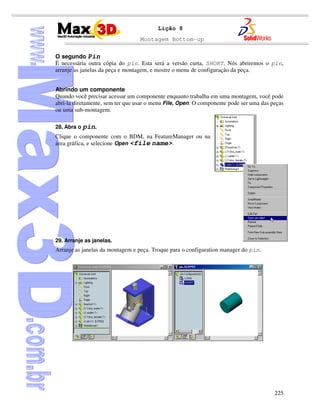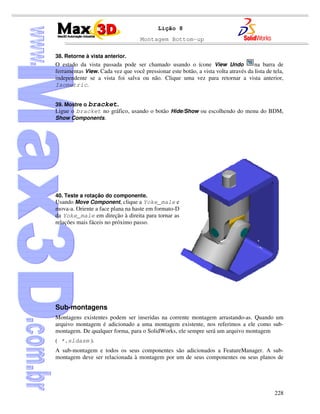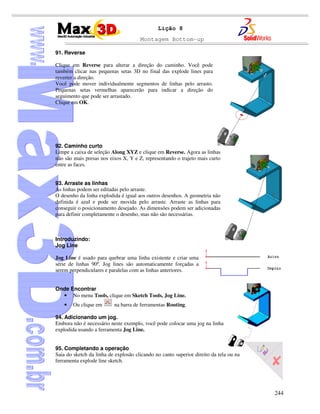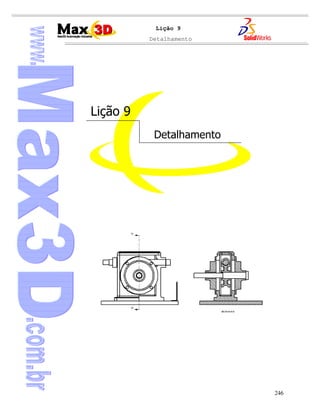
Apostila do SolidWorks
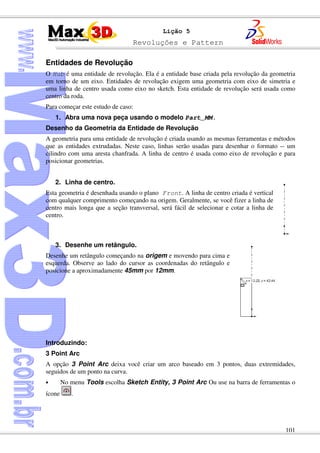
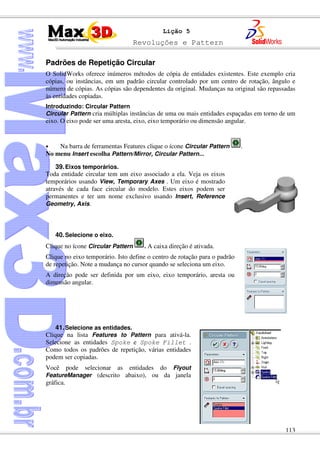
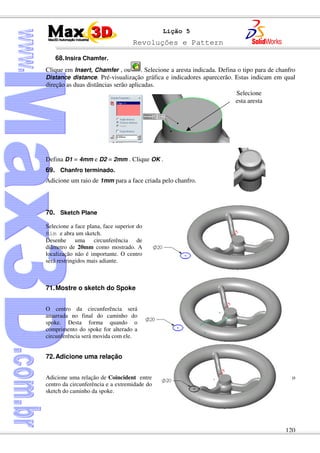
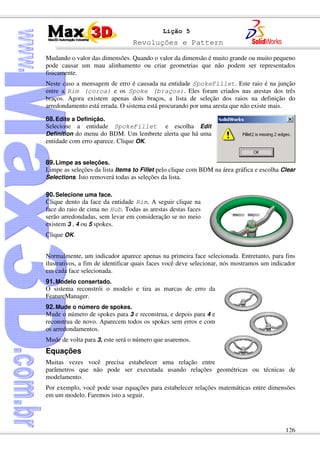
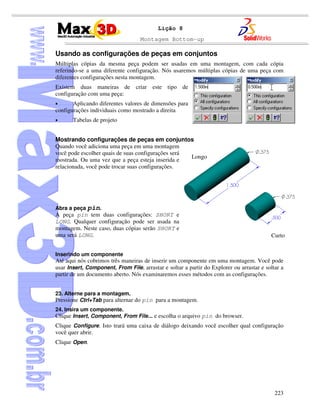
2007
TREINAMENTO
Índice
2
PARTE I: LIÇÕES
Lição 1 – Introdução
Sobre este curso 07
O que é o Software SolidWorks? 08
Intenção de Projeto 10
A interface de usuário do SolidWorks 13
Lição 2 – Modelamento Básico
Modelamento Básico 19
Escolhendo o melhor perfil 20
Plano de sketch 22
Como aparece no desenho 23
Detalhes da peça 24
Desenhando no sketch 29
Comando Boss 38
Comando Cut 42
Opções de visualização 44
Arredondamentos 45
Alterando parâmetros 47
Lição 3 – Sketch Contours
Sketch Contours 50
Contour Select Tool 52
Compartilhando Sketches 54
Regras que governam sketches 55
Lição 4 – Peças Forjadas
Estudo de caso: Ratched Body 59
Feature básica com draft (inclinação) 60
Criação de um plano por offset 65
Propriedades das dimensões 68
Construção do cabo 69
Índice
3
Espelhamento (mirroring) 71
Estudos de visualização 82
Lição 5 – Revoluções e Pattern
Estudo de caso: Handwheel 99
Entidades de revolução 101
Criando a entidade de revolução 105
Construindo o Spoke 108
Comando Sweep 111
Padrões de repetição circular 113
Construindo o Rim 115
Copiando entidades de outras peças 118
Chanfros 119
Propriedades de massa 121
Mudanças e Problemas de Reconstrução 124
Equação 126
COSMOSXpress 131
Lição 6 – Peças com Paredes Finas
Estudo de caso: Tampa do Molde 144
Comando Shell 154
Janela do Feature Palette 157
Padrões de repetição 161
Criando uma nervura 164
Boss inclinado 168
Usando o Hole Wizard 169
Espelhando entidades 173
Entidades finas 173
Seccionando vistas 175
Lição 7 – Configurações de Peças
Configurações 177
Configurações de peças 178
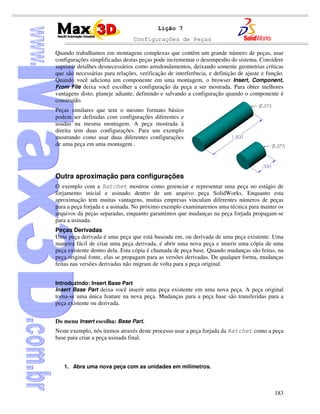
Outra aproximação para configurações 183
Índice
4
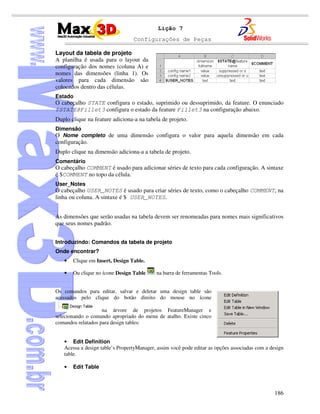
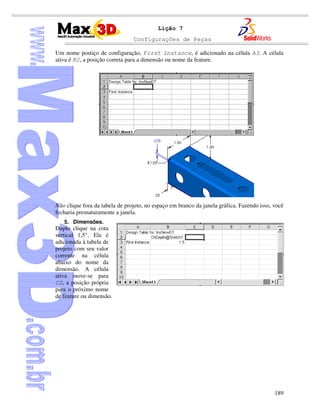
Tabelas de projeto 185
Editando a tabela de projetos 192
Tabelas de projeto existentes 200
Tabelas de projeto em desenho 205
Uma alternativa para tabelas de desenho 205
Curso avançado 207
Lição 8 – Montagem Bottom-Up
Estudo de caso: Junta Universal 209
Criando uma montagem 210
Adicionando o primeiro componente 211
Árvore de projetos (Feature Manager) e Símbolos 212
Posicionando componentes entre si 214
Usando as Configurações de Peças em Conjuntos 223
Criando Cópias das Instâncias 226
Escondendo um componente 227
Sub-Montagens 228
Analisando a montagem 231
Mudando os valores das dimensões 235
Conjuntos explodidos 237
Explode Line Sketch 242
Lição 9 – Detalhamento
Vistas e dimensões de controle 247
Novo arranjo de desenho 247
Drawing Templates 248
Drawing Sheets 249
Árvore de projeto (Feature Manager) 249
Editando um template de um desenho 250
Mudando a escala 251
Mudanças locais vs mudanças globais 253
Vistas nomeadas 257
Vistas de detalhe 265
Vistas que usam configurações 270
Vistas em corte de peças 271
Índice
5
Configurações 272
Vistas quebradas 274
Dimensões de modelo 278
Manipulação de dimensões 281
Outras vistas 283
PARTE II: EXERCÍCIOS
Exercícios 1 – 3 (Modelamento Básico)
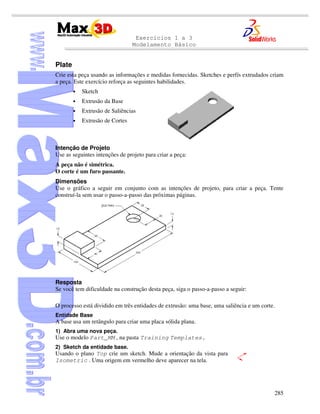
1. Plate 285
2. Changes 2 287
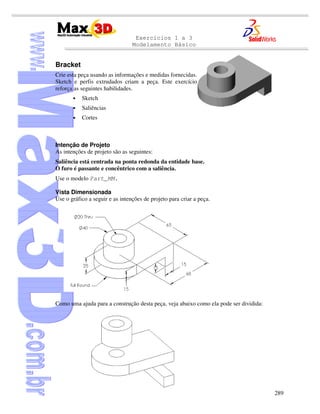
3. Bracket 289
Exercícios 4 – 6 (Contour Sketches)
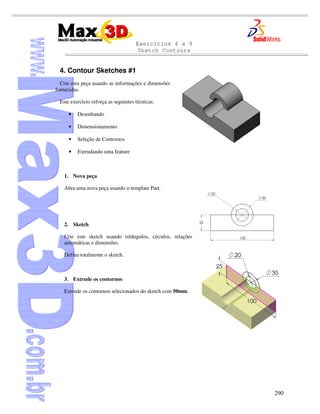
4. Contour Sketches #1 290
5. Contour Sketches #2 291
6. Contour Sketches #3 292
Exercícios 7 – 9 (Peças Forjadas)
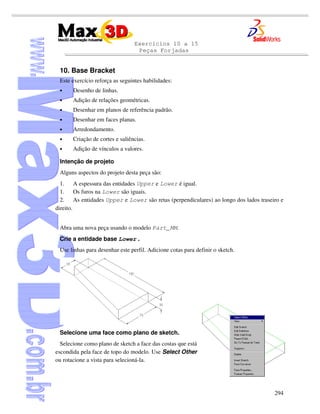
4. Base Bracket 294
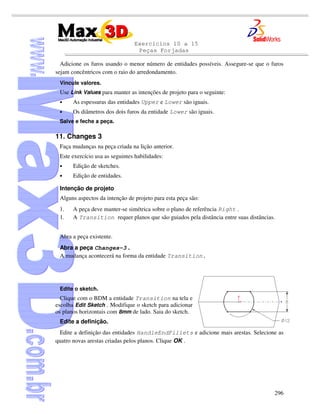
5. Changes 3 296
6. Slotted Link 297
7. Wedge Block 298
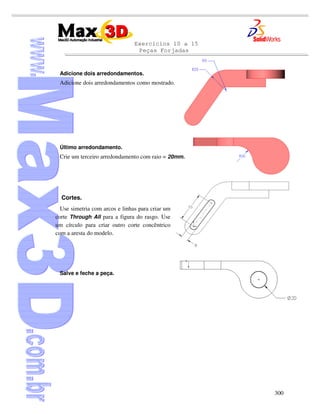
8. Guia 299
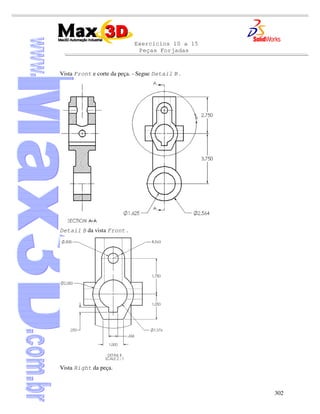
9. Idler Arm 301
Exercícios 10 – 16 (Revoluções e Pattern)
10. Flange 304
11. Changes 4 305
12. Roda 307
13. Placa de compressão 307
14. Tool post 309
15. Entidade copiada e colada 310
16. Pulley 313
Introdução
7
Lição 1
Sobre este curso
A intenção deste curso é ensiná-lo a usar a automação de projeto mecânico do SolidWorks
para construir modelos paramétricos de peças e montagens e como fazer o detalhamento (2D)
destas peças e montagens.
O SolidWorks é um modelador tão poderoso que não é prático tentar prestar atenção em
cada aspecto ou detalhe do software. Entretanto, o foco deste curso está nos conceitos e bases
fundamentais para o uso deste software com o maior sucesso possível. Você deveria ver o
manual do curso de treinamento como um suplemento, não uma substituição, para a
documentação do sistema e ajuda on-line. Uma vez que você desenvolveu bons fundamentos
nos conceitos básicos você pode partir para o guia do usuário e a ajuda on-line, para as
informações sobre opções de comando de uso menos freqüentes.
Pré-requisitos
Espera-se que os alunos deste curso tenham os seguintes pré-requisitos:
• Experiência em projeto mecânico.
• Experiência com o sistema operacional Windows.
• Ter completado o tutorial SolidWorks 2007 Getting Started que está incluído na sua
licença.
Filosofia de Desenvolvimento do Curso
Este curso é concebido sobre um processo ou tarefas que se aproximam do treinamento.
Mais que focar as características e funções individuais, um curso de treinamento baseado no
processo enfatiza o processo e os procedimentos que você segue para completar uma tarefa
particular. Utilizando estudos de caso para ilustrar estes processos, você aprende os comandos,
opções e menus necessários no contexto para completar a tarefa do projeto.
Usando este livro
Este manual de treinamento é concebido para ser usado em uma sala de aula sob a
monitoração de um instrutor com experiência no Solidworks. Não é recomendável para ser um
tutorial de auto-aprendizagem. Os exemplos e estudos de caso são feitos pra serem
demonstrados “ao vivo” pelo instrutor.
Exercícios de Laboratório
Estes exercícios dão a você a oportunidade de aplicar e praticar o material que foi visto
durante a parte de leitura/demonstração do curso. Eles representam situações típicas de
modelagem e projeto, e ao mesmo tempo, sendo suficientes a ponto de serem completos ainda
no tempo de aula. Note que muitos estudantes trabalham em diferentes lugares, contudo, foram
incluídos mais exercícios de laboratório, para concluir ao longo do curso, do que você pode
esperar. Isto garante que mesmo o mais rápido dos estudantes não ficará sem exercícios para
fazer.
Uma Nota Sobre Dimensões
Os desenhos e cotas dados no exercício de laboratório não têm a intenção de refletir
qualquer padrão de desenho mecânico. De fato, alguns dimensionamentos foram feitos em um
estilo que poderão nunca ser aceitos na indústria. A razão para isto é que os desenhos devem
encorajar o aluno a aplicar as técnicas aprendidas, e também reforçar certas técnicas de
modelamento. Como resultado os detalhamentos e dimensionamentos são feitos no sentido de
complementar este objetivo.
Introdução
8
Lição 1
Windows® XP
Este manual foi feito a partir do SolidWorks 2007 rodando no Windows® XP. Se você está
rodando uma versão diferente do Windows® você poderá notar pequenas diferenças na
aparência das janelas e menus. Estas diferenças não afetam a performance do software.
Convenções Usadas neste Livro
Este manual usa as seguintes convenções tipográficas:
Convenção Significado
Bold Sans
Serif
Comandos e opções do SolidWorks aparecem neste estilo. Por exemplo, Insert,
Boss, significa escolher a opção Boss no menu Insert .
Typewriter Nomes de arquivos e entidades aparecem neste estilo. Por exemplo,
Sketch1.
17 Do this
step
Linhas duplas precedem e seguem as seções de procedimentos. Isto fornece a
separação entre os passos de um procedimento e os longos blocos de texto. Os
passos são numerados em sans serif bold.
O que é o Software SolidWorks?
O software de automação de projeto mecânico SolidWorks é uma ferramenta de projeto, a qual
é muito fácil de ser aprendida, porque usa a interface gráfica Windows. Você pode criar
modelos sólidos 3D totalmente associativos com ou sem relações utilizando relações
automáticas ou definidas pelo usuário para capturar as intenções do projeto.
Os termos em itálico significam:
Baseado em features
Assim como uma montagem (assembly) é feita de um número de peças individuais, um
modelo SolidWorks é também constituído por elementos individuais. Estes elementos são
chamados de features.
Quando você cria um modelo usando o SolidWorks, você trabalha com features geométricas
inteligentes e fáceis de aprender tais como bosses, cuts, holes, ribs, fillets, chamfers e draft.
Assim como as features são criadas elas são aplicadas diretamente ao trabalho.
As features podem ser classificadas tanto em sketched como applied:
Features sketched: aquela que está baseada em sketch 2D. Geralmente este sketch é
transformado em um sólido pelos comandos extrusion, revolution, sweeping ou lofting.
Features applied: criadas diretamente no modelo sólido. Fillets e chamfers são exemplos
deste tipo de feature.
O SolidWorks mostra graficamente a estrutura baseada em feature de seu modelo em uma
janela especial chamada árvore do projeto FeatureManagerTM
. A FeatureManagerTM
não mostra
somente a seqüência na qual as features foram criadas, mas também dá a você um fácil acesso a
todas as outras informações associadas. Você aprenderá mais sobre a FeatureManager ao longo
deste curso.
Introdução
9
Lição 1
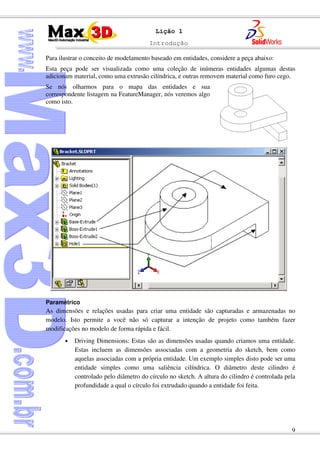
Para ilustrar o conceito de modelamento baseado em entidades, considere a peça abaixo:
Esta peça pode ser visualizada como uma coleção de inúmeras entidades algumas destas
adicionam material, como uma extrusão cilíndrica, e outras removem material como furo cego.
Se nós olharmos para o mapa das entidades e sua
correspondente listagem na FeatureManager, nós veremos algo
como isto.
Paramétrico
As dimensões e relações usadas para criar uma entidade são capturadas e armazenadas no
modelo. Isto permite a você não só capturar a intenção de projeto como também fazer
modificações no modelo de forma rápida e fácil.
• Driving Dimensions: Estas são as dimensões usadas quando criamos uma entidade.
Estas incluem as dimensões associadas com a geometria do sketch, bem como
aquelas associadas com a própria entidade. Um exemplo simples disto pode ser uma
entidade simples como uma saliência cilíndrica. O diâmetro deste cilindro é
controlado pelo diâmetro do círculo no sketch. A altura do cilindro é controlada pela
profundidade a qual o círculo foi extrudado quando a entidade foi feita.
Introdução
10
Lição 1
• Relações geométricas: Estas incluem informações como paralelismo, tangência e
concentricidade. Historicamente, este tipo de informação foi sendo transmitido em
desenhos via símbolos de controle de entidades. Pela captura disto em um sketch, o
SolidWorks habilita você a definir totalmente suas intenções de projeto no modelo.
Modelamento Sólido
Um modelo sólido é o tipo mais completo de modelo geométrico usado em sistemas CAD. Ele
contém todas as linhas de contorno e superfícies geométricas necessárias para descrever
totalmente as arestas e faces de um modelo. Em acréscimo as informações geométricas, ele tem
informações chamadas topológicas que representam a geometria. Um exemplo de topologia
seriam as faces (superfícies) que se encontram na aresta. Esta "inteligência" faz operações como
arredondamento, tão fáceis como selecionar uma aresta e especificar o raio.
Totalmente Associativo
Um modelo SolidWorks é totalmente associativo com os detalhamentos e as montagens a ele
referenciados. Mudanças no modelo são automaticamente repassadas aos detalhamentos e
montagens. Da mesma forma, você pode fazer mudanças no contexto do detalhamento ou
montagem e saber que aquelas mudanças serão repassadas ao modelo.
Restrições
Relações geométricas como paralelismo, perpendicularidade, horizontalidade, verticalidade,
concentricidade e coincidência são só algumas das restrições suportadas pelo SolidWorks. Em
acréscimo, podem ser usadas equações para estabelecer relações matemáticas entre parâmetros.
Pelo uso de restrições e equações, você pode garantir que os conceitos de projeto tais como
furos passantes e raios iguais sejam capturados e mantidos.
Intenções de Projeto
A intenção de projeto é seu plano para saber como um modelo vai se comportar quando ele for
mudado. Por exemplo, se você modela um sólido com um furo do tipo cego e, o furo deve ser
movido quando o sólido é movido. Da mesma forma, se seu modelo tem um padrão circular de
um furo dividido em seis espaços iguais, o ângulo entre os furos pode mudar automaticamente
se você mudar o número de furos para oito. As técnicas que você usa para criar um modelo
determinam como e que tipo de intenções de projeto você captura.
Intenção de Projeto
Para você usar um modelador paramétrico como o SolidWorks eficientemente, você deve
considerar a intenção de projeto antes de modelar. A intenção de projeto é o seu plano para
saber como vai se comportar o modelo quando for alterado.A maneira pela qual o modelo é
criado governa como ele será mudado. Inúmeros fatores contribuem no modo como você
captura as intenções de projeto.
Introdução
11
Lição 1
Relações Automáticas (sketch)
Baseada em como as geometrias são desenhadas no sketch, estas relações podem fornecer
relações geométricas comuns entre objetos, tais como paralelismo, perpendicularidade,
horizontalidade e verticalidade.
Equações
Usadas para relacionar dimensões algebricamente, elas fornecem um caminho externo para
forçar mudanças.
Adicionando Relações
Adicionadas ao modelo quando ele é criado, relações fornecem outras formas de conectar
geometrias relacionadas. Algumas relações comuns são concentricidade, tangência,
coincidência e colinearidade.
Dimensionamento
O modo pelo qual um sketch é cotado terá um impacto sobre as intenções de projeto. Adicione
cotas de modo que reflita como você gostaria de alterá-las depois.
Exemplos de Intenção de Projeto
Alguns exemplos de diferentes intenções de projeto em um sketch
são mostrados a seguir.
Um sketch cotado como este manterá os furos 20mm de cada
aresta sem ligação com a largura da placa, 100mm, quando for
mudado.
Cotas do tipo Baseline como estas manterão os furos posicionados
relativos a aresta esquerda da placa. As posições dos furos não são
afetadas por mudanças na largura da placa..
Cotagem de uma aresta e de um centro a outro, manterá a distância
entre o centro dos furos e permitirá que se mude aquela medida.
Como as entidades afetam as intenções de projeto
As intenções de projeto são afetadas além do modo como um sketch é cotado. A escolha das
entidades e a metodologia de modelamento também são importantes. Por exemplo, considere o
caso deste simples eixo escalonado a direita. Existem vários modos de construir esta peça.
A aproximação "Bolo de Camadas"
A aproximação por camadas constrói a peça uma parte de cada vez,
adicionando cada camada, ou entidade, como na ilustração:
Introdução
12
Lição 1
A mudança da espessura de uma camada causa um efeito em cascata, mudando a posição de
todas as camadas que foram criadas depois.
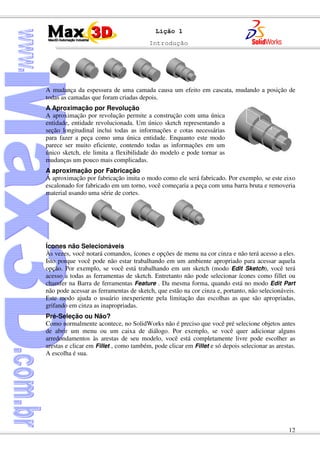
A Aproximação por Revolução
A aproximação por revolução permite a construção com uma única
entidade, entidade revolucionada. Um único sketch representando a
seção longitudinal inclui todas as informações e cotas necessárias
para fazer a peça como uma única entidade. Enquanto este modo
parece ser muito eficiente, contendo todas as informações em um
único sketch, ele limita a flexibilidade do modelo e pode tornar as
mudanças um pouco mais complicadas.
A aproximação por Fabricação
A aproximação por fabricação imita o modo como ele será fabricado. Por exemplo, se este eixo
escalonado for fabricado em um torno, você começaria a peça com uma barra bruta e removeria
material usando uma série de cortes.
Ícones não Selecionáveis
Às vezes, você notará comandos, ícones e opções de menu na cor cinza e não terá acesso a eles.
Isto porque você pode não estar trabalhando em um ambiente apropriado para acessar aquela
opção. Por exemplo, se você está trabalhando em um sketch (modo Edit Sketch), você terá
acesso a todas as ferramentas de sketch. Entretanto não pode selecionar ícones como fillet ou
chamfer na Barra de ferramentas Feature . Da mesma forma, quando está no modo Edit Part
não pode acessar as ferramentas de sketch, que estão na cor cinza e, portanto, não selecionáveis.
Este modo ajuda o usuário inexperiente pela limitação das escolhas as que são apropriadas,
grifando em cinza as inapropriadas.
Pré-Seleção ou Não?
Como normalmente acontece, no SolidWorks não é preciso que você pré selecione objetos antes
de abrir um menu ou um caixa de diálogo. Por exemplo, se você quer adicionar alguns
arredondamentos às arestas de seu modelo, você está completamente livre pode escolher as
arestas e clicar em Fillet , como também, pode clicar em Fillet e só depois selecionar as arestas.
A escolha é sua.
Introdução
13
Lição 1
A Interface de Usuário do SolidWorks
A interface SolidWorks com o usuário é uma interface nativa Windows, e como tal comporta-se
da mesma maneira como as outras aplicações do Windows. Alguns dos mais importantes
aspectos desta interface estão identificados a seguir:
Menus
Os menus fornecem acesso a todos os comandos do SolidWorks.
Quando um item do menu tem sua seta apontando para a direita, como esta
, significa que há um sub-menu associado a esta opção.
Quando um menu é seguido por uma série de pontos, como este ,
significa que esta opção abre um caixa de diálogo com opções ou
informações adicionais.
Atalhos de Teclado
Alguns itens de menu indicam um atalho de teclado, como este
o SolidWorks comporta convenções do padrão Windows como os atalhos Ctrl+O para File,
Open ; Ctrl+S para File, Save; Ctrl+Z para Edit, Undo , e assim por diante. Você também pode
criar seus próprios atalhos.
Barras de Ferramentas
Os menus tipo barra de ferramenta fornecem acesso aos comandos de uso mais freqüente. As
barras de ferramentas são organizadas de acordo com a função, mas você pode customizá-las
removendo ou reorganizando as ferramentas de acordo com suas preferências. As opções
individuais serão vistas em detalhe durante o curso.
Menus Janela do Documento
Barra de
Ferramentas
Área de
Status
Área Gráfica
Feature
Manager
Introdução
14
Lição 1
Exemplo de uma Barra de Ferramentas
Um exemplo de uma barra de ferramentas, no caso barra de ferramentas Standard é mostrado a
seguir. Esta barra de ferramentas contém funções comumente usadas como abrir documentos
novos ou existentes, salvar, imprimir, copiar e colar, desfazer, refazer e ajuda.
Tornando as barras de Ferramentas
Visíveis
Você pode ligar ou desligar uma barra de
ferramentas usando dois métodos:
• Clique Tools, Customize…. Na
página toolbars, clique os check
boxes para selecionar cada barra
de ferramentas que você quer que
seja mostrada. Apagando os
check boxes você as oculta.
Nota: Para ter acesso a Tools,
Customize, é preciso ter um documento
aberto.
• Clique com o BDM na área das barra de ferramentas, no SolidWorks.
Note que as marcas indicam quais barras de ferramentas estão
visíveis. Desmarque as que você quer ocultar.
Arranjando as Barras de Ferramentas
As Barras de Ferramentas podem ser arranjadas de várias maneiras. Elas
podem ser colocadas em todas as quatro bordas da janela do SolidWorks, ou
Introdução
15
Lição 1
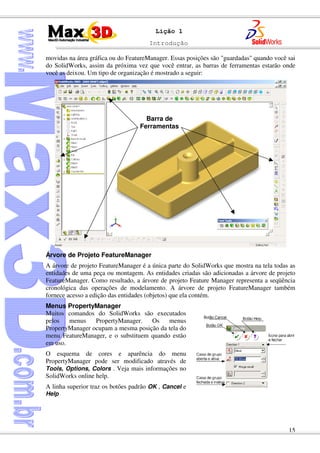
movidas na área gráfica ou do FeatureManager. Essas posições são "guardadas" quando você sai
do SolidWorks, assim da próxima vez que você entrar, as barras de ferramentas estarão onde
você as deixou. Um tipo de organização é mostrado a seguir:
Árvore de Projeto FeatureManager
A árvore de projeto FeatureManager é a única parte do SolidWorks que mostra na tela todas as
entidades de uma peça ou montagem. As entidades criadas são adicionadas a árvore de projeto
FeatureManager. Como resultado, a árvore de projeto Feature Manager representa a seqüência
cronológica das operações de modelamento. A árvore de projeto FeatureManager também
fornece acesso a edição das entidades (objetos) que ela contém.
Menus PropertyManager
Muitos comandos do SolidWorks são executados
pelos menus PropertyManager. Os menus
PropertyManager ocupam a mesma posição da tela do
menu FeatureManager, e o substituem quando estão
em uso.
O esquema de cores e aparência do menu
PropertyManager pode ser modificado através de
Tools, Options, Colors . Veja mais informações no
SolidWorks online help.
A linha superior traz os botões padrão OK , Cancel e
Help
Barra de
Ferramentas
Introdução
16
Lição 1
Abaixo aparecem uma ou mais Caixas de Grupo que contém opções relacionadas. Elas podem
ser abertas (expandidas) ou fechadas (contraídas) e em muitos casos ativadas ou desativadas.
Muitos destes comandos também podem ter opções disponíveis no botão direito do mouse. Veja
a seguir:
Botões do Mouse
Os botões esquerdo, central e direito do mouse tem funções diferentes no SolidWorks.
Esquerdo
Seleciona objetos tais como geometrias, menus e objetos na árvore de projeto FeatureManager.
Direito
Ativa diretamente um atalho de menu. Os conteúdos do menu diferem dependendo sobre qual
objeto o cursor está. Estes menus também representam atalhos para comandos usados
freqüentemente.
Central
Rotaciona, move ou aproxima/afasta a peça ou montagem. Somente move em detalhamentos.
Feedback do Sistema
O Feedback é fornecido por um símbolo vinculado à seta do
cursor indicando o que você está selecionando ou o que o
sistema espera que você selecione. Como o cursor flutua
acima do modelo, a resposta virá na forma de um símbolo, aparece próximo ao cursor. A
ilustração mostra alguns destes símbolos: vértices, arestas, faces e cotagens.
Opções
Localizado em Tools , a caixa de diálogo Options deixa você customizar o SolidWorks, para os
padrões de desenho de sua companhia, bem como suas preferências individuais e ambiente de
trabalho.
Vértice Aresta Face Dimensão
Introdução
17
Lição 1
Customização
Você tem vários níveis de customização, são eles:
Opções do Sistema
As opções agrupadas sob este título System Options são salvas no sistema e afetam todos os
documentos que você abrir em sua seção do SolidWorks. As configurações do sistema deixam
você controlar e customizar seu ambiente de trabalho.
Propriedades de Documento
Certas configurações são aplicadas a um documento individual. Por exemplo, unidades, padrões
de desenho, e propriedades de material (densidade) são todos propriedades de um documento.
Eles são salvos com o documento e não são modificados, independente do sistema no qual ele
for aberto.
Documentos modelo
Documentos modelo são documentos predefinidos que são carregados com certas configurações
específicas. Por exemplo, você pode querer dois diferentes modelos para peças. Um com
configurações inglesas, tais como padrões de desenho ANSI, e unidades em polegadas; e outro
com configurações do sistema métrico, tais como unidades em milímetros e padrões de desenho
ISO. Você pode configurar vários documentos de acordo com sua necessidade. Eles podem ser
organizados em diferentes pastas para um acesso fácil quando abrimos um novo documento.
Você pode criar documentos modelo para peças, montagens, e detalhamentos.
Objeto
Muitas vezes as propriedades de um objeto individual podem ser mudadas ou editadas. Por
exemplo, você pode mudar o modo que como uma cota é mostrada, para suprimir uma ou ambas
linhas de chamada, ou mudar a cor de uma entidade.
Modelamento Básico
18
Lição 2
Modelamento Básico
19
Lição 2
Modelamento Básico
Esta lição discute as considerações que você faz antes de criar
uma peça, e mostra o processo de criação de uma peça simples.
Terminologia
A mudança para 3D traz algumas novas terminologias. O SolidWorks emprega muitos termos
que vão se tornar familiares a você durante o uso deste produto. Muitos termos você
reconhecerá porque vêm do projeto e da fabricação, tais como cuts (cortes) e bosses (adições de
materiais).
Entidade
Todos os cortes, adições, planos e sketches que você cria são considerados entidades. Entidades
a partir de sketch são aquelas baseadas em sketches (boss e cut), entidades aplicadas são
baseadas nas arestas ou faces (arredondamentos e
chanfros).
Plano
Os planos são infinitos. Eles são representados na tela
por arestas visíveis. São usados como a superfície de
sketch primária para criação de entidades boss, cuts,
etc.
Extrusão
Embora existam muitas maneiras de criar entidades e formar o sólido, nesta lição, só serão
discutidas extrusões. Uma extrusão estende um perfil ao longo de um caminho normal ao plano
do perfil, por uma certa distância. O movimento ao longo do caminho formará o modelo sólido.
Sketch
No SolidWorks, o nome usado para descrever um perfil 2D é sketch.
Sketches são criados em faces planas e planos do modelo. Eles são,
geralmente, usados como a base para bosses e cuts, embora eles possam
existir independentemente.
Adições de Material
Adições de material (boss) são usadas para adicionar material a um
modelo. A entidade inicial é chamada entidade base e é sempre uma boss. Após a entidade base,
você pode adicionar mais bosses, quantas forem necessárias, para completar um projeto.Tal
como a base, todas as bosses começam com um sketch.
Modelamento Básico
20
Lição 2
Cut
Um corte (cut) é usado para remover material de um modelo. Ele é o oposto da boss. Como a
boss, o cut precisa de um sketch 2D, e remove material por extrusão, revolução ou outros
métodos que aprenderemos.
Arredondamentos
Arredondamentos são geralmente adicionados a um sólido, não a um sketch. Pela natureza das
faces adjacentes que formam a aresta, o sistema sabe se deve criar um arredondamento
removendo ou adicionando material.
Intenção de Projeto
Como o modelo deve ser criado e alterado, é considerada a intenção de projeto. Conexões entre
entidades e a seqüência de sua criação tudo contribui para a intenção de projeto.
Escolhendo o Melhor Perfil
Este é o perfil que, quando extrudado, gerará mais informações do
modelo que qualquer outro perfil. Olhe o modelo que você
pretende desenhar e tente visualizar qual perfil seria o melhor.
Exemplo de Escolha
No gráfico a seguir, três perfis potenciais são mostrados. Embora qualquer um destes perfis
possa ser usado para criar o modelo, alguns são melhores que os outros, resultando em menos
tarefas ou passos, para a conclusão do modelo. O melhor será escolhido e usado para criar a
base do modelo. Os prós e contras de cada um serão discutidos.
Perfil A
O perfil A fornece um perfil retangular que é muito mais largo que o modelo. Isto nos traria
muitos cuts e bosses para remover e/ou adicionar material, criar detalhes, e completar o modelo.
Perfil B
Usando um bloco em "L" para o modelo, este perfil fornece um bom bloco base, mas requer
trabalho extra para formar o arredondado final.
Perfil C
Este oferece o melhor perfil. Duas outras bosses são necessárias para completar o perfil. Um cut
e um arredondamento completam a tarefa.
A B C
Modelamento Básico
21
Lição 2
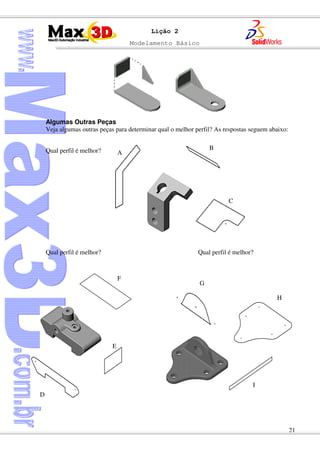
Algumas Outras Peças
Veja algumas outras peças para determinar qual o melhor perfil? As respostas seguem abaixo:
Qual perfil é melhor?
Qual perfil é melhor? Qual perfil é melhor?
A
B
C
F
E
D
G
H
I
Modelamento Básico
22
Lição 2
Respostas:
A-Right
D-Front
H-Top.
Plano de Sketch
Já que o melhor perfil está escolhido, o próximo passo é decidir qual plano usar para traçar o
sketch. O SolidWorks fornece 3 planos de referência, descritos a seguir:
Planos de Referência
São os três planos: Plane1, Plane2 e Plane3, que aparecem no FeatureManager. Cada
plano é infinito, mas tem bordas para sua visualização e seleção. Cada plano passa pela de
origem e é perpendicular aos outros.
Os planos podem ser renomeados. Neste curso os nomes Front, Top e Right, serão trocados
pelos nomes padrão, respectivamente. Esta convenção de nomes é usada em outros sistemas
CAD, e é aceita por muitos usuários.
Os planos são infinitos, mas são mais facilmente
visualizados no formato de uma caixa aberta, conectada à
origem. Usando esta analogia, as faces internas da caixa
são potenciais planos de sketch.
Posicionamento do Modelo
As peças serão colocadas dentro da caixa três vezes. Em cada vez o melhor perfil estará em
contato ou será paralelo a um dos três planos. Embora existam várias combinações, as escolhas
são limitadas a três para este exercício.
Existem inúmeras coisas a considerar quando escolhemos o plano do sketch. Duas são aparência
e a orientação da peça em uma montagem. A aparência impõe como a peça será colocada nas
vistas padrão, tais como a Isometric.
A orientação da peça em uma montagem determina como ela está para ser posicionada em
respeito a outras peças encaixadas.
Orientação do Modelo para Desenhos
Outra consideração a ser feita quando decidimos qual plano de sketch usar é como queremos
que o modelo apareça no detalhamento. Podemos construir um modelo no qual a vista frontal,
seja a mesma vista frontal no detalhamento. Isto poupa tempo durante o detalhamento porque
podemos usar vistas pré-definidas.
Modelamento Básico
23
Lição 2
No primeiro exemplo, o melhor perfil está em contato com o
plano Top.
Neste segundo exemplo, ele está em contato com o plano
Front.
O último exemplo mostra o melhor perfil em contato com o plano Right.
Plano Escolhido: A orientação do plano Top parece ser a
melhor. Ela indica que o melhor perfil deveria ser
desenhado no plano Top do modelo.
Como aparece no desenho
Após uma escolha cautelosa de qual plano será usado, as vistas são facilmente geradas no
detalhamento.
Modelamento Básico
24
Lição 2
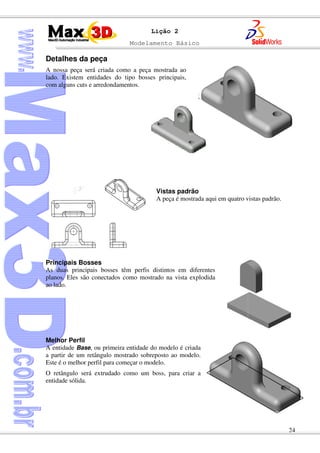
Detalhes da peça
A nossa peça será criada como a peça mostrada ao
lado. Existem entidades do tipo bosses principais,
com alguns cuts e arredondamentos.
Vistas padrão
A peça é mostrada aqui em quatro vistas padrão.
Principais Bosses
As duas principais bosses têm perfis distintos em diferentes
planos. Eles são conectados como mostrado na vista explodida
ao lado.
Melhor Perfil
A entidade Base, ou primeira entidade do modelo é criada
a partir de um retângulo mostrado sobreposto ao modelo.
Este é o melhor perfil para começar o modelo.
O retângulo será extrudado como um boss, para criar a
entidade sólida.
Modelamento Básico
25
Lição 2
Plano de Sketch
Colocando o modelo "na caixa" determinaremos qual
plano deverá ser usado para fazermos o sketch. Neste
caso será o plano Top.
Intenção de Projeto
A intenção de projeto desta peça descreve como as relações da peça devem ou não ser criadas.
Como mudanças serão feitas, o modelo deverá comportar-se como foi projetado.
• Todos os cuts são furos passantes.
• A peça é simétrica.
• A altura do furo é medida a partir da base.
O processo de modelamento inclui fazer sketches, e
criar bosses, cuts e arredondamentos. Para começar,
criaremos uma nova peça.
1. Nova peça.
Escolha o modelo Part do separador da janela Templates na caixa de diálogo New
SolidWorks Document e clique OK .
A peça é criada com as
configurações do modelo.
Uma configuração importante
são as unidades. As unidades
padrão são escolhidas quando
o software é instalado. A
questão é: quais são elas?
Modelamento Básico
26
Lição 2
2. Unidades.
Verifique as unidades atuais. Clique Tools, Options... para acessar a caixa Options. Selecione
o separador Document Properties e clique o campo Units. Este exemplo é feito usando
polegadas, então selecione Inches na lista pull-down e clique OK.
3. Arquivando uma peça.
Usando a opção Save do
menu File ou clicando no
ícone na barra de
ferramentas Standard, salve a
peça com o nome Basic . A
extensão, *.sldprt , é
acionada.
Clique Save.
Modelamento Básico
27
Lição 2
Orientando-se no espaço
Para ajudar na visualização do ambiente de modelamento 3D, nós mostraremos os três planos de
referência padrão e depois mudaremos a orientação da vista, e assim ela será mais facilmente
visualizada.
4. Mostre o plano Front.
Clique com o BDM no plano Front, na FeatureManager, e
escolha Show.
5. Plano mostrado.
Na tela é mostrado o plano
Front. Já que a vista
padrão é também a Front,
o plano aparece com a
forma verdadeira.
Nota: A janela de
documentos SolidWorks
foi redimensionada para
esta ilustração para mostrar
a FeatureManager e a
janela gráfica.
6. Selecione os outros
planos.
A ilustração a direita
mostra os planos Top e
Right também visíveis.
Observe que eles estão "de
lado" nesta vista.
Modelamento Básico
28
Lição 2
Orientações de Vistas
Como você pôde ver nas ilustrações anteriores, tentar trabalhar nos planos Top ou Right, será
impossível na orientação padrão das vistas. Então mudaremos a orientação.
Na realidade, mudar a orientação da vista é uma tarefa muito comum quando modelamos. A
caixa de diálogo View Orientation pode mudar a vista para qualquer uma das vistas
predeterminadas ou usar uma vista definida pelo usuário.
O Comando View Orientation
View Orientation é usado para mostrar o modelo nos mais variados ângulos enquanto
trabalhamos. Se você quiser, pode clicar no ícone do "alfinete" para mantê-lo aberto na tela todo
o tempo.
• No menu View , escolha Orientation...
• Ou, na barra de ferramentas View, clique no ícone .
• Ou, use o atalho do teclado, pressionando Spacebar.
7. Mude a orientação da vista.
Acesse a caixa View Orientation e dê duplo clique na vista
Trimetric.
Vista Trimetric .
Uma vista Trimetric é uma vista ilustrativa que é
orientada para que os três planos perpendiculares
apareçam de tamanhos diferentes.
O símbolo representa a origem do modelo da peça o
qual está na intersecção dos eixos X, Y e Z.
Modelamento Básico
29
Lição 2
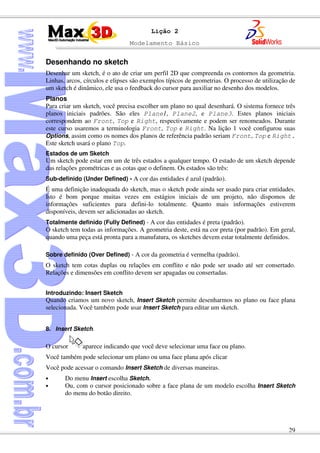
Desenhando no sketch
Desenhar um sketch, é o ato de criar um perfil 2D que compreenda os contornos da geometria.
Linhas, arcos, círculos e elipses são exemplos típicos de geometrias. O processo de utilização de
um sketch é dinâmico, ele usa o feedback do cursor para auxiliar no desenho dos modelos.
Planos
Para criar um sketch, você precisa escolher um plano no qual desenhará. O sistema fornece três
planos iniciais padrões. São eles Plane1, Plane2, e Plane3. Estes planos iniciais
correspondem ao Front, Top e Right, respectivamente e podem ser renomeados. Durante
este curso usaremos a terminologia Front, Top e Right. Na lição 1 você configurou suas
Options, assim como os nomes dos planos de referência padrão seriam Front, Top e Right.
Este sketch usará o plano Top.
Estados de um Sketch
Um sketch pode estar em um de três estados a qualquer tempo. O estado de um sketch depende
das relações geométricas e as cotas que o definem. Os estados são três:
Sub-definido (Under Defined) - A cor das entidades é azul (padrão).
É uma definição inadequada do sketch, mas o sketch pode ainda ser usado para criar entidades.
Isto é bom porque muitas vezes em estágios iniciais de um projeto, não dispomos de
informações suficientes para defini-lo totalmente. Quanto mais informações estiverem
disponíveis, devem ser adicionadas ao sketch.
Totalmente definido (Fully Defined) - A cor das entidades é preta (padrão).
O sketch tem todas as informações. A geometria deste, está na cor preta (por padrão). Em geral,
quando uma peça está pronta para a manufatura, os sketches devem estar totalmente definidos.
Sobre definido (Over Defined) - A cor da geometria é vermelha (padrão).
O sketch tem cotas duplas ou relações em conflito e não pode ser usado até ser consertado.
Relações e dimensões em conflito devem ser apagadas ou consertadas.
Introduzindo: Insert Sketch
Quando criamos um novo sketch, Insert Sketch permite desenharmos no plano ou face plana
selecionada. Você também pode usar Insert Sketch para editar um sketch.
8. Insert Sketch.
O cursor aparece indicando que você deve selecionar uma face ou plano.
Você também pode selecionar um plano ou uma face plana após clicar
Você pode acessar o comando Insert Sketch de diversas maneiras.
• Do menu Insert escolha Sketch.
• Ou, com o cursor posicionado sobre a face plana de um modelo escolha Insert Sketch
do menu do botão direito.
Modelamento Básico
30
Lição 2
• Ou, da barra de ferramentas Sketch clique no ícone .
Continuação do Procedimento
Para este exercício, nós decidimos desde já que o sketch para a entidade base será no plano
Top. Para que a janela gráfica não fique muito confusa, torne invisíveis os planos de referência.
9. Desligue os planos.
Posicione o cursor sobre o ícone que representa o plano
Front. Do menu do BDM escolha Hide.
Repita isto para os planos Top e Right.
10. Selecione o plano do sketch.
Na FeatureManager, escolha o plano Top. O plano se
destacará na FeatureManager e na tela.
11. Abra um novo sketch.
Abra o sketch com um clique no ícone da toolbar, ou
escolhendo Sketch do menu Insert. Isto colocará
você no modo de sketch com o plano Top ativo.
Note que a origem muda de sentido e é mostrada na cor
vermelha, indicando que ela está ativa.
12. Desligue a origem padrão.
Clique View, Origins para esconder origem padrão.
Introduzindo: a Esquina de Confirmação
Vários comandos do SolidWorks quando ativos, mostram um símbolo ou um conjunto de
símbolos no canto superior direito da área gráfica. Este é chamado esquina de confirmação.
Esta opção pode ser desligada em Tools, Options, General; desmarque Enable confirmation
corner.
Indicador de Sketch
Quando um sketch está ativo, ou aberto, o símbolo que aparece é semelhante ao
ícone Sketch. Ele fornece um aviso visual de que você está num sketch ativo.
Clique no símbolo para fechar o sketch.
Modelamento Básico
31
Lição 2
Quando outros comandos estão ativos, a esquina de confirmação mostra dois símbolos: uma
marca de OK e um X. A marca de OK executa o comando. O X no caso de sketches, perguntará
se as mudanças devem ser aceitas ou não.
Desenhando Linhas e Arcos
O SolidWorks oferece uma grande variedade de ferramentas de sketch para criar o perfil da
geometria. As duas opções usadas neste exemplo são Line e Tangent Arcs, encontrados na
barra de ferramentas Sketch Tools.
A ferramenta Line cria um simples segmento de linha em um sketch. Linhas horizontais ou
verticais podem ser criadas observando os símbolos H ou V, junto ao cursor enquanto se
desenha. Tangent Arc é usado para criar um arco que começa tangente a um endpoint no
sketch. O outro ponto pode ser colocado no espaço ou sobre outra entidade de sketch.
• Do menu Tools , selecione Sketch Entity, Line ou Tangent Arc
• Ou, com o cursor na área gráfica, do menu do botão direito e escolha: Line ou Tangent
Arc ou
• Ou, da barra de ferramentas Sketch Tools escolha:
Feedback do sketch
Os comandos de sketch têm muitos símbolos de
feedback (“auxílio”). O cursor mudará para mostrar
que tipo de entidade está sendo criado. Ela também
indicará quais pontos de seleção nas geometrias
existentes, tais como extremidades, pontos
coincidentes ou pontos médios, estão disponíveis.
Feedbacks numéricos mostram o comprimento de linhas ou, o raio e o ângulo de um arco.
Linhas de inferência tracejadas também aparecem
para ajudar você a alinhar com geometrias existentes.
Estas linhas incluem linhas vetores, normais,
horizontais, verticais, tangentes e centros.
Note que algumas linhas capturam a relação
geométrica atual, enquanto outras simplesmente agem
como guia ou referência para desenhar. A diferença
de cores das linhas de inferência serve para distinguí-
las. Na figura à direita as linhas marcadas como "A"
são da cor laranja e se a linha de sketch ajustar-se a
elas, capturará a relação de tangência ou
perpendicular. A linha chamada "B" é azul. Ela só fornece uma referência horizontal à outra
extremidade. Se a linha do sketch terminar neste ponto nenhuma relação de horizontalidade será
capturada.
Modelamento Básico
32
Lição 2
Desenhando a Entidade Básica
Crie a entidade base pela extrusão de um sketch. Comece com a geometria do sketch, um
retângulo.
Introduzindo: Insert Rectangle
Insert Rectangle é usado para criar um retângulo. O retângulo é compreendido por quatro
linhas (duas horizontais e duas verticais) conectadas nos cantos.
Ele é feito pela indicação dos dois cantos na diagonal.
• No menu Tools, selecione Sketch Entity, Rectangle
• Ou na barra de ferramentas Sketch Tools clique no ícone ..
Mude a orientação da vista.
Outra maneira de mudar a orientação da vista é usar a barra de
ferramentas Standard Views. A face azul representa a
orientação da vista. Clique no botão para mudar a orientação
da vista para Top.
13. Desenhe um retângulo.
Clique no botão retângulo e inicie o retângulo na origem.
Tenha certeza de que o retângulo está preso na origem olhando
para o vértice do cursor quando você começou a desenhá-
lo.
Posicione o canto direito do retângulo de modo que este tenha
aproximadamente 4 polegadas de largura e 1.5 de altura.
Desligue a ferramenta Rectangle.
Desligue o retângulo usando uma destas técnicas:
• Pressione Esc no teclado.
• Clique uma segunda vez.
• Clique o botão
• Clique o botão direito na área gráfica, e escolha Select no menu.
Arrastando.
A geometria do sketch foi codificada até aqui como azul ou preta. Ambas as extremidades
(círculos preenchidos) e geometrias tem uma cor ou outra. Geometrias azuis podem ser
arrastadas para novas posições, pretas não. Arraste a extremidade do canto superior direito, para
fazer um retângulo menor.
14. Desfaça a mudança.
Para desfazer a mudança clique o comando Undo . Você pode ver (e selecionar depois)
uma lista de alguns dos últimos comandos pelo clique na seta apontada para baixo. O atalho do
teclado para Undo é Ctrl+Z.
Você pode também Refazer uma mudança, a qual é revertida ao estado anterior ao undo.
O atalho para refazer é Ctrl+Y.
Modelamento Básico
33
Lição 2
Dimensões
Dimensões são outra maneira de definir uma geometria e capturar intenções de projeto no
SolidWorks. A vantagem de usar uma dimensão é que ela serve para dois fins, mostrar o valor
da dimensão e alterá-la.
Introduzindo: Dimensões Inteligentes
A ferramenta Smart Dimension determina o tipo apropriado de dimensão baseada na geometria
escolhida prevendo a dimensão antes de criá-la. Se você clicar um arco o sistema lhe dará uma
dimensão radial. Se você clicar um círculo terá uma dimensão diâmetral e se clicar duas retas
paralelas terá uma dimensão linear entre elas. Nos casos onde a ferramenta Smart Dimension
não for rápida o suficiente, você tem a opção de clicar nas extremidades e mover a dimensão
para diferentes posições de medida.
• No menu Tools selecione Dimensions, Parallel.
• Ou, do menu do botão direito escolha Dimension.
• Ou da barra de ferramentas Sketch Tools clique no ícone .
Seleção e Pré-visualização de Dimensões
Todas as seleções que você faz são pré-visualizadas antes de completadas. A pré-visualização
deixa você ver todas posições através do movimento do mouse após os cliques. Clicando com o
botão esquerdo a dimensão é fixada naquela posição. Clicando com o direito você limita a
somente uma orientação, seguindo com o movimento antes da posição final, clicada com o
botão esquerdo.
Com a ferramenta de cotagem e duas
extremidades selecionadas, é
possível qualquer uma das três
orientações da cota mostradas.
Note que a seleção de uma linha e uma extremidade ou duas linhas paralelas limitam a direção
da cota como normal a(s) linha(s).
15. Cota linear.
Entre no comando cota, da maneira que preferir
e clique duas linhas verticais. Clique uma
terceira vez para colocar o texto da cota perto do
retângulo. Aparece a caixa Modify, mostrando o
valor atual da cota. Esta caixa é usada para
aumentar ou diminuir o valor, ou mudá-lo
diretamente.
Cliques
Modelamento Básico
34
Lição 2
A Ferramenta Modify
A ferramenta de modificação que aparece quando você cria ou edita uma cota tem inúmeras
opções. As opções são:
Incrementar o valor para baixo ou para cima por um incremento
pré-definido.
Salvar o atual valor, e sair da caixa.
Restaurar o valor original.
Reconstruir o modelo com o valor atual.
Mudar o valor do incremento.
16. Defina o valor.
Mude o valor para 4 e clique salvar . A cota
muda à distância entre as linhas para 4 polegadas.
Relações Geométricas
São usadas para forçar um comportamento de um
elemento no sketch, através da captura da intenção do
projeto. Neste exemplo, nós veremos as relações em
uma das linhas e examinaremos como elas afetam as
intenções de projeto.
Introduzindo: Display Relations
Display Relations mostra e opcionalmente deixa você remover
relações geométricas entre elementos.
Clique na entidade: aparece a indicação de quais relações estão
associadas a ela. Neste exemplo, a linha tem duas relações:
horizontal e tangente.
No PropertyManager: selecione a entidade e, no PropertyManager
aparecem as relações associadas.
Modelamento Básico
35
Lição 2
17. Mostre as relações na linha.
Clique sobre a linha horizontal. Uma caixa aparece indicando que a
linha é horizontal.
PropertyManager.
Quando você clica em uma linha, o PropertyManager aparece. A caixa Relations também
mostra uma lista de relações geométricas associadas com a linha selecionada.
18. Remova a relação.
Remova a relação clicando nela, tanto no caixa de chamada, quanto no PropertyManager, e
pressionando Delete.
19. Arraste a linha.
Quando as linhas não têm relação horizontal, você pode
arrastar uma extremidade, para baixo ou para cima,
independentemente do outro.
Introduzindo: Add Relations
Add Relations é usado para criar relações geométricas tais como paralelismo ou colinearidade
entre dois elementos de um sketch:
• No menu Tools selecione Relations, Add...
• Ou menu do BDM: Add Relation...
• Ou da barra de ferramentas Sketch Tools, escolha:
20. Adicione uma relação.
Selecione a linha e do menu do botão direito, escolha Add
Relation. A caixa mostra somente aquelas relações válidas
para as geometrias selecionadas.
Escolha Horizontal. Note que ao clicar o ícone a relação é
aplicada.
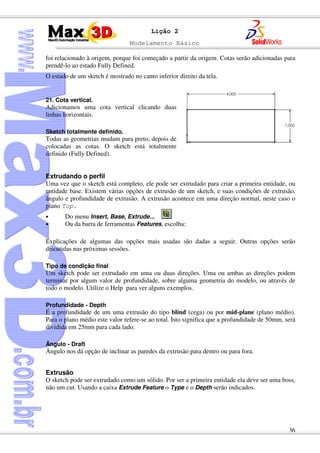
Definindo completamente o sketch
Uma vez criada, a geometria precisa ser definida. Há duas requisições: em respeito à origem e a
ela mesma. Isto é feito usando uma combinação de cotas e relações. Neste exemplo, o retângulo
Modelamento Básico
36
Lição 2
foi relacionado à origem, porque foi começado a partir da origem. Cotas serão adicionadas para
prendê-lo ao estado Fully Defined.
O estado de um sketch é mostrado no canto inferior direito da tela.
21. Cota vertical.
Adicionamos uma cota vertical clicando duas
linhas horizontais.
Sketch totalmente definido.
Todas as geometrias mudam para preto, depois de
colocadas as cotas. O sketch está totalmente
definido (Fully Defined).
Extrudando o perfil
Uma vez que o sketch está completo, ele pode ser extrudado para criar a primeira entidade, ou
entidade base. Existem várias opções de extrusão de um sketch, e suas condições de extrusão,
ângulo e profundidade de extrusão. A extrusão acontece em uma direção normal, neste caso o
plano Top.
• Do menu Insert, Base, Extrude...
• Ou da barra de ferramentas Features, escolha:
Explicações de algumas das opções mais usadas são dadas a seguir. Outras opções serão
discutidas nas próximas sessões.
Tipo de condição final
Um sketch pode ser extrudado em uma ou duas direções. Uma ou ambas as direções podem
terminar por algum valor de profundidade, sobre alguma geometria do modelo, ou através de
todo o modelo. Utilize o Help para ver alguns exemplos.
Profundidade - Depth
É a profundidade de um uma extrusão do tipo blind (cega) ou por mid-plane (plano médio).
Para o plano médio este valor refere-se ao total. Isto significa que a profundidade de 50mm, será
dividida em 25mm para cada lado.
Ângulo - Draft
Ângulo nos dá opção de inclinar as paredes da extrusão para dentro ou para fora.
Extrusão
O sketch pode ser extrudado como um sólido. Por ser a primeira entidade ela deve ser uma boss,
não um cut. Usando a caixa Extrude Feature o Type e o Depth serão indicados.
Modelamento Básico
37
Lição 2
Menu de inserção da entidade base.
Clique Insert, Base, Extrude ou o ícone na barra de ferramentas Features.
No menu Insert, as outras opções de métodos de criação de entidades base são listadas junto
com Extrude. Algumas estão inacessíveis porque não preenchem os requisitos para criação
delas. Por exemplo, uma entidade por revolução precisa ter uma linha de centro no sketch. Se
este sketch não tiver uma linha de centro, a opção Revolve estará desligada.
Note que após uma entidade base ser criada, o menu Insert, Boss, Extrude estará ligado para
todas as futuras entidades.
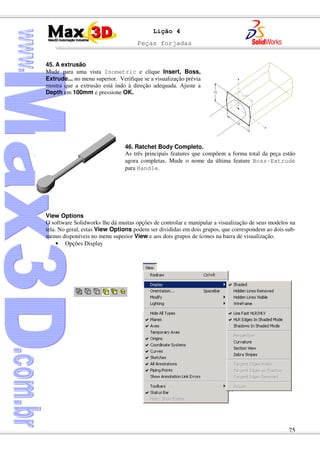
Pré-visualização gráfica.
A orientação da vista muda automaticamente
para Isometric e uma pré-visualização da
entidade é mostrada com a profundidade
padrão.
Manipuladores aparecem e você pode usá-los
para arrastar a pré-visualização, até a
profundidade desejada. Os manipuladores são
da cor verde para a direção ativa e cinza para a
direção inativa. Um indicador mostra o valor
atual da profundidade.
Clique na tela para ter uma pré-visualização sólida. O cursor muda para . Se você quiser criar
a entidade agora, clique com o botão direito. De qualquer forma, você pode mudar estas
configurações. Por exemplo, a profundidade de extrusão pode ser mudada arrastando
dinamicamente o puxador com o mouse ou digitando um valor no PropertyManager.
22. Definições das entidades de extrusão.
Altere as definições como mostrado.
• End Condition = Blind
• (Direção) = Up
• (Profundidade) = 0.5"
Clique OK para criar a entidade.
O botão OK serve somente para aceitar e completar o processo.
Uma segunda maneira seria clicar em OK/Cancel na esquina de
confirmação da área gráfica.
Caixa de chamada
Manipulador
Modelamento Básico
38
Lição 2
Uma terceira maneira é, no menu do terceiro botão que inclui OK entre outras opções.
Entidade Base completa.
A entidade base completa é mostrada à direita, nos modos
sólido e com linhas escondidas.
A próxima boss deve estar em contato ou dentro desta
entidade, formando um modelo único. O SolidWorks
mantém somente um modelo sólido no banco de dados de
uma peça.
Renomeando Entidades
Qualquer entidade que aparece na FeatureManager (fora a própria peça) pode ser renomeada.
Renomear entidades é uma técnica usada para encontrar e editar entidades em estágios
avançados de um modelo. Escolha nomes lógicos para ajudá-lo a organizar seu trabalho, e
tornar fácil para outras pessoas que por acaso venham a editar ou modificar seu modelo.
Renomeie a entidade.
É uma boa prática renomear entidades com nomes que lhe dêem um significado. Na
FeatureManager use um duplo clique bem devagar para editar a entidade Base-Extrude1.
Quando o nome estiver destacado troque-o para BasePlate. Todas as entidades no
SolidWorks podem ser renomeadas do mesmo modo.
Comando Boss
A próxima entidade será uma boss com a curva no topo. O plano para este sketch não será um
plano de referência e sim uma face plana do modelo. O sketch solicitado é mostrado sobre o
modelo final.
Note que para manter o modelo centrado foi usada uma linha de
centro.
23. Selecione o plano de sketch.
Neste caso o plano do sketch será a face plana do modelo.
Clique na face retangular mostrada.
24. Insira um novo sketch.
Crie um novo sketch usando Insert, Sketch ou o ícone
apropriado.
Face do
Sketch
Modelamento Básico
39
Lição 2
O plano do sketch é a face selecionada.
Introduzindo: Insert Centerline
Insert Centerline é usado para criar uma linha de referência em um sketch. A centerline pode
ser vertical, horizontal, ou em um ângulo arbitrário dependendo de quais linhas de inferência
são usadas. A centerline é considerada uma geometria de referência porque não precisa estar
totalmente definida no sketch.
• Clique Tools, Sketch Entity, Centerline
• Ou na barra de ferramentas Sketch Tools, clique no ícone .
Quaisquer partes da geometria do sketch podem ser convertidas para geometria de construção
ou vice-versa. Selecione a geometria e clique Construction Geometry , na barra de
ferramentas Sketch Tools.
O PropertyManager também pode ser usado para mudar a
geometria do sketch para geometria de construção. Selecione a
geometria e clique For construction.
25. Comece a centerline.
Clique no ícone da centerline e posicione o cursor próximo ao
meio da aresta de baixo até aparecer o símbolo . Isto prende
a extremidade da linha na metade da aresta, centrando-a.
26. Centerline vertical.
Suba o cursor com o "V" que aparece ao lado do cursor até um
comprimento de cerca de 3 polegadas. O comprimento não é
importante.
Note que a extremidade de baixo está preta, mas a de cima não.
A linha de centro é considerada de referência, e não precisa ser
completamente definida.
Introduzindo: Insert Line
Insert Line é usado para criar uma linha em sketch. A linha pode ser vertical, horizontal ou ter
um angulo arbitrário, dependendo de como as inferências são usadas:
• Clique Tools, Sketch Entity, Line
• Ou na barra de ferramentas Sketch Tools clique no ícone
Modelamento Básico
40
Lição 2
Introduzindo: Insert Tangent Arc
Insert Tangent Arc é usado para criar um arco tangente em um sketch. O arco precisa ser
tangente a alguma outra entidade como linhas ou arcos em seu início.
• Clique Tools, Sketch Entity, Tangent Arc
• Ou na barra de ferramentas Sketch Tools clique no ícone .
Zonas de Captura de Arco Tangente
Quando você desenha um arco tangente o SolidWorks deduz do
movimento do cursor se você quer um arco tangente ou normal.
Existem quatro zonas, com oito possíveis resultado como mostrado.
Você pode iniciar o desenho de um arco tangente, a partir da
extremidade de qualquer entidade existente no sketch (linhas, arcos,
splines, e assim por diante). Mova o cursor para longe da
extremidade.
• Movendo o cursor em uma direção tangente você cria uma das quatro possibilidades de
arcos tangentes.
• Movendo o cursor em uma direção normal você cria uma das quatro possibilidades de
arco normal.
• Uma pré-visualização mostra que tipo de arco está sendo desenhado.
• Você pode mudar de um para outro, retornando o cursor para a extremidade e movendo
em uma direção diferente.
Auto-transição entre Linhas e Arcos
Quando usa a ferramenta de linha , você pode trocar do desenho de uma linha, para o
desenho de um arco, sem selecionar o ícone de arco. Você pode fazer isto movendo o cursor ou
pressionando a tecla A.
27. Linha vertical.
Clique o ícone e crie uma linha vertical um pouco mais curta que
a linha de centro. Comece a linha na aresta de baixo, capturando a
relação On Edge .
Auto-transição.
Pressione a letra A no teclado. Você está agora no modo arco
tangente.
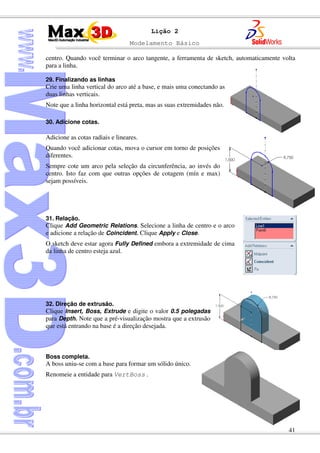
28. Arco tangente.
Desenhe um arco tangente a 180° da linha vertical. Note que a linha
de inferência indica que a extremidade do arco está alinhada com o
Modelamento Básico
41
Lição 2
centro. Quando você terminar o arco tangente, a ferramenta de sketch, automaticamente volta
para a linha.
29. Finalizando as linhas
Crie uma linha vertical do arco até a base, e mais uma conectando as
duas linhas verticais.
Note que a linha horizontal está preta, mas as suas extremidades não.
30. Adicione cotas.
Adicione as cotas radiais e lineares.
Quando você adicionar cotas, mova o cursor em torno de posições
diferentes.
Sempre cote um arco pela seleção da circunferência, ao invés do
centro. Isto faz com que outras opções de cotagem (mín e max)
sejam possíveis.
31. Relação.
Clique Add Geometric Relations. Selecione a linha de centro e o arco
e adicione a relação de Coincident. Clique Apply e Close.
O sketch deve estar agora Fully Defined embora a extremidade de cima
da linha de centro esteja azul.
32. Direção de extrusão.
Clique Insert, Boss, Extrude e digite o valor 0.5 polegadas
para Depth. Note que a pré-visualização mostra que a extrusão
que está entrando na base é a direção desejada.
Boss completa.
A boss uniu-se com a base para formar um sólido único.
Renomeie a entidade para VertBoss .
Modelamento Básico
42
Lição 2
Comando Cut
Uma vez que as duas principais entidades boss estão completas, é a
hora de criar o cut que fará o furo. As entidades cut são criadas da
mesma maneira que as bosses - neste caso com sketch e extrusão.
Cuts são usados para remover material de um sólido. O sketch será
um único círculo.
33. Plano do Sketch.
De novo uma face plana do modelo será usada como plano do sketch. Selecione a face indicada
acima e clique em Insert, Sketch.
Introduzindo: Sketched Circles
A ferramenta círculo é usada para criar círculos para cuts e bosses em um sketch. Um círculo é
definido por duas posições: o centro e o tamanho da circunferência.
• Do menu Tools selecione Sketch Entity, Circle
• Ou da barra de ferramentas Sketch Tools clique .
34. Despertando o ponto do centro.
Selecione a ferramenta Circle e mova o cursor sobre a
circunferência do grande arco. Quando o símbolo da
lâmpada aparece, o ponto central do grande arco é
"despertado" e é adicionado como um ponto de
referência.
35. Adicione um círculo.
Clique no ponto despertado no passo anterior e arraste
para ver a pré-visualização do círculo. Clique de novo
para terminar o círculo. Adicione a cota de 0.75
polegadas, para o diâmetro.
Introduzindo: Cut Extrude
A caixa de diálogo para a criação de um cut é a mesma
da boss. A única diferença é que um cut remove
material enquanto uma boss adiciona. Fora isso os
comandos são iguais.
• Do menu Insert selecione Cut, Extrude...
• Ou da barra de ferramentas Features escolha: .
36. Corte Through All.
Clique Insert, Cut, Extrude ou clique no ícone , na
barra de ferramentas Features. Escolha Through All e
Modelamento Básico
43
Lição 2
clique OK. Este tipo de extrusão sempre corta todo o modelo sem problemas quanto à distância.
Resultado.
O corte passa por todo o modelo na direção escolhida. Não é
necessário digitar valor. Renomeie a entidade para UpperHole.
37. Outros Furos
Dois outros furos são necessários neste modelo. Usando a face de topo da entidade base, dois
cuts circulares serão criados de uma vez. Selecione o topo, a face plana da entidade base para
abrir um novos sketch.
38. Primeiro círculo.
Use o novo sketch para criar e cotar um círculo.
Espelhamento
É necessário criar no sketch uma geometria simétrica. Isto é facilmente feito usando a técnica
espelhamento (mirroring). Espelhar envolve a criação de uma centerline e uso da opção Mirror.
O processo será introduzido agora e descrito com mais detalhes na próxima lição.
A centerline atua como "espelho" que copia a geometria em cruz. A entidade copiada se torna
uma imagem no espelho da entidade copiada. Mudanças na geometria original são refletidas na
cópia.
39. Mude a orientação da vista.
Duplo clique em Top na View Orientation. Note que você também pode
usar um clique simples no ícone .
40. Feedback do eixo.
Clique o ícone centerline e posicione o cursor
mais abaixo do modelo, próximo ao centro. O
feedback do cursor indica que há um eixo ali.
Modelamento Básico
44
Lição 2
41. Linha de centro.
Crie a linha de centro arrastando-a para cima. Tenha
certeza que o eixo ou o símbolo "V" é mostrado.
Como para a outra centerline o comprimento não é
importante.
Selecionando Múltiplos Objetos
Para selecionar mais de um objeto, segure a tecla Ctrl. Para selecionarmos mais de um objeto, o
SolidWorks usa as convenções do Windows: Ctrl-seleção.
42. Espelhamento.
Segure a tecla Ctrl e selecione o círculo e a centerline.
Clique a opção Mirror . O círculo é copiado sobre a
centerline.
43. Corte Passante.
Usando o tipo Through All crie o cut.
Renomeie a entidade para BaseHoles.
Nota: Desde que ambos os círculos estão na mesma entidade, os
furos terão sempre a mesma condição final. Se sua intenção de
projeto admite que um desses furos pode mudar para um furo
cego, desenhe-os em sketches separados.
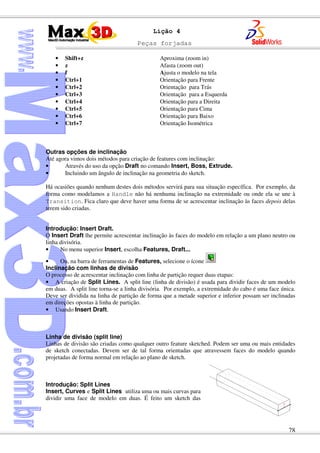
Opções de Visualização
SolidWorks dá a você a opção de representar seus modelos de várias maneiras. Elas estão
listadas abaixo, com seus ícones:
Shaded
Hidden Lines Removed
Hidden in Gray
Wireframe
Exemplos de cada uma são mostrados na ilustração a seguir.
Modelamento Básico
45
Lição 2
Arredondamentos
Refere-se a todos os arredondamentos, adicionando ou removendo material. A distinção é feita
pelas condições geométricas, não no próprio comando. Arredondamentos são criados nas arestas
selecionadas. Estas arestas podem ser selecionadas de várias maneiras. Existem opções de raio
fixo ou variável e propagação para as arestas tangentes.
Ambos arredondamentos, adicionando material e removendo material são criados com este
comando. A orientação da aresta ou face determina qual será usado.
Regras de Arredondamentos
Seguem algumas regras gerais para uso de arredondamentos:
Deixe os arredondamentos cosméticos para o fim.
Crie múltiplos arredondamentos que terão o mesmo raio no mesmo comando.
Quando você precisar de raios diferentes, geralmente você deve fazer os maiores
primeiro.
A ordem dos arredondamentos é importante. Arredondamentos criam faces e arestas
que podem ser usadas para gerar mais arredondamentos.
• Do menu Insert , selecione Feature, Fillet/Round...
• Clique o ícone , na barra de ferramentas Features.
44. Insira Arredondamentos.
Selecione a opção Fillet de uma das maneiras mencionadas acima. A
opção Fillet aparece no PropetyManager. Digite o valor do raio.
(Raio) = 0.25"
Dica: A tela pode ser mudada para Hidden in Gray para tornar a
seleção mais fácil.
Shaded Hidden lines Removed Hidden Gray Wireframe
Modelamento Básico
46
Lição 2
45. Seleção de arestas.
Quando o cursor passar pelas arestas elas serão
destacadas em vermelho, e quando selecionadas
serão verdes.Note a mudança no cursor.
Nota: Normalmente o indicador só
aparece na primeira aresta que você seleciona.
Entretanto a ilustração propositadamente,
mostra a caixa em cada aresta, para ajudá-lo a
identificar as arestas selecionadas.
Você também pode selecionar arestas usando uma janela.
Usando o botão esquerdo, clique e arraste por sobre uma ou mais
arestas. Somente arestas que estiverem totalmente dentro da
janela serão selecionadas.
Arredondamentos completos.
Todos os arredondamentos são presos à mesma medida. A
criação destes arredondamentos gera novas arestas
combinadas para os próximos arredondamentos.
46. Propagação.
Clique . Uma aresta selecionada que esteja conectada a outras (através das curvas
tangentes), pode propagar uma única seleção em várias. Seleciona a aresta indicada.
47. Valor do raio.
Digite o valor do Raio para 0.25. O arredondamento é
adicionado em todas as arestas.
48. Último Arredondamento.
Clique . Adicione um arredondamento final de 0.125, na aresta
interna da curva. Ela se propagará por todas as arestas tangentes.
Modelamento Básico
47
Lição 2
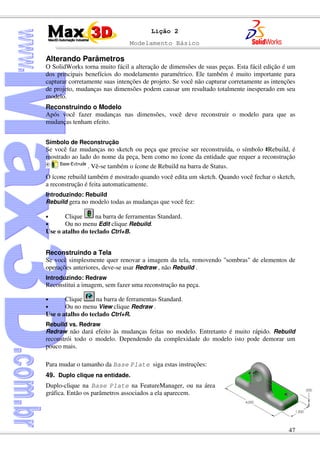
Alterando Parâmetros
O SolidWorks torna muito fácil a alteração de dimensões de suas peças. Esta fácil edição é um
dos principais benefícios do modelamento paramétrico. Ele também é muito importante para
capturar corretamente suas intenções de projeto. Se você não capturar corretamente as intenções
de projeto, mudanças nas dimensões podem causar um resultado totalmente inesperado em seu
modelo.
Reconstruindo o Modelo
Após você fazer mudanças nas dimensões, você deve reconstruir o modelo para que as
mudanças tenham efeito.
Símbolo de Reconstrução
Se você faz mudanças no sketch ou peça que precise ser reconstruída, o símbolo Rebuild, é
mostrado ao lado do nome da peça, bem como no ícone da entidade que requer a reconstrução
. Vê-se também o ícone de Rebuild na barra de Status.
O ícone rebuild também é mostrado quando você edita um sketch. Quando você fechar o sketch,
a reconstrução é feita automaticamente.
Introduzindo: Rebuild
Rebuild gera no modelo todas as mudanças que você fez:
• Clique na barra de ferramentas Standard.
• Ou no menu Edit clique Rebuild.
Use o atalho do teclado Ctrl+B.
Reconstruindo a Tela
Se você simplesmente quer renovar a imagem da tela, removendo "sombras" de elementos de
operações anteriores, deve-se usar Redraw , não Rebuild .
Introduzindo: Redraw
Reconstitui a imagem, sem fazer uma reconstrução na peça.
• Clique na barra de ferramentas Standard.
• Ou no menu View clique Redraw .
Use o atalho do teclado Ctrl+R.
Rebuild vs. Redraw
Redraw não dará efeito às mudanças feitas no modelo. Entretanto é muito rápido. Rebuild
reconstrói todo o modelo. Dependendo da complexidade do modelo isto pode demorar um
pouco mais.
Para mudar o tamanho da Base Plate siga estas instruções:
49. Duplo clique na entidade.
Duplo-clique na Base Plate na FeatureManager, ou na área
gráfica. Então os parâmetros associados a ela aparecem.
Modelamento Básico
48
Lição 2
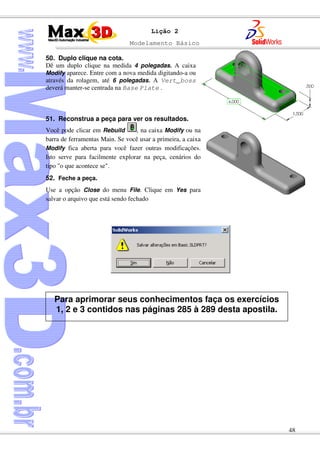
50. Duplo clique na cota.
Dê um duplo clique na medida 4 polegadas. A caixa
Modify aparece. Entre com a nova medida digitando-a ou
através da rolagem, até 6 polegadas. A Vert_boss
deverá manter-se centrada na Base Plate .
51. Reconstrua a peça para ver os resultados.
Você pode clicar em Rebuild , na caixa Modify ou na
barra de ferramentas Main. Se você usar a primeira, a caixa
Modify fica aberta para você fazer outras modificações.
Isto serve para facilmente explorar na peça, cenários do
tipo "o que acontece se".
52. Feche a peça.
Use a opção Close do menu File. Clique em Yes para
salvar o arquivo que está sendo fechado
Para aprimorar seus conhecimentos faça os exercícios
1, 2 e 3 contidos nas páginas 285 à 289 desta apostila.
Sketch Contours
49
Lição 3
Sketch Contours
50
Lição 3
Sketch Contours
Sketch Contours permite a você selecionar porções de um sketch
que são geradas pela intersecção de geometrias e features criadas.
Desta maneira você pode usar um sketch parcial para criar
features.
Outra vantagem deste método é que o sketch pode ser reutilizado,
criando features separadas de diferentes porções de um sketch.
Dois comandos, Contour Select Tool e End Select Contours, são
usados para iniciar e terminar o processo de seleção do contorno.
Intenção de Projeto
Neste exemplo a intenção de projeto usada está listada abaixo.
Simetria : a peça é simétrica do lado esquerdo para o direito.
Redimensionamento: o retângulo controla a altura da peça.
Diâmetro do círculo: o diâmetro do círculo é igual à largura do
retângulo.
Centro do círculo: o centro do círculo é alinhado com a origem e o
centro da aresta do retângulo.
1. Crie uma nova peça, unidades = milímetros.
Clique , ou clique em File, New. Escolha Part e clique em
OK.
2. Retângulo.
Crie um retângulo afastado da origem. Crie um retângulo de
aproximadamente 70mm de altura por 50mm de largura. A
origem será referenciada por outra entidade.
Sketch Feedback
O cursor mudará mostrando que tipo de entidade está sendo criada.
Indicará também que seleções na geometria existente, tal como a
extremidade, coincidente (sobre) ou midpoint, estão disponíveis.
Três dos símbolos mais comuns são:
Endpoint
Midpoint
Sketch Contours
51
Lição 3
Coincident (sobre a aresta)
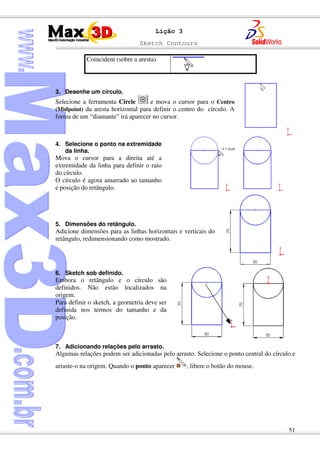
3. Desenhe um círculo.
Selecione a ferramenta Circle e mova o cursor para o Centro
(Midpoint) da aresta horizontal para definir o centro do círculo. A
forma de um “diamante” irá aparecer no cursor.
4. Selecione o ponto na extremidade
da linha.
Mova o cursor para a direita até a
extremidade da linha para definir o raio
do círculo.
O círculo é agora amarrado ao tamanho
e posição do retângulo.
5. Dimensões do retângulo.
Adicione dimensões para as linhas horizontais e verticais do
retângulo, redimensionando como mostrado.
6. Sketch sob definido.
Embora o retângulo e o círculo são
definidos. Não estão localizados na
origem.
Para definir o sketch, a geometria deve ser
definida nos termos do tamanho e da
posição.
7. Adicionando relações pelo arrasto.
Algumas relações podem ser adicionadas pelo arrasto. Selecione o ponto central do círculo e
arraste-o na origem. Quando o ponto aparecer , libere o botão do mouse.
Sketch Contours
52
Lição 3
Contornos Disponíveis
Freqüentemente haverá múltiplos Sketch Contours disponíveis dentro de um único sketch.
Qualquer limite gerado pela intersecção da geometria do sketch pode ser usada única ou em
combinação com outros contornos.
Usando este sketch como exemplo, haverá diversas possibilidades de contornos e
combinações disponíveis para uso.
Contornos
Individuais
Seleção de
contornos
combinados
Introduzindo:
Contour Select Tool
O Contour Select Tool é usado para selecionar um ou mais contornos para usar em uma
feature. O cursor parecerá como este: quando o Contour Select Tool está ativo.
Onde o encontrar?
• Clique com o botão direito na área gráfica e escolha Contour Select Tool.
• Clique com o botão direito em um sketch e escolha Contour Select Tool.
Sketch Contours
53
Lição 3
• Expandindo a lista Selected Contours na PropertyManager da
feature ativa o Contour Select Tool.
Introduzindo:
End Select Contours
End Select Contours é usado para finalizar a seleção de contornos.
Onde o encontrar?
• Clique com o botão direito e escolha End Select Contours.
• Clique no símbolo de confirmação (localizado no canto da tela).
8. Extruded Feature.
Clique em Insert, Base, Extrude ou no ícone .Expanda a lista
Selected Contours
9. Selecione um Contorno
Mova o cursor sobre a área que você deseja
selecionar. A região interna do contorno é
salientada em rosa. Selecione o contorno
clicando com o botão esquerdo do mouse.
Quando o contorno é selecionado, a
visualização da extrusão aparecerá.
Ajuste a profundidade (Depth) para 20mm e
clique em OK.
Sketch Contours
54
Lição 3
10. Resultados
Somente a porção do sketch que você selecionou foi usada para criar a
feature.
Compartilhando Sketches
Um sketch pode ser usado mais de uma vez para criar múltiplas features.
Quando você cria uma feature, o sketch é absorvido pela feature e escondido da vista.
Quando você ativa a ferramenta Contour Select, o sketch automaticamente torna-se visível.
11. Reusando um sketch
Expanda o feature Extrude1 para mostrar o sketch abaixo dele. Clique com o botão
direito e escolha Contour Select Tool.
12. Selecionando um outro contorno.
Selecione o círculo.
13. Extrude
Clique no ícone . Ajuste a profundidade (Depth) para
40mm e clique em OK.
Nota
Como mencionado anteriormente, ativando a ferramenta
Contour Select a sketch ficará visível. Quando você terminar,
você pode esconder o sketch clicando com o botão direito no
sketch e selecionando Hide Sketch.
Sketch Contours
55
Lição 3
14. Compartilhando sketch.
O sketch inicial, Sketch1 é reutilizado para a
segunda feature.
Regras que Governam Sketches
Com o Contour Select Tool, você pode criar uma feature sólida de quase qualquer sketch.
Entretanto, diferentes tipos de sketches terá diferentes resultados. Estes são sumarizados na
tabela abaixo. É importante notar que algumas técnicas mostradas na tabela abaixo são
técnicas avançadas que são ensinadas mais tarde neste curso ou em outros cursos avançados.
Tipo de sketch Descrição Considerações Especiais
Um sketch “padrão” que é
um contorno ordenadamente
fechado.
Não necessário.
Múltiplos contornos
aninhados cria um sólido com
um furo interno.
Não necessário.
Contorno aberto cria uma thin
feature com espessura
constante.
Não necessário
Os cantos não são fechados
ordenadamente. Devem ser.
Use o Contour Select Tool.
Embora esta técnica funcione,
representa a pior técnica e
suja seus hábitos de trabalho.
Não o faça.
Sketch Contours
56
Lição 3
Sketch contém um contorno
se auto-interseccionando.
Use o Contour Select Tool.
Se ambos contornos são
selecionados, este tipo de
sketch criará um Multibody
Solid. Veja Multi-body Solids
no curso Avançado Max3D.
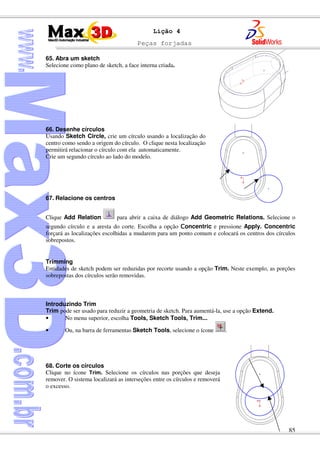
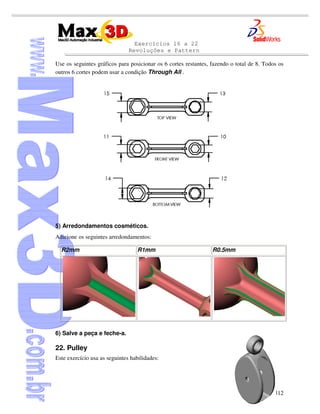
Embora esta técnica funcione,
múltiplos corpos são técnicas
de modelamento avançado
que você não deve usar até ter
mais experiência.
O sketch da primeira feature
contém contornos separados.
Este tipo de sketch pode criar
um Multibody Solid. Ver
Multibody Solids no Curso
avançado Max3D
Embora esta técnica funcione,
múltiplos corpos são técnicas
de modelamento avançado
que você não deve usar até ter
mais esperiência..
Sketch Contours
57
Lição 3
Usando a Seleção de Contornos
Para dado sketch com múltiplos contornos, terá vários
resultados. A tabela abaixo mostra alguns resultados que
são possíveis usando o sketch mostrado à direita.
Para aprimorar seus conhecimentos faça os exercícios
4 à 9 contidos nas páginas 290 à 293 desta apostila.
Peças forjadas
58
Lição 4
Peças forjadas
59
Lição 4
Estudo de Caso: Ratchet Body
O Ratchet Body é um exemplo que utiliza as features mais
comuns no “dia-a-dia” do modelamento no SolidWorks.
Todas as features apresentadas nesta lição são de suma
importância para o bom aprendizado do curso. Iremos agora
discutir algumas das intenções do modelamento desta peça.
Feature base com draft (inclinação)
A Head (cabeça) é a primeira parte do modelo a ser criada. A Head utiliza linhas e arcos
sketched e é extrudada em duas direções com inclinação, formando um sólido. É a feature base
da peça.
Sketch de um boss em plano criado pelo usuário.
A porção Transition é um perfil de círculo simples extrudado para dentro da Head.
Sketch de um boss em face plana
A Handle (cabo) é outra feature boss, esboçada desta vez usando uma face do modelo como
plano de sketch. A Handle demonstra o uso de espelhamento e incorpora ângulos de draft
(inclinação) dentro do sketch.
Corte usando arestas existentes
A Recess é a primeira feature tipo cut criada. Faz uso de uma offset nas arestas existentes no
modelo para criar o sketch. É extrudada como furo cego até uma profundidade específica.
Corte com geometria de sketch
O Pocket (bolso) é outra feature de corte, desta vez usando círculos que são cortados até
chegarem à forma adequada.
Corte usando copiar e colar
A feature Wheel Hole será copiada e colada.
Filleting
Arredondamentos são acrescentados ao sólido usando diversas técnicas diferentes.
Editando uma definição de feature
Features que já existem podem ser mudados por meio de Edit Definition.
Valores associados (Link Values)
Valores associados serão usados para relacionar dimensões que estejam em diferentes features
do modelo.
Peças forjadas
60
Lição 4
A intenção geral do projeto do Ratchet Body acha-se resumida na ilustração abaixo. A intenção de
projeto específica para cada parte da peça será discutida em separado.
As features Head, Handle e Transition estão centradas ao longo de um eixo.
O valor da inclinação é o mesmo para todas as faces inclinadas. A peça é simétrica, tanto
com respeito ao centro longitudinal quando ao plano de partição.
Feature Básica com Draft (inclinação)
Começaremos a Ratchet Body pela feature Head (cabeça). A primeira feature em qualquer modelo é
sempre denominada feature Base. Todas as outras features são construídas sobre a feature base.
Intenção de Projeto da Head
A Head é uma feature base que utiliza linhas e arcos tangentes para formar o contorno ou perfil base. O
perfil é então extrudado em direções opostas, igualmente, com inclinação. Esta é a feature chave da peça.
A partir ela construiremos todos os outros detalhes.
Seção da cabeça
Peças forjadas
61
Lição 4
A Intenção de Projeto da Head acha-se listada
abaixo:
• Centros do arco
Os centros dos dois arcos no perfil se alinham
verticalmente numa orientação de vista Top. Os
raios não são iguais, e podem mudar para qualquer
valor.
• Localização do perfil
A geometria do sketch está localizada na linha
divisória do sólido com o arco maior centrado em
relação à origem do modelo.
• Draft (inclinação)
A inclinação aplicada é igual nos dois lados do plano de partição.
• Espessura
A espessura da peça é igual nos dois lados da linha de partição.
• Simetria
A geometria é simétrica. Note que os bolsos e furos serão completados depois que as três partes
principais do corpo forem modeladas.
1. Nova peça
Abra uma peça nova, unidades em mm, e nomeie-a Ratchet. Selecione o plano de referência Top e
abra um sketch. Posicione a vista normal à tela.
2. Crie a linha inicial
Desenhe uma linha ao lado da origem em ângulo conforme a figura, evitando
relações horizontais e verticais automáticas.
3. Faça sketch de um arco tangente.
Selecione o ícone Arc Tangent, posicione o cursor na extremidade
superior da linha. Arraste para criar a linha. Pare o arco na posição A=
180°.
Experimente também enquanto estiver arrastando a linha, pressionar a
tecla A no seu teclado. Você notará que a linha é alternada entre a linha
que você está traçando e arco tangente.
4. Voltando para linhas.
Comece a linha no último ponto extremo do arco e siga a linha de
inferência tangent mostrada. Pare a linha num ponto ao longo da
inferência, neste caso abaixo da linha inicial.
Ou utilize a tecla A para alternar.
Linha de Separação
Peças forjadas
62
Lição 4
5. Complete o contorno.
Retorne para Tangent Arc, pressionando a tecla A novamente
e faça sketch de endpoint a endpoint (ponto final). Note que a
segunda extremidade obviamente não está tangente à linha.
Pode-se consertar isto usando relações. As outras três
conexões entre linhas e arcos devem ser tangentes e
coincidentes (pontos finais comuns).
Relações geométricas
Geometric Relations foram introduzidas na Lição 2:
Modelamento Básico. Se você saltou esta lição, volte e revise o
material da lição anterior. Neste exemplo uma relação Tangent,
será adicionada e todas as relações do sketch serão verificadas.
6. Acrescente Relações Geométricas
Clique no ícone Add Relation
7. Selecione a Geometria
Selecione o arco e linha conforme mostrada à direita. Ambos
devem aparecer destacados em verde, e os nomes Arc 2 e Line 1
aparecerão na lista Selected Entities.
8. Tangente
Clique na opção Tangent para acrescentar uma tangência forçada
entre a linha e o arco. Pressione Apply. Note que somente estarão
disponíveis as opções válidas e apropriadas para a geometria.
Clique nessas
Peças forjadas
63
Lição 4
9. Geometria Resultante
Agora todas as conexões entre linha e arco estão tangentes com os pontos extremos
coincidentes. Estas relações podem ser verificadas usando a função Display/Delete
Geometric Relations.
Verifique as relações do Sketch.
Abra esta caixa de diálogo, clicando com o botão da direita,
e a partir daí Display/Delete Relations. Todas as
relações deste sketch serão mostradas. Alterne a primeira
caixa de diálogo (All in this sketch) para visualizá-las por
seu status.
Nota: Se você clicar sobre uma ou duas entidades, as
relações geométricas aplicadas a elas aparecerão no
PropertyManager.
10. Vincule a geometria à origem
Localizações geométricas tipo: centros e pontos finais que
são arrastados perto da origem irão saltar para aquela
posição. Aqui, o centro do arco inferior é arrastado para a
origem, relacionando automaticamente aquele
centro a ela.
Quando nenhuma geométrica coincide
com a origem, as dimensões podem ser usadas
para localizar o sketch. Geralmente, são
necessárias duas dimensões (vertical e
horizontal) para fazer isto. Você também pode
estabelecer uma relação coincidente entre uma
localização geométrica e a origem selecionando ambas, e usando o comando Add
Geometric Relation.
11. Adicione dimensões
Adicione uma dimensão linear e duas radiais ao
sketch.
Peças forjadas
64
Lição 4
12. Teste o perfil
A geometria preta (arco inferior) está completamente definida,
o que não é o caso com as linhas e o arco superior. Isto pode ser
testado selecionando o centro do arco superior e arrastando-o. O
perfil fica livre para girar em torno da origem.
13. Adicione a linha central
Adicione uma linha central vertical da origem para cima. Esta linha será usada para manter os dois
centros dos arcos na vertical.
14. Sketch completamente definido.
Selecione a linha central e o centro do arco superior. Adicione uma
relação Coincident entre eles. O sketch agora está completamente
definido.
Pergunta:
Poderíamos ter adicionado uma relação Vertical entre o centro do arco e
a origem?
Resposta:
Sim. A razão pela qual escolhemos a linha central é que as relações
geométricas são, com freqüência, invisíveis. Se alguém mais tiver que
trabalhar nesta peça, a linha central é um meio altamente visível de expor a intenção do projeto. Uma
relação tipo horizontal ou vertical pode não ser imediatamente óbvia.
Feature base.
A feature base, sempre um boss, é a primeira feature sólida criada em qualquer peça. Nesta
peça, a primeira feature criada é uma extrusão MidPlane.
15. Extrusão Base/Boss
Clique no ícone Extruded Boss/Base na barra de features ou selecione Base
Extrude no menu Insert.
16. Extrusão
Escolha a opção Mid Plane no menu superior e uma Profundidade de
20mm. Selecione Draft while Extruding (inclinação enquanto
extruda) com um ângulo de 7° e o Draft Outward (inclinação para
fora) desmarcado. Pressione OK para criar a feature. Veja a pré-
visualização dada pelo software.
Peças forjadas
65
Lição 4
Feature base completa
A feature base completa pode ser vista a direita. Nomeie-a feature
Head.
17. Fazendo sketch num plano definido pelo usuário
A segunda feature na peça é a Transition, outro boss que vai ligar a feature Head a Handle. O
sketch para esta feature é gerado num plano criado pelo usuário, não no plano do sistema.
Intenção de Projeto do Transition.
A feature Transition é um perfil circular simples que é
extrudado até a feature Head existente.
• O perfil circular é centrado na feature Head;
• O comprimento da seção é medido a partir da origem.
Planos definidos pelo usuário.
Planos podem ser criados quando e onde necessário. São as bases para sketches e novos planos devem
ser criados como planos de sketch quando os 3 planos padrão não forem suficientes.
Criação de um Plano por Offset
Uma forma comum de criar um plano novo é usando a orientação de um já existente. O gráfico de um
plano também pode ser redimensionado para facilitar sua visualização. O uso de um Offset Plane
(plano de distância paralela) cria um novo plano paralelo aquele copiado, a alguma distância dele.
Para criar um plano offset (com distância paralela) de outro, siga este procedimento:
Peças forjadas
66
Lição 4
18. Mostrando o plano Front
Selecione o plano Frontal da árvore FeatureManager. Ele irá aparecer
destacado na tela.
Certifique-se que o plano fica visível posicionando o cursor sobre a
feature plano Frontal na árvore do FeatureManager, pressionando o
botão direito do mouse. Escolha Show no menu "pop-up".
19. Mudando o tamanho do plano
Qualquer plano gerado pelo sistema ou pelo usuário pode ser redimensionado
arrastando-se seus pontos de manipulação. Redimensione este plano para que
suas bordas fiquem mais próximas das bordas da feature.
20. Faça um plano offset arrastando uma cópia.
Segure a tecla Ctrl e arraste o plano Front para a direita. Libere a tecla
para visualizar o novo plano criado, que é paralelo ao Front e offset a uma
certa distância.
21. Mude a distância offset
Clique duas vezes sobre o novo plano (Plane2) e
determine o valor em 120 mm. Reconstrua para ver a
diferença.
Peças forjadas
67
Lição 4
22. Renomeando o plano
Renomeie o plano como TransPlane na árvore do FeatureManager. O nome aparecerá na
FeatureManager e na tela.
Perfil circular
O sketch para a feature Transition tem geometria e relações muito simples.
Um círculo é desenhado e relacionado a uma posição da feature anterior para que
seja definido. Esta relação manterá a Transition centrada na feature Head.
23. Sketch no novo plano
Assim que um plano for criado, pode ser usado. Neste exemplo, o plano recém
criado torna-se o plano para o sketch.
Com o TransPlane ainda selecionado, clique em Insert Sketch. O plano agora
é nosso plano de sketch.
24. Orientação Normal to
Usando a caixa de diálogo View Orientation, mude a orientação da vista de Isometric para Normal
To. Para fazer isto, selecione o Trans plane seguido de duplo clique na opção Normal To na caixa
de diálogo View Orientation. Isto posiciona o plano de forma a mostrar seu verdadeiro tamanho e
formato e facilita a seleção do Sketch.
Sketch perfil circular
Muitos pontos de inferência podem ser usados para localizar círculos. Círculos previamente criados
mostram seus centros, e as localizações de origem e outros pontos podem ser usados para localizar o
centro do círculo. Neste exemplo, automaticamente captaremos a relação coincidente à origem, fazendo
sketch do centro do círculo sobre ela.
25. Adicione um círculo e dimensione-o.
Usando a Dimension Tool, acrescente a dimensão de diâmetro para definir completamente o sketch.
Ajuste o valor em 12 mm. O sketch está completamente definido.
Peças forjadas
68
Lição 4
Propriedades das Dimensões
As propriedades podem ser vistas e mudadas em muitos objetos Solidworks. Podem incluir a aparência,
nome e data de criação de uma feature. Também podem ser usadas para mudar algumas características
da feature.
• No menu superior, em Edit, Properties...
• Ou posicionando o cursor sobre o objeto de interesse e escolhendo Properties... do botão
direito do mouse.
Propriedades da dimensão
Todos os objetos no sistema SolidWorks
têm propriedades que definem sua
aparência ou seu nome. As dimensões
possuem o mais extenso conjunto de
propriedades. Neste exemplo serão
modificadas duas propriedades que
controlam a aparência da dimensão de
um diâmetro.
Properties
Para mudar a aparência de uma
dimensão, selecione-a e escolha
Properties... clicando com o botão
direito do mouse e escolhendo o menu
“pop up”. Edite as propriedades da dimensão do diâmetro e na caixa de diálogo clique Outside e
desative tanto o Use Document´s second arrow (use a segunda seta do documento) e Display
second outside arrow. (mostre a segunda seta exterior). A dimensão irá mudar quando você clicar o
botão OK.
Up to Next
A feature Transition será extrudada até a próxima face que encontrar ao longo de sua trajetória. É
importante observar-se os gráficos anteriores para determinar se o boss está indo ao sentido correto,
revertendo-o se necessário.
26. Mude para a vista Isométrica
Diferentemente do que ocorreu quando você criou a feature básica, o sistema não mudará as orientações
de vista automaticamente para nenhum outro boss ou cut. Utilize View Orientation para mudar para
uma vista Isometric.
27. Extrusão tipo Up to Next
Clique em Insert, Boss, Extrude... e observe a vista
anterior. Uma cópia do sketch será colocada no padrão
Peças forjadas
69
Lição 4
Depth (profundidade) que vai, na direção do padrão. Neste caso, a direção está correta. Em alguns
casos você terá que ajustar a profundidade e Reverse Direction para verificar a direção da extrusão.
Escolha Up to Next da lista Type para extrudar o sketch até a(s) próxima(s) feature(s) em sua
trajetória. Clique OK. Renomeie a feature para Transition.
Mais sobre Up to Next
Up to Next é uma condição final muito útil porque automaticamente termina a extrusão e a fundi na
próxima geometria que encontra. Isto é útil para captar a intenção do projeto porque mesmo se você
mudar o valor do offset de um plano sketch a Transition irá sempre se encontrar com Head. Uma
extrusão Blind (cega) com um valor Depth (profundidade) poderá terminar sendo muito curta se o
valor do offset do plano sketch for aumentado, ocasionando um erro.
Construção do cabo.
A última das features principais do Ratchet
Body é a Handle. Esta feature possui uma seção
transversal retangular com inclinação a partir da
linha divisória. A Handle é feita incorporando a
inclinação no próprio sketch, ao invés de acrescentá-
la a ele depois da ação.
Intenção de projeto
A intenção do projeto da Handle é um pouco mais complicada do que o da Transition.
O sketch cria uma seção transversal simétrica que é extrudada a uma certa distância.
• O ângulo de inclinação é igual em ambos os lados da linha divisória.
• A feature é simétrica com respeito à linha divisória.
• A feature é simétrica com respeito ao eixo central da
Handle.
Peças forjadas
70
Lição 4
•
Sketch em uma face plana
Qualquer face plana do modelo pode ser usada como plano de sketch. Simplesmente selecione a face e
escolha o ícone Sketch. Onde as faces forem difíceis de selecionar porque estão na parte posterior do
modelo ou obscurecidas por outras faces, a ferramenta Select Other (selecione outra) pode ser usada
para escolher uma face sem re-orientar a vista. Neste caso, a face plana no final da Transition é
obscurecida pela face cilíndrica da feature.
Select Other
Para selecionar faces escondidas ou obscurecidas, você utiliza a opção Select Other (selecionar outra)
Quando você posiciona o cursor na área de uma face e pressiona o botão direito do mouse, aparece a
opção Select Other no menu pop-up. Quando você escolhe esta opção, o sistema primeiramente irá
destacar a face imediatamente atrás daquela que está mais próxima do cursor. Você pode então aceitar
aquela face ou fazer circular todas as outras faces disponíveis "atrás" daquela até que você possa
escolher a que deseja. O sistema não destaca a face mais próxima, pois está já é visível, e se você
quisesse selecioná-la simplesmente a buscaria com o botão esquerdo
do mouse.
28. Selecionando faces ocultas
Para selecionar uma face oculta, primeiro posicione o cursor sobre
onde à face se situa.
29. Usando o Select Other
Escolha Select Other do menu a partir do botão direito do mouse e
observe a face que se destaca. Uma das faces ocultas irá se mostrar
primeiro. Para aceitar uma face que se destacou, clique o botão
esquerdo do mouse (Y). Para rejeitar a
face destacada, clique o botão direito do
mouse (N). O sistema irá destacar a próxima
face disponível. A tecla Escape (Esc) irá
abortar o processo seletivo.
30. Inserir sketch
Selecione o ícone Sketch para começar a fazer sketch na face selecionada.
Peças forjadas
71
Lição 4
Espelhamento (mirroring)
A geometria simétrica num sketch pode ser criada facilmente usando a opção Mirror. O espelhamento
lhe permite espelhar enquanto você está fazendo sketch - espelhamento em tempo real. Ou você pode
selecionar a geometria já feita no sketch e espelhá-la - o que se denomina espelhamento posterior. Em
qualquer um dos casos, o espelhamento cria cópias que se relacionam às originais pela relação
Symmetric. No caso de linhas, a relação simétrica é aplicada aos pontos finais das linhas. No caso de
arcos e círculos, a relação simétrica é aplicada à própria entidade.
Neste exemplo, serão mostrados dois métodos de espelhamento, o primeiro a ser considerado será o
espelhamento em tempo real.
O espelhamento requer uma linha de centro. Esta linha define o plano de espelho que é sempre normal
ao plano de sketch e passa pela linha central selecionada.
Introdução: Centerline (Linha de Centro)
A linha central é como uma linha regular de sketch exceto que tem uma propriedade que a isenta das
regras normais que governam sketches. Quando o sistema valida um sketch, não inclui as linhas centrais
ao determinar se o contorno é separado ou se auto-intersecciona.
• No menu superior, em Tools, Sketch Tools, Centerline
• Ou, na barra de ferramentas Sketch Tools, selecione o ícone .
Geometrias de construção
Embora as linhas de centro sejam o único tipo de construção geométrica
diretamente apoiada por um ícone de sketch, qualquer entidade de sketch - arco,
círculo, spline (curvas), pode ser convertida numa entidade de construção.
Simplesmente clique sobre uma entidade qualquer e no PropertyManager
selecione a opção For construction.
31. Criando uma linha central.
Clique no ícone Centerline e faça um sketch vertical (V) da origem para cima. A técnica de sketch para
fazer uma linha de centro é a mesma que pra fazer uma linha. A extensão de uma linha de centro usada
para espelhamento não é importante. Também, a geometria de linha de centro não precisa ser
completamente definida: observe o ponto superior extremo na cor azul.
32. Vista Front
Mude a Orientação de vista para Front. Você pode agora ver o verdadeiro tamanho e forma do plano de
sketch.
Peças forjadas
72
Lição 4
Espelhamento
Depois da linha de centro criada, podemos “ativar” a função de espelhamento.
• No menu superior, escolha Tools, Sketch Tools, Mirror.
• Ou, na barra de ferramentas selecione .
33. Ativar a função de espelhamento
Certifique-se que a nova linha de centro ainda está destacada e selecione
o ícone Mirror na barra de ferramentas. Com o espelhamento ativado,
aparece um símbolo nas duas extremidades da linha central.
34. Fazer sketch de linhas inclinadas
Desenhe uma linha à esquerda, começando na linha divisória
horizontal com ângulo conforme a figura. Procure o feedback que
lhe indica que você está começando sobre a linha divisória.
Uma cópia espelhada desta linha irá aparecer á direita da linha de
centro.
35. Desative a função Mirror
A geometria restante (a linha horizontal do topo) não requer espelhamento, portanto desligue o mesmo
selecionando o ícone Mirror novamente.
36. Adicione a linha de fechamento
Crie uma linha no topo para terminar a metade superior do perfil. Faça o
sketch entre os pontos extremos das linhas existentes.
Geometria de espelhamento existente
Uma vez criada a geometria, esta pode ser espelhada com uma linha de centro como eixo do
espelho.
Peças forjadas
73
Lição 4
37. Adicione outra linha de centro
Crie uma linha central horizontal que saia da origem perpendicularmente à origem. De novo, a
comprimento não importa, porém a seleção ficará facilitada se ele se prolongar além da geometria
existente.
38. Espelhar as linhas superiores
Selecione a nova linha de centro e selecione as três linhas de sketch com
Ctrl. Você também poderá selecionar estas entidades na caixa, arrastando
uma caixa de seleção em torno das três linhas e da linha de centro. Clique o
ícone Mirror para criar cópias através do eixo do espelho selecionado (linha
de centro).
Controle do ângulo de inclinação
A linha em ângulo no sketch que definirá a inclinação nos dois lados do cabo tem de ser definida ou
controlada de alguma forma. Um método seria adicionar uma dimensão angular. Entretanto, ao lembrar
nossa filosofia geral de uso de relações geométricas sempre que possível, haveria outra maneira?
Silhuetas (contorno)
O software Solidworks permite que você referencie a silhueta ou as arestas virtuais de um modelo para
fins de dimensionamento, acréscimo de relações geométricas, e outras técnicas de desenho. Quando o
cursor estiver sobre a aresta silhueta de uma face curva e a silhueta estiver disponível, você poderá ver
um feedback gráfico como este: .
Para facilitar a seleção de arestas de silhueta você poderá "ativar" a opção Edge, no Selection Filter.
39. Selecionando silhuetas
Movimente-se através da aresta externa até que apareça o cursor indicando aresta silhueta. Clique
sobre a aresta.
40. Adicionar relação
Abra a caixa de diálogo Add Geometric Relations e depois selecione a linha de
sketch em ângulo mais próxima da aresta. Acrescente uma relação Parallel entre
elas.
Peças forjadas
74
Lição 4
Resultados
A linha que estava em ângulo agora é paralela ao lado da Head. À medida
que o ângulo de inclinação da Head muda, o ângulo desta linha e de suas
cópias espelhadas irão mudar.
Acrescentando dimensões ao sketch espelhado.
O sketch também necessita de algumas dimensões para ficar completamente definido. Devido ao uso do
espelhamento, só é necessário um dimensionamento mínimo, como, a largura e a altura total. Devido ao
ângulo de inclinação ser controlado por uma relação, uma dimensão de referência será acrescentada para
mostrar o valor dele.
41. Adicionar cota angular
A ferramenta Smart Dimension cria dimensões baseadas na
geometria selecionada. Selecione a ferramenta Dimension e clique
na linha em ângulo [1], linha de centro [2] e posição de colocação
[3], conforme mostra. O valor automaticamente será igual a 7°. Note
que você deve colocar o texto entre as linhas divergentes para obter o
ângulo anterior. Se você colocar o texto fora das linhas, obterá o
ângulo exterior de 173°.
42. Sketch sobre definido
Já que a posição angular desta linha já está definida por uma relação, adicionar uma dimensão resulta
num sketch sobre-definido. A indicação será a cor vermelha na geometria afetada. Pressione Enter ou
clique o ícone para fechar a caixa Modify.
43. Mensagem alerta
Quando a caixa Modify for fechada, aparecerá uma
caixa de alerta que lhe dá duas opções. A opção Make
the dimension driven, transforma esta numa dimensão
de referência - a que obtém seu valor do modelo, mas
não pode ser usada para mudar o modelo. Por padrão,
as dimensões guiadas são mostradas na cor cinza.
A opção Leave the dimension driving, deixaria o
sketch num estado sobre-definido.
Isto não seria desejável, pois você não pode criar uma feature usando um sketch sobre definido. O
controle de qual das duas opções é selecionada por padrão, é feito mediante ajustes na tab General do
diálogo Tools, Options.
Clique OK para fazer desta uma dimensão guiada.
44. Definindo o sketch
Mais duas dimensões, a largura e a altura total do plano são
adicionadas. Note que estas dimensões utilizaram a simetria
construída dentro do modelo para acrescentar dimensões totais,
ao contrário da linha de centro. O sketch está agora
completamente definido.
3
1
2
3
Peças forjadas
75
Lição 4
45. A extrusão
Mude para uma vista Isometric e clique Insert, Boss,
Extrude... no menu superior. Verifique se a visualização prévia
mostra que a extrusão está indo à direção adequada. Ajuste a
Depth em 100mm e pressione OK.
46. Ratchet Body Completo.
As três principais features que compõem a forma total da peça estão
agora completas. Mude o nome da última feature Boss-Extrude
para Handle.
View Options
O software Solidworks lhe dá muitas opções de controlar e manipular a visualização de seus modelos na
tela. No geral, estas View Options podem ser divididas em dois grupos, que correspondem ao dois sub-
menus disponíveis no menu superior View e aos dois grupos de ícones na barra de visualização.
• Opções Display
Peças forjadas
76
Lição 4
• Opções Modify
Opções Display
As seguintes ilustrações do Ratchet Body mostram os diferentes tipos de Opções display.
Wireframe Hidden Lines
Removed
H
SectionPerpectiveShaded
Hidden lines Visible
Peças forjadas
77
Lição 4
Nota: As opções de visualização Perspective e Section podem ser aplicadas para qualquer tipo de
vista - wireframe, linha oculta, ou sombreada.
Opções Modify
As opções modify estão listadas a seguir próximas de seus respectivos ícones. Seu instrutor irá
demonstrá-las durante a aula.
Nota: É extremamente difícil ilustrar algo como uma rotação de vista dinâmica através de um meio
estático como é o manual impresso. Conseqüentemente, as diferentes opções de vista estão somente
listadas e resumidas aqui. Seu instrutor irá demonstrá-las durante a aula.
Zoom to Fit: Aproxima e afasta de forma que todo o modelo fica visível.
Zoom to Área: Aproxima numa porção da vista que você seleciona através de uma janela de
seleção.
Zoom in/out: Aproxima quando você pressiona e mantém o botão esquerdo do mouse e
arrasta o mouse para cima. Afasta quando você arrasta o mouse para baixo.
Zoom to Selection: Aproxima no tamanho de uma entidade selecionada.
Rotate View: Rotaciona a vista quando você pressiona e mantém pressionado e botão
esquerdo do mouse e o arrasta pela tela.
Move View: Movimenta a vista de forma que o modelo se movimenta enquanto você
arrasta o mouse.
Atalhos de Teclado
Listados abaixo estão os atalhos de teclado pré-definidos para as opções de vista.
• Arrow Keys Rotaciona a vista
• Shift+Arrow Keys Rotaciona a vista em incrementos de 90°
• Alt+Left or Right Arrow Keys Rotaciona normal em relação a tela.
• Ctrl+Arrow Keys Move a vista
Zebra Stripes Shadows in Shaded Mode
Peças forjadas
78
Lição 4
• Shift+z Aproxima (zoom in)
• z Afasta (zoom out)
• f Ajusta o modelo na tela
• Ctrl+1 Orientação para Frente
• Ctrl+2 Orientação para Trás
• Ctrl+3 Orientação para a Esquerda
• Ctrl+4 Orientação para a Direita
• Ctrl+5 Orientação para Cima
• Ctrl+6 Orientação para Baixo
• Ctrl+7 Orientação Isométrica
Outras opções de inclinação
Até agora vimos dois métodos para criação de features com inclinação:
• Através do uso da opção Draft no comando Insert, Boss, Extrude.
• Incluindo um ângulo de inclinação na geometria do sketch.
Há ocasiões quando nenhum destes dois métodos servirá para sua situação específica. Por exemplo, da
forma como modelamos a Handle não há nenhuma inclinação na extremidade ou onde ela se une à
Transition. Fica claro que deve haver uma forma de se acrescentar inclinação às faces depois delas
terem sido criadas.
Introdução: Insert Draft.
O Insert Draft lhe permite acrescentar inclinação às faces do modelo em relação a um plano neutro ou
linha divisória.
• No menu superior Insert, escolha Features, Draft...
• Ou, na barra de ferramentas de Features, selecione o ícone
Inclinação com linhas de divisão
O processo de acrescentar inclinação com linha de partição requer duas etapas:
• A criação de Split Lines. A split line (linha de divisão) é usada para dividir faces de um modelo
em duas. A split line torna-se a linha divisória. Por exemplo, a extremidade do cabo é uma face única.
Deve ser dividida na linha de partição de forma que a metade superior e inferior possam ser inclinadas
em direções opostas à linha de partição.
• Usando Insert Draft.
Linha de divisão (split line)
Linhas de divisão são criadas como qualquer outro feature sketched. Podem ser uma ou mais entidades
de sketch conectadas. Devem ser de tal forma orientadas que atravessem faces do modelo quando
projetadas de forma normal em relação ao plano de sketch.
Introdução: Split Lines
Insert, Curves e Split Lines utiliza uma ou mais curvas para
dividir uma face de modelo em duas. É feito um sketch das
Peças forjadas
79
Lição 4
curvas num plano e depois projetado sobre as faces que serão divididas.
• No menu superior: Insert, Curve, Split Line...
47. Orientar a vista
Usando as opções de vista, oriente a vista de forma que você possa claramente ver o fim da Handle e
também onde ela se une a Transition.
48. Abra um sketch
Selecione a face plana no fim da Handle e pressione o ícone Insert Sketch.
49. Fazer um sketch da Split Line
Crie uma linha sobre a face que liga as extremidades da linha de partição existente. Esta linha ficará
completamente definida, desde que desenhada apropriadamente.
Criando a split line
Uma vez criadas a (s) split curve(s), poderão ser usadas para separar as faces.
50. Projeção da split line
Clique em Insert, Curve, Split Line. Já que ainda estamos ativos no
sketch, a opção Projection é automaticamente selecionada. Esta opção
projeta a curva pelo modelo e sobre as faces selecionadas.
Clique na lista Faces to Split (faces para dividir) para ativá-la e escolha
as faces do modelo que serão divididas à medida que a curva as atravessar.
Selecione as faces planas na extremidade da Handle e onde ela encontra
Transition. Clique em Single Direction.
Uma seta de visualização prévia indicará a direção que o sketch será
projetado. Verifique se ela está correta, caso contrário, clique em
Reverse Direction. Confirme para completar o comando.
Peças forjadas
80
Lição 4
51. Faces resultantes
As faces selecionadas são divididas em duas pela curva projetada; o sólido permanece um único sólido.
Acrescentando inclinação
A inclinação pode ser adicionada de várias formas: no sketch, durante uma extrusão, ou numa face sólida
existente. Insert Draft acrescenta inclinação às faces existentes.
52. Draft Feature Dialog
Selecione Draft... do menu Insert Features. Escolha a opção Neutral
Plane (Plano Neutro) do menu Type of Draft (tipo de inclinação).
53. Neutral Plane
Selecione o plano de referência de Topo da árvore FeatureManager. O nome
do plano aparece no campo Neutral Plane.
54. Faces a inclinar
Clique no campo Faces to Draft para ativar a lista de seleção e depois
selecionar as metades superiores das faces planas no fim do Handle e
também onde ele se une a Transition. Ajuste o Draft Angle (ângulo de
inclinação) para 7 °. Clique OK.
55. Repita a operação
Repita este processo para a parte inferior. Desta
vez, você precisará usar a opção Reverse
Direction para colocar o ângulo de inclinação na
posição contrária.
Peças forjadas
81
Lição 4
56. Inclinação completa
A inclinação é acrescentada às faces criadas pela operação Split Line. A mudança para a vista Direita
mostra claramente a inclinação.
Usando arestas de modelos em um sketch
A primeira feature Cut a ser acrescentada é a Recess, um bolso extrudado da face superior da Head.
Esta feature permite a colocação de uma placa de cobertura sobre a catraca. Já que a tampa é do mesmo
formato que a face de topo, seria útil aproveitar as arestas da Head ao se fazer sketch do perfil do corte
Recess. Faremos isto através de um Offset das arestas da Head.
Zoom to Selected
Esta opção faz aproximação numa entidade selecionada, fazendo com que preencha a tela.
57. Selecione a face e aproxime.
Selecione a face superior da Head e clique Zoom to Selected . Aquela face irá preencher a janela
do gráfico.
Peças forjadas
82
Lição 4
Salvando seu trabalho
Como em qualquer outro software, você deve salvar seus documentos com freqüência. Isto é prudente,
pois lhe protege contra a perda de dados no caso de danos ao computador ou falta de energia. Se você se
habituar a salvar o trabalho de trinta em trinta minutos, nunca terá que refazer mais do que aquela
quantia de trabalho, caso surja algum tipo de problema.
Como as peças Solidworks são arquivos leves, salvá-los leva pouquíssimo tempo. Tudo o que precisa é
um clique num ícone (ou Ctrl+s) enquanto você está pensando na próxima etapa.
58. Salve seu trabalho.
Estados de visualização (View States)
View states são formas práticas de se armazenar orientações de vista comuns para rápida recuperação. O
presente view state (zoom, orientation e scroll) pode ser salvo com um nome exclusivo. Este nome será
adicionado à lista do diálogo da View Orientation. Você pode retornar aquele estado rapidamente
fazendo duplo clique sobre seu nome.
59. Salve um View State
Pressione o botão Add na caixa de diálogo do View Orientation e digite o
nome Head no campo disponível. Pressione OK para salvar as opções de escala de
zoom, orientação e scroll com o nome que você digitou. A nova Head de
orientação aparecerá na lista e você poderá acessá-la a qualquer momento dentro
desta peça.
60. Abrir um novo sketch para o corte.
A face de topo do modelo será usada como plano de sketch para a próxima feature (um rebaixo ou um
corte). Selecione a face e clique a ferramenta Sketch.
Fazendo sketch de um offset
Os offsets de um sketch baseiam-se em arestas de um modelo
existente ou em entidades de sketch em um outro sketch. Neste
exemplo, utilizaremos as arestas modelo da Head. Estas arestas
Peças forjadas
83
Lição 4
podem ser escolhidas separadamente, ou como fronteira de uma face inteira. Quando possível, é boa
idéia escolher a face porque o sketch irá recuperá-la melhor caso mudanças posteriores acrescentem ou
retirem arestas das faces.
As arestas são projetadas sobre o plano do sketch, não importando se elas se situam neste plano ou não.
Introdução: Entidades de Offset
Entidades de Offset são usadas para criar cópias de arestas de modelo num sketch. Estas cópias estão
afastadas das originais por algum valor específico.
• No menu superior, escolha Tools, Sketch Tools, Offset Entities...
• Ou, na barra de ferramentas Sketch Tools, selecione o ícone
61. Offset do contorno da face
Com a face ainda selecionada, escolha o ícone Offset da barra de ferramentas. Ajuste o valor do ffset
para 2mm e Reverse (inverta) a direção, movendo o offset para dentro.
62. Offset resultante
O offset cria duas linhas e dois arcos. Esta geometria depende da face
sólida de onde veio, e mudará junto com o sólido. O sketch é automática
e completamente definido e está pronto para ser extrudado como um
cut.
63. Medidas para o corte
Escolha um corte Blind (cego) com 2mm para o valor de Depth e
clique OK.
64. Renomeie
Mude o nome da feature para Recess.
Criando geometria de Sketch Trimmed
O Pocket (bolso) é outra feature de corte, aplicada a face plana do
modelo, usando círculos sobrepostos que são cortados para criar um
Peças forjadas
84
Lição 4
contorno único. Os centros dos círculos são relacionados a pontos centrais circulares existentes.
Peças forjadas
85
Lição 4
65. Abra um sketch
Selecione como plano de sketch, a face interna criada.
66. Desenhe círculos
Usando Sketch Circle, crie um círculo usando a localização do
centro como sendo a origem do círculo. O clique nesta localização
permitirá relacionar o círculo com ela automaticamente.
Crie um segundo círculo ao lado do modelo.
67. Relacione os centros
Clique Add Relation para abrir a caixa de diálogo Add Geometric Relations. Selecione o
segundo círculo e a aresta do corte. Escolha a opção oncentric e pressione Apply. Concentric
forçará as localizações escolhidas a mudarem para um ponto comum e colocará os centros dos círculos
sobrepostos.
Trimming
Entidades de sketch podem ser reduzidas por recorte usando a opção Trim. Neste exemplo, as porções
sobrepostas dos círculos serão removidas.
Introduzindo Trim
Trim pode ser usado para reduzir a geometria de sketch. Para aumentá-la, use a opção Extend.
• No menu superior, escolha Tools, Sketch Tools, Trim...
• Ou, na barra de ferramentas Sketch Tools, selecione o ícone .
68. Corte os círculos
Clique no ícone Trim. Selecione os círculos nas porções que deseja
remover. O sistema localizará as interseções entre os círculos e removerá
o excesso.
Peças forjadas
86
Lição 4
Resultado depois de trimming.
Os círculos são recortados nas interseções.
69. Adicione cotas
Para completar esta feature, o sketch deve ser
completamente definido e depois extrudado como um cut.
Adicione cotas aos arcos. Isto irá definir completamente o sketch.
70. Desative a ferramenta de cotagem
Uma maneira fácil de desativar a ferramenta dimensão é simplesmente
pressionando a tecla Esc no teclado.
Modificando as dimensões
Já que estes são arcos, o sistema automaticamente cria
dimensões radiais. Se você preferir diâmetro, simplesmente
edite as propriedades das dimensões.
71. Propriedades de multi-dimensões
Selecione uma dimensão, segure Ctrl e selecione a segunda.
Pressione o botão direito do mouse e escolha Properties... do
menu pop-up. A caixa de diálogo ao lado irá aparecer. Clique
nas opções Diameter Dimension e Outside. Clique OK.
Resultados
O sketch está agora pronto para ser extrudado como um cut.
Peças forjadas
87
Lição 4
72. Criar um cut
Corte com profundidade de 13mm. Renomeie a feature para Pocket.
Usando Copy e Paste
O Ratchet Body requer dois furos passantes de diâmetros
diferentes. Criaremos um furo e o copiaremos e colaremos para fazer o
outro.
Fazendo sketch do furo
É muito fácil criar furos circulares. Tudo o que se precisa é um
círculo sketch, relacionado ao modelo e dimensionado.
73. Abra um sketch
Clique na face interna inferior da "figura oito" e abra um sketch.
74. Corte
Faça sketch de um círculo na marca superior central e adicione a
dimensão. Ajuste o diâmetro em 9 mm e crie um corte Through All.
Nomeie a feature Wheel Hole.
Copiar e Colar Features
Sketched Features simples e algumas features aplicadas podem ser copiadas e depois coladas numa face
plana. Features com multi-sketch tais como sweeps e lofts não podem ser copiadas. Da mesma
forma, features aplicadas tipo draft (inclinação) não podem ser copiadas, embora fillets (de raio
constante) e chamfers possam ser.
Uma vez colada, a cópia não tem vínculos ou associação com a original. Tanto a feature quanto o sketch
podem ser mudados de forma independente.
Copiando uma Feature
Copie features selecionando-as e usando o atalho padrão Windows Ctrl+C ou clicando a ferramenta
da barra principal. Você também poderá usar Edit, Copy.
Finalmente, você pode empregar a técnica padrão do Windows "drag and drop" enquanto segura
pressionada a tecla Ctrl. Esta é a técnica usada no passo 22 para criar um plano offset.
Peças forjadas
88
Lição 4
75. Identifique a feature a ser copiada
A feature a ser copiada deve estar identificada na árvore do FeatureManager ou
no modelo. Para este exemplo, selecione a feature Wheel Hole clicando-a na
árvore do FeatureManager.
A seguir, copie-a para a área de transferência através da opção Copy da
barra principal.
Nota: Você também poderá usar Ctrl+C ou o Edit, Copy do menu superior
(pulldown) para criar uma cópia na área de transferência.
76. Selecione a face sobre a qual irá colar
A feature copiada deverá ser colada sobre uma face plana. Selecione
a face interna inferior, a mesma usada para o plano de sketch da
Wheel Hole.
77. Cole a feature
Cole a cópia usando a ferramenta , o atalho Ctrl+V, ou Edit, Paste do menu superior (pulldown).
78. Confirmação de Cópia
A Wheel Hole era Concentric (concêntrica) em relação
à extremidade menor da face "figura oito". A cópia carrega
consigo esta relação Concentric, porém o sistema agora
tem um pequeno problema. Ele não sabe a qual aresta
atribuir a concentricidade. Portanto, temos três opções:
• Deletar a relação
• Mantê-la, embora não esteja resolvida. (em
suspenso)
• Cancelar toda a operação de cópia.
Relações em suspenso
Estas são dimensões e relações que se reportam a algo que foi deletado ou que permanece não resolvido.
Relações em suspenso geralmente podem ser consertadas através de uma ou mais técnicas.
Peças forjadas
89
Lição 4
79. Clique em Delete na caixa.
80. Feature colada
A feature e seu sketch são adicionados à árvore do FeatureManager
e ao modelo. Note que a feature não está centrada. Isto se deve ao
fato de seu sketch estar, na verdade, sub-definido.
Encontre o sketch
Quando uma feature é criada, o sketch está incluído nela. Isto é indicado pelo sinal que precede o
ícone da feature na árvore do FeatureManager. Você pode expandir a listagem na árvore do
FeatureManager clicando no sinal . Retraia a listagem clicando no sinal.
Editando um sketch
Uma vez criados sketches podem ser mudados usando Edit Sketch. Isto abre o sketch selecionado de
forma que você possa alterar qualquer coisa; os valores de dimensão, as próprias dimensões, a geometria
ou relações geométricas.
Introdução: Edite Sketch
O Edit Sketch lhe permite acessar um sketch e fazer mudanças em qualquer aspecto dele. Durante a
edição, o modelo é “devolvido” ao estado em que estava quando criado. O modelo será reconstruído
quando se sair do sketch.
• No menu superior escolha Edit Sketch...
• Ou, usando o botão direito do mouse, selecione a feature cujo sketch você deseja editar e escolha
Edit Sketch do menu pop-up.
Relacionar e mudar o sketch
Já que a cópia não tem relações com a geometria do modelo ou a origem, o
sketch está sub-definido e deve ser conduzido ao estado completamente
definido. Para conseguir isto, use relações geométricas.
+
-
Peças forjadas
90
Lição 4
81. Editar o sketch de uma feature copiada
Uma feature copiada inclui a própria feature e seu sketch. Este define a forma e o tamanho do perfil e sua
localização. Clique na feature ou seu sketch e escolha Edit Sketch usando o botão direito do mouse.
82. Adicionar relação Coincident
O círculo e a dimensão de diâmetro estão no sketch. Nenhuma outra relação ou dimensão existe para
localizar o círculo. Mude o valor da dimensão para 12 mm. Abra a caixa de diálogos Add Geometric
Relations. Selecione o centro do círculo e a Origin. Use Coincident para alinhar a origem e o
círculo. O sketch está agora completamente definido.
Se a Origin não aparece, selecione View, Origins para mostrá-la.
83. Reconstruir o modelo
Para que as mudanças no sketch ocorram, dê um Rebuild no
modelo selecionando o ícone .
Renomeia esta feature Ratchet Hole.
Filleting
O Fillet refere-se a todo tipo de arredondamento. A distinção é feita pelas condições geométricas, e não
pelo comando. Fillets são criados ao longo de arestas selecionadas, porém estas arestas podem ser
selecionadas de diversas formas. Existe opção para fillets de raio fixo ou variável e propagação de aresta
tangente.
• No menu Insert selecione Features, Fillet...
• Ou, selecione o ícone Fillet da barra de ferramentas Features.
Arestas individuais
Há quatro arredondamentos na parte do Handle que tem o mesmo valor de raio.
Serão arredondados por fillet em uma operação, porque todas as arestas
selecionadas no mesmo comando terão o mesmo raio e serão controladas por um
único parâmetro.
84. Abrir o diálogo Fillet
Mude o Radius para 3mm. O tipo de fillet padrão Constant Radius será
criado em cada aresta selecionada.
Peças forjadas
91
Lição 4
85. Selecione as arestas
Selecione quatro arestas para fazer o fillet. Verifique a lista dos Items to
Fillet para ver se ela indica quatro arestas selecionadas. Pressione OK.
86. Fillets completos
Já que estes fillets foram criados no mesmo comando, mudarão como
se fossem um. A mudança do valor do raio reflete nos quatro. Esta
feature pode ser nomeada de Handle Fillets.
Faces tangentes
Arestas múltiplas que formam uma cadeia tangente podem ser selecionadas em uma operação, desde que
a opção padrão Propagate to Tangent Faces esteja clicada. Neste exemplo, duas seleções são
necessárias para obter a parte superior e inferior do perímetro do Handle. (Isto porque as arestas não
estão tangentes onde encontram a linha divisória).
87. Selecionar arestas tangentes
Escolha uma aresta de cada conjunto superior e uma de cada
conjunto inferior. Cada seleção irá formar uma cadeia que
seleciona todas as arestas tangentes adjacentes até a linha divisória.
A lista de seleção deve indicar um total de 4 arestas selecionadas.
88. Criar fillets
Usando Insert, Features, Fillet... crie um arredondamento de
1mm nas arestas selecionadas. O conjunto anterior de fillets
facilitou esta seleção. Renomeie estes para H End Fillets
(fillets da extremidade H).
Conforme dito antes a ordem é muito importante tratando-se de
fillet. Neste caso, é melhor criar o raio maior (3mm) antes de
todos os menor (1 mm) ao redor da extremidade da Handle.
Peças forjadas
92
Lição 4
Alternativa para seleção de arestas.
Alternativa para indicar os elementos que serão arredondados é a seleção de superfícies. Se você
selecionar uma superfície, o sistema irá fazer fillet de todas as arestas daquela superfície. Neste caso,
precisamos arredondar as junções onde a Transition encontra o Handle e a Head. Uma maneira
fácil de fazê-lo é selecionando a face cilíndrica da Transition.
Fillets em sobreposição
Fillets que se sobrepõe ou que podem ser "rolados" uns sobre os outros, misturam-se facilmente.
Selecione a face cilíndrica de Transition.
Observe que não há espaço suficiente para este fillet ser
adicionado sem que ele sobreponha o fillet do cabo.
89. Adicione fillets em sobreposição
Crie um fillet de raio 2mm. O fillet se mistura aos fillets
existentes em qualquer uma das extremidades da feature
Transition. Nomeie este fillet T-H Fillets.
Editando Features
O último fillet a ser criado é ao redor das arestas superior e inferior da Head. Já que este fillet tem o
mesmo raio do fillet das extremidades da Handle, editaremos este fillet existente pra incluir as arestas
na Head. Esta técnica é melhor do que criar um novo fillet e tentar descobrir como manter seus raios
iguais. Para fazer isto, editaremos a definição de H End Fillets.
Filtros de Seleção
A seleção de arestas requer cuidado por causa das faces adjacentes. A fim de restringir a seleção, a
opção Selection Filters é usada na barra de ferramentas. A Selection Filters Toolbar é acessada a
partir da Standard Toolbar, ou através da tecla F5 do teclado.
Peças forjadas
93
Lição 4
Selecione o Edge Filter ou pressione a tecla "e". Desligue o filtro da mesma forma. Note que
quando um ou mais filtros estiverem ativados, o cursor muda para .
Introduzindo: Editar Definição
Edit Definition altera a forma como uma feature é aplicada a um modelo. Cada feature tem informação
específica que pode ser mudada ou adicionada, dependendo de que tipo é a feature. Por regra, o mesmo
diálogo usado para criar uma feature pode ser usado para editá-la.
Selecione a feature para edição.
• No menu superior, escolha Edit, Definiton...
• Ou, posicione o cursor sobre a feature a ser editada - na árvore do FeatureManager ou na janela
gráfica. A partir do botão direito do mouse, selecione: Edit, Definiton.
Editando o Fillet
Edite a definição de H End Fillets a fim de incluir arestas adicionais.
90. Selecione e edite o fillet
Clique na feature H End Fillets e escolha no menu "pop-up" Edit, Definiton. Selecione as arestas
adicionais ao redor das arestas superiores e inferior da Head. A lista de seleção deve indicar agora 6
arestas selecionadas.
91. Fillet editado
Clique OK para editar as fillets.
92. Reajuste o filtro de seleção.
Mude Selection Filter de volta para Any Item. Se você não fizer
isto, a seleção ficará restrita somente a Edges.
93. Salve a peça.
Usando Edit Definition para Mudar o Raio de um Fillet
Você pode também usar Edit Definition como técnica para mudar o raio
do fillet. Estes valores de dimensão também podem ser editados com
duplo clique gráfico na feature ou na árvore do FeatureManager.
Peças forjadas
94
Lição 4
94. Selecione e edite o fillet
Clique na feature H End Fillets e escolha no menu "pop-up" Edit Definition.
95. Digite novo valor
Digite um valor de 1,5 mm. Clique OK para ver o resultado.
Conectando valores (Link Values)
Link Values pode ser usado para selecionar várias dimensões tornando-as iguais atribuindo a elas o
mesmo nome. A mudança do valor de qualquer uma das dimensões conectadas, mudará todas elas. Esta
associação pode ser retirada usando o Unlink Value (desconectar valores). Esta opção é superior às
equações para agrupar vários valores como sendo iguais uns aos outros.
Neste exemplo há três dimensões de ângulo e inclinação: uma criada pela extrusão da Head e duas
criadas pelo comando Insert Draft. Link values será usado para conectá-las.
96. Mostrar todas as dimensões da feature
Posicione o cursor sobre a feature Annotations e acesse o menu do botão direito do mouse. Clique na
opção Show Feature Dimensions para mostrar todas as dimensões do modelo. Nesta ilustração, as
três dimensões de inclinação foram arrastadas para uma só área.
97. Menu do botão direito do mouse
Pressione a tecla Ctrl e selecione as três dimensões de ângulo de inclinação 7° e pressione o botão
direito do mouse. Selecione Link values do menu do botão direito do mouse.
Peças forjadas
95
Lição 4
98. Adicionar o nome do Link Value
Clique na caixa Name e adicione o texto draft. Clique em OK para atribuir o link value a todas as
dimensões.
Propriedades
Abra a opção Properties para uma das dimensões. O
nome do link value passa a ser o nome da dimensão.
Todas as dimensões com o mesmo nome passam a ser
consideradas iguais.
99. Dimensão controlada
Você não pode acrescentar um link a dimensão de referência no sketch Handle. É somente para consulta.
Se você tentar adicionar um link value, receberá uma advertência.
100. Saia de Show Feature Dimensions
Usando o menu do botão direito do mouse sobre a feature Annotations, desative o display da feature
dimensions.
Peças forjadas
96
Lição 4
101. Mudar valores
Faça duplo clique em qualquer uma das três dimensões de ângulo de
inclinação e mude o valor para 12°. Reconstrua e todos os ângulos
de inclinação mudarão para aquele valor.
FeatureManager Display
Introduzindo: Exibição em árvore
Uma vez que a árvore da FeatureManager foi estabelecida, esta pode ser visualizada e modificada para
destacar as features individuais e como elas estão relatadas. Ambas árvores e pastas podem ser usadas.
A exibição da árvore da FeatureManager pode ser alterada para mostrar várias combinações de nome e
descrição de features. As descrições são adicionadas através da caixa de diálogo Feature Properties.
Onde Encontrar
• Clique com o botão direito no topo da feature e selecione Tree Display, Show Feature’s Name.
• Clique com o botão direito topo da feature e selecione Tree Display, Show Feature’s
Description.
102. Features Properties
Clique com o botão direito do mouse em qualquer feature na FeatureManager ou na área gráfica e
escolha Feature Properties. Adicione uma Descrição (a descrição padrão é o mesmo que o nome) e
clique em OK.
103. Opções de exibição
Clique com o botão direito do mouse no topo da feature e selecione Tree Display, Show Feature’s
Name ou selecione Tree Display, Show Feature’s Description ou selecione ambas opções de exibição.
Peças forjadas
97
Lição 4
Introduzindo: Feature Folders
Features seqüenciais podem ser adicionadas para pastas definidas pelo usuário na FeatureManager. As
pastas podem ser nomeadas usando qualquer esquema que você queira. Organizando features nas pastas
diminuirá o comprimento da árvore.
Onde Encontrar
Clique com o botão direito do mouse em uma ou mais features e selecione Add to New Folder.
104. Pastas para arredondamentos
Pressione Shift e selecione as três features
de fillet e adicione na nova pasta. O nome
padrão é Folder1. Renomeie a pasta
para Fillets & Rounds. Features
podem ser também arrastadas e soltas
dentro de pastas ou movidas entre pastas.
Nome da Feature Descrição da Feature Ambos
Peças forjadas
98
Lição 4
105. Outras pastas
Adicione pastas a mais para os Bosses e
Cuts da peça.
Dica:
Uma maneira rápida de retrair pastas abertas
na FeatureManager é clicar com o botão
direito do mouse no topo da FeatureManager e
selecionar Collapse Items.
Nota:
Se uma pasta é deletada as features dentro
dela não são deletadas.
106. Salve e feche a peça.
Para aprimorar seus conhecimentos faça os exercícios
10 a 15 contidos nas páginas 294 a 303 desta apostila.
Revoluções e Pattern
98
Lição 5
Revoluções e Pattern
99
Lição 5
Estudo de Caso: Handwheel
Nesta lição serão introduzidos novos
comandos de modelamento, a fim de
aprendermos a criar entidades de
revolução, criar padrões de repetição de
uma entidade, copiar e colar entidades
entre peças, criar equações e calcular as
propriedades físicas de uma peça, entre
outros.
Estágios no processo
Alguns estágios no processo de modelamento desta peça são mostrados a seguir.
Intenção de projeto
O projeto da peça é esquematizado e explanado.
Entidades de revolução
O centro da peça é o Hub, uma forma revolucionada. Ela será criada de um sketch com uma
linha de construção com o eixo de rotação.
Padrões de Repetição Circular
Ao invés de construir e modelar o mesmo braço múltiplas vezes, nós criaremos um padrão de
repetição dos braços (Spokes) igualmente espaçados em torno da linha de centro do Hub.
Entidades copiadas
Entidades podem ser copiadas de outras peças e coladas no modelo. Um furo com formato "D"
é copiado para o modelo.
Erros
Erros podem ocorrer por muitas razões e podem ser facilmente consertados. Um erro que ocorre
na cópia de entidades é identificado e consertado.
Equações
Equações algébricas usando dimensões podem refinar a intenção de projeto de uma peça.
Análises
Usando ferramentas que são incluídas no software SolidWorks, você pode executar funções
básicas de análises como cálculo de propriedade de massa e análise de tensões. Baseado em
resultados você pode criar mudanças no projeto da peça.
Revoluções e Pattern
100
Lição 5
Intenções de Projeto.
As intenções de projeto desta peça são mostradas a seguir:
• Braços devem ter espaços iguais.
• O número de braços pode variar.
• O número de braços varia com o diâmetro do handwheel.
• O centro da coroa do handwheel está amarrado à extremidade do braço.
• O braço passa através do centro do cubo (Hub).
Revoluções e Pattern
101
Lição 5
Entidades de Revolução
O Hub é uma entidade de revolução. Ela é a entidade base criada pela revolução da geometria
em torno de um eixo. Entidades de revolução exigem uma geometria com eixo de simetria e
uma linha de centro usada como eixo no sketch. Esta entidade de revolução será usada como
centro da roda.
Para começar este estudo de caso:
1. Abra uma nova peça usando o modelo Part_MM.
Desenho da Geometria da Entidade de Revolução
A geometria para uma entidade de revolução é criada usando as mesmas ferramentas e métodos
que as entidades extrudadas. Neste caso, linhas serão usadas para desenhar o formato -- um
cilindro com uma aresta chanfrada. A linha de centro é usada como eixo de revolução e para
posicionar geometrias.
2. Linha de centro.
Esta geometria é desenhada usando o plano Front. A linha de centro criada é vertical
com qualquer comprimento começando na origem. Geralmente, se você fizer a linha de
centro mais longa que a seção transversal, será fácil de selecionar e cotar a linha de
centro.
3. Desenhe um retângulo.
Desenhe um retângulo começando na origem e movendo para cima e
esquerda. Observe ao lado do cursor as coordenadas do retângulo e
posicione a aproximadamente 45mm por 12mm.
Introduzindo:
3 Point Arc
A opção 3 Point Arc deixa você criar um arco baseado em 3 pontos, duas extremidades,
seguidos de um ponto na curva.
• No menu Tools escolha Sketch Entity, 3 Point Arc Ou use na barra de ferramentas o
ícone .
Revoluções e Pattern
102
Lição 5
4. Insira um arco de 3 pontos.
Comece o arco posicionando o cursor na aresta vertical e
arrastando para cima ao longo desta aresta. Solte o botão e
clique e arraste o ponto na curva para longe no sketch.
5. Geometria completa.
A geometria completa do arco 3 pontos tem suas extremidades na linha
vertical e seu centro dentro do retângulo. Corte a parte da linha de dentro
do arco.
Regras que governam os sketches de entidades de
revolução
Acrescentando às regras gerais que governam sketches que foram
listadas algumas regras especiais são aplicadas a sketches de entidades
de revolução.
• Uma centerline deve ser usada como eixo de revolução.
• O sketch não deve cruzar a centerline.
Se mais de uma centerline existir, o eixo de rotação para a revolução
deve ser selecionado antes da criação da entidade de revolução.
Dimensionando o Sketch
Uma geometria de revolução é cotada como qualquer outra com uma opção adicional. Cotas que
medem diâmetro na entidade pronta podem ser mudadas de dimensão linear para dimensão de
diâmetro.
Inválida
Revoluções e Pattern
103
Lição 5
6. Dimensões.
Usando a ferramenta Dimension, crie uma cota linear
vertical como mostrada a direita.
7. Dimensões do arco.
Cote o arco selecionando a circunferência do arco e a
linha vertical da qual ele faz parte. O resultado é uma
cota entre o centro do arco e a linha. O que nós queremos
é medir entre a linha e a tangência do arco.
8. Condição Mín/Max.
Clique a dimensão e arraste o extremo mais à direita da linha de chamada para a aresta do arco.
Solte-o quando estiver configurada a Condição Mínima do Arco.
Mude o Valor para 4mm.
Revoluções e Pattern
104
Lição 5
9. Dimensões terminadas.
A medida da menor dimensão é a mínima distância entre os
itens selecionados.
Dimensões de Diâmetro
Algumas cotas devem ser de diâmetros na entidade pronta. Para estas dimensões, sempre
selecione a linha de centro (eixo de revolução) como uma das referências. Você então pode
escolher entre cotas de raio ou de diâmetro, dependendo de onde você coloca o texto da cota. Se
você não clicar a linha de centro, você não estará apto para mudar a dimensão para diâmetro.
10.Dimensione pela linha de centro.
Cote entre a linha de centro e a outra aresta vertical para
criar uma dimensão linear horizontal.
Não clique para posicionar a cota ainda.
Veja a pré-visualização. Se você posicionar o texto agora,
terá uma cota de raio.
11.Mova o cursor.
Mova o cursor para a direita da linha de centro. A pré-
visualização muda para uma cota de diâmetro.
Revoluções e Pattern
105
Lição 5
12.Dimensão resultante.
Clique para posicionar o texto da cota. Mude o valor para
25mm e pressione Enter.
Normalmente, uma cota de diâmetro deve ter o símbolo
de diâmetro. Quando a entidade de revolução é criada de
um sketch o sistema automaticamente adiciona o símbolo
de diâmetro para a cota 25mm.
Se você inadvertidamente colocou o texto da cota no lugar errado, e pegou uma cota de raio ao
invés de diâmetro você pode consertá-la. Clique com o botão direito na cota e selecione
Properties... Clique a caixa Diameter dimension para fazer da cota uma cota de diâmetro.
Criando a Entidade de Revolução
Uma vez que o sketch está completo, ele pode fazer uma entidade de revolução. Como é a
primeira entidade da peça, ela será a entidade Base. O processo é simples, e a revolução
completa (360°) é automática.
Introdução: Entidade de Revolução
A opção Revolve deixa você criar uma entidade sobre um eixo de simetria no sketch e uma
linha de centro. Esta entidade pode ser base, saliência ou corte.
• No menu Insert escolha Base/Boss/Cut, Revolved...
Ou use na barra de ferramentas Features, o ícone .
13.Faça a entidade Base.
Clique Base, Revolve... do menu Insert.
O PropertyManager aparecerá os com
seguintes parâmetros padrão:
One Direction
Angle 360°
Aceite estes parâmetros clicando a marca de verificação.
Revoluções e Pattern
106
Lição 5
14.Entidade terminada.
O sólido revolucionado é criado como entidade base da peça.
Renomeie-a Hub.
Arredondamentos em Sketch
Arredondamentos podem ser criados em um sketch usando a ferramenta fillet. Você pode
selecionar duas arestas de uma peça que se interceptam (ou deveriam se interceptar) ou pode
clicar nas extremidades comuns. O fillet é um arco que corta o canto e é tangente com as
entidades que corta. Se entidades cotadas forem cortadas, escolha a opção Keep constrained
corners e aparecerão símbolos de Virtual Sharp.
Introduzindo:
Arredondamentos em Sketch
A opção Sketch Fillets deixa você criar raios 2-D em um sketch. Defina o valor do raio e
selecione as entidades de sketch ou vértice. Vários raios com o mesmo valor geram uma única
cota adicionada no primeiro raio e adiciona uma relação de igual (Equal) nos raios restantes.
Sketch Chamfers podem ser adicionados da mesma maneira. As configurações incluem
Angle-distance e Distance-distance.
• Do menu Tools escolha Sketch Tools, Fillet
Ou use na barra de ferramentas Sketch Tools: .
15.Edite o sketch.
Clique com BDM a Hub, e selecione Edit Sketch do menu de
atalho.
Nota: Você pode também clicar com a BDM a entidade na
FeatureManager e alcançar o mesmo resultado.
16.Normal To.
Clique na barra de ferramentas Standard Views para mudar a vista, assim você pode ver os
verdadeiros formatos e tamanhos.
Revoluções e Pattern
107
Lição 5
17.Definição do Arredondamento.
Selecione o ícone e digite o valor 5mm. Certifique-se que a
opção Keep constrained corners está ativa.
18.Seleções.
Selecione ambas extremidades do arco, como indicado.
Quando cada um é selecionado, o arredondamento
aparecerá. Ambos levam a cota mas o valor aparece
apenas em um, o primeiro.
Já que as extremidades arredondadas possuem cotas, os
símbolos de Virtual Sharp são adicionados. Estes
símbolos representam os cantos ausentes e podem ser
dimensionados ou usados com relações.
Nota: Veja a cota de 25mm. Como mencionado no passo 12 na página 116, um símbolo de
diâmetro agora precede a cota.
19.Reconstrua o modelo.
Para que as dimensões tenham efeito, clique o ícone Rebuild.
Revoluções e Pattern
108
Lição 5
Construindo o Spoke
A entidade Spoke é criada usando um comando de extrusão. Um lado do perfil é desenhado
usando linhas e arcos tangentes. O sketch é então completado usando um offset de sketch.
A entidade Spoke é importante por várias razões. Primeiro, ela será copiada para criar qualquer
número de braços espaçados igualmente. Segundo, uma equação relacionará o número de braços
com o diâmetro da Handwheel.
20.Novo sketch.
Crie um novo sketch usando o plano de referência Right. Oriente o modelo
na mesma direção.
21.Inferência para o eixo.
Eixos temporários estão presentes em todos as entidades cilíndricas e
entidades de revolução. Sempre quando não mostrados, eles podem ser
deduzidos pelo cursor, como estão aqui.
22.Linha desenhada.
Desenhe uma Linha horizontal a partir do eixo temporário dentro do
contorno da Hub.
23.Arco tangente.
Crie um Tangent Arc do extremo da linha na direção mostrada.
O valor atual não é importante. Ele será definido com cotas
depois.
24.Conectando arcos tangentes.
Com Tangent Arc ainda selecionado, continue
desenhando usando o extremo do arco anterior
como o início. Desenhe este arco tangente do
primeiro, terminando numa posição de tangência
horizontal.
Quando a linha de inferência vertical coincidir
com o centro do arco, a tangência do arco é
horizontal.
Revoluções e Pattern
109
Lição 5
25.Linha horizontal.
Desenhe a linha final. Ela é horizontal, com
um comprimento a ser determinado pela
cota.
Dimensionando o perfil
E não é incomum que quando estiver projetando uma peça, você não tenha todas as informações
necessárias para começá-la. Para simular esta situação, nós não cotaremos todas os
comprimentos do braço agora. Depois editaremos a peça e adicionaremos as informações que
faltam.
26.Adicione dimensões.
Cotas são adicionadas para
definir a forma. Clique nas
extremidades e ponto médios
para mais opções quando criar as
cotas.
27.Relação de igual comprimento
Selecione os dois arcos e adicione a relação Equal e pressione OK. Os dois raios agora estão
programados para o valor de 25mm.
28.Saia do Sketch.
No menu do botão direito do mouse selecione Exit Sketch.
Plano Normal em relação à Curva
Nenhum sweeping poderá ser executado até que a trajetória e a seção de sweep estejam
completas. Ao invés de executar o sweeping agora, o sketch é abortado em estado sub-definido.
Temos agora que fazer o sketch da seção ou perfil.
A seção sweep define a forma que vai ser movida ao longo da trajetória. A seção deve ser
orientada de forma que seu plano de sketch seja normal à trajetória a posição start (de início).
Neste exemplo, será criado um plano para a seção de sketch e para a geometria criada sobre ela.
29.Normal em relação à Trajetória.
Clique em Insert, Plane ou na ferramenta na barra de ferramentas
Features e observe que a opção Normal to Curve já foi selecionada.
Embora neste exemplo você está selecionando uma linha, pode-se usar
qualquer curva.
Selecione a linha horizontal oposta à direção do HUB e clique OK.
Revoluções e Pattern
110
Lição 5
Nomeie o plano para SWpro
30.Seleção do Plano do Sketch.
Selecione o novo plano Swpro e abra um sketch.
Um Arco de Ponto Central é construído de forma
semelhante ao círculo. Posicione o cursor onde
você quer que o centro se localize. Enquanto
mantém o botão esquerdo do mouse pressionado,
arraste o mouse. Ao liberar o botão, você definirá
dois aspectos do arco: seu raio e seu ponto de
partida.
Pressione novamente o botão esquerdo do mouse e arraste para desenhar a circunferência.
Quando liberar o botão pela segunda vez, você estará definindo o ponto final do arco.
Onde encontrá-lo
• No menu do botão direito do mouse: Centerpoint Arc.
• Ou, clique a ferramenta na barra de ferramentas de Sketch.
• Ou, no menu Tools , selecione Sketch Entity, Centerpoint Arc.
31.Centerpoint Arc
Posicione o cursor onde você deseja o centro. Mantenha
pressionado o botão esquerdo do mouse enquanto arrasta o
raio. Use a linha de inferência horizontal para começar o
arco em zero, e arraste o raio para fora. Libere o botão do
mouse.
32.Desenhe a circunferência
Pressione novamente o botão esquerdo do mouse e
arraste o mouse no sentido anti-horário. Use o feedback
fornecido para parar o arco no ponto 180°. Libere o
botão do mouse. Isto completa o arco central.
Revoluções e Pattern
111
Lição 5
33.Complete o sketch
Use duas linhas verticais e uma horizontal para fechar o sketch.
Dimensione-o conforme a ilustração à direita.
34.Adicione a relação de Pierce
Você pode utilizar Add relation para criar relações geométricas entre a geometria em
diferentes sketches. Selecione o centro do arco e a linha. Adicione uma relação Pierce a fim de
definir completamente o sketch. Num Sweep, a relação Pierce é preferível à relação
Coincident. É usada extensivamente com lofts e sweeps e será explicada em detalhes na Lição
11: Modelando Formas Avançadas.
35.Exit Sketch.
O sketch está agora completamente definido. Saia do Sketch e nomeie-o
Section.
Comando Sweep
Uma vez completos os sketches path e section, a sweep pode ser
iniciada. Diferente de features extrudadas ou de revolução, as features
de sweep não podem ser criadas enquanto ativas num sketch. Você
primeiro deve sair do sketch. Isto porque as features que são exigem
múltiplos sketches que você identifica individualmente. Sweeps
também podem utilizar Guide Curves para definir melhor a forma. A
realização do sweeping com curvas guia será mais bem discutido na
Lição 11: Modelando Formas Avançadas.
Revoluções e Pattern
112
Lição 5
Insert Sweep cria uma feature a partir de dois sketches: uma seção sweep e uma trajetória
sweep. Esta seção é transportada ao longo da trajetória, criando a feature.
• Clique a ferramenta Sweep na barra de ferramentas de Features.
• No menu Insert , selecione Base/Boss/Cut,Sweep...
36.O diálogo Sweep
Clique em Insert, Boss, Sweep... para acessar a caixa de diálogo. Há listas de seleção para
os sketches da Sweep Section e Sweep Path.
37.Selecione o perfil e o caminho
Tenha a certeza de que a caixa Profile está ativa, e selecione o sketch Section. Clique na
caixa Path e selecione curva. Indicadores aparecem na área gráfica em cada seleção.
Resultado do Sweep.
Nomeie a feature do Sweep como Spoke.
38.Arredondamentos no Spoke
Adicione arredondamentos nas duas arestas da parte de baixo do
Spoke com raios de 3mm. Isto completa a Spoke.
Resultado.
Renomeie os arredondamentos para Spoke Fillet .
Revoluções e Pattern
113
Lição 5
Padrões de Repetição Circular
O SolidWorks oferece inúmeros métodos de cópia de entidades existentes. Este exemplo cria
cópias, ou instâncias, em um padrão circular controlado por um centro de rotação, ângulo e
número de cópias. As cópias são dependentes da original. Mudanças na original são repassadas
às entidades copiadas.
Introduzindo: Circular Pattern
Circular Pattern cria múltiplas instâncias de uma ou mais entidades espaçadas em torno de um
eixo. O eixo pode ser uma aresta, eixo, eixo temporário ou dimensão angular.
• Na barra de ferramentas Features clique o ícone Circular Pattern .
No menu Insert escolha Pattern/Mirror, Circular Pattern...
39.Eixos temporários.
Toda entidade circular tem um eixo associado a ela. Veja os eixos
temporários usando View, Temporary Axes . Um eixo é mostrado
através de cada face circular do modelo. Estes eixos podem ser
permanentes e ter um nome exclusivo usando Insert, Reference
Geometry, Axis.
40.Selecione o eixo.
Clique no ícone Circular Pattern . A caixa direção é ativada.
Clique no eixo temporário. Isto define o centro de rotação para o padrão
de repetição. Note a mudança no cursor quando se seleciona um eixo.
A direção pode ser definida por um eixo, eixo temporário, aresta ou
dimensão angular.
41.Selecione as entidades.
Clique na lista Features to Pattern para ativá-la.
Selecione as entidades Spoke e Spoke Fillet .
Como todos os padrões de repetição, várias entidades
podem ser copiadas.
Você pode selecionar as entidades do Flyout
FeatureManager (descrito abaixo), ou da janela
gráfica.
Revoluções e Pattern
114
Lição 5
Flyout FeatureManager Design Tree
O flyout FeatureManager deixa você ver a FeatureManager e o PropertyManager ao mesmo
tempo. E deixa você selecionar entidades do FeatureManager quando ela está oculta pelo
PropertyManager.
Para ativar o flyout FeatureManager, clique em um dos dois títulos no PropertyManager, ou
clique no separador da FeatureManager. A FeatureManager aparece à direita da
PropertyManager. Clicando em qualquer lugar a flyout FeatureManager é escondida.
42.Configurações.
As intenções de projeto estipulam que os braços (spokes) são
espaçadas igualmente. Clique Equal spacing . Isto define o ângulo
automaticamente para 360°.
Defina o número de cópias para 3.
43.Pré-visualização.
Quando você muda os parâmetros de um comando, a pré-
visualização, atualiza e mostra o resultado. Você pode mudar
as definições usando PropertyManager, ou a caixa que aparece
na área gráfica.
Clique OK.
44.Resultado.
O Spoke foi copiado em três posições com espaços
iguais e unidos ao modelo.
Revoluções e Pattern
115
Lição 5
Construindo o Rim
O Rim da Handwheel é outra entidade de
revolução. Ela também é revolucionada com 360°. O
perfil do Rim tem um formato oval, feito com dois
arcos de 180° e duas linhas.
Introduzindo:
Centerpoint Arc
Um Centerpoint Arc requer três posicionamentos:
1. O primeiro define o centro do arco.
2. A segunda posição define dois aspectos do arco: seus raios e ponto de início.
3. A terceira e última posição define o ponto final do arco.
• No menu do BDM: Centerpoint Arc.
• Na barra de ferramentas Sketch Tools, clique o ícone
.
No menu Tools clique Sketch Entity, Centerpoint Arc.
45.Sketch.
Crie um novo sketch no plano de referência Right. Oriente o modelo na mesma direção.
46.Linha de centro horizontal.
Desenhe uma linha de centro horizontal curta em algum
lugar fora do modelo.
47.Ponto central do arco.
Posicione o cursor na posição mais à esquerda da centerline e clique com
o BEM. Mova o cursor para cima. Note as linhas de inferência. Use a
linha de inferência vertical para começar o arco na posição 12h. Este é o
ponto 0° do arco. Quando você tem o raio do tamanho que você quer
(cerca de 12mm), clique o BEM de novo.
Mova o cursor no sentido anti-horário. Você verá a pré-visualização do
arco. Use a resposta dada na parada do arco no ponto 180° (posição 6h).
Clique no BEM. Isto completa o ponto do centro do arco.
Revoluções e Pattern
116
Lição 5
48.Desenhe um segundo arco.
Desenhe um segundo arco com o ponto central posicionado mais à direita
do extremo da linha de centro. Use as inferências quando estiver
desenhando para assegurar que este arco tem o mesmo raio do primeiro.
49.Desenhe linhas para completar o perfil.
Desenhe duas linhas horizontais conectando os extremos dos arcos.
50.Verifique tangências.
Duplo clique em cima das duas linhas. Indicadores aparecerão
indicando que ambas as linhas são horizontais e tangentes aos
dois arcos. Repita isto para a linha de baixo.
51.Dimensione o sketch.
Cote o sketch como mostrado na ilustração à direita.
Dica Lembre-se que você pode definir as condições de arco como
mín/máx arrastando as linhas de chamada de uma cota horizontal.
52.Selecione o ponto médio.
Clique na linha de centro com o BDM e clique Select Midpoint do menu de atalho. Isto
seleciona o ponto médio da linha de centro para que possa se usada para adicionar uma relação
geométrica, no passo seguinte.
53.Adicione relações.
Clique, ou clique Tools, Relations, Add .
Selecione a aresta vertical mais à esquerda do Spoke.
Verifique se o midpoint está selecionado e clique Apply e depois clique Close.
Revoluções e Pattern
117
Lição 5
54.Totalmente definido.
Adicione uma linha de centro vertical começando na origem,
e extenda-a para cima através da Hub. Este será o eixo de
revolução para a entidade de revolução.
55.Potencial ambigüidade.
Este sketch contém duas linhas de centro. O sistema não sabe
qual é o eixo de revolução. Para evitar essa ambigüidade, selecione a linha de centro vertical
antes de criar a entidade de revolução.
56.Entidade.
Selecione a linha de centro vertical. No menu Insert escolha
Boss, Revolve. Use o ângulo 360°.
Renomeie a entidade para Rim.
57.Vista rotacionada.
O Rotate View deixa você rotacionar a vista do modelo
livremente. Para restringir este movimento, você pode escolher um eixo, uma linha ou aresta,
um vértice ou um plano. Clique Rotate View e o centro do eixo.
Se você desligou os eixos temporários após usá-los para o padrão de repetição circular, você
terá que ligá-los de volta ou mostrar o sketch da entidade rim para ter um eixo ou linha (linha de
centro) ao redor do qual rotacionar.
58.Rotacione.
Rotacione sobre o eixo arrastando o mouse. Troque de eixo com
um simples clique em outro eixo ou outra escolha possível.
59.Adicione arredondamentos.
Para completar o modelo, arredondamentos de 3mm são
adicionados nas junções onde o Spoke encontra a Hub e o
Rim. Selecione as arestas desses encontros.
Revoluções e Pattern
118
Lição 5
Copiando Entidades de Outras Peças
Na Lição 4: Modelando um fundido ou um forjado, uma entidade foi copiada e colada na
mesma peça. Um procedimento similar pode ser usado para copiar uma entidade de uma peça e
colá-la em outra.
Uma vez copiada, qualquer aspecto da entidade pode ser mudado livremente.
60.Peça existente.
Abra a peça Shaft. A peça contém uma entidade que pode ser
útil.
Rotacione o modelo. O corte de nome D cut será copiado para
dentro da peça Handwheel.
61.Rotacione a Handwheel.
Começando de uma vista Isometric, segure a tecla Shift e
pressione as setas do teclado para cima duas vezes. Isto gira a
vista em 180° para que você possa ver claramente a face inferior
da Hub.
62.Arranjo vertical.
Clique Windows, Tile Vertically para ver as peças Shaft e Handwheel ao mesmo tempo.
63.Drag and drop.
Pressione Ctrl enquanto arrasta e solta
(drag and drop) a face da entidade D
cut na face plana do modelo.
Você também pode copiar e colar
usando os ícones, menus superiores ou
atalhos do teclado.
64.Confirmação de cópia.
A caixa de confirmação aparece. Clique Dangle para manter a
restrição. Nós a consertaremos nos próximos passos.
Feche a peça Shaft e maximize a janela Handwheel .
Revoluções e Pattern
119
Lição 5
65.Relação dangling.
Edite o sketch da nova entidade.
Como explicado na , relações dangling são relações que perderam
uma ou mais referências. Neste caso, perdeu-se a referência de uma
relação Concentric.
Muitas condições dangling como esta podem ser reparadas com um
simples procedimento "arrastar e soltar".
66.Conserte.
Arraste o manipulador vermelho para a aresta circular Hub e solte-a. A
relação é consertada e o sketch está totalmente definido.
67.Saia do sketch.
A entidade é reconstruída automaticamente quando você sai do sketch.
Chanfros
Chanfros criam uma inclinação na aresta de um modelo. De vários modos, chanfros são
similares aos arredondamentos já que você seleciona arestas e/ou faces do mesmo modo.
Introduzindo: Insert Chamfer
Insert Chamfer cria um chanfro em uma ou mais arestas ou vértices. O formato pode ser
definido por duas distâncias ou uma distância e um ângulo.
Chanfros de sketch podem ser adicionados ao sketch ao invés de adicioná-los nas faces e arestas
do modelo sólido.
• No menu Insert escolha Features, Chamfer... .
Ou, na barra de ferramentas Features, clique o ícone .
Revoluções e Pattern
120
Lição 5
68.Insira Chamfer.
Clique em Insert, Chamfer , ou . Selecione a aresta indicada. Defina o tipo para de chanfro
Distance distance. Pré-visualização gráfica e indicadores aparecerão. Estas indicam em qual
direção as duas distâncias serão aplicadas.
Defina D1 = 4mm e D2 = 2mm . Clique OK .
69. Chanfro terminado.
Adicione um raio de 1mm para a face criada pelo chanfro.
70. Sketch Plane
Selecione a face plana, face superior do
Rim e abra um sketch.
Desenhe uma circunferência de
diâmetro de 20mm como mostrado. A
localização não é importante. O centro
será restringidos mais adiante.
71.Mostre o sketch do Spoke
O centro da circunferência será
amarrada no final do caminho do
spoke. Desta forma quando o
comprimento do spoke for alterado a
circunferência será movida com ele.
72.Adicione uma relação
Adicione uma relação de Coincident entre o
centro da circunferência e a extremidade do
sketch do caminho da spoke.
Selecione
esta aresta
Revoluções e Pattern
121
Lição 5
73.Extrude em duas direções
Extrude o sketch 6mm para cima, longe do Rim e
Up To Next em direção ao Rim.
74.Extrude um furo
Desenhe uma circunferência de 10mm de diâmetro,
Concentric com o Boss. Extrude com um corte Through All.
75.Arredondamento
Adicione um arredondamento de 1mm nas arestas do boss.
75. Salve seu trabalho
Nome da peça Handwheel.
Propriedades de Massa
Um dos benefícios de trabalhar com um modelo sólido é a facilidade com que você pode
executar cálculos de engenharia como cálculo de massa, centro de massa, e momentos de
inércia. O SolidWorks faz tudo isso para você com um único clique do mouse.
Section Properties (Propriedades de
Seção) podem também ser geradas de uma
face plana ou sketch em um modelo. O sketch
pode estar ativo ou selecionado.
Introduzindo:
Mass Properties
Mass Properties é usado para gerar as
propriedades de massa de modelo sólido
inteiro. As propriedades incluem massa,
volume e uma visualização temporária dos
principais eixos.
Revoluções e Pattern
122
Lição 5
• Na barra de ferramentas Tools clique o ícone Mass Properties .
No menu Tools escolha Mass Properties...
76.Propriedades de massa.
Selecione a opção Mass Properties do menu Tools .
O resultado dos cálculos é mostrado na caixa de diálogo. Os valores que você vê podem estar
diferentes dos mostrados aqui. Isto acontece porque ainda não cotamos o comprimento do
Spoke. Veja Dimensionando o perfil na página 120.
77.Mude as propriedades de material para cálculo.
Para mudar a densidade, clique o botão Options e selecione Material
Properties.
Suponha que a peça é feita de Al 1060 que possui uma densidade de
0.0027 g/mm3 .
Clique OK para aplicar os valores e fechar a caixa.
78.Atualize os valores.
Quando você clicou OK no passo anterior, o sistema
recalcula automaticamente as propriedades de massa
usando a nova densidade.
Clique Close para fechar a caixa de diálogo e
remover os gráficos temporários.
Nota A densidade é mostrada como 0.003 g/mm3,
embora ela tenha sido digitada como 0.0027 no passo
anterior. Isto é porque na caixa Measurement
Options , o número de casas decimais é configurado
para 3. Isto não afeta a exatidão dos cálculos. Só afeta
os resultados mostrados.
Revoluções e Pattern
123
Lição 5
79.Propriedades de material.
Clique Tools, Options,
Document Properties, Materials
Properties. Mudando as
propriedades de massa na caixa
Measurement Options, também
muda as configurações do
Material Properties da peça.
Você também pode configurar o
padrão de hachura para igualar o
material. Clique OK.
Propriedades de massa como propriedades customizadas
Componentes da Mass Properties de uma peça podem ser carregadas com a peça como um
Custom Property . Esta informação pode ser extraída
por um relatório de lista de materiais.
80.Propriedades de arquivo.
Clique File, Properties e clique no separador Custom.
Note que a página Configuration Specific pode,
também ser usada. Isto deixa a propriedade variar pela
configuração. As configurações serão discutidas na
Lição 7: Configurações de Peças.
Revoluções e Pattern
124
Lição 5
81.Propriedades de material.
Determine as propriedades de massa pelo clique no botão
Mass Properties e selecione Mass.
As propriedades são listadas como uma propriedade
especial do SolidWorks:
SW-Mass@Handwheel.SLDPRT
82.Adicione a propriedade.
Clique Add para criar a Custom Property nomeada
mass . O Valor corrente da propriedade é listado. O
valor mudará com as mudanças na peça.
Clique OK .
Mudanças e Problemas de Reconstrução
As intenções de projeto para a Handwheel incluem três configurações que afetam as spokes.
• Spokes devem ser espaçadas igualmente.
• O número de spokes pode variar.
O número de spokes varia de acordo com o diâmetro da handwheel.
O espaço e o número de spokes é controlado pelo Circular Pattern. A terceira configuração
será feita através de uma Equation (Equação).
As duas primeiras serão testadas pela mudança do número de spokes e reconstruindo o modelo.
Algumas mensagens de erro podem ser encontradas durante o teste. Se isto acontecer, elas serão
explicadas, corrigidas e suas correções testadas.
83.Mude o número de spokes.
Duplo clique na entidade CirPattern1 e mude o valor inteiro de 3
para 4 . Reconstrua o modelo.
Nota: Você pode também dar duplo clique em uma das instâncias para acessar as dimensões da
pattern.
Não há erros, mas nem todos as entidades do Spoke estão arredondadas.
84.Mude de novo.
Duplo clique na entidade CirPattern1 e mude o valor inteiro
de 4 para 2 . Reconstrua o modelo.
85.Mensagem de erro.
Revoluções e Pattern
125
Lição 5
O texto indica que uma aresta que devia ter um
arredondamento não existe mais. O texto diz
para ter cuidado porque alguns raios não
puderam ser feitos. O sistema não cria
arredondamentos nas duas spokes restantes. Se
o arredondamento não puder ser feito em todas,
o texto da mensagem deverá dizer "Error" ao
invés de "Warning".
Você pode se prevenir destas mensagens de tela
desmarcando a opção Display errors at every
rebuild na caixa de diálogo ou globalmente em Tools, Options.
Erros de Reconstrução
Se o sistema tem problemas para reconstruir o modelo após a mudança, mensagens serão
mostradas indicando que lá existe um problema. Em adição, quais entidades e/ou sketches que
estão causando o problema serão listados. Neste caso, o sistema tem um problema ao aplicar
arredondamentos aos três conjuntos de arestas quando somente dois conjuntos existem agora.
Mensagens de Erros
Existem inúmeras maneiras de encontrar o que está errado. Estas mensagens terão informações
suficientes para identificar qual é o problema e quais entidades são afetadas.
86.Anotações na FeatureManager.
Erros são mostrados na FeatureManager com marcas de exclamação dentro de
círculos vermelhos, acima das entidades. A própria peça (entidade do topo) também
recebe uma marca. Quando erros ocorrem em um sketch que está dentro de uma
entidade, uma seta branca dentro de um círculo vermelho é adicionada na entidade
principal.
87.Usando "O que está errado".
Se você selecionar para não ver os erros quando a mensagem é primeiro emitida,
você pode perguntar à entidade marcada o que está errado.
Clique com o BDM na entidade no FeatureManager, e escolha What's Wrong no
menu de atalho. A mesma caixa e mensagem aparecerão.
Consertando Erro
Existem inúmeros tipos de erros que podem ocorrer:
Erros de Sketch
Edite o sketch para consertar o erro. Um erro comum são as "dangling dimensions". Estes erros
ocorrerão quando as arestas que referenciam cotas ou relações são removidas.
Erros de entidade
Use Edit Definition para consertar o erro. As listas de seleção de faces e arestas podem ser
editadas.
Erros de Dimensão
Revoluções e Pattern
126
Lição 5
Mudando o valor das dimensões. Quando o valor da dimensão é muito grande ou muito pequeno
pode causar um mau alinhamento ou criar geometrias que não podem ser representados
fisicamente.
Neste caso a mensagem de erro é causada na entidade SpokeFillet. Este raio é na junção
entre a Rim (coroa) e os Spoke (braços). Eles foram criados nas arestas dos três
braços. Agora existem apenas dois braços, a lista de seleção dos raios na definição do
arredondamento está errada. O sistema está procurando por uma aresta que não existe mais.
88.Edite a Definição.
Selecione a entidade SpokeFillet e escolha Edit
Definition do menu do BDM. Um lembrete alerta que há uma
entidade com erro aparece. Clique OK.
89.Limpe as seleções.
Limpe as seleções da lista Items to Fillet pelo clique com BDM na área gráfica e escolha Clear
Selections. Isto removerá todas as seleções da lista.
90.Selecione uma face.
Clique dento da face da entidade Rim. A seguir clique na
face do raio de cima no Hub. Todas as arestas destas faces
serão arredondadas, sem levar em consideração se no meio
existem 3 , 4 ou 5 spokes.
Clique OK.
Normalmente, um indicador aparece apenas na primeira face selecionada. Entretanto, para fins
ilustrativos, a fim de identificar quais faces você deve selecionar, nós mostramos um indicador
em cada face selecionada.
91.Modelo consertado.
O sistema reconstrói o modelo e tira as marcas de erro da
FeatureManager.
92.Mude o número de spokes.
Mude o número de spokes para 3 e reconstrua, e depois para 4 e
reconstrua de novo. Aparecem todos os spokes sem erros e com
os arredondamentos.
Mude de volta para 3, este será o número que usaremos.
Equações
Muitas vezes você precisa estabelecer uma relação entre
parâmetros que não pode ser executada usando relações geométricas ou técnicas de
modelamento.
Por exemplo, você pode usar equações para estabelecer relações matemáticas entre dimensões
em um modelo. Faremos isto a seguir.
Revoluções e Pattern
127
Lição 5
Esta equação estabelecerá uma relação entre o diâmetro da handwheel e o número de spokes.
Com o aumento do diâmetro, aumenta o número de spokes.
Nota Simples expressões de igualdade dentro de uma peça podem ser criadas mais facilmente
com Link Values do que com equações.
Preparação para Equações
Embora você possa começar escrevendo equações e aplicando depois ao modelo com uma
pequena ou sem preparação, é uma prática muito melhor fazer um pequeno investimento de
tempo antes, para ter acesso a todos os benefícios depois. Você deve considerar o seguinte:
Renomeando parâmetros
Parâmetros ou cotas são criadas pelo sistema com nomes padrão um tanto obscuros. Para torná-
lo mais fácil para os outros interpretarem as equações e entender o que exatamente o que está
sendo controlado, você deve renomear as dimensões dando o nome mais lógico e fácil de
entender.
Dependentes versus independentes
O SolidWorks usa equações de forma Dependente = Independente. Isto significa que na
equação A = B, o sistema resolve para A quando B é dado. Você pode diretamente editar B e
mudá-lo. Uma vez que uma equação é escrita e aplicada, você não pode diretamente mudar A.
Antes de escrever a equação você deve decidir qual parâmetro irá dirigir a equação
(independente), e qual será dirigido por ela (dependente).
Quais dimensões dirigem o projeto?
Neste exemplo, nós controlaremos o número de spokes baseado no diâmetro da handwheel. Isto
significa que o diâmetro dirige ou é o parâmetro independente e o número de spokes é o dirigido
ou dependente. O diâmetro da handwheel dirige o projeto. Portanto, a equação deve ser escrita
"número de braços=diâmetro do handwheel/C", onde o C é alguma constante.
Renomeando Dimensões
Nomes padrão das cotas são criados pelo sistema para cada dimensão no modelo. Estes nomes
são uma descrição de onde as dimensões serão usadas. Para fazer as equações fáceis para outros
interpretarem (ou fácil de lembrar), você deve renomear as dimensões.
Nomes de Dimensões
A forma do nome da cota é D1 , D2 , D3 e assim por diante. Você pode mudá-lo para qualquer
nome descritivo. Existem dois termos que são usados com as propriedades das dimensões para
relacionar as equações escritas. Eles são explicados a seguir.
Nome
Esta é a parte que você vai mudar: D1 , D2 , D3 , e assim por diante. Eles são como o primeiro
nome de uma pessoa: André, Pedro ou Maria.
Nome Completo
O Full Name é feito da soma do Name (Nome) com onde a cota existe. Isto é como adicionar
um sobrenome a uma pessoa: Magalhães ou Farias. Esta é a forma de fazê-lo: Nome@Nome do
Sketch ou Nome@Nome da Entidade.
Duas dimensões podem ter o mesmo Name (Nome), mas não podem estar no mesmo sketch
ou entidade. Porque elas não estão no mesmo sketch ou entidade elas terão sobrenomes
Revoluções e Pattern
128
Lição 5
diferentes. Isto é como conhecer várias pessoas com o nome João que têm o sobrenome
diferente como: Guimarães ou Oliveira.
Note que quando as equações são usadas em uma montagem, o nome completo é usado na
forma: Nome@Nome da Entidade@Nome da Peça.
Funções
As funções usadas na caixa New Equation são +, -, * e / somente. Funções trigonométricas
tais como sen (3.1416) e outras como valor absoluto, inteiros e exponenciais podem ser
usadas; através das regras do Microsoft® Visual Basic®.
Mas Qual é o Diâmetro da Handwheel ?
Como dissemos anteriormente, o número de spokes é controlado pelo diâmetro da handwheel. O
diâmetro da handwheel é determinado pelo comprimento da spoke -- atualmente ele é duas
vezes o comprimento da spoke. Se você lembrar, quando desenhamos o perfil do spoke, nós não
o fizemos totalmente definido. O comprimento total da spoke está subdefinido. Antes de nós
criarmos uma equação que usa o diâmetro da handwheel, nós temos que dimensionar a spoke.
93.Edite o sketch.
Edite o sketch do Spoke .
94.Dimensão do diâmetro.
Adicione uma linha de centro vertical e cote-a entre ela e o extremo mais à esquerda do sketch.
Crie uma dimensão de diâmetro, colocando o texto para a direita da centerline. Defina o valor
em 170mm.
95.Edite o nome da dimensão.
Revoluções e Pattern
129
Lição 5
Clique com BDM na cota 170mm e selecione Properties . Na caixa de diálogo mude o texto
na caixa Name para Wheel_Diam .
Clique OK .
96.Saia do sketch.
Saia do sketch para reconstruir a peça.
97.Edite o nome da dimensão.
Duplo clique na entidade CirPattern1 para mostrar as dimensões. Clique com BDM a
dimensão 3, e selecione Properties . Na caixa Name mude para N_Spokes .
Clique OK .
98.Caixa de diálogo equação.
Clique Tools, Equations... para acessar a caixa
Equations. Esta caixa é usada para adicionar, apagar e
editar as equações. Clique Add para criar uma nova
equação.
Teclas numéricas e operações podem ser usadas para
formar uma equação. Note que outras funções Visual
Basic® (seno, cosseno, etc) não são listados, mas podem
ser colocados. Todas as funções angulares devem usar
radianos.
99.Crie a equação.
Duplo clique na entidade CirPattern1 para mostrar
a cota N_Spokes. Clique nela e ela aparecerá no
campo de texto. Duplo clique na entidade Spoke para
selecionar a dimensão Wheel_Diam . Adicione /60
usando o menu ou teclado. Clique OK para completar a
equação.
100. Lista de equações.
A nova equação é adicionada a uma lista como número 1.
A marca de checagem indica que está resolvida. Quando
você tem múltiplas equações elas são resolvidas na ordem
que elas aparecem na lista.
101. Clique OK para fechar e sair da caixa.
102. Pasta equação.
Revoluções e Pattern
130
Lição 5
Se a peça tem ao menos uma equação, a Pasta Equation é adicionada antes da entidade base
na FeatureManager. O ícone pode ser usado par acessar as equações para adicionar, apagar ou
editar usando o menu do BDM.
Avaliação
A coluna Evaluates To dá o valor corrente do lado da esquerda
(dependente) da equação como 2.833. Este é valor que dirigirá o número de
cópias (N_Spokes) no padrão de repetição circular. Desde que é impossível
ter um spoke parcial, algo deve ser feito. Quando uma equação dirige uma
dimensão que requer um valor inteiro, o sistema pega o valor número e
arredonda-o. Alguns exemplos:
Wheel_Dia N_Spokes Valor Inteiro
200 3.333 3
250 4.167 4
290 4.833 5
Se uma das dimensões envolvidas nas equações for apagada, o sistema perguntará se você quer
apagar a equação.
Clique com o BDM na cota que está sendo dirigida por uma equação
e terá acesso à equação através de Edit Equation .
103. Teste a equação
Teste se a equação realmente capturou a intenção de
projeto. De acordo com a tabela, quando o Wheel_Diam é
mudado para 250 , a dimensão N_Spokes vai para 4.167,
e 4 spokes são criados.
Cheque a equação com um clique do BDM, na pasta
Equations e selecione Edit Equation. A avaliação é
feita em 4.16667 e existem claramente 4 spokes. Clique
Cancel .
Algumas Palavras Finais Sobre Equações
Revoluções e Pattern
131
Lição 5
Equações são resolvidas na ordem na qual elas estão listadas.
Se você mudou uma dimensão e descobriu que ela precisa de
duas reconstruções para atualizar a peça, isto significa que a
equação está na ordem errada. Edite a equação e use a lista
para reordená-la depois. Considere o exemplo:
Dadas três equações: A=B , C=D , e D=B/2 , considere que você mudou o valor de B. Primeiro,
o sistema calculará o novo valor para A . Quando o sistema calcular a segunda equação, nada
mudará. Quando a terceira equação é calculada, a mudança no valor B acarretará um novo valor
para D. Entretanto, isto não acontece até que seja feita a segunda reconstrução para que este
novo valor de D seja atualizado e possa ser usado para computar um novo valor para C.
Reordenando as equações para: A=B, D=B/2, e C=D, resolve o problema.
COSMOSXpress
COSMOSXpress é a primeira ferramenta de análise de tensões para os usuários do SolidWorks. Ele
ajuda a você decidir se sua peça irá resistir à carga sobre condições reais.
COSMOSXpress é um subconjunto do produto COSMOSWorks.
Visão geral
O COSMOSXpress utiliza um assistente para fornecer um método fácil de usar, passo a passo para
preparar a analise do projeto. O assistente exige algumas informações em ordem para analizar a peça:
materiais, fixações e cargas. Estas informações representam a peça como ela será usada. Por exemplo,
considere o que pode acontecer quando você gira o handwheel. O hub é preso em alguma coisa que
resista ao giro. Este é representado por uma restrição assim ele não se move. Uma força é aplicada para o
furo no rim a medida que você tentar girar o handwheel. Esta é uma carga. O que acontecerá nos
spokes? Eles irão dobrar? Irão quebrar? Este depende da resistência do material do handwhee, o tamanho
físico, forma dos spokes e o tamanho da carga.
Revoluções e Pattern
132
Lição 5
Malha
Para analizar o modelo, o COSMOSXpress automaticamente tranforma o
modelo em uma malha, quebrando-o em pequenas partes para analizar
facilmente. Estas partes são chamadas elementos.
Contudo você nunca verá os elementos, você pode ajustar o tamanho da
malha antes da análise.
Resultados
A análise produz resultados em formulários de Fator de segurança,
Distribuição de tensão e Deformação.
Usando o assistente
O assitente guia você através de passos da análise, a partir das opções até os resultados. Os passos são:
• Options
Configura o tipo de unidade que são comumente usadas para materiais, cargas e resultados.
• Material
Escolha um material para a peça a partir de uma biblioteca padrão ou insira o seu.
• Restraints
Selecione faces da peça que ficam em locais (fixas) durante a análise. Estas são de vez em quando
chamadas de constraints (restrições).
• Load
Adiciona cargas externas como uma força ou pressão para induzir tensões e para deformar a peça.
• Analyze
Revoluções e Pattern
133
Lição 5
Rode a análise, opcionalmente configure o tamanho da malha usada.
• Results
Visualize os resultados da análise: Fator de Segurança (FOS), Tensão e Deformação.Isto as vezes é
chamando de postprocessing.
Onde encontrá-lo
No menu Tools selecione COSMOSXpress.
1. Inicie o COSMOSXpress.
Clique em Tools, COMOSXpress. O assistente de análise aparecerá.
Fase 1: Opções
O diálogo de opções contém configurações para o sistema de unidades e o local dos resultados.
2. Clique em opções
Ajuste as unidades para Metric(G) e clique em Continue.
Fase 2: Material
O assistente automaticamente avança para a próxima etapa assim que você completar a anterior. Como
você completa cada fase no assistente, uma marca é adicionada na lingueta.
A próxima fase é selecionar o Material. Você pode escolher de bibliotecas de materiais padrão ou
adicione a sua.
Revoluções e Pattern
134
Lição 5
3. Selecione o material
Clique em Define para acessar a biblioteca de materiais. Abaixo de Select material source, clique em
Library files e na biblioteca coswkmat.lib.
Selecione Aluminum Alloys e selecione 2014 Alloy da lista.
Clique em OK.
4. Material selecionado
O material atual para análise é o 2014 Alloy.
Clique em Next.
Revoluções e Pattern
135
Lição 5
Fase 3: Restrições
Restrições são usadas pra “fixar” faces do modelo que não deve se mover durante a análise. Você deve
restringir no mínimo uma face da peça para evitar falhas na análise devido o movimento do corpo rígido.
5. Tela introdutória
Dica
Clique nos hyperlinks azuis para a ajuda on-line.
Clique em Next.
6. Seleção da face
Mantenha pressionada a tecla Ctrl e selecione a face cilindrica e a face plana que forma o furo D-shaped.
Clique em Next.
7. Visualizando o símbolo
Clique em Show symbol para visualizar a restrição.
Clique em Next.
8. Restrição adicionada
Revoluções e Pattern
136
Lição 5
Você pode Adicionar, Editar ou Deletar restrições apartir deste menu.
Contudo o COMOS permite a você criar múltiplas restrições, porém tem pouco valor ao fazer porque os
cojuntos são conbinados durante a análise. Na versão completa do COSMOSWorks, múltiplas restrições
são ajustadas de forma mais proveitosa.
Clique em Next.
Fase 4: Carga
A lingueta Load é usada para adicionar forças e pressões externas para faces da peça. Força implica na
força total, por exemplo 90 Kgf., aplicada para uma face na direção especificada. Pressure implica que a
força é distribuida igualmente na face, por exemplo 300 psi é aplicada normal à face.
Nota
O valor da força especificada é aplicada para cada face. Por exemplo, se você selecionou 3 faces e
especificou 50 Kgf. de força, o COSMOSXpress aplica uma força total de 150kgf. (50 kgf. para cada
face).
9. Tela introdutória
Neste exemplo nós usaremos uma Força como tipo de carga. Clique em Next.
Revoluções e Pattern
137
Lição 5
10. Tipo de carga
Clique em Força como o tipo de carga e clique em Next.
11. Selecione a face
Selecione a face cilindrica como mostrado e clique em Next.
Revoluções e Pattern
138
Lição 5
12. Direção da força
Clique em Normal to a reference plane e selecione o plano de referência Right. Ajuste o valor da
força para 90 Kgf.
Clique em Show symbol para ver claramente que a carga é aplicada na direção desejada. Se não, clique
em Flip direction.
Clique em Next.
13. Ajuste de carga
completada
O ajuste completo da carga é
listado como Load1. Satisfeito
com o ajuste de carga, este pode
ser editado ou deletado a partir
deste diálogo.
Clique em Next.
Fase 5: Análise
COSMOSXpress prepara o modelo para análise e ele calcula deslocamentos e tensões.
14. Tela Introdutória
A informação foi fornecida e o analizador está pronto.
Clique em Yes e então clique em Next.
Nota
Clique em No se você quer ajustar o tamanho dos elementos. Especificando um tamanho de elemento
menor os resultados serão mais precisos, mas será necessário maior tempo e recursos.
Revoluções e Pattern
139
Lição 5
15. Inicio da análise
Clique em Run para iniciar a análise. Uma janela de status aparecerá. Os estágios do processo de análise
serão mostrados com o decorrer do tempo.
Fase 6: Resultados
A lingueta Results é usada para mostrar os resultados da análise. O primeiro resultado é o Factor of
Safety (Fator de segurança) (FOS) o qual compara o rendimento da força do material para a atual
tensão.
Fator de Segurança
O COSMOSXpress usa o critério máximo von Mises para calcular a distribuição do fator de segurança.
Este estado que um material ductil inicia para a deformação quando a tensão equivalente (tensão von
Mises) alcançar a força do material.
Revoluções e Pattern
140
Lição 5
Em qualquer local, um fator de segurança que é:
• Menor que 1.0 indica que o material na região indicada sofreu deformação e que o projeto não é
seguro.
• Igual a 1.0 indica o material que o material na região indicada começou a se deformar.
• Maior que 1.0 indica que o material na região indicada não sofreu deformação plástica.
16. Fator de Segurança
O FOS é listado como menor que 1.
Isto indica que a área da peça é
tensionada em excesso e poderá
falhar.
Clique em Show Me para visualizar
uma imagem colorida representando
o fator de segurança. A área
vermenlha indica quando o fator de
segurança é menor que um. Clique
em Next.
17. Tipos de Resultados
Há diversas maneiras de visualizar os resultados: tensão e deformação.
Revoluções e Pattern
141
Lição 5
Os seguintes são alguns exemplos de diferentes maneiras de vsualizar os resultados. Os gráficos Stress
Distribution e Deformed Shape podem ser animados e salvos como arquivos *.avi.
• Stress Distribution
• Deformed Shape
• HTML Report
Revoluções e Pattern
142
Lição 5
• EDrawing of analysis results
18. Feche e salve
Clique no botão Close e Yes para salvar os dados do
COSMOSXpress.
Para aprimorar seus conhecimentos faça os exercícios
16 a 22 contidos nas páginas 304 a 315 desta apostila.
Peças com Paredes Finas
143
Lição 6
Peças com Paredes Finas
144
Lição 6
Estudo do caso: Tampa do mouse
Criar uma peça de parede fina envolve algumas
seqüências e operações comuns ao meio de fabricação,
como os processos de moldagem por injeção ou
fundição. Em ambos cascas e ângulos são usados, bem
como nervuras e outras entidades finas. Neste exemplo
criaremos, através desses passos, uma tampa do mouse
começando com uma Base Part.
Estágios no processo
Alguns estágios chave no processo de modelamento
desta peça são fornecidos na seguinte lista:
Criação de uma Base Part. (Peça Base)
Quando você insere uma peça existente numa nova, ela é inserida como Base
Part.
Mudanças feitas no original irão se propagar para a cópia.
Inclinação com Linha de Partição
Inclinação pode ser definida com relação à linha de partição e direção do pull (extração)
Usando a peça Base
Duas cópias da peça base serão usadas. Uma para a parte superior do mouse e outra para a
inferior.
Criação de um Plano Centrado
Esta peça contém diversas features alinhadas a linha central da própria peça. Um plano
centrado é usado para localizar features.
Shelling
Shell é o processo de escavar uma peça. Você tem a opção de remover uma ou mais faces da
peça. Uma entidade shell é um tipo de entidade aplicada.
Library Features (Biblioteca de Features)
A biblioteca de features lhe permite criar e reutilizar cuts e bosses comumente usados.
Ferramenta Rib
A ferramenta rib pode ser usada para facilmente criar um ou múltiplas nervuras. Usando uma
geometria de sketch mínima, a nervura é criada entre contornos de faces do modelo.
Espelhamento e padrões de repetição dirigidos por sketch
Padrões de repetição são muito usados na criação rápida de geometrias repetitivas que
dependem da forma original. O espelhamento e padrões de repetições dirigidos por sketch são
introduzidos aqui.
Furos complexos
O hole wizard é usado para adicionar furos para parafusos, com rebaixo, chanfrado e outros
formatos de furos por tamanho padrão.
Entidades finas
Entidades finas podem ser usadas para criar formato com igual espessura no contorno do sketch.
A espessura pode ser aplicada igualmente ou toda de um lado.
Peças com Paredes Finas
145
Lição 6
Intenção de projeto
As intenções de projeto deste modelo são listadas, a
seguir:
• Os furos dos botões são todos do mesmo
tamanho e são igualmente espaçados.
• A espessura do Shell é constante.
• O Boss do lado inferior é centrado.
• As nervuras são do mesmo do formato geral,
mas alguns têm diferentes tamanhos.
Criando uma Peça Base.
Base Parts permitem que você use uma peça para formar diversas outras. Mudanças numa peça
básica são propagadas para as peças nas quais estão inseridas, que são chamadas de Derived
Parts. Neste exemplo, a peça básica é do formato das metades superior e inferior de um
mouse. A peça básica será inserida em duas novas peças e cortada para formas as metades
superior e inferior. A peça básica é construída a partir de um sketch no plano Right que é
extrudado.
1. Abra uma nova peça com as unidades de modelo ajustadas em milímetros .
2. Sketch inicial.
Crie a geometria de linha que representa todo o corpo, incluindo metades superior e inferior.
Faça sketch disso no plano de referência Right.
3. Extrude o sketch.
Extrude o sketch como um boss do tipo Blind 75mm como
mostrado.
4. Salve a peça.
Salve a peça como M-Base.
Revisão de Draft (Inclinação)
Na Lição 3 usamos uma Split Line para dividir as faces na extremidade da Ratchet Handle
(Catraca). Aplicamos então inclinação àquelas faces relacionadas com o plano neutro.
Solidworks também permite que se aplique inclinação
à linha de partição e a direção pull (de extração) do
molde. Para revisar o processo:
• Faça o sketch que será usado para criar a Split Line
• Insert, Curve, Split Line.
• Insert, Features, Draft para aplicar inclinação às
faces de divisão.
Peças com Paredes Finas
146
Lição 6
5. Selecione a linha de divisão
Selecione a face direita da feature básica e comece o sketch. Crie uma linha dimensionada 9
mm a partir do canto superior do modelo.
Uma vez que tenha sido feito sketch das curvas das linhas de divisão, elas poderão ser usadas
para dividir as faces.
Criando a divisão
6. Projeção da linha de divisão
Clique em Insert, Curve, Split Line e verifique se a opção
Projection está assinalada. Esta opção projeta a curva através das
faces do modelo.
7. Selecione as faces
Clique na lista Faces to Split e escolha as faces do modelo que
serão divididas à medida que a curva for sendo projetada.
Selecione todas as quatro faces ao redor do perímetro do
modelo. Clique na opção Single Direction.
A seta deve apontar para o modelo. Clique Ok.
8. Faces Resultantes
As faces selecionadas estão divididas em duas pela curva
projetada. O sólido permanece um único sólido.
Introduzindo: Insert Draft
Insert Draft habilita você a adicionar ângulo às faces de um modelo em respeito a um plano
neutro ou linha de partição.
• Do menu Insert, escolha Features, Draft...
Peças com Paredes Finas
147
Lição 6
• Ou, da barra de ferramentas Feature clique o ícone .
9. Diálogo Feature Draft
Clique em Features, Draft... a partir do menu Insert ou escolha da barra de
ferramentas Features. Escolha a opção Parting Line do pulldown Type of Draft. Ajuste o
draft angle (ângulo de Inclinação) para 6°.
10. Parting Lines,
Clique na Lista Parting Lines e selecione as arestas criadas na operação
Split Line. O sistema calcula em que faces irá aplicar a inclinação
baseado nas linhas de partição e na direção da extração. Pressione OK
para criar a inclinação.
O botão Other Face é usado para reverter a direção de uma ou mais
arestas. Estas arestas revertidas (indicadas pela direção da seta) se
inclinariam para o outro lado.
11. Draft Completo.
Inclinação é acrescentada às respectivas faces. Todas as faces são inclinadas com a mesma
intensidade relativa a direção da extração.
12. Repita para as quatro faces inferiores.
O gráfico à direita mostra o resultado depois que as
faces inferiores (com direção contrária de extração)
foram inclinadas.
Peças com Paredes Finas
148
Lição 6
13. Salve e feche a peça.
Usando a Peça Base
Uma peça base lhe permite usar uma peça anteriormente criada como feature básica para uma
nova peça. Neste exemplo, a peça com linhas de divisão e inclinação, será inserida em duas
novas peças: uma para a metade superior do mouse, a outra para a metade inferior. O excesso
de ambas será removido.
Esta peça contém inúmeras entidades que estão alinhadas a linha de centro da própria peça. Nós
precisamos ter um plano centrado que possa ser usado para posicionar entidades nele e também
possamos medir.
Introduzindo: Inserir peça Básica
Insert Base Part permite que você insira uma peça existente numa nova. A peça original
torna-se uma única feature na peça nova. Mudanças na peça básica são transferidas para a
peça existente ou derivada.
A partir do menu Insert, escolha: Part.
14. Abra uma peça nova com unidades de modelo ajustadas em milímetros.
Esta é a peça vazia em que será inserida a peça básica.
15. Inserindo uma peça
Básica
Clique em Insert, Base Part...
Use o browser para localizar e
selecionar a peça M-Base que
você acabou de criar.
Clique Open (abrir).
A Peça Básica
A peça básica é inserida dentro da parte ativa. Salve esta
parte como Mouse Cover. A árvore da FeatureManager a
lista como sendo uma única feature: M-Base->
A seta -> indica que a feature se reporta a outra fonte. A
própria peça tem a mesma seta.
Peças com Paredes Finas
149
Lição 6
Cortando com um Sketch de contorno aberto
Contornos abertos e linhas únicas podem ser usados como cortes extrudados num modelo.
Neste exemplo, uma única linha é usada para dividir a peça na linha de partição. Este método de
divisão irá lhe solicitar que identifique qual lado do modelo deve ser removido. Este será
indicado por uma seta.
Introduzindo: converter unidades
Convert Entities permite que você copie arestas do modelo em seu sketch ativo. Estes
elementos de sketch são completamente definidos de forma automática e restrita mediante uma
relação On Edge.
• A partir da barra de ferramentas Sketch Tools, selecione a ferramenta
• Do menu Tools, selecione Sketch Tools, Convert Entities.
16. Fazendo sketch da linha de corte
Clique no plano Right e use Convert Entities para
copiar a linha de partição, introduzindo-a no sketch.
Convert Entities cria um elemento de sketch
completamente definido. Se as dimensões da peça
mudarem, a aresta convertida automaticamente mudará
com elas.
17. Extrudando o Corte
Usando uma única linha como Cut, força o ajuste de
automático de algumas opções. O Type é ajustado
em Through All. Opções do tipo Blind e Depth não
se acham disponíveis.
Flip Side to Cut e Reverse Direction devem ser
monitoradas de perto. A linha irá extrudar pelo modelo
numa direção normal ao plano de sketch. A seta prévia
indica qual lado do modelo será removido. Já que estamos
criando a metade superior, certifique-se que a seta está
apontando para baixo.
Se, quando você pressionar OK,
obtiver uma mensagem de
advertência, marque Reverse
Direction e pressione OK
novamente.
Peças com Paredes Finas
150
Lição 6
18. Modelo da Metade Superior
O resultado do corte é o modelo da metade superior
– tudo o que estiver acima da linha de partição. Este
será trabalhado num sólido de espessura fina, porém
continuará relacionado com a peça básica do qual
foi copiado.
19. Modelo da Metade Inferior
Usando o mesmo procedimento, abra uma peça
nova, e insira a parte básica. Desta vez, a metade superior é removida para criar o modelo da
metade inferior. Nomeie esta de Mouse Base.
O sistema estabeleceu referências entre a peça básica e as peças derivadas dela. Quaisquer
referências que existam podem ser buscadas usando a List External References.
Árvore do FeatureManager
A Árvore do FeatureManager indica a relação com outra peça, a peça básica,
por setas próximas à própria peça (MouseCover->) e à feature da peça básica
(M-Base-> ).
Os nomes da trajetória completa destas referências podem ser determinados
usando a List External References.
20. External References
Selecione o nome da feature MouseCover-> (nível superior) e selecione List External
References do menu do botão direito do mouse. A barra de títulos lista para qual feature/peça
a informação se destina. A informação inclui o nome da trajetória completa da referência, o
nome da feature, data (tipo de informação) e entidade relacionada.
Criando um Plano de Centro
Esta peça contém diversas features alinhadas a linha central da própria peça. Precisamos criar
um plano de centro que possa ser usado para localizar features e no qual se possa medir. Pontos
medianos serão usados para definir o plano.
Plano de Três Pontos
Outra forma de se criar um plano é usar três pontos não-colineares. Estes pontos podem ser
definidos como reais pontos de sketch, pontos medianos de linhas ou arestas, ou vértices (pontos
finais). Cuide para selecionar as três localizações.
Peças com Paredes Finas
151
Lição 6
21. Insert Plane
Clique em Insert, Reference Geometry, Plane... ou utilize a ferramenta na barra de
ferramentas Features. Selecione a opção 3 Pontos.
Introduzindo: Selecionar Ponto Mediano
Select Midpoint selecione o ponto mediano de uma aresta. É particularmente útil com o
comando Insert Plane.
Onde Encontrá-lo.
A partir do menu do botão direito do mouse, enquanto o cursor estiver sobre a aresta, selecione
Select Midpoint.
Selecionando Pontos Medianos
Ao invés de criar sketches que contenham entidades de ponto individuais para criar localizações
centrais, os pontos medianos de arestas podem ser diretamente selecionados no modelo.
22. Midpoint.
Selecione o midpoint da aresta superior frontal
fazendo o cursor flutuar sobre a mesma e clicando
em Select Midpoint.
Midpoint Resultante
O ponto mediano surgirá na aresta com um
símbolo +.
23. Selecione três no total
Selecione mais dois pontos medianos. À
medida que forem sendo selecionados, serão adicionados à lista de
seleção. Clique em OK.
•
•
•
Peças com Paredes Finas
152
Lição 6
24. O plano completo
Nomeie o novo plano de Long Center na árvore do
FeatureManager.
Pergunta
Dada às opções existentes no Insert Plane Wizard, há outra forma pela qual poderíamos ter
definido o plano de centro?
Resposta
Sim. Poderíamos ter selecionado o plano de referência Right e um ponto mediano e usado à
opção Parallell Plane@ Point.
Testando o Plano
Verifique a eficácia do plano mudando a Base Part. A mudança torna a peça mais estreita,
forçando o plano a se atualizar. O plano deve permanecer centrado , não importando o valor
escolhido.
25. Abra a parte básica.
Abra a parte básica selecionando a feature M-Base e clicando em Edit in Context do botão
direito do mouse. Isto irá abrir a peça relacionada automaticamente.
Features de Tamanho
e Movimento
Pontos de manipulação para arraste podem ser usados para aumentar/diminuir a distância de
extrusão dinamicamente, ou para rotacionar /movimentar o sketch. Elas aparecem quando você
liga a Features Move/Size e faz duplo clique numa feature extrudada.
Move/Size Features
Manipuladores podem ser usados para aumentar/diminuir a distância de extrusão
dinamicamente, ou para rotacionar/mover o sketch. Eles aparecem quando você liga o comando
Move/Size Features e dá duplo clique em uma entidade de extrusão.
26. Ligue Move/Size Features usando o ícone . O ícone quando pressionado aparece assim:
27. Manipuladores de entidades.
Clique a entidade base da peça para ver os
manipuladores. (Um clique duplo mostra as cotas e
os manipuladores).
Os manipuladores podem ser usados para
aumentar/diminuir a distância de extrusão
dinamicamente, ou para rotacionar/mover o sketch.
Peças com Paredes Finas
153
Lição 6
28. Mude a profundidade de extrusão.
Arraste a seta Resize em direção ao centro do
modelo. Uma visualização dinâmica no cursor
mostrará a definição do valor corrente. Solte o
manipulador com 60mm. A peça reconstrói
automaticamente. O tamanho da extrusão foi
mudado de 75mm para 60mm.
Controle fino do valor
Veja a linha entendendo do cursor, com os ângulos
retos para direção de arraste. Se o cursor é movido diretamente em linha, com a direção de
arraste, o valor muda com grandes incrementos -por exemplo 10mm. Se o cursor é movido em
direção perpendicular, afastado da linha de arraste, o valor muda em pequenos incrementos - por
exemplo 5mm, 1mm ou 0.1mm. Isto dá a você um modo interativo para controlar a distância de
arraste.
29. Toggle Off.
Clique Move/Size Features de novo para desligar a ferramenta. Você pode deixá-lo ligado, mas
toda vez que você clicar em uma entidade, ele mostrará os manipuladores.
30. Mudanças na Peça Básica
A profundidade da extrusão foi mudada de 75mm
para 60 mm. A mudança irá transferir tanto para a peça
da tampa, MouseCover, como para a Mouse Base,
fazendo que eles tenham a mesma largura que a peça
básica.
31. Retorne ao Mouse Cover part (peça da tampa
do mouse)
Use o menu Window para voltar para a peça
Mouse Cover.
Measure (Medida)
Use Measure para verificar a atual distância do plano até a aresta. A opção Measure pode ser
usada para várias tarefas de medições. Aqui ela está sendo usada para medir a menor distância
entre uma aresta e um plano.
Introduzindo: Measure
Tools, Measure pode calcular distâncias, áreas de superfícies, ângulos e posição X, Y, Z de
vértices selecionados.
• Da barra de ferramentas Tools, clique o ícone Measure
• Ou do menu Tools escolha Measure
Peças com Paredes Finas
154
Lição 6
32. Rotação 90 graus.
Mude a vista de Isometric usando a sequência de teclas Shift - seta para cima duas vezes.
33. Medir a distância
Selecione a aresta posterior externa do modelo. Clique em
Tools, Measure ... para mostrar a distância. A leitura é 60
mm.
O diálogo Measure contém um alfinete semelhante ao do
diálogo View Orientation. Isto permite que você mantenha
o diálogo ativo enquanto faz múltiplas medições.
34. Alterando modos
Você pode também temporariamente desativar o
comando Measure trocando para o modo Select. Isto
deixa você desligar a função medir e continuar
modelando. Existem duas maneiras para trocar no modo
Select. Você pode:
Clicar Select do menu do BDM.
Ou,
Clicar o ícone Select da barra de ferramentas Sketch.
Para ligar a função medir de novo, simplesmente clique dentro da caixa Measure. Quando a
função medir está ligada, o cursor aparece como este: .
Comando Shell
A operação de shell é usada para deixar um sólido “oco” aplicando uma espessura de parede em
algumas faces e removendo outras. Todas as paredes terão a mesma espessura: 2 mm.
Ordem das Operações
A maioria dos plásticos tem cantos arredondados. Se você acrescentar fillets às arestas antes de
shell e o raio do fillet for maior que a espessura da parede, os cantos internos da peça
automaticamente se arredondarão. Os raios dos cantos internos serão iguais aos raios do fillet
menos a espessura da parede. O aproveitamento deste recurso elimina a enfadonha tarefa de
fazer fillet dos cantos internos.
Se a espessura da parede é maior que o raio do arredondamento, os cantos de dentro serão retos.
Peças com Paredes Finas
155
Lição 6
Introduzindo: Insert Shell
Insert Shell remove faces selecionadas e adiciona espessura às outras para criar um sólido com
paredes finas. Ele pode criar múltiplas espessuras no mesmo comando shell.
• Do menu Insert escolha Features, Shell
• Ou da barra de ferramentas Features, clique: .
35. Acrescentando fillets
Acrescente fillets ao sólido antes de efetuar o shell
(criar uma casca no sólido), caso fillets sejam
necessários na parte interna. Os fillets internos serão
menores que os externos na quantidade igual a da
espessura da parede.
Os fillets de arestas são selecionados para aproveitar as arestas criadas pelos
dois fillets anteriores.
Seleções de faces
O shell pode remover uma ou mais faces do modelo ou criar um modelo oco totalmente
fechado. Aqui seguem alguns exemplos:
Uma face selecionada.
Múltiplas faces selecionadas.
Nenhuma face selecionada.
Veja: O resultado é mostrado numa vista seccionada, usando o
comando Section View.
R6mm nos 4 cantos
R50mm
R 5mm
Peças com Paredes Finas
156
Lição 6
36. Comando Shell.
Clique Shell... do menu Insert, Features ou clique na barra de
ferramentas Features.
Digite 2mm para a espessura . Selecione a face de baixo da
peça. Clique OK.
37. Casca resultante.
A casca aplica a espessura de 2mm para todas as faces do
modelo. Visto que a opção Shell Outward não estava
selecionada, a espessura foi aplicada para dentro do
sólido original.
Salve a peça.
Adicionando cantos virtuais
Um símbolo de Virtual Sharp será acrescentado para
auxiliar na localização do sketch da biblioteca de
features. O símbolo pode ser dimensionado e usado em relações.
Introduzindo: Virtual Sharps
A opção Virtual Sharp gera um símbolo na interseção das arestas do modelo, representando o
canto que o arredondamento removeu.
Não há uma ferramenta para este comando. Os símbolos são gerados em um sketch pela seleção
de um ponto de duas arestas que se interceptem. Existem vários estilos de símbolos acessíveis
em Tools, Options, Document Properties, Detailing, Virtual Sharps.
38. Insira um Sketch.
Crie um novo sketch no plano de referência Long Center.
39. Shaded com arestas.
Arestas escondidas podem ser mostradas no modo shaded. Use
Tools, Options, System Options, Edge Display/Selection e
habilite HLR Edges . O normal da tela é No Edges.
O ícone na barra de ferramentas View é um atalho para ligar e
desligar as arestas HLR no modo shade. O ícone parece com o
ícone de Shaded View, exceto que ele é azul no lugar de amarelo.
Peças com Paredes Finas
157
Lição 6
40. Seleções.
Pressione Ctrl e selecione as duas arestas indicadas e clique o ícone Point. O símbolo Virtual
Sharp aparece na interseção das duas arestas, projetado no plano do sketch.
Saia do sketch e o renomeie para VirtualSharp.
41. Outros estilos.
O símbolo pode ter vários estilos. Dentro de Tools,
Options no separador Document Properties,
Detailing, Virtual Sharps, você pode ver os estilos
usados. Clique Cancel para fechar a caixa sem aceitar
as mudanças.
Note: A visibilidade de um canto virtual pode ser
controlada com hide/show, do sketch.
Janela do Feature Palette
A janela Feature Palette é usada para acessar e guardar entidades de biblioteca (library
features) muito usadas, ferramentas de forma para chapas metálicas e peças. Entidades Feature
Palette são Library Features , e podem ser adicionadas a uma peça com arrastar e soltar para
uma face plana do modelo. Todos os posicionamentos são feitos durante o comando, incluindo a
resolução de conflitos como as dimensões dangling.
Introduzindo: Feature Palette
A janela Feature Palette é um menu que serve para
guardar e facilmente restaurar as library features,
ferramentas de forma e peças.
Setas Back/Forward levam você através da
estrutura do diretório.
Reload renova a janela coma as mudanças que foram
feitas desde a última vez que foi aberta.
Home leva você de volta a pasta Palette Home como
definida em Tools, Options, System Options, File
Locations .
• Do menu Tools escolha: Feature Palette...
Usando a Feature Palette
Um furo entalhado será criado nesta peça usando a Feature Palette. A entidade representará um
furo para botão na tampa do mouse.
Peças com Paredes Finas
158
Lição 6
42. Abra a Feature Palette.
Vá para a pasta Palette Features, Machined. O ícone
Slot straight é a entidade de biblioteca que será usada.
43. Arraste e solte.
Arraste e solte a entidade do palette para a face inclinada.
44. Mensagem do sketch.
Uma vez que entidade é solta, você automaticamente é colocado no modo Edit Sketch. A
mensagem na caixa indica que
o sketch pode ser modificado
(rotacionado, copiado) e
totalmente definido.
Nota: Não clique Next até que
o sketch esteja totalmente
definido. A caixa permanece na
tela até que você adicione
relações e cotas.
Introduzindo: Modify Sketch
A opção Modify Sketch pode ser usada para mover, rotacionar, espelhar ou escalonar o sketch.
O sketch pode ser modificado arrastando a sua geometria com o mouse ou através da caixa de
diálogo.
• Do menu Tools, Sketch Tools escolha Modify.
• Ou da barra de ferramentas Sketch Relations, clique:
45. Modify Sketch.
Clique a ferramenta Modify Sketch para rotacionar o
sketch. Digite 90 na caixa Rotate e pressione Enter. O
sketch será rotacionado na própria orientação. Clique
Close.
Peças com Paredes Finas
159
Lição 6
46. Cote a partir do canto virtual.
Crie uma cota de 20 mm entre o canto virtual e o arco. O canto virtual comporta-se como um
ponto do sketch.
47. Relações.
Adicione uma relação Collinear entre a linha de centro e
o plano Long Center. Clique Next.
48. Caixa de alteração de
dimensões.
As duas principais dimensões dirigem
a entidade: Slot width e Slot
length. Estes valores são definidos
agora. Para Slot width 8 e para
Slot length 36. Clique Apply. O
sistema reconstrói a entidade usando
os valores digitados.
Clique Finish para fechar a caixa.
49. Palette Feature completa.
A adição da Palette Feature está completa. Depois
nós a copiaremos para outras posições como parte
de um padrão de repetição. A entidade está listada
como Slot straight1, o mesmo nome do
ícone.
Renomeie a palette feature para Button Hole.
Perfis de múltiplos contornos
Na próxima peça deste exemplo, dois círculos serão
criados e extrudados como um único Boss. Estas
entidades atuam como pinos para conectar um botão
(para ser criado depois) no Mouse Cover.
50. Abra um sketch na face interior.
Gire a peça para poder vê-la por dentro. Selecione a
face e abra um sketch.
Peças com Paredes Finas
160
Lição 6
Vista Normal To
A opção View Normal To na caixa View Orientation é usada para
mudar a vista, de modo que ela seja normal ao plano ou face
selecionada. Selecione a face e dê duplo clique em View Normal
To. Isto orienta a vista para que você possa ver o tamanho real e
formato da face. Para mais seleções você pode pressionar Ctrl e
clicar uma segunda face/plane para configurar como a direção "Y"
da tela.
51. Normal To.
Selecione a face e clique Normal To na barra de ferramentas Standard Views.
52. Normal To alternativa.
Selecione a face do sketch (clique n°1) e depois, com Ctrl
pressionado selecione a face orientação (clique n°2), nesta
ordem.
Clique Normal To.
Resultado.
A segunda face selecionada define a direção "Y" para a vista, rotacionando a vista para colocar
a segunda face sobre a primeira.
53. Rotacione.
Enquanto segura a tecla Alt, pressione as setas esquerda ou direita para
rotacionar a vista sobre um plano normal a tela.
54. Sketch.
Usando uma linha de centro como eixo, crie
um par de círculos simétricos. A relação
mirror garante as posições e raios como
igual. Adicione cotas como mostrado e
adicione também uma relação Collinear da
linha de centro do sketch e o plano Long
Center.
Peças com Paredes Finas
161
Lição 6
55. Extrude como Boss.
Usando Insert, Boss, Extrude, crie um Boss de 2mm com
2° de inclinação dos dois perfis do sketch. Os dois
contornos são considerados uma só entidade na
FeatureManager.
Renomeie a entidade para Pin Connector.
Padrões de repetição
O SolidWorks suporta padrões de repetição dirigidos por sketch, tabela, linear, circular e
mirror.
Tipos de padrão de repetição
Existem inúmeros tipos de padrões de repetições que são lineares ao natural. Dos quais você
escolhe um dependendo do tipo de repetição que quer criar. Uma repetição no SolidWorks pode
ser algo como uma coleção de posições randômicas.
Padrões de repetição dirigidos por sketch
O padrão de repetição dirigido por sketch usa as posições de pontos em um sketch como os
locais para as cópias do padrão de repetição. O sketch deve preceder o padrão de repetição.
Padrões de repetições dirigidos por tabela
Padrões de repetição dirigidos por tabela habilitam você a criar um padrão de repetição de
entidades em uma série de posições X-Y. Você pode dar essas posições diretamente na planilha
da caixa de diálogo ou pode inseri-las através de um arquivo de texto ASCII. O arquivo deve ter
a extensão *.sldptab or *.txt .
Se você digitou as coordenadas diretamente na caixa de diálogo Table Driven Pattern, você
pode salvar a lista de posições como um arquivo para reutilizá-la.
Você precisa fazer um sistema de coordenadas antes de criar o padrão de repetição. Isto porque
o sistema de coordenadas determina as direções de X e Y.
Padrões de repetição linear
Padrões de repetição linear podem ser gerados como um arranjo com espaços iguais nas
direções selecionadas. Uma ou duas direções podem ser usadas. Cópias individuais podem ser
apagadas de um padrão de repetição após sua criação.
Peças com Paredes Finas
162
Lição 6
Neste caso usaremos o Linear Pattern
Insert, Pattern/ Mirror, Linear copia features num padrão dimensional. As cópias retêm sua
definição em relação à original e se atualizará, caso a original se atualize.
• A partir da barra de ferramentas Features, selecione a ferramenta Linear Pattern
• Do menu Insert, escolha Pattern/Mirror, Linear Pattern.
56. Abra o diálogo Linear Pattern
A partir do menu Insert, escolha Pattern/Mirror, Linear Pattern. O
diálogo visto a direita se abrirá.
Este diálogo é semelhante, em muitas formas, ao diálogo de padrão
circular que você já conhece.
57. Selecione as features
Uma ou mais features podem ser padronizadas num só
comando. Selecione as features Button Hole e Pin Connector
da árvore de projeto do FeatureManager.
A lista Items to Copy deve indicar duas features.
58. Espaçamento e Instâncias
Ajuste o Spacing em 18 mm e Total Instances em 2. A
contagem das instâncias totais inclui a original.
59. Selecione uma aresta
A seguir, clique na caixa Direction selected e selecione uma
aresta linear para definir a primeira direção do padrão.
Observe a seta de prévia visualização e a forma gráfica
temporária da cópia. Isto indica a First Direction para o padrão.
Peças com Paredes Finas
163
Lição 6
60. Direção 2
Você pode definir uma segunda direção para copiar as features Button Hole e Pin Straight.
Clique na caixa Direction 2, selecione uma aresta paralela à anterior e ajuste o Spacing em
18mm e Total Instances em 2. Dê um Reverse Direction se necessário e clique Ok
Resultado
O padrão criou duas cópia da biblioteca de features e pinos,
18 mm para cada um dos lados da original.
Movendo usando Shift+drag
Mudanças nas peças são comuns e o Solidworks permite
todo tipo de mudanças. Neste exemplo, a feature Pin
Connector (pinos) deve ser mudada para outra posição do modelo que, na verdade, é uma face
diferente. O uso da tecla Shift enquanto você arrasta, permitirá que você mude a feature e seu
sketch para outro plano.
61. Shift e Drag
Aproxime o zoom na área inferior perto da
feature original. Pressione e segure a tecla Shift
enquanto seleciona e arrasta a feature. Mova a
mesma sobre a próxima face plana e coloque-a aí.
62. Confirmação de Move
O diálogo Move Confirmation
aparece para que você possa decidir o
que fazer com as relações geométricas
no sketch. Como o método Ctrl e de
arraste da cópia, pode-se escolher entre
Delete (deletar) ou Keep (guardar).
Clique em Delete.
Nota: As features padronizadas se
atualizam de acordo com as mudanças
feitas no original.
Peças com Paredes Finas
164
Lição 6
63.Edit Sketch
Edite o sketch do Pin Connector. Adicione uma relação
Collinear entre a linha de centro e o plano Long Center.
64. Dimensão
Delete a dimensão 10 mm e adicione uma reposição
de 31 mm.
Saia do sketch.
Criando uma nervura
Uma nervura cruza a casca ligando as paredes esquerda e direita.
Esta nervura tem ângulo, é simétrica e terá um arredondamento
no topo. A ferramenta Rib Tool será usada para construir a
nervura.
Usando a ferramenta Rib
A ferramenta rib, Insert, Features, Rib, deixa você criar nervuras usando uma mínima
geometria de sketch. A ferramenta mostra a espessura, direção do material, como você quer
estender o sketch se necessário e se quer usar ângulo.
Sketch da nervura
O sketch da nervura pode ser simples ou complexo. Ele pode ser simples como um único
segmento de linha que forma a linha de centro da nervura, ou mais elaborado. Sketches simples
podem ser extrudados paralelos ou normais ao plano do sketch. Sketches complexos podem
somente ser extrudados normal ao plano do sketch. Aqui estão alguns exemplos:
Sketch simples extrudado
paralelo ao plano do sketch.
Peças com Paredes Finas
165
Lição 6
Sketch simples extrudado
normal ao plano do sketch.
Sketch complexo extrudado
normal ao plano do sketch.
Introduzindo: Insert Rib
Insert, Features, Rib cria uma nervura de face plana no topo com ou sem ângulo. A nervura
é baseada em um contorno de sketch que define o caminho do rib (nervura).
• Do menu Insert escolha Features, Rib.
• Ou clique da barra de ferramentas Features.
65. Posicionando o plano
Crie um novo plano que será usado para posicionar o centro da nervura.
Crie um plano Offset
Uma maneira comum para criar um novo plano e usar a orientação de um plano existente. O
gráfico do plano pode, também, ser redimensionado para torná-lo mais fácil de ver. Usando
Offset Plane crie um novo plano paralelo ao
copiado, com qualquer distância.
66. Faça um plano offset plane arrastando
um plano existente.
Segure a tecla Ctrl e arraste o plano Front
para a direita. Solte Ctrl e veja o novo plano.
O novo plano é paralelo ao Front e por uma
certa distância. A exata distância depende de
quanto você arrastou o plano.
Peças com Paredes Finas
166
Lição 6
No Property Manager aparecerá uma caixa para inserir a dimensão. Altere para 75mm.
Clique Ok.
Renomeie o plano para CrRib .
Nota: Outra maneira de criar o plano é usar Insert, Reference Geometry, Plane. Selecione o
plano Front e clique Offset.
Obtenha mais informações sobre os tipos de planos consultando o Help.
Planos de referência
O Plane Wizard pode ser usado para criar uma variedade de planos de referência em diferentes
geometrias. Planos, faces, arestas, vértices, superfícies, e geometrias de sketches todas podem
ser usadas.
67. Sketch.
Usando o novo plano CrRib , desenhe uma linha para formar a nervura e cote-a. Observe que o
sketch continua subdefinido.
68. Ferramenta Rib.
Clique o ícone Rib e defina os
parâmetros mostrados:
Thickness: 2mm
Crie a nervura em ambos os
lados do sketch
Extrusion direction:
Parallel to Sketch
Draft : 3°Outward
Veja a seta da pré-visualização, a qual indica a direção de extrusão da nervura. Se necessário,
clique Flip material side para mudar a direção.
Resultado.
A nervura terminada funde-se às faces existentes.
Nota: A nervura é mostrada em uma cor diferente para maior
clareza.
Múltiplas nervuras
Peças com Paredes Finas
167
Lição 6
Uma entidade rib pode criar múltiplas nervuras. Use linhas separadas em um mesmo sketch.
69. Plano Offset.
Crie um novo plano offset para o próximo conjunto de nervuras.
Crie um plano 2mm abaixo do topo da rib existente.
Guias centrais.
Use o novo plano para o sketch. Para configurar as posições use linhas de
centros desenhadas entre os pontos médios das arestas da entidade Button
Hole.
Isto resulta que os pontos médios das linhas de centros estão no centro das
entidades Button Hole.
70. Geometria Rib.
Crie linhas verticais nos pontos médios das linhas de centros
como mostrado. Desenhe uma terceira que será colinear com o plano
LongCenter .
71. Entidade de nervura resultante.
Crie a nervura usando os mesmos Thickness e Draft da
primeira. Desta vez a Extrusion direction é Normal to Sketch
e o Type é Natural.
Renomeie como MultiRib.
A opção Type somente é aplicada às nervuras que são extrudadas normal ao plano do sketch.
Então ela só aparece quando a opção Normal to Sketch é selecionada. Type controla como o
sketch é estendido para encontrar os lados do modelo. Se o início e/ou final de um sketch é um
arco, spline ou outra curva, Natural estende o sketch por inferência à curva. Linear estende o
sketch em uma linha reta. Neste caso desde que os sketchs são feitos inteiramente de linhas.
Linear e Natural dão o mesmo resultado.
Peças com Paredes Finas
168
Lição 6
Boss inclinado
Um draft deve ser criado na interseção da CrossRib e MultiRib . O Boss é desenhado sobre
o modelo e extrudada para baixo, com ângulo, até a face de baixo do Shell.
72. Plano para o sketch.
Crie um plano offset de
18mm da face interna. Este
plano será usado para o
sketch do perfil da
Extrusão. Nomeie como
BossPl. Abra um novo
sketch.
73. Relações e cotas.
O círculo é desenhado e seu centro é relacionado com a relação
de Intersection entre o ponto central do círculo, e a intersecção
dos planos CrRib and LongCenter .
Após adicionar a cota de diâmetro, o sketch está totalmente
definido.
Dica: É melhor desenhar o círculo maior que o necessário,
adicionar a relação geométrica ao ponto central, e depois cotá-lo.
74. Condição de fim Up to Surface
Você deve usá-la nesta situação. Up To Surface deixa você
selecionar uma face para terminar a extrusão.
Clique Insert, Boss ou . Escolha Up To Surface e
clique para reverter a direção. Clique no campo da
superfície e selecione a face plana indicada à direita. Digite
para ângulo 3°e clique Draft outward .
Importante! Verifique a pré-visualização porque, por
padrão, os Bosses são para fora da peça. Por isso você
precisa reverter a direção.
Clique OK.
75. Extrusões completas.
O Boss estende para baixo até a face de baixo da casca.
Renomeie a entidade para Tapered Boss.
Peças com Paredes Finas
169
Lição 6
Usando o Hole Wizard
O Hole Wizard é usado para criar furos especiais em um sólido. Ele pode criar furos simples,
inclinados, com rebaixo e chanfrados por um procedimento passo a passo. Neste exemplo, o
Hole Wizard será usado par criar um furo chanfrado.
Múltiplas cópias do furo podem ser criadas em um único comando pela inserção de mais pontos
em posições diferentes.
Criando um furo chanfrado
Você escolhe a face para inserir o furo, e depois define as dimensões do furo usando Hole
Wizard. Durante o processo você também pode adicionar pontos à face. Um dos aspectos mais
intuitivos do Hole Wizard é que ele especifica os tamanhos do furo pelo parafuso que vai preso
dentro dele.
Você também pode colocar furos nos planos de referência, se você não tem uma face plana. Por
exemplo, você pode criar um plano tangente a uma face cilíndrica e usá-lo para criar um furo.
Introduzindo: O Hole Wizard
O Hole Wizard cria formatos de furos, tais como chanfrados e com rebaixo. O processo cria
dois sketches. Um para o formato do furo. Outro, de um ponto, posiciona o centro.
Do menu Insert escolha Features, Hole, Wizard...
Ou escolha da barra de ferramentas Features.
76. Selecione a face para o furo.
O furo entrará no sólido através da face selecionada.
Selecionar a face é similar a selecionar o plano do sketch.
77. Comece o Hole Wizard.
Do menu Insert escolha Features,
Hole, Wizard... ou clique na barra de
ferramentas Features.
Tipos de furos.
Clique o separador Countersink.
Peças com Paredes Finas
170
Lição 6
78. Condição de fim.
Para a End Condition & Depth ,
selecione Through All.
79. Dimensões do furo.
Defina as propriedades do furo como as
seguintes:
Standard: Ansi Metric
Screw Type: Flat Head
Size: M2
Deixe Hole Fit & Diameter, C'Sink
Diameter & Angle com seus valores
padrão, determinados pelos tamanhos que
você escolheu.
80. Abertura da cabeça.
Configure a Head Clearance & Type
para 0.5mm Added C'Bore.
81. Posição do furo.
Peças com Paredes Finas
171
Lição 6
Depois que terminar de definir o tamanho da entidade, clique Next para ir para a caixa Hole
Placement. Aí é quando você deve adicionar relações e cotas para definir a posição do ponto.
Dica: A ferramenta Point estará automaticamente ligada para o caso de que você queira
adicionar mais pontos para furos adicionais.
82. Posicione o ponto.
Selecione o ponto no sketch do furo e a aresta do Tapered Boss como indicado. Relacione-os
usando Concentric. O sketch está definido.
Clique Finish.
83. Furo chanfrado.
Um furo chanfrado com as dimensões especificadas é criado na
face, centrado no Tapered Boss.
Introduzindo: Convert Entities
Convert Entities deixa você copiar arestas de um modelo para seu sketch ativo. Estes
elementos são automaticamente definidos e restritos com a relação On Edge.
• Da barra de ferramentas Sketch Tools, clique .
• Do menu Tools escolha Sketch Tools, Convert Entities.
83. Converter aresta.
Crie um novo sketch na face inferior do modelo. Selecione e
converta a aresta do modelo indicada para o sketch. Adicione um
círculo.
Dimensões ordenadas
Dimensões ordenadas podem ser criadas no sketch como as driving dimension, substituindo as
cotas padrão linear, radial, diametral e angular.
Peças com Paredes Finas
172
Lição 6
Introduzindo: Ordinate Dimensions
O tipo ordenado usa um dado ponto zero e coloca as cotas a partir daquela posição. Não existem
sinais para os lados da posição zero, todas são listadas como positivas.
Onde encontrá-lo: Clique da barra de ferramentas Sketch Relations. Clique com o BDM,
e escolha Ordinate, Horizontal Ordinate ou Vertical Ordinate.
83. Trim.
Corte com a ferramenta Trim o círculo e a aresta convertida para remover os
excessos.
Ordenada Vertical.
Clique Vertical Ordinate e selecione a aresta do furo
chanfrada como a posição zero. Clique uma posição a direita
do modelo para fazer a cota.
Adicione uma cota do centro do arco clicando sua aresta.
Dimensões ordenadas automaticamente posicionadas alinhadas
com a posição zero.
84. Ordenada Horizontal.
Clique Horizontal Ordinate e de novo selecione a aresta do furo
chanfrado como a posição zero. Clique uma posição do topo do
modelo para ser a posição zero.
Defina o sketch completamente clicando a aresta do arco
desenhado.
85. Extrude e corte.
Extrude o sketch para baixo usando Up
To Next com 3°de ângulo.
Adicione um furo circular de diâmetro
1.5mm, com 1° de ângulo, e 4mm
profundidade.
Renomeie o Boss-Extrude para AlignBoss, e o corte para
AlignHole.
Peças com Paredes Finas
173
Lição 6
Espelhando entidades
Espelhamentos são usados para criar cópias de entidades selecionadas com um plano de
espelhamento. A cópia tem a mesma distância, do lado oposto, e cruza o plano mirror. As
entidades recém criadas serão espelhadas.
Introduzindo: Mirror Feature
Mirror Features copia entidades através de um plano ou face plana. As cópias mantêm-se
associadas com o original e atualizam conforme as mudanças do original.
• Da barra de ferramentas Features clique a Mirror Feature
• Ou clique Insert, Pattern/Mirror, Mirror Feature...
86. Espelhamento da entidade.
Clique no campo Mirror plane e clique no plano
LongCenter .
Clique no campo Features to mirror e clique em ambas
entidades AlignBoss e AlignHole . Clique OK.
Entidades finas
Entidades finas são feitas usando um perfil aberto no sketch e aplicando espessura da parede.
A espessura pode ser aplicada para fora ou para dentro do sketch, ou igualmente para ambos os
lados. A criação da entidade fina é automaticamente feita para contornos abertos que são
extrudados ou revolucionados. Contornos fechados também podem ser usados para criar
entidades finas.
Dica: Entidades finas podem ser criadas com extrusões, revoluções, sweeps e lofts.
87. Sketch de contorno aberto.
Usando linhas, crie uma forma de "L" aberto, na face
interna do modelo.
Adicione cotas incluindo duas dos planos LongCenter
e CrRib ( 15mm e 16mm ). As arestas dos planos que
aparecem no sketch são tratadas como linhas.
88. Extrusão.
Extrude o sketch usando as seguintes configurações:
End condition = Blind
Depth = 8mm
Draft = 3°
Thickness = 2mm
Peças com Paredes Finas
174
Lição 6
89. One direction
Use o botão Reverse Direction para assegurar que do lado que o material é adicionado, é o
mesmo do mostrado a seguir.
Renomeie a entidade ThinFeatConn.
Usando um sketch como este e a ferramenta Rib deve-se produzir resultados diferentes. Os
extremos abertos das linhas deverão ser estendidos para as faces próximas do modelo. Na
ilustração abaixo, algumas faces do modelo foram feitas semi-transparentes para mostrar a o
resultado mais claramente.
90. Arredondamentos.
Adicione arredondamentos 0.5mm a todas arestas da
ThinFeatConn .
Nota: A ilustração ao lado tem partes do modelo cortadas para maior clareza dos detalhes.
Adicione arredondamentos de 1.0mm para:
Arestas de todos os ribs.
Base da Tapered Boss.
Arestas da AlignBoss .
Peças com Paredes Finas
175
Lição 6
Seccionando vistas
Seccione a vista para ver melhor os resultados da operação de furo. Nós usaremos somente as
ferramentas de visualização. O modelo não será cortado.
Introduzindo: View Display Section View
Display Section View faz vistas de cortes usando um ou mais planos de seção.
• Do menu View escolha Display, Section View...
• Ou clique na barra de ferramentas View.
Plano de seção.
Clique no plano LongCenter para o
plano de corte. Clique para acessar a
caixa de diálogo. Clique Preview para
ver o corte. Clique OK para aceitar o
resultado.
91. Vista de
seção.
A vista é mostrada como uma seção. Retorne a vista sem
corte, com um segundo clique no mesmo ícone, desligando-
o.
Você pode mostrar qualquer tipo de vista como uma seção -
hidden line, shaded, ou wireframe.
Para aprimorar seus conhecimentos faça os exercícios
23 a 32 contidos nas páginas 316 a 338 desta apostila.
Configurações de Peças
176
Lição 7
Configurações de Peças
177
Lição 7
Configurações
Configurações são usadas com peças e montagens para ocultar ou suprimir features e componentes.
Você pode usar diferentes esquemas ou representações e nomeá-las para fins de rápida e fácil
recuperação. Peças e montagens podem ter múltiplas configurações.
Esta lição aborda o uso de configurações em peças. Configurações em montagens serão
analisadas na Lição 14.
Terminologia
Alguns dos termos usados ao se discutir e trabalhar com configurações estão explicados abaixo.
Nome da configuração
O Nome da Configuração aparece no Configuration Manager. Ela é usada para distinguir entre
configurações da mesma peça ou montagem, no nível de peça, montagem ou desenho.
Elas podem ser criadas diretamente ou indiretamente através de uma tabela de projeto.
Suppress/Unsuppress
Suppress é usado temporariamente para remover uma feature. Quando uma feature é suprimida,
o sistema a trata como se não existisse. Isto quer dizer que outras features que são dependentes
dela, também serão suprimidas. Além disso, features suprimidas são retiradas da memória,
liberando os recursos do sistema. Features suprimidas podem ser recuperadas a qualquer
momento.
Tabelas de projetos
Design Tables é outra forma de criar configurações de peças. São basicamente usadas para controlar
valores de famílias de peças. Entretanto, podem também suprimir ou não as features. Serão discutidos
com mais detalhes nesta lição.
Usando configurações
Ambas peças e montagens podem ter configurações. Detalhamentos não têm configurações
particulares, mas as vistas do desenho podem mostrar diferentes configurações dos arquivos que
referenciam.
Tópicos chaves
Os tópicos abrangidos nesta lição são citados na lista a seguir:
Configurações em peças
Configurações podem ser usadas para mostrar diferentes versões de uma peça, suprimindo
algumas features para cada versão. Você também pode usar configurações para representar
diferentes dimensões de features.
Outra abordagem às configurações
Há vezes, que é uma vantagem ter diferentes versões de uma peça em arquivos separados, mas
associados. Peças derivadas deixam você fazer isto.
Tabelas de projeto e famílias de peças
Já que o SolidWorks é uma aplicação OLE/2, uma planilha do Excel é usada para o layout da
tabela de projeto, portanto ela pode ser importada para dentro de um documento SolidWorks.
Uma alternativa para as tabelas de projeto
Mudanças somente nos valores de dimensões podem ser executadas sem uma tabela de projeto.
Configurações de Peças
178
Lição 7
Configurações em peças
Configurações deixam você representar mais do que uma versão de uma peça no mesmo
arquivo. Por exemplo, pela supressão de features usinadas (furos, chanfros, cavidades, etc.) na
peça do topo da ilustração, você pode representar o forjamento bruto, mostrado abaixo.
Nesta lição você aprenderá a usar configurações em uma peça. No curso avançado Modelagem
Avançada de Conjuntos, você explorará o uso de configurações em conjunto com montagens.
Comece este exemplo pelos seguintes procedimentos:
1. Abra a Ratchet Body.
Está é a peça que você modelou na Lição 3: Modelando um fundido ou um Forjado.
Acessando o Configuration Manager
Configurações são gerenciadas na mesma janela que é ocupada
pelo FeatureManager. Para trocar o que é mostrado nesta janela
use os separadores localizados bem em baixo nesta mesma
janela. Clique no separador que mostrará a Configuration Manager (mostrado acima à
direita)com a configuração padrão listada. A configuração padrão está nomeada Default. Esta
configuração mostra a peça como você a modelou sem nenhuma supressão ou mudança.
Quando quiser voltar à FeatureManager clique .
Dividindo a janela do FeatureManager
Muitas vezes é necessário ser capaz de acessar ambas
FeatureManager e Configuration Manager ao mesmo
tempo. Isto é particularmente verdade quando
trabalhamos com configurações. Ao invés de trocar de lá
para cá usando os separadores, você pode dividir a
FeatureManager do meio para baixo, criando duas
vidraças na janela. Uma vidraça mostrará o
FeatureManager e a outra o Configuration Manager.
Para dividir a janela FeatureManager em duas vidraças,
arraste o divisor do topo da janela para baixo. Use os
separadores para controlar o que está sendo mostrado em
cada vidraça.
Configurações de Peças
179
Lição 7
2. Adicionando uma nova configuração.
Posicione o cursor sobre o ícone mais acima e
do menu do BDM escolha Add
Configuration...
Quando você adiciona uma configuração ela se
torna ativa. Qualquer mudança para a peça
(como supressão de features) é salva para a peça
nesta configuração.
3. Uma caixa de diálogo aparece.
A caixa Add Configuration é usada para adicionar
configurações à peça. Dê à configuração um nome
significativo e opcionalmente adicione um
comentário.
Clique OK.
Uso de cores específicas para a configuração
A opção Use configuration specific color deixa você colocar uma cor diferente no modelo
para esta configuração. O ícone Edit Color pode ser usado para trocar a cor.
Supressão de features
A opção Suppress Features controla o que acontece para novas features criadas quando esta
configuração está inativa. Quando a configuração Forged Part está ativa, qualquer coisa que
você faça, seja adicionar novas features ou suprimir existentes, é guardado como parte da
configuração. Entretanto quando a configuração Forged Part está inativa, as novas features
adicionadas estarão automaticamente suprimidas nela e aparecerão somente na configuração que
estiver ativa.
Adicionada à lista.
Configurações de Peças
180
Lição 7
A nova configuração é adicionada à lista e automaticamente tornando a configuração ativa. Note
que o nome da configuração ativa é mostrado entre parênteses, anexado ao lado do nome da
peça.
Definindo a configuração
Você define a configuração desligando ou suprimindo features da peça. Quando uma feature é
suprimida, ela ainda aparece na árvore do FeatureManager, mas está na cor cinza. Esta versão
da peça é salva na configuração ativa. Você pode criar muitas configurações diferentes dentro
de uma peça. Você pode facilmente trocar entre diferentes configurações usando o
configuration manager.
Introduzindo: Suppress
Suppress é usado para remover uma feature da memória, essencialmente apagando-a do
modelo. Ele é usado para remover features selecionadas do modelo, criando uma "versão"
diferente para aquele modelo. Todas as features dependentes desta feature são suprimidas com
ela.
Unsuppress e Unsuppress with Dependents são usados para reverter o efeito da supressão
em uma (unsuppress) ou mais(unsuppress with dependents) features.
• Clique a feature com o BDM, e selecione Suppress no menu de atalho.
• Ou clique a feature, e clique Suppress
na barra de ferramentas Features.
• Ou clique a feature, e escolha Edit, Suppress do menu.
Ou clique Suppressed da caixa Feature Properties.
4. Suprima a feature Recess.
Na FeatureManager, selecione a feature Recess. Clique com o BDM
em Suppress.
O sistema suprime não só a Recess, mas também a Pocket, a
Wheel Hole, e a Ratchet Hole. Porquê?
Por que Pocket, Wheel Hole, e Ratchet Hole são todas
dependentes (filhas) da Recess. Se você lembrar, a Pocket foi
desenhada na face inferior da Recess. Os dois furos foram
desenhados depois na face inferior da Pocket. Isto é o que estabelece
a relação de parentesco entre elas.
Regras: Suprimir uma feature automaticamente suprime suas filhas.
• Dessuprimir um pai não dessuprime automaticamente seus
filhos a menos que você use Unsuppress with Dependents.
Configurações de Peças
181
Lição 7
Dessuprimir um filho automaticamente dessuprime seu(s) pai(s).
Quando uma feature está suprimida no FeatureManager, sua geometria correspondente é
suprimida no modelo também.
Alterando configurações
Para trocar para uma configuração diferente, simplesmente dê duplo clique naquela que você
quer.
5. Volte para a configuração Default.
Posicione o cursor sobre o ícone da configuração Default e dê duplo clique nele. O sistema
dessuprime a Recess, Pocket, Wheel Hole, e Ratchet Hole fazendo-as visíveis no
FeatureManager e no modelo gráfico.
Renomeando e copiando configurações
Nós agora temos duas configurações: Default e Forged Part. A Default representa a
peça no estado usinado. De qualquer forma, o nome Default não tem muito significado.
Configurações podem ser renomeadas da mesma forma que as features. Entretanto, se uma
configuração esta sendo referenciada por outro documento SolidWorks, renomeá-la pode causar
algumas dificuldades.
Por exemplo, se uma
montagem ou
detalhamento está
referenciando a
configuração padrão
de uma peça e você
renomear aquela
configuração, ao abrir a montagem ou detalhamento causará um pequeno problema -- o sistema
não será capaz de encontrar a configuração
referenciada. Quando isto acontece você é alertado
e forçado a escolher outra configuração.
Uma melhor aproximação
Configurações de Peças
182
Lição 7
Ao invés de renomear o padrão nós faremos uma cópia sua e renomearemos depois esta cópia.
6. Copie a configuração Default.
Selecione a configuração Default e copie-a
usando alguma técnica de cópia de features: Ctrl+C,
Edit, Copy, ou .
Cole a configuração usando Ctrl+V, Edit, Paste, ou
.
Renomeie a cópia para Machined Part.
Você agora tem duas configurações que representam a Ratchet Body em seus estados
forjado e usinado.
7. Salve e feche a peça.
Outros usos de configurações
Configurações de peças possuem inúmeros usos e aplicações. Algumas razões para criação de
configurações diferentes são:
• Necessidades de aplicações específicas.
• Diferentes especificações de produtos, tais como versões militar e civil de uma
mesma peça.
• Considerações de desempenho.
• Considerações de montagens.
Necessidade de aplicações específicas
Muitas vezes a peça final contém pequenos detalhes
como arredondamentos. Quando preparamos uma
peça para análise por elementos finitos (FEA), é
desejável simplificá-la. Pela supressão de detalhes
desnecessários, você pode criar uma configuração
especialmente para FEA.
Outra aplicação que pode necessitar de uma representação de modelo especializado seria a
prototipagem rápida.
Considerações de Desempenho
Peças com geometrias complexas como sweeps e lofts, raios variáveis e casca com múltiplas
espessuras, têm uma tendência a exigir bastante dos recursos do sistema. Você pode talvez
considerar a definição de uma configuração que suprime estas features. Isto deixará você
incrementar o desempenho do sistema quando trabalhar em outras áreas não relacionadas do
modelo. Quando você fizer isto, entretanto, assegure-se de levar em conta, relações de
parentesco. Você não pode acessar, usar, ou referenciar features suprimidas -- então elas não
servem como pais.
Considerações de Montagem
Configurações de Peças
183
Lição 7
Quando trabalhamos em montagens complexas que contêm um grande número de peças, usar
configurações simplificadas destas peças pode incrementar o desempenho do sistema. Considere
suprimir detalhes desnecessários como arredondamentos, deixando somente geometrias críticas
que são necessárias para relações, verificação de interferência, e definição de ajuste e função.
Quando você adiciona um componente em uma montagem, o browser Insert, Component,
From File deixa você escolher a configuração da peça a ser mostrada. Para obter melhores
vantagens disto, planeje adiante, definindo e salvando a configuração quando o componente é
construído.
Peças similares que tem o mesmo formato básico
podem ser definidas com configurações diferentes e
usadas na mesma montagem. A peça mostrada à
direita tem duas configurações. Para um exemplo
mostrando como usar duas diferentes configurações
de uma peça em uma montagem .
Outra aproximação para configurações
O exemplo com a Ratchet mostrou como gerenciar e representar uma peça no estágio de
forjamento inicial e usinado dentro de um arquivo peça SolidWorks. Enquanto esta
aproximação tem muitas vantagens, muitas empresas vinculam diferentes números de peças
para a peça forjada e a usinada. No próximo exemplo examinaremos uma técnica para manter os
arquivos da peças separadas, enquanto garantimos que mudanças na peça forjada propagam-se
para a usinada.
Peças Derivadas
Uma peça derivada é uma peça que está baseada em, ou derivada de uma peça existente. Uma
maneira fácil de criar uma peça derivada, é abrir uma nova peça e inserir uma cópia de uma
peça existente dentro dela. Esta cópia é chamada de peça base. Quando mudanças são feitas, na
peça original fonte, elas se propagam para as versões derivadas. De qualquer forma, mudanças
feitas nas versões derivadas não migram de volta para a peça original.
Introduzindo: Insert Base Part
Insert Base Part deixa você inserir uma peça existente em uma nova peça. A peça original
torna-se uma única feature na nova peça. Mudanças para a peça base são transferidas para a
peça existente ou derivada.
Do menu Insert escolha: Base Part.
Neste exemplo, nós iremos através deste processo usar a peça forjada da Ratchet como a peça
base para criar a peça usinada final.
1. Abra uma nova peça com as unidades em milímetros.
Configurações de Peças
184
Lição 7
Salve-a como Machined Ratchet Body.
2. Clique Insert, Base Part.
Isto trará o browser Open.
3. Escolha a peça.
Do browser, escolha a peça origem
Forged Ratchet Body.
Clique Open.
4. Peça base inserida.
O sistema inserirá uma copia da Forged
Ratchet Body na sua peça ativa. Note o
conteúdo do FeatureManager.
Adicione features.
O próximo passo é adicionar as várias features usinadas para
terminar a peça. Uma vez que isto foi tratado na lição, nós não
detalharemos passo a passo o procedimento de novo.
Configurações de Peças
185
Lição 7
5. Mudanças feitas para o forjado bruto (a
peça base)...
Uma maneira rápida de abrir a peça que deu
origem à peça base é usar a opção Edit in
Context. Isto lerá as referências externas
associadas com a feature base part e abrirá a peça
referenciada.
6. ...são propagadas para a peça usinada (a
peça derivada).
Quando você clica na janela Machined Ratchet
Body, a peça será reconstruída automaticamente,
refletindo as mudanças feitas na peça origem.
E quanto a salvar como cópia?
Pergunta: Salvando uma cópia da peça forjada como um arquivo peça separado e modificando-o
não executaria a mesma coisa?
Resposta: Não.
Salvando uma cópia da peça forjada e adicionando as features usinadas a ele teremos dois
arquivos, um para cada versão da peça. O problema com este acesso, é que não haverá qualquer
associação entre eles. A mudança na peça forjada não irá propagar-se para a peça usinada final.
Tabelas de projeto
Tabelas de projeto podem ser usadas para criar uma família de peças de um simples projeto de
peça. Já que o SolidWorks é uma aplicação OLE/2, uma planilha do Excel é usada para o layout
da tabela de projeto, assim ela pode ser importada para um documento SolidWorks.
Configurações de Peças
186
Lição 7
Layout da tabela de projeto
A planilha é usada para o layout da
configuração dos nomes (coluna A) e
nomes das dimensões (linha 1). Os
valores para cada dimensão são
colocados dentro das células.
Estado
O cabeçalho STATE configura o estado, suprimido ou dessuprimido, da feature. O enunciado
$STATE@Fillet3 configura o estado da feature Fillet3 na configuração abaixo.
Duplo clique na feature adiciona-a na tabela de projeto.
Dimensão
O Nome completo de uma dimensão configura o valor para aquela dimensão em cada
configuração.
Duplo clique na dimensão adiciona-a a tabela de projeto.
Comentário
O cabeçalho COMMENT é usado para adicionar séries de texto para cada configuração. A sintaxe
é $COMMENT no topo da célula.
User_Notes
O cabeçalho USER_NOTES é usado para criar séries de texto, como o cabeçalho COMMENT, na
linha ou coluna. A sintaxe é $ USER_NOTES.
As dimensões que serão usadas na tabela devem ser renomeadas para nomes mais significativos
que seus nomes padrão.
Introduzindo: Comandos da tabela de projeto
Onde encontrar?
• Clique em Insert, Design Table.
• Ou clique no ícone Design Table na barra de ferramentas Tools.
Os comandos para editar, salvar e deletar uma design table são
acessados pelo clique do botão direito do mouse no ícone
na árvore de projetos FeatureManager e
selecionando o comando apropriado do menu de atalho. Existe cinco
comandos relatados para design tables:
• Edit Definition
Acessa a design table’s PropertyManager, assim você pode editar as opções associadas com a design
table.
• Edit Table
Configurações de Peças
187
Lição 7
A folha de trabalho aparecerá na tela e as barras de ferramentas do SolidWorks serão substituídas
pelas barras de ferramentas do Excel. Quando você finalizar a edição, feche a tabela clicando na área
gráfica fora da tabela.
• Edit Table in New Window
A folha de trabalho abrirá em uma janela do Excel separada. Quando você finalizar a edição, clique
em Arquivo, Fechar e retornar para nome_do_modelo.
• Save Table...
A caixa de dialogo Save Design Table aparecerá. Coloque o nome do arquivo e então clique em
Save. A design table será salva como um arquivo do Excel (*.xls).
• Delete
Use este comando para deletar uma tabela de projeto que você não precise mais.
1. Abra a peça.
Abra a peça InsNewDT.
2. Mostre as dimensões
da feature.
Clique com BDM em
, e selecione
Show Feature Dimensions.
Mostrar as cotas das features antes de você inserir a tabela de
projeto torna fácil a seleção e inserção delas na tabela de projeto.
Design Table PropertyManager
Quando você clica em Insert, Design Table o design table PropertyManager aparecerá. As opções são
divididas nas seguintes categorias: Source, Edit Control e Options. Para acessar a design table
PropertyManager após a tabela ser inserida, clique com o botão direito do mouse na feature design table
e selecione Edit Definition.
Source
A opção source determina como a design table será criada.
• Blank – cria uma nova design table. Dimensões e
features podem ser adicionadas dando um duplo clique
nas mesmas.
• Auto-create – gera uma design table a partir de
configurações existentes. As configurações podem ter
sidas criadas manualmente ou a partir de uma design
table que foi deletada anteriormente.
• From file – importa uma planilha do Microsoft Excel
para usá-la como uma design table. Clique em Browse para localizar a tabela. Você
pode também selecionar a opção Link to file, cria um link da planilha com a tabela.
Configurações de Peças
188
Lição 7
Quando uma design table é linkada, você cria qualquer alteração na planilha fora do
SolidWorks e é refletida na tabela dentro do modelo do SolidWorks e vice versa.
Edit Control
Quando você clica na moldura Edit Control, você ajustará o nível do
controle bi-direcional da design table. Existe duas opções:
• Allow model edits to update the design table
Se você alterar o modelo, a alteração será atualizada na design table.
• Block model edits that would update the design table
Você não poderá alterar o modelo, as alterações só poderão ser feitas
na design table.
Options
A seção Options indica à design table como comportar-se quando alguma
coisa é adicionada ou alterada.
• Add new rows/columms in the design table
Controla se novas linhas e colunas são criadas quando parâmetros são
configurados ou configurações são adicionadas.
• Warn when updating design table
Mostra uma mensagem quando a design table é alterada.
3. Insira uma nova tabela de projeto.
Clique em Insert, Design Table ou clique no ícone Design Table .
Para o Source selecione Blank para adicionar uma design table em
branco na peça.
Na seção Options, limpe as caixas de seleção para New parameters
e New configurations.
Clique em OK.
4. Excel
Configurações de Peças
189
Lição 7
Um nome postiço de configuração, First Instance, é adicionado na célula A3. A célula
ativa é B2, a posição correta para a dimensão ou nome da feature.
Não clique fora da tabela de projeto, no espaço em branco da janela gráfica. Fazendo isso, você
fecharia prematuramente a janela.
5. Dimensões.
Duplo clique na cota
vertical 1,5". Ela é
adicionada à tabela de
projeto com seu valor
corrente na célula
abaixo do nome da
dimensão. A célula
ativa move-se para
C2, a posição própria
para o próximo nome
de feature ou dimensão.
Configurações de Peças
190
Lição 7
Formatação do Excel
A célula na planilha aparece com o formato padrão, mas ela pode ser mudada a qualquer hora.
Obtenha a vantagem do poder do Excel para fazer as tabelas de projeto fáceis de ler e usar.
Você pode:
• Mudar a cor da célula e bordas.
• Mudar a cor do texto, orientação e
fonte.
Definir funções entre células.
Todas essas mudanças podem tornar a
tabela mais útil e fácil de ler.
6. Formato da célula.
Configure o formato para todas as células
em uma linha para tornar o texto vertical.
Clique com o BDM na linha 2, e selecione
Format Cells do menu de atalho.
Configure a orientação para 90 graus,
clique OK.
7. Redimensione a coluna.
A espessura da célula não é atualizada
automaticamente.Duplo clique entre as
colunas B e C redimensiona
as colunas.
Importante! Clique na célula C2. Ela é
a próxima célula para ser modificada.
8. Adicionando nomes de
features.
Duplo clique na cota 0.075"
(espessura de parede) as quais são
adicionadas na próxima coluna.
Duplo clique na feature TopHole
no FeatureManager para adicioná-la.
Configurações de Peças
191
Lição 7
Configurações de Peças
192
Lição 7
para S, suprimindo a feature naquela configuração.
Dica do Excel Quando você está editando uma série de células como esta, comece com a célula
D3. Use a tecla Tab para mover para esquerda ou direita, até a célula E3 e depois F3. Após
editar a célula F3, pressione a tecla Enter. A célula ativa pulará para D4, a primeira célula da
série na próxima linha.
12. Feche a tabela de projeto.
Feche a tabela de projeto, clicando fora da planilha. A
mensagem aparece indicando quantas configurações (5)
foram adicionadas e seus nomes. Clique OK.
13. Configurações.
Alterne entre as configurações para ver as diferenças entre elas.
Editando a tabela de projeto
Uma design table pode ser embutida ou linkada. Quando você insere uma design table em
branco como nós fizemos, a tabela é embutida. Se você inserir uma design table usando uma
planilha existente, você terá a opção de linkar ou não. A maneira com que você edita uma
design table depende de como foi inserida.
Configurações de Peças
193
Lição 7
Qual a fonte? Como edita-la? O que acontece?
Em branco
- ou -
De um arquivo:
Embutida
- ou -
De um arquivo: Linkada
Clique com o botão direito
na design table e selecione
um ou outro:
• Edit Table
- ou -
• Edit Table in New
Window
Adiciona novas configurações para a
design table. Quando você fechar a
tabela, a peça estará reconstruída e
novas configurações adicionadas.
Nota: Quando você edita uma design
table que esteja linkada as mudanças
que você gera são salvas na planilha
referenciada quando a peça é salva.
From file: Embutida 1. Edite a planilha do
Excel.
2. Apague a design
table da peça.
3. Re-insira a planilha
editada.
Novas configurações são adicionadas.
Mas, se você tem configurações
antigas que não são mais usadas na
design table , elas não serão deletadas
da peça.
From file: Linkada 1. A peça do
SolidWorks não
precisa ser aberta.
2. Edit a planilha do
Excel e salve suas
alterações.
3. Abra a peça do
SolidWorks.
Quando você re-abrir a peça, o
software detectará que a peça e a
tabela não estão sincronizadas.
Edite a tabela embutida na peça. As mudanças modificarão a configuração na peça. A seguir é
mostrado como fazê-lo:
14. Edite a tabela de projeto.
Clique com o botão direito no ícone da design table na árvore de projeto
FeatureManager e selecione Edit Table.
15. Nova configuração.
Adicione uma nova configuração chamada
CH25-1. Uma maneira fácil de fazer isto é
copiar a lista para configuração CH15-5. Os
valores que você deve usar estão em negrito
vermelho.
Configurações de Peças
194
Lição 7
16. Feche a planilha.
Clique na janela gráfica para fechar a planilha e criar a nova configuração.
17.Troque a configuração
Ative a configuração CH25-1.
Adicionando novos parâmetros
Um novo parâmetro pode ser uma dimensão que tenha diferentes valores em diferentes configurações.
Isso pode também ser uma feature que é suprimida em uma configuração mas não em outras. A medida
que você cria manualmente configurações você pode incorporar estas mudanças dentro da design table
assim ele permanecerá sincronizado com a peça. A opção New Parameters usada para fazer isto.
18. Options
Clique com o botão direito do mouse no ícone e
selecione Edit Definition. Em Options clique em New parameters
e clique em OK.
19. Altere a dimensão
Dê um duplo clique na dimensão de 1.5” ChWidth e altere para 2”.
Selecione This Configuration e clique em OK.
Nota
A configuração ativa é a CH25-1.
CH25-1
Configurações de Peças
195
Lição 7
20. Editando a tabela
Clique com o botão direito do mouse no ícone
e selecione Edit Table. A caixa de
diálogo Add Rows and Columms aparecerá. Selecione
novamente a dimensão configurada ChWidth@Sketch1 e
clique em OK.
21. Nova coluna
Uma nova coluna é criada para a dimensão
configurada. As células mais abaixo são
preenchidas com valores adequados para cada
configuração.
Alterações Bi-direcionais
No passo 15 nós entendemos que alterações feitas na design table propagam para a peça. Porém,
design tables são bi-direcionais. Se você cria uma alteração na peça para uma dimensão que é guiada
pela design table, estas alterações são escritas de volta na design table.
22. Configurações ativa
Crie a configuração CH15-2. Altere o valor da dimensão ChDepth para 2” para esta
configuração e clique em OK.
Configurações de Peças
196
Lição 7
23. Mensagem
Esta mensagem aparecerá como um lembrete que esta alteração será escrita na design table. Clique
em OK.
24. Design table alterada
Edite a design table para ver a alteração.
25. Salve a design table
Clique com o botão direito no ícone e selecione Save Table.... A caixa de
diálogo Save Design Table aparecerá. No campo Nome do Arquivo coloque Unistrut Design
Table e então clique em Salvar. A design table é salva como um arquivo do Excel (*.xls).
Configurações de Peças
197
Lição 7
Linkando uma Design Table
Agora que a design table está salva como um arquivo externo, esta pode ser linkada em uma peça.
Edit Control
Você pode travar parâmetros que são controlados pela design table, assim eles não serão alterados a
partir da peça.
26. Delete a design table
embutida
Clique com o botão direito do
mouse na design table e selecione
Delete. Quando aparecer a caixa de
confirmação de deleção clique em
Yes.
27. Re-insira a design table
Clique em Design Table ou clique em Insert, Design Table. Para a
opção Source selecione From file e clique em Browse. Selecione a
Unistrut Design Table.xls.
Marque a caixa de seleção Link to file.
28. Edit control settings.
Sobre Edit Control, selecione Block model edits that would update the
design table.
Clique em OK.
29. Alteração
Ative a configuração CH15-1. Altere a dimensão ChDepth para 2”.
Selecione a opção This Configuration e clique em OK.
Configurações de Peças
198
Lição 7
30. Mensagem
Devido a proteção a alteração não
pode ser feita. Clique em OK.
Nota
Se você tentar dessuprimir uma
feature que foi suprimida por uma
design table, você receberá uma
mensagem similar.
31. Cor da dimensão
Você pode alterar a cor da dimensão
que é controlada pela design table para
ela ser facilemente identificada.
Clique em Tools, Options, System
Options, Colors. Selecione a opção
Dimension, controlled by design
table e edite a cor.
32. Salve e feche a peça
Quando você salva a peça, o software automaticamente salva a design table linkada.
Criando automaticamente uma Design Table
Quando você tem uma peça que tenha configurações, mas não possui uma design table, então você
pode gerar automaticamente a design table.
Configurações de Peças
199
Lição 7
1. Abra uma peça existente
Abra a peça existente Ratched Body. Note que as configurações existentes (criadas
manualmente anteriormente a esta lição) podem ser visualizadas na janela Preview.
Clique em Open.
2. Insira uma design Table
Clique em Insert, Design Table e selecione a opção Auto-create.
Clique em OK.
3. Design Table
Usando as configurações existentes, a design table é escrita.
Configurações de Peças
200
Lição 7
A configuration manager mostrará as alterações.
De onde vem as informações
Os valores que aparecem na tabela são tirados de dimensões e features que são configurados na peça.
A seguir uma breve descrição.
• $COMMENT
As células abaixo do comentário do cabeçalho vem do campo Description da Configuration
Properties.
• $PARTNUMBER
O valor partnumber é também da Configuration Properties. Ele determina qual será mostrado
na BOM. O $D significa que o nome do documento será mostrado. $C significa que será o nome
da configuração.
• $STATE@Recess
O estado da feature são criados pela supressão da feature na configuração Forged Part.
4. Salve e feche a peça.
Tabelas de projeto existentes
Outra maneira de adicionar uma tabela de projeto é criar a tabela no Excel e inseri-la na peça.
Aqui estão algumas dicas sobre quando usar estes métodos:
Renomeie as cotas
Como previamente mencionado, os nomes padrão das dimensões são gerais não descritivos.
Renomeie-os usando as Properties da dimensão e o campo Name.
Copie cotas e nomes de features
Configurações de Peças
201
Lição 7
A tabela de projeto é muito confusa quanto à grafia de nomes de dimensões e features. Use
copiar e colar para extrair o Full name das dimensões da caixa Properties e adicione-as a
célula. Para features, também use a caixa Properties.
Preencha todos os campos
Todas as células nas linhas e colunas que você criou devem ter o tipo apropriado de dados nelas.
1. Abra Part_DT.
A peça, Part_DT, será usada par demonstrar o poder das tabelas de projeto para peças
existentes.
A peça tem ambas entidades revolucionadas e extrudadas. Note que múltiplas entidades são
usadas quando uma revolução deve ser usada. Isto deixa as features individuais para serem
suprimidas.
2. Dimensões Chave.
Usando propriedades, algumas dimensões chave terão seus nomes mudados para algo mais
descritivo. Somente aquelas que aparecem na tabela de projeto precisam ser mudadas.
Se os nomes padrão são usados, comentários podem ser adicionados na tabela para descrever
melhor as dimensões.
Dica Quando for o momento de copiar os nomes de dimensões na planilha, será fácil selecionar
os nomes se eles não tiverem espaços entre as palavras.
Configurações de Peças
202
Lição 7
Inserindo uma tabela de projeto
Após criar a tabela, ela tem que ser inserida dentro da peça apropriada do SolidWorks. Para fazer isto,
use o seguinte procedimento:
3. Insira a tabela de projeto na peça.
Clique no ícone Design Table ou clique em Insert, Design Table. Para a opção Source selecione
From File.
Selecione Link to file para amarrar o arquivo externo na peça.
Clique em Browse e selecione o arquivo do Excel Part_DT.xls.
Clique em OK.
4. Design table na tela
A planilha da design table está linkada na peça. Clicando fora da planilha na janela gráfica a planilha
será fechada.
Neste exemplo a design table existente terá o mesmo nome da peça, Part_DT.
5. Configurações bem sucedidas
Um processo bem sucedido inclui uma caixa de diálogo que lista configurações que são criadas.
Clique em OK.
Configurações de Peças
203
Lição 7
6. Acesso ao ConfigurationManager.
Acesse o ConfigurationManager e Show Configuration... para
cada nova configuração. Note que as configurações não estão
listadas na ordem que elas estão na planilha. Elas estão listadas
em ordem alfabética. Também note que a configuração
Default possui o ícone diferente das outras configurações.
7. Apagando uma configuração.
Para apagar uma configuração, Default neste
caso, ela não pode estar ativa. Clique no nome e
pressione a tecla Delete. Clique Yes na caixa para
confirmar a remoção da configuração.
8. Salvar
Quando a peça é salva um lembrete aparece
indicando que a design table existente também
será salva.
9. Configurações estabelecidas.
Seis configurações estão estabelecidas para a peça. Cada uma é mostrada na direita. A
configuração cutaway é a única que não suprime a feature cutaway.
Configurações de Peças
204
Lição 7
10. Propriedades de configuração.
Cada configuração tem Properties que são
acessíveis via menu BDM. Adicione comentários
se desejar. Para Part number displayed when
used in a Bill of materials, selecione
Configuration Name. Este determina como este
componente será listado na lista de materiais. Será
mostrado neste componente o nome da
configuração atual, w7-225, preferência o nome
da peça Part_DT.
11. Salve e feche a peça
Salve e feche a peça. Ela será usada em outra seção da lição.
Configurações de Peças
205
Lição 7
Tabelas de projeto em desenhos
A tabela de projeto de
uma peça pode ser
mostrada em um
detalhamento. Após
selecionar a vista da
peça, clique Insert,
Design Table e
coloque-o no
detalhamento. Duplo
clique na tabela abre a
peça referenciada e a
tabela com ele.
Informações de como
fazer detalhamentos no
SolidWorks serão
discutidas na .
Estratégias de modelagem para configurações
Quando você modela uma peça que será usada com configurações -- sendo ela ou não dirigida
pela tabela de projeto -- você deve ter alguma idéia do que quer que a configuração controle.
Considere, por
exemplo, a peça usada
nesta lição.
Uma maneira a qual a
peça pode ser modelada
é fazer um perfil de
sketch e construir a
peça como uma única
feature de revolução.
Embora aquele acesso
pareça eficiente, ter
todas as informações
contidas em uma única, feature monolítica limita sua flexibilidade. Pela quebra da peça em
pequenas, e individuais features, você ganha flexibilidade de ser capaz de suprimir features tais
como arredondamentos ou cortes.
Uma alternativa para tabelas de desenho
O mesmo efeito da Design Table pode ser atingido usando configurações padrão. Neste
exemplo, duas peças com formato similar, mas diferentes dimensões serão criadas:
Configurações de Peças
206
Lição 7
1. Abra a peça.
Abra a peça PIN. Ela é um cilindro extrudado 1.5
polegadas com diâmetro de 0.375 polegadas.
2. Crie uma nova configuração.
Crie uma nova configuração, SHORT. Esta configuração
aparece como a ativa.
3. Configuração SHORT.
Duplo clique na feature base. Depois duplo clique na cota
do comprimento.
Defina o valor para 0.5 e clique This configuration e
Rebuild. Isto mudará o valor somente na configuração
corrente (SHORT ).
A opção Specify configurations pode ser usada para dar este
valor para múltiplas configurações de uma vez.
Esta caixa aparece após a marca de checagem ser clicada.
Selecione a configuração que você quer afetar, e clique OK.
Clique Reset Selection para limpar as configurações
selecionadas.
4. Renomeie Default para LONG.
Clique no nome Default e pressione a tecla F2. Digite o nome
LONG.
5. Resultado.
Na configuração SHORT a dimensão do comprimento será diferente do
que em LONG. O resultado é o mesmo como com a tabela de projeto:
duas configurações com diferentes valores.
Mudanças para qualquer dimensão podem ser aplicadas para esta This
configuration (esta configuração) ou All configurations (todas configurações). Cuidados
devem ser tomados para evitar mudanças não intencionais para configurações individuais.
Curso Avançado
Configurações de Peças
207
Lição 7
No curso Modelagem Avançada de Conjuntos, o conceito de Configurations é mostrado nas
montagens.
Montagens podem ter configurações que são criadas manualmente ou através de uma tabela de
projeto. Enquanto as configurações de peças focam nas features, configurações de montagens
têm seu foco nos componentes, relações de posicionamento, ou features de montagens.
Configurações de montagens podem ser usadas para controlar:
• Features de montagem
• Componentes
Relações de posicionamento e suas
cotas
Tabelas de projeto também podem ser usadas.
No nível de montagem existem mais opções
acessíveis para controlar uma ou mais cópias de
componentes.
Para aprimorar seus conhecimentos faça os exercícios
27 a 30 contidos nas páginas 301 a 311 desta apostila.
Montagem Bottom-up
208
Lição 8
Montagem Bottom-up
209
Lição 8
Estudo de caso: Junta universal
Esta lição examinará modelamento em montagens através da construção de uma junta universal.
A junta consiste de inúmeros componentes e uma sub-montagem.
Montagem bottom-up
Montagens Bottom-Up são criadas pela adição e orientação de peças existentes em uma
montagem. Peças adicionadas a montagem aparecem como componentes. Estas são orientadas e
posicionadas na montagem usando Relações (Mates). Relações ligam faces e arestas de
componentes com planos e outras faces/arestas.
Estágios no processo
Alguns estágios do processo de modelamento desta peça são mostrados na lista a seguir. Cada
um destes tópicos compreende uma seção nesta lição.
Criando uma nova montagem
Novas montagens são criadas usando os mesmos métodos, que novas peças.
Adicionando o primeiro componente
Componentes podem ser adicionados de diversas maneiras. Pode-se usar arrastar e soltar, a
partir de uma janela de peça aberta, ou abri-la de um browser padrão.
Posição do primeiro componente
O componente inicial é automaticamente fixado, assim que ele é adicionado. Outros
componentes podem ser posicionados após sua adição.
FeatureManager e símbolos
A FeatureManager inclui muitos símbolos, prefixos e sufixos que fornecem informações sobre a
montagem e seus componentes.
Posicionando componentes em relação uns aos outros
Relações são usadas para posicionar e orientar componentes que referenciam cada outro.
Relações removem graus de liberdade dos componentes.
Sub-montagens
Sub-montagens são adicionadas à montagem tal qual as peças. Elas se comportam como uma
geometria de peça única.
Analisando a montagem
Você pode calcular propriedades de massa de montagens inteiras. Você também pode detectar
interferências estática ou dinamicamente.
Editando a montagem
Peças individuais podem ser editadas durante a montagem. Isto significa que você pode mudar
os valores de cotas de peças enquanto a montagem está ativa.
Montagens explodidas
Vistas explodidas da montagem podem ser criadas pela seleção de componentes e
direção/distância do movimento.
Montagem Bottom-up
210
Lição 8
A montagem
Nesta lição, nós faremos uma montagem usando componentes existentes. A montagem é uma
junta universal, e é feita de um número peças individuais e uma sub-montagem como mostrado
a seguir:
Criando uma montagem
Novas montagens são criadas da mesma maneira que peças ou detalhamentos. As novas
montagens não têm componentes, mas têm uma origem, os três planos de referência e uma
feature especial.
1. Abra um novo modelo de montagem.
Clique o ícone New Document. Selecione o modelo da montagem chamado Assembly_IN e
clique OK.
Atalho: Duplo clique no modelo desejado para automaticamente abrir uma nova montagem
usando aquele modelo.
Arquivos de montagem têm a extensão *.sldasm.
Unidades da montagem.
A unidades de uma montagem podem ser diferentes das unidades das peças. Por exemplo, você
pode montar peças em polegadas e milímetros numa montagem com unidades em pés.
Entretanto, quando você edita as dimensões de qualquer das peças no contexto da montagem,
elas serão mostradas nas unidades da montagem, não as da peça. Usando Tools, Options, você
pode verificar as unidades e se desejar, mudá-las.
Montagem Bottom-up
211
Lição 8
Documento da nova montagem.
A nova montagem inclui uma pasta Lighting, a origem, três planos de referência, um Mate
Group e uma entidade Annotations na FeatureManager. Veja como se parece com um
documento de peça.
A disposição e conteúdos das barras de ferramentas podem ser padronizados e podem estar
diferentes no seu sistema.
Adicionando o primeiro componente
O primeiro componente adicionado à montagem deve ser a peça que não se moverá. Pela
fixação do primeiro componente, outros podem ser relacionados a ele sem qualquer perigo de
movê-lo.
Há inúmeras maneiras de adicionar componentes a uma montagem:
• Use o menu Insert.
• Arraste a peça do Explorer.
• Arraste a peça de um documento aberto.
Todos estes métodos serão demonstrados nesta lição, iniciando com o uso do menu Insert.
Montagem Bottom-up
212
Lição 8
2. Insira do arquivo.
Clique Insert, Component, From File... e escolha a peça bracket do browser.
3. Posicione o componente.
Clique Open e coloque o componente na origem da montagem,
usando o cursor sobre os eixos Origin. A peça aparecerá na
FeatureManager como Fixed (f).
Posição do primeiro componente
O componente inicial adicionado à montagem por padrão é fixo. Componentes fixados não
podem ser movidos e estão presos no local onde você os inseriu na montagem. Pelo uso do
cursor Origin durante o posicionamento, a origem do componente é a origem da montagem.
Isto também significa os planos de referência do componente estão unidos com os planos da
montagem, e o componente está totalmente definido.
Considere a montagem de uma máquina de lavar. O primeiro componente logicamente deve ser
a estrutura onde tudo é montado. Pelo alinhamento deste componente com os planos de
referência da montagem, nós estabeleceremos o que podemos chamar "produto no espaço".
Fabricantes de automóveis referem-se a isto como "veículo no espaço". Este espaço cria uma
estrutura de trabalho lógica para todos os outros componentes em suas próprias posições.
Árvore de projetos (Feature Manager) e símbolos
Dentro da FeatureManager de uma montagem, as pastas e símbolos são levemente diferentes
das peças. Existem alguns termos únicos para a montagem. Agora que algumas peças e relações
estão listadas, eles serão descritos.
Graus de liberdade
Montagem Bottom-up
213
Lição 8
Existem seis graus de liberdade para qualquer componente que é adicionado, antes de ser fixado
ou relacionado: translação e rotação ao longo dos três eixos X, Y e Z. Quanto um componente é
capaz de mover em uma montagem é determinado pelo seu grau de liberdade. As opções Fix e
Insert Mate são usadas para remover estes graus de liberdade.
Componentes
Peças que são inseridas na montagem, tais como bracket, são representadas
pelo mesmo ícone do topo que é usado no ambiente de peças. Montagens
também são inseridas com um único ícone. Entretanto, quando listagem destes
ícones é expandida, os componentes individuais e suas features são listadas e
acessíveis.
• Estado do componente.
Uma peça pode ser totalmente, sobre ou não definida. Um sinal (+) ou (-)
entre parênteses precede o nome se ela estiver Over ou Under Defined. Peças
que não estão definidas têm algum grau de liberdade acessível. Totalmente
definida não tem nenhum. O estado fixo (f) indica que o componente está fixo na corrente
posição, mas não posicionado com uma relação de posicionamento. O símbolo de interrogação
(?) é para componentes que estão não resolvido. Estes componentes não podem ser
posicionados usando as informações dadas.
• Número de instância.
O instance number indica quantas cópias de um certo componente estão na montagem. O nome
bracket<1> indica que esta é a primeira cópia do bracket.
• Pasta de uma peça.
Cada peça componente tem o conteúdo inteiro de uma peça, incluindo todas as features, planos
e eixos.
Anotação
A entidade Anotações é usada para o mesmo propósito como numa peça. Anotações podem
ser adicionadas aos níveis de montagens e importadas para um detalhamento. Sua visualização é
também controlada pela opção Details.
Marcador Rollback
O marcador Rollback pode ser usado em uma montagem para voltar:
• Planos, eixos, sketches de montagem
• Grupos de relações de peças
• Padrões de repetição de conjuntos
• Features de peças no contexto
• Features de montagem - Assembly features
Qualquer feature abaixo desta marca está suprimida. Componentes individuais não podem ser
voltados.
Reordenamento
Certos objetos em uma montagem podem ser reordenados. São eles:
Montagem Bottom-up
214
Lição 8
• Componentes
• Planos, eixos, sketches de montagens
• Relações de posicionamento adicionais (após a primeira)
• Padrões de repetição de conjuntos
• Features de peças no contexto
• Relações de posicionamento dentro dos seus grupos de relações
• Features de montagem
Grupo de relação de posicionamento
A pasta usada para manter relações de posicionamento que são resolvidas juntas. Identificada
por um ícone com dois clipes de papel .
• Relação de posicionamento
As relações entre faces, arestas, planos, eixos e geometrias de sketch definem a localização e
orientação de componentes. Elas são versões 3D das relações geométricas 2D em um sketch.
Relações podem ser usadas para definir um componente que não se move, ou um movimento
desejado. Sob nenhuma condição um componente deve ficar sub (under) definido. Os possíveis
estados para uma relação são Under, Over, Fully Defined ou Not Solved.
Posicionando componentes entre si
Uma vez que o primeiro componente está inserido e totalmente definido, outras peças podem
ser adicionadas e relacionadas a ele. Neste exemplo, a peça Yoke_male será inserida e
relacionada. Esta peça deve estar sub-definida, para que esteja livre para rotacionar.
Adicionando outro componente
O próximo componente conecta ao bracket, mas não aos planos da montagem diretamente.
Todos os outros
componentes se
relacionarão com outros
componentes, não à própria
montagem.
4. Abra o Explorer.
Dimensione a janela do
Explorer para que ela fique
no canto inferior direito da
janela do SolidWorks. Já
que o SolidWorks é
aplicação nativa Windows,
ele suporta técnicas padrão
Windows como "arrastar e
soltar". As peças podem ser arrastadas do Explorer para dentro da janela da montagem. Use
"arrastar e soltar" para colocar a Yoke_male na área gráfica.
5. Componente resultante.
O novo componente é listado como: (-) Yoke_male <1>
Montagem Bottom-up
215
Lição 8
Isto significa que é a primeira cópia da Yoke_male e ela não
está definida. Ela tem todos os seis graus de liberdade.
6. Salientando.
Clicar em um componente na FeatureManager salienta
este componente (cor verde). Também movendo o cursor
para um componente na janela gráfica mostrará o nome
da feature.
Introduzindo: Move e Rotate Component
Componentes podem ser movidos ou rotacionados para relacioná-los, usando os comandos
Move e Rotate Component. Também, movendo componentes não definidos você simula
movimentos de componentes através do movimento dinâmico da montagem.
• Escolha: Tools, Component, Rotate or Move.
• Clique com o BDM o componente e selecione Move Component do menu de atalho.
• Ou na barra de ferramentas Assembly clique um destes ícones:
Move um componente. Ele também pode ser usado para rotacionar componentes que
tenham graus de liberdade rotacional.
Rotaciona o componente de diversas maneiras: sobre um ponto central; sobre uma feature
como arestas ou eixos; ou por algum valor angular sobre os
eixos X, Y, ou Z da montagem.
Nota: Move Component e Rotate Component
comportam-se como um único comando unificado.
Expandindo as opções Rotate ou Move alternam entre os
dois comandos sem fechar o PropertyManager.
Montagem Bottom-up
216
Lição 8
Você pode também, facilmente alternar entre mover e rotacionar um
componente clicando com o BDM na área gráfica, e selecionando a
função desejada do menu de atalho.
O ícone Move tem várias opções para definir um tipo de movimento. A
opção Along Entity, tem uma caixa de seleção Along Assembly XYZ, By
Delta XYZ, e To XYZ Position que requer valores de coordenadas.
O ícone Rotate também tem opções para definir como o componente
rotacionará.
7. Mova um componente.
Posicione a Yoke_male na área gráfica para facilitar o trabalho com
ela. Selecione o componente e depois o ícone Move Component.
Arraste o componente para posicioná-lo.
Posicionando com relação a outro componente
Obviamente arrastar um componente não é suficiente precisa para construir uma montagem.
Use faces e arestas pra relacionar os componentes um ao outro. As partes dentro da bracket
são projetadas para mover, assegure-se que o próprio grau de liberdade é deixado acessível.
Introduzindo: Insert Mate
Insert Mate cria relações de posicionamento entre peças ou entre uma peça e uma montagem.
Duas das mais comuns relações de posicionamento usadas são Coincident e Concentric.
Relações de posicionamento podem ser criadas usando os mais diferentes objetos:
• Faces
Montagem Bottom-up
217
Lição 8
• Planos
• Arestas
• Vértices
• Linhas de sketch
• Eixos
• Origens
Relações de posicionamento são sempre feitos entre um par de objetos.
• Escolha: Insert, Mates.
• Ou da barra de ferramentas Assembly, clique .
Opções de posicionamento
Relações de posicionamento são usadas para criar relações entre componentes. Faces são as
geometrias mais usadas nas relações de posicionamento. O tipo de relação de posicionamento,
em combinação com as condições anti-alinhada ou alinhada determinam o resultado.
Anti-Alinhada Alinhada
Coincident
(faces devem fazer contato)
Parallel
Distance
Perpendicular
Alinhado e anti-alinhado não se aplicam à Perpendicular.
Angle
Montagem Bottom-up
218
Lição 8
Menos opções são acessíveis para faces cilíndricas mas elas têm importância equivalente.
Anti-Alinhada Alinhada
Concentric
Tangent
Posicionando concêntrico e coincidente
O componente Yoke_male é posicionado de modo que sua haste alinhe-se com o furo e a face
plana tenha contato com a face interna do bracket. Concentric e Coincident serão usados.
Filtro de seleção.
Os filtros de seleção são muitos usados no posicionamento de peças. Já que
relações de posicionamento requerem seleções de faces, defina a opção de
seleção de faces . Note que este filtro ficará com efeito até que
SolidWorks ou a peça sejam fechadas, ou o filtro mudado.
8. PropertyManager para relações de posicionamento.
Clique no ícone Insert Mate para acessar o PropertyManager. Se o
PropertyManager está aberto, você pode selecionar as faces sem usar a tecla
Ctrl.
Nota: O PropertyManager pode ser mantido aberto com um clique no ícone
.
9. Seleções.
Selecione as faces da Yoke_male e da bracket como indicado.
Se você selecionar as faces antes de abrir o PropertyManager você
deve clicar a segunda face usando o método Ctrl -seleção. É por isso
que recomendamos abrir a caixa de diálogo antes.
Montagem Bottom-up
219
Lição 8
10. Tipo de relação.
As faces são listadas na lista Items Selected. Exatamente dois itens devem
aparecer na lista.
Somente tipos de relações de posicionamento que são válidas para aquela
seleção (Parallel, Perpendicular, Tangent, Concentric, Distance e Angle )
são listados.
Clique em Concentric.
Nota: Note que quando você escolhe o tipo de relação, automaticamente ela
é aplicada, para desfazer a relação pressione Ctrl+z; ou clique em Edit,
Undo, ou utilize o ícone de atalho.
Outra seleção
Quando faces são difíceis de selecionar porque elas estão nas costas do modelo ou ocultadas por
outras faces, a ferramenta Select Other pode ser usada para escolher a face sem reorientar a
vista.
11. Procedimento para usar Select Other
Para selecionar faces que estão ocultas ou escondidas, você usa a opção Select Other. Quando
você posiciona o cursor na área da face e pressiona o BDM, Select Other é acessível através do
menu de atalho. Quando escolhe esta opção, o sistema destacará a primeira face imediatamente
atrás próxima do cursor. Você pode aceitar esta face ou alternar por outras faces "atrás" até
escolher a que você quer. A razão do sistema não destacar as faces próximas é que elas não são
visíveis, se você quiser selecioná-la você deve clicar com o BEM. Seu instrutor irá demonstrar o
procedimento.
12. Relação Coincident
Use Select Other para selecionar a face oculta do bracket.
Adicione a relação Coincident entre ela e face topo da Yoke_male.
Montagem Bottom-up
220
Lição 8
13. Estado do relacionamento.
O componente Yoke_male é listado como sub relacionada. Ele ficará
assim para ser possível rotacioná-lo em torno dos eixos de suas superfícies
cilíndricas.
Teste o comportamento da Yoke_male usando Move Component para
girá-la.
Arrastando e soltando a partir de um documento aberto
O spider, um cubo com dois furos passantes será inserido arrastando-o da janela de seu
documento para a montagem.
14. Abra a peça.
Abra a peça spider e arranje
as janelas da peça e montagem.
15. Arraste e solte.
Arraste o componente pela face de topo da spider ( ) para a janela da montagem e solte-
a. Uma cópia da spider é adicionada.
Montagem Bottom-up
221
Lição 8
16. Relações.
Adicione duas relações de posicionamento entre a spider e
o bracket.
Adicione uma relação de posicionamento Concentric entre
as duas faces cilíndricas.
Adicione uma relação de posicionamento Coincident entre
as duas faces planas.
O resultado das relações de posicionamento é mostrado à
direita.
17. Adicione o componente Yoke_female.
Adicione o componente usando o menu Insert, ou arraste-o do
Explorer ou abra o documento.
18. Posição aproximada.
Arraste e rotacione os componentes na posição aproximada.
Usando o Defer Mate
A opção Defer Mate é usada para adiar a atual solução de relações e posicionamento de
componentes até mais tarde. Ao invés de posicionar o componente a cada relação de
posicionamento, as relações são adicionadas e aplicadas sem imediata solução. Quando se
desliga o Defer Mate (ou fecha-se o Mate PropertyManager) as relações de posicionamento são
resolvidas e os componentes posicionados de acordo.
Montagem Bottom-up
222
Lição 8
Posicionando a Yoke_female.
A face do spider relaciona-se com a face plana interna da Yoke_female como Coincident.
As faces cilíndricas do spider relacionam-se com as faces cilíndricas da Yoke_female
como Concentric.
19. Adiando os posicionamentos concêntricos e coincidentes.
Clique a opção Defer mate no Mate PropertyManager. Selecione as faces cilíndricas do
spider e Yoke_female. Clique Concentric e clique OK. A relação de posicionamento é
criada mas não aplicada. A Yoke_female não se move.
Faça o mesmo para o posicionamento Coincident.
20. Resolva as relações.
Limpe a caixa de checagem Defer mate para desligá-la. As relações
são resolvidas e os componentes movem-se para satisfazê-las.
Importante! Quando você fecha o Mate PropertyManager, a opção
Defer Mate é automaticamente desligada e as relações são resolvidas.
Relação de posicionamento de paralelismo
Neste ponto você precisa alinhar a face inferior da Yoke_female com a face angulada do
bracket. Você talvez tente usar uma relação Coincident aqui, mas isto seria ruim.
Por causa da liberdade entre a Yoke_female e a bracket, uma relação Coincident seria
insolucionável. O espaçamento entre elas impede coincidência. Tente uma relação Coincident e
ela deve sobre definir a montagem. No lugar, você deve usar uma
relação Parallel.
21. Relação Parallel.
Usando a ferramenta Mate, adicione uma relação Parallel entre a face da
Yoke_female e a face angulada da bracket.
Dica: Lembre-se você pode usar Select Other para facilitar seleções de
faces ocultas.
22. Rotacione componentes.
Selecione a Yoke_male e Move Component. Arrastando o cursor força a
Yoke_male e os componentes relacionados para girarem. Note que a
bracket está totalmente definida e não gira.
Montagem Bottom-up
223
Lição 8
Usando as configurações de peças em conjuntos
Múltiplas cópias da mesma peça podem ser usadas em uma montagem, com cada cópia
referindo-se a uma diferente configuração. Nós usaremos múltiplas cópias de uma peça com
diferentes configurações nesta montagem.
Existem duas maneiras de criar este tipo de
configuração com uma peça:
• Aplicando diferentes valores de dimensões para
configurações individuais como mostrado a direita
• Tabelas de projeto
Mostrando configurações de peças em conjuntos
Quando você adiciona uma peça em uma montagem
você pode escolher quais de suas configurações será
mostrada. Ou uma vez que a peça esteja inserida e
relacionada, você pode trocar suas configurações.
Abra a peça pin.
A peça pin tem duas configurações: SHORT e
LONG. Qualquer configuração pode ser usada na
montagem. Neste caso, duas cópias serão SHORT e
uma será LONG.
Inserindo um componente
Até aqui nós cobrimos três maneiras de inserir um componente em uma montagem. Você pode
usar Insert, Component, From File, arrastar e soltar a partir do Explorer ou arrastar e soltar a
partir de um documento aberto. Nós examinaremos esses métodos com as configurações.
23. Alterne para a montagem.
Pressione Ctrl+Tab para alternar do pin para a montagem.
24. Insira um componente.
Clique Insert, Component, From File... e escolha o arquivo pin do browser.
Clique Configure. Isto trará uma caixa de diálogo deixando você escolher qual configuração
você quer abrir.
Clique Open.
Longo
Curto
Montagem Bottom-up
224
Lição 8
25. Configure o componente.
Selecione o nome da configuração LONG da lista Use
Named Configuration.
Clique OK.
26. Posicione o componente.
O cursor mudará para o cursor de posicionamento . Clique na janela
gráfica para posicionar o componente ao lado da montagem.
FeatureManager.
O componente adicionado aparece na FeatureManager. A configuração
usada, neste caso LONG, é anexada ao nome do componente.
27. Relação Tangent.
Após adicionar Concentric, complete o
posicionamento com uma relação Tangent entre as
faces indicadas.
Montagem Bottom-up
225
Lição 8
O segundo Pin
É necessária outra cópia do pin. Esta será a versão curta, SHORT. Nós abriremos o pin,
arranje as janelas da peça e montagem, e mostre o menu de configuração da peça.
Abrindo um componente
Quando você precisar acessar um componente enquanto trabalha em uma montagem, você pode
abri-la diretamente, sem ter que usar o menu File, Open. O componente pode ser uma das peças
ou uma sub-montagem.
28. Abra o pin.
Clique o componente com o BDM, na FeatureManager ou na
área gráfica, e selecione Open <file name>.
29. Arranje as janelas.
Arranje as janelas da montagem e peça. Troque para o configuration manager do pin.
Montagem Bottom-up
226
Lição 8
30. "Arraste e solte" uma configuração.
Arraste e solte a configuração SHORT na janela gráfica da montagem. Você pode usar arrastar e
soltar para qualquer configuração da configuration manager, não somente a ativa.
31. Segunda instância.
A segunda cópia do componente pin é adicionada, desta vez usaremos a
configuração SHORT. O componente é adicionado e mostra o nome da
configuração na FeatureManager. Relacione o componente usando as relações
Concentric e Tangent.
Criando cópias das instâncias
Muitas vezes peças e sub-montagens são usadas mais do que uma vez em uma montagem. Para
criar múltiplas cópias, copie e cole as existentes na montagem.
32. Feche o documento pin.
Feche a janela pin e maximize a janela da montagem.
33. Arraste a cópia.
Crie outra copia do pin segurando a tecla Ctrl enquanto arrasta a cópia com a
configuração SHORT da FeatureManager. O resultado é outra cópia com a
configuração SHORT, já que ela foi copiada de um componente com aquela
configuração.
Você pode também, arrastar uma cópia pela selecionando o componente na
janela gráfica.
34. Propriedades do componente.
Selecione o pin<3> e escolha Component
Properties do menu do BDM. A opção Use
named configuration é verificada e
configurada para SHORT. Esta lista pode ser
usada para mudar a configuração, suprimir
ou ocultar uma cópia. Se Referenced
configuration é configurada para Use
component's "in-use" or last saved
configuration, a configuração salva será
mostrada.
Clique Cancel.
Montagem Bottom-up
227
Lição 8
35. Reoriente a vista.
Usando Shift e as setas do teclado, rotacione a vista duas vezes em
intervalos de 90°.
Escondendo um componente
Ocultar um componente temporariamente remove o componente do gráfico mas deixa o
componente ativo na montagem. Um componente oculto ainda reside na memória, ainda tem
suas relações e ainda é considerado em operações de cálculo de propriedade.
Introduzindo:
Hide Component/Show Component
Hide Component desliga da tela um componente, tornando mais fácil para ver as outras peças
de uma montagem. Quando um componente está oculto, seu ícone na FeatureManager aparece
desta forma: . Show Component liga-o na tela de novo.
• Clique o na barra de ferramentas Assembly. Isto atua alternando a visualização. Se
um componente esta visível, ele será ocultado e vice-versa.
• Clique com o BDM o componente, e selecione Hide Components do menu de atalho.
• Ou escolha Edit, Hide Component ou Edit, Show Component.
36. Oculte o bracket.
Clique no bracket e oculte-o usando a opção na barra de ferramentas Hide
Component . Ocultar remove o componente da tela temporariamente mas
deixa as relações intactas. A FeatureManager mostra o componente em branco
quando o oculta. .
37. Complete as relações.
Complete as relações deste componente adicionando as relações Concentric e
Tangent, usando Insert Mate.
Montagem Bottom-up
228
Lição 8
38. Retorne à vista anterior.
O estado da vista passada pode ser chamado usando o ícone View Undo na barra de
ferramentas View. Cada vez que você pressionar este botão, a vista volta através da lista de tela,
independente se a vista foi salva ou não. Clique uma vez para retornar a vista anterior,
Isometric.
39. Mostre o bracket.
Ligue o bracket no gráfico, usando o botão Hide/Show ou escolhendo do menu do BDM,
Show Components.
40. Teste a rotação do componente.
Usando Move Component, clique a Yoke_male e
mova-a. Oriente a face plana na haste em formato-D
da Yoke_male em direção à direita para tornar as
relações mais fáceis no próximo passo.
Sub-montagens
Montagens existentes podem ser inseridas na corrente montagem arrastando-as. Quando um
arquivo montagem é adicionado a uma montagem existente, nos referimos a ele como sub-
montagem. De qualquer forma, para o SolidWorks, ele sempre será um arquivo montagem
( *.sldasm ).
A sub-montagem e todos os seus componentes são adicionados a FeatureManager. A sub-
montagem deve ser relacionada à montagem por um de seus componentes ou seus planos de
Montagem Bottom-up
229
Lição 8
referência. A sub-montagem é tratada como um componente único, sem levar em consideração,
quantos componentes estão com ela.
41. Adicione a sub-montagem crank-assy
Arraste o arquivo da montagem crank-assy para a montagem pelo
Explorer. A sub-montagem com todos os seus componentes e relações
são adicionados como um ícone de componente. Expandir o ícone da
sub-montagem mostra todas as peças que estão nela, incluindo seu
grupo de relações de posicionamento particular.
42. Relação Concentric.
Adicione uma relação de posicionamento Concentric entre as faces
cilíndricas da haste no topo da Yoke_male e da crank-shaft.
Montagem Bottom-up
230
Lição 8
43. Relação Parallel.
Relacione o plano da Yoke_male com a face no furo-D na crank-
shaft usando a relação Parallel.
Pergunta: Por que não devemos usar uma relação Coincident aqui?
Resposta: Porque a menos que as dimensões das faces e os diâmetros da
shaft e os correspondentes furos estejam exatamente ajustados, uma relação
coincidente iria sobredefinir a montagem.
Use Move Component para rotacionar a sub-montagem em volta. Verifique se
as faces planas estão relacionadas corretamente.
Relações de posicionamentos de distância
Relações de Distance deixam gaps entre a relação de componentes. Você pode pensar nela
como uma relação de paralelismo com uma distância de separação. Há geralmente mais do que
uma solução, então as opções Aligned, Anti-Aligned (On) e Flip Dimension to Other Side são
usadas para determinar quanto a distância é medida e que lado ela está.
44. Selecione as faces.
Selecione a face de topo da bracket e a inferior da crank-shaft
para criar a relação.
45. Adicione uma relação de Distância.
Especifique uma distância de 1mm.
Nota: Embora as unidades desta montagem e de todos os seus
componentes estejam em polegadas, você pode digitar valores métricos
no campo de valor.
Montagem Bottom-up
231
Lição 8
Só escreva mm após o número. O sistema automaticamente converte para 0.039 polegadas.
Outra nota: Se a direção está errada, use na relação Edit Definition e clique a caixa Flip
Dimension.
46. Selecione na FeatureManager.
Selecione a sub-montagem crank-assy na FeatureManager. Todos os
componentes na sub-montagem serão selecionados e destacados com a cor
verde.
Analisando a montagem
Existem inúmeros tipos de análises que você pode executar em uma
montagem. Isto inclui cálculos de propriedades de massa em uma montagem e verificação de
interferências.
Cálculos de propriedade de massa
Quando trabalhamos com montagens, é importante lembrar que as propriedades de cada
componente são controladas individualmente via o separador Material Properties e nos
componentes a caixa de diálogo Tools, Options, Document Properties do componente.
As propriedades de material também podem ser configuradas através do ícone Options na caixa
de diálogo Measure, Section Properties ou Mass Properties.
Para rever os cálculos de propriedades de massa
47. Propriedades de massa.
Clique o ícone Mass Properties da barra de ferramentas Tools.
48. Resultado.
O sistema executa os cálculos e mostra os
resultados em uma janela.
O sistema mostra também, os eixos principais
como gráficos temporários. Options podem ser
usadas para mudar as unidades dos cálculos.
Clique Close.
Verificando Interferências
Encontrar interferências entre componentes em
uma montagem é o trabalho do Interference
Detection. Esta opção pega uma lista de componentes e encontra interferência por pares. As
interferências são listadas pela união de componentes incluindo uma caixa gráfica dimensionada
representando a interferência.
Montagem Bottom-up
232
Lição 8
Introduzindo: Interference Detection
Interference Detection é usado para encontrar interferências (confrontos) entre componentes
em uma montagem. Ele pode ser direcionado para verificar todos os componentes na
montagem, ou somente selecionar algumas.
Escolha: Tools, Interference Detection...
49. Abra a caixa Interference Detection.
Do menu Tools, clique Interference Detection.
50. Detecção de interferência.
Selecione o componente mais acima Universal
Joint para verificar todos os componentes da
montagem. A montagem Universal Joint
aparece na lista Selected Components.
Clique o ícone Check.
51. Sem interferências.
O verificador não encontrou interferência entre as
features selecionadas. A listagem 0 Interference
é mostrada na lista Interference Results.
Feche a caixa de diálogo.
52. Rotacione o crank.
Mova o componente crank-assy até que ele fique aproximadamente na
posição 45°, como mostrado na ilustração à direita.
53. Verifique as interferências de novo.
De novo usando a montagem inteira. Existe agora uma
interferência entre Yoke_male e Yoke_female.
Montagem Bottom-up
233
Lição 8
54. Volume de interferência.
A interferência é marcada na janela gráfica com uma caixa que
encobre o volume. Dimensões da caixa são também mostrados.
Esta interferência é entre as arestas agudas de dentro das abas das duas
yokes. Arredondamento ou chanfro nessas arestas.
Detecção de interferência estática vs. dinâmica
O problema com o método de detecção de interferência é que os
componentes somente interferem sob certas condições. Como nós
dissemos, quando o crank está na posição certa, não há interferência. O que é necessário é uma
maneira de detectar colisões dinamicamente, enquanto a junta universal é rotacionada.
Introduzindo: Collision Detection
Collision Detection analisa componentes selecionados na montagem durante o movimento,
alertando quando faces se encontram ou colidem. Você tem opções de parar o movimento na
colisão, destacando as faces que colidem e gerando um som.
No PropertyManager para Move ou Rotate Component, clique na caixa Collision
Detection .
55. Gire o crank.
Clique Move Component e gire o crank. Posicione-a como mostrado
na ilustração à esquerda para a montagem começar numa condição de
não-interferência.
56. Detecção de colisões.
Clique para habilitar a detecção dinâmica de colisão.
Clique Stop at collision.
A opção All components significa que as colisões entre todos os
componentes são detectadas. Isto exige mais recursos do sistema,
Montagem Bottom-up
234
Lição 8
especialmente para grandes montagens. Se você escolher Only these components, somente
colisões com um grupo dos componentes que você selecionou são detectadas.
Expanda o painel Options. Assegure que a opção Ignore complex surfaces está selecionada,
já que os componentes foram feitos sem nenhuma geometria complexa. Também, assegure-se
que as opções Highlight faces e Sound estão selecionadas.
57. Gire o crank de novo.
Gire a junta universal arrastando a manivela. Quando as arestas das duas
yokes colidirem, o sistema irá alertá-lo destacando as faces e gerando
um som.
Nota: Você pode clicar a opção Dragged part only, e girar a junta
arrastando a Yoke_male. Isto resultará em um pouco de aumento de
desempenho do sistema.
58. Desligue a collision detection.
Clique OK para fechar o PropertyManager.
Considerações de desempenho
Há um número de opções e técnicas que você pode usar para aumentar o desempenho do
sistema durante a detecção dinâmica de colisões.
• Clique Only these components, ao invés de All components. Em geral, o
desempenho pode ser melhorado se você minimizar o número de componentes que o sistema
tem para calcular. Entretanto tenha cuidado para não deixar de selecionar um componente que,
de fato, tem interferência.
• Assegure-se que Dragged part only está selecionada. Isto significa que somente
colisões com componentes que estão sendo arrastados são detectadas. Se não selecionada,
colisões são detectadas para ambos: os componentes movidos e qualquer componente que move
como resultado da relação de posicionamento com o componente movido.
Se possível, use Ignore complex surfaces.
A opção Dynamic clearance pode ser usada para mostrar a atual
distância entre os componentes que ele move. A dimensão aparece entre
os componentes selecionados, atualizando a medida que a mínima
distância entre eles muda.
Corrigindo a interferência
Como mencionado antes, arredondando ou chanfrando as arestas das yokes eliminará a
interferência. Neste caso, arredondamentos sempre estiveram nas yokes, mas eles estavam
suprimidos para o propósito de ilustrar a detecção de interferência. Nós iremos dessuprimi-los
eliminando a interferência.
Montagem Bottom-up
235
Lição 8
59. Propriedades de features.
Na FeatureManager, expanda a lista da Yoke_male. Clique com
o BDM o Fillet1, e selecione Properties.
60. Dessuprimindo uma feature.
Na caixa de diálogo Feature Properties, clique para limpar a
caixa de verificação Suppressed. Esta dessuprime um
arredondamento de 0.064”.
Clique OK.
61. Repita.
Repita os dois passos anteriores para o componente Yoke_female, dessuprimindo seus
arredondamentos também.
Tentar suprimir ou dessuprimir uma feature individual (o arredondamento) usando os ícones
Suppress ou Unsuppress, ou Edit, Suppress ou Edit, Unsuppress não funciona. Estes
métodos afetam o componente inteiro. Eles podem ser usados somente se a peça está aberta ou
se a montagem está no modo Edit Part.
62. Verifique as interferências.
Clique Move Component. No PropertyManager, clique as opções
como mostrado a direita. Teste as interferências girando a crank.
Nenhuma colisão é detectada.
63. Desligue a ferramenta Move Component.
Mudando os valores das dimensões
Mudar o valor de uma dimensão na montagem é exatamente o mesmo que mudar aquela
dimensão na peça: duplo clique na feature e depois na dimensão. Solidworks usa a mesma peça
na montagem ou detalhamento, para que alterando uma, alterem todas as outras.
A feature pode receber o clique duplo na FeatureManager ou na tela, mas as dimensões sempre
aparecem na tela.
Montagem Bottom-up
236
Lição 8
64. Edite a crank-arm.
Duplo clique na peça crank-arm no gráfico para acessar suas
dimensões. Estas foram as dimensões usadas para construir a peça.
Mude o comprimento para 4".
65. Edite a crank-shaft.
Mude o valor do comprimento para 2.5".
66. Reconstrua.
Repare que não somente as peças reconstroem e a montagem é atualizada, as
relações de montagem asseguram que a crank-arm move-se para cima
quando a crank-shaft fica mais alta e a crank-knob move-se quando a
crank-arm fica maior.
67. Abra crank-shaft.
Clique com o BDM a crank-shaft e abra a peça.
Montagem Bottom-up
237
Lição 8
68. Mudanças no nível de peça.
Mudando a peça no documento montagem ela é mudada no
documento peça e vice-versa. Isto ocorre porque é a mesma
peça e não uma cópia.
Volte o valor para 1.5" feche e salve as mudanças.
69. Atualização da montagem.
Mudanças foram feitas em uma referência da montagem, neste caso o tamanho da peça. Ao
reentrar na
montagem, o
SolidWorks pergunta
se você quer
reconstruí-la. Clique
Yes.
70. Mude os valores de volta.
Selecione e mude a dimensão da crank-arm de volta para 3" e reconstrua.
Conjuntos explodidos
Você pode fazer vistas explodidas de montagens automaticamente ou explodir componente por
componente. A montagem pode ser escolhida entre os estados normal e explodido. Uma vez
criada, a vista explodida pode ser editada e também usada em detalhamento.
Introduzindo:
Assembly Exploder
Entre na caixa de diálogo para criar a vista explodida. Ela oferece diferentes métodos de criação
e edição de um vista explodida. A opção Explode Steps será a usada aqui.
Do menu, clique Insert, Exploded View.
71. Caixa de diálogo Exploder.
Clique Insert, Exploded View do menu Insert.
A caixa de diálogo Assembly Exploder
aparece. AutoExplode criará uma vista
explodida automaticamente. Explode Steps
deixa movimentos individuais para cada
componente.
Montagem Bottom-up
238
Lição 8
Ferramentas de edição de passos de explosão.
A barra de ferramentas Step Editing é usada para criar, editar, navegar, apagar e aplicar passos
de explosão. Cada movimento de um componente é
considerado um passo.
Explodindo um único componente
O primeiro componente a ser expodido será o Yoke_female. Ele será explodido para baixo
na direção normal à face angulada do bracket.
72. Crie um novo passo.
Clique na opção Create New Step para começar um novo passo.
A caixa de diálogo expande para mostrar as listas de direção,
componentes e distância.
73. Direção de explosão.
Selecione a aresta no canto do componente bracket. Uma seta
aparecerá paralela a aresta selecionada e o nome Edge of
bracket<1> aparecerá na caixa Direction to explode along. Esta
lista de seleção é ativada quando um novo passo é criado.
Nota: Você pode também, selecionar uma face. Quando você seleciona
uma face, a seta pega a direção normal à face enquanto a seleção de
uma aresta linear cria uma seta ao longo dela.
74. Reverter a direção.
Clique na caixa Reverse direction para mudar a direção da
seta. A Distance é pré-configurada mas você pode mudá-la.
Cria novo
passo
Edita passo
anterior Edita
próximo
passo
Desfaz
mudanças
p/ o passo
Apaga
o
passo
Aplica o
passo
Montagem Bottom-up
239
Lição 8
75. Seleção de componente.
Selecione o componente Yoke_female na tela ou na FeatureManager. O nome do
componente aparece na lista Components to Explode.
76. Aplique o passo.
Defina a distância para 4" e clique
a opção Apply Step para
explodir o componente. O
componente move 4 polegadas e
cria um eixo de movimento verde,
com um manipulador triangular
verde. O manipulador verde pode
ser arrastado para aumentar ou diminuir a distância de
explosão.
Não pressione OK. Isto deve fechar a caixa de diálogo de explosão da montagem. Ao invés
disso, continue para o próximo passo.
77. Arraste o componente.
Selecione e arraste a seta verde em direção ao bracket. A
Yoke_female moverá com ela. Veja que a distância atualiza-se com o
arraste e o passo é nomeado como Explode Step 1.
Explodindo uma sub-montagem
Sub-montagens inteiras podem ser explodidas como uma unidade ou componente
individualmente. As opções Entire sub-assembly e Component part only determinam como
ela pode ser explodida.
Montagem Bottom-up
240
Lição 8
78. Novo passo de explosão.
Adicione um novo passo de explosão. Escolha
a face de topo do bracket como a direção, e
a sub-montagem crank-assy como um
componente. A sub-montagem deve ser
escolhida da FeatureManager para selecionar
todos os componentes nele. Assegure-se que a
opção Entire sub-assembly está ligada para
mover toda a sub-montagem como um
componente só.
79. Após arrastar.
Clique Apply Step e arraste a sub-montagem aproximadamente como
mostrado. Explode Step 2 está completo.
Explodindo múltiplos componentes
Múltiplos componentes podem ser explodidos como um único grupo
se elas são selecionados juntos ou se eles estão relacionados entre si
como uma sub-montagem. Múltiplas seleções são permitidas na lista
Components to explode.
80. Novo passo de explosão.
Selecione uma aresta para Direction to explode along. Se
necessário, clique Reverse Direction para fazer a seta apontar
para cima.
Para Components to explode escolha:
• Yoke_male
• spider
• PIN (todas as 3 cópias)
Montagem Bottom-up
241
Lição 8
81. Componentes explodidos.
Aplique o passo e arraste o componente na posição entre as bracket e crank-assy.
Editando uma vista explodida
Qualquer passo de explosão feito pode ser chamado e editado.
Vá para o passo de explosão 2.
Usando as setas de edição de passo ou a lista Explode Steps mova para Explode Step
2. Os pontos arrastados pelo passo são mostrados quando ele se torna ativo. Arraste os
componentes para cima.
82. Feche a caixa de diálogo.
Clique OK para fechar a caixa de explosão. Salve a montagem.
83. Reagrupamento.
Clique com o BDM o componente do topo na FeatureManager, e selecione
Collapse do menu de atalho. Isto retorna a vista para seu estado normal.
Configurações e vistas explodidas
Vistas explodidas são relacionadas e guardadas nas configurações. Você
pode apenas ter uma vista explodida por configuração. De muitas
maneiras, configurações trabalham do mesmo para as montagens.
Editando uma vista explodida em estado agrupado
Já que uma vista explodida foi criada, ela pode ser editada de inúmeras
maneiras. Você pode retornar ao Assembly Exploder para adicionar
novos passos ou editar a distância pelo número do passo ou nome do
componente.
84. Configuration Manager.
Troque para configuration manager da tela FeatureManager usando o
botão Configuration. Expanda a lista da configuração Default e a
feature ExplView1. Um passo de explosão individual é listado abaixo da
feature ExplView1.
Montagem Bottom-up
242
Lição 8
85. Editando um passo de explosão.
Duplo clique no passo de explosão que você quer editar. Os
manipuladores serão mostrados. Reposicione-os como você
quiser.
86. Acessando a caixa de diálogo de explosão.
Para acessar a caixa de diálogo Assembly Exploder para adicionar, editar ou
apagar passos, clique com o BDM qualquer Explode Step ou na feature
ExplView, e selecione Edit Definition do menu.
87. Acesso dos componentes.
Volte para a FeatureManager usando o separador . A vista é ainda está no estado explodido
mas agora os componentes estão visíveis. Clique um componente com o BDM, e selecione
Show Explode Steps. Todos os passos usados para explodir aqueles componentes são
mostrados com os manipuladores.
88. Salve e saia.
Explode Line Sketch
Crie linhas como caminho para a vista explodida usando Explode Lines. Um tipo de sketch 3D
chamado de Explode Line Sketch é usado para criar e visualizar as linhas.
Linhas de Explosão
Linhas de explosão podem ser adicionadas no sketch para representar o caminho de explosão dos
componentes.
Introduzindo:
Explode Line Sketch
Um Explode Line Sketch permite à você criar semi-automaticamente linhas de explosões. Para isto,
você seleciona a geometria do modelo como faces, arestas ou vértices e o sistema gera as linhas de
explosões para você.
Montagem Bottom-up
243
Lição 8
Onde Encontrar
• No menu Insert clique em Explode Line Sketch
• Ou, clique na ferramenta na barra de ferramentas Assembly.
89. Crie Explode Line Sketch
Com a vista explodida ativa, selecione a ferramenta Explode Line
Sketch .
Abaixo da vista explodida ativa, ExplView1, um novo sketch 3D é
adicionado, nomeado 3Dexplode1.
Ferramentas de Sketch Especiais
São duas ferramentas de sketch especiais que são usadas quando geradas linhas de explosões. Que sçao
Route Line e Jog Line.
Introduzindo:
Route Line
A ferramenta Route Line é usada dentro do sketch da linha de explosão pela seleção de faces do modelo
e arestas. Isso cria linhas entre os componentes que você selecionar. Por padrão, as linhas são alinhadas
com os eixos X, Y, ou Z do sketch das linhas explodidas.
Onde Encontrar
• No menu Tools, clique em Sketch Entity, Route Line...
• Ou clique na ferramenta na barra de
ferramentas Routing.
90. Primeira linha de explosão
Clique na ferramenta Route Line e selecione a face
cilíndrica do crank assy, yoke male e o furo
no bracket. Linhas são automaticamente geradas
entre as faces selecionadas. Clique em OK.
90. Outra linha de explosão
Adicione outros caminhos entre a aresta circular do pin (long) e a
face circular do yoke female. Por padrão as linhas de explosões
são alinhadas com o eixo X, Y ou Z da montagem.
Montagem Bottom-up
244
Lição 8
91. Reverse
Clique em Reverse para alterar a direção do caminho. Você pode
também clicar nas pequenas setas 3D no final das explode lines para
reverter a direção.
Você pode mover individualmente segmentos de linhas pelo arrasto.
Pequenas setas vermelhas aparecerão para indicar a direção do
seguimento que pode ser arrastado.
Clique em OK.
92. Caminho curto
Limpe a caixa de seleção Along XYZ e clique em Reverse. Agora as linhas
não são mais presas nos eixos X, Y e Z, representando o trajeto mais curto
entre as faces.
93. Arraste as linhas
As linhas podem ser editadas pelo arraste.
O desenho da linha explodida é igual aos outros desenhos. A geometria não
definida é azul e pode ser movida pelo arraste. Arraste as linhas para
conseguir o posicionamento desejado. As dimensões podem ser adicionadas
para definir completamente o desenho, mas não são necessárias.
Introduzindo:
Jog Line
Jog Line é usado para quebrar uma linha existente e criar uma
série de linhas 90º. Jog lines são automaticamente forçadas a
serem perpendiculares e paralelas com as linhas anteriores.
Onde Encontrar
• No menu Tools, clique em Sketch Tools, Jog Line.
• Ou clique em na barra de ferramentas Routing.
94. Adicionando um jog.
Embora não é necessário neste exemplo, você pode colocar uma jog na linha
explodida usando a ferramenta Jog Line.
95. Completando a operação
Saia do sketch da linha de explosão clicando no canto superior direito da tela ou na
ferramenta explode line sketch.
Montagem Bottom-up
245
Lição 8
96. Completando as linhas de explosão
Quando a vista explodida da montagem é inserida dentro de um drawing, a linha explodida irá aparecer.
97. Collapse
Clique com o botão direito do mouse no nível superior da árvore de projeto FeatureManager e selecione
Collapse. Este retorna a vista para o estado normal.
Detalhamento
246
Lição 9
Detalhamento
247
Lição 9
Vistas e dimensões de Controle
Esta seção concentra-se na criação de um desenho e das vistas deste desenho adicionando
dimensões de modelo ao mesmo.
Pontos Importantes
Alguns dos tópicos mais importantes desta lição estão listados abaixo. Cada um destes tópicos
compreende uma seção na lição.
Desenho Novo
Arquivos de desenhos podem ter folhas múltiplas, cada uma com múltiplas vistas. As vistas
podem se referir a diferentes peças ou montagens
Templates de desenho
O Solidworks fornece templates padrão para tamanhos de desenhos da ANSI e ISO, bem como
a habilidade de criar os seus próprios padrões.
Vistas de Desenho
Vistas de desenho podem ser criadas de muitas formas, incluindo padrão, nomeadas, de seção,
de detalhe, e seção alinhada para peças e montagens.
Dimensões do modelo
As dimensões nos sketches e outras features que foram usadas para criar o modelo podem ser
importadas diretamente para a vista do desenho. Este tipo de dimensão é considerado “driving”
(controladora) e pode ser usada para fazer mudanças no modelo a partir da folha de desenho.
Novo Arranjo de Desenho
Desenhos são documentos assim como peças e montagens também são. O desenho é como uma
montagem no que diz respeito à sua necessidade de acessar outros arquivos para sua
informação. O desenho pode referir-se a arquivos de peça e montagem para documentá-lo.
Abriremos uma folha nova e daremos uma olhada em Tools, Options, que se aplicam ao
desenho.
Opções: Desenhos
A Tab System Option em Tools, Options, lista algumas opções padrão para novos desenhos.
Desenho ativo
Somente o documento ativo no momento será modificado.
Os padrões do sistema
As opções padrão para o sistema serão modificadas. Cada desenho novo refletirá as opções
modificadas. O desenho ativo no momento não será afetado.
Tudo possível
Tanto o desenho ativo quanto os padrões do sistema serão alterados.
Detalhamento
248
Lição 9
Procedimento.
Iniciaremos examinando algumas das opções
relacionadas ao desenho.
Tools, Options, System options, Drawing
Esta seção ajusta/altera algumas opções
comuns usadas em drawings. (desenhos)
O tipo de display de vista acha-se listado em
Default Display. Aqui você escolhe se deseja
visualizar a sua peça com as linhas escondidas
aparecendo, shaded, etc., e além disto, também
o modo de arestas tangentes.
Para a completa descrição de todas as opções.
Reporte-se ao Help do software.
Clique em OK.
1. Crie um novo desenho
Selecione a opção New Document e clique em
Drawing na lista. Pressione o botão OK.
2. Diálogo Template a ser Usado
O documento de desenho requer um tamanho de folha e
opcionalmente, um template. A próxima seção
discutirá as opções disponíveis com Drawing
Templates.
Drawing Templates
Cada vez que você cria uma nova folha de desenho as
opções para Standard, Custom e No Template são oferecidas. São explicadas brevemente
abaixo.
• Standard Template (padrão)
Formatos de desenho em tamanho padrão que acompanham o software Solidworks.
O bloco de título e outras áreas de formato podem ser editados.
Detalhamento
249
Lição 9
• Custom Template (personalizado)
Um formato que você cria com qualquer layout ou tamanho.
• No template (sem template)
Folha de desenho em branco do tamanho que você especificou sem formato nela.
1. Escolha um template padrão
O Template B Landscape foi escolhido para este desenho. Este é um desenho tamanho B (11”x
17”) disposto com sua aresta longa na horizontal. Um template de desenho com um formato
completo de texto e linhas faz parte do template completo. Pressione OK para criá-lo.
Ambiente de
Desenho
Uma vez escolhida a folha
de desenho, o desenho é
criado. O ambiente de
desenho inclui a área
gráfica que mostra a
Drawing Sheet, ao diálogo
de View Orientation e a
FeatureManager.
Drawing Sheet(folha de desenho)
A Drawing Sheet contém um conjunto de vistas de uma peça ou montagem. Estas vistas são
orientadas, alinhadas e com escala que você deseja. Todas as anotações que foram
acrescentadas a estas vistas estão dentro do desenho. Um arquivo de desenho pode ter múltiplas
folhas de desenho nele e cada folha contém seu conjunto próprio de vistas.
Árvore de Projeto (Feature Manager)
A árvore de projeto do Feature Manager tem uma aparência um pouco diferente para desenhos.
Ela contém as folhas de desenho, vistas, anotações e referências usadas pelo desenho. Vistas e
desenhos podem ser manipulados e modificados diretamente das opções de menu do
FeatureManager. Novas vistas e folhas irão aparecer na Feature Manager a medida que forem
criadas. Se você expandir a listagem para obter uma vista específica, você verá a peça ou
montagem, completa com suas features, às quais ela se referencia.
Drawing
Feature
Manager
Drawing
Sheet
Sheet Scale
Detalhamento
250
Lição 9
View Orientation
Da mesma forma que o diálogo em peças e montagens, View Orientation é usada para
manipular o display de gráficos. Neste mundo em 2D, as orientações de vista estão limitadas a
estados de zoom e scroll, todos dentro da área plana de cada folha de desenho.
4. Nova Folha de Desenho
A nova folha de desenho, Sheet 1, aparece em sua própria janela de documento. Você está
convidado a criar seus próprios templates.
Editando o Formato da Folha
Introduzindo: Edit Sheet Format
Edit Sheet Format acessa o formato da folha. Mudanças podem ser feitas ao formato e salvas
no template, ou podem ser mantidas somente no desenho atual.
Onde encontrá-lo
• A partir do menu, selecione Edit, Sheet Format.
• Ou, com um clique direito na folha de desenho, selecione Edit Sheet Format.
5. Switch Modes
Detalhamento
251
Lição 9
Clique em Edit Sheet Template e entre no modo Edit Sheet Format. Todas as linhas e o texto
dentro da template podem agora ser editados.
6. Alterando.
Altere os campos e o layout.
7. Template Modificado
O texto foi retirado e o template pode ser salvo.
Mudando a escala
Quando você cria uma vista num desenho, ela é definida na escala de vista padrão. Esta escala
padrão é controlada pelo template do desenho. (Se um desenho não possui template, a escala
padrão é controlada selecionando em Tools, Options).
Detalhamento
252
Lição 9
Introduzindo: Edit Sheet Setup
Para mudar a escala padrão para o template, use o comando Edit, Properties.
Onde encontrá-lo
• A partir do menu, selecione Edit, Properties...
• Ou com um clique direito em na árvore de projeto do FeatureManager
do desenho, selecione Properties...
8. Abra o diálogo da Sheet Setup
Aqui você pode alterar a escala padrão assim como outras características do desenho. Mude a
scale para 2:1.
Importante
A mudança da Scale enquanto estiver no modo
Edit template e salvando o template significa
que todos os novos desenhos que utilizam este
template terão esta escala de vista padrão.
Para mudar a escala de uma única folha de
desenho, edite as propriedades enquanto estiver
no modo Edit Sheet.
Salvando Mudanças Feitas no Template
Salve as mudanças usando o comando Save Template. As mudanças podem ser salvas com o
mesmo nome ou com novo nome. Você pode usar este método para criar um template Custom
(personalizado) modificando um template existente e salvando-o com o seu nome.
Introduzindo: Save Sheet Format
Save Sheet Format altera as mudanças feitas no template atual.
Onde Encontrá-lo
• A partir do menu superior, selecione: File, Sheet Format...
Detalhamento
253
Lição 9
9. Salve o Template Padrão.
Salve as mudanças feitas a Landscape B
(paisagem B) do Standard Template. Pressione
OK para confirmar o sobrescrito. Quando este
template for usado novamente, a nota não
aparecerá nele.
Introduzindo: Edit Sheet
Edit Sheet lhe faz retornar ao modo Editing
Drawing Mode a partir do modo Editing Sheet
Format.
Onde encontrá-la
• A partir do menu, selecione Edit, Sheet.
• Ou do menu do botão direito do mouse, escolha Edit Sheet.
10. Switch modes
Deixe o modo Editing Sheet Format e volte para o modo Editing Drawing Sheet.
Mudanças Locais vs. Mudanças Globais
O software SolidWorks lhe oferece muitas opções para controlar a aplicação de mudanças. Se
você estiver no modo Edit template quando fizer uma mudança, como fizemos com a escala da
folha, esta mudança afetará todos os novos desenhos que usam o template. Se você estiver no
modo Edit Sheet, o diálogo Sheet Setup somente afetará o desenho ativo. Além disso, você
muda a escala de qualquer vista individualmente. Você tem controle completo.
Vistas padrão, nomeadas, e de
secção completa.
O ponto central ao criarmos vistas de
desenho diz respeito à criação de Standard
3 Views (3 vistas padrão), Named Views
(nomeadas) e Section Views (de corte).
Estas vistas geralmente são as iniciais em
um desenho, de onde as outras vistas serão
geradas.
Standard
3 Views
Full Section
View
Named View
Detalhamento
254
Lição 9
Standard 3 Views
Usando a opção Standard 3 Views, cria-se automaticamente (com projeção de terceiro ângulo)
as vistas Front, Top e Right de uma peça ou conjunto.
Introduzindo:3 Vistas padrão e Vistas Nomeadas
Para criar-se as Vistas Front, Top e Right de uma peça ou conjunto padrão da mesma vez, use
Standard 3 Views. As vistas de topo e direita são alinhadas à frontal e movem com ela.
A opção Named View é usada para criar uma vista de desenho a partir de qualquer vista que
tenha um nome na peça ou montagem de referência. Isto inclui nomes que você tenha
acrescentado.
Onde Encontrá-las
• A partir do menu, selecione Insert, Drawing View, Standard 3 Views or Named
View.
• A partir da barra de ferramentas Drawing clique nos ícones Standard 3 Views
ou Named View .
Outras Técnicas
Há diversas outras formas de se criar um conjunto de vistas. Qual você usará depende do
documento de montagem ou da peça referenciada já estar aberto. Estas técnicas acham-se
resumidas nas tabelas da próxima página.
Se a Peça ou Montagem Referenciada estiver Aberta
Para acrescentar Standard 3 Views ou Named Views ao desenho quando o documento
referenciado (peça ou montagem) estiver aberto no momento:
Método Descrição
Clique em ou ou no comando
correspondente no menu Insert (peça ou
montagem)
Mude para a janela de documento aberta e
clique dentro da área do gráfico para uma
vista nomeada, depois selecione da lista de
vista exibida.
Clique em ou ou no comando
correspondente no menu Insert (montagem).
Mude para o documento de montagem
aberta, e selecione uma face de uma peça
com componente dentro da montagem. Isto
cria vistas somente daquele componente.
Organize lado a lado as janelas de desenho e
de peça/montagem. Arraste o ícone superior
da peça ou montagem a partir da
FeatureManager
Automaticamente cria 3 Vistas Padrão. A
escala de vistas é determinada por seleção de
Tools, Options, Drawings.
Detalhamento
255
Lição 9
1. Abra a Peça
Abra a peça 3_VIEWS. Esta peça será detalhada no
desenho.
2. Clique a ferramenta
Mude para a janela do desenho. Clique na ferramenta
Standard 3View da barra de ferramentas Drawing. O
cursor muda para a seleção da peça ou montagem.
3. Selecione a janela da peça
Volte para a janela da peça e clique em qualquer
lugar da peça. Ao ser selecionada, a janela do
desenho automaticamente voltará com as três vistas.
Cada vista é considerada uma Drawing View, e é
numerada seqüencialmente.
Movendo Vistas
Pode-se reposicionar vistas de desenho através do
arraste delas no desenho. No arranjo padrão de 3
vistas, a vista frontal é a vista source (fonte,origem).
Isto quer dizer que ao se movimentar a vista frontal, movimenta-se todas as três vistas. As vistas
de topo e direita estão alinhadas em relação a frontal. Somente podem ser mover ao longo de
seu eixo de alinhamento.
Método Descrição
Clique em ou ou ainda o comando
correspondente no menu Insert.(peça ou
montagem)
Clique a janela drawing e selecione Insert
from File para procurar a peça ou montagem.
Clique em ou ou ainda o comando
correspondente no menu Insert.(vista
adicional do mesmo documento)
Clique dentro da borda. Selecionando a face
de um componente em uma vista de uma
montagem criará vistas daquele componente
somente, não da montagem.
Arraste do explorer
Arraste o arquivo do explorer e deixe-o na
drawing. Isto cria automaticamente as três
vistas padrões.
Detalhamento
256
Lição 9
4. Selecione a vista
Clique na área branca entre a peça e a borda. Aparecerá um retângulo verde com pontos de
manipulação. A vista é selecionada.
5. Mova a vista
Arraste uma aresta (não um ponto de manipulação)
para mover a vista. As vistas alinhadas irão
acompanhá-la.
6. Mova as vistas alinhadas
Selecione e arraste a vista direita mais próxima da
frontal.
Arraste a vista de topo para baixo.
Detalhamento
257
Lição 9
Feature manager nos Desenhos
No arquivo de desenho, o FeatureManager contém folha de desenho, template e informação de
vistas. Conceitualmente, estes são semelhantes as features numa peça.
7. Folha de Desenho
Cada arquivo de desenho contém uma ou mais folhas de desenho. Neste
exemplo, ela tem o nome padrão Sheet1.
O nome pode ser alterado a qualquer hora usando a ferramenta Properties. As
propriedades também incluem fazer escala de vista e numerar seções.
8. Vistas de Desenhos
Expanda a folha de desenho Sheet1 e visualize todas as vistas. Cada
Drawing View contém uma referência a uma peça ou montagem.
Neste exemplo, a referência para todas as três é a peça 3_views. O
nome de referência pode ser expandido para exibir a peça inteira. A
seleção de uma vista de desenho na janela do FeatureManager é
equivalente a selecioná-la na janela gráfica.
Vistas Nomeadas
Named Views são vistas que assumem a orientação e o nome de um
diálogo View orientation em peças e montagens. Todas as vistas padrão, vistas nomeadas de
usuário e a vista atual são adequadas para uso como vista nomeada numa folha de desenho.
Se a vista selecionada no modelo for uma vista em perspectiva, esta informação é levada para
dentro da vista do desenho.
Onde Encontrá-las
• Clique em na barra de ferramentas Drawing.
• Clique em Insert, Drawing View, Named View.
Detalhamento
258
Lição 9
9. Vista nomeada
Clique na ferramenta Named View e clique dentro da borda da
vista de topo, frontal ou direita. Aparecerá a view orientation na
property manager listando os nomes das vistas disponíveis. Clique
em *Isometric.
10. Localize a vista
Uma prévia da vista aparece no cursor.
Movimente o cursor. A vista irá se arrastar
dinamicamente com o cursor até que seja
colocada na folha clicando-se o botão esquerdo
do mouse.
11. Mensagem
Quando a vista for colocada, aparece
uma mensagem para alertar que está
vista é isométrica, e não uma vista
projetada. Clique Yes.
12. Linhas Ocultas Removidas
Clique na vista Isometric e mude o display da vista de
Hidden Lines Visible para Hidden Lines Removed.
Detalhamento
259
Lição 9
Ativação de Vista de Desenho Dinâmico
Vistas de corte e de detalhe exigem que a geometria seja
acrescentada dentro da vista e não sobre ela. Esta geometria
é usada para criar o corte de seção ou para circundar a área
de detalhe. Para facilitar isto, o SolidWorks ativa, por
padrão, a Dynamic Drawing View Activation. Isto é
indicado por uma borda que anexa a vista que estiver mais
próxima da posição do cursor.
Ao fazer o sketch de uma vista com bordas cinzas, a
geometria está associada à vista e é adequada para se fazer
cortes e detalhes. A opção para isto está em Tools,
Options, System Options, Drawing, Dynamic View
Activation.
Esta opção pode ser desligada de forma global no diálogo Options
ou localmente usando o menu do botão direito do mouse. A opção
Lock Sheet Focus irá desligá-la.
Vista de Seção Completa
Diversos tipos de vistas de seção podem ser criadas. A Full Section View usa uma ou mais
linhas e arcos para formar a superfície de corte. Neste exemplo, uma seção de linha única será
criada.
Introduzindo: Section View
Section View cria uma vista de corte parcial ou total baseada numa linha de corte e numa
direção. Uma única linha de sketch é usada para a linha de seção (corte).
Onde Encontrá-las
• Clique em Insert, Drawing View, Section, a partir do menu.
• Clique na ferramenta na barra de ferramentas de Drawing.
Detalhamento
260
Lição 9
13. Section Line
Na vista Right, faça sketch de uma linha vertical através
do círculo da mão direita. Passe o cursor sobre o círculo
para “despertar” a inferência ao centro do círculo. Use o
feedback do cursor para passar a linha pelo centro do
círculo.
14. Section
Com a linha em destaque, clique na ferramenta
Section View . Quando a vista aparece,
movimente o cursor para a direita e localize a
vista.
15. Seção Resultante
A vista de desenho Section View B-B está alinhada à vista frontal e
vem com uma etiqueta debaixo dela. A hachura é automática e reflete
o tipo especificado na peça em Tools, Options, Document
properties, Material Properties.
Esta seção inclui Axes (eixos) criados onde a seção corta uma face
circular. Estes eixos podem ser ocultos, re-dimensionados ou deletados.
Revertendo as Setas das Seções
Quando a seção aparece, as setas irão estar voltadas para uma direção padrão. Podem ser
revertidas fazendo um simples duplo clique na linha da seção. Em muitos casos, isto faz com
que a vista pareça hachurada.Isto indica que a vista foi mudada e precisa ser atualizada.
Regeneração Automática de Vista.
Mudanças nas vistas, quer sejam causadas por mudanças na própria vista ou na peça/montagem
que ela referencia, podem ser tratadas de diversas formas. Dependendo das opções usadas, a
regeneração de uma vista modificada pode ser postergada ou ser automática quando a mudança
ocorrer. As opções são:
•••• Ajuste Global
Na tab Drawings do diálogo Options, a opção Set automatic view update for new
drawings (selecione atualização automática de vista para novos desenhos) pode ser ligada ou
desligada. Se estiver ligada, a atualização é automática.
••••Vistas individuais
Detalhamento
261
Lição 9
Cada vista modificada pode ser atualizada individualmente usando a opção Update View
(atualizar vista) no menu do mouse direito.
•••• Todas as Vistas
Todo o desenho pode ser reconstruído (Rebuild) fazendo com que as vistas desatualizadas se
atualizem imediatamente.
16. Reconstruir a Vista
Use Rebuild neste caso para atualizar a vista.
Quebrando o Alinhamento
da Vista
O alinhamento de vistas pode ser quebrado ou restaurado a qualquer hora. A nova vista de
seção está atualmente alinhada à vista frontal. Aquele alinhamento deve ser quebrado e a vista
deve ser movida.
17. Quebre o alinhamento
Selecione a vista e escolha a opção
Alignment, Break Alignment a partir do menu
do mouse direito. A vista será liberada da opção
alinhamento padrão.
18. Movimente a vista.
Arraste a vista de seção para uma posição acima da vista de origem. Observe que a etiqueta
Section A-A se movimenta com a vista.
Detalhamento
262
Lição 9
Vistas Auxiliares, Projetadas e de Detalhe
Os comandos Auxiliary e Projected Views podem ser
usados para criar vistas a partir de vistas existentes. Vistas
Detail possibilitam a habilidade de focalizar numa área
delineada por uma forma sketched, enquanto permitem a
expansão da escala.
1. Abra um desenho
Abra o desenho LESSON DRAWING. Este desenho
contém diversas folhas que serão usadas como exemplos durante o restante desta lição.
2. Opções
Mude a seleção para display de novas vistas no desenho.
Em Tools, Options, Drawings, Default Display Type,
ajuste o Default display mode for new
drawing views para Hidden Removed (Linhas
Ocultas Removidas). Vistas individuais podem ser
mudadas para qualquer uma destas três opções depois de
serem criadas.
3. Vista Nomeada
A folha de desenho tem uma vista - a vista
frontal.
Copiar e Colar uma Vista
As vistas podem ser copiadas e coladas na folha atual de desenho ou outra folha. Use
ferramentas padrão para copiar e colar a vista selecionada. Use o FeatureManager para colar
num desenho outro que não seja o atual.
Detalhamento
263
Lição 9
4. Copie a vista
Selecione a vista e use Ctrl+C, Edit, Copy ou a
ferramenta Copy para alocar uma cópia da vista na área de
transferência.
5. Cole a Vista
Clique no desenho. Use Ctrl+V, Edit, Paste ou a
ferramenta Paste para colocar a cópia no desenho. A nova
vista é uma duplicata exata da original, porém pode ser
alterada.
6. Propriedades de Vista
Clique em cima da vista nomeada. No Property
Manager mude A View Orientation de *Front para
*Isometric. Clique na área gráfica para fechar a janela.
Importante
Isto somente pode ser feito com Named Views.
7. Mover a vista
Mova a vista isométrica para o canto superior direito
da vista.
Vista Projetada
Uma Projected View é uma forma rápida de criar uma vista a partir de uma existente. A vista é
projetada e alinhada em uma das quatro direções que circundam a vista existente.
Detalhamento
264
Lição 9
Introduzindo: Vista Projetada
Projected View cria uma vista nova como projeção a partir de uma vista selecionada. A nova
vista está alinhada à fonte.
Onde Encontrá-la
• A partir do menu, clique em Insert, Drawing View, Projection.
• Clique na ferramenta na barra de ferramentas do Drawing.
8. Selecione a vista
Selecione a vista frontal e a Projected View. O movimento do
cursor em torno dos quatro lados da vista de origem, irá mudar a
figura de prévia visualização. Coloque a nova vista abaixo da
origem com um clique.
Desative a Dynamic Drawing View Activation usando o Lock
Sheet Focus a partir do menu do botão direito do mouse.
Vista auxiliar
A Auxiliary View cria uma vista projetada a partir de uma aresta selecionada do modelo numa
vista. Neste exemplo, será usada para criar uma vista da flange angulada.
Introduzindo: Vista Auxiliar
A Auxiliary View cria uma nova vista como projeção a partir de uma aresta selecionada. A
nova vista fica alinhada com a origem. Um View Arrow (seta de vista) e etiqueta também são
acrescentados ao display. A seta de vista mostra a direção da vista com uma etiqueta.
Onde Encontrá-la
• A partir do menu, clique em Insert, Drawing View, Auxiliary.
• Ou, clique na ferramenta na barra de ferramentas Drawing.
9. Selecione uma aresta modelo
Selecione a aresta em ângulo do modelo na vista frontal e clique na
ferramenta Auxiliary View. A vista prévia está alinhada com a fonte,
normal à aresta selecionada. Localize a vista no canto superior
esquerdo.
10. Vista e seta da vista
A vista está localizada e uma seta de vista é adicionada ao
desenho. Há três pontos de manipulação para mover e re-
Detalhamento
265
Lição 9
dimensionar a seta. A nota mostra a mesma letra como a seta de vista, neste caso, VIEW A.
Mudando o Texto de Dimensão e de Nota
A aparência deste texto pode ser mudada. Você pode alterar a fonte, tamanho do ponto, ou
aplicar negrito, itálico ou sublinhado. Mudanças podem ser feitas com múltiplas seleções de
cada vez. A barra de ferramentas Font mostra os ajustes atuais e é usada para alterá-los.
Texto de Nota
Selecione a nota
VIEW A que foi gerada
pela vista auxiliar.
Mude o tamanho de
ponto para 28, a nota irá
se atualizar imediatamente.
11. Remover a seta de vista
A seta de vista pode ser removida independentemente da nota. A
partir do menu da opção Properties na vista, desmarque a opção
Display View arrow, desligando-a clicando na caixa ao lado do texto.
Clique na área gráfica para sair.
A nota que permanece pode ser movida em relação
à vista.
12. Vistas Resultantes
Depois de mover a nota, as quatro vistas aparecem
como mostrado.
Vistas de Detalhe
Detail Views podem ser criadas usando um formato fechado em sketch numa vista de origem
ativada. O detalhe pode usar um multiplicador de escala para fazer uma escala dele n vezes
maior do que sua fonte. Os conteúdos da vista de detalhe são determinados pelo que está anexo
dentro do desenho.
Detalhamento
266
Lição 9
Introduzindo: Vista de Detalhe
Detail Views cria uma nova vista de uma área envolvida por um conjunto de geometria de
sketch fechada.
Onde Encontrá-la
• A partir do menu, clique em Insert, Drawing View, Auxiliary.
• Ou, clique na ferramenta na barra de ferramentas do Drawing.
13. Seleções
Usando o diálogo Tools, Options, System Options, Drawings, ajuste o multiplicador de
escala para vistas de detalhe. Ajuste o Detail view scaling para 2.
14. Ativar a vista de desenho
A opção para Dynamic Drawing View Activation foi desligada. Ligue-a novamente clicando
na vista Front.
15. Fazer sketch do círculo de detalhe
Crie um círculo centrado num centro de círculo
existente. A borda cinza deve envolver a vista.
16. Criar a vista de detalhe
Com o círculo destacado, clique na ferramenta Detail. Mova o cursor e coloque a vista de
detalhe clicando no botão esquerdo do mouse.
17. Revisar o círculo de detalhe
Detalhamento
267
Lição 9
Selecione a aresta do círculo e arraste-a, reduzindo o diâmetro do círculo. A vista de detalhe
associada mudará quando o círculo for liberado.
Vistas de Seção Offset
(Afastadas)
As vistas de seção não são restritas a seções de linha únicas.
Linhas e arcos múltiplos podem ser usados para formar a linha de
seção.
18. Mudança de folhas
Mude a folha de desenho chamada de OFFSET SECTION. Você pode fazer isto de três
formas:
• Clique na tab da folha de desenho na parte inferior da
janela de desenho.
• A partir do menu View, selecione Next Sheet ou Previous Sheet para paginar as
folhas de desenho disponíveis.
• Dê um clique com o botão direito do mouse no nome da
folha na árvore de projeto do FeatureManager, e selecione
Activate.
19. Linha de seção
Usando referências, faça sketch de uma série de linhas que
passam pelos centros dos três furos. Selecione a última linha
para determinar a direção do offset (afastamento).
Importante
O sistema determina como criar a seção de offset baseada
em qual segmento de linha for destacado.
Detalhamento
268
Lição 9
20. Vista resultante
Clique na ferramenta Section para criar a seção de offset.
Posicione-a acima da vista de origem. Reverta a direção clicando
duas vezes na linha de seção e reconstruindo a vista.
Vistas Alinhadas e de Meia
Seção
Algumas outras versões da vista de seção podem ser
criadas. A meia seção usa a ferramenta padrão
Section enquanto que a seção alinhada faz rotação
de seções circulares num plano comum.
Vista de Meia Seção
A vista de meia seção mostra uma seção sobre uma metade e o modelo não secionado na outra
metade. É criada usando a ferramenta de vista de seção padrão.
21. Mude folhas de desenho
Mude para a folha de desenho nomeada de ALIGNED.
22. Linha de seção
Desenhe linhas de seção horizontal e vertical, através do centro
do modelo. Selecione a linha vertical para ajustar a direção do
alinhamento.
23. Meia Seção
Clique na ferramenta Section para criar a
vista da seção. Ela está alinhada com a vista de
origem. Posicione-a à direita da vista.
Detalhamento
269
Lição 9
Vista de Seção Alinhada
A ferramenta Aligned Section é usada quando o plano de corte for curvado para incluir certos
elementos em ângulo. A seção resultante é então revolucionada através de Revolve num plano
único. Neste exemplo, a seção será ajustada para passar através de um furo.
Introduzindo:
Vista de Seção Alinhada
Aligned Section View cria uma nova vista como seção plana usando um plano de corte curvo.
Onde Encontrá-la
• A partir do menu, selecione Insert, Drawing View, Aligned Section.
• Ou, clique na ferramenta na barra de ferramentas Drawing.
24. Linhas de Seção
Crie a primeira linha de seção como linha vertical, começando pelo centro. A segunda linha
que atravessa um dos furos, não pode ser localizada com precisão sem uma relação geométrica.
Detalhamento
270
Lição 9
25. Mostre o sketch
Abra a vista drawing e a peça referenciada. Mostre o sketch debaixo da feature base.
26. Relação geométrica
Faça sketch de uma linha e relacione-a a geometria do
sketch com uma relação Co-linear. A seguir, esconda a
geometria do sketch.
27. Criação da Vista
Selecione a linha vertical para definir o
alinhamento da nova vista. A nova vista está alinhada
à direita da origem.
Vistas que Usam Configurações
Algumas vistas especiais podem ser criadas usando configurações numa peça ou numa
montagem. A técnica geral é criar uma feature especial que modifica a peça ou montagem para
fins de detalhamento. Configurações são usadas para controlar quando a feature especial é
visível e quando não é.
Linha
Geometria de Sketch
Detalhamento
271
Lição 9
Tipo Ex. Técnica
1 Vista de corte de uma
peça
• Crie uma feature de corte que remova o
material desejado
• Crie duas configurações – uma que
suprima o corte e
outra que não suprima o corte.
• Ajuste as propriedades da vista para
referenciar a
configuração que mostra a feature de
corte.
• Adicione Area Hatch (hachura) às faces
do corte.
2 Vista em Corte da
Montagem
Features de montagem são discutidos na
Lição 16 do
Volume 2.
• Crie uma feature de montagem que
remova o material
desejado
• Crie duas configurações – uma que
suprima a feature
da montagem e outra que não suprima a
feature de
montagem.
• Ajuste as propriedades da vista para
referenciar a
configuração que mostra a montagem .
• Adicione Area Hatch (hachura) às faces
do corte.
Vistas em Corte de peças
Vistas em Corte de peças pode ser criada no Solidworks. Este tipo de
seção é criadas usando uma feature de corte na peça. O resultado
pode ser visto no desenho.
A hachura não é automática para estas vistas. É acrescentada no
desenho usando Area Hatch.
Detalhamento
272
Lição 9
Configurações
Conforme você aprendeu na Lição 7: Configurações de Peças, Solidworks tem a habilidade de
representar e armazenar peças e montagens em mais de uma versão. Estas versões são
chamadas configurações. Neste caso, temos duas configurações da carcaça – uma com um corte
e outra sem ele. Através das propriedades de vista, controla-se qual configuração aparece numa
vista específica de desenho.
Procedimento
Este procedimento será demonstrado para uma vista em corte da montagem, mas a técnica é
semelhante para outros tipos de vistas especiais.
28. Mude folhas de desenho
Mude para a folha de desenho nomeada de CUTAWAY.
29. Abra o arquivo
Posicione o cursor dentro do limite de vista. A partir do menu do
botão direito do mouse, escolha Open housing.sldprt.
30. Feature
A feature usada para representar o corte é do tipo Cut-Extrude Through All (cortar e
extrudar por completo), porém poderia ser qualquer
tipo de corte. Nesta peça é chamado de section cut,
e aparece na cor cinza. Isto porque foi suprimido.
31. Configuration Manager
Clique na tab na parte de baixo da janela do FeatureManager. O Configuration Manager
é usado para controlar e gerenciar diferentes representações e configurações de peças e
montagens.
Detalhamento
273
Lição 9
32. Feature de Corte
Esta configuração mostra a feature de corte. A configuração
Default não mostra.
33. Volte para o Desenho
A partir do menu Window, escolha Lesson_DRAWING-CUTAWAY.
Dica: Use Ctrl+Tab para rapidamente circular pelos documentos
abertos.
34. Vista de Desenho
Para mudar a configuração que é mostrada numa vista de desenho, edite as propriedades da
vista usando Properties. Mude a
listagem Use named
configuration (use a
configuração nomeada) para
Isometric Section. Clique OK
35. Hachura de Área
Adicione a hachura às faces de corte do modelo
precionando Ctlr selecione as faces e escolha Area hatch
do menu Insert.
Detalhamento
274
Lição 9
36. Editar propriedades de hachura
transversal
Mude a hachura selecionado-a e usando
Properties. O Pattern, Scale e Angle
podem ser mudados.
Vistas Quebradas
Conjuntos de linhas de quebra horizontais ou verticais podem ser
acrescentadas a uma vista. Estas linhas de quebra reduzem as
dimensões da vista do modelo, deixando uma pequena lacuna entre
elas.
37. Mude folhas
Mude para a folha de desenho nomeada de BROKEN VIEW.
38. Vista Padrão
Neste exemplo, a vista padrão é muito longa para a folha de
desenho.
39. Inserir breaks (quebras)
Conjuntos de linhas de corte podem ser inseridos nas orientações horizontais e
verticais. Selecione a vista e escolha Vertical Break do menu Insert. As
linhas são adicionadas à vista.
Detalhamento
275
Lição 9
40. Estilos
As linhas de interrupção aparecem como Zig Zag Cuts (cortes em zigzag)
por padrão, porém podem ser alteradas.
Selecione uma das linhas e use o menu do botão direito do mouse para
escolher Straight Cut, Curved Cut ou Small ZigZag Cut.
41. Posicionando os cortes
Arraste e posicione os cortes dentro da vista.
Importante:
Se múltiplos conjuntos de linhas de corte forem usados, devem todos ser posicionados
antes que a vista seja quebrada.
42. Quebre a vista
Selecione a vista e clique Break View no menu do botão direito do mouse.
A vista será reduzida em suas dimensões entre as linhas de quebra. A distância entre as linhas
de quebra é controlada por Tools, Options, Document Properties, Detailing, Break Line,
Gap.
43. Arraste as linhas de quebra
Mesmo depois da vista ser quebrada, as
linhas de quebra podem ser movidas.
Quando uma linha de quebra está sendo
Detalhamento
276
Lição 9
arrastada, todo o modelo aparece temporariamente.
44. Coloque as linhas de quebra
Quando a linha de quebra é terminada, a vista retorna para seu
estado quebrado e posição atualizada.
Vistas de Seção de Montagem
A confecção de uma vista de seção de uma montagem requer os
mesmos passos que fazer uma peça. A única diferença é que você pode controlar quais
componentes de uma montagem são afetados pela seção e quais não são.
45. Linha de Seção
Ative a vista e faça sketch da geometria de seção. Crie uma relação entre a linha vertical e o
plano direito do componente Housing. Destaque a
geometria e clique na ferramenta Section .
46. Escopo da Seção
O diálogo Section Scope aparece quando a ferramenta
Section for clicada. É usado para determinar quais
componentes não serão cortados
pela seção.
Detalhamento
277
Lição 9
47. Componentes Excluídos
Selecione os componentes a serem excluídos escolhendo-os na vista ou na árvore do
FeatureManager. Neste exemplo, o Worm Gear Shaft será excluído da seção. Clique OK.
48. Seção Completa
O componente selecionado não é cortado pela seção. Se a seção estiver orientada na direção
errada, faça duplo clique na linha de seção e reconstrua a vista para invertê-la.
Detalhamento
278
Lição 9
49. Alternando a Hachura
Solidworks automaticamente alterna o ângulo de
Hachuras semelhantes nos componentes adjacentes.
Pode-se também mudar o uso da Hachura editando
suas propriedades.
Dimensões de Modelo
Dimensões de modelo são simplesmente dimensões e parâmetros que foram usados para criar a
peça e que foram inseridos no desenho. Estas dimensões são consideradas como sendo
dimensões driving (controladoras). Dimensões driving podem ser usadas para fazer mudanças
no modelo. Você pode inserir dimensões de modelo no desenho de quatro modos diferentes.
Você pode automaticamente inserir todas dimensões associadas com:
• Selected View (vista selecionada)
• Selected Features (features selecionadas)
• Selected component in an assembly (componente selecionado numa montagem)
• All Views (todas as vistas)
Inserindo todas as Dimensões do Modelo
As dimensões criadas na peça serão usadas no desenho de detalhe. Neste caso todas as
dimensões em todas as vistas serão inseridas. Quando o sistema insere dimensões de modelo
em todas as vistas, ela começa com as vistas de detalhe e de seção primeiro. Depois, acrescenta
as dimensões restantes às vistas restantes baseada em quais vistas forem as mais apropriadas
para as features que estão sendo dimensionadas.
Introduzindo: Inserir Itens do Modelo
Insert Model Items permite que você tome as dimensões que foram criadas enquanto modelava
e as insira no desenho. Selecione uma vista, feature ou componente e escolha da caixa de
diálogo para acrescentar as dimensões que você quer.
Nota:
Se a vista não for de uma montagem, a opção Selected component será apagada.
Onde Encontrá-lo
A partir do menu, selecione Insert, Model Items...
Detalhamento
279
Lição 9
50. Mude as folhas
Mude para a folha de desenho nomeada DIMENSIONS
53. Vistas Existentes
Este desenho tem cinco vistas existentes, incluindo um detalhe.
54. Inserir Itens do Modelo
O diálogo Insert Model Items tem opções para vários
tipos de anotações e geometria de referência que foram
criados na peça ou montagem. Clique em Dimensions para
acrescentar dimensões de modelo. Certifique-se que a opção
Import Items into Views (importar itens para dentro de
vistas) esteja ativada.
Para evitar a importação de anotações que pertencem a itens
de modelos ocultos, desmarque Include Dimensions from
Hidden Features. Anotações ou features que estão
completamente ocultos por outra geometria não serão
importados. Isto torna a operação de importação mais lenta,
porém as vistas resultantes não conterão anotações que você
talvez não queira.
Clique OK.
Quando o sistema insere dimensões de modelo, começa
primeiramente com as vistas de detalhe e seção.
Nota: Há uma sub-opção, Instance /Revolution Counts, listada em Dimensions. Ela fica
desativada por padrão. Controla se você importa ou não as contagens de instâncias para
features padrão, ou o número de revoluções numa hélice. (Você aprenderá como modelar uma
hélice na Lição 11)
Detalhamento
280
Lição 9
Modelando Formas Avançadas: Parte Um). Já que estas dimensões são normalmente de pouco
valor num desenho, mantê-las desligadas por padrão é uma medida sensata.
55. Dimensões resultantes
As dimensões são adicionadas ao desenho, porém geralmente não a seus destinos finais. A
colocação cuidadosa de dimensões no modelo quando você faz sketch, economizará tempo
quando forem importadas para dentro do desenho.
Uma vez inseridas, as dimensões são associadas àquela vista e se moverão com ela, a menos que
você deliberadamente mova-as para outra vista ou as delete.
Detalhamento
281
Lição 9
Manipulação de Dimensões
Uma vez que as dimensões tenham sido adicionadas a uma vista, há diversas opções sobre como
podem ser manipuladas.
• Arraste-as em posição
Arraste as dimensões pelo seu texto para novas localizações. Use as linhas de inferência para
alinhá-las e posicioná-las.
• Delete-as
Selecione a dimensão pelo seu texto e pressione a tecla Delete. A dimensão será removida da
folha de desenho, mas não do database do modelo. Algumas dimensões criadas no modelo tem
uso limitado no desenho.
• Mover/Copiar para outras vistas
Use Shift arraste para mover, ou Ctrl arraste para copiar dimensões em outras vistas.
Deletar Dimensões
Algumas dimensões não são necessárias na vista. Conseqüentemente podem ser removidas.
Dimensões que deveriam aparecer em outras vistas também podem ser deletadas e adicionadas
às respectivas vistas.
56. Delete uma
Dimensão
Selecione a dimensão de 6
mm da vista de detalhe. A
dimensão da espessura existe em
dois lugares no desenho.
Pressione a chave Delete.
57. Movendo uma dimensão
Dimensões podem ser movidas entre vistas que podem mostrar determinada dimensão. Mova
uma dimensão usando Shift-drag, copie-a com Ctrl-drag e coloque-a em outra vista. Neste
caso, mova a dimensão de 30 mm da vista de detalhe para a vista inferior.
Detalhamento
282
Lição 9
Dimensões em vistas de Seção
Usando a técnica de Shift arraste, dimensões podem ser movidas para dentro de uma vista de
seção ou qualquer outra vista adequada. Entretanto as dimensões não podem arrastadas para fora
de uma vista de seção. Ao invés disso, a dimensão deve ser deletada e inserida numa vista
especificada.
58. Reposicionando as dimensões
As dimensões podem ser arrastadas para dentro de uma posição como num sketch.
59. Resultado
Depois de mover as
dimensões em cada vista, e
mover as próprias vistas, a
colocação está completa.
Detalhamento
283
Lição 9
Outras vistas
Vista Alternada
A vistas tem como principal função mostrar diferentes posições de uma montagem em um
detalhamento, como por exemplo, início e fim de curso de uma máquina.
1. Abra o desenho.
Abra o desenho chamado Assembly e ative a folha Alternate Position.
A folha contém uma única vista de uma montagem.
2. Configurações da posição alternativa.
Clique Insert, Drawing View, Alternate Position, e clique a vista do desenho. No
PropertyManager, clique New configuration e aceite o nome AltPosition_Default_1.
Clique OK para abrir a montagem referenciada.
3. Crie a nova posição.
O sistema automaticamente abre a montagem referenciada, e ativa o comando Move
Component.
Usando Move, arraste a peça Arm no sentido horário como mostrado. Quando estiver satisfeito
quanto a posição da Arm, clique OK no PropertyManager para retornar ao desenho.
Posição alternativa completada.
As posições alternativas são guardadas como configurações de montagem.
Broke Out Section
Detalhamento
284
Lição 9
Broke Out Section é um tipo de vista que cria um corte na vistas de detalhamento conforme ao
lado. Um exemplo de uso freqüente
deste tipo vista é mostrar um eixo que
passa num mancal.
1. Procedimento
Clique em Insert, Drawing View, Broke
Out Section ou no ícone . O cursor
assumirá esta forma . Desenhe um
contorno fechado e coloque uma profundidade ou dê uma referência de uma aresta.
Dê Ok.
Para criar a lista de materiais (Bill of Materials), consulte o Help do
SolidWorks 2007.
A Max3D Automação Industrial Ltda oferece ainda um programa de própria
autoria chamado MAXBOM que cria uma lista de materiais de maneira
rápida e fácil. O MAXBOM trabalha totalmente integrado ao SolidWorks
2007. Para maiores informações, entre em contato conosco.
Para aprimorar seus conhecimentos faça os exercícios
41 a 45 contidos nas páginas 360 a 368 desta apostila.
Exercícios
Exercícios 1 a 3
Modelamento Básico
285
Plate
Crie esta peça usando as informações e medidas fornecidas. Sketches e perfís extrudados criam
a peça. Este exercício reforça as seguintes habilidades.
• Sketch
• Extrusão da Base
• Extrusão de Saliências
• Extrusão de Cortes
Intenção de Projeto
Use as seguintes intenções de projeto para criar a peça:
A peça não é simétrica.
O corte é um furo passante.
Dimensões
Use o gráfico a seguir em conjunto com as intenções de projeto, para criar a peça. Tente
construí-la sem usar o passo-a-passo das próximas páginas.
Resposta
Se você tem dificuldade na construção desta peça, siga o passo-a-passo a seguir:
O processo está dividido em três entidades de extrusão: uma base, uma saliência e um corte.
Entidade Base
A base usa um retângulo para criar uma placa sólida plana.
1) Abra uma nova peça.
Use o modelo Part_MM , na pasta Training Templates.
2) Sketch da entidade base.
Usando o plano Top crie um sketch. Mude a orientação da vista para
Isometric . Uma origem em vermelho deve aparecer na tela.
Exercícios 1 a 3
Modelamento Básico
286
3) Geometria de sketch.
Desenhe um retângulo que começa na Origin .
4) Cotas.
Use duas cotas para defini-lo totalmente como mostrado.
5) Extrusão.
Extrude o sketch para cima 10mm com a opção Blind da
saliência.
Saliência
A saliência é criada pelo desenho de um retângulo menor que a base e sua posterior extrusão.
6) Desenhe na face.
Selecione a face de cima do sólido e crie um novo sketch.
Desenhe um retângulo que começa no canto (vértice) do sólido.
7) Cotas.
Cote e defina totalmente o retângulo como mostrado.
8) Boss extrude.
Extrude o sketch com uma saliência usando Blind = 15mm.
Corte
Um corte de um furo circular completa o modelo.
Origem
Exercícios 1 a 3
Modelamento Básico
287
9) Sketch.
Insira o sketch na face de cima da entidade base.
Desenhe um círculo e cote-o.
10) Cut extrude.
Extrude usando a opção Through All .
11) Salve e feche a peça.
Changes 2
Faça mudanças na peça criada na lição passada.
Estes exercícios usam a seguinte habilidade.
• Mudança dos valores das cotas.
Abra uma peça existente.
1) Abra a peça
Changes-2 .
Várias mudanças serão feitas no modelo para
redimensioná-lo e verificar as intenções de
projeto.
2) Cotas completas.
Dê duplo clique sobre a entidade base
(Base Plate), na Feature Manager
ou na tela, para acessar as cotas. Mude
a cota da largura para 2.5pol (negrito e
sublinhada) e reconstrua.
Exercícios 1 a 3
Modelamento Básico
288
3) Posições dos furos.
Dê duplo clique na Cut-Extrude2 e mude as cotas de posição para 1pol. Reconstrua.
4) Saliência.
Duplo clique em Vert_boss e mude
o diâmetro e altura como mostrado.
Clique rebuild.
5) Salve e feche a peça.
Exercícios 1 a 3
Modelamento Básico
289
Bracket
Crie esta peça usando as informações e medidas fornecidas.
Sketch e perfis extrudados criam a peça. Este exercício
reforça as seguintes habilidades.
• Sketch
• Saliências
• Cortes
Intenção de Projeto
As intenções de projeto são as seguintes:
Saliência está centrada na ponta redonda da entidade base.
O furo é passante e concêntrico com a saliência.
Use o modelo Part_MM.
Vista Dimensionada
Use o gráfico a seguir e as intenções de projeto para criar a peça.
Como uma ajuda para a construção desta peça, veja abaixo como ela pode ser dividida:
Exercícios 4 a 9
Sketch Contours
290
4. Contour Sketches #1
Crie esta peça usando as informações e dimensões
fornecidas.
Este exercício reforça as seguintes técnicas:
• Desenhando
• Dimensionamento
• Seleção de Contornos
• Extrudando uma feature
1. Nova peça
Abra uma nova peça usando o template Part.
2. Sketch
Crie este sketch usando retângulos, círculos, relações
automáticas e dimensões.
Defina totalmente o sketch.
3. Extrude os contornos
Extrude os contornos selecionados do sketch com 50mm.
Exercícios 4 a 9
Sketch Contours
291
4. Reutilizando o Sketch.
Reutilize os contornos do sketch e extrude com
30mm.
5. Salve e feche a peça.
5. Contour Sketches #2
Crie uma peça usando as informações e dimensões fornecidas. Desenhe e extrude perfis para criar a
peça.
Este exercício reforça as seguintes técnicas:
• Desenhando
• Dimensionamento
• Seleção de contornos
• Extrusões
1. Nova peça
Abra uma nova peça usando o template Part.
2. Sketch
Crie este sketch usando retângulos, circunferências,
relações automáticas e dimensões.
Defina totalmente o sketch.
3. Extrude Contornos
Extrude os contornos selecionados com distâncias de 3.5”, 1” e 2.5” respectivamente.
Exercícios 4 a 9
Sketch Contours
292
4. Salve e feche a peça.
6. Contour Sketches #3
Crie esta peça usando as informações e dimensões
fornecidas.
Este exercício reforça as seguintes técnicas:
• Desenhando
• Dimensionamento
• Seleção de Contornos
• Extrudando uma feature
1. Nova peça
Abra uma nova peça usando o template
Part.
2. Sketch
Crie este sketch.
Exercícios 4 a 9
Sketch Contours
293
Dimensione como mostrado a fim de que o sketch fique totalmente definido.
3. Círculo
Adicione um circulo de diâmetro de
15mm que é centrado mais à direita da
seção retangular do sketch.
Uma maneira fácil para centrar uma
circunferência dentro de um retângulo:
1. Desenhe uma centerline
entre as diagonais do
retângulo.
2. Desenhe uma
circunferência.
3. Adicione uma relação de MidPoint entre a centerline e o centro da circunferência.
4. Extrude os contornos
Extrude os contornos selecionados com 30mm e 10mm respectivamente.
5. Salve e feche a peça
Exercícios 10 a 15
Peças Forjadas
294
10. Base Bracket
Este exercício reforça as seguintes habilidades:
• Desenho de linhas.
• Adição de relações geométricas.
• Desenhar em planos de referência padrão.
• Desenhar em faces planas.
• Arredondamento.
• Criação de cortes e saliências.
• Adição de vínculos a valores.
Intenção de projeto
Alguns aspectos do projeto desta peça são:
1. A espessura das entidades Upper e Lower é igual.
1. Os furos na Lower são iguais.
2. As entidades Upper e Lower são retas (perpendiculares) ao longo dos lados traseiro e
direito.
Abra uma nova peça usando o modelo Part_MM.
Crie a entidade base Lower .
Use linhas para desenhar este perfil. Adicione cotas para definir o sketch.
Selecione uma face como plano de sketch.
Selecione como plano de sketch a face das costas que está
escondida pela face de topo do modelo. Use Select Other
ou rotacione a vista para selecioná-la.
Exercícios 10 a 15
Peças Forjadas
295
Procedimento para seleção de outra
Para selecionar faces que estão ocultas ou escondidas, use a opção Select Other . Quando
você posiciona o cursor na área da face e pressiona o BDM, Select Other é acessado como
uma opção do menu de atalho. Quando você escolhe esta opção, o sistema salientará primeiro a
face imediatamente atrás da mais próximas do cursor. Você pode aceitar aquela face ou clicar
em busca de outras faces "ocultas" até que você encontre a que você quer. A razão para o
sistema não destacar a face mais próxima é que, uma vez que ela está visível, se você quiser
selecioná-la deve dar um simples clique com o BEM (botão esquerdo do mouse).
Crie a entidade saliência Upper .
Desenhe as linhas e relacione-as com as arestas existentes
onde elas devem ser coincidentes.
Extrude.
Extrude para dentro da entidade base com profundidade = 20mm.
Crie arredondamentos.
Adicione arredondamentos com o menor número de
passos possíveis.
Renomeie as entidades de acordo com o tamanho do
arredondamento.
Furos.
Exercícios 10 a 15
Peças Forjadas
296
Adicione os furos usando o menor número de entidades possíveis. Assegure-se que o furos
sejam concêntricos com o raio do arredondamento.
Vincule valores.
Use Link Values para manter as intenções de projeto para o seguinte:
• As espessuras das entidades Upper e Lower são iguais.
• Os diâmetros dos dois furos da entidade Lower são iguais.
Salve e feche a peça.
11. Changes 3
Faça mudanças na peça criada na lição anterior.
Este exercício usa as seguintes habilidades:
• Edição de sketches.
• Edição de entidades.
Intenção de projeto
Alguns aspectos da intenção de projeto para esta peça são:
1. A peça deve manter-se simétrica sobre o plano de referência Right .
1. A Transition requer planos que são guiados pela distância entre suas distâncias.
Abra a peça existente.
Abra a peça Changes-3 .
A mudança acontecerá na forma da entidade Transition.
Edite o sketch.
Clique com o BDM a entidade Transition na tela e
escolha Edit Sketch . Modifique o sketch para adicionar
os planos horizontais com 8mm de lado. Saia do sketch.
Edite a definição.
Edite a definição das entidades HandleEndFillets e adicione mais arestas. Selecione as
quatro novas arestas criadas pelos planos. Clique OK .
Exercícios 10 a 15
Peças Forjadas
297
Arredondamentos resultantes.
As novas arestas se tornarão parte de uma entidade arredondamento, causando a atualização
da forma da próxima entidade de arredondamento.
Salve e feche a peça.
12. Slotted Link
Crie esta peça baseada em único formato. Não serão fornecidas cotas. Use relações e equações
quando aplicáveis para manter as intenções de projeto.
Este exercício usa as seguintes habilidades:
• Desenhos de sketch/espelhamento
• Cortes passantes. through all
Unidades: a sua escolha.
Intenção de projeto
A intenções de projeto para esta peça são as seguintes:
1. Um rasgo oblongo é centrado na peça.
2. A espessura da placa é centrada na extremidade do círculo.
3. Todos os arredondamentos têm raios iguais.
4. Todos os furos são passantes.
Projeto da peça
Use os seguintes gráficos junto com as intenções de
projeto dadas, para determinar o formato e relações
com a peça.
13. Wedge Block
Crie esta peça usando as cotas e outras informações
dadas. Este exercício reforça as seguintes habilidades:
• Sketch
• Saliências
• Cortes
• Edição
Exercícios 10 a 15
Peças Forjadas
298
Intenção de projeto
As intenções de projeto para esta peça são as seguintes:
1. A peça é simétrica em relação ao seu ponto médio.
2. Existem duas versões desta peça com diferentes contornos de corte.
3. Você deve ser capaz de construir esta peça com uma entidade base e duas entidades
corte.
Abra uma nova peça usando o modelo
Part_IN .
Versão 1
Use as seguintes ilustrações e as
intenções de projeto para construir esta
peça. Mantenha na memória os requisitos
para modificar a peça de acordo com as
dimensões dadas para a versão 2.
Versão 2
Edite a peça de acordo com as
dimensões fornecidas na ilustração que
segue. Se foi feita corretamente, você
não precisará apagar entidades e
recriá-las.
14. Guia
Este exercício reforça as seguintes habilidades:
• Linhas, arcos, círculos em sketch e arredondamentos.
• Relações
• Extrusões
• Arredondamentos
Exercícios 10 a 15
Peças Forjadas
299
Intenção de projeto
Alguns aspectos da intenção de projeto para esta peça são:
1. A peça não é simétrica.
2. O círculo grande é tangente às arestas externas.
3. O círculo grande é coincidente com a aresta da braçadeira do lado de baixo.
4. As espessuras das placas são iguais.
Procedimento
Abra uma nova peça usando o modelo
Part_MM .
Desenhe o perfil.
Usando o plano Front, crie o perfil.
Extrusão
Extrude o sketch com 10mm .
Sketch superior.
Comece um sketch na face de topo do
modelo. O círculo é tangente com uma
aresta e coincidente com outra.
Extrude com espessura igual.
Extrude o círculo com a mesma espessura
da entidade base.
Use vínculos de valores para definir valores de profundidades iguais.
Exercícios 10 a 15
Peças Forjadas
300
Adicione dois arredondamentos.
Adicione dois arredondamentos como mostrado.
Último arredondamento.
Crie um terceiro arredondamento com raio = 20mm.
Cortes.
Use simetria com arcos e linhas para criar um
corte Through All para a figura do rasgo. Use
um círculo para criar outro corte concêntrico
com a aresta do modelo.
Salve e feche a peça.
Exercícios 10 a 15
Peças Forjadas
301
15. Idler Arm
Crie esta peça usando as dimensões fornecidas. Use relações e equações quando aplicáveis par
manter as intenções de projeto. Tenha cuidado ao escolher a melhor posição para a origem.
Esta peça pode ser construída usando somente os planos Top , Front e Right .
Este exercício usa as seguintes habilidades:
• Desenhos em sketch
• Extrusões por plano médio e passantes
• Arredondamento
Unidades : polegadas
Intenção de projeto
As intenções de projeto para esta peça são as seguintes:
1. A peça é simétrica.
2. Furos frontais na linha de centro.
3. Todas os arredondamentos sem indicação são de R 0.125".
4. Os centros dos furos em Front and Right dividem um ponto central comum.
Vistas dimensionadas
Use os gráficos a seguir, com as intenções de projeto para criar a peça.
Vista Top da peça.
Exercícios 10 a 15
Peças Forjadas
302
Vista Front e corte da peça. - Segue Detail B .
Detail B da vista Front .
Vista Right da peça.
Exercícios 10 a 15
Peças Forjadas
303
Duas vistas da peça com os arredondamentos salientadas.
Salve e feche a peça.
Exercícios 16 a 22
Revoluções e Pattern
304
16. Flange
Crie esta peça usando a cotas fornecidas. Use as relações
equações para manter as intenções de projeto.
Este exercício usa as seguintes habilidades:
• Entidade de revolução
• Padrão de Repetição Circular
Unidades: polegadas.
Intenção de Projeto
As intenções de projeto para esta peça são as seguintes:
1. Os furos no padrão de repetição são
igualmente espaçados.
2. Os furos têm diâmetro igual.
Todos os arredondamentos são iguais e são R 0.25".
Note que círculos de construção podem ser criados
usando as Properties de um círculo.
Vistas Dimensionadas
Use os seguintes gráficos com a descrição de intenção de projeto para criar a peça.
Vista de Top
Exercícios 16 a 22
Revoluções e Pattern
305
Vista Front
17. Changes 4
Faça as mudanças na peça criada na lição passada.
Este exercício usa as seguintes habilidades
• Editar sketches
• Mudar valores de dimensões.
• Apagar Relações.
Intenções de Projeto
Alguns aspectos das intenções de projeto desta peça são:
1. Os spokes devem manter-se igualmente
espaçados.
2. As restrições da regra de projeto forçadas pela
equação devem ser removidas.
3. Os spokes devem ter ângulos para cima.
Abra a peça existente.
1) Abra a peça Changes-4 .
Inúmeras mudanças serão feitas no modelo.
2) Apagar equações.
Quebrar a restrição de projeto removendo a
equação. Para fazer isto, clique com BDM a pasta
equação na FeatureManager, e escolha Delete
Equation . Selecione a equação e clique Delete e
OK .
Exercícios 16 a 22
Revoluções e Pattern
306
3) Valores das dimensões do caminho.
Altere o sketch usando Edit Sketch . Edite e
mude o valor da dimensão como mostrado. O
valor mudado está sublinhado e em negrito.
4) Relações e cotas.
Apagar a relação Horizontal na linha mais à esquerda e apague a cota 22mm. Adicione novas
dimensões para definir o sketch. Saia do sketch e veja as mudanças.
5) Mudanças.
Olhando o modelo pela vista Front, o impacto das mudanças é claro.
6) Número de spokes.
Mude o número de spokes para 3 e reconstrua
o modelo.
Salve e feche a peça.
18. Roda
Exercícios 16 a 22
Revoluções e Pattern
307
Crie esta peça usando as dimensões fornecidas. Use relações e equações quando aplicável e
mantenha as intenções de projeto.
Este exercício usa as seguintes habilidades:
Entidade de revolução
Unidades: millímetros.
Intenções de Projeto
As intenções de projeto para esta peça são as seguintes:
1. A peça é simétrica sobre o eixo do hub.
2. O hub tem ângulo.
Vistas Dimensionadas
Use os seguintes gráficos com a descrição de intenção de projeto para criar a peça.
Vistas Front e Top , e Section A-A da vista Front .
.
19. Placa de Compressão
Crie esta peça usando a cotas fornecidas. Use as
relações equações para manter as intenções de
projeto.
Este exercício usa as seguintes habilidades:
Exercícios 16 a 22
Revoluções e Pattern
308
• Sketch
• Entidade de revolução.
• Simetria.
Unidades: milímetros.
Intenção de projeto
As intenções de projeto para esta peça são as seguintes:
1. A peça é simétrica.
2. As nervuras são igualmente espaçadas.
3. Todos os arredondamentos são de 1mm.
Vistas Dimensionadas
Use os seguintes gráficos com a descrição de intenção de projeto para criar a peça.
Vista Top
Vista Front
Vista Bottom
Vista Right
Exercícios 16 a 22
Revoluções e Pattern
309
Detalhe A
Detalhe B
20. Tool Post
Crie esta peça usando
a cotas fornecidas. Use as relações equações para
manter as intenções de projeto.
Este exercício usa as seguintes habilidades:
• Sketch
• Entidade de revolução.
• Offsets de Sketches
Unidades: polegadas
Intenções de Projeto
As intenções de projeto para esta peça são as seguintes:
1. A peça é simétrica.
O centro dos furos é passante.
Vistas dimensionadas
Use os seguintes gráficos com a descrição de intenção de projeto para criar a peça.
Exercícios 16 a 22
Revoluções e Pattern
310
Vista Top .
Vista Front .
Section A-A da Vista Front .
21. Entidade Copiada e Colada
Crie esta peça usando a cotas fornecidas. Use as relações
equações para manter as intenções de projeto.
Este exercício usa as seguintes habilidades:
• Copiar e colar entidades;
• Consertar Dangling dimensions.
Unidades: milímetros.
Intenções de Projeto
As intenções de projeto para esta peça são as seguintes:
Exercícios 16 a 22
Revoluções e Pattern
311
1. A peça não é simétrica.
Todos os cortes são hexagonais.
Abra uma peça existente.
1) Abra BoneWrench .
Cortes hexagonais serão copiados de uma peça
existente, e colados nas faces planas deste modelo.
2) Abra CopyHex .
A peça CopyHex tem uma entidade de corte hexagonal.
3) Copie e cole.
Copie e cole o cut da CopyHex para a BoneWrench .
Use a opção Dangle para editar o sketch e consertá-lo.
Defina a largura do hexagono em 15mm . Defina a
profundidade para manter uma espessura de 4mm no
fundo do corte.
4) Repita.
Repita este procedimento para criar um corte de 13mm. De
novo a espessura do fundo do corte é 4mm.
Nota Quando fizer os cortes restantes, você pode copiar do
corte original da peça CopyHex , ou pode copiar um dos
cortes da peça BoneWrench .
Posicionamento
Exercícios 16 a 22
Revoluções e Pattern
312
Use os seguintes gráficos para posicionar os 6 cortes restantes, fazendo o total de 8. Todos os
outros 6 cortes podem usar a condição Through All .
5) Arredondamentos cosméticos.
Adicione os seguintes arredondamentos:
R2mm R1mm R0.5mm
6) Salve a peça e feche-a.
22. Pulley
Este exercício usa as seguintes habilidades:
Exercícios 16 a 22
Revoluções e Pattern
313
• Criação de extrusão com ângulo (opção draft na extrusão).
• Extrusões por plano médio.
• Arredondamento
• Simetria.
Intenção de projeto
Alguns aspectos das intenções de projeto desta peça são:
1. A peça é simétrica.
2. Todos os arredondamentos não cotados são 1mm.
3. O ângulo é 6°em ambos body e hanger.
Procedimento:
Abra uma nova peça usando o modelo Part_MM .
1) Entidade base.
Crie o sketch da entidade base no plano de referência Front.
Dica Vá para o índice do SolidWorks 2007. Veja Arcs e as
opções Tangent e Centerpoint.
2) Extrusão com ângulo.
Extrude o sketch com 10mm usando a condição MidPlane com 6° de
ângulo.
Exercícios 16 a 22
Revoluções e Pattern
314
3) Hanger.
Crie a hanger usando um sketch cotado em relação à origem com outra extrusão MidPlane com
o mesmo ângulo.
4) Cortes e arredondamentos.
Crie dois cortes do tipo through all como entidade separada. Um
corte é circular através do hanger, o outro atravessa o corpo
principal.
Adicione arredondamento nas arestas ( 1mm), após o corte.
Crie um terceiro corte Through All centrado sobre a origem.
5) Arredondamentos.
Exercícios 16 a 22
Revoluções e Pattern
315
Adicione arredondamentos de 0.5mm e 1mm
como mostrado. Note que estes
arredondamentos são muito dependentes da
ordem; o arredondamento 1mm deve
preceder o de 0.5mm.
Salve e feche a peça.
316
.
Treinamento
SolidWorks
2007
Básico - Intermediário

Solid works 2007

  • 1.
  • 2.
    Índice 2 PARTE I: LIÇÕES Lição1 – Introdução Sobre este curso 07 O que é o Software SolidWorks? 08 Intenção de Projeto 10 A interface de usuário do SolidWorks 13 Lição 2 – Modelamento Básico Modelamento Básico 19 Escolhendo o melhor perfil 20 Plano de sketch 22 Como aparece no desenho 23 Detalhes da peça 24 Desenhando no sketch 29 Comando Boss 38 Comando Cut 42 Opções de visualização 44 Arredondamentos 45 Alterando parâmetros 47 Lição 3 – Sketch Contours Sketch Contours 50 Contour Select Tool 52 Compartilhando Sketches 54 Regras que governam sketches 55 Lição 4 – Peças Forjadas Estudo de caso: Ratched Body 59 Feature básica com draft (inclinação) 60 Criação de um plano por offset 65 Propriedades das dimensões 68 Construção do cabo 69
  • 3.
    Índice 3 Espelhamento (mirroring) 71 Estudosde visualização 82 Lição 5 – Revoluções e Pattern Estudo de caso: Handwheel 99 Entidades de revolução 101 Criando a entidade de revolução 105 Construindo o Spoke 108 Comando Sweep 111 Padrões de repetição circular 113 Construindo o Rim 115 Copiando entidades de outras peças 118 Chanfros 119 Propriedades de massa 121 Mudanças e Problemas de Reconstrução 124 Equação 126 COSMOSXpress 131 Lição 6 – Peças com Paredes Finas Estudo de caso: Tampa do Molde 144 Comando Shell 154 Janela do Feature Palette 157 Padrões de repetição 161 Criando uma nervura 164 Boss inclinado 168 Usando o Hole Wizard 169 Espelhando entidades 173 Entidades finas 173 Seccionando vistas 175 Lição 7 – Configurações de Peças Configurações 177 Configurações de peças 178 Outra aproximação para configurações 183
  • 4.
    Índice 4 Tabelas de projeto185 Editando a tabela de projetos 192 Tabelas de projeto existentes 200 Tabelas de projeto em desenho 205 Uma alternativa para tabelas de desenho 205 Curso avançado 207 Lição 8 – Montagem Bottom-Up Estudo de caso: Junta Universal 209 Criando uma montagem 210 Adicionando o primeiro componente 211 Árvore de projetos (Feature Manager) e Símbolos 212 Posicionando componentes entre si 214 Usando as Configurações de Peças em Conjuntos 223 Criando Cópias das Instâncias 226 Escondendo um componente 227 Sub-Montagens 228 Analisando a montagem 231 Mudando os valores das dimensões 235 Conjuntos explodidos 237 Explode Line Sketch 242 Lição 9 – Detalhamento Vistas e dimensões de controle 247 Novo arranjo de desenho 247 Drawing Templates 248 Drawing Sheets 249 Árvore de projeto (Feature Manager) 249 Editando um template de um desenho 250 Mudando a escala 251 Mudanças locais vs mudanças globais 253 Vistas nomeadas 257 Vistas de detalhe 265 Vistas que usam configurações 270 Vistas em corte de peças 271
  • 5.
    Índice 5 Configurações 272 Vistas quebradas274 Dimensões de modelo 278 Manipulação de dimensões 281 Outras vistas 283 PARTE II: EXERCÍCIOS Exercícios 1 – 3 (Modelamento Básico) 1. Plate 285 2. Changes 2 287 3. Bracket 289 Exercícios 4 – 6 (Contour Sketches) 4. Contour Sketches #1 290 5. Contour Sketches #2 291 6. Contour Sketches #3 292 Exercícios 7 – 9 (Peças Forjadas) 4. Base Bracket 294 5. Changes 3 296 6. Slotted Link 297 7. Wedge Block 298 8. Guia 299 9. Idler Arm 301 Exercícios 10 – 16 (Revoluções e Pattern) 10. Flange 304 11. Changes 4 305 12. Roda 307 13. Placa de compressão 307 14. Tool post 309 15. Entidade copiada e colada 310 16. Pulley 313
  • 6.
    Introdução 7 Lição 1 Sobre estecurso A intenção deste curso é ensiná-lo a usar a automação de projeto mecânico do SolidWorks para construir modelos paramétricos de peças e montagens e como fazer o detalhamento (2D) destas peças e montagens. O SolidWorks é um modelador tão poderoso que não é prático tentar prestar atenção em cada aspecto ou detalhe do software. Entretanto, o foco deste curso está nos conceitos e bases fundamentais para o uso deste software com o maior sucesso possível. Você deveria ver o manual do curso de treinamento como um suplemento, não uma substituição, para a documentação do sistema e ajuda on-line. Uma vez que você desenvolveu bons fundamentos nos conceitos básicos você pode partir para o guia do usuário e a ajuda on-line, para as informações sobre opções de comando de uso menos freqüentes. Pré-requisitos Espera-se que os alunos deste curso tenham os seguintes pré-requisitos: • Experiência em projeto mecânico. • Experiência com o sistema operacional Windows. • Ter completado o tutorial SolidWorks 2007 Getting Started que está incluído na sua licença. Filosofia de Desenvolvimento do Curso Este curso é concebido sobre um processo ou tarefas que se aproximam do treinamento. Mais que focar as características e funções individuais, um curso de treinamento baseado no processo enfatiza o processo e os procedimentos que você segue para completar uma tarefa particular. Utilizando estudos de caso para ilustrar estes processos, você aprende os comandos, opções e menus necessários no contexto para completar a tarefa do projeto. Usando este livro Este manual de treinamento é concebido para ser usado em uma sala de aula sob a monitoração de um instrutor com experiência no Solidworks. Não é recomendável para ser um tutorial de auto-aprendizagem. Os exemplos e estudos de caso são feitos pra serem demonstrados “ao vivo” pelo instrutor. Exercícios de Laboratório Estes exercícios dão a você a oportunidade de aplicar e praticar o material que foi visto durante a parte de leitura/demonstração do curso. Eles representam situações típicas de modelagem e projeto, e ao mesmo tempo, sendo suficientes a ponto de serem completos ainda no tempo de aula. Note que muitos estudantes trabalham em diferentes lugares, contudo, foram incluídos mais exercícios de laboratório, para concluir ao longo do curso, do que você pode esperar. Isto garante que mesmo o mais rápido dos estudantes não ficará sem exercícios para fazer. Uma Nota Sobre Dimensões Os desenhos e cotas dados no exercício de laboratório não têm a intenção de refletir qualquer padrão de desenho mecânico. De fato, alguns dimensionamentos foram feitos em um estilo que poderão nunca ser aceitos na indústria. A razão para isto é que os desenhos devem encorajar o aluno a aplicar as técnicas aprendidas, e também reforçar certas técnicas de modelamento. Como resultado os detalhamentos e dimensionamentos são feitos no sentido de complementar este objetivo.
  • 7.
    Introdução 8 Lição 1 Windows® XP Estemanual foi feito a partir do SolidWorks 2007 rodando no Windows® XP. Se você está rodando uma versão diferente do Windows® você poderá notar pequenas diferenças na aparência das janelas e menus. Estas diferenças não afetam a performance do software. Convenções Usadas neste Livro Este manual usa as seguintes convenções tipográficas: Convenção Significado Bold Sans Serif Comandos e opções do SolidWorks aparecem neste estilo. Por exemplo, Insert, Boss, significa escolher a opção Boss no menu Insert . Typewriter Nomes de arquivos e entidades aparecem neste estilo. Por exemplo, Sketch1. 17 Do this step Linhas duplas precedem e seguem as seções de procedimentos. Isto fornece a separação entre os passos de um procedimento e os longos blocos de texto. Os passos são numerados em sans serif bold. O que é o Software SolidWorks? O software de automação de projeto mecânico SolidWorks é uma ferramenta de projeto, a qual é muito fácil de ser aprendida, porque usa a interface gráfica Windows. Você pode criar modelos sólidos 3D totalmente associativos com ou sem relações utilizando relações automáticas ou definidas pelo usuário para capturar as intenções do projeto. Os termos em itálico significam: Baseado em features Assim como uma montagem (assembly) é feita de um número de peças individuais, um modelo SolidWorks é também constituído por elementos individuais. Estes elementos são chamados de features. Quando você cria um modelo usando o SolidWorks, você trabalha com features geométricas inteligentes e fáceis de aprender tais como bosses, cuts, holes, ribs, fillets, chamfers e draft. Assim como as features são criadas elas são aplicadas diretamente ao trabalho. As features podem ser classificadas tanto em sketched como applied: Features sketched: aquela que está baseada em sketch 2D. Geralmente este sketch é transformado em um sólido pelos comandos extrusion, revolution, sweeping ou lofting. Features applied: criadas diretamente no modelo sólido. Fillets e chamfers são exemplos deste tipo de feature. O SolidWorks mostra graficamente a estrutura baseada em feature de seu modelo em uma janela especial chamada árvore do projeto FeatureManagerTM . A FeatureManagerTM não mostra somente a seqüência na qual as features foram criadas, mas também dá a você um fácil acesso a todas as outras informações associadas. Você aprenderá mais sobre a FeatureManager ao longo deste curso.
  • 8.
    Introdução 9 Lição 1 Para ilustraro conceito de modelamento baseado em entidades, considere a peça abaixo: Esta peça pode ser visualizada como uma coleção de inúmeras entidades algumas destas adicionam material, como uma extrusão cilíndrica, e outras removem material como furo cego. Se nós olharmos para o mapa das entidades e sua correspondente listagem na FeatureManager, nós veremos algo como isto. Paramétrico As dimensões e relações usadas para criar uma entidade são capturadas e armazenadas no modelo. Isto permite a você não só capturar a intenção de projeto como também fazer modificações no modelo de forma rápida e fácil. • Driving Dimensions: Estas são as dimensões usadas quando criamos uma entidade. Estas incluem as dimensões associadas com a geometria do sketch, bem como aquelas associadas com a própria entidade. Um exemplo simples disto pode ser uma entidade simples como uma saliência cilíndrica. O diâmetro deste cilindro é controlado pelo diâmetro do círculo no sketch. A altura do cilindro é controlada pela profundidade a qual o círculo foi extrudado quando a entidade foi feita.
  • 9.
    Introdução 10 Lição 1 • Relaçõesgeométricas: Estas incluem informações como paralelismo, tangência e concentricidade. Historicamente, este tipo de informação foi sendo transmitido em desenhos via símbolos de controle de entidades. Pela captura disto em um sketch, o SolidWorks habilita você a definir totalmente suas intenções de projeto no modelo. Modelamento Sólido Um modelo sólido é o tipo mais completo de modelo geométrico usado em sistemas CAD. Ele contém todas as linhas de contorno e superfícies geométricas necessárias para descrever totalmente as arestas e faces de um modelo. Em acréscimo as informações geométricas, ele tem informações chamadas topológicas que representam a geometria. Um exemplo de topologia seriam as faces (superfícies) que se encontram na aresta. Esta "inteligência" faz operações como arredondamento, tão fáceis como selecionar uma aresta e especificar o raio. Totalmente Associativo Um modelo SolidWorks é totalmente associativo com os detalhamentos e as montagens a ele referenciados. Mudanças no modelo são automaticamente repassadas aos detalhamentos e montagens. Da mesma forma, você pode fazer mudanças no contexto do detalhamento ou montagem e saber que aquelas mudanças serão repassadas ao modelo. Restrições Relações geométricas como paralelismo, perpendicularidade, horizontalidade, verticalidade, concentricidade e coincidência são só algumas das restrições suportadas pelo SolidWorks. Em acréscimo, podem ser usadas equações para estabelecer relações matemáticas entre parâmetros. Pelo uso de restrições e equações, você pode garantir que os conceitos de projeto tais como furos passantes e raios iguais sejam capturados e mantidos. Intenções de Projeto A intenção de projeto é seu plano para saber como um modelo vai se comportar quando ele for mudado. Por exemplo, se você modela um sólido com um furo do tipo cego e, o furo deve ser movido quando o sólido é movido. Da mesma forma, se seu modelo tem um padrão circular de um furo dividido em seis espaços iguais, o ângulo entre os furos pode mudar automaticamente se você mudar o número de furos para oito. As técnicas que você usa para criar um modelo determinam como e que tipo de intenções de projeto você captura. Intenção de Projeto Para você usar um modelador paramétrico como o SolidWorks eficientemente, você deve considerar a intenção de projeto antes de modelar. A intenção de projeto é o seu plano para saber como vai se comportar o modelo quando for alterado.A maneira pela qual o modelo é criado governa como ele será mudado. Inúmeros fatores contribuem no modo como você captura as intenções de projeto.
  • 10.
    Introdução 11 Lição 1 Relações Automáticas(sketch) Baseada em como as geometrias são desenhadas no sketch, estas relações podem fornecer relações geométricas comuns entre objetos, tais como paralelismo, perpendicularidade, horizontalidade e verticalidade. Equações Usadas para relacionar dimensões algebricamente, elas fornecem um caminho externo para forçar mudanças. Adicionando Relações Adicionadas ao modelo quando ele é criado, relações fornecem outras formas de conectar geometrias relacionadas. Algumas relações comuns são concentricidade, tangência, coincidência e colinearidade. Dimensionamento O modo pelo qual um sketch é cotado terá um impacto sobre as intenções de projeto. Adicione cotas de modo que reflita como você gostaria de alterá-las depois. Exemplos de Intenção de Projeto Alguns exemplos de diferentes intenções de projeto em um sketch são mostrados a seguir. Um sketch cotado como este manterá os furos 20mm de cada aresta sem ligação com a largura da placa, 100mm, quando for mudado. Cotas do tipo Baseline como estas manterão os furos posicionados relativos a aresta esquerda da placa. As posições dos furos não são afetadas por mudanças na largura da placa.. Cotagem de uma aresta e de um centro a outro, manterá a distância entre o centro dos furos e permitirá que se mude aquela medida. Como as entidades afetam as intenções de projeto As intenções de projeto são afetadas além do modo como um sketch é cotado. A escolha das entidades e a metodologia de modelamento também são importantes. Por exemplo, considere o caso deste simples eixo escalonado a direita. Existem vários modos de construir esta peça. A aproximação "Bolo de Camadas" A aproximação por camadas constrói a peça uma parte de cada vez, adicionando cada camada, ou entidade, como na ilustração:
  • 11.
    Introdução 12 Lição 1 A mudançada espessura de uma camada causa um efeito em cascata, mudando a posição de todas as camadas que foram criadas depois. A Aproximação por Revolução A aproximação por revolução permite a construção com uma única entidade, entidade revolucionada. Um único sketch representando a seção longitudinal inclui todas as informações e cotas necessárias para fazer a peça como uma única entidade. Enquanto este modo parece ser muito eficiente, contendo todas as informações em um único sketch, ele limita a flexibilidade do modelo e pode tornar as mudanças um pouco mais complicadas. A aproximação por Fabricação A aproximação por fabricação imita o modo como ele será fabricado. Por exemplo, se este eixo escalonado for fabricado em um torno, você começaria a peça com uma barra bruta e removeria material usando uma série de cortes. Ícones não Selecionáveis Às vezes, você notará comandos, ícones e opções de menu na cor cinza e não terá acesso a eles. Isto porque você pode não estar trabalhando em um ambiente apropriado para acessar aquela opção. Por exemplo, se você está trabalhando em um sketch (modo Edit Sketch), você terá acesso a todas as ferramentas de sketch. Entretanto não pode selecionar ícones como fillet ou chamfer na Barra de ferramentas Feature . Da mesma forma, quando está no modo Edit Part não pode acessar as ferramentas de sketch, que estão na cor cinza e, portanto, não selecionáveis. Este modo ajuda o usuário inexperiente pela limitação das escolhas as que são apropriadas, grifando em cinza as inapropriadas. Pré-Seleção ou Não? Como normalmente acontece, no SolidWorks não é preciso que você pré selecione objetos antes de abrir um menu ou um caixa de diálogo. Por exemplo, se você quer adicionar alguns arredondamentos às arestas de seu modelo, você está completamente livre pode escolher as arestas e clicar em Fillet , como também, pode clicar em Fillet e só depois selecionar as arestas. A escolha é sua.
  • 12.
    Introdução 13 Lição 1 A Interfacede Usuário do SolidWorks A interface SolidWorks com o usuário é uma interface nativa Windows, e como tal comporta-se da mesma maneira como as outras aplicações do Windows. Alguns dos mais importantes aspectos desta interface estão identificados a seguir: Menus Os menus fornecem acesso a todos os comandos do SolidWorks. Quando um item do menu tem sua seta apontando para a direita, como esta , significa que há um sub-menu associado a esta opção. Quando um menu é seguido por uma série de pontos, como este , significa que esta opção abre um caixa de diálogo com opções ou informações adicionais. Atalhos de Teclado Alguns itens de menu indicam um atalho de teclado, como este o SolidWorks comporta convenções do padrão Windows como os atalhos Ctrl+O para File, Open ; Ctrl+S para File, Save; Ctrl+Z para Edit, Undo , e assim por diante. Você também pode criar seus próprios atalhos. Barras de Ferramentas Os menus tipo barra de ferramenta fornecem acesso aos comandos de uso mais freqüente. As barras de ferramentas são organizadas de acordo com a função, mas você pode customizá-las removendo ou reorganizando as ferramentas de acordo com suas preferências. As opções individuais serão vistas em detalhe durante o curso. Menus Janela do Documento Barra de Ferramentas Área de Status Área Gráfica Feature Manager
  • 13.
    Introdução 14 Lição 1 Exemplo deuma Barra de Ferramentas Um exemplo de uma barra de ferramentas, no caso barra de ferramentas Standard é mostrado a seguir. Esta barra de ferramentas contém funções comumente usadas como abrir documentos novos ou existentes, salvar, imprimir, copiar e colar, desfazer, refazer e ajuda. Tornando as barras de Ferramentas Visíveis Você pode ligar ou desligar uma barra de ferramentas usando dois métodos: • Clique Tools, Customize…. Na página toolbars, clique os check boxes para selecionar cada barra de ferramentas que você quer que seja mostrada. Apagando os check boxes você as oculta. Nota: Para ter acesso a Tools, Customize, é preciso ter um documento aberto. • Clique com o BDM na área das barra de ferramentas, no SolidWorks. Note que as marcas indicam quais barras de ferramentas estão visíveis. Desmarque as que você quer ocultar. Arranjando as Barras de Ferramentas As Barras de Ferramentas podem ser arranjadas de várias maneiras. Elas podem ser colocadas em todas as quatro bordas da janela do SolidWorks, ou
  • 14.
    Introdução 15 Lição 1 movidas naárea gráfica ou do FeatureManager. Essas posições são "guardadas" quando você sai do SolidWorks, assim da próxima vez que você entrar, as barras de ferramentas estarão onde você as deixou. Um tipo de organização é mostrado a seguir: Árvore de Projeto FeatureManager A árvore de projeto FeatureManager é a única parte do SolidWorks que mostra na tela todas as entidades de uma peça ou montagem. As entidades criadas são adicionadas a árvore de projeto FeatureManager. Como resultado, a árvore de projeto Feature Manager representa a seqüência cronológica das operações de modelamento. A árvore de projeto FeatureManager também fornece acesso a edição das entidades (objetos) que ela contém. Menus PropertyManager Muitos comandos do SolidWorks são executados pelos menus PropertyManager. Os menus PropertyManager ocupam a mesma posição da tela do menu FeatureManager, e o substituem quando estão em uso. O esquema de cores e aparência do menu PropertyManager pode ser modificado através de Tools, Options, Colors . Veja mais informações no SolidWorks online help. A linha superior traz os botões padrão OK , Cancel e Help Barra de Ferramentas
  • 15.
    Introdução 16 Lição 1 Abaixo aparecemuma ou mais Caixas de Grupo que contém opções relacionadas. Elas podem ser abertas (expandidas) ou fechadas (contraídas) e em muitos casos ativadas ou desativadas. Muitos destes comandos também podem ter opções disponíveis no botão direito do mouse. Veja a seguir: Botões do Mouse Os botões esquerdo, central e direito do mouse tem funções diferentes no SolidWorks. Esquerdo Seleciona objetos tais como geometrias, menus e objetos na árvore de projeto FeatureManager. Direito Ativa diretamente um atalho de menu. Os conteúdos do menu diferem dependendo sobre qual objeto o cursor está. Estes menus também representam atalhos para comandos usados freqüentemente. Central Rotaciona, move ou aproxima/afasta a peça ou montagem. Somente move em detalhamentos. Feedback do Sistema O Feedback é fornecido por um símbolo vinculado à seta do cursor indicando o que você está selecionando ou o que o sistema espera que você selecione. Como o cursor flutua acima do modelo, a resposta virá na forma de um símbolo, aparece próximo ao cursor. A ilustração mostra alguns destes símbolos: vértices, arestas, faces e cotagens. Opções Localizado em Tools , a caixa de diálogo Options deixa você customizar o SolidWorks, para os padrões de desenho de sua companhia, bem como suas preferências individuais e ambiente de trabalho. Vértice Aresta Face Dimensão
  • 16.
    Introdução 17 Lição 1 Customização Você temvários níveis de customização, são eles: Opções do Sistema As opções agrupadas sob este título System Options são salvas no sistema e afetam todos os documentos que você abrir em sua seção do SolidWorks. As configurações do sistema deixam você controlar e customizar seu ambiente de trabalho. Propriedades de Documento Certas configurações são aplicadas a um documento individual. Por exemplo, unidades, padrões de desenho, e propriedades de material (densidade) são todos propriedades de um documento. Eles são salvos com o documento e não são modificados, independente do sistema no qual ele for aberto. Documentos modelo Documentos modelo são documentos predefinidos que são carregados com certas configurações específicas. Por exemplo, você pode querer dois diferentes modelos para peças. Um com configurações inglesas, tais como padrões de desenho ANSI, e unidades em polegadas; e outro com configurações do sistema métrico, tais como unidades em milímetros e padrões de desenho ISO. Você pode configurar vários documentos de acordo com sua necessidade. Eles podem ser organizados em diferentes pastas para um acesso fácil quando abrimos um novo documento. Você pode criar documentos modelo para peças, montagens, e detalhamentos. Objeto Muitas vezes as propriedades de um objeto individual podem ser mudadas ou editadas. Por exemplo, você pode mudar o modo que como uma cota é mostrada, para suprimir uma ou ambas linhas de chamada, ou mudar a cor de uma entidade.
  • 17.
  • 18.
    Modelamento Básico 19 Lição 2 ModelamentoBásico Esta lição discute as considerações que você faz antes de criar uma peça, e mostra o processo de criação de uma peça simples. Terminologia A mudança para 3D traz algumas novas terminologias. O SolidWorks emprega muitos termos que vão se tornar familiares a você durante o uso deste produto. Muitos termos você reconhecerá porque vêm do projeto e da fabricação, tais como cuts (cortes) e bosses (adições de materiais). Entidade Todos os cortes, adições, planos e sketches que você cria são considerados entidades. Entidades a partir de sketch são aquelas baseadas em sketches (boss e cut), entidades aplicadas são baseadas nas arestas ou faces (arredondamentos e chanfros). Plano Os planos são infinitos. Eles são representados na tela por arestas visíveis. São usados como a superfície de sketch primária para criação de entidades boss, cuts, etc. Extrusão Embora existam muitas maneiras de criar entidades e formar o sólido, nesta lição, só serão discutidas extrusões. Uma extrusão estende um perfil ao longo de um caminho normal ao plano do perfil, por uma certa distância. O movimento ao longo do caminho formará o modelo sólido. Sketch No SolidWorks, o nome usado para descrever um perfil 2D é sketch. Sketches são criados em faces planas e planos do modelo. Eles são, geralmente, usados como a base para bosses e cuts, embora eles possam existir independentemente. Adições de Material Adições de material (boss) são usadas para adicionar material a um modelo. A entidade inicial é chamada entidade base e é sempre uma boss. Após a entidade base, você pode adicionar mais bosses, quantas forem necessárias, para completar um projeto.Tal como a base, todas as bosses começam com um sketch.
  • 19.
    Modelamento Básico 20 Lição 2 Cut Umcorte (cut) é usado para remover material de um modelo. Ele é o oposto da boss. Como a boss, o cut precisa de um sketch 2D, e remove material por extrusão, revolução ou outros métodos que aprenderemos. Arredondamentos Arredondamentos são geralmente adicionados a um sólido, não a um sketch. Pela natureza das faces adjacentes que formam a aresta, o sistema sabe se deve criar um arredondamento removendo ou adicionando material. Intenção de Projeto Como o modelo deve ser criado e alterado, é considerada a intenção de projeto. Conexões entre entidades e a seqüência de sua criação tudo contribui para a intenção de projeto. Escolhendo o Melhor Perfil Este é o perfil que, quando extrudado, gerará mais informações do modelo que qualquer outro perfil. Olhe o modelo que você pretende desenhar e tente visualizar qual perfil seria o melhor. Exemplo de Escolha No gráfico a seguir, três perfis potenciais são mostrados. Embora qualquer um destes perfis possa ser usado para criar o modelo, alguns são melhores que os outros, resultando em menos tarefas ou passos, para a conclusão do modelo. O melhor será escolhido e usado para criar a base do modelo. Os prós e contras de cada um serão discutidos. Perfil A O perfil A fornece um perfil retangular que é muito mais largo que o modelo. Isto nos traria muitos cuts e bosses para remover e/ou adicionar material, criar detalhes, e completar o modelo. Perfil B Usando um bloco em "L" para o modelo, este perfil fornece um bom bloco base, mas requer trabalho extra para formar o arredondado final. Perfil C Este oferece o melhor perfil. Duas outras bosses são necessárias para completar o perfil. Um cut e um arredondamento completam a tarefa. A B C
  • 20.
    Modelamento Básico 21 Lição 2 AlgumasOutras Peças Veja algumas outras peças para determinar qual o melhor perfil? As respostas seguem abaixo: Qual perfil é melhor? Qual perfil é melhor? Qual perfil é melhor? A B C F E D G H I
  • 21.
    Modelamento Básico 22 Lição 2 Respostas: A-Right D-Front H-Top. Planode Sketch Já que o melhor perfil está escolhido, o próximo passo é decidir qual plano usar para traçar o sketch. O SolidWorks fornece 3 planos de referência, descritos a seguir: Planos de Referência São os três planos: Plane1, Plane2 e Plane3, que aparecem no FeatureManager. Cada plano é infinito, mas tem bordas para sua visualização e seleção. Cada plano passa pela de origem e é perpendicular aos outros. Os planos podem ser renomeados. Neste curso os nomes Front, Top e Right, serão trocados pelos nomes padrão, respectivamente. Esta convenção de nomes é usada em outros sistemas CAD, e é aceita por muitos usuários. Os planos são infinitos, mas são mais facilmente visualizados no formato de uma caixa aberta, conectada à origem. Usando esta analogia, as faces internas da caixa são potenciais planos de sketch. Posicionamento do Modelo As peças serão colocadas dentro da caixa três vezes. Em cada vez o melhor perfil estará em contato ou será paralelo a um dos três planos. Embora existam várias combinações, as escolhas são limitadas a três para este exercício. Existem inúmeras coisas a considerar quando escolhemos o plano do sketch. Duas são aparência e a orientação da peça em uma montagem. A aparência impõe como a peça será colocada nas vistas padrão, tais como a Isometric. A orientação da peça em uma montagem determina como ela está para ser posicionada em respeito a outras peças encaixadas. Orientação do Modelo para Desenhos Outra consideração a ser feita quando decidimos qual plano de sketch usar é como queremos que o modelo apareça no detalhamento. Podemos construir um modelo no qual a vista frontal, seja a mesma vista frontal no detalhamento. Isto poupa tempo durante o detalhamento porque podemos usar vistas pré-definidas.
  • 22.
    Modelamento Básico 23 Lição 2 Noprimeiro exemplo, o melhor perfil está em contato com o plano Top. Neste segundo exemplo, ele está em contato com o plano Front. O último exemplo mostra o melhor perfil em contato com o plano Right. Plano Escolhido: A orientação do plano Top parece ser a melhor. Ela indica que o melhor perfil deveria ser desenhado no plano Top do modelo. Como aparece no desenho Após uma escolha cautelosa de qual plano será usado, as vistas são facilmente geradas no detalhamento.
  • 23.
    Modelamento Básico 24 Lição 2 Detalhesda peça A nossa peça será criada como a peça mostrada ao lado. Existem entidades do tipo bosses principais, com alguns cuts e arredondamentos. Vistas padrão A peça é mostrada aqui em quatro vistas padrão. Principais Bosses As duas principais bosses têm perfis distintos em diferentes planos. Eles são conectados como mostrado na vista explodida ao lado. Melhor Perfil A entidade Base, ou primeira entidade do modelo é criada a partir de um retângulo mostrado sobreposto ao modelo. Este é o melhor perfil para começar o modelo. O retângulo será extrudado como um boss, para criar a entidade sólida.
  • 24.
    Modelamento Básico 25 Lição 2 Planode Sketch Colocando o modelo "na caixa" determinaremos qual plano deverá ser usado para fazermos o sketch. Neste caso será o plano Top. Intenção de Projeto A intenção de projeto desta peça descreve como as relações da peça devem ou não ser criadas. Como mudanças serão feitas, o modelo deverá comportar-se como foi projetado. • Todos os cuts são furos passantes. • A peça é simétrica. • A altura do furo é medida a partir da base. O processo de modelamento inclui fazer sketches, e criar bosses, cuts e arredondamentos. Para começar, criaremos uma nova peça. 1. Nova peça. Escolha o modelo Part do separador da janela Templates na caixa de diálogo New SolidWorks Document e clique OK . A peça é criada com as configurações do modelo. Uma configuração importante são as unidades. As unidades padrão são escolhidas quando o software é instalado. A questão é: quais são elas?
  • 25.
    Modelamento Básico 26 Lição 2 2.Unidades. Verifique as unidades atuais. Clique Tools, Options... para acessar a caixa Options. Selecione o separador Document Properties e clique o campo Units. Este exemplo é feito usando polegadas, então selecione Inches na lista pull-down e clique OK. 3. Arquivando uma peça. Usando a opção Save do menu File ou clicando no ícone na barra de ferramentas Standard, salve a peça com o nome Basic . A extensão, *.sldprt , é acionada. Clique Save.
  • 26.
    Modelamento Básico 27 Lição 2 Orientando-seno espaço Para ajudar na visualização do ambiente de modelamento 3D, nós mostraremos os três planos de referência padrão e depois mudaremos a orientação da vista, e assim ela será mais facilmente visualizada. 4. Mostre o plano Front. Clique com o BDM no plano Front, na FeatureManager, e escolha Show. 5. Plano mostrado. Na tela é mostrado o plano Front. Já que a vista padrão é também a Front, o plano aparece com a forma verdadeira. Nota: A janela de documentos SolidWorks foi redimensionada para esta ilustração para mostrar a FeatureManager e a janela gráfica. 6. Selecione os outros planos. A ilustração a direita mostra os planos Top e Right também visíveis. Observe que eles estão "de lado" nesta vista.
  • 27.
    Modelamento Básico 28 Lição 2 Orientaçõesde Vistas Como você pôde ver nas ilustrações anteriores, tentar trabalhar nos planos Top ou Right, será impossível na orientação padrão das vistas. Então mudaremos a orientação. Na realidade, mudar a orientação da vista é uma tarefa muito comum quando modelamos. A caixa de diálogo View Orientation pode mudar a vista para qualquer uma das vistas predeterminadas ou usar uma vista definida pelo usuário. O Comando View Orientation View Orientation é usado para mostrar o modelo nos mais variados ângulos enquanto trabalhamos. Se você quiser, pode clicar no ícone do "alfinete" para mantê-lo aberto na tela todo o tempo. • No menu View , escolha Orientation... • Ou, na barra de ferramentas View, clique no ícone . • Ou, use o atalho do teclado, pressionando Spacebar. 7. Mude a orientação da vista. Acesse a caixa View Orientation e dê duplo clique na vista Trimetric. Vista Trimetric . Uma vista Trimetric é uma vista ilustrativa que é orientada para que os três planos perpendiculares apareçam de tamanhos diferentes. O símbolo representa a origem do modelo da peça o qual está na intersecção dos eixos X, Y e Z.
  • 28.
    Modelamento Básico 29 Lição 2 Desenhandono sketch Desenhar um sketch, é o ato de criar um perfil 2D que compreenda os contornos da geometria. Linhas, arcos, círculos e elipses são exemplos típicos de geometrias. O processo de utilização de um sketch é dinâmico, ele usa o feedback do cursor para auxiliar no desenho dos modelos. Planos Para criar um sketch, você precisa escolher um plano no qual desenhará. O sistema fornece três planos iniciais padrões. São eles Plane1, Plane2, e Plane3. Estes planos iniciais correspondem ao Front, Top e Right, respectivamente e podem ser renomeados. Durante este curso usaremos a terminologia Front, Top e Right. Na lição 1 você configurou suas Options, assim como os nomes dos planos de referência padrão seriam Front, Top e Right. Este sketch usará o plano Top. Estados de um Sketch Um sketch pode estar em um de três estados a qualquer tempo. O estado de um sketch depende das relações geométricas e as cotas que o definem. Os estados são três: Sub-definido (Under Defined) - A cor das entidades é azul (padrão). É uma definição inadequada do sketch, mas o sketch pode ainda ser usado para criar entidades. Isto é bom porque muitas vezes em estágios iniciais de um projeto, não dispomos de informações suficientes para defini-lo totalmente. Quanto mais informações estiverem disponíveis, devem ser adicionadas ao sketch. Totalmente definido (Fully Defined) - A cor das entidades é preta (padrão). O sketch tem todas as informações. A geometria deste, está na cor preta (por padrão). Em geral, quando uma peça está pronta para a manufatura, os sketches devem estar totalmente definidos. Sobre definido (Over Defined) - A cor da geometria é vermelha (padrão). O sketch tem cotas duplas ou relações em conflito e não pode ser usado até ser consertado. Relações e dimensões em conflito devem ser apagadas ou consertadas. Introduzindo: Insert Sketch Quando criamos um novo sketch, Insert Sketch permite desenharmos no plano ou face plana selecionada. Você também pode usar Insert Sketch para editar um sketch. 8. Insert Sketch. O cursor aparece indicando que você deve selecionar uma face ou plano. Você também pode selecionar um plano ou uma face plana após clicar Você pode acessar o comando Insert Sketch de diversas maneiras. • Do menu Insert escolha Sketch. • Ou, com o cursor posicionado sobre a face plana de um modelo escolha Insert Sketch do menu do botão direito.
  • 29.
    Modelamento Básico 30 Lição 2 •Ou, da barra de ferramentas Sketch clique no ícone . Continuação do Procedimento Para este exercício, nós decidimos desde já que o sketch para a entidade base será no plano Top. Para que a janela gráfica não fique muito confusa, torne invisíveis os planos de referência. 9. Desligue os planos. Posicione o cursor sobre o ícone que representa o plano Front. Do menu do BDM escolha Hide. Repita isto para os planos Top e Right. 10. Selecione o plano do sketch. Na FeatureManager, escolha o plano Top. O plano se destacará na FeatureManager e na tela. 11. Abra um novo sketch. Abra o sketch com um clique no ícone da toolbar, ou escolhendo Sketch do menu Insert. Isto colocará você no modo de sketch com o plano Top ativo. Note que a origem muda de sentido e é mostrada na cor vermelha, indicando que ela está ativa. 12. Desligue a origem padrão. Clique View, Origins para esconder origem padrão. Introduzindo: a Esquina de Confirmação Vários comandos do SolidWorks quando ativos, mostram um símbolo ou um conjunto de símbolos no canto superior direito da área gráfica. Este é chamado esquina de confirmação. Esta opção pode ser desligada em Tools, Options, General; desmarque Enable confirmation corner. Indicador de Sketch Quando um sketch está ativo, ou aberto, o símbolo que aparece é semelhante ao ícone Sketch. Ele fornece um aviso visual de que você está num sketch ativo. Clique no símbolo para fechar o sketch.
  • 30.
    Modelamento Básico 31 Lição 2 Quandooutros comandos estão ativos, a esquina de confirmação mostra dois símbolos: uma marca de OK e um X. A marca de OK executa o comando. O X no caso de sketches, perguntará se as mudanças devem ser aceitas ou não. Desenhando Linhas e Arcos O SolidWorks oferece uma grande variedade de ferramentas de sketch para criar o perfil da geometria. As duas opções usadas neste exemplo são Line e Tangent Arcs, encontrados na barra de ferramentas Sketch Tools. A ferramenta Line cria um simples segmento de linha em um sketch. Linhas horizontais ou verticais podem ser criadas observando os símbolos H ou V, junto ao cursor enquanto se desenha. Tangent Arc é usado para criar um arco que começa tangente a um endpoint no sketch. O outro ponto pode ser colocado no espaço ou sobre outra entidade de sketch. • Do menu Tools , selecione Sketch Entity, Line ou Tangent Arc • Ou, com o cursor na área gráfica, do menu do botão direito e escolha: Line ou Tangent Arc ou • Ou, da barra de ferramentas Sketch Tools escolha: Feedback do sketch Os comandos de sketch têm muitos símbolos de feedback (“auxílio”). O cursor mudará para mostrar que tipo de entidade está sendo criado. Ela também indicará quais pontos de seleção nas geometrias existentes, tais como extremidades, pontos coincidentes ou pontos médios, estão disponíveis. Feedbacks numéricos mostram o comprimento de linhas ou, o raio e o ângulo de um arco. Linhas de inferência tracejadas também aparecem para ajudar você a alinhar com geometrias existentes. Estas linhas incluem linhas vetores, normais, horizontais, verticais, tangentes e centros. Note que algumas linhas capturam a relação geométrica atual, enquanto outras simplesmente agem como guia ou referência para desenhar. A diferença de cores das linhas de inferência serve para distinguí- las. Na figura à direita as linhas marcadas como "A" são da cor laranja e se a linha de sketch ajustar-se a elas, capturará a relação de tangência ou perpendicular. A linha chamada "B" é azul. Ela só fornece uma referência horizontal à outra extremidade. Se a linha do sketch terminar neste ponto nenhuma relação de horizontalidade será capturada.
  • 31.
    Modelamento Básico 32 Lição 2 Desenhandoa Entidade Básica Crie a entidade base pela extrusão de um sketch. Comece com a geometria do sketch, um retângulo. Introduzindo: Insert Rectangle Insert Rectangle é usado para criar um retângulo. O retângulo é compreendido por quatro linhas (duas horizontais e duas verticais) conectadas nos cantos. Ele é feito pela indicação dos dois cantos na diagonal. • No menu Tools, selecione Sketch Entity, Rectangle • Ou na barra de ferramentas Sketch Tools clique no ícone .. Mude a orientação da vista. Outra maneira de mudar a orientação da vista é usar a barra de ferramentas Standard Views. A face azul representa a orientação da vista. Clique no botão para mudar a orientação da vista para Top. 13. Desenhe um retângulo. Clique no botão retângulo e inicie o retângulo na origem. Tenha certeza de que o retângulo está preso na origem olhando para o vértice do cursor quando você começou a desenhá- lo. Posicione o canto direito do retângulo de modo que este tenha aproximadamente 4 polegadas de largura e 1.5 de altura. Desligue a ferramenta Rectangle. Desligue o retângulo usando uma destas técnicas: • Pressione Esc no teclado. • Clique uma segunda vez. • Clique o botão • Clique o botão direito na área gráfica, e escolha Select no menu. Arrastando. A geometria do sketch foi codificada até aqui como azul ou preta. Ambas as extremidades (círculos preenchidos) e geometrias tem uma cor ou outra. Geometrias azuis podem ser arrastadas para novas posições, pretas não. Arraste a extremidade do canto superior direito, para fazer um retângulo menor. 14. Desfaça a mudança. Para desfazer a mudança clique o comando Undo . Você pode ver (e selecionar depois) uma lista de alguns dos últimos comandos pelo clique na seta apontada para baixo. O atalho do teclado para Undo é Ctrl+Z. Você pode também Refazer uma mudança, a qual é revertida ao estado anterior ao undo. O atalho para refazer é Ctrl+Y.
  • 32.
    Modelamento Básico 33 Lição 2 Dimensões Dimensõessão outra maneira de definir uma geometria e capturar intenções de projeto no SolidWorks. A vantagem de usar uma dimensão é que ela serve para dois fins, mostrar o valor da dimensão e alterá-la. Introduzindo: Dimensões Inteligentes A ferramenta Smart Dimension determina o tipo apropriado de dimensão baseada na geometria escolhida prevendo a dimensão antes de criá-la. Se você clicar um arco o sistema lhe dará uma dimensão radial. Se você clicar um círculo terá uma dimensão diâmetral e se clicar duas retas paralelas terá uma dimensão linear entre elas. Nos casos onde a ferramenta Smart Dimension não for rápida o suficiente, você tem a opção de clicar nas extremidades e mover a dimensão para diferentes posições de medida. • No menu Tools selecione Dimensions, Parallel. • Ou, do menu do botão direito escolha Dimension. • Ou da barra de ferramentas Sketch Tools clique no ícone . Seleção e Pré-visualização de Dimensões Todas as seleções que você faz são pré-visualizadas antes de completadas. A pré-visualização deixa você ver todas posições através do movimento do mouse após os cliques. Clicando com o botão esquerdo a dimensão é fixada naquela posição. Clicando com o direito você limita a somente uma orientação, seguindo com o movimento antes da posição final, clicada com o botão esquerdo. Com a ferramenta de cotagem e duas extremidades selecionadas, é possível qualquer uma das três orientações da cota mostradas. Note que a seleção de uma linha e uma extremidade ou duas linhas paralelas limitam a direção da cota como normal a(s) linha(s). 15. Cota linear. Entre no comando cota, da maneira que preferir e clique duas linhas verticais. Clique uma terceira vez para colocar o texto da cota perto do retângulo. Aparece a caixa Modify, mostrando o valor atual da cota. Esta caixa é usada para aumentar ou diminuir o valor, ou mudá-lo diretamente. Cliques
  • 33.
    Modelamento Básico 34 Lição 2 AFerramenta Modify A ferramenta de modificação que aparece quando você cria ou edita uma cota tem inúmeras opções. As opções são: Incrementar o valor para baixo ou para cima por um incremento pré-definido. Salvar o atual valor, e sair da caixa. Restaurar o valor original. Reconstruir o modelo com o valor atual. Mudar o valor do incremento. 16. Defina o valor. Mude o valor para 4 e clique salvar . A cota muda à distância entre as linhas para 4 polegadas. Relações Geométricas São usadas para forçar um comportamento de um elemento no sketch, através da captura da intenção do projeto. Neste exemplo, nós veremos as relações em uma das linhas e examinaremos como elas afetam as intenções de projeto. Introduzindo: Display Relations Display Relations mostra e opcionalmente deixa você remover relações geométricas entre elementos. Clique na entidade: aparece a indicação de quais relações estão associadas a ela. Neste exemplo, a linha tem duas relações: horizontal e tangente. No PropertyManager: selecione a entidade e, no PropertyManager aparecem as relações associadas.
  • 34.
    Modelamento Básico 35 Lição 2 17.Mostre as relações na linha. Clique sobre a linha horizontal. Uma caixa aparece indicando que a linha é horizontal. PropertyManager. Quando você clica em uma linha, o PropertyManager aparece. A caixa Relations também mostra uma lista de relações geométricas associadas com a linha selecionada. 18. Remova a relação. Remova a relação clicando nela, tanto no caixa de chamada, quanto no PropertyManager, e pressionando Delete. 19. Arraste a linha. Quando as linhas não têm relação horizontal, você pode arrastar uma extremidade, para baixo ou para cima, independentemente do outro. Introduzindo: Add Relations Add Relations é usado para criar relações geométricas tais como paralelismo ou colinearidade entre dois elementos de um sketch: • No menu Tools selecione Relations, Add... • Ou menu do BDM: Add Relation... • Ou da barra de ferramentas Sketch Tools, escolha: 20. Adicione uma relação. Selecione a linha e do menu do botão direito, escolha Add Relation. A caixa mostra somente aquelas relações válidas para as geometrias selecionadas. Escolha Horizontal. Note que ao clicar o ícone a relação é aplicada. Definindo completamente o sketch Uma vez criada, a geometria precisa ser definida. Há duas requisições: em respeito à origem e a ela mesma. Isto é feito usando uma combinação de cotas e relações. Neste exemplo, o retângulo
  • 35.
    Modelamento Básico 36 Lição 2 foirelacionado à origem, porque foi começado a partir da origem. Cotas serão adicionadas para prendê-lo ao estado Fully Defined. O estado de um sketch é mostrado no canto inferior direito da tela. 21. Cota vertical. Adicionamos uma cota vertical clicando duas linhas horizontais. Sketch totalmente definido. Todas as geometrias mudam para preto, depois de colocadas as cotas. O sketch está totalmente definido (Fully Defined). Extrudando o perfil Uma vez que o sketch está completo, ele pode ser extrudado para criar a primeira entidade, ou entidade base. Existem várias opções de extrusão de um sketch, e suas condições de extrusão, ângulo e profundidade de extrusão. A extrusão acontece em uma direção normal, neste caso o plano Top. • Do menu Insert, Base, Extrude... • Ou da barra de ferramentas Features, escolha: Explicações de algumas das opções mais usadas são dadas a seguir. Outras opções serão discutidas nas próximas sessões. Tipo de condição final Um sketch pode ser extrudado em uma ou duas direções. Uma ou ambas as direções podem terminar por algum valor de profundidade, sobre alguma geometria do modelo, ou através de todo o modelo. Utilize o Help para ver alguns exemplos. Profundidade - Depth É a profundidade de um uma extrusão do tipo blind (cega) ou por mid-plane (plano médio). Para o plano médio este valor refere-se ao total. Isto significa que a profundidade de 50mm, será dividida em 25mm para cada lado. Ângulo - Draft Ângulo nos dá opção de inclinar as paredes da extrusão para dentro ou para fora. Extrusão O sketch pode ser extrudado como um sólido. Por ser a primeira entidade ela deve ser uma boss, não um cut. Usando a caixa Extrude Feature o Type e o Depth serão indicados.
  • 36.
    Modelamento Básico 37 Lição 2 Menude inserção da entidade base. Clique Insert, Base, Extrude ou o ícone na barra de ferramentas Features. No menu Insert, as outras opções de métodos de criação de entidades base são listadas junto com Extrude. Algumas estão inacessíveis porque não preenchem os requisitos para criação delas. Por exemplo, uma entidade por revolução precisa ter uma linha de centro no sketch. Se este sketch não tiver uma linha de centro, a opção Revolve estará desligada. Note que após uma entidade base ser criada, o menu Insert, Boss, Extrude estará ligado para todas as futuras entidades. Pré-visualização gráfica. A orientação da vista muda automaticamente para Isometric e uma pré-visualização da entidade é mostrada com a profundidade padrão. Manipuladores aparecem e você pode usá-los para arrastar a pré-visualização, até a profundidade desejada. Os manipuladores são da cor verde para a direção ativa e cinza para a direção inativa. Um indicador mostra o valor atual da profundidade. Clique na tela para ter uma pré-visualização sólida. O cursor muda para . Se você quiser criar a entidade agora, clique com o botão direito. De qualquer forma, você pode mudar estas configurações. Por exemplo, a profundidade de extrusão pode ser mudada arrastando dinamicamente o puxador com o mouse ou digitando um valor no PropertyManager. 22. Definições das entidades de extrusão. Altere as definições como mostrado. • End Condition = Blind • (Direção) = Up • (Profundidade) = 0.5" Clique OK para criar a entidade. O botão OK serve somente para aceitar e completar o processo. Uma segunda maneira seria clicar em OK/Cancel na esquina de confirmação da área gráfica. Caixa de chamada Manipulador
  • 37.
    Modelamento Básico 38 Lição 2 Umaterceira maneira é, no menu do terceiro botão que inclui OK entre outras opções. Entidade Base completa. A entidade base completa é mostrada à direita, nos modos sólido e com linhas escondidas. A próxima boss deve estar em contato ou dentro desta entidade, formando um modelo único. O SolidWorks mantém somente um modelo sólido no banco de dados de uma peça. Renomeando Entidades Qualquer entidade que aparece na FeatureManager (fora a própria peça) pode ser renomeada. Renomear entidades é uma técnica usada para encontrar e editar entidades em estágios avançados de um modelo. Escolha nomes lógicos para ajudá-lo a organizar seu trabalho, e tornar fácil para outras pessoas que por acaso venham a editar ou modificar seu modelo. Renomeie a entidade. É uma boa prática renomear entidades com nomes que lhe dêem um significado. Na FeatureManager use um duplo clique bem devagar para editar a entidade Base-Extrude1. Quando o nome estiver destacado troque-o para BasePlate. Todas as entidades no SolidWorks podem ser renomeadas do mesmo modo. Comando Boss A próxima entidade será uma boss com a curva no topo. O plano para este sketch não será um plano de referência e sim uma face plana do modelo. O sketch solicitado é mostrado sobre o modelo final. Note que para manter o modelo centrado foi usada uma linha de centro. 23. Selecione o plano de sketch. Neste caso o plano do sketch será a face plana do modelo. Clique na face retangular mostrada. 24. Insira um novo sketch. Crie um novo sketch usando Insert, Sketch ou o ícone apropriado. Face do Sketch
  • 38.
    Modelamento Básico 39 Lição 2 Oplano do sketch é a face selecionada. Introduzindo: Insert Centerline Insert Centerline é usado para criar uma linha de referência em um sketch. A centerline pode ser vertical, horizontal, ou em um ângulo arbitrário dependendo de quais linhas de inferência são usadas. A centerline é considerada uma geometria de referência porque não precisa estar totalmente definida no sketch. • Clique Tools, Sketch Entity, Centerline • Ou na barra de ferramentas Sketch Tools, clique no ícone . Quaisquer partes da geometria do sketch podem ser convertidas para geometria de construção ou vice-versa. Selecione a geometria e clique Construction Geometry , na barra de ferramentas Sketch Tools. O PropertyManager também pode ser usado para mudar a geometria do sketch para geometria de construção. Selecione a geometria e clique For construction. 25. Comece a centerline. Clique no ícone da centerline e posicione o cursor próximo ao meio da aresta de baixo até aparecer o símbolo . Isto prende a extremidade da linha na metade da aresta, centrando-a. 26. Centerline vertical. Suba o cursor com o "V" que aparece ao lado do cursor até um comprimento de cerca de 3 polegadas. O comprimento não é importante. Note que a extremidade de baixo está preta, mas a de cima não. A linha de centro é considerada de referência, e não precisa ser completamente definida. Introduzindo: Insert Line Insert Line é usado para criar uma linha em sketch. A linha pode ser vertical, horizontal ou ter um angulo arbitrário, dependendo de como as inferências são usadas: • Clique Tools, Sketch Entity, Line • Ou na barra de ferramentas Sketch Tools clique no ícone
  • 39.
    Modelamento Básico 40 Lição 2 Introduzindo:Insert Tangent Arc Insert Tangent Arc é usado para criar um arco tangente em um sketch. O arco precisa ser tangente a alguma outra entidade como linhas ou arcos em seu início. • Clique Tools, Sketch Entity, Tangent Arc • Ou na barra de ferramentas Sketch Tools clique no ícone . Zonas de Captura de Arco Tangente Quando você desenha um arco tangente o SolidWorks deduz do movimento do cursor se você quer um arco tangente ou normal. Existem quatro zonas, com oito possíveis resultado como mostrado. Você pode iniciar o desenho de um arco tangente, a partir da extremidade de qualquer entidade existente no sketch (linhas, arcos, splines, e assim por diante). Mova o cursor para longe da extremidade. • Movendo o cursor em uma direção tangente você cria uma das quatro possibilidades de arcos tangentes. • Movendo o cursor em uma direção normal você cria uma das quatro possibilidades de arco normal. • Uma pré-visualização mostra que tipo de arco está sendo desenhado. • Você pode mudar de um para outro, retornando o cursor para a extremidade e movendo em uma direção diferente. Auto-transição entre Linhas e Arcos Quando usa a ferramenta de linha , você pode trocar do desenho de uma linha, para o desenho de um arco, sem selecionar o ícone de arco. Você pode fazer isto movendo o cursor ou pressionando a tecla A. 27. Linha vertical. Clique o ícone e crie uma linha vertical um pouco mais curta que a linha de centro. Comece a linha na aresta de baixo, capturando a relação On Edge . Auto-transição. Pressione a letra A no teclado. Você está agora no modo arco tangente. 28. Arco tangente. Desenhe um arco tangente a 180° da linha vertical. Note que a linha de inferência indica que a extremidade do arco está alinhada com o
  • 40.
    Modelamento Básico 41 Lição 2 centro.Quando você terminar o arco tangente, a ferramenta de sketch, automaticamente volta para a linha. 29. Finalizando as linhas Crie uma linha vertical do arco até a base, e mais uma conectando as duas linhas verticais. Note que a linha horizontal está preta, mas as suas extremidades não. 30. Adicione cotas. Adicione as cotas radiais e lineares. Quando você adicionar cotas, mova o cursor em torno de posições diferentes. Sempre cote um arco pela seleção da circunferência, ao invés do centro. Isto faz com que outras opções de cotagem (mín e max) sejam possíveis. 31. Relação. Clique Add Geometric Relations. Selecione a linha de centro e o arco e adicione a relação de Coincident. Clique Apply e Close. O sketch deve estar agora Fully Defined embora a extremidade de cima da linha de centro esteja azul. 32. Direção de extrusão. Clique Insert, Boss, Extrude e digite o valor 0.5 polegadas para Depth. Note que a pré-visualização mostra que a extrusão que está entrando na base é a direção desejada. Boss completa. A boss uniu-se com a base para formar um sólido único. Renomeie a entidade para VertBoss .
  • 41.
    Modelamento Básico 42 Lição 2 ComandoCut Uma vez que as duas principais entidades boss estão completas, é a hora de criar o cut que fará o furo. As entidades cut são criadas da mesma maneira que as bosses - neste caso com sketch e extrusão. Cuts são usados para remover material de um sólido. O sketch será um único círculo. 33. Plano do Sketch. De novo uma face plana do modelo será usada como plano do sketch. Selecione a face indicada acima e clique em Insert, Sketch. Introduzindo: Sketched Circles A ferramenta círculo é usada para criar círculos para cuts e bosses em um sketch. Um círculo é definido por duas posições: o centro e o tamanho da circunferência. • Do menu Tools selecione Sketch Entity, Circle • Ou da barra de ferramentas Sketch Tools clique . 34. Despertando o ponto do centro. Selecione a ferramenta Circle e mova o cursor sobre a circunferência do grande arco. Quando o símbolo da lâmpada aparece, o ponto central do grande arco é "despertado" e é adicionado como um ponto de referência. 35. Adicione um círculo. Clique no ponto despertado no passo anterior e arraste para ver a pré-visualização do círculo. Clique de novo para terminar o círculo. Adicione a cota de 0.75 polegadas, para o diâmetro. Introduzindo: Cut Extrude A caixa de diálogo para a criação de um cut é a mesma da boss. A única diferença é que um cut remove material enquanto uma boss adiciona. Fora isso os comandos são iguais. • Do menu Insert selecione Cut, Extrude... • Ou da barra de ferramentas Features escolha: . 36. Corte Through All. Clique Insert, Cut, Extrude ou clique no ícone , na barra de ferramentas Features. Escolha Through All e
  • 42.
    Modelamento Básico 43 Lição 2 cliqueOK. Este tipo de extrusão sempre corta todo o modelo sem problemas quanto à distância. Resultado. O corte passa por todo o modelo na direção escolhida. Não é necessário digitar valor. Renomeie a entidade para UpperHole. 37. Outros Furos Dois outros furos são necessários neste modelo. Usando a face de topo da entidade base, dois cuts circulares serão criados de uma vez. Selecione o topo, a face plana da entidade base para abrir um novos sketch. 38. Primeiro círculo. Use o novo sketch para criar e cotar um círculo. Espelhamento É necessário criar no sketch uma geometria simétrica. Isto é facilmente feito usando a técnica espelhamento (mirroring). Espelhar envolve a criação de uma centerline e uso da opção Mirror. O processo será introduzido agora e descrito com mais detalhes na próxima lição. A centerline atua como "espelho" que copia a geometria em cruz. A entidade copiada se torna uma imagem no espelho da entidade copiada. Mudanças na geometria original são refletidas na cópia. 39. Mude a orientação da vista. Duplo clique em Top na View Orientation. Note que você também pode usar um clique simples no ícone . 40. Feedback do eixo. Clique o ícone centerline e posicione o cursor mais abaixo do modelo, próximo ao centro. O feedback do cursor indica que há um eixo ali.
  • 43.
    Modelamento Básico 44 Lição 2 41.Linha de centro. Crie a linha de centro arrastando-a para cima. Tenha certeza que o eixo ou o símbolo "V" é mostrado. Como para a outra centerline o comprimento não é importante. Selecionando Múltiplos Objetos Para selecionar mais de um objeto, segure a tecla Ctrl. Para selecionarmos mais de um objeto, o SolidWorks usa as convenções do Windows: Ctrl-seleção. 42. Espelhamento. Segure a tecla Ctrl e selecione o círculo e a centerline. Clique a opção Mirror . O círculo é copiado sobre a centerline. 43. Corte Passante. Usando o tipo Through All crie o cut. Renomeie a entidade para BaseHoles. Nota: Desde que ambos os círculos estão na mesma entidade, os furos terão sempre a mesma condição final. Se sua intenção de projeto admite que um desses furos pode mudar para um furo cego, desenhe-os em sketches separados. Opções de Visualização SolidWorks dá a você a opção de representar seus modelos de várias maneiras. Elas estão listadas abaixo, com seus ícones: Shaded Hidden Lines Removed Hidden in Gray Wireframe Exemplos de cada uma são mostrados na ilustração a seguir.
  • 44.
    Modelamento Básico 45 Lição 2 Arredondamentos Refere-sea todos os arredondamentos, adicionando ou removendo material. A distinção é feita pelas condições geométricas, não no próprio comando. Arredondamentos são criados nas arestas selecionadas. Estas arestas podem ser selecionadas de várias maneiras. Existem opções de raio fixo ou variável e propagação para as arestas tangentes. Ambos arredondamentos, adicionando material e removendo material são criados com este comando. A orientação da aresta ou face determina qual será usado. Regras de Arredondamentos Seguem algumas regras gerais para uso de arredondamentos: Deixe os arredondamentos cosméticos para o fim. Crie múltiplos arredondamentos que terão o mesmo raio no mesmo comando. Quando você precisar de raios diferentes, geralmente você deve fazer os maiores primeiro. A ordem dos arredondamentos é importante. Arredondamentos criam faces e arestas que podem ser usadas para gerar mais arredondamentos. • Do menu Insert , selecione Feature, Fillet/Round... • Clique o ícone , na barra de ferramentas Features. 44. Insira Arredondamentos. Selecione a opção Fillet de uma das maneiras mencionadas acima. A opção Fillet aparece no PropetyManager. Digite o valor do raio. (Raio) = 0.25" Dica: A tela pode ser mudada para Hidden in Gray para tornar a seleção mais fácil. Shaded Hidden lines Removed Hidden Gray Wireframe
  • 45.
    Modelamento Básico 46 Lição 2 45.Seleção de arestas. Quando o cursor passar pelas arestas elas serão destacadas em vermelho, e quando selecionadas serão verdes.Note a mudança no cursor. Nota: Normalmente o indicador só aparece na primeira aresta que você seleciona. Entretanto a ilustração propositadamente, mostra a caixa em cada aresta, para ajudá-lo a identificar as arestas selecionadas. Você também pode selecionar arestas usando uma janela. Usando o botão esquerdo, clique e arraste por sobre uma ou mais arestas. Somente arestas que estiverem totalmente dentro da janela serão selecionadas. Arredondamentos completos. Todos os arredondamentos são presos à mesma medida. A criação destes arredondamentos gera novas arestas combinadas para os próximos arredondamentos. 46. Propagação. Clique . Uma aresta selecionada que esteja conectada a outras (através das curvas tangentes), pode propagar uma única seleção em várias. Seleciona a aresta indicada. 47. Valor do raio. Digite o valor do Raio para 0.25. O arredondamento é adicionado em todas as arestas. 48. Último Arredondamento. Clique . Adicione um arredondamento final de 0.125, na aresta interna da curva. Ela se propagará por todas as arestas tangentes.
  • 46.
    Modelamento Básico 47 Lição 2 AlterandoParâmetros O SolidWorks torna muito fácil a alteração de dimensões de suas peças. Esta fácil edição é um dos principais benefícios do modelamento paramétrico. Ele também é muito importante para capturar corretamente suas intenções de projeto. Se você não capturar corretamente as intenções de projeto, mudanças nas dimensões podem causar um resultado totalmente inesperado em seu modelo. Reconstruindo o Modelo Após você fazer mudanças nas dimensões, você deve reconstruir o modelo para que as mudanças tenham efeito. Símbolo de Reconstrução Se você faz mudanças no sketch ou peça que precise ser reconstruída, o símbolo Rebuild, é mostrado ao lado do nome da peça, bem como no ícone da entidade que requer a reconstrução . Vê-se também o ícone de Rebuild na barra de Status. O ícone rebuild também é mostrado quando você edita um sketch. Quando você fechar o sketch, a reconstrução é feita automaticamente. Introduzindo: Rebuild Rebuild gera no modelo todas as mudanças que você fez: • Clique na barra de ferramentas Standard. • Ou no menu Edit clique Rebuild. Use o atalho do teclado Ctrl+B. Reconstruindo a Tela Se você simplesmente quer renovar a imagem da tela, removendo "sombras" de elementos de operações anteriores, deve-se usar Redraw , não Rebuild . Introduzindo: Redraw Reconstitui a imagem, sem fazer uma reconstrução na peça. • Clique na barra de ferramentas Standard. • Ou no menu View clique Redraw . Use o atalho do teclado Ctrl+R. Rebuild vs. Redraw Redraw não dará efeito às mudanças feitas no modelo. Entretanto é muito rápido. Rebuild reconstrói todo o modelo. Dependendo da complexidade do modelo isto pode demorar um pouco mais. Para mudar o tamanho da Base Plate siga estas instruções: 49. Duplo clique na entidade. Duplo-clique na Base Plate na FeatureManager, ou na área gráfica. Então os parâmetros associados a ela aparecem.
  • 47.
    Modelamento Básico 48 Lição 2 50.Duplo clique na cota. Dê um duplo clique na medida 4 polegadas. A caixa Modify aparece. Entre com a nova medida digitando-a ou através da rolagem, até 6 polegadas. A Vert_boss deverá manter-se centrada na Base Plate . 51. Reconstrua a peça para ver os resultados. Você pode clicar em Rebuild , na caixa Modify ou na barra de ferramentas Main. Se você usar a primeira, a caixa Modify fica aberta para você fazer outras modificações. Isto serve para facilmente explorar na peça, cenários do tipo "o que acontece se". 52. Feche a peça. Use a opção Close do menu File. Clique em Yes para salvar o arquivo que está sendo fechado Para aprimorar seus conhecimentos faça os exercícios 1, 2 e 3 contidos nas páginas 285 à 289 desta apostila.
  • 48.
  • 49.
    Sketch Contours 50 Lição 3 SketchContours Sketch Contours permite a você selecionar porções de um sketch que são geradas pela intersecção de geometrias e features criadas. Desta maneira você pode usar um sketch parcial para criar features. Outra vantagem deste método é que o sketch pode ser reutilizado, criando features separadas de diferentes porções de um sketch. Dois comandos, Contour Select Tool e End Select Contours, são usados para iniciar e terminar o processo de seleção do contorno. Intenção de Projeto Neste exemplo a intenção de projeto usada está listada abaixo. Simetria : a peça é simétrica do lado esquerdo para o direito. Redimensionamento: o retângulo controla a altura da peça. Diâmetro do círculo: o diâmetro do círculo é igual à largura do retângulo. Centro do círculo: o centro do círculo é alinhado com a origem e o centro da aresta do retângulo. 1. Crie uma nova peça, unidades = milímetros. Clique , ou clique em File, New. Escolha Part e clique em OK. 2. Retângulo. Crie um retângulo afastado da origem. Crie um retângulo de aproximadamente 70mm de altura por 50mm de largura. A origem será referenciada por outra entidade. Sketch Feedback O cursor mudará mostrando que tipo de entidade está sendo criada. Indicará também que seleções na geometria existente, tal como a extremidade, coincidente (sobre) ou midpoint, estão disponíveis. Três dos símbolos mais comuns são: Endpoint Midpoint
  • 50.
    Sketch Contours 51 Lição 3 Coincident(sobre a aresta) 3. Desenhe um círculo. Selecione a ferramenta Circle e mova o cursor para o Centro (Midpoint) da aresta horizontal para definir o centro do círculo. A forma de um “diamante” irá aparecer no cursor. 4. Selecione o ponto na extremidade da linha. Mova o cursor para a direita até a extremidade da linha para definir o raio do círculo. O círculo é agora amarrado ao tamanho e posição do retângulo. 5. Dimensões do retângulo. Adicione dimensões para as linhas horizontais e verticais do retângulo, redimensionando como mostrado. 6. Sketch sob definido. Embora o retângulo e o círculo são definidos. Não estão localizados na origem. Para definir o sketch, a geometria deve ser definida nos termos do tamanho e da posição. 7. Adicionando relações pelo arrasto. Algumas relações podem ser adicionadas pelo arrasto. Selecione o ponto central do círculo e arraste-o na origem. Quando o ponto aparecer , libere o botão do mouse.
  • 51.
    Sketch Contours 52 Lição 3 ContornosDisponíveis Freqüentemente haverá múltiplos Sketch Contours disponíveis dentro de um único sketch. Qualquer limite gerado pela intersecção da geometria do sketch pode ser usada única ou em combinação com outros contornos. Usando este sketch como exemplo, haverá diversas possibilidades de contornos e combinações disponíveis para uso. Contornos Individuais Seleção de contornos combinados Introduzindo: Contour Select Tool O Contour Select Tool é usado para selecionar um ou mais contornos para usar em uma feature. O cursor parecerá como este: quando o Contour Select Tool está ativo. Onde o encontrar? • Clique com o botão direito na área gráfica e escolha Contour Select Tool. • Clique com o botão direito em um sketch e escolha Contour Select Tool.
  • 52.
    Sketch Contours 53 Lição 3 •Expandindo a lista Selected Contours na PropertyManager da feature ativa o Contour Select Tool. Introduzindo: End Select Contours End Select Contours é usado para finalizar a seleção de contornos. Onde o encontrar? • Clique com o botão direito e escolha End Select Contours. • Clique no símbolo de confirmação (localizado no canto da tela). 8. Extruded Feature. Clique em Insert, Base, Extrude ou no ícone .Expanda a lista Selected Contours 9. Selecione um Contorno Mova o cursor sobre a área que você deseja selecionar. A região interna do contorno é salientada em rosa. Selecione o contorno clicando com o botão esquerdo do mouse. Quando o contorno é selecionado, a visualização da extrusão aparecerá. Ajuste a profundidade (Depth) para 20mm e clique em OK.
  • 53.
    Sketch Contours 54 Lição 3 10.Resultados Somente a porção do sketch que você selecionou foi usada para criar a feature. Compartilhando Sketches Um sketch pode ser usado mais de uma vez para criar múltiplas features. Quando você cria uma feature, o sketch é absorvido pela feature e escondido da vista. Quando você ativa a ferramenta Contour Select, o sketch automaticamente torna-se visível. 11. Reusando um sketch Expanda o feature Extrude1 para mostrar o sketch abaixo dele. Clique com o botão direito e escolha Contour Select Tool. 12. Selecionando um outro contorno. Selecione o círculo. 13. Extrude Clique no ícone . Ajuste a profundidade (Depth) para 40mm e clique em OK. Nota Como mencionado anteriormente, ativando a ferramenta Contour Select a sketch ficará visível. Quando você terminar, você pode esconder o sketch clicando com o botão direito no sketch e selecionando Hide Sketch.
  • 54.
    Sketch Contours 55 Lição 3 14.Compartilhando sketch. O sketch inicial, Sketch1 é reutilizado para a segunda feature. Regras que Governam Sketches Com o Contour Select Tool, você pode criar uma feature sólida de quase qualquer sketch. Entretanto, diferentes tipos de sketches terá diferentes resultados. Estes são sumarizados na tabela abaixo. É importante notar que algumas técnicas mostradas na tabela abaixo são técnicas avançadas que são ensinadas mais tarde neste curso ou em outros cursos avançados. Tipo de sketch Descrição Considerações Especiais Um sketch “padrão” que é um contorno ordenadamente fechado. Não necessário. Múltiplos contornos aninhados cria um sólido com um furo interno. Não necessário. Contorno aberto cria uma thin feature com espessura constante. Não necessário Os cantos não são fechados ordenadamente. Devem ser. Use o Contour Select Tool. Embora esta técnica funcione, representa a pior técnica e suja seus hábitos de trabalho. Não o faça.
  • 55.
    Sketch Contours 56 Lição 3 Sketchcontém um contorno se auto-interseccionando. Use o Contour Select Tool. Se ambos contornos são selecionados, este tipo de sketch criará um Multibody Solid. Veja Multi-body Solids no curso Avançado Max3D. Embora esta técnica funcione, múltiplos corpos são técnicas de modelamento avançado que você não deve usar até ter mais experiência. O sketch da primeira feature contém contornos separados. Este tipo de sketch pode criar um Multibody Solid. Ver Multibody Solids no Curso avançado Max3D Embora esta técnica funcione, múltiplos corpos são técnicas de modelamento avançado que você não deve usar até ter mais esperiência..
  • 56.
    Sketch Contours 57 Lição 3 Usandoa Seleção de Contornos Para dado sketch com múltiplos contornos, terá vários resultados. A tabela abaixo mostra alguns resultados que são possíveis usando o sketch mostrado à direita. Para aprimorar seus conhecimentos faça os exercícios 4 à 9 contidos nas páginas 290 à 293 desta apostila.
  • 57.
  • 58.
    Peças forjadas 59 Lição 4 Estudode Caso: Ratchet Body O Ratchet Body é um exemplo que utiliza as features mais comuns no “dia-a-dia” do modelamento no SolidWorks. Todas as features apresentadas nesta lição são de suma importância para o bom aprendizado do curso. Iremos agora discutir algumas das intenções do modelamento desta peça. Feature base com draft (inclinação) A Head (cabeça) é a primeira parte do modelo a ser criada. A Head utiliza linhas e arcos sketched e é extrudada em duas direções com inclinação, formando um sólido. É a feature base da peça. Sketch de um boss em plano criado pelo usuário. A porção Transition é um perfil de círculo simples extrudado para dentro da Head. Sketch de um boss em face plana A Handle (cabo) é outra feature boss, esboçada desta vez usando uma face do modelo como plano de sketch. A Handle demonstra o uso de espelhamento e incorpora ângulos de draft (inclinação) dentro do sketch. Corte usando arestas existentes A Recess é a primeira feature tipo cut criada. Faz uso de uma offset nas arestas existentes no modelo para criar o sketch. É extrudada como furo cego até uma profundidade específica. Corte com geometria de sketch O Pocket (bolso) é outra feature de corte, desta vez usando círculos que são cortados até chegarem à forma adequada. Corte usando copiar e colar A feature Wheel Hole será copiada e colada. Filleting Arredondamentos são acrescentados ao sólido usando diversas técnicas diferentes. Editando uma definição de feature Features que já existem podem ser mudados por meio de Edit Definition. Valores associados (Link Values) Valores associados serão usados para relacionar dimensões que estejam em diferentes features do modelo.
  • 59.
    Peças forjadas 60 Lição 4 Aintenção geral do projeto do Ratchet Body acha-se resumida na ilustração abaixo. A intenção de projeto específica para cada parte da peça será discutida em separado. As features Head, Handle e Transition estão centradas ao longo de um eixo. O valor da inclinação é o mesmo para todas as faces inclinadas. A peça é simétrica, tanto com respeito ao centro longitudinal quando ao plano de partição. Feature Básica com Draft (inclinação) Começaremos a Ratchet Body pela feature Head (cabeça). A primeira feature em qualquer modelo é sempre denominada feature Base. Todas as outras features são construídas sobre a feature base. Intenção de Projeto da Head A Head é uma feature base que utiliza linhas e arcos tangentes para formar o contorno ou perfil base. O perfil é então extrudado em direções opostas, igualmente, com inclinação. Esta é a feature chave da peça. A partir ela construiremos todos os outros detalhes. Seção da cabeça
  • 60.
    Peças forjadas 61 Lição 4 AIntenção de Projeto da Head acha-se listada abaixo: • Centros do arco Os centros dos dois arcos no perfil se alinham verticalmente numa orientação de vista Top. Os raios não são iguais, e podem mudar para qualquer valor. • Localização do perfil A geometria do sketch está localizada na linha divisória do sólido com o arco maior centrado em relação à origem do modelo. • Draft (inclinação) A inclinação aplicada é igual nos dois lados do plano de partição. • Espessura A espessura da peça é igual nos dois lados da linha de partição. • Simetria A geometria é simétrica. Note que os bolsos e furos serão completados depois que as três partes principais do corpo forem modeladas. 1. Nova peça Abra uma peça nova, unidades em mm, e nomeie-a Ratchet. Selecione o plano de referência Top e abra um sketch. Posicione a vista normal à tela. 2. Crie a linha inicial Desenhe uma linha ao lado da origem em ângulo conforme a figura, evitando relações horizontais e verticais automáticas. 3. Faça sketch de um arco tangente. Selecione o ícone Arc Tangent, posicione o cursor na extremidade superior da linha. Arraste para criar a linha. Pare o arco na posição A= 180°. Experimente também enquanto estiver arrastando a linha, pressionar a tecla A no seu teclado. Você notará que a linha é alternada entre a linha que você está traçando e arco tangente. 4. Voltando para linhas. Comece a linha no último ponto extremo do arco e siga a linha de inferência tangent mostrada. Pare a linha num ponto ao longo da inferência, neste caso abaixo da linha inicial. Ou utilize a tecla A para alternar. Linha de Separação
  • 61.
    Peças forjadas 62 Lição 4 5.Complete o contorno. Retorne para Tangent Arc, pressionando a tecla A novamente e faça sketch de endpoint a endpoint (ponto final). Note que a segunda extremidade obviamente não está tangente à linha. Pode-se consertar isto usando relações. As outras três conexões entre linhas e arcos devem ser tangentes e coincidentes (pontos finais comuns). Relações geométricas Geometric Relations foram introduzidas na Lição 2: Modelamento Básico. Se você saltou esta lição, volte e revise o material da lição anterior. Neste exemplo uma relação Tangent, será adicionada e todas as relações do sketch serão verificadas. 6. Acrescente Relações Geométricas Clique no ícone Add Relation 7. Selecione a Geometria Selecione o arco e linha conforme mostrada à direita. Ambos devem aparecer destacados em verde, e os nomes Arc 2 e Line 1 aparecerão na lista Selected Entities. 8. Tangente Clique na opção Tangent para acrescentar uma tangência forçada entre a linha e o arco. Pressione Apply. Note que somente estarão disponíveis as opções válidas e apropriadas para a geometria. Clique nessas
  • 62.
    Peças forjadas 63 Lição 4 9.Geometria Resultante Agora todas as conexões entre linha e arco estão tangentes com os pontos extremos coincidentes. Estas relações podem ser verificadas usando a função Display/Delete Geometric Relations. Verifique as relações do Sketch. Abra esta caixa de diálogo, clicando com o botão da direita, e a partir daí Display/Delete Relations. Todas as relações deste sketch serão mostradas. Alterne a primeira caixa de diálogo (All in this sketch) para visualizá-las por seu status. Nota: Se você clicar sobre uma ou duas entidades, as relações geométricas aplicadas a elas aparecerão no PropertyManager. 10. Vincule a geometria à origem Localizações geométricas tipo: centros e pontos finais que são arrastados perto da origem irão saltar para aquela posição. Aqui, o centro do arco inferior é arrastado para a origem, relacionando automaticamente aquele centro a ela. Quando nenhuma geométrica coincide com a origem, as dimensões podem ser usadas para localizar o sketch. Geralmente, são necessárias duas dimensões (vertical e horizontal) para fazer isto. Você também pode estabelecer uma relação coincidente entre uma localização geométrica e a origem selecionando ambas, e usando o comando Add Geometric Relation. 11. Adicione dimensões Adicione uma dimensão linear e duas radiais ao sketch.
  • 63.
    Peças forjadas 64 Lição 4 12.Teste o perfil A geometria preta (arco inferior) está completamente definida, o que não é o caso com as linhas e o arco superior. Isto pode ser testado selecionando o centro do arco superior e arrastando-o. O perfil fica livre para girar em torno da origem. 13. Adicione a linha central Adicione uma linha central vertical da origem para cima. Esta linha será usada para manter os dois centros dos arcos na vertical. 14. Sketch completamente definido. Selecione a linha central e o centro do arco superior. Adicione uma relação Coincident entre eles. O sketch agora está completamente definido. Pergunta: Poderíamos ter adicionado uma relação Vertical entre o centro do arco e a origem? Resposta: Sim. A razão pela qual escolhemos a linha central é que as relações geométricas são, com freqüência, invisíveis. Se alguém mais tiver que trabalhar nesta peça, a linha central é um meio altamente visível de expor a intenção do projeto. Uma relação tipo horizontal ou vertical pode não ser imediatamente óbvia. Feature base. A feature base, sempre um boss, é a primeira feature sólida criada em qualquer peça. Nesta peça, a primeira feature criada é uma extrusão MidPlane. 15. Extrusão Base/Boss Clique no ícone Extruded Boss/Base na barra de features ou selecione Base Extrude no menu Insert. 16. Extrusão Escolha a opção Mid Plane no menu superior e uma Profundidade de 20mm. Selecione Draft while Extruding (inclinação enquanto extruda) com um ângulo de 7° e o Draft Outward (inclinação para fora) desmarcado. Pressione OK para criar a feature. Veja a pré- visualização dada pelo software.
  • 64.
    Peças forjadas 65 Lição 4 Featurebase completa A feature base completa pode ser vista a direita. Nomeie-a feature Head. 17. Fazendo sketch num plano definido pelo usuário A segunda feature na peça é a Transition, outro boss que vai ligar a feature Head a Handle. O sketch para esta feature é gerado num plano criado pelo usuário, não no plano do sistema. Intenção de Projeto do Transition. A feature Transition é um perfil circular simples que é extrudado até a feature Head existente. • O perfil circular é centrado na feature Head; • O comprimento da seção é medido a partir da origem. Planos definidos pelo usuário. Planos podem ser criados quando e onde necessário. São as bases para sketches e novos planos devem ser criados como planos de sketch quando os 3 planos padrão não forem suficientes. Criação de um Plano por Offset Uma forma comum de criar um plano novo é usando a orientação de um já existente. O gráfico de um plano também pode ser redimensionado para facilitar sua visualização. O uso de um Offset Plane (plano de distância paralela) cria um novo plano paralelo aquele copiado, a alguma distância dele. Para criar um plano offset (com distância paralela) de outro, siga este procedimento:
  • 65.
    Peças forjadas 66 Lição 4 18.Mostrando o plano Front Selecione o plano Frontal da árvore FeatureManager. Ele irá aparecer destacado na tela. Certifique-se que o plano fica visível posicionando o cursor sobre a feature plano Frontal na árvore do FeatureManager, pressionando o botão direito do mouse. Escolha Show no menu "pop-up". 19. Mudando o tamanho do plano Qualquer plano gerado pelo sistema ou pelo usuário pode ser redimensionado arrastando-se seus pontos de manipulação. Redimensione este plano para que suas bordas fiquem mais próximas das bordas da feature. 20. Faça um plano offset arrastando uma cópia. Segure a tecla Ctrl e arraste o plano Front para a direita. Libere a tecla para visualizar o novo plano criado, que é paralelo ao Front e offset a uma certa distância. 21. Mude a distância offset Clique duas vezes sobre o novo plano (Plane2) e determine o valor em 120 mm. Reconstrua para ver a diferença.
  • 66.
    Peças forjadas 67 Lição 4 22.Renomeando o plano Renomeie o plano como TransPlane na árvore do FeatureManager. O nome aparecerá na FeatureManager e na tela. Perfil circular O sketch para a feature Transition tem geometria e relações muito simples. Um círculo é desenhado e relacionado a uma posição da feature anterior para que seja definido. Esta relação manterá a Transition centrada na feature Head. 23. Sketch no novo plano Assim que um plano for criado, pode ser usado. Neste exemplo, o plano recém criado torna-se o plano para o sketch. Com o TransPlane ainda selecionado, clique em Insert Sketch. O plano agora é nosso plano de sketch. 24. Orientação Normal to Usando a caixa de diálogo View Orientation, mude a orientação da vista de Isometric para Normal To. Para fazer isto, selecione o Trans plane seguido de duplo clique na opção Normal To na caixa de diálogo View Orientation. Isto posiciona o plano de forma a mostrar seu verdadeiro tamanho e formato e facilita a seleção do Sketch. Sketch perfil circular Muitos pontos de inferência podem ser usados para localizar círculos. Círculos previamente criados mostram seus centros, e as localizações de origem e outros pontos podem ser usados para localizar o centro do círculo. Neste exemplo, automaticamente captaremos a relação coincidente à origem, fazendo sketch do centro do círculo sobre ela. 25. Adicione um círculo e dimensione-o. Usando a Dimension Tool, acrescente a dimensão de diâmetro para definir completamente o sketch. Ajuste o valor em 12 mm. O sketch está completamente definido.
  • 67.
    Peças forjadas 68 Lição 4 Propriedadesdas Dimensões As propriedades podem ser vistas e mudadas em muitos objetos Solidworks. Podem incluir a aparência, nome e data de criação de uma feature. Também podem ser usadas para mudar algumas características da feature. • No menu superior, em Edit, Properties... • Ou posicionando o cursor sobre o objeto de interesse e escolhendo Properties... do botão direito do mouse. Propriedades da dimensão Todos os objetos no sistema SolidWorks têm propriedades que definem sua aparência ou seu nome. As dimensões possuem o mais extenso conjunto de propriedades. Neste exemplo serão modificadas duas propriedades que controlam a aparência da dimensão de um diâmetro. Properties Para mudar a aparência de uma dimensão, selecione-a e escolha Properties... clicando com o botão direito do mouse e escolhendo o menu “pop up”. Edite as propriedades da dimensão do diâmetro e na caixa de diálogo clique Outside e desative tanto o Use Document´s second arrow (use a segunda seta do documento) e Display second outside arrow. (mostre a segunda seta exterior). A dimensão irá mudar quando você clicar o botão OK. Up to Next A feature Transition será extrudada até a próxima face que encontrar ao longo de sua trajetória. É importante observar-se os gráficos anteriores para determinar se o boss está indo ao sentido correto, revertendo-o se necessário. 26. Mude para a vista Isométrica Diferentemente do que ocorreu quando você criou a feature básica, o sistema não mudará as orientações de vista automaticamente para nenhum outro boss ou cut. Utilize View Orientation para mudar para uma vista Isometric. 27. Extrusão tipo Up to Next Clique em Insert, Boss, Extrude... e observe a vista anterior. Uma cópia do sketch será colocada no padrão
  • 68.
    Peças forjadas 69 Lição 4 Depth(profundidade) que vai, na direção do padrão. Neste caso, a direção está correta. Em alguns casos você terá que ajustar a profundidade e Reverse Direction para verificar a direção da extrusão. Escolha Up to Next da lista Type para extrudar o sketch até a(s) próxima(s) feature(s) em sua trajetória. Clique OK. Renomeie a feature para Transition. Mais sobre Up to Next Up to Next é uma condição final muito útil porque automaticamente termina a extrusão e a fundi na próxima geometria que encontra. Isto é útil para captar a intenção do projeto porque mesmo se você mudar o valor do offset de um plano sketch a Transition irá sempre se encontrar com Head. Uma extrusão Blind (cega) com um valor Depth (profundidade) poderá terminar sendo muito curta se o valor do offset do plano sketch for aumentado, ocasionando um erro. Construção do cabo. A última das features principais do Ratchet Body é a Handle. Esta feature possui uma seção transversal retangular com inclinação a partir da linha divisória. A Handle é feita incorporando a inclinação no próprio sketch, ao invés de acrescentá- la a ele depois da ação. Intenção de projeto A intenção do projeto da Handle é um pouco mais complicada do que o da Transition. O sketch cria uma seção transversal simétrica que é extrudada a uma certa distância. • O ângulo de inclinação é igual em ambos os lados da linha divisória. • A feature é simétrica com respeito à linha divisória. • A feature é simétrica com respeito ao eixo central da Handle.
  • 69.
    Peças forjadas 70 Lição 4 • Sketchem uma face plana Qualquer face plana do modelo pode ser usada como plano de sketch. Simplesmente selecione a face e escolha o ícone Sketch. Onde as faces forem difíceis de selecionar porque estão na parte posterior do modelo ou obscurecidas por outras faces, a ferramenta Select Other (selecione outra) pode ser usada para escolher uma face sem re-orientar a vista. Neste caso, a face plana no final da Transition é obscurecida pela face cilíndrica da feature. Select Other Para selecionar faces escondidas ou obscurecidas, você utiliza a opção Select Other (selecionar outra) Quando você posiciona o cursor na área de uma face e pressiona o botão direito do mouse, aparece a opção Select Other no menu pop-up. Quando você escolhe esta opção, o sistema primeiramente irá destacar a face imediatamente atrás daquela que está mais próxima do cursor. Você pode então aceitar aquela face ou fazer circular todas as outras faces disponíveis "atrás" daquela até que você possa escolher a que deseja. O sistema não destaca a face mais próxima, pois está já é visível, e se você quisesse selecioná-la simplesmente a buscaria com o botão esquerdo do mouse. 28. Selecionando faces ocultas Para selecionar uma face oculta, primeiro posicione o cursor sobre onde à face se situa. 29. Usando o Select Other Escolha Select Other do menu a partir do botão direito do mouse e observe a face que se destaca. Uma das faces ocultas irá se mostrar primeiro. Para aceitar uma face que se destacou, clique o botão esquerdo do mouse (Y). Para rejeitar a face destacada, clique o botão direito do mouse (N). O sistema irá destacar a próxima face disponível. A tecla Escape (Esc) irá abortar o processo seletivo. 30. Inserir sketch Selecione o ícone Sketch para começar a fazer sketch na face selecionada.
  • 70.
    Peças forjadas 71 Lição 4 Espelhamento(mirroring) A geometria simétrica num sketch pode ser criada facilmente usando a opção Mirror. O espelhamento lhe permite espelhar enquanto você está fazendo sketch - espelhamento em tempo real. Ou você pode selecionar a geometria já feita no sketch e espelhá-la - o que se denomina espelhamento posterior. Em qualquer um dos casos, o espelhamento cria cópias que se relacionam às originais pela relação Symmetric. No caso de linhas, a relação simétrica é aplicada aos pontos finais das linhas. No caso de arcos e círculos, a relação simétrica é aplicada à própria entidade. Neste exemplo, serão mostrados dois métodos de espelhamento, o primeiro a ser considerado será o espelhamento em tempo real. O espelhamento requer uma linha de centro. Esta linha define o plano de espelho que é sempre normal ao plano de sketch e passa pela linha central selecionada. Introdução: Centerline (Linha de Centro) A linha central é como uma linha regular de sketch exceto que tem uma propriedade que a isenta das regras normais que governam sketches. Quando o sistema valida um sketch, não inclui as linhas centrais ao determinar se o contorno é separado ou se auto-intersecciona. • No menu superior, em Tools, Sketch Tools, Centerline • Ou, na barra de ferramentas Sketch Tools, selecione o ícone . Geometrias de construção Embora as linhas de centro sejam o único tipo de construção geométrica diretamente apoiada por um ícone de sketch, qualquer entidade de sketch - arco, círculo, spline (curvas), pode ser convertida numa entidade de construção. Simplesmente clique sobre uma entidade qualquer e no PropertyManager selecione a opção For construction. 31. Criando uma linha central. Clique no ícone Centerline e faça um sketch vertical (V) da origem para cima. A técnica de sketch para fazer uma linha de centro é a mesma que pra fazer uma linha. A extensão de uma linha de centro usada para espelhamento não é importante. Também, a geometria de linha de centro não precisa ser completamente definida: observe o ponto superior extremo na cor azul. 32. Vista Front Mude a Orientação de vista para Front. Você pode agora ver o verdadeiro tamanho e forma do plano de sketch.
  • 71.
    Peças forjadas 72 Lição 4 Espelhamento Depoisda linha de centro criada, podemos “ativar” a função de espelhamento. • No menu superior, escolha Tools, Sketch Tools, Mirror. • Ou, na barra de ferramentas selecione . 33. Ativar a função de espelhamento Certifique-se que a nova linha de centro ainda está destacada e selecione o ícone Mirror na barra de ferramentas. Com o espelhamento ativado, aparece um símbolo nas duas extremidades da linha central. 34. Fazer sketch de linhas inclinadas Desenhe uma linha à esquerda, começando na linha divisória horizontal com ângulo conforme a figura. Procure o feedback que lhe indica que você está começando sobre a linha divisória. Uma cópia espelhada desta linha irá aparecer á direita da linha de centro. 35. Desative a função Mirror A geometria restante (a linha horizontal do topo) não requer espelhamento, portanto desligue o mesmo selecionando o ícone Mirror novamente. 36. Adicione a linha de fechamento Crie uma linha no topo para terminar a metade superior do perfil. Faça o sketch entre os pontos extremos das linhas existentes. Geometria de espelhamento existente Uma vez criada a geometria, esta pode ser espelhada com uma linha de centro como eixo do espelho.
  • 72.
    Peças forjadas 73 Lição 4 37.Adicione outra linha de centro Crie uma linha central horizontal que saia da origem perpendicularmente à origem. De novo, a comprimento não importa, porém a seleção ficará facilitada se ele se prolongar além da geometria existente. 38. Espelhar as linhas superiores Selecione a nova linha de centro e selecione as três linhas de sketch com Ctrl. Você também poderá selecionar estas entidades na caixa, arrastando uma caixa de seleção em torno das três linhas e da linha de centro. Clique o ícone Mirror para criar cópias através do eixo do espelho selecionado (linha de centro). Controle do ângulo de inclinação A linha em ângulo no sketch que definirá a inclinação nos dois lados do cabo tem de ser definida ou controlada de alguma forma. Um método seria adicionar uma dimensão angular. Entretanto, ao lembrar nossa filosofia geral de uso de relações geométricas sempre que possível, haveria outra maneira? Silhuetas (contorno) O software Solidworks permite que você referencie a silhueta ou as arestas virtuais de um modelo para fins de dimensionamento, acréscimo de relações geométricas, e outras técnicas de desenho. Quando o cursor estiver sobre a aresta silhueta de uma face curva e a silhueta estiver disponível, você poderá ver um feedback gráfico como este: . Para facilitar a seleção de arestas de silhueta você poderá "ativar" a opção Edge, no Selection Filter. 39. Selecionando silhuetas Movimente-se através da aresta externa até que apareça o cursor indicando aresta silhueta. Clique sobre a aresta. 40. Adicionar relação Abra a caixa de diálogo Add Geometric Relations e depois selecione a linha de sketch em ângulo mais próxima da aresta. Acrescente uma relação Parallel entre elas.
  • 73.
    Peças forjadas 74 Lição 4 Resultados Alinha que estava em ângulo agora é paralela ao lado da Head. À medida que o ângulo de inclinação da Head muda, o ângulo desta linha e de suas cópias espelhadas irão mudar. Acrescentando dimensões ao sketch espelhado. O sketch também necessita de algumas dimensões para ficar completamente definido. Devido ao uso do espelhamento, só é necessário um dimensionamento mínimo, como, a largura e a altura total. Devido ao ângulo de inclinação ser controlado por uma relação, uma dimensão de referência será acrescentada para mostrar o valor dele. 41. Adicionar cota angular A ferramenta Smart Dimension cria dimensões baseadas na geometria selecionada. Selecione a ferramenta Dimension e clique na linha em ângulo [1], linha de centro [2] e posição de colocação [3], conforme mostra. O valor automaticamente será igual a 7°. Note que você deve colocar o texto entre as linhas divergentes para obter o ângulo anterior. Se você colocar o texto fora das linhas, obterá o ângulo exterior de 173°. 42. Sketch sobre definido Já que a posição angular desta linha já está definida por uma relação, adicionar uma dimensão resulta num sketch sobre-definido. A indicação será a cor vermelha na geometria afetada. Pressione Enter ou clique o ícone para fechar a caixa Modify. 43. Mensagem alerta Quando a caixa Modify for fechada, aparecerá uma caixa de alerta que lhe dá duas opções. A opção Make the dimension driven, transforma esta numa dimensão de referência - a que obtém seu valor do modelo, mas não pode ser usada para mudar o modelo. Por padrão, as dimensões guiadas são mostradas na cor cinza. A opção Leave the dimension driving, deixaria o sketch num estado sobre-definido. Isto não seria desejável, pois você não pode criar uma feature usando um sketch sobre definido. O controle de qual das duas opções é selecionada por padrão, é feito mediante ajustes na tab General do diálogo Tools, Options. Clique OK para fazer desta uma dimensão guiada. 44. Definindo o sketch Mais duas dimensões, a largura e a altura total do plano são adicionadas. Note que estas dimensões utilizaram a simetria construída dentro do modelo para acrescentar dimensões totais, ao contrário da linha de centro. O sketch está agora completamente definido. 3 1 2 3
  • 74.
    Peças forjadas 75 Lição 4 45.A extrusão Mude para uma vista Isometric e clique Insert, Boss, Extrude... no menu superior. Verifique se a visualização prévia mostra que a extrusão está indo à direção adequada. Ajuste a Depth em 100mm e pressione OK. 46. Ratchet Body Completo. As três principais features que compõem a forma total da peça estão agora completas. Mude o nome da última feature Boss-Extrude para Handle. View Options O software Solidworks lhe dá muitas opções de controlar e manipular a visualização de seus modelos na tela. No geral, estas View Options podem ser divididas em dois grupos, que correspondem ao dois sub- menus disponíveis no menu superior View e aos dois grupos de ícones na barra de visualização. • Opções Display
  • 75.
    Peças forjadas 76 Lição 4 •Opções Modify Opções Display As seguintes ilustrações do Ratchet Body mostram os diferentes tipos de Opções display. Wireframe Hidden Lines Removed H SectionPerpectiveShaded Hidden lines Visible
  • 76.
    Peças forjadas 77 Lição 4 Nota:As opções de visualização Perspective e Section podem ser aplicadas para qualquer tipo de vista - wireframe, linha oculta, ou sombreada. Opções Modify As opções modify estão listadas a seguir próximas de seus respectivos ícones. Seu instrutor irá demonstrá-las durante a aula. Nota: É extremamente difícil ilustrar algo como uma rotação de vista dinâmica através de um meio estático como é o manual impresso. Conseqüentemente, as diferentes opções de vista estão somente listadas e resumidas aqui. Seu instrutor irá demonstrá-las durante a aula. Zoom to Fit: Aproxima e afasta de forma que todo o modelo fica visível. Zoom to Área: Aproxima numa porção da vista que você seleciona através de uma janela de seleção. Zoom in/out: Aproxima quando você pressiona e mantém o botão esquerdo do mouse e arrasta o mouse para cima. Afasta quando você arrasta o mouse para baixo. Zoom to Selection: Aproxima no tamanho de uma entidade selecionada. Rotate View: Rotaciona a vista quando você pressiona e mantém pressionado e botão esquerdo do mouse e o arrasta pela tela. Move View: Movimenta a vista de forma que o modelo se movimenta enquanto você arrasta o mouse. Atalhos de Teclado Listados abaixo estão os atalhos de teclado pré-definidos para as opções de vista. • Arrow Keys Rotaciona a vista • Shift+Arrow Keys Rotaciona a vista em incrementos de 90° • Alt+Left or Right Arrow Keys Rotaciona normal em relação a tela. • Ctrl+Arrow Keys Move a vista Zebra Stripes Shadows in Shaded Mode
  • 77.
    Peças forjadas 78 Lição 4 •Shift+z Aproxima (zoom in) • z Afasta (zoom out) • f Ajusta o modelo na tela • Ctrl+1 Orientação para Frente • Ctrl+2 Orientação para Trás • Ctrl+3 Orientação para a Esquerda • Ctrl+4 Orientação para a Direita • Ctrl+5 Orientação para Cima • Ctrl+6 Orientação para Baixo • Ctrl+7 Orientação Isométrica Outras opções de inclinação Até agora vimos dois métodos para criação de features com inclinação: • Através do uso da opção Draft no comando Insert, Boss, Extrude. • Incluindo um ângulo de inclinação na geometria do sketch. Há ocasiões quando nenhum destes dois métodos servirá para sua situação específica. Por exemplo, da forma como modelamos a Handle não há nenhuma inclinação na extremidade ou onde ela se une à Transition. Fica claro que deve haver uma forma de se acrescentar inclinação às faces depois delas terem sido criadas. Introdução: Insert Draft. O Insert Draft lhe permite acrescentar inclinação às faces do modelo em relação a um plano neutro ou linha divisória. • No menu superior Insert, escolha Features, Draft... • Ou, na barra de ferramentas de Features, selecione o ícone Inclinação com linhas de divisão O processo de acrescentar inclinação com linha de partição requer duas etapas: • A criação de Split Lines. A split line (linha de divisão) é usada para dividir faces de um modelo em duas. A split line torna-se a linha divisória. Por exemplo, a extremidade do cabo é uma face única. Deve ser dividida na linha de partição de forma que a metade superior e inferior possam ser inclinadas em direções opostas à linha de partição. • Usando Insert Draft. Linha de divisão (split line) Linhas de divisão são criadas como qualquer outro feature sketched. Podem ser uma ou mais entidades de sketch conectadas. Devem ser de tal forma orientadas que atravessem faces do modelo quando projetadas de forma normal em relação ao plano de sketch. Introdução: Split Lines Insert, Curves e Split Lines utiliza uma ou mais curvas para dividir uma face de modelo em duas. É feito um sketch das
  • 78.
    Peças forjadas 79 Lição 4 curvasnum plano e depois projetado sobre as faces que serão divididas. • No menu superior: Insert, Curve, Split Line... 47. Orientar a vista Usando as opções de vista, oriente a vista de forma que você possa claramente ver o fim da Handle e também onde ela se une a Transition. 48. Abra um sketch Selecione a face plana no fim da Handle e pressione o ícone Insert Sketch. 49. Fazer um sketch da Split Line Crie uma linha sobre a face que liga as extremidades da linha de partição existente. Esta linha ficará completamente definida, desde que desenhada apropriadamente. Criando a split line Uma vez criadas a (s) split curve(s), poderão ser usadas para separar as faces. 50. Projeção da split line Clique em Insert, Curve, Split Line. Já que ainda estamos ativos no sketch, a opção Projection é automaticamente selecionada. Esta opção projeta a curva pelo modelo e sobre as faces selecionadas. Clique na lista Faces to Split (faces para dividir) para ativá-la e escolha as faces do modelo que serão divididas à medida que a curva as atravessar. Selecione as faces planas na extremidade da Handle e onde ela encontra Transition. Clique em Single Direction. Uma seta de visualização prévia indicará a direção que o sketch será projetado. Verifique se ela está correta, caso contrário, clique em Reverse Direction. Confirme para completar o comando.
  • 79.
    Peças forjadas 80 Lição 4 51.Faces resultantes As faces selecionadas são divididas em duas pela curva projetada; o sólido permanece um único sólido. Acrescentando inclinação A inclinação pode ser adicionada de várias formas: no sketch, durante uma extrusão, ou numa face sólida existente. Insert Draft acrescenta inclinação às faces existentes. 52. Draft Feature Dialog Selecione Draft... do menu Insert Features. Escolha a opção Neutral Plane (Plano Neutro) do menu Type of Draft (tipo de inclinação). 53. Neutral Plane Selecione o plano de referência de Topo da árvore FeatureManager. O nome do plano aparece no campo Neutral Plane. 54. Faces a inclinar Clique no campo Faces to Draft para ativar a lista de seleção e depois selecionar as metades superiores das faces planas no fim do Handle e também onde ele se une a Transition. Ajuste o Draft Angle (ângulo de inclinação) para 7 °. Clique OK. 55. Repita a operação Repita este processo para a parte inferior. Desta vez, você precisará usar a opção Reverse Direction para colocar o ângulo de inclinação na posição contrária.
  • 80.
    Peças forjadas 81 Lição 4 56.Inclinação completa A inclinação é acrescentada às faces criadas pela operação Split Line. A mudança para a vista Direita mostra claramente a inclinação. Usando arestas de modelos em um sketch A primeira feature Cut a ser acrescentada é a Recess, um bolso extrudado da face superior da Head. Esta feature permite a colocação de uma placa de cobertura sobre a catraca. Já que a tampa é do mesmo formato que a face de topo, seria útil aproveitar as arestas da Head ao se fazer sketch do perfil do corte Recess. Faremos isto através de um Offset das arestas da Head. Zoom to Selected Esta opção faz aproximação numa entidade selecionada, fazendo com que preencha a tela. 57. Selecione a face e aproxime. Selecione a face superior da Head e clique Zoom to Selected . Aquela face irá preencher a janela do gráfico.
  • 81.
    Peças forjadas 82 Lição 4 Salvandoseu trabalho Como em qualquer outro software, você deve salvar seus documentos com freqüência. Isto é prudente, pois lhe protege contra a perda de dados no caso de danos ao computador ou falta de energia. Se você se habituar a salvar o trabalho de trinta em trinta minutos, nunca terá que refazer mais do que aquela quantia de trabalho, caso surja algum tipo de problema. Como as peças Solidworks são arquivos leves, salvá-los leva pouquíssimo tempo. Tudo o que precisa é um clique num ícone (ou Ctrl+s) enquanto você está pensando na próxima etapa. 58. Salve seu trabalho. Estados de visualização (View States) View states são formas práticas de se armazenar orientações de vista comuns para rápida recuperação. O presente view state (zoom, orientation e scroll) pode ser salvo com um nome exclusivo. Este nome será adicionado à lista do diálogo da View Orientation. Você pode retornar aquele estado rapidamente fazendo duplo clique sobre seu nome. 59. Salve um View State Pressione o botão Add na caixa de diálogo do View Orientation e digite o nome Head no campo disponível. Pressione OK para salvar as opções de escala de zoom, orientação e scroll com o nome que você digitou. A nova Head de orientação aparecerá na lista e você poderá acessá-la a qualquer momento dentro desta peça. 60. Abrir um novo sketch para o corte. A face de topo do modelo será usada como plano de sketch para a próxima feature (um rebaixo ou um corte). Selecione a face e clique a ferramenta Sketch. Fazendo sketch de um offset Os offsets de um sketch baseiam-se em arestas de um modelo existente ou em entidades de sketch em um outro sketch. Neste exemplo, utilizaremos as arestas modelo da Head. Estas arestas
  • 82.
    Peças forjadas 83 Lição 4 podemser escolhidas separadamente, ou como fronteira de uma face inteira. Quando possível, é boa idéia escolher a face porque o sketch irá recuperá-la melhor caso mudanças posteriores acrescentem ou retirem arestas das faces. As arestas são projetadas sobre o plano do sketch, não importando se elas se situam neste plano ou não. Introdução: Entidades de Offset Entidades de Offset são usadas para criar cópias de arestas de modelo num sketch. Estas cópias estão afastadas das originais por algum valor específico. • No menu superior, escolha Tools, Sketch Tools, Offset Entities... • Ou, na barra de ferramentas Sketch Tools, selecione o ícone 61. Offset do contorno da face Com a face ainda selecionada, escolha o ícone Offset da barra de ferramentas. Ajuste o valor do ffset para 2mm e Reverse (inverta) a direção, movendo o offset para dentro. 62. Offset resultante O offset cria duas linhas e dois arcos. Esta geometria depende da face sólida de onde veio, e mudará junto com o sólido. O sketch é automática e completamente definido e está pronto para ser extrudado como um cut. 63. Medidas para o corte Escolha um corte Blind (cego) com 2mm para o valor de Depth e clique OK. 64. Renomeie Mude o nome da feature para Recess. Criando geometria de Sketch Trimmed O Pocket (bolso) é outra feature de corte, aplicada a face plana do modelo, usando círculos sobrepostos que são cortados para criar um
  • 83.
    Peças forjadas 84 Lição 4 contornoúnico. Os centros dos círculos são relacionados a pontos centrais circulares existentes.
  • 84.
    Peças forjadas 85 Lição 4 65.Abra um sketch Selecione como plano de sketch, a face interna criada. 66. Desenhe círculos Usando Sketch Circle, crie um círculo usando a localização do centro como sendo a origem do círculo. O clique nesta localização permitirá relacionar o círculo com ela automaticamente. Crie um segundo círculo ao lado do modelo. 67. Relacione os centros Clique Add Relation para abrir a caixa de diálogo Add Geometric Relations. Selecione o segundo círculo e a aresta do corte. Escolha a opção oncentric e pressione Apply. Concentric forçará as localizações escolhidas a mudarem para um ponto comum e colocará os centros dos círculos sobrepostos. Trimming Entidades de sketch podem ser reduzidas por recorte usando a opção Trim. Neste exemplo, as porções sobrepostas dos círculos serão removidas. Introduzindo Trim Trim pode ser usado para reduzir a geometria de sketch. Para aumentá-la, use a opção Extend. • No menu superior, escolha Tools, Sketch Tools, Trim... • Ou, na barra de ferramentas Sketch Tools, selecione o ícone . 68. Corte os círculos Clique no ícone Trim. Selecione os círculos nas porções que deseja remover. O sistema localizará as interseções entre os círculos e removerá o excesso.
  • 85.
    Peças forjadas 86 Lição 4 Resultadodepois de trimming. Os círculos são recortados nas interseções. 69. Adicione cotas Para completar esta feature, o sketch deve ser completamente definido e depois extrudado como um cut. Adicione cotas aos arcos. Isto irá definir completamente o sketch. 70. Desative a ferramenta de cotagem Uma maneira fácil de desativar a ferramenta dimensão é simplesmente pressionando a tecla Esc no teclado. Modificando as dimensões Já que estes são arcos, o sistema automaticamente cria dimensões radiais. Se você preferir diâmetro, simplesmente edite as propriedades das dimensões. 71. Propriedades de multi-dimensões Selecione uma dimensão, segure Ctrl e selecione a segunda. Pressione o botão direito do mouse e escolha Properties... do menu pop-up. A caixa de diálogo ao lado irá aparecer. Clique nas opções Diameter Dimension e Outside. Clique OK. Resultados O sketch está agora pronto para ser extrudado como um cut.
  • 86.
    Peças forjadas 87 Lição 4 72.Criar um cut Corte com profundidade de 13mm. Renomeie a feature para Pocket. Usando Copy e Paste O Ratchet Body requer dois furos passantes de diâmetros diferentes. Criaremos um furo e o copiaremos e colaremos para fazer o outro. Fazendo sketch do furo É muito fácil criar furos circulares. Tudo o que se precisa é um círculo sketch, relacionado ao modelo e dimensionado. 73. Abra um sketch Clique na face interna inferior da "figura oito" e abra um sketch. 74. Corte Faça sketch de um círculo na marca superior central e adicione a dimensão. Ajuste o diâmetro em 9 mm e crie um corte Through All. Nomeie a feature Wheel Hole. Copiar e Colar Features Sketched Features simples e algumas features aplicadas podem ser copiadas e depois coladas numa face plana. Features com multi-sketch tais como sweeps e lofts não podem ser copiadas. Da mesma forma, features aplicadas tipo draft (inclinação) não podem ser copiadas, embora fillets (de raio constante) e chamfers possam ser. Uma vez colada, a cópia não tem vínculos ou associação com a original. Tanto a feature quanto o sketch podem ser mudados de forma independente. Copiando uma Feature Copie features selecionando-as e usando o atalho padrão Windows Ctrl+C ou clicando a ferramenta da barra principal. Você também poderá usar Edit, Copy. Finalmente, você pode empregar a técnica padrão do Windows "drag and drop" enquanto segura pressionada a tecla Ctrl. Esta é a técnica usada no passo 22 para criar um plano offset.
  • 87.
    Peças forjadas 88 Lição 4 75.Identifique a feature a ser copiada A feature a ser copiada deve estar identificada na árvore do FeatureManager ou no modelo. Para este exemplo, selecione a feature Wheel Hole clicando-a na árvore do FeatureManager. A seguir, copie-a para a área de transferência através da opção Copy da barra principal. Nota: Você também poderá usar Ctrl+C ou o Edit, Copy do menu superior (pulldown) para criar uma cópia na área de transferência. 76. Selecione a face sobre a qual irá colar A feature copiada deverá ser colada sobre uma face plana. Selecione a face interna inferior, a mesma usada para o plano de sketch da Wheel Hole. 77. Cole a feature Cole a cópia usando a ferramenta , o atalho Ctrl+V, ou Edit, Paste do menu superior (pulldown). 78. Confirmação de Cópia A Wheel Hole era Concentric (concêntrica) em relação à extremidade menor da face "figura oito". A cópia carrega consigo esta relação Concentric, porém o sistema agora tem um pequeno problema. Ele não sabe a qual aresta atribuir a concentricidade. Portanto, temos três opções: • Deletar a relação • Mantê-la, embora não esteja resolvida. (em suspenso) • Cancelar toda a operação de cópia. Relações em suspenso Estas são dimensões e relações que se reportam a algo que foi deletado ou que permanece não resolvido. Relações em suspenso geralmente podem ser consertadas através de uma ou mais técnicas.
  • 88.
    Peças forjadas 89 Lição 4 79.Clique em Delete na caixa. 80. Feature colada A feature e seu sketch são adicionados à árvore do FeatureManager e ao modelo. Note que a feature não está centrada. Isto se deve ao fato de seu sketch estar, na verdade, sub-definido. Encontre o sketch Quando uma feature é criada, o sketch está incluído nela. Isto é indicado pelo sinal que precede o ícone da feature na árvore do FeatureManager. Você pode expandir a listagem na árvore do FeatureManager clicando no sinal . Retraia a listagem clicando no sinal. Editando um sketch Uma vez criados sketches podem ser mudados usando Edit Sketch. Isto abre o sketch selecionado de forma que você possa alterar qualquer coisa; os valores de dimensão, as próprias dimensões, a geometria ou relações geométricas. Introdução: Edite Sketch O Edit Sketch lhe permite acessar um sketch e fazer mudanças em qualquer aspecto dele. Durante a edição, o modelo é “devolvido” ao estado em que estava quando criado. O modelo será reconstruído quando se sair do sketch. • No menu superior escolha Edit Sketch... • Ou, usando o botão direito do mouse, selecione a feature cujo sketch você deseja editar e escolha Edit Sketch do menu pop-up. Relacionar e mudar o sketch Já que a cópia não tem relações com a geometria do modelo ou a origem, o sketch está sub-definido e deve ser conduzido ao estado completamente definido. Para conseguir isto, use relações geométricas. + -
  • 89.
    Peças forjadas 90 Lição 4 81.Editar o sketch de uma feature copiada Uma feature copiada inclui a própria feature e seu sketch. Este define a forma e o tamanho do perfil e sua localização. Clique na feature ou seu sketch e escolha Edit Sketch usando o botão direito do mouse. 82. Adicionar relação Coincident O círculo e a dimensão de diâmetro estão no sketch. Nenhuma outra relação ou dimensão existe para localizar o círculo. Mude o valor da dimensão para 12 mm. Abra a caixa de diálogos Add Geometric Relations. Selecione o centro do círculo e a Origin. Use Coincident para alinhar a origem e o círculo. O sketch está agora completamente definido. Se a Origin não aparece, selecione View, Origins para mostrá-la. 83. Reconstruir o modelo Para que as mudanças no sketch ocorram, dê um Rebuild no modelo selecionando o ícone . Renomeia esta feature Ratchet Hole. Filleting O Fillet refere-se a todo tipo de arredondamento. A distinção é feita pelas condições geométricas, e não pelo comando. Fillets são criados ao longo de arestas selecionadas, porém estas arestas podem ser selecionadas de diversas formas. Existe opção para fillets de raio fixo ou variável e propagação de aresta tangente. • No menu Insert selecione Features, Fillet... • Ou, selecione o ícone Fillet da barra de ferramentas Features. Arestas individuais Há quatro arredondamentos na parte do Handle que tem o mesmo valor de raio. Serão arredondados por fillet em uma operação, porque todas as arestas selecionadas no mesmo comando terão o mesmo raio e serão controladas por um único parâmetro. 84. Abrir o diálogo Fillet Mude o Radius para 3mm. O tipo de fillet padrão Constant Radius será criado em cada aresta selecionada.
  • 90.
    Peças forjadas 91 Lição 4 85.Selecione as arestas Selecione quatro arestas para fazer o fillet. Verifique a lista dos Items to Fillet para ver se ela indica quatro arestas selecionadas. Pressione OK. 86. Fillets completos Já que estes fillets foram criados no mesmo comando, mudarão como se fossem um. A mudança do valor do raio reflete nos quatro. Esta feature pode ser nomeada de Handle Fillets. Faces tangentes Arestas múltiplas que formam uma cadeia tangente podem ser selecionadas em uma operação, desde que a opção padrão Propagate to Tangent Faces esteja clicada. Neste exemplo, duas seleções são necessárias para obter a parte superior e inferior do perímetro do Handle. (Isto porque as arestas não estão tangentes onde encontram a linha divisória). 87. Selecionar arestas tangentes Escolha uma aresta de cada conjunto superior e uma de cada conjunto inferior. Cada seleção irá formar uma cadeia que seleciona todas as arestas tangentes adjacentes até a linha divisória. A lista de seleção deve indicar um total de 4 arestas selecionadas. 88. Criar fillets Usando Insert, Features, Fillet... crie um arredondamento de 1mm nas arestas selecionadas. O conjunto anterior de fillets facilitou esta seleção. Renomeie estes para H End Fillets (fillets da extremidade H). Conforme dito antes a ordem é muito importante tratando-se de fillet. Neste caso, é melhor criar o raio maior (3mm) antes de todos os menor (1 mm) ao redor da extremidade da Handle.
  • 91.
    Peças forjadas 92 Lição 4 Alternativapara seleção de arestas. Alternativa para indicar os elementos que serão arredondados é a seleção de superfícies. Se você selecionar uma superfície, o sistema irá fazer fillet de todas as arestas daquela superfície. Neste caso, precisamos arredondar as junções onde a Transition encontra o Handle e a Head. Uma maneira fácil de fazê-lo é selecionando a face cilíndrica da Transition. Fillets em sobreposição Fillets que se sobrepõe ou que podem ser "rolados" uns sobre os outros, misturam-se facilmente. Selecione a face cilíndrica de Transition. Observe que não há espaço suficiente para este fillet ser adicionado sem que ele sobreponha o fillet do cabo. 89. Adicione fillets em sobreposição Crie um fillet de raio 2mm. O fillet se mistura aos fillets existentes em qualquer uma das extremidades da feature Transition. Nomeie este fillet T-H Fillets. Editando Features O último fillet a ser criado é ao redor das arestas superior e inferior da Head. Já que este fillet tem o mesmo raio do fillet das extremidades da Handle, editaremos este fillet existente pra incluir as arestas na Head. Esta técnica é melhor do que criar um novo fillet e tentar descobrir como manter seus raios iguais. Para fazer isto, editaremos a definição de H End Fillets. Filtros de Seleção A seleção de arestas requer cuidado por causa das faces adjacentes. A fim de restringir a seleção, a opção Selection Filters é usada na barra de ferramentas. A Selection Filters Toolbar é acessada a partir da Standard Toolbar, ou através da tecla F5 do teclado.
  • 92.
    Peças forjadas 93 Lição 4 Selecioneo Edge Filter ou pressione a tecla "e". Desligue o filtro da mesma forma. Note que quando um ou mais filtros estiverem ativados, o cursor muda para . Introduzindo: Editar Definição Edit Definition altera a forma como uma feature é aplicada a um modelo. Cada feature tem informação específica que pode ser mudada ou adicionada, dependendo de que tipo é a feature. Por regra, o mesmo diálogo usado para criar uma feature pode ser usado para editá-la. Selecione a feature para edição. • No menu superior, escolha Edit, Definiton... • Ou, posicione o cursor sobre a feature a ser editada - na árvore do FeatureManager ou na janela gráfica. A partir do botão direito do mouse, selecione: Edit, Definiton. Editando o Fillet Edite a definição de H End Fillets a fim de incluir arestas adicionais. 90. Selecione e edite o fillet Clique na feature H End Fillets e escolha no menu "pop-up" Edit, Definiton. Selecione as arestas adicionais ao redor das arestas superiores e inferior da Head. A lista de seleção deve indicar agora 6 arestas selecionadas. 91. Fillet editado Clique OK para editar as fillets. 92. Reajuste o filtro de seleção. Mude Selection Filter de volta para Any Item. Se você não fizer isto, a seleção ficará restrita somente a Edges. 93. Salve a peça. Usando Edit Definition para Mudar o Raio de um Fillet Você pode também usar Edit Definition como técnica para mudar o raio do fillet. Estes valores de dimensão também podem ser editados com duplo clique gráfico na feature ou na árvore do FeatureManager.
  • 93.
    Peças forjadas 94 Lição 4 94.Selecione e edite o fillet Clique na feature H End Fillets e escolha no menu "pop-up" Edit Definition. 95. Digite novo valor Digite um valor de 1,5 mm. Clique OK para ver o resultado. Conectando valores (Link Values) Link Values pode ser usado para selecionar várias dimensões tornando-as iguais atribuindo a elas o mesmo nome. A mudança do valor de qualquer uma das dimensões conectadas, mudará todas elas. Esta associação pode ser retirada usando o Unlink Value (desconectar valores). Esta opção é superior às equações para agrupar vários valores como sendo iguais uns aos outros. Neste exemplo há três dimensões de ângulo e inclinação: uma criada pela extrusão da Head e duas criadas pelo comando Insert Draft. Link values será usado para conectá-las. 96. Mostrar todas as dimensões da feature Posicione o cursor sobre a feature Annotations e acesse o menu do botão direito do mouse. Clique na opção Show Feature Dimensions para mostrar todas as dimensões do modelo. Nesta ilustração, as três dimensões de inclinação foram arrastadas para uma só área. 97. Menu do botão direito do mouse Pressione a tecla Ctrl e selecione as três dimensões de ângulo de inclinação 7° e pressione o botão direito do mouse. Selecione Link values do menu do botão direito do mouse.
  • 94.
    Peças forjadas 95 Lição 4 98.Adicionar o nome do Link Value Clique na caixa Name e adicione o texto draft. Clique em OK para atribuir o link value a todas as dimensões. Propriedades Abra a opção Properties para uma das dimensões. O nome do link value passa a ser o nome da dimensão. Todas as dimensões com o mesmo nome passam a ser consideradas iguais. 99. Dimensão controlada Você não pode acrescentar um link a dimensão de referência no sketch Handle. É somente para consulta. Se você tentar adicionar um link value, receberá uma advertência. 100. Saia de Show Feature Dimensions Usando o menu do botão direito do mouse sobre a feature Annotations, desative o display da feature dimensions.
  • 95.
    Peças forjadas 96 Lição 4 101.Mudar valores Faça duplo clique em qualquer uma das três dimensões de ângulo de inclinação e mude o valor para 12°. Reconstrua e todos os ângulos de inclinação mudarão para aquele valor. FeatureManager Display Introduzindo: Exibição em árvore Uma vez que a árvore da FeatureManager foi estabelecida, esta pode ser visualizada e modificada para destacar as features individuais e como elas estão relatadas. Ambas árvores e pastas podem ser usadas. A exibição da árvore da FeatureManager pode ser alterada para mostrar várias combinações de nome e descrição de features. As descrições são adicionadas através da caixa de diálogo Feature Properties. Onde Encontrar • Clique com o botão direito no topo da feature e selecione Tree Display, Show Feature’s Name. • Clique com o botão direito topo da feature e selecione Tree Display, Show Feature’s Description. 102. Features Properties Clique com o botão direito do mouse em qualquer feature na FeatureManager ou na área gráfica e escolha Feature Properties. Adicione uma Descrição (a descrição padrão é o mesmo que o nome) e clique em OK. 103. Opções de exibição Clique com o botão direito do mouse no topo da feature e selecione Tree Display, Show Feature’s Name ou selecione Tree Display, Show Feature’s Description ou selecione ambas opções de exibição.
  • 96.
    Peças forjadas 97 Lição 4 Introduzindo:Feature Folders Features seqüenciais podem ser adicionadas para pastas definidas pelo usuário na FeatureManager. As pastas podem ser nomeadas usando qualquer esquema que você queira. Organizando features nas pastas diminuirá o comprimento da árvore. Onde Encontrar Clique com o botão direito do mouse em uma ou mais features e selecione Add to New Folder. 104. Pastas para arredondamentos Pressione Shift e selecione as três features de fillet e adicione na nova pasta. O nome padrão é Folder1. Renomeie a pasta para Fillets & Rounds. Features podem ser também arrastadas e soltas dentro de pastas ou movidas entre pastas. Nome da Feature Descrição da Feature Ambos
  • 97.
    Peças forjadas 98 Lição 4 105.Outras pastas Adicione pastas a mais para os Bosses e Cuts da peça. Dica: Uma maneira rápida de retrair pastas abertas na FeatureManager é clicar com o botão direito do mouse no topo da FeatureManager e selecionar Collapse Items. Nota: Se uma pasta é deletada as features dentro dela não são deletadas. 106. Salve e feche a peça. Para aprimorar seus conhecimentos faça os exercícios 10 a 15 contidos nas páginas 294 a 303 desta apostila.
  • 98.
  • 99.
    Revoluções e Pattern 99 Lição5 Estudo de Caso: Handwheel Nesta lição serão introduzidos novos comandos de modelamento, a fim de aprendermos a criar entidades de revolução, criar padrões de repetição de uma entidade, copiar e colar entidades entre peças, criar equações e calcular as propriedades físicas de uma peça, entre outros. Estágios no processo Alguns estágios no processo de modelamento desta peça são mostrados a seguir. Intenção de projeto O projeto da peça é esquematizado e explanado. Entidades de revolução O centro da peça é o Hub, uma forma revolucionada. Ela será criada de um sketch com uma linha de construção com o eixo de rotação. Padrões de Repetição Circular Ao invés de construir e modelar o mesmo braço múltiplas vezes, nós criaremos um padrão de repetição dos braços (Spokes) igualmente espaçados em torno da linha de centro do Hub. Entidades copiadas Entidades podem ser copiadas de outras peças e coladas no modelo. Um furo com formato "D" é copiado para o modelo. Erros Erros podem ocorrer por muitas razões e podem ser facilmente consertados. Um erro que ocorre na cópia de entidades é identificado e consertado. Equações Equações algébricas usando dimensões podem refinar a intenção de projeto de uma peça. Análises Usando ferramentas que são incluídas no software SolidWorks, você pode executar funções básicas de análises como cálculo de propriedade de massa e análise de tensões. Baseado em resultados você pode criar mudanças no projeto da peça.
  • 100.
    Revoluções e Pattern 100 Lição5 Intenções de Projeto. As intenções de projeto desta peça são mostradas a seguir: • Braços devem ter espaços iguais. • O número de braços pode variar. • O número de braços varia com o diâmetro do handwheel. • O centro da coroa do handwheel está amarrado à extremidade do braço. • O braço passa através do centro do cubo (Hub).
  • 101.
    Revoluções e Pattern 101 Lição5 Entidades de Revolução O Hub é uma entidade de revolução. Ela é a entidade base criada pela revolução da geometria em torno de um eixo. Entidades de revolução exigem uma geometria com eixo de simetria e uma linha de centro usada como eixo no sketch. Esta entidade de revolução será usada como centro da roda. Para começar este estudo de caso: 1. Abra uma nova peça usando o modelo Part_MM. Desenho da Geometria da Entidade de Revolução A geometria para uma entidade de revolução é criada usando as mesmas ferramentas e métodos que as entidades extrudadas. Neste caso, linhas serão usadas para desenhar o formato -- um cilindro com uma aresta chanfrada. A linha de centro é usada como eixo de revolução e para posicionar geometrias. 2. Linha de centro. Esta geometria é desenhada usando o plano Front. A linha de centro criada é vertical com qualquer comprimento começando na origem. Geralmente, se você fizer a linha de centro mais longa que a seção transversal, será fácil de selecionar e cotar a linha de centro. 3. Desenhe um retângulo. Desenhe um retângulo começando na origem e movendo para cima e esquerda. Observe ao lado do cursor as coordenadas do retângulo e posicione a aproximadamente 45mm por 12mm. Introduzindo: 3 Point Arc A opção 3 Point Arc deixa você criar um arco baseado em 3 pontos, duas extremidades, seguidos de um ponto na curva. • No menu Tools escolha Sketch Entity, 3 Point Arc Ou use na barra de ferramentas o ícone .
  • 102.
    Revoluções e Pattern 102 Lição5 4. Insira um arco de 3 pontos. Comece o arco posicionando o cursor na aresta vertical e arrastando para cima ao longo desta aresta. Solte o botão e clique e arraste o ponto na curva para longe no sketch. 5. Geometria completa. A geometria completa do arco 3 pontos tem suas extremidades na linha vertical e seu centro dentro do retângulo. Corte a parte da linha de dentro do arco. Regras que governam os sketches de entidades de revolução Acrescentando às regras gerais que governam sketches que foram listadas algumas regras especiais são aplicadas a sketches de entidades de revolução. • Uma centerline deve ser usada como eixo de revolução. • O sketch não deve cruzar a centerline. Se mais de uma centerline existir, o eixo de rotação para a revolução deve ser selecionado antes da criação da entidade de revolução. Dimensionando o Sketch Uma geometria de revolução é cotada como qualquer outra com uma opção adicional. Cotas que medem diâmetro na entidade pronta podem ser mudadas de dimensão linear para dimensão de diâmetro. Inválida
  • 103.
    Revoluções e Pattern 103 Lição5 6. Dimensões. Usando a ferramenta Dimension, crie uma cota linear vertical como mostrada a direita. 7. Dimensões do arco. Cote o arco selecionando a circunferência do arco e a linha vertical da qual ele faz parte. O resultado é uma cota entre o centro do arco e a linha. O que nós queremos é medir entre a linha e a tangência do arco. 8. Condição Mín/Max. Clique a dimensão e arraste o extremo mais à direita da linha de chamada para a aresta do arco. Solte-o quando estiver configurada a Condição Mínima do Arco. Mude o Valor para 4mm.
  • 104.
    Revoluções e Pattern 104 Lição5 9. Dimensões terminadas. A medida da menor dimensão é a mínima distância entre os itens selecionados. Dimensões de Diâmetro Algumas cotas devem ser de diâmetros na entidade pronta. Para estas dimensões, sempre selecione a linha de centro (eixo de revolução) como uma das referências. Você então pode escolher entre cotas de raio ou de diâmetro, dependendo de onde você coloca o texto da cota. Se você não clicar a linha de centro, você não estará apto para mudar a dimensão para diâmetro. 10.Dimensione pela linha de centro. Cote entre a linha de centro e a outra aresta vertical para criar uma dimensão linear horizontal. Não clique para posicionar a cota ainda. Veja a pré-visualização. Se você posicionar o texto agora, terá uma cota de raio. 11.Mova o cursor. Mova o cursor para a direita da linha de centro. A pré- visualização muda para uma cota de diâmetro.
  • 105.
    Revoluções e Pattern 105 Lição5 12.Dimensão resultante. Clique para posicionar o texto da cota. Mude o valor para 25mm e pressione Enter. Normalmente, uma cota de diâmetro deve ter o símbolo de diâmetro. Quando a entidade de revolução é criada de um sketch o sistema automaticamente adiciona o símbolo de diâmetro para a cota 25mm. Se você inadvertidamente colocou o texto da cota no lugar errado, e pegou uma cota de raio ao invés de diâmetro você pode consertá-la. Clique com o botão direito na cota e selecione Properties... Clique a caixa Diameter dimension para fazer da cota uma cota de diâmetro. Criando a Entidade de Revolução Uma vez que o sketch está completo, ele pode fazer uma entidade de revolução. Como é a primeira entidade da peça, ela será a entidade Base. O processo é simples, e a revolução completa (360°) é automática. Introdução: Entidade de Revolução A opção Revolve deixa você criar uma entidade sobre um eixo de simetria no sketch e uma linha de centro. Esta entidade pode ser base, saliência ou corte. • No menu Insert escolha Base/Boss/Cut, Revolved... Ou use na barra de ferramentas Features, o ícone . 13.Faça a entidade Base. Clique Base, Revolve... do menu Insert. O PropertyManager aparecerá os com seguintes parâmetros padrão: One Direction Angle 360° Aceite estes parâmetros clicando a marca de verificação.
  • 106.
    Revoluções e Pattern 106 Lição5 14.Entidade terminada. O sólido revolucionado é criado como entidade base da peça. Renomeie-a Hub. Arredondamentos em Sketch Arredondamentos podem ser criados em um sketch usando a ferramenta fillet. Você pode selecionar duas arestas de uma peça que se interceptam (ou deveriam se interceptar) ou pode clicar nas extremidades comuns. O fillet é um arco que corta o canto e é tangente com as entidades que corta. Se entidades cotadas forem cortadas, escolha a opção Keep constrained corners e aparecerão símbolos de Virtual Sharp. Introduzindo: Arredondamentos em Sketch A opção Sketch Fillets deixa você criar raios 2-D em um sketch. Defina o valor do raio e selecione as entidades de sketch ou vértice. Vários raios com o mesmo valor geram uma única cota adicionada no primeiro raio e adiciona uma relação de igual (Equal) nos raios restantes. Sketch Chamfers podem ser adicionados da mesma maneira. As configurações incluem Angle-distance e Distance-distance. • Do menu Tools escolha Sketch Tools, Fillet Ou use na barra de ferramentas Sketch Tools: . 15.Edite o sketch. Clique com BDM a Hub, e selecione Edit Sketch do menu de atalho. Nota: Você pode também clicar com a BDM a entidade na FeatureManager e alcançar o mesmo resultado. 16.Normal To. Clique na barra de ferramentas Standard Views para mudar a vista, assim você pode ver os verdadeiros formatos e tamanhos.
  • 107.
    Revoluções e Pattern 107 Lição5 17.Definição do Arredondamento. Selecione o ícone e digite o valor 5mm. Certifique-se que a opção Keep constrained corners está ativa. 18.Seleções. Selecione ambas extremidades do arco, como indicado. Quando cada um é selecionado, o arredondamento aparecerá. Ambos levam a cota mas o valor aparece apenas em um, o primeiro. Já que as extremidades arredondadas possuem cotas, os símbolos de Virtual Sharp são adicionados. Estes símbolos representam os cantos ausentes e podem ser dimensionados ou usados com relações. Nota: Veja a cota de 25mm. Como mencionado no passo 12 na página 116, um símbolo de diâmetro agora precede a cota. 19.Reconstrua o modelo. Para que as dimensões tenham efeito, clique o ícone Rebuild.
  • 108.
    Revoluções e Pattern 108 Lição5 Construindo o Spoke A entidade Spoke é criada usando um comando de extrusão. Um lado do perfil é desenhado usando linhas e arcos tangentes. O sketch é então completado usando um offset de sketch. A entidade Spoke é importante por várias razões. Primeiro, ela será copiada para criar qualquer número de braços espaçados igualmente. Segundo, uma equação relacionará o número de braços com o diâmetro da Handwheel. 20.Novo sketch. Crie um novo sketch usando o plano de referência Right. Oriente o modelo na mesma direção. 21.Inferência para o eixo. Eixos temporários estão presentes em todos as entidades cilíndricas e entidades de revolução. Sempre quando não mostrados, eles podem ser deduzidos pelo cursor, como estão aqui. 22.Linha desenhada. Desenhe uma Linha horizontal a partir do eixo temporário dentro do contorno da Hub. 23.Arco tangente. Crie um Tangent Arc do extremo da linha na direção mostrada. O valor atual não é importante. Ele será definido com cotas depois. 24.Conectando arcos tangentes. Com Tangent Arc ainda selecionado, continue desenhando usando o extremo do arco anterior como o início. Desenhe este arco tangente do primeiro, terminando numa posição de tangência horizontal. Quando a linha de inferência vertical coincidir com o centro do arco, a tangência do arco é horizontal.
  • 109.
    Revoluções e Pattern 109 Lição5 25.Linha horizontal. Desenhe a linha final. Ela é horizontal, com um comprimento a ser determinado pela cota. Dimensionando o perfil E não é incomum que quando estiver projetando uma peça, você não tenha todas as informações necessárias para começá-la. Para simular esta situação, nós não cotaremos todas os comprimentos do braço agora. Depois editaremos a peça e adicionaremos as informações que faltam. 26.Adicione dimensões. Cotas são adicionadas para definir a forma. Clique nas extremidades e ponto médios para mais opções quando criar as cotas. 27.Relação de igual comprimento Selecione os dois arcos e adicione a relação Equal e pressione OK. Os dois raios agora estão programados para o valor de 25mm. 28.Saia do Sketch. No menu do botão direito do mouse selecione Exit Sketch. Plano Normal em relação à Curva Nenhum sweeping poderá ser executado até que a trajetória e a seção de sweep estejam completas. Ao invés de executar o sweeping agora, o sketch é abortado em estado sub-definido. Temos agora que fazer o sketch da seção ou perfil. A seção sweep define a forma que vai ser movida ao longo da trajetória. A seção deve ser orientada de forma que seu plano de sketch seja normal à trajetória a posição start (de início). Neste exemplo, será criado um plano para a seção de sketch e para a geometria criada sobre ela. 29.Normal em relação à Trajetória. Clique em Insert, Plane ou na ferramenta na barra de ferramentas Features e observe que a opção Normal to Curve já foi selecionada. Embora neste exemplo você está selecionando uma linha, pode-se usar qualquer curva. Selecione a linha horizontal oposta à direção do HUB e clique OK.
  • 110.
    Revoluções e Pattern 110 Lição5 Nomeie o plano para SWpro 30.Seleção do Plano do Sketch. Selecione o novo plano Swpro e abra um sketch. Um Arco de Ponto Central é construído de forma semelhante ao círculo. Posicione o cursor onde você quer que o centro se localize. Enquanto mantém o botão esquerdo do mouse pressionado, arraste o mouse. Ao liberar o botão, você definirá dois aspectos do arco: seu raio e seu ponto de partida. Pressione novamente o botão esquerdo do mouse e arraste para desenhar a circunferência. Quando liberar o botão pela segunda vez, você estará definindo o ponto final do arco. Onde encontrá-lo • No menu do botão direito do mouse: Centerpoint Arc. • Ou, clique a ferramenta na barra de ferramentas de Sketch. • Ou, no menu Tools , selecione Sketch Entity, Centerpoint Arc. 31.Centerpoint Arc Posicione o cursor onde você deseja o centro. Mantenha pressionado o botão esquerdo do mouse enquanto arrasta o raio. Use a linha de inferência horizontal para começar o arco em zero, e arraste o raio para fora. Libere o botão do mouse. 32.Desenhe a circunferência Pressione novamente o botão esquerdo do mouse e arraste o mouse no sentido anti-horário. Use o feedback fornecido para parar o arco no ponto 180°. Libere o botão do mouse. Isto completa o arco central.
  • 111.
    Revoluções e Pattern 111 Lição5 33.Complete o sketch Use duas linhas verticais e uma horizontal para fechar o sketch. Dimensione-o conforme a ilustração à direita. 34.Adicione a relação de Pierce Você pode utilizar Add relation para criar relações geométricas entre a geometria em diferentes sketches. Selecione o centro do arco e a linha. Adicione uma relação Pierce a fim de definir completamente o sketch. Num Sweep, a relação Pierce é preferível à relação Coincident. É usada extensivamente com lofts e sweeps e será explicada em detalhes na Lição 11: Modelando Formas Avançadas. 35.Exit Sketch. O sketch está agora completamente definido. Saia do Sketch e nomeie-o Section. Comando Sweep Uma vez completos os sketches path e section, a sweep pode ser iniciada. Diferente de features extrudadas ou de revolução, as features de sweep não podem ser criadas enquanto ativas num sketch. Você primeiro deve sair do sketch. Isto porque as features que são exigem múltiplos sketches que você identifica individualmente. Sweeps também podem utilizar Guide Curves para definir melhor a forma. A realização do sweeping com curvas guia será mais bem discutido na Lição 11: Modelando Formas Avançadas.
  • 112.
    Revoluções e Pattern 112 Lição5 Insert Sweep cria uma feature a partir de dois sketches: uma seção sweep e uma trajetória sweep. Esta seção é transportada ao longo da trajetória, criando a feature. • Clique a ferramenta Sweep na barra de ferramentas de Features. • No menu Insert , selecione Base/Boss/Cut,Sweep... 36.O diálogo Sweep Clique em Insert, Boss, Sweep... para acessar a caixa de diálogo. Há listas de seleção para os sketches da Sweep Section e Sweep Path. 37.Selecione o perfil e o caminho Tenha a certeza de que a caixa Profile está ativa, e selecione o sketch Section. Clique na caixa Path e selecione curva. Indicadores aparecem na área gráfica em cada seleção. Resultado do Sweep. Nomeie a feature do Sweep como Spoke. 38.Arredondamentos no Spoke Adicione arredondamentos nas duas arestas da parte de baixo do Spoke com raios de 3mm. Isto completa a Spoke. Resultado. Renomeie os arredondamentos para Spoke Fillet .
  • 113.
    Revoluções e Pattern 113 Lição5 Padrões de Repetição Circular O SolidWorks oferece inúmeros métodos de cópia de entidades existentes. Este exemplo cria cópias, ou instâncias, em um padrão circular controlado por um centro de rotação, ângulo e número de cópias. As cópias são dependentes da original. Mudanças na original são repassadas às entidades copiadas. Introduzindo: Circular Pattern Circular Pattern cria múltiplas instâncias de uma ou mais entidades espaçadas em torno de um eixo. O eixo pode ser uma aresta, eixo, eixo temporário ou dimensão angular. • Na barra de ferramentas Features clique o ícone Circular Pattern . No menu Insert escolha Pattern/Mirror, Circular Pattern... 39.Eixos temporários. Toda entidade circular tem um eixo associado a ela. Veja os eixos temporários usando View, Temporary Axes . Um eixo é mostrado através de cada face circular do modelo. Estes eixos podem ser permanentes e ter um nome exclusivo usando Insert, Reference Geometry, Axis. 40.Selecione o eixo. Clique no ícone Circular Pattern . A caixa direção é ativada. Clique no eixo temporário. Isto define o centro de rotação para o padrão de repetição. Note a mudança no cursor quando se seleciona um eixo. A direção pode ser definida por um eixo, eixo temporário, aresta ou dimensão angular. 41.Selecione as entidades. Clique na lista Features to Pattern para ativá-la. Selecione as entidades Spoke e Spoke Fillet . Como todos os padrões de repetição, várias entidades podem ser copiadas. Você pode selecionar as entidades do Flyout FeatureManager (descrito abaixo), ou da janela gráfica.
  • 114.
    Revoluções e Pattern 114 Lição5 Flyout FeatureManager Design Tree O flyout FeatureManager deixa você ver a FeatureManager e o PropertyManager ao mesmo tempo. E deixa você selecionar entidades do FeatureManager quando ela está oculta pelo PropertyManager. Para ativar o flyout FeatureManager, clique em um dos dois títulos no PropertyManager, ou clique no separador da FeatureManager. A FeatureManager aparece à direita da PropertyManager. Clicando em qualquer lugar a flyout FeatureManager é escondida. 42.Configurações. As intenções de projeto estipulam que os braços (spokes) são espaçadas igualmente. Clique Equal spacing . Isto define o ângulo automaticamente para 360°. Defina o número de cópias para 3. 43.Pré-visualização. Quando você muda os parâmetros de um comando, a pré- visualização, atualiza e mostra o resultado. Você pode mudar as definições usando PropertyManager, ou a caixa que aparece na área gráfica. Clique OK. 44.Resultado. O Spoke foi copiado em três posições com espaços iguais e unidos ao modelo.
  • 115.
    Revoluções e Pattern 115 Lição5 Construindo o Rim O Rim da Handwheel é outra entidade de revolução. Ela também é revolucionada com 360°. O perfil do Rim tem um formato oval, feito com dois arcos de 180° e duas linhas. Introduzindo: Centerpoint Arc Um Centerpoint Arc requer três posicionamentos: 1. O primeiro define o centro do arco. 2. A segunda posição define dois aspectos do arco: seus raios e ponto de início. 3. A terceira e última posição define o ponto final do arco. • No menu do BDM: Centerpoint Arc. • Na barra de ferramentas Sketch Tools, clique o ícone . No menu Tools clique Sketch Entity, Centerpoint Arc. 45.Sketch. Crie um novo sketch no plano de referência Right. Oriente o modelo na mesma direção. 46.Linha de centro horizontal. Desenhe uma linha de centro horizontal curta em algum lugar fora do modelo. 47.Ponto central do arco. Posicione o cursor na posição mais à esquerda da centerline e clique com o BEM. Mova o cursor para cima. Note as linhas de inferência. Use a linha de inferência vertical para começar o arco na posição 12h. Este é o ponto 0° do arco. Quando você tem o raio do tamanho que você quer (cerca de 12mm), clique o BEM de novo. Mova o cursor no sentido anti-horário. Você verá a pré-visualização do arco. Use a resposta dada na parada do arco no ponto 180° (posição 6h). Clique no BEM. Isto completa o ponto do centro do arco.
  • 116.
    Revoluções e Pattern 116 Lição5 48.Desenhe um segundo arco. Desenhe um segundo arco com o ponto central posicionado mais à direita do extremo da linha de centro. Use as inferências quando estiver desenhando para assegurar que este arco tem o mesmo raio do primeiro. 49.Desenhe linhas para completar o perfil. Desenhe duas linhas horizontais conectando os extremos dos arcos. 50.Verifique tangências. Duplo clique em cima das duas linhas. Indicadores aparecerão indicando que ambas as linhas são horizontais e tangentes aos dois arcos. Repita isto para a linha de baixo. 51.Dimensione o sketch. Cote o sketch como mostrado na ilustração à direita. Dica Lembre-se que você pode definir as condições de arco como mín/máx arrastando as linhas de chamada de uma cota horizontal. 52.Selecione o ponto médio. Clique na linha de centro com o BDM e clique Select Midpoint do menu de atalho. Isto seleciona o ponto médio da linha de centro para que possa se usada para adicionar uma relação geométrica, no passo seguinte. 53.Adicione relações. Clique, ou clique Tools, Relations, Add . Selecione a aresta vertical mais à esquerda do Spoke. Verifique se o midpoint está selecionado e clique Apply e depois clique Close.
  • 117.
    Revoluções e Pattern 117 Lição5 54.Totalmente definido. Adicione uma linha de centro vertical começando na origem, e extenda-a para cima através da Hub. Este será o eixo de revolução para a entidade de revolução. 55.Potencial ambigüidade. Este sketch contém duas linhas de centro. O sistema não sabe qual é o eixo de revolução. Para evitar essa ambigüidade, selecione a linha de centro vertical antes de criar a entidade de revolução. 56.Entidade. Selecione a linha de centro vertical. No menu Insert escolha Boss, Revolve. Use o ângulo 360°. Renomeie a entidade para Rim. 57.Vista rotacionada. O Rotate View deixa você rotacionar a vista do modelo livremente. Para restringir este movimento, você pode escolher um eixo, uma linha ou aresta, um vértice ou um plano. Clique Rotate View e o centro do eixo. Se você desligou os eixos temporários após usá-los para o padrão de repetição circular, você terá que ligá-los de volta ou mostrar o sketch da entidade rim para ter um eixo ou linha (linha de centro) ao redor do qual rotacionar. 58.Rotacione. Rotacione sobre o eixo arrastando o mouse. Troque de eixo com um simples clique em outro eixo ou outra escolha possível. 59.Adicione arredondamentos. Para completar o modelo, arredondamentos de 3mm são adicionados nas junções onde o Spoke encontra a Hub e o Rim. Selecione as arestas desses encontros.
  • 118.
    Revoluções e Pattern 118 Lição5 Copiando Entidades de Outras Peças Na Lição 4: Modelando um fundido ou um forjado, uma entidade foi copiada e colada na mesma peça. Um procedimento similar pode ser usado para copiar uma entidade de uma peça e colá-la em outra. Uma vez copiada, qualquer aspecto da entidade pode ser mudado livremente. 60.Peça existente. Abra a peça Shaft. A peça contém uma entidade que pode ser útil. Rotacione o modelo. O corte de nome D cut será copiado para dentro da peça Handwheel. 61.Rotacione a Handwheel. Começando de uma vista Isometric, segure a tecla Shift e pressione as setas do teclado para cima duas vezes. Isto gira a vista em 180° para que você possa ver claramente a face inferior da Hub. 62.Arranjo vertical. Clique Windows, Tile Vertically para ver as peças Shaft e Handwheel ao mesmo tempo. 63.Drag and drop. Pressione Ctrl enquanto arrasta e solta (drag and drop) a face da entidade D cut na face plana do modelo. Você também pode copiar e colar usando os ícones, menus superiores ou atalhos do teclado. 64.Confirmação de cópia. A caixa de confirmação aparece. Clique Dangle para manter a restrição. Nós a consertaremos nos próximos passos. Feche a peça Shaft e maximize a janela Handwheel .
  • 119.
    Revoluções e Pattern 119 Lição5 65.Relação dangling. Edite o sketch da nova entidade. Como explicado na , relações dangling são relações que perderam uma ou mais referências. Neste caso, perdeu-se a referência de uma relação Concentric. Muitas condições dangling como esta podem ser reparadas com um simples procedimento "arrastar e soltar". 66.Conserte. Arraste o manipulador vermelho para a aresta circular Hub e solte-a. A relação é consertada e o sketch está totalmente definido. 67.Saia do sketch. A entidade é reconstruída automaticamente quando você sai do sketch. Chanfros Chanfros criam uma inclinação na aresta de um modelo. De vários modos, chanfros são similares aos arredondamentos já que você seleciona arestas e/ou faces do mesmo modo. Introduzindo: Insert Chamfer Insert Chamfer cria um chanfro em uma ou mais arestas ou vértices. O formato pode ser definido por duas distâncias ou uma distância e um ângulo. Chanfros de sketch podem ser adicionados ao sketch ao invés de adicioná-los nas faces e arestas do modelo sólido. • No menu Insert escolha Features, Chamfer... . Ou, na barra de ferramentas Features, clique o ícone .
  • 120.
    Revoluções e Pattern 120 Lição5 68.Insira Chamfer. Clique em Insert, Chamfer , ou . Selecione a aresta indicada. Defina o tipo para de chanfro Distance distance. Pré-visualização gráfica e indicadores aparecerão. Estas indicam em qual direção as duas distâncias serão aplicadas. Defina D1 = 4mm e D2 = 2mm . Clique OK . 69. Chanfro terminado. Adicione um raio de 1mm para a face criada pelo chanfro. 70. Sketch Plane Selecione a face plana, face superior do Rim e abra um sketch. Desenhe uma circunferência de diâmetro de 20mm como mostrado. A localização não é importante. O centro será restringidos mais adiante. 71.Mostre o sketch do Spoke O centro da circunferência será amarrada no final do caminho do spoke. Desta forma quando o comprimento do spoke for alterado a circunferência será movida com ele. 72.Adicione uma relação Adicione uma relação de Coincident entre o centro da circunferência e a extremidade do sketch do caminho da spoke. Selecione esta aresta
  • 121.
    Revoluções e Pattern 121 Lição5 73.Extrude em duas direções Extrude o sketch 6mm para cima, longe do Rim e Up To Next em direção ao Rim. 74.Extrude um furo Desenhe uma circunferência de 10mm de diâmetro, Concentric com o Boss. Extrude com um corte Through All. 75.Arredondamento Adicione um arredondamento de 1mm nas arestas do boss. 75. Salve seu trabalho Nome da peça Handwheel. Propriedades de Massa Um dos benefícios de trabalhar com um modelo sólido é a facilidade com que você pode executar cálculos de engenharia como cálculo de massa, centro de massa, e momentos de inércia. O SolidWorks faz tudo isso para você com um único clique do mouse. Section Properties (Propriedades de Seção) podem também ser geradas de uma face plana ou sketch em um modelo. O sketch pode estar ativo ou selecionado. Introduzindo: Mass Properties Mass Properties é usado para gerar as propriedades de massa de modelo sólido inteiro. As propriedades incluem massa, volume e uma visualização temporária dos principais eixos.
  • 122.
    Revoluções e Pattern 122 Lição5 • Na barra de ferramentas Tools clique o ícone Mass Properties . No menu Tools escolha Mass Properties... 76.Propriedades de massa. Selecione a opção Mass Properties do menu Tools . O resultado dos cálculos é mostrado na caixa de diálogo. Os valores que você vê podem estar diferentes dos mostrados aqui. Isto acontece porque ainda não cotamos o comprimento do Spoke. Veja Dimensionando o perfil na página 120. 77.Mude as propriedades de material para cálculo. Para mudar a densidade, clique o botão Options e selecione Material Properties. Suponha que a peça é feita de Al 1060 que possui uma densidade de 0.0027 g/mm3 . Clique OK para aplicar os valores e fechar a caixa. 78.Atualize os valores. Quando você clicou OK no passo anterior, o sistema recalcula automaticamente as propriedades de massa usando a nova densidade. Clique Close para fechar a caixa de diálogo e remover os gráficos temporários. Nota A densidade é mostrada como 0.003 g/mm3, embora ela tenha sido digitada como 0.0027 no passo anterior. Isto é porque na caixa Measurement Options , o número de casas decimais é configurado para 3. Isto não afeta a exatidão dos cálculos. Só afeta os resultados mostrados.
  • 123.
    Revoluções e Pattern 123 Lição5 79.Propriedades de material. Clique Tools, Options, Document Properties, Materials Properties. Mudando as propriedades de massa na caixa Measurement Options, também muda as configurações do Material Properties da peça. Você também pode configurar o padrão de hachura para igualar o material. Clique OK. Propriedades de massa como propriedades customizadas Componentes da Mass Properties de uma peça podem ser carregadas com a peça como um Custom Property . Esta informação pode ser extraída por um relatório de lista de materiais. 80.Propriedades de arquivo. Clique File, Properties e clique no separador Custom. Note que a página Configuration Specific pode, também ser usada. Isto deixa a propriedade variar pela configuração. As configurações serão discutidas na Lição 7: Configurações de Peças.
  • 124.
    Revoluções e Pattern 124 Lição5 81.Propriedades de material. Determine as propriedades de massa pelo clique no botão Mass Properties e selecione Mass. As propriedades são listadas como uma propriedade especial do SolidWorks: SW-Mass@Handwheel.SLDPRT 82.Adicione a propriedade. Clique Add para criar a Custom Property nomeada mass . O Valor corrente da propriedade é listado. O valor mudará com as mudanças na peça. Clique OK . Mudanças e Problemas de Reconstrução As intenções de projeto para a Handwheel incluem três configurações que afetam as spokes. • Spokes devem ser espaçadas igualmente. • O número de spokes pode variar. O número de spokes varia de acordo com o diâmetro da handwheel. O espaço e o número de spokes é controlado pelo Circular Pattern. A terceira configuração será feita através de uma Equation (Equação). As duas primeiras serão testadas pela mudança do número de spokes e reconstruindo o modelo. Algumas mensagens de erro podem ser encontradas durante o teste. Se isto acontecer, elas serão explicadas, corrigidas e suas correções testadas. 83.Mude o número de spokes. Duplo clique na entidade CirPattern1 e mude o valor inteiro de 3 para 4 . Reconstrua o modelo. Nota: Você pode também dar duplo clique em uma das instâncias para acessar as dimensões da pattern. Não há erros, mas nem todos as entidades do Spoke estão arredondadas. 84.Mude de novo. Duplo clique na entidade CirPattern1 e mude o valor inteiro de 4 para 2 . Reconstrua o modelo. 85.Mensagem de erro.
  • 125.
    Revoluções e Pattern 125 Lição5 O texto indica que uma aresta que devia ter um arredondamento não existe mais. O texto diz para ter cuidado porque alguns raios não puderam ser feitos. O sistema não cria arredondamentos nas duas spokes restantes. Se o arredondamento não puder ser feito em todas, o texto da mensagem deverá dizer "Error" ao invés de "Warning". Você pode se prevenir destas mensagens de tela desmarcando a opção Display errors at every rebuild na caixa de diálogo ou globalmente em Tools, Options. Erros de Reconstrução Se o sistema tem problemas para reconstruir o modelo após a mudança, mensagens serão mostradas indicando que lá existe um problema. Em adição, quais entidades e/ou sketches que estão causando o problema serão listados. Neste caso, o sistema tem um problema ao aplicar arredondamentos aos três conjuntos de arestas quando somente dois conjuntos existem agora. Mensagens de Erros Existem inúmeras maneiras de encontrar o que está errado. Estas mensagens terão informações suficientes para identificar qual é o problema e quais entidades são afetadas. 86.Anotações na FeatureManager. Erros são mostrados na FeatureManager com marcas de exclamação dentro de círculos vermelhos, acima das entidades. A própria peça (entidade do topo) também recebe uma marca. Quando erros ocorrem em um sketch que está dentro de uma entidade, uma seta branca dentro de um círculo vermelho é adicionada na entidade principal. 87.Usando "O que está errado". Se você selecionar para não ver os erros quando a mensagem é primeiro emitida, você pode perguntar à entidade marcada o que está errado. Clique com o BDM na entidade no FeatureManager, e escolha What's Wrong no menu de atalho. A mesma caixa e mensagem aparecerão. Consertando Erro Existem inúmeros tipos de erros que podem ocorrer: Erros de Sketch Edite o sketch para consertar o erro. Um erro comum são as "dangling dimensions". Estes erros ocorrerão quando as arestas que referenciam cotas ou relações são removidas. Erros de entidade Use Edit Definition para consertar o erro. As listas de seleção de faces e arestas podem ser editadas. Erros de Dimensão
  • 126.
    Revoluções e Pattern 126 Lição5 Mudando o valor das dimensões. Quando o valor da dimensão é muito grande ou muito pequeno pode causar um mau alinhamento ou criar geometrias que não podem ser representados fisicamente. Neste caso a mensagem de erro é causada na entidade SpokeFillet. Este raio é na junção entre a Rim (coroa) e os Spoke (braços). Eles foram criados nas arestas dos três braços. Agora existem apenas dois braços, a lista de seleção dos raios na definição do arredondamento está errada. O sistema está procurando por uma aresta que não existe mais. 88.Edite a Definição. Selecione a entidade SpokeFillet e escolha Edit Definition do menu do BDM. Um lembrete alerta que há uma entidade com erro aparece. Clique OK. 89.Limpe as seleções. Limpe as seleções da lista Items to Fillet pelo clique com BDM na área gráfica e escolha Clear Selections. Isto removerá todas as seleções da lista. 90.Selecione uma face. Clique dento da face da entidade Rim. A seguir clique na face do raio de cima no Hub. Todas as arestas destas faces serão arredondadas, sem levar em consideração se no meio existem 3 , 4 ou 5 spokes. Clique OK. Normalmente, um indicador aparece apenas na primeira face selecionada. Entretanto, para fins ilustrativos, a fim de identificar quais faces você deve selecionar, nós mostramos um indicador em cada face selecionada. 91.Modelo consertado. O sistema reconstrói o modelo e tira as marcas de erro da FeatureManager. 92.Mude o número de spokes. Mude o número de spokes para 3 e reconstrua, e depois para 4 e reconstrua de novo. Aparecem todos os spokes sem erros e com os arredondamentos. Mude de volta para 3, este será o número que usaremos. Equações Muitas vezes você precisa estabelecer uma relação entre parâmetros que não pode ser executada usando relações geométricas ou técnicas de modelamento. Por exemplo, você pode usar equações para estabelecer relações matemáticas entre dimensões em um modelo. Faremos isto a seguir.
  • 127.
    Revoluções e Pattern 127 Lição5 Esta equação estabelecerá uma relação entre o diâmetro da handwheel e o número de spokes. Com o aumento do diâmetro, aumenta o número de spokes. Nota Simples expressões de igualdade dentro de uma peça podem ser criadas mais facilmente com Link Values do que com equações. Preparação para Equações Embora você possa começar escrevendo equações e aplicando depois ao modelo com uma pequena ou sem preparação, é uma prática muito melhor fazer um pequeno investimento de tempo antes, para ter acesso a todos os benefícios depois. Você deve considerar o seguinte: Renomeando parâmetros Parâmetros ou cotas são criadas pelo sistema com nomes padrão um tanto obscuros. Para torná- lo mais fácil para os outros interpretarem as equações e entender o que exatamente o que está sendo controlado, você deve renomear as dimensões dando o nome mais lógico e fácil de entender. Dependentes versus independentes O SolidWorks usa equações de forma Dependente = Independente. Isto significa que na equação A = B, o sistema resolve para A quando B é dado. Você pode diretamente editar B e mudá-lo. Uma vez que uma equação é escrita e aplicada, você não pode diretamente mudar A. Antes de escrever a equação você deve decidir qual parâmetro irá dirigir a equação (independente), e qual será dirigido por ela (dependente). Quais dimensões dirigem o projeto? Neste exemplo, nós controlaremos o número de spokes baseado no diâmetro da handwheel. Isto significa que o diâmetro dirige ou é o parâmetro independente e o número de spokes é o dirigido ou dependente. O diâmetro da handwheel dirige o projeto. Portanto, a equação deve ser escrita "número de braços=diâmetro do handwheel/C", onde o C é alguma constante. Renomeando Dimensões Nomes padrão das cotas são criados pelo sistema para cada dimensão no modelo. Estes nomes são uma descrição de onde as dimensões serão usadas. Para fazer as equações fáceis para outros interpretarem (ou fácil de lembrar), você deve renomear as dimensões. Nomes de Dimensões A forma do nome da cota é D1 , D2 , D3 e assim por diante. Você pode mudá-lo para qualquer nome descritivo. Existem dois termos que são usados com as propriedades das dimensões para relacionar as equações escritas. Eles são explicados a seguir. Nome Esta é a parte que você vai mudar: D1 , D2 , D3 , e assim por diante. Eles são como o primeiro nome de uma pessoa: André, Pedro ou Maria. Nome Completo O Full Name é feito da soma do Name (Nome) com onde a cota existe. Isto é como adicionar um sobrenome a uma pessoa: Magalhães ou Farias. Esta é a forma de fazê-lo: Nome@Nome do Sketch ou Nome@Nome da Entidade. Duas dimensões podem ter o mesmo Name (Nome), mas não podem estar no mesmo sketch ou entidade. Porque elas não estão no mesmo sketch ou entidade elas terão sobrenomes
  • 128.
    Revoluções e Pattern 128 Lição5 diferentes. Isto é como conhecer várias pessoas com o nome João que têm o sobrenome diferente como: Guimarães ou Oliveira. Note que quando as equações são usadas em uma montagem, o nome completo é usado na forma: Nome@Nome da Entidade@Nome da Peça. Funções As funções usadas na caixa New Equation são +, -, * e / somente. Funções trigonométricas tais como sen (3.1416) e outras como valor absoluto, inteiros e exponenciais podem ser usadas; através das regras do Microsoft® Visual Basic®. Mas Qual é o Diâmetro da Handwheel ? Como dissemos anteriormente, o número de spokes é controlado pelo diâmetro da handwheel. O diâmetro da handwheel é determinado pelo comprimento da spoke -- atualmente ele é duas vezes o comprimento da spoke. Se você lembrar, quando desenhamos o perfil do spoke, nós não o fizemos totalmente definido. O comprimento total da spoke está subdefinido. Antes de nós criarmos uma equação que usa o diâmetro da handwheel, nós temos que dimensionar a spoke. 93.Edite o sketch. Edite o sketch do Spoke . 94.Dimensão do diâmetro. Adicione uma linha de centro vertical e cote-a entre ela e o extremo mais à esquerda do sketch. Crie uma dimensão de diâmetro, colocando o texto para a direita da centerline. Defina o valor em 170mm. 95.Edite o nome da dimensão.
  • 129.
    Revoluções e Pattern 129 Lição5 Clique com BDM na cota 170mm e selecione Properties . Na caixa de diálogo mude o texto na caixa Name para Wheel_Diam . Clique OK . 96.Saia do sketch. Saia do sketch para reconstruir a peça. 97.Edite o nome da dimensão. Duplo clique na entidade CirPattern1 para mostrar as dimensões. Clique com BDM a dimensão 3, e selecione Properties . Na caixa Name mude para N_Spokes . Clique OK . 98.Caixa de diálogo equação. Clique Tools, Equations... para acessar a caixa Equations. Esta caixa é usada para adicionar, apagar e editar as equações. Clique Add para criar uma nova equação. Teclas numéricas e operações podem ser usadas para formar uma equação. Note que outras funções Visual Basic® (seno, cosseno, etc) não são listados, mas podem ser colocados. Todas as funções angulares devem usar radianos. 99.Crie a equação. Duplo clique na entidade CirPattern1 para mostrar a cota N_Spokes. Clique nela e ela aparecerá no campo de texto. Duplo clique na entidade Spoke para selecionar a dimensão Wheel_Diam . Adicione /60 usando o menu ou teclado. Clique OK para completar a equação. 100. Lista de equações. A nova equação é adicionada a uma lista como número 1. A marca de checagem indica que está resolvida. Quando você tem múltiplas equações elas são resolvidas na ordem que elas aparecem na lista. 101. Clique OK para fechar e sair da caixa. 102. Pasta equação.
  • 130.
    Revoluções e Pattern 130 Lição5 Se a peça tem ao menos uma equação, a Pasta Equation é adicionada antes da entidade base na FeatureManager. O ícone pode ser usado par acessar as equações para adicionar, apagar ou editar usando o menu do BDM. Avaliação A coluna Evaluates To dá o valor corrente do lado da esquerda (dependente) da equação como 2.833. Este é valor que dirigirá o número de cópias (N_Spokes) no padrão de repetição circular. Desde que é impossível ter um spoke parcial, algo deve ser feito. Quando uma equação dirige uma dimensão que requer um valor inteiro, o sistema pega o valor número e arredonda-o. Alguns exemplos: Wheel_Dia N_Spokes Valor Inteiro 200 3.333 3 250 4.167 4 290 4.833 5 Se uma das dimensões envolvidas nas equações for apagada, o sistema perguntará se você quer apagar a equação. Clique com o BDM na cota que está sendo dirigida por uma equação e terá acesso à equação através de Edit Equation . 103. Teste a equação Teste se a equação realmente capturou a intenção de projeto. De acordo com a tabela, quando o Wheel_Diam é mudado para 250 , a dimensão N_Spokes vai para 4.167, e 4 spokes são criados. Cheque a equação com um clique do BDM, na pasta Equations e selecione Edit Equation. A avaliação é feita em 4.16667 e existem claramente 4 spokes. Clique Cancel . Algumas Palavras Finais Sobre Equações
  • 131.
    Revoluções e Pattern 131 Lição5 Equações são resolvidas na ordem na qual elas estão listadas. Se você mudou uma dimensão e descobriu que ela precisa de duas reconstruções para atualizar a peça, isto significa que a equação está na ordem errada. Edite a equação e use a lista para reordená-la depois. Considere o exemplo: Dadas três equações: A=B , C=D , e D=B/2 , considere que você mudou o valor de B. Primeiro, o sistema calculará o novo valor para A . Quando o sistema calcular a segunda equação, nada mudará. Quando a terceira equação é calculada, a mudança no valor B acarretará um novo valor para D. Entretanto, isto não acontece até que seja feita a segunda reconstrução para que este novo valor de D seja atualizado e possa ser usado para computar um novo valor para C. Reordenando as equações para: A=B, D=B/2, e C=D, resolve o problema. COSMOSXpress COSMOSXpress é a primeira ferramenta de análise de tensões para os usuários do SolidWorks. Ele ajuda a você decidir se sua peça irá resistir à carga sobre condições reais. COSMOSXpress é um subconjunto do produto COSMOSWorks. Visão geral O COSMOSXpress utiliza um assistente para fornecer um método fácil de usar, passo a passo para preparar a analise do projeto. O assistente exige algumas informações em ordem para analizar a peça: materiais, fixações e cargas. Estas informações representam a peça como ela será usada. Por exemplo, considere o que pode acontecer quando você gira o handwheel. O hub é preso em alguma coisa que resista ao giro. Este é representado por uma restrição assim ele não se move. Uma força é aplicada para o furo no rim a medida que você tentar girar o handwheel. Esta é uma carga. O que acontecerá nos spokes? Eles irão dobrar? Irão quebrar? Este depende da resistência do material do handwhee, o tamanho físico, forma dos spokes e o tamanho da carga.
  • 132.
    Revoluções e Pattern 132 Lição5 Malha Para analizar o modelo, o COSMOSXpress automaticamente tranforma o modelo em uma malha, quebrando-o em pequenas partes para analizar facilmente. Estas partes são chamadas elementos. Contudo você nunca verá os elementos, você pode ajustar o tamanho da malha antes da análise. Resultados A análise produz resultados em formulários de Fator de segurança, Distribuição de tensão e Deformação. Usando o assistente O assitente guia você através de passos da análise, a partir das opções até os resultados. Os passos são: • Options Configura o tipo de unidade que são comumente usadas para materiais, cargas e resultados. • Material Escolha um material para a peça a partir de uma biblioteca padrão ou insira o seu. • Restraints Selecione faces da peça que ficam em locais (fixas) durante a análise. Estas são de vez em quando chamadas de constraints (restrições). • Load Adiciona cargas externas como uma força ou pressão para induzir tensões e para deformar a peça. • Analyze
  • 133.
    Revoluções e Pattern 133 Lição5 Rode a análise, opcionalmente configure o tamanho da malha usada. • Results Visualize os resultados da análise: Fator de Segurança (FOS), Tensão e Deformação.Isto as vezes é chamando de postprocessing. Onde encontrá-lo No menu Tools selecione COSMOSXpress. 1. Inicie o COSMOSXpress. Clique em Tools, COMOSXpress. O assistente de análise aparecerá. Fase 1: Opções O diálogo de opções contém configurações para o sistema de unidades e o local dos resultados. 2. Clique em opções Ajuste as unidades para Metric(G) e clique em Continue. Fase 2: Material O assistente automaticamente avança para a próxima etapa assim que você completar a anterior. Como você completa cada fase no assistente, uma marca é adicionada na lingueta. A próxima fase é selecionar o Material. Você pode escolher de bibliotecas de materiais padrão ou adicione a sua.
  • 134.
    Revoluções e Pattern 134 Lição5 3. Selecione o material Clique em Define para acessar a biblioteca de materiais. Abaixo de Select material source, clique em Library files e na biblioteca coswkmat.lib. Selecione Aluminum Alloys e selecione 2014 Alloy da lista. Clique em OK. 4. Material selecionado O material atual para análise é o 2014 Alloy. Clique em Next.
  • 135.
    Revoluções e Pattern 135 Lição5 Fase 3: Restrições Restrições são usadas pra “fixar” faces do modelo que não deve se mover durante a análise. Você deve restringir no mínimo uma face da peça para evitar falhas na análise devido o movimento do corpo rígido. 5. Tela introdutória Dica Clique nos hyperlinks azuis para a ajuda on-line. Clique em Next. 6. Seleção da face Mantenha pressionada a tecla Ctrl e selecione a face cilindrica e a face plana que forma o furo D-shaped. Clique em Next. 7. Visualizando o símbolo Clique em Show symbol para visualizar a restrição. Clique em Next. 8. Restrição adicionada
  • 136.
    Revoluções e Pattern 136 Lição5 Você pode Adicionar, Editar ou Deletar restrições apartir deste menu. Contudo o COMOS permite a você criar múltiplas restrições, porém tem pouco valor ao fazer porque os cojuntos são conbinados durante a análise. Na versão completa do COSMOSWorks, múltiplas restrições são ajustadas de forma mais proveitosa. Clique em Next. Fase 4: Carga A lingueta Load é usada para adicionar forças e pressões externas para faces da peça. Força implica na força total, por exemplo 90 Kgf., aplicada para uma face na direção especificada. Pressure implica que a força é distribuida igualmente na face, por exemplo 300 psi é aplicada normal à face. Nota O valor da força especificada é aplicada para cada face. Por exemplo, se você selecionou 3 faces e especificou 50 Kgf. de força, o COSMOSXpress aplica uma força total de 150kgf. (50 kgf. para cada face). 9. Tela introdutória Neste exemplo nós usaremos uma Força como tipo de carga. Clique em Next.
  • 137.
    Revoluções e Pattern 137 Lição5 10. Tipo de carga Clique em Força como o tipo de carga e clique em Next. 11. Selecione a face Selecione a face cilindrica como mostrado e clique em Next.
  • 138.
    Revoluções e Pattern 138 Lição5 12. Direção da força Clique em Normal to a reference plane e selecione o plano de referência Right. Ajuste o valor da força para 90 Kgf. Clique em Show symbol para ver claramente que a carga é aplicada na direção desejada. Se não, clique em Flip direction. Clique em Next. 13. Ajuste de carga completada O ajuste completo da carga é listado como Load1. Satisfeito com o ajuste de carga, este pode ser editado ou deletado a partir deste diálogo. Clique em Next. Fase 5: Análise COSMOSXpress prepara o modelo para análise e ele calcula deslocamentos e tensões. 14. Tela Introdutória A informação foi fornecida e o analizador está pronto. Clique em Yes e então clique em Next. Nota Clique em No se você quer ajustar o tamanho dos elementos. Especificando um tamanho de elemento menor os resultados serão mais precisos, mas será necessário maior tempo e recursos.
  • 139.
    Revoluções e Pattern 139 Lição5 15. Inicio da análise Clique em Run para iniciar a análise. Uma janela de status aparecerá. Os estágios do processo de análise serão mostrados com o decorrer do tempo. Fase 6: Resultados A lingueta Results é usada para mostrar os resultados da análise. O primeiro resultado é o Factor of Safety (Fator de segurança) (FOS) o qual compara o rendimento da força do material para a atual tensão. Fator de Segurança O COSMOSXpress usa o critério máximo von Mises para calcular a distribuição do fator de segurança. Este estado que um material ductil inicia para a deformação quando a tensão equivalente (tensão von Mises) alcançar a força do material.
  • 140.
    Revoluções e Pattern 140 Lição5 Em qualquer local, um fator de segurança que é: • Menor que 1.0 indica que o material na região indicada sofreu deformação e que o projeto não é seguro. • Igual a 1.0 indica o material que o material na região indicada começou a se deformar. • Maior que 1.0 indica que o material na região indicada não sofreu deformação plástica. 16. Fator de Segurança O FOS é listado como menor que 1. Isto indica que a área da peça é tensionada em excesso e poderá falhar. Clique em Show Me para visualizar uma imagem colorida representando o fator de segurança. A área vermenlha indica quando o fator de segurança é menor que um. Clique em Next. 17. Tipos de Resultados Há diversas maneiras de visualizar os resultados: tensão e deformação.
  • 141.
    Revoluções e Pattern 141 Lição5 Os seguintes são alguns exemplos de diferentes maneiras de vsualizar os resultados. Os gráficos Stress Distribution e Deformed Shape podem ser animados e salvos como arquivos *.avi. • Stress Distribution • Deformed Shape • HTML Report
  • 142.
    Revoluções e Pattern 142 Lição5 • EDrawing of analysis results 18. Feche e salve Clique no botão Close e Yes para salvar os dados do COSMOSXpress. Para aprimorar seus conhecimentos faça os exercícios 16 a 22 contidos nas páginas 304 a 315 desta apostila.
  • 143.
    Peças com ParedesFinas 143 Lição 6
  • 144.
    Peças com ParedesFinas 144 Lição 6 Estudo do caso: Tampa do mouse Criar uma peça de parede fina envolve algumas seqüências e operações comuns ao meio de fabricação, como os processos de moldagem por injeção ou fundição. Em ambos cascas e ângulos são usados, bem como nervuras e outras entidades finas. Neste exemplo criaremos, através desses passos, uma tampa do mouse começando com uma Base Part. Estágios no processo Alguns estágios chave no processo de modelamento desta peça são fornecidos na seguinte lista: Criação de uma Base Part. (Peça Base) Quando você insere uma peça existente numa nova, ela é inserida como Base Part. Mudanças feitas no original irão se propagar para a cópia. Inclinação com Linha de Partição Inclinação pode ser definida com relação à linha de partição e direção do pull (extração) Usando a peça Base Duas cópias da peça base serão usadas. Uma para a parte superior do mouse e outra para a inferior. Criação de um Plano Centrado Esta peça contém diversas features alinhadas a linha central da própria peça. Um plano centrado é usado para localizar features. Shelling Shell é o processo de escavar uma peça. Você tem a opção de remover uma ou mais faces da peça. Uma entidade shell é um tipo de entidade aplicada. Library Features (Biblioteca de Features) A biblioteca de features lhe permite criar e reutilizar cuts e bosses comumente usados. Ferramenta Rib A ferramenta rib pode ser usada para facilmente criar um ou múltiplas nervuras. Usando uma geometria de sketch mínima, a nervura é criada entre contornos de faces do modelo. Espelhamento e padrões de repetição dirigidos por sketch Padrões de repetição são muito usados na criação rápida de geometrias repetitivas que dependem da forma original. O espelhamento e padrões de repetições dirigidos por sketch são introduzidos aqui. Furos complexos O hole wizard é usado para adicionar furos para parafusos, com rebaixo, chanfrado e outros formatos de furos por tamanho padrão. Entidades finas Entidades finas podem ser usadas para criar formato com igual espessura no contorno do sketch. A espessura pode ser aplicada igualmente ou toda de um lado.
  • 145.
    Peças com ParedesFinas 145 Lição 6 Intenção de projeto As intenções de projeto deste modelo são listadas, a seguir: • Os furos dos botões são todos do mesmo tamanho e são igualmente espaçados. • A espessura do Shell é constante. • O Boss do lado inferior é centrado. • As nervuras são do mesmo do formato geral, mas alguns têm diferentes tamanhos. Criando uma Peça Base. Base Parts permitem que você use uma peça para formar diversas outras. Mudanças numa peça básica são propagadas para as peças nas quais estão inseridas, que são chamadas de Derived Parts. Neste exemplo, a peça básica é do formato das metades superior e inferior de um mouse. A peça básica será inserida em duas novas peças e cortada para formas as metades superior e inferior. A peça básica é construída a partir de um sketch no plano Right que é extrudado. 1. Abra uma nova peça com as unidades de modelo ajustadas em milímetros . 2. Sketch inicial. Crie a geometria de linha que representa todo o corpo, incluindo metades superior e inferior. Faça sketch disso no plano de referência Right. 3. Extrude o sketch. Extrude o sketch como um boss do tipo Blind 75mm como mostrado. 4. Salve a peça. Salve a peça como M-Base. Revisão de Draft (Inclinação) Na Lição 3 usamos uma Split Line para dividir as faces na extremidade da Ratchet Handle (Catraca). Aplicamos então inclinação àquelas faces relacionadas com o plano neutro. Solidworks também permite que se aplique inclinação à linha de partição e a direção pull (de extração) do molde. Para revisar o processo: • Faça o sketch que será usado para criar a Split Line • Insert, Curve, Split Line. • Insert, Features, Draft para aplicar inclinação às faces de divisão.
  • 146.
    Peças com ParedesFinas 146 Lição 6 5. Selecione a linha de divisão Selecione a face direita da feature básica e comece o sketch. Crie uma linha dimensionada 9 mm a partir do canto superior do modelo. Uma vez que tenha sido feito sketch das curvas das linhas de divisão, elas poderão ser usadas para dividir as faces. Criando a divisão 6. Projeção da linha de divisão Clique em Insert, Curve, Split Line e verifique se a opção Projection está assinalada. Esta opção projeta a curva através das faces do modelo. 7. Selecione as faces Clique na lista Faces to Split e escolha as faces do modelo que serão divididas à medida que a curva for sendo projetada. Selecione todas as quatro faces ao redor do perímetro do modelo. Clique na opção Single Direction. A seta deve apontar para o modelo. Clique Ok. 8. Faces Resultantes As faces selecionadas estão divididas em duas pela curva projetada. O sólido permanece um único sólido. Introduzindo: Insert Draft Insert Draft habilita você a adicionar ângulo às faces de um modelo em respeito a um plano neutro ou linha de partição. • Do menu Insert, escolha Features, Draft...
  • 147.
    Peças com ParedesFinas 147 Lição 6 • Ou, da barra de ferramentas Feature clique o ícone . 9. Diálogo Feature Draft Clique em Features, Draft... a partir do menu Insert ou escolha da barra de ferramentas Features. Escolha a opção Parting Line do pulldown Type of Draft. Ajuste o draft angle (ângulo de Inclinação) para 6°. 10. Parting Lines, Clique na Lista Parting Lines e selecione as arestas criadas na operação Split Line. O sistema calcula em que faces irá aplicar a inclinação baseado nas linhas de partição e na direção da extração. Pressione OK para criar a inclinação. O botão Other Face é usado para reverter a direção de uma ou mais arestas. Estas arestas revertidas (indicadas pela direção da seta) se inclinariam para o outro lado. 11. Draft Completo. Inclinação é acrescentada às respectivas faces. Todas as faces são inclinadas com a mesma intensidade relativa a direção da extração. 12. Repita para as quatro faces inferiores. O gráfico à direita mostra o resultado depois que as faces inferiores (com direção contrária de extração) foram inclinadas.
  • 148.
    Peças com ParedesFinas 148 Lição 6 13. Salve e feche a peça. Usando a Peça Base Uma peça base lhe permite usar uma peça anteriormente criada como feature básica para uma nova peça. Neste exemplo, a peça com linhas de divisão e inclinação, será inserida em duas novas peças: uma para a metade superior do mouse, a outra para a metade inferior. O excesso de ambas será removido. Esta peça contém inúmeras entidades que estão alinhadas a linha de centro da própria peça. Nós precisamos ter um plano centrado que possa ser usado para posicionar entidades nele e também possamos medir. Introduzindo: Inserir peça Básica Insert Base Part permite que você insira uma peça existente numa nova. A peça original torna-se uma única feature na peça nova. Mudanças na peça básica são transferidas para a peça existente ou derivada. A partir do menu Insert, escolha: Part. 14. Abra uma peça nova com unidades de modelo ajustadas em milímetros. Esta é a peça vazia em que será inserida a peça básica. 15. Inserindo uma peça Básica Clique em Insert, Base Part... Use o browser para localizar e selecionar a peça M-Base que você acabou de criar. Clique Open (abrir). A Peça Básica A peça básica é inserida dentro da parte ativa. Salve esta parte como Mouse Cover. A árvore da FeatureManager a lista como sendo uma única feature: M-Base-> A seta -> indica que a feature se reporta a outra fonte. A própria peça tem a mesma seta.
  • 149.
    Peças com ParedesFinas 149 Lição 6 Cortando com um Sketch de contorno aberto Contornos abertos e linhas únicas podem ser usados como cortes extrudados num modelo. Neste exemplo, uma única linha é usada para dividir a peça na linha de partição. Este método de divisão irá lhe solicitar que identifique qual lado do modelo deve ser removido. Este será indicado por uma seta. Introduzindo: converter unidades Convert Entities permite que você copie arestas do modelo em seu sketch ativo. Estes elementos de sketch são completamente definidos de forma automática e restrita mediante uma relação On Edge. • A partir da barra de ferramentas Sketch Tools, selecione a ferramenta • Do menu Tools, selecione Sketch Tools, Convert Entities. 16. Fazendo sketch da linha de corte Clique no plano Right e use Convert Entities para copiar a linha de partição, introduzindo-a no sketch. Convert Entities cria um elemento de sketch completamente definido. Se as dimensões da peça mudarem, a aresta convertida automaticamente mudará com elas. 17. Extrudando o Corte Usando uma única linha como Cut, força o ajuste de automático de algumas opções. O Type é ajustado em Through All. Opções do tipo Blind e Depth não se acham disponíveis. Flip Side to Cut e Reverse Direction devem ser monitoradas de perto. A linha irá extrudar pelo modelo numa direção normal ao plano de sketch. A seta prévia indica qual lado do modelo será removido. Já que estamos criando a metade superior, certifique-se que a seta está apontando para baixo. Se, quando você pressionar OK, obtiver uma mensagem de advertência, marque Reverse Direction e pressione OK novamente.
  • 150.
    Peças com ParedesFinas 150 Lição 6 18. Modelo da Metade Superior O resultado do corte é o modelo da metade superior – tudo o que estiver acima da linha de partição. Este será trabalhado num sólido de espessura fina, porém continuará relacionado com a peça básica do qual foi copiado. 19. Modelo da Metade Inferior Usando o mesmo procedimento, abra uma peça nova, e insira a parte básica. Desta vez, a metade superior é removida para criar o modelo da metade inferior. Nomeie esta de Mouse Base. O sistema estabeleceu referências entre a peça básica e as peças derivadas dela. Quaisquer referências que existam podem ser buscadas usando a List External References. Árvore do FeatureManager A Árvore do FeatureManager indica a relação com outra peça, a peça básica, por setas próximas à própria peça (MouseCover->) e à feature da peça básica (M-Base-> ). Os nomes da trajetória completa destas referências podem ser determinados usando a List External References. 20. External References Selecione o nome da feature MouseCover-> (nível superior) e selecione List External References do menu do botão direito do mouse. A barra de títulos lista para qual feature/peça a informação se destina. A informação inclui o nome da trajetória completa da referência, o nome da feature, data (tipo de informação) e entidade relacionada. Criando um Plano de Centro Esta peça contém diversas features alinhadas a linha central da própria peça. Precisamos criar um plano de centro que possa ser usado para localizar features e no qual se possa medir. Pontos medianos serão usados para definir o plano. Plano de Três Pontos Outra forma de se criar um plano é usar três pontos não-colineares. Estes pontos podem ser definidos como reais pontos de sketch, pontos medianos de linhas ou arestas, ou vértices (pontos finais). Cuide para selecionar as três localizações.
  • 151.
    Peças com ParedesFinas 151 Lição 6 21. Insert Plane Clique em Insert, Reference Geometry, Plane... ou utilize a ferramenta na barra de ferramentas Features. Selecione a opção 3 Pontos. Introduzindo: Selecionar Ponto Mediano Select Midpoint selecione o ponto mediano de uma aresta. É particularmente útil com o comando Insert Plane. Onde Encontrá-lo. A partir do menu do botão direito do mouse, enquanto o cursor estiver sobre a aresta, selecione Select Midpoint. Selecionando Pontos Medianos Ao invés de criar sketches que contenham entidades de ponto individuais para criar localizações centrais, os pontos medianos de arestas podem ser diretamente selecionados no modelo. 22. Midpoint. Selecione o midpoint da aresta superior frontal fazendo o cursor flutuar sobre a mesma e clicando em Select Midpoint. Midpoint Resultante O ponto mediano surgirá na aresta com um símbolo +. 23. Selecione três no total Selecione mais dois pontos medianos. À medida que forem sendo selecionados, serão adicionados à lista de seleção. Clique em OK. • • •
  • 152.
    Peças com ParedesFinas 152 Lição 6 24. O plano completo Nomeie o novo plano de Long Center na árvore do FeatureManager. Pergunta Dada às opções existentes no Insert Plane Wizard, há outra forma pela qual poderíamos ter definido o plano de centro? Resposta Sim. Poderíamos ter selecionado o plano de referência Right e um ponto mediano e usado à opção Parallell Plane@ Point. Testando o Plano Verifique a eficácia do plano mudando a Base Part. A mudança torna a peça mais estreita, forçando o plano a se atualizar. O plano deve permanecer centrado , não importando o valor escolhido. 25. Abra a parte básica. Abra a parte básica selecionando a feature M-Base e clicando em Edit in Context do botão direito do mouse. Isto irá abrir a peça relacionada automaticamente. Features de Tamanho e Movimento Pontos de manipulação para arraste podem ser usados para aumentar/diminuir a distância de extrusão dinamicamente, ou para rotacionar /movimentar o sketch. Elas aparecem quando você liga a Features Move/Size e faz duplo clique numa feature extrudada. Move/Size Features Manipuladores podem ser usados para aumentar/diminuir a distância de extrusão dinamicamente, ou para rotacionar/mover o sketch. Eles aparecem quando você liga o comando Move/Size Features e dá duplo clique em uma entidade de extrusão. 26. Ligue Move/Size Features usando o ícone . O ícone quando pressionado aparece assim: 27. Manipuladores de entidades. Clique a entidade base da peça para ver os manipuladores. (Um clique duplo mostra as cotas e os manipuladores). Os manipuladores podem ser usados para aumentar/diminuir a distância de extrusão dinamicamente, ou para rotacionar/mover o sketch.
  • 153.
    Peças com ParedesFinas 153 Lição 6 28. Mude a profundidade de extrusão. Arraste a seta Resize em direção ao centro do modelo. Uma visualização dinâmica no cursor mostrará a definição do valor corrente. Solte o manipulador com 60mm. A peça reconstrói automaticamente. O tamanho da extrusão foi mudado de 75mm para 60mm. Controle fino do valor Veja a linha entendendo do cursor, com os ângulos retos para direção de arraste. Se o cursor é movido diretamente em linha, com a direção de arraste, o valor muda com grandes incrementos -por exemplo 10mm. Se o cursor é movido em direção perpendicular, afastado da linha de arraste, o valor muda em pequenos incrementos - por exemplo 5mm, 1mm ou 0.1mm. Isto dá a você um modo interativo para controlar a distância de arraste. 29. Toggle Off. Clique Move/Size Features de novo para desligar a ferramenta. Você pode deixá-lo ligado, mas toda vez que você clicar em uma entidade, ele mostrará os manipuladores. 30. Mudanças na Peça Básica A profundidade da extrusão foi mudada de 75mm para 60 mm. A mudança irá transferir tanto para a peça da tampa, MouseCover, como para a Mouse Base, fazendo que eles tenham a mesma largura que a peça básica. 31. Retorne ao Mouse Cover part (peça da tampa do mouse) Use o menu Window para voltar para a peça Mouse Cover. Measure (Medida) Use Measure para verificar a atual distância do plano até a aresta. A opção Measure pode ser usada para várias tarefas de medições. Aqui ela está sendo usada para medir a menor distância entre uma aresta e um plano. Introduzindo: Measure Tools, Measure pode calcular distâncias, áreas de superfícies, ângulos e posição X, Y, Z de vértices selecionados. • Da barra de ferramentas Tools, clique o ícone Measure • Ou do menu Tools escolha Measure
  • 154.
    Peças com ParedesFinas 154 Lição 6 32. Rotação 90 graus. Mude a vista de Isometric usando a sequência de teclas Shift - seta para cima duas vezes. 33. Medir a distância Selecione a aresta posterior externa do modelo. Clique em Tools, Measure ... para mostrar a distância. A leitura é 60 mm. O diálogo Measure contém um alfinete semelhante ao do diálogo View Orientation. Isto permite que você mantenha o diálogo ativo enquanto faz múltiplas medições. 34. Alterando modos Você pode também temporariamente desativar o comando Measure trocando para o modo Select. Isto deixa você desligar a função medir e continuar modelando. Existem duas maneiras para trocar no modo Select. Você pode: Clicar Select do menu do BDM. Ou, Clicar o ícone Select da barra de ferramentas Sketch. Para ligar a função medir de novo, simplesmente clique dentro da caixa Measure. Quando a função medir está ligada, o cursor aparece como este: . Comando Shell A operação de shell é usada para deixar um sólido “oco” aplicando uma espessura de parede em algumas faces e removendo outras. Todas as paredes terão a mesma espessura: 2 mm. Ordem das Operações A maioria dos plásticos tem cantos arredondados. Se você acrescentar fillets às arestas antes de shell e o raio do fillet for maior que a espessura da parede, os cantos internos da peça automaticamente se arredondarão. Os raios dos cantos internos serão iguais aos raios do fillet menos a espessura da parede. O aproveitamento deste recurso elimina a enfadonha tarefa de fazer fillet dos cantos internos. Se a espessura da parede é maior que o raio do arredondamento, os cantos de dentro serão retos.
  • 155.
    Peças com ParedesFinas 155 Lição 6 Introduzindo: Insert Shell Insert Shell remove faces selecionadas e adiciona espessura às outras para criar um sólido com paredes finas. Ele pode criar múltiplas espessuras no mesmo comando shell. • Do menu Insert escolha Features, Shell • Ou da barra de ferramentas Features, clique: . 35. Acrescentando fillets Acrescente fillets ao sólido antes de efetuar o shell (criar uma casca no sólido), caso fillets sejam necessários na parte interna. Os fillets internos serão menores que os externos na quantidade igual a da espessura da parede. Os fillets de arestas são selecionados para aproveitar as arestas criadas pelos dois fillets anteriores. Seleções de faces O shell pode remover uma ou mais faces do modelo ou criar um modelo oco totalmente fechado. Aqui seguem alguns exemplos: Uma face selecionada. Uma face selecionada. Múltiplas faces selecionadas. Nenhuma face selecionada. Veja: O resultado é mostrado numa vista seccionada, usando o comando Section View. R6mm nos 4 cantos R50mm R 5mm
  • 156.
    Peças com ParedesFinas 156 Lição 6 36. Comando Shell. Clique Shell... do menu Insert, Features ou clique na barra de ferramentas Features. Digite 2mm para a espessura . Selecione a face de baixo da peça. Clique OK. 37. Casca resultante. A casca aplica a espessura de 2mm para todas as faces do modelo. Visto que a opção Shell Outward não estava selecionada, a espessura foi aplicada para dentro do sólido original. Salve a peça. Adicionando cantos virtuais Um símbolo de Virtual Sharp será acrescentado para auxiliar na localização do sketch da biblioteca de features. O símbolo pode ser dimensionado e usado em relações. Introduzindo: Virtual Sharps A opção Virtual Sharp gera um símbolo na interseção das arestas do modelo, representando o canto que o arredondamento removeu. Não há uma ferramenta para este comando. Os símbolos são gerados em um sketch pela seleção de um ponto de duas arestas que se interceptem. Existem vários estilos de símbolos acessíveis em Tools, Options, Document Properties, Detailing, Virtual Sharps. 38. Insira um Sketch. Crie um novo sketch no plano de referência Long Center. 39. Shaded com arestas. Arestas escondidas podem ser mostradas no modo shaded. Use Tools, Options, System Options, Edge Display/Selection e habilite HLR Edges . O normal da tela é No Edges. O ícone na barra de ferramentas View é um atalho para ligar e desligar as arestas HLR no modo shade. O ícone parece com o ícone de Shaded View, exceto que ele é azul no lugar de amarelo.
  • 157.
    Peças com ParedesFinas 157 Lição 6 40. Seleções. Pressione Ctrl e selecione as duas arestas indicadas e clique o ícone Point. O símbolo Virtual Sharp aparece na interseção das duas arestas, projetado no plano do sketch. Saia do sketch e o renomeie para VirtualSharp. 41. Outros estilos. O símbolo pode ter vários estilos. Dentro de Tools, Options no separador Document Properties, Detailing, Virtual Sharps, você pode ver os estilos usados. Clique Cancel para fechar a caixa sem aceitar as mudanças. Note: A visibilidade de um canto virtual pode ser controlada com hide/show, do sketch. Janela do Feature Palette A janela Feature Palette é usada para acessar e guardar entidades de biblioteca (library features) muito usadas, ferramentas de forma para chapas metálicas e peças. Entidades Feature Palette são Library Features , e podem ser adicionadas a uma peça com arrastar e soltar para uma face plana do modelo. Todos os posicionamentos são feitos durante o comando, incluindo a resolução de conflitos como as dimensões dangling. Introduzindo: Feature Palette A janela Feature Palette é um menu que serve para guardar e facilmente restaurar as library features, ferramentas de forma e peças. Setas Back/Forward levam você através da estrutura do diretório. Reload renova a janela coma as mudanças que foram feitas desde a última vez que foi aberta. Home leva você de volta a pasta Palette Home como definida em Tools, Options, System Options, File Locations . • Do menu Tools escolha: Feature Palette... Usando a Feature Palette Um furo entalhado será criado nesta peça usando a Feature Palette. A entidade representará um furo para botão na tampa do mouse.
  • 158.
    Peças com ParedesFinas 158 Lição 6 42. Abra a Feature Palette. Vá para a pasta Palette Features, Machined. O ícone Slot straight é a entidade de biblioteca que será usada. 43. Arraste e solte. Arraste e solte a entidade do palette para a face inclinada. 44. Mensagem do sketch. Uma vez que entidade é solta, você automaticamente é colocado no modo Edit Sketch. A mensagem na caixa indica que o sketch pode ser modificado (rotacionado, copiado) e totalmente definido. Nota: Não clique Next até que o sketch esteja totalmente definido. A caixa permanece na tela até que você adicione relações e cotas. Introduzindo: Modify Sketch A opção Modify Sketch pode ser usada para mover, rotacionar, espelhar ou escalonar o sketch. O sketch pode ser modificado arrastando a sua geometria com o mouse ou através da caixa de diálogo. • Do menu Tools, Sketch Tools escolha Modify. • Ou da barra de ferramentas Sketch Relations, clique: 45. Modify Sketch. Clique a ferramenta Modify Sketch para rotacionar o sketch. Digite 90 na caixa Rotate e pressione Enter. O sketch será rotacionado na própria orientação. Clique Close.
  • 159.
    Peças com ParedesFinas 159 Lição 6 46. Cote a partir do canto virtual. Crie uma cota de 20 mm entre o canto virtual e o arco. O canto virtual comporta-se como um ponto do sketch. 47. Relações. Adicione uma relação Collinear entre a linha de centro e o plano Long Center. Clique Next. 48. Caixa de alteração de dimensões. As duas principais dimensões dirigem a entidade: Slot width e Slot length. Estes valores são definidos agora. Para Slot width 8 e para Slot length 36. Clique Apply. O sistema reconstrói a entidade usando os valores digitados. Clique Finish para fechar a caixa. 49. Palette Feature completa. A adição da Palette Feature está completa. Depois nós a copiaremos para outras posições como parte de um padrão de repetição. A entidade está listada como Slot straight1, o mesmo nome do ícone. Renomeie a palette feature para Button Hole. Perfis de múltiplos contornos Na próxima peça deste exemplo, dois círculos serão criados e extrudados como um único Boss. Estas entidades atuam como pinos para conectar um botão (para ser criado depois) no Mouse Cover. 50. Abra um sketch na face interior. Gire a peça para poder vê-la por dentro. Selecione a face e abra um sketch.
  • 160.
    Peças com ParedesFinas 160 Lição 6 Vista Normal To A opção View Normal To na caixa View Orientation é usada para mudar a vista, de modo que ela seja normal ao plano ou face selecionada. Selecione a face e dê duplo clique em View Normal To. Isto orienta a vista para que você possa ver o tamanho real e formato da face. Para mais seleções você pode pressionar Ctrl e clicar uma segunda face/plane para configurar como a direção "Y" da tela. 51. Normal To. Selecione a face e clique Normal To na barra de ferramentas Standard Views. 52. Normal To alternativa. Selecione a face do sketch (clique n°1) e depois, com Ctrl pressionado selecione a face orientação (clique n°2), nesta ordem. Clique Normal To. Resultado. A segunda face selecionada define a direção "Y" para a vista, rotacionando a vista para colocar a segunda face sobre a primeira. 53. Rotacione. Enquanto segura a tecla Alt, pressione as setas esquerda ou direita para rotacionar a vista sobre um plano normal a tela. 54. Sketch. Usando uma linha de centro como eixo, crie um par de círculos simétricos. A relação mirror garante as posições e raios como igual. Adicione cotas como mostrado e adicione também uma relação Collinear da linha de centro do sketch e o plano Long Center.
  • 161.
    Peças com ParedesFinas 161 Lição 6 55. Extrude como Boss. Usando Insert, Boss, Extrude, crie um Boss de 2mm com 2° de inclinação dos dois perfis do sketch. Os dois contornos são considerados uma só entidade na FeatureManager. Renomeie a entidade para Pin Connector. Padrões de repetição O SolidWorks suporta padrões de repetição dirigidos por sketch, tabela, linear, circular e mirror. Tipos de padrão de repetição Existem inúmeros tipos de padrões de repetições que são lineares ao natural. Dos quais você escolhe um dependendo do tipo de repetição que quer criar. Uma repetição no SolidWorks pode ser algo como uma coleção de posições randômicas. Padrões de repetição dirigidos por sketch O padrão de repetição dirigido por sketch usa as posições de pontos em um sketch como os locais para as cópias do padrão de repetição. O sketch deve preceder o padrão de repetição. Padrões de repetições dirigidos por tabela Padrões de repetição dirigidos por tabela habilitam você a criar um padrão de repetição de entidades em uma série de posições X-Y. Você pode dar essas posições diretamente na planilha da caixa de diálogo ou pode inseri-las através de um arquivo de texto ASCII. O arquivo deve ter a extensão *.sldptab or *.txt . Se você digitou as coordenadas diretamente na caixa de diálogo Table Driven Pattern, você pode salvar a lista de posições como um arquivo para reutilizá-la. Você precisa fazer um sistema de coordenadas antes de criar o padrão de repetição. Isto porque o sistema de coordenadas determina as direções de X e Y. Padrões de repetição linear Padrões de repetição linear podem ser gerados como um arranjo com espaços iguais nas direções selecionadas. Uma ou duas direções podem ser usadas. Cópias individuais podem ser apagadas de um padrão de repetição após sua criação.
  • 162.
    Peças com ParedesFinas 162 Lição 6 Neste caso usaremos o Linear Pattern Insert, Pattern/ Mirror, Linear copia features num padrão dimensional. As cópias retêm sua definição em relação à original e se atualizará, caso a original se atualize. • A partir da barra de ferramentas Features, selecione a ferramenta Linear Pattern • Do menu Insert, escolha Pattern/Mirror, Linear Pattern. 56. Abra o diálogo Linear Pattern A partir do menu Insert, escolha Pattern/Mirror, Linear Pattern. O diálogo visto a direita se abrirá. Este diálogo é semelhante, em muitas formas, ao diálogo de padrão circular que você já conhece. 57. Selecione as features Uma ou mais features podem ser padronizadas num só comando. Selecione as features Button Hole e Pin Connector da árvore de projeto do FeatureManager. A lista Items to Copy deve indicar duas features. 58. Espaçamento e Instâncias Ajuste o Spacing em 18 mm e Total Instances em 2. A contagem das instâncias totais inclui a original. 59. Selecione uma aresta A seguir, clique na caixa Direction selected e selecione uma aresta linear para definir a primeira direção do padrão. Observe a seta de prévia visualização e a forma gráfica temporária da cópia. Isto indica a First Direction para o padrão.
  • 163.
    Peças com ParedesFinas 163 Lição 6 60. Direção 2 Você pode definir uma segunda direção para copiar as features Button Hole e Pin Straight. Clique na caixa Direction 2, selecione uma aresta paralela à anterior e ajuste o Spacing em 18mm e Total Instances em 2. Dê um Reverse Direction se necessário e clique Ok Resultado O padrão criou duas cópia da biblioteca de features e pinos, 18 mm para cada um dos lados da original. Movendo usando Shift+drag Mudanças nas peças são comuns e o Solidworks permite todo tipo de mudanças. Neste exemplo, a feature Pin Connector (pinos) deve ser mudada para outra posição do modelo que, na verdade, é uma face diferente. O uso da tecla Shift enquanto você arrasta, permitirá que você mude a feature e seu sketch para outro plano. 61. Shift e Drag Aproxime o zoom na área inferior perto da feature original. Pressione e segure a tecla Shift enquanto seleciona e arrasta a feature. Mova a mesma sobre a próxima face plana e coloque-a aí. 62. Confirmação de Move O diálogo Move Confirmation aparece para que você possa decidir o que fazer com as relações geométricas no sketch. Como o método Ctrl e de arraste da cópia, pode-se escolher entre Delete (deletar) ou Keep (guardar). Clique em Delete. Nota: As features padronizadas se atualizam de acordo com as mudanças feitas no original.
  • 164.
    Peças com ParedesFinas 164 Lição 6 63.Edit Sketch Edite o sketch do Pin Connector. Adicione uma relação Collinear entre a linha de centro e o plano Long Center. 64. Dimensão Delete a dimensão 10 mm e adicione uma reposição de 31 mm. Saia do sketch. Criando uma nervura Uma nervura cruza a casca ligando as paredes esquerda e direita. Esta nervura tem ângulo, é simétrica e terá um arredondamento no topo. A ferramenta Rib Tool será usada para construir a nervura. Usando a ferramenta Rib A ferramenta rib, Insert, Features, Rib, deixa você criar nervuras usando uma mínima geometria de sketch. A ferramenta mostra a espessura, direção do material, como você quer estender o sketch se necessário e se quer usar ângulo. Sketch da nervura O sketch da nervura pode ser simples ou complexo. Ele pode ser simples como um único segmento de linha que forma a linha de centro da nervura, ou mais elaborado. Sketches simples podem ser extrudados paralelos ou normais ao plano do sketch. Sketches complexos podem somente ser extrudados normal ao plano do sketch. Aqui estão alguns exemplos: Sketch simples extrudado paralelo ao plano do sketch.
  • 165.
    Peças com ParedesFinas 165 Lição 6 Sketch simples extrudado normal ao plano do sketch. Sketch complexo extrudado normal ao plano do sketch. Introduzindo: Insert Rib Insert, Features, Rib cria uma nervura de face plana no topo com ou sem ângulo. A nervura é baseada em um contorno de sketch que define o caminho do rib (nervura). • Do menu Insert escolha Features, Rib. • Ou clique da barra de ferramentas Features. 65. Posicionando o plano Crie um novo plano que será usado para posicionar o centro da nervura. Crie um plano Offset Uma maneira comum para criar um novo plano e usar a orientação de um plano existente. O gráfico do plano pode, também, ser redimensionado para torná-lo mais fácil de ver. Usando Offset Plane crie um novo plano paralelo ao copiado, com qualquer distância. 66. Faça um plano offset plane arrastando um plano existente. Segure a tecla Ctrl e arraste o plano Front para a direita. Solte Ctrl e veja o novo plano. O novo plano é paralelo ao Front e por uma certa distância. A exata distância depende de quanto você arrastou o plano.
  • 166.
    Peças com ParedesFinas 166 Lição 6 No Property Manager aparecerá uma caixa para inserir a dimensão. Altere para 75mm. Clique Ok. Renomeie o plano para CrRib . Nota: Outra maneira de criar o plano é usar Insert, Reference Geometry, Plane. Selecione o plano Front e clique Offset. Obtenha mais informações sobre os tipos de planos consultando o Help. Planos de referência O Plane Wizard pode ser usado para criar uma variedade de planos de referência em diferentes geometrias. Planos, faces, arestas, vértices, superfícies, e geometrias de sketches todas podem ser usadas. 67. Sketch. Usando o novo plano CrRib , desenhe uma linha para formar a nervura e cote-a. Observe que o sketch continua subdefinido. 68. Ferramenta Rib. Clique o ícone Rib e defina os parâmetros mostrados: Thickness: 2mm Crie a nervura em ambos os lados do sketch Extrusion direction: Parallel to Sketch Draft : 3°Outward Veja a seta da pré-visualização, a qual indica a direção de extrusão da nervura. Se necessário, clique Flip material side para mudar a direção. Resultado. A nervura terminada funde-se às faces existentes. Nota: A nervura é mostrada em uma cor diferente para maior clareza. Múltiplas nervuras
  • 167.
    Peças com ParedesFinas 167 Lição 6 Uma entidade rib pode criar múltiplas nervuras. Use linhas separadas em um mesmo sketch. 69. Plano Offset. Crie um novo plano offset para o próximo conjunto de nervuras. Crie um plano 2mm abaixo do topo da rib existente. Guias centrais. Use o novo plano para o sketch. Para configurar as posições use linhas de centros desenhadas entre os pontos médios das arestas da entidade Button Hole. Isto resulta que os pontos médios das linhas de centros estão no centro das entidades Button Hole. 70. Geometria Rib. Crie linhas verticais nos pontos médios das linhas de centros como mostrado. Desenhe uma terceira que será colinear com o plano LongCenter . 71. Entidade de nervura resultante. Crie a nervura usando os mesmos Thickness e Draft da primeira. Desta vez a Extrusion direction é Normal to Sketch e o Type é Natural. Renomeie como MultiRib. A opção Type somente é aplicada às nervuras que são extrudadas normal ao plano do sketch. Então ela só aparece quando a opção Normal to Sketch é selecionada. Type controla como o sketch é estendido para encontrar os lados do modelo. Se o início e/ou final de um sketch é um arco, spline ou outra curva, Natural estende o sketch por inferência à curva. Linear estende o sketch em uma linha reta. Neste caso desde que os sketchs são feitos inteiramente de linhas. Linear e Natural dão o mesmo resultado.
  • 168.
    Peças com ParedesFinas 168 Lição 6 Boss inclinado Um draft deve ser criado na interseção da CrossRib e MultiRib . O Boss é desenhado sobre o modelo e extrudada para baixo, com ângulo, até a face de baixo do Shell. 72. Plano para o sketch. Crie um plano offset de 18mm da face interna. Este plano será usado para o sketch do perfil da Extrusão. Nomeie como BossPl. Abra um novo sketch. 73. Relações e cotas. O círculo é desenhado e seu centro é relacionado com a relação de Intersection entre o ponto central do círculo, e a intersecção dos planos CrRib and LongCenter . Após adicionar a cota de diâmetro, o sketch está totalmente definido. Dica: É melhor desenhar o círculo maior que o necessário, adicionar a relação geométrica ao ponto central, e depois cotá-lo. 74. Condição de fim Up to Surface Você deve usá-la nesta situação. Up To Surface deixa você selecionar uma face para terminar a extrusão. Clique Insert, Boss ou . Escolha Up To Surface e clique para reverter a direção. Clique no campo da superfície e selecione a face plana indicada à direita. Digite para ângulo 3°e clique Draft outward . Importante! Verifique a pré-visualização porque, por padrão, os Bosses são para fora da peça. Por isso você precisa reverter a direção. Clique OK. 75. Extrusões completas. O Boss estende para baixo até a face de baixo da casca. Renomeie a entidade para Tapered Boss.
  • 169.
    Peças com ParedesFinas 169 Lição 6 Usando o Hole Wizard O Hole Wizard é usado para criar furos especiais em um sólido. Ele pode criar furos simples, inclinados, com rebaixo e chanfrados por um procedimento passo a passo. Neste exemplo, o Hole Wizard será usado par criar um furo chanfrado. Múltiplas cópias do furo podem ser criadas em um único comando pela inserção de mais pontos em posições diferentes. Criando um furo chanfrado Você escolhe a face para inserir o furo, e depois define as dimensões do furo usando Hole Wizard. Durante o processo você também pode adicionar pontos à face. Um dos aspectos mais intuitivos do Hole Wizard é que ele especifica os tamanhos do furo pelo parafuso que vai preso dentro dele. Você também pode colocar furos nos planos de referência, se você não tem uma face plana. Por exemplo, você pode criar um plano tangente a uma face cilíndrica e usá-lo para criar um furo. Introduzindo: O Hole Wizard O Hole Wizard cria formatos de furos, tais como chanfrados e com rebaixo. O processo cria dois sketches. Um para o formato do furo. Outro, de um ponto, posiciona o centro. Do menu Insert escolha Features, Hole, Wizard... Ou escolha da barra de ferramentas Features. 76. Selecione a face para o furo. O furo entrará no sólido através da face selecionada. Selecionar a face é similar a selecionar o plano do sketch. 77. Comece o Hole Wizard. Do menu Insert escolha Features, Hole, Wizard... ou clique na barra de ferramentas Features. Tipos de furos. Clique o separador Countersink.
  • 170.
    Peças com ParedesFinas 170 Lição 6 78. Condição de fim. Para a End Condition & Depth , selecione Through All. 79. Dimensões do furo. Defina as propriedades do furo como as seguintes: Standard: Ansi Metric Screw Type: Flat Head Size: M2 Deixe Hole Fit & Diameter, C'Sink Diameter & Angle com seus valores padrão, determinados pelos tamanhos que você escolheu. 80. Abertura da cabeça. Configure a Head Clearance & Type para 0.5mm Added C'Bore. 81. Posição do furo.
  • 171.
    Peças com ParedesFinas 171 Lição 6 Depois que terminar de definir o tamanho da entidade, clique Next para ir para a caixa Hole Placement. Aí é quando você deve adicionar relações e cotas para definir a posição do ponto. Dica: A ferramenta Point estará automaticamente ligada para o caso de que você queira adicionar mais pontos para furos adicionais. 82. Posicione o ponto. Selecione o ponto no sketch do furo e a aresta do Tapered Boss como indicado. Relacione-os usando Concentric. O sketch está definido. Clique Finish. 83. Furo chanfrado. Um furo chanfrado com as dimensões especificadas é criado na face, centrado no Tapered Boss. Introduzindo: Convert Entities Convert Entities deixa você copiar arestas de um modelo para seu sketch ativo. Estes elementos são automaticamente definidos e restritos com a relação On Edge. • Da barra de ferramentas Sketch Tools, clique . • Do menu Tools escolha Sketch Tools, Convert Entities. 83. Converter aresta. Crie um novo sketch na face inferior do modelo. Selecione e converta a aresta do modelo indicada para o sketch. Adicione um círculo. Dimensões ordenadas Dimensões ordenadas podem ser criadas no sketch como as driving dimension, substituindo as cotas padrão linear, radial, diametral e angular.
  • 172.
    Peças com ParedesFinas 172 Lição 6 Introduzindo: Ordinate Dimensions O tipo ordenado usa um dado ponto zero e coloca as cotas a partir daquela posição. Não existem sinais para os lados da posição zero, todas são listadas como positivas. Onde encontrá-lo: Clique da barra de ferramentas Sketch Relations. Clique com o BDM, e escolha Ordinate, Horizontal Ordinate ou Vertical Ordinate. 83. Trim. Corte com a ferramenta Trim o círculo e a aresta convertida para remover os excessos. Ordenada Vertical. Clique Vertical Ordinate e selecione a aresta do furo chanfrada como a posição zero. Clique uma posição a direita do modelo para fazer a cota. Adicione uma cota do centro do arco clicando sua aresta. Dimensões ordenadas automaticamente posicionadas alinhadas com a posição zero. 84. Ordenada Horizontal. Clique Horizontal Ordinate e de novo selecione a aresta do furo chanfrado como a posição zero. Clique uma posição do topo do modelo para ser a posição zero. Defina o sketch completamente clicando a aresta do arco desenhado. 85. Extrude e corte. Extrude o sketch para baixo usando Up To Next com 3°de ângulo. Adicione um furo circular de diâmetro 1.5mm, com 1° de ângulo, e 4mm profundidade. Renomeie o Boss-Extrude para AlignBoss, e o corte para AlignHole.
  • 173.
    Peças com ParedesFinas 173 Lição 6 Espelhando entidades Espelhamentos são usados para criar cópias de entidades selecionadas com um plano de espelhamento. A cópia tem a mesma distância, do lado oposto, e cruza o plano mirror. As entidades recém criadas serão espelhadas. Introduzindo: Mirror Feature Mirror Features copia entidades através de um plano ou face plana. As cópias mantêm-se associadas com o original e atualizam conforme as mudanças do original. • Da barra de ferramentas Features clique a Mirror Feature • Ou clique Insert, Pattern/Mirror, Mirror Feature... 86. Espelhamento da entidade. Clique no campo Mirror plane e clique no plano LongCenter . Clique no campo Features to mirror e clique em ambas entidades AlignBoss e AlignHole . Clique OK. Entidades finas Entidades finas são feitas usando um perfil aberto no sketch e aplicando espessura da parede. A espessura pode ser aplicada para fora ou para dentro do sketch, ou igualmente para ambos os lados. A criação da entidade fina é automaticamente feita para contornos abertos que são extrudados ou revolucionados. Contornos fechados também podem ser usados para criar entidades finas. Dica: Entidades finas podem ser criadas com extrusões, revoluções, sweeps e lofts. 87. Sketch de contorno aberto. Usando linhas, crie uma forma de "L" aberto, na face interna do modelo. Adicione cotas incluindo duas dos planos LongCenter e CrRib ( 15mm e 16mm ). As arestas dos planos que aparecem no sketch são tratadas como linhas. 88. Extrusão. Extrude o sketch usando as seguintes configurações: End condition = Blind Depth = 8mm Draft = 3° Thickness = 2mm
  • 174.
    Peças com ParedesFinas 174 Lição 6 89. One direction Use o botão Reverse Direction para assegurar que do lado que o material é adicionado, é o mesmo do mostrado a seguir. Renomeie a entidade ThinFeatConn. Usando um sketch como este e a ferramenta Rib deve-se produzir resultados diferentes. Os extremos abertos das linhas deverão ser estendidos para as faces próximas do modelo. Na ilustração abaixo, algumas faces do modelo foram feitas semi-transparentes para mostrar a o resultado mais claramente. 90. Arredondamentos. Adicione arredondamentos 0.5mm a todas arestas da ThinFeatConn . Nota: A ilustração ao lado tem partes do modelo cortadas para maior clareza dos detalhes. Adicione arredondamentos de 1.0mm para: Arestas de todos os ribs. Base da Tapered Boss. Arestas da AlignBoss .
  • 175.
    Peças com ParedesFinas 175 Lição 6 Seccionando vistas Seccione a vista para ver melhor os resultados da operação de furo. Nós usaremos somente as ferramentas de visualização. O modelo não será cortado. Introduzindo: View Display Section View Display Section View faz vistas de cortes usando um ou mais planos de seção. • Do menu View escolha Display, Section View... • Ou clique na barra de ferramentas View. Plano de seção. Clique no plano LongCenter para o plano de corte. Clique para acessar a caixa de diálogo. Clique Preview para ver o corte. Clique OK para aceitar o resultado. 91. Vista de seção. A vista é mostrada como uma seção. Retorne a vista sem corte, com um segundo clique no mesmo ícone, desligando- o. Você pode mostrar qualquer tipo de vista como uma seção - hidden line, shaded, ou wireframe. Para aprimorar seus conhecimentos faça os exercícios 23 a 32 contidos nas páginas 316 a 338 desta apostila.
  • 176.
  • 177.
    Configurações de Peças 177 Lição7 Configurações Configurações são usadas com peças e montagens para ocultar ou suprimir features e componentes. Você pode usar diferentes esquemas ou representações e nomeá-las para fins de rápida e fácil recuperação. Peças e montagens podem ter múltiplas configurações. Esta lição aborda o uso de configurações em peças. Configurações em montagens serão analisadas na Lição 14. Terminologia Alguns dos termos usados ao se discutir e trabalhar com configurações estão explicados abaixo. Nome da configuração O Nome da Configuração aparece no Configuration Manager. Ela é usada para distinguir entre configurações da mesma peça ou montagem, no nível de peça, montagem ou desenho. Elas podem ser criadas diretamente ou indiretamente através de uma tabela de projeto. Suppress/Unsuppress Suppress é usado temporariamente para remover uma feature. Quando uma feature é suprimida, o sistema a trata como se não existisse. Isto quer dizer que outras features que são dependentes dela, também serão suprimidas. Além disso, features suprimidas são retiradas da memória, liberando os recursos do sistema. Features suprimidas podem ser recuperadas a qualquer momento. Tabelas de projetos Design Tables é outra forma de criar configurações de peças. São basicamente usadas para controlar valores de famílias de peças. Entretanto, podem também suprimir ou não as features. Serão discutidos com mais detalhes nesta lição. Usando configurações Ambas peças e montagens podem ter configurações. Detalhamentos não têm configurações particulares, mas as vistas do desenho podem mostrar diferentes configurações dos arquivos que referenciam. Tópicos chaves Os tópicos abrangidos nesta lição são citados na lista a seguir: Configurações em peças Configurações podem ser usadas para mostrar diferentes versões de uma peça, suprimindo algumas features para cada versão. Você também pode usar configurações para representar diferentes dimensões de features. Outra abordagem às configurações Há vezes, que é uma vantagem ter diferentes versões de uma peça em arquivos separados, mas associados. Peças derivadas deixam você fazer isto. Tabelas de projeto e famílias de peças Já que o SolidWorks é uma aplicação OLE/2, uma planilha do Excel é usada para o layout da tabela de projeto, portanto ela pode ser importada para dentro de um documento SolidWorks. Uma alternativa para as tabelas de projeto Mudanças somente nos valores de dimensões podem ser executadas sem uma tabela de projeto.
  • 178.
    Configurações de Peças 178 Lição7 Configurações em peças Configurações deixam você representar mais do que uma versão de uma peça no mesmo arquivo. Por exemplo, pela supressão de features usinadas (furos, chanfros, cavidades, etc.) na peça do topo da ilustração, você pode representar o forjamento bruto, mostrado abaixo. Nesta lição você aprenderá a usar configurações em uma peça. No curso avançado Modelagem Avançada de Conjuntos, você explorará o uso de configurações em conjunto com montagens. Comece este exemplo pelos seguintes procedimentos: 1. Abra a Ratchet Body. Está é a peça que você modelou na Lição 3: Modelando um fundido ou um Forjado. Acessando o Configuration Manager Configurações são gerenciadas na mesma janela que é ocupada pelo FeatureManager. Para trocar o que é mostrado nesta janela use os separadores localizados bem em baixo nesta mesma janela. Clique no separador que mostrará a Configuration Manager (mostrado acima à direita)com a configuração padrão listada. A configuração padrão está nomeada Default. Esta configuração mostra a peça como você a modelou sem nenhuma supressão ou mudança. Quando quiser voltar à FeatureManager clique . Dividindo a janela do FeatureManager Muitas vezes é necessário ser capaz de acessar ambas FeatureManager e Configuration Manager ao mesmo tempo. Isto é particularmente verdade quando trabalhamos com configurações. Ao invés de trocar de lá para cá usando os separadores, você pode dividir a FeatureManager do meio para baixo, criando duas vidraças na janela. Uma vidraça mostrará o FeatureManager e a outra o Configuration Manager. Para dividir a janela FeatureManager em duas vidraças, arraste o divisor do topo da janela para baixo. Use os separadores para controlar o que está sendo mostrado em cada vidraça.
  • 179.
    Configurações de Peças 179 Lição7 2. Adicionando uma nova configuração. Posicione o cursor sobre o ícone mais acima e do menu do BDM escolha Add Configuration... Quando você adiciona uma configuração ela se torna ativa. Qualquer mudança para a peça (como supressão de features) é salva para a peça nesta configuração. 3. Uma caixa de diálogo aparece. A caixa Add Configuration é usada para adicionar configurações à peça. Dê à configuração um nome significativo e opcionalmente adicione um comentário. Clique OK. Uso de cores específicas para a configuração A opção Use configuration specific color deixa você colocar uma cor diferente no modelo para esta configuração. O ícone Edit Color pode ser usado para trocar a cor. Supressão de features A opção Suppress Features controla o que acontece para novas features criadas quando esta configuração está inativa. Quando a configuração Forged Part está ativa, qualquer coisa que você faça, seja adicionar novas features ou suprimir existentes, é guardado como parte da configuração. Entretanto quando a configuração Forged Part está inativa, as novas features adicionadas estarão automaticamente suprimidas nela e aparecerão somente na configuração que estiver ativa. Adicionada à lista.
  • 180.
    Configurações de Peças 180 Lição7 A nova configuração é adicionada à lista e automaticamente tornando a configuração ativa. Note que o nome da configuração ativa é mostrado entre parênteses, anexado ao lado do nome da peça. Definindo a configuração Você define a configuração desligando ou suprimindo features da peça. Quando uma feature é suprimida, ela ainda aparece na árvore do FeatureManager, mas está na cor cinza. Esta versão da peça é salva na configuração ativa. Você pode criar muitas configurações diferentes dentro de uma peça. Você pode facilmente trocar entre diferentes configurações usando o configuration manager. Introduzindo: Suppress Suppress é usado para remover uma feature da memória, essencialmente apagando-a do modelo. Ele é usado para remover features selecionadas do modelo, criando uma "versão" diferente para aquele modelo. Todas as features dependentes desta feature são suprimidas com ela. Unsuppress e Unsuppress with Dependents são usados para reverter o efeito da supressão em uma (unsuppress) ou mais(unsuppress with dependents) features. • Clique a feature com o BDM, e selecione Suppress no menu de atalho. • Ou clique a feature, e clique Suppress na barra de ferramentas Features. • Ou clique a feature, e escolha Edit, Suppress do menu. Ou clique Suppressed da caixa Feature Properties. 4. Suprima a feature Recess. Na FeatureManager, selecione a feature Recess. Clique com o BDM em Suppress. O sistema suprime não só a Recess, mas também a Pocket, a Wheel Hole, e a Ratchet Hole. Porquê? Por que Pocket, Wheel Hole, e Ratchet Hole são todas dependentes (filhas) da Recess. Se você lembrar, a Pocket foi desenhada na face inferior da Recess. Os dois furos foram desenhados depois na face inferior da Pocket. Isto é o que estabelece a relação de parentesco entre elas. Regras: Suprimir uma feature automaticamente suprime suas filhas. • Dessuprimir um pai não dessuprime automaticamente seus filhos a menos que você use Unsuppress with Dependents.
  • 181.
    Configurações de Peças 181 Lição7 Dessuprimir um filho automaticamente dessuprime seu(s) pai(s). Quando uma feature está suprimida no FeatureManager, sua geometria correspondente é suprimida no modelo também. Alterando configurações Para trocar para uma configuração diferente, simplesmente dê duplo clique naquela que você quer. 5. Volte para a configuração Default. Posicione o cursor sobre o ícone da configuração Default e dê duplo clique nele. O sistema dessuprime a Recess, Pocket, Wheel Hole, e Ratchet Hole fazendo-as visíveis no FeatureManager e no modelo gráfico. Renomeando e copiando configurações Nós agora temos duas configurações: Default e Forged Part. A Default representa a peça no estado usinado. De qualquer forma, o nome Default não tem muito significado. Configurações podem ser renomeadas da mesma forma que as features. Entretanto, se uma configuração esta sendo referenciada por outro documento SolidWorks, renomeá-la pode causar algumas dificuldades. Por exemplo, se uma montagem ou detalhamento está referenciando a configuração padrão de uma peça e você renomear aquela configuração, ao abrir a montagem ou detalhamento causará um pequeno problema -- o sistema não será capaz de encontrar a configuração referenciada. Quando isto acontece você é alertado e forçado a escolher outra configuração. Uma melhor aproximação
  • 182.
    Configurações de Peças 182 Lição7 Ao invés de renomear o padrão nós faremos uma cópia sua e renomearemos depois esta cópia. 6. Copie a configuração Default. Selecione a configuração Default e copie-a usando alguma técnica de cópia de features: Ctrl+C, Edit, Copy, ou . Cole a configuração usando Ctrl+V, Edit, Paste, ou . Renomeie a cópia para Machined Part. Você agora tem duas configurações que representam a Ratchet Body em seus estados forjado e usinado. 7. Salve e feche a peça. Outros usos de configurações Configurações de peças possuem inúmeros usos e aplicações. Algumas razões para criação de configurações diferentes são: • Necessidades de aplicações específicas. • Diferentes especificações de produtos, tais como versões militar e civil de uma mesma peça. • Considerações de desempenho. • Considerações de montagens. Necessidade de aplicações específicas Muitas vezes a peça final contém pequenos detalhes como arredondamentos. Quando preparamos uma peça para análise por elementos finitos (FEA), é desejável simplificá-la. Pela supressão de detalhes desnecessários, você pode criar uma configuração especialmente para FEA. Outra aplicação que pode necessitar de uma representação de modelo especializado seria a prototipagem rápida. Considerações de Desempenho Peças com geometrias complexas como sweeps e lofts, raios variáveis e casca com múltiplas espessuras, têm uma tendência a exigir bastante dos recursos do sistema. Você pode talvez considerar a definição de uma configuração que suprime estas features. Isto deixará você incrementar o desempenho do sistema quando trabalhar em outras áreas não relacionadas do modelo. Quando você fizer isto, entretanto, assegure-se de levar em conta, relações de parentesco. Você não pode acessar, usar, ou referenciar features suprimidas -- então elas não servem como pais. Considerações de Montagem
  • 183.
    Configurações de Peças 183 Lição7 Quando trabalhamos em montagens complexas que contêm um grande número de peças, usar configurações simplificadas destas peças pode incrementar o desempenho do sistema. Considere suprimir detalhes desnecessários como arredondamentos, deixando somente geometrias críticas que são necessárias para relações, verificação de interferência, e definição de ajuste e função. Quando você adiciona um componente em uma montagem, o browser Insert, Component, From File deixa você escolher a configuração da peça a ser mostrada. Para obter melhores vantagens disto, planeje adiante, definindo e salvando a configuração quando o componente é construído. Peças similares que tem o mesmo formato básico podem ser definidas com configurações diferentes e usadas na mesma montagem. A peça mostrada à direita tem duas configurações. Para um exemplo mostrando como usar duas diferentes configurações de uma peça em uma montagem . Outra aproximação para configurações O exemplo com a Ratchet mostrou como gerenciar e representar uma peça no estágio de forjamento inicial e usinado dentro de um arquivo peça SolidWorks. Enquanto esta aproximação tem muitas vantagens, muitas empresas vinculam diferentes números de peças para a peça forjada e a usinada. No próximo exemplo examinaremos uma técnica para manter os arquivos da peças separadas, enquanto garantimos que mudanças na peça forjada propagam-se para a usinada. Peças Derivadas Uma peça derivada é uma peça que está baseada em, ou derivada de uma peça existente. Uma maneira fácil de criar uma peça derivada, é abrir uma nova peça e inserir uma cópia de uma peça existente dentro dela. Esta cópia é chamada de peça base. Quando mudanças são feitas, na peça original fonte, elas se propagam para as versões derivadas. De qualquer forma, mudanças feitas nas versões derivadas não migram de volta para a peça original. Introduzindo: Insert Base Part Insert Base Part deixa você inserir uma peça existente em uma nova peça. A peça original torna-se uma única feature na nova peça. Mudanças para a peça base são transferidas para a peça existente ou derivada. Do menu Insert escolha: Base Part. Neste exemplo, nós iremos através deste processo usar a peça forjada da Ratchet como a peça base para criar a peça usinada final. 1. Abra uma nova peça com as unidades em milímetros.
  • 184.
    Configurações de Peças 184 Lição7 Salve-a como Machined Ratchet Body. 2. Clique Insert, Base Part. Isto trará o browser Open. 3. Escolha a peça. Do browser, escolha a peça origem Forged Ratchet Body. Clique Open. 4. Peça base inserida. O sistema inserirá uma copia da Forged Ratchet Body na sua peça ativa. Note o conteúdo do FeatureManager. Adicione features. O próximo passo é adicionar as várias features usinadas para terminar a peça. Uma vez que isto foi tratado na lição, nós não detalharemos passo a passo o procedimento de novo.
  • 185.
    Configurações de Peças 185 Lição7 5. Mudanças feitas para o forjado bruto (a peça base)... Uma maneira rápida de abrir a peça que deu origem à peça base é usar a opção Edit in Context. Isto lerá as referências externas associadas com a feature base part e abrirá a peça referenciada. 6. ...são propagadas para a peça usinada (a peça derivada). Quando você clica na janela Machined Ratchet Body, a peça será reconstruída automaticamente, refletindo as mudanças feitas na peça origem. E quanto a salvar como cópia? Pergunta: Salvando uma cópia da peça forjada como um arquivo peça separado e modificando-o não executaria a mesma coisa? Resposta: Não. Salvando uma cópia da peça forjada e adicionando as features usinadas a ele teremos dois arquivos, um para cada versão da peça. O problema com este acesso, é que não haverá qualquer associação entre eles. A mudança na peça forjada não irá propagar-se para a peça usinada final. Tabelas de projeto Tabelas de projeto podem ser usadas para criar uma família de peças de um simples projeto de peça. Já que o SolidWorks é uma aplicação OLE/2, uma planilha do Excel é usada para o layout da tabela de projeto, assim ela pode ser importada para um documento SolidWorks.
  • 186.
    Configurações de Peças 186 Lição7 Layout da tabela de projeto A planilha é usada para o layout da configuração dos nomes (coluna A) e nomes das dimensões (linha 1). Os valores para cada dimensão são colocados dentro das células. Estado O cabeçalho STATE configura o estado, suprimido ou dessuprimido, da feature. O enunciado $STATE@Fillet3 configura o estado da feature Fillet3 na configuração abaixo. Duplo clique na feature adiciona-a na tabela de projeto. Dimensão O Nome completo de uma dimensão configura o valor para aquela dimensão em cada configuração. Duplo clique na dimensão adiciona-a a tabela de projeto. Comentário O cabeçalho COMMENT é usado para adicionar séries de texto para cada configuração. A sintaxe é $COMMENT no topo da célula. User_Notes O cabeçalho USER_NOTES é usado para criar séries de texto, como o cabeçalho COMMENT, na linha ou coluna. A sintaxe é $ USER_NOTES. As dimensões que serão usadas na tabela devem ser renomeadas para nomes mais significativos que seus nomes padrão. Introduzindo: Comandos da tabela de projeto Onde encontrar? • Clique em Insert, Design Table. • Ou clique no ícone Design Table na barra de ferramentas Tools. Os comandos para editar, salvar e deletar uma design table são acessados pelo clique do botão direito do mouse no ícone na árvore de projetos FeatureManager e selecionando o comando apropriado do menu de atalho. Existe cinco comandos relatados para design tables: • Edit Definition Acessa a design table’s PropertyManager, assim você pode editar as opções associadas com a design table. • Edit Table
  • 187.
    Configurações de Peças 187 Lição7 A folha de trabalho aparecerá na tela e as barras de ferramentas do SolidWorks serão substituídas pelas barras de ferramentas do Excel. Quando você finalizar a edição, feche a tabela clicando na área gráfica fora da tabela. • Edit Table in New Window A folha de trabalho abrirá em uma janela do Excel separada. Quando você finalizar a edição, clique em Arquivo, Fechar e retornar para nome_do_modelo. • Save Table... A caixa de dialogo Save Design Table aparecerá. Coloque o nome do arquivo e então clique em Save. A design table será salva como um arquivo do Excel (*.xls). • Delete Use este comando para deletar uma tabela de projeto que você não precise mais. 1. Abra a peça. Abra a peça InsNewDT. 2. Mostre as dimensões da feature. Clique com BDM em , e selecione Show Feature Dimensions. Mostrar as cotas das features antes de você inserir a tabela de projeto torna fácil a seleção e inserção delas na tabela de projeto. Design Table PropertyManager Quando você clica em Insert, Design Table o design table PropertyManager aparecerá. As opções são divididas nas seguintes categorias: Source, Edit Control e Options. Para acessar a design table PropertyManager após a tabela ser inserida, clique com o botão direito do mouse na feature design table e selecione Edit Definition. Source A opção source determina como a design table será criada. • Blank – cria uma nova design table. Dimensões e features podem ser adicionadas dando um duplo clique nas mesmas. • Auto-create – gera uma design table a partir de configurações existentes. As configurações podem ter sidas criadas manualmente ou a partir de uma design table que foi deletada anteriormente. • From file – importa uma planilha do Microsoft Excel para usá-la como uma design table. Clique em Browse para localizar a tabela. Você pode também selecionar a opção Link to file, cria um link da planilha com a tabela.
  • 188.
    Configurações de Peças 188 Lição7 Quando uma design table é linkada, você cria qualquer alteração na planilha fora do SolidWorks e é refletida na tabela dentro do modelo do SolidWorks e vice versa. Edit Control Quando você clica na moldura Edit Control, você ajustará o nível do controle bi-direcional da design table. Existe duas opções: • Allow model edits to update the design table Se você alterar o modelo, a alteração será atualizada na design table. • Block model edits that would update the design table Você não poderá alterar o modelo, as alterações só poderão ser feitas na design table. Options A seção Options indica à design table como comportar-se quando alguma coisa é adicionada ou alterada. • Add new rows/columms in the design table Controla se novas linhas e colunas são criadas quando parâmetros são configurados ou configurações são adicionadas. • Warn when updating design table Mostra uma mensagem quando a design table é alterada. 3. Insira uma nova tabela de projeto. Clique em Insert, Design Table ou clique no ícone Design Table . Para o Source selecione Blank para adicionar uma design table em branco na peça. Na seção Options, limpe as caixas de seleção para New parameters e New configurations. Clique em OK. 4. Excel
  • 189.
    Configurações de Peças 189 Lição7 Um nome postiço de configuração, First Instance, é adicionado na célula A3. A célula ativa é B2, a posição correta para a dimensão ou nome da feature. Não clique fora da tabela de projeto, no espaço em branco da janela gráfica. Fazendo isso, você fecharia prematuramente a janela. 5. Dimensões. Duplo clique na cota vertical 1,5". Ela é adicionada à tabela de projeto com seu valor corrente na célula abaixo do nome da dimensão. A célula ativa move-se para C2, a posição própria para o próximo nome de feature ou dimensão.
  • 190.
    Configurações de Peças 190 Lição7 Formatação do Excel A célula na planilha aparece com o formato padrão, mas ela pode ser mudada a qualquer hora. Obtenha a vantagem do poder do Excel para fazer as tabelas de projeto fáceis de ler e usar. Você pode: • Mudar a cor da célula e bordas. • Mudar a cor do texto, orientação e fonte. Definir funções entre células. Todas essas mudanças podem tornar a tabela mais útil e fácil de ler. 6. Formato da célula. Configure o formato para todas as células em uma linha para tornar o texto vertical. Clique com o BDM na linha 2, e selecione Format Cells do menu de atalho. Configure a orientação para 90 graus, clique OK. 7. Redimensione a coluna. A espessura da célula não é atualizada automaticamente.Duplo clique entre as colunas B e C redimensiona as colunas. Importante! Clique na célula C2. Ela é a próxima célula para ser modificada. 8. Adicionando nomes de features. Duplo clique na cota 0.075" (espessura de parede) as quais são adicionadas na próxima coluna. Duplo clique na feature TopHole no FeatureManager para adicioná-la.
  • 191.
  • 192.
    Configurações de Peças 192 Lição7 para S, suprimindo a feature naquela configuração. Dica do Excel Quando você está editando uma série de células como esta, comece com a célula D3. Use a tecla Tab para mover para esquerda ou direita, até a célula E3 e depois F3. Após editar a célula F3, pressione a tecla Enter. A célula ativa pulará para D4, a primeira célula da série na próxima linha. 12. Feche a tabela de projeto. Feche a tabela de projeto, clicando fora da planilha. A mensagem aparece indicando quantas configurações (5) foram adicionadas e seus nomes. Clique OK. 13. Configurações. Alterne entre as configurações para ver as diferenças entre elas. Editando a tabela de projeto Uma design table pode ser embutida ou linkada. Quando você insere uma design table em branco como nós fizemos, a tabela é embutida. Se você inserir uma design table usando uma planilha existente, você terá a opção de linkar ou não. A maneira com que você edita uma design table depende de como foi inserida.
  • 193.
    Configurações de Peças 193 Lição7 Qual a fonte? Como edita-la? O que acontece? Em branco - ou - De um arquivo: Embutida - ou - De um arquivo: Linkada Clique com o botão direito na design table e selecione um ou outro: • Edit Table - ou - • Edit Table in New Window Adiciona novas configurações para a design table. Quando você fechar a tabela, a peça estará reconstruída e novas configurações adicionadas. Nota: Quando você edita uma design table que esteja linkada as mudanças que você gera são salvas na planilha referenciada quando a peça é salva. From file: Embutida 1. Edite a planilha do Excel. 2. Apague a design table da peça. 3. Re-insira a planilha editada. Novas configurações são adicionadas. Mas, se você tem configurações antigas que não são mais usadas na design table , elas não serão deletadas da peça. From file: Linkada 1. A peça do SolidWorks não precisa ser aberta. 2. Edit a planilha do Excel e salve suas alterações. 3. Abra a peça do SolidWorks. Quando você re-abrir a peça, o software detectará que a peça e a tabela não estão sincronizadas. Edite a tabela embutida na peça. As mudanças modificarão a configuração na peça. A seguir é mostrado como fazê-lo: 14. Edite a tabela de projeto. Clique com o botão direito no ícone da design table na árvore de projeto FeatureManager e selecione Edit Table. 15. Nova configuração. Adicione uma nova configuração chamada CH25-1. Uma maneira fácil de fazer isto é copiar a lista para configuração CH15-5. Os valores que você deve usar estão em negrito vermelho.
  • 194.
    Configurações de Peças 194 Lição7 16. Feche a planilha. Clique na janela gráfica para fechar a planilha e criar a nova configuração. 17.Troque a configuração Ative a configuração CH25-1. Adicionando novos parâmetros Um novo parâmetro pode ser uma dimensão que tenha diferentes valores em diferentes configurações. Isso pode também ser uma feature que é suprimida em uma configuração mas não em outras. A medida que você cria manualmente configurações você pode incorporar estas mudanças dentro da design table assim ele permanecerá sincronizado com a peça. A opção New Parameters usada para fazer isto. 18. Options Clique com o botão direito do mouse no ícone e selecione Edit Definition. Em Options clique em New parameters e clique em OK. 19. Altere a dimensão Dê um duplo clique na dimensão de 1.5” ChWidth e altere para 2”. Selecione This Configuration e clique em OK. Nota A configuração ativa é a CH25-1. CH25-1
  • 195.
    Configurações de Peças 195 Lição7 20. Editando a tabela Clique com o botão direito do mouse no ícone e selecione Edit Table. A caixa de diálogo Add Rows and Columms aparecerá. Selecione novamente a dimensão configurada ChWidth@Sketch1 e clique em OK. 21. Nova coluna Uma nova coluna é criada para a dimensão configurada. As células mais abaixo são preenchidas com valores adequados para cada configuração. Alterações Bi-direcionais No passo 15 nós entendemos que alterações feitas na design table propagam para a peça. Porém, design tables são bi-direcionais. Se você cria uma alteração na peça para uma dimensão que é guiada pela design table, estas alterações são escritas de volta na design table. 22. Configurações ativa Crie a configuração CH15-2. Altere o valor da dimensão ChDepth para 2” para esta configuração e clique em OK.
  • 196.
    Configurações de Peças 196 Lição7 23. Mensagem Esta mensagem aparecerá como um lembrete que esta alteração será escrita na design table. Clique em OK. 24. Design table alterada Edite a design table para ver a alteração. 25. Salve a design table Clique com o botão direito no ícone e selecione Save Table.... A caixa de diálogo Save Design Table aparecerá. No campo Nome do Arquivo coloque Unistrut Design Table e então clique em Salvar. A design table é salva como um arquivo do Excel (*.xls).
  • 197.
    Configurações de Peças 197 Lição7 Linkando uma Design Table Agora que a design table está salva como um arquivo externo, esta pode ser linkada em uma peça. Edit Control Você pode travar parâmetros que são controlados pela design table, assim eles não serão alterados a partir da peça. 26. Delete a design table embutida Clique com o botão direito do mouse na design table e selecione Delete. Quando aparecer a caixa de confirmação de deleção clique em Yes. 27. Re-insira a design table Clique em Design Table ou clique em Insert, Design Table. Para a opção Source selecione From file e clique em Browse. Selecione a Unistrut Design Table.xls. Marque a caixa de seleção Link to file. 28. Edit control settings. Sobre Edit Control, selecione Block model edits that would update the design table. Clique em OK. 29. Alteração Ative a configuração CH15-1. Altere a dimensão ChDepth para 2”. Selecione a opção This Configuration e clique em OK.
  • 198.
    Configurações de Peças 198 Lição7 30. Mensagem Devido a proteção a alteração não pode ser feita. Clique em OK. Nota Se você tentar dessuprimir uma feature que foi suprimida por uma design table, você receberá uma mensagem similar. 31. Cor da dimensão Você pode alterar a cor da dimensão que é controlada pela design table para ela ser facilemente identificada. Clique em Tools, Options, System Options, Colors. Selecione a opção Dimension, controlled by design table e edite a cor. 32. Salve e feche a peça Quando você salva a peça, o software automaticamente salva a design table linkada. Criando automaticamente uma Design Table Quando você tem uma peça que tenha configurações, mas não possui uma design table, então você pode gerar automaticamente a design table.
  • 199.
    Configurações de Peças 199 Lição7 1. Abra uma peça existente Abra a peça existente Ratched Body. Note que as configurações existentes (criadas manualmente anteriormente a esta lição) podem ser visualizadas na janela Preview. Clique em Open. 2. Insira uma design Table Clique em Insert, Design Table e selecione a opção Auto-create. Clique em OK. 3. Design Table Usando as configurações existentes, a design table é escrita.
  • 200.
    Configurações de Peças 200 Lição7 A configuration manager mostrará as alterações. De onde vem as informações Os valores que aparecem na tabela são tirados de dimensões e features que são configurados na peça. A seguir uma breve descrição. • $COMMENT As células abaixo do comentário do cabeçalho vem do campo Description da Configuration Properties. • $PARTNUMBER O valor partnumber é também da Configuration Properties. Ele determina qual será mostrado na BOM. O $D significa que o nome do documento será mostrado. $C significa que será o nome da configuração. • $STATE@Recess O estado da feature são criados pela supressão da feature na configuração Forged Part. 4. Salve e feche a peça. Tabelas de projeto existentes Outra maneira de adicionar uma tabela de projeto é criar a tabela no Excel e inseri-la na peça. Aqui estão algumas dicas sobre quando usar estes métodos: Renomeie as cotas Como previamente mencionado, os nomes padrão das dimensões são gerais não descritivos. Renomeie-os usando as Properties da dimensão e o campo Name. Copie cotas e nomes de features
  • 201.
    Configurações de Peças 201 Lição7 A tabela de projeto é muito confusa quanto à grafia de nomes de dimensões e features. Use copiar e colar para extrair o Full name das dimensões da caixa Properties e adicione-as a célula. Para features, também use a caixa Properties. Preencha todos os campos Todas as células nas linhas e colunas que você criou devem ter o tipo apropriado de dados nelas. 1. Abra Part_DT. A peça, Part_DT, será usada par demonstrar o poder das tabelas de projeto para peças existentes. A peça tem ambas entidades revolucionadas e extrudadas. Note que múltiplas entidades são usadas quando uma revolução deve ser usada. Isto deixa as features individuais para serem suprimidas. 2. Dimensões Chave. Usando propriedades, algumas dimensões chave terão seus nomes mudados para algo mais descritivo. Somente aquelas que aparecem na tabela de projeto precisam ser mudadas. Se os nomes padrão são usados, comentários podem ser adicionados na tabela para descrever melhor as dimensões. Dica Quando for o momento de copiar os nomes de dimensões na planilha, será fácil selecionar os nomes se eles não tiverem espaços entre as palavras.
  • 202.
    Configurações de Peças 202 Lição7 Inserindo uma tabela de projeto Após criar a tabela, ela tem que ser inserida dentro da peça apropriada do SolidWorks. Para fazer isto, use o seguinte procedimento: 3. Insira a tabela de projeto na peça. Clique no ícone Design Table ou clique em Insert, Design Table. Para a opção Source selecione From File. Selecione Link to file para amarrar o arquivo externo na peça. Clique em Browse e selecione o arquivo do Excel Part_DT.xls. Clique em OK. 4. Design table na tela A planilha da design table está linkada na peça. Clicando fora da planilha na janela gráfica a planilha será fechada. Neste exemplo a design table existente terá o mesmo nome da peça, Part_DT. 5. Configurações bem sucedidas Um processo bem sucedido inclui uma caixa de diálogo que lista configurações que são criadas. Clique em OK.
  • 203.
    Configurações de Peças 203 Lição7 6. Acesso ao ConfigurationManager. Acesse o ConfigurationManager e Show Configuration... para cada nova configuração. Note que as configurações não estão listadas na ordem que elas estão na planilha. Elas estão listadas em ordem alfabética. Também note que a configuração Default possui o ícone diferente das outras configurações. 7. Apagando uma configuração. Para apagar uma configuração, Default neste caso, ela não pode estar ativa. Clique no nome e pressione a tecla Delete. Clique Yes na caixa para confirmar a remoção da configuração. 8. Salvar Quando a peça é salva um lembrete aparece indicando que a design table existente também será salva. 9. Configurações estabelecidas. Seis configurações estão estabelecidas para a peça. Cada uma é mostrada na direita. A configuração cutaway é a única que não suprime a feature cutaway.
  • 204.
    Configurações de Peças 204 Lição7 10. Propriedades de configuração. Cada configuração tem Properties que são acessíveis via menu BDM. Adicione comentários se desejar. Para Part number displayed when used in a Bill of materials, selecione Configuration Name. Este determina como este componente será listado na lista de materiais. Será mostrado neste componente o nome da configuração atual, w7-225, preferência o nome da peça Part_DT. 11. Salve e feche a peça Salve e feche a peça. Ela será usada em outra seção da lição.
  • 205.
    Configurações de Peças 205 Lição7 Tabelas de projeto em desenhos A tabela de projeto de uma peça pode ser mostrada em um detalhamento. Após selecionar a vista da peça, clique Insert, Design Table e coloque-o no detalhamento. Duplo clique na tabela abre a peça referenciada e a tabela com ele. Informações de como fazer detalhamentos no SolidWorks serão discutidas na . Estratégias de modelagem para configurações Quando você modela uma peça que será usada com configurações -- sendo ela ou não dirigida pela tabela de projeto -- você deve ter alguma idéia do que quer que a configuração controle. Considere, por exemplo, a peça usada nesta lição. Uma maneira a qual a peça pode ser modelada é fazer um perfil de sketch e construir a peça como uma única feature de revolução. Embora aquele acesso pareça eficiente, ter todas as informações contidas em uma única, feature monolítica limita sua flexibilidade. Pela quebra da peça em pequenas, e individuais features, você ganha flexibilidade de ser capaz de suprimir features tais como arredondamentos ou cortes. Uma alternativa para tabelas de desenho O mesmo efeito da Design Table pode ser atingido usando configurações padrão. Neste exemplo, duas peças com formato similar, mas diferentes dimensões serão criadas:
  • 206.
    Configurações de Peças 206 Lição7 1. Abra a peça. Abra a peça PIN. Ela é um cilindro extrudado 1.5 polegadas com diâmetro de 0.375 polegadas. 2. Crie uma nova configuração. Crie uma nova configuração, SHORT. Esta configuração aparece como a ativa. 3. Configuração SHORT. Duplo clique na feature base. Depois duplo clique na cota do comprimento. Defina o valor para 0.5 e clique This configuration e Rebuild. Isto mudará o valor somente na configuração corrente (SHORT ). A opção Specify configurations pode ser usada para dar este valor para múltiplas configurações de uma vez. Esta caixa aparece após a marca de checagem ser clicada. Selecione a configuração que você quer afetar, e clique OK. Clique Reset Selection para limpar as configurações selecionadas. 4. Renomeie Default para LONG. Clique no nome Default e pressione a tecla F2. Digite o nome LONG. 5. Resultado. Na configuração SHORT a dimensão do comprimento será diferente do que em LONG. O resultado é o mesmo como com a tabela de projeto: duas configurações com diferentes valores. Mudanças para qualquer dimensão podem ser aplicadas para esta This configuration (esta configuração) ou All configurations (todas configurações). Cuidados devem ser tomados para evitar mudanças não intencionais para configurações individuais. Curso Avançado
  • 207.
    Configurações de Peças 207 Lição7 No curso Modelagem Avançada de Conjuntos, o conceito de Configurations é mostrado nas montagens. Montagens podem ter configurações que são criadas manualmente ou através de uma tabela de projeto. Enquanto as configurações de peças focam nas features, configurações de montagens têm seu foco nos componentes, relações de posicionamento, ou features de montagens. Configurações de montagens podem ser usadas para controlar: • Features de montagem • Componentes Relações de posicionamento e suas cotas Tabelas de projeto também podem ser usadas. No nível de montagem existem mais opções acessíveis para controlar uma ou mais cópias de componentes. Para aprimorar seus conhecimentos faça os exercícios 27 a 30 contidos nas páginas 301 a 311 desta apostila.
  • 208.
  • 209.
    Montagem Bottom-up 209 Lição 8 Estudode caso: Junta universal Esta lição examinará modelamento em montagens através da construção de uma junta universal. A junta consiste de inúmeros componentes e uma sub-montagem. Montagem bottom-up Montagens Bottom-Up são criadas pela adição e orientação de peças existentes em uma montagem. Peças adicionadas a montagem aparecem como componentes. Estas são orientadas e posicionadas na montagem usando Relações (Mates). Relações ligam faces e arestas de componentes com planos e outras faces/arestas. Estágios no processo Alguns estágios do processo de modelamento desta peça são mostrados na lista a seguir. Cada um destes tópicos compreende uma seção nesta lição. Criando uma nova montagem Novas montagens são criadas usando os mesmos métodos, que novas peças. Adicionando o primeiro componente Componentes podem ser adicionados de diversas maneiras. Pode-se usar arrastar e soltar, a partir de uma janela de peça aberta, ou abri-la de um browser padrão. Posição do primeiro componente O componente inicial é automaticamente fixado, assim que ele é adicionado. Outros componentes podem ser posicionados após sua adição. FeatureManager e símbolos A FeatureManager inclui muitos símbolos, prefixos e sufixos que fornecem informações sobre a montagem e seus componentes. Posicionando componentes em relação uns aos outros Relações são usadas para posicionar e orientar componentes que referenciam cada outro. Relações removem graus de liberdade dos componentes. Sub-montagens Sub-montagens são adicionadas à montagem tal qual as peças. Elas se comportam como uma geometria de peça única. Analisando a montagem Você pode calcular propriedades de massa de montagens inteiras. Você também pode detectar interferências estática ou dinamicamente. Editando a montagem Peças individuais podem ser editadas durante a montagem. Isto significa que você pode mudar os valores de cotas de peças enquanto a montagem está ativa. Montagens explodidas Vistas explodidas da montagem podem ser criadas pela seleção de componentes e direção/distância do movimento.
  • 210.
    Montagem Bottom-up 210 Lição 8 Amontagem Nesta lição, nós faremos uma montagem usando componentes existentes. A montagem é uma junta universal, e é feita de um número peças individuais e uma sub-montagem como mostrado a seguir: Criando uma montagem Novas montagens são criadas da mesma maneira que peças ou detalhamentos. As novas montagens não têm componentes, mas têm uma origem, os três planos de referência e uma feature especial. 1. Abra um novo modelo de montagem. Clique o ícone New Document. Selecione o modelo da montagem chamado Assembly_IN e clique OK. Atalho: Duplo clique no modelo desejado para automaticamente abrir uma nova montagem usando aquele modelo. Arquivos de montagem têm a extensão *.sldasm. Unidades da montagem. A unidades de uma montagem podem ser diferentes das unidades das peças. Por exemplo, você pode montar peças em polegadas e milímetros numa montagem com unidades em pés. Entretanto, quando você edita as dimensões de qualquer das peças no contexto da montagem, elas serão mostradas nas unidades da montagem, não as da peça. Usando Tools, Options, você pode verificar as unidades e se desejar, mudá-las.
  • 211.
    Montagem Bottom-up 211 Lição 8 Documentoda nova montagem. A nova montagem inclui uma pasta Lighting, a origem, três planos de referência, um Mate Group e uma entidade Annotations na FeatureManager. Veja como se parece com um documento de peça. A disposição e conteúdos das barras de ferramentas podem ser padronizados e podem estar diferentes no seu sistema. Adicionando o primeiro componente O primeiro componente adicionado à montagem deve ser a peça que não se moverá. Pela fixação do primeiro componente, outros podem ser relacionados a ele sem qualquer perigo de movê-lo. Há inúmeras maneiras de adicionar componentes a uma montagem: • Use o menu Insert. • Arraste a peça do Explorer. • Arraste a peça de um documento aberto. Todos estes métodos serão demonstrados nesta lição, iniciando com o uso do menu Insert.
  • 212.
    Montagem Bottom-up 212 Lição 8 2.Insira do arquivo. Clique Insert, Component, From File... e escolha a peça bracket do browser. 3. Posicione o componente. Clique Open e coloque o componente na origem da montagem, usando o cursor sobre os eixos Origin. A peça aparecerá na FeatureManager como Fixed (f). Posição do primeiro componente O componente inicial adicionado à montagem por padrão é fixo. Componentes fixados não podem ser movidos e estão presos no local onde você os inseriu na montagem. Pelo uso do cursor Origin durante o posicionamento, a origem do componente é a origem da montagem. Isto também significa os planos de referência do componente estão unidos com os planos da montagem, e o componente está totalmente definido. Considere a montagem de uma máquina de lavar. O primeiro componente logicamente deve ser a estrutura onde tudo é montado. Pelo alinhamento deste componente com os planos de referência da montagem, nós estabeleceremos o que podemos chamar "produto no espaço". Fabricantes de automóveis referem-se a isto como "veículo no espaço". Este espaço cria uma estrutura de trabalho lógica para todos os outros componentes em suas próprias posições. Árvore de projetos (Feature Manager) e símbolos Dentro da FeatureManager de uma montagem, as pastas e símbolos são levemente diferentes das peças. Existem alguns termos únicos para a montagem. Agora que algumas peças e relações estão listadas, eles serão descritos. Graus de liberdade
  • 213.
    Montagem Bottom-up 213 Lição 8 Existemseis graus de liberdade para qualquer componente que é adicionado, antes de ser fixado ou relacionado: translação e rotação ao longo dos três eixos X, Y e Z. Quanto um componente é capaz de mover em uma montagem é determinado pelo seu grau de liberdade. As opções Fix e Insert Mate são usadas para remover estes graus de liberdade. Componentes Peças que são inseridas na montagem, tais como bracket, são representadas pelo mesmo ícone do topo que é usado no ambiente de peças. Montagens também são inseridas com um único ícone. Entretanto, quando listagem destes ícones é expandida, os componentes individuais e suas features são listadas e acessíveis. • Estado do componente. Uma peça pode ser totalmente, sobre ou não definida. Um sinal (+) ou (-) entre parênteses precede o nome se ela estiver Over ou Under Defined. Peças que não estão definidas têm algum grau de liberdade acessível. Totalmente definida não tem nenhum. O estado fixo (f) indica que o componente está fixo na corrente posição, mas não posicionado com uma relação de posicionamento. O símbolo de interrogação (?) é para componentes que estão não resolvido. Estes componentes não podem ser posicionados usando as informações dadas. • Número de instância. O instance number indica quantas cópias de um certo componente estão na montagem. O nome bracket<1> indica que esta é a primeira cópia do bracket. • Pasta de uma peça. Cada peça componente tem o conteúdo inteiro de uma peça, incluindo todas as features, planos e eixos. Anotação A entidade Anotações é usada para o mesmo propósito como numa peça. Anotações podem ser adicionadas aos níveis de montagens e importadas para um detalhamento. Sua visualização é também controlada pela opção Details. Marcador Rollback O marcador Rollback pode ser usado em uma montagem para voltar: • Planos, eixos, sketches de montagem • Grupos de relações de peças • Padrões de repetição de conjuntos • Features de peças no contexto • Features de montagem - Assembly features Qualquer feature abaixo desta marca está suprimida. Componentes individuais não podem ser voltados. Reordenamento Certos objetos em uma montagem podem ser reordenados. São eles:
  • 214.
    Montagem Bottom-up 214 Lição 8 •Componentes • Planos, eixos, sketches de montagens • Relações de posicionamento adicionais (após a primeira) • Padrões de repetição de conjuntos • Features de peças no contexto • Relações de posicionamento dentro dos seus grupos de relações • Features de montagem Grupo de relação de posicionamento A pasta usada para manter relações de posicionamento que são resolvidas juntas. Identificada por um ícone com dois clipes de papel . • Relação de posicionamento As relações entre faces, arestas, planos, eixos e geometrias de sketch definem a localização e orientação de componentes. Elas são versões 3D das relações geométricas 2D em um sketch. Relações podem ser usadas para definir um componente que não se move, ou um movimento desejado. Sob nenhuma condição um componente deve ficar sub (under) definido. Os possíveis estados para uma relação são Under, Over, Fully Defined ou Not Solved. Posicionando componentes entre si Uma vez que o primeiro componente está inserido e totalmente definido, outras peças podem ser adicionadas e relacionadas a ele. Neste exemplo, a peça Yoke_male será inserida e relacionada. Esta peça deve estar sub-definida, para que esteja livre para rotacionar. Adicionando outro componente O próximo componente conecta ao bracket, mas não aos planos da montagem diretamente. Todos os outros componentes se relacionarão com outros componentes, não à própria montagem. 4. Abra o Explorer. Dimensione a janela do Explorer para que ela fique no canto inferior direito da janela do SolidWorks. Já que o SolidWorks é aplicação nativa Windows, ele suporta técnicas padrão Windows como "arrastar e soltar". As peças podem ser arrastadas do Explorer para dentro da janela da montagem. Use "arrastar e soltar" para colocar a Yoke_male na área gráfica. 5. Componente resultante. O novo componente é listado como: (-) Yoke_male <1>
  • 215.
    Montagem Bottom-up 215 Lição 8 Istosignifica que é a primeira cópia da Yoke_male e ela não está definida. Ela tem todos os seis graus de liberdade. 6. Salientando. Clicar em um componente na FeatureManager salienta este componente (cor verde). Também movendo o cursor para um componente na janela gráfica mostrará o nome da feature. Introduzindo: Move e Rotate Component Componentes podem ser movidos ou rotacionados para relacioná-los, usando os comandos Move e Rotate Component. Também, movendo componentes não definidos você simula movimentos de componentes através do movimento dinâmico da montagem. • Escolha: Tools, Component, Rotate or Move. • Clique com o BDM o componente e selecione Move Component do menu de atalho. • Ou na barra de ferramentas Assembly clique um destes ícones: Move um componente. Ele também pode ser usado para rotacionar componentes que tenham graus de liberdade rotacional. Rotaciona o componente de diversas maneiras: sobre um ponto central; sobre uma feature como arestas ou eixos; ou por algum valor angular sobre os eixos X, Y, ou Z da montagem. Nota: Move Component e Rotate Component comportam-se como um único comando unificado. Expandindo as opções Rotate ou Move alternam entre os dois comandos sem fechar o PropertyManager.
  • 216.
    Montagem Bottom-up 216 Lição 8 Vocêpode também, facilmente alternar entre mover e rotacionar um componente clicando com o BDM na área gráfica, e selecionando a função desejada do menu de atalho. O ícone Move tem várias opções para definir um tipo de movimento. A opção Along Entity, tem uma caixa de seleção Along Assembly XYZ, By Delta XYZ, e To XYZ Position que requer valores de coordenadas. O ícone Rotate também tem opções para definir como o componente rotacionará. 7. Mova um componente. Posicione a Yoke_male na área gráfica para facilitar o trabalho com ela. Selecione o componente e depois o ícone Move Component. Arraste o componente para posicioná-lo. Posicionando com relação a outro componente Obviamente arrastar um componente não é suficiente precisa para construir uma montagem. Use faces e arestas pra relacionar os componentes um ao outro. As partes dentro da bracket são projetadas para mover, assegure-se que o próprio grau de liberdade é deixado acessível. Introduzindo: Insert Mate Insert Mate cria relações de posicionamento entre peças ou entre uma peça e uma montagem. Duas das mais comuns relações de posicionamento usadas são Coincident e Concentric. Relações de posicionamento podem ser criadas usando os mais diferentes objetos: • Faces
  • 217.
    Montagem Bottom-up 217 Lição 8 •Planos • Arestas • Vértices • Linhas de sketch • Eixos • Origens Relações de posicionamento são sempre feitos entre um par de objetos. • Escolha: Insert, Mates. • Ou da barra de ferramentas Assembly, clique . Opções de posicionamento Relações de posicionamento são usadas para criar relações entre componentes. Faces são as geometrias mais usadas nas relações de posicionamento. O tipo de relação de posicionamento, em combinação com as condições anti-alinhada ou alinhada determinam o resultado. Anti-Alinhada Alinhada Coincident (faces devem fazer contato) Parallel Distance Perpendicular Alinhado e anti-alinhado não se aplicam à Perpendicular. Angle
  • 218.
    Montagem Bottom-up 218 Lição 8 Menosopções são acessíveis para faces cilíndricas mas elas têm importância equivalente. Anti-Alinhada Alinhada Concentric Tangent Posicionando concêntrico e coincidente O componente Yoke_male é posicionado de modo que sua haste alinhe-se com o furo e a face plana tenha contato com a face interna do bracket. Concentric e Coincident serão usados. Filtro de seleção. Os filtros de seleção são muitos usados no posicionamento de peças. Já que relações de posicionamento requerem seleções de faces, defina a opção de seleção de faces . Note que este filtro ficará com efeito até que SolidWorks ou a peça sejam fechadas, ou o filtro mudado. 8. PropertyManager para relações de posicionamento. Clique no ícone Insert Mate para acessar o PropertyManager. Se o PropertyManager está aberto, você pode selecionar as faces sem usar a tecla Ctrl. Nota: O PropertyManager pode ser mantido aberto com um clique no ícone . 9. Seleções. Selecione as faces da Yoke_male e da bracket como indicado. Se você selecionar as faces antes de abrir o PropertyManager você deve clicar a segunda face usando o método Ctrl -seleção. É por isso que recomendamos abrir a caixa de diálogo antes.
  • 219.
    Montagem Bottom-up 219 Lição 8 10.Tipo de relação. As faces são listadas na lista Items Selected. Exatamente dois itens devem aparecer na lista. Somente tipos de relações de posicionamento que são válidas para aquela seleção (Parallel, Perpendicular, Tangent, Concentric, Distance e Angle ) são listados. Clique em Concentric. Nota: Note que quando você escolhe o tipo de relação, automaticamente ela é aplicada, para desfazer a relação pressione Ctrl+z; ou clique em Edit, Undo, ou utilize o ícone de atalho. Outra seleção Quando faces são difíceis de selecionar porque elas estão nas costas do modelo ou ocultadas por outras faces, a ferramenta Select Other pode ser usada para escolher a face sem reorientar a vista. 11. Procedimento para usar Select Other Para selecionar faces que estão ocultas ou escondidas, você usa a opção Select Other. Quando você posiciona o cursor na área da face e pressiona o BDM, Select Other é acessível através do menu de atalho. Quando escolhe esta opção, o sistema destacará a primeira face imediatamente atrás próxima do cursor. Você pode aceitar esta face ou alternar por outras faces "atrás" até escolher a que você quer. A razão do sistema não destacar as faces próximas é que elas não são visíveis, se você quiser selecioná-la você deve clicar com o BEM. Seu instrutor irá demonstrar o procedimento. 12. Relação Coincident Use Select Other para selecionar a face oculta do bracket. Adicione a relação Coincident entre ela e face topo da Yoke_male.
  • 220.
    Montagem Bottom-up 220 Lição 8 13.Estado do relacionamento. O componente Yoke_male é listado como sub relacionada. Ele ficará assim para ser possível rotacioná-lo em torno dos eixos de suas superfícies cilíndricas. Teste o comportamento da Yoke_male usando Move Component para girá-la. Arrastando e soltando a partir de um documento aberto O spider, um cubo com dois furos passantes será inserido arrastando-o da janela de seu documento para a montagem. 14. Abra a peça. Abra a peça spider e arranje as janelas da peça e montagem. 15. Arraste e solte. Arraste o componente pela face de topo da spider ( ) para a janela da montagem e solte- a. Uma cópia da spider é adicionada.
  • 221.
    Montagem Bottom-up 221 Lição 8 16.Relações. Adicione duas relações de posicionamento entre a spider e o bracket. Adicione uma relação de posicionamento Concentric entre as duas faces cilíndricas. Adicione uma relação de posicionamento Coincident entre as duas faces planas. O resultado das relações de posicionamento é mostrado à direita. 17. Adicione o componente Yoke_female. Adicione o componente usando o menu Insert, ou arraste-o do Explorer ou abra o documento. 18. Posição aproximada. Arraste e rotacione os componentes na posição aproximada. Usando o Defer Mate A opção Defer Mate é usada para adiar a atual solução de relações e posicionamento de componentes até mais tarde. Ao invés de posicionar o componente a cada relação de posicionamento, as relações são adicionadas e aplicadas sem imediata solução. Quando se desliga o Defer Mate (ou fecha-se o Mate PropertyManager) as relações de posicionamento são resolvidas e os componentes posicionados de acordo.
  • 222.
    Montagem Bottom-up 222 Lição 8 Posicionandoa Yoke_female. A face do spider relaciona-se com a face plana interna da Yoke_female como Coincident. As faces cilíndricas do spider relacionam-se com as faces cilíndricas da Yoke_female como Concentric. 19. Adiando os posicionamentos concêntricos e coincidentes. Clique a opção Defer mate no Mate PropertyManager. Selecione as faces cilíndricas do spider e Yoke_female. Clique Concentric e clique OK. A relação de posicionamento é criada mas não aplicada. A Yoke_female não se move. Faça o mesmo para o posicionamento Coincident. 20. Resolva as relações. Limpe a caixa de checagem Defer mate para desligá-la. As relações são resolvidas e os componentes movem-se para satisfazê-las. Importante! Quando você fecha o Mate PropertyManager, a opção Defer Mate é automaticamente desligada e as relações são resolvidas. Relação de posicionamento de paralelismo Neste ponto você precisa alinhar a face inferior da Yoke_female com a face angulada do bracket. Você talvez tente usar uma relação Coincident aqui, mas isto seria ruim. Por causa da liberdade entre a Yoke_female e a bracket, uma relação Coincident seria insolucionável. O espaçamento entre elas impede coincidência. Tente uma relação Coincident e ela deve sobre definir a montagem. No lugar, você deve usar uma relação Parallel. 21. Relação Parallel. Usando a ferramenta Mate, adicione uma relação Parallel entre a face da Yoke_female e a face angulada da bracket. Dica: Lembre-se você pode usar Select Other para facilitar seleções de faces ocultas. 22. Rotacione componentes. Selecione a Yoke_male e Move Component. Arrastando o cursor força a Yoke_male e os componentes relacionados para girarem. Note que a bracket está totalmente definida e não gira.
  • 223.
    Montagem Bottom-up 223 Lição 8 Usandoas configurações de peças em conjuntos Múltiplas cópias da mesma peça podem ser usadas em uma montagem, com cada cópia referindo-se a uma diferente configuração. Nós usaremos múltiplas cópias de uma peça com diferentes configurações nesta montagem. Existem duas maneiras de criar este tipo de configuração com uma peça: • Aplicando diferentes valores de dimensões para configurações individuais como mostrado a direita • Tabelas de projeto Mostrando configurações de peças em conjuntos Quando você adiciona uma peça em uma montagem você pode escolher quais de suas configurações será mostrada. Ou uma vez que a peça esteja inserida e relacionada, você pode trocar suas configurações. Abra a peça pin. A peça pin tem duas configurações: SHORT e LONG. Qualquer configuração pode ser usada na montagem. Neste caso, duas cópias serão SHORT e uma será LONG. Inserindo um componente Até aqui nós cobrimos três maneiras de inserir um componente em uma montagem. Você pode usar Insert, Component, From File, arrastar e soltar a partir do Explorer ou arrastar e soltar a partir de um documento aberto. Nós examinaremos esses métodos com as configurações. 23. Alterne para a montagem. Pressione Ctrl+Tab para alternar do pin para a montagem. 24. Insira um componente. Clique Insert, Component, From File... e escolha o arquivo pin do browser. Clique Configure. Isto trará uma caixa de diálogo deixando você escolher qual configuração você quer abrir. Clique Open. Longo Curto
  • 224.
    Montagem Bottom-up 224 Lição 8 25.Configure o componente. Selecione o nome da configuração LONG da lista Use Named Configuration. Clique OK. 26. Posicione o componente. O cursor mudará para o cursor de posicionamento . Clique na janela gráfica para posicionar o componente ao lado da montagem. FeatureManager. O componente adicionado aparece na FeatureManager. A configuração usada, neste caso LONG, é anexada ao nome do componente. 27. Relação Tangent. Após adicionar Concentric, complete o posicionamento com uma relação Tangent entre as faces indicadas.
  • 225.
    Montagem Bottom-up 225 Lição 8 Osegundo Pin É necessária outra cópia do pin. Esta será a versão curta, SHORT. Nós abriremos o pin, arranje as janelas da peça e montagem, e mostre o menu de configuração da peça. Abrindo um componente Quando você precisar acessar um componente enquanto trabalha em uma montagem, você pode abri-la diretamente, sem ter que usar o menu File, Open. O componente pode ser uma das peças ou uma sub-montagem. 28. Abra o pin. Clique o componente com o BDM, na FeatureManager ou na área gráfica, e selecione Open <file name>. 29. Arranje as janelas. Arranje as janelas da montagem e peça. Troque para o configuration manager do pin.
  • 226.
    Montagem Bottom-up 226 Lição 8 30."Arraste e solte" uma configuração. Arraste e solte a configuração SHORT na janela gráfica da montagem. Você pode usar arrastar e soltar para qualquer configuração da configuration manager, não somente a ativa. 31. Segunda instância. A segunda cópia do componente pin é adicionada, desta vez usaremos a configuração SHORT. O componente é adicionado e mostra o nome da configuração na FeatureManager. Relacione o componente usando as relações Concentric e Tangent. Criando cópias das instâncias Muitas vezes peças e sub-montagens são usadas mais do que uma vez em uma montagem. Para criar múltiplas cópias, copie e cole as existentes na montagem. 32. Feche o documento pin. Feche a janela pin e maximize a janela da montagem. 33. Arraste a cópia. Crie outra copia do pin segurando a tecla Ctrl enquanto arrasta a cópia com a configuração SHORT da FeatureManager. O resultado é outra cópia com a configuração SHORT, já que ela foi copiada de um componente com aquela configuração. Você pode também, arrastar uma cópia pela selecionando o componente na janela gráfica. 34. Propriedades do componente. Selecione o pin<3> e escolha Component Properties do menu do BDM. A opção Use named configuration é verificada e configurada para SHORT. Esta lista pode ser usada para mudar a configuração, suprimir ou ocultar uma cópia. Se Referenced configuration é configurada para Use component's "in-use" or last saved configuration, a configuração salva será mostrada. Clique Cancel.
  • 227.
    Montagem Bottom-up 227 Lição 8 35.Reoriente a vista. Usando Shift e as setas do teclado, rotacione a vista duas vezes em intervalos de 90°. Escondendo um componente Ocultar um componente temporariamente remove o componente do gráfico mas deixa o componente ativo na montagem. Um componente oculto ainda reside na memória, ainda tem suas relações e ainda é considerado em operações de cálculo de propriedade. Introduzindo: Hide Component/Show Component Hide Component desliga da tela um componente, tornando mais fácil para ver as outras peças de uma montagem. Quando um componente está oculto, seu ícone na FeatureManager aparece desta forma: . Show Component liga-o na tela de novo. • Clique o na barra de ferramentas Assembly. Isto atua alternando a visualização. Se um componente esta visível, ele será ocultado e vice-versa. • Clique com o BDM o componente, e selecione Hide Components do menu de atalho. • Ou escolha Edit, Hide Component ou Edit, Show Component. 36. Oculte o bracket. Clique no bracket e oculte-o usando a opção na barra de ferramentas Hide Component . Ocultar remove o componente da tela temporariamente mas deixa as relações intactas. A FeatureManager mostra o componente em branco quando o oculta. . 37. Complete as relações. Complete as relações deste componente adicionando as relações Concentric e Tangent, usando Insert Mate.
  • 228.
    Montagem Bottom-up 228 Lição 8 38.Retorne à vista anterior. O estado da vista passada pode ser chamado usando o ícone View Undo na barra de ferramentas View. Cada vez que você pressionar este botão, a vista volta através da lista de tela, independente se a vista foi salva ou não. Clique uma vez para retornar a vista anterior, Isometric. 39. Mostre o bracket. Ligue o bracket no gráfico, usando o botão Hide/Show ou escolhendo do menu do BDM, Show Components. 40. Teste a rotação do componente. Usando Move Component, clique a Yoke_male e mova-a. Oriente a face plana na haste em formato-D da Yoke_male em direção à direita para tornar as relações mais fáceis no próximo passo. Sub-montagens Montagens existentes podem ser inseridas na corrente montagem arrastando-as. Quando um arquivo montagem é adicionado a uma montagem existente, nos referimos a ele como sub- montagem. De qualquer forma, para o SolidWorks, ele sempre será um arquivo montagem ( *.sldasm ). A sub-montagem e todos os seus componentes são adicionados a FeatureManager. A sub- montagem deve ser relacionada à montagem por um de seus componentes ou seus planos de
  • 229.
    Montagem Bottom-up 229 Lição 8 referência.A sub-montagem é tratada como um componente único, sem levar em consideração, quantos componentes estão com ela. 41. Adicione a sub-montagem crank-assy Arraste o arquivo da montagem crank-assy para a montagem pelo Explorer. A sub-montagem com todos os seus componentes e relações são adicionados como um ícone de componente. Expandir o ícone da sub-montagem mostra todas as peças que estão nela, incluindo seu grupo de relações de posicionamento particular. 42. Relação Concentric. Adicione uma relação de posicionamento Concentric entre as faces cilíndricas da haste no topo da Yoke_male e da crank-shaft.
  • 230.
    Montagem Bottom-up 230 Lição 8 43.Relação Parallel. Relacione o plano da Yoke_male com a face no furo-D na crank- shaft usando a relação Parallel. Pergunta: Por que não devemos usar uma relação Coincident aqui? Resposta: Porque a menos que as dimensões das faces e os diâmetros da shaft e os correspondentes furos estejam exatamente ajustados, uma relação coincidente iria sobredefinir a montagem. Use Move Component para rotacionar a sub-montagem em volta. Verifique se as faces planas estão relacionadas corretamente. Relações de posicionamentos de distância Relações de Distance deixam gaps entre a relação de componentes. Você pode pensar nela como uma relação de paralelismo com uma distância de separação. Há geralmente mais do que uma solução, então as opções Aligned, Anti-Aligned (On) e Flip Dimension to Other Side são usadas para determinar quanto a distância é medida e que lado ela está. 44. Selecione as faces. Selecione a face de topo da bracket e a inferior da crank-shaft para criar a relação. 45. Adicione uma relação de Distância. Especifique uma distância de 1mm. Nota: Embora as unidades desta montagem e de todos os seus componentes estejam em polegadas, você pode digitar valores métricos no campo de valor.
  • 231.
    Montagem Bottom-up 231 Lição 8 Sóescreva mm após o número. O sistema automaticamente converte para 0.039 polegadas. Outra nota: Se a direção está errada, use na relação Edit Definition e clique a caixa Flip Dimension. 46. Selecione na FeatureManager. Selecione a sub-montagem crank-assy na FeatureManager. Todos os componentes na sub-montagem serão selecionados e destacados com a cor verde. Analisando a montagem Existem inúmeros tipos de análises que você pode executar em uma montagem. Isto inclui cálculos de propriedades de massa em uma montagem e verificação de interferências. Cálculos de propriedade de massa Quando trabalhamos com montagens, é importante lembrar que as propriedades de cada componente são controladas individualmente via o separador Material Properties e nos componentes a caixa de diálogo Tools, Options, Document Properties do componente. As propriedades de material também podem ser configuradas através do ícone Options na caixa de diálogo Measure, Section Properties ou Mass Properties. Para rever os cálculos de propriedades de massa 47. Propriedades de massa. Clique o ícone Mass Properties da barra de ferramentas Tools. 48. Resultado. O sistema executa os cálculos e mostra os resultados em uma janela. O sistema mostra também, os eixos principais como gráficos temporários. Options podem ser usadas para mudar as unidades dos cálculos. Clique Close. Verificando Interferências Encontrar interferências entre componentes em uma montagem é o trabalho do Interference Detection. Esta opção pega uma lista de componentes e encontra interferência por pares. As interferências são listadas pela união de componentes incluindo uma caixa gráfica dimensionada representando a interferência.
  • 232.
    Montagem Bottom-up 232 Lição 8 Introduzindo:Interference Detection Interference Detection é usado para encontrar interferências (confrontos) entre componentes em uma montagem. Ele pode ser direcionado para verificar todos os componentes na montagem, ou somente selecionar algumas. Escolha: Tools, Interference Detection... 49. Abra a caixa Interference Detection. Do menu Tools, clique Interference Detection. 50. Detecção de interferência. Selecione o componente mais acima Universal Joint para verificar todos os componentes da montagem. A montagem Universal Joint aparece na lista Selected Components. Clique o ícone Check. 51. Sem interferências. O verificador não encontrou interferência entre as features selecionadas. A listagem 0 Interference é mostrada na lista Interference Results. Feche a caixa de diálogo. 52. Rotacione o crank. Mova o componente crank-assy até que ele fique aproximadamente na posição 45°, como mostrado na ilustração à direita. 53. Verifique as interferências de novo. De novo usando a montagem inteira. Existe agora uma interferência entre Yoke_male e Yoke_female.
  • 233.
    Montagem Bottom-up 233 Lição 8 54.Volume de interferência. A interferência é marcada na janela gráfica com uma caixa que encobre o volume. Dimensões da caixa são também mostrados. Esta interferência é entre as arestas agudas de dentro das abas das duas yokes. Arredondamento ou chanfro nessas arestas. Detecção de interferência estática vs. dinâmica O problema com o método de detecção de interferência é que os componentes somente interferem sob certas condições. Como nós dissemos, quando o crank está na posição certa, não há interferência. O que é necessário é uma maneira de detectar colisões dinamicamente, enquanto a junta universal é rotacionada. Introduzindo: Collision Detection Collision Detection analisa componentes selecionados na montagem durante o movimento, alertando quando faces se encontram ou colidem. Você tem opções de parar o movimento na colisão, destacando as faces que colidem e gerando um som. No PropertyManager para Move ou Rotate Component, clique na caixa Collision Detection . 55. Gire o crank. Clique Move Component e gire o crank. Posicione-a como mostrado na ilustração à esquerda para a montagem começar numa condição de não-interferência. 56. Detecção de colisões. Clique para habilitar a detecção dinâmica de colisão. Clique Stop at collision. A opção All components significa que as colisões entre todos os componentes são detectadas. Isto exige mais recursos do sistema,
  • 234.
    Montagem Bottom-up 234 Lição 8 especialmentepara grandes montagens. Se você escolher Only these components, somente colisões com um grupo dos componentes que você selecionou são detectadas. Expanda o painel Options. Assegure que a opção Ignore complex surfaces está selecionada, já que os componentes foram feitos sem nenhuma geometria complexa. Também, assegure-se que as opções Highlight faces e Sound estão selecionadas. 57. Gire o crank de novo. Gire a junta universal arrastando a manivela. Quando as arestas das duas yokes colidirem, o sistema irá alertá-lo destacando as faces e gerando um som. Nota: Você pode clicar a opção Dragged part only, e girar a junta arrastando a Yoke_male. Isto resultará em um pouco de aumento de desempenho do sistema. 58. Desligue a collision detection. Clique OK para fechar o PropertyManager. Considerações de desempenho Há um número de opções e técnicas que você pode usar para aumentar o desempenho do sistema durante a detecção dinâmica de colisões. • Clique Only these components, ao invés de All components. Em geral, o desempenho pode ser melhorado se você minimizar o número de componentes que o sistema tem para calcular. Entretanto tenha cuidado para não deixar de selecionar um componente que, de fato, tem interferência. • Assegure-se que Dragged part only está selecionada. Isto significa que somente colisões com componentes que estão sendo arrastados são detectadas. Se não selecionada, colisões são detectadas para ambos: os componentes movidos e qualquer componente que move como resultado da relação de posicionamento com o componente movido. Se possível, use Ignore complex surfaces. A opção Dynamic clearance pode ser usada para mostrar a atual distância entre os componentes que ele move. A dimensão aparece entre os componentes selecionados, atualizando a medida que a mínima distância entre eles muda. Corrigindo a interferência Como mencionado antes, arredondando ou chanfrando as arestas das yokes eliminará a interferência. Neste caso, arredondamentos sempre estiveram nas yokes, mas eles estavam suprimidos para o propósito de ilustrar a detecção de interferência. Nós iremos dessuprimi-los eliminando a interferência.
  • 235.
    Montagem Bottom-up 235 Lição 8 59.Propriedades de features. Na FeatureManager, expanda a lista da Yoke_male. Clique com o BDM o Fillet1, e selecione Properties. 60. Dessuprimindo uma feature. Na caixa de diálogo Feature Properties, clique para limpar a caixa de verificação Suppressed. Esta dessuprime um arredondamento de 0.064”. Clique OK. 61. Repita. Repita os dois passos anteriores para o componente Yoke_female, dessuprimindo seus arredondamentos também. Tentar suprimir ou dessuprimir uma feature individual (o arredondamento) usando os ícones Suppress ou Unsuppress, ou Edit, Suppress ou Edit, Unsuppress não funciona. Estes métodos afetam o componente inteiro. Eles podem ser usados somente se a peça está aberta ou se a montagem está no modo Edit Part. 62. Verifique as interferências. Clique Move Component. No PropertyManager, clique as opções como mostrado a direita. Teste as interferências girando a crank. Nenhuma colisão é detectada. 63. Desligue a ferramenta Move Component. Mudando os valores das dimensões Mudar o valor de uma dimensão na montagem é exatamente o mesmo que mudar aquela dimensão na peça: duplo clique na feature e depois na dimensão. Solidworks usa a mesma peça na montagem ou detalhamento, para que alterando uma, alterem todas as outras. A feature pode receber o clique duplo na FeatureManager ou na tela, mas as dimensões sempre aparecem na tela.
  • 236.
    Montagem Bottom-up 236 Lição 8 64.Edite a crank-arm. Duplo clique na peça crank-arm no gráfico para acessar suas dimensões. Estas foram as dimensões usadas para construir a peça. Mude o comprimento para 4". 65. Edite a crank-shaft. Mude o valor do comprimento para 2.5". 66. Reconstrua. Repare que não somente as peças reconstroem e a montagem é atualizada, as relações de montagem asseguram que a crank-arm move-se para cima quando a crank-shaft fica mais alta e a crank-knob move-se quando a crank-arm fica maior. 67. Abra crank-shaft. Clique com o BDM a crank-shaft e abra a peça.
  • 237.
    Montagem Bottom-up 237 Lição 8 68.Mudanças no nível de peça. Mudando a peça no documento montagem ela é mudada no documento peça e vice-versa. Isto ocorre porque é a mesma peça e não uma cópia. Volte o valor para 1.5" feche e salve as mudanças. 69. Atualização da montagem. Mudanças foram feitas em uma referência da montagem, neste caso o tamanho da peça. Ao reentrar na montagem, o SolidWorks pergunta se você quer reconstruí-la. Clique Yes. 70. Mude os valores de volta. Selecione e mude a dimensão da crank-arm de volta para 3" e reconstrua. Conjuntos explodidos Você pode fazer vistas explodidas de montagens automaticamente ou explodir componente por componente. A montagem pode ser escolhida entre os estados normal e explodido. Uma vez criada, a vista explodida pode ser editada e também usada em detalhamento. Introduzindo: Assembly Exploder Entre na caixa de diálogo para criar a vista explodida. Ela oferece diferentes métodos de criação e edição de um vista explodida. A opção Explode Steps será a usada aqui. Do menu, clique Insert, Exploded View. 71. Caixa de diálogo Exploder. Clique Insert, Exploded View do menu Insert. A caixa de diálogo Assembly Exploder aparece. AutoExplode criará uma vista explodida automaticamente. Explode Steps deixa movimentos individuais para cada componente.
  • 238.
    Montagem Bottom-up 238 Lição 8 Ferramentasde edição de passos de explosão. A barra de ferramentas Step Editing é usada para criar, editar, navegar, apagar e aplicar passos de explosão. Cada movimento de um componente é considerado um passo. Explodindo um único componente O primeiro componente a ser expodido será o Yoke_female. Ele será explodido para baixo na direção normal à face angulada do bracket. 72. Crie um novo passo. Clique na opção Create New Step para começar um novo passo. A caixa de diálogo expande para mostrar as listas de direção, componentes e distância. 73. Direção de explosão. Selecione a aresta no canto do componente bracket. Uma seta aparecerá paralela a aresta selecionada e o nome Edge of bracket<1> aparecerá na caixa Direction to explode along. Esta lista de seleção é ativada quando um novo passo é criado. Nota: Você pode também, selecionar uma face. Quando você seleciona uma face, a seta pega a direção normal à face enquanto a seleção de uma aresta linear cria uma seta ao longo dela. 74. Reverter a direção. Clique na caixa Reverse direction para mudar a direção da seta. A Distance é pré-configurada mas você pode mudá-la. Cria novo passo Edita passo anterior Edita próximo passo Desfaz mudanças p/ o passo Apaga o passo Aplica o passo
  • 239.
    Montagem Bottom-up 239 Lição 8 75.Seleção de componente. Selecione o componente Yoke_female na tela ou na FeatureManager. O nome do componente aparece na lista Components to Explode. 76. Aplique o passo. Defina a distância para 4" e clique a opção Apply Step para explodir o componente. O componente move 4 polegadas e cria um eixo de movimento verde, com um manipulador triangular verde. O manipulador verde pode ser arrastado para aumentar ou diminuir a distância de explosão. Não pressione OK. Isto deve fechar a caixa de diálogo de explosão da montagem. Ao invés disso, continue para o próximo passo. 77. Arraste o componente. Selecione e arraste a seta verde em direção ao bracket. A Yoke_female moverá com ela. Veja que a distância atualiza-se com o arraste e o passo é nomeado como Explode Step 1. Explodindo uma sub-montagem Sub-montagens inteiras podem ser explodidas como uma unidade ou componente individualmente. As opções Entire sub-assembly e Component part only determinam como ela pode ser explodida.
  • 240.
    Montagem Bottom-up 240 Lição 8 78.Novo passo de explosão. Adicione um novo passo de explosão. Escolha a face de topo do bracket como a direção, e a sub-montagem crank-assy como um componente. A sub-montagem deve ser escolhida da FeatureManager para selecionar todos os componentes nele. Assegure-se que a opção Entire sub-assembly está ligada para mover toda a sub-montagem como um componente só. 79. Após arrastar. Clique Apply Step e arraste a sub-montagem aproximadamente como mostrado. Explode Step 2 está completo. Explodindo múltiplos componentes Múltiplos componentes podem ser explodidos como um único grupo se elas são selecionados juntos ou se eles estão relacionados entre si como uma sub-montagem. Múltiplas seleções são permitidas na lista Components to explode. 80. Novo passo de explosão. Selecione uma aresta para Direction to explode along. Se necessário, clique Reverse Direction para fazer a seta apontar para cima. Para Components to explode escolha: • Yoke_male • spider • PIN (todas as 3 cópias)
  • 241.
    Montagem Bottom-up 241 Lição 8 81.Componentes explodidos. Aplique o passo e arraste o componente na posição entre as bracket e crank-assy. Editando uma vista explodida Qualquer passo de explosão feito pode ser chamado e editado. Vá para o passo de explosão 2. Usando as setas de edição de passo ou a lista Explode Steps mova para Explode Step 2. Os pontos arrastados pelo passo são mostrados quando ele se torna ativo. Arraste os componentes para cima. 82. Feche a caixa de diálogo. Clique OK para fechar a caixa de explosão. Salve a montagem. 83. Reagrupamento. Clique com o BDM o componente do topo na FeatureManager, e selecione Collapse do menu de atalho. Isto retorna a vista para seu estado normal. Configurações e vistas explodidas Vistas explodidas são relacionadas e guardadas nas configurações. Você pode apenas ter uma vista explodida por configuração. De muitas maneiras, configurações trabalham do mesmo para as montagens. Editando uma vista explodida em estado agrupado Já que uma vista explodida foi criada, ela pode ser editada de inúmeras maneiras. Você pode retornar ao Assembly Exploder para adicionar novos passos ou editar a distância pelo número do passo ou nome do componente. 84. Configuration Manager. Troque para configuration manager da tela FeatureManager usando o botão Configuration. Expanda a lista da configuração Default e a feature ExplView1. Um passo de explosão individual é listado abaixo da feature ExplView1.
  • 242.
    Montagem Bottom-up 242 Lição 8 85.Editando um passo de explosão. Duplo clique no passo de explosão que você quer editar. Os manipuladores serão mostrados. Reposicione-os como você quiser. 86. Acessando a caixa de diálogo de explosão. Para acessar a caixa de diálogo Assembly Exploder para adicionar, editar ou apagar passos, clique com o BDM qualquer Explode Step ou na feature ExplView, e selecione Edit Definition do menu. 87. Acesso dos componentes. Volte para a FeatureManager usando o separador . A vista é ainda está no estado explodido mas agora os componentes estão visíveis. Clique um componente com o BDM, e selecione Show Explode Steps. Todos os passos usados para explodir aqueles componentes são mostrados com os manipuladores. 88. Salve e saia. Explode Line Sketch Crie linhas como caminho para a vista explodida usando Explode Lines. Um tipo de sketch 3D chamado de Explode Line Sketch é usado para criar e visualizar as linhas. Linhas de Explosão Linhas de explosão podem ser adicionadas no sketch para representar o caminho de explosão dos componentes. Introduzindo: Explode Line Sketch Um Explode Line Sketch permite à você criar semi-automaticamente linhas de explosões. Para isto, você seleciona a geometria do modelo como faces, arestas ou vértices e o sistema gera as linhas de explosões para você.
  • 243.
    Montagem Bottom-up 243 Lição 8 OndeEncontrar • No menu Insert clique em Explode Line Sketch • Ou, clique na ferramenta na barra de ferramentas Assembly. 89. Crie Explode Line Sketch Com a vista explodida ativa, selecione a ferramenta Explode Line Sketch . Abaixo da vista explodida ativa, ExplView1, um novo sketch 3D é adicionado, nomeado 3Dexplode1. Ferramentas de Sketch Especiais São duas ferramentas de sketch especiais que são usadas quando geradas linhas de explosões. Que sçao Route Line e Jog Line. Introduzindo: Route Line A ferramenta Route Line é usada dentro do sketch da linha de explosão pela seleção de faces do modelo e arestas. Isso cria linhas entre os componentes que você selecionar. Por padrão, as linhas são alinhadas com os eixos X, Y, ou Z do sketch das linhas explodidas. Onde Encontrar • No menu Tools, clique em Sketch Entity, Route Line... • Ou clique na ferramenta na barra de ferramentas Routing. 90. Primeira linha de explosão Clique na ferramenta Route Line e selecione a face cilíndrica do crank assy, yoke male e o furo no bracket. Linhas são automaticamente geradas entre as faces selecionadas. Clique em OK. 90. Outra linha de explosão Adicione outros caminhos entre a aresta circular do pin (long) e a face circular do yoke female. Por padrão as linhas de explosões são alinhadas com o eixo X, Y ou Z da montagem.
  • 244.
    Montagem Bottom-up 244 Lição 8 91.Reverse Clique em Reverse para alterar a direção do caminho. Você pode também clicar nas pequenas setas 3D no final das explode lines para reverter a direção. Você pode mover individualmente segmentos de linhas pelo arrasto. Pequenas setas vermelhas aparecerão para indicar a direção do seguimento que pode ser arrastado. Clique em OK. 92. Caminho curto Limpe a caixa de seleção Along XYZ e clique em Reverse. Agora as linhas não são mais presas nos eixos X, Y e Z, representando o trajeto mais curto entre as faces. 93. Arraste as linhas As linhas podem ser editadas pelo arraste. O desenho da linha explodida é igual aos outros desenhos. A geometria não definida é azul e pode ser movida pelo arraste. Arraste as linhas para conseguir o posicionamento desejado. As dimensões podem ser adicionadas para definir completamente o desenho, mas não são necessárias. Introduzindo: Jog Line Jog Line é usado para quebrar uma linha existente e criar uma série de linhas 90º. Jog lines são automaticamente forçadas a serem perpendiculares e paralelas com as linhas anteriores. Onde Encontrar • No menu Tools, clique em Sketch Tools, Jog Line. • Ou clique em na barra de ferramentas Routing. 94. Adicionando um jog. Embora não é necessário neste exemplo, você pode colocar uma jog na linha explodida usando a ferramenta Jog Line. 95. Completando a operação Saia do sketch da linha de explosão clicando no canto superior direito da tela ou na ferramenta explode line sketch.
  • 245.
    Montagem Bottom-up 245 Lição 8 96.Completando as linhas de explosão Quando a vista explodida da montagem é inserida dentro de um drawing, a linha explodida irá aparecer. 97. Collapse Clique com o botão direito do mouse no nível superior da árvore de projeto FeatureManager e selecione Collapse. Este retorna a vista para o estado normal.
  • 246.
  • 247.
    Detalhamento 247 Lição 9 Vistas edimensões de Controle Esta seção concentra-se na criação de um desenho e das vistas deste desenho adicionando dimensões de modelo ao mesmo. Pontos Importantes Alguns dos tópicos mais importantes desta lição estão listados abaixo. Cada um destes tópicos compreende uma seção na lição. Desenho Novo Arquivos de desenhos podem ter folhas múltiplas, cada uma com múltiplas vistas. As vistas podem se referir a diferentes peças ou montagens Templates de desenho O Solidworks fornece templates padrão para tamanhos de desenhos da ANSI e ISO, bem como a habilidade de criar os seus próprios padrões. Vistas de Desenho Vistas de desenho podem ser criadas de muitas formas, incluindo padrão, nomeadas, de seção, de detalhe, e seção alinhada para peças e montagens. Dimensões do modelo As dimensões nos sketches e outras features que foram usadas para criar o modelo podem ser importadas diretamente para a vista do desenho. Este tipo de dimensão é considerado “driving” (controladora) e pode ser usada para fazer mudanças no modelo a partir da folha de desenho. Novo Arranjo de Desenho Desenhos são documentos assim como peças e montagens também são. O desenho é como uma montagem no que diz respeito à sua necessidade de acessar outros arquivos para sua informação. O desenho pode referir-se a arquivos de peça e montagem para documentá-lo. Abriremos uma folha nova e daremos uma olhada em Tools, Options, que se aplicam ao desenho. Opções: Desenhos A Tab System Option em Tools, Options, lista algumas opções padrão para novos desenhos. Desenho ativo Somente o documento ativo no momento será modificado. Os padrões do sistema As opções padrão para o sistema serão modificadas. Cada desenho novo refletirá as opções modificadas. O desenho ativo no momento não será afetado. Tudo possível Tanto o desenho ativo quanto os padrões do sistema serão alterados.
  • 248.
    Detalhamento 248 Lição 9 Procedimento. Iniciaremos examinandoalgumas das opções relacionadas ao desenho. Tools, Options, System options, Drawing Esta seção ajusta/altera algumas opções comuns usadas em drawings. (desenhos) O tipo de display de vista acha-se listado em Default Display. Aqui você escolhe se deseja visualizar a sua peça com as linhas escondidas aparecendo, shaded, etc., e além disto, também o modo de arestas tangentes. Para a completa descrição de todas as opções. Reporte-se ao Help do software. Clique em OK. 1. Crie um novo desenho Selecione a opção New Document e clique em Drawing na lista. Pressione o botão OK. 2. Diálogo Template a ser Usado O documento de desenho requer um tamanho de folha e opcionalmente, um template. A próxima seção discutirá as opções disponíveis com Drawing Templates. Drawing Templates Cada vez que você cria uma nova folha de desenho as opções para Standard, Custom e No Template são oferecidas. São explicadas brevemente abaixo. • Standard Template (padrão) Formatos de desenho em tamanho padrão que acompanham o software Solidworks. O bloco de título e outras áreas de formato podem ser editados.
  • 249.
    Detalhamento 249 Lição 9 • CustomTemplate (personalizado) Um formato que você cria com qualquer layout ou tamanho. • No template (sem template) Folha de desenho em branco do tamanho que você especificou sem formato nela. 1. Escolha um template padrão O Template B Landscape foi escolhido para este desenho. Este é um desenho tamanho B (11”x 17”) disposto com sua aresta longa na horizontal. Um template de desenho com um formato completo de texto e linhas faz parte do template completo. Pressione OK para criá-lo. Ambiente de Desenho Uma vez escolhida a folha de desenho, o desenho é criado. O ambiente de desenho inclui a área gráfica que mostra a Drawing Sheet, ao diálogo de View Orientation e a FeatureManager. Drawing Sheet(folha de desenho) A Drawing Sheet contém um conjunto de vistas de uma peça ou montagem. Estas vistas são orientadas, alinhadas e com escala que você deseja. Todas as anotações que foram acrescentadas a estas vistas estão dentro do desenho. Um arquivo de desenho pode ter múltiplas folhas de desenho nele e cada folha contém seu conjunto próprio de vistas. Árvore de Projeto (Feature Manager) A árvore de projeto do Feature Manager tem uma aparência um pouco diferente para desenhos. Ela contém as folhas de desenho, vistas, anotações e referências usadas pelo desenho. Vistas e desenhos podem ser manipulados e modificados diretamente das opções de menu do FeatureManager. Novas vistas e folhas irão aparecer na Feature Manager a medida que forem criadas. Se você expandir a listagem para obter uma vista específica, você verá a peça ou montagem, completa com suas features, às quais ela se referencia. Drawing Feature Manager Drawing Sheet Sheet Scale
  • 250.
    Detalhamento 250 Lição 9 View Orientation Damesma forma que o diálogo em peças e montagens, View Orientation é usada para manipular o display de gráficos. Neste mundo em 2D, as orientações de vista estão limitadas a estados de zoom e scroll, todos dentro da área plana de cada folha de desenho. 4. Nova Folha de Desenho A nova folha de desenho, Sheet 1, aparece em sua própria janela de documento. Você está convidado a criar seus próprios templates. Editando o Formato da Folha Introduzindo: Edit Sheet Format Edit Sheet Format acessa o formato da folha. Mudanças podem ser feitas ao formato e salvas no template, ou podem ser mantidas somente no desenho atual. Onde encontrá-lo • A partir do menu, selecione Edit, Sheet Format. • Ou, com um clique direito na folha de desenho, selecione Edit Sheet Format. 5. Switch Modes
  • 251.
    Detalhamento 251 Lição 9 Clique emEdit Sheet Template e entre no modo Edit Sheet Format. Todas as linhas e o texto dentro da template podem agora ser editados. 6. Alterando. Altere os campos e o layout. 7. Template Modificado O texto foi retirado e o template pode ser salvo. Mudando a escala Quando você cria uma vista num desenho, ela é definida na escala de vista padrão. Esta escala padrão é controlada pelo template do desenho. (Se um desenho não possui template, a escala padrão é controlada selecionando em Tools, Options).
  • 252.
    Detalhamento 252 Lição 9 Introduzindo: EditSheet Setup Para mudar a escala padrão para o template, use o comando Edit, Properties. Onde encontrá-lo • A partir do menu, selecione Edit, Properties... • Ou com um clique direito em na árvore de projeto do FeatureManager do desenho, selecione Properties... 8. Abra o diálogo da Sheet Setup Aqui você pode alterar a escala padrão assim como outras características do desenho. Mude a scale para 2:1. Importante A mudança da Scale enquanto estiver no modo Edit template e salvando o template significa que todos os novos desenhos que utilizam este template terão esta escala de vista padrão. Para mudar a escala de uma única folha de desenho, edite as propriedades enquanto estiver no modo Edit Sheet. Salvando Mudanças Feitas no Template Salve as mudanças usando o comando Save Template. As mudanças podem ser salvas com o mesmo nome ou com novo nome. Você pode usar este método para criar um template Custom (personalizado) modificando um template existente e salvando-o com o seu nome. Introduzindo: Save Sheet Format Save Sheet Format altera as mudanças feitas no template atual. Onde Encontrá-lo • A partir do menu superior, selecione: File, Sheet Format...
  • 253.
    Detalhamento 253 Lição 9 9. Salveo Template Padrão. Salve as mudanças feitas a Landscape B (paisagem B) do Standard Template. Pressione OK para confirmar o sobrescrito. Quando este template for usado novamente, a nota não aparecerá nele. Introduzindo: Edit Sheet Edit Sheet lhe faz retornar ao modo Editing Drawing Mode a partir do modo Editing Sheet Format. Onde encontrá-la • A partir do menu, selecione Edit, Sheet. • Ou do menu do botão direito do mouse, escolha Edit Sheet. 10. Switch modes Deixe o modo Editing Sheet Format e volte para o modo Editing Drawing Sheet. Mudanças Locais vs. Mudanças Globais O software SolidWorks lhe oferece muitas opções para controlar a aplicação de mudanças. Se você estiver no modo Edit template quando fizer uma mudança, como fizemos com a escala da folha, esta mudança afetará todos os novos desenhos que usam o template. Se você estiver no modo Edit Sheet, o diálogo Sheet Setup somente afetará o desenho ativo. Além disso, você muda a escala de qualquer vista individualmente. Você tem controle completo. Vistas padrão, nomeadas, e de secção completa. O ponto central ao criarmos vistas de desenho diz respeito à criação de Standard 3 Views (3 vistas padrão), Named Views (nomeadas) e Section Views (de corte). Estas vistas geralmente são as iniciais em um desenho, de onde as outras vistas serão geradas. Standard 3 Views Full Section View Named View
  • 254.
    Detalhamento 254 Lição 9 Standard 3Views Usando a opção Standard 3 Views, cria-se automaticamente (com projeção de terceiro ângulo) as vistas Front, Top e Right de uma peça ou conjunto. Introduzindo:3 Vistas padrão e Vistas Nomeadas Para criar-se as Vistas Front, Top e Right de uma peça ou conjunto padrão da mesma vez, use Standard 3 Views. As vistas de topo e direita são alinhadas à frontal e movem com ela. A opção Named View é usada para criar uma vista de desenho a partir de qualquer vista que tenha um nome na peça ou montagem de referência. Isto inclui nomes que você tenha acrescentado. Onde Encontrá-las • A partir do menu, selecione Insert, Drawing View, Standard 3 Views or Named View. • A partir da barra de ferramentas Drawing clique nos ícones Standard 3 Views ou Named View . Outras Técnicas Há diversas outras formas de se criar um conjunto de vistas. Qual você usará depende do documento de montagem ou da peça referenciada já estar aberto. Estas técnicas acham-se resumidas nas tabelas da próxima página. Se a Peça ou Montagem Referenciada estiver Aberta Para acrescentar Standard 3 Views ou Named Views ao desenho quando o documento referenciado (peça ou montagem) estiver aberto no momento: Método Descrição Clique em ou ou no comando correspondente no menu Insert (peça ou montagem) Mude para a janela de documento aberta e clique dentro da área do gráfico para uma vista nomeada, depois selecione da lista de vista exibida. Clique em ou ou no comando correspondente no menu Insert (montagem). Mude para o documento de montagem aberta, e selecione uma face de uma peça com componente dentro da montagem. Isto cria vistas somente daquele componente. Organize lado a lado as janelas de desenho e de peça/montagem. Arraste o ícone superior da peça ou montagem a partir da FeatureManager Automaticamente cria 3 Vistas Padrão. A escala de vistas é determinada por seleção de Tools, Options, Drawings.
  • 255.
    Detalhamento 255 Lição 9 1. Abraa Peça Abra a peça 3_VIEWS. Esta peça será detalhada no desenho. 2. Clique a ferramenta Mude para a janela do desenho. Clique na ferramenta Standard 3View da barra de ferramentas Drawing. O cursor muda para a seleção da peça ou montagem. 3. Selecione a janela da peça Volte para a janela da peça e clique em qualquer lugar da peça. Ao ser selecionada, a janela do desenho automaticamente voltará com as três vistas. Cada vista é considerada uma Drawing View, e é numerada seqüencialmente. Movendo Vistas Pode-se reposicionar vistas de desenho através do arraste delas no desenho. No arranjo padrão de 3 vistas, a vista frontal é a vista source (fonte,origem). Isto quer dizer que ao se movimentar a vista frontal, movimenta-se todas as três vistas. As vistas de topo e direita estão alinhadas em relação a frontal. Somente podem ser mover ao longo de seu eixo de alinhamento. Método Descrição Clique em ou ou ainda o comando correspondente no menu Insert.(peça ou montagem) Clique a janela drawing e selecione Insert from File para procurar a peça ou montagem. Clique em ou ou ainda o comando correspondente no menu Insert.(vista adicional do mesmo documento) Clique dentro da borda. Selecionando a face de um componente em uma vista de uma montagem criará vistas daquele componente somente, não da montagem. Arraste do explorer Arraste o arquivo do explorer e deixe-o na drawing. Isto cria automaticamente as três vistas padrões.
  • 256.
    Detalhamento 256 Lição 9 4. Selecionea vista Clique na área branca entre a peça e a borda. Aparecerá um retângulo verde com pontos de manipulação. A vista é selecionada. 5. Mova a vista Arraste uma aresta (não um ponto de manipulação) para mover a vista. As vistas alinhadas irão acompanhá-la. 6. Mova as vistas alinhadas Selecione e arraste a vista direita mais próxima da frontal. Arraste a vista de topo para baixo.
  • 257.
    Detalhamento 257 Lição 9 Feature managernos Desenhos No arquivo de desenho, o FeatureManager contém folha de desenho, template e informação de vistas. Conceitualmente, estes são semelhantes as features numa peça. 7. Folha de Desenho Cada arquivo de desenho contém uma ou mais folhas de desenho. Neste exemplo, ela tem o nome padrão Sheet1. O nome pode ser alterado a qualquer hora usando a ferramenta Properties. As propriedades também incluem fazer escala de vista e numerar seções. 8. Vistas de Desenhos Expanda a folha de desenho Sheet1 e visualize todas as vistas. Cada Drawing View contém uma referência a uma peça ou montagem. Neste exemplo, a referência para todas as três é a peça 3_views. O nome de referência pode ser expandido para exibir a peça inteira. A seleção de uma vista de desenho na janela do FeatureManager é equivalente a selecioná-la na janela gráfica. Vistas Nomeadas Named Views são vistas que assumem a orientação e o nome de um diálogo View orientation em peças e montagens. Todas as vistas padrão, vistas nomeadas de usuário e a vista atual são adequadas para uso como vista nomeada numa folha de desenho. Se a vista selecionada no modelo for uma vista em perspectiva, esta informação é levada para dentro da vista do desenho. Onde Encontrá-las • Clique em na barra de ferramentas Drawing. • Clique em Insert, Drawing View, Named View.
  • 258.
    Detalhamento 258 Lição 9 9. Vistanomeada Clique na ferramenta Named View e clique dentro da borda da vista de topo, frontal ou direita. Aparecerá a view orientation na property manager listando os nomes das vistas disponíveis. Clique em *Isometric. 10. Localize a vista Uma prévia da vista aparece no cursor. Movimente o cursor. A vista irá se arrastar dinamicamente com o cursor até que seja colocada na folha clicando-se o botão esquerdo do mouse. 11. Mensagem Quando a vista for colocada, aparece uma mensagem para alertar que está vista é isométrica, e não uma vista projetada. Clique Yes. 12. Linhas Ocultas Removidas Clique na vista Isometric e mude o display da vista de Hidden Lines Visible para Hidden Lines Removed.
  • 259.
    Detalhamento 259 Lição 9 Ativação deVista de Desenho Dinâmico Vistas de corte e de detalhe exigem que a geometria seja acrescentada dentro da vista e não sobre ela. Esta geometria é usada para criar o corte de seção ou para circundar a área de detalhe. Para facilitar isto, o SolidWorks ativa, por padrão, a Dynamic Drawing View Activation. Isto é indicado por uma borda que anexa a vista que estiver mais próxima da posição do cursor. Ao fazer o sketch de uma vista com bordas cinzas, a geometria está associada à vista e é adequada para se fazer cortes e detalhes. A opção para isto está em Tools, Options, System Options, Drawing, Dynamic View Activation. Esta opção pode ser desligada de forma global no diálogo Options ou localmente usando o menu do botão direito do mouse. A opção Lock Sheet Focus irá desligá-la. Vista de Seção Completa Diversos tipos de vistas de seção podem ser criadas. A Full Section View usa uma ou mais linhas e arcos para formar a superfície de corte. Neste exemplo, uma seção de linha única será criada. Introduzindo: Section View Section View cria uma vista de corte parcial ou total baseada numa linha de corte e numa direção. Uma única linha de sketch é usada para a linha de seção (corte). Onde Encontrá-las • Clique em Insert, Drawing View, Section, a partir do menu. • Clique na ferramenta na barra de ferramentas de Drawing.
  • 260.
    Detalhamento 260 Lição 9 13. SectionLine Na vista Right, faça sketch de uma linha vertical através do círculo da mão direita. Passe o cursor sobre o círculo para “despertar” a inferência ao centro do círculo. Use o feedback do cursor para passar a linha pelo centro do círculo. 14. Section Com a linha em destaque, clique na ferramenta Section View . Quando a vista aparece, movimente o cursor para a direita e localize a vista. 15. Seção Resultante A vista de desenho Section View B-B está alinhada à vista frontal e vem com uma etiqueta debaixo dela. A hachura é automática e reflete o tipo especificado na peça em Tools, Options, Document properties, Material Properties. Esta seção inclui Axes (eixos) criados onde a seção corta uma face circular. Estes eixos podem ser ocultos, re-dimensionados ou deletados. Revertendo as Setas das Seções Quando a seção aparece, as setas irão estar voltadas para uma direção padrão. Podem ser revertidas fazendo um simples duplo clique na linha da seção. Em muitos casos, isto faz com que a vista pareça hachurada.Isto indica que a vista foi mudada e precisa ser atualizada. Regeneração Automática de Vista. Mudanças nas vistas, quer sejam causadas por mudanças na própria vista ou na peça/montagem que ela referencia, podem ser tratadas de diversas formas. Dependendo das opções usadas, a regeneração de uma vista modificada pode ser postergada ou ser automática quando a mudança ocorrer. As opções são: •••• Ajuste Global Na tab Drawings do diálogo Options, a opção Set automatic view update for new drawings (selecione atualização automática de vista para novos desenhos) pode ser ligada ou desligada. Se estiver ligada, a atualização é automática. ••••Vistas individuais
  • 261.
    Detalhamento 261 Lição 9 Cada vistamodificada pode ser atualizada individualmente usando a opção Update View (atualizar vista) no menu do mouse direito. •••• Todas as Vistas Todo o desenho pode ser reconstruído (Rebuild) fazendo com que as vistas desatualizadas se atualizem imediatamente. 16. Reconstruir a Vista Use Rebuild neste caso para atualizar a vista. Quebrando o Alinhamento da Vista O alinhamento de vistas pode ser quebrado ou restaurado a qualquer hora. A nova vista de seção está atualmente alinhada à vista frontal. Aquele alinhamento deve ser quebrado e a vista deve ser movida. 17. Quebre o alinhamento Selecione a vista e escolha a opção Alignment, Break Alignment a partir do menu do mouse direito. A vista será liberada da opção alinhamento padrão. 18. Movimente a vista. Arraste a vista de seção para uma posição acima da vista de origem. Observe que a etiqueta Section A-A se movimenta com a vista.
  • 262.
    Detalhamento 262 Lição 9 Vistas Auxiliares,Projetadas e de Detalhe Os comandos Auxiliary e Projected Views podem ser usados para criar vistas a partir de vistas existentes. Vistas Detail possibilitam a habilidade de focalizar numa área delineada por uma forma sketched, enquanto permitem a expansão da escala. 1. Abra um desenho Abra o desenho LESSON DRAWING. Este desenho contém diversas folhas que serão usadas como exemplos durante o restante desta lição. 2. Opções Mude a seleção para display de novas vistas no desenho. Em Tools, Options, Drawings, Default Display Type, ajuste o Default display mode for new drawing views para Hidden Removed (Linhas Ocultas Removidas). Vistas individuais podem ser mudadas para qualquer uma destas três opções depois de serem criadas. 3. Vista Nomeada A folha de desenho tem uma vista - a vista frontal. Copiar e Colar uma Vista As vistas podem ser copiadas e coladas na folha atual de desenho ou outra folha. Use ferramentas padrão para copiar e colar a vista selecionada. Use o FeatureManager para colar num desenho outro que não seja o atual.
  • 263.
    Detalhamento 263 Lição 9 4. Copiea vista Selecione a vista e use Ctrl+C, Edit, Copy ou a ferramenta Copy para alocar uma cópia da vista na área de transferência. 5. Cole a Vista Clique no desenho. Use Ctrl+V, Edit, Paste ou a ferramenta Paste para colocar a cópia no desenho. A nova vista é uma duplicata exata da original, porém pode ser alterada. 6. Propriedades de Vista Clique em cima da vista nomeada. No Property Manager mude A View Orientation de *Front para *Isometric. Clique na área gráfica para fechar a janela. Importante Isto somente pode ser feito com Named Views. 7. Mover a vista Mova a vista isométrica para o canto superior direito da vista. Vista Projetada Uma Projected View é uma forma rápida de criar uma vista a partir de uma existente. A vista é projetada e alinhada em uma das quatro direções que circundam a vista existente.
  • 264.
    Detalhamento 264 Lição 9 Introduzindo: VistaProjetada Projected View cria uma vista nova como projeção a partir de uma vista selecionada. A nova vista está alinhada à fonte. Onde Encontrá-la • A partir do menu, clique em Insert, Drawing View, Projection. • Clique na ferramenta na barra de ferramentas do Drawing. 8. Selecione a vista Selecione a vista frontal e a Projected View. O movimento do cursor em torno dos quatro lados da vista de origem, irá mudar a figura de prévia visualização. Coloque a nova vista abaixo da origem com um clique. Desative a Dynamic Drawing View Activation usando o Lock Sheet Focus a partir do menu do botão direito do mouse. Vista auxiliar A Auxiliary View cria uma vista projetada a partir de uma aresta selecionada do modelo numa vista. Neste exemplo, será usada para criar uma vista da flange angulada. Introduzindo: Vista Auxiliar A Auxiliary View cria uma nova vista como projeção a partir de uma aresta selecionada. A nova vista fica alinhada com a origem. Um View Arrow (seta de vista) e etiqueta também são acrescentados ao display. A seta de vista mostra a direção da vista com uma etiqueta. Onde Encontrá-la • A partir do menu, clique em Insert, Drawing View, Auxiliary. • Ou, clique na ferramenta na barra de ferramentas Drawing. 9. Selecione uma aresta modelo Selecione a aresta em ângulo do modelo na vista frontal e clique na ferramenta Auxiliary View. A vista prévia está alinhada com a fonte, normal à aresta selecionada. Localize a vista no canto superior esquerdo. 10. Vista e seta da vista A vista está localizada e uma seta de vista é adicionada ao desenho. Há três pontos de manipulação para mover e re-
  • 265.
    Detalhamento 265 Lição 9 dimensionar aseta. A nota mostra a mesma letra como a seta de vista, neste caso, VIEW A. Mudando o Texto de Dimensão e de Nota A aparência deste texto pode ser mudada. Você pode alterar a fonte, tamanho do ponto, ou aplicar negrito, itálico ou sublinhado. Mudanças podem ser feitas com múltiplas seleções de cada vez. A barra de ferramentas Font mostra os ajustes atuais e é usada para alterá-los. Texto de Nota Selecione a nota VIEW A que foi gerada pela vista auxiliar. Mude o tamanho de ponto para 28, a nota irá se atualizar imediatamente. 11. Remover a seta de vista A seta de vista pode ser removida independentemente da nota. A partir do menu da opção Properties na vista, desmarque a opção Display View arrow, desligando-a clicando na caixa ao lado do texto. Clique na área gráfica para sair. A nota que permanece pode ser movida em relação à vista. 12. Vistas Resultantes Depois de mover a nota, as quatro vistas aparecem como mostrado. Vistas de Detalhe Detail Views podem ser criadas usando um formato fechado em sketch numa vista de origem ativada. O detalhe pode usar um multiplicador de escala para fazer uma escala dele n vezes maior do que sua fonte. Os conteúdos da vista de detalhe são determinados pelo que está anexo dentro do desenho.
  • 266.
    Detalhamento 266 Lição 9 Introduzindo: Vistade Detalhe Detail Views cria uma nova vista de uma área envolvida por um conjunto de geometria de sketch fechada. Onde Encontrá-la • A partir do menu, clique em Insert, Drawing View, Auxiliary. • Ou, clique na ferramenta na barra de ferramentas do Drawing. 13. Seleções Usando o diálogo Tools, Options, System Options, Drawings, ajuste o multiplicador de escala para vistas de detalhe. Ajuste o Detail view scaling para 2. 14. Ativar a vista de desenho A opção para Dynamic Drawing View Activation foi desligada. Ligue-a novamente clicando na vista Front. 15. Fazer sketch do círculo de detalhe Crie um círculo centrado num centro de círculo existente. A borda cinza deve envolver a vista. 16. Criar a vista de detalhe Com o círculo destacado, clique na ferramenta Detail. Mova o cursor e coloque a vista de detalhe clicando no botão esquerdo do mouse. 17. Revisar o círculo de detalhe
  • 267.
    Detalhamento 267 Lição 9 Selecione aaresta do círculo e arraste-a, reduzindo o diâmetro do círculo. A vista de detalhe associada mudará quando o círculo for liberado. Vistas de Seção Offset (Afastadas) As vistas de seção não são restritas a seções de linha únicas. Linhas e arcos múltiplos podem ser usados para formar a linha de seção. 18. Mudança de folhas Mude a folha de desenho chamada de OFFSET SECTION. Você pode fazer isto de três formas: • Clique na tab da folha de desenho na parte inferior da janela de desenho. • A partir do menu View, selecione Next Sheet ou Previous Sheet para paginar as folhas de desenho disponíveis. • Dê um clique com o botão direito do mouse no nome da folha na árvore de projeto do FeatureManager, e selecione Activate. 19. Linha de seção Usando referências, faça sketch de uma série de linhas que passam pelos centros dos três furos. Selecione a última linha para determinar a direção do offset (afastamento). Importante O sistema determina como criar a seção de offset baseada em qual segmento de linha for destacado.
  • 268.
    Detalhamento 268 Lição 9 20. Vistaresultante Clique na ferramenta Section para criar a seção de offset. Posicione-a acima da vista de origem. Reverta a direção clicando duas vezes na linha de seção e reconstruindo a vista. Vistas Alinhadas e de Meia Seção Algumas outras versões da vista de seção podem ser criadas. A meia seção usa a ferramenta padrão Section enquanto que a seção alinhada faz rotação de seções circulares num plano comum. Vista de Meia Seção A vista de meia seção mostra uma seção sobre uma metade e o modelo não secionado na outra metade. É criada usando a ferramenta de vista de seção padrão. 21. Mude folhas de desenho Mude para a folha de desenho nomeada de ALIGNED. 22. Linha de seção Desenhe linhas de seção horizontal e vertical, através do centro do modelo. Selecione a linha vertical para ajustar a direção do alinhamento. 23. Meia Seção Clique na ferramenta Section para criar a vista da seção. Ela está alinhada com a vista de origem. Posicione-a à direita da vista.
  • 269.
    Detalhamento 269 Lição 9 Vista deSeção Alinhada A ferramenta Aligned Section é usada quando o plano de corte for curvado para incluir certos elementos em ângulo. A seção resultante é então revolucionada através de Revolve num plano único. Neste exemplo, a seção será ajustada para passar através de um furo. Introduzindo: Vista de Seção Alinhada Aligned Section View cria uma nova vista como seção plana usando um plano de corte curvo. Onde Encontrá-la • A partir do menu, selecione Insert, Drawing View, Aligned Section. • Ou, clique na ferramenta na barra de ferramentas Drawing. 24. Linhas de Seção Crie a primeira linha de seção como linha vertical, começando pelo centro. A segunda linha que atravessa um dos furos, não pode ser localizada com precisão sem uma relação geométrica.
  • 270.
    Detalhamento 270 Lição 9 25. Mostreo sketch Abra a vista drawing e a peça referenciada. Mostre o sketch debaixo da feature base. 26. Relação geométrica Faça sketch de uma linha e relacione-a a geometria do sketch com uma relação Co-linear. A seguir, esconda a geometria do sketch. 27. Criação da Vista Selecione a linha vertical para definir o alinhamento da nova vista. A nova vista está alinhada à direita da origem. Vistas que Usam Configurações Algumas vistas especiais podem ser criadas usando configurações numa peça ou numa montagem. A técnica geral é criar uma feature especial que modifica a peça ou montagem para fins de detalhamento. Configurações são usadas para controlar quando a feature especial é visível e quando não é. Linha Geometria de Sketch
  • 271.
    Detalhamento 271 Lição 9 Tipo Ex.Técnica 1 Vista de corte de uma peça • Crie uma feature de corte que remova o material desejado • Crie duas configurações – uma que suprima o corte e outra que não suprima o corte. • Ajuste as propriedades da vista para referenciar a configuração que mostra a feature de corte. • Adicione Area Hatch (hachura) às faces do corte. 2 Vista em Corte da Montagem Features de montagem são discutidos na Lição 16 do Volume 2. • Crie uma feature de montagem que remova o material desejado • Crie duas configurações – uma que suprima a feature da montagem e outra que não suprima a feature de montagem. • Ajuste as propriedades da vista para referenciar a configuração que mostra a montagem . • Adicione Area Hatch (hachura) às faces do corte. Vistas em Corte de peças Vistas em Corte de peças pode ser criada no Solidworks. Este tipo de seção é criadas usando uma feature de corte na peça. O resultado pode ser visto no desenho. A hachura não é automática para estas vistas. É acrescentada no desenho usando Area Hatch.
  • 272.
    Detalhamento 272 Lição 9 Configurações Conforme vocêaprendeu na Lição 7: Configurações de Peças, Solidworks tem a habilidade de representar e armazenar peças e montagens em mais de uma versão. Estas versões são chamadas configurações. Neste caso, temos duas configurações da carcaça – uma com um corte e outra sem ele. Através das propriedades de vista, controla-se qual configuração aparece numa vista específica de desenho. Procedimento Este procedimento será demonstrado para uma vista em corte da montagem, mas a técnica é semelhante para outros tipos de vistas especiais. 28. Mude folhas de desenho Mude para a folha de desenho nomeada de CUTAWAY. 29. Abra o arquivo Posicione o cursor dentro do limite de vista. A partir do menu do botão direito do mouse, escolha Open housing.sldprt. 30. Feature A feature usada para representar o corte é do tipo Cut-Extrude Through All (cortar e extrudar por completo), porém poderia ser qualquer tipo de corte. Nesta peça é chamado de section cut, e aparece na cor cinza. Isto porque foi suprimido. 31. Configuration Manager Clique na tab na parte de baixo da janela do FeatureManager. O Configuration Manager é usado para controlar e gerenciar diferentes representações e configurações de peças e montagens.
  • 273.
    Detalhamento 273 Lição 9 32. Featurede Corte Esta configuração mostra a feature de corte. A configuração Default não mostra. 33. Volte para o Desenho A partir do menu Window, escolha Lesson_DRAWING-CUTAWAY. Dica: Use Ctrl+Tab para rapidamente circular pelos documentos abertos. 34. Vista de Desenho Para mudar a configuração que é mostrada numa vista de desenho, edite as propriedades da vista usando Properties. Mude a listagem Use named configuration (use a configuração nomeada) para Isometric Section. Clique OK 35. Hachura de Área Adicione a hachura às faces de corte do modelo precionando Ctlr selecione as faces e escolha Area hatch do menu Insert.
  • 274.
    Detalhamento 274 Lição 9 36. Editarpropriedades de hachura transversal Mude a hachura selecionado-a e usando Properties. O Pattern, Scale e Angle podem ser mudados. Vistas Quebradas Conjuntos de linhas de quebra horizontais ou verticais podem ser acrescentadas a uma vista. Estas linhas de quebra reduzem as dimensões da vista do modelo, deixando uma pequena lacuna entre elas. 37. Mude folhas Mude para a folha de desenho nomeada de BROKEN VIEW. 38. Vista Padrão Neste exemplo, a vista padrão é muito longa para a folha de desenho. 39. Inserir breaks (quebras) Conjuntos de linhas de corte podem ser inseridos nas orientações horizontais e verticais. Selecione a vista e escolha Vertical Break do menu Insert. As linhas são adicionadas à vista.
  • 275.
    Detalhamento 275 Lição 9 40. Estilos Aslinhas de interrupção aparecem como Zig Zag Cuts (cortes em zigzag) por padrão, porém podem ser alteradas. Selecione uma das linhas e use o menu do botão direito do mouse para escolher Straight Cut, Curved Cut ou Small ZigZag Cut. 41. Posicionando os cortes Arraste e posicione os cortes dentro da vista. Importante: Se múltiplos conjuntos de linhas de corte forem usados, devem todos ser posicionados antes que a vista seja quebrada. 42. Quebre a vista Selecione a vista e clique Break View no menu do botão direito do mouse. A vista será reduzida em suas dimensões entre as linhas de quebra. A distância entre as linhas de quebra é controlada por Tools, Options, Document Properties, Detailing, Break Line, Gap. 43. Arraste as linhas de quebra Mesmo depois da vista ser quebrada, as linhas de quebra podem ser movidas. Quando uma linha de quebra está sendo
  • 276.
    Detalhamento 276 Lição 9 arrastada, todoo modelo aparece temporariamente. 44. Coloque as linhas de quebra Quando a linha de quebra é terminada, a vista retorna para seu estado quebrado e posição atualizada. Vistas de Seção de Montagem A confecção de uma vista de seção de uma montagem requer os mesmos passos que fazer uma peça. A única diferença é que você pode controlar quais componentes de uma montagem são afetados pela seção e quais não são. 45. Linha de Seção Ative a vista e faça sketch da geometria de seção. Crie uma relação entre a linha vertical e o plano direito do componente Housing. Destaque a geometria e clique na ferramenta Section . 46. Escopo da Seção O diálogo Section Scope aparece quando a ferramenta Section for clicada. É usado para determinar quais componentes não serão cortados pela seção.
  • 277.
    Detalhamento 277 Lição 9 47. ComponentesExcluídos Selecione os componentes a serem excluídos escolhendo-os na vista ou na árvore do FeatureManager. Neste exemplo, o Worm Gear Shaft será excluído da seção. Clique OK. 48. Seção Completa O componente selecionado não é cortado pela seção. Se a seção estiver orientada na direção errada, faça duplo clique na linha de seção e reconstrua a vista para invertê-la.
  • 278.
    Detalhamento 278 Lição 9 49. Alternandoa Hachura Solidworks automaticamente alterna o ângulo de Hachuras semelhantes nos componentes adjacentes. Pode-se também mudar o uso da Hachura editando suas propriedades. Dimensões de Modelo Dimensões de modelo são simplesmente dimensões e parâmetros que foram usados para criar a peça e que foram inseridos no desenho. Estas dimensões são consideradas como sendo dimensões driving (controladoras). Dimensões driving podem ser usadas para fazer mudanças no modelo. Você pode inserir dimensões de modelo no desenho de quatro modos diferentes. Você pode automaticamente inserir todas dimensões associadas com: • Selected View (vista selecionada) • Selected Features (features selecionadas) • Selected component in an assembly (componente selecionado numa montagem) • All Views (todas as vistas) Inserindo todas as Dimensões do Modelo As dimensões criadas na peça serão usadas no desenho de detalhe. Neste caso todas as dimensões em todas as vistas serão inseridas. Quando o sistema insere dimensões de modelo em todas as vistas, ela começa com as vistas de detalhe e de seção primeiro. Depois, acrescenta as dimensões restantes às vistas restantes baseada em quais vistas forem as mais apropriadas para as features que estão sendo dimensionadas. Introduzindo: Inserir Itens do Modelo Insert Model Items permite que você tome as dimensões que foram criadas enquanto modelava e as insira no desenho. Selecione uma vista, feature ou componente e escolha da caixa de diálogo para acrescentar as dimensões que você quer. Nota: Se a vista não for de uma montagem, a opção Selected component será apagada. Onde Encontrá-lo A partir do menu, selecione Insert, Model Items...
  • 279.
    Detalhamento 279 Lição 9 50. Mudeas folhas Mude para a folha de desenho nomeada DIMENSIONS 53. Vistas Existentes Este desenho tem cinco vistas existentes, incluindo um detalhe. 54. Inserir Itens do Modelo O diálogo Insert Model Items tem opções para vários tipos de anotações e geometria de referência que foram criados na peça ou montagem. Clique em Dimensions para acrescentar dimensões de modelo. Certifique-se que a opção Import Items into Views (importar itens para dentro de vistas) esteja ativada. Para evitar a importação de anotações que pertencem a itens de modelos ocultos, desmarque Include Dimensions from Hidden Features. Anotações ou features que estão completamente ocultos por outra geometria não serão importados. Isto torna a operação de importação mais lenta, porém as vistas resultantes não conterão anotações que você talvez não queira. Clique OK. Quando o sistema insere dimensões de modelo, começa primeiramente com as vistas de detalhe e seção. Nota: Há uma sub-opção, Instance /Revolution Counts, listada em Dimensions. Ela fica desativada por padrão. Controla se você importa ou não as contagens de instâncias para features padrão, ou o número de revoluções numa hélice. (Você aprenderá como modelar uma hélice na Lição 11)
  • 280.
    Detalhamento 280 Lição 9 Modelando FormasAvançadas: Parte Um). Já que estas dimensões são normalmente de pouco valor num desenho, mantê-las desligadas por padrão é uma medida sensata. 55. Dimensões resultantes As dimensões são adicionadas ao desenho, porém geralmente não a seus destinos finais. A colocação cuidadosa de dimensões no modelo quando você faz sketch, economizará tempo quando forem importadas para dentro do desenho. Uma vez inseridas, as dimensões são associadas àquela vista e se moverão com ela, a menos que você deliberadamente mova-as para outra vista ou as delete.
  • 281.
    Detalhamento 281 Lição 9 Manipulação deDimensões Uma vez que as dimensões tenham sido adicionadas a uma vista, há diversas opções sobre como podem ser manipuladas. • Arraste-as em posição Arraste as dimensões pelo seu texto para novas localizações. Use as linhas de inferência para alinhá-las e posicioná-las. • Delete-as Selecione a dimensão pelo seu texto e pressione a tecla Delete. A dimensão será removida da folha de desenho, mas não do database do modelo. Algumas dimensões criadas no modelo tem uso limitado no desenho. • Mover/Copiar para outras vistas Use Shift arraste para mover, ou Ctrl arraste para copiar dimensões em outras vistas. Deletar Dimensões Algumas dimensões não são necessárias na vista. Conseqüentemente podem ser removidas. Dimensões que deveriam aparecer em outras vistas também podem ser deletadas e adicionadas às respectivas vistas. 56. Delete uma Dimensão Selecione a dimensão de 6 mm da vista de detalhe. A dimensão da espessura existe em dois lugares no desenho. Pressione a chave Delete. 57. Movendo uma dimensão Dimensões podem ser movidas entre vistas que podem mostrar determinada dimensão. Mova uma dimensão usando Shift-drag, copie-a com Ctrl-drag e coloque-a em outra vista. Neste caso, mova a dimensão de 30 mm da vista de detalhe para a vista inferior.
  • 282.
    Detalhamento 282 Lição 9 Dimensões emvistas de Seção Usando a técnica de Shift arraste, dimensões podem ser movidas para dentro de uma vista de seção ou qualquer outra vista adequada. Entretanto as dimensões não podem arrastadas para fora de uma vista de seção. Ao invés disso, a dimensão deve ser deletada e inserida numa vista especificada. 58. Reposicionando as dimensões As dimensões podem ser arrastadas para dentro de uma posição como num sketch. 59. Resultado Depois de mover as dimensões em cada vista, e mover as próprias vistas, a colocação está completa.
  • 283.
    Detalhamento 283 Lição 9 Outras vistas VistaAlternada A vistas tem como principal função mostrar diferentes posições de uma montagem em um detalhamento, como por exemplo, início e fim de curso de uma máquina. 1. Abra o desenho. Abra o desenho chamado Assembly e ative a folha Alternate Position. A folha contém uma única vista de uma montagem. 2. Configurações da posição alternativa. Clique Insert, Drawing View, Alternate Position, e clique a vista do desenho. No PropertyManager, clique New configuration e aceite o nome AltPosition_Default_1. Clique OK para abrir a montagem referenciada. 3. Crie a nova posição. O sistema automaticamente abre a montagem referenciada, e ativa o comando Move Component. Usando Move, arraste a peça Arm no sentido horário como mostrado. Quando estiver satisfeito quanto a posição da Arm, clique OK no PropertyManager para retornar ao desenho. Posição alternativa completada. As posições alternativas são guardadas como configurações de montagem. Broke Out Section
  • 284.
    Detalhamento 284 Lição 9 Broke OutSection é um tipo de vista que cria um corte na vistas de detalhamento conforme ao lado. Um exemplo de uso freqüente deste tipo vista é mostrar um eixo que passa num mancal. 1. Procedimento Clique em Insert, Drawing View, Broke Out Section ou no ícone . O cursor assumirá esta forma . Desenhe um contorno fechado e coloque uma profundidade ou dê uma referência de uma aresta. Dê Ok. Para criar a lista de materiais (Bill of Materials), consulte o Help do SolidWorks 2007. A Max3D Automação Industrial Ltda oferece ainda um programa de própria autoria chamado MAXBOM que cria uma lista de materiais de maneira rápida e fácil. O MAXBOM trabalha totalmente integrado ao SolidWorks 2007. Para maiores informações, entre em contato conosco. Para aprimorar seus conhecimentos faça os exercícios 41 a 45 contidos nas páginas 360 a 368 desta apostila.
  • 285.
  • 286.
    Exercícios 1 a3 Modelamento Básico 285 Plate Crie esta peça usando as informações e medidas fornecidas. Sketches e perfís extrudados criam a peça. Este exercício reforça as seguintes habilidades. • Sketch • Extrusão da Base • Extrusão de Saliências • Extrusão de Cortes Intenção de Projeto Use as seguintes intenções de projeto para criar a peça: A peça não é simétrica. O corte é um furo passante. Dimensões Use o gráfico a seguir em conjunto com as intenções de projeto, para criar a peça. Tente construí-la sem usar o passo-a-passo das próximas páginas. Resposta Se você tem dificuldade na construção desta peça, siga o passo-a-passo a seguir: O processo está dividido em três entidades de extrusão: uma base, uma saliência e um corte. Entidade Base A base usa um retângulo para criar uma placa sólida plana. 1) Abra uma nova peça. Use o modelo Part_MM , na pasta Training Templates. 2) Sketch da entidade base. Usando o plano Top crie um sketch. Mude a orientação da vista para Isometric . Uma origem em vermelho deve aparecer na tela.
  • 287.
    Exercícios 1 a3 Modelamento Básico 286 3) Geometria de sketch. Desenhe um retângulo que começa na Origin . 4) Cotas. Use duas cotas para defini-lo totalmente como mostrado. 5) Extrusão. Extrude o sketch para cima 10mm com a opção Blind da saliência. Saliência A saliência é criada pelo desenho de um retângulo menor que a base e sua posterior extrusão. 6) Desenhe na face. Selecione a face de cima do sólido e crie um novo sketch. Desenhe um retângulo que começa no canto (vértice) do sólido. 7) Cotas. Cote e defina totalmente o retângulo como mostrado. 8) Boss extrude. Extrude o sketch com uma saliência usando Blind = 15mm. Corte Um corte de um furo circular completa o modelo. Origem
  • 288.
    Exercícios 1 a3 Modelamento Básico 287 9) Sketch. Insira o sketch na face de cima da entidade base. Desenhe um círculo e cote-o. 10) Cut extrude. Extrude usando a opção Through All . 11) Salve e feche a peça. Changes 2 Faça mudanças na peça criada na lição passada. Estes exercícios usam a seguinte habilidade. • Mudança dos valores das cotas. Abra uma peça existente. 1) Abra a peça Changes-2 . Várias mudanças serão feitas no modelo para redimensioná-lo e verificar as intenções de projeto. 2) Cotas completas. Dê duplo clique sobre a entidade base (Base Plate), na Feature Manager ou na tela, para acessar as cotas. Mude a cota da largura para 2.5pol (negrito e sublinhada) e reconstrua.
  • 289.
    Exercícios 1 a3 Modelamento Básico 288 3) Posições dos furos. Dê duplo clique na Cut-Extrude2 e mude as cotas de posição para 1pol. Reconstrua. 4) Saliência. Duplo clique em Vert_boss e mude o diâmetro e altura como mostrado. Clique rebuild. 5) Salve e feche a peça.
  • 290.
    Exercícios 1 a3 Modelamento Básico 289 Bracket Crie esta peça usando as informações e medidas fornecidas. Sketch e perfis extrudados criam a peça. Este exercício reforça as seguintes habilidades. • Sketch • Saliências • Cortes Intenção de Projeto As intenções de projeto são as seguintes: Saliência está centrada na ponta redonda da entidade base. O furo é passante e concêntrico com a saliência. Use o modelo Part_MM. Vista Dimensionada Use o gráfico a seguir e as intenções de projeto para criar a peça. Como uma ajuda para a construção desta peça, veja abaixo como ela pode ser dividida:
  • 291.
    Exercícios 4 a9 Sketch Contours 290 4. Contour Sketches #1 Crie esta peça usando as informações e dimensões fornecidas. Este exercício reforça as seguintes técnicas: • Desenhando • Dimensionamento • Seleção de Contornos • Extrudando uma feature 1. Nova peça Abra uma nova peça usando o template Part. 2. Sketch Crie este sketch usando retângulos, círculos, relações automáticas e dimensões. Defina totalmente o sketch. 3. Extrude os contornos Extrude os contornos selecionados do sketch com 50mm.
  • 292.
    Exercícios 4 a9 Sketch Contours 291 4. Reutilizando o Sketch. Reutilize os contornos do sketch e extrude com 30mm. 5. Salve e feche a peça. 5. Contour Sketches #2 Crie uma peça usando as informações e dimensões fornecidas. Desenhe e extrude perfis para criar a peça. Este exercício reforça as seguintes técnicas: • Desenhando • Dimensionamento • Seleção de contornos • Extrusões 1. Nova peça Abra uma nova peça usando o template Part. 2. Sketch Crie este sketch usando retângulos, circunferências, relações automáticas e dimensões. Defina totalmente o sketch. 3. Extrude Contornos Extrude os contornos selecionados com distâncias de 3.5”, 1” e 2.5” respectivamente.
  • 293.
    Exercícios 4 a9 Sketch Contours 292 4. Salve e feche a peça. 6. Contour Sketches #3 Crie esta peça usando as informações e dimensões fornecidas. Este exercício reforça as seguintes técnicas: • Desenhando • Dimensionamento • Seleção de Contornos • Extrudando uma feature 1. Nova peça Abra uma nova peça usando o template Part. 2. Sketch Crie este sketch.
  • 294.
    Exercícios 4 a9 Sketch Contours 293 Dimensione como mostrado a fim de que o sketch fique totalmente definido. 3. Círculo Adicione um circulo de diâmetro de 15mm que é centrado mais à direita da seção retangular do sketch. Uma maneira fácil para centrar uma circunferência dentro de um retângulo: 1. Desenhe uma centerline entre as diagonais do retângulo. 2. Desenhe uma circunferência. 3. Adicione uma relação de MidPoint entre a centerline e o centro da circunferência. 4. Extrude os contornos Extrude os contornos selecionados com 30mm e 10mm respectivamente. 5. Salve e feche a peça
  • 295.
    Exercícios 10 a15 Peças Forjadas 294 10. Base Bracket Este exercício reforça as seguintes habilidades: • Desenho de linhas. • Adição de relações geométricas. • Desenhar em planos de referência padrão. • Desenhar em faces planas. • Arredondamento. • Criação de cortes e saliências. • Adição de vínculos a valores. Intenção de projeto Alguns aspectos do projeto desta peça são: 1. A espessura das entidades Upper e Lower é igual. 1. Os furos na Lower são iguais. 2. As entidades Upper e Lower são retas (perpendiculares) ao longo dos lados traseiro e direito. Abra uma nova peça usando o modelo Part_MM. Crie a entidade base Lower . Use linhas para desenhar este perfil. Adicione cotas para definir o sketch. Selecione uma face como plano de sketch. Selecione como plano de sketch a face das costas que está escondida pela face de topo do modelo. Use Select Other ou rotacione a vista para selecioná-la.
  • 296.
    Exercícios 10 a15 Peças Forjadas 295 Procedimento para seleção de outra Para selecionar faces que estão ocultas ou escondidas, use a opção Select Other . Quando você posiciona o cursor na área da face e pressiona o BDM, Select Other é acessado como uma opção do menu de atalho. Quando você escolhe esta opção, o sistema salientará primeiro a face imediatamente atrás da mais próximas do cursor. Você pode aceitar aquela face ou clicar em busca de outras faces "ocultas" até que você encontre a que você quer. A razão para o sistema não destacar a face mais próxima é que, uma vez que ela está visível, se você quiser selecioná-la deve dar um simples clique com o BEM (botão esquerdo do mouse). Crie a entidade saliência Upper . Desenhe as linhas e relacione-as com as arestas existentes onde elas devem ser coincidentes. Extrude. Extrude para dentro da entidade base com profundidade = 20mm. Crie arredondamentos. Adicione arredondamentos com o menor número de passos possíveis. Renomeie as entidades de acordo com o tamanho do arredondamento. Furos.
  • 297.
    Exercícios 10 a15 Peças Forjadas 296 Adicione os furos usando o menor número de entidades possíveis. Assegure-se que o furos sejam concêntricos com o raio do arredondamento. Vincule valores. Use Link Values para manter as intenções de projeto para o seguinte: • As espessuras das entidades Upper e Lower são iguais. • Os diâmetros dos dois furos da entidade Lower são iguais. Salve e feche a peça. 11. Changes 3 Faça mudanças na peça criada na lição anterior. Este exercício usa as seguintes habilidades: • Edição de sketches. • Edição de entidades. Intenção de projeto Alguns aspectos da intenção de projeto para esta peça são: 1. A peça deve manter-se simétrica sobre o plano de referência Right . 1. A Transition requer planos que são guiados pela distância entre suas distâncias. Abra a peça existente. Abra a peça Changes-3 . A mudança acontecerá na forma da entidade Transition. Edite o sketch. Clique com o BDM a entidade Transition na tela e escolha Edit Sketch . Modifique o sketch para adicionar os planos horizontais com 8mm de lado. Saia do sketch. Edite a definição. Edite a definição das entidades HandleEndFillets e adicione mais arestas. Selecione as quatro novas arestas criadas pelos planos. Clique OK .
  • 298.
    Exercícios 10 a15 Peças Forjadas 297 Arredondamentos resultantes. As novas arestas se tornarão parte de uma entidade arredondamento, causando a atualização da forma da próxima entidade de arredondamento. Salve e feche a peça. 12. Slotted Link Crie esta peça baseada em único formato. Não serão fornecidas cotas. Use relações e equações quando aplicáveis para manter as intenções de projeto. Este exercício usa as seguintes habilidades: • Desenhos de sketch/espelhamento • Cortes passantes. through all Unidades: a sua escolha. Intenção de projeto A intenções de projeto para esta peça são as seguintes: 1. Um rasgo oblongo é centrado na peça. 2. A espessura da placa é centrada na extremidade do círculo. 3. Todos os arredondamentos têm raios iguais. 4. Todos os furos são passantes. Projeto da peça Use os seguintes gráficos junto com as intenções de projeto dadas, para determinar o formato e relações com a peça. 13. Wedge Block Crie esta peça usando as cotas e outras informações dadas. Este exercício reforça as seguintes habilidades: • Sketch • Saliências • Cortes • Edição
  • 299.
    Exercícios 10 a15 Peças Forjadas 298 Intenção de projeto As intenções de projeto para esta peça são as seguintes: 1. A peça é simétrica em relação ao seu ponto médio. 2. Existem duas versões desta peça com diferentes contornos de corte. 3. Você deve ser capaz de construir esta peça com uma entidade base e duas entidades corte. Abra uma nova peça usando o modelo Part_IN . Versão 1 Use as seguintes ilustrações e as intenções de projeto para construir esta peça. Mantenha na memória os requisitos para modificar a peça de acordo com as dimensões dadas para a versão 2. Versão 2 Edite a peça de acordo com as dimensões fornecidas na ilustração que segue. Se foi feita corretamente, você não precisará apagar entidades e recriá-las. 14. Guia Este exercício reforça as seguintes habilidades: • Linhas, arcos, círculos em sketch e arredondamentos. • Relações • Extrusões • Arredondamentos
  • 300.
    Exercícios 10 a15 Peças Forjadas 299 Intenção de projeto Alguns aspectos da intenção de projeto para esta peça são: 1. A peça não é simétrica. 2. O círculo grande é tangente às arestas externas. 3. O círculo grande é coincidente com a aresta da braçadeira do lado de baixo. 4. As espessuras das placas são iguais. Procedimento Abra uma nova peça usando o modelo Part_MM . Desenhe o perfil. Usando o plano Front, crie o perfil. Extrusão Extrude o sketch com 10mm . Sketch superior. Comece um sketch na face de topo do modelo. O círculo é tangente com uma aresta e coincidente com outra. Extrude com espessura igual. Extrude o círculo com a mesma espessura da entidade base. Use vínculos de valores para definir valores de profundidades iguais.
  • 301.
    Exercícios 10 a15 Peças Forjadas 300 Adicione dois arredondamentos. Adicione dois arredondamentos como mostrado. Último arredondamento. Crie um terceiro arredondamento com raio = 20mm. Cortes. Use simetria com arcos e linhas para criar um corte Through All para a figura do rasgo. Use um círculo para criar outro corte concêntrico com a aresta do modelo. Salve e feche a peça.
  • 302.
    Exercícios 10 a15 Peças Forjadas 301 15. Idler Arm Crie esta peça usando as dimensões fornecidas. Use relações e equações quando aplicáveis par manter as intenções de projeto. Tenha cuidado ao escolher a melhor posição para a origem. Esta peça pode ser construída usando somente os planos Top , Front e Right . Este exercício usa as seguintes habilidades: • Desenhos em sketch • Extrusões por plano médio e passantes • Arredondamento Unidades : polegadas Intenção de projeto As intenções de projeto para esta peça são as seguintes: 1. A peça é simétrica. 2. Furos frontais na linha de centro. 3. Todas os arredondamentos sem indicação são de R 0.125". 4. Os centros dos furos em Front and Right dividem um ponto central comum. Vistas dimensionadas Use os gráficos a seguir, com as intenções de projeto para criar a peça. Vista Top da peça.
  • 303.
    Exercícios 10 a15 Peças Forjadas 302 Vista Front e corte da peça. - Segue Detail B . Detail B da vista Front . Vista Right da peça.
  • 304.
    Exercícios 10 a15 Peças Forjadas 303 Duas vistas da peça com os arredondamentos salientadas. Salve e feche a peça.
  • 305.
    Exercícios 16 a22 Revoluções e Pattern 304 16. Flange Crie esta peça usando a cotas fornecidas. Use as relações equações para manter as intenções de projeto. Este exercício usa as seguintes habilidades: • Entidade de revolução • Padrão de Repetição Circular Unidades: polegadas. Intenção de Projeto As intenções de projeto para esta peça são as seguintes: 1. Os furos no padrão de repetição são igualmente espaçados. 2. Os furos têm diâmetro igual. Todos os arredondamentos são iguais e são R 0.25". Note que círculos de construção podem ser criados usando as Properties de um círculo. Vistas Dimensionadas Use os seguintes gráficos com a descrição de intenção de projeto para criar a peça. Vista de Top
  • 306.
    Exercícios 16 a22 Revoluções e Pattern 305 Vista Front 17. Changes 4 Faça as mudanças na peça criada na lição passada. Este exercício usa as seguintes habilidades • Editar sketches • Mudar valores de dimensões. • Apagar Relações. Intenções de Projeto Alguns aspectos das intenções de projeto desta peça são: 1. Os spokes devem manter-se igualmente espaçados. 2. As restrições da regra de projeto forçadas pela equação devem ser removidas. 3. Os spokes devem ter ângulos para cima. Abra a peça existente. 1) Abra a peça Changes-4 . Inúmeras mudanças serão feitas no modelo. 2) Apagar equações. Quebrar a restrição de projeto removendo a equação. Para fazer isto, clique com BDM a pasta equação na FeatureManager, e escolha Delete Equation . Selecione a equação e clique Delete e OK .
  • 307.
    Exercícios 16 a22 Revoluções e Pattern 306 3) Valores das dimensões do caminho. Altere o sketch usando Edit Sketch . Edite e mude o valor da dimensão como mostrado. O valor mudado está sublinhado e em negrito. 4) Relações e cotas. Apagar a relação Horizontal na linha mais à esquerda e apague a cota 22mm. Adicione novas dimensões para definir o sketch. Saia do sketch e veja as mudanças. 5) Mudanças. Olhando o modelo pela vista Front, o impacto das mudanças é claro. 6) Número de spokes. Mude o número de spokes para 3 e reconstrua o modelo. Salve e feche a peça. 18. Roda
  • 308.
    Exercícios 16 a22 Revoluções e Pattern 307 Crie esta peça usando as dimensões fornecidas. Use relações e equações quando aplicável e mantenha as intenções de projeto. Este exercício usa as seguintes habilidades: Entidade de revolução Unidades: millímetros. Intenções de Projeto As intenções de projeto para esta peça são as seguintes: 1. A peça é simétrica sobre o eixo do hub. 2. O hub tem ângulo. Vistas Dimensionadas Use os seguintes gráficos com a descrição de intenção de projeto para criar a peça. Vistas Front e Top , e Section A-A da vista Front . . 19. Placa de Compressão Crie esta peça usando a cotas fornecidas. Use as relações equações para manter as intenções de projeto. Este exercício usa as seguintes habilidades:
  • 309.
    Exercícios 16 a22 Revoluções e Pattern 308 • Sketch • Entidade de revolução. • Simetria. Unidades: milímetros. Intenção de projeto As intenções de projeto para esta peça são as seguintes: 1. A peça é simétrica. 2. As nervuras são igualmente espaçadas. 3. Todos os arredondamentos são de 1mm. Vistas Dimensionadas Use os seguintes gráficos com a descrição de intenção de projeto para criar a peça. Vista Top Vista Front Vista Bottom Vista Right
  • 310.
    Exercícios 16 a22 Revoluções e Pattern 309 Detalhe A Detalhe B 20. Tool Post Crie esta peça usando a cotas fornecidas. Use as relações equações para manter as intenções de projeto. Este exercício usa as seguintes habilidades: • Sketch • Entidade de revolução. • Offsets de Sketches Unidades: polegadas Intenções de Projeto As intenções de projeto para esta peça são as seguintes: 1. A peça é simétrica. O centro dos furos é passante. Vistas dimensionadas Use os seguintes gráficos com a descrição de intenção de projeto para criar a peça.
  • 311.
    Exercícios 16 a22 Revoluções e Pattern 310 Vista Top . Vista Front . Section A-A da Vista Front . 21. Entidade Copiada e Colada Crie esta peça usando a cotas fornecidas. Use as relações equações para manter as intenções de projeto. Este exercício usa as seguintes habilidades: • Copiar e colar entidades; • Consertar Dangling dimensions. Unidades: milímetros. Intenções de Projeto As intenções de projeto para esta peça são as seguintes:
  • 312.
    Exercícios 16 a22 Revoluções e Pattern 311 1. A peça não é simétrica. Todos os cortes são hexagonais. Abra uma peça existente. 1) Abra BoneWrench . Cortes hexagonais serão copiados de uma peça existente, e colados nas faces planas deste modelo. 2) Abra CopyHex . A peça CopyHex tem uma entidade de corte hexagonal. 3) Copie e cole. Copie e cole o cut da CopyHex para a BoneWrench . Use a opção Dangle para editar o sketch e consertá-lo. Defina a largura do hexagono em 15mm . Defina a profundidade para manter uma espessura de 4mm no fundo do corte. 4) Repita. Repita este procedimento para criar um corte de 13mm. De novo a espessura do fundo do corte é 4mm. Nota Quando fizer os cortes restantes, você pode copiar do corte original da peça CopyHex , ou pode copiar um dos cortes da peça BoneWrench . Posicionamento
  • 313.
    Exercícios 16 a22 Revoluções e Pattern 312 Use os seguintes gráficos para posicionar os 6 cortes restantes, fazendo o total de 8. Todos os outros 6 cortes podem usar a condição Through All . 5) Arredondamentos cosméticos. Adicione os seguintes arredondamentos: R2mm R1mm R0.5mm 6) Salve a peça e feche-a. 22. Pulley Este exercício usa as seguintes habilidades:
  • 314.
    Exercícios 16 a22 Revoluções e Pattern 313 • Criação de extrusão com ângulo (opção draft na extrusão). • Extrusões por plano médio. • Arredondamento • Simetria. Intenção de projeto Alguns aspectos das intenções de projeto desta peça são: 1. A peça é simétrica. 2. Todos os arredondamentos não cotados são 1mm. 3. O ângulo é 6°em ambos body e hanger. Procedimento: Abra uma nova peça usando o modelo Part_MM . 1) Entidade base. Crie o sketch da entidade base no plano de referência Front. Dica Vá para o índice do SolidWorks 2007. Veja Arcs e as opções Tangent e Centerpoint. 2) Extrusão com ângulo. Extrude o sketch com 10mm usando a condição MidPlane com 6° de ângulo.
  • 315.
    Exercícios 16 a22 Revoluções e Pattern 314 3) Hanger. Crie a hanger usando um sketch cotado em relação à origem com outra extrusão MidPlane com o mesmo ângulo. 4) Cortes e arredondamentos. Crie dois cortes do tipo through all como entidade separada. Um corte é circular através do hanger, o outro atravessa o corpo principal. Adicione arredondamento nas arestas ( 1mm), após o corte. Crie um terceiro corte Through All centrado sobre a origem. 5) Arredondamentos.
  • 316.
    Exercícios 16 a22 Revoluções e Pattern 315 Adicione arredondamentos de 0.5mm e 1mm como mostrado. Note que estes arredondamentos são muito dependentes da ordem; o arredondamento 1mm deve preceder o de 0.5mm. Salve e feche a peça.
  • 317.