1
IMEI
Prof. Paulo Viegas
UPGRADES
Módulo 7 - Manutenção de Equipamentos
UPGRADES
Uma das melhores características do PC é o facto de ser uma arquitectura
aberta, que permite a substituição de componentes com facilidade.
Do velho se faz novo. Há muito poucas áreas onde esta frase pode ser
verdadeiramente aplicada. Mas, felizmente, a informática é uma delas.
Sobretudo quando falamos de PCs de secretária (desktops) onde, regra geral, é
possível mudar todos os componentes.
2
Módulo 7 - Manutenção de Equipamentos
UPGRADES – Análise da Configuração Actual
O primeiro passo no processo de actualização do hardware é fazer uma lista da
configuração actual da máquina. Só assim será possível saber que componentes
são suportados pelos seu actual sistema.
Por exemplo, se a motherboard tem o socket LGA775, onde se encaixa o
processador, então está fora de questão pensar em actualizar o processador
para um dos novos Core i3 ou i5 da Intel mantendo a mesma motherboard. Isto
porque os Core i3 e i5 utilizam um formato de encaixe diferente.
Módulo 7 - Manutenção de Equipamentos
UPGRADES – Análise da Configuração Actual
A motherboard, por ser o componente onde se ligam quase todos os restantes
componentes, acaba por ser a peça mais importante na definição das
possibilidades de upgrade. Logo, deverá verificar com todo o rigor qual é a
motherboard do seu sistema.
Identifique a marca, modelo e versão da motherboard. Com estes dados poderá
consultar o site do fabricante da placa para obter uma lista completa das
especificações e dos processadores suportados.
3
Módulo 7 - Manutenção de Equipamentos
UPGRADES – CPU
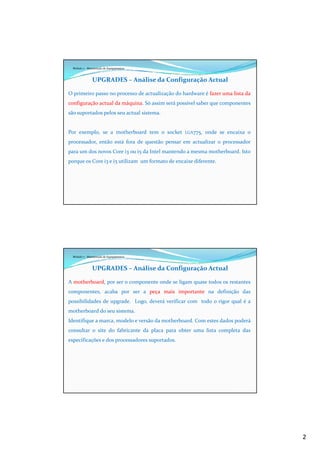
Apesar do aumento da importância relativa a outros componentes, com
especial destaque para a placa gráfica, memória e disco rígido, o processador
ainda é um elemento fundamental da definição de desempenho global de um
PC.
Também funciona com factor limitativo. Ou seja, se o processador não
apresentar desempenho q.b., não vai ser possível tirar o melhor partido dos
restantes componentes.
Módulo 7 - Manutenção de Equipamentos
UPGRADES – CPU
CONSULTE o site do fabricante da motherboard para verificar a lista de CPUs
suportados. É provável que tenha de fazer uma actualização da BIOS antes de
mudar o CPU (informação disponibilizada no site do fabricante da
motherboard).
CERTIFIQUE-SE que o novo CPU tem um dissipador apropriado. No caso de
dúvida, opte por comprar um kit CPU + Cooler.
DURANTE a montagem, tenha o cuidado para não danificar os pinos ou
contactos do processador e/ou motherboard. Garante que monta o
processador na posição correcta.
4
Módulo 7 - Manutenção de Equipamentos
UPGRADES – CPU
NÃO SE esqueça de aplicar pasta térmica na superfície do processador que fica
em contacto com o dissipador (uma camada firme e uniforme). Se comprar um
kit CPU + dissipador, a pasta já vem incluída no dissipador, o que facilita a
aplicação.
EVITE tocar nos contactos do CPU e da motherboard.
Módulo 7 - Manutenção de Equipamentos
UPGRADES – DISCO RÍGIDO
O upgrade do disco rígido, não só permite aumentar a capacidade de
armazenamento para os nossos programas e ficheiros, como também pode
melhorar de modo significativo o desempenho do sistema.
Um disco rígido mais rápido permite que os ficheiros sejam carregados e
gravados mais depressa, o que resulta numa maior velocidade do arranque do
sistema, da abertura de aplicações e no carregamento de ficheiros, sobretudo
os mais pesados.
5
Módulo 7 - Manutenção de Equipamentos
UPGRADES – DISCO RÍGIDO
EM PCs mais antigos, é importante verificar se existem portas SATA, que é o
tipo de ligação standard actualmente. Se apenas existirem portas IDE, o
processo de upgrade é um pouco mais complicado porque normalmente exige
a definição de master/slave através de jumpers presentes nos discos rígidos
(instruções normalmente fornecidas com o disco)
VIRIFIQUE se tem portas disponíveis (SATA ou IDE). Atenção que algumas
motherboards incluem portas IDE que não são compatíveis com discos rígidos
– servem apenas para ligar unidades ópticas (drives de DVD, por exemplo).
Módulo 7 - Manutenção de Equipamentos
UPGRADES – DISCO RÍGIDO
REGRA GERAL, os discos novos são mais rápidos que os antigos. Como tal,
deverá reinstalar o sistema operativo e programas no disco novo para ganhar
desempenho.
OS STANDARDS SATA são retrocompativéis, o que significa que não há
qualquer problema em instalar um disco SATA 2 numa motherboard com a
primeira versão do SATA
6
Módulo 7 - Manutenção de Equipamentos
UPGRADES – PLACA GRÁFICA
É o componente mais importante para os jogos e já começa a ser utilizado para
ajudar o processador central (CPU – Central Processing Unit) noutras
aplicações.
CERTEFIQUE-SE – que tem uma fonte de alimentação com potência suficiente
para a nova placa. A fonte deve apresentar linhas de 12v de grande amperagem
e conectores de alimentação eléctrica PCI Express dedicados – as placas mais
poderosas exigem dois conectores de energia.
As placas gráficas
25W-75W são
alimentadas através
do conector PCI
Express x16 da
desktop board
As placas gráficas de 75W-150W ou mais precisam de alimentação
do conector PCI Express x16 e do novo conector 2x3, incorporado
em algumas das novas fontes de alimentação para operar com
desempenho máximo.
Módulo 7 - Manutenção de Equipamentos
UPGRADES – PLACA GRÁFICA
NÃO É CONVENIENTE ter instalado no sistema diferentes drivers de
diferentes placas gráficas. De modo a evitar problemas durante a instalação,
recomenda-se que desinstale o drivers da placa gráfica que vai substituir antes
da remoção da mesma.
EVITE tocar nos pinos de contacto e nos elementos electrónicos da placa.
NÃO VALE a pena investir numa placa gráfica de alto desempenho em sistemas
com componentes de baixa performance. É importante existir um equilíbrio
entre os diferentes componentes.
7
Módulo 7 - Manutenção de Equipamentos
UPGRADES – RAM
O aumento da memória RAM é, simultaneamente, o upgrade mais económico
e aquele que conduz a resultados mais visíveis na maioria das aplicações e,
sobretudo, na reactividade dos sistema. Referimo-nos à sensação de resposta
rápida quando, por exemplo, alternamos entre aplicações ou abrimos uma nova
janela. O aumento do desempenho é maior em sistemas onde é habitual
trabalhar-se com ficheiros “pesados”.
Módulo 7 - Manutenção de Equipamentos
UPGRADES – RAM
VERIFIQUE qual é o tipo de memória utilizado. Actualmente a maioria dos
PCs novos vem equipados com memória DDR3, mas se o PC tem alguns anos, o
mais provável é que use memória DDR2.
ABRA o PC para verificar se existem slots de memória disponíveis. Pode
também utilizar um software de detecção de hardware para verificar qual o tipo
de RAM instalado e quantos slots estão livres.
Só vale a pena instalar mais de 3G de RAM em máquinas equipadas com
sistema operativo de 64 bits, porque só este sistemas é que conseguem
endereçar grandes quantidades de memória.

IMEI modulo 7 - upgrades

  • 1.
    1 IMEI Prof. Paulo Viegas UPGRADES Módulo7 - Manutenção de Equipamentos UPGRADES Uma das melhores características do PC é o facto de ser uma arquitectura aberta, que permite a substituição de componentes com facilidade. Do velho se faz novo. Há muito poucas áreas onde esta frase pode ser verdadeiramente aplicada. Mas, felizmente, a informática é uma delas. Sobretudo quando falamos de PCs de secretária (desktops) onde, regra geral, é possível mudar todos os componentes.
  • 2.
    2 Módulo 7 -Manutenção de Equipamentos UPGRADES – Análise da Configuração Actual O primeiro passo no processo de actualização do hardware é fazer uma lista da configuração actual da máquina. Só assim será possível saber que componentes são suportados pelos seu actual sistema. Por exemplo, se a motherboard tem o socket LGA775, onde se encaixa o processador, então está fora de questão pensar em actualizar o processador para um dos novos Core i3 ou i5 da Intel mantendo a mesma motherboard. Isto porque os Core i3 e i5 utilizam um formato de encaixe diferente. Módulo 7 - Manutenção de Equipamentos UPGRADES – Análise da Configuração Actual A motherboard, por ser o componente onde se ligam quase todos os restantes componentes, acaba por ser a peça mais importante na definição das possibilidades de upgrade. Logo, deverá verificar com todo o rigor qual é a motherboard do seu sistema. Identifique a marca, modelo e versão da motherboard. Com estes dados poderá consultar o site do fabricante da placa para obter uma lista completa das especificações e dos processadores suportados.
  • 3.
    3 Módulo 7 -Manutenção de Equipamentos UPGRADES – CPU Apesar do aumento da importância relativa a outros componentes, com especial destaque para a placa gráfica, memória e disco rígido, o processador ainda é um elemento fundamental da definição de desempenho global de um PC. Também funciona com factor limitativo. Ou seja, se o processador não apresentar desempenho q.b., não vai ser possível tirar o melhor partido dos restantes componentes. Módulo 7 - Manutenção de Equipamentos UPGRADES – CPU CONSULTE o site do fabricante da motherboard para verificar a lista de CPUs suportados. É provável que tenha de fazer uma actualização da BIOS antes de mudar o CPU (informação disponibilizada no site do fabricante da motherboard). CERTIFIQUE-SE que o novo CPU tem um dissipador apropriado. No caso de dúvida, opte por comprar um kit CPU + Cooler. DURANTE a montagem, tenha o cuidado para não danificar os pinos ou contactos do processador e/ou motherboard. Garante que monta o processador na posição correcta.
  • 4.
    4 Módulo 7 -Manutenção de Equipamentos UPGRADES – CPU NÃO SE esqueça de aplicar pasta térmica na superfície do processador que fica em contacto com o dissipador (uma camada firme e uniforme). Se comprar um kit CPU + dissipador, a pasta já vem incluída no dissipador, o que facilita a aplicação. EVITE tocar nos contactos do CPU e da motherboard. Módulo 7 - Manutenção de Equipamentos UPGRADES – DISCO RÍGIDO O upgrade do disco rígido, não só permite aumentar a capacidade de armazenamento para os nossos programas e ficheiros, como também pode melhorar de modo significativo o desempenho do sistema. Um disco rígido mais rápido permite que os ficheiros sejam carregados e gravados mais depressa, o que resulta numa maior velocidade do arranque do sistema, da abertura de aplicações e no carregamento de ficheiros, sobretudo os mais pesados.
  • 5.
    5 Módulo 7 -Manutenção de Equipamentos UPGRADES – DISCO RÍGIDO EM PCs mais antigos, é importante verificar se existem portas SATA, que é o tipo de ligação standard actualmente. Se apenas existirem portas IDE, o processo de upgrade é um pouco mais complicado porque normalmente exige a definição de master/slave através de jumpers presentes nos discos rígidos (instruções normalmente fornecidas com o disco) VIRIFIQUE se tem portas disponíveis (SATA ou IDE). Atenção que algumas motherboards incluem portas IDE que não são compatíveis com discos rígidos – servem apenas para ligar unidades ópticas (drives de DVD, por exemplo). Módulo 7 - Manutenção de Equipamentos UPGRADES – DISCO RÍGIDO REGRA GERAL, os discos novos são mais rápidos que os antigos. Como tal, deverá reinstalar o sistema operativo e programas no disco novo para ganhar desempenho. OS STANDARDS SATA são retrocompativéis, o que significa que não há qualquer problema em instalar um disco SATA 2 numa motherboard com a primeira versão do SATA
  • 6.
    6 Módulo 7 -Manutenção de Equipamentos UPGRADES – PLACA GRÁFICA É o componente mais importante para os jogos e já começa a ser utilizado para ajudar o processador central (CPU – Central Processing Unit) noutras aplicações. CERTEFIQUE-SE – que tem uma fonte de alimentação com potência suficiente para a nova placa. A fonte deve apresentar linhas de 12v de grande amperagem e conectores de alimentação eléctrica PCI Express dedicados – as placas mais poderosas exigem dois conectores de energia. As placas gráficas 25W-75W são alimentadas através do conector PCI Express x16 da desktop board As placas gráficas de 75W-150W ou mais precisam de alimentação do conector PCI Express x16 e do novo conector 2x3, incorporado em algumas das novas fontes de alimentação para operar com desempenho máximo. Módulo 7 - Manutenção de Equipamentos UPGRADES – PLACA GRÁFICA NÃO É CONVENIENTE ter instalado no sistema diferentes drivers de diferentes placas gráficas. De modo a evitar problemas durante a instalação, recomenda-se que desinstale o drivers da placa gráfica que vai substituir antes da remoção da mesma. EVITE tocar nos pinos de contacto e nos elementos electrónicos da placa. NÃO VALE a pena investir numa placa gráfica de alto desempenho em sistemas com componentes de baixa performance. É importante existir um equilíbrio entre os diferentes componentes.
  • 7.
    7 Módulo 7 -Manutenção de Equipamentos UPGRADES – RAM O aumento da memória RAM é, simultaneamente, o upgrade mais económico e aquele que conduz a resultados mais visíveis na maioria das aplicações e, sobretudo, na reactividade dos sistema. Referimo-nos à sensação de resposta rápida quando, por exemplo, alternamos entre aplicações ou abrimos uma nova janela. O aumento do desempenho é maior em sistemas onde é habitual trabalhar-se com ficheiros “pesados”. Módulo 7 - Manutenção de Equipamentos UPGRADES – RAM VERIFIQUE qual é o tipo de memória utilizado. Actualmente a maioria dos PCs novos vem equipados com memória DDR3, mas se o PC tem alguns anos, o mais provável é que use memória DDR2. ABRA o PC para verificar se existem slots de memória disponíveis. Pode também utilizar um software de detecção de hardware para verificar qual o tipo de RAM instalado e quantos slots estão livres. Só vale a pena instalar mais de 3G de RAM em máquinas equipadas com sistema operativo de 64 bits, porque só este sistemas é que conseguem endereçar grandes quantidades de memória.