
Guia de Consulta Rápida

Windows
Script Host
Roberto G. A. Veiga

Novatec Editora
www.novateceditora.com.br
Guia de Consulta Rápida Windows Script Host de
Roberto G. A. Veiga.

Copyrightã 2000 da Novatec Editora Ltda.

Todos os direitos reservados. É proibida a reprodução
desta obra, mesmo parcial, por qualquer processo, sem
prévia autorização, por escrito, do autor e da Editora.

ISBN: 85-85184-82-5

Novatec Editora Ltda.
Rua Cons. Moreira de Barros 1084 Conj. 01
02018-012 São Paulo - SP Brasil
Tel.: (0xx11) 6959-6529
Fax: (0xx11) 6950-8869
E-mail: novatec@novateceditora.com.br
Site: www.novateceditora.com.br

Marcas registradas
Microsoft, Windows, Windows NT, Active Directory,
ActiveX e Internet Information Server são marcas registradas
da Microsoft Corporation nos Estados Unidos e em outros
países. Outras marcas são de propriedade de seus respectivos
fabricantes.

2
Sumário

Introdução .......................................................................... 5
Por que usar o WSH? ................................................... 6
Instalação ..................................................................... 7
Executando um script WSH ............................................... 8
Utilizando o WScript ................................................... 8
Utilizando o CScript .................................................... 8
Arquivos .WSH ................................................................. 9
Utilização de Elementos XML ........................................ 10
Arquivos .WSF .......................................................... 10
Objetos do WSH .............................................................. 16
Objeto Wscript ........................................................... 16
Objeto WshArguments ............................................... 21
Objeto WshShell ........................................................ 22
Objeto WshNetwork .................................................. 31
Objeto WshCollection ............................................... 35
Objeto WshEnvironment ........................................... 36
Objeto WshShortcut ................................................... 38
Objeto WshSpecialFolders ........................................ 40
Objeto WshURLShortcut ........................................... 41
Objeto Dictionary ............................................................ 43
FileSystemObject ............................................................. 46
Objeto Drive .............................................................. 55
Objeto File ................................................................. 58
Objeto Folder ............................................................. 62
Objeto TextStream ..................................................... 68
Recursos Avançados ........................................................ 73
Classes WIN32 .......................................................... 73
ADSI .......................................................................... 74
Scripts de Logon ........................................................ 75
Windows Script Components ..................................... 76
Criptografando Scripts do WSH ................................ 77
VBScript .......................................................................... 78
Funções, constantes e objetos do VBScript ............... 86
Objeto Err ................................................................. 87
Objeto RegExp .......................................................... 88
Informações Adicionais ................................................... 93
3
4
Introdução

Introdução
O Windows Script Host, ou simplesmente WSH, é um
ambiente de scripting para a plataforma Windows de 32 bits
que veio substituir a linguagem batch herdada do MS-DOS.
Permite a desenvolvedores, administradores de sistemas e
consultores de informática desenvolverem scripts para a
realização de várias tarefas dentro do Windows, desde as
mais simples, como exibir texto numa caixa de mensagem,
até as mais complexas, como manipular os objetos do
Active Directory via ADSI.
A principal característica do WSH é o fato de ser
independente de linguagem de programação, o que significa
que qualquer linguagem, desde que disponha de um
mecanismo de scripting (interpretador) compatível com a
tecnologia ActiveX, pode ser utilizada no desenvolvimento
de scripts do WSH. A Microsoft oferece dois mecanismos
de scripting - o do VBScript e o do JavaScript -, mas é
possível encontrar outros mecanismos de scripting para
linguagens populares, como Perl, Tcl ou Python, fornecidos
por outros fabricantes.
Abaixo, um exemplo de script do WSH - o qual utiliza o
VBScript como linguagem de programação - que exibe a
frase “Alô, mundo!” numa caixa de mensagem do Windows:
Exemplo
Rem Exibe a frase “Alô, mundo!”. Para testá-lo, salve como um arquivo com
extensão .vbs e depois execute-o:
Wscript.Echo “Alô, mundo!”

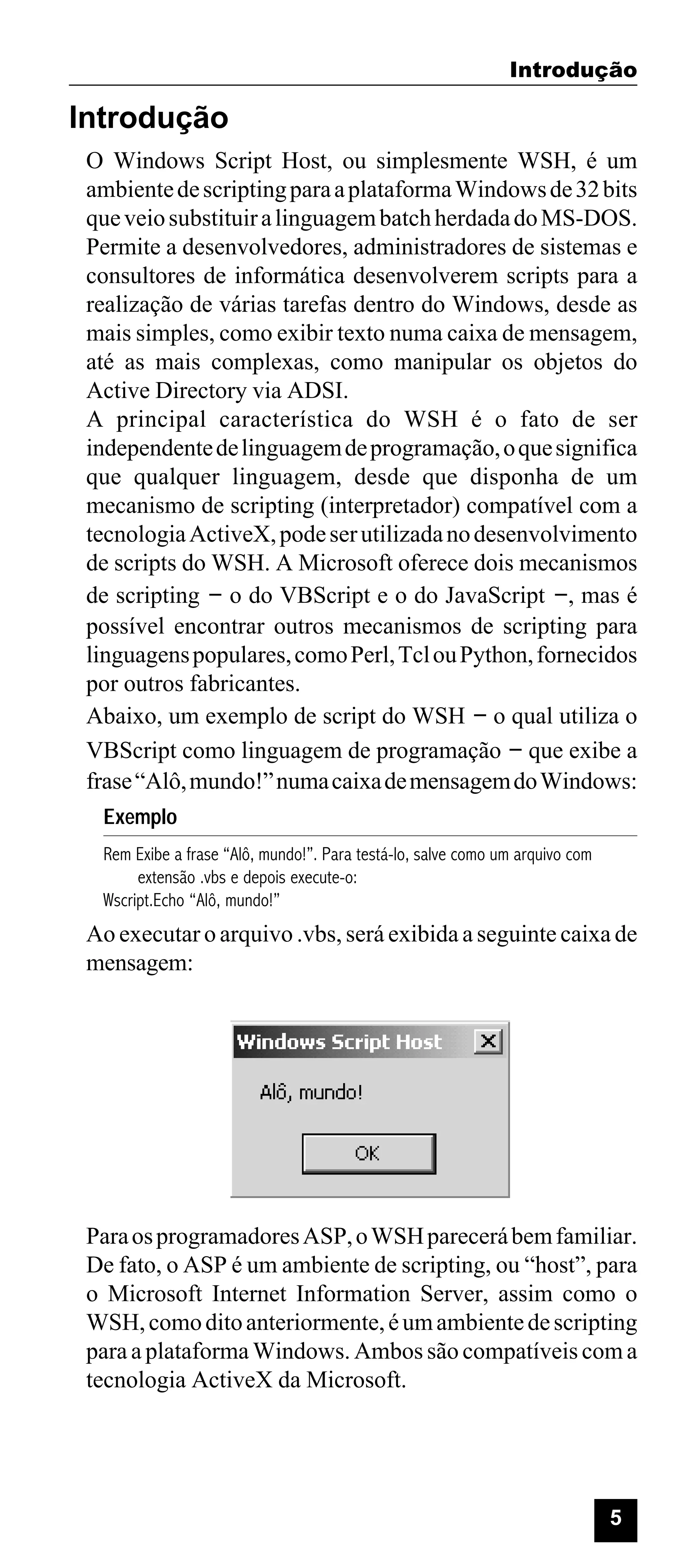
Ao executar o arquivo .vbs, será exibida a seguinte caixa de
mensagem:

Para os programadores ASP, o WSH parecerá bem familiar.
De fato, o ASP é um ambiente de scripting, ou “host”, para
o Microsoft Internet Information Server, assim como o
WSH, como dito anteriormente, é um ambiente de scripting
para a plataforma Windows. Ambos são compatíveis com a
tecnologia ActiveX da Microsoft.

5
Introdução

Este guia abordará a versão mais recente do WSH, a 2.0, que
traz consigo a versão 5.1 do Windows Script Engine e
acrescenta a possibilidade de utilização da linguagem XML
no desenvolvimento de scripts.
Muita informação adicional sobre o WSH e outras
tecnologias de scripting da Microsoft pode ser obtida no site
http://msdn.microsoft.com/scripting. É esse site que você
deve acessar em busca de novidades sobre o WSH, incluindo
novas versões e patches de atualização.
Existem outros sites que também oferecem informações
sobre o WSH. Três que eu sugiro são:
• http://wsh.superexpert.com,
•

http://www.devguru.com e

•

http://wsh.glazier.co.nz.

Por que usar o WSH?
•

Um script WSH pode ser executado tanto a partir do
Windows quanto a partir do prompt da linha de
comando.

•

WSH é independente de linguagem de programação, o
que dá ao desenvolvedor de scripts liberdade para
utilizar a sua linguagem favorita, desde que ela suporte
a tecnologia ActiveX da Microsoft.

•

A partir da versão 2.0 do WSH, é possível utilizar a
XML, inclusive reutilizando antigos arquivos de script
.vbs e .js dentro de um único arquivo .wsf.

•

Baixa utilização de memória do sistema.

•

Mapeamento automático de extensões de arquivo, o
que siginifca que o WSH entregará a execução de
arquivos com extensão .vbs diretamente ao interpretador
VBScript e de arquivos .js ao interpretador JScript.

•

Não é preciso nenhum programa especial para gerar
scripts do WSH, pois não são nada além de arquivos de
texto. O bom e velho Notepad dá conta do recado.

6
Introdução

Instalação
O WSH vem instalado por padrão no Windows 98 (versão
1.0) e no Windows 2000 (versão 2.0). No Windows 95 e no
Windows NT ele deve ser instalado como um componente
adicional. O arquivo de instalação, chamado ste51en.exe
para a versão 5.1 em inglês do pacote Windows Script
Engine, pode ser baixado gratuitamente, via download, do
site http://msdn.microsoft.com/scripting.
A instalação do WSH no Windows 95 ou no NT, como a de
qualquer componente extra do Windows, é extremamente
rápida e descomplicada. Basta executar o arquivo de
instalação e nenhuma outra ação será requerida do usuário
que não a de responder SIM quando for solicitado e clicar
no botão OK no final do processo. No Windows 98 e no
2000, a decisão de ter o WSH instalado ou não, pode ser
tomada na instalação do Sistema Operacional, quando
surge a janela Componentes Opcionais. O WSH pode ser
encontrado dentro de Acessórios ao clicar no botão Detalhes.
Posteriormente, o WSH pode ser instalado/desinstalado em
Painel de Controle ® Adicionar/Remover Programas
® Instalação do Windows ® Acessórios.
À época em que estava escrevendo este guia, a Microsoft
estava liberando a versão 5.5 do Windows Script Engine,
que também utiliza a versão 2.0 do WSH mas, por outro
lado, traz melhorias para os mecanismos de scripting do
VBScript e do JScript.

7
Executando um script WSH

Executando um script WSH
Existem duas maneiras de executar um script WSH:

Utilizando o WScript
O WScript.exe permite que os arquivos do WSH sejam
executados a partir do Windows. Para executar um arquivo
do WSH utilizando o WScript.exe, você pode:
• Dar duplo clique no arquivo.
• Entrar o caminho completo e o nome do arquivo em
Iniciar ® Executar e clicar em OK.
• Entrar Wscript.exe seguido do caminho completo e do
nome do arquivo em Iniciar ® Executar e clicar em
OK.

Utilizando o CScript
O CScript.exe, por outro lado, permite que os arquivos do
WSH sejam executados a partir do prompt da linha de
comando. Para usar o CScript, utilize a seguinte sintaxe:
cscript [ opções ] [ script ] [ parâmetros ]

Argumento

Descrição

opções
//I
//B

Habilita o modo interativo.
Desabilita o modo interativo; o script é executado
em segundo plano.
//T:nn
Habilita time-out. O padrão é nolimit. Quando algum
valor for especificado, o script só poderá ser
executado até que ele seja atingido.
//logo
Exibe uma mensagem sobre o WSH.
//nologo
Não exibe a mensagem sobre o WSH.
//H:valor
Valor tanto pode ser CScript quanto WScript. Esse
parâmetro registra um ou outro como a aplicação
padrão para executar scripts. Se omitido,
WScript.exe será assumido.
//S
Salva as atuais configurações da linha de comando.
//?
Mostra a utilização dos comandos do CScript.exe.
//E:engine
Executa o script com o mecanismo de scripting
especificado em engine.
//D
Habilita o depurador.
//X
Carrega o programa no depurador.
//Job:<JobID> Executa o JobID especificado em um arquivo .wsf.
script
Nome do arquivo script.
parâmetros
Parâmetros passados ao script. Devem ser
precedidos por uma barra (/).
Exemplo
Executa o script chamado “x.vbs” com o parâmetro “//nologo” e habilitando o
depurador:
C:>cscript //nologo //D x.vbs

8
Arquivos .WSH

Arquivos .WSH
Os arquivos .wsh são arquivos de texto onde são armazenadas
configurações específicas de um script. Ele é criado
automaticamente quando são alteradas as propriedades do
script conforme demonstrado abaixo.
Para criar um arquivo .wsh:
1. Dê um clique com o botão direito do mouse sobre um
arquivo de script.
2. No menu de contexto escolha Propriedades. Abaixo,
a página de propriedades do arquivo “x.vbs” no ambiente
Windows 2000:

3. Altere as configurações que quiser na página de
propriedades.
4. Clique no botão OK.
O conteúdo do arquivo .wsh criado seria semelhante a este:
[ScriptFile]
Path=C:x.vbs
[Options]
Timeout=0
DisplayLogo=1
BatchMode=0

Quando for executar o arquivo .wsh através da linha de
comando, ou da caixa de diálogo Executar, dê duplo clique
no arquivo, que o WScript.exe ou o CScript.exe lerá o
arquivo em busca das configurações definidas para o script
ao qual o arquivo .wsh estiver associado e, só então, o script
será executado. É importante ressaltar que a criação do
arquivo .wsh não elimina a necessidade da existência do
arquivo de script.

9
Elementos XML

Utilização de Elementos XML
A eXtensible Markup Language (XML) é, em alguns pontos,
semelhante à HTML, pois também é uma linguagem de
formatação de conteúdo para exibição de documentos,
principalmente na Internet. A grande e fundamental diferença
é que a XML não está restrita a tags predefinidas como a
HTML, o que oferece muita flexibilidade ao desenvolvedor.
A XML é um padrão aberto e é de se esperar que sua
utilização só aumente nos próximos anos.
Se você não tiver muita familiaridade com a XML,
infelizmente este guia não deverá ser o seu ponto de partida.
Sugiro que você adquira o Guia de Consulta Rápida da
Novatec sobre a XML, ou então procure informações na
Internet, em sites como o http://www.microsoft.com/
workshop/xml ou o http://msdn.microsoft.com/xml.
Para poder usar a XML é necessário que haja um analisador
da linguagem instalado na máquina. O Windows Script
Host 2.0 vem com esse analisador. Lembre-se que scripts do
WSH que utilizem a XML deverão ter a extensão de arquivo
.wsf.

Arquivos .WSF
Os arquivos .wsf são justamente arquivos de script que
utilizam tags XML e que podem, dentre outras coisas,
executar simultaneamente código em VBScript e em JScript.
Portanto, eles não estão atrelados diretamente a nenhum
mecanismo de scripting e são capazes de utilizar mais de um
ao mesmo tempo, desde que os mecanismos de scripting
sejam compatíveis com a tecnologia ActiveX. Abaixo, um
exemplo de arquivo .wsf:
<?XML version=”1.0" ?>
<job>
<script language=”VBScript”>
<![CDATA[
Wscript.Echo “Windows Script Host eh quente!”
]]>
</script>
</job>

10
Elementos XML

Elementos da XML
Na tabela abaixo estão listados os elementos da linguagem
XML que poderão ser usados em scripts do WSH:
Elementos

Descrição

<?XML ?>

Indica que um arquivo deve ser analisado por um
analisador XML.
<?job ?>
Indica se o WSH deverá exibir mensagens de erro
durante a execução do script e se deverá acionar o
depurador quando da ocorrência de um erro
<job>
Define um job dentro de um arquivo .wsf.
<object>
Cria um objeto.
<package>
Permite que mais de um job seja definido dentro de
um arquivo .wsf.
<reference>
Usada para incluir uma referência a uma biblioteca
externa ao script.
<resource>
Isola dados dentro de um arquivo de script.
<script>
Insere um bloco de código escrito em VBScript ou
JScript dentro de um arquivo .wsf.
<![CDATA[...]]> Evita que o analisador XML falhe ao encontrar
palavras reservadas da linguagem em código de
script escrito em VBScript ou JScript.

<?XML ?>
Indica que um arquivo deve ser analisado por um analisador
XML. Deve ser inserido no início do arquivo.
<?XML version=”versão” >

Parâmetro

Descrição

version

Versão da XML sendo executada.

<?job ?>
Especifica atributos para tratamento de erros, informando
ao WSH se deve ou não ser exibida uma mensagem de erro
durante a execução do script e, caso ocorra algum erro, se
o depurador deverá ou não ser acionado.
<?job error=”varboolean” debug=”varboolean” ?>

Parâmetro

Descrição

error

Booleano. Habilita (True) ou não (False) a exibição de
mensagens de erro durante a execução do script.
Booleano. Aciona (True) ou não (False) o depurador
quando ocorrer um erro na execução do script.

debug
Exemplo

<?XML version=”1.0" ?>
<job>
<?job error=”true” debug=”true”?>
<script language=”VBScript”>
WScript.Echo “Olá mundo!”
</script>
</job>

11
Elementos XML

<job>
Define um job dentro de um arquivo .wsf. Um job é uma
tarefa a ser executada quando o script for chamado.
<job [id=”JobID”]>

Código a ser executado
</job>

Parâmetro

Descrição

id

Nome pelo qual será feita referência ao job dentro do
script e através do qual poderá ser executado a partir
da linha de comando.

Exemplo
Utilização da tag <job > para definir mais de um job dentro de um arquivo .wsf:
<?XML version=”1.0" ?>
<package>
<job id=”Olá”>
<script language=”VBScript”>
WScript.Echo “Olá!”
</script>
</job>
<job id=”Adeus”>
<script language=”VBScript”>
WScript.Echo “Adeus!”
</script>
</job>
</package>

<object>
Cria um novo objeto dentro do arquivo .wsf. Semelhante
à tag de mesmo nome do HTML. A tag object define um
objeto global dentro do código do script, que pode ser
acessado por código escrito em VBScript ou JScript.
<object id=”objID” [progid=”progID” |
classid=”clsid:GUID”] />

Parâmetro

Descrição

id
progid

Nome pelo qual o objeto será conhecido no script.
Nome da classe a partir da qual poderá ser definido um
objeto.
Código da classe a partir da qual poderá ser definido
um objeto.

classid
Exemplo

<?XML version=”1.0" ?>
<job>
<object id=”WshShell” progid=”WScript.Shell”/>
<script language=”VBScript”>
<![CDATA[
WshShell.Popup “WshShell eh um objeto declarado através da tag <object >.”
]]>
</script>
</job>

12
Elementos XML

<package>
Permite que haja múltiplos jobs dentro de um mesmo
arquivo .wsf. A utilização de package é opcional quando
há apenas um job no script.
<package>

Jobs
</package>

Exemplo
Utilização da tag <package > em um arquivo .wsf com vários jobs:
<?XML version=”1.0" ?>
<package>
<job id=”Um”>
<script language=”VBScript”>
WScript.Echo “Job Um.”
</script>
</job>
<job id=”Dois”>
<script language=”VBScript”>
WScript.Echo “Job Dois.”
</script>
</job>
<job id=”Três”>
<script language=”VBScript”>
WScript.Echo “Job Três.”
</script>
</job>
</package>

<reference>
Esta tag é utilizada quando se quer fazer uso de objetos
existentes em uma biblioteca externa ao script.
<reference [object=”progID” | guid=”typelibGUID”]
[version=”version_info”] />

Parâmetro

Descrição

object

Nome da classe a partir da qual um objeto de uma
biblioteca externa pode ser instanciado.
O guid da biblioteca à qual está sendo feita referência.
Versão da biblioteca a qual está sendo feita referência.
Se nenhum valor for fornecido, será assumido 1.0.

guid
version
Exemplo

Utilização da tag <reference > para acessar o objeto Recordset do ADO:
<?XML version=”1.0” ?>
<package>
<job>
<reference object=”ADODB.Recordset”/>
<script language=”VBScript”>
WScript.Echo “adUseClient = “ + CStr(adUseClient)
</script>
</job>
</package>

13
Elementos XML

<resource>
Armazena dados de texto ou numéricos para posterior
utilização dentro do script.
<resource id=”resourceID”>

dado
</resource>

Exemplo
Utilização da tag <resource> para armazenar um valor:
<?XML version=”1.0” ?>
<job>
<resource id=”mensagem”>
WSH eh legal!
</resource>
<script language=”VBScript”>
strMensagem = getResource(“mensagem”)
WScript.Echo strMensagem
</script>
</job>

Parâmetro

Descrição

id

Nome pelo qual será feita referência ao recurso dentro
do script. Deverá ser fornecido como argumento à
função getResource() para que se obtenha o valor dos
dados isolados pela tag.

<script>
Insere um bloco de código dentro do script, especificando
também a linguagem que está sendo utilizada. Semelhante
à tag de mesmo nome encontrada no HTML.
<script language=”linguagem” [src=”arquivo”]>

Código
</script>

Parâmetro

Descrição

language

Especifica a linguagem a ser utilizada. Atualmente são
suportadas as linguagens VBScript e JScript.
A localização de um arquivo externo, contendo código
de script, a ser incluído no arquivo .wsf.

src

14
Elementos XML

<![CDATA[...]]>
<![CDATA[...]]> não é propriamente uma instrução da
XML. Sua única função é impedir que o analisador XML
falhe ao analisar um arquivo .wsf que contenha código em
VBScript ou JScript onde se encontrem palavras ou
caracteres reservados da XML.
<![CDATA[

Código
]]>

Exemplos
O exemplo a seguir mostra o uso de <![CDATA[...]]> para impedir que o
analisador XML falhe ao analisar um arquivo .wsf:
<?XML version=”1.0" ?>
<job>
<script language=”VBScript”>
<![CDATA[
Rem & eh um caractere reservado da linguagem XML
WScript.Echo “Olá “ & “Mundo!”
]]>
</script>
</job>

15
Objetos do WSH

Objetos do WSH
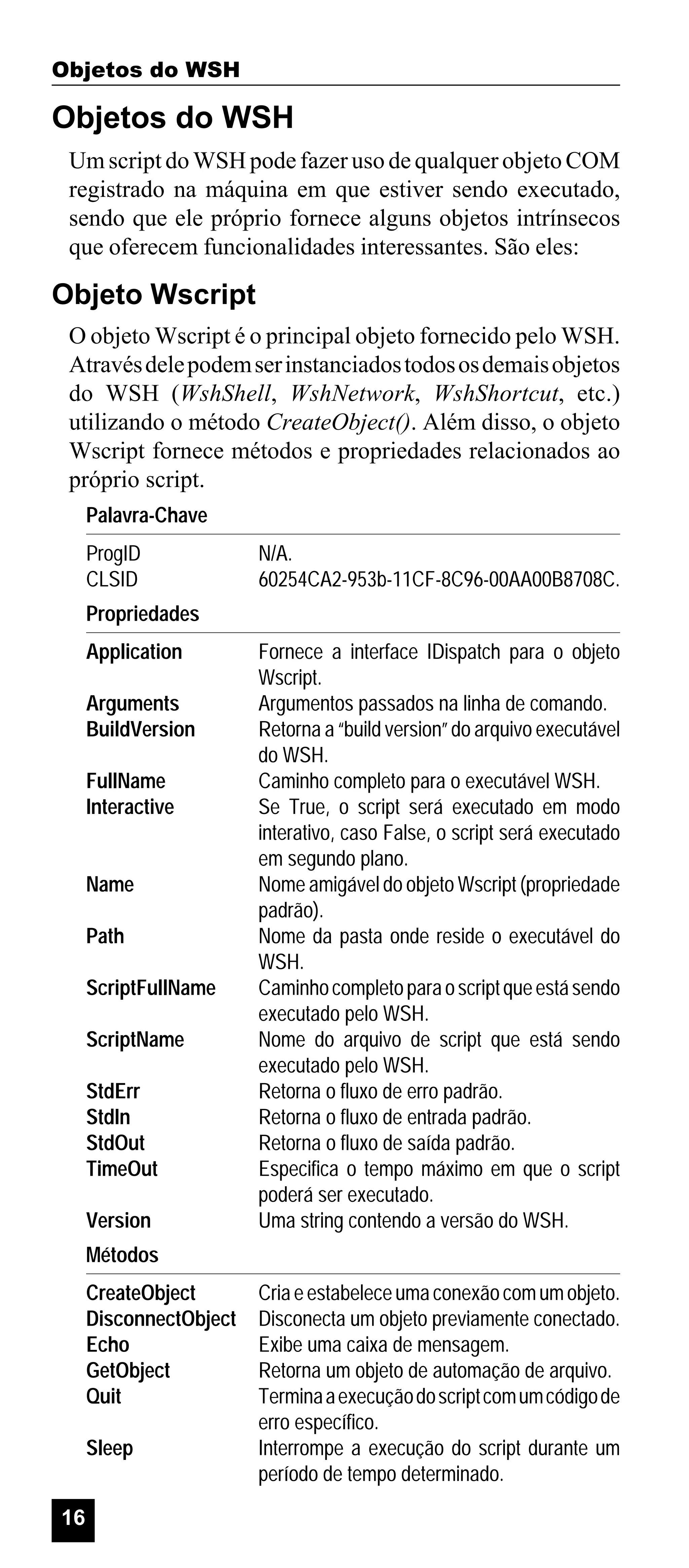
Um script do WSH pode fazer uso de qualquer objeto COM
registrado na máquina em que estiver sendo executado,
sendo que ele próprio fornece alguns objetos intrínsecos
que oferecem funcionalidades interessantes. São eles:

Objeto Wscript
O objeto Wscript é o principal objeto fornecido pelo WSH.
Através dele podem ser instanciados todos os demais objetos
do WSH (WshShell, WshNetwork, WshShortcut, etc.)
utilizando o método CreateObject(). Além disso, o objeto
Wscript fornece métodos e propriedades relacionados ao
próprio script.
Palavra-Chave
ProgID
CLSID

N/A.
60254CA2-953b-11CF-8C96-00AA00B8708C.

Propriedades
Application
Arguments
BuildVersion
FullName
Interactive

Name
Path
ScriptFullName
ScriptName
StdErr
StdIn
StdOut
TimeOut
Version

Fornece a interface IDispatch para o objeto
Wscript.
Argumentos passados na linha de comando.
Retorna a “build version” do arquivo executável
do WSH.
Caminho completo para o executável WSH.
Se True, o script será executado em modo
interativo, caso False, o script será executado
em segundo plano.
Nome amigável do objeto Wscript (propriedade
padrão).
Nome da pasta onde reside o executável do
WSH.
Caminho completo para o script que está sendo
executado pelo WSH.
Nome do arquivo de script que está sendo
executado pelo WSH.
Retorna o fluxo de erro padrão.
Retorna o fluxo de entrada padrão.
Retorna o fluxo de saída padrão.
Especifica o tempo máximo em que o script
poderá ser executado.
Uma string contendo a versão do WSH.

Métodos
CreateObject
DisconnectObject
Echo
GetObject
Quit
Sleep
16

Cria e estabelece uma conexão com um objeto.
Disconecta um objeto previamente conectado.
Exibe uma caixa de mensagem.
Retorna um objeto de automação de arquivo.
Termina a execução do script com um código de
erro específico.
Interrompe a execução do script durante um
período de tempo determinado.
Objetos do WSH

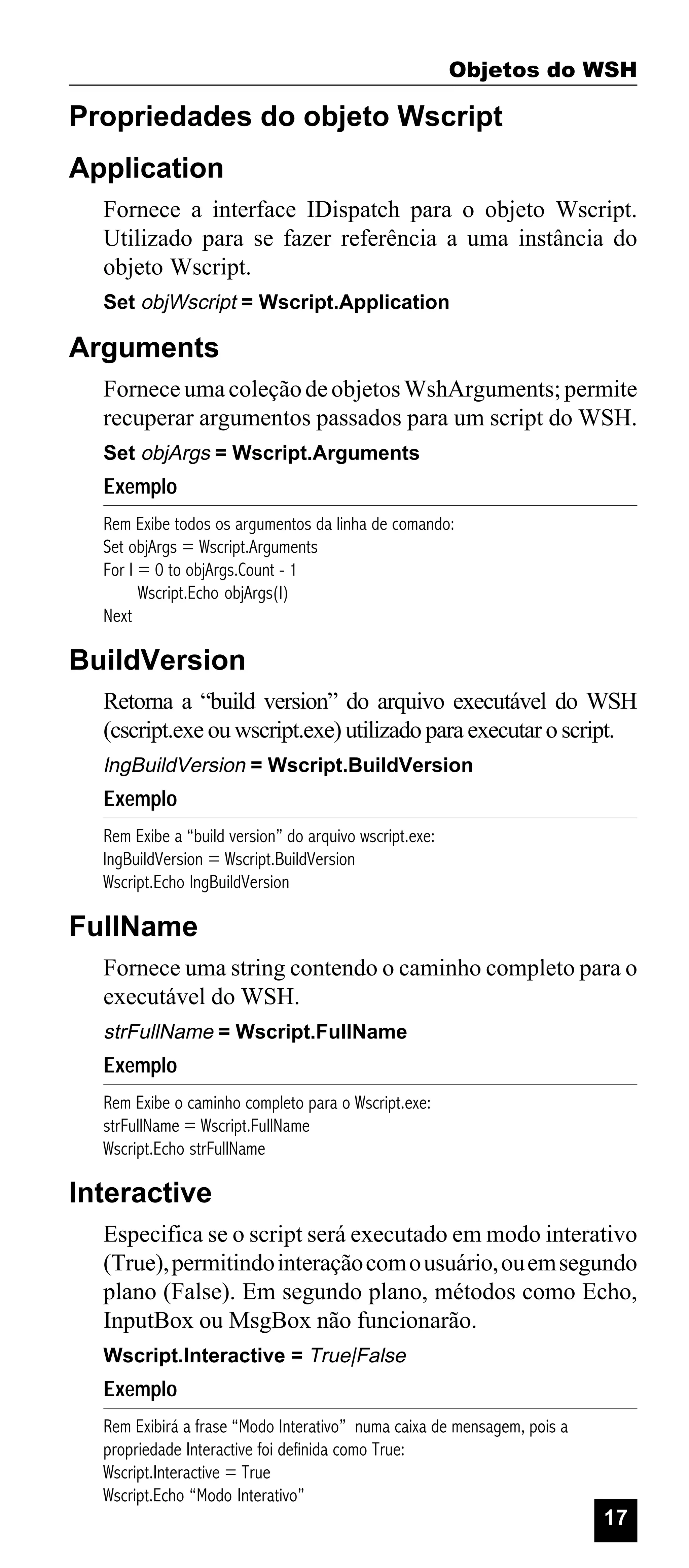
Propriedades do objeto Wscript
Application
Fornece a interface IDispatch para o objeto Wscript.
Utilizado para se fazer referência a uma instância do
objeto Wscript.
Set objWscript = Wscript.Application

Arguments
Fornece uma coleção de objetos WshArguments; permite
recuperar argumentos passados para um script do WSH.
Set objArgs = Wscript.Arguments

Exemplo
Rem Exibe todos os argumentos da linha de comando:
Set objArgs = Wscript.Arguments
For I = 0 to objArgs.Count - 1
Wscript.Echo objArgs(I)
Next

BuildVersion
Retorna a “build version” do arquivo executável do WSH
(cscript.exe ou wscript.exe) utilizado para executar o script.
lngBuildVersion = Wscript.BuildVersion

Exemplo
Rem Exibe a “build version” do arquivo wscript.exe:
lngBuildVersion = Wscript.BuildVersion
Wscript.Echo lngBuildVersion

FullName
Fornece uma string contendo o caminho completo para o
executável do WSH.
strFullName = Wscript.FullName

Exemplo
Rem Exibe o caminho completo para o Wscript.exe:
strFullName = Wscript.FullName
Wscript.Echo strFullName

Interactive
Especifica se o script será executado em modo interativo
(True), permitindo interação com o usuário, ou em segundo
plano (False). Em segundo plano, métodos como Echo,
InputBox ou MsgBox não funcionarão.
Wscript.Interactive = True|False

Exemplo
Rem Exibirá a frase “Modo Interativo” numa caixa de mensagem, pois a
propriedade Interactive foi definida como True:
Wscript.Interactive = True
Wscript.Echo “Modo Interativo”

17
Objetos do WSH

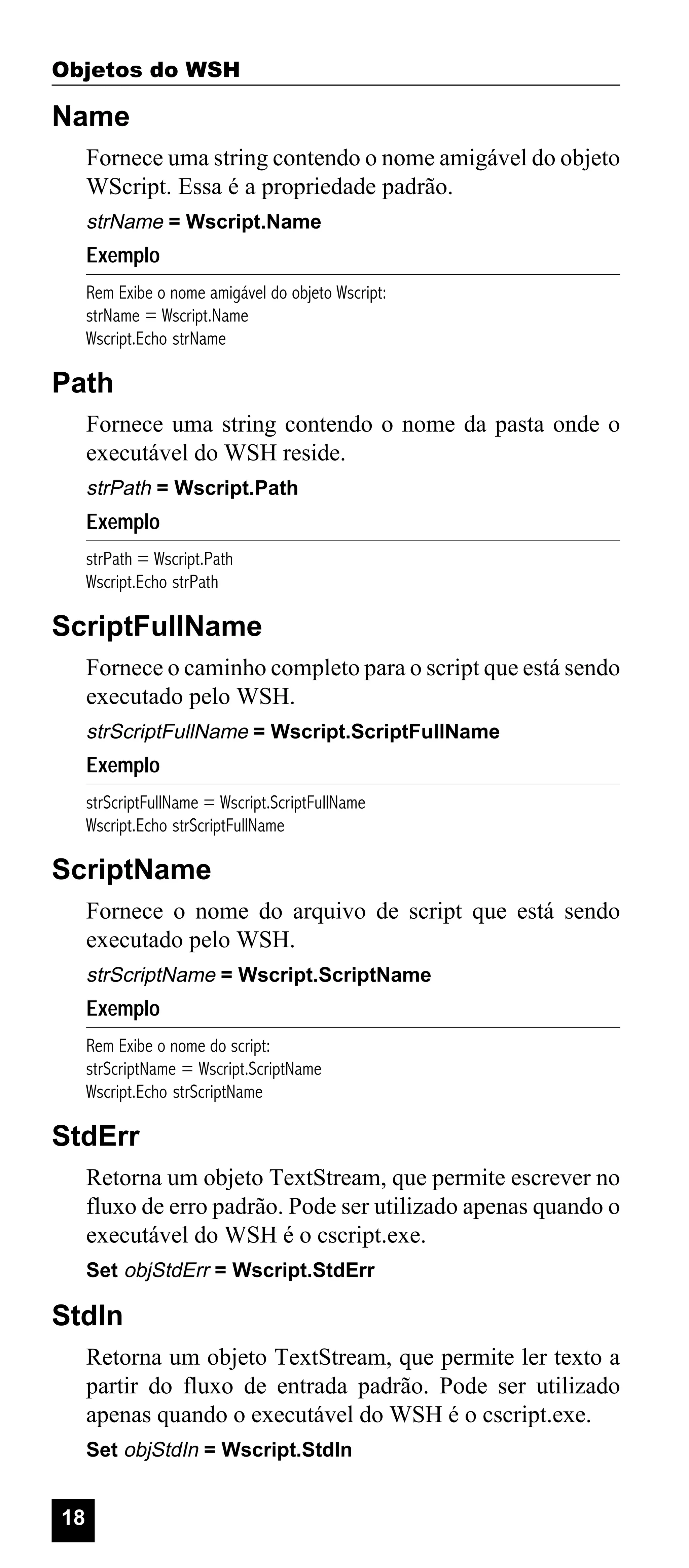
Name
Fornece uma string contendo o nome amigável do objeto
WScript. Essa é a propriedade padrão.
strName = Wscript.Name

Exemplo
Rem Exibe o nome amigável do objeto Wscript:
strName = Wscript.Name
Wscript.Echo strName

Path
Fornece uma string contendo o nome da pasta onde o
executável do WSH reside.
strPath = Wscript.Path

Exemplo
strPath = Wscript.Path
Wscript.Echo strPath

ScriptFullName
Fornece o caminho completo para o script que está sendo
executado pelo WSH.
strScriptFullName = Wscript.ScriptFullName

Exemplo
strScriptFullName = Wscript.ScriptFullName
Wscript.Echo strScriptFullName

ScriptName
Fornece o nome do arquivo de script que está sendo
executado pelo WSH.
strScriptName = Wscript.ScriptName

Exemplo
Rem Exibe o nome do script:
strScriptName = Wscript.ScriptName
Wscript.Echo strScriptName

StdErr
Retorna um objeto TextStream, que permite escrever no
fluxo de erro padrão. Pode ser utilizado apenas quando o
executável do WSH é o cscript.exe.
Set objStdErr = Wscript.StdErr

StdIn
Retorna um objeto TextStream, que permite ler texto a
partir do fluxo de entrada padrão. Pode ser utilizado
apenas quando o executável do WSH é o cscript.exe.
Set objStdIn = Wscript.StdIn

18
Objetos do WSH

StdErr
Retorna um objeto TextStream, que permite escrever no
fluxo de saída padrão. Pode ser utilizado apenas quando
o executável do WSH é o cscript.exe.
Set objStdOut = Wscript.StdOut

TimeOut
Especifica o tempo máximo (em segundos) que um script
terá para ser executado. Quando esse limite de tempo for
atingido, o script suspenderá automaticamente sua
execução.
Wscript.TimeOut = lngSegundos

Version
Fornece uma string com a versão do Windows Script que
está sendo executado.
strVersão = Wscript.Version

Métodos do objeto Wscript
ConnectObject
Relaciona um evento de um objeto a uma rotina dentro do
script que será executada quando da ocorrência desse
evento.
Wscript.ConnectObject obj [,prefixo])

Parâmetro

Descrição

obj

Nome do objeto, definido previamente pela utilização
do método CreateObject().
Prefixo que, concatenado ao caractere “_” e ao nome
do evento gerado pelo objeto, forma o nome de um
procedimento dentro do script que será chamado
quando o evento ocorrer.

prefixo

Exemplo
Rem Cria uma instância do objeto MeuObjeto e relaciona o evento OnBegin à
rotina Evento_OnBegin:
Set obj = Wscript.CreateObject(“MeuObjeto”)
Wscript.ConnectObject obj, “Evento”
Sub Evento_OnBegin
Wscript.Echo “Um objeto MeuObjeto foi inicializado!”
End Sub

CreateObject
Define um objeto e estabelece uma conexão com ele.
Muitos objetos (como o WshShell, o WshNetwork, etc.)
dependem diretamente da sua utilização para serem
instanciados. Substitui a tag <object> da XML.
Set obj = Wscript.CreateObject(progID [,prefixo])

19
Objetos do WSH
Parâmetro

Descrição

progID
prefixo

Tipo do objeto a ser definido.
Chama um procedimento dentro do script cujo nome é
formado por prefixo mais o caractere “_”, mais o nome
de um evento gerado pelo objeto.

Exemplos
Rem Criando um objeto chamado WshShell:
Dim WshShell
Set WshShell = Wscript.CreateObject(“Wscript.Shell”)

DisconnectObject
Disconecta um objeto previamente conectado.
Wscript.DisconnectObject obj

Echo
Exibe uma caixa de mensagem informativa na tela.
Wscript.Echo msg

Exemplo
Rem Exibe uma caixa de mensagem com os dizeres “WSH é quente!”:
Wscript.Echo “WSH é quente!”

GetObject
Retorna um objeto de automação de um arquivo. Pode ser
usado para ler, alterar ou inserir dados em arquivos que
aceitem a automação OLE, tais como documentos do
Word, planilhas do Excel ou bancos de dados do Access.
Nestes casos, o método GetObject() primeiro chama o
aplicativo associado ao formato do arquivo.
Set obj = GetObject(arquivo, [, progID][, prefixo])

Parâmetro

Descrição

arquivo
progID
prefix

Arquivo de onde será retornado o objeto de automação.
String contendo o tipo do objeto a ser retornado.
Semelhante ao parâmetro de mesmo nome do método
CreateObject().

Exemplo
Rem Abre um arquivo do Microsoft Excel chamado exemplo.xls:
dim obj
Set obj = GetObject(“C:exemplo.xls”)

Quit
Encerra a execução do script com o código de erro
correspondente.
Wscript.Quit [intCodigoDeErro]

Parâmetro

Descrição

intCodigoDeErro Valor será retornado no final da execução do
processo. Caso omitido, Quit retornará 0.
20
Objetos do WSH

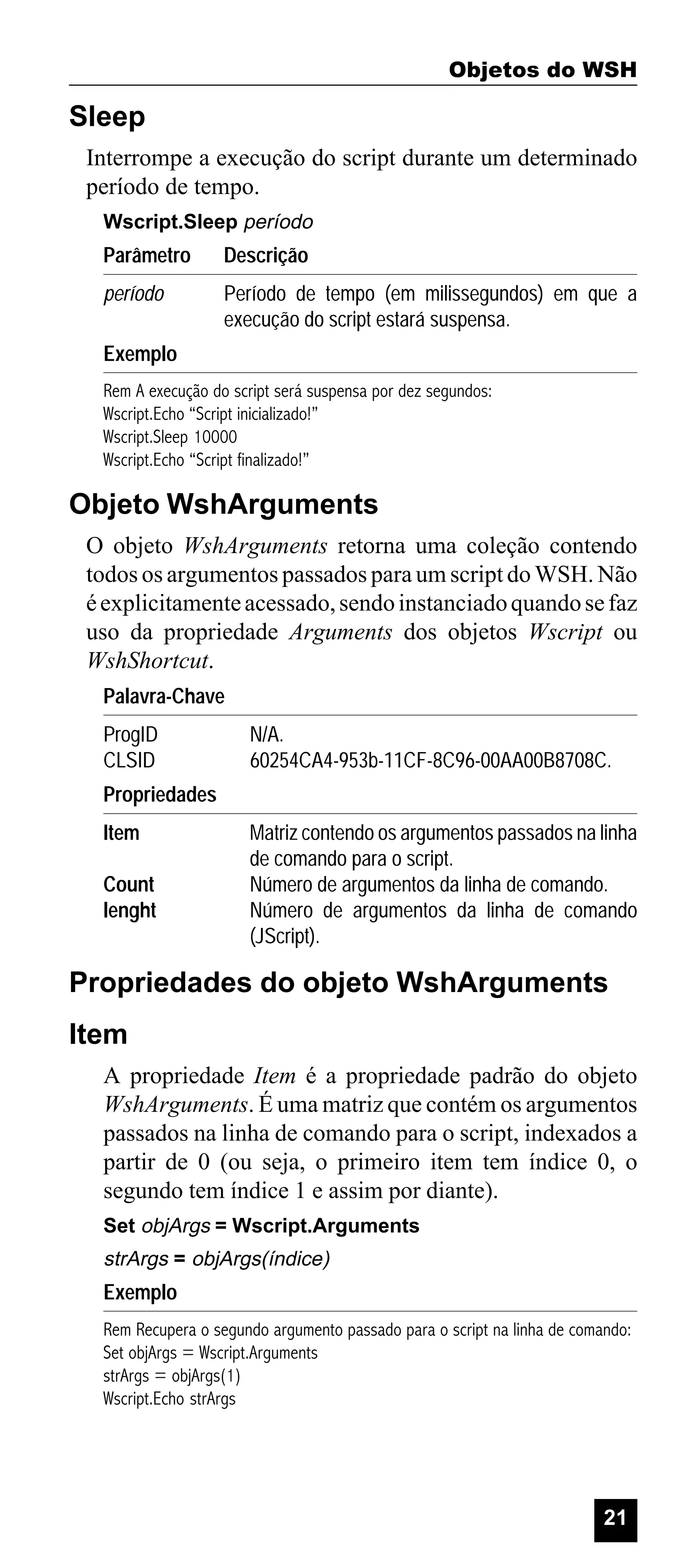
Sleep
Interrompe a execução do script durante um determinado
período de tempo.
Wscript.Sleep período

Parâmetro

Descrição

período

Período de tempo (em milissegundos) em que a
execução do script estará suspensa.

Exemplo
Rem A execução do script será suspensa por dez segundos:
Wscript.Echo “Script inicializado!”
Wscript.Sleep 10000
Wscript.Echo “Script finalizado!”

Objeto WshArguments
O objeto WshArguments retorna uma coleção contendo
todos os argumentos passados para um script do WSH. Não
é explicitamente acessado, sendo instanciado quando se faz
uso da propriedade Arguments dos objetos Wscript ou
WshShortcut.
Palavra-Chave
ProgID
CLSID

N/A.
60254CA4-953b-11CF-8C96-00AA00B8708C.

Propriedades
Item
Count
lenght

Matriz contendo os argumentos passados na linha
de comando para o script.
Número de argumentos da linha de comando.
Número de argumentos da linha de comando
(JScript).

Propriedades do objeto WshArguments
Item
A propriedade Item é a propriedade padrão do objeto
WshArguments. É uma matriz que contém os argumentos
passados na linha de comando para o script, indexados a
partir de 0 (ou seja, o primeiro item tem índice 0, o
segundo tem índice 1 e assim por diante).
Set objArgs = Wscript.Arguments

strArgs = objArgs(índice)

Exemplo
Rem Recupera o segundo argumento passado para o script na linha de comando:
Set objArgs = Wscript.Arguments
strArgs = objArgs(1)
Wscript.Echo strArgs

21
Objetos do WSH

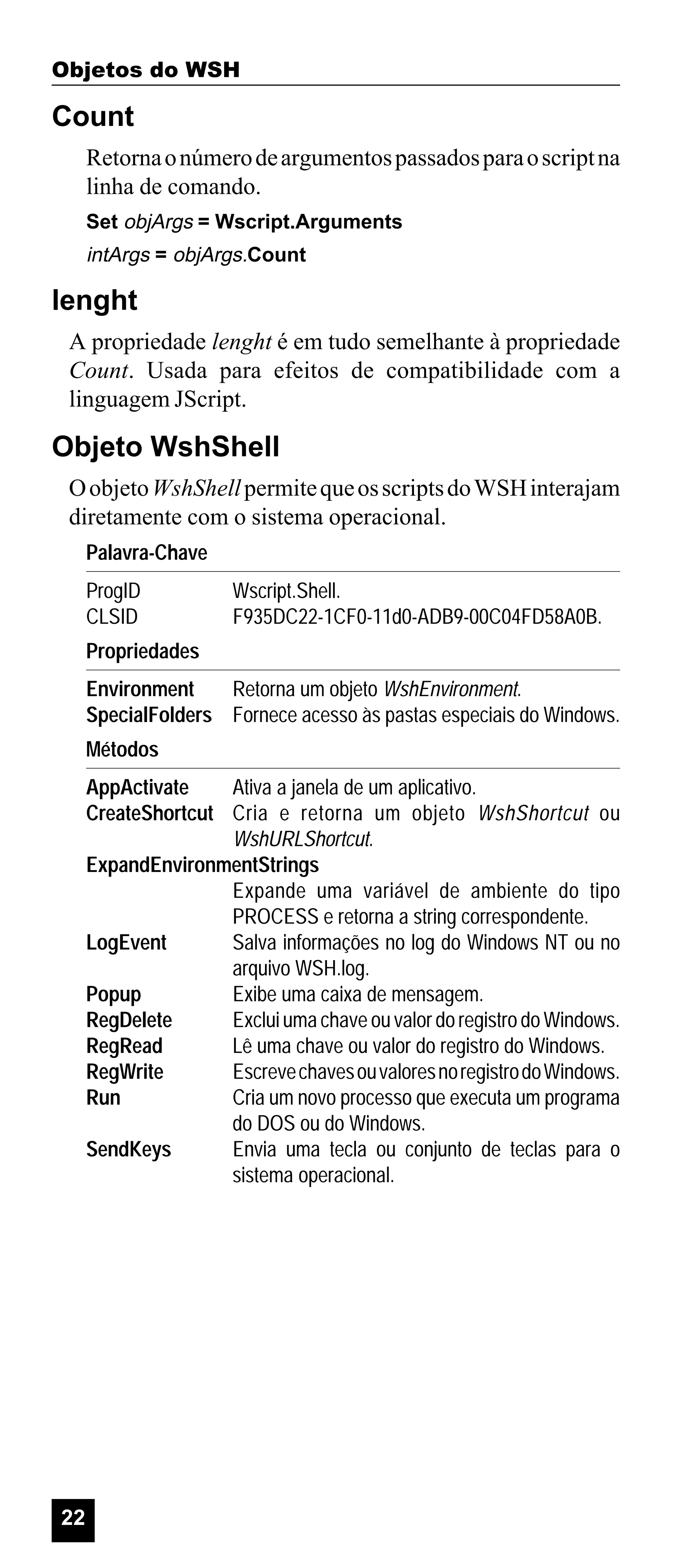
Count
Retorna o número de argumentos passados para o script na
linha de comando.
Set objArgs = Wscript.Arguments

intArgs = objArgs.Count

lenght
A propriedade lenght é em tudo semelhante à propriedade
Count. Usada para efeitos de compatibilidade com a
linguagem JScript.

Objeto WshShell
O objeto WshShell permite que os scripts do WSH interajam
diretamente com o sistema operacional.
Palavra-Chave
ProgID
CLSID

Wscript.Shell.
F935DC22-1CF0-11d0-ADB9-00C04FD58A0B.

Propriedades
Environment
Retorna um objeto WshEnvironment.
SpecialFolders Fornece acesso às pastas especiais do Windows.
Métodos
AppActivate
Ativa a janela de um aplicativo.
CreateShortcut Cria e retorna um objeto WshShortcut ou
WshURLShortcut.
ExpandEnvironmentStrings
Expande uma variável de ambiente do tipo
PROCESS e retorna a string correspondente.
LogEvent
Salva informações no log do Windows NT ou no
arquivo WSH.log.
Popup
Exibe uma caixa de mensagem.
RegDelete
Exclui uma chave ou valor do registro do Windows.
RegRead
Lê uma chave ou valor do registro do Windows.
RegWrite
Escreve chaves ou valores no registro do Windows.
Run
Cria um novo processo que executa um programa
do DOS ou do Windows.
SendKeys
Envia uma tecla ou conjunto de teclas para o
sistema operacional.

22
Objetos do WSH

Propriedades do objeto WshShell
Environment
Retorna um objeto WshEnvironment. O tipo do objeto
retornado, no ambiente NT, pode ser SYSTEM, USER,
VOLATILE ou PROCESS. No ambiente Windows 9x,
apenas o tipo PROCESS é suportado.
Set WshShell = Wscript.CreateObject(“Wscript.Shell”)
Set objEnvironment = WshShell.Environment([strTipo])

strVar = objEnvironment(strVariavelDoAmbiente)

Parâmetro

Descrição

strTipo

Tipo do objeto retornado. Pode ser SYSTEM, USER,
VOLATILE ou PROCESS no Windows NT e apenas
PROCESS no Windows 9x. Retornará SYSTEM no
Windows NT e PROCESS no Windows 9x, caso não
tenha sido especificado.

As principais variáveis de ambiente são:
Nome

Significado

NUMBER_OF_PROCESSORS
Número de processadores.
PROCESSOR_ARCHITECTURE
Tipo do processador.
PROCESSOR_IDENTIFIER
ID do processador da máquina.
PROCESSOR_LEVEL
Nível do processador da máquina.
PROCESSOR_REVISION
Versão do processador.
OS
Sistema operacional.
COMSPEC
Executável para a linha de comando.
HOMEDRIVE
Drive local primário; na maioria das vezes é C:.
HOMEPATH
Diretório padrão para os usuários.
PATH
Variável PATH (a mesma encontrada no arquivo
Autoexec.bat).
PATHEXT
Extensões de arquivos executáveis (.com, .exe,
.bat, etc.).
PROMPT
Prompt da linha de comando.
SYSTEMDRIVE
Drive local onde se encontra a pasta do sistema.
SYSTEMROOT
Pasta do sistema.
WINDIR
Semelhante a SYSTEMROOT.
TMP
Pasta onde são armazenados os arquivos
temporários.
TEMP
Semelhante a TMP.
Exemplo
Rem Obtém o nome do Sistema Operacional:
Set WshShell = Wscript.CreateObject(“Wscript.Shell”)
Set objEnvironment = WshShell.Environment(“SYSTEM”)
strVar = objEnvironment(“OS”)
Wscript.Echo strVar

23
Objetos do WSH

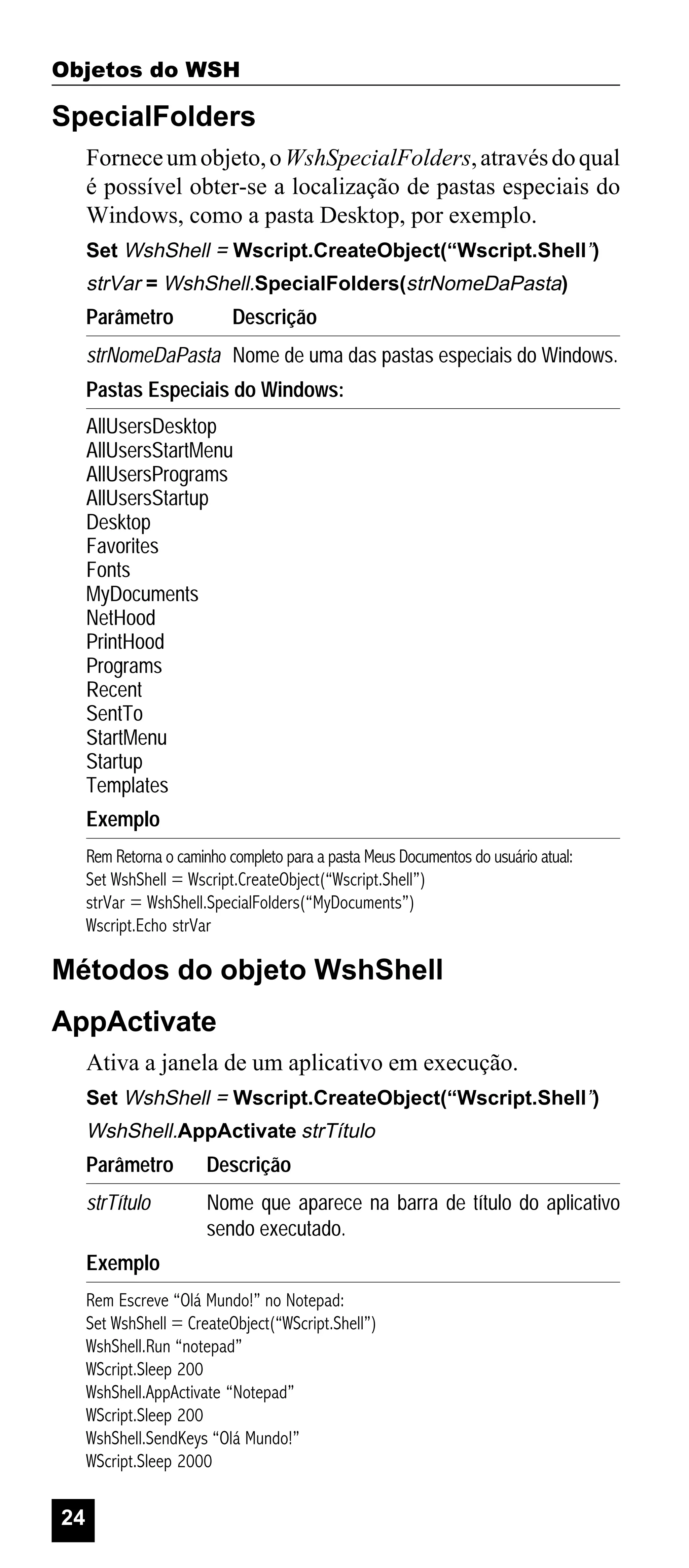
SpecialFolders
Fornece um objeto, o WshSpecialFolders, através do qual
é possível obter-se a localização de pastas especiais do
Windows, como a pasta Desktop, por exemplo.
Set WshShell = Wscript.CreateObject(“Wscript.Shell”)

strVar = WshShell.SpecialFolders(strNomeDaPasta)

Parâmetro

Descrição

strNomeDaPasta Nome de uma das pastas especiais do Windows.
Pastas Especiais do Windows:
AllUsersDesktop
AllUsersStartMenu
AllUsersPrograms
AllUsersStartup
Desktop
Favorites
Fonts
MyDocuments
NetHood
PrintHood
Programs
Recent
SentTo
StartMenu
Startup
Templates
Exemplo
Rem Retorna o caminho completo para a pasta Meus Documentos do usuário atual:
Set WshShell = Wscript.CreateObject(“Wscript.Shell”)
strVar = WshShell.SpecialFolders(“MyDocuments”)
Wscript.Echo strVar

Métodos do objeto WshShell
AppActivate
Ativa a janela de um aplicativo em execução.
Set WshShell = Wscript.CreateObject(“Wscript.Shell”)

WshShell.AppActivate strTítulo

Parâmetro

Descrição

strTítulo

Nome que aparece na barra de título do aplicativo
sendo executado.

Exemplo
Rem Escreve “Olá Mundo!” no Notepad:
Set WshShell = CreateObject(“WScript.Shell”)
WshShell.Run “notepad”
WScript.Sleep 200
WshShell.AppActivate “Notepad”
WScript.Sleep 200
WshShell.SendKeys “Olá Mundo!”
WScript.Sleep 2000

24
Objetos do WSH

CreateShortcut
Retorna dois tipos de objeto: um objeto WshShortcut para
um atalho comum ou um objeto WshURLShortcut para
um atalho que aponta para uma URL.
Set WshShell = Wscript.CreateObject(“Wscript.Shell”)
Set objShortcut =
WshShell.CreateShortcut(strNomeDoAtalho)

Parâmetro

Descrição

strNomeDoAtalho

Nome do atalho a ser criado na área de trabalho
do usuário ou em outra localização. Se a
extensão for .lnk, será criado um objeto
WshShortcut. Se for .url, será criado um objeto
WshURLShortcut.

ExpandEnvironmentStrings
Expande uma variável de ambiente do tipo PROCESS.
Set WshShell = Wscript.CreateObject(“Wscript.Shell”)

strVar = WshShell.ExpandEnvironmentStrings(string)

Parâmetro

Descrição

string

Uma string representando uma variável de ambiente
contida entre dois caracteres de percentagem (%).

Exemplo
Rem Exibe o nome do sistema operacional:
Set WshShell = Wscript.CreateObject(“Wscript.Shell”)
strVar = WshShell.ExpandEnvironmentStrings(“%OS%”)
Wscript.Echo strVar

LogEvent
Salva informações no log do Windows NT ou no arquivo
WSH.log (quando o script for executado no Windows 9x).
Set WshShell = Wscript.CreateObject(“Wscript.Shell”)

WshShell.LogEvent intTipo, strMsg [,strAlvo]

Parâmetro

Descrição

intTipo

Um inteiro representando o tipo (status) do evento
ocorrido.
SUCESS
ERROR
WARNING
INFORMATION
AUDIT_SUCESS
AUDIT_FAILURE
Uma mensagem descrevendo o evento ocorrido.
Nome do sistema onde o evento será salvo. Se nenhum
valor for especificado, o WSH assumirá o sistema
local. Válido apenas para o Windows NT.

0
1
2
4
8
16
strMsg
strAlvo

25
Objetos do WSH

Popup
Mostra uma caixa de mensagem na tela do computador.
Bastante semelhante à função MsgBox do VBscript.
Set WshShell = Wscript.CreateObject(“Wscript.Shell”)

intBotão = WshShell.Popup(strMsg [,intSegundos]
[,strTítulo] [,intTipo] )

Parâmetro

Descrição

strMsg
intSegundos

Mensagem a ser apresentada na caixa de mensagem.
Tempo em que a caixa de mensagem ficará na tela
antes de ser automaticamente fechada.
Texto da barra de título da caixa de mensagem. Se
omitido, será exibido “Windows Script Host”.
Valor obtido pela combinação (soma) dos valores de
constantes referentes aos tipos de botões e de ícones
e que determinam a aparência da caixa de mensagem.

strTítulo
intTipo

Botões
0
1
2
3
4
5
Ícones
16
32
48
64

Botão OK.
Botões OK e Cancelar.
Botões Abortar, Repetir e Ignorar.
Botões Sim, Não e Cancelar.
Botões Sim e Não.
Botões Repetir e Cancelar.
Exibe um “X” dentro de um círculo vermelho. Significa
a ocorrência de um erro.
Exibe um ponto de interrogação. Normalmente usado
para perguntas.
Exibe um ponto de exclamação. Normalmente usado
para advertências.
Exibe a letra “I”. Usado quando a caixa de mensagem
traz informações para o usuário.

O método Popup sempre retorna um inteiro, representando
o botão que foi clicado. Abaixo, uma lista dos valores que
podem ser retornados pelo método:
Valores
1
2
3
4
5
6
7

26

Botões
OK.
Cancelar.
Abortar.
Repetir.
Ignorar.
Sim.
Não.
Objetos do WSH

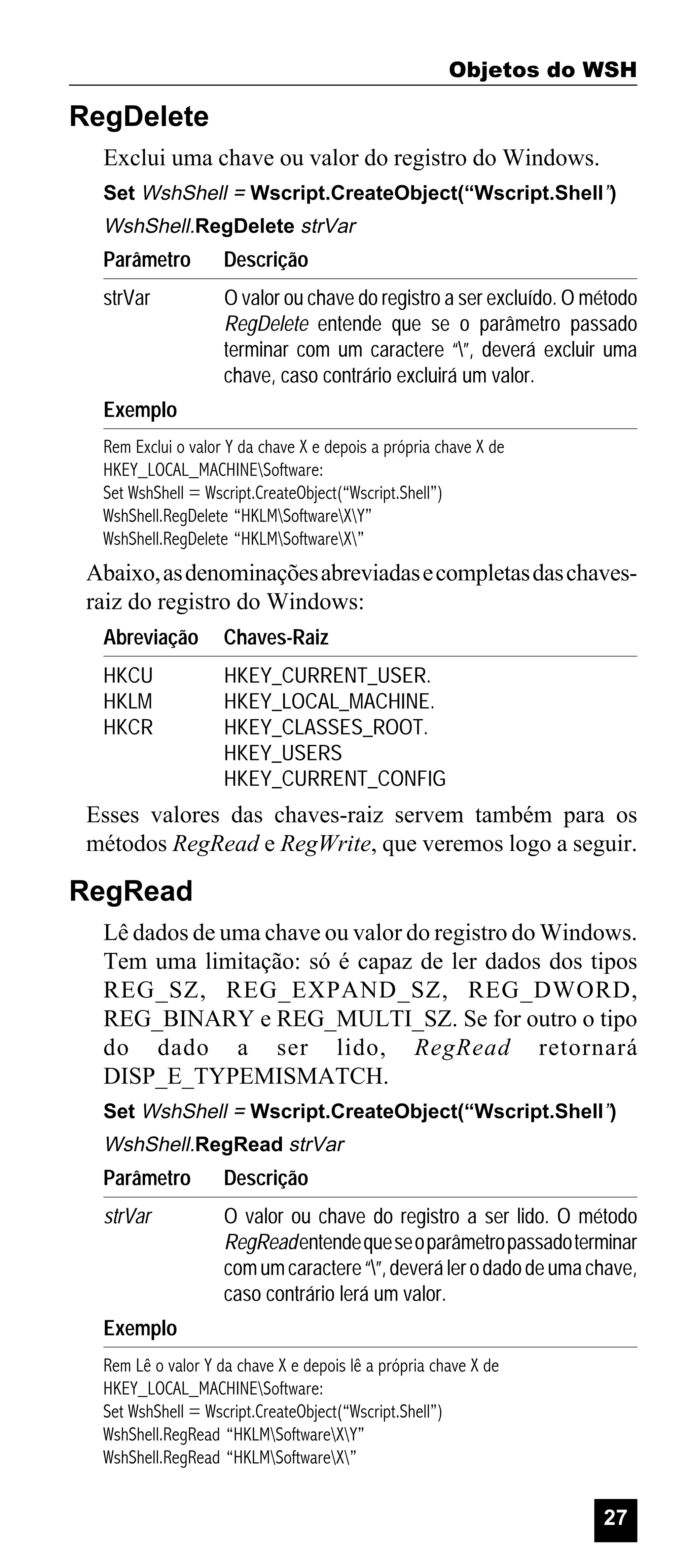
RegDelete
Exclui uma chave ou valor do registro do Windows.
Set WshShell = Wscript.CreateObject(“Wscript.Shell”)

WshShell.RegDelete strVar

Parâmetro

Descrição

strVar

O valor ou chave do registro a ser excluído. O método
RegDelete entende que se o parâmetro passado
terminar com um caractere “”, deverá excluir uma
chave, caso contrário excluirá um valor.

Exemplo
Rem Exclui o valor Y da chave X e depois a própria chave X de
HKEY_LOCAL_MACHINESoftware:
Set WshShell = Wscript.CreateObject(“Wscript.Shell”)
WshShell.RegDelete “HKLMSoftwareXY”
WshShell.RegDelete “HKLMSoftwareX”

Abaixo, as denominações abreviadas e completas das chavesraiz do registro do Windows:
Abreviação

Chaves-Raiz

HKCU
HKLM
HKCR

HKEY_CURRENT_USER.
HKEY_LOCAL_MACHINE.
HKEY_CLASSES_ROOT.
HKEY_USERS
HKEY_CURRENT_CONFIG

Esses valores das chaves-raiz servem também para os
métodos RegRead e RegWrite, que veremos logo a seguir.

RegRead
Lê dados de uma chave ou valor do registro do Windows.
Tem uma limitação: só é capaz de ler dados dos tipos
REG_SZ, REG_EXPAND_SZ, REG_DWORD,
REG_BINARY e REG_MULTI_SZ. Se for outro o tipo
do dado a ser lido, RegRead retornará
DISP_E_TYPEMISMATCH.
Set WshShell = Wscript.CreateObject(“Wscript.Shell”)

WshShell.RegRead strVar

Parâmetro

Descrição

strVar

O valor ou chave do registro a ser lido. O método
RegRead entende que se o parâmetro passado terminar
com um caractere “”, deverá ler o dado de uma chave,
caso contrário lerá um valor.

Exemplo
Rem Lê o valor Y da chave X e depois lê a própria chave X de
HKEY_LOCAL_MACHINESoftware:
Set WshShell = Wscript.CreateObject(“Wscript.Shell”)
WshShell.RegRead “HKLMSoftwareXY”
WshShell.RegRead “HKLMSoftwareX”

27
Objetos do WSH

RegWrite
Com o método RegWrite, é possível para um script do WSH
escrever dados em chaves ou valores do registro.
Set WshShell = Wscript.CreateObject(“Wscript.Shell”)

WshShell.RegWrite strVar, strDado [,strTipo]

Parâmetro

Descrição

strVar

O valor ou chave do registro onde se vai escrever um
dado. O método RegWrite, como os anteriores, entende
que se o parâmetro passado terminar com um caractere
“”, deverá escrever em uma chave, caso contrário irá
escrever um valor.
Dado a ser escrito.
Tipo do dado a ser escrito. Pode ser REG_SZ,
REG_EXPAND_SZ, REG_DWORD e REG_BINARY.
Se tentar utilizar outro tipo, será retornado
E_INVALIDARG.

strDado
strTipo

Exemplo
Rem Escreve “WSH” no valor Y da chave X e depois na própria chave X de
HKEY_LOCAL_MACHINESoftware:
Set WshShell = Wscript.CreateObject(“Wscript.Shell”)
WshShell.RegWrite “HKLMSoftwareXY”, “WSH”
WshShell.RegWrite “HKLMSoftwareX”, “WSH”

Run
Cria um novo processo que executa um arquivo executável
(.exe, .com, .bat, etc.).
Set WshShell = Wscript.CreateObject(“Wscript.Shell”)

WshShell.Run strComando [,intEstiloDeJanela]
[,strAguardaRetorno]

Parâmetro

Descrição

strComando
Caminho para o executável.
intEstiloDeJanela Estilo da janela do executável durante sua execução
pelo script.
0
Esconde a janela e ativa uma outra janela.
1
Ativa e exibe uma janela. Se a janela for minimizada
ou maximizada, o sistema restaurará seu tamanho
e posição originais. Uma aplicação deve utilizar
essa opção quando estiver exibindo uma janela
pela primeira vez.
2
Exibe a janela minimizada.
3
Exibe a janela maximizada.
4
Exibe a janela em sua posição e tamanho mais
recentemente definidos.
5
Exibe a janela em sua posição e tamanho atuais.
6
Minimiza a janela especificada e ativa a próxima
janela.

28
Objetos do WSH
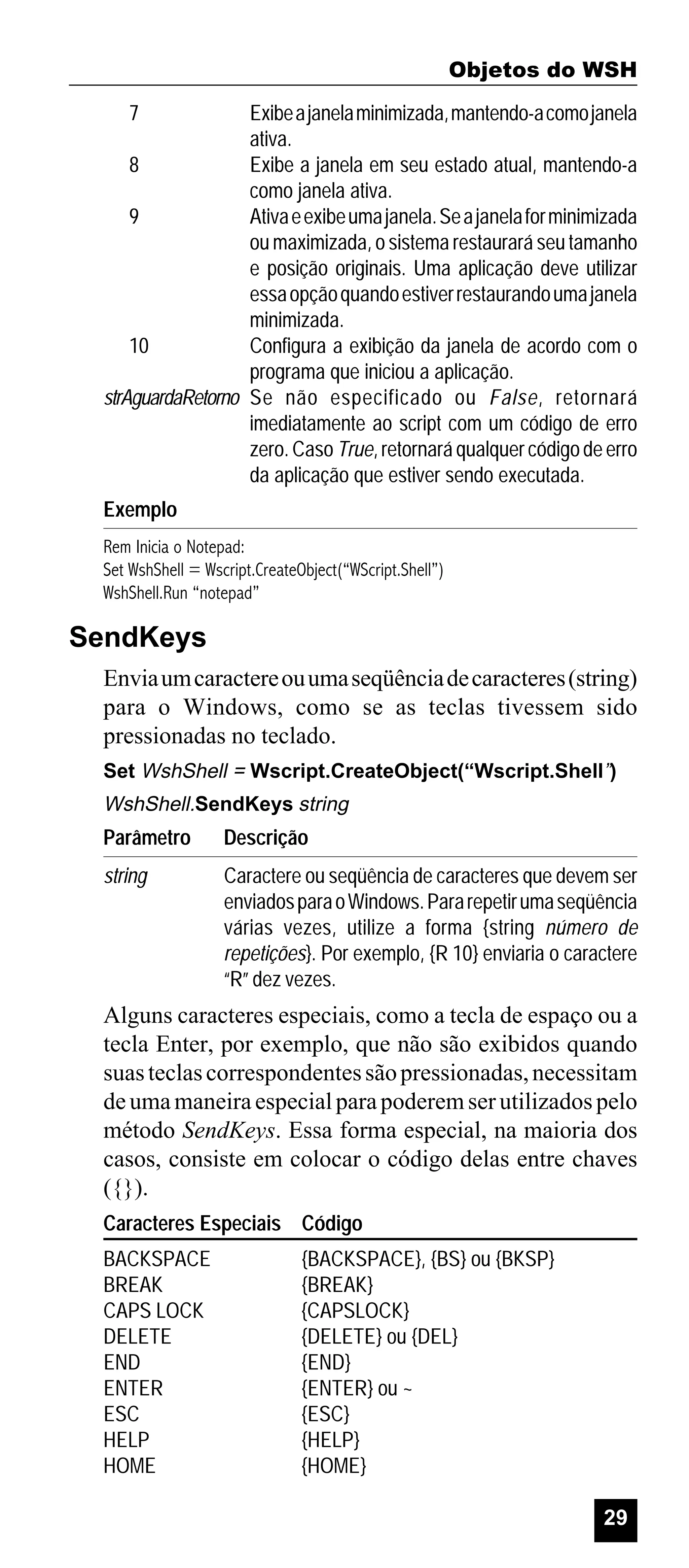
7

Exibe a janela minimizada, mantendo-a como janela
ativa.
8
Exibe a janela em seu estado atual, mantendo-a
como janela ativa.
9
Ativa e exibe uma janela. Se a janela for minimizada
ou maximizada, o sistema restaurará seu tamanho
e posição originais. Uma aplicação deve utilizar
essa opção quando estiver restaurando uma janela
minimizada.
10
Configura a exibição da janela de acordo com o
programa que iniciou a aplicação.
strAguardaRetorno Se não especificado ou False, retornará
imediatamente ao script com um código de erro
zero. Caso True, retornará qualquer código de erro
da aplicação que estiver sendo executada.
Exemplo
Rem Inicia o Notepad:
Set WshShell = Wscript.CreateObject(“WScript.Shell”)
WshShell.Run “notepad”

SendKeys
Envia um caractere ou uma seqüência de caracteres (string)
para o Windows, como se as teclas tivessem sido
pressionadas no teclado.
Set WshShell = Wscript.CreateObject(“Wscript.Shell”)

WshShell.SendKeys string

Parâmetro

Descrição

string

Caractere ou seqüência de caracteres que devem ser
enviados para o Windows. Para repetir uma seqüência
várias vezes, utilize a forma {string número de
repetições}. Por exemplo, {R 10} enviaria o caractere
“R” dez vezes.

Alguns caracteres especiais, como a tecla de espaço ou a
tecla Enter, por exemplo, que não são exibidos quando
suas teclas correspondentes são pressionadas, necessitam
de uma maneira especial para poderem ser utilizados pelo
método SendKeys. Essa forma especial, na maioria dos
casos, consiste em colocar o código delas entre chaves
({}).
Caracteres Especiais Código
BACKSPACE
BREAK
CAPS LOCK
DELETE
END
ENTER
ESC
HELP
HOME

{BACKSPACE}, {BS} ou {BKSP}
{BREAK}
{CAPSLOCK}
{DELETE} ou {DEL}
{END}
{ENTER} ou ~
{ESC}
{HELP}
{HOME}
29
Objetos do WSH
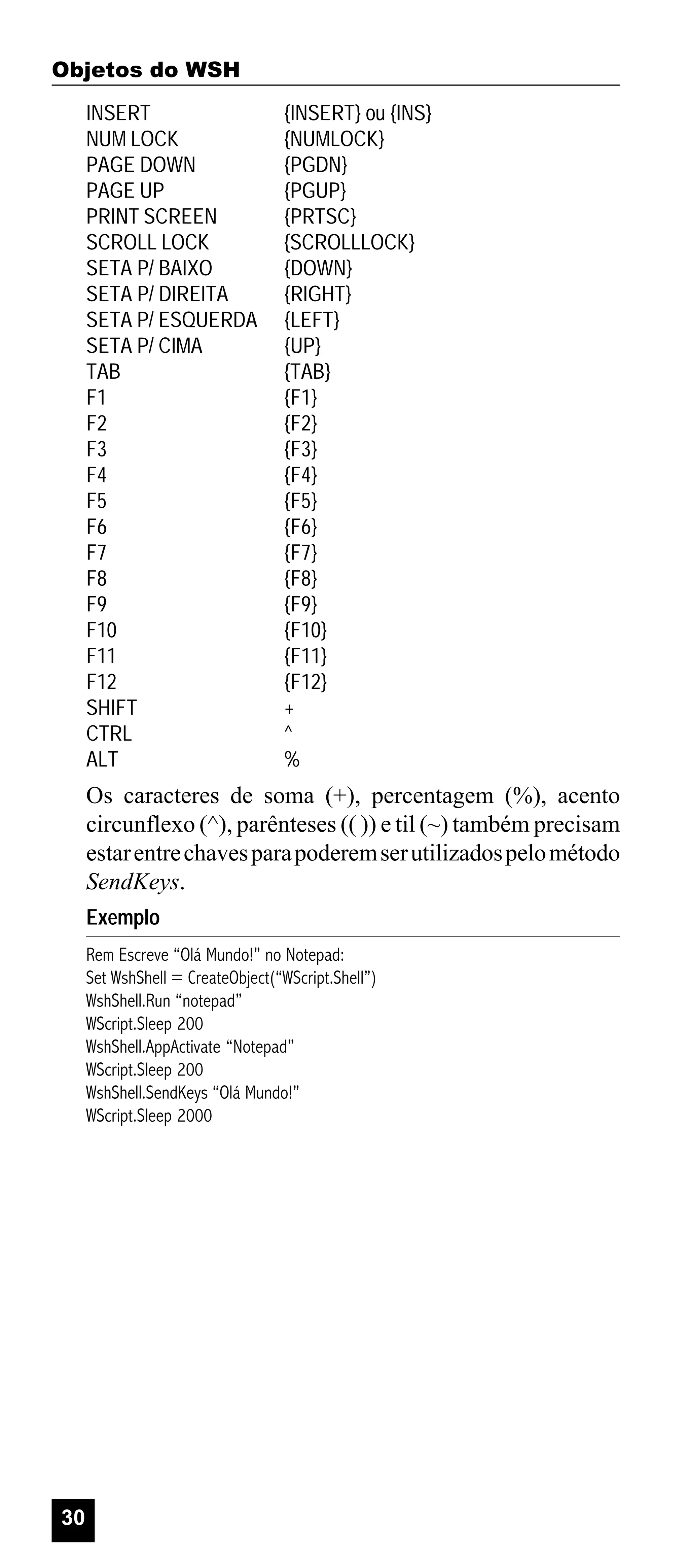
INSERT
NUM LOCK
PAGE DOWN
PAGE UP
PRINT SCREEN
SCROLL LOCK
SETA P/ BAIXO
SETA P/ DIREITA
SETA P/ ESQUERDA
SETA P/ CIMA
TAB
F1
F2
F3
F4
F5
F6
F7
F8
F9
F10
F11
F12
SHIFT
CTRL
ALT

{INSERT} ou {INS}
{NUMLOCK}
{PGDN}
{PGUP}
{PRTSC}
{SCROLLLOCK}
{DOWN}
{RIGHT}
{LEFT}
{UP}
{TAB}
{F1}
{F2}
{F3}
{F4}
{F5}
{F6}
{F7}
{F8}
{F9}
{F10}
{F11}
{F12}
+
^
%

Os caracteres de soma (+), percentagem (%), acento
circunflexo (^), parênteses (( )) e til (~) também precisam
estar entre chaves para poderem ser utilizados pelo método
SendKeys.
Exemplo
Rem Escreve “Olá Mundo!” no Notepad:
Set WshShell = CreateObject(“WScript.Shell”)
WshShell.Run “notepad”
WScript.Sleep 200
WshShell.AppActivate “Notepad”
WScript.Sleep 200
WshShell.SendKeys “Olá Mundo!”
WScript.Sleep 2000

30
Objetos do WSH

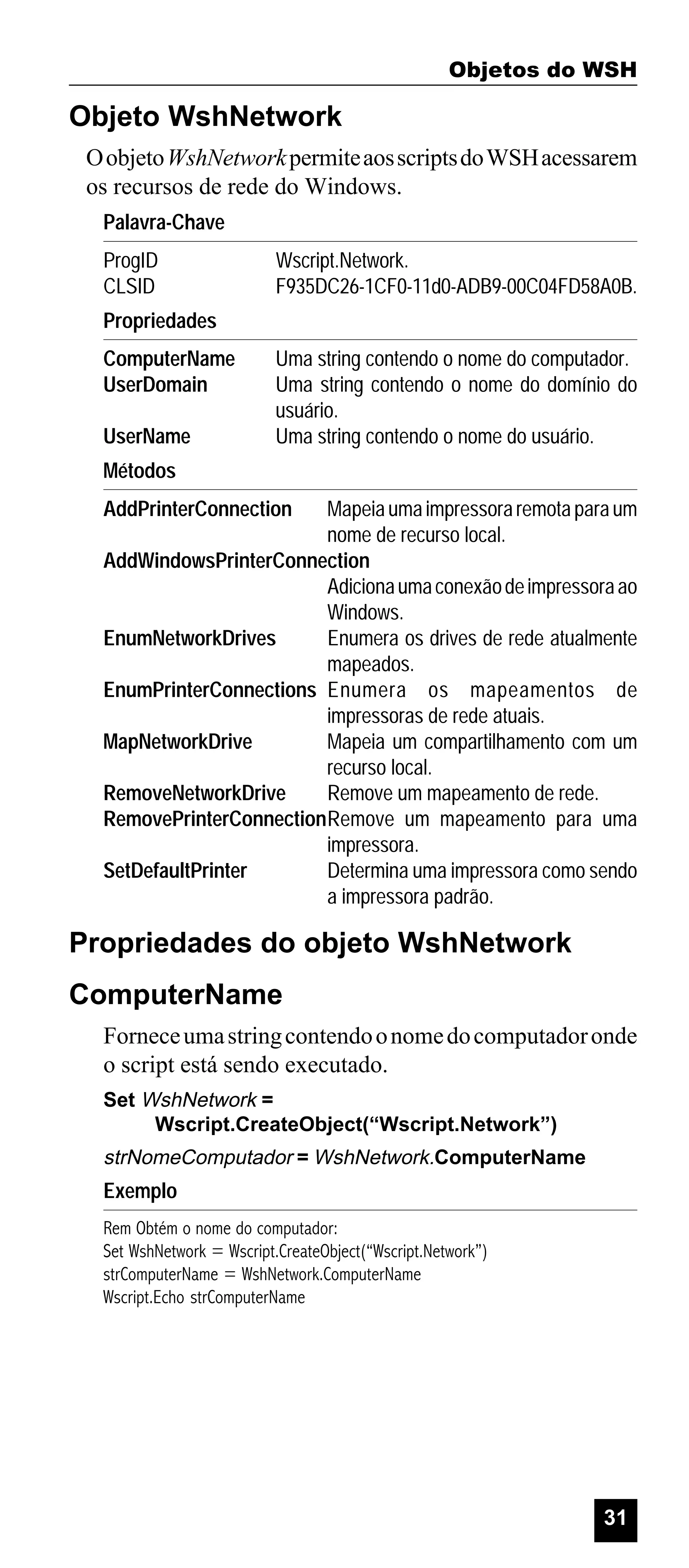
Objeto WshNetwork
O objeto WshNetwork permite aos scripts do WSH acessarem
os recursos de rede do Windows.
Palavra-Chave
ProgID
CLSID

Wscript.Network.
F935DC26-1CF0-11d0-ADB9-00C04FD58A0B.

Propriedades
ComputerName
UserDomain
UserName

Uma string contendo o nome do computador.
Uma string contendo o nome do domínio do
usuário.
Uma string contendo o nome do usuário.

Métodos
AddPrinterConnection

Mapeia uma impressora remota para um
nome de recurso local.
AddWindowsPrinterConnection
Adiciona uma conexão de impressora ao
Windows.
EnumNetworkDrives
Enumera os drives de rede atualmente
mapeados.
EnumPrinterConnections Enumera os mapeamentos de
impressoras de rede atuais.
MapNetworkDrive
Mapeia um compartilhamento com um
recurso local.
RemoveNetworkDrive
Remove um mapeamento de rede.
RemovePrinterConnectionRemove um mapeamento para uma
impressora.
SetDefaultPrinter
Determina uma impressora como sendo
a impressora padrão.

Propriedades do objeto WshNetwork
ComputerName
Fornece uma string contendo o nome do computador onde
o script está sendo executado.
Set WshNetwork =
Wscript.CreateObject(“Wscript.Network”)

strNomeComputador = WshNetwork.ComputerName

Exemplo
Rem Obtém o nome do computador:
Set WshNetwork = Wscript.CreateObject(“Wscript.Network”)
strComputerName = WshNetwork.ComputerName
Wscript.Echo strComputerName

31
Objetos do WSH

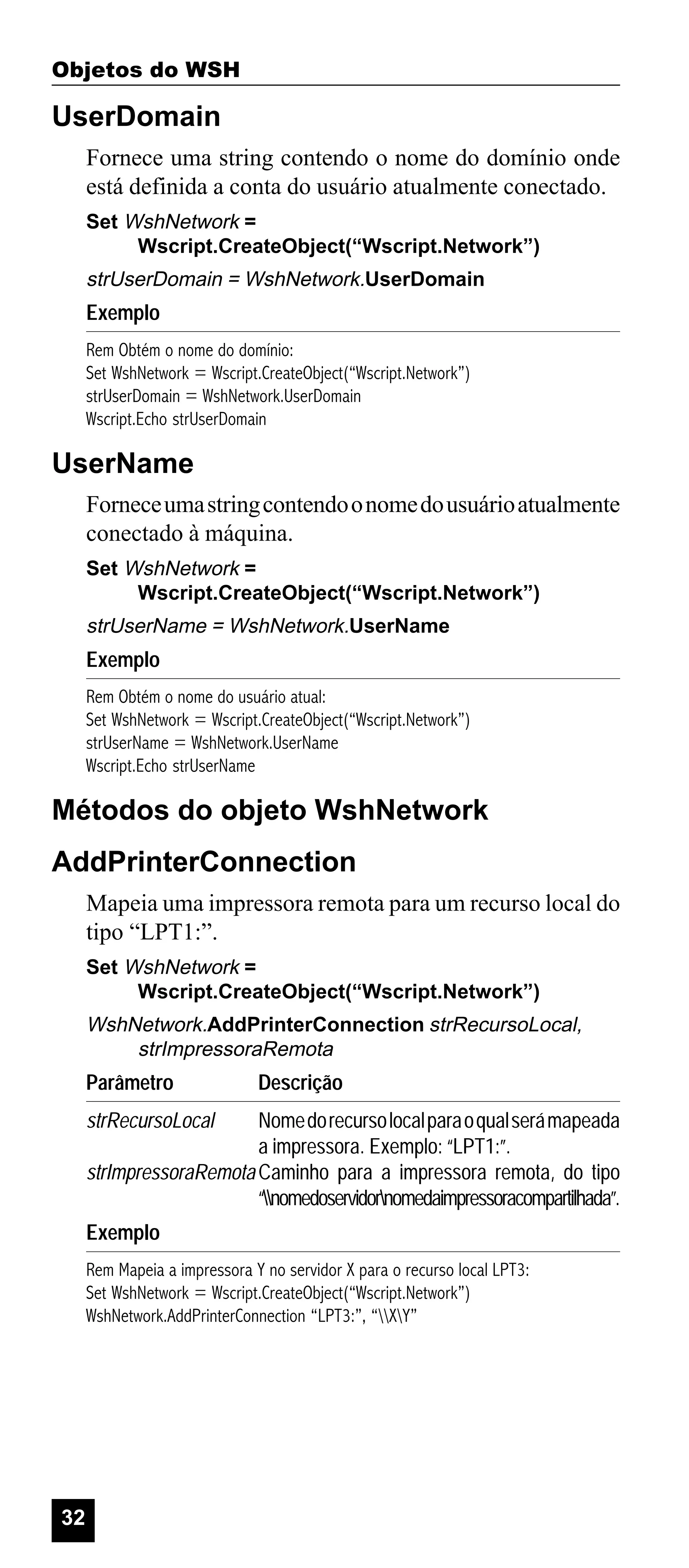
UserDomain
Fornece uma string contendo o nome do domínio onde
está definida a conta do usuário atualmente conectado.
Set WshNetwork =
Wscript.CreateObject(“Wscript.Network”)

strUserDomain = WshNetwork.UserDomain

Exemplo
Rem Obtém o nome do domínio:
Set WshNetwork = Wscript.CreateObject(“Wscript.Network”)
strUserDomain = WshNetwork.UserDomain
Wscript.Echo strUserDomain

UserName
Fornece uma string contendo o nome do usuário atualmente
conectado à máquina.
Set WshNetwork =
Wscript.CreateObject(“Wscript.Network”)

strUserName = WshNetwork.UserName

Exemplo
Rem Obtém o nome do usuário atual:
Set WshNetwork = Wscript.CreateObject(“Wscript.Network”)
strUserName = WshNetwork.UserName
Wscript.Echo strUserName

Métodos do objeto WshNetwork
AddPrinterConnection
Mapeia uma impressora remota para um recurso local do
tipo “LPT1:”.
Set WshNetwork =
Wscript.CreateObject(“Wscript.Network”)

WshNetwork.AddPrinterConnection strRecursoLocal,
strImpressoraRemota

Parâmetro

Descrição

strRecursoLocal

Nome do recurso local para o qual será mapeada
a impressora. Exemplo: “LPT1:”.
strImpressoraRemota Caminho para a impressora remota, do tipo
“nomedoservidornomedaimpressoracompartilhada”.
Exemplo
Rem Mapeia a impressora Y no servidor X para o recurso local LPT3:
Set WshNetwork = Wscript.CreateObject(“Wscript.Network”)
WshNetwork.AddPrinterConnection “LPT3:”, “XY”

32
Objetos do WSH

AddWindowsPrinterConnection
Adiciona uma conexão de impressora ao Windows.
Set WshNetwork =
Wscript.CreateObject(“Wscript.Network”)

WshNetwork.AddWindowsPrinterConnection
strImpressora, strDriver [,strPortaDeImpressora]

Parâmetro

Descrição

strImpressora

Caminho para a impressora remota, do tipo
“nomedoservidornomedaimpressoracompartilhada”.
strDriver
Driver utilizado pela impressora. Só poderá ser
usado quando o script for executado no Windows
9x. No Windows NT/2000 será ignorado pelo
WSH.
strPortaDeImpressoraPorta a ser utilizada pela impressora. A porta
padrão é a “LPT1:”. Também só pode ser utilizado
no Windows 9x, sendo ignorado no Windows
NT/2000.
Exemplo
Rem Adiciona a impressora Y localizada no servidor X ao Windows:
Set WshNetwork = Wscript.CreateObject(“Wscript.Network”)
WshNetwork..AddWindowsPrinterConnection “XY”

EnumNetworkDrives
Enumera todos os mapeamentos de rede da máquina em
uma matriz, instanciando um objeto WshCollection.
Set WshNetwork =
Wscript.CreateObject(“Wscript.Network”)
Set objDrives = WshNetwork.EnumNetworkDrives

EnumPrinterConnections
Enumera os mapeamentos de impressoras da máquina em
uma matriz, instanciando um objeto WshCollection.
Set WshNetwork =
Wscript.CreateObject(“Wscript.Network”)
Set objImpressoras =
WshNetwork.EnumPrinterConnections

MapNetworkDrive
Mapeia um compartilhamento em um servidor remoto
para um recurso local, por exemplo, “D:”.
Set WshNetwork =
Wscript.CreateObject(“Wscript.Network”)

WshNetwork.MapNetworkDrive strRecursoLocal,
strCompartilhamento [,fAtualizaPerfil] [,strUsuário]
[,strSenha]

33
Objetos do WSH
Parâmetro

Descrição

strRecursoLocal

Recurso local (unidade de disco de rede) para
o qual o compartilhamento será mapeado.
strCompartilhamento Nome do compartilhamento, do tipo
“nomedoservidorpastacompartilhada”, a ser
mapeado.
fAtualizaPerfil
Se True, salva o mapeamento no perfil do usuário.
strUsuário
Nome do usuário que se quer utilizar para fazer
o mapeamento (caso não seja o usuário
atualmente conectado).
strSenha
Senha do usuário que se quer utilizar para fazer
o mapeamento (caso não seja o usuário
atualmente conectado).
Exemplo
Rem Faz o mapeamento do compartilhamento Y no servidor X para a unidade de
disco de rede “Z:”:
Set WshNetwork = Wscript.CreateObject(“Wscript.Network”)
WshNetwork.MapNetworkDrive “Z:”, “XY”

RemoveNetworkDrive
Remove um mapeamento.
Set WshNetwork =
Wscript.CreateObject(“Wscript.Network”)

WshNetwork.RemoveNetworkDrive strUnidadeDeDisco
[,fForçado]

Parâmetro

Descrição

strUnidadeDeDisco Unidade de disco de rede utilizada pelo
mapeamento que se pretende desfazer.
fForçado
Se True, desfaz o mapeamento independentemente
dele estar ou não sendo utilizado no momento.
Exemplo
Rem Desfaz o mapeamento de rede do exemplo anterior:
Set WshNetwork = Wscript.CreateObject(“Wscript.Network”)
WshNetwork.RemoveNetworkDrive “Z:”

RemovePrinterConnection
Semelhante ao método RemoveNetworkDrive, o método
RemovePrinterConnection remove um mapeamento feito
para uma impressora remota.
Set WshNetwork =
Wscript.CreateObject(“Wscript.Network”)

WshNetwork.RemovePrinterConnection strImpressora

Parâmetro

Descrição

strImpressora Impressora cujo mapeamento se pretende desfazer.
Exemplo
Rem Desfaz o mapeamento para a impressora em “LPT1:”:
Set WshNetwork = Wscript.CreateObject(“Wscript.Network”)
WshNetwork.RemovePrinterConnection “LPT1:”

34
Objetos do WSH

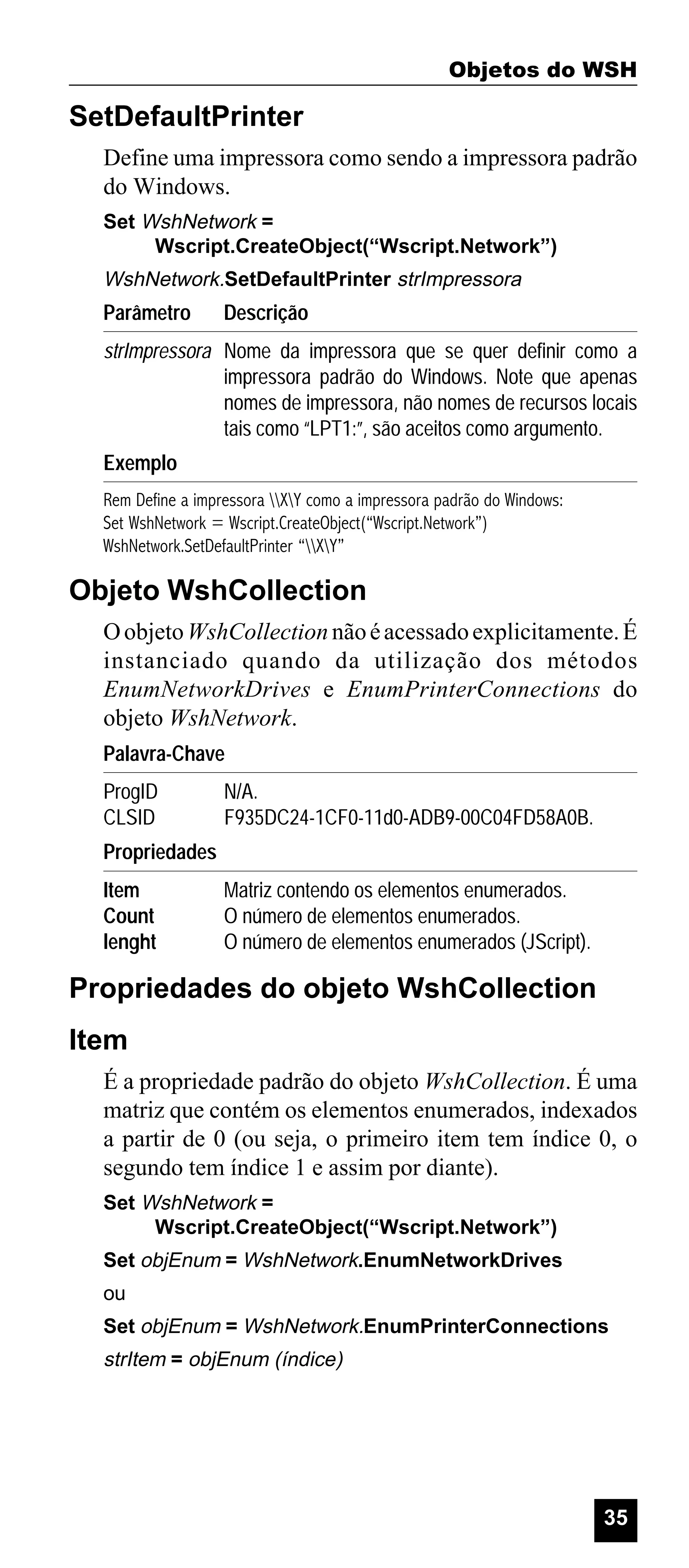
SetDefaultPrinter
Define uma impressora como sendo a impressora padrão
do Windows.
Set WshNetwork =
Wscript.CreateObject(“Wscript.Network”)

WshNetwork.SetDefaultPrinter strImpressora

Parâmetro

Descrição

strImpressora Nome da impressora que se quer definir como a
impressora padrão do Windows. Note que apenas
nomes de impressora, não nomes de recursos locais
tais como “LPT1:”, são aceitos como argumento.
Exemplo
Rem Define a impressora XY como a impressora padrão do Windows:
Set WshNetwork = Wscript.CreateObject(“Wscript.Network”)
WshNetwork.SetDefaultPrinter “XY”

Objeto WshCollection
O objeto WshCollection não é acessado explicitamente. É
instanciado quando da utilização dos métodos
EnumNetworkDrives e EnumPrinterConnections do
objeto WshNetwork.
Palavra-Chave
ProgID
CLSID

N/A.
F935DC24-1CF0-11d0-ADB9-00C04FD58A0B.

Propriedades
Item
Count
lenght

Matriz contendo os elementos enumerados.
O número de elementos enumerados.
O número de elementos enumerados (JScript).

Propriedades do objeto WshCollection
Item
É a propriedade padrão do objeto WshCollection. É uma
matriz que contém os elementos enumerados, indexados
a partir de 0 (ou seja, o primeiro item tem índice 0, o
segundo tem índice 1 e assim por diante).
Set WshNetwork =
Wscript.CreateObject(“Wscript.Network”)
Set objEnum = WshNetwork.EnumNetworkDrives
ou
Set objEnum = WshNetwork.EnumPrinterConnections

strItem = objEnum (índice)

35
Objetos do WSH

Count
Fornece o número de elementos enumerados.
Set WshNetwork =
Wscript.CreateObject(“Wscript.Network”)
Set objEnum = WshNetwork.EnumNetworkDrives
ou
Set objEnum = WshNetwork.EnumPrinterConnections

intItens = objEnum.Count

lenght
A propriedade lenght é em tudo semelhante à propriedade
Count. Usada para efeitos de compatibilidade com a
linguagem JScript.

Objeto WshEnvironment
O objeto WshEnvironment, assim como o WshCollection,
não é explicitamente acessado. Para usar suas três
propriedades e seu único método, em primeiro lugar é
preciso instanciá-lo utilizando a propriedade Environment
do objeto WshShell.
Palavra-Chave

Descrição

ProgID
CLSID

N/A.
N/A.

Propriedades
Item
Count
lenght

Atribui ou obtém o valor de uma variável de ambiente.
O número de elementos enumerados.
O número de elementos enumerados (JScript).

Método
Remove

Remove uma variável de ambiente.

Propriedades do objeto WshEnvironment
Item
É a propriedade padrão do objeto WshEnvironment.
Através dela é possível atribuir ou obter o valor de uma
variável de ambiente. O uso da palavra Item é opcional.
Set WshShell = Wscript.CreateObject(“Wscript.Shell”)
Set objEnvironment = WshShell.Environment([strTipo])

strVar = objEnvironment.Item(strVariavelDoAmbiente)

Parâmetro
strTipo

36

Descrição
Tipo do objeto retornado. Pode ser SYSTEM, USER,
VOLATILE ou PROCESS no Windows NT e apenas
PROCESS no Windows 9x. Retornará SYSTEM no
Windows NT e PROCESS no Windows 9x, caso não
seja especificado.
Objetos do WSH

As principais variáveis de ambiente são:
Nome

Significado

NUMBER_OF_PROCESSORS
Número de processadores.
PROCESSOR_ARCHITECTURE
Tipo do processador.
PROCESSOR_IDENTIFIER ID do processador da máquina.
PROCESSOR_LEVEL
Nível do processador da máquina.
PROCESSOR_REVISION Versão do processador.
OS
Sistema operacional.
COMSPEC
Executável para a linha de comando.
HOMEDRIVE
Drive local primário; normalmente é C:.
HOMEPATH
Diretório padrão para os usuários.
PATH
Variável PATH (a mesma encontrada no
arquivo Autoexec.bat).
PATHEXT
Extensões de arquivos executáveis
(.com, .exe, .bat, etc.).
PROMPT
Prompt da linha de comando.
SYSTEMDRIVE
Drive local onde encontra-se a pasta de
sistema.
SYSTEMROOT
Pasta do sistema.
WINDIR
Semelhante a SYSTEMROOT.
TMP
Pasta onde são armazenados os arquivos
temporários.
TEMP
Semelhante a TMP.
Exemplo
Rem Obtém o nome do Sistema Operacional:
Set WshShell = Wscript.CreateObject(“Wscript.Shell”)
Set objEnvironment = WshShell.Environment(“SYSTEM”)
strVar = objEnvironment.Item(“OS”)
Wscript.echo strVar

Count
Fornece o número de elementos enumerados.
Set WshShell = Wscript.CreateObject(“Wscript.Shell”)
Set objEnvironment = WshShell.Environment([strTipo])

intVar = objEnvironment.Count

lenght
A propriedade lenght é em tudo semelhante à propriedade
Count. Usada para compatibilidade com a linguagem JScript.

Método do WshEnvironment
Remove
Exclui uma variável de ambiente.
Set WshShell = Wscript.CreateObject(“Wscript.Shell”)
Set objEnvironment =
WshShell.Environment(“VOLATILE”)

objEnvironment.Remove strVariávelDeAmbiente

37
Objetos do WSH

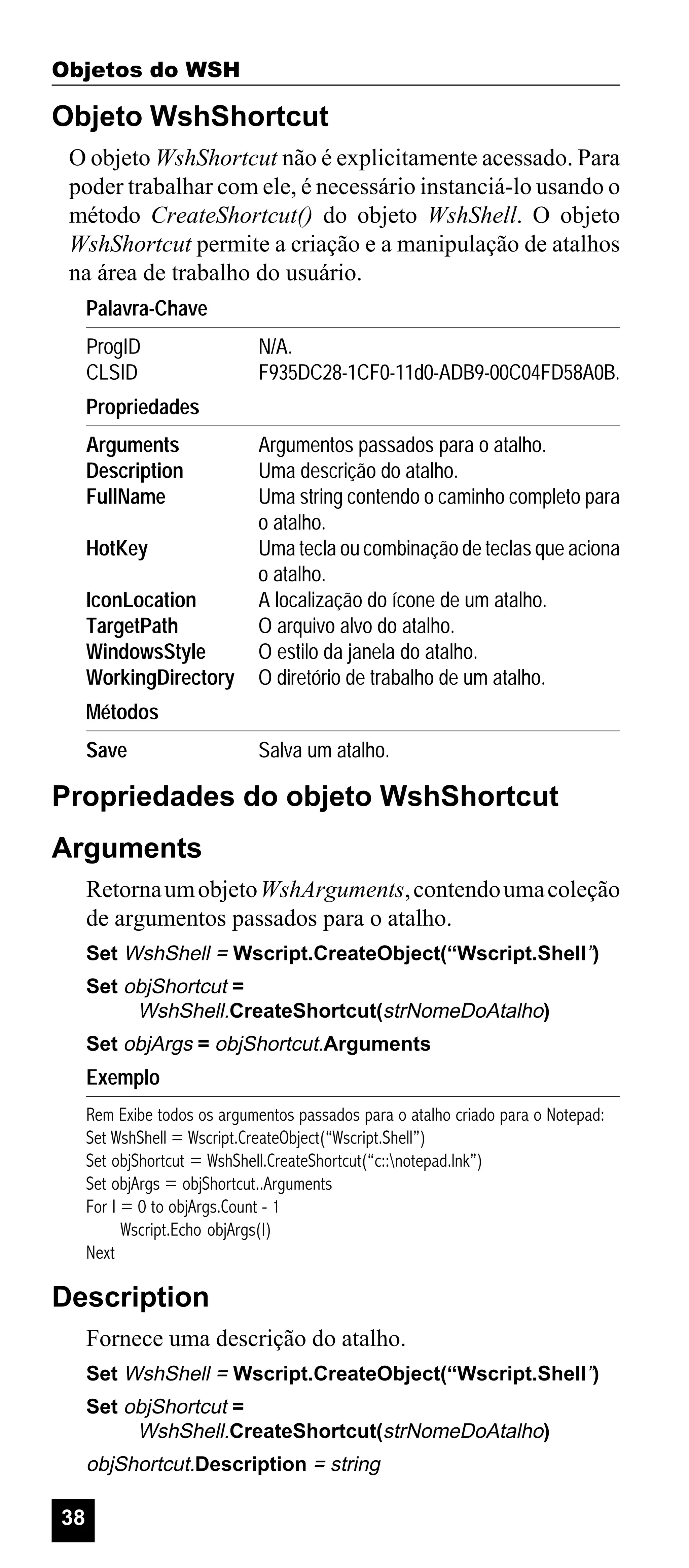
Objeto WshShortcut
O objeto WshShortcut não é explicitamente acessado. Para
poder trabalhar com ele, é necessário instanciá-lo usando o
método CreateShortcut() do objeto WshShell. O objeto
WshShortcut permite a criação e a manipulação de atalhos
na área de trabalho do usuário.
Palavra-Chave
ProgID
CLSID

N/A.
F935DC28-1CF0-11d0-ADB9-00C04FD58A0B.

Propriedades
Arguments
Description
FullName
HotKey
IconLocation
TargetPath
WindowsStyle
WorkingDirectory

Argumentos passados para o atalho.
Uma descrição do atalho.
Uma string contendo o caminho completo para
o atalho.
Uma tecla ou combinação de teclas que aciona
o atalho.
A localização do ícone de um atalho.
O arquivo alvo do atalho.
O estilo da janela do atalho.
O diretório de trabalho de um atalho.

Métodos
Save

Salva um atalho.

Propriedades do objeto WshShortcut
Arguments
Retorna um objeto WshArguments, contendo uma coleção
de argumentos passados para o atalho.
Set WshShell = Wscript.CreateObject(“Wscript.Shell”)
Set objShortcut =
WshShell.CreateShortcut(strNomeDoAtalho)
Set objArgs = objShortcut.Arguments

Exemplo
Rem Exibe todos os argumentos passados para o atalho criado para o Notepad:
Set WshShell = Wscript.CreateObject(“Wscript.Shell”)
Set objShortcut = WshShell.CreateShortcut(“c::notepad.lnk”)
Set objArgs = objShortcut..Arguments
For I = 0 to objArgs.Count - 1
Wscript.Echo objArgs(I)
Next

Description
Fornece uma descrição do atalho.
Set WshShell = Wscript.CreateObject(“Wscript.Shell”)
Set objShortcut =
WshShell.CreateShortcut(strNomeDoAtalho)

objShortcut.Description = string

38
Objetos do WSH

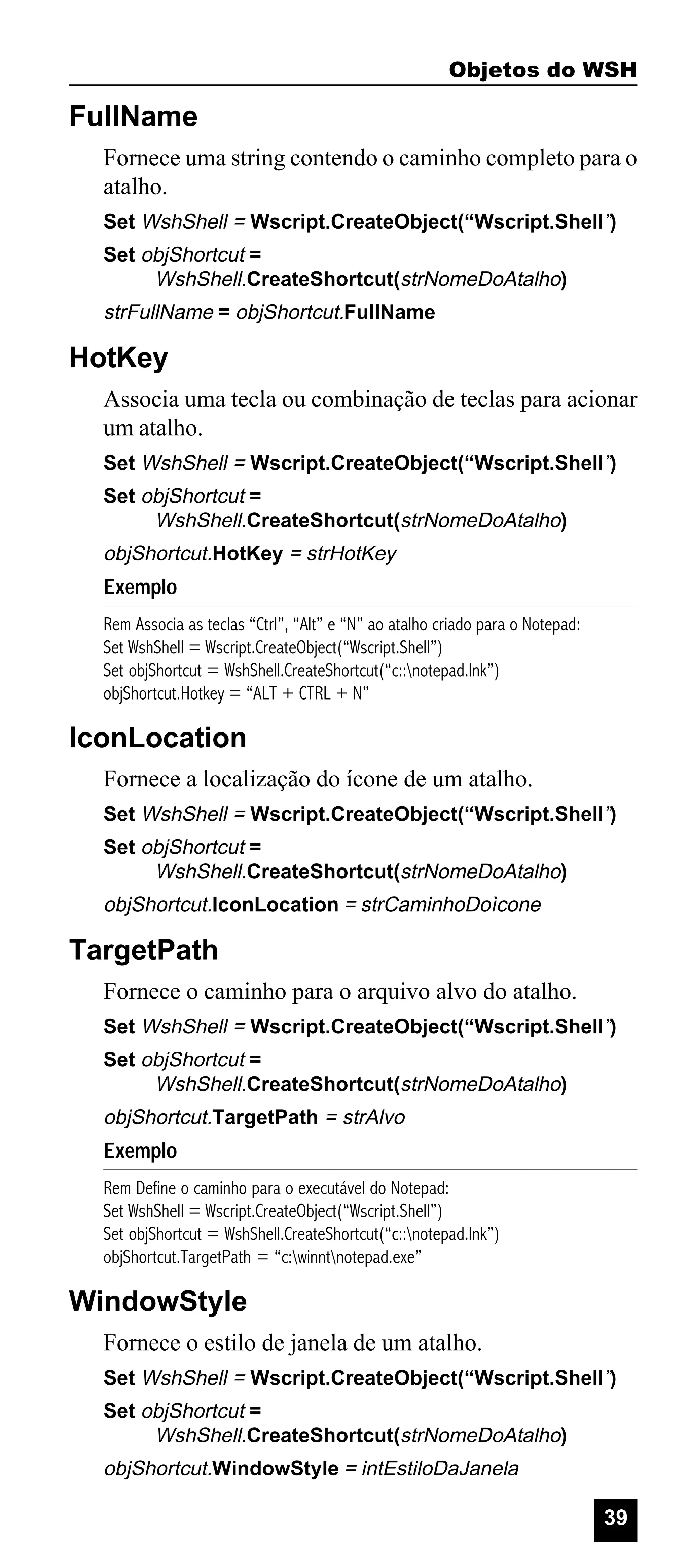
FullName
Fornece uma string contendo o caminho completo para o
atalho.
Set WshShell = Wscript.CreateObject(“Wscript.Shell”)
Set objShortcut =
WshShell.CreateShortcut(strNomeDoAtalho)

strFullName = objShortcut.FullName

HotKey
Associa uma tecla ou combinação de teclas para acionar
um atalho.
Set WshShell = Wscript.CreateObject(“Wscript.Shell”)
Set objShortcut =
WshShell.CreateShortcut(strNomeDoAtalho)

objShortcut.HotKey = strHotKey

Exemplo
Rem Associa as teclas “Ctrl”, “Alt” e “N” ao atalho criado para o Notepad:
Set WshShell = Wscript.CreateObject(“Wscript.Shell”)
Set objShortcut = WshShell.CreateShortcut(“c::notepad.lnk”)
objShortcut.Hotkey = “ALT + CTRL + N”

IconLocation
Fornece a localização do ícone de um atalho.
Set WshShell = Wscript.CreateObject(“Wscript.Shell”)
Set objShortcut =
WshShell.CreateShortcut(strNomeDoAtalho)

objShortcut.IconLocation = strCaminhoDoìcone

TargetPath
Fornece o caminho para o arquivo alvo do atalho.
Set WshShell = Wscript.CreateObject(“Wscript.Shell”)
Set objShortcut =
WshShell.CreateShortcut(strNomeDoAtalho)

objShortcut.TargetPath = strAlvo

Exemplo
Rem Define o caminho para o executável do Notepad:
Set WshShell = Wscript.CreateObject(“Wscript.Shell”)
Set objShortcut = WshShell.CreateShortcut(“c::notepad.lnk”)
objShortcut.TargetPath = “c:winntnotepad.exe”

WindowStyle
Fornece o estilo de janela de um atalho.
Set WshShell = Wscript.CreateObject(“Wscript.Shell”)
Set objShortcut =
WshShell.CreateShortcut(strNomeDoAtalho)

objShortcut.WindowStyle = intEstiloDaJanela

39
Objetos do WSH

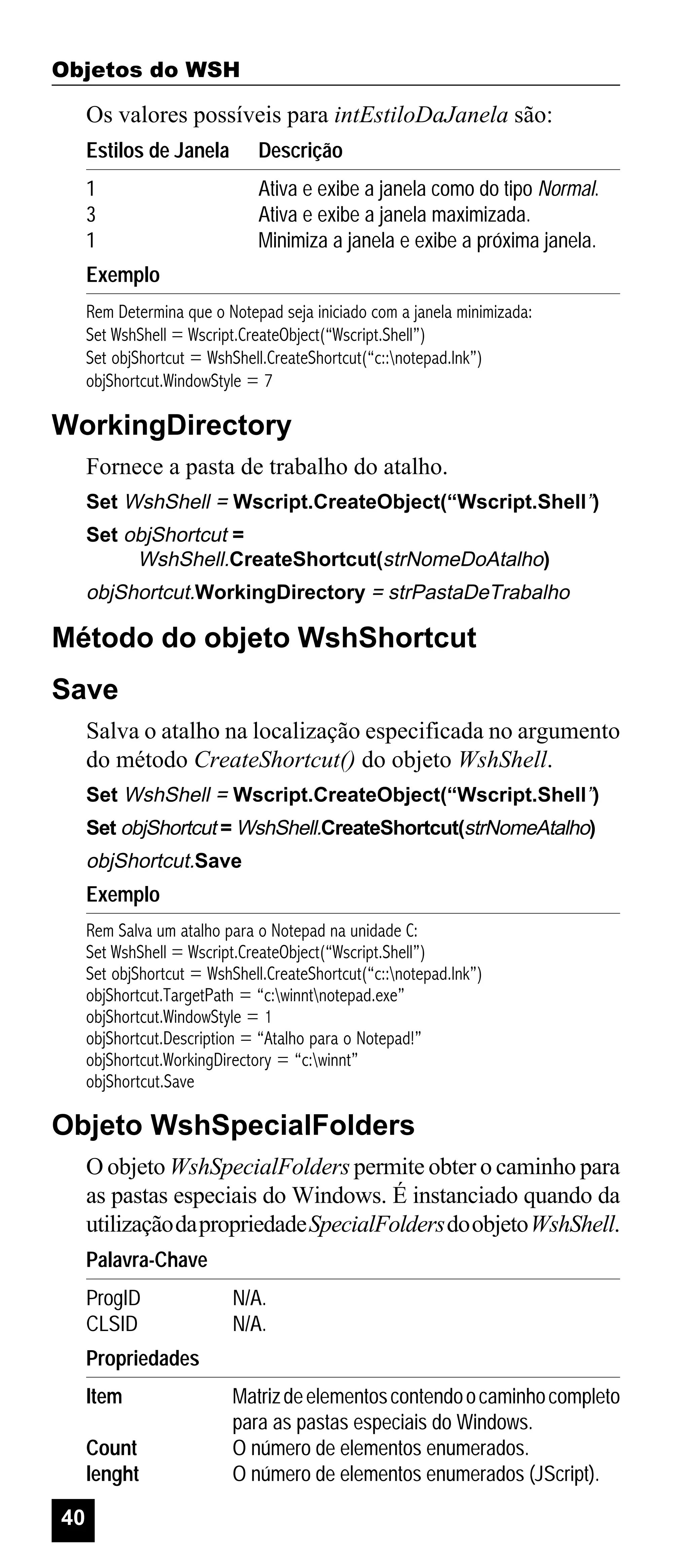
Os valores possíveis para intEstiloDaJanela são:
Estilos de Janela

Descrição

1
3
1

Ativa e exibe a janela como do tipo Normal.
Ativa e exibe a janela maximizada.
Minimiza a janela e exibe a próxima janela.

Exemplo
Rem Determina que o Notepad seja iniciado com a janela minimizada:
Set WshShell = Wscript.CreateObject(“Wscript.Shell”)
Set objShortcut = WshShell.CreateShortcut(“c::notepad.lnk”)
objShortcut.WindowStyle = 7

WorkingDirectory
Fornece a pasta de trabalho do atalho.
Set WshShell = Wscript.CreateObject(“Wscript.Shell”)
Set objShortcut =
WshShell.CreateShortcut(strNomeDoAtalho)

objShortcut.WorkingDirectory = strPastaDeTrabalho

Método do objeto WshShortcut
Save
Salva o atalho na localização especificada no argumento
do método CreateShortcut() do objeto WshShell.
Set WshShell = Wscript.CreateObject(“Wscript.Shell”)
Set objShortcut = WshShell.CreateShortcut(strNomeAtalho)

objShortcut.Save

Exemplo
Rem Salva um atalho para o Notepad na unidade C:
Set WshShell = Wscript.CreateObject(“Wscript.Shell”)
Set objShortcut = WshShell.CreateShortcut(“c::notepad.lnk”)
objShortcut.TargetPath = “c:winntnotepad.exe”
objShortcut.WindowStyle = 1
objShortcut.Description = “Atalho para o Notepad!”
objShortcut.WorkingDirectory = “c:winnt”
objShortcut.Save

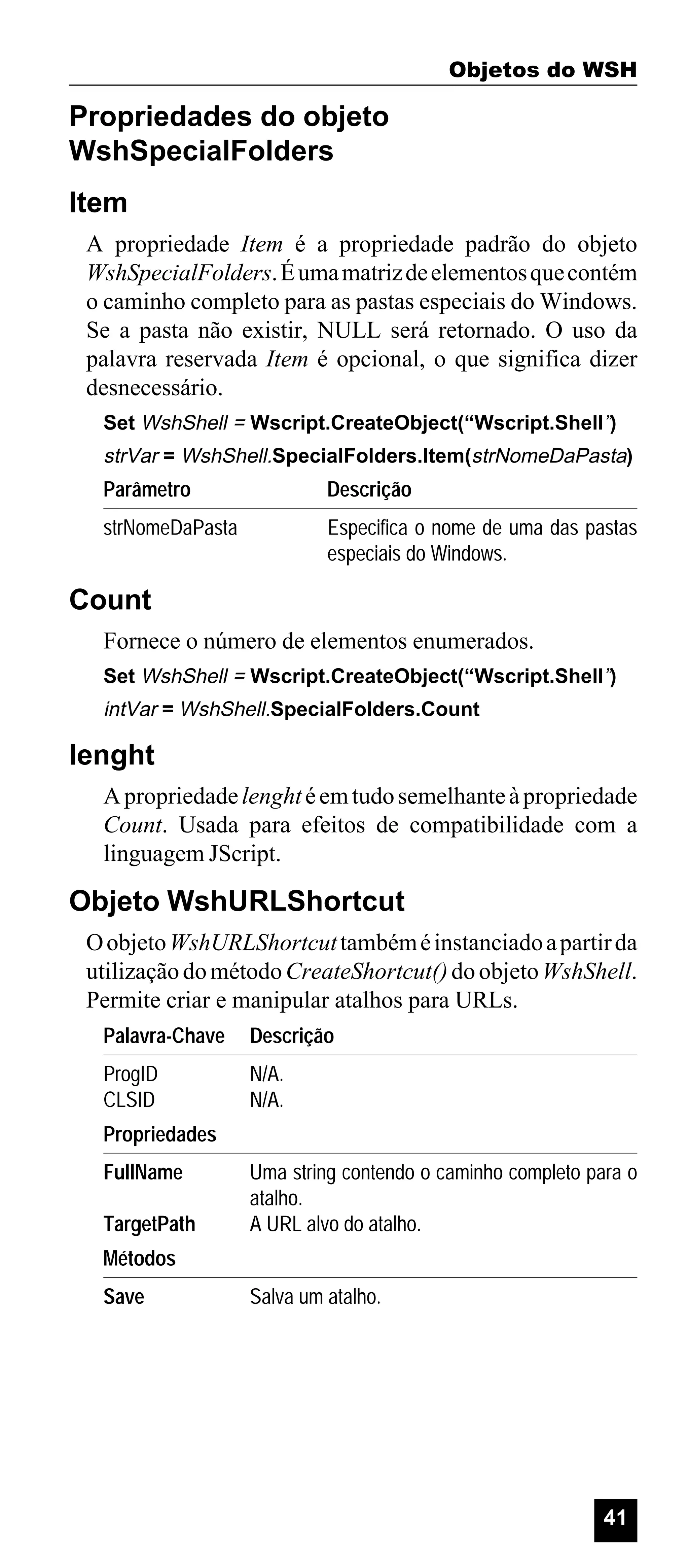
Objeto WshSpecialFolders
O objeto WshSpecialFolders permite obter o caminho para
as pastas especiais do Windows. É instanciado quando da
utilização da propriedade SpecialFolders do objeto WshShell.
Palavra-Chave
ProgID
CLSID

N/A.
N/A.

Propriedades
Item
Count
lenght
40

Matriz de elementos contendo o caminho completo
para as pastas especiais do Windows.
O número de elementos enumerados.
O número de elementos enumerados (JScript).
Objetos do WSH

Propriedades do objeto
WshSpecialFolders
Item
A propriedade Item é a propriedade padrão do objeto
WshSpecialFolders. É uma matriz de elementos que contém
o caminho completo para as pastas especiais do Windows.
Se a pasta não existir, NULL será retornado. O uso da
palavra reservada Item é opcional, o que significa dizer
desnecessário.
Set WshShell = Wscript.CreateObject(“Wscript.Shell”)

strVar = WshShell.SpecialFolders.Item(strNomeDaPasta)

Parâmetro

Descrição

strNomeDaPasta

Especifica o nome de uma das pastas
especiais do Windows.

Count
Fornece o número de elementos enumerados.
Set WshShell = Wscript.CreateObject(“Wscript.Shell”)

intVar = WshShell.SpecialFolders.Count

lenght
A propriedade lenght é em tudo semelhante à propriedade
Count. Usada para efeitos de compatibilidade com a
linguagem JScript.

Objeto WshURLShortcut
O objeto WshURLShortcut também é instanciado a partir da
utilização do método CreateShortcut() do objeto WshShell.
Permite criar e manipular atalhos para URLs.
Palavra-Chave

Descrição

ProgID
CLSID

N/A.
N/A.

Propriedades
FullName
TargetPath

Uma string contendo o caminho completo para o
atalho.
A URL alvo do atalho.

Métodos
Save

Salva um atalho.

41
Objetos do WSH

Propriedades do objeto
WshURLShortcut
FullName
Fornece uma string contendo o caminho completo para o
atalho.
Set WshShell = Wscript.CreateObject(“Wscript.Shell”)
Set objURLShortcut =
WshShell.CreateShortcut(strNomeDoAtalho)

strFullName = objURLShortcut.FullName

TargetPath
Fornece o caminho para a URL alvo do atalho.
Set WshShell = Wscript.CreateObject(“Wscript.Shell”)
Set objURLShortcut =
WshShell.CreateShortcut(strNomeDoAtalho)

objURLShortcut.TargetPath = strAlvo

Método do objeto WshURLShortcut
Save
Salva o atalho na localização especificada no argumento
do método CreateShortcut() do objeto WshShell.
Set WshShell = Wscript.CreateObject(“Wscript.Shell”)
Set objURLShortcut =
WshShell.CreateShortcut(strNomeDoAtalho)

objURLShortcut.Save

42
Objetos do WSH

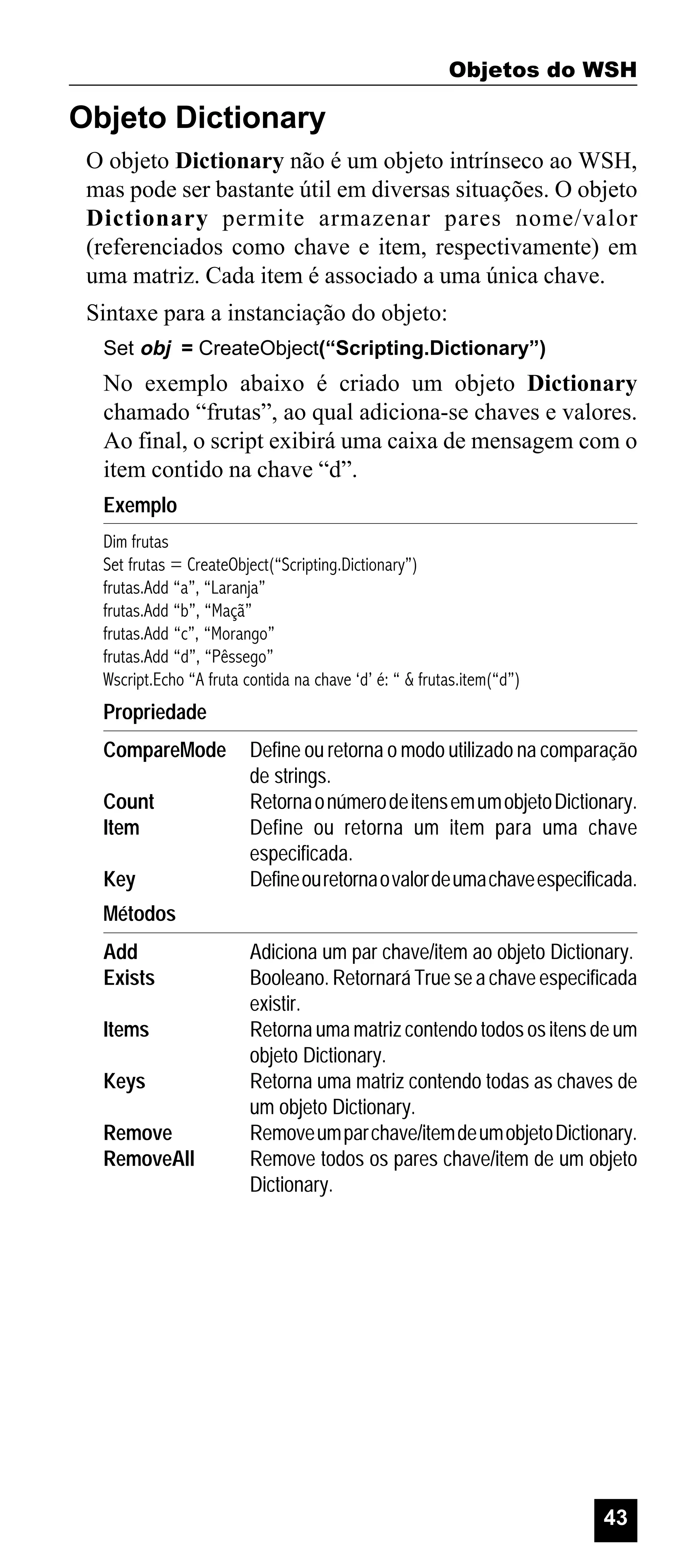
Objeto Dictionary
O objeto Dictionary não é um objeto intrínseco ao WSH,
mas pode ser bastante útil em diversas situações. O objeto
Dictionary permite armazenar pares nome/valor
(referenciados como chave e item, respectivamente) em
uma matriz. Cada item é associado a uma única chave.
Sintaxe para a instanciação do objeto:
Set obj = CreateObject(“Scripting.Dictionary”)

No exemplo abaixo é criado um objeto Dictionary
chamado “frutas”, ao qual adiciona-se chaves e valores.
Ao final, o script exibirá uma caixa de mensagem com o
item contido na chave “d”.
Exemplo
Dim frutas
Set frutas = CreateObject(“Scripting.Dictionary”)
frutas.Add “a”, “Laranja”
frutas.Add “b”, “Maçã”
frutas.Add “c”, “Morango”
frutas.Add “d”, “Pêssego”
Wscript.Echo “A fruta contida na chave ‘d’ é: “ & frutas.item(“d”)

Propriedade
CompareMode
Count
Item
Key

Define ou retorna o modo utilizado na comparação
de strings.
Retorna o número de itens em um objeto Dictionary.
Define ou retorna um item para uma chave
especificada.
Define ou retorna o valor de uma chave especificada.

Métodos
Add
Exists
Items
Keys
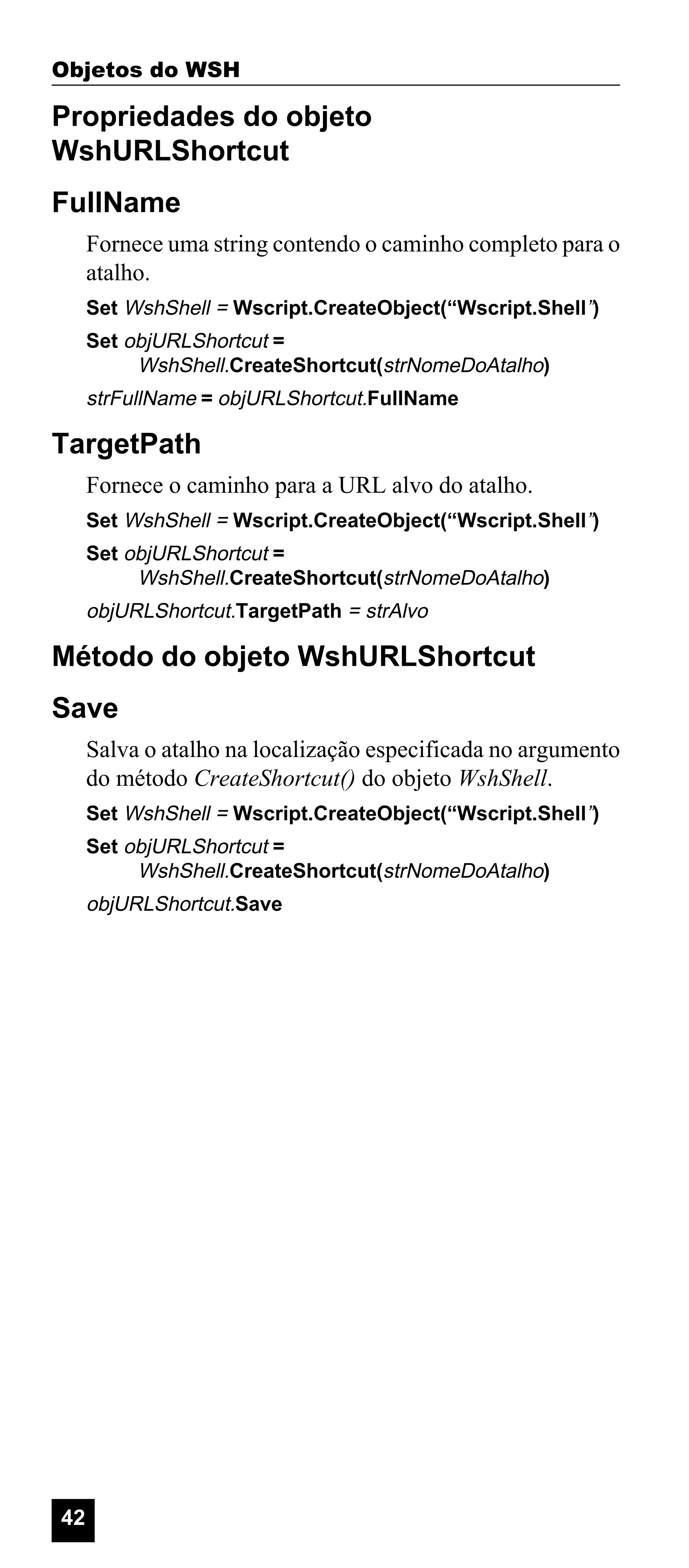
Remove
RemoveAll

Adiciona um par chave/item ao objeto Dictionary.
Booleano. Retornará True se a chave especificada
existir.
Retorna uma matriz contendo todos os itens de um
objeto Dictionary.
Retorna uma matriz contendo todas as chaves de
um objeto Dictionary.
Remove um par chave/item de um objeto Dictionary.
Remove todos os pares chave/item de um objeto
Dictionary.

43
Objeto Dictionary

CompareMode
A propriedade CompareMode define ou retorna o modo
utilizado na comparação de strings em um objeto
Dictionary. Disponível somente no VBScript.
Set obj = CreateObject(“Scripting.Dictionary”)

obj.CompareMode [=compara]

Argumento

Descrição

compara

Modo de comparação usado por funções
como StrComp.
Comparação binária.
Comparação textual.

vbBinaryCompare=0
vbTextCompare=1

Count
A propriedade Count retorna o número de itens em um
objeto Dictionary.
Set obj = CreateObject(“Scripting.Dictionary”)
obj.Count

Item
A propriedade Item define ou retorna um item para uma
chave especificada em um objeto Dictionary.
Set obj = CreateObject(“Scripting.Dictionary”)

obj.Item(chave)[=novoitem]

Argumento

Descrição

chave
novoitem

Chaveassociadaaoitemqueestiversendolidoouadicionado.
Novo valor associado à chave. Usado somente com
objeto Dictionary.

Key
A propriedade Key define ou retorna o valor de uma chave
em um objeto Dictionary.
Set obj = CreateObject(“Scripting.Dictionary”)

obj.Key (chave) = novachave

Argumento

Descrição

chave
novachave

Chave existente.
Novo valor da chave.

Add
O método Add adiciona um par chave/item a um objeto
Dictionary.
Set obj = CreateObject(“Scripting.Dictionary”)

obj.Add chave, item

Argumento
chave
item
44

Descrição
Chave associada ao item que estiver sendo adicionado.
Item a ser adicionado.
Objeto Dictionary

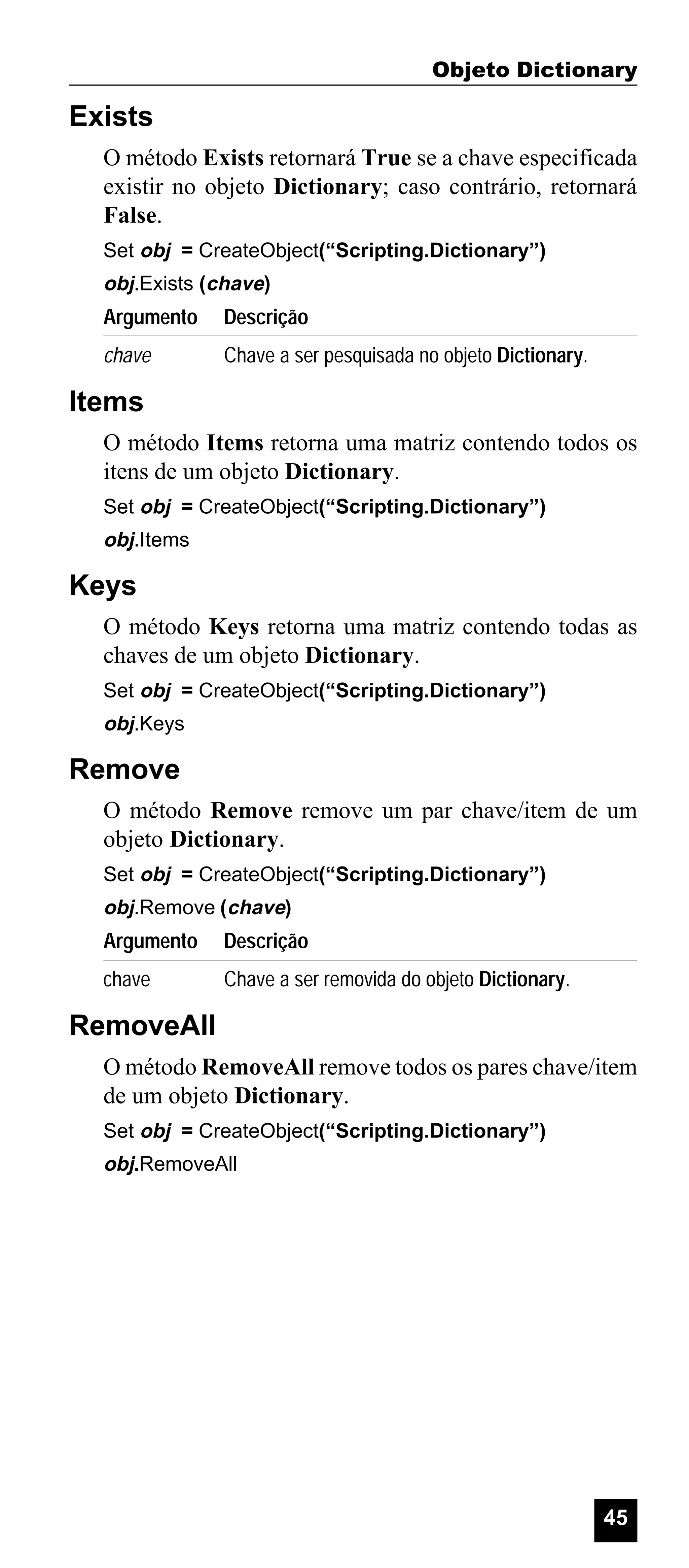
Exists
O método Exists retornará True se a chave especificada
existir no objeto Dictionary; caso contrário, retornará
False.
Set obj = CreateObject(“Scripting.Dictionary”)

obj.Exists (chave)

Argumento

Descrição

chave

Chave a ser pesquisada no objeto Dictionary.

Items
O método Items retorna uma matriz contendo todos os
itens de um objeto Dictionary.
Set obj = CreateObject(“Scripting.Dictionary”)

obj.Items

Keys
O método Keys retorna uma matriz contendo todas as
chaves de um objeto Dictionary.
Set obj = CreateObject(“Scripting.Dictionary”)

obj.Keys

Remove
O método Remove remove um par chave/item de um
objeto Dictionary.
Set obj = CreateObject(“Scripting.Dictionary”)

obj.Remove (chave)

Argumento

Descrição

chave

Chave a ser removida do objeto Dictionary.

RemoveAll
O método RemoveAll remove todos os pares chave/item
de um objeto Dictionary.
Set obj = CreateObject(“Scripting.Dictionary”)

obj.RemoveAll

45
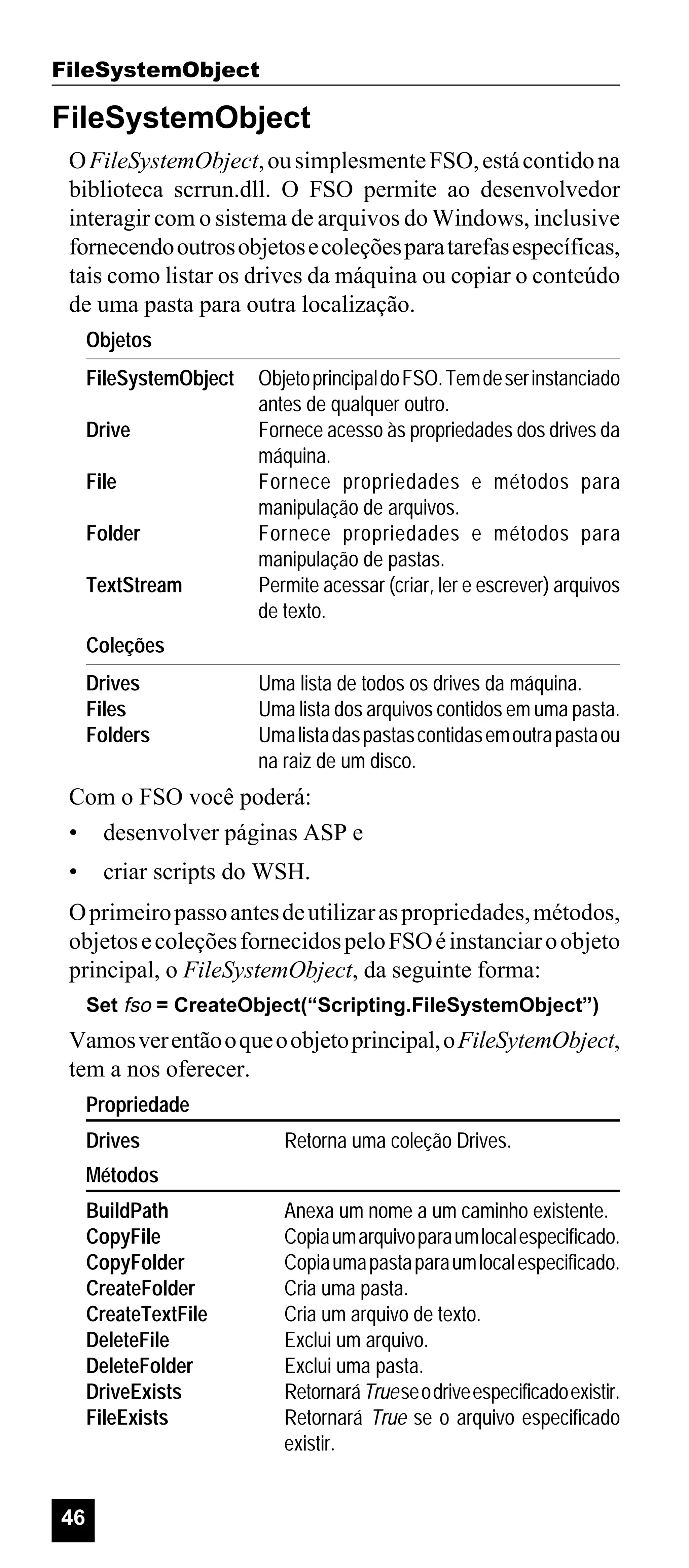
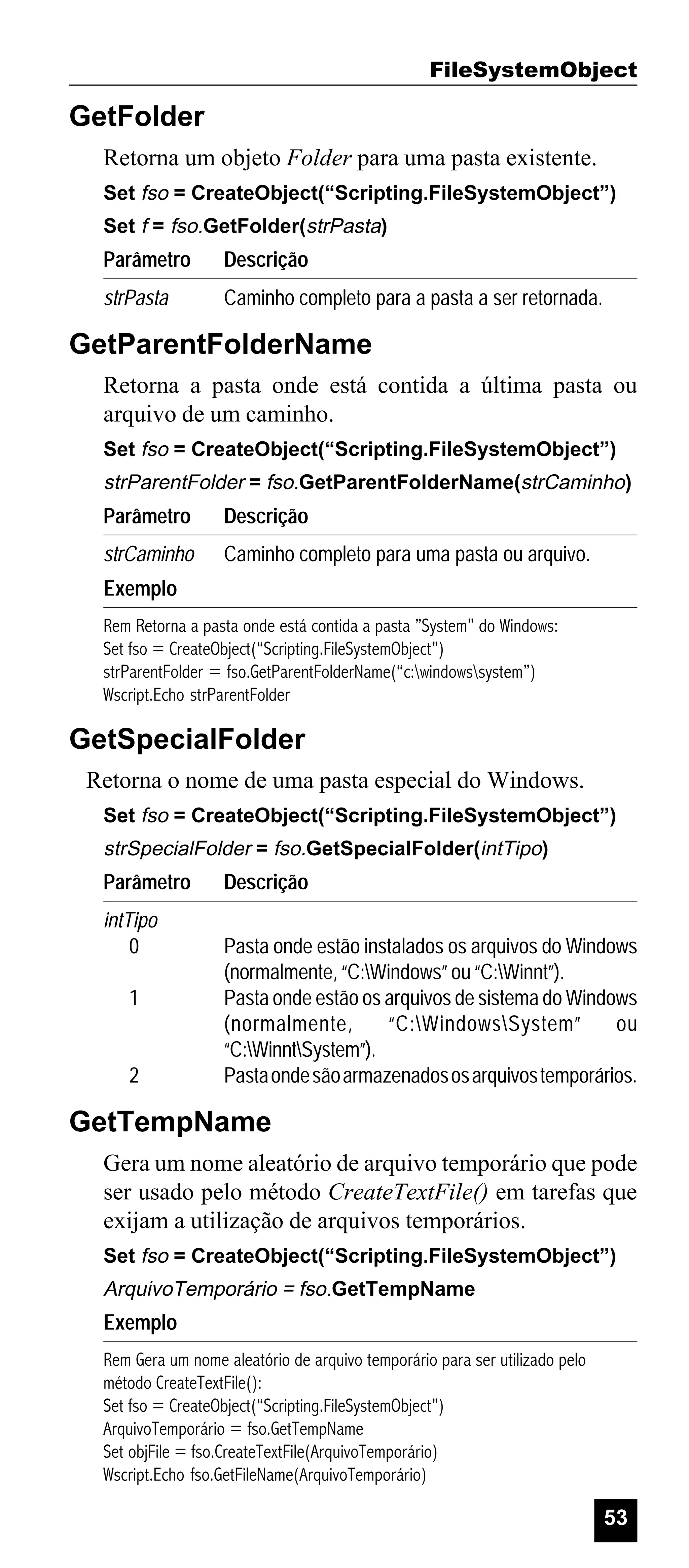
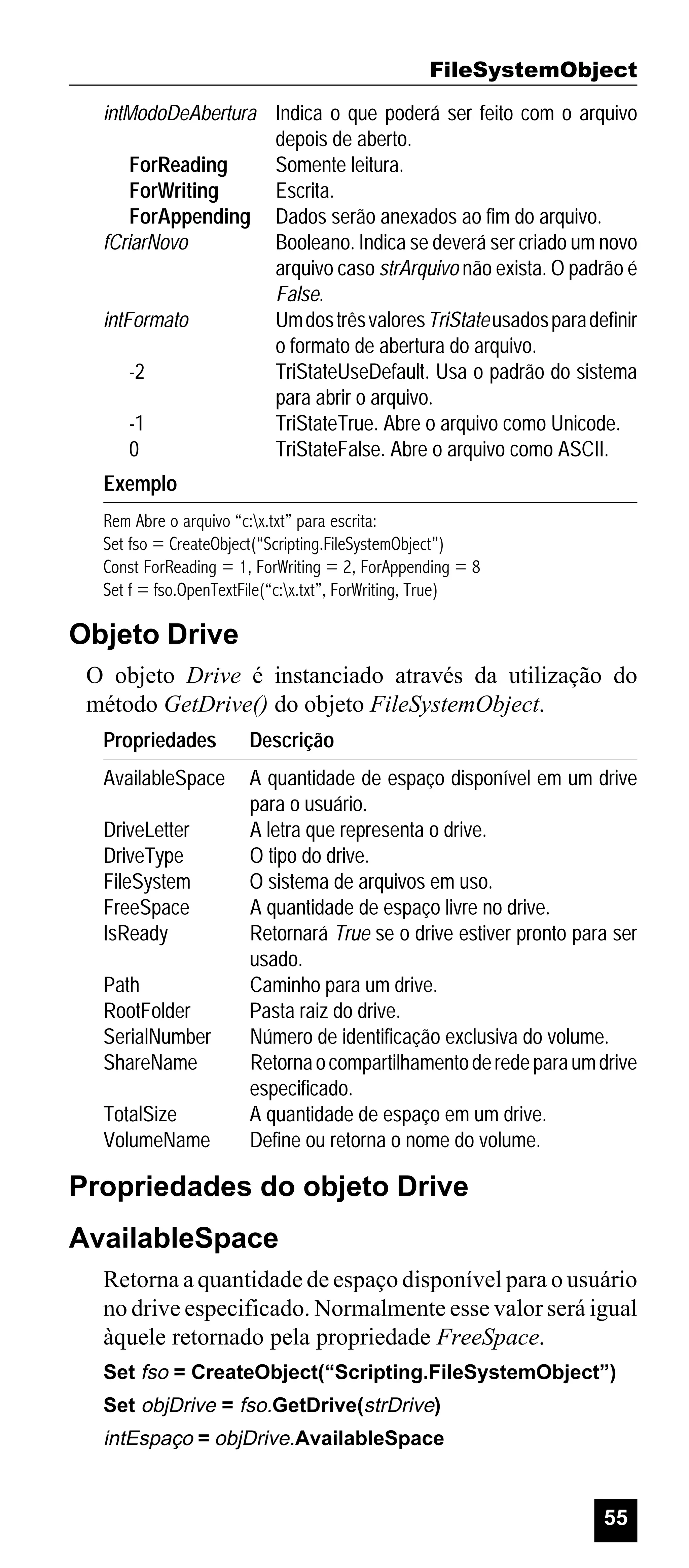
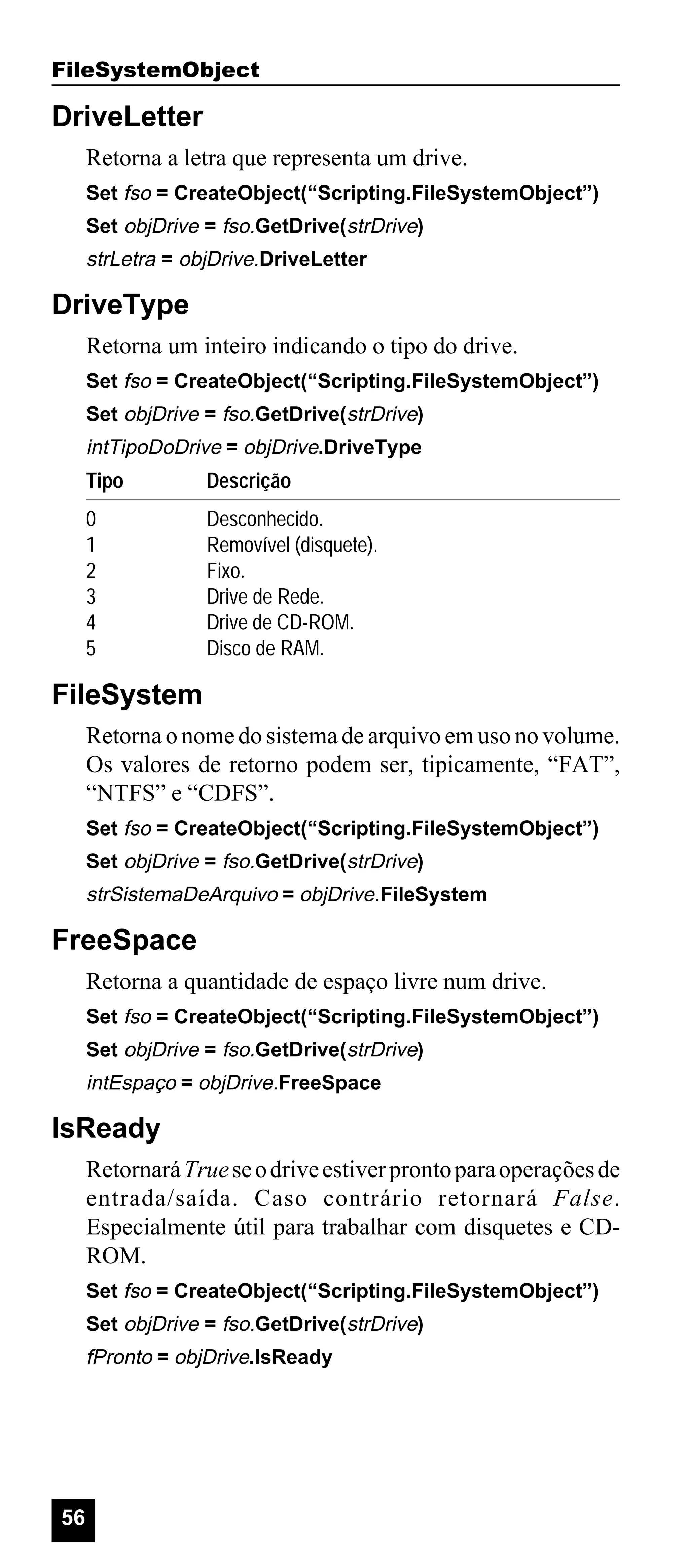
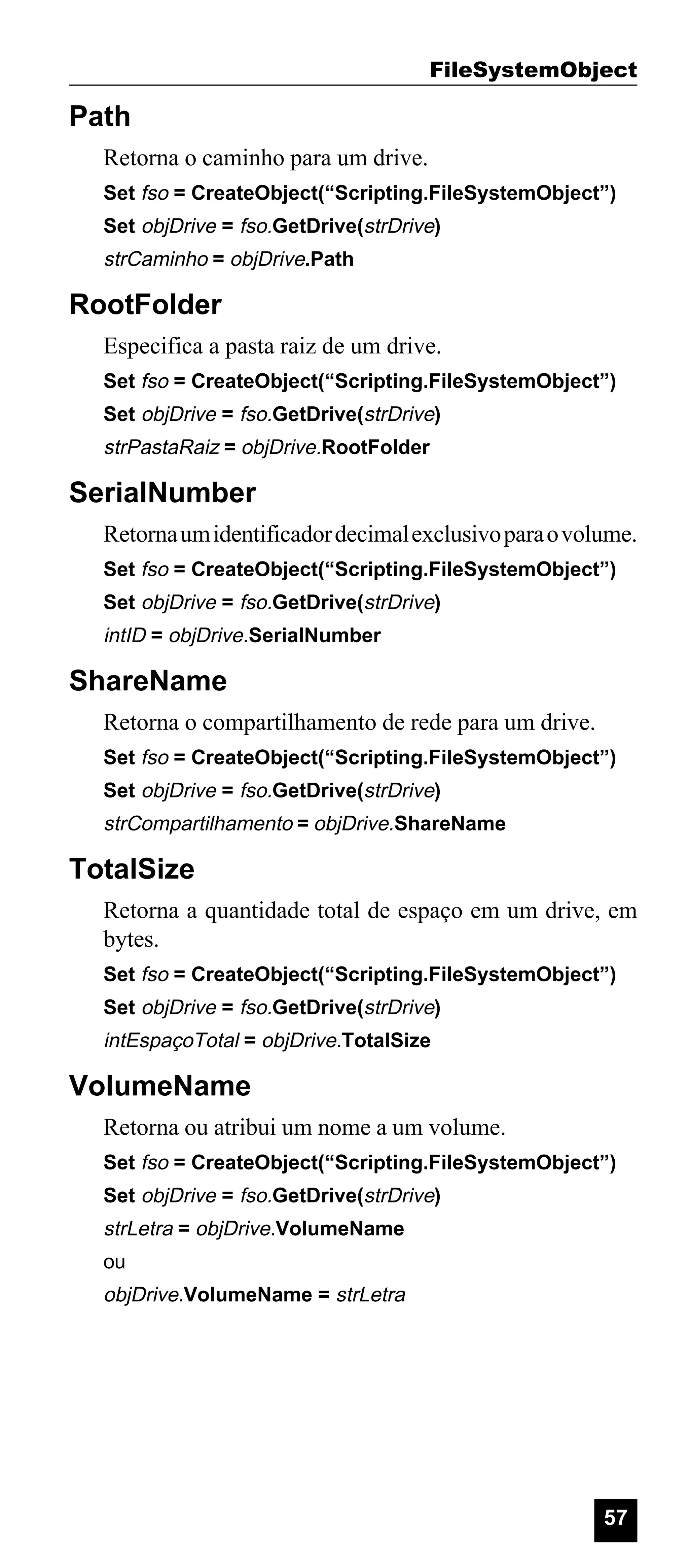
FileSystemObject

FileSystemObject
O FileSystemObject, ou simplesmente FSO, está contido na
biblioteca scrrun.dll. O FSO permite ao desenvolvedor
interagir com o sistema de arquivos do Windows, inclusive
fornecendo outros objetos e coleções para tarefas específicas,
tais como listar os drives da máquina ou copiar o conteúdo
de uma pasta para outra localização.
Objetos
FileSystemObject
Drive
File
Folder
TextStream

Objeto principal do FSO. Tem de ser instanciado
antes de qualquer outro.
Fornece acesso às propriedades dos drives da
máquina.
Fornece propriedades e métodos para
manipulação de arquivos.
Fornece propriedades e métodos para
manipulação de pastas.
Permite acessar (criar, ler e escrever) arquivos
de texto.

Coleções
Drives
Files
Folders

Uma lista de todos os drives da máquina.
Uma lista dos arquivos contidos em uma pasta.
Uma lista das pastas contidas em outra pasta ou
na raiz de um disco.

Com o FSO você poderá:
• desenvolver páginas ASP e
•

criar scripts do WSH.

O primeiro passo antes de utilizar as propriedades, métodos,
objetos e coleções fornecidos pelo FSO é instanciar o objeto
principal, o FileSystemObject, da seguinte forma:
Set fso = CreateObject(“Scripting.FileSystemObject”)

Vamos ver então o que o objeto principal, o FileSytemObject,
tem a nos oferecer.
Propriedade
Drives

Retorna uma coleção Drives.

Métodos
BuildPath
CopyFile
CopyFolder
CreateFolder
CreateTextFile
DeleteFile
DeleteFolder
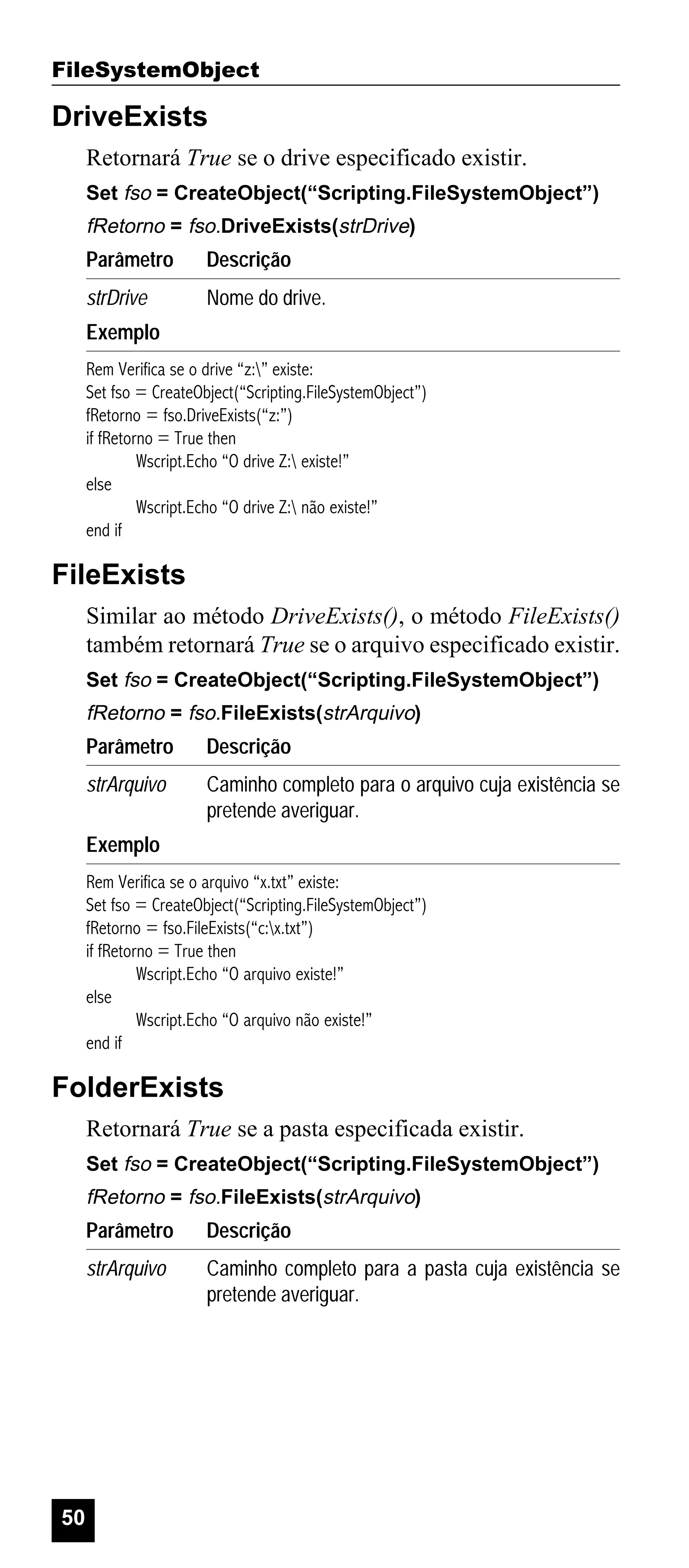
DriveExists
FileExists

46

Anexa um nome a um caminho existente.
Copia um arquivo para um local especificado.
Copia uma pasta para um local especificado.
Cria uma pasta.
Cria um arquivo de texto.
Exclui um arquivo.
Exclui uma pasta.
Retornará True se o drive especificado existir.
Retornará True se o arquivo especificado
existir.
FileSystemObject
FolderExists

Retornará True se a pasta especificada
existir.
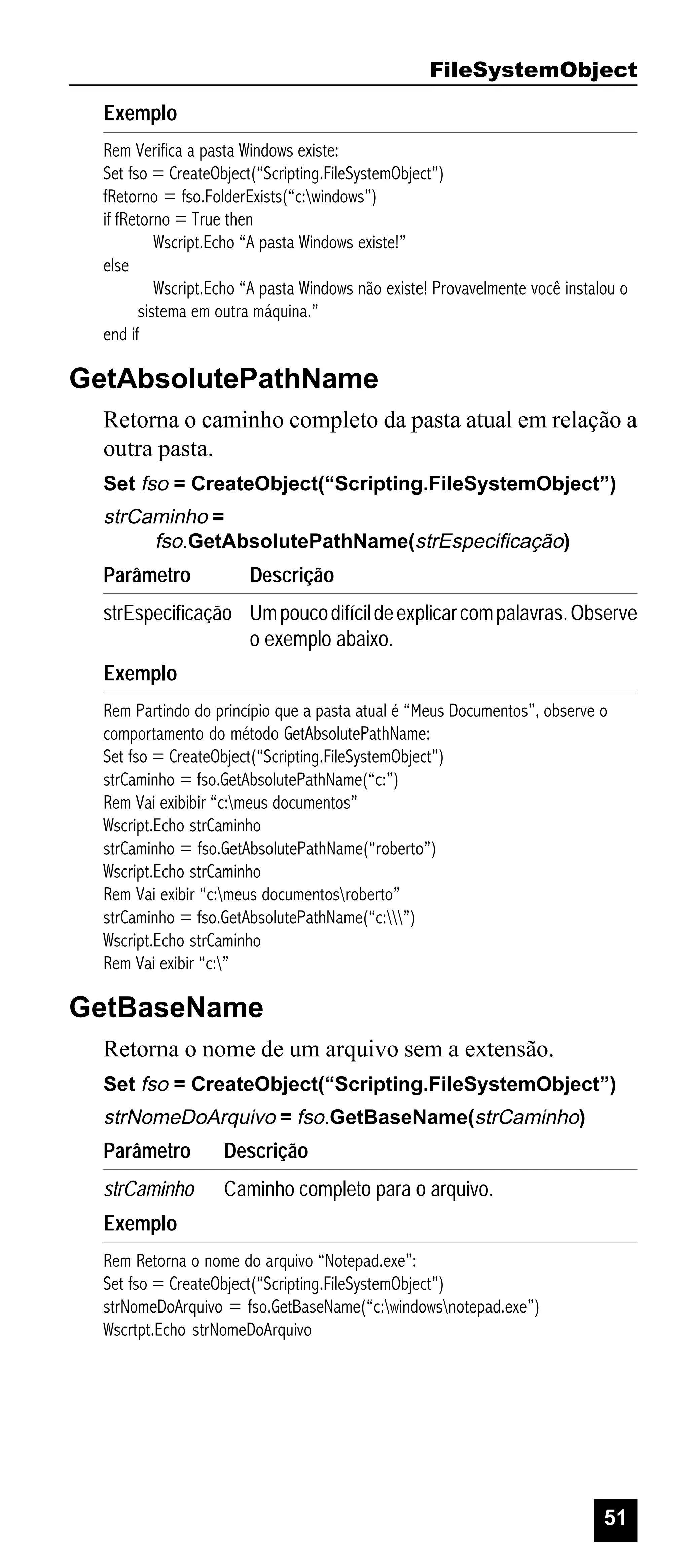
GetAbsolutePathName Retorna o caminho completo para a pasta
atual.
GetBaseName
Retorna o nome de um arquivo sem a
extensão.
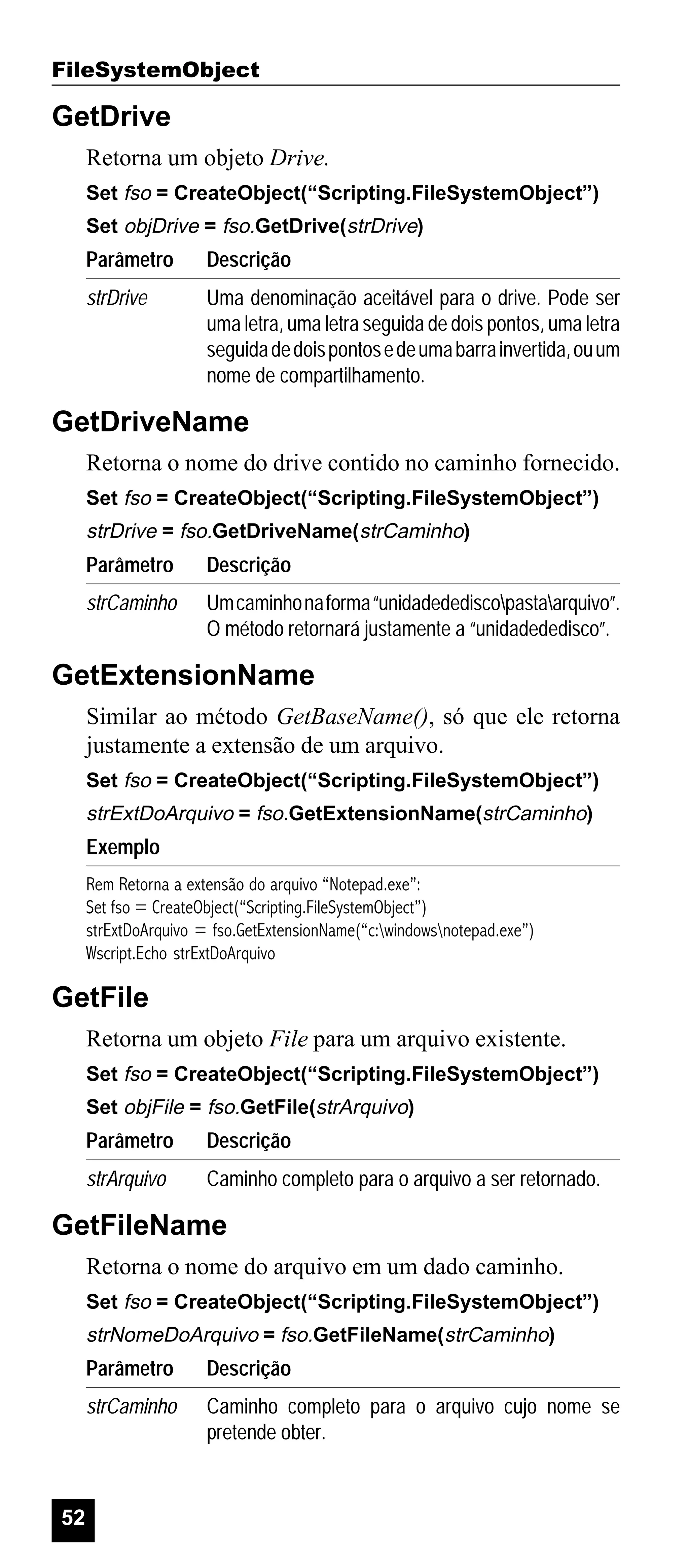
GetDrive
Retorna um objeto Drive.
GetDriveName
Retorna o nome de um drive.
GetExtensionName
Retorna a extensão de um arquivo.
GetFile
Retorna um objeto File.
GetFileName
Retorna o nome do arquivo em um caminho
especificado.
GetFolder
Retorna um objeto Folder.
GetParentFolderName Retorna a pasta onde está contida a última
pasta ou arquivo de um caminho.
GetSpecialFolder
Retorna o caminho para uma pasta especial
do Windows.
GetTempName
Retorna um nome de arquivo temporário.
MoveFile
Move um arquivo para outra localização.
MoveFolder
Move uma pasta e seu conteúdo para outra
localização.
OpenTextFile
Abre um arquivo de texto.

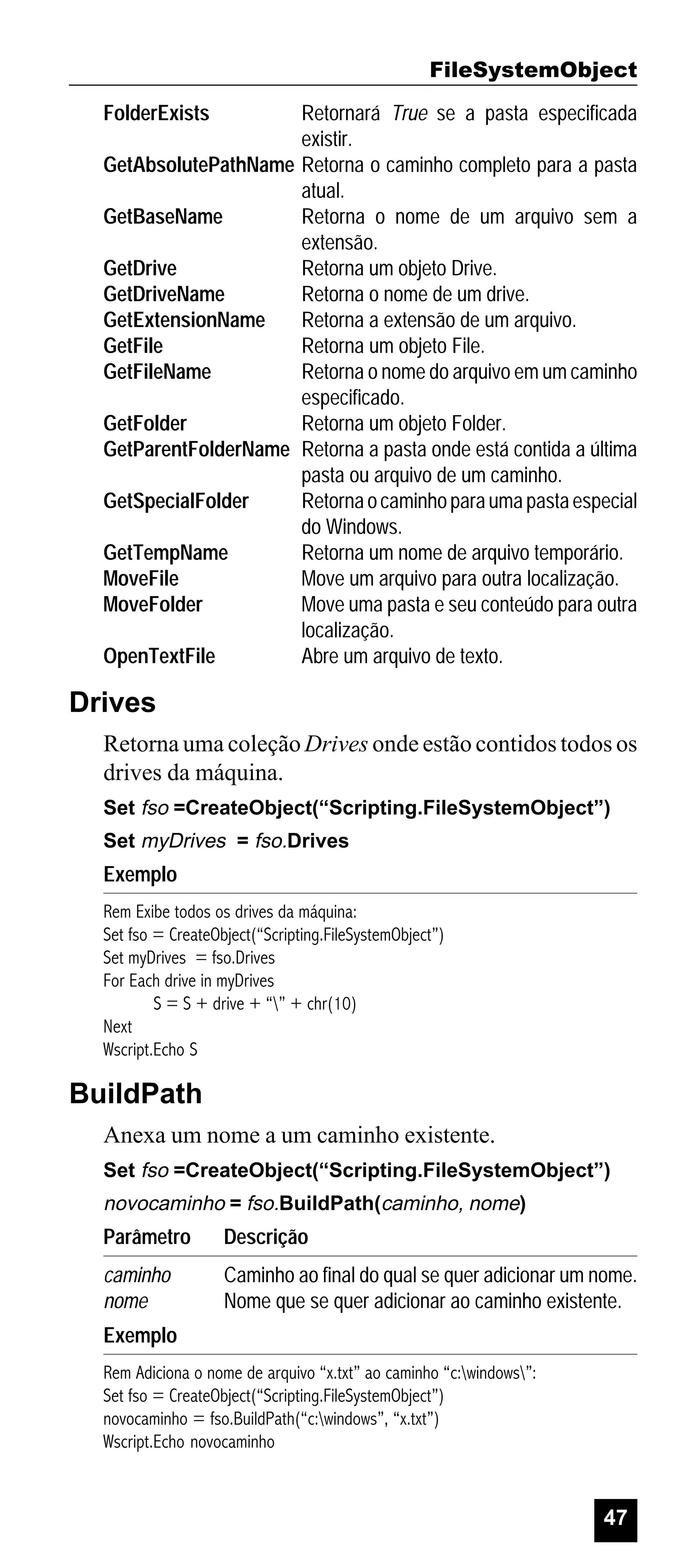
Drives
Retorna uma coleção Drives onde estão contidos todos os
drives da máquina.
Set fso =CreateObject(“Scripting.FileSystemObject”)
Set myDrives = fso.Drives

Exemplo
Rem Exibe todos os drives da máquina:
Set fso = CreateObject(“Scripting.FileSystemObject”)
Set myDrives = fso.Drives
For Each drive in myDrives
S = S + drive + “” + chr(10)
Next
Wscript.Echo S

BuildPath
Anexa um nome a um caminho existente.
Set fso =CreateObject(“Scripting.FileSystemObject”)

novocaminho = fso.BuildPath(caminho, nome)

Parâmetro

Descrição

caminho
nome

Caminho ao final do qual se quer adicionar um nome.
Nome que se quer adicionar ao caminho existente.

Exemplo
Rem Adiciona o nome de arquivo “x.txt” ao caminho “c:windows”:
Set fso = CreateObject(“Scripting.FileSystemObject”)
novocaminho = fso.BuildPath(“c:windows”, “x.txt”)
Wscript.Echo novocaminho

47
FileSystemObject

CopyFile
Copia um ou mais arquivos para um local especificado.
Set fso = CreateObject(“Scripting.FileSystemObject”)

fso.CopyFile origem, destino [,fSubstituir]

Parâmetro

Descrição

origem

Caminho completo para o(s) arquivo(s) a ser(em)
copiado(s). Caracteres curinga (*) podem ser usados
no lugar do nome dos arquivos.
Nova localização do(s) arquivo(s).
Se True, substituirá os arquivos existentes na nova
localização que tenham o mesmo nome dos arquivos
que estão sendo copiados.

destino
fSubstituir

Exemplo
Rem Copia o arquivo “c:x.txt” para a pasta “c:windows”:
Set fso = CreateObject(“Scripting.FileSystemObject”)
fso.CopyFile “c:x.txt”, “c:windows”

CopyFolder
Copia uma pasta para um local especificado.
Set fso = CreateObject(“Scripting.FileSystemObject”)

fso.CopyFolder origem, destino [,fSubstituir]

Parâmetro

Descrição

origem

Caminho completo para a pasta a ser copiada.
Caracteres curinga (*) podem ser usados no lugar do
nome da pasta.
Nova localização da pasta.
Se True, substituirá os arquivos homônimos caso haja
uma pasta na nova localização com o mesmo nome da
pasta a ser copiada.

destino
fSubstituir

Exemplo
Rem Copia a pasta “c:teste” para a pasta “c:windows”:
Set fso = CreateObject(“Scripting.FileSystemObject”)
fso.CopyFolder “c:teste”, “c:windows”

CreateFolder
Cria uma pasta na localização especificada, retornando
um objeto Folder.
Set fso = CreateObject(“Scripting.FileSystemObject”)
Set f = fso.CreateFolder(strNovaPasta)

Parâmetro

Descrição

strNovaPasta

Caminho completo para a nova pasta a ser criada.
Será retornado um erro caso a pasta já exista.

Exemplo
Rem Cria a pasta “novapasta” em “c:”:
Set fso = CreateObject(“Scripting.FileSystemObject”)
Set f = fso.CreateFolder(“c:novapasta”)

48
FileSystemObject

CreateTextFile
Cria um novo arquivo de texto na localização especificada,
retornando um objeto TextStream.
Set fso = CreateObject(“Scripting.FileSystemObject”)
Set f = fso.CreateTextFile(strArquivoTexto [,fSubstituir]
[,unicode])

Parâmetro

Descrição

strArquivoTexto

Caminho completo para o arquivo de texto a ser
criado.
Se True, substituirá um arquivo homônimo pelo
arquivo que estiver sendo criado. Se False, o
arquivo original será mantido.
Se True, um arquivo Unicode será criado. Se False
ou omitido, será criado um arquivo ASCII.

fSubstituir

unicode
Exemplo

Rem Cria um arquivo chamado “x.txt” em “c:”:
Set fso = CreateObject(“Scripting.FileSystemObject”)
Set f = fso.CreateTextFile(“c:x.txt”, true)

DeleteFile
Exclui um arquivo.
Set fso = CreateObject(“Scripting.FileSystemObject”)

fso.DeleteFile strArquivo [,fForçado]

Parâmetro

Descrição

strArquivo
fForçado

Caminho para o arquivo a ser excluído.
Booleano. Esse parâmetro terá de ser True se o
arquivo a ser excluído for somente de leitura.

Exemplo
Rem Exclui o arquivo “x.txt” criado anteriormente:
Set fso = CreateObject(“Scripting.FileSystemObject”)
fso.DeleteFile “c:x.txt”, true

DeleteFolder
Exclui uma pasta.
Set fso = CreateObject(“Scripting.FileSystemObject”)

fso.DeleteFolder strPasta [,fForçado]

Parâmetro

Descrição

strPasta
fForçado

Caminho para a pasta a ser excluída.
Booleano. Esse parâmetro terá de ser True se a pasta
a ser excluída for somente de leitura.

Exemplo
Rem Exclui a pasta “novapasta” criada anteriormente:
Set fso = CreateObject(“Scripting.FileSystemObject”)
fso.DeleteFolder “c:novapasta”

49
FileSystemObject

DriveExists
Retornará True se o drive especificado existir.
Set fso = CreateObject(“Scripting.FileSystemObject”)

fRetorno = fso.DriveExists(strDrive)

Parâmetro

Descrição

strDrive

Nome do drive.

Exemplo
Rem Verifica se o drive “z:” existe:
Set fso = CreateObject(“Scripting.FileSystemObject”)
fRetorno = fso.DriveExists(“z:”)
if fRetorno = True then
Wscript.Echo “O drive Z: existe!”
else
Wscript.Echo “O drive Z: não existe!”
end if

FileExists
Similar ao método DriveExists(), o método FileExists()
também retornará True se o arquivo especificado existir.
Set fso = CreateObject(“Scripting.FileSystemObject”)

fRetorno = fso.FileExists(strArquivo)

Parâmetro

Descrição

strArquivo

Caminho completo para o arquivo cuja existência se
pretende averiguar.

Exemplo
Rem Verifica se o arquivo “x.txt” existe:
Set fso = CreateObject(“Scripting.FileSystemObject”)
fRetorno = fso.FileExists(“c:x.txt”)
if fRetorno = True then
Wscript.Echo “O arquivo existe!”
else
Wscript.Echo “O arquivo não existe!”
end if

FolderExists
Retornará True se a pasta especificada existir.
Set fso = CreateObject(“Scripting.FileSystemObject”)

fRetorno = fso.FileExists(strArquivo)

Parâmetro
strArquivo

50

Descrição
Caminho completo para a pasta cuja existência se
pretende averiguar.
FileSystemObject
Exemplo
Rem Verifica a pasta Windows existe:
Set fso = CreateObject(“Scripting.FileSystemObject”)
fRetorno = fso.FolderExists(“c:windows”)
if fRetorno = True then
Wscript.Echo “A pasta Windows existe!”
else
Wscript.Echo “A pasta Windows não existe! Provavelmente você instalou o
sistema em outra máquina.”
end if

GetAbsolutePathName
Retorna o caminho completo da pasta atual em relação a
outra pasta.
Set fso = CreateObject(“Scripting.FileSystemObject”)

strCaminho =
fso.GetAbsolutePathName(strEspecificação)

Parâmetro

Descrição

strEspecificação Um pouco difícil de explicar com palavras. Observe
o exemplo abaixo.
Exemplo
Rem Partindo do princípio que a pasta atual é “Meus Documentos”, observe o
comportamento do método GetAbsolutePathName:
Set fso = CreateObject(“Scripting.FileSystemObject”)
strCaminho = fso.GetAbsolutePathName(“c:”)
Rem Vai exibibir “c:meus documentos”
Wscript.Echo strCaminho
strCaminho = fso.GetAbsolutePathName(“roberto”)
Wscript.Echo strCaminho
Rem Vai exibir “c:meus documentosroberto”
strCaminho = fso.GetAbsolutePathName(“c:”)
Wscript.Echo strCaminho
Rem Vai exibir “c:”

GetBaseName
Retorna o nome de um arquivo sem a extensão.
Set fso = CreateObject(“Scripting.FileSystemObject”)

strNomeDoArquivo = fso.GetBaseName(strCaminho)

Parâmetro

Descrição

strCaminho

Caminho completo para o arquivo.

Exemplo
Rem Retorna o nome do arquivo “Notepad.exe”:
Set fso = CreateObject(“Scripting.FileSystemObject”)
strNomeDoArquivo = fso.GetBaseName(“c:windowsnotepad.exe”)
Wscrtpt.Echo strNomeDoArquivo

51
FileSystemObject

GetDrive
Retorna um objeto Drive.
Set fso = CreateObject(“Scripting.FileSystemObject”)
Set objDrive = fso.GetDrive(strDrive)

Parâmetro

Descrição

strDrive

Uma denominação aceitável para o drive. Pode ser
uma letra, uma letra seguida de dois pontos, uma letra
seguida de dois pontos e de uma barra invertida, ou um
nome de compartilhamento.

GetDriveName
Retorna o nome do drive contido no caminho fornecido.
Set fso = CreateObject(“Scripting.FileSystemObject”)

strDrive = fso.GetDriveName(strCaminho)

Parâmetro

Descrição

strCaminho

Um caminho na forma “unidadedediscopastaarquivo”.
O método retornará justamente a “unidadededisco”.

GetExtensionName
Similar ao método GetBaseName(), só que ele retorna
justamente a extensão de um arquivo.
Set fso = CreateObject(“Scripting.FileSystemObject”)

strExtDoArquivo = fso.GetExtensionName(strCaminho)

Exemplo
Rem Retorna a extensão do arquivo “Notepad.exe”:
Set fso = CreateObject(“Scripting.FileSystemObject”)
strExtDoArquivo = fso.GetExtensionName(“c:windowsnotepad.exe”)
Wscript.Echo strExtDoArquivo

GetFile
Retorna um objeto File para um arquivo existente.
Set fso = CreateObject(“Scripting.FileSystemObject”)
Set objFile = fso.GetFile(strArquivo)

Parâmetro

Descrição

strArquivo

Caminho completo para o arquivo a ser retornado.

GetFileName
Retorna o nome do arquivo em um dado caminho.
Set fso = CreateObject(“Scripting.FileSystemObject”)

strNomeDoArquivo = fso.GetFileName(strCaminho)

Parâmetro
strCaminho

52

Descrição
Caminho completo para o arquivo cujo nome se
pretende obter.
FileSystemObject

GetFolder
Retorna um objeto Folder para uma pasta existente.
Set fso = CreateObject(“Scripting.FileSystemObject”)
Set f = fso.GetFolder(strPasta)

Parâmetro

Descrição

strPasta

Caminho completo para a pasta a ser retornada.

GetParentFolderName
Retorna a pasta onde está contida a última pasta ou
arquivo de um caminho.
Set fso = CreateObject(“Scripting.FileSystemObject”)

strParentFolder = fso.GetParentFolderName(strCaminho)

Parâmetro

Descrição

strCaminho

Caminho completo para uma pasta ou arquivo.

Exemplo
Rem Retorna a pasta onde está contida a pasta ”System” do Windows:
Set fso = CreateObject(“Scripting.FileSystemObject”)
strParentFolder = fso.GetParentFolderName(“c:windowssystem”)
Wscript.Echo strParentFolder

GetSpecialFolder
Retorna o nome de uma pasta especial do Windows.
Set fso = CreateObject(“Scripting.FileSystemObject”)

strSpecialFolder = fso.GetSpecialFolder(intTipo)

Parâmetro
intTipo
0
1

2

Descrição
Pasta onde estão instalados os arquivos do Windows
(normalmente, “C:Windows” ou “C:Winnt”).
Pasta onde estão os arquivos de sistema do Windows
(normalmente,
“C:WindowsSystem”
ou
“C:WinntSystem”).
Pasta onde são armazenados os arquivos temporários.

GetTempName
Gera um nome aleatório de arquivo temporário que pode
ser usado pelo método CreateTextFile() em tarefas que
exijam a utilização de arquivos temporários.
Set fso = CreateObject(“Scripting.FileSystemObject”)

ArquivoTemporário = fso.GetTempName

Exemplo
Rem Gera um nome aleatório de arquivo temporário para ser utilizado pelo
método CreateTextFile():
Set fso = CreateObject(“Scripting.FileSystemObject”)
ArquivoTemporário = fso.GetTempName
Set objFile = fso.CreateTextFile(ArquivoTemporário)
Wscript.Echo fso.GetFileName(ArquivoTemporário)

53
FileSystemObject

MoveFile
Move um ou vários arquivos para outra localização.
Semelhante a CopyFile, no entanto o(s) arquivo(s)
deixa(m) de existir na origem. Os arquivos só serão
movidos de um volume para o outro se o sistema
operacional permitir.
Set fso = CreateObject(“Scripting.FileSystemObject”)

fso.MoveFile origem, destino

Parâmetro

Descrição

origem

Caminho completo para o(s) arquivo(s) a ser(em)
movidos(s). Caracteres curinga (*) podem ser usados
no lugar do nome dos arquivos.
Nova localização do(s) arquivo(s).

destino
Exemplo

Rem Move o arquivo “c:x.txt” para a pasta “c:windows”:
Set fso = CreateObject(“Scripting.FileSystemObject”)
fso.MoveFile “c:x.txt”, “c:windows”

MoveFolder
Move uma pasta para outra localização. Similar ao método
CopyFolder, no entanto a pasta deixa de existir na origem.
Set fso = CreateObject(“Scripting.FileSystemObject”)

fso.MoveFolder origem, destino

Parâmetro

Descrição

origem

Caminho completo para a pasta a ser movida.
Caracteres curinga (*) podem ser usados no lugar do
nome da pasta.
Nova localização da pasta.

destino
Exemplo

Rem Move a pasta “c:teste” para a pasta “c:windows”:
Set fso = CreateObject(“Scripting.FileSystemObject”)
fso.MoveFolder “c:teste”, “c:windows”

OpenTextFile
Abre um arquivo de texto e retorna um objeto TextStream.
Set fso = CreateObject(“Scripting.FileSystemObject”)
Const ForReading = 1, ForWriting = 2, ForAppending = 8
Set f = fso.OpenTextFile(strArquivo [,intModoDeAbertura]
[,fCriarNovo] [,intFormato])

Parâmetro
strArquivo

54

Descrição
Caminho completo para o arquivo de texto a ser
aberto.
FileSystemObject
intModoDeAbertura Indica o que poderá ser feito com o arquivo
depois de aberto.
ForReading
Somente leitura.
ForWriting
Escrita.
ForAppending Dados serão anexados ao fim do arquivo.
fCriarNovo
Booleano. Indica se deverá ser criado um novo
arquivo caso strArquivo não exista. O padrão é
False.
intFormato
Um dos três valores TriState usados para definir
o formato de abertura do arquivo.
-2
TriStateUseDefault. Usa o padrão do sistema
para abrir o arquivo.
-1
TriStateTrue. Abre o arquivo como Unicode.
0
TriStateFalse. Abre o arquivo como ASCII.
Exemplo
Rem Abre o arquivo “c:x.txt” para escrita:
Set fso = CreateObject(“Scripting.FileSystemObject”)
Const ForReading = 1, ForWriting = 2, ForAppending = 8
Set f = fso.OpenTextFile(“c:x.txt”, ForWriting, True)

Objeto Drive
O objeto Drive é instanciado através da utilização do
método GetDrive() do objeto FileSystemObject.
Propriedades

Descrição

AvailableSpace

A quantidade de espaço disponível em um drive
para o usuário.
A letra que representa o drive.
O tipo do drive.
O sistema de arquivos em uso.
A quantidade de espaço livre no drive.
Retornará True se o drive estiver pronto para ser
usado.
Caminho para um drive.
Pasta raiz do drive.
Número de identificação exclusiva do volume.
Retorna o compartilhamento de rede para um drive
especificado.
A quantidade de espaço em um drive.
Define ou retorna o nome do volume.

DriveLetter
DriveType
FileSystem
FreeSpace
IsReady
Path
RootFolder
SerialNumber
ShareName
TotalSize
VolumeName

Propriedades do objeto Drive
AvailableSpace
Retorna a quantidade de espaço disponível para o usuário
no drive especificado. Normalmente esse valor será igual
àquele retornado pela propriedade FreeSpace.
Set fso = CreateObject(“Scripting.FileSystemObject”)
Set objDrive = fso.GetDrive(strDrive)

intEspaço = objDrive.AvailableSpace

55
FileSystemObject

DriveLetter
Retorna a letra que representa um drive.
Set fso = CreateObject(“Scripting.FileSystemObject”)
Set objDrive = fso.GetDrive(strDrive)

strLetra = objDrive.DriveLetter

DriveType
Retorna um inteiro indicando o tipo do drive.
Set fso = CreateObject(“Scripting.FileSystemObject”)
Set objDrive = fso.GetDrive(strDrive)

intTipoDoDrive = objDrive.DriveType

Tipo

Descrição

0
1
2
3
4
5

Desconhecido.
Removível (disquete).
Fixo.
Drive de Rede.
Drive de CD-ROM.
Disco de RAM.

FileSystem
Retorna o nome do sistema de arquivo em uso no volume.
Os valores de retorno podem ser, tipicamente, “FAT”,
“NTFS” e “CDFS”.
Set fso = CreateObject(“Scripting.FileSystemObject”)
Set objDrive = fso.GetDrive(strDrive)

strSistemaDeArquivo = objDrive.FileSystem

FreeSpace
Retorna a quantidade de espaço livre num drive.
Set fso = CreateObject(“Scripting.FileSystemObject”)
Set objDrive = fso.GetDrive(strDrive)

intEspaço = objDrive.FreeSpace

IsReady
Retornará True se o drive estiver pronto para operações de
entrada/saída. Caso contrário retornará False.
Especialmente útil para trabalhar com disquetes e CDROM.
Set fso = CreateObject(“Scripting.FileSystemObject”)
Set objDrive = fso.GetDrive(strDrive)

fPronto = objDrive.IsReady

56
FileSystemObject

Path
Retorna o caminho para um drive.
Set fso = CreateObject(“Scripting.FileSystemObject”)
Set objDrive = fso.GetDrive(strDrive)

strCaminho = objDrive.Path

RootFolder
Especifica a pasta raiz de um drive.
Set fso = CreateObject(“Scripting.FileSystemObject”)
Set objDrive = fso.GetDrive(strDrive)

strPastaRaiz = objDrive.RootFolder

SerialNumber
Retorna um identificador decimal exclusivo para o volume.
Set fso = CreateObject(“Scripting.FileSystemObject”)
Set objDrive = fso.GetDrive(strDrive)

intID = objDrive.SerialNumber

ShareName
Retorna o compartilhamento de rede para um drive.
Set fso = CreateObject(“Scripting.FileSystemObject”)
Set objDrive = fso.GetDrive(strDrive)

strCompartilhamento = objDrive.ShareName

TotalSize
Retorna a quantidade total de espaço em um drive, em
bytes.
Set fso = CreateObject(“Scripting.FileSystemObject”)
Set objDrive = fso.GetDrive(strDrive)

intEspaçoTotal = objDrive.TotalSize

VolumeName
Retorna ou atribui um nome a um volume.
Set fso = CreateObject(“Scripting.FileSystemObject”)
Set objDrive = fso.GetDrive(strDrive)

strLetra = objDrive.VolumeName
ou

objDrive.VolumeName = strLetra

57
FileSystemObject

Objeto File
O objeto File é instanciado através da utilização do método
GetFile() do objeto FileSystemObject.
Propriedades

Descrição

Attributes
DateCreated
DateLastAcessed

Size
Type

Obtém ou define atributos de um arquivo.
Data da criação de um arquivo.
Data em que um arquivo foi acessado pela
última vez.
Data em que um arquivo foi modificado pela
última vez.
Retorna a letra do drive onde o arquivo reside.
Define ou retorna o nome do arquivo.
Pasta onde o arquivo reside.
Caminho completo para o arquivo.
Nome do arquivo usando a convenção de
nomenclatura do MS-DOS (8.3).
Caminho completo para o arquivo usando a
convenção de nomenclatura do MS-DOS.
Tamanho do arquivo em bytes.
Retorna informações sobre o tipo do arquivo.

Métodos

Descrição

Copy
Delete
Move
OpenAsTextStream

Copia um arquivo para outra localização.
Exclui um arquivo.
Move um arquivo para outra localização.
Abre um arquivo como sendo um “fluxo de
texto”.

DateLastModified
Drive
Name
ParentFolder
Path
ShortName
ShortPath

Propriedades do objeto File
Attributes
Retorna ou define os atributos de um arquivo.
Set fso = CreateObject(“Scripting.FileSystemObject”)
Set objFile = fso.GetFile(strArquivo)

intAtributos = objFile.Attributes
ou

objFile.Attributes = intAtributos

Parâmetro
0
1
2
4
8
16
32
64
128

58

Descrição
Arquivo normal. Nenhum atributo definido.
Arquivo somente leitura.
Arquivo oculto.
Arquivo de sistema.
Drive de disco.
Pasta.
Arquivo foi alterado desde o último backup.
Atalho.
Arquivo comprimido.
FileSystemObject

DateCreated
Retorna a data e a hora da criação de um arquivo.
Set fso = CreateObject(“Scripting.FileSystemObject”)
Set objFile = fso.GetFile(strArquivo)

strData = objFile.DateCreated

DateLastAcessed
Retorna a data e a hora em que um arquivo foi acessado
pela última vez.
Set fso = CreateObject(“Scripting.FileSystemObject”)
Set objFile = fso.GetFile(strArquivo)

strData = objFile.DateLastAcessed

DateLastModified
Retorna a data e a hora em que um arquivo foi modificado
pela última vez.
Set fso = CreateObject(“Scripting.FileSystemObject”)
Set objFile = fso.GetFile(strArquivo)

strData = objFile.DateLastModified

Drive
Retorna a letra do drive onde o arquivo reside.
Set fso = CreateObject(“Scripting.FileSystemObject”)
Set objFile = fso.GetFile(strArquivo)

strLetraDoDrive = objFile.Drive

Name
Define ou obtém o nome de um arquivo.
Set fso = CreateObject(“Scripting.FileSystemObject”)
Set objFile = fso.GetFile(strArquivo)

strNome = objFile.Name
objFile.Name = strNome

ParentFolder
Retorna a pasta onde o arquivo reside.
Set fso = CreateObject(“Scripting.FileSystemObject”)
Set objFile = fso.GetFile(strArquivo)

strPasta = objFile.ParentFolder

Path
Retorna o caminho completo para o arquivo.
Set fso = CreateObject(“Scripting.FileSystemObject”)
Set objFile = fso.GetFile(strArquivo)

strCaminho = objFile.Path

59
FileSystemObject

ShortName
Fornece o nome do arquivo usando a convenção de
nomenclatura do MS-DOS (8.3).
Set fso = CreateObject(“Scripting.FileSystemObject”)
Set objFile = fso.GetFile(strArquivo)

strNomeCurto = objFile.ShortName

ShortPath
Fornece o caminho completo para o arquivo usando a
convenção de nomenclatura do MS-DOS (8.3).
Set fso = CreateObject(“Scripting.FileSystemObject”)
Set objFile = fso.GetFile(strArquivo)

strNomeCurto = objFile.ShortPath

Size
Retorna o tamanho de um arquivo em bytes. Se quiser
converter para megabytes, basta dividir o valor retornado
por 1024.
Set fso = CreateObject(“Scripting.FileSystemObject”)
Set objFile = fso.GetFile(strArquivo)

intTamanhoDoArquivo = objFile.Size

Type
Retorna informações sobre o tipo do arquivo. Por exemplo,
para um arquivo “.txt”, retornaria “Text Document”.
Acredito que a propriedade obtenha essas associações em
HKEY_CLASSES_ROOT.
Set fso = CreateObject(“Scripting.FileSystemObject”)
Set objFile = fso.GetFile(strArquivo)

strTipoDoArquivo = objFile.Type

Métodos do objeto File
Copy
Copia um arquivo para outra localização.
Set fso = CreateObject(“Scripting.FileSystemObject”)
Set objFile = fso.GetFile(strArquivo)

objFile.Copy destino [,fSubstituir]

Parâmetro
destino
fSubstituir

60

Descrição
Nova localização do arquivo.
Se True, substituirá um arquivo existente na nova
localização que tenha o mesmo nome do arquivo que
estiver sendo copiado.
FileSystemObject
Exemplo
Rem Copia o arquivo “c:x.txt” para a pasta “c:windows”:
Set fso = CreateObject(“Scripting.FileSystemObject”)
Set objFile = fso.GetFile(“c:x.txt”)
objFile.Copy “c:windows”

Delete
Exclui um arquivo.
Set fso = CreateObject(“Scripting.FileSystemObject”)
Set objFile = fso.GetFile(strArquivo)

objFile.Delete [fForçado]

Parâmetro

Descrição

fForçado

Booleano. Deverá ser True caso o arquivo a ser
excluído seja somente leitura.

Exemplo
Rem Exclui o arquivo “c:x.txt”:
Set fso = CreateObject(“Scripting.FileSystemObject”)
Set objFile = fso.GetFile(“c:x.txt”)
objFile.Delete

Move
Move um arquivo para outra localização.
Set fso = CreateObject(“Scripting.FileSystemObject”)
Set objFile = fso.GetFile(strArquivo)

objFile.Move destino

Parâmetro

Descrição

destino

Nova localização do arquivo.

Exemplo
Rem Move o arquivo “c:x.txt” para a pasta “c:windows”:
Set fso = CreateObject(“Scripting.FileSystemObject”)
Set objFile = fso.GetFile(“c:x.txt”)
objFile.Move “c:windows”

OpenAsTextStream
Abre um arquivo de texto e retorna um objeto TextStream.
Set fso = CreateObject(“Scripting.FileSystemObject”)
Set objFile = fso.GetFile(strArquivo)
Const ForReading = 1, ForWriting = 2, ForAppending = 8
Set FluxoDetexto =
objFile.OpenAsTextStream([intModoDeAbertura]
[,intFormato])

61
FileSystemObject
Parâmetro

Descrição

intModoDeAbertura Indica o que poderá ser feito com o arquivo
depois de aberto.
ForReading
Somente leitura.
ForWriting
Escrita.
ForAppending Dados serão anexados no fim do arquivo.
intFormato
Um dos três valores TriState usados para definir
o formato de abertura do arquivo.
-2
TriStateUseDefault. Usa o padrão do sistema
para abrir o arquivo.
-1
TriStateTrue. Abre o arquivo como Unicode.
0
TriStateFalse. Abre o arquivo como ASCII.
Exemplo
Rem Abre o arquivo “c:x.txt” para escrita:
Set fso = CreateObject(“Scripting.FileSystemObject”)
Set objFile = fso.GetFile(“c:x.txt”)
Const ForReading = 1, ForWriting = 2, ForAppending = 8
Set FluxoDeTexto = objFile.OpenAsTextStream(ForWriting)

Objeto Folder
O objeto Folder é instanciado quando são utilizados os
métodos CreateFolder() ou GetFolder() do objeto
FileSystemObject.
Propriedades

Descrição

Attributes
DateCreated
DateLastAcessed
DateLastModified

Type

Obtém ou define atributos de uma pasta.
Data da criação de uma pasta.
Data em que a pasta foi acessada pela última vez.
Data em que a pasta foi modificada pela última
vez.
Retorna a letra do drive onde a pasta reside.
Retorna uma coleção de objetos File.
Booleano. Determina se a pasta é a pasta raiz
do volume.
Define ou retorna o nome da pasta.
Pasta dentro da qual a pasta atual reside.
Caminho completo para a pasta.
Nome da pasta usando a convenção de
nomenclatura do MS-DOS (8.3).
Caminho completo para a pasta usando a
convenção de nomenclatura do MS-DOS.
Tamanho do conjunto de todos os arquivos e
subpastas contidos dentro da pasta, em bytes.
Retorna uma coleção de objetos Folder contidos
na pasta.
Retorna informações sobre o tipo da pasta.

Métodos

Descrição

Copy
Delete
Move
CreateTextFile

Copia uma pasta para outra localização.
Exclui uma pasta.
Move uma pasta para outra localização.
Cria um arquivo de texto e retorna um objeto
TextStream.

Drive
Files
IsRootFolder
Name
ParentFolder
Path
ShortName
ShortPath
Size
SubFolders

62
FileSystemObject

Propriedades do objeto Folder
Attributes
Define ou retorna os atributos de uma pasta. Semelhante
à propriedade de mesmo nome do objeto File. Aliás, os
objetos File e Folder compartilham muitas propriedades
e métodos.
Set fso = CreateObject(“Scripting.FileSystemObject”)
Set f = fso.CreateFolder(strNovaPasta)
ou
Set f = fso.GetFolder(strPasta)

intAtributos = f.Attributes
ou

f.Attributes = intAtributos

Parâmetro

Descrição

0
1
2
4
8
16
32
64
128

Arquivo normal. Nenhum atributo definido.
Arquivo somente leitura.
Arquivo oculto.
Arquivo de sistema.
Drive de disco.
Pasta.
Arquivo foi alterado desde o último backup.
Atalho.
Arquivo comprimido.

DateCreated
Retorna a data e a hora da criação de uma pasta.
Set fso = CreateObject(“Scripting.FileSystemObject”)
Set f = fso.CreateFolder(strNovaPasta)
ou
Set f = fso.GetFolder(strPasta)

strData = f.DateCreated

DateLastAcessed
Retorna a data e a hora em que uma pasta foi acessada pela
última vez.
Set fso = CreateObject(“Scripting.FileSystemObject”)
Set f = fso.CreateFolder(strNovaPasta)
ou
Set f = fso.GetFolder(strPasta)

strData = f.DateLastAcessed

63
FileSystemObject

DateLastModified
Retorna a data e a hora em que uma pasta foi modificada
pela última vez.
Set fso = CreateObject(“Scripting.FileSystemObject”)
Set f = fso.CreateFolder(strNovaPasta)
ou
Set f = fso.GetFolder(strPasta)

strData = f.DateLastModified

Drive
Retorna a letra do drive onde a pasta reside.
Set fso = CreateObject(“Scripting.FileSystemObject”)
Set f = fso.CreateFolder(strNovaPasta)
ou
Set f = fso.GetFolder(strPasta)

strLetraDoDrive = f.Drive

Files
Retorna a coleção dos objetos File contidos na pasta.
Set fso = CreateObject(“Scripting.FileSystemObject”)
Set f = fso.CreateFolder(strNovaPasta)
ou
Set f = fso.GetFolder(strPasta)
Set myFiles = f.Files

IsRootFolder
Retornará True se a pasta em questão for a pasta raiz de um
volume; caso contrário, retornará False.
Set fso = CreateObject(“Scripting.FileSystemObject”)
Set f = fso.CreateFolder(strNovaPasta)
ou
Set f = fso.GetFolder(strPasta)

fRetorno = f.IsRootFolder

Name
Define ou obtém o nome de uma pasta.
Set fso = CreateObject(“Scripting.FileSystemObject”)
Set f = fso.CreateFolder(strNovaPasta)
ou
Set f = fso.GetFolder(strPasta)

strNome = f.Name
ou

f.Name = strNome

64
FileSystemObject

ParentFolder
Retorna a pasta dentro da qual a pasta atual reside.
Set fso = CreateObject(“Scripting.FileSystemObject”)
Set f = fso.CreateFolder(strNovaPasta)
ou
Set f = fso.GetFolder(strPasta)

strPasta = f.ParentFolder

Path
Retorna o caminho completo para a pasta.
Set fso = CreateObject(“Scripting.FileSystemObject”)
Set f = fso.CreateFolder(strNovaPasta)
ou
Set f = fso.GetFolder(strPasta)

strCaminho = f.Path

ShortName
Fornece o nome da pasta usando a convenção de
nomenclatura do MS-DOS (8.3).
Set fso = CreateObject(“Scripting.FileSystemObject”)
Set f = fso.CreateFolder(strNovaPasta)
ou
Set f = fso.GetFolder(strPasta)

strNomeCurto = f.ShortName

ShortPath
Fornece o caminho completo para a pasta usando a
convenção de nomenclatura do MS-DOS (8.3).
Set fso = CreateObject(“Scripting.FileSystemObject”)
Set f = fso.CreateFolder(strNovaPasta)
ou
Set f = fso.GetFolder(strPasta)

strNomeCurto = f.ShortPath

Size
Retorna o tamanho total, em bytes, do conjunto de arquivos
e subpastas contidos na pasta. Como no caso da propriedade
de mesmo nome do objeto File, se quiser converter para
megabytes, basta dividir o valor retornado por 1024.
Set fso = CreateObject(“Scripting.FileSystemObject”)
Set f = fso.CreateFolder(strNovaPasta)
Set f = fso.GetFolder(strPasta)

intTamanhoDaPasta = f.Size

65
FileSystemObject

SubFolders
Retorna a coleção Folders com todas as subpastas contidas
na pasta.
Set fso = CreateObject(“Scripting.FileSystemObject”)
Set f = fso.CreateFolder(strNovaPasta)
ou
Set f = fso.GetFolder(strPasta)
Set mySubFolders = f.SubFolders

Type
Retorna informações sobre o tipo da pasta.
Set fso = CreateObject(“Scripting.FileSystemObject”)
Set f = fso.CreateFolder(strNovaPasta)
ou
Set f = fso.GetFolder(strPasta)

strTipoDaPasta = f.Type

Métodos do objeto Folder
Copy
Copia uma pasta para outra localização.
Set fso = CreateObject(“Scripting.FileSystemObject”)
Set f = fso.CreateFolder(strNovaPasta)
ou
Set f = fso.GetFolder(strPasta)

f.Copy destino [,fSubstituir]

Parâmetro

Descrição

destino
fSubstituir

Nova localização da pasta.
Se True, substituirá todos os arquivos homônimos
numa pasta na nova localização que tenha o mesmo
nome da pasta que estiver sendo copiada.

Delete
Exclui uma pasta.
Set fso = CreateObject(“Scripting.FileSystemObject”)
Set f = fso.CreateFolder(strNovaPasta)
ou
Set f = fso.GetFolder(strPasta)

f.Delete [fForçado]

Parâmetro
fForçado

66

Descrição
Booleano. Deverá ser True caso a pasta a ser excluída
seja somente leitura.
FileSystemObject

Move
Move uma pasta para outra localização.
Set fso = CreateObject(“Scripting.FileSystemObject”)
Set f = fso.CreateFolder(strNovaPasta)
ou
Set f = fso.GetFolder(strPasta)

f.Move destino

Parâmetro

Descrição

destino

Nova localização da pasta.

CreateTextFile
O método CreateTextFile() é semelhante ao método de
mesmo nome do objeto FileSytemObject.
Set fso = CreateObject(“Scripting.FileSystemObject”)
Set f = fso.CreateFolder(strNovaPasta)
ou
Set f = fso.GetFolder(strPasta)
Set ArquivoDeTexto = f.CreateTextFile(strArquivoTexto
[,fSubstituir] [,unicode])

Parâmetro

Descrição

strArquivoTexto
fSubstituir

Nome do arquivo de texto.
Se True, substituirá um arquivo homônimo pelo
arquivo que estiver sendo criado. Se False, o
arquivo original será mantido.
Se True, um arquivo Unicode será criado. Se False
ou omitido, será criado um arquivo ASCII.

unicode

67
FileSystemObject

Objeto TextStream
O objeto TextStream é instanciado quando da utilização de
métodos dos objetos FileSystemObject, File ou Folder que
criam ou abrem arquivos de texto. Na descrição da sintaxe
e nos exemplos dos métodos e propriedades do objeto
TextStream, utilizarei o método OpenTextFile() do objeto
FileSystemObject.
Propriedades
AtEndOfLine

Booleano. Determina se o final de uma linha foi
atingido.
AtEndOfStream Booleano. Determina se o final de um arquivo de
texto foi atingido.
Column
Ponteiro para a coluna atual em um arquivo de
texto.
Line
Ponteiro para a linha atual em um arquivo de texto.
Métodos
Close
Read

Fecha um arquivo de texto.
Lê um número específico de caracteres em um
arquivo de texto.
ReadAll
Lê todo o arquivo de texto.
ReadLine
Lê uma linha de um arquivo de texto.
Skip
Ignora um determinado número de caracteres
quando lendo um arquivo de texto.
SkipLine
Ignora toda uma linha quando lendo um arquivo de texto.
Write
Escreve uma string num arquivo de texto.
WriteLine
Escreve uma string e uma quebra de linha.
WriteBlankLines Escreve linhas em branco num arquivo de texto.

Propriedades do objeto TextStream
AtEndOfLine
Retornará True se o final de uma linha num arquivo de
texto que esteja sendo lido for atingido.
Set fso = CreateObject(“Scripting.FileSystemObject”)
Const ForReading = 1, ForWriting = 2, ForAppending = 8
Set f = fso.OpenTextFile(strArquivo [,intModoDeAbertura]
[,fCriarNovo] [,intFormato])

fRetorno = f.AtEndOfLine

AtEndOfStream
Retornará True se o final de um arquivo de texto que esteja
sendo lido for atingido.
Set fso = CreateObject(“Scripting.FileSystemObject”)
Const ForReading = 1, ForWriting = 2, ForAppending = 8
Set f = fso.OpenTextFile(strArquivo [,intModoDeAbertura]
[,fCriarNovo] [,intFormato])

fRetorno = f.AtEndOfStream

68
FileSystemObject

Column
Retorna um ponteiro para a coluna atual em um arquivo de
texto que esteja sendo lido.
Set fso = CreateObject(“Scripting.FileSystemObject”)
Const ForReading = 1, ForWriting = 2, ForAppending = 8
Set f = fso.OpenTextFile(strArquivo [,intModoDeAbertura]
[,fCriarNovo] [,intFormato])

intColuna = f.Column

Line
Retorna um ponteiro para a linha atual em um arquivo de texto.
Set fso = CreateObject(“Scripting.FileSystemObject”)
Const ForReading = 1, ForWriting = 2, ForAppending = 8
Set f = fso.OpenTextFile(strArquivo [,intModoDeAbertura]
[,fCriarNovo] [,intFormato])

intLinha = f.Line

Métodos do objeto TextStream
Close
Fecha um arquivo de texto.
Set fso = CreateObject(“Scripting.FileSystemObject”)
Const ForReading = 1, ForWriting = 2, ForAppending = 8
Set f = fso.OpenTextFile(strArquivo [,intModoDeAbertura]
[,fCriarNovo] [,intFormato])

f.Close

Read
Lê um número específico de caracteres em um arquivo de
texto, retornando a string correspondente.
Set fso = CreateObject(“Scripting.FileSystemObject”)
Const ForReading = 1, ForWriting = 2, ForAppending = 8
Set f = fso.OpenTextFile(strArquivo, ForReading
[,fCriarNovo] [,intFormato])

strRetorno = f.Read(intNúmeroDeCaracteres)

Parâmetro

Descrição

intNúmeroDeCaracteres Número de caracteres a serem lidos do
arquivo, a partir da posição atual.
Exemplo
Rem Lê dez caracteres do arquivo “c:x.txt”:
Set fso = CreateObject(“Scripting.FileSystemObject”)
Const ForReading = 1, ForWriting = 2, ForAppending = 8
Set f = fso.OpenTextFile(“c:x.txt”, ForReading)
strRetorno = f.Read(10)
f.Close
Wscript.Echo strRetorno

69
FileSystemObject

ReadAll
Lê todo o arquivo de texto, retornando a string
correspondente.
Set fso = CreateObject(“Scripting.FileSystemObject”)
Const ForReading = 1, ForWriting = 2, ForAppending = 8
Set f = fso.OpenTextFile(strArquivo, ForReading
[,fCriarNovo] [,intFormato])

strRetorno = f.ReadAll

Exemplo
Rem Lê todo o arquivo “c:x.txt”:
Set fso = CreateObject(“Scripting.FileSystemObject”)
Const ForReading = 1, ForWriting = 2, ForAppending = 8
Set f = fso.OpenTextFile(“c:x.txt”, ForReading)
strRetorno = f.ReadAll
f.Close
Wscript.Echo strRetorno

ReadLine
Lê uma linha num arquivo de texto, a partir da linha atual,
retornando a string correspondente e movendo o ponteiro
para a próxima linha.
Set fso = CreateObject(“Scripting.FileSystemObject”)
Const ForReading = 1, ForWriting = 2, ForAppending = 8
Set f = fso.OpenTextFile(strArquivo, ForReading
[,fCriarNovo] [,intFormato])

strRetorno = f.ReadLine

Exemplo
Rem Lê as quatro primeiras linhas do arquivo “c:x.txt”:
Dim i
i=1
Set fso = CreateObject(“Scripting.FileSystemObject”)
Const ForReading = 1, ForWriting = 2, ForAppending = 8
Set f = fso.OpenTextFile(“c:x.txt”, ForReading)
Do While f.AtEndOfStream <> True And i <= 4
strRetorno = strRetorno + f.ReadLine
i = i+1
Loop
f.close
Wscript.Echo strRetorno

Skip
Ignora um determinado número de caracteres quando
lendo um arquivo de texto.
Set fso = CreateObject(“Scripting.FileSystemObject”)
Const ForReading = 1, ForWriting = 2, ForAppending = 8
Set f = fso.OpenTextFile(strArquivo [,intModoDeAbertura]
[,fCriarNovo] [,intFormato])

f.Skip(intNúmeroDeCaracteres)

70
FileSystemObject
Parâmetro

Descrição

intNúmeroDeCaracteres

Número de caracteres a serem ignorados,
a partir da posição atual.

Exemplo
Rem Lê cinco caracteres do arquivo “c:x.txt” a partir do quarto caractere:
Set fso = CreateObject(“Scripting.FileSystemObject”)
Const ForReading = 1, ForWriting = 2, ForAppending = 8
Set f = fso.OpenTextFile(“c:x.txt”, ForReading)
f.Skip(3)
strRetorno = f.Read(5)
f.Close
Wscript.Echo strRetorno

SkipLine
Ignora toda uma linha quando lendo um arquivo de texto.
Set fso = CreateObject(“Scripting.FileSystemObject”)
Const ForReading = 1, ForWriting = 2, ForAppending = 8
Set f = fso.OpenTextFile(strArquivo [,intModoDeAbertura]
[,fCriarNovo] [,intFormato])

f.SkipLine

Exemplo
Rem Lê as três primeiras linhas do arquivo “c:x.txt”, a partir da segunda:
Dim i
i=1
Set fso = CreateObject(“Scripting.FileSystemObject”)
Const ForReading = 1, ForWriting = 2, ForAppending = 8
Set f = fso.OpenTextFile(“c:x.txt”, ForReading)
f.SkipLine
Do While f.AtEndOfStream <> True And i <= 3
strRetorno = strRetorno + f.ReadLine
i = i+1
Loop
f.close
Wscript.Echo strRetorno

Write
Escreve uma string num arquivo de texto.
Set fso = CreateObject(“Scripting.FileSystemObject”)
Const ForReading = 1, ForWriting = 2, ForAppending = 8
Set f = fso.OpenTextFile(strArquivo,
ForWriting|ForAppending [,fCriarNovo]
[,intFormato])

f.Write string

Exemplo
Rem Escreve “Olá mundo!” no arquivo “c:x.txt”:
Set fso = CreateObject(“Scripting.FileSystemObject”)
Const ForReading = 1, ForWriting = 2, ForAppending = 8
Set f = fso.OpenTextFile(“c:x.txt”, ForWriting)
f.Write “Olá mundo!”
f.Close

71
FileSystemObject

WriteLine
Escreve uma string e uma quebra de linha num arquivo de
texto.
Set fso = CreateObject(“Scripting.FileSystemObject”)
Const ForReading = 1, ForWriting = 2, ForAppending = 8
Set f = fso.OpenTextFile(strArquivo,
ForWriting|ForAppending [,fCriarNovo]
[,intFormato])

f.WriteLine string

Parâmetro

Descrição

string

String a ser escrita no arquivo de texto.

Exemplo
Rem Escreve “Olá mundo!” no arquivo “c:x.txt”:
Set fso = CreateObject(“Scripting.FileSystemObject”)
Const ForReading = 1, ForWriting = 2, ForAppending = 8
Set f = fso.OpenTextFile(“c:x.txt”, ForWriting)
f.WriteLine “Olá mundo!”
f.Close

WriteBlankLines
Escreve linhas em branco num arquivo de texto.
Set fso = CreateObject(“Scripting.FileSystemObject”)
Const ForReading = 1, ForWriting = 2, ForAppending = 8
Set f = fso.OpenTextFile(strArquivo,
ForWriting|ForAppending [,fCriarNovo]
[,intFormato])

f.WriteBlankLines intNúmeroDeLinhas

Parâmetro

Descrição

intNúmeroDeLinhas Número de linhas em branco a serem escritas
no arquivo de texto.
Exemplo
Rem Escreve três linhas em branco no final do arquivo “c:x.txt”:
Set fso = CreateObject(“Scripting.FileSystemObject”)
Const ForReading = 1, ForWriting = 2, ForAppending = 8
Set f = fso.OpenTextFile(“c:x.txt”, ForAppending)
f.WriteBlankLines 3
f.Close

72
Recursos Avançados

Recursos Avançados
Teoricamente, não há limites para aquilo que os scripts do
WSH podem fazer dentro do ambiente Windows de 32 bits.
Quaisquer recursos do sistema operacional, inclusive aqueles
relacionados ao hardware, podem ser manipulados por um
script do WSH, desde que você saiba como acessá-los.
Nesta seção, farei uma breve explanação sobre as classes
WIN32 e sobre a ADSI.

Classes WIN32
As classes WIN32 expandem enormemente as
funcionalidade de scripts do WSH e de aplicações que
necessitam de acesso a recursos avançados do sistema
operacional. A maneira mais simples de instanciar um
objeto a partir de uma classe WIN32 é:
Set objWIN32 =
GetObject(“WinMgmts::Win32_Classe[=’ItemRef’]”)

Exemplo
Rem Instancia um objeto da classe Win32_Service fazendo referência ao serviço
NetLogon:
dim obj
Set obj = GetObject(“WinMgmts::Win32_Service=’NetLogon’”)
Select Case obj.State
Case “Stopped”
obj.StartService
msgbox “O serviço NetLogon foi ativado!”
Case “Running”
msgbox “O serviço NetLogon já está ativo!”
Case Else msgbox “O status atual do serviço é “ & obj.State
End Select

As classes WIN32 dividem-se em quatro categorias, que
por sua vez se compõem-se de dezenas de classes com
centenas de propriedades e métodos a elas associados.
Categorias

Descrição

Computer System Hardware Classes que representam objetos
relacionados ao hardware.
Operating System
Classes que representam objetos
relacionados ao sistema operacional.
Installed Applications
Classes que representam objetos
relacionados ao software instalado.
WMI Service Management
Classes utilizadas no gerenciamento
do WMI (Windows Management
Instrumentation).

Informações completas sobre as classes WIN32, incluindo
uma lista das classes disponíveis com uma descrição
detalhada de suas propriedades e métodos, bem como sobre
a tecnologia WMI, podem ser obtidas no site http://
msdn.microsoft.com/library/toc.asp?PP=/library/toc/psdk/
psdk6.xml&tocPath=psdk6.
73
Recursos Avançados

ADSI
Com o lançamento do Windows 2000, a Microsoft
apresentou ao mundo sua nova implementação de serviços
de diretório: o Active Directory. Serviços de diretório são
serviços que o sistema operacional de rede oferece para
permitir a criação, exclusão e alteração organizada e
centralizada de objetos da rede, tais como usuários, grupos,
computadores, etc. O Active Directory é baseado nas
especificações da versão 3.0 do protocolo LDAP
(Lightweight Directory Access Protocol). Os
desenvolvedores de scripts poderão manipular os objetos
armazenados no diretório através das Active Directory
Service Interfaces (ADSI).
Embora a ADSI tenha sido desenvolvida tendo o Active
Directory em mente (o que é compreensível), também
trabalha com outros “provedores”, a saber:
· Windows NT SAM,
· NDS e
· Netware 3.x.
Exemplo
Rem Retornando os usuários contidos no grupo global Domain Admins de um
domíno do Windows NT:
Dim Grupo, Membro
Set Grupo = GetObject(“WinNT://Dominio/Domain Admins”)
For Each Membro in Grupo.Members
Wscript.echo Membro.Name
Next
Rem Criando um usuário chamado “joão” em um diretório do Active Directory e
definindo a data de expiração da conta para o dia 1º de
Rem janeiro de 2001:
Dim ou, usuario
Set ou = GetObject(“LDAP://OU=X,DC=Microsoft,DC=COM”)
Set usuario = ou.Create(“user”, “cn=Joao”)
usuario.Put “samAccountName”, “joao”
usuario.AccountExpirationDate = “01/01/2001”
usuario.SetInfo

No site http://www.microsoft.com/adsi você poderá obter
maiores informações sobre a ADSI, bem como baixar a
versão do produto para o Windows NT. Poderá obter
também a documentação da ADSI em formato HTMLHelp.

74
Recursos Avançados

Scripts de Logon
A utilização mais evidente e comum para scripts do WSH,
sem sombra de dúvidas, é em scripts de logon. Scripts de
logon são arquivos executáveis (.exe, .com, .bat, etc.) que
são executados assim que um usuário é validado por um
domínio do Windows NT ou do Windows 2000.
Normalmente, os scripts de logon são armazenados no
compartilhamento NETLOGON de um controlador de
domínio.
Existem, no entanto, alguns problemas relacionados à
utilização do WSH para essa finalidade. Em primeiro lugar,
apenas as versões de 32 bits do Windows podem executar
scripts do WSH. Isso exclui clientes de rede utilizando o
MS-DOS ou o Windows 3.11. Em segundo, o Windows NT
e o Windows 95 não vêm com o WSH instalado por padrão.
Por fim, só o Windows 2000 reconhece os arquivos do
WSH (.vbs, .js, .wsf, etc.) como arquivos executáveis.
Assim, a menos que você esteja numa rede onde todos os
servidores e clientes utilizem o Windows 2000, dificilmente
conseguirá implantar scripts de logon integralmente
desenvolvidos no WSH. Algumas saídas que poderá adotar
são as seguintes:
· Se sua rede tiver clientes MS-DOS e Windows 3.11,
crie um arquivo .bat que execute um script de logon em
separado para esses ambientes e o script WSH para os
demais.
· Caso tenha máquinas utilizando o Windows 95 ou o
Windows NT, verifique, utilizando o código apropriado
dentro de um script .bat, se os arquivos Wscript.exe e
Cscript.exe existem. Caso não existam, utilize o mesmo
script .bat para iniciar o programa de instalação do
WSH, convenientemente localizado num
compartilhamento da rede.
· Uma vez que somente os sistemas operacionais da
família Windows 2000 vêem os arquivos do WSH
como autênticos executáveis, para os outros ambientes
(exceçto o MS-DOS e o Windows 3.11, é claro) você
deverá usar algo como “cscript caminhodoscript”
quando estiver configurando scripts de logon para
uma conta de usuário num controlador de domínio
Windows NT ou Windows 2000.

75
Recursos Avançados

Windows Script Components
Os componentes de script do Windows Script Components
(WSC) são a maneira mais fácil de criar componentes COM
para serem utilizados por páginas do Active Server Pages
ou por scripts do WSH.
Um arquivo do WSC nada mais é que um arquivo texto com
extensão .wsc que utiliza a XML juntamente com uma
linguagem de script compatível com a tecnologia ActiveX
(como o VBScript e o JScript) para criar um componente de
script reutilizável. Para desenvolver um componente de
script, basta um editor de texto simples como o Notepad. No
entanto, no site http://msdn.microsoft.com/scripting é
possível obter gratuitamente um wizard que auxilia no
desenvolvimento de componentes de script do WSC.
Para ser utilizado, um componente de script WSC necessita:
• do arquivo scrobj.dll (run-time do WSC) instalado;
•

de quaisquer arquivos (executáveis, bibliotecas, etc.)
requeridos por objetos utilizados no desenvolvimento
do componente; e

•

que o arquivo .wsc seja registrado (para registrá-lo,
clique com o botão direito do mouse sobre o arquivo
.wsc e escolha, no menu suspenso, a opção Register).

Para instanciar um objeto a partir de um componente de
script, utilize a seguinte sintaxe:
Set obj = CreateObject(progID)

O progID é definido pela atribuição de uma string à variável
progID entre as tags <registation></registration>.
Abaixo, o esqueleto típico de um arquivo .wsc onde um
componente de script está sendo difinido:
<?XML version=”1.0"?>
<component>
<registration>
description=DescriçãoDoComponente
progid=progID
version=VersãoDoComponente
classid=clsid
</registration>
<public>
<property name=NomeDeUmaPropriedade/>
<method name=NomeDeUmMétodo/>
</public>
<script language=”VBScript”>
<![CDATA[
Function|Sub NomeDeUmMétodo([Parâmetro1][,Parâmetro2]...[,ParâmetroN])
Código do método NomeDeUmMétodo
End Function|End Sub
]]>
</script>
</component>

76
Recursos Avançados

Informações mais completas sobre o WSC podem ser
obtidas no site http://msdn.microsoft.com/scripting. Desse
site também poderá ser baixada a documentação completa
do WSC, em um arquivo no formato HTMLHelp.

Criptografando Scripts do WSH
Você sabe o que é isso aí embaixo?
#@~^DwEAAA==]:~A/1D+7+,ODêkPsk
tCd,+:,8DmxmK~UW,0bxCV~[KPCD$;k7W~E1)-a D6OJ=@#@&?nDP6/
W,’,/
DlO+}4%n1Y‘rjmMkwDrUocsbVn?zdD+hr(%+1YEb@#@&ZGUkY~sK.”+C9k
oP{P8SPwW.MkOr
oP{~ BPsK.)wa+
NrxL~{P0@#@&j+DPW~{P0dGcr2+
P6Owk^+‘rm=w6cYaYr~~oKDba2+ Nk
Lb@#@&0c.kOn~VCx0Jk+d~2@#@&W ;VG/
@#@&eFUAAA==^#~@

Trata-se do exemplo de utilização do método
WriteBlankLines do objeto TextStream criptografado. No
site http://msdn.microsoft.com/scripting você poderá obter,
gratuitamente, o ScriptEncoder.
O ScriptEncoder é uma ferramenta simples de linha de
comando que você pode utilizar para criptografar scripts do
WSH e arquivos ASP e HTML. A sintaxe para utilizar o
ScriptEncoder é a seguinte:
SCRENC [/s] [/f] [/xl] [/l strLinguagem ] [/e strExtensão]
strArquivoOriginal strNovoArquivo

Opções

Descrição

/s

Esta chave determina que o ScriptEncoder não
deve fornecer nenhuma saída na tela.
Esta chave determina que strArquivoOriginal
deve ser sobrescrito por strNovoArquivo.
Esta chave especifica que a diretiva @language
do ASP não está no topo do arquivo.
Determina qual a linguagem de script padrão.
Não precisa ser utilizada com arquivos do WSH,
pois a extensão do arquivo (.vbs ou .js) já
determina por si só qual é a linguagem de script
padrão.
Associa a extensão do arquivo strArquivoOriginal
com um tipo definido de arquivo.
Arquivo a ser criptografado.
Arquivo critpografado resultante. Salve seus
arquivos .vbs com a extensão .vbe e os arquivos
.js com a extensão .jse, para que o WSH saiba
que são arquivos criptogrados.

/f
/xl
/ l strLinguagem

/e strExtensão
strArquivoOriginal
strNovoArquivo

77
VBScript

VBScript
Introdução
O Visual Basic Scripting Edition (VBScript) é uma
linguagem de programação em grande parte compatível
com o Visual Basic que foi desenvolvida pela Microsoft
visando sua utilização, inicialmente, na Internet. Não se
trata de uma linguagem compilada, ou seja, não é possível
gerar executáveis a partir do VBScript. Com o VBScript
você pode:
• Desenvolver páginas do Active Server Pages;
•

Embutir rotinas de programação em páginas HTML; e

•

Criar scripts do WSH (que é o que nos interessa).

Conforme já foi citado anteriormente, os scripts do WSH
escritos em VBScript devem ser salvos com a extensão de
arquivo .vbs. Isso instrui o WSH a chamar o mecanismo de
scripting do VBScript para executar o script. De forma
análoga, quem tem mais intimidade com o JScript deve
salvar os scripts com a extensão de arquivo .js.
Não pretendo que este guia seja uma fonte de referência
completa sobre o VBScript, até porque essa não é sua
finalidade. Portanto, abordarei apenas o essencial para que
o leitor seja capaz de implementar scripts do WSH realmente
funcionais fazendo uso do VBScript como linguagem de
programação.

Instruções condicionais
Como a quase totalidade das linguagens de programação, o
VBScript faz uso intensivo de instruções condicionais.
Instruções condicionais são aquelas em que um determinado
fragmento de código só será executado caso uma expressão
seja avaliada como sendo verdadeira.
Para o leitor que já tiver alguma familiaridade com o Visual
Basic, as instruções condicionais do VBScript são
implementadas da mesma forma.

78
VBScript

If
A instrução If na sua forma mais simples tem a seguinte
sintaxe:
If expressão then declaração

Quando mais de uma declaração for executada caso a
expressão seja avaliada como verdadeira, usa-se:
If expressão then

Declaração1
Declaração2
...

DeclaraçãoN
End If

Instruções condicionais If podem ser aninhadas umas dentro
das outras em vários níveis. Quando aninhar instruções If,
cuidado com as instruções de fechamento End If, que são
uma causa comum de erros de tempo de execução.

Else
A instrução Else permite que uma ou mais declarações
sejam executadas caso a expressão avaliada por If seja
falsa.
If expressão then

Declaração1
Declaração2
...

DeclaraçãoN
Else

DeclaraçãoElse
End If

Uma variação da construção condicional If... Then... Else
é If... Then... ElseIf... Then... Else. Não é muito usual nem
elegante a sua utilização.
If expressão1 then

Declaração1
Declaração2
...

DeclaraçãoN
ElseIf expressão2 then

DeclaraçãoElseIf
Else

DeclaraçãoElse
End If

79
VBScript

Podem ser usados tantos ElseIf quantos o programador
julgar necessários.
Exemplos
Um exemplo de utilização da construção condicional If... Then... Else:
Dim X, Y
X = InputBox(“Entre um número:”)
If X<10 Then
Y = “O número que você forneceu é menor que 10!”
Else
Y = “O número que você forneceu é maior ou igual a 10!”
End If
Wscript.Echo Y
Um exemplo de utilização de Ifs aninhados:
Dim X, Y
X = InputBox(“Entre um número:”)
If X Mod 2=0 then
If X<10 then
Y=”O número que você forneceu é par e menor que 10!”
Else
Y=”O número que você forneceu é par e maior ou igual a 10!”
End If
Else
If X<10 then
Y=”O número que você forneceu é ímpar e menor que 10!”
Else
Y=”O número que você forneceu é ímpar e maior que 10!”
End If
End If
Wscript.Echo Y

Select Case
Uma alternativa ao uso do ElseIf, que é bem mais legível e
elegante, é a instrução Select Case.
A sintaxe para a instrução Select Case é a seguinte:
Select Case variável
Case Valor1

Declaração 1
Case Valor2

Declaração2
Case Valor3

Declaração3
Case ValorN

DeclaraçãoN
Case Else

DeclaraçãoElse
End Select

80
VBScript
Exemplo
Um exemplo de utilização da instrução Select Case:
Dim strEstado, strMsg
strEstado=InputBox(“Entre o nome do Estado em que você nasceu:”)
Select Case strEstado
Case “Minas Gerais”
strMsg=”Mineiros são sempre bem-vindos!”
Case “São Paulo”
strMsg=”Paulistas são sempre bem-vindos!”
Case “Rio de Janeiro”
strMsg=”Cariocas são sempre bem-vindos!”
Case “Bahia”
strMsg=”Baianos são sempre bem-vindos!”
Case “Rio Grande do Sul”
strMsg=”Gaúchos são sempre bem-vindos!”
Case Else
strMsg=”Não importa de onde você venha, será sempre
bem-vindo!”
End Select
Wscript.Echo strMsg

Loops
Outro tipo de instrução bastante popular em praticamente
todas as linguagens de programação (e o VBScript não foge
à regra) são os Loops. As instruções de Loop repetem a
execução de uma ou mais declarações um determinado
número de vezes.

For
A instrução For é a instrução de loop mais usada.
For Variável=ValorInicial To ValorFinal [Step step]

Declarações
Next

A instrução opcional Step determina de quanto a variável
será incrementada cada vez que o laço for executado.
Exemplos
Contando de 1 até 10 usando um laço For:
Dim X, Y(9), strMsg
For X=1 To 10
Y(X-1)=X
strMsg = strMsg & chr(10) & Y(X-1)
Next
Wscript.Echo strMsg
Contando os números ímpares de 1 até 25:
Dim X, Y(25), strMsg
For X=1 To 25 Step 2
Y(X-1)=X
strMsg = strMsg & chr(10) & Y(X-1)
Next
Wscript.Echo strMsg

81
VBScript

While... Wend
A construção While... Wend é utilizada quando não se tem
certeza do número de vezes que o loop será executado.
While Expressão

Declarações
Wend

Como a expressão é avaliada antes que o loop seja executado
pela primeira vez, caso ela seja falsa, as declarações no
corpo do loop While... Wend podem nunca ser executadas.

Do... Loop
A construção Do... Loop pode ser implementada de várias
formas, como demonstrado a seguir:
Do While Expressão

Declarações
Loop

Esta primeira forma será executada enquanto a expressão
avaliada for verdadeira.
Do

Declarações
Loop While Expressão

Esta segunda forma é em quase tudo semelhante à anterior,
só que executará pelo menos uma vez, mesmo que a expressão
avaliada seja falsa logo na primeira iteração do laço.
Do Until Expressão

Declarações
Loop

Funciona de maneira análoga à construção Do While...
Loop, só que as declarações só serão executadas enquanto
a expressão for falsa.
Do

Declarações
Loop Until Expressão

É semelhante à construção Do... Loop While, só que as
declarações, após serem executadas pelo menos uma vez, só
continuarão a ser executadas caso a expressão avaliada seja
falsa.

82
VBScript

Exit
A instrução Exit, através das suas variações (Exit Do, Exit
For), força a saída prematura de um loop.
Exemplos
Um exemplo de Do While... Loop com Exit Do:
Dim X, strMsg
Do While X < 10
X = X+1
if X=7 then
Else
End If

Exit Do
strMsg = strMsg & chr(10) & “Olá, mundo!”

Loop
Wscript.Echo strMsg

For Each
Um tipo de instrução de loop especial do VBScript é a For
Each. Permite enumerar todos os elementos de uma coleção.
For Each Elemento In Coleção

Declarações
Next

Dentro do WSH, como já tivemos a oportunidade de ver,
existem muitas coleções e o For Each pode ser bastante útil.

Sub-Rotinas e Funções
Assim como no seu irmão mais velho, o Visual Basic, a
principal tarefa de programação no âmbito do VBScript é o
desenvolvimento de sub-rotinas e funções.

Sub-Rotinas
Sub-rotinas são blocos de código contidos entre as instruções
Sub... End Sub. Podem ou não receber parâmetros e não
retornam valores. A sintaxe de uma sub-rotina é:
Sub NomeDaSubRotina([Parâmetro1], [Parâmetro2],...
[ParâmetroN])

Declarações
End Sub

Uma nota importante é que os procedimentos Sub devem
ser chamados dentro do código VBScript sem os parênteses.
Exemplo
Sub Mensagem(strMensagem)
Wscript.Echo strMensagem
End Sub
Dim strMsg
strMsg=InputBox(“Entre uma mensagem:”)
Mensagem strMsg.

83
VBScript

Funções
Funções são blocos de código contidos dentro das instruções
Function... End Function. Como as sub-rotinas, as funções
podem ou não ter parâmetros. A principal diferença entre
elas é que as funções retornam valores e devem ser chamadas
no código VBScript com os parênteses. A sintaxe para
definição de uma função é:
Function NomeDaFunção([Parâmetro1], [Parâmetro2],...
[ParâmetroN])

Declarações
End Function

Exemplo
Function Mensagem()
Mensagem=InputBox(“Entre uma mensagem:”)
End Function
Wscript.Echo Mensagem()

Operadores
Uma das principais funcionalidades de uma linguagem de
programação é a disponibilização de operadores, visto que
são eles que permitem a construção de expressões.
Os operadores fornecidos pelo VBScript são:
Operadores Significado
+
*
/
^
=

Mod
And
Or
Xor
Imp
Eqv
<>
>
<
>=
<=
&

84

Adição de duas ou mais expressões numéricas ou
concatenação de strings.
Subtração de uma expressão numérica de outra.
Multiplicação de duas ou mais expressões numéricas.
Divisão de uma expressão numérica pela outra.
Exponenciação.
Igualdade.
Divisão de inteiros sem parte fracionária.
Retorna o resto da divisão entre dois números inteiros.
Retornará verdadeiro se ambos os valores utilizados
forem verdadeiros.
Retornará verdadeiro se pelo menos um dos valores
utilizados for verdadeiro.
Retornará verdadeiro se apenas um dos valores
utilizados for verdadeiro.
Implicação.
Equivalência.
Diferente de.
Maior que.
Menor que.
Maior ou igual a.
Menor ou igual a.
Concatenação de strings.
VBScript

Tipos de Dados
O VBScript, ao contrário do Visual Basic, não permite a
definição explícita do tipo de dado que uma variável poderá
conter quando da sua declaração, ou seja, todas as variáveis
são declaradas obrigatoriamente como do tipo Variant.
Entretanto, o VBScript suporta grande variedade de subtipos
de dados e qual subtipo de dado será atribuído a uma
variável é algo que será definido no contexto em que essa
variável estiver sendo utilizada ou pelo uso de funções de
conversão, tais como CInt(), CStr()ou CDate(), por exemplo.
Subtipo Prefixo Usual

Descrição

Boolean f, b ou boo
Byte
Integer int
Long
lng

Valor lógico, que pode ser True ou False.
Inteiro sem sinal entre 0 e 255.
Inteiro com sinal entre –32.768 e 32.767.
Inteiro com sinal entre –2.147.483.648 e
2.147.483.647.
Número fracionário de ponto flutuante
entre –3,402823E38 e –1,401298E-45
para valores negativos e
entre
1,401298E-45 e 3,402823E38 para
valores positivos.
Número fracionário de ponto flutuante
entre –4,94065645841247E-324 e –
1,79769313486232E308 para valores
negativos
e
entre
1,79769313486232E308
e
4,94065645841247E-324 para valores
positivos.
Valores monetários.
Valores de datas.
Objeto.
String (texto) de até aproximadamente
dois bilhões de caracteres.

Single

Double

dbl

Currency
Date
Object
String

cur
d
obj
str

Outras instruções do VBScript
Existem ainda algumas instruções que não mencionei e que
são muito importantes:
Instruções

Significado

Dim

Declara uma variável. Utilize-a sempre, para não
se perder em seu próprio código.
Faz com que todas as variáveis sejam declaradas.
Apaga o conteúdo de uma matriz.
Copia o conteúdo de uma matriz dinâmica para outra
matriz dinâmica que tenha sido redimensionada.
Redimensiona uma matriz dinâmica.
Atribui um objeto a uma variável.
Usada em conjunto com Resume Next para o
tratamento de erros.
Chama um procedimento.
Insere uma linha de comentário.

Option Explicit
Erase
Preserve
Redim
Set
On Error
Call
Rem

85
VBScript

Funções, constantes e objetos do
VBScript
O VBScript fornece inúmeras funções e constantes e alguns
objetos, tantos que seria necessário um outro guia
exclusivamente para enumerá-los e descrevê-los. Abaixo,
os mais utilizados:
Funções
Asc
CBool
CByte
CDate
CInt
CStr
Chr
Date
InputBox

Left
Len
MsgBox
Now
Right
Time
Trim

Retorna o código ASCII de um caractere. Sintaxe:
Asc(string).
Converte seu parâmetro para o subtipo Boolean.
Sintaxe: CBool(expressão).
Converte seu parâmetro para o subtipo Byte. Sintaxe:
CByte(expressão).
Converte seu parâmetro para o subtipo Date. Sintaxe:
CDatel(expressão).
Converte seu parâmetro para o subtipo Integer. Sintaxe:
CInt(expressão).
Converte seu parâmetro para o subtipo String. Sintaxe:
CStr(expressão).
Retorna o caractere correspondente a um determinado
código ASCII. Sintaxe: Chr(número).
Retorna a data atual do sistema. Sintaxe: Date().
Exibe uma caixa de diálogo solicitando ao usuário a
entrada de dados. Sintaxe: InputBox(Mensagem
[,título][,valor][,x][,y]).
Retorna os caracteres x mais à esquerda. Sintaxe:
Left(string, x).
Retorna o tamanho de uma string. Sintaxe: Len(string).
Apresenta uma caixa de diálogo com informações.
Sintaxe: MsgBox(Mensagem[,definição][,título]).
Retorna a data e a hora atuais do sistema. Sintaxe:
Now().
Retorna os caracteres x mais à direita. Sintaxe:
Right(string, x).
Retorna a hora atual do sistema. Sintaxe: Time().
Elimina todos os espaços em branco antes e depois da
string. Sintaxe: Trim(string).

Constantes/Literais
Empty
Nothing
Null
True/False

Declara um valor para uma variável que ainda não foi
inicializada.
Elimina a atribuição de um objeto a uma variável.
Usada na atribuição de valores nulos a variáveis.
Usadas em expressões booleanas.

Objetos
Err
RegExp

86

Objeto utilizado no tratamento de erros.
Objeto que permite executar uma expressão regular.
VBScript

Objeto Err
O objeto Err contém informações sobre erros de tempo de
execução (run-time). Aceita os métodos Raise e Clear
para criar e desativar erros run-time. Não é necessário
criar uma instância para objeto Err.
No exemplo abaixo é verificado o valor da propriedade
Number e, se ela contiver um valor diferente de zero,
exibirá os detalhes numa caixa de mensagem.
Dim intNumeroDoErro, strDescDoErro
On Error Resume Next
Err.Raise 6
intNumeroDoErro = Err.number
strDescDoErro = Err.description
If intNumeroDoErro <> 0 Then
Wscript.Echo “Ocorreu um erro! Erro número “ & intNumeroDoErro & “ do tipo ‘“
& strDescDoErro & “‘.”
End If

Métodos do objeto Err
Clear
Define todas as propriedades de um objeto Err para os
valores padrão, por exemplo, definindo a propriedade
Number como 0 (zero).
Err.Clear

Raise
Permite simular um erro de run-time.
Err.Raise (número [,fonte] [,descrição]
[,arqhelp][,contexto])

Argumento

Descrição

número
fonte
descrição
arqhelp

Natureza do erro.
Objeto ou aplicação que originalmente gerou o erro.
Descrição do erro.
Localização do arquivo Help no qual a ajuda para esse
erro pode ser encontrada.
Identifica o tópico dentro do arquivo Help que fornece
ajuda para o erro.

contexto

Propriedades do objeto Err
Description
Define ou retorna uma string que descreve o erro.
Err.Description [ = string]

Number
Define ou retorna um valor numérico que identifica o erro.
Err.Number [ = númerro]

87
VBScript

Source
Retorna ou define o nome do objeto ou da aplicação que
originalmente gerou o erro.
Err.Source [=nomeaplic]
Argumento

Descrição

nomeaplic

Nome da aplicação.

HelpContext
Define ou retorna o número de contexto para um tópico no
arquivo Help.
Err.HelpContext [=contextoID ]
Argumento

Descrição

contextoID

Identificador de um tópico de ajuda no arquivo Help.

HelpFile
Define ou retorna o path para um arquivo Help, que é
acionado quando o usuário clica no botão Help ou pressiona
a tecla F1 na caixa de diálogo de uma mensagem de erro.
Err.HelpFile [=strCaminho]
Argumento

Descrição

strCaminho

Localização do arquivo Help.

Objeto RegExp
O objeto RegExp é usado para criar e executar uma
expressão regular, a qual permite pesquisar uma seqüência
de caracteres em uma string.
Um objeto Match é criado cada vez que o objeto RegExp
encontra uma correspondência (match). Zero ou mais
correspondências (matches) poderão ocorrer e o objeto
RegExp retornará uma coleção Matches de objetos
Match.
Exemplo
strAlvo = “O rato roeu a roupa do rei de Roma”
Set objRegExp = New RegExp
objRegExp.Pattern = “r”
objRegExp.IgnoreCase = False
objRegExp.Global = True
Set colMatches = objRegExp.Execute(strAlvo)
For Each Match In colMatches
Wscript.Echo “Correspondência encontrada em “ & Match.FirstIndex & “. “
Wscript.Echo “Valor encontrado é ‘“ & Match.Value & “.” & chr(10)
Next

88
VBScript

Métodos do objeto RegExp
Execute
Executa a busca de uma expressão regular em uma string,
retornando uma coleção Matches contendo um objeto
Match para cada correspondência (match) encontrada. A
propriedade Pattern deve ter sido especificada
previamente com a expressão regular. Sintaxe:
Set objRegExp = New RegExp

objRegExp.Execute(string)

Replace
Executa a busca de uma expressão regular em uma string
original (str1), substituindo cada correspondência (match)
encontrada por uma outro string (str2). Se nenhuma
correspondência for encontrada, retornará a string original.
Set objRegExp = New RegExp

objRegExp.Replace (str1, str2)

Test
Executa a busca de uma expressão regular em uma string
e retorna um valor Booleano True ou False, indicando se
a expressão regular foi encontrada.
Set objRegExp = New RegExp

objRegExp.Test(string)

Propriedades do objeto RegExp
Global
Retorna ou define um valor boleano, que indica se devem
ser procuradas todas as ocorrências (True) da expressão
regular ou somente a primeira ocorrência (False) em uma
string.
Set objRegExp = New RegExp

objRegExp.Global = True | False

IgnoreCase
Define ou retorna um valor boleano que determina se a
expressão regular distingue (False) ou não (True)
minúsculas de maiúsculas.
Set objRegExp = New RegExp

objRegExp.IgnoreCase = True | False

89
VBScript

Pattern
Define ou retorna uma string contendo a expressão regular.
Deve ser especificada antes do objeto RegExp ser utilizado.
Mais informações podem ser obtidas em http://
msdn.microsoft.com/workshop/languages/clinic/
scripting051099.asp ou em http://www.oreilly/catalog/
regexp/.
Set objRegExp = New RegExp

objRegExp.Pattern [=expr_regular]

Coleção Matches
É uma coleção criada pelo método Execute do objeto
RegExp, contendo objetos Match que são criados para
cada correspondência (match) encontrada da expressão
regular em uma string.

Objeto Match
O objeto Match é criado toda vez que o método Execute
do objeto RegExp encontra uma correspondência (match)
da expressão regular em uma string. Armazena em suas
propriedades os detalhes de cada correspondência (match)
encontrada na pesquisa.

Propriedades do objeto Match
FirstIndex
Retorna a posição (a partir de 0) dentro da string onde
ocorreu a correspondência (match) com a expressão
regular.
objMatch.FirstIndex

Length
Retorna o tamanho do texto encontrado na pesquisa da
expressão regular.
objMatch.Length

Value
Retorna o valor ou o texto encontrado na pesquisa da
expressão regular.
objMatch.Value

90
VBScript

Símbolos usados em Expressões
Símbolo

Função

^

Somente localiza (match) no início de uma string.
Por exemplo: ”^P” localiza o primeiro “P” em “Pedro
pegou o pato”.
Somente localiza (match) no final de uma string.
Por exemplo: a expressão “o$” localiza o último “o” em
“Pedro pegou o pato”.
Localiza qualquer final de palavra.
Por exemplo: “menteb” localiza em “possivelmente
amanhã”.
Localiza qualquer coisa que não seja final de palavra.
Localiza o literal especificado.
Localiza o caractere “new line”
Localiza o caractere “form feed”
Localiza o caractere “carriage return”
Localiza o caractere “tab horizontal”
Localiza o caractere “tab vertical”
Localiza o caractere “?”
Localiza o caractere “*”
Localiza o caractere “+”
Localiza o caractere “.”
Localiza o caractere “|”
Localiza o caractere “{“
Localiza o caractere “}”
Localiza o caractere “”
Localiza o caractere “[“
Localiza o caractere “]”
Localiza o caractere “(“
Localiza o caractere “)”
Localiza o caractere ASCII expresso pelo número octal
xxx.
Por exemplo: ”50" localiza “(“ ou chr (40).
Localiza o caractere ASCII expresso pelo número
hexa dd.
Por exemplo: ”x28" localiza “(“ ou chr (40).
Localiza o caractere ASCII expresso pelo código
Unicode xxxx.
Por exemplo: ”u00A3" localiza “£”.
Localiza qualquer caractere no intervalo especificado.
Por exemplo: a expressão “[a-c]” localiza “a”, “b”ou “c”.
Localiza qualquer caractere especificado em [ ].
Por exemplo: “col[iu]na” localiza “colina” e “coluna”.
Localiza qualquer caractere que não esteja em [ ].
Por exemplo: ”dr[^o]ga” localiza qualquer combinação,
exceto “droga”.
Localiza qualquer caractere exceto n.
Por exemplo: a expressão “a.b” localiza “aab” e “a3b”,
mas não “ab”.
Localiza letras e dígitos. Equivale a [a-zA-Z_0-9].
Localiza qualquer caractere que não seja letra ou
dígito. Equivale a [^a-zA-Z_0-9].

$

b

B
literal
n
f
r
t
v
?
*
+
.
|
{
}

[
]
(
)
xxx

xdd

uxxxx

[a-z]
[xyz]
[^xyz]

.

w
W

91
VBScript
d
D
s
S
{x}

(x,}

{x,y}

?

*

+

()

|

92

Localiza qualquer dígito. Equivale a [0-9].
Localiza qualquer não-dígito. Equivale a [^0-9].
Localiza qualquer caractere espaço. Equivale a
[ trnvf].
Localiza qualquer caractere diferente de espaço.
Equivale a [^trnvf].
Localiza exatamente x ocorrências de uma expressão
regular.
Por exemplo: ”a{3}” equivale a “aaa”.
Localiza x ou mais ocorrências de uma expressão
regular. Por exemplo: ”s{2,}” localiza pelo menos 2
caracteres espaço.
Localiza entre x e y ocorrências de uma expressão
regular.
Por exemplo: ”d{2,3}” localiza pelo menos 2, mas não
mais que 3 dígitos.
Localiza zero ou uma ocorrência do caractere
precedente. Equivale a {0,1}.
Por exemplo: a expressão “casas?” localiza ambos
“casa” e “casas”.
Localiza zero ou mais ocorrências do caractere
precedente. Equivale a {0,}.
Por exemplo: a expressão “fo*” localiza ambos “f” e
“foo”.
Localiza uma ou mais ocorrências do caractere
precedente. Equivale a {1,}.
Por exemplo: a expressão “fo+” localiza “foo” mas não
“f”.
Agrupa uma cláusula para criar uma nova cláusula.
Pode ser aninhada.
Por exemplo: “(ab)?(c)” localiza “abc” or “c”.
Localiza qualquer uma das cláusulas individuais.
Por exemplo: a expressão “a|b” localiza “a” ou “b:”.
Informações Adicionais

Informações Adicionais
Sobre o Autor
Roberto Gomes de Aguiar Veiga é natural de Belo Horizonte,
Minas Gerais, cidade onde reside. Trabalha como Técnico
de Informática no Serviço Federal de Processamento de
Dados (Serpro), empresa pública da área de informática
vinculada ao Ministério da Fazenda. Está lotado atualmente
no Centro de Especialização BackOffice da
Superintendência de Atendimento a Clientes do Serpro.
Dentre suas qualificações, as mais importantes são a de
Microsoft Certified Systems Engineer (MCSE) e Microsoft
Certified Professional + Internet (MCP + Internet).
O autor pode ser contatado através do e-mail
raveiga@yahoo.com.

Sobre Este Guia
Este guia busca ser uma obra de referência sucinta sobre um
assunto sobre o qual não há títulos disponíveis nas livrarias.
É incrível como o mercado editorial brasileiro, na área de
informática, restringe-se a alguns poucos assuntos. Eu
conheço pelo menos uma centena de livros sobre Windows
e Visual Basic e dúzias de livros sobre Linux e Delphi, mas
não conheço nenhum outro, em língua portuguesa, sobre o
WSH que não este modesto guia.
Quando decidiu adquirir este guia, provavelmente o que o
motivou foi o fato de que, assim como eu, você também
acredita no grande potencial do WSH dentro das redes
empresariais baseadas na plataforma Windows. Acredito
que o WSH vá se tornar tão importante para o Windows
quanto o ASP é importante para o Internet Information
Server, por isso me dediquei tanto ao seu aprendizado.
Acho que o leitor também fará o mesmo e que este guia lhe
será bastante útil!

93
Informações Adicionais

Palavra Final do Autor
Para os profissionais que decidiram dedicar suas vidas à
informática, o que vou dizer agora pode até parecer lugar
comum: manter-se atualizado em novas tecnologias é uma
questão de continuar ou não valioso para o mercado de
trabalho – e de continuar empregado também! Portanto,
espero que o leitor, como profissional de informática que é,
não veja este guia como algo definitivo sobre WSH. Consulte
principalmente os sites que indiquei ao longo deste guia em
busca de novidades. Eu lhes asseguro, elas existirão sempre.
Críticas e sugestões serão bem-vindas (todo mundo sempre
diz isso!) e podem ser enviadas ao e-mail informado abaixo.
Por fim, espero sinceramente que este guia auxilie você,
meu caro leitor, nas suas tarefas cotidianas. Acredite em
mim, foi isso que me motivou a escrevê-lo.
Um grande abraço,
O Autor.

Notação utilizada neste Guia
Notação

Significado

opção1 | opção2 ... Barras verticais separam itens alternativos
em uma lista.
[]

Identifica valores opcionais que podem ou
não ser fornecidos pelo usuário. Digite
somente a informação dentro dos parênteses;
não digite os parênteses.

itálico

Identifica um valor que deve ser fornecido
pelo usuário.

negrito

Identifica palavras reservadas.

Comentários e Sugestões
Comentários e sugestões sobre este guia serão bastante
apreciados. Podem ser enviados para o e-mail:

leitor@novateceditora.com.br
Conheça o site da Novatec Editora em:

www.novateceditora.com.br

94
Índice
Símbolos
.WSF 10
.WSH 9
<![CDATA[...]]> 11, 15
<?job ?> 11
<?XML ?> 11
<job> 11, 12
<object> 11, 12
<package> 11, 13
<reference> 11, 13
<resource> 11, 14
<script> 11, 14

A
Add 43, 44
AddPrinterConnection 31, 32
AddWindowsPrinterConnection 31, 33
ADSI 74
AppActivate 22, 24
Application 16, 17
Arguments 16, 17, 38
Arquivos .WSF 10
Arquivos .WSH 9
Asc 86
ASP 5
AtEndOfLine 68
AtEndOfStream 68
Attributes 58, 62, 63
AvailableSpace 55

B
BuildPath 46, 47
BuildVersion 16, 17

C
Call 85
CBool 86
CByte 86
CDate 86
Chr 86
CInt 86
Clear 87
Close 68, 69
Column 68, 69
CompareMode 43, 44
ComputerName 31
COMSPEC 23, 37
ConnectObject 19
Copy 58, 60, 62, 66
CopyFile 46, 48
CopyFolder 46, 48
Count 21, 22, 35, 36, 37, 40, 41, 43, 44
CreateFolder 46, 48
CreateObject 16, 19
CreateShortcut 22, 25
CreateTextFile 46, 49, 62, 67
Criptografando Scripts 16
CScript 8
CScript.exe 8
CStr 86

D
Date 86
DateCreated 58, 59, 62, 63
DateLastAcessed 58, 59, 62, 63
DateLastModified 58, 59, 62, 64
Delete 58, 61, 62, 66
DeleteFile 46, 49
DeleteFolder 46, 49
Description 38, 87
Dictionary 43
Dim 85
DisconnectObject 16, 20
Do... Loop 82

Drive 46, 55, 58, 59, 62, 64
DriveExists 46, 50
DriveLetter 55, 56
Drives 46, 47
DriveType 55, 56

E
Echo 16, 20
Elementos XML 10
Else 79
Empty 86
EnumNetworkDrives 31, 33
EnumPrinterConnections 31, 33
Environment 22, 23
Erase 85
Err 86, 87
Execute 89
Exists 43, 45
Exit 83
ExpandEnvironmentStrings 22, 25

F
False 86
File 46, 58
FileExists 46, 50
Files 46, 62, 64
FileSystem 55, 56
FileSystemObject 46
FirstIndex 90
Folder 46, 62
FolderExists 47, 50
Folders 46
For 81
For Each 83
FreeSpace 55, 56
FullName 16, 17, 38, 39, 42
Funções 84

G
GetAbsolutePathName 47, 51
GetBaseName 47, 51
GetDrive 47, 52
GetDriveName 47, 52
GetExtensionName 47, 52
GetFile 47, 52
GetFileName 47, 52
GetFolder 47, 53
GetObject 16, 20
GetParentFolderName 47, 53
GetSpecialFolder 47, 53
GetTempName 47, 53
Global 89

H
HelpContext
HelpFile 88
HOMEDRIVE
HOMEPATH
HotKey 38,

88
23, 37
23, 37
39

I
IconLocation 38, 39
If 79
IgnoreCase 89
InputBox 86
Interactive 16, 17
IsReady 55, 56
IsRootFolder 62, 64
Item 21, 35, 36, 40, 41, 43, 44
Items 43, 45

K
Key 43, 44
Keys 43, 45

95
Índice
L

S

Left 86
Len 86
lenght 21, 22, 35, 36, 37, 40, 41
Length 90
Line 68, 69
LogEvent 22, 25
Loops 81

Save 38, 40, 42
ScriptEncoder 77
ScriptFullName 16, 18
ScriptName 16, 18
Scripts de Logon 75
Select Case 80
SendKeys 22, 29
SerialNumber 55, 57
Set 85
SetDefaultPrinter 31, 35
ShareName 55, 57
ShortName 58, 60, 62, 65
ShortPath 58, 60, 62, 65
Size 58, 60, 62, 65
Skip 68, 70
SkipLine 68, 71
Sleep 16, 21
Source 88
SpecialFolders 22, 24
StdErr 16, 18, 19
StdIn 16, 18
StdOut 16
Sub-Rotinas 83
SubFolders 62, 66
SYSTEMDRIVE 23, 37
SYSTEMROOT 23, 37

M
MapNetworkDrive 31, 33
Match 90
Matches 90
Move 58, 61, 62, 67
MoveFile 47, 54
MoveFolder 47, 54
MsgBox 86

N
Name 16, 18, 58, 59, 62, 64
Nothing 86
Now 86
Null 86
Number 87
NUMBER_OF_PROCESSORS 23, 37

O
Objeto Wscript 16
Objetos do WSH 16
On Error 85
OpenAsTextStream 58, 61
OpenTextFile 47, 54
Operadores 84
Option Explicit 85
OS 23, 37

P
ParentFolder 58, 59, 62, 65
PATH 23, 37
Path 16, 18, 55, 57, 58, 59, 62, 65
PATHEXT 23, 37
Pattern 90
Popup 22, 26
Preserve 85
PROCESSOR_ARCHITECTURE 23, 37
PROCESSOR_IDENTIFIER 23, 37
PROCESSOR_LEVEL 23, 37
PROCESSOR_REVISION 23, 37
PROMPT 23, 37

Q
Quit 16, 20

R
Raise 87
Read 68, 69
ReadAll 68, 70
ReadLine 68, 70
Redim 85
RegDelete 22, 27
RegExp 86, 88
RegRead 22, 27
RegWrite 22, 28
Rem 85
Remove 36, 37, 43, 45
RemoveAll 43, 45
RemoveNetworkDrive 31, 34
RemovePrinterConnection 31, 34
Replace 89
Right 86
RootFolder 55, 57
Run 22, 28

T
TargetPath 38, 39, 42
TEMP 23, 37
Test 89
TextStream 46, 68
Time 86
TimeOut 16, 19
TMP 23, 37
TotalSize 55, 57
Trim 86
Type 58, 60, 66

U
UserDomain 31, 32
UserName 31, 32

V
Value 90
VBScript 78
Version 16, 19
VolumeName 55, 57

W
While... Wend 82
WIN32 73
WINDIR 23, 37
Windows Script Components 76
WindowsStyle 38
WindowStyle 39
WorkingDirectory 38, 40
Write 68, 71
WriteBlankLines 68, 72
WriteLine 68, 72
WScript 8
WScript.exe 8
WshArguments 21
WshCollection 35
WshEnvironment 36
WshNetwork 31
WshShell 22
WshShortcut 38
WshSpecialFolders 40
WshURLShortcut 41

X
XML 10

96

Apostila manual completo - windows-script-host

  • 1.
    Guia de ConsultaRápida Windows Script Host Roberto G. A. Veiga Novatec Editora www.novateceditora.com.br
  • 2.
    Guia de ConsultaRápida Windows Script Host de Roberto G. A. Veiga. Copyrightã 2000 da Novatec Editora Ltda. Todos os direitos reservados. É proibida a reprodução desta obra, mesmo parcial, por qualquer processo, sem prévia autorização, por escrito, do autor e da Editora. ISBN: 85-85184-82-5 Novatec Editora Ltda. Rua Cons. Moreira de Barros 1084 Conj. 01 02018-012 São Paulo - SP Brasil Tel.: (0xx11) 6959-6529 Fax: (0xx11) 6950-8869 E-mail: novatec@novateceditora.com.br Site: www.novateceditora.com.br Marcas registradas Microsoft, Windows, Windows NT, Active Directory, ActiveX e Internet Information Server são marcas registradas da Microsoft Corporation nos Estados Unidos e em outros países. Outras marcas são de propriedade de seus respectivos fabricantes. 2
  • 3.
    Sumário Introdução .......................................................................... 5 Porque usar o WSH? ................................................... 6 Instalação ..................................................................... 7 Executando um script WSH ............................................... 8 Utilizando o WScript ................................................... 8 Utilizando o CScript .................................................... 8 Arquivos .WSH ................................................................. 9 Utilização de Elementos XML ........................................ 10 Arquivos .WSF .......................................................... 10 Objetos do WSH .............................................................. 16 Objeto Wscript ........................................................... 16 Objeto WshArguments ............................................... 21 Objeto WshShell ........................................................ 22 Objeto WshNetwork .................................................. 31 Objeto WshCollection ............................................... 35 Objeto WshEnvironment ........................................... 36 Objeto WshShortcut ................................................... 38 Objeto WshSpecialFolders ........................................ 40 Objeto WshURLShortcut ........................................... 41 Objeto Dictionary ............................................................ 43 FileSystemObject ............................................................. 46 Objeto Drive .............................................................. 55 Objeto File ................................................................. 58 Objeto Folder ............................................................. 62 Objeto TextStream ..................................................... 68 Recursos Avançados ........................................................ 73 Classes WIN32 .......................................................... 73 ADSI .......................................................................... 74 Scripts de Logon ........................................................ 75 Windows Script Components ..................................... 76 Criptografando Scripts do WSH ................................ 77 VBScript .......................................................................... 78 Funções, constantes e objetos do VBScript ............... 86 Objeto Err ................................................................. 87 Objeto RegExp .......................................................... 88 Informações Adicionais ................................................... 93 3
  • 4.
  • 5.
    Introdução Introdução O Windows ScriptHost, ou simplesmente WSH, é um ambiente de scripting para a plataforma Windows de 32 bits que veio substituir a linguagem batch herdada do MS-DOS. Permite a desenvolvedores, administradores de sistemas e consultores de informática desenvolverem scripts para a realização de várias tarefas dentro do Windows, desde as mais simples, como exibir texto numa caixa de mensagem, até as mais complexas, como manipular os objetos do Active Directory via ADSI. A principal característica do WSH é o fato de ser independente de linguagem de programação, o que significa que qualquer linguagem, desde que disponha de um mecanismo de scripting (interpretador) compatível com a tecnologia ActiveX, pode ser utilizada no desenvolvimento de scripts do WSH. A Microsoft oferece dois mecanismos de scripting - o do VBScript e o do JavaScript -, mas é possível encontrar outros mecanismos de scripting para linguagens populares, como Perl, Tcl ou Python, fornecidos por outros fabricantes. Abaixo, um exemplo de script do WSH - o qual utiliza o VBScript como linguagem de programação - que exibe a frase “Alô, mundo!” numa caixa de mensagem do Windows: Exemplo Rem Exibe a frase “Alô, mundo!”. Para testá-lo, salve como um arquivo com extensão .vbs e depois execute-o: Wscript.Echo “Alô, mundo!” Ao executar o arquivo .vbs, será exibida a seguinte caixa de mensagem: Para os programadores ASP, o WSH parecerá bem familiar. De fato, o ASP é um ambiente de scripting, ou “host”, para o Microsoft Internet Information Server, assim como o WSH, como dito anteriormente, é um ambiente de scripting para a plataforma Windows. Ambos são compatíveis com a tecnologia ActiveX da Microsoft. 5
  • 6.
    Introdução Este guia abordaráa versão mais recente do WSH, a 2.0, que traz consigo a versão 5.1 do Windows Script Engine e acrescenta a possibilidade de utilização da linguagem XML no desenvolvimento de scripts. Muita informação adicional sobre o WSH e outras tecnologias de scripting da Microsoft pode ser obtida no site http://msdn.microsoft.com/scripting. É esse site que você deve acessar em busca de novidades sobre o WSH, incluindo novas versões e patches de atualização. Existem outros sites que também oferecem informações sobre o WSH. Três que eu sugiro são: • http://wsh.superexpert.com, • http://www.devguru.com e • http://wsh.glazier.co.nz. Por que usar o WSH? • Um script WSH pode ser executado tanto a partir do Windows quanto a partir do prompt da linha de comando. • WSH é independente de linguagem de programação, o que dá ao desenvolvedor de scripts liberdade para utilizar a sua linguagem favorita, desde que ela suporte a tecnologia ActiveX da Microsoft. • A partir da versão 2.0 do WSH, é possível utilizar a XML, inclusive reutilizando antigos arquivos de script .vbs e .js dentro de um único arquivo .wsf. • Baixa utilização de memória do sistema. • Mapeamento automático de extensões de arquivo, o que siginifca que o WSH entregará a execução de arquivos com extensão .vbs diretamente ao interpretador VBScript e de arquivos .js ao interpretador JScript. • Não é preciso nenhum programa especial para gerar scripts do WSH, pois não são nada além de arquivos de texto. O bom e velho Notepad dá conta do recado. 6
  • 7.
    Introdução Instalação O WSH veminstalado por padrão no Windows 98 (versão 1.0) e no Windows 2000 (versão 2.0). No Windows 95 e no Windows NT ele deve ser instalado como um componente adicional. O arquivo de instalação, chamado ste51en.exe para a versão 5.1 em inglês do pacote Windows Script Engine, pode ser baixado gratuitamente, via download, do site http://msdn.microsoft.com/scripting. A instalação do WSH no Windows 95 ou no NT, como a de qualquer componente extra do Windows, é extremamente rápida e descomplicada. Basta executar o arquivo de instalação e nenhuma outra ação será requerida do usuário que não a de responder SIM quando for solicitado e clicar no botão OK no final do processo. No Windows 98 e no 2000, a decisão de ter o WSH instalado ou não, pode ser tomada na instalação do Sistema Operacional, quando surge a janela Componentes Opcionais. O WSH pode ser encontrado dentro de Acessórios ao clicar no botão Detalhes. Posteriormente, o WSH pode ser instalado/desinstalado em Painel de Controle ® Adicionar/Remover Programas ® Instalação do Windows ® Acessórios. À época em que estava escrevendo este guia, a Microsoft estava liberando a versão 5.5 do Windows Script Engine, que também utiliza a versão 2.0 do WSH mas, por outro lado, traz melhorias para os mecanismos de scripting do VBScript e do JScript. 7
  • 8.
    Executando um scriptWSH Executando um script WSH Existem duas maneiras de executar um script WSH: Utilizando o WScript O WScript.exe permite que os arquivos do WSH sejam executados a partir do Windows. Para executar um arquivo do WSH utilizando o WScript.exe, você pode: • Dar duplo clique no arquivo. • Entrar o caminho completo e o nome do arquivo em Iniciar ® Executar e clicar em OK. • Entrar Wscript.exe seguido do caminho completo e do nome do arquivo em Iniciar ® Executar e clicar em OK. Utilizando o CScript O CScript.exe, por outro lado, permite que os arquivos do WSH sejam executados a partir do prompt da linha de comando. Para usar o CScript, utilize a seguinte sintaxe: cscript [ opções ] [ script ] [ parâmetros ] Argumento Descrição opções //I //B Habilita o modo interativo. Desabilita o modo interativo; o script é executado em segundo plano. //T:nn Habilita time-out. O padrão é nolimit. Quando algum valor for especificado, o script só poderá ser executado até que ele seja atingido. //logo Exibe uma mensagem sobre o WSH. //nologo Não exibe a mensagem sobre o WSH. //H:valor Valor tanto pode ser CScript quanto WScript. Esse parâmetro registra um ou outro como a aplicação padrão para executar scripts. Se omitido, WScript.exe será assumido. //S Salva as atuais configurações da linha de comando. //? Mostra a utilização dos comandos do CScript.exe. //E:engine Executa o script com o mecanismo de scripting especificado em engine. //D Habilita o depurador. //X Carrega o programa no depurador. //Job:<JobID> Executa o JobID especificado em um arquivo .wsf. script Nome do arquivo script. parâmetros Parâmetros passados ao script. Devem ser precedidos por uma barra (/). Exemplo Executa o script chamado “x.vbs” com o parâmetro “//nologo” e habilitando o depurador: C:>cscript //nologo //D x.vbs 8
  • 9.
    Arquivos .WSH Arquivos .WSH Osarquivos .wsh são arquivos de texto onde são armazenadas configurações específicas de um script. Ele é criado automaticamente quando são alteradas as propriedades do script conforme demonstrado abaixo. Para criar um arquivo .wsh: 1. Dê um clique com o botão direito do mouse sobre um arquivo de script. 2. No menu de contexto escolha Propriedades. Abaixo, a página de propriedades do arquivo “x.vbs” no ambiente Windows 2000: 3. Altere as configurações que quiser na página de propriedades. 4. Clique no botão OK. O conteúdo do arquivo .wsh criado seria semelhante a este: [ScriptFile] Path=C:x.vbs [Options] Timeout=0 DisplayLogo=1 BatchMode=0 Quando for executar o arquivo .wsh através da linha de comando, ou da caixa de diálogo Executar, dê duplo clique no arquivo, que o WScript.exe ou o CScript.exe lerá o arquivo em busca das configurações definidas para o script ao qual o arquivo .wsh estiver associado e, só então, o script será executado. É importante ressaltar que a criação do arquivo .wsh não elimina a necessidade da existência do arquivo de script. 9
  • 10.
    Elementos XML Utilização deElementos XML A eXtensible Markup Language (XML) é, em alguns pontos, semelhante à HTML, pois também é uma linguagem de formatação de conteúdo para exibição de documentos, principalmente na Internet. A grande e fundamental diferença é que a XML não está restrita a tags predefinidas como a HTML, o que oferece muita flexibilidade ao desenvolvedor. A XML é um padrão aberto e é de se esperar que sua utilização só aumente nos próximos anos. Se você não tiver muita familiaridade com a XML, infelizmente este guia não deverá ser o seu ponto de partida. Sugiro que você adquira o Guia de Consulta Rápida da Novatec sobre a XML, ou então procure informações na Internet, em sites como o http://www.microsoft.com/ workshop/xml ou o http://msdn.microsoft.com/xml. Para poder usar a XML é necessário que haja um analisador da linguagem instalado na máquina. O Windows Script Host 2.0 vem com esse analisador. Lembre-se que scripts do WSH que utilizem a XML deverão ter a extensão de arquivo .wsf. Arquivos .WSF Os arquivos .wsf são justamente arquivos de script que utilizam tags XML e que podem, dentre outras coisas, executar simultaneamente código em VBScript e em JScript. Portanto, eles não estão atrelados diretamente a nenhum mecanismo de scripting e são capazes de utilizar mais de um ao mesmo tempo, desde que os mecanismos de scripting sejam compatíveis com a tecnologia ActiveX. Abaixo, um exemplo de arquivo .wsf: <?XML version=”1.0" ?> <job> <script language=”VBScript”> <![CDATA[ Wscript.Echo “Windows Script Host eh quente!” ]]> </script> </job> 10
  • 11.
    Elementos XML Elementos daXML Na tabela abaixo estão listados os elementos da linguagem XML que poderão ser usados em scripts do WSH: Elementos Descrição <?XML ?> Indica que um arquivo deve ser analisado por um analisador XML. <?job ?> Indica se o WSH deverá exibir mensagens de erro durante a execução do script e se deverá acionar o depurador quando da ocorrência de um erro <job> Define um job dentro de um arquivo .wsf. <object> Cria um objeto. <package> Permite que mais de um job seja definido dentro de um arquivo .wsf. <reference> Usada para incluir uma referência a uma biblioteca externa ao script. <resource> Isola dados dentro de um arquivo de script. <script> Insere um bloco de código escrito em VBScript ou JScript dentro de um arquivo .wsf. <![CDATA[...]]> Evita que o analisador XML falhe ao encontrar palavras reservadas da linguagem em código de script escrito em VBScript ou JScript. <?XML ?> Indica que um arquivo deve ser analisado por um analisador XML. Deve ser inserido no início do arquivo. <?XML version=”versão” > Parâmetro Descrição version Versão da XML sendo executada. <?job ?> Especifica atributos para tratamento de erros, informando ao WSH se deve ou não ser exibida uma mensagem de erro durante a execução do script e, caso ocorra algum erro, se o depurador deverá ou não ser acionado. <?job error=”varboolean” debug=”varboolean” ?> Parâmetro Descrição error Booleano. Habilita (True) ou não (False) a exibição de mensagens de erro durante a execução do script. Booleano. Aciona (True) ou não (False) o depurador quando ocorrer um erro na execução do script. debug Exemplo <?XML version=”1.0" ?> <job> <?job error=”true” debug=”true”?> <script language=”VBScript”> WScript.Echo “Olá mundo!” </script> </job> 11
  • 12.
    Elementos XML <job> Define umjob dentro de um arquivo .wsf. Um job é uma tarefa a ser executada quando o script for chamado. <job [id=”JobID”]> Código a ser executado </job> Parâmetro Descrição id Nome pelo qual será feita referência ao job dentro do script e através do qual poderá ser executado a partir da linha de comando. Exemplo Utilização da tag <job > para definir mais de um job dentro de um arquivo .wsf: <?XML version=”1.0" ?> <package> <job id=”Olá”> <script language=”VBScript”> WScript.Echo “Olá!” </script> </job> <job id=”Adeus”> <script language=”VBScript”> WScript.Echo “Adeus!” </script> </job> </package> <object> Cria um novo objeto dentro do arquivo .wsf. Semelhante à tag de mesmo nome do HTML. A tag object define um objeto global dentro do código do script, que pode ser acessado por código escrito em VBScript ou JScript. <object id=”objID” [progid=”progID” | classid=”clsid:GUID”] /> Parâmetro Descrição id progid Nome pelo qual o objeto será conhecido no script. Nome da classe a partir da qual poderá ser definido um objeto. Código da classe a partir da qual poderá ser definido um objeto. classid Exemplo <?XML version=”1.0" ?> <job> <object id=”WshShell” progid=”WScript.Shell”/> <script language=”VBScript”> <![CDATA[ WshShell.Popup “WshShell eh um objeto declarado através da tag <object >.” ]]> </script> </job> 12
  • 13.
    Elementos XML <package> Permite quehaja múltiplos jobs dentro de um mesmo arquivo .wsf. A utilização de package é opcional quando há apenas um job no script. <package> Jobs </package> Exemplo Utilização da tag <package > em um arquivo .wsf com vários jobs: <?XML version=”1.0" ?> <package> <job id=”Um”> <script language=”VBScript”> WScript.Echo “Job Um.” </script> </job> <job id=”Dois”> <script language=”VBScript”> WScript.Echo “Job Dois.” </script> </job> <job id=”Três”> <script language=”VBScript”> WScript.Echo “Job Três.” </script> </job> </package> <reference> Esta tag é utilizada quando se quer fazer uso de objetos existentes em uma biblioteca externa ao script. <reference [object=”progID” | guid=”typelibGUID”] [version=”version_info”] /> Parâmetro Descrição object Nome da classe a partir da qual um objeto de uma biblioteca externa pode ser instanciado. O guid da biblioteca à qual está sendo feita referência. Versão da biblioteca a qual está sendo feita referência. Se nenhum valor for fornecido, será assumido 1.0. guid version Exemplo Utilização da tag <reference > para acessar o objeto Recordset do ADO: <?XML version=”1.0” ?> <package> <job> <reference object=”ADODB.Recordset”/> <script language=”VBScript”> WScript.Echo “adUseClient = “ + CStr(adUseClient) </script> </job> </package> 13
  • 14.
    Elementos XML <resource> Armazena dadosde texto ou numéricos para posterior utilização dentro do script. <resource id=”resourceID”> dado </resource> Exemplo Utilização da tag <resource> para armazenar um valor: <?XML version=”1.0” ?> <job> <resource id=”mensagem”> WSH eh legal! </resource> <script language=”VBScript”> strMensagem = getResource(“mensagem”) WScript.Echo strMensagem </script> </job> Parâmetro Descrição id Nome pelo qual será feita referência ao recurso dentro do script. Deverá ser fornecido como argumento à função getResource() para que se obtenha o valor dos dados isolados pela tag. <script> Insere um bloco de código dentro do script, especificando também a linguagem que está sendo utilizada. Semelhante à tag de mesmo nome encontrada no HTML. <script language=”linguagem” [src=”arquivo”]> Código </script> Parâmetro Descrição language Especifica a linguagem a ser utilizada. Atualmente são suportadas as linguagens VBScript e JScript. A localização de um arquivo externo, contendo código de script, a ser incluído no arquivo .wsf. src 14
  • 15.
    Elementos XML <![CDATA[...]]> <![CDATA[...]]> nãoé propriamente uma instrução da XML. Sua única função é impedir que o analisador XML falhe ao analisar um arquivo .wsf que contenha código em VBScript ou JScript onde se encontrem palavras ou caracteres reservados da XML. <![CDATA[ Código ]]> Exemplos O exemplo a seguir mostra o uso de <![CDATA[...]]> para impedir que o analisador XML falhe ao analisar um arquivo .wsf: <?XML version=”1.0" ?> <job> <script language=”VBScript”> <![CDATA[ Rem & eh um caractere reservado da linguagem XML WScript.Echo “Olá “ & “Mundo!” ]]> </script> </job> 15
  • 16.
    Objetos do WSH Objetosdo WSH Um script do WSH pode fazer uso de qualquer objeto COM registrado na máquina em que estiver sendo executado, sendo que ele próprio fornece alguns objetos intrínsecos que oferecem funcionalidades interessantes. São eles: Objeto Wscript O objeto Wscript é o principal objeto fornecido pelo WSH. Através dele podem ser instanciados todos os demais objetos do WSH (WshShell, WshNetwork, WshShortcut, etc.) utilizando o método CreateObject(). Além disso, o objeto Wscript fornece métodos e propriedades relacionados ao próprio script. Palavra-Chave ProgID CLSID N/A. 60254CA2-953b-11CF-8C96-00AA00B8708C. Propriedades Application Arguments BuildVersion FullName Interactive Name Path ScriptFullName ScriptName StdErr StdIn StdOut TimeOut Version Fornece a interface IDispatch para o objeto Wscript. Argumentos passados na linha de comando. Retorna a “build version” do arquivo executável do WSH. Caminho completo para o executável WSH. Se True, o script será executado em modo interativo, caso False, o script será executado em segundo plano. Nome amigável do objeto Wscript (propriedade padrão). Nome da pasta onde reside o executável do WSH. Caminho completo para o script que está sendo executado pelo WSH. Nome do arquivo de script que está sendo executado pelo WSH. Retorna o fluxo de erro padrão. Retorna o fluxo de entrada padrão. Retorna o fluxo de saída padrão. Especifica o tempo máximo em que o script poderá ser executado. Uma string contendo a versão do WSH. Métodos CreateObject DisconnectObject Echo GetObject Quit Sleep 16 Cria e estabelece uma conexão com um objeto. Disconecta um objeto previamente conectado. Exibe uma caixa de mensagem. Retorna um objeto de automação de arquivo. Termina a execução do script com um código de erro específico. Interrompe a execução do script durante um período de tempo determinado.
  • 17.
    Objetos do WSH Propriedadesdo objeto Wscript Application Fornece a interface IDispatch para o objeto Wscript. Utilizado para se fazer referência a uma instância do objeto Wscript. Set objWscript = Wscript.Application Arguments Fornece uma coleção de objetos WshArguments; permite recuperar argumentos passados para um script do WSH. Set objArgs = Wscript.Arguments Exemplo Rem Exibe todos os argumentos da linha de comando: Set objArgs = Wscript.Arguments For I = 0 to objArgs.Count - 1 Wscript.Echo objArgs(I) Next BuildVersion Retorna a “build version” do arquivo executável do WSH (cscript.exe ou wscript.exe) utilizado para executar o script. lngBuildVersion = Wscript.BuildVersion Exemplo Rem Exibe a “build version” do arquivo wscript.exe: lngBuildVersion = Wscript.BuildVersion Wscript.Echo lngBuildVersion FullName Fornece uma string contendo o caminho completo para o executável do WSH. strFullName = Wscript.FullName Exemplo Rem Exibe o caminho completo para o Wscript.exe: strFullName = Wscript.FullName Wscript.Echo strFullName Interactive Especifica se o script será executado em modo interativo (True), permitindo interação com o usuário, ou em segundo plano (False). Em segundo plano, métodos como Echo, InputBox ou MsgBox não funcionarão. Wscript.Interactive = True|False Exemplo Rem Exibirá a frase “Modo Interativo” numa caixa de mensagem, pois a propriedade Interactive foi definida como True: Wscript.Interactive = True Wscript.Echo “Modo Interativo” 17
  • 18.
    Objetos do WSH Name Forneceuma string contendo o nome amigável do objeto WScript. Essa é a propriedade padrão. strName = Wscript.Name Exemplo Rem Exibe o nome amigável do objeto Wscript: strName = Wscript.Name Wscript.Echo strName Path Fornece uma string contendo o nome da pasta onde o executável do WSH reside. strPath = Wscript.Path Exemplo strPath = Wscript.Path Wscript.Echo strPath ScriptFullName Fornece o caminho completo para o script que está sendo executado pelo WSH. strScriptFullName = Wscript.ScriptFullName Exemplo strScriptFullName = Wscript.ScriptFullName Wscript.Echo strScriptFullName ScriptName Fornece o nome do arquivo de script que está sendo executado pelo WSH. strScriptName = Wscript.ScriptName Exemplo Rem Exibe o nome do script: strScriptName = Wscript.ScriptName Wscript.Echo strScriptName StdErr Retorna um objeto TextStream, que permite escrever no fluxo de erro padrão. Pode ser utilizado apenas quando o executável do WSH é o cscript.exe. Set objStdErr = Wscript.StdErr StdIn Retorna um objeto TextStream, que permite ler texto a partir do fluxo de entrada padrão. Pode ser utilizado apenas quando o executável do WSH é o cscript.exe. Set objStdIn = Wscript.StdIn 18
  • 19.
    Objetos do WSH StdErr Retornaum objeto TextStream, que permite escrever no fluxo de saída padrão. Pode ser utilizado apenas quando o executável do WSH é o cscript.exe. Set objStdOut = Wscript.StdOut TimeOut Especifica o tempo máximo (em segundos) que um script terá para ser executado. Quando esse limite de tempo for atingido, o script suspenderá automaticamente sua execução. Wscript.TimeOut = lngSegundos Version Fornece uma string com a versão do Windows Script que está sendo executado. strVersão = Wscript.Version Métodos do objeto Wscript ConnectObject Relaciona um evento de um objeto a uma rotina dentro do script que será executada quando da ocorrência desse evento. Wscript.ConnectObject obj [,prefixo]) Parâmetro Descrição obj Nome do objeto, definido previamente pela utilização do método CreateObject(). Prefixo que, concatenado ao caractere “_” e ao nome do evento gerado pelo objeto, forma o nome de um procedimento dentro do script que será chamado quando o evento ocorrer. prefixo Exemplo Rem Cria uma instância do objeto MeuObjeto e relaciona o evento OnBegin à rotina Evento_OnBegin: Set obj = Wscript.CreateObject(“MeuObjeto”) Wscript.ConnectObject obj, “Evento” Sub Evento_OnBegin Wscript.Echo “Um objeto MeuObjeto foi inicializado!” End Sub CreateObject Define um objeto e estabelece uma conexão com ele. Muitos objetos (como o WshShell, o WshNetwork, etc.) dependem diretamente da sua utilização para serem instanciados. Substitui a tag <object> da XML. Set obj = Wscript.CreateObject(progID [,prefixo]) 19
  • 20.
    Objetos do WSH Parâmetro Descrição progID prefixo Tipodo objeto a ser definido. Chama um procedimento dentro do script cujo nome é formado por prefixo mais o caractere “_”, mais o nome de um evento gerado pelo objeto. Exemplos Rem Criando um objeto chamado WshShell: Dim WshShell Set WshShell = Wscript.CreateObject(“Wscript.Shell”) DisconnectObject Disconecta um objeto previamente conectado. Wscript.DisconnectObject obj Echo Exibe uma caixa de mensagem informativa na tela. Wscript.Echo msg Exemplo Rem Exibe uma caixa de mensagem com os dizeres “WSH é quente!”: Wscript.Echo “WSH é quente!” GetObject Retorna um objeto de automação de um arquivo. Pode ser usado para ler, alterar ou inserir dados em arquivos que aceitem a automação OLE, tais como documentos do Word, planilhas do Excel ou bancos de dados do Access. Nestes casos, o método GetObject() primeiro chama o aplicativo associado ao formato do arquivo. Set obj = GetObject(arquivo, [, progID][, prefixo]) Parâmetro Descrição arquivo progID prefix Arquivo de onde será retornado o objeto de automação. String contendo o tipo do objeto a ser retornado. Semelhante ao parâmetro de mesmo nome do método CreateObject(). Exemplo Rem Abre um arquivo do Microsoft Excel chamado exemplo.xls: dim obj Set obj = GetObject(“C:exemplo.xls”) Quit Encerra a execução do script com o código de erro correspondente. Wscript.Quit [intCodigoDeErro] Parâmetro Descrição intCodigoDeErro Valor será retornado no final da execução do processo. Caso omitido, Quit retornará 0. 20
  • 21.
    Objetos do WSH Sleep Interrompea execução do script durante um determinado período de tempo. Wscript.Sleep período Parâmetro Descrição período Período de tempo (em milissegundos) em que a execução do script estará suspensa. Exemplo Rem A execução do script será suspensa por dez segundos: Wscript.Echo “Script inicializado!” Wscript.Sleep 10000 Wscript.Echo “Script finalizado!” Objeto WshArguments O objeto WshArguments retorna uma coleção contendo todos os argumentos passados para um script do WSH. Não é explicitamente acessado, sendo instanciado quando se faz uso da propriedade Arguments dos objetos Wscript ou WshShortcut. Palavra-Chave ProgID CLSID N/A. 60254CA4-953b-11CF-8C96-00AA00B8708C. Propriedades Item Count lenght Matriz contendo os argumentos passados na linha de comando para o script. Número de argumentos da linha de comando. Número de argumentos da linha de comando (JScript). Propriedades do objeto WshArguments Item A propriedade Item é a propriedade padrão do objeto WshArguments. É uma matriz que contém os argumentos passados na linha de comando para o script, indexados a partir de 0 (ou seja, o primeiro item tem índice 0, o segundo tem índice 1 e assim por diante). Set objArgs = Wscript.Arguments strArgs = objArgs(índice) Exemplo Rem Recupera o segundo argumento passado para o script na linha de comando: Set objArgs = Wscript.Arguments strArgs = objArgs(1) Wscript.Echo strArgs 21
  • 22.
    Objetos do WSH Count Retornao número de argumentos passados para o script na linha de comando. Set objArgs = Wscript.Arguments intArgs = objArgs.Count lenght A propriedade lenght é em tudo semelhante à propriedade Count. Usada para efeitos de compatibilidade com a linguagem JScript. Objeto WshShell O objeto WshShell permite que os scripts do WSH interajam diretamente com o sistema operacional. Palavra-Chave ProgID CLSID Wscript.Shell. F935DC22-1CF0-11d0-ADB9-00C04FD58A0B. Propriedades Environment Retorna um objeto WshEnvironment. SpecialFolders Fornece acesso às pastas especiais do Windows. Métodos AppActivate Ativa a janela de um aplicativo. CreateShortcut Cria e retorna um objeto WshShortcut ou WshURLShortcut. ExpandEnvironmentStrings Expande uma variável de ambiente do tipo PROCESS e retorna a string correspondente. LogEvent Salva informações no log do Windows NT ou no arquivo WSH.log. Popup Exibe uma caixa de mensagem. RegDelete Exclui uma chave ou valor do registro do Windows. RegRead Lê uma chave ou valor do registro do Windows. RegWrite Escreve chaves ou valores no registro do Windows. Run Cria um novo processo que executa um programa do DOS ou do Windows. SendKeys Envia uma tecla ou conjunto de teclas para o sistema operacional. 22
  • 23.
    Objetos do WSH Propriedadesdo objeto WshShell Environment Retorna um objeto WshEnvironment. O tipo do objeto retornado, no ambiente NT, pode ser SYSTEM, USER, VOLATILE ou PROCESS. No ambiente Windows 9x, apenas o tipo PROCESS é suportado. Set WshShell = Wscript.CreateObject(“Wscript.Shell”) Set objEnvironment = WshShell.Environment([strTipo]) strVar = objEnvironment(strVariavelDoAmbiente) Parâmetro Descrição strTipo Tipo do objeto retornado. Pode ser SYSTEM, USER, VOLATILE ou PROCESS no Windows NT e apenas PROCESS no Windows 9x. Retornará SYSTEM no Windows NT e PROCESS no Windows 9x, caso não tenha sido especificado. As principais variáveis de ambiente são: Nome Significado NUMBER_OF_PROCESSORS Número de processadores. PROCESSOR_ARCHITECTURE Tipo do processador. PROCESSOR_IDENTIFIER ID do processador da máquina. PROCESSOR_LEVEL Nível do processador da máquina. PROCESSOR_REVISION Versão do processador. OS Sistema operacional. COMSPEC Executável para a linha de comando. HOMEDRIVE Drive local primário; na maioria das vezes é C:. HOMEPATH Diretório padrão para os usuários. PATH Variável PATH (a mesma encontrada no arquivo Autoexec.bat). PATHEXT Extensões de arquivos executáveis (.com, .exe, .bat, etc.). PROMPT Prompt da linha de comando. SYSTEMDRIVE Drive local onde se encontra a pasta do sistema. SYSTEMROOT Pasta do sistema. WINDIR Semelhante a SYSTEMROOT. TMP Pasta onde são armazenados os arquivos temporários. TEMP Semelhante a TMP. Exemplo Rem Obtém o nome do Sistema Operacional: Set WshShell = Wscript.CreateObject(“Wscript.Shell”) Set objEnvironment = WshShell.Environment(“SYSTEM”) strVar = objEnvironment(“OS”) Wscript.Echo strVar 23
  • 24.
    Objetos do WSH SpecialFolders Forneceum objeto, o WshSpecialFolders, através do qual é possível obter-se a localização de pastas especiais do Windows, como a pasta Desktop, por exemplo. Set WshShell = Wscript.CreateObject(“Wscript.Shell”) strVar = WshShell.SpecialFolders(strNomeDaPasta) Parâmetro Descrição strNomeDaPasta Nome de uma das pastas especiais do Windows. Pastas Especiais do Windows: AllUsersDesktop AllUsersStartMenu AllUsersPrograms AllUsersStartup Desktop Favorites Fonts MyDocuments NetHood PrintHood Programs Recent SentTo StartMenu Startup Templates Exemplo Rem Retorna o caminho completo para a pasta Meus Documentos do usuário atual: Set WshShell = Wscript.CreateObject(“Wscript.Shell”) strVar = WshShell.SpecialFolders(“MyDocuments”) Wscript.Echo strVar Métodos do objeto WshShell AppActivate Ativa a janela de um aplicativo em execução. Set WshShell = Wscript.CreateObject(“Wscript.Shell”) WshShell.AppActivate strTítulo Parâmetro Descrição strTítulo Nome que aparece na barra de título do aplicativo sendo executado. Exemplo Rem Escreve “Olá Mundo!” no Notepad: Set WshShell = CreateObject(“WScript.Shell”) WshShell.Run “notepad” WScript.Sleep 200 WshShell.AppActivate “Notepad” WScript.Sleep 200 WshShell.SendKeys “Olá Mundo!” WScript.Sleep 2000 24
  • 25.
    Objetos do WSH CreateShortcut Retornadois tipos de objeto: um objeto WshShortcut para um atalho comum ou um objeto WshURLShortcut para um atalho que aponta para uma URL. Set WshShell = Wscript.CreateObject(“Wscript.Shell”) Set objShortcut = WshShell.CreateShortcut(strNomeDoAtalho) Parâmetro Descrição strNomeDoAtalho Nome do atalho a ser criado na área de trabalho do usuário ou em outra localização. Se a extensão for .lnk, será criado um objeto WshShortcut. Se for .url, será criado um objeto WshURLShortcut. ExpandEnvironmentStrings Expande uma variável de ambiente do tipo PROCESS. Set WshShell = Wscript.CreateObject(“Wscript.Shell”) strVar = WshShell.ExpandEnvironmentStrings(string) Parâmetro Descrição string Uma string representando uma variável de ambiente contida entre dois caracteres de percentagem (%). Exemplo Rem Exibe o nome do sistema operacional: Set WshShell = Wscript.CreateObject(“Wscript.Shell”) strVar = WshShell.ExpandEnvironmentStrings(“%OS%”) Wscript.Echo strVar LogEvent Salva informações no log do Windows NT ou no arquivo WSH.log (quando o script for executado no Windows 9x). Set WshShell = Wscript.CreateObject(“Wscript.Shell”) WshShell.LogEvent intTipo, strMsg [,strAlvo] Parâmetro Descrição intTipo Um inteiro representando o tipo (status) do evento ocorrido. SUCESS ERROR WARNING INFORMATION AUDIT_SUCESS AUDIT_FAILURE Uma mensagem descrevendo o evento ocorrido. Nome do sistema onde o evento será salvo. Se nenhum valor for especificado, o WSH assumirá o sistema local. Válido apenas para o Windows NT. 0 1 2 4 8 16 strMsg strAlvo 25
  • 26.
    Objetos do WSH Popup Mostrauma caixa de mensagem na tela do computador. Bastante semelhante à função MsgBox do VBscript. Set WshShell = Wscript.CreateObject(“Wscript.Shell”) intBotão = WshShell.Popup(strMsg [,intSegundos] [,strTítulo] [,intTipo] ) Parâmetro Descrição strMsg intSegundos Mensagem a ser apresentada na caixa de mensagem. Tempo em que a caixa de mensagem ficará na tela antes de ser automaticamente fechada. Texto da barra de título da caixa de mensagem. Se omitido, será exibido “Windows Script Host”. Valor obtido pela combinação (soma) dos valores de constantes referentes aos tipos de botões e de ícones e que determinam a aparência da caixa de mensagem. strTítulo intTipo Botões 0 1 2 3 4 5 Ícones 16 32 48 64 Botão OK. Botões OK e Cancelar. Botões Abortar, Repetir e Ignorar. Botões Sim, Não e Cancelar. Botões Sim e Não. Botões Repetir e Cancelar. Exibe um “X” dentro de um círculo vermelho. Significa a ocorrência de um erro. Exibe um ponto de interrogação. Normalmente usado para perguntas. Exibe um ponto de exclamação. Normalmente usado para advertências. Exibe a letra “I”. Usado quando a caixa de mensagem traz informações para o usuário. O método Popup sempre retorna um inteiro, representando o botão que foi clicado. Abaixo, uma lista dos valores que podem ser retornados pelo método: Valores 1 2 3 4 5 6 7 26 Botões OK. Cancelar. Abortar. Repetir. Ignorar. Sim. Não.
  • 27.
    Objetos do WSH RegDelete Excluiuma chave ou valor do registro do Windows. Set WshShell = Wscript.CreateObject(“Wscript.Shell”) WshShell.RegDelete strVar Parâmetro Descrição strVar O valor ou chave do registro a ser excluído. O método RegDelete entende que se o parâmetro passado terminar com um caractere “”, deverá excluir uma chave, caso contrário excluirá um valor. Exemplo Rem Exclui o valor Y da chave X e depois a própria chave X de HKEY_LOCAL_MACHINESoftware: Set WshShell = Wscript.CreateObject(“Wscript.Shell”) WshShell.RegDelete “HKLMSoftwareXY” WshShell.RegDelete “HKLMSoftwareX” Abaixo, as denominações abreviadas e completas das chavesraiz do registro do Windows: Abreviação Chaves-Raiz HKCU HKLM HKCR HKEY_CURRENT_USER. HKEY_LOCAL_MACHINE. HKEY_CLASSES_ROOT. HKEY_USERS HKEY_CURRENT_CONFIG Esses valores das chaves-raiz servem também para os métodos RegRead e RegWrite, que veremos logo a seguir. RegRead Lê dados de uma chave ou valor do registro do Windows. Tem uma limitação: só é capaz de ler dados dos tipos REG_SZ, REG_EXPAND_SZ, REG_DWORD, REG_BINARY e REG_MULTI_SZ. Se for outro o tipo do dado a ser lido, RegRead retornará DISP_E_TYPEMISMATCH. Set WshShell = Wscript.CreateObject(“Wscript.Shell”) WshShell.RegRead strVar Parâmetro Descrição strVar O valor ou chave do registro a ser lido. O método RegRead entende que se o parâmetro passado terminar com um caractere “”, deverá ler o dado de uma chave, caso contrário lerá um valor. Exemplo Rem Lê o valor Y da chave X e depois lê a própria chave X de HKEY_LOCAL_MACHINESoftware: Set WshShell = Wscript.CreateObject(“Wscript.Shell”) WshShell.RegRead “HKLMSoftwareXY” WshShell.RegRead “HKLMSoftwareX” 27
  • 28.
    Objetos do WSH RegWrite Como método RegWrite, é possível para um script do WSH escrever dados em chaves ou valores do registro. Set WshShell = Wscript.CreateObject(“Wscript.Shell”) WshShell.RegWrite strVar, strDado [,strTipo] Parâmetro Descrição strVar O valor ou chave do registro onde se vai escrever um dado. O método RegWrite, como os anteriores, entende que se o parâmetro passado terminar com um caractere “”, deverá escrever em uma chave, caso contrário irá escrever um valor. Dado a ser escrito. Tipo do dado a ser escrito. Pode ser REG_SZ, REG_EXPAND_SZ, REG_DWORD e REG_BINARY. Se tentar utilizar outro tipo, será retornado E_INVALIDARG. strDado strTipo Exemplo Rem Escreve “WSH” no valor Y da chave X e depois na própria chave X de HKEY_LOCAL_MACHINESoftware: Set WshShell = Wscript.CreateObject(“Wscript.Shell”) WshShell.RegWrite “HKLMSoftwareXY”, “WSH” WshShell.RegWrite “HKLMSoftwareX”, “WSH” Run Cria um novo processo que executa um arquivo executável (.exe, .com, .bat, etc.). Set WshShell = Wscript.CreateObject(“Wscript.Shell”) WshShell.Run strComando [,intEstiloDeJanela] [,strAguardaRetorno] Parâmetro Descrição strComando Caminho para o executável. intEstiloDeJanela Estilo da janela do executável durante sua execução pelo script. 0 Esconde a janela e ativa uma outra janela. 1 Ativa e exibe uma janela. Se a janela for minimizada ou maximizada, o sistema restaurará seu tamanho e posição originais. Uma aplicação deve utilizar essa opção quando estiver exibindo uma janela pela primeira vez. 2 Exibe a janela minimizada. 3 Exibe a janela maximizada. 4 Exibe a janela em sua posição e tamanho mais recentemente definidos. 5 Exibe a janela em sua posição e tamanho atuais. 6 Minimiza a janela especificada e ativa a próxima janela. 28
  • 29.
    Objetos do WSH 7 Exibea janela minimizada, mantendo-a como janela ativa. 8 Exibe a janela em seu estado atual, mantendo-a como janela ativa. 9 Ativa e exibe uma janela. Se a janela for minimizada ou maximizada, o sistema restaurará seu tamanho e posição originais. Uma aplicação deve utilizar essa opção quando estiver restaurando uma janela minimizada. 10 Configura a exibição da janela de acordo com o programa que iniciou a aplicação. strAguardaRetorno Se não especificado ou False, retornará imediatamente ao script com um código de erro zero. Caso True, retornará qualquer código de erro da aplicação que estiver sendo executada. Exemplo Rem Inicia o Notepad: Set WshShell = Wscript.CreateObject(“WScript.Shell”) WshShell.Run “notepad” SendKeys Envia um caractere ou uma seqüência de caracteres (string) para o Windows, como se as teclas tivessem sido pressionadas no teclado. Set WshShell = Wscript.CreateObject(“Wscript.Shell”) WshShell.SendKeys string Parâmetro Descrição string Caractere ou seqüência de caracteres que devem ser enviados para o Windows. Para repetir uma seqüência várias vezes, utilize a forma {string número de repetições}. Por exemplo, {R 10} enviaria o caractere “R” dez vezes. Alguns caracteres especiais, como a tecla de espaço ou a tecla Enter, por exemplo, que não são exibidos quando suas teclas correspondentes são pressionadas, necessitam de uma maneira especial para poderem ser utilizados pelo método SendKeys. Essa forma especial, na maioria dos casos, consiste em colocar o código delas entre chaves ({}). Caracteres Especiais Código BACKSPACE BREAK CAPS LOCK DELETE END ENTER ESC HELP HOME {BACKSPACE}, {BS} ou {BKSP} {BREAK} {CAPSLOCK} {DELETE} ou {DEL} {END} {ENTER} ou ~ {ESC} {HELP} {HOME} 29
  • 30.
    Objetos do WSH INSERT NUMLOCK PAGE DOWN PAGE UP PRINT SCREEN SCROLL LOCK SETA P/ BAIXO SETA P/ DIREITA SETA P/ ESQUERDA SETA P/ CIMA TAB F1 F2 F3 F4 F5 F6 F7 F8 F9 F10 F11 F12 SHIFT CTRL ALT {INSERT} ou {INS} {NUMLOCK} {PGDN} {PGUP} {PRTSC} {SCROLLLOCK} {DOWN} {RIGHT} {LEFT} {UP} {TAB} {F1} {F2} {F3} {F4} {F5} {F6} {F7} {F8} {F9} {F10} {F11} {F12} + ^ % Os caracteres de soma (+), percentagem (%), acento circunflexo (^), parênteses (( )) e til (~) também precisam estar entre chaves para poderem ser utilizados pelo método SendKeys. Exemplo Rem Escreve “Olá Mundo!” no Notepad: Set WshShell = CreateObject(“WScript.Shell”) WshShell.Run “notepad” WScript.Sleep 200 WshShell.AppActivate “Notepad” WScript.Sleep 200 WshShell.SendKeys “Olá Mundo!” WScript.Sleep 2000 30
  • 31.
    Objetos do WSH ObjetoWshNetwork O objeto WshNetwork permite aos scripts do WSH acessarem os recursos de rede do Windows. Palavra-Chave ProgID CLSID Wscript.Network. F935DC26-1CF0-11d0-ADB9-00C04FD58A0B. Propriedades ComputerName UserDomain UserName Uma string contendo o nome do computador. Uma string contendo o nome do domínio do usuário. Uma string contendo o nome do usuário. Métodos AddPrinterConnection Mapeia uma impressora remota para um nome de recurso local. AddWindowsPrinterConnection Adiciona uma conexão de impressora ao Windows. EnumNetworkDrives Enumera os drives de rede atualmente mapeados. EnumPrinterConnections Enumera os mapeamentos de impressoras de rede atuais. MapNetworkDrive Mapeia um compartilhamento com um recurso local. RemoveNetworkDrive Remove um mapeamento de rede. RemovePrinterConnectionRemove um mapeamento para uma impressora. SetDefaultPrinter Determina uma impressora como sendo a impressora padrão. Propriedades do objeto WshNetwork ComputerName Fornece uma string contendo o nome do computador onde o script está sendo executado. Set WshNetwork = Wscript.CreateObject(“Wscript.Network”) strNomeComputador = WshNetwork.ComputerName Exemplo Rem Obtém o nome do computador: Set WshNetwork = Wscript.CreateObject(“Wscript.Network”) strComputerName = WshNetwork.ComputerName Wscript.Echo strComputerName 31
  • 32.
    Objetos do WSH UserDomain Forneceuma string contendo o nome do domínio onde está definida a conta do usuário atualmente conectado. Set WshNetwork = Wscript.CreateObject(“Wscript.Network”) strUserDomain = WshNetwork.UserDomain Exemplo Rem Obtém o nome do domínio: Set WshNetwork = Wscript.CreateObject(“Wscript.Network”) strUserDomain = WshNetwork.UserDomain Wscript.Echo strUserDomain UserName Fornece uma string contendo o nome do usuário atualmente conectado à máquina. Set WshNetwork = Wscript.CreateObject(“Wscript.Network”) strUserName = WshNetwork.UserName Exemplo Rem Obtém o nome do usuário atual: Set WshNetwork = Wscript.CreateObject(“Wscript.Network”) strUserName = WshNetwork.UserName Wscript.Echo strUserName Métodos do objeto WshNetwork AddPrinterConnection Mapeia uma impressora remota para um recurso local do tipo “LPT1:”. Set WshNetwork = Wscript.CreateObject(“Wscript.Network”) WshNetwork.AddPrinterConnection strRecursoLocal, strImpressoraRemota Parâmetro Descrição strRecursoLocal Nome do recurso local para o qual será mapeada a impressora. Exemplo: “LPT1:”. strImpressoraRemota Caminho para a impressora remota, do tipo “nomedoservidornomedaimpressoracompartilhada”. Exemplo Rem Mapeia a impressora Y no servidor X para o recurso local LPT3: Set WshNetwork = Wscript.CreateObject(“Wscript.Network”) WshNetwork.AddPrinterConnection “LPT3:”, “XY” 32
  • 33.
    Objetos do WSH AddWindowsPrinterConnection Adicionauma conexão de impressora ao Windows. Set WshNetwork = Wscript.CreateObject(“Wscript.Network”) WshNetwork.AddWindowsPrinterConnection strImpressora, strDriver [,strPortaDeImpressora] Parâmetro Descrição strImpressora Caminho para a impressora remota, do tipo “nomedoservidornomedaimpressoracompartilhada”. strDriver Driver utilizado pela impressora. Só poderá ser usado quando o script for executado no Windows 9x. No Windows NT/2000 será ignorado pelo WSH. strPortaDeImpressoraPorta a ser utilizada pela impressora. A porta padrão é a “LPT1:”. Também só pode ser utilizado no Windows 9x, sendo ignorado no Windows NT/2000. Exemplo Rem Adiciona a impressora Y localizada no servidor X ao Windows: Set WshNetwork = Wscript.CreateObject(“Wscript.Network”) WshNetwork..AddWindowsPrinterConnection “XY” EnumNetworkDrives Enumera todos os mapeamentos de rede da máquina em uma matriz, instanciando um objeto WshCollection. Set WshNetwork = Wscript.CreateObject(“Wscript.Network”) Set objDrives = WshNetwork.EnumNetworkDrives EnumPrinterConnections Enumera os mapeamentos de impressoras da máquina em uma matriz, instanciando um objeto WshCollection. Set WshNetwork = Wscript.CreateObject(“Wscript.Network”) Set objImpressoras = WshNetwork.EnumPrinterConnections MapNetworkDrive Mapeia um compartilhamento em um servidor remoto para um recurso local, por exemplo, “D:”. Set WshNetwork = Wscript.CreateObject(“Wscript.Network”) WshNetwork.MapNetworkDrive strRecursoLocal, strCompartilhamento [,fAtualizaPerfil] [,strUsuário] [,strSenha] 33
  • 34.
    Objetos do WSH Parâmetro Descrição strRecursoLocal Recursolocal (unidade de disco de rede) para o qual o compartilhamento será mapeado. strCompartilhamento Nome do compartilhamento, do tipo “nomedoservidorpastacompartilhada”, a ser mapeado. fAtualizaPerfil Se True, salva o mapeamento no perfil do usuário. strUsuário Nome do usuário que se quer utilizar para fazer o mapeamento (caso não seja o usuário atualmente conectado). strSenha Senha do usuário que se quer utilizar para fazer o mapeamento (caso não seja o usuário atualmente conectado). Exemplo Rem Faz o mapeamento do compartilhamento Y no servidor X para a unidade de disco de rede “Z:”: Set WshNetwork = Wscript.CreateObject(“Wscript.Network”) WshNetwork.MapNetworkDrive “Z:”, “XY” RemoveNetworkDrive Remove um mapeamento. Set WshNetwork = Wscript.CreateObject(“Wscript.Network”) WshNetwork.RemoveNetworkDrive strUnidadeDeDisco [,fForçado] Parâmetro Descrição strUnidadeDeDisco Unidade de disco de rede utilizada pelo mapeamento que se pretende desfazer. fForçado Se True, desfaz o mapeamento independentemente dele estar ou não sendo utilizado no momento. Exemplo Rem Desfaz o mapeamento de rede do exemplo anterior: Set WshNetwork = Wscript.CreateObject(“Wscript.Network”) WshNetwork.RemoveNetworkDrive “Z:” RemovePrinterConnection Semelhante ao método RemoveNetworkDrive, o método RemovePrinterConnection remove um mapeamento feito para uma impressora remota. Set WshNetwork = Wscript.CreateObject(“Wscript.Network”) WshNetwork.RemovePrinterConnection strImpressora Parâmetro Descrição strImpressora Impressora cujo mapeamento se pretende desfazer. Exemplo Rem Desfaz o mapeamento para a impressora em “LPT1:”: Set WshNetwork = Wscript.CreateObject(“Wscript.Network”) WshNetwork.RemovePrinterConnection “LPT1:” 34
  • 35.
    Objetos do WSH SetDefaultPrinter Defineuma impressora como sendo a impressora padrão do Windows. Set WshNetwork = Wscript.CreateObject(“Wscript.Network”) WshNetwork.SetDefaultPrinter strImpressora Parâmetro Descrição strImpressora Nome da impressora que se quer definir como a impressora padrão do Windows. Note que apenas nomes de impressora, não nomes de recursos locais tais como “LPT1:”, são aceitos como argumento. Exemplo Rem Define a impressora XY como a impressora padrão do Windows: Set WshNetwork = Wscript.CreateObject(“Wscript.Network”) WshNetwork.SetDefaultPrinter “XY” Objeto WshCollection O objeto WshCollection não é acessado explicitamente. É instanciado quando da utilização dos métodos EnumNetworkDrives e EnumPrinterConnections do objeto WshNetwork. Palavra-Chave ProgID CLSID N/A. F935DC24-1CF0-11d0-ADB9-00C04FD58A0B. Propriedades Item Count lenght Matriz contendo os elementos enumerados. O número de elementos enumerados. O número de elementos enumerados (JScript). Propriedades do objeto WshCollection Item É a propriedade padrão do objeto WshCollection. É uma matriz que contém os elementos enumerados, indexados a partir de 0 (ou seja, o primeiro item tem índice 0, o segundo tem índice 1 e assim por diante). Set WshNetwork = Wscript.CreateObject(“Wscript.Network”) Set objEnum = WshNetwork.EnumNetworkDrives ou Set objEnum = WshNetwork.EnumPrinterConnections strItem = objEnum (índice) 35
  • 36.
    Objetos do WSH Count Forneceo número de elementos enumerados. Set WshNetwork = Wscript.CreateObject(“Wscript.Network”) Set objEnum = WshNetwork.EnumNetworkDrives ou Set objEnum = WshNetwork.EnumPrinterConnections intItens = objEnum.Count lenght A propriedade lenght é em tudo semelhante à propriedade Count. Usada para efeitos de compatibilidade com a linguagem JScript. Objeto WshEnvironment O objeto WshEnvironment, assim como o WshCollection, não é explicitamente acessado. Para usar suas três propriedades e seu único método, em primeiro lugar é preciso instanciá-lo utilizando a propriedade Environment do objeto WshShell. Palavra-Chave Descrição ProgID CLSID N/A. N/A. Propriedades Item Count lenght Atribui ou obtém o valor de uma variável de ambiente. O número de elementos enumerados. O número de elementos enumerados (JScript). Método Remove Remove uma variável de ambiente. Propriedades do objeto WshEnvironment Item É a propriedade padrão do objeto WshEnvironment. Através dela é possível atribuir ou obter o valor de uma variável de ambiente. O uso da palavra Item é opcional. Set WshShell = Wscript.CreateObject(“Wscript.Shell”) Set objEnvironment = WshShell.Environment([strTipo]) strVar = objEnvironment.Item(strVariavelDoAmbiente) Parâmetro strTipo 36 Descrição Tipo do objeto retornado. Pode ser SYSTEM, USER, VOLATILE ou PROCESS no Windows NT e apenas PROCESS no Windows 9x. Retornará SYSTEM no Windows NT e PROCESS no Windows 9x, caso não seja especificado.
  • 37.
    Objetos do WSH Asprincipais variáveis de ambiente são: Nome Significado NUMBER_OF_PROCESSORS Número de processadores. PROCESSOR_ARCHITECTURE Tipo do processador. PROCESSOR_IDENTIFIER ID do processador da máquina. PROCESSOR_LEVEL Nível do processador da máquina. PROCESSOR_REVISION Versão do processador. OS Sistema operacional. COMSPEC Executável para a linha de comando. HOMEDRIVE Drive local primário; normalmente é C:. HOMEPATH Diretório padrão para os usuários. PATH Variável PATH (a mesma encontrada no arquivo Autoexec.bat). PATHEXT Extensões de arquivos executáveis (.com, .exe, .bat, etc.). PROMPT Prompt da linha de comando. SYSTEMDRIVE Drive local onde encontra-se a pasta de sistema. SYSTEMROOT Pasta do sistema. WINDIR Semelhante a SYSTEMROOT. TMP Pasta onde são armazenados os arquivos temporários. TEMP Semelhante a TMP. Exemplo Rem Obtém o nome do Sistema Operacional: Set WshShell = Wscript.CreateObject(“Wscript.Shell”) Set objEnvironment = WshShell.Environment(“SYSTEM”) strVar = objEnvironment.Item(“OS”) Wscript.echo strVar Count Fornece o número de elementos enumerados. Set WshShell = Wscript.CreateObject(“Wscript.Shell”) Set objEnvironment = WshShell.Environment([strTipo]) intVar = objEnvironment.Count lenght A propriedade lenght é em tudo semelhante à propriedade Count. Usada para compatibilidade com a linguagem JScript. Método do WshEnvironment Remove Exclui uma variável de ambiente. Set WshShell = Wscript.CreateObject(“Wscript.Shell”) Set objEnvironment = WshShell.Environment(“VOLATILE”) objEnvironment.Remove strVariávelDeAmbiente 37
  • 38.
    Objetos do WSH ObjetoWshShortcut O objeto WshShortcut não é explicitamente acessado. Para poder trabalhar com ele, é necessário instanciá-lo usando o método CreateShortcut() do objeto WshShell. O objeto WshShortcut permite a criação e a manipulação de atalhos na área de trabalho do usuário. Palavra-Chave ProgID CLSID N/A. F935DC28-1CF0-11d0-ADB9-00C04FD58A0B. Propriedades Arguments Description FullName HotKey IconLocation TargetPath WindowsStyle WorkingDirectory Argumentos passados para o atalho. Uma descrição do atalho. Uma string contendo o caminho completo para o atalho. Uma tecla ou combinação de teclas que aciona o atalho. A localização do ícone de um atalho. O arquivo alvo do atalho. O estilo da janela do atalho. O diretório de trabalho de um atalho. Métodos Save Salva um atalho. Propriedades do objeto WshShortcut Arguments Retorna um objeto WshArguments, contendo uma coleção de argumentos passados para o atalho. Set WshShell = Wscript.CreateObject(“Wscript.Shell”) Set objShortcut = WshShell.CreateShortcut(strNomeDoAtalho) Set objArgs = objShortcut.Arguments Exemplo Rem Exibe todos os argumentos passados para o atalho criado para o Notepad: Set WshShell = Wscript.CreateObject(“Wscript.Shell”) Set objShortcut = WshShell.CreateShortcut(“c::notepad.lnk”) Set objArgs = objShortcut..Arguments For I = 0 to objArgs.Count - 1 Wscript.Echo objArgs(I) Next Description Fornece uma descrição do atalho. Set WshShell = Wscript.CreateObject(“Wscript.Shell”) Set objShortcut = WshShell.CreateShortcut(strNomeDoAtalho) objShortcut.Description = string 38
  • 39.
    Objetos do WSH FullName Forneceuma string contendo o caminho completo para o atalho. Set WshShell = Wscript.CreateObject(“Wscript.Shell”) Set objShortcut = WshShell.CreateShortcut(strNomeDoAtalho) strFullName = objShortcut.FullName HotKey Associa uma tecla ou combinação de teclas para acionar um atalho. Set WshShell = Wscript.CreateObject(“Wscript.Shell”) Set objShortcut = WshShell.CreateShortcut(strNomeDoAtalho) objShortcut.HotKey = strHotKey Exemplo Rem Associa as teclas “Ctrl”, “Alt” e “N” ao atalho criado para o Notepad: Set WshShell = Wscript.CreateObject(“Wscript.Shell”) Set objShortcut = WshShell.CreateShortcut(“c::notepad.lnk”) objShortcut.Hotkey = “ALT + CTRL + N” IconLocation Fornece a localização do ícone de um atalho. Set WshShell = Wscript.CreateObject(“Wscript.Shell”) Set objShortcut = WshShell.CreateShortcut(strNomeDoAtalho) objShortcut.IconLocation = strCaminhoDoìcone TargetPath Fornece o caminho para o arquivo alvo do atalho. Set WshShell = Wscript.CreateObject(“Wscript.Shell”) Set objShortcut = WshShell.CreateShortcut(strNomeDoAtalho) objShortcut.TargetPath = strAlvo Exemplo Rem Define o caminho para o executável do Notepad: Set WshShell = Wscript.CreateObject(“Wscript.Shell”) Set objShortcut = WshShell.CreateShortcut(“c::notepad.lnk”) objShortcut.TargetPath = “c:winntnotepad.exe” WindowStyle Fornece o estilo de janela de um atalho. Set WshShell = Wscript.CreateObject(“Wscript.Shell”) Set objShortcut = WshShell.CreateShortcut(strNomeDoAtalho) objShortcut.WindowStyle = intEstiloDaJanela 39
  • 40.
    Objetos do WSH Osvalores possíveis para intEstiloDaJanela são: Estilos de Janela Descrição 1 3 1 Ativa e exibe a janela como do tipo Normal. Ativa e exibe a janela maximizada. Minimiza a janela e exibe a próxima janela. Exemplo Rem Determina que o Notepad seja iniciado com a janela minimizada: Set WshShell = Wscript.CreateObject(“Wscript.Shell”) Set objShortcut = WshShell.CreateShortcut(“c::notepad.lnk”) objShortcut.WindowStyle = 7 WorkingDirectory Fornece a pasta de trabalho do atalho. Set WshShell = Wscript.CreateObject(“Wscript.Shell”) Set objShortcut = WshShell.CreateShortcut(strNomeDoAtalho) objShortcut.WorkingDirectory = strPastaDeTrabalho Método do objeto WshShortcut Save Salva o atalho na localização especificada no argumento do método CreateShortcut() do objeto WshShell. Set WshShell = Wscript.CreateObject(“Wscript.Shell”) Set objShortcut = WshShell.CreateShortcut(strNomeAtalho) objShortcut.Save Exemplo Rem Salva um atalho para o Notepad na unidade C: Set WshShell = Wscript.CreateObject(“Wscript.Shell”) Set objShortcut = WshShell.CreateShortcut(“c::notepad.lnk”) objShortcut.TargetPath = “c:winntnotepad.exe” objShortcut.WindowStyle = 1 objShortcut.Description = “Atalho para o Notepad!” objShortcut.WorkingDirectory = “c:winnt” objShortcut.Save Objeto WshSpecialFolders O objeto WshSpecialFolders permite obter o caminho para as pastas especiais do Windows. É instanciado quando da utilização da propriedade SpecialFolders do objeto WshShell. Palavra-Chave ProgID CLSID N/A. N/A. Propriedades Item Count lenght 40 Matriz de elementos contendo o caminho completo para as pastas especiais do Windows. O número de elementos enumerados. O número de elementos enumerados (JScript).
  • 41.
    Objetos do WSH Propriedadesdo objeto WshSpecialFolders Item A propriedade Item é a propriedade padrão do objeto WshSpecialFolders. É uma matriz de elementos que contém o caminho completo para as pastas especiais do Windows. Se a pasta não existir, NULL será retornado. O uso da palavra reservada Item é opcional, o que significa dizer desnecessário. Set WshShell = Wscript.CreateObject(“Wscript.Shell”) strVar = WshShell.SpecialFolders.Item(strNomeDaPasta) Parâmetro Descrição strNomeDaPasta Especifica o nome de uma das pastas especiais do Windows. Count Fornece o número de elementos enumerados. Set WshShell = Wscript.CreateObject(“Wscript.Shell”) intVar = WshShell.SpecialFolders.Count lenght A propriedade lenght é em tudo semelhante à propriedade Count. Usada para efeitos de compatibilidade com a linguagem JScript. Objeto WshURLShortcut O objeto WshURLShortcut também é instanciado a partir da utilização do método CreateShortcut() do objeto WshShell. Permite criar e manipular atalhos para URLs. Palavra-Chave Descrição ProgID CLSID N/A. N/A. Propriedades FullName TargetPath Uma string contendo o caminho completo para o atalho. A URL alvo do atalho. Métodos Save Salva um atalho. 41
  • 42.
    Objetos do WSH Propriedadesdo objeto WshURLShortcut FullName Fornece uma string contendo o caminho completo para o atalho. Set WshShell = Wscript.CreateObject(“Wscript.Shell”) Set objURLShortcut = WshShell.CreateShortcut(strNomeDoAtalho) strFullName = objURLShortcut.FullName TargetPath Fornece o caminho para a URL alvo do atalho. Set WshShell = Wscript.CreateObject(“Wscript.Shell”) Set objURLShortcut = WshShell.CreateShortcut(strNomeDoAtalho) objURLShortcut.TargetPath = strAlvo Método do objeto WshURLShortcut Save Salva o atalho na localização especificada no argumento do método CreateShortcut() do objeto WshShell. Set WshShell = Wscript.CreateObject(“Wscript.Shell”) Set objURLShortcut = WshShell.CreateShortcut(strNomeDoAtalho) objURLShortcut.Save 42
  • 43.
    Objetos do WSH ObjetoDictionary O objeto Dictionary não é um objeto intrínseco ao WSH, mas pode ser bastante útil em diversas situações. O objeto Dictionary permite armazenar pares nome/valor (referenciados como chave e item, respectivamente) em uma matriz. Cada item é associado a uma única chave. Sintaxe para a instanciação do objeto: Set obj = CreateObject(“Scripting.Dictionary”) No exemplo abaixo é criado um objeto Dictionary chamado “frutas”, ao qual adiciona-se chaves e valores. Ao final, o script exibirá uma caixa de mensagem com o item contido na chave “d”. Exemplo Dim frutas Set frutas = CreateObject(“Scripting.Dictionary”) frutas.Add “a”, “Laranja” frutas.Add “b”, “Maçã” frutas.Add “c”, “Morango” frutas.Add “d”, “Pêssego” Wscript.Echo “A fruta contida na chave ‘d’ é: “ & frutas.item(“d”) Propriedade CompareMode Count Item Key Define ou retorna o modo utilizado na comparação de strings. Retorna o número de itens em um objeto Dictionary. Define ou retorna um item para uma chave especificada. Define ou retorna o valor de uma chave especificada. Métodos Add Exists Items Keys Remove RemoveAll Adiciona um par chave/item ao objeto Dictionary. Booleano. Retornará True se a chave especificada existir. Retorna uma matriz contendo todos os itens de um objeto Dictionary. Retorna uma matriz contendo todas as chaves de um objeto Dictionary. Remove um par chave/item de um objeto Dictionary. Remove todos os pares chave/item de um objeto Dictionary. 43
  • 44.
    Objeto Dictionary CompareMode A propriedadeCompareMode define ou retorna o modo utilizado na comparação de strings em um objeto Dictionary. Disponível somente no VBScript. Set obj = CreateObject(“Scripting.Dictionary”) obj.CompareMode [=compara] Argumento Descrição compara Modo de comparação usado por funções como StrComp. Comparação binária. Comparação textual. vbBinaryCompare=0 vbTextCompare=1 Count A propriedade Count retorna o número de itens em um objeto Dictionary. Set obj = CreateObject(“Scripting.Dictionary”) obj.Count Item A propriedade Item define ou retorna um item para uma chave especificada em um objeto Dictionary. Set obj = CreateObject(“Scripting.Dictionary”) obj.Item(chave)[=novoitem] Argumento Descrição chave novoitem Chaveassociadaaoitemqueestiversendolidoouadicionado. Novo valor associado à chave. Usado somente com objeto Dictionary. Key A propriedade Key define ou retorna o valor de uma chave em um objeto Dictionary. Set obj = CreateObject(“Scripting.Dictionary”) obj.Key (chave) = novachave Argumento Descrição chave novachave Chave existente. Novo valor da chave. Add O método Add adiciona um par chave/item a um objeto Dictionary. Set obj = CreateObject(“Scripting.Dictionary”) obj.Add chave, item Argumento chave item 44 Descrição Chave associada ao item que estiver sendo adicionado. Item a ser adicionado.
  • 45.
    Objeto Dictionary Exists O métodoExists retornará True se a chave especificada existir no objeto Dictionary; caso contrário, retornará False. Set obj = CreateObject(“Scripting.Dictionary”) obj.Exists (chave) Argumento Descrição chave Chave a ser pesquisada no objeto Dictionary. Items O método Items retorna uma matriz contendo todos os itens de um objeto Dictionary. Set obj = CreateObject(“Scripting.Dictionary”) obj.Items Keys O método Keys retorna uma matriz contendo todas as chaves de um objeto Dictionary. Set obj = CreateObject(“Scripting.Dictionary”) obj.Keys Remove O método Remove remove um par chave/item de um objeto Dictionary. Set obj = CreateObject(“Scripting.Dictionary”) obj.Remove (chave) Argumento Descrição chave Chave a ser removida do objeto Dictionary. RemoveAll O método RemoveAll remove todos os pares chave/item de um objeto Dictionary. Set obj = CreateObject(“Scripting.Dictionary”) obj.RemoveAll 45
  • 46.
    FileSystemObject FileSystemObject O FileSystemObject, ousimplesmente FSO, está contido na biblioteca scrrun.dll. O FSO permite ao desenvolvedor interagir com o sistema de arquivos do Windows, inclusive fornecendo outros objetos e coleções para tarefas específicas, tais como listar os drives da máquina ou copiar o conteúdo de uma pasta para outra localização. Objetos FileSystemObject Drive File Folder TextStream Objeto principal do FSO. Tem de ser instanciado antes de qualquer outro. Fornece acesso às propriedades dos drives da máquina. Fornece propriedades e métodos para manipulação de arquivos. Fornece propriedades e métodos para manipulação de pastas. Permite acessar (criar, ler e escrever) arquivos de texto. Coleções Drives Files Folders Uma lista de todos os drives da máquina. Uma lista dos arquivos contidos em uma pasta. Uma lista das pastas contidas em outra pasta ou na raiz de um disco. Com o FSO você poderá: • desenvolver páginas ASP e • criar scripts do WSH. O primeiro passo antes de utilizar as propriedades, métodos, objetos e coleções fornecidos pelo FSO é instanciar o objeto principal, o FileSystemObject, da seguinte forma: Set fso = CreateObject(“Scripting.FileSystemObject”) Vamos ver então o que o objeto principal, o FileSytemObject, tem a nos oferecer. Propriedade Drives Retorna uma coleção Drives. Métodos BuildPath CopyFile CopyFolder CreateFolder CreateTextFile DeleteFile DeleteFolder DriveExists FileExists 46 Anexa um nome a um caminho existente. Copia um arquivo para um local especificado. Copia uma pasta para um local especificado. Cria uma pasta. Cria um arquivo de texto. Exclui um arquivo. Exclui uma pasta. Retornará True se o drive especificado existir. Retornará True se o arquivo especificado existir.
  • 47.
    FileSystemObject FolderExists Retornará True sea pasta especificada existir. GetAbsolutePathName Retorna o caminho completo para a pasta atual. GetBaseName Retorna o nome de um arquivo sem a extensão. GetDrive Retorna um objeto Drive. GetDriveName Retorna o nome de um drive. GetExtensionName Retorna a extensão de um arquivo. GetFile Retorna um objeto File. GetFileName Retorna o nome do arquivo em um caminho especificado. GetFolder Retorna um objeto Folder. GetParentFolderName Retorna a pasta onde está contida a última pasta ou arquivo de um caminho. GetSpecialFolder Retorna o caminho para uma pasta especial do Windows. GetTempName Retorna um nome de arquivo temporário. MoveFile Move um arquivo para outra localização. MoveFolder Move uma pasta e seu conteúdo para outra localização. OpenTextFile Abre um arquivo de texto. Drives Retorna uma coleção Drives onde estão contidos todos os drives da máquina. Set fso =CreateObject(“Scripting.FileSystemObject”) Set myDrives = fso.Drives Exemplo Rem Exibe todos os drives da máquina: Set fso = CreateObject(“Scripting.FileSystemObject”) Set myDrives = fso.Drives For Each drive in myDrives S = S + drive + “” + chr(10) Next Wscript.Echo S BuildPath Anexa um nome a um caminho existente. Set fso =CreateObject(“Scripting.FileSystemObject”) novocaminho = fso.BuildPath(caminho, nome) Parâmetro Descrição caminho nome Caminho ao final do qual se quer adicionar um nome. Nome que se quer adicionar ao caminho existente. Exemplo Rem Adiciona o nome de arquivo “x.txt” ao caminho “c:windows”: Set fso = CreateObject(“Scripting.FileSystemObject”) novocaminho = fso.BuildPath(“c:windows”, “x.txt”) Wscript.Echo novocaminho 47
  • 48.
    FileSystemObject CopyFile Copia um oumais arquivos para um local especificado. Set fso = CreateObject(“Scripting.FileSystemObject”) fso.CopyFile origem, destino [,fSubstituir] Parâmetro Descrição origem Caminho completo para o(s) arquivo(s) a ser(em) copiado(s). Caracteres curinga (*) podem ser usados no lugar do nome dos arquivos. Nova localização do(s) arquivo(s). Se True, substituirá os arquivos existentes na nova localização que tenham o mesmo nome dos arquivos que estão sendo copiados. destino fSubstituir Exemplo Rem Copia o arquivo “c:x.txt” para a pasta “c:windows”: Set fso = CreateObject(“Scripting.FileSystemObject”) fso.CopyFile “c:x.txt”, “c:windows” CopyFolder Copia uma pasta para um local especificado. Set fso = CreateObject(“Scripting.FileSystemObject”) fso.CopyFolder origem, destino [,fSubstituir] Parâmetro Descrição origem Caminho completo para a pasta a ser copiada. Caracteres curinga (*) podem ser usados no lugar do nome da pasta. Nova localização da pasta. Se True, substituirá os arquivos homônimos caso haja uma pasta na nova localização com o mesmo nome da pasta a ser copiada. destino fSubstituir Exemplo Rem Copia a pasta “c:teste” para a pasta “c:windows”: Set fso = CreateObject(“Scripting.FileSystemObject”) fso.CopyFolder “c:teste”, “c:windows” CreateFolder Cria uma pasta na localização especificada, retornando um objeto Folder. Set fso = CreateObject(“Scripting.FileSystemObject”) Set f = fso.CreateFolder(strNovaPasta) Parâmetro Descrição strNovaPasta Caminho completo para a nova pasta a ser criada. Será retornado um erro caso a pasta já exista. Exemplo Rem Cria a pasta “novapasta” em “c:”: Set fso = CreateObject(“Scripting.FileSystemObject”) Set f = fso.CreateFolder(“c:novapasta”) 48
  • 49.
    FileSystemObject CreateTextFile Cria um novoarquivo de texto na localização especificada, retornando um objeto TextStream. Set fso = CreateObject(“Scripting.FileSystemObject”) Set f = fso.CreateTextFile(strArquivoTexto [,fSubstituir] [,unicode]) Parâmetro Descrição strArquivoTexto Caminho completo para o arquivo de texto a ser criado. Se True, substituirá um arquivo homônimo pelo arquivo que estiver sendo criado. Se False, o arquivo original será mantido. Se True, um arquivo Unicode será criado. Se False ou omitido, será criado um arquivo ASCII. fSubstituir unicode Exemplo Rem Cria um arquivo chamado “x.txt” em “c:”: Set fso = CreateObject(“Scripting.FileSystemObject”) Set f = fso.CreateTextFile(“c:x.txt”, true) DeleteFile Exclui um arquivo. Set fso = CreateObject(“Scripting.FileSystemObject”) fso.DeleteFile strArquivo [,fForçado] Parâmetro Descrição strArquivo fForçado Caminho para o arquivo a ser excluído. Booleano. Esse parâmetro terá de ser True se o arquivo a ser excluído for somente de leitura. Exemplo Rem Exclui o arquivo “x.txt” criado anteriormente: Set fso = CreateObject(“Scripting.FileSystemObject”) fso.DeleteFile “c:x.txt”, true DeleteFolder Exclui uma pasta. Set fso = CreateObject(“Scripting.FileSystemObject”) fso.DeleteFolder strPasta [,fForçado] Parâmetro Descrição strPasta fForçado Caminho para a pasta a ser excluída. Booleano. Esse parâmetro terá de ser True se a pasta a ser excluída for somente de leitura. Exemplo Rem Exclui a pasta “novapasta” criada anteriormente: Set fso = CreateObject(“Scripting.FileSystemObject”) fso.DeleteFolder “c:novapasta” 49
  • 50.
    FileSystemObject DriveExists Retornará True seo drive especificado existir. Set fso = CreateObject(“Scripting.FileSystemObject”) fRetorno = fso.DriveExists(strDrive) Parâmetro Descrição strDrive Nome do drive. Exemplo Rem Verifica se o drive “z:” existe: Set fso = CreateObject(“Scripting.FileSystemObject”) fRetorno = fso.DriveExists(“z:”) if fRetorno = True then Wscript.Echo “O drive Z: existe!” else Wscript.Echo “O drive Z: não existe!” end if FileExists Similar ao método DriveExists(), o método FileExists() também retornará True se o arquivo especificado existir. Set fso = CreateObject(“Scripting.FileSystemObject”) fRetorno = fso.FileExists(strArquivo) Parâmetro Descrição strArquivo Caminho completo para o arquivo cuja existência se pretende averiguar. Exemplo Rem Verifica se o arquivo “x.txt” existe: Set fso = CreateObject(“Scripting.FileSystemObject”) fRetorno = fso.FileExists(“c:x.txt”) if fRetorno = True then Wscript.Echo “O arquivo existe!” else Wscript.Echo “O arquivo não existe!” end if FolderExists Retornará True se a pasta especificada existir. Set fso = CreateObject(“Scripting.FileSystemObject”) fRetorno = fso.FileExists(strArquivo) Parâmetro strArquivo 50 Descrição Caminho completo para a pasta cuja existência se pretende averiguar.
  • 51.
    FileSystemObject Exemplo Rem Verifica apasta Windows existe: Set fso = CreateObject(“Scripting.FileSystemObject”) fRetorno = fso.FolderExists(“c:windows”) if fRetorno = True then Wscript.Echo “A pasta Windows existe!” else Wscript.Echo “A pasta Windows não existe! Provavelmente você instalou o sistema em outra máquina.” end if GetAbsolutePathName Retorna o caminho completo da pasta atual em relação a outra pasta. Set fso = CreateObject(“Scripting.FileSystemObject”) strCaminho = fso.GetAbsolutePathName(strEspecificação) Parâmetro Descrição strEspecificação Um pouco difícil de explicar com palavras. Observe o exemplo abaixo. Exemplo Rem Partindo do princípio que a pasta atual é “Meus Documentos”, observe o comportamento do método GetAbsolutePathName: Set fso = CreateObject(“Scripting.FileSystemObject”) strCaminho = fso.GetAbsolutePathName(“c:”) Rem Vai exibibir “c:meus documentos” Wscript.Echo strCaminho strCaminho = fso.GetAbsolutePathName(“roberto”) Wscript.Echo strCaminho Rem Vai exibir “c:meus documentosroberto” strCaminho = fso.GetAbsolutePathName(“c:”) Wscript.Echo strCaminho Rem Vai exibir “c:” GetBaseName Retorna o nome de um arquivo sem a extensão. Set fso = CreateObject(“Scripting.FileSystemObject”) strNomeDoArquivo = fso.GetBaseName(strCaminho) Parâmetro Descrição strCaminho Caminho completo para o arquivo. Exemplo Rem Retorna o nome do arquivo “Notepad.exe”: Set fso = CreateObject(“Scripting.FileSystemObject”) strNomeDoArquivo = fso.GetBaseName(“c:windowsnotepad.exe”) Wscrtpt.Echo strNomeDoArquivo 51
  • 52.
    FileSystemObject GetDrive Retorna um objetoDrive. Set fso = CreateObject(“Scripting.FileSystemObject”) Set objDrive = fso.GetDrive(strDrive) Parâmetro Descrição strDrive Uma denominação aceitável para o drive. Pode ser uma letra, uma letra seguida de dois pontos, uma letra seguida de dois pontos e de uma barra invertida, ou um nome de compartilhamento. GetDriveName Retorna o nome do drive contido no caminho fornecido. Set fso = CreateObject(“Scripting.FileSystemObject”) strDrive = fso.GetDriveName(strCaminho) Parâmetro Descrição strCaminho Um caminho na forma “unidadedediscopastaarquivo”. O método retornará justamente a “unidadededisco”. GetExtensionName Similar ao método GetBaseName(), só que ele retorna justamente a extensão de um arquivo. Set fso = CreateObject(“Scripting.FileSystemObject”) strExtDoArquivo = fso.GetExtensionName(strCaminho) Exemplo Rem Retorna a extensão do arquivo “Notepad.exe”: Set fso = CreateObject(“Scripting.FileSystemObject”) strExtDoArquivo = fso.GetExtensionName(“c:windowsnotepad.exe”) Wscript.Echo strExtDoArquivo GetFile Retorna um objeto File para um arquivo existente. Set fso = CreateObject(“Scripting.FileSystemObject”) Set objFile = fso.GetFile(strArquivo) Parâmetro Descrição strArquivo Caminho completo para o arquivo a ser retornado. GetFileName Retorna o nome do arquivo em um dado caminho. Set fso = CreateObject(“Scripting.FileSystemObject”) strNomeDoArquivo = fso.GetFileName(strCaminho) Parâmetro strCaminho 52 Descrição Caminho completo para o arquivo cujo nome se pretende obter.
  • 53.
    FileSystemObject GetFolder Retorna um objetoFolder para uma pasta existente. Set fso = CreateObject(“Scripting.FileSystemObject”) Set f = fso.GetFolder(strPasta) Parâmetro Descrição strPasta Caminho completo para a pasta a ser retornada. GetParentFolderName Retorna a pasta onde está contida a última pasta ou arquivo de um caminho. Set fso = CreateObject(“Scripting.FileSystemObject”) strParentFolder = fso.GetParentFolderName(strCaminho) Parâmetro Descrição strCaminho Caminho completo para uma pasta ou arquivo. Exemplo Rem Retorna a pasta onde está contida a pasta ”System” do Windows: Set fso = CreateObject(“Scripting.FileSystemObject”) strParentFolder = fso.GetParentFolderName(“c:windowssystem”) Wscript.Echo strParentFolder GetSpecialFolder Retorna o nome de uma pasta especial do Windows. Set fso = CreateObject(“Scripting.FileSystemObject”) strSpecialFolder = fso.GetSpecialFolder(intTipo) Parâmetro intTipo 0 1 2 Descrição Pasta onde estão instalados os arquivos do Windows (normalmente, “C:Windows” ou “C:Winnt”). Pasta onde estão os arquivos de sistema do Windows (normalmente, “C:WindowsSystem” ou “C:WinntSystem”). Pasta onde são armazenados os arquivos temporários. GetTempName Gera um nome aleatório de arquivo temporário que pode ser usado pelo método CreateTextFile() em tarefas que exijam a utilização de arquivos temporários. Set fso = CreateObject(“Scripting.FileSystemObject”) ArquivoTemporário = fso.GetTempName Exemplo Rem Gera um nome aleatório de arquivo temporário para ser utilizado pelo método CreateTextFile(): Set fso = CreateObject(“Scripting.FileSystemObject”) ArquivoTemporário = fso.GetTempName Set objFile = fso.CreateTextFile(ArquivoTemporário) Wscript.Echo fso.GetFileName(ArquivoTemporário) 53
  • 54.
    FileSystemObject MoveFile Move um ouvários arquivos para outra localização. Semelhante a CopyFile, no entanto o(s) arquivo(s) deixa(m) de existir na origem. Os arquivos só serão movidos de um volume para o outro se o sistema operacional permitir. Set fso = CreateObject(“Scripting.FileSystemObject”) fso.MoveFile origem, destino Parâmetro Descrição origem Caminho completo para o(s) arquivo(s) a ser(em) movidos(s). Caracteres curinga (*) podem ser usados no lugar do nome dos arquivos. Nova localização do(s) arquivo(s). destino Exemplo Rem Move o arquivo “c:x.txt” para a pasta “c:windows”: Set fso = CreateObject(“Scripting.FileSystemObject”) fso.MoveFile “c:x.txt”, “c:windows” MoveFolder Move uma pasta para outra localização. Similar ao método CopyFolder, no entanto a pasta deixa de existir na origem. Set fso = CreateObject(“Scripting.FileSystemObject”) fso.MoveFolder origem, destino Parâmetro Descrição origem Caminho completo para a pasta a ser movida. Caracteres curinga (*) podem ser usados no lugar do nome da pasta. Nova localização da pasta. destino Exemplo Rem Move a pasta “c:teste” para a pasta “c:windows”: Set fso = CreateObject(“Scripting.FileSystemObject”) fso.MoveFolder “c:teste”, “c:windows” OpenTextFile Abre um arquivo de texto e retorna um objeto TextStream. Set fso = CreateObject(“Scripting.FileSystemObject”) Const ForReading = 1, ForWriting = 2, ForAppending = 8 Set f = fso.OpenTextFile(strArquivo [,intModoDeAbertura] [,fCriarNovo] [,intFormato]) Parâmetro strArquivo 54 Descrição Caminho completo para o arquivo de texto a ser aberto.
  • 55.
    FileSystemObject intModoDeAbertura Indica oque poderá ser feito com o arquivo depois de aberto. ForReading Somente leitura. ForWriting Escrita. ForAppending Dados serão anexados ao fim do arquivo. fCriarNovo Booleano. Indica se deverá ser criado um novo arquivo caso strArquivo não exista. O padrão é False. intFormato Um dos três valores TriState usados para definir o formato de abertura do arquivo. -2 TriStateUseDefault. Usa o padrão do sistema para abrir o arquivo. -1 TriStateTrue. Abre o arquivo como Unicode. 0 TriStateFalse. Abre o arquivo como ASCII. Exemplo Rem Abre o arquivo “c:x.txt” para escrita: Set fso = CreateObject(“Scripting.FileSystemObject”) Const ForReading = 1, ForWriting = 2, ForAppending = 8 Set f = fso.OpenTextFile(“c:x.txt”, ForWriting, True) Objeto Drive O objeto Drive é instanciado através da utilização do método GetDrive() do objeto FileSystemObject. Propriedades Descrição AvailableSpace A quantidade de espaço disponível em um drive para o usuário. A letra que representa o drive. O tipo do drive. O sistema de arquivos em uso. A quantidade de espaço livre no drive. Retornará True se o drive estiver pronto para ser usado. Caminho para um drive. Pasta raiz do drive. Número de identificação exclusiva do volume. Retorna o compartilhamento de rede para um drive especificado. A quantidade de espaço em um drive. Define ou retorna o nome do volume. DriveLetter DriveType FileSystem FreeSpace IsReady Path RootFolder SerialNumber ShareName TotalSize VolumeName Propriedades do objeto Drive AvailableSpace Retorna a quantidade de espaço disponível para o usuário no drive especificado. Normalmente esse valor será igual àquele retornado pela propriedade FreeSpace. Set fso = CreateObject(“Scripting.FileSystemObject”) Set objDrive = fso.GetDrive(strDrive) intEspaço = objDrive.AvailableSpace 55
  • 56.
    FileSystemObject DriveLetter Retorna a letraque representa um drive. Set fso = CreateObject(“Scripting.FileSystemObject”) Set objDrive = fso.GetDrive(strDrive) strLetra = objDrive.DriveLetter DriveType Retorna um inteiro indicando o tipo do drive. Set fso = CreateObject(“Scripting.FileSystemObject”) Set objDrive = fso.GetDrive(strDrive) intTipoDoDrive = objDrive.DriveType Tipo Descrição 0 1 2 3 4 5 Desconhecido. Removível (disquete). Fixo. Drive de Rede. Drive de CD-ROM. Disco de RAM. FileSystem Retorna o nome do sistema de arquivo em uso no volume. Os valores de retorno podem ser, tipicamente, “FAT”, “NTFS” e “CDFS”. Set fso = CreateObject(“Scripting.FileSystemObject”) Set objDrive = fso.GetDrive(strDrive) strSistemaDeArquivo = objDrive.FileSystem FreeSpace Retorna a quantidade de espaço livre num drive. Set fso = CreateObject(“Scripting.FileSystemObject”) Set objDrive = fso.GetDrive(strDrive) intEspaço = objDrive.FreeSpace IsReady Retornará True se o drive estiver pronto para operações de entrada/saída. Caso contrário retornará False. Especialmente útil para trabalhar com disquetes e CDROM. Set fso = CreateObject(“Scripting.FileSystemObject”) Set objDrive = fso.GetDrive(strDrive) fPronto = objDrive.IsReady 56
  • 57.
    FileSystemObject Path Retorna o caminhopara um drive. Set fso = CreateObject(“Scripting.FileSystemObject”) Set objDrive = fso.GetDrive(strDrive) strCaminho = objDrive.Path RootFolder Especifica a pasta raiz de um drive. Set fso = CreateObject(“Scripting.FileSystemObject”) Set objDrive = fso.GetDrive(strDrive) strPastaRaiz = objDrive.RootFolder SerialNumber Retorna um identificador decimal exclusivo para o volume. Set fso = CreateObject(“Scripting.FileSystemObject”) Set objDrive = fso.GetDrive(strDrive) intID = objDrive.SerialNumber ShareName Retorna o compartilhamento de rede para um drive. Set fso = CreateObject(“Scripting.FileSystemObject”) Set objDrive = fso.GetDrive(strDrive) strCompartilhamento = objDrive.ShareName TotalSize Retorna a quantidade total de espaço em um drive, em bytes. Set fso = CreateObject(“Scripting.FileSystemObject”) Set objDrive = fso.GetDrive(strDrive) intEspaçoTotal = objDrive.TotalSize VolumeName Retorna ou atribui um nome a um volume. Set fso = CreateObject(“Scripting.FileSystemObject”) Set objDrive = fso.GetDrive(strDrive) strLetra = objDrive.VolumeName ou objDrive.VolumeName = strLetra 57
  • 58.
    FileSystemObject Objeto File O objetoFile é instanciado através da utilização do método GetFile() do objeto FileSystemObject. Propriedades Descrição Attributes DateCreated DateLastAcessed Size Type Obtém ou define atributos de um arquivo. Data da criação de um arquivo. Data em que um arquivo foi acessado pela última vez. Data em que um arquivo foi modificado pela última vez. Retorna a letra do drive onde o arquivo reside. Define ou retorna o nome do arquivo. Pasta onde o arquivo reside. Caminho completo para o arquivo. Nome do arquivo usando a convenção de nomenclatura do MS-DOS (8.3). Caminho completo para o arquivo usando a convenção de nomenclatura do MS-DOS. Tamanho do arquivo em bytes. Retorna informações sobre o tipo do arquivo. Métodos Descrição Copy Delete Move OpenAsTextStream Copia um arquivo para outra localização. Exclui um arquivo. Move um arquivo para outra localização. Abre um arquivo como sendo um “fluxo de texto”. DateLastModified Drive Name ParentFolder Path ShortName ShortPath Propriedades do objeto File Attributes Retorna ou define os atributos de um arquivo. Set fso = CreateObject(“Scripting.FileSystemObject”) Set objFile = fso.GetFile(strArquivo) intAtributos = objFile.Attributes ou objFile.Attributes = intAtributos Parâmetro 0 1 2 4 8 16 32 64 128 58 Descrição Arquivo normal. Nenhum atributo definido. Arquivo somente leitura. Arquivo oculto. Arquivo de sistema. Drive de disco. Pasta. Arquivo foi alterado desde o último backup. Atalho. Arquivo comprimido.
  • 59.
    FileSystemObject DateCreated Retorna a datae a hora da criação de um arquivo. Set fso = CreateObject(“Scripting.FileSystemObject”) Set objFile = fso.GetFile(strArquivo) strData = objFile.DateCreated DateLastAcessed Retorna a data e a hora em que um arquivo foi acessado pela última vez. Set fso = CreateObject(“Scripting.FileSystemObject”) Set objFile = fso.GetFile(strArquivo) strData = objFile.DateLastAcessed DateLastModified Retorna a data e a hora em que um arquivo foi modificado pela última vez. Set fso = CreateObject(“Scripting.FileSystemObject”) Set objFile = fso.GetFile(strArquivo) strData = objFile.DateLastModified Drive Retorna a letra do drive onde o arquivo reside. Set fso = CreateObject(“Scripting.FileSystemObject”) Set objFile = fso.GetFile(strArquivo) strLetraDoDrive = objFile.Drive Name Define ou obtém o nome de um arquivo. Set fso = CreateObject(“Scripting.FileSystemObject”) Set objFile = fso.GetFile(strArquivo) strNome = objFile.Name objFile.Name = strNome ParentFolder Retorna a pasta onde o arquivo reside. Set fso = CreateObject(“Scripting.FileSystemObject”) Set objFile = fso.GetFile(strArquivo) strPasta = objFile.ParentFolder Path Retorna o caminho completo para o arquivo. Set fso = CreateObject(“Scripting.FileSystemObject”) Set objFile = fso.GetFile(strArquivo) strCaminho = objFile.Path 59
  • 60.
    FileSystemObject ShortName Fornece o nomedo arquivo usando a convenção de nomenclatura do MS-DOS (8.3). Set fso = CreateObject(“Scripting.FileSystemObject”) Set objFile = fso.GetFile(strArquivo) strNomeCurto = objFile.ShortName ShortPath Fornece o caminho completo para o arquivo usando a convenção de nomenclatura do MS-DOS (8.3). Set fso = CreateObject(“Scripting.FileSystemObject”) Set objFile = fso.GetFile(strArquivo) strNomeCurto = objFile.ShortPath Size Retorna o tamanho de um arquivo em bytes. Se quiser converter para megabytes, basta dividir o valor retornado por 1024. Set fso = CreateObject(“Scripting.FileSystemObject”) Set objFile = fso.GetFile(strArquivo) intTamanhoDoArquivo = objFile.Size Type Retorna informações sobre o tipo do arquivo. Por exemplo, para um arquivo “.txt”, retornaria “Text Document”. Acredito que a propriedade obtenha essas associações em HKEY_CLASSES_ROOT. Set fso = CreateObject(“Scripting.FileSystemObject”) Set objFile = fso.GetFile(strArquivo) strTipoDoArquivo = objFile.Type Métodos do objeto File Copy Copia um arquivo para outra localização. Set fso = CreateObject(“Scripting.FileSystemObject”) Set objFile = fso.GetFile(strArquivo) objFile.Copy destino [,fSubstituir] Parâmetro destino fSubstituir 60 Descrição Nova localização do arquivo. Se True, substituirá um arquivo existente na nova localização que tenha o mesmo nome do arquivo que estiver sendo copiado.
  • 61.
    FileSystemObject Exemplo Rem Copia oarquivo “c:x.txt” para a pasta “c:windows”: Set fso = CreateObject(“Scripting.FileSystemObject”) Set objFile = fso.GetFile(“c:x.txt”) objFile.Copy “c:windows” Delete Exclui um arquivo. Set fso = CreateObject(“Scripting.FileSystemObject”) Set objFile = fso.GetFile(strArquivo) objFile.Delete [fForçado] Parâmetro Descrição fForçado Booleano. Deverá ser True caso o arquivo a ser excluído seja somente leitura. Exemplo Rem Exclui o arquivo “c:x.txt”: Set fso = CreateObject(“Scripting.FileSystemObject”) Set objFile = fso.GetFile(“c:x.txt”) objFile.Delete Move Move um arquivo para outra localização. Set fso = CreateObject(“Scripting.FileSystemObject”) Set objFile = fso.GetFile(strArquivo) objFile.Move destino Parâmetro Descrição destino Nova localização do arquivo. Exemplo Rem Move o arquivo “c:x.txt” para a pasta “c:windows”: Set fso = CreateObject(“Scripting.FileSystemObject”) Set objFile = fso.GetFile(“c:x.txt”) objFile.Move “c:windows” OpenAsTextStream Abre um arquivo de texto e retorna um objeto TextStream. Set fso = CreateObject(“Scripting.FileSystemObject”) Set objFile = fso.GetFile(strArquivo) Const ForReading = 1, ForWriting = 2, ForAppending = 8 Set FluxoDetexto = objFile.OpenAsTextStream([intModoDeAbertura] [,intFormato]) 61
  • 62.
    FileSystemObject Parâmetro Descrição intModoDeAbertura Indica oque poderá ser feito com o arquivo depois de aberto. ForReading Somente leitura. ForWriting Escrita. ForAppending Dados serão anexados no fim do arquivo. intFormato Um dos três valores TriState usados para definir o formato de abertura do arquivo. -2 TriStateUseDefault. Usa o padrão do sistema para abrir o arquivo. -1 TriStateTrue. Abre o arquivo como Unicode. 0 TriStateFalse. Abre o arquivo como ASCII. Exemplo Rem Abre o arquivo “c:x.txt” para escrita: Set fso = CreateObject(“Scripting.FileSystemObject”) Set objFile = fso.GetFile(“c:x.txt”) Const ForReading = 1, ForWriting = 2, ForAppending = 8 Set FluxoDeTexto = objFile.OpenAsTextStream(ForWriting) Objeto Folder O objeto Folder é instanciado quando são utilizados os métodos CreateFolder() ou GetFolder() do objeto FileSystemObject. Propriedades Descrição Attributes DateCreated DateLastAcessed DateLastModified Type Obtém ou define atributos de uma pasta. Data da criação de uma pasta. Data em que a pasta foi acessada pela última vez. Data em que a pasta foi modificada pela última vez. Retorna a letra do drive onde a pasta reside. Retorna uma coleção de objetos File. Booleano. Determina se a pasta é a pasta raiz do volume. Define ou retorna o nome da pasta. Pasta dentro da qual a pasta atual reside. Caminho completo para a pasta. Nome da pasta usando a convenção de nomenclatura do MS-DOS (8.3). Caminho completo para a pasta usando a convenção de nomenclatura do MS-DOS. Tamanho do conjunto de todos os arquivos e subpastas contidos dentro da pasta, em bytes. Retorna uma coleção de objetos Folder contidos na pasta. Retorna informações sobre o tipo da pasta. Métodos Descrição Copy Delete Move CreateTextFile Copia uma pasta para outra localização. Exclui uma pasta. Move uma pasta para outra localização. Cria um arquivo de texto e retorna um objeto TextStream. Drive Files IsRootFolder Name ParentFolder Path ShortName ShortPath Size SubFolders 62
  • 63.
    FileSystemObject Propriedades do objetoFolder Attributes Define ou retorna os atributos de uma pasta. Semelhante à propriedade de mesmo nome do objeto File. Aliás, os objetos File e Folder compartilham muitas propriedades e métodos. Set fso = CreateObject(“Scripting.FileSystemObject”) Set f = fso.CreateFolder(strNovaPasta) ou Set f = fso.GetFolder(strPasta) intAtributos = f.Attributes ou f.Attributes = intAtributos Parâmetro Descrição 0 1 2 4 8 16 32 64 128 Arquivo normal. Nenhum atributo definido. Arquivo somente leitura. Arquivo oculto. Arquivo de sistema. Drive de disco. Pasta. Arquivo foi alterado desde o último backup. Atalho. Arquivo comprimido. DateCreated Retorna a data e a hora da criação de uma pasta. Set fso = CreateObject(“Scripting.FileSystemObject”) Set f = fso.CreateFolder(strNovaPasta) ou Set f = fso.GetFolder(strPasta) strData = f.DateCreated DateLastAcessed Retorna a data e a hora em que uma pasta foi acessada pela última vez. Set fso = CreateObject(“Scripting.FileSystemObject”) Set f = fso.CreateFolder(strNovaPasta) ou Set f = fso.GetFolder(strPasta) strData = f.DateLastAcessed 63
  • 64.
    FileSystemObject DateLastModified Retorna a datae a hora em que uma pasta foi modificada pela última vez. Set fso = CreateObject(“Scripting.FileSystemObject”) Set f = fso.CreateFolder(strNovaPasta) ou Set f = fso.GetFolder(strPasta) strData = f.DateLastModified Drive Retorna a letra do drive onde a pasta reside. Set fso = CreateObject(“Scripting.FileSystemObject”) Set f = fso.CreateFolder(strNovaPasta) ou Set f = fso.GetFolder(strPasta) strLetraDoDrive = f.Drive Files Retorna a coleção dos objetos File contidos na pasta. Set fso = CreateObject(“Scripting.FileSystemObject”) Set f = fso.CreateFolder(strNovaPasta) ou Set f = fso.GetFolder(strPasta) Set myFiles = f.Files IsRootFolder Retornará True se a pasta em questão for a pasta raiz de um volume; caso contrário, retornará False. Set fso = CreateObject(“Scripting.FileSystemObject”) Set f = fso.CreateFolder(strNovaPasta) ou Set f = fso.GetFolder(strPasta) fRetorno = f.IsRootFolder Name Define ou obtém o nome de uma pasta. Set fso = CreateObject(“Scripting.FileSystemObject”) Set f = fso.CreateFolder(strNovaPasta) ou Set f = fso.GetFolder(strPasta) strNome = f.Name ou f.Name = strNome 64
  • 65.
    FileSystemObject ParentFolder Retorna a pastadentro da qual a pasta atual reside. Set fso = CreateObject(“Scripting.FileSystemObject”) Set f = fso.CreateFolder(strNovaPasta) ou Set f = fso.GetFolder(strPasta) strPasta = f.ParentFolder Path Retorna o caminho completo para a pasta. Set fso = CreateObject(“Scripting.FileSystemObject”) Set f = fso.CreateFolder(strNovaPasta) ou Set f = fso.GetFolder(strPasta) strCaminho = f.Path ShortName Fornece o nome da pasta usando a convenção de nomenclatura do MS-DOS (8.3). Set fso = CreateObject(“Scripting.FileSystemObject”) Set f = fso.CreateFolder(strNovaPasta) ou Set f = fso.GetFolder(strPasta) strNomeCurto = f.ShortName ShortPath Fornece o caminho completo para a pasta usando a convenção de nomenclatura do MS-DOS (8.3). Set fso = CreateObject(“Scripting.FileSystemObject”) Set f = fso.CreateFolder(strNovaPasta) ou Set f = fso.GetFolder(strPasta) strNomeCurto = f.ShortPath Size Retorna o tamanho total, em bytes, do conjunto de arquivos e subpastas contidos na pasta. Como no caso da propriedade de mesmo nome do objeto File, se quiser converter para megabytes, basta dividir o valor retornado por 1024. Set fso = CreateObject(“Scripting.FileSystemObject”) Set f = fso.CreateFolder(strNovaPasta) Set f = fso.GetFolder(strPasta) intTamanhoDaPasta = f.Size 65
  • 66.
    FileSystemObject SubFolders Retorna a coleçãoFolders com todas as subpastas contidas na pasta. Set fso = CreateObject(“Scripting.FileSystemObject”) Set f = fso.CreateFolder(strNovaPasta) ou Set f = fso.GetFolder(strPasta) Set mySubFolders = f.SubFolders Type Retorna informações sobre o tipo da pasta. Set fso = CreateObject(“Scripting.FileSystemObject”) Set f = fso.CreateFolder(strNovaPasta) ou Set f = fso.GetFolder(strPasta) strTipoDaPasta = f.Type Métodos do objeto Folder Copy Copia uma pasta para outra localização. Set fso = CreateObject(“Scripting.FileSystemObject”) Set f = fso.CreateFolder(strNovaPasta) ou Set f = fso.GetFolder(strPasta) f.Copy destino [,fSubstituir] Parâmetro Descrição destino fSubstituir Nova localização da pasta. Se True, substituirá todos os arquivos homônimos numa pasta na nova localização que tenha o mesmo nome da pasta que estiver sendo copiada. Delete Exclui uma pasta. Set fso = CreateObject(“Scripting.FileSystemObject”) Set f = fso.CreateFolder(strNovaPasta) ou Set f = fso.GetFolder(strPasta) f.Delete [fForçado] Parâmetro fForçado 66 Descrição Booleano. Deverá ser True caso a pasta a ser excluída seja somente leitura.
  • 67.
    FileSystemObject Move Move uma pastapara outra localização. Set fso = CreateObject(“Scripting.FileSystemObject”) Set f = fso.CreateFolder(strNovaPasta) ou Set f = fso.GetFolder(strPasta) f.Move destino Parâmetro Descrição destino Nova localização da pasta. CreateTextFile O método CreateTextFile() é semelhante ao método de mesmo nome do objeto FileSytemObject. Set fso = CreateObject(“Scripting.FileSystemObject”) Set f = fso.CreateFolder(strNovaPasta) ou Set f = fso.GetFolder(strPasta) Set ArquivoDeTexto = f.CreateTextFile(strArquivoTexto [,fSubstituir] [,unicode]) Parâmetro Descrição strArquivoTexto fSubstituir Nome do arquivo de texto. Se True, substituirá um arquivo homônimo pelo arquivo que estiver sendo criado. Se False, o arquivo original será mantido. Se True, um arquivo Unicode será criado. Se False ou omitido, será criado um arquivo ASCII. unicode 67
  • 68.
    FileSystemObject Objeto TextStream O objetoTextStream é instanciado quando da utilização de métodos dos objetos FileSystemObject, File ou Folder que criam ou abrem arquivos de texto. Na descrição da sintaxe e nos exemplos dos métodos e propriedades do objeto TextStream, utilizarei o método OpenTextFile() do objeto FileSystemObject. Propriedades AtEndOfLine Booleano. Determina se o final de uma linha foi atingido. AtEndOfStream Booleano. Determina se o final de um arquivo de texto foi atingido. Column Ponteiro para a coluna atual em um arquivo de texto. Line Ponteiro para a linha atual em um arquivo de texto. Métodos Close Read Fecha um arquivo de texto. Lê um número específico de caracteres em um arquivo de texto. ReadAll Lê todo o arquivo de texto. ReadLine Lê uma linha de um arquivo de texto. Skip Ignora um determinado número de caracteres quando lendo um arquivo de texto. SkipLine Ignora toda uma linha quando lendo um arquivo de texto. Write Escreve uma string num arquivo de texto. WriteLine Escreve uma string e uma quebra de linha. WriteBlankLines Escreve linhas em branco num arquivo de texto. Propriedades do objeto TextStream AtEndOfLine Retornará True se o final de uma linha num arquivo de texto que esteja sendo lido for atingido. Set fso = CreateObject(“Scripting.FileSystemObject”) Const ForReading = 1, ForWriting = 2, ForAppending = 8 Set f = fso.OpenTextFile(strArquivo [,intModoDeAbertura] [,fCriarNovo] [,intFormato]) fRetorno = f.AtEndOfLine AtEndOfStream Retornará True se o final de um arquivo de texto que esteja sendo lido for atingido. Set fso = CreateObject(“Scripting.FileSystemObject”) Const ForReading = 1, ForWriting = 2, ForAppending = 8 Set f = fso.OpenTextFile(strArquivo [,intModoDeAbertura] [,fCriarNovo] [,intFormato]) fRetorno = f.AtEndOfStream 68
  • 69.
    FileSystemObject Column Retorna um ponteiropara a coluna atual em um arquivo de texto que esteja sendo lido. Set fso = CreateObject(“Scripting.FileSystemObject”) Const ForReading = 1, ForWriting = 2, ForAppending = 8 Set f = fso.OpenTextFile(strArquivo [,intModoDeAbertura] [,fCriarNovo] [,intFormato]) intColuna = f.Column Line Retorna um ponteiro para a linha atual em um arquivo de texto. Set fso = CreateObject(“Scripting.FileSystemObject”) Const ForReading = 1, ForWriting = 2, ForAppending = 8 Set f = fso.OpenTextFile(strArquivo [,intModoDeAbertura] [,fCriarNovo] [,intFormato]) intLinha = f.Line Métodos do objeto TextStream Close Fecha um arquivo de texto. Set fso = CreateObject(“Scripting.FileSystemObject”) Const ForReading = 1, ForWriting = 2, ForAppending = 8 Set f = fso.OpenTextFile(strArquivo [,intModoDeAbertura] [,fCriarNovo] [,intFormato]) f.Close Read Lê um número específico de caracteres em um arquivo de texto, retornando a string correspondente. Set fso = CreateObject(“Scripting.FileSystemObject”) Const ForReading = 1, ForWriting = 2, ForAppending = 8 Set f = fso.OpenTextFile(strArquivo, ForReading [,fCriarNovo] [,intFormato]) strRetorno = f.Read(intNúmeroDeCaracteres) Parâmetro Descrição intNúmeroDeCaracteres Número de caracteres a serem lidos do arquivo, a partir da posição atual. Exemplo Rem Lê dez caracteres do arquivo “c:x.txt”: Set fso = CreateObject(“Scripting.FileSystemObject”) Const ForReading = 1, ForWriting = 2, ForAppending = 8 Set f = fso.OpenTextFile(“c:x.txt”, ForReading) strRetorno = f.Read(10) f.Close Wscript.Echo strRetorno 69
  • 70.
    FileSystemObject ReadAll Lê todo oarquivo de texto, retornando a string correspondente. Set fso = CreateObject(“Scripting.FileSystemObject”) Const ForReading = 1, ForWriting = 2, ForAppending = 8 Set f = fso.OpenTextFile(strArquivo, ForReading [,fCriarNovo] [,intFormato]) strRetorno = f.ReadAll Exemplo Rem Lê todo o arquivo “c:x.txt”: Set fso = CreateObject(“Scripting.FileSystemObject”) Const ForReading = 1, ForWriting = 2, ForAppending = 8 Set f = fso.OpenTextFile(“c:x.txt”, ForReading) strRetorno = f.ReadAll f.Close Wscript.Echo strRetorno ReadLine Lê uma linha num arquivo de texto, a partir da linha atual, retornando a string correspondente e movendo o ponteiro para a próxima linha. Set fso = CreateObject(“Scripting.FileSystemObject”) Const ForReading = 1, ForWriting = 2, ForAppending = 8 Set f = fso.OpenTextFile(strArquivo, ForReading [,fCriarNovo] [,intFormato]) strRetorno = f.ReadLine Exemplo Rem Lê as quatro primeiras linhas do arquivo “c:x.txt”: Dim i i=1 Set fso = CreateObject(“Scripting.FileSystemObject”) Const ForReading = 1, ForWriting = 2, ForAppending = 8 Set f = fso.OpenTextFile(“c:x.txt”, ForReading) Do While f.AtEndOfStream <> True And i <= 4 strRetorno = strRetorno + f.ReadLine i = i+1 Loop f.close Wscript.Echo strRetorno Skip Ignora um determinado número de caracteres quando lendo um arquivo de texto. Set fso = CreateObject(“Scripting.FileSystemObject”) Const ForReading = 1, ForWriting = 2, ForAppending = 8 Set f = fso.OpenTextFile(strArquivo [,intModoDeAbertura] [,fCriarNovo] [,intFormato]) f.Skip(intNúmeroDeCaracteres) 70
  • 71.
    FileSystemObject Parâmetro Descrição intNúmeroDeCaracteres Número de caracteresa serem ignorados, a partir da posição atual. Exemplo Rem Lê cinco caracteres do arquivo “c:x.txt” a partir do quarto caractere: Set fso = CreateObject(“Scripting.FileSystemObject”) Const ForReading = 1, ForWriting = 2, ForAppending = 8 Set f = fso.OpenTextFile(“c:x.txt”, ForReading) f.Skip(3) strRetorno = f.Read(5) f.Close Wscript.Echo strRetorno SkipLine Ignora toda uma linha quando lendo um arquivo de texto. Set fso = CreateObject(“Scripting.FileSystemObject”) Const ForReading = 1, ForWriting = 2, ForAppending = 8 Set f = fso.OpenTextFile(strArquivo [,intModoDeAbertura] [,fCriarNovo] [,intFormato]) f.SkipLine Exemplo Rem Lê as três primeiras linhas do arquivo “c:x.txt”, a partir da segunda: Dim i i=1 Set fso = CreateObject(“Scripting.FileSystemObject”) Const ForReading = 1, ForWriting = 2, ForAppending = 8 Set f = fso.OpenTextFile(“c:x.txt”, ForReading) f.SkipLine Do While f.AtEndOfStream <> True And i <= 3 strRetorno = strRetorno + f.ReadLine i = i+1 Loop f.close Wscript.Echo strRetorno Write Escreve uma string num arquivo de texto. Set fso = CreateObject(“Scripting.FileSystemObject”) Const ForReading = 1, ForWriting = 2, ForAppending = 8 Set f = fso.OpenTextFile(strArquivo, ForWriting|ForAppending [,fCriarNovo] [,intFormato]) f.Write string Exemplo Rem Escreve “Olá mundo!” no arquivo “c:x.txt”: Set fso = CreateObject(“Scripting.FileSystemObject”) Const ForReading = 1, ForWriting = 2, ForAppending = 8 Set f = fso.OpenTextFile(“c:x.txt”, ForWriting) f.Write “Olá mundo!” f.Close 71
  • 72.
    FileSystemObject WriteLine Escreve uma stringe uma quebra de linha num arquivo de texto. Set fso = CreateObject(“Scripting.FileSystemObject”) Const ForReading = 1, ForWriting = 2, ForAppending = 8 Set f = fso.OpenTextFile(strArquivo, ForWriting|ForAppending [,fCriarNovo] [,intFormato]) f.WriteLine string Parâmetro Descrição string String a ser escrita no arquivo de texto. Exemplo Rem Escreve “Olá mundo!” no arquivo “c:x.txt”: Set fso = CreateObject(“Scripting.FileSystemObject”) Const ForReading = 1, ForWriting = 2, ForAppending = 8 Set f = fso.OpenTextFile(“c:x.txt”, ForWriting) f.WriteLine “Olá mundo!” f.Close WriteBlankLines Escreve linhas em branco num arquivo de texto. Set fso = CreateObject(“Scripting.FileSystemObject”) Const ForReading = 1, ForWriting = 2, ForAppending = 8 Set f = fso.OpenTextFile(strArquivo, ForWriting|ForAppending [,fCriarNovo] [,intFormato]) f.WriteBlankLines intNúmeroDeLinhas Parâmetro Descrição intNúmeroDeLinhas Número de linhas em branco a serem escritas no arquivo de texto. Exemplo Rem Escreve três linhas em branco no final do arquivo “c:x.txt”: Set fso = CreateObject(“Scripting.FileSystemObject”) Const ForReading = 1, ForWriting = 2, ForAppending = 8 Set f = fso.OpenTextFile(“c:x.txt”, ForAppending) f.WriteBlankLines 3 f.Close 72
  • 73.
    Recursos Avançados Recursos Avançados Teoricamente,não há limites para aquilo que os scripts do WSH podem fazer dentro do ambiente Windows de 32 bits. Quaisquer recursos do sistema operacional, inclusive aqueles relacionados ao hardware, podem ser manipulados por um script do WSH, desde que você saiba como acessá-los. Nesta seção, farei uma breve explanação sobre as classes WIN32 e sobre a ADSI. Classes WIN32 As classes WIN32 expandem enormemente as funcionalidade de scripts do WSH e de aplicações que necessitam de acesso a recursos avançados do sistema operacional. A maneira mais simples de instanciar um objeto a partir de uma classe WIN32 é: Set objWIN32 = GetObject(“WinMgmts::Win32_Classe[=’ItemRef’]”) Exemplo Rem Instancia um objeto da classe Win32_Service fazendo referência ao serviço NetLogon: dim obj Set obj = GetObject(“WinMgmts::Win32_Service=’NetLogon’”) Select Case obj.State Case “Stopped” obj.StartService msgbox “O serviço NetLogon foi ativado!” Case “Running” msgbox “O serviço NetLogon já está ativo!” Case Else msgbox “O status atual do serviço é “ & obj.State End Select As classes WIN32 dividem-se em quatro categorias, que por sua vez se compõem-se de dezenas de classes com centenas de propriedades e métodos a elas associados. Categorias Descrição Computer System Hardware Classes que representam objetos relacionados ao hardware. Operating System Classes que representam objetos relacionados ao sistema operacional. Installed Applications Classes que representam objetos relacionados ao software instalado. WMI Service Management Classes utilizadas no gerenciamento do WMI (Windows Management Instrumentation). Informações completas sobre as classes WIN32, incluindo uma lista das classes disponíveis com uma descrição detalhada de suas propriedades e métodos, bem como sobre a tecnologia WMI, podem ser obtidas no site http:// msdn.microsoft.com/library/toc.asp?PP=/library/toc/psdk/ psdk6.xml&tocPath=psdk6. 73
  • 74.
    Recursos Avançados ADSI Com olançamento do Windows 2000, a Microsoft apresentou ao mundo sua nova implementação de serviços de diretório: o Active Directory. Serviços de diretório são serviços que o sistema operacional de rede oferece para permitir a criação, exclusão e alteração organizada e centralizada de objetos da rede, tais como usuários, grupos, computadores, etc. O Active Directory é baseado nas especificações da versão 3.0 do protocolo LDAP (Lightweight Directory Access Protocol). Os desenvolvedores de scripts poderão manipular os objetos armazenados no diretório através das Active Directory Service Interfaces (ADSI). Embora a ADSI tenha sido desenvolvida tendo o Active Directory em mente (o que é compreensível), também trabalha com outros “provedores”, a saber: · Windows NT SAM, · NDS e · Netware 3.x. Exemplo Rem Retornando os usuários contidos no grupo global Domain Admins de um domíno do Windows NT: Dim Grupo, Membro Set Grupo = GetObject(“WinNT://Dominio/Domain Admins”) For Each Membro in Grupo.Members Wscript.echo Membro.Name Next Rem Criando um usuário chamado “joão” em um diretório do Active Directory e definindo a data de expiração da conta para o dia 1º de Rem janeiro de 2001: Dim ou, usuario Set ou = GetObject(“LDAP://OU=X,DC=Microsoft,DC=COM”) Set usuario = ou.Create(“user”, “cn=Joao”) usuario.Put “samAccountName”, “joao” usuario.AccountExpirationDate = “01/01/2001” usuario.SetInfo No site http://www.microsoft.com/adsi você poderá obter maiores informações sobre a ADSI, bem como baixar a versão do produto para o Windows NT. Poderá obter também a documentação da ADSI em formato HTMLHelp. 74
  • 75.
    Recursos Avançados Scripts deLogon A utilização mais evidente e comum para scripts do WSH, sem sombra de dúvidas, é em scripts de logon. Scripts de logon são arquivos executáveis (.exe, .com, .bat, etc.) que são executados assim que um usuário é validado por um domínio do Windows NT ou do Windows 2000. Normalmente, os scripts de logon são armazenados no compartilhamento NETLOGON de um controlador de domínio. Existem, no entanto, alguns problemas relacionados à utilização do WSH para essa finalidade. Em primeiro lugar, apenas as versões de 32 bits do Windows podem executar scripts do WSH. Isso exclui clientes de rede utilizando o MS-DOS ou o Windows 3.11. Em segundo, o Windows NT e o Windows 95 não vêm com o WSH instalado por padrão. Por fim, só o Windows 2000 reconhece os arquivos do WSH (.vbs, .js, .wsf, etc.) como arquivos executáveis. Assim, a menos que você esteja numa rede onde todos os servidores e clientes utilizem o Windows 2000, dificilmente conseguirá implantar scripts de logon integralmente desenvolvidos no WSH. Algumas saídas que poderá adotar são as seguintes: · Se sua rede tiver clientes MS-DOS e Windows 3.11, crie um arquivo .bat que execute um script de logon em separado para esses ambientes e o script WSH para os demais. · Caso tenha máquinas utilizando o Windows 95 ou o Windows NT, verifique, utilizando o código apropriado dentro de um script .bat, se os arquivos Wscript.exe e Cscript.exe existem. Caso não existam, utilize o mesmo script .bat para iniciar o programa de instalação do WSH, convenientemente localizado num compartilhamento da rede. · Uma vez que somente os sistemas operacionais da família Windows 2000 vêem os arquivos do WSH como autênticos executáveis, para os outros ambientes (exceçto o MS-DOS e o Windows 3.11, é claro) você deverá usar algo como “cscript caminhodoscript” quando estiver configurando scripts de logon para uma conta de usuário num controlador de domínio Windows NT ou Windows 2000. 75
  • 76.
    Recursos Avançados Windows ScriptComponents Os componentes de script do Windows Script Components (WSC) são a maneira mais fácil de criar componentes COM para serem utilizados por páginas do Active Server Pages ou por scripts do WSH. Um arquivo do WSC nada mais é que um arquivo texto com extensão .wsc que utiliza a XML juntamente com uma linguagem de script compatível com a tecnologia ActiveX (como o VBScript e o JScript) para criar um componente de script reutilizável. Para desenvolver um componente de script, basta um editor de texto simples como o Notepad. No entanto, no site http://msdn.microsoft.com/scripting é possível obter gratuitamente um wizard que auxilia no desenvolvimento de componentes de script do WSC. Para ser utilizado, um componente de script WSC necessita: • do arquivo scrobj.dll (run-time do WSC) instalado; • de quaisquer arquivos (executáveis, bibliotecas, etc.) requeridos por objetos utilizados no desenvolvimento do componente; e • que o arquivo .wsc seja registrado (para registrá-lo, clique com o botão direito do mouse sobre o arquivo .wsc e escolha, no menu suspenso, a opção Register). Para instanciar um objeto a partir de um componente de script, utilize a seguinte sintaxe: Set obj = CreateObject(progID) O progID é definido pela atribuição de uma string à variável progID entre as tags <registation></registration>. Abaixo, o esqueleto típico de um arquivo .wsc onde um componente de script está sendo difinido: <?XML version=”1.0"?> <component> <registration> description=DescriçãoDoComponente progid=progID version=VersãoDoComponente classid=clsid </registration> <public> <property name=NomeDeUmaPropriedade/> <method name=NomeDeUmMétodo/> </public> <script language=”VBScript”> <![CDATA[ Function|Sub NomeDeUmMétodo([Parâmetro1][,Parâmetro2]...[,ParâmetroN]) Código do método NomeDeUmMétodo End Function|End Sub ]]> </script> </component> 76
  • 77.
    Recursos Avançados Informações maiscompletas sobre o WSC podem ser obtidas no site http://msdn.microsoft.com/scripting. Desse site também poderá ser baixada a documentação completa do WSC, em um arquivo no formato HTMLHelp. Criptografando Scripts do WSH Você sabe o que é isso aí embaixo? #@~^DwEAAA==]:~A/1D+7+,ODêkPsk tCd,+:,8DmxmK~UW,0bxCV~[KPCD$;k7W~E1)-a D6OJ=@#@&?nDP6/ W,’,/ DlO+}4%n1Y‘rjmMkwDrUocsbVn?zdD+hr(%+1YEb@#@&ZGUkY~sK.”+C9k oP{P8SPwW.MkOr oP{~ BPsK.)wa+ NrxL~{P0@#@&j+DPW~{P0dGcr2+ P6Owk^+‘rm=w6cYaYr~~oKDba2+ Nk Lb@#@&0c.kOn~VCx0Jk+d~2@#@&W ;VG/ @#@&eFUAAA==^#~@ Trata-se do exemplo de utilização do método WriteBlankLines do objeto TextStream criptografado. No site http://msdn.microsoft.com/scripting você poderá obter, gratuitamente, o ScriptEncoder. O ScriptEncoder é uma ferramenta simples de linha de comando que você pode utilizar para criptografar scripts do WSH e arquivos ASP e HTML. A sintaxe para utilizar o ScriptEncoder é a seguinte: SCRENC [/s] [/f] [/xl] [/l strLinguagem ] [/e strExtensão] strArquivoOriginal strNovoArquivo Opções Descrição /s Esta chave determina que o ScriptEncoder não deve fornecer nenhuma saída na tela. Esta chave determina que strArquivoOriginal deve ser sobrescrito por strNovoArquivo. Esta chave especifica que a diretiva @language do ASP não está no topo do arquivo. Determina qual a linguagem de script padrão. Não precisa ser utilizada com arquivos do WSH, pois a extensão do arquivo (.vbs ou .js) já determina por si só qual é a linguagem de script padrão. Associa a extensão do arquivo strArquivoOriginal com um tipo definido de arquivo. Arquivo a ser criptografado. Arquivo critpografado resultante. Salve seus arquivos .vbs com a extensão .vbe e os arquivos .js com a extensão .jse, para que o WSH saiba que são arquivos criptogrados. /f /xl / l strLinguagem /e strExtensão strArquivoOriginal strNovoArquivo 77
  • 78.
    VBScript VBScript Introdução O Visual BasicScripting Edition (VBScript) é uma linguagem de programação em grande parte compatível com o Visual Basic que foi desenvolvida pela Microsoft visando sua utilização, inicialmente, na Internet. Não se trata de uma linguagem compilada, ou seja, não é possível gerar executáveis a partir do VBScript. Com o VBScript você pode: • Desenvolver páginas do Active Server Pages; • Embutir rotinas de programação em páginas HTML; e • Criar scripts do WSH (que é o que nos interessa). Conforme já foi citado anteriormente, os scripts do WSH escritos em VBScript devem ser salvos com a extensão de arquivo .vbs. Isso instrui o WSH a chamar o mecanismo de scripting do VBScript para executar o script. De forma análoga, quem tem mais intimidade com o JScript deve salvar os scripts com a extensão de arquivo .js. Não pretendo que este guia seja uma fonte de referência completa sobre o VBScript, até porque essa não é sua finalidade. Portanto, abordarei apenas o essencial para que o leitor seja capaz de implementar scripts do WSH realmente funcionais fazendo uso do VBScript como linguagem de programação. Instruções condicionais Como a quase totalidade das linguagens de programação, o VBScript faz uso intensivo de instruções condicionais. Instruções condicionais são aquelas em que um determinado fragmento de código só será executado caso uma expressão seja avaliada como sendo verdadeira. Para o leitor que já tiver alguma familiaridade com o Visual Basic, as instruções condicionais do VBScript são implementadas da mesma forma. 78
  • 79.
    VBScript If A instrução Ifna sua forma mais simples tem a seguinte sintaxe: If expressão then declaração Quando mais de uma declaração for executada caso a expressão seja avaliada como verdadeira, usa-se: If expressão then Declaração1 Declaração2 ... DeclaraçãoN End If Instruções condicionais If podem ser aninhadas umas dentro das outras em vários níveis. Quando aninhar instruções If, cuidado com as instruções de fechamento End If, que são uma causa comum de erros de tempo de execução. Else A instrução Else permite que uma ou mais declarações sejam executadas caso a expressão avaliada por If seja falsa. If expressão then Declaração1 Declaração2 ... DeclaraçãoN Else DeclaraçãoElse End If Uma variação da construção condicional If... Then... Else é If... Then... ElseIf... Then... Else. Não é muito usual nem elegante a sua utilização. If expressão1 then Declaração1 Declaração2 ... DeclaraçãoN ElseIf expressão2 then DeclaraçãoElseIf Else DeclaraçãoElse End If 79
  • 80.
    VBScript Podem ser usadostantos ElseIf quantos o programador julgar necessários. Exemplos Um exemplo de utilização da construção condicional If... Then... Else: Dim X, Y X = InputBox(“Entre um número:”) If X<10 Then Y = “O número que você forneceu é menor que 10!” Else Y = “O número que você forneceu é maior ou igual a 10!” End If Wscript.Echo Y Um exemplo de utilização de Ifs aninhados: Dim X, Y X = InputBox(“Entre um número:”) If X Mod 2=0 then If X<10 then Y=”O número que você forneceu é par e menor que 10!” Else Y=”O número que você forneceu é par e maior ou igual a 10!” End If Else If X<10 then Y=”O número que você forneceu é ímpar e menor que 10!” Else Y=”O número que você forneceu é ímpar e maior que 10!” End If End If Wscript.Echo Y Select Case Uma alternativa ao uso do ElseIf, que é bem mais legível e elegante, é a instrução Select Case. A sintaxe para a instrução Select Case é a seguinte: Select Case variável Case Valor1 Declaração 1 Case Valor2 Declaração2 Case Valor3 Declaração3 Case ValorN DeclaraçãoN Case Else DeclaraçãoElse End Select 80
  • 81.
    VBScript Exemplo Um exemplo deutilização da instrução Select Case: Dim strEstado, strMsg strEstado=InputBox(“Entre o nome do Estado em que você nasceu:”) Select Case strEstado Case “Minas Gerais” strMsg=”Mineiros são sempre bem-vindos!” Case “São Paulo” strMsg=”Paulistas são sempre bem-vindos!” Case “Rio de Janeiro” strMsg=”Cariocas são sempre bem-vindos!” Case “Bahia” strMsg=”Baianos são sempre bem-vindos!” Case “Rio Grande do Sul” strMsg=”Gaúchos são sempre bem-vindos!” Case Else strMsg=”Não importa de onde você venha, será sempre bem-vindo!” End Select Wscript.Echo strMsg Loops Outro tipo de instrução bastante popular em praticamente todas as linguagens de programação (e o VBScript não foge à regra) são os Loops. As instruções de Loop repetem a execução de uma ou mais declarações um determinado número de vezes. For A instrução For é a instrução de loop mais usada. For Variável=ValorInicial To ValorFinal [Step step] Declarações Next A instrução opcional Step determina de quanto a variável será incrementada cada vez que o laço for executado. Exemplos Contando de 1 até 10 usando um laço For: Dim X, Y(9), strMsg For X=1 To 10 Y(X-1)=X strMsg = strMsg & chr(10) & Y(X-1) Next Wscript.Echo strMsg Contando os números ímpares de 1 até 25: Dim X, Y(25), strMsg For X=1 To 25 Step 2 Y(X-1)=X strMsg = strMsg & chr(10) & Y(X-1) Next Wscript.Echo strMsg 81
  • 82.
    VBScript While... Wend A construçãoWhile... Wend é utilizada quando não se tem certeza do número de vezes que o loop será executado. While Expressão Declarações Wend Como a expressão é avaliada antes que o loop seja executado pela primeira vez, caso ela seja falsa, as declarações no corpo do loop While... Wend podem nunca ser executadas. Do... Loop A construção Do... Loop pode ser implementada de várias formas, como demonstrado a seguir: Do While Expressão Declarações Loop Esta primeira forma será executada enquanto a expressão avaliada for verdadeira. Do Declarações Loop While Expressão Esta segunda forma é em quase tudo semelhante à anterior, só que executará pelo menos uma vez, mesmo que a expressão avaliada seja falsa logo na primeira iteração do laço. Do Until Expressão Declarações Loop Funciona de maneira análoga à construção Do While... Loop, só que as declarações só serão executadas enquanto a expressão for falsa. Do Declarações Loop Until Expressão É semelhante à construção Do... Loop While, só que as declarações, após serem executadas pelo menos uma vez, só continuarão a ser executadas caso a expressão avaliada seja falsa. 82
  • 83.
    VBScript Exit A instrução Exit,através das suas variações (Exit Do, Exit For), força a saída prematura de um loop. Exemplos Um exemplo de Do While... Loop com Exit Do: Dim X, strMsg Do While X < 10 X = X+1 if X=7 then Else End If Exit Do strMsg = strMsg & chr(10) & “Olá, mundo!” Loop Wscript.Echo strMsg For Each Um tipo de instrução de loop especial do VBScript é a For Each. Permite enumerar todos os elementos de uma coleção. For Each Elemento In Coleção Declarações Next Dentro do WSH, como já tivemos a oportunidade de ver, existem muitas coleções e o For Each pode ser bastante útil. Sub-Rotinas e Funções Assim como no seu irmão mais velho, o Visual Basic, a principal tarefa de programação no âmbito do VBScript é o desenvolvimento de sub-rotinas e funções. Sub-Rotinas Sub-rotinas são blocos de código contidos entre as instruções Sub... End Sub. Podem ou não receber parâmetros e não retornam valores. A sintaxe de uma sub-rotina é: Sub NomeDaSubRotina([Parâmetro1], [Parâmetro2],... [ParâmetroN]) Declarações End Sub Uma nota importante é que os procedimentos Sub devem ser chamados dentro do código VBScript sem os parênteses. Exemplo Sub Mensagem(strMensagem) Wscript.Echo strMensagem End Sub Dim strMsg strMsg=InputBox(“Entre uma mensagem:”) Mensagem strMsg. 83
  • 84.
    VBScript Funções Funções são blocosde código contidos dentro das instruções Function... End Function. Como as sub-rotinas, as funções podem ou não ter parâmetros. A principal diferença entre elas é que as funções retornam valores e devem ser chamadas no código VBScript com os parênteses. A sintaxe para definição de uma função é: Function NomeDaFunção([Parâmetro1], [Parâmetro2],... [ParâmetroN]) Declarações End Function Exemplo Function Mensagem() Mensagem=InputBox(“Entre uma mensagem:”) End Function Wscript.Echo Mensagem() Operadores Uma das principais funcionalidades de uma linguagem de programação é a disponibilização de operadores, visto que são eles que permitem a construção de expressões. Os operadores fornecidos pelo VBScript são: Operadores Significado + * / ^ = Mod And Or Xor Imp Eqv <> > < >= <= & 84 Adição de duas ou mais expressões numéricas ou concatenação de strings. Subtração de uma expressão numérica de outra. Multiplicação de duas ou mais expressões numéricas. Divisão de uma expressão numérica pela outra. Exponenciação. Igualdade. Divisão de inteiros sem parte fracionária. Retorna o resto da divisão entre dois números inteiros. Retornará verdadeiro se ambos os valores utilizados forem verdadeiros. Retornará verdadeiro se pelo menos um dos valores utilizados for verdadeiro. Retornará verdadeiro se apenas um dos valores utilizados for verdadeiro. Implicação. Equivalência. Diferente de. Maior que. Menor que. Maior ou igual a. Menor ou igual a. Concatenação de strings.
  • 85.
    VBScript Tipos de Dados OVBScript, ao contrário do Visual Basic, não permite a definição explícita do tipo de dado que uma variável poderá conter quando da sua declaração, ou seja, todas as variáveis são declaradas obrigatoriamente como do tipo Variant. Entretanto, o VBScript suporta grande variedade de subtipos de dados e qual subtipo de dado será atribuído a uma variável é algo que será definido no contexto em que essa variável estiver sendo utilizada ou pelo uso de funções de conversão, tais como CInt(), CStr()ou CDate(), por exemplo. Subtipo Prefixo Usual Descrição Boolean f, b ou boo Byte Integer int Long lng Valor lógico, que pode ser True ou False. Inteiro sem sinal entre 0 e 255. Inteiro com sinal entre –32.768 e 32.767. Inteiro com sinal entre –2.147.483.648 e 2.147.483.647. Número fracionário de ponto flutuante entre –3,402823E38 e –1,401298E-45 para valores negativos e entre 1,401298E-45 e 3,402823E38 para valores positivos. Número fracionário de ponto flutuante entre –4,94065645841247E-324 e – 1,79769313486232E308 para valores negativos e entre 1,79769313486232E308 e 4,94065645841247E-324 para valores positivos. Valores monetários. Valores de datas. Objeto. String (texto) de até aproximadamente dois bilhões de caracteres. Single Double dbl Currency Date Object String cur d obj str Outras instruções do VBScript Existem ainda algumas instruções que não mencionei e que são muito importantes: Instruções Significado Dim Declara uma variável. Utilize-a sempre, para não se perder em seu próprio código. Faz com que todas as variáveis sejam declaradas. Apaga o conteúdo de uma matriz. Copia o conteúdo de uma matriz dinâmica para outra matriz dinâmica que tenha sido redimensionada. Redimensiona uma matriz dinâmica. Atribui um objeto a uma variável. Usada em conjunto com Resume Next para o tratamento de erros. Chama um procedimento. Insere uma linha de comentário. Option Explicit Erase Preserve Redim Set On Error Call Rem 85
  • 86.
    VBScript Funções, constantes eobjetos do VBScript O VBScript fornece inúmeras funções e constantes e alguns objetos, tantos que seria necessário um outro guia exclusivamente para enumerá-los e descrevê-los. Abaixo, os mais utilizados: Funções Asc CBool CByte CDate CInt CStr Chr Date InputBox Left Len MsgBox Now Right Time Trim Retorna o código ASCII de um caractere. Sintaxe: Asc(string). Converte seu parâmetro para o subtipo Boolean. Sintaxe: CBool(expressão). Converte seu parâmetro para o subtipo Byte. Sintaxe: CByte(expressão). Converte seu parâmetro para o subtipo Date. Sintaxe: CDatel(expressão). Converte seu parâmetro para o subtipo Integer. Sintaxe: CInt(expressão). Converte seu parâmetro para o subtipo String. Sintaxe: CStr(expressão). Retorna o caractere correspondente a um determinado código ASCII. Sintaxe: Chr(número). Retorna a data atual do sistema. Sintaxe: Date(). Exibe uma caixa de diálogo solicitando ao usuário a entrada de dados. Sintaxe: InputBox(Mensagem [,título][,valor][,x][,y]). Retorna os caracteres x mais à esquerda. Sintaxe: Left(string, x). Retorna o tamanho de uma string. Sintaxe: Len(string). Apresenta uma caixa de diálogo com informações. Sintaxe: MsgBox(Mensagem[,definição][,título]). Retorna a data e a hora atuais do sistema. Sintaxe: Now(). Retorna os caracteres x mais à direita. Sintaxe: Right(string, x). Retorna a hora atual do sistema. Sintaxe: Time(). Elimina todos os espaços em branco antes e depois da string. Sintaxe: Trim(string). Constantes/Literais Empty Nothing Null True/False Declara um valor para uma variável que ainda não foi inicializada. Elimina a atribuição de um objeto a uma variável. Usada na atribuição de valores nulos a variáveis. Usadas em expressões booleanas. Objetos Err RegExp 86 Objeto utilizado no tratamento de erros. Objeto que permite executar uma expressão regular.
  • 87.
    VBScript Objeto Err O objetoErr contém informações sobre erros de tempo de execução (run-time). Aceita os métodos Raise e Clear para criar e desativar erros run-time. Não é necessário criar uma instância para objeto Err. No exemplo abaixo é verificado o valor da propriedade Number e, se ela contiver um valor diferente de zero, exibirá os detalhes numa caixa de mensagem. Dim intNumeroDoErro, strDescDoErro On Error Resume Next Err.Raise 6 intNumeroDoErro = Err.number strDescDoErro = Err.description If intNumeroDoErro <> 0 Then Wscript.Echo “Ocorreu um erro! Erro número “ & intNumeroDoErro & “ do tipo ‘“ & strDescDoErro & “‘.” End If Métodos do objeto Err Clear Define todas as propriedades de um objeto Err para os valores padrão, por exemplo, definindo a propriedade Number como 0 (zero). Err.Clear Raise Permite simular um erro de run-time. Err.Raise (número [,fonte] [,descrição] [,arqhelp][,contexto]) Argumento Descrição número fonte descrição arqhelp Natureza do erro. Objeto ou aplicação que originalmente gerou o erro. Descrição do erro. Localização do arquivo Help no qual a ajuda para esse erro pode ser encontrada. Identifica o tópico dentro do arquivo Help que fornece ajuda para o erro. contexto Propriedades do objeto Err Description Define ou retorna uma string que descreve o erro. Err.Description [ = string] Number Define ou retorna um valor numérico que identifica o erro. Err.Number [ = númerro] 87
  • 88.
    VBScript Source Retorna ou defineo nome do objeto ou da aplicação que originalmente gerou o erro. Err.Source [=nomeaplic] Argumento Descrição nomeaplic Nome da aplicação. HelpContext Define ou retorna o número de contexto para um tópico no arquivo Help. Err.HelpContext [=contextoID ] Argumento Descrição contextoID Identificador de um tópico de ajuda no arquivo Help. HelpFile Define ou retorna o path para um arquivo Help, que é acionado quando o usuário clica no botão Help ou pressiona a tecla F1 na caixa de diálogo de uma mensagem de erro. Err.HelpFile [=strCaminho] Argumento Descrição strCaminho Localização do arquivo Help. Objeto RegExp O objeto RegExp é usado para criar e executar uma expressão regular, a qual permite pesquisar uma seqüência de caracteres em uma string. Um objeto Match é criado cada vez que o objeto RegExp encontra uma correspondência (match). Zero ou mais correspondências (matches) poderão ocorrer e o objeto RegExp retornará uma coleção Matches de objetos Match. Exemplo strAlvo = “O rato roeu a roupa do rei de Roma” Set objRegExp = New RegExp objRegExp.Pattern = “r” objRegExp.IgnoreCase = False objRegExp.Global = True Set colMatches = objRegExp.Execute(strAlvo) For Each Match In colMatches Wscript.Echo “Correspondência encontrada em “ & Match.FirstIndex & “. “ Wscript.Echo “Valor encontrado é ‘“ & Match.Value & “.” & chr(10) Next 88
  • 89.
    VBScript Métodos do objetoRegExp Execute Executa a busca de uma expressão regular em uma string, retornando uma coleção Matches contendo um objeto Match para cada correspondência (match) encontrada. A propriedade Pattern deve ter sido especificada previamente com a expressão regular. Sintaxe: Set objRegExp = New RegExp objRegExp.Execute(string) Replace Executa a busca de uma expressão regular em uma string original (str1), substituindo cada correspondência (match) encontrada por uma outro string (str2). Se nenhuma correspondência for encontrada, retornará a string original. Set objRegExp = New RegExp objRegExp.Replace (str1, str2) Test Executa a busca de uma expressão regular em uma string e retorna um valor Booleano True ou False, indicando se a expressão regular foi encontrada. Set objRegExp = New RegExp objRegExp.Test(string) Propriedades do objeto RegExp Global Retorna ou define um valor boleano, que indica se devem ser procuradas todas as ocorrências (True) da expressão regular ou somente a primeira ocorrência (False) em uma string. Set objRegExp = New RegExp objRegExp.Global = True | False IgnoreCase Define ou retorna um valor boleano que determina se a expressão regular distingue (False) ou não (True) minúsculas de maiúsculas. Set objRegExp = New RegExp objRegExp.IgnoreCase = True | False 89
  • 90.
    VBScript Pattern Define ou retornauma string contendo a expressão regular. Deve ser especificada antes do objeto RegExp ser utilizado. Mais informações podem ser obtidas em http:// msdn.microsoft.com/workshop/languages/clinic/ scripting051099.asp ou em http://www.oreilly/catalog/ regexp/. Set objRegExp = New RegExp objRegExp.Pattern [=expr_regular] Coleção Matches É uma coleção criada pelo método Execute do objeto RegExp, contendo objetos Match que são criados para cada correspondência (match) encontrada da expressão regular em uma string. Objeto Match O objeto Match é criado toda vez que o método Execute do objeto RegExp encontra uma correspondência (match) da expressão regular em uma string. Armazena em suas propriedades os detalhes de cada correspondência (match) encontrada na pesquisa. Propriedades do objeto Match FirstIndex Retorna a posição (a partir de 0) dentro da string onde ocorreu a correspondência (match) com a expressão regular. objMatch.FirstIndex Length Retorna o tamanho do texto encontrado na pesquisa da expressão regular. objMatch.Length Value Retorna o valor ou o texto encontrado na pesquisa da expressão regular. objMatch.Value 90
  • 91.
    VBScript Símbolos usados emExpressões Símbolo Função ^ Somente localiza (match) no início de uma string. Por exemplo: ”^P” localiza o primeiro “P” em “Pedro pegou o pato”. Somente localiza (match) no final de uma string. Por exemplo: a expressão “o$” localiza o último “o” em “Pedro pegou o pato”. Localiza qualquer final de palavra. Por exemplo: “menteb” localiza em “possivelmente amanhã”. Localiza qualquer coisa que não seja final de palavra. Localiza o literal especificado. Localiza o caractere “new line” Localiza o caractere “form feed” Localiza o caractere “carriage return” Localiza o caractere “tab horizontal” Localiza o caractere “tab vertical” Localiza o caractere “?” Localiza o caractere “*” Localiza o caractere “+” Localiza o caractere “.” Localiza o caractere “|” Localiza o caractere “{“ Localiza o caractere “}” Localiza o caractere “” Localiza o caractere “[“ Localiza o caractere “]” Localiza o caractere “(“ Localiza o caractere “)” Localiza o caractere ASCII expresso pelo número octal xxx. Por exemplo: ”50" localiza “(“ ou chr (40). Localiza o caractere ASCII expresso pelo número hexa dd. Por exemplo: ”x28" localiza “(“ ou chr (40). Localiza o caractere ASCII expresso pelo código Unicode xxxx. Por exemplo: ”u00A3" localiza “£”. Localiza qualquer caractere no intervalo especificado. Por exemplo: a expressão “[a-c]” localiza “a”, “b”ou “c”. Localiza qualquer caractere especificado em [ ]. Por exemplo: “col[iu]na” localiza “colina” e “coluna”. Localiza qualquer caractere que não esteja em [ ]. Por exemplo: ”dr[^o]ga” localiza qualquer combinação, exceto “droga”. Localiza qualquer caractere exceto n. Por exemplo: a expressão “a.b” localiza “aab” e “a3b”, mas não “ab”. Localiza letras e dígitos. Equivale a [a-zA-Z_0-9]. Localiza qualquer caractere que não seja letra ou dígito. Equivale a [^a-zA-Z_0-9]. $ b B literal n f r t v ? * + . | { } [ ] ( ) xxx xdd uxxxx [a-z] [xyz] [^xyz] . w W 91
  • 92.
    VBScript d D s S {x} (x,} {x,y} ? * + () | 92 Localiza qualquer dígito.Equivale a [0-9]. Localiza qualquer não-dígito. Equivale a [^0-9]. Localiza qualquer caractere espaço. Equivale a [ trnvf]. Localiza qualquer caractere diferente de espaço. Equivale a [^trnvf]. Localiza exatamente x ocorrências de uma expressão regular. Por exemplo: ”a{3}” equivale a “aaa”. Localiza x ou mais ocorrências de uma expressão regular. Por exemplo: ”s{2,}” localiza pelo menos 2 caracteres espaço. Localiza entre x e y ocorrências de uma expressão regular. Por exemplo: ”d{2,3}” localiza pelo menos 2, mas não mais que 3 dígitos. Localiza zero ou uma ocorrência do caractere precedente. Equivale a {0,1}. Por exemplo: a expressão “casas?” localiza ambos “casa” e “casas”. Localiza zero ou mais ocorrências do caractere precedente. Equivale a {0,}. Por exemplo: a expressão “fo*” localiza ambos “f” e “foo”. Localiza uma ou mais ocorrências do caractere precedente. Equivale a {1,}. Por exemplo: a expressão “fo+” localiza “foo” mas não “f”. Agrupa uma cláusula para criar uma nova cláusula. Pode ser aninhada. Por exemplo: “(ab)?(c)” localiza “abc” or “c”. Localiza qualquer uma das cláusulas individuais. Por exemplo: a expressão “a|b” localiza “a” ou “b:”.
  • 93.
    Informações Adicionais Informações Adicionais Sobreo Autor Roberto Gomes de Aguiar Veiga é natural de Belo Horizonte, Minas Gerais, cidade onde reside. Trabalha como Técnico de Informática no Serviço Federal de Processamento de Dados (Serpro), empresa pública da área de informática vinculada ao Ministério da Fazenda. Está lotado atualmente no Centro de Especialização BackOffice da Superintendência de Atendimento a Clientes do Serpro. Dentre suas qualificações, as mais importantes são a de Microsoft Certified Systems Engineer (MCSE) e Microsoft Certified Professional + Internet (MCP + Internet). O autor pode ser contatado através do e-mail raveiga@yahoo.com. Sobre Este Guia Este guia busca ser uma obra de referência sucinta sobre um assunto sobre o qual não há títulos disponíveis nas livrarias. É incrível como o mercado editorial brasileiro, na área de informática, restringe-se a alguns poucos assuntos. Eu conheço pelo menos uma centena de livros sobre Windows e Visual Basic e dúzias de livros sobre Linux e Delphi, mas não conheço nenhum outro, em língua portuguesa, sobre o WSH que não este modesto guia. Quando decidiu adquirir este guia, provavelmente o que o motivou foi o fato de que, assim como eu, você também acredita no grande potencial do WSH dentro das redes empresariais baseadas na plataforma Windows. Acredito que o WSH vá se tornar tão importante para o Windows quanto o ASP é importante para o Internet Information Server, por isso me dediquei tanto ao seu aprendizado. Acho que o leitor também fará o mesmo e que este guia lhe será bastante útil! 93
  • 94.
    Informações Adicionais Palavra Finaldo Autor Para os profissionais que decidiram dedicar suas vidas à informática, o que vou dizer agora pode até parecer lugar comum: manter-se atualizado em novas tecnologias é uma questão de continuar ou não valioso para o mercado de trabalho – e de continuar empregado também! Portanto, espero que o leitor, como profissional de informática que é, não veja este guia como algo definitivo sobre WSH. Consulte principalmente os sites que indiquei ao longo deste guia em busca de novidades. Eu lhes asseguro, elas existirão sempre. Críticas e sugestões serão bem-vindas (todo mundo sempre diz isso!) e podem ser enviadas ao e-mail informado abaixo. Por fim, espero sinceramente que este guia auxilie você, meu caro leitor, nas suas tarefas cotidianas. Acredite em mim, foi isso que me motivou a escrevê-lo. Um grande abraço, O Autor. Notação utilizada neste Guia Notação Significado opção1 | opção2 ... Barras verticais separam itens alternativos em uma lista. [] Identifica valores opcionais que podem ou não ser fornecidos pelo usuário. Digite somente a informação dentro dos parênteses; não digite os parênteses. itálico Identifica um valor que deve ser fornecido pelo usuário. negrito Identifica palavras reservadas. Comentários e Sugestões Comentários e sugestões sobre este guia serão bastante apreciados. Podem ser enviados para o e-mail: leitor@novateceditora.com.br Conheça o site da Novatec Editora em: www.novateceditora.com.br 94
  • 95.
    Índice Símbolos .WSF 10 .WSH 9 <![CDATA[...]]>11, 15 <?job ?> 11 <?XML ?> 11 <job> 11, 12 <object> 11, 12 <package> 11, 13 <reference> 11, 13 <resource> 11, 14 <script> 11, 14 A Add 43, 44 AddPrinterConnection 31, 32 AddWindowsPrinterConnection 31, 33 ADSI 74 AppActivate 22, 24 Application 16, 17 Arguments 16, 17, 38 Arquivos .WSF 10 Arquivos .WSH 9 Asc 86 ASP 5 AtEndOfLine 68 AtEndOfStream 68 Attributes 58, 62, 63 AvailableSpace 55 B BuildPath 46, 47 BuildVersion 16, 17 C Call 85 CBool 86 CByte 86 CDate 86 Chr 86 CInt 86 Clear 87 Close 68, 69 Column 68, 69 CompareMode 43, 44 ComputerName 31 COMSPEC 23, 37 ConnectObject 19 Copy 58, 60, 62, 66 CopyFile 46, 48 CopyFolder 46, 48 Count 21, 22, 35, 36, 37, 40, 41, 43, 44 CreateFolder 46, 48 CreateObject 16, 19 CreateShortcut 22, 25 CreateTextFile 46, 49, 62, 67 Criptografando Scripts 16 CScript 8 CScript.exe 8 CStr 86 D Date 86 DateCreated 58, 59, 62, 63 DateLastAcessed 58, 59, 62, 63 DateLastModified 58, 59, 62, 64 Delete 58, 61, 62, 66 DeleteFile 46, 49 DeleteFolder 46, 49 Description 38, 87 Dictionary 43 Dim 85 DisconnectObject 16, 20 Do... Loop 82 Drive 46, 55, 58, 59, 62, 64 DriveExists 46, 50 DriveLetter 55, 56 Drives 46, 47 DriveType 55, 56 E Echo 16, 20 Elementos XML 10 Else 79 Empty 86 EnumNetworkDrives 31, 33 EnumPrinterConnections 31, 33 Environment 22, 23 Erase 85 Err 86, 87 Execute 89 Exists 43, 45 Exit 83 ExpandEnvironmentStrings 22, 25 F False 86 File 46, 58 FileExists 46, 50 Files 46, 62, 64 FileSystem 55, 56 FileSystemObject 46 FirstIndex 90 Folder 46, 62 FolderExists 47, 50 Folders 46 For 81 For Each 83 FreeSpace 55, 56 FullName 16, 17, 38, 39, 42 Funções 84 G GetAbsolutePathName 47, 51 GetBaseName 47, 51 GetDrive 47, 52 GetDriveName 47, 52 GetExtensionName 47, 52 GetFile 47, 52 GetFileName 47, 52 GetFolder 47, 53 GetObject 16, 20 GetParentFolderName 47, 53 GetSpecialFolder 47, 53 GetTempName 47, 53 Global 89 H HelpContext HelpFile 88 HOMEDRIVE HOMEPATH HotKey 38, 88 23, 37 23, 37 39 I IconLocation 38, 39 If 79 IgnoreCase 89 InputBox 86 Interactive 16, 17 IsReady 55, 56 IsRootFolder 62, 64 Item 21, 35, 36, 40, 41, 43, 44 Items 43, 45 K Key 43, 44 Keys 43, 45 95
  • 96.
    Índice L S Left 86 Len 86 lenght21, 22, 35, 36, 37, 40, 41 Length 90 Line 68, 69 LogEvent 22, 25 Loops 81 Save 38, 40, 42 ScriptEncoder 77 ScriptFullName 16, 18 ScriptName 16, 18 Scripts de Logon 75 Select Case 80 SendKeys 22, 29 SerialNumber 55, 57 Set 85 SetDefaultPrinter 31, 35 ShareName 55, 57 ShortName 58, 60, 62, 65 ShortPath 58, 60, 62, 65 Size 58, 60, 62, 65 Skip 68, 70 SkipLine 68, 71 Sleep 16, 21 Source 88 SpecialFolders 22, 24 StdErr 16, 18, 19 StdIn 16, 18 StdOut 16 Sub-Rotinas 83 SubFolders 62, 66 SYSTEMDRIVE 23, 37 SYSTEMROOT 23, 37 M MapNetworkDrive 31, 33 Match 90 Matches 90 Move 58, 61, 62, 67 MoveFile 47, 54 MoveFolder 47, 54 MsgBox 86 N Name 16, 18, 58, 59, 62, 64 Nothing 86 Now 86 Null 86 Number 87 NUMBER_OF_PROCESSORS 23, 37 O Objeto Wscript 16 Objetos do WSH 16 On Error 85 OpenAsTextStream 58, 61 OpenTextFile 47, 54 Operadores 84 Option Explicit 85 OS 23, 37 P ParentFolder 58, 59, 62, 65 PATH 23, 37 Path 16, 18, 55, 57, 58, 59, 62, 65 PATHEXT 23, 37 Pattern 90 Popup 22, 26 Preserve 85 PROCESSOR_ARCHITECTURE 23, 37 PROCESSOR_IDENTIFIER 23, 37 PROCESSOR_LEVEL 23, 37 PROCESSOR_REVISION 23, 37 PROMPT 23, 37 Q Quit 16, 20 R Raise 87 Read 68, 69 ReadAll 68, 70 ReadLine 68, 70 Redim 85 RegDelete 22, 27 RegExp 86, 88 RegRead 22, 27 RegWrite 22, 28 Rem 85 Remove 36, 37, 43, 45 RemoveAll 43, 45 RemoveNetworkDrive 31, 34 RemovePrinterConnection 31, 34 Replace 89 Right 86 RootFolder 55, 57 Run 22, 28 T TargetPath 38, 39, 42 TEMP 23, 37 Test 89 TextStream 46, 68 Time 86 TimeOut 16, 19 TMP 23, 37 TotalSize 55, 57 Trim 86 Type 58, 60, 66 U UserDomain 31, 32 UserName 31, 32 V Value 90 VBScript 78 Version 16, 19 VolumeName 55, 57 W While... Wend 82 WIN32 73 WINDIR 23, 37 Windows Script Components 76 WindowsStyle 38 WindowStyle 39 WorkingDirectory 38, 40 Write 68, 71 WriteBlankLines 68, 72 WriteLine 68, 72 WScript 8 WScript.exe 8 WshArguments 21 WshCollection 35 WshEnvironment 36 WshNetwork 31 WshShell 22 WshShortcut 38 WshSpecialFolders 40 WshURLShortcut 41 X XML 10 96