Efeito Texto Brilhante
AIPR 2015 1 V1
UC-DEAN
Prof:Tarcísio Nunes
Alexandre e Todt.
12/11/2015
1
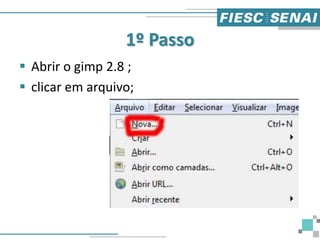
1º Passo
 Abrir o gimp 2.8 ;
 clicar em arquivo;
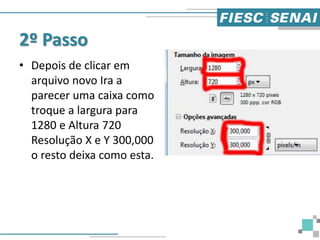
2º Passo
• Depois de clicar em
arquivo novo Ira a
parecer uma caixa como
troque a largura para
1280 e Altura 720
Resolução X e Y 300,000
o resto deixa como esta.
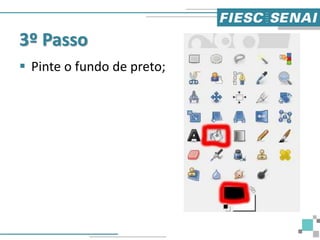
3º Passo
 Pinte o fundo de preto;
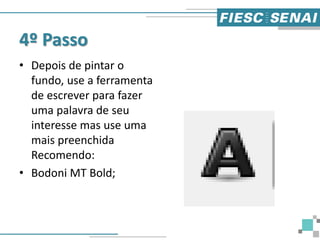
4º Passo
• Depois de pintar o
fundo, use a ferramenta
de escrever para fazer
uma palavra de seu
interesse mas use uma
mais preenchida
Recomendo:
• Bodoni MT Bold;
5º Passo
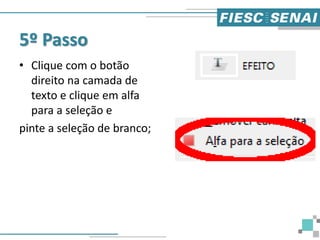
• Clique com o botão
direito na camada de
texto e clique em alfa
para a seleção e
pinte a seleção de branco;
Depois esse vai ser o resultado
6ºPasso
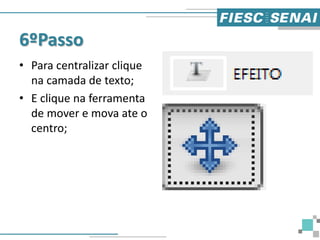
• Para centralizar clique
na camada de texto;
• E clique na ferramenta
de mover e mova ate o
centro;
Vai ter algo assim
10
7º Passo
11
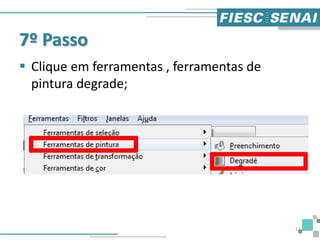
 Clique em ferramentas , ferramentas de
pintura degrade;
8º Passo
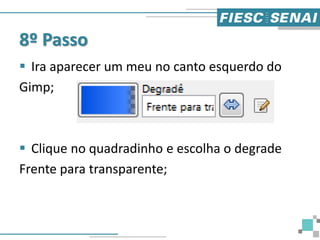
 Ira aparecer um meu no canto esquerdo do
Gimp;
 Clique no quadradinho e escolha o degrade
Frente para transparente;
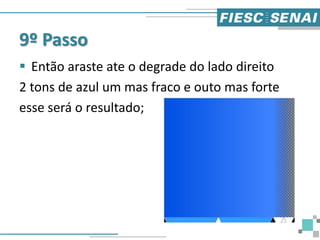
9º Passo
 Então araste ate o degrade do lado direito
2 tons de azul um mas fraco e outo mas forte
esse será o resultado;
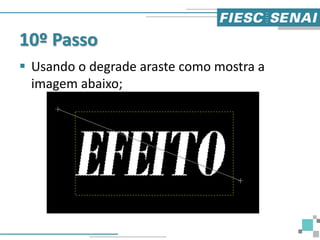
10º Passo
 Usando o degrade araste como mostra a
imagem abaixo;
Esse será o efeito
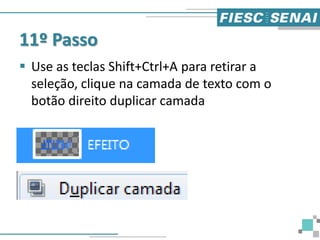
11º Passo
 Use as teclas Shift+Ctrl+A para retirar a
seleção, clique na camada de texto com o
botão direito duplicar camada
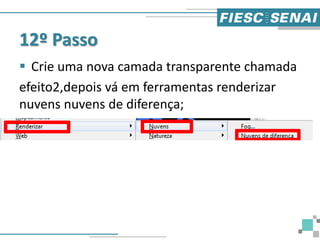
12º Passo
 Crie uma nova camada transparente chamada
efeito2,depois vá em ferramentas renderizar
nuvens nuvens de diferença;
13º Passo
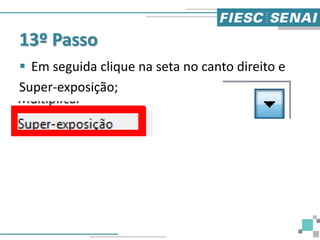
 Em seguida clique na seta no canto direito e
Super-exposição;
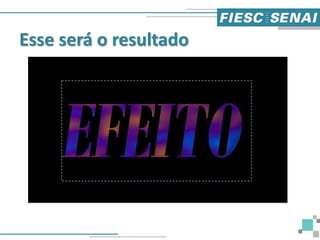
Esse será o resultado
14º Passo
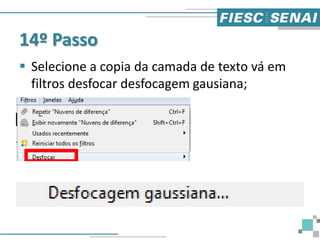
 Selecione a copia da camada de texto vá em
filtros desfocar desfocagem gausiana;
15º Passo
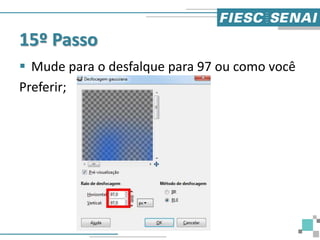
 Mude para o desfalque para 97 ou como você
Preferir;
Resultado final com outro degrade
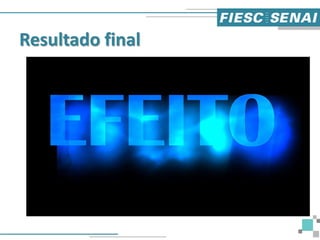
Resultado final
 Link do Vídeo que eu
Adaptei:https://www.youtube.com/watch?v=
pTatT-A0lU4

Trabalho Alexandre e Todt