Introdução
Atividade prática, para realiza - lá basta seguir o passo -a- passo e
você terá um ótimo efeito para aplicar nas suas fotos.

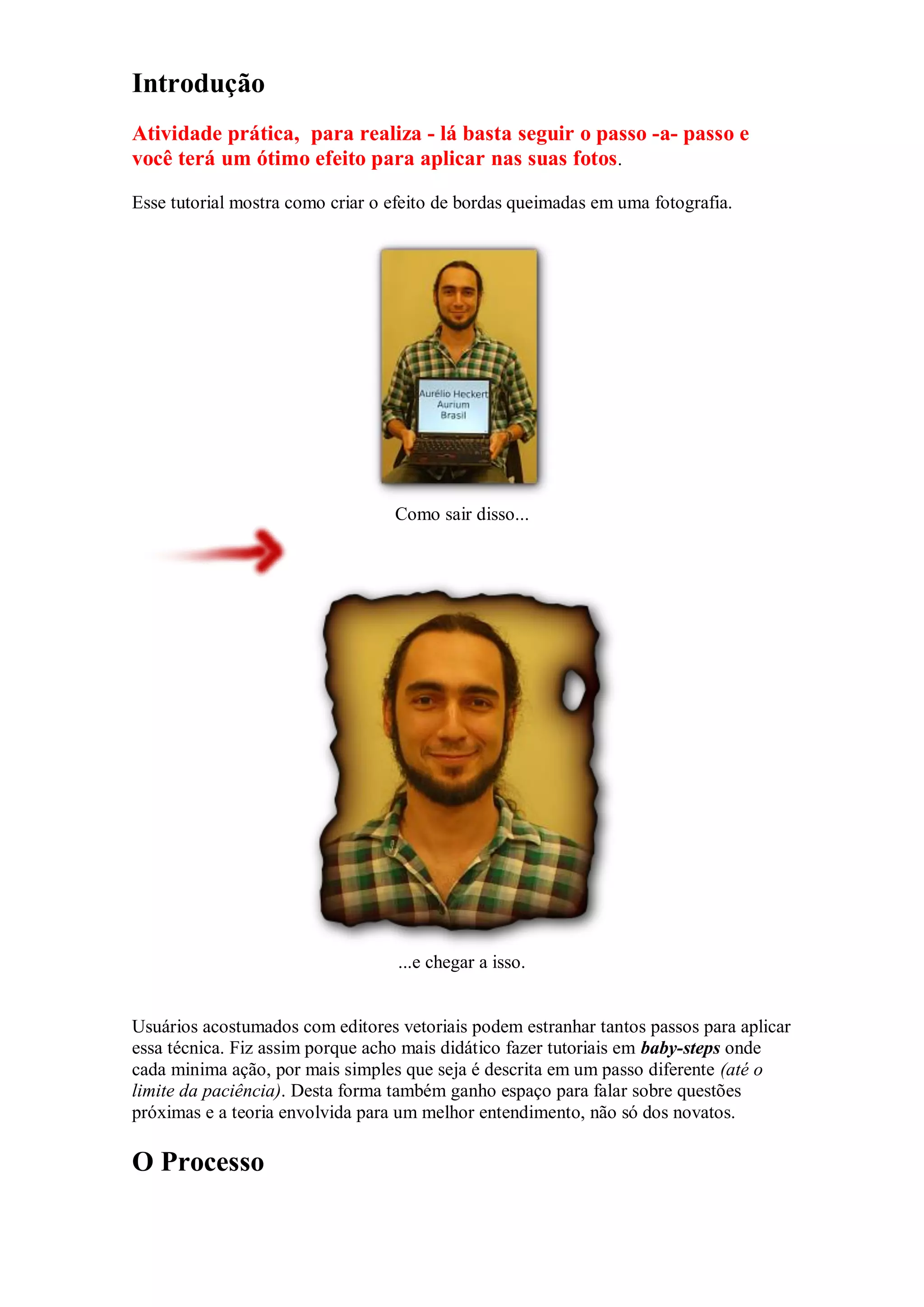
Esse tutorial mostra como criar o efeito de bordas queimadas em uma fotografia.


                                  Como sair disso...


                                   ...e chegar a isso.


Usuários acostumados com editores vetoriais podem estranhar tantos passos para aplicar
essa técnica. Fiz assim porque acho mais didático fazer tutoriais em baby-steps onde
cada minima ação, por mais simples que seja é descrita em um passo diferente (até o
limite da paciência). Desta forma também ganho espaço para falar sobre questões
próximas e a teoria envolvida para um melhor entendimento, não só dos novatos.

O Processo
01 - Importe uma Fotografia


Sim, o Inkscape é um editor de imagens vetoriais e a fotografia é uma imagem bitmap
(JPG, PNG, GIF,...) e sim, nós iremos corta-la e tingi-la.

Quer dizer... não exatamente. Vamos colocar elementos por cima, dando a impressão de
que faz parte da foto e redefiniremos a área visível da foto, o que parece, mas não é o
mesmo que cortar.


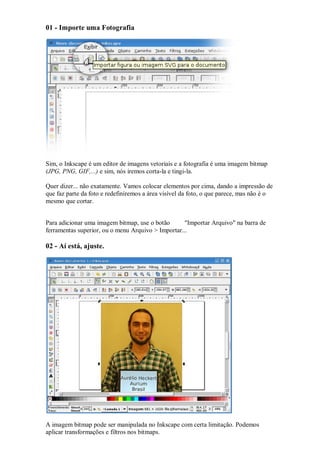
Para adicionar uma imagem bitmap, use o botão       "Importar Arquivo" na barra de
ferramentas superior, ou o menu Arquivo > Importar...

02 - Aí está, ajuste.


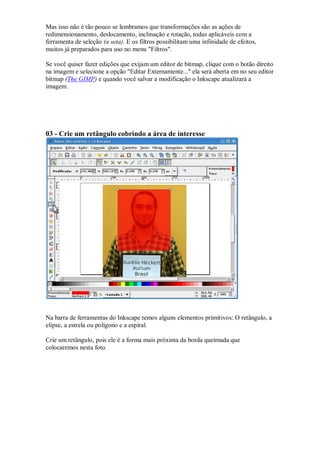
A imagem bitmap pode ser manipulada no Inkscape com certa limitação. Podemos
aplicar transformações e filtros nos bitmaps.
Mas isso não é tão pouco se lembramos que transformações são as ações de
redimensionamento, deslocamento, inclinação e rotação, todas aplicáveis com a
ferramenta de seleção (a seta). E os filtros possibilitam uma infinidade de efeitos,
muitos já preparados para uso no menu "Filtros".

Se você quiser fazer edições que exijam um editor de bitmap, clique com o botão direito
na imagem e selecione a opção "Editar Externamente..." ela será aberta em no seu editor
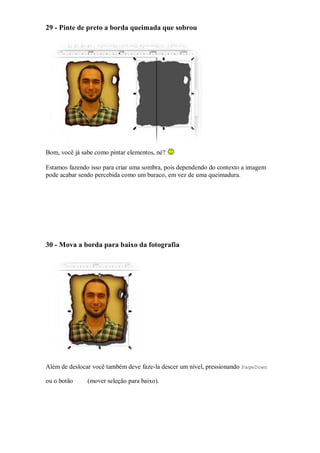
bitmap (The GIMP) e quando você salvar a modificação o Inkscape atualizará a
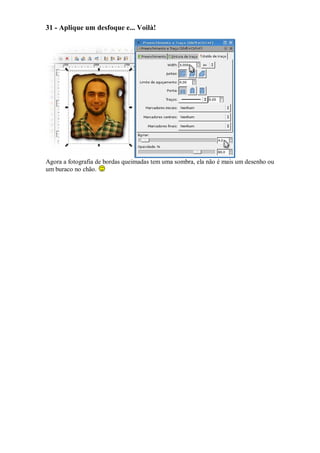
imagem.


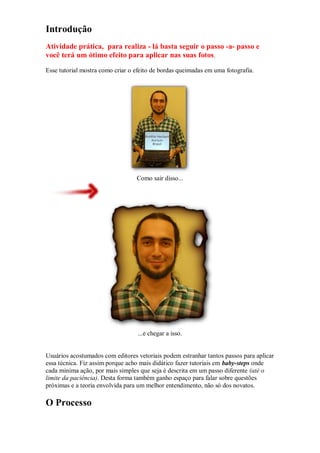
03 - Crie um retângulo cobrindo a área de interesse


Na barra de ferramentas do Inkscape temos alguns elementos primitivos: O retângulo, a
elipse, a estrela ou polígono e a espiral.

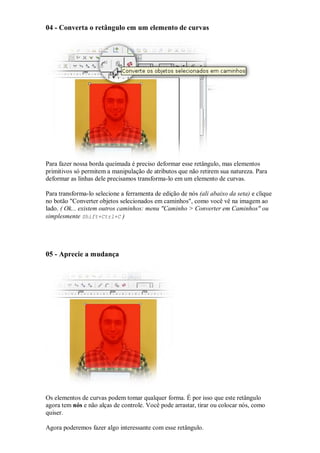
Crie um retângulo, pois ele é a forma mais próxima da borda queimada que
colocaremos nesta foto.
04 - Converta o retângulo em um elemento de curvas


Para fazer nossa borda queimada é preciso deformar esse retângulo, mas elementos
primitivos só permitem a manipulação de atributos que não retirem sua natureza. Para
deformar as linhas dele precisamos transforma-lo em um elemento de curvas.

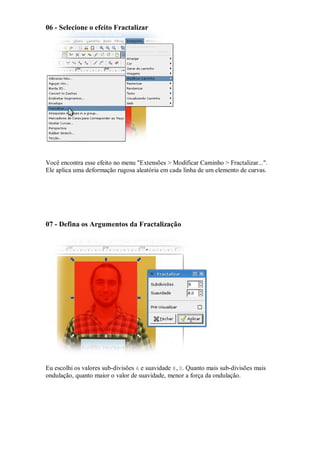
Para transforma-lo selecione a ferramenta de edição de nós (ali abaixo da seta) e clique
no botão "Converter objetos selecionados em caminhos", como você vê na imagem ao
lado. ( Ok... existem outros caminhos: menu "Caminho > Converter em Caminhos" ou
simplesmente Shift+Ctrl+C )


05 - Aprecie a mudança


Os elementos de curvas podem tomar qualquer forma. É por isso que este retângulo
agora tem nós e não alças de controle. Você pode arrastar, tirar ou colocar nós, como
quiser.

Agora poderemos fazer algo interessante com esse retângulo.
06 - Selecione o efeito Fractalizar


Você encontra esse efeito no menu "Extensões > Modificar Caminho > Fractalizar...".
Ele aplica uma deformação rugosa aleatória em cada linha de um elemento de curvas.


07 - Defina os Argumentos da Fractalização


Eu escolhi os valores sub-divisões 6 e suavidade 8,0. Quanto mais sub-divisões mais
ondulação, quanto maior o valor de suavidade, menor a força da ondulação.
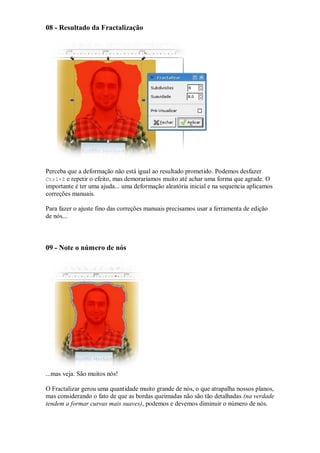
08 - Resultado da Fractalização


Perceba que a deformação não está igual ao resultado prometido. Podemos desfazer
Ctrl+Z e repetir o efeito, mas demoraríamos muito até achar uma forma que agrade. O
importante é ter uma ajuda... uma deformação aleatória inicial e na sequencia aplicamos
correções manuais.

Para fazer o ajuste fino das correções manuais precisamos usar a ferramenta de edição
de nós...


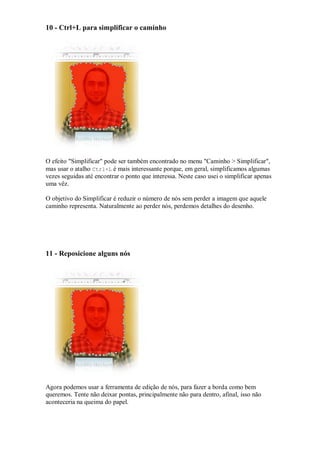
09 - Note o número de nós


...mas veja. São muitos nós!

O Fractalizar gerou uma quantidade muito grande de nós, o que atrapalha nossos planos,
mas considerando o fato de que as bordas queimadas não são tão detalhadas (na verdade
tendem a formar curvas mais suaves), podemos e devemos diminuir o número de nós.
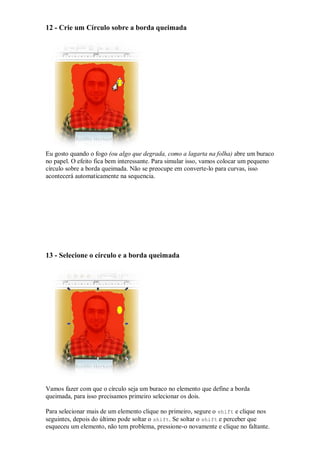
10 - Ctrl+L para simplificar o caminho


O efeito "Simplificar" pode ser também encontrado no menu "Caminho > Simplificar",
mas usar o atalho Ctrl+L é mais interessante porque, em geral, simplificamos algumas
vezes seguidas até encontrar o ponto que interessa. Neste caso usei o simplificar apenas
uma vêz.

O objetivo do Simplificar é reduzir o número de nós sem perder a imagem que aquele
caminho representa. Naturalmente ao perder nós, perdemos detalhes do desenho.


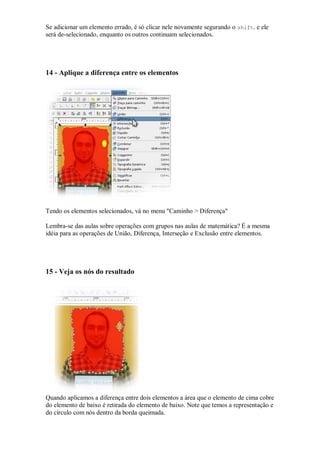
11 - Reposicione alguns nós


Agora podemos usar a ferramenta de edição de nós, para fazer a borda como bem
queremos. Tente não deixar pontas, principalmente não para dentro, afinal, isso não
aconteceria na queima do papel.
12 - Crie um Círculo sobre a borda queimada


Eu gosto quando o fogo (ou algo que degrada, como a lagarta na folha) abre um buraco
no papel. O efeito fica bem interessante. Para simular isso, vamos colocar um pequeno
círculo sobre a borda queimada. Não se preocupe em converte-lo para curvas, isso
acontecerá automaticamente na sequencia.


13 - Selecione o círculo e a borda queimada


Vamos fazer com que o círculo seja um buraco no elemento que define a borda
queimada, para isso precisamos primeiro selecionar os dois.

Para selecionar mais de um elemento clique no primeiro, segure o shift e clique nos
seguintes, depois do último pode soltar o shift. Se soltar o shift e perceber que
esqueceu um elemento, não tem problema, pressione-o novamente e clique no faltante.
Se adicionar um elemento errado, é só clicar nele novamente segurando o shift. e ele
será de-selecionado, enquanto os outros continuam selecionados.


14 - Aplique a diferença entre os elementos


Tendo os elementos selecionados, vá no menu "Caminho > Diferença"

Lembra-se das aulas sobre operações com grupos nas aulas de matemática? É a mesma
idéia para as operações de União, Diferença, Interseção e Exclusão entre elementos.


15 - Veja os nós do resultado


Quando aplicamos a diferença entre dois elementos a área que o elemento de cima cobre
do elemento de baixo é retirada do elemento de baixo. Note que temos a representação e
do círculo com nós dentro da borda queimada.
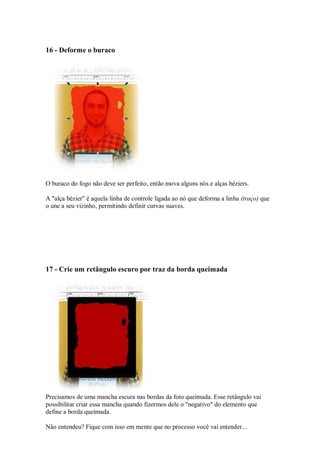
16 - Deforme o buraco


O buraco do fogo não deve ser perfeito, então mova alguns nós e alças béziers.

A "alça bézier" é aquela linha de controle ligada ao nó que deforma a linha (traço) que
o une a seu vizinho, permitindo definir curvas suaves.


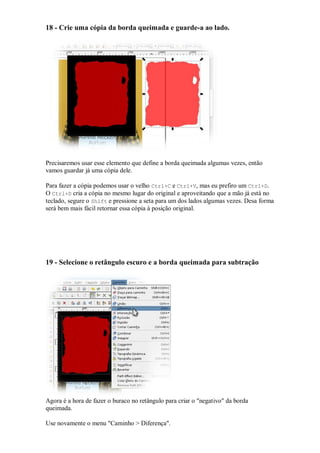
17 - Crie um retângulo escuro por traz da borda queimada


Precisamos de uma mancha escura nas bordas da foto queimada. Esse retângulo vai
possibilitar criar essa mancha quando fizermos dele o "negativo" do elemento que
define a borda queimada.

Não entendeu? Fique com isso em mente que no processo você vai entender...
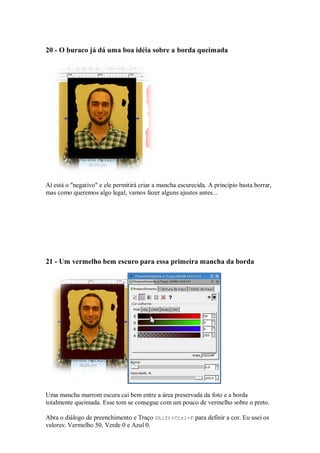
18 - Crie uma cópia da borda queimada e guarde-a ao lado.


Precisaremos usar esse elemento que define a borda queimada algumas vezes, então
vamos guardar já uma cópia dele.

Para fazer a cópia podemos usar o velho Ctrl+C e Ctrl+V, mas eu prefiro um Ctrl+D.
O Ctrl+D cria a cópia no mesmo lugar do original e aproveitando que a mão já está no
teclado, segure o Shift e pressione a seta para um dos lados algumas vezes. Desa forma
será bem mais fácil retornar essa cópia à posição original.


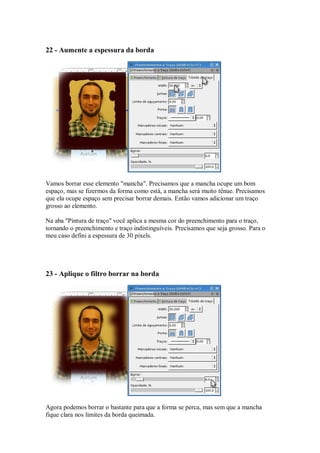
19 - Selecione o retângulo escuro e a borda queimada para subtração


Agora é a hora de fazer o buraco no retângulo para criar o "negativo" da borda
queimada.

Use novamente o menu "Caminho > Diferença".
20 - O buraco já dá uma boa idéia sobre a borda queimada


Aí está o "negativo" e ele permitirá criar a mancha escurecida. A princípio basta borrar,
mas como queremos algo legal, vamos fazer alguns ajustes antes...


21 - Um vermelho bem escuro para essa primeira mancha da borda


Uma mancha marrom escura cai bem entre a área preservada da foto e a borda
totalmente queimada. Esse tom se consegue com um pouco de vermelho sobre o preto.

Abra o diálogo de preenchimento e Traço Shift+Ctrl+F para definir a cor. Eu usei os
valores: Vermelho 50, Verde 0 e Azul 0.
22 - Aumente a espessura da borda


Vamos borrar esse elemento "mancha". Precisamos que a mancha ocupe um bom
espaço, mas se fizermos da forma como está, a mancha será muito tênue. Precisamos
que ela ocupe espaço sem precisar borrar demais. Então vamos adicionar um traço
grosso ao elemento.

Na aba "Pintura de traço" você aplica a mesma cor do preenchimento para o traço,
tornando o preenchimento e traço indistinguíveis. Precisamos que seja grosso. Para o
meu caso defini a espessura de 30 pixels.


23 - Aplique o filtro borrar na borda


Agora podemos borrar o bastante para que a forma se perca, mas sem que a mancha
fique clara nos limites da borda queimada.
Para borrar, mova a barra ou digite um valor no controle na parte de baixo da mesma
janela de Preenchimento e Traço.

"Borrar" também é conhecido como "blur" ou "desfocagem", neste caso o valor 8 foi o
mais adequado.


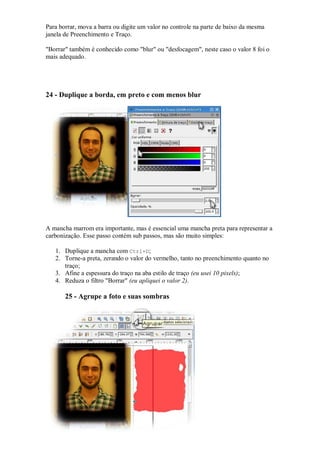
24 - Duplique a borda, em preto e com menos blur


A mancha marrom era importante, mas é essencial uma mancha preta para representar a
carbonização. Esse passo contém sub passos, mas são muito simples:

   1. Duplique a mancha com Ctrl+D;
   2. Torne-a preta, zerando o valor do vermelho, tanto no preenchimento quanto no
      traço;
   3. Afine a espessura do traço na aba estilo de traço (eu usei 10 pixels);
   4. Reduza o filtro "Borrar" (eu apliquei o valor 2).

       25 - Agrupe a foto e suas sombras
Selecione a fotografia e as duas bordas borradas acima dela e então clique no botão
agrupar.

Para selecionar, experimente fazer um "retângulo de seleção":

   1. leve o mouse até uma posição mais acima e mais a esquerda que qualquer dos
      elementos que pretende selecionar;
   2. segure o botão esquerdo do mouse e arraste para baixo e para a direita;
      (note que um retângulo está sendo desenhado, acompanhando o mouse)
   3. leve o mouse até uma posição mais abaixo e mais a direita que qualquer dos
      elementos que pretende selecionar;
      (note que o retângulo de seleção deve envolver todos os elementos, se uma
      ponta de um elemento estiver de fora, ele não entrará na seleção)
   4. solte o botão esquerdo do mouse.

Depois de clicar no botão agrupar. Ao clicar em um desses elementos todo o grupo
aparece selecionado como uma coisa só. E é com uma coisa só que temos que trabalhar
agora.


26 - Crie uma nova cópia da borda queimada e mova-a para a posição
original.


Lembra-se quando orientei mover a primeira cópia usando o teclado? Agora da mesma
forma use Shift+[seta] para retornar rápido e facilmente para a posição original.

Essa cópia delimitará os limites da imagem.
27 - Aplique o clipe no grupo com a borda queimada.


Como não podemos cortar a fotografia e nem as manchas, vamos aplicar um clip. O clip
faz com que um elemento defina a área visível de outro. No caso a borda queimada
definirá a área visível do grupo.

Então, selecione os dois (o grupo e a borda queimada) e clique no menu Objeto > Clip >
Aplicar.


28 - Aprecie o trabalho quase pronto


O clip parece com um recorte, mas não é. Nada foi perdido, por isso a mancha não
mudou (recorte-a e você perceberá que a mancha mudaria) e a foto continua inteira
dentro do clip (Você pode seleciona-la com Ctrl+[click] e verá que pode move-la
mudando a área visível).
29 - Pinte de preto a borda queimada que sobrou


Bom, você já sabe como pintar elementos, né?

Estamos fazendo isso para criar uma sombra, pois dependendo do contexto a imagem
pode acabar sendo percebida como um buraco, em vez de uma queimadura.


30 - Mova a borda para baixo da fotografia


Além de deslocar você também deve faze-la descer um nível, pressionando PageDown

ou o botão     (mover seleção para baixo).
31 - Aplique um desfoque e... Voilà!


Agora a fotografia de bordas queimadas tem uma sombra, ela não é mais um desenho ou
um buraco no chão.

Pratica inkscape2

  • 1.
    Introdução Atividade prática, pararealiza - lá basta seguir o passo -a- passo e você terá um ótimo efeito para aplicar nas suas fotos. Esse tutorial mostra como criar o efeito de bordas queimadas em uma fotografia. Como sair disso... ...e chegar a isso. Usuários acostumados com editores vetoriais podem estranhar tantos passos para aplicar essa técnica. Fiz assim porque acho mais didático fazer tutoriais em baby-steps onde cada minima ação, por mais simples que seja é descrita em um passo diferente (até o limite da paciência). Desta forma também ganho espaço para falar sobre questões próximas e a teoria envolvida para um melhor entendimento, não só dos novatos. O Processo
  • 2.
    01 - Importeuma Fotografia Sim, o Inkscape é um editor de imagens vetoriais e a fotografia é uma imagem bitmap (JPG, PNG, GIF,...) e sim, nós iremos corta-la e tingi-la. Quer dizer... não exatamente. Vamos colocar elementos por cima, dando a impressão de que faz parte da foto e redefiniremos a área visível da foto, o que parece, mas não é o mesmo que cortar. Para adicionar uma imagem bitmap, use o botão "Importar Arquivo" na barra de ferramentas superior, ou o menu Arquivo > Importar... 02 - Aí está, ajuste. A imagem bitmap pode ser manipulada no Inkscape com certa limitação. Podemos aplicar transformações e filtros nos bitmaps.
  • 3.
    Mas isso nãoé tão pouco se lembramos que transformações são as ações de redimensionamento, deslocamento, inclinação e rotação, todas aplicáveis com a ferramenta de seleção (a seta). E os filtros possibilitam uma infinidade de efeitos, muitos já preparados para uso no menu "Filtros". Se você quiser fazer edições que exijam um editor de bitmap, clique com o botão direito na imagem e selecione a opção "Editar Externamente..." ela será aberta em no seu editor bitmap (The GIMP) e quando você salvar a modificação o Inkscape atualizará a imagem. 03 - Crie um retângulo cobrindo a área de interesse Na barra de ferramentas do Inkscape temos alguns elementos primitivos: O retângulo, a elipse, a estrela ou polígono e a espiral. Crie um retângulo, pois ele é a forma mais próxima da borda queimada que colocaremos nesta foto.
  • 4.
    04 - Convertao retângulo em um elemento de curvas Para fazer nossa borda queimada é preciso deformar esse retângulo, mas elementos primitivos só permitem a manipulação de atributos que não retirem sua natureza. Para deformar as linhas dele precisamos transforma-lo em um elemento de curvas. Para transforma-lo selecione a ferramenta de edição de nós (ali abaixo da seta) e clique no botão "Converter objetos selecionados em caminhos", como você vê na imagem ao lado. ( Ok... existem outros caminhos: menu "Caminho > Converter em Caminhos" ou simplesmente Shift+Ctrl+C ) 05 - Aprecie a mudança Os elementos de curvas podem tomar qualquer forma. É por isso que este retângulo agora tem nós e não alças de controle. Você pode arrastar, tirar ou colocar nós, como quiser. Agora poderemos fazer algo interessante com esse retângulo.
  • 5.
    06 - Selecioneo efeito Fractalizar Você encontra esse efeito no menu "Extensões > Modificar Caminho > Fractalizar...". Ele aplica uma deformação rugosa aleatória em cada linha de um elemento de curvas. 07 - Defina os Argumentos da Fractalização Eu escolhi os valores sub-divisões 6 e suavidade 8,0. Quanto mais sub-divisões mais ondulação, quanto maior o valor de suavidade, menor a força da ondulação.
  • 6.
    08 - Resultadoda Fractalização Perceba que a deformação não está igual ao resultado prometido. Podemos desfazer Ctrl+Z e repetir o efeito, mas demoraríamos muito até achar uma forma que agrade. O importante é ter uma ajuda... uma deformação aleatória inicial e na sequencia aplicamos correções manuais. Para fazer o ajuste fino das correções manuais precisamos usar a ferramenta de edição de nós... 09 - Note o número de nós ...mas veja. São muitos nós! O Fractalizar gerou uma quantidade muito grande de nós, o que atrapalha nossos planos, mas considerando o fato de que as bordas queimadas não são tão detalhadas (na verdade tendem a formar curvas mais suaves), podemos e devemos diminuir o número de nós.
  • 7.
    10 - Ctrl+Lpara simplificar o caminho O efeito "Simplificar" pode ser também encontrado no menu "Caminho > Simplificar", mas usar o atalho Ctrl+L é mais interessante porque, em geral, simplificamos algumas vezes seguidas até encontrar o ponto que interessa. Neste caso usei o simplificar apenas uma vêz. O objetivo do Simplificar é reduzir o número de nós sem perder a imagem que aquele caminho representa. Naturalmente ao perder nós, perdemos detalhes do desenho. 11 - Reposicione alguns nós Agora podemos usar a ferramenta de edição de nós, para fazer a borda como bem queremos. Tente não deixar pontas, principalmente não para dentro, afinal, isso não aconteceria na queima do papel.
  • 8.
    12 - Crieum Círculo sobre a borda queimada Eu gosto quando o fogo (ou algo que degrada, como a lagarta na folha) abre um buraco no papel. O efeito fica bem interessante. Para simular isso, vamos colocar um pequeno círculo sobre a borda queimada. Não se preocupe em converte-lo para curvas, isso acontecerá automaticamente na sequencia. 13 - Selecione o círculo e a borda queimada Vamos fazer com que o círculo seja um buraco no elemento que define a borda queimada, para isso precisamos primeiro selecionar os dois. Para selecionar mais de um elemento clique no primeiro, segure o shift e clique nos seguintes, depois do último pode soltar o shift. Se soltar o shift e perceber que esqueceu um elemento, não tem problema, pressione-o novamente e clique no faltante.
  • 9.
    Se adicionar umelemento errado, é só clicar nele novamente segurando o shift. e ele será de-selecionado, enquanto os outros continuam selecionados. 14 - Aplique a diferença entre os elementos Tendo os elementos selecionados, vá no menu "Caminho > Diferença" Lembra-se das aulas sobre operações com grupos nas aulas de matemática? É a mesma idéia para as operações de União, Diferença, Interseção e Exclusão entre elementos. 15 - Veja os nós do resultado Quando aplicamos a diferença entre dois elementos a área que o elemento de cima cobre do elemento de baixo é retirada do elemento de baixo. Note que temos a representação e do círculo com nós dentro da borda queimada.
  • 10.
    16 - Deformeo buraco O buraco do fogo não deve ser perfeito, então mova alguns nós e alças béziers. A "alça bézier" é aquela linha de controle ligada ao nó que deforma a linha (traço) que o une a seu vizinho, permitindo definir curvas suaves. 17 - Crie um retângulo escuro por traz da borda queimada Precisamos de uma mancha escura nas bordas da foto queimada. Esse retângulo vai possibilitar criar essa mancha quando fizermos dele o "negativo" do elemento que define a borda queimada. Não entendeu? Fique com isso em mente que no processo você vai entender...
  • 11.
    18 - Crieuma cópia da borda queimada e guarde-a ao lado. Precisaremos usar esse elemento que define a borda queimada algumas vezes, então vamos guardar já uma cópia dele. Para fazer a cópia podemos usar o velho Ctrl+C e Ctrl+V, mas eu prefiro um Ctrl+D. O Ctrl+D cria a cópia no mesmo lugar do original e aproveitando que a mão já está no teclado, segure o Shift e pressione a seta para um dos lados algumas vezes. Desa forma será bem mais fácil retornar essa cópia à posição original. 19 - Selecione o retângulo escuro e a borda queimada para subtração Agora é a hora de fazer o buraco no retângulo para criar o "negativo" da borda queimada. Use novamente o menu "Caminho > Diferença".
  • 12.
    20 - Oburaco já dá uma boa idéia sobre a borda queimada Aí está o "negativo" e ele permitirá criar a mancha escurecida. A princípio basta borrar, mas como queremos algo legal, vamos fazer alguns ajustes antes... 21 - Um vermelho bem escuro para essa primeira mancha da borda Uma mancha marrom escura cai bem entre a área preservada da foto e a borda totalmente queimada. Esse tom se consegue com um pouco de vermelho sobre o preto. Abra o diálogo de preenchimento e Traço Shift+Ctrl+F para definir a cor. Eu usei os valores: Vermelho 50, Verde 0 e Azul 0.
  • 13.
    22 - Aumentea espessura da borda Vamos borrar esse elemento "mancha". Precisamos que a mancha ocupe um bom espaço, mas se fizermos da forma como está, a mancha será muito tênue. Precisamos que ela ocupe espaço sem precisar borrar demais. Então vamos adicionar um traço grosso ao elemento. Na aba "Pintura de traço" você aplica a mesma cor do preenchimento para o traço, tornando o preenchimento e traço indistinguíveis. Precisamos que seja grosso. Para o meu caso defini a espessura de 30 pixels. 23 - Aplique o filtro borrar na borda Agora podemos borrar o bastante para que a forma se perca, mas sem que a mancha fique clara nos limites da borda queimada.
  • 14.
    Para borrar, movaa barra ou digite um valor no controle na parte de baixo da mesma janela de Preenchimento e Traço. "Borrar" também é conhecido como "blur" ou "desfocagem", neste caso o valor 8 foi o mais adequado. 24 - Duplique a borda, em preto e com menos blur A mancha marrom era importante, mas é essencial uma mancha preta para representar a carbonização. Esse passo contém sub passos, mas são muito simples: 1. Duplique a mancha com Ctrl+D; 2. Torne-a preta, zerando o valor do vermelho, tanto no preenchimento quanto no traço; 3. Afine a espessura do traço na aba estilo de traço (eu usei 10 pixels); 4. Reduza o filtro "Borrar" (eu apliquei o valor 2). 25 - Agrupe a foto e suas sombras
  • 15.
    Selecione a fotografiae as duas bordas borradas acima dela e então clique no botão agrupar. Para selecionar, experimente fazer um "retângulo de seleção": 1. leve o mouse até uma posição mais acima e mais a esquerda que qualquer dos elementos que pretende selecionar; 2. segure o botão esquerdo do mouse e arraste para baixo e para a direita; (note que um retângulo está sendo desenhado, acompanhando o mouse) 3. leve o mouse até uma posição mais abaixo e mais a direita que qualquer dos elementos que pretende selecionar; (note que o retângulo de seleção deve envolver todos os elementos, se uma ponta de um elemento estiver de fora, ele não entrará na seleção) 4. solte o botão esquerdo do mouse. Depois de clicar no botão agrupar. Ao clicar em um desses elementos todo o grupo aparece selecionado como uma coisa só. E é com uma coisa só que temos que trabalhar agora. 26 - Crie uma nova cópia da borda queimada e mova-a para a posição original. Lembra-se quando orientei mover a primeira cópia usando o teclado? Agora da mesma forma use Shift+[seta] para retornar rápido e facilmente para a posição original. Essa cópia delimitará os limites da imagem.
  • 16.
    27 - Apliqueo clipe no grupo com a borda queimada. Como não podemos cortar a fotografia e nem as manchas, vamos aplicar um clip. O clip faz com que um elemento defina a área visível de outro. No caso a borda queimada definirá a área visível do grupo. Então, selecione os dois (o grupo e a borda queimada) e clique no menu Objeto > Clip > Aplicar. 28 - Aprecie o trabalho quase pronto O clip parece com um recorte, mas não é. Nada foi perdido, por isso a mancha não mudou (recorte-a e você perceberá que a mancha mudaria) e a foto continua inteira dentro do clip (Você pode seleciona-la com Ctrl+[click] e verá que pode move-la mudando a área visível).
  • 17.
    29 - Pintede preto a borda queimada que sobrou Bom, você já sabe como pintar elementos, né? Estamos fazendo isso para criar uma sombra, pois dependendo do contexto a imagem pode acabar sendo percebida como um buraco, em vez de uma queimadura. 30 - Mova a borda para baixo da fotografia Além de deslocar você também deve faze-la descer um nível, pressionando PageDown ou o botão (mover seleção para baixo).
  • 18.
    31 - Apliqueum desfoque e... Voilà! Agora a fotografia de bordas queimadas tem uma sombra, ela não é mais um desenho ou um buraco no chão.