Crystal Reports - Gerando seus relatórios.

O Crystal Reports é o gerador de relatórios do Visual Basic e com ele desenhamos os
relatórios de nossos aplicativos. Embora possua um objeto chamado Printer para imprimir
dados, sua utilização além de complexa é trabalhosa pois tudo deve ser codificado. Ao
Contrário, o Crystal Reports utiliza uma interface gráfica a partir de onde podemos construir
qualquer relatório que necessitamos.

Podemos iniciar o Crystal Reports através da opção Report Designer... do menu Add-Ins ou
pelo ícone correspondente na pasta de trabalho do Visual Basic no Windows.

Junto com o Visual Basic 5.0 é distribuída a versão 4.6 do Crystal Reports.


                                                          Índice

Criando um novo relatório. .............................................................................................2

Agrupando e ordenando registros.................................................................................5

Inserindo títulos e Legendas. .........................................................................................6

Formatação de campos, campos especiais e desenho de linhas e caixas. ..............7

Trabalhando com fórmulas.............................................................................................8

Determinando o estilo e inserindo uma figura em seu relatório. ................................10

Imprimindo o relatório a partir de sua aplicação no Visual Basic...............................11


                                                                                                                            1
Criando um novo relatório.


Vamos gerar um relatório baseado em uma de nome agenda que se encontra no banco de
dados de nome Controle . Nosso relatório deverá obedecer os seguintes parâmetros:

1- Campos a serem impressos : sobrenome , endereço e a data de nascimento.
2- O relatório deverá ser ordenado pelo campo sobrenome.
3- Deveremos permitir inicialmente a visualização do relatório para posterior impressão.
4- O nome do relatório será agenda.rpt.

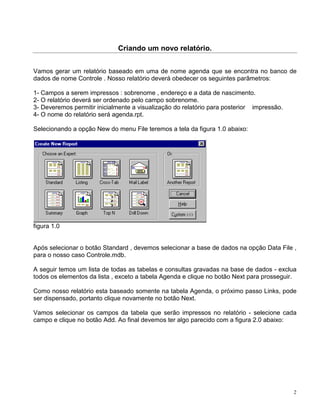
Selecionando a opção New do menu File teremos a tela da figura 1.0 abaixo:


figura 1.0


Após selecionar o botão Standard , devemos selecionar a base de dados na opção Data File ,
para o nosso caso Controle.mdb.

A seguir temos um lista de todas as tabelas e consultas gravadas na base de dados - exclua
todos os elementos da lista , exceto a tabela Agenda e clique no botão Next para prosseguir.

Como nosso relatório esta baseado somente na tabela Agenda, o próximo passo Links, pode
ser dispensado, portanto clique novamente no botão Next.

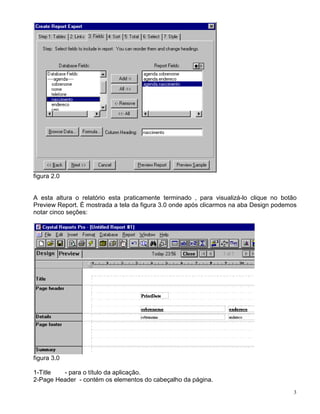
Vamos selecionar os campos da tabela que serão impressos no relatório - selecione cada
campo e clique no botão Add. Ao final devemos ter algo parecido com a figura 2.0 abaixo:


                                                                                           2
figura 2.0


A esta altura o relatório esta praticamente terminado , para visualizá-lo clique no botão
Preview Report. É mostrada a tela da figura 3.0 onde após clicarmos na aba Design podemos
notar cinco seções:


figura 3.0

1-Title  - para o título da aplicação.
2-Page Header - contém os elementos do cabeçalho da página.
                                                                                        3
3-Details  - contém os campos de dados a serem impressos.
4-Page Footer - refere-se ao rodapé da página.
5-Summary     - impressão de resumos.


                                                            4
Agrupando e ordenando registros.


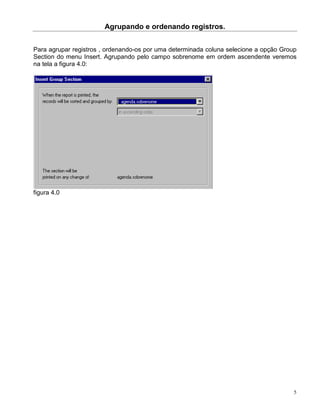
Para agrupar registros , ordenando-os por uma determinada coluna selecione a opção Group
Section do menu Insert. Agrupando pelo campo sobrenome em ordem ascendente veremos
na tela a figura 4.0:


figura 4.0


                                                                                       5
Inserindo títulos e legendas.

Vamos inserir um título em nosso relatório e uma legenda para o campo sobrenome, para isso
selecione a opção Text Field... do menu Insert.

Na caixa de diálogo Enter Text digite o título: Agenda Pessoal e clique no botão Accept. Ao
lado do ponteiro do mouse acompanha um retângulo que você deverá posicionar no local
desejado, ou seja, na seção Title.

Para criar a legenda Nome para o campo sobrenome no cabeçalho de grupo, selecione Text
Field... novamente e digite Nome, clicando em Accept e posicionando a legenda mesmo local
da legenda sobrenome.


                                                                                          6
Formatação de campos, campos especiais e desenho de linhas.

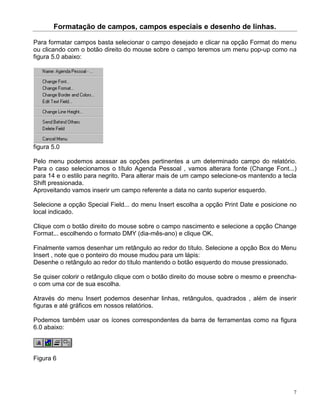
Para formatar campos basta selecionar o campo desejado e clicar na opção Format do menu
ou clicando com o botão direito do mouse sobre o campo teremos um menu pop-up como na
figura 5.0 abaixo:


figura 5.0

Pelo menu podemos acessar as opções pertinentes a um determinado campo do relatório.
Para o caso selecionamos o título Agenda Pessoal , vamos alterara fonte (Change Font...)
para 14 e o estilo para negrito. Para alterar mais de um campo selecione-os mantendo a tecla
Shift pressionada.
Aproveitando vamos inserir um campo referente a data no canto superior esquerdo.

Selecione a opção Special Field... do menu Insert escolha a opção Print Date e posicione no
local indicado.

Clique com o botão direito do mouse sobre o campo nascimento e selecione a opção Change
Format... escolhendo o formato DMY (dia-mês-ano) e clique OK.

Finalmente vamos desenhar um retângulo ao redor do título. Selecione a opção Box do Menu
Insert , note que o ponteiro do mouse mudou para um lápis:
Desenhe o retângulo ao redor do título mantendo o botão esquerdo do mouse pressionado.

Se quiser colorir o retângulo clique com o botão direito do mouse sobre o mesmo e preencha-
o com uma cor de sua escolha.

Através do menu Insert podemos desenhar linhas, retângulos, quadrados , além de inserir
figuras e até gráficos em nossos relatórios.

Podemos também usar os ícones correspondentes da barra de ferramentas como na figura
6.0 abaixo:


Figura 6


                                                                                           7
Trabalhando com fórmulas.

Vamos montar uma fórmula para imprimir o número da página no rodapé do relatório.

Para isso usamos o editor de fórmulas do Crystal Reports que pode ser disparado através do
ícone (x2) ou da opção Formula Field... do menu Insert.

Após isso você deve informar o nome da fórmula no campo Formula Name para o nosso caso
informe "pagina" e clique no botão OK.
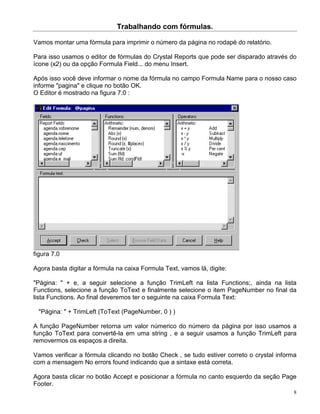
O Editor é mostrado na figura 7.0 :


figura 7.0

Agora basta digitar a fórmula na caixa Formula Text, vamos lá, digite:

"Página: " + e, a seguir selecione a função TrimLeft na lista Functions;, ainda na lista
Functions, selecione a função ToText e finalmente selecione o item PageNumber no final da
lista Functions. Ao final deveremos ter o seguinte na caixa Formula Text:

  "Página: " + TrimLeft (ToText (PageNumber, 0 ) )

A função PageNumber retorna um valor númerico do número da página por isso usamos a
função ToText para convertê-la em uma string , e a seguir usamos a função TrimLeft para
removermos os espaços a direita.

Vamos verificar a fórmula clicando no botão Check , se tudo estiver correto o crystal informa
com a mensagem No errors found indicando que a sintaxe está correta.

Agora basta clicar no botão Accept e posicionar a fórmula no canto esquerdo da seção Page
Footer.
                                                                                            8
Encerrado o relatório basta salvá-lo através da opção Save do menu File e informar o nome
para o relatório.(Nosso caso informa agenda).

Devemos ressaltar que a linguagem de fórmulas do Crystal Reports é diferente do Visual
Basic , assim por exemplo , se usarmos a propriedade SelectionFormula do Crystal que
permite definir condições para a impressão em nosso relatório de forma a imprimir somente
os nomes iniciados pela letra "J" teríamos algo como:

 CrystalReport1.SelectionFormula = "{AGENDA.NOME} >= " & "''" & "J" & "''"

Note que a referência a campos da tabela é feita entre chaves ({}).


                                                                                        9
Determinando o estilo e inserindo uma figura em seu relatório.


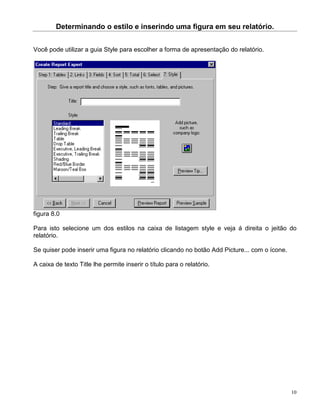
Você pode utilizar a guia Style para escolher a forma de apresentação do relatório.


figura 8.0

Para isto selecione um dos estilos na caixa de listagem style e veja á direita o jeitão do
relatório.

Se quiser pode inserir uma figura no relatório clicando no botão Add Picture... com o ícone.

A caixa de texto Title lhe permite inserir o título para o relatório.


                                                                                               10
Imprimindo o relatório a partir de sua aplicação no Visual Basic.

Agora que nosso relatório esta pronto vamos associá-lo a nossa aplicação de forma a poder
imprimi-lo a partir do Visual Basic.

Para isso devemos ativar o componente do Crystal Reports para a nossa aplicação na opção
Components.. do menu Project e a seguir selecionar o controle Crystal Reports e copiá-lo
para nosso formulário.

A seguir vamos definir algumas propriedades para o controle CrystalReport1

1-CopiesToPrinter   - Determina o número de cópias do relatório.Informe um (1)
2-Destination       - Direciona a impressão: 0-na tela 1-na impressora 2-em arquivo. informe
zero (0).
3-ReportFileName    - Indica a localização do relatório (arquivo .RPT) a ser impresso.
4-WindowTitle       - Título a janela Preview , informe Agenda .
5-SortFields        - Configura a ordem de classificação.(Ver abaixo.)

Finalmente crie um botão de comando no formulário que irá disparar a impressão do relatório
com o nome de Imprime e a seguir associe o seguinte código ao botão de comando:


Private Sub imprime_Click()
   CrystalReport1.Destination = 0
   CrystalReport1.ReportFileName = "c:Controleagenda.rpt"
   CrystalReport1.SortFields(0) = "+{Agenda.Sobrenome}"
   CrystalReport1.Action = 1
End Sub


A propriedade Action definida para 1 dispara a impressão do relatório.

Outra forma de ordenar os registros via código é utilizar a propriedade sortfields.
Na propriedade Sortfields , "+{Agenda.Sobrenome}" , indica que a ordem de impressão será
por campo sobrenome (Agenda.sobrenome) e em ordem ascendente (+).


                                                                                          11

Crystal reports tutorial gerando seus relatórios

  • 1.
    Crystal Reports -Gerando seus relatórios. O Crystal Reports é o gerador de relatórios do Visual Basic e com ele desenhamos os relatórios de nossos aplicativos. Embora possua um objeto chamado Printer para imprimir dados, sua utilização além de complexa é trabalhosa pois tudo deve ser codificado. Ao Contrário, o Crystal Reports utiliza uma interface gráfica a partir de onde podemos construir qualquer relatório que necessitamos. Podemos iniciar o Crystal Reports através da opção Report Designer... do menu Add-Ins ou pelo ícone correspondente na pasta de trabalho do Visual Basic no Windows. Junto com o Visual Basic 5.0 é distribuída a versão 4.6 do Crystal Reports. Índice Criando um novo relatório. .............................................................................................2 Agrupando e ordenando registros.................................................................................5 Inserindo títulos e Legendas. .........................................................................................6 Formatação de campos, campos especiais e desenho de linhas e caixas. ..............7 Trabalhando com fórmulas.............................................................................................8 Determinando o estilo e inserindo uma figura em seu relatório. ................................10 Imprimindo o relatório a partir de sua aplicação no Visual Basic...............................11 1
  • 2.
    Criando um novorelatório. Vamos gerar um relatório baseado em uma de nome agenda que se encontra no banco de dados de nome Controle . Nosso relatório deverá obedecer os seguintes parâmetros: 1- Campos a serem impressos : sobrenome , endereço e a data de nascimento. 2- O relatório deverá ser ordenado pelo campo sobrenome. 3- Deveremos permitir inicialmente a visualização do relatório para posterior impressão. 4- O nome do relatório será agenda.rpt. Selecionando a opção New do menu File teremos a tela da figura 1.0 abaixo: figura 1.0 Após selecionar o botão Standard , devemos selecionar a base de dados na opção Data File , para o nosso caso Controle.mdb. A seguir temos um lista de todas as tabelas e consultas gravadas na base de dados - exclua todos os elementos da lista , exceto a tabela Agenda e clique no botão Next para prosseguir. Como nosso relatório esta baseado somente na tabela Agenda, o próximo passo Links, pode ser dispensado, portanto clique novamente no botão Next. Vamos selecionar os campos da tabela que serão impressos no relatório - selecione cada campo e clique no botão Add. Ao final devemos ter algo parecido com a figura 2.0 abaixo: 2
  • 3.
    figura 2.0 A estaaltura o relatório esta praticamente terminado , para visualizá-lo clique no botão Preview Report. É mostrada a tela da figura 3.0 onde após clicarmos na aba Design podemos notar cinco seções: figura 3.0 1-Title - para o título da aplicação. 2-Page Header - contém os elementos do cabeçalho da página. 3
  • 4.
    3-Details -contém os campos de dados a serem impressos. 4-Page Footer - refere-se ao rodapé da página. 5-Summary - impressão de resumos. 4
  • 5.
    Agrupando e ordenandoregistros. Para agrupar registros , ordenando-os por uma determinada coluna selecione a opção Group Section do menu Insert. Agrupando pelo campo sobrenome em ordem ascendente veremos na tela a figura 4.0: figura 4.0 5
  • 6.
    Inserindo títulos elegendas. Vamos inserir um título em nosso relatório e uma legenda para o campo sobrenome, para isso selecione a opção Text Field... do menu Insert. Na caixa de diálogo Enter Text digite o título: Agenda Pessoal e clique no botão Accept. Ao lado do ponteiro do mouse acompanha um retângulo que você deverá posicionar no local desejado, ou seja, na seção Title. Para criar a legenda Nome para o campo sobrenome no cabeçalho de grupo, selecione Text Field... novamente e digite Nome, clicando em Accept e posicionando a legenda mesmo local da legenda sobrenome. 6
  • 7.
    Formatação de campos,campos especiais e desenho de linhas. Para formatar campos basta selecionar o campo desejado e clicar na opção Format do menu ou clicando com o botão direito do mouse sobre o campo teremos um menu pop-up como na figura 5.0 abaixo: figura 5.0 Pelo menu podemos acessar as opções pertinentes a um determinado campo do relatório. Para o caso selecionamos o título Agenda Pessoal , vamos alterara fonte (Change Font...) para 14 e o estilo para negrito. Para alterar mais de um campo selecione-os mantendo a tecla Shift pressionada. Aproveitando vamos inserir um campo referente a data no canto superior esquerdo. Selecione a opção Special Field... do menu Insert escolha a opção Print Date e posicione no local indicado. Clique com o botão direito do mouse sobre o campo nascimento e selecione a opção Change Format... escolhendo o formato DMY (dia-mês-ano) e clique OK. Finalmente vamos desenhar um retângulo ao redor do título. Selecione a opção Box do Menu Insert , note que o ponteiro do mouse mudou para um lápis: Desenhe o retângulo ao redor do título mantendo o botão esquerdo do mouse pressionado. Se quiser colorir o retângulo clique com o botão direito do mouse sobre o mesmo e preencha- o com uma cor de sua escolha. Através do menu Insert podemos desenhar linhas, retângulos, quadrados , além de inserir figuras e até gráficos em nossos relatórios. Podemos também usar os ícones correspondentes da barra de ferramentas como na figura 6.0 abaixo: Figura 6 7
  • 8.
    Trabalhando com fórmulas. Vamosmontar uma fórmula para imprimir o número da página no rodapé do relatório. Para isso usamos o editor de fórmulas do Crystal Reports que pode ser disparado através do ícone (x2) ou da opção Formula Field... do menu Insert. Após isso você deve informar o nome da fórmula no campo Formula Name para o nosso caso informe "pagina" e clique no botão OK. O Editor é mostrado na figura 7.0 : figura 7.0 Agora basta digitar a fórmula na caixa Formula Text, vamos lá, digite: "Página: " + e, a seguir selecione a função TrimLeft na lista Functions;, ainda na lista Functions, selecione a função ToText e finalmente selecione o item PageNumber no final da lista Functions. Ao final deveremos ter o seguinte na caixa Formula Text: "Página: " + TrimLeft (ToText (PageNumber, 0 ) ) A função PageNumber retorna um valor númerico do número da página por isso usamos a função ToText para convertê-la em uma string , e a seguir usamos a função TrimLeft para removermos os espaços a direita. Vamos verificar a fórmula clicando no botão Check , se tudo estiver correto o crystal informa com a mensagem No errors found indicando que a sintaxe está correta. Agora basta clicar no botão Accept e posicionar a fórmula no canto esquerdo da seção Page Footer. 8
  • 9.
    Encerrado o relatóriobasta salvá-lo através da opção Save do menu File e informar o nome para o relatório.(Nosso caso informa agenda). Devemos ressaltar que a linguagem de fórmulas do Crystal Reports é diferente do Visual Basic , assim por exemplo , se usarmos a propriedade SelectionFormula do Crystal que permite definir condições para a impressão em nosso relatório de forma a imprimir somente os nomes iniciados pela letra "J" teríamos algo como: CrystalReport1.SelectionFormula = "{AGENDA.NOME} >= " & "''" & "J" & "''" Note que a referência a campos da tabela é feita entre chaves ({}). 9
  • 10.
    Determinando o estiloe inserindo uma figura em seu relatório. Você pode utilizar a guia Style para escolher a forma de apresentação do relatório. figura 8.0 Para isto selecione um dos estilos na caixa de listagem style e veja á direita o jeitão do relatório. Se quiser pode inserir uma figura no relatório clicando no botão Add Picture... com o ícone. A caixa de texto Title lhe permite inserir o título para o relatório. 10
  • 11.
    Imprimindo o relatórioa partir de sua aplicação no Visual Basic. Agora que nosso relatório esta pronto vamos associá-lo a nossa aplicação de forma a poder imprimi-lo a partir do Visual Basic. Para isso devemos ativar o componente do Crystal Reports para a nossa aplicação na opção Components.. do menu Project e a seguir selecionar o controle Crystal Reports e copiá-lo para nosso formulário. A seguir vamos definir algumas propriedades para o controle CrystalReport1 1-CopiesToPrinter - Determina o número de cópias do relatório.Informe um (1) 2-Destination - Direciona a impressão: 0-na tela 1-na impressora 2-em arquivo. informe zero (0). 3-ReportFileName - Indica a localização do relatório (arquivo .RPT) a ser impresso. 4-WindowTitle - Título a janela Preview , informe Agenda . 5-SortFields - Configura a ordem de classificação.(Ver abaixo.) Finalmente crie um botão de comando no formulário que irá disparar a impressão do relatório com o nome de Imprime e a seguir associe o seguinte código ao botão de comando: Private Sub imprime_Click() CrystalReport1.Destination = 0 CrystalReport1.ReportFileName = "c:Controleagenda.rpt" CrystalReport1.SortFields(0) = "+{Agenda.Sobrenome}" CrystalReport1.Action = 1 End Sub A propriedade Action definida para 1 dispara a impressão do relatório. Outra forma de ordenar os registros via código é utilizar a propriedade sortfields. Na propriedade Sortfields , "+{Agenda.Sobrenome}" , indica que a ordem de impressão será por campo sobrenome (Agenda.sobrenome) e em ordem ascendente (+). 11