Android Core
Felipe Silveira
felipesilveira.com.br Aula 6
Aplicações I
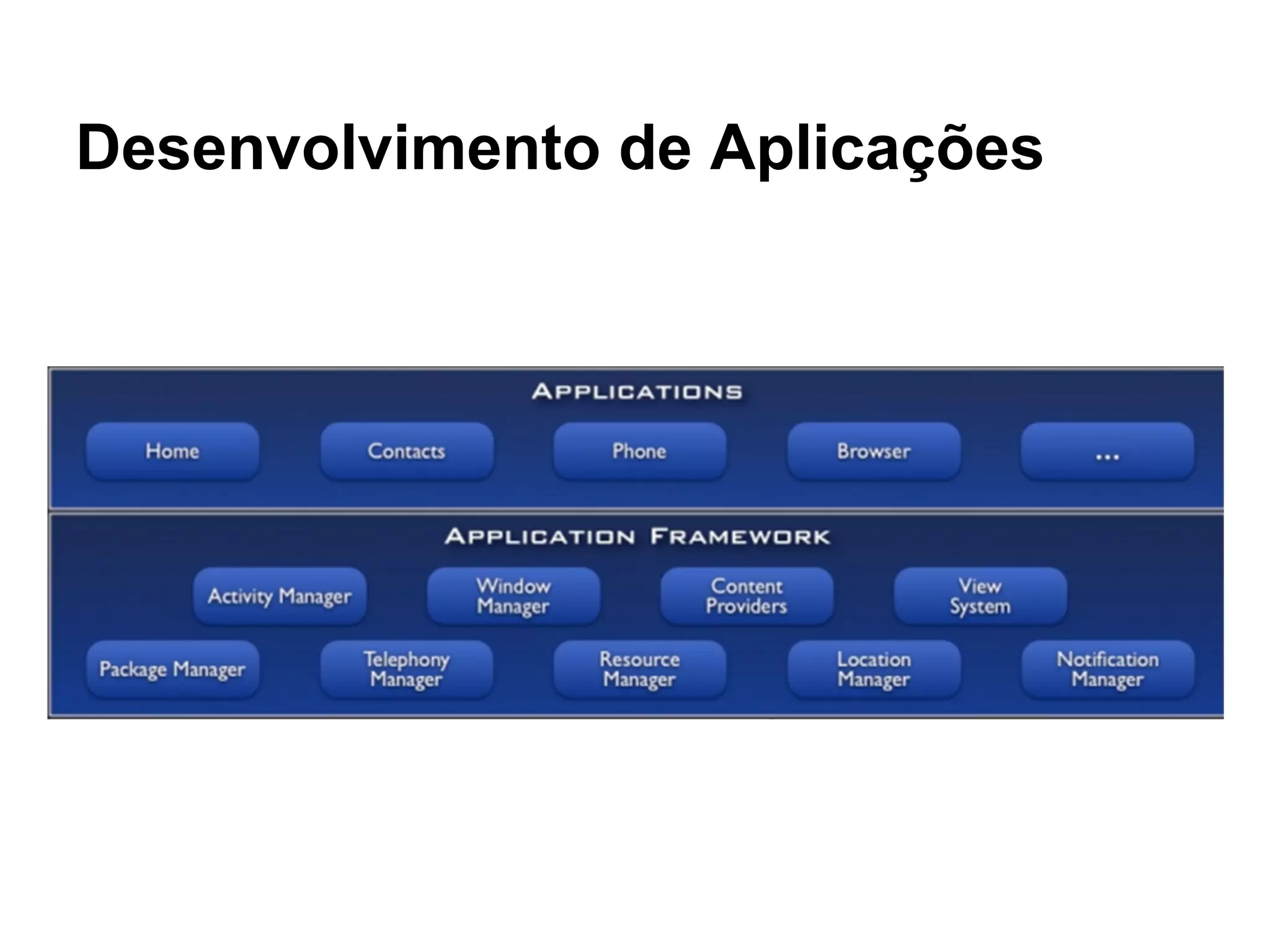
Desenvolvimento de Aplicações
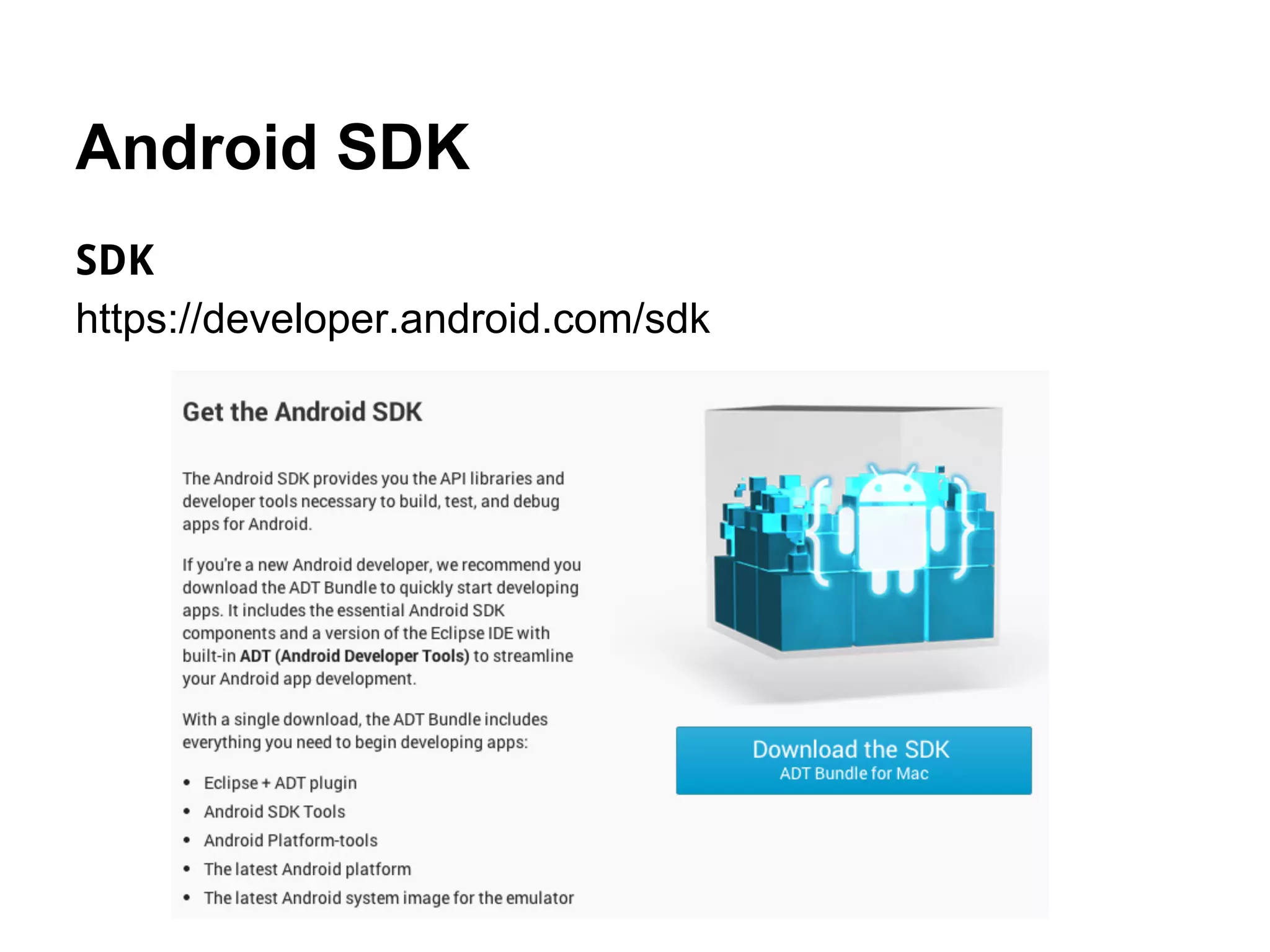
Android SDK
SDK
https://developer.android.com/sdk
Android SDK
Android SDK:
● Eclipse +
● ADT plugin +
● Android platform-tools +
● A última versão das interfaces do application
framework +
● A última imagem para o emulador
Android SDK
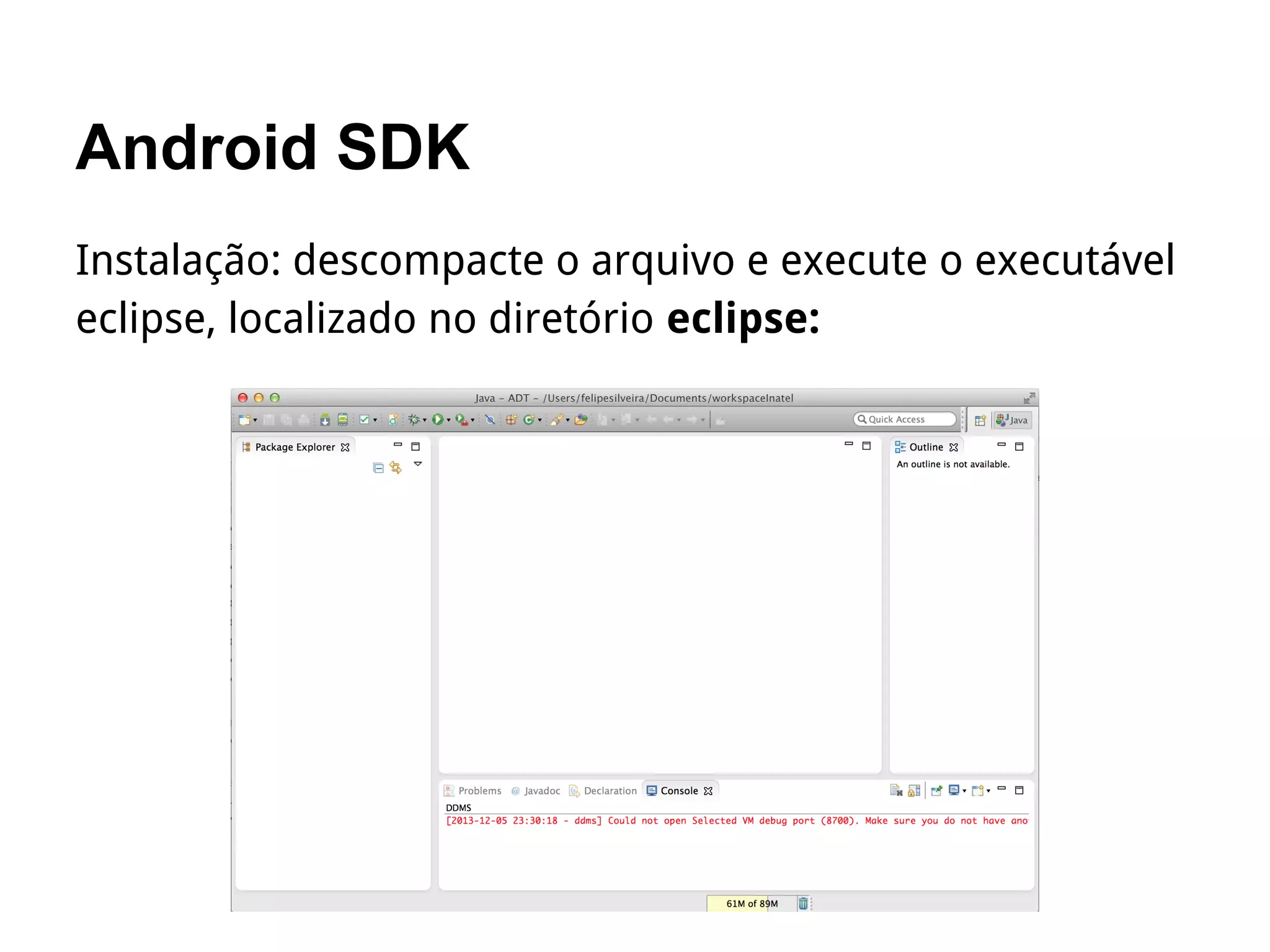
Instalação: descompacte o arquivo e execute o executável
eclipse, localizado no diretório eclipse:
Hello World
Criando o projeto
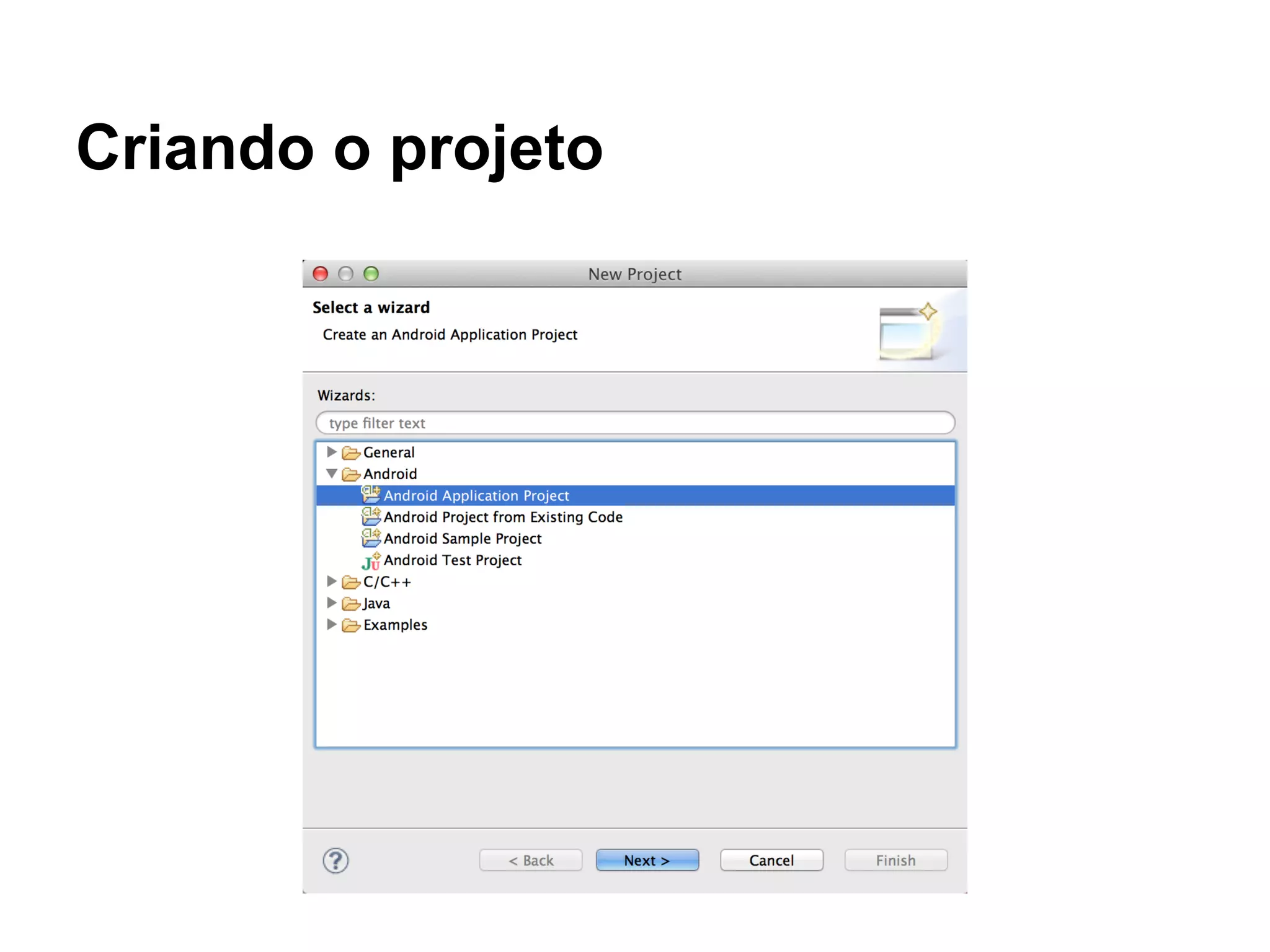
Passo 1 – Criando o projeto no Eclipse
Abra o Eclipse, vá até File > New > Project
Na tela que aparecer, escolha “Android Project” e clique em “Next”.
Criando o projeto
Criando o projeto
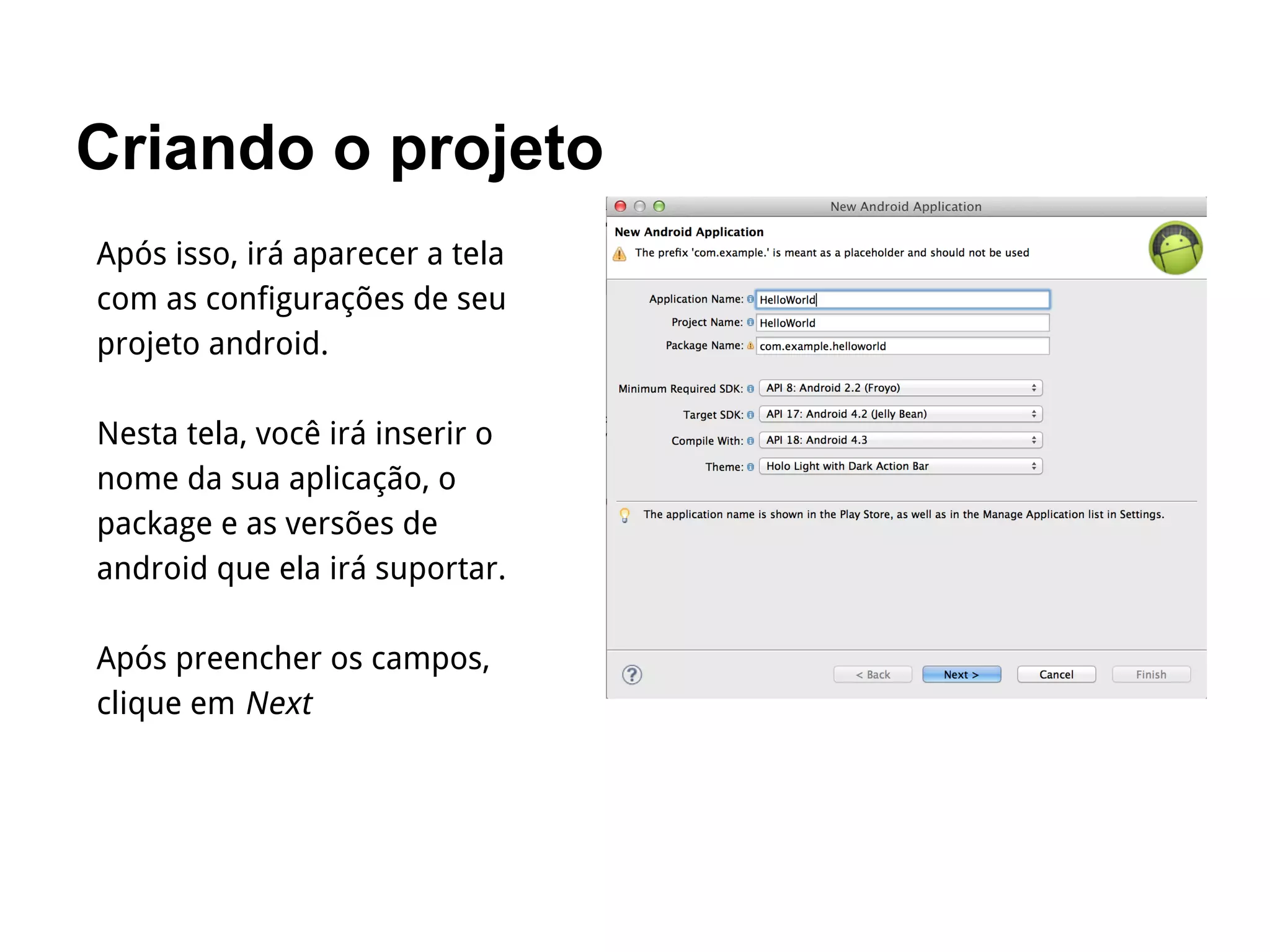
Após isso, irá aparecer a tela
com as configurações de seu
projeto android.
Nesta tela, você irá inserir o
nome da sua aplicação, o
package e as versões de
android que ela irá suportar.
Após preencher os campos,
clique em Next
Criando o projeto
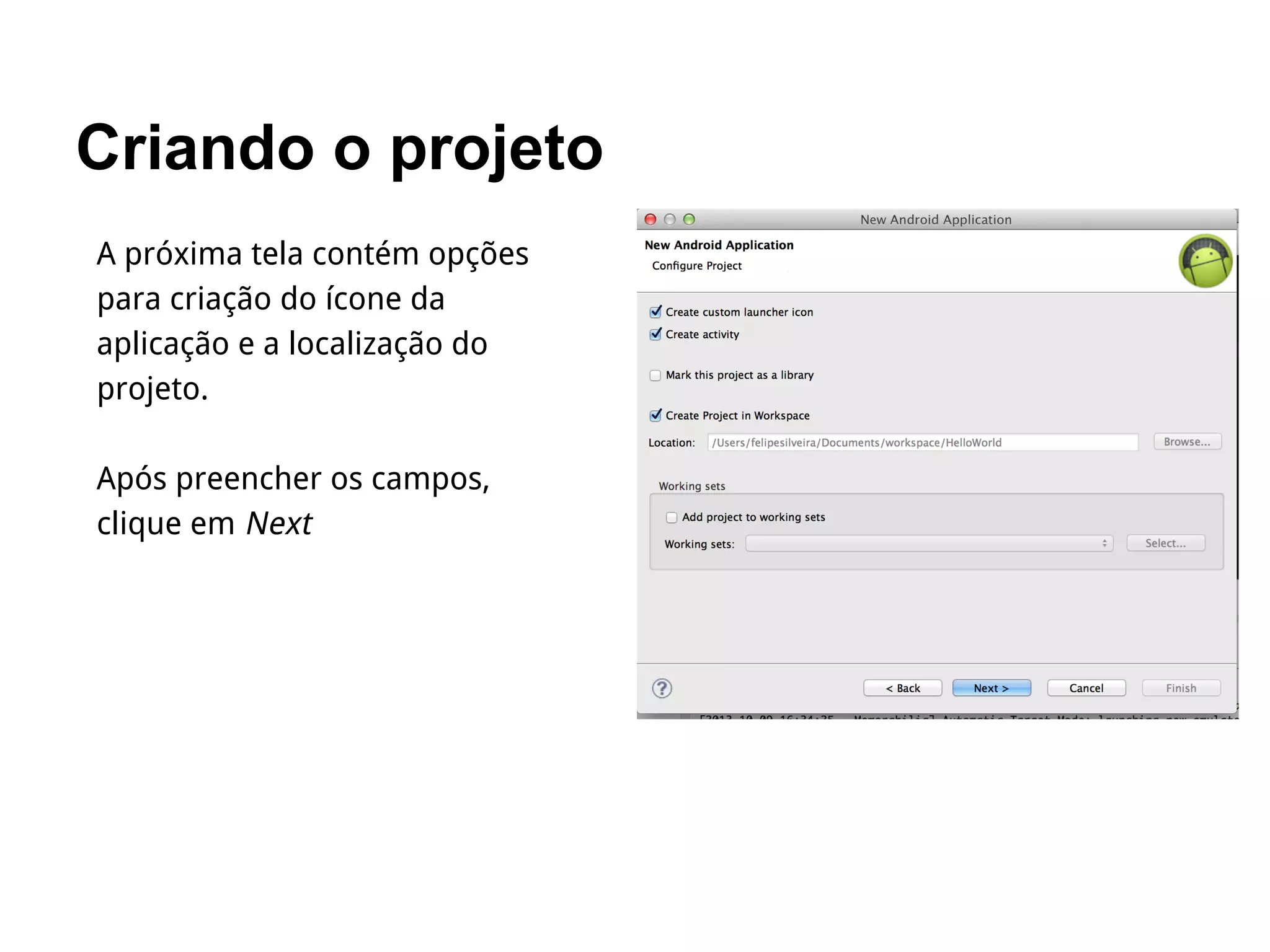
A próxima tela contém opções
para criação do ícone da
aplicação e a localização do
projeto.
Após preencher os campos,
clique em Next
Criando o projeto
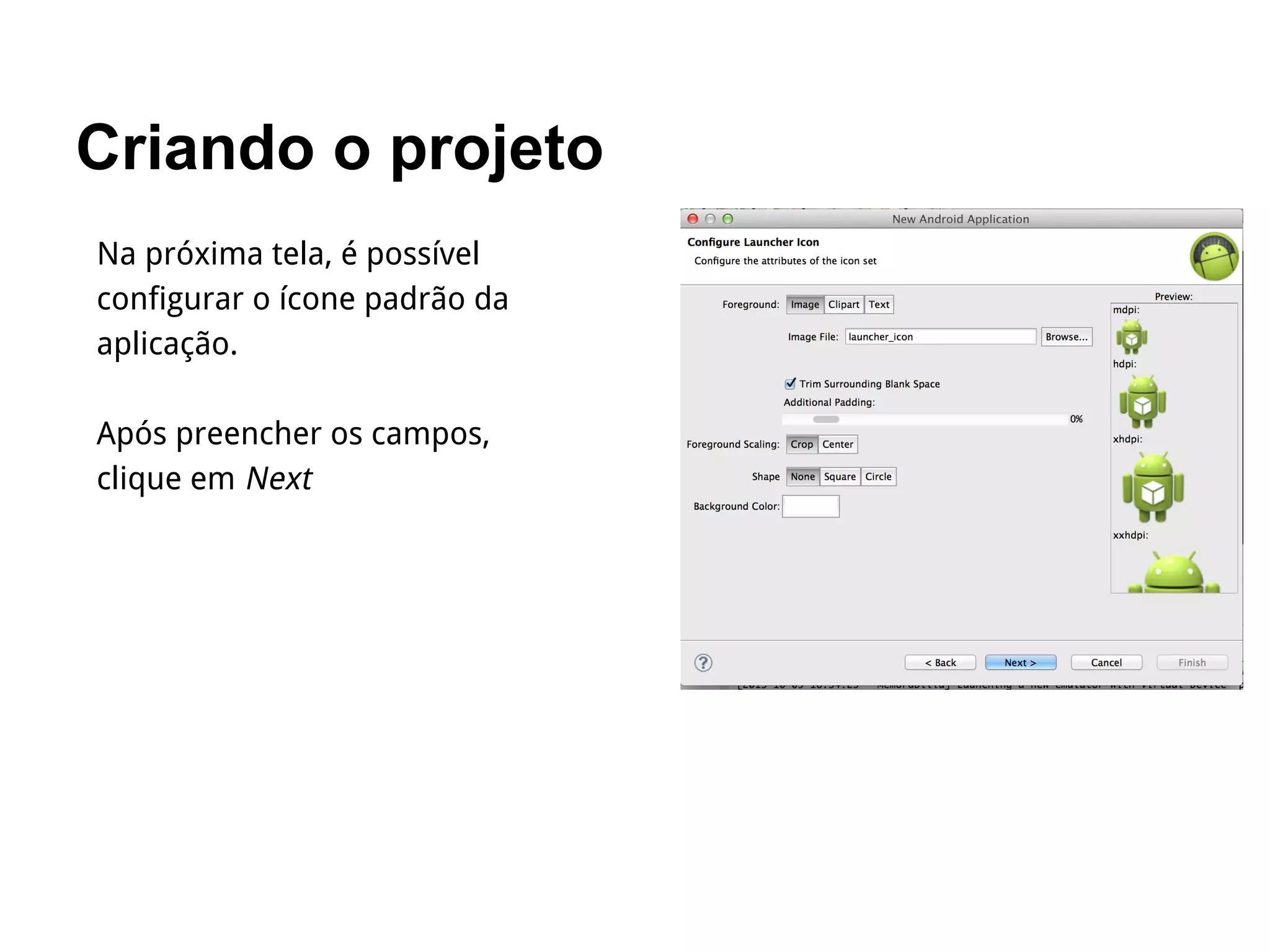
Na próxima tela, é possível
configurar o ícone padrão da
aplicação.
Após preencher os campos,
clique em Next
Criando o projeto
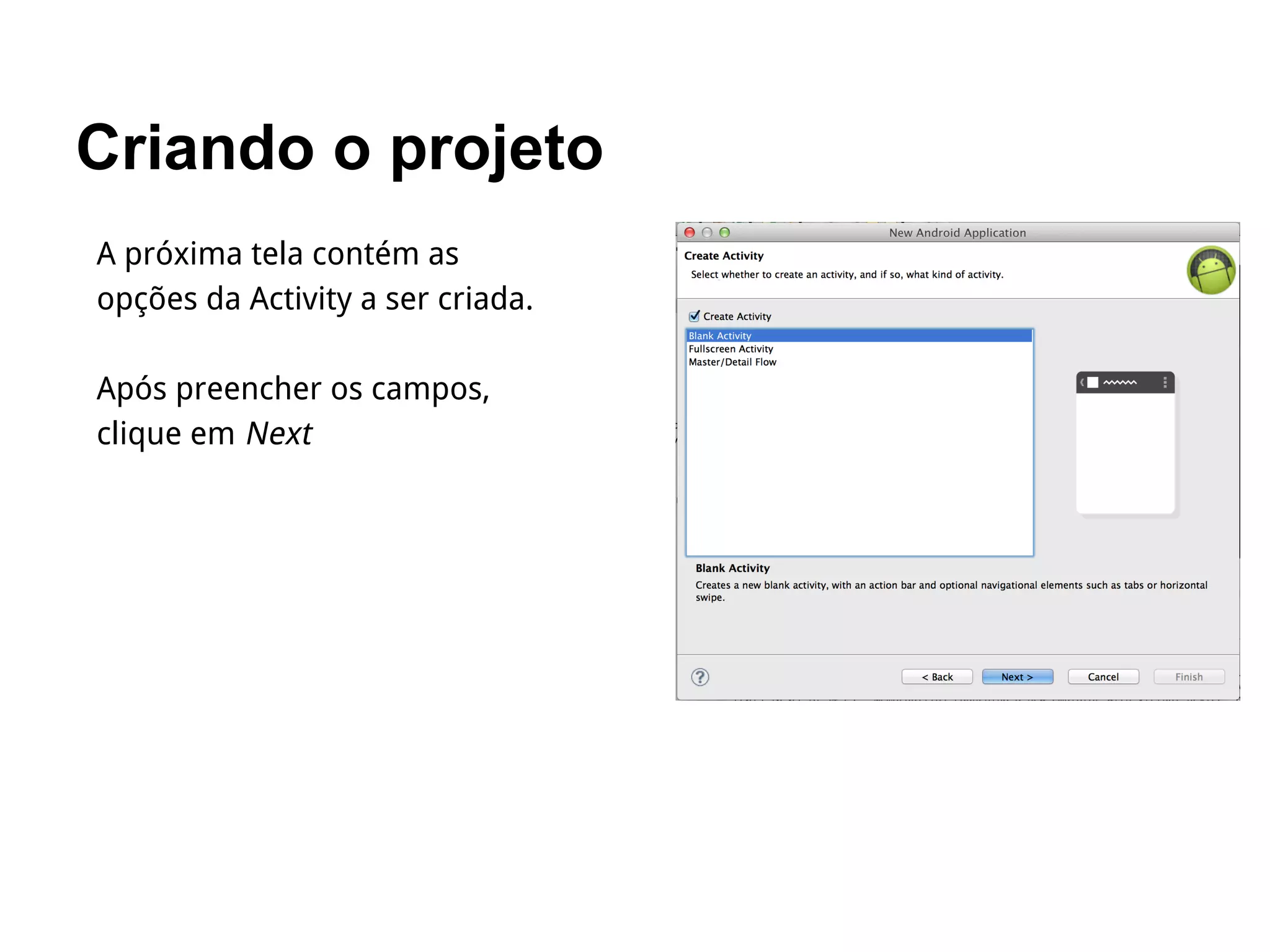
A próxima tela contém as
opções da Activity a ser criada.
Após preencher os campos,
clique em Next
Criando o projeto
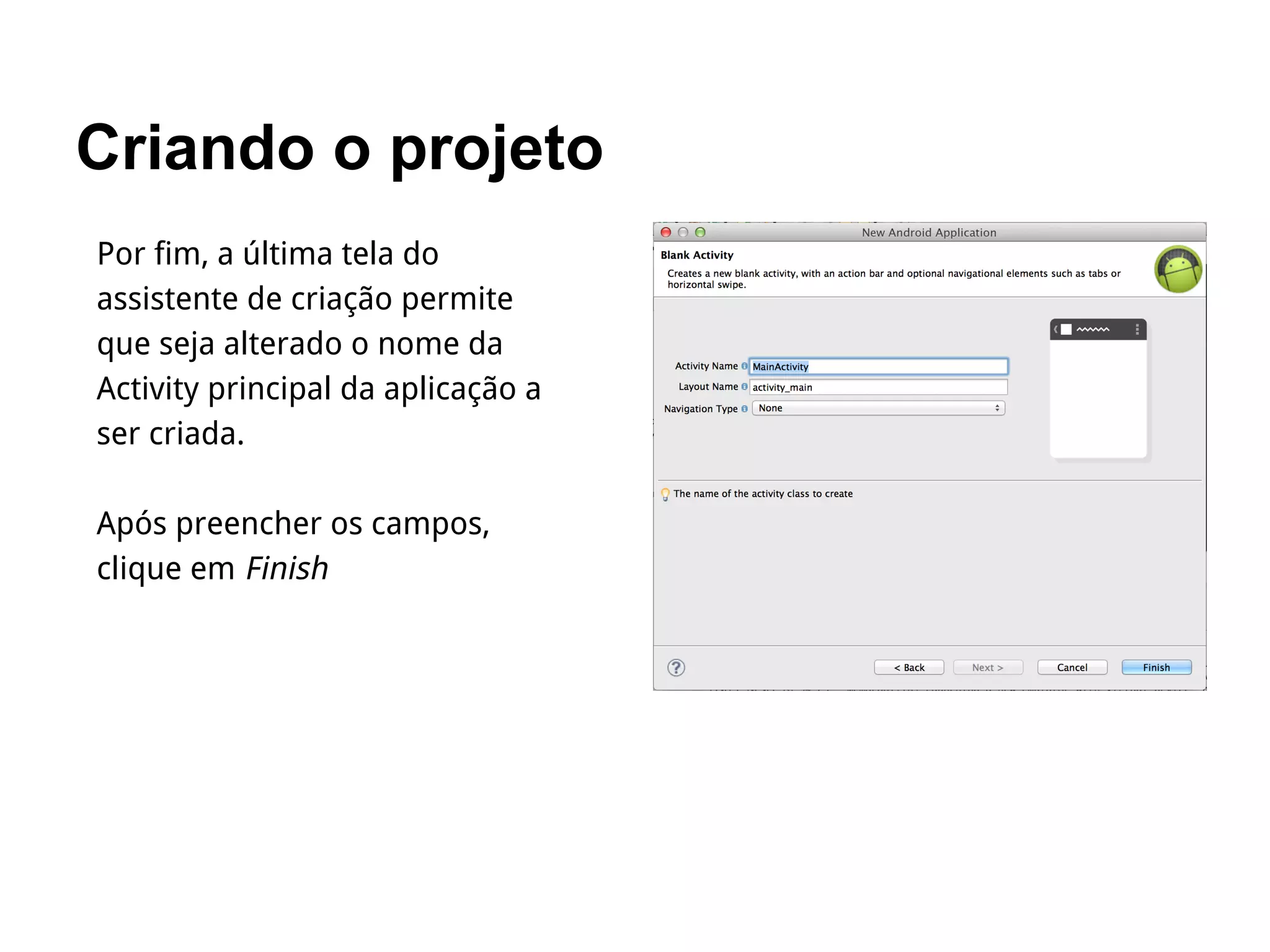
Por fim, a última tela do
assistente de criação permite
que seja alterado o nome da
Activity principal da aplicação a
ser criada.
Após preencher os campos,
clique em Finish
Criando o projeto
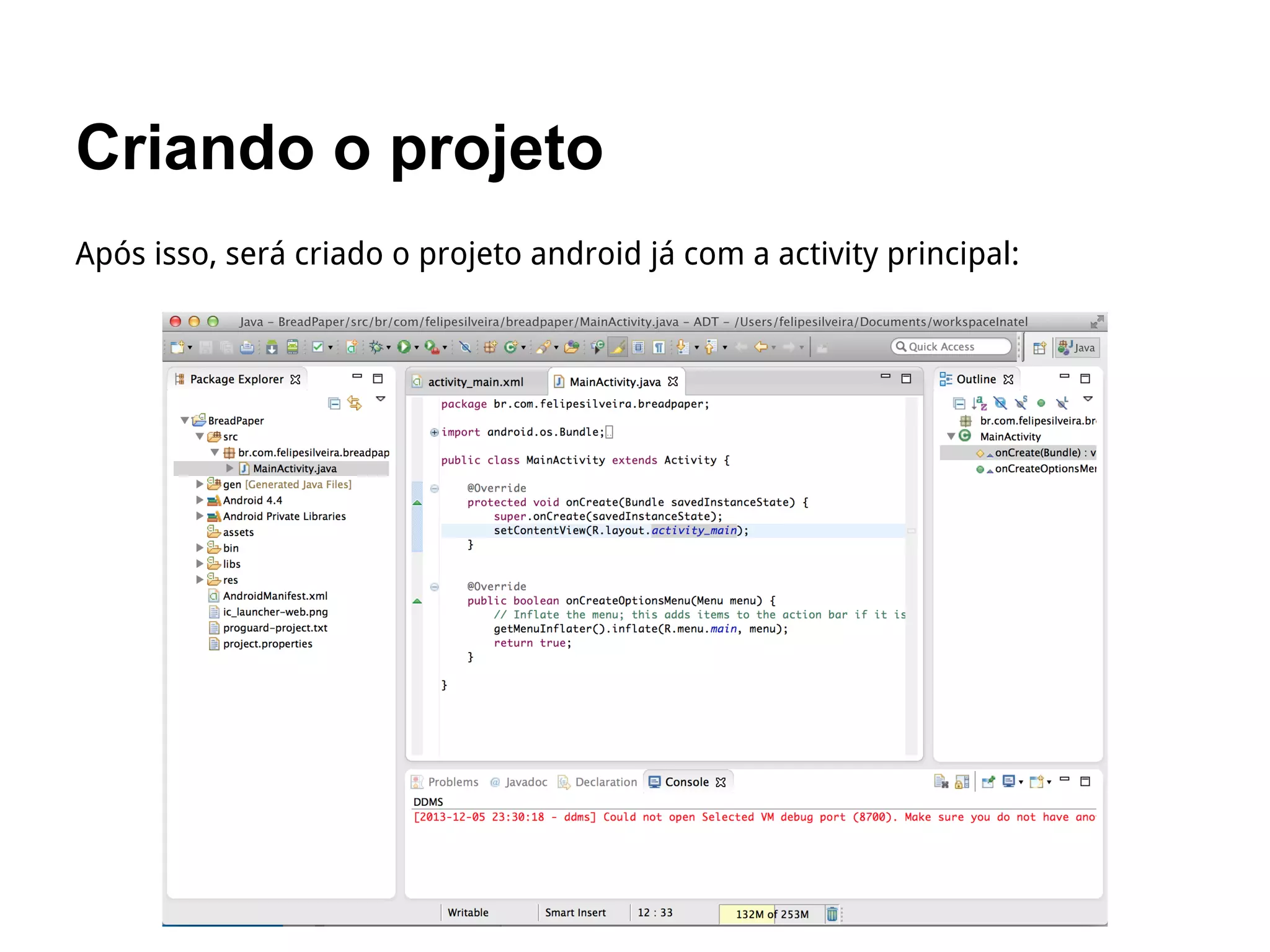
Após isso, será criado o projeto android já com a activity principal:
Criando o projeto
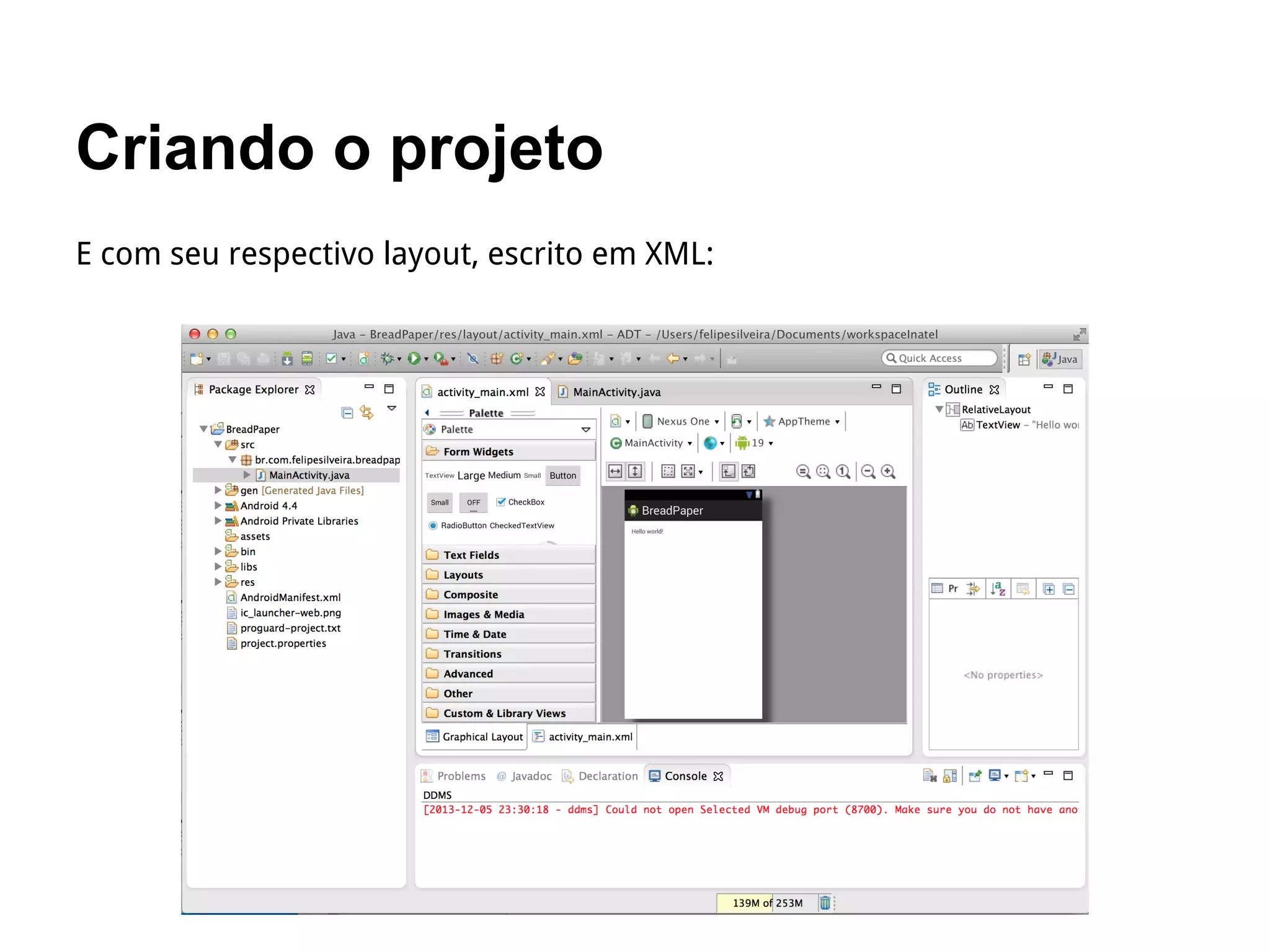
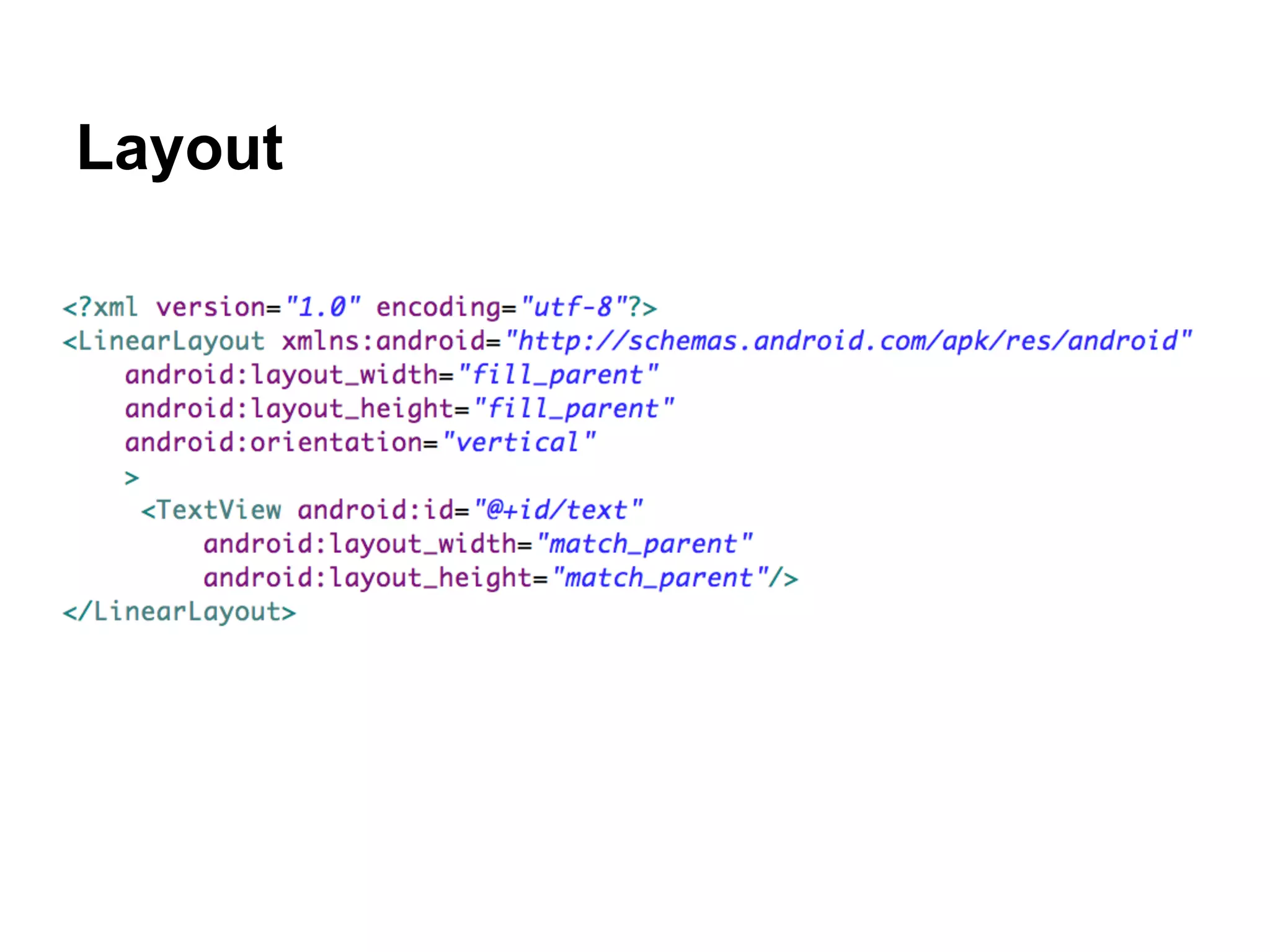
E com seu respectivo layout, escrito em XML:
Emulador
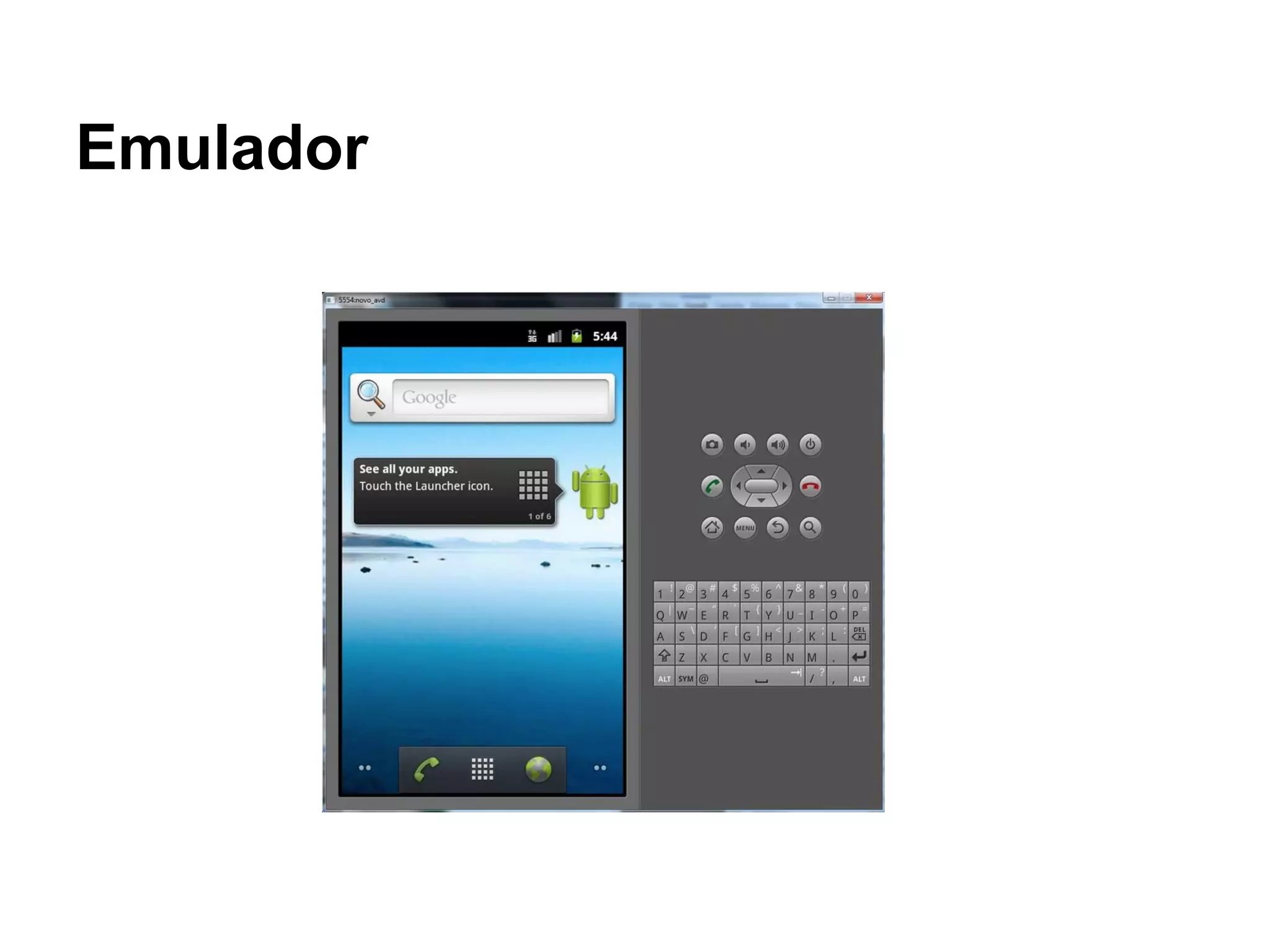
Uma ferramenta muito útil para teste das aplicações é o emulador, que é
parte do SDK Android.
Para usarmos o emulador, é preciso antes entender o conceito de AVD -
Android Virtual Device. O AVD serve para "representar" um dispositivo real, ou
seja, ele vai ter as suas características, como tamanho de tela, quantidade de
memória, etc.
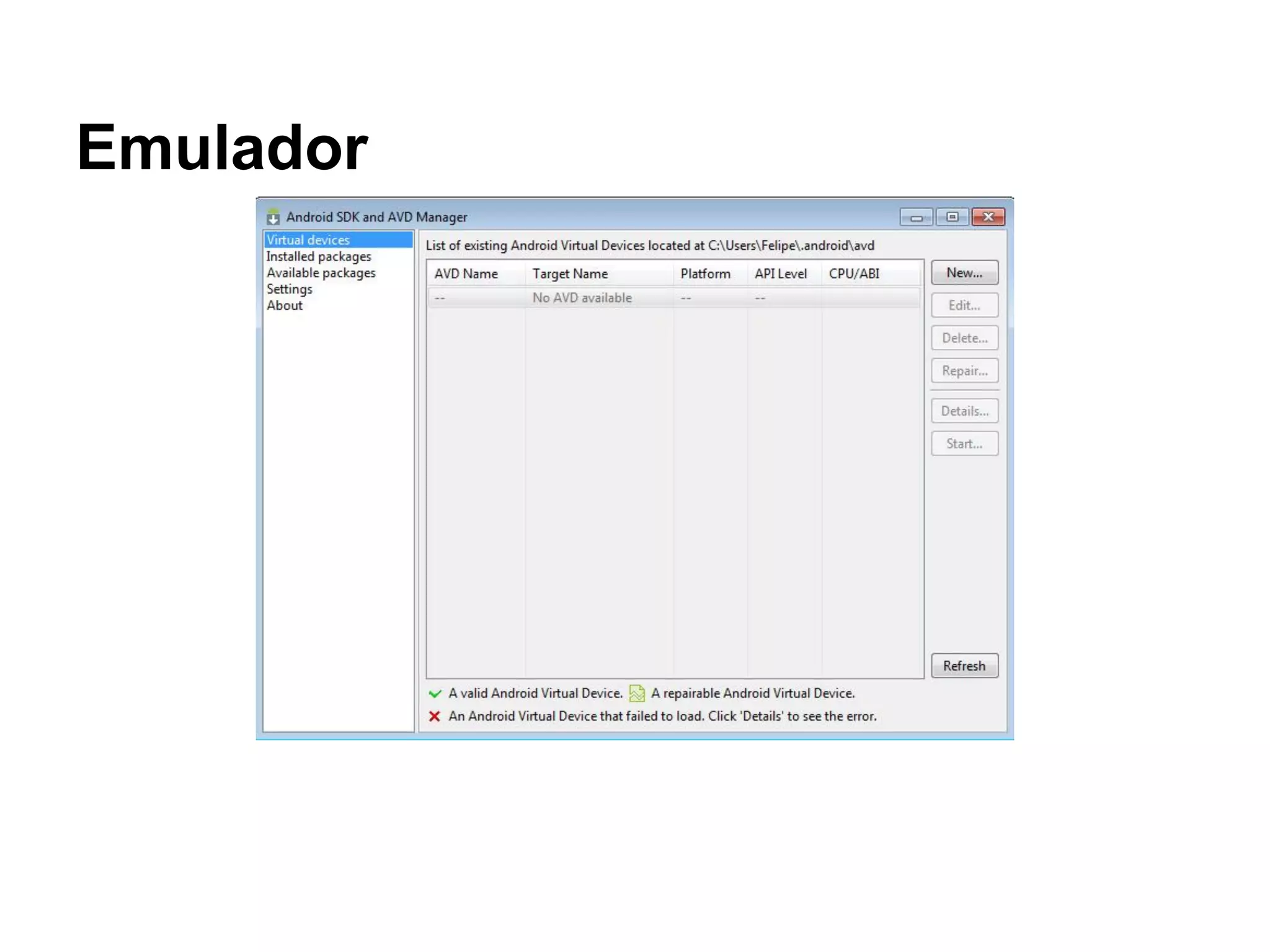
Dessa forma, o primeiro passo para a execução do emulador é a criação de
um AVD, sobre o qual o emulador funcionará.
Para isso, vamos usar o Android Virtual Devices Manager.
Emulador
Emulador
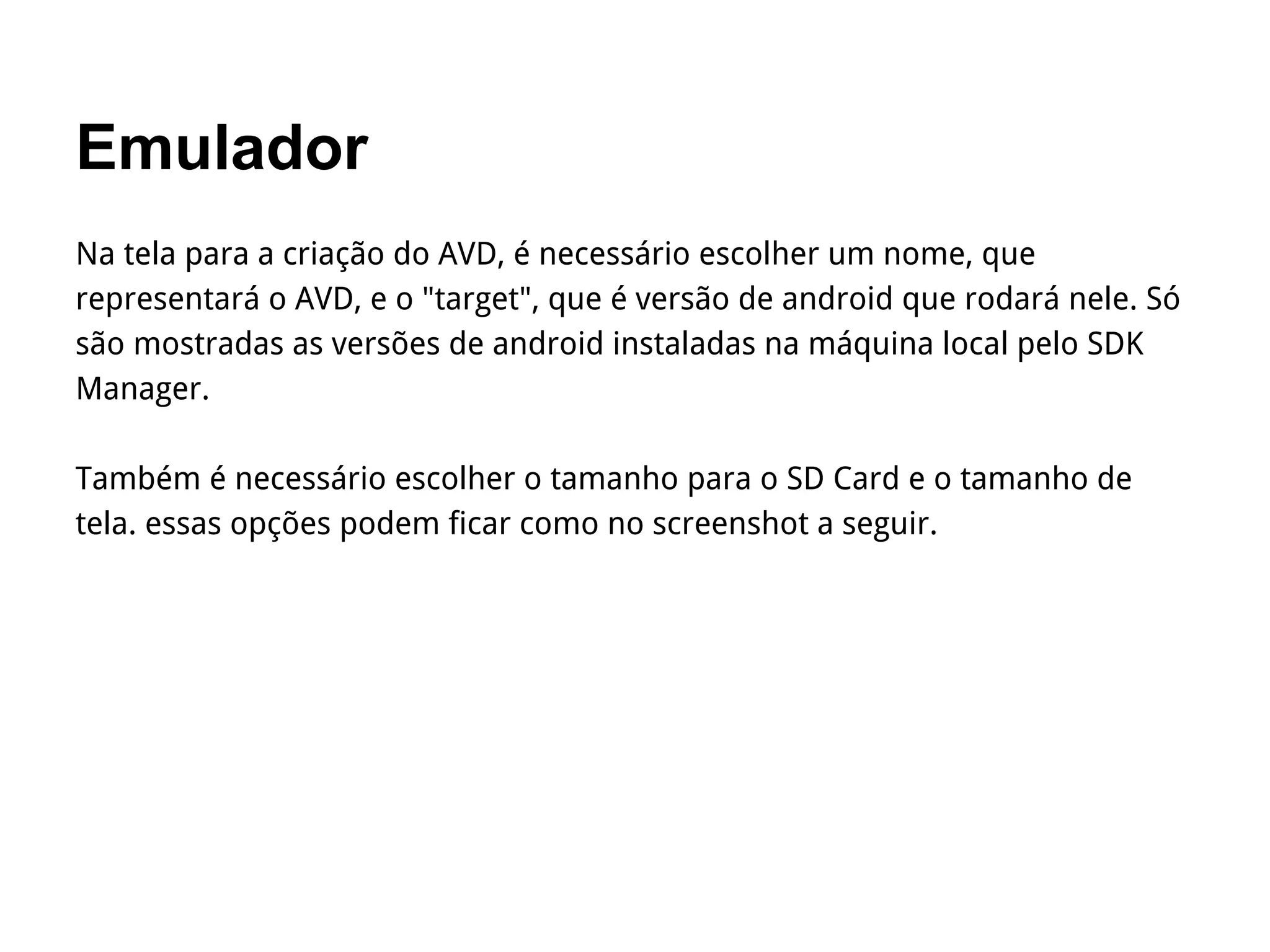
Na tela para a criação do AVD, é necessário escolher um nome, que
representará o AVD, e o "target", que é versão de android que rodará nele. Só
são mostradas as versões de android instaladas na máquina local pelo SDK
Manager.
Também é necessário escolher o tamanho para o SD Card e o tamanho de
tela. essas opções podem ficar como no screenshot a seguir.
Emulador
Emulador
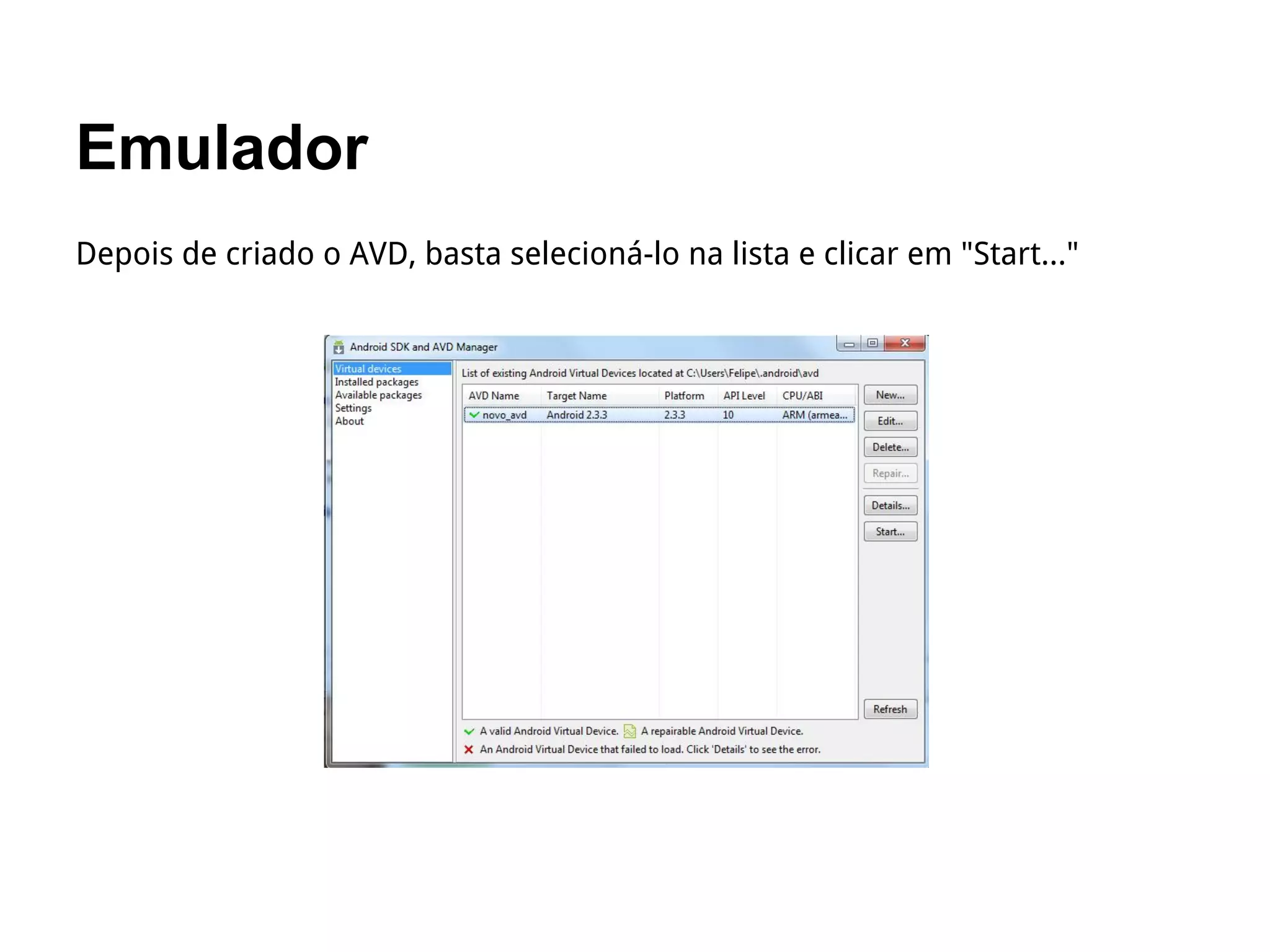
Depois de criado o AVD, basta selecioná-lo na lista e clicar em "Start..."
Emulador
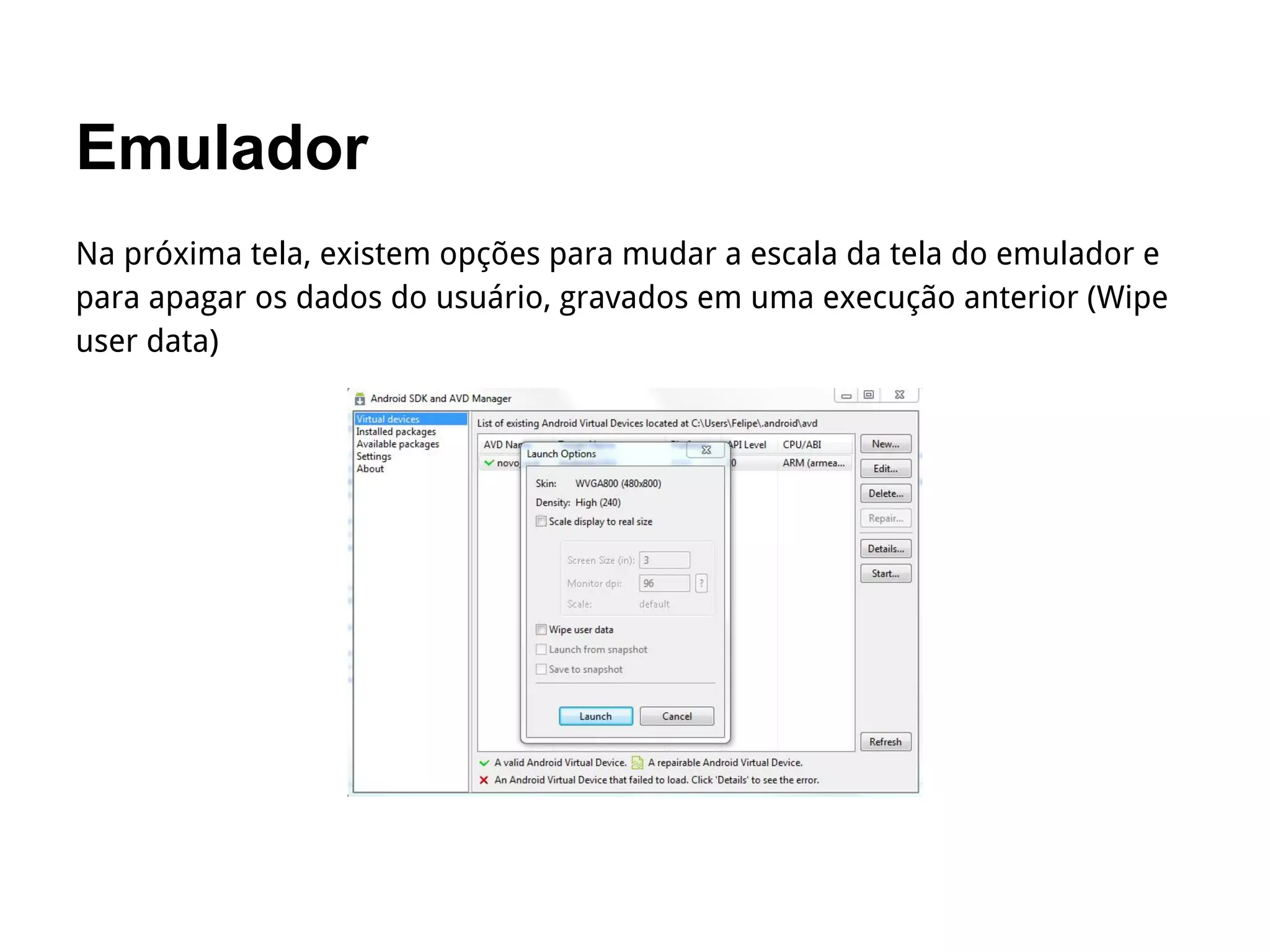
Na próxima tela, existem opções para mudar a escala da tela do emulador e
para apagar os dados do usuário, gravados em uma execução anterior (Wipe
user data)
Emulador
Compilando/Executando
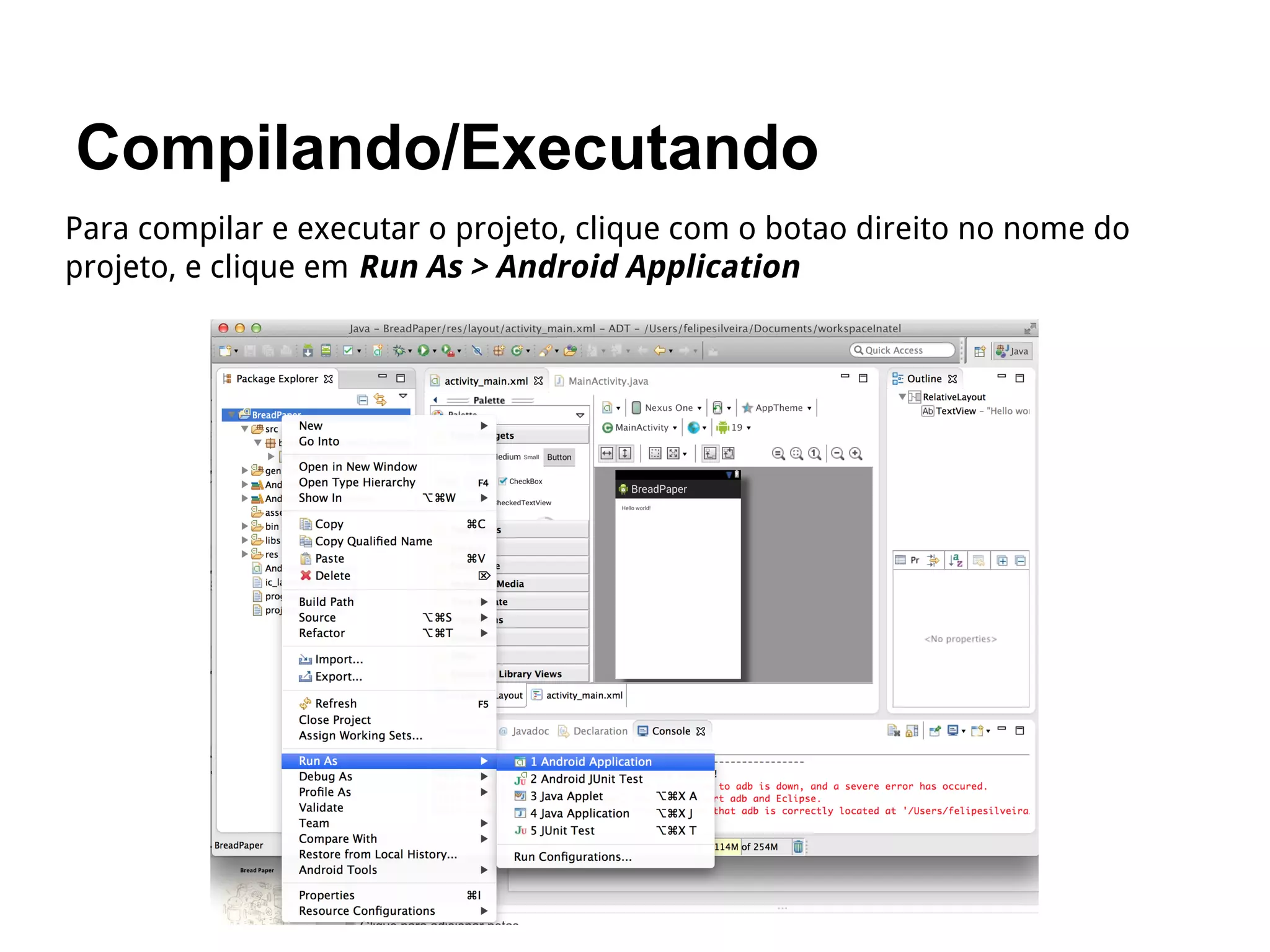
Para compilar e executar o projeto, clique com o botao direito no nome do
projeto, e clique em Run As > Android Application
Quick Notes
Quick Notes
Para estudarmos os principais componentes de uma aplicação Android,
faremos a partir de agora uma aplicação completa.
A aplicação será chamada de Quick Notes, e irá prover ao usuário uma
interface simples para entrada de textos que serão armazenados para
posterior visualização.
Em outras palavras, uma ferramenta de anotações rápidas.
Quick Notes
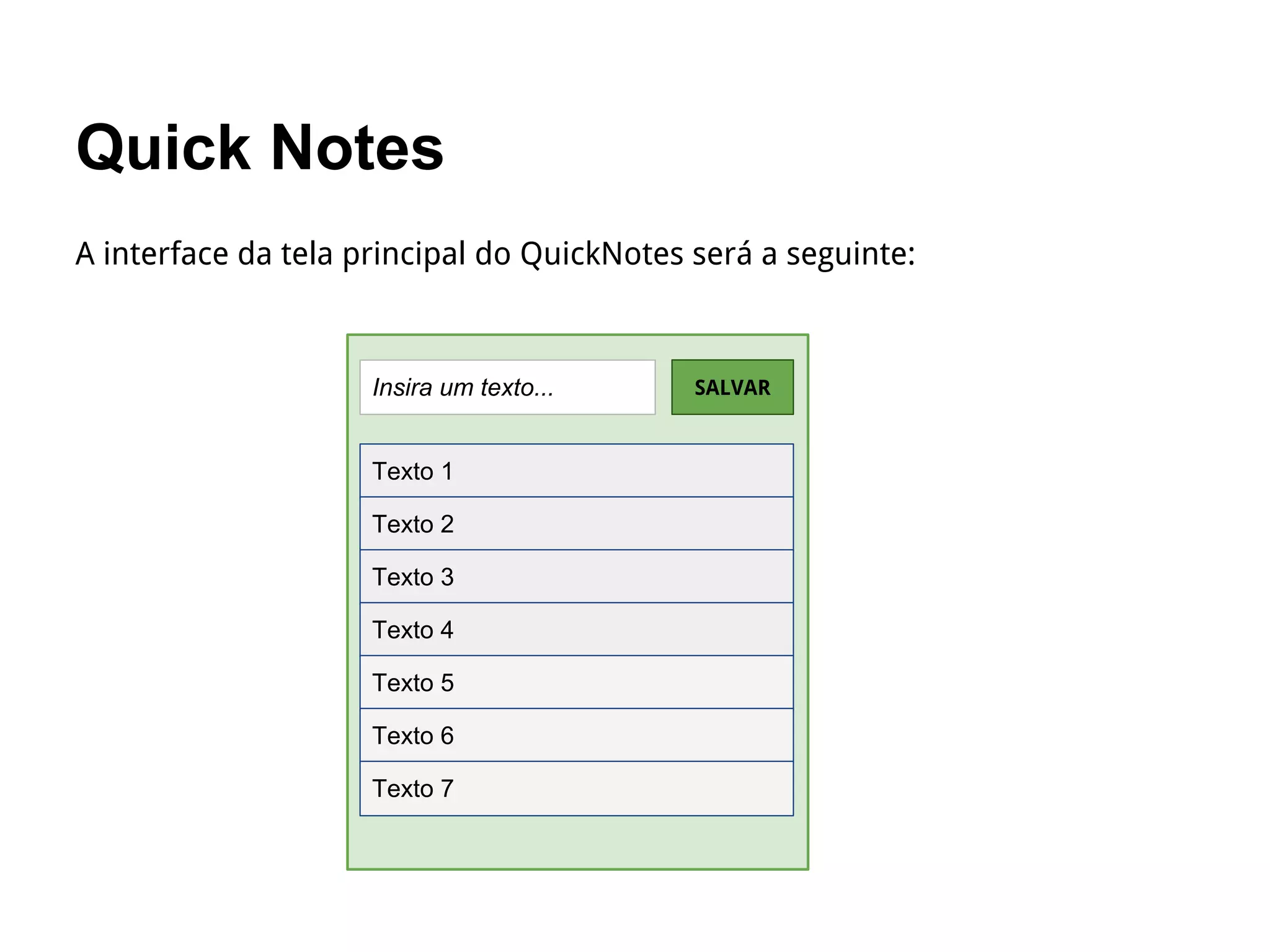
A interface da tela principal do QuickNotes será a seguinte:
Insira um texto... SALVAR
Texto 1
Texto 2
Texto 3
Texto 4
Texto 5
Texto 6
Texto 7
Layout
Em android, existem duas formas de se definir o layout de uma tela:
● Através do próprio código java da aplicação
● Através de arquivos XML que "descrevem" a tela
Seguir a segunda forma é uma boa prática, pois ajuda o desenvolvedor a
separar o código da UI da lógica do aplicativo.
Para armazenar os arquivos XML citados, já existe um folder dedicado no
projeto android, em res/layout. Desse diretório já contém um XML criado por
padrão, com o conteúdo a seguir
Layout
Layout
No arquivo activity_main.xml, temos contato com os primeiros elementos de
um arquivo de layout XML:
● LinearLayout, que é apenas um container.
● TextView, que é um elemento de texto. Nesse caso está imprimindo a
string cujo id é @string/hello.
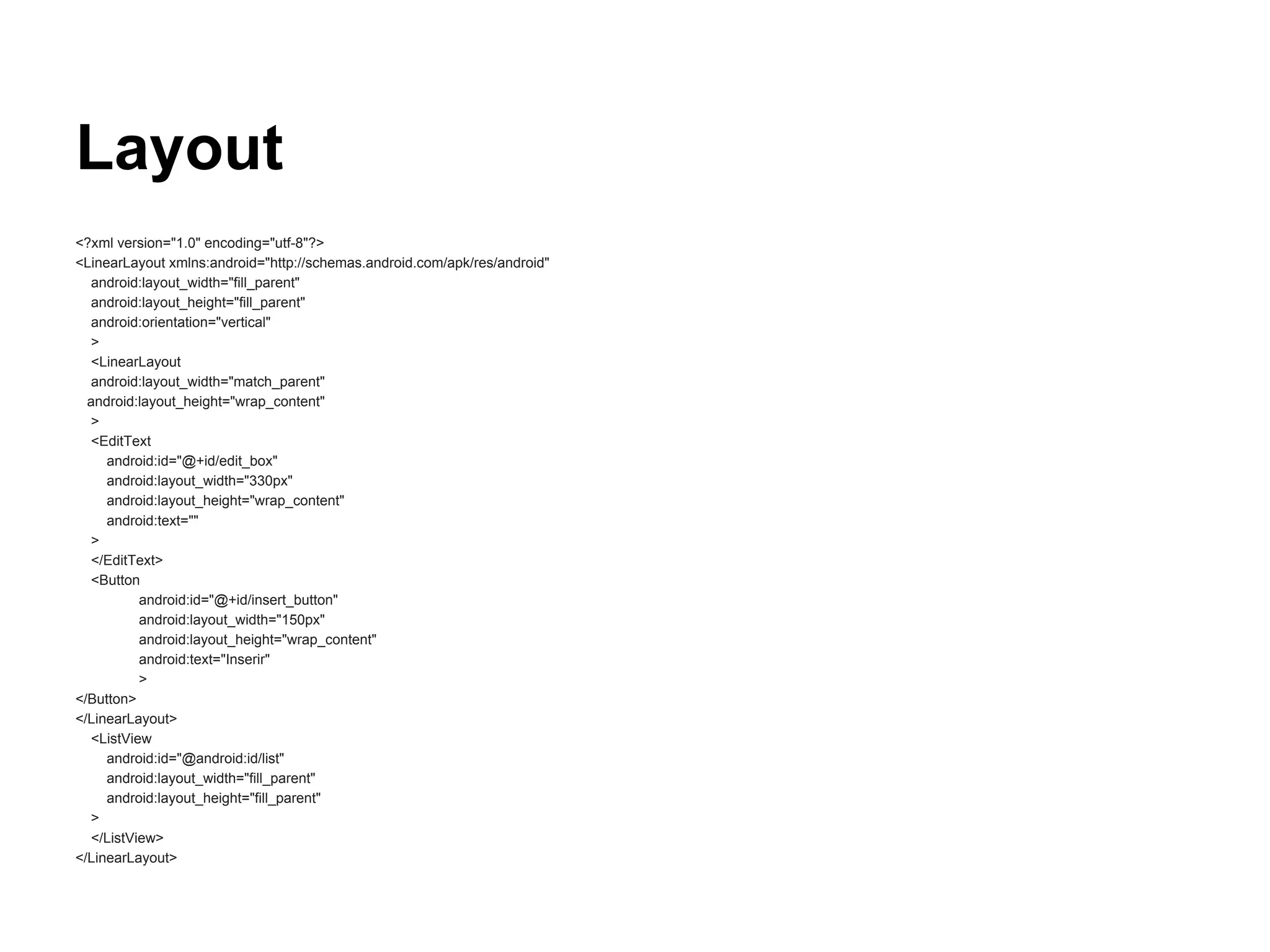
Para criar um layout parecido com o que queremos, iremos inserir outros
dois elementos:
● EditText – uma caixa de texto onde o usuário irá entrar com as anotações;
● ListView – uma lista de anotações previamente submetidas.
Layout
<?xml version="1.0" encoding="utf-8"?>
<LinearLayout xmlns:android="http://schemas.android.com/apk/res/android"
android:layout_width="fill_parent"
android:layout_height="fill_parent"
android:orientation="vertical"
>
<LinearLayout
android:layout_width="match_parent"
android:layout_height="wrap_content"
>
<EditText
android:id="@+id/edit_box"
android:layout_width="330px"
android:layout_height="wrap_content"
android:text=""
>
</EditText>
<Button
android:id="@+id/insert_button"
android:layout_width="150px"
android:layout_height="wrap_content"
android:text="Inserir"
>
</Button>
</LinearLayout>
<ListView
android:id="@android:id/list"
android:layout_width="fill_parent"
android:layout_height="fill_parent"
>
</ListView>
</LinearLayout>
Layout - carregando o XML
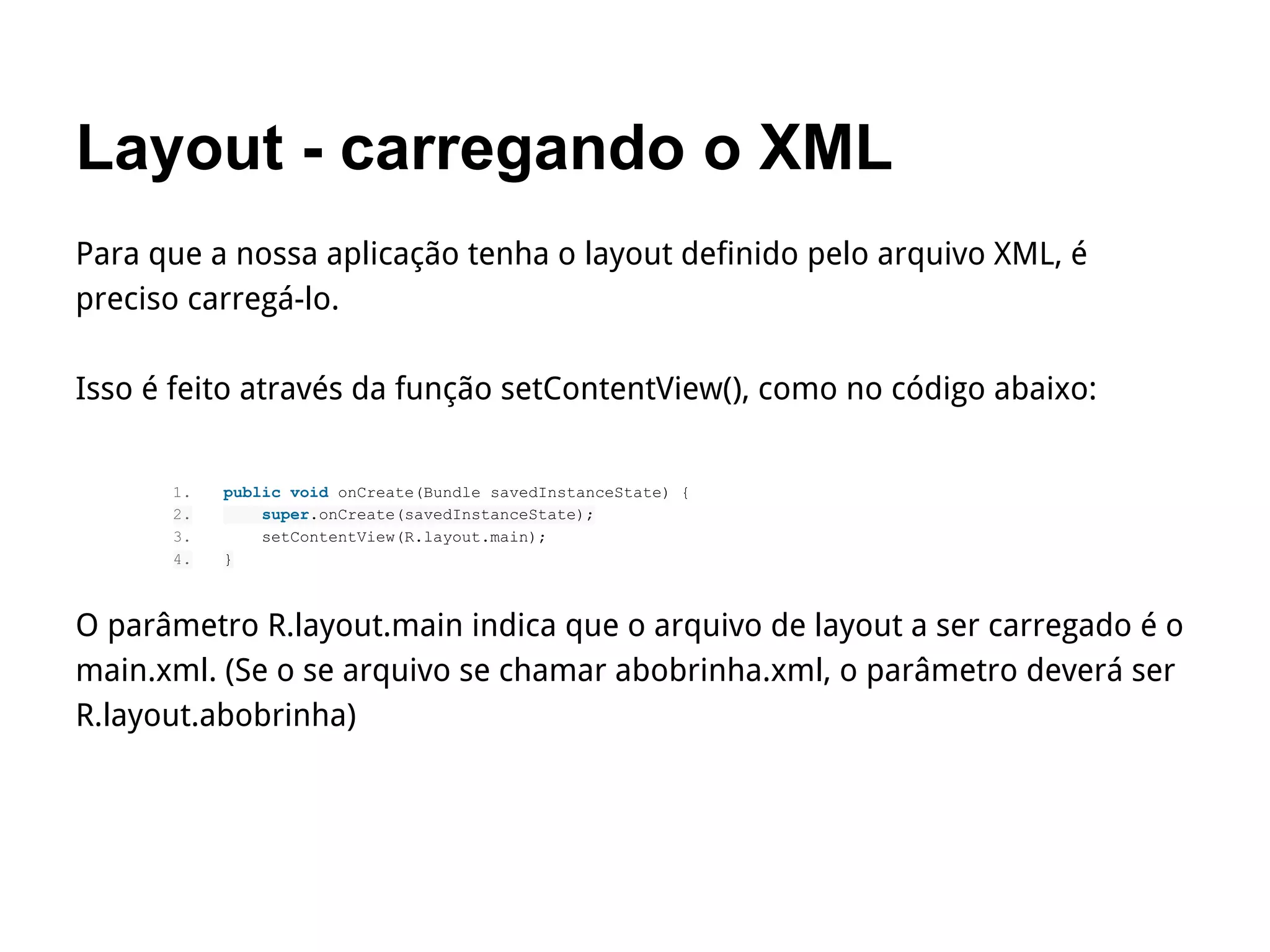
Para que a nossa aplicação tenha o layout definido pelo arquivo XML, é
preciso carregá-lo.
Isso é feito através da função setContentView(), como no código abaixo:
1. public void onCreate(Bundle savedInstanceState) {
2. super.onCreate(savedInstanceState);
3. setContentView(R.layout.main);
4. }
O parâmetro R.layout.main indica que o arquivo de layout a ser carregado é o
main.xml. (Se o se arquivo se chamar abobrinha.xml, o parâmetro deverá ser
R.layout.abobrinha)
Activity
Agora é a hora de conhecer uma das mais importantes classes de uma
aplicação Android: A classe Activity.
Uma Activity é basicamente uma classe gerenciadora de UI (Interface com o
usuário). Todo aplicativo android começa por uma Activity.
Ou seja, quando uma aplicação android é executada, na verdade é a sua
Activity principal que é lançada.
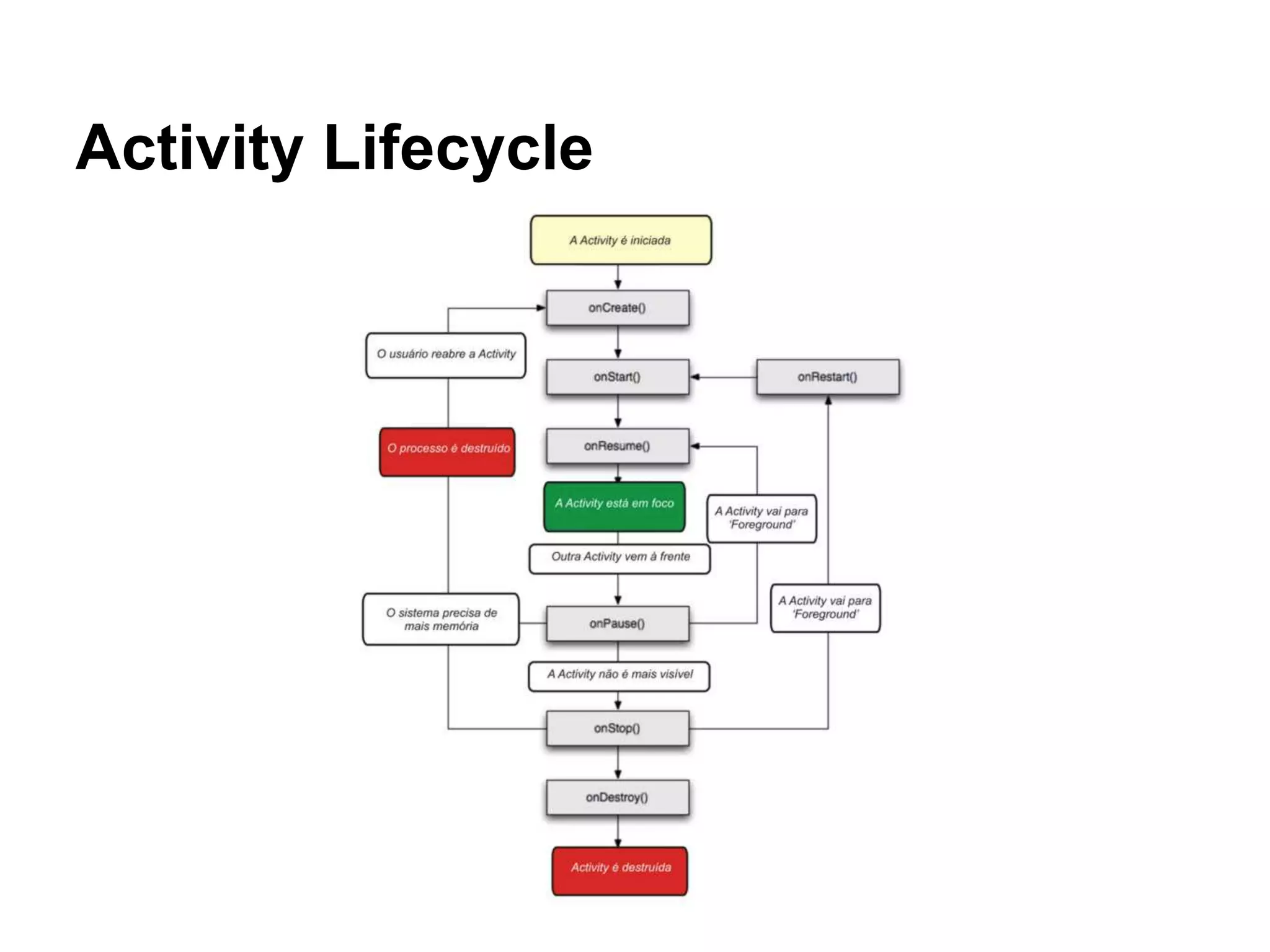
A primeira coisa que deve-se conhecer sobre a Activity é o seu ciclo de vida,
ilustrado no diagrama a seguir:
Activity Lifecycle
Content Providers
Os Content Providers são parte importantíssima da arquitetura de um
sistema android. É responsabilidade deles prover às aplicações o conteúdo
que elas precisam para funcionar, ou seja, os dados.
Mas por que são realmente necessários?
As aplicações poderiam muito bem acessar diretamente um banco de dados,
por exemplo. Porém, é uma boa prática tornar o modo como os dados são
gravados transparente à aplicação. Dessa forma, a aplicação pode manter o
foco nas interações com o usuário.
Além disso, essa técnica permite a criação de Shared Content Providers, que
são providers “públicos” que podem ser acessados por várias aplicações. Por
exemplo, existe o content provider de SMS/MMS que permite a qualquer
aplicação ler as mensagens recebidas por um telefone celular.
Content Providers
E como é feita a comunicação entre Content Providers e Aplicações?
Através de uma Uri
Toda a comunicação entre aplicações e providers é feita através dos métodos
da interface ContentProvider, que sempre recebem um objeto Uri como
parâmetro. O formato da Uri é definido pelo content provider.
Por exemplo, a Uri content://sms/inbox acessa as mensagens de inbox no
Content Provider de SMS. Falaremos um pouco mais sobre as Uris a seguir,
mas primeiro, vamos conhecer os métodos que usaremos para enviá-las para
o provider:
Content Providers
● query(Uri, String[], String, String[], String)- usado para recuperar dados.
● insert(Uri, ContentValues) – usado para inserir dados.
● update(Uri, ContentValues, String, String[]) – usado para atualizar dados.
● delete(Uri, String, String[]) – usado para deletar dados.
● getType(Uri) – usado para obter o MIME type de certo dado.
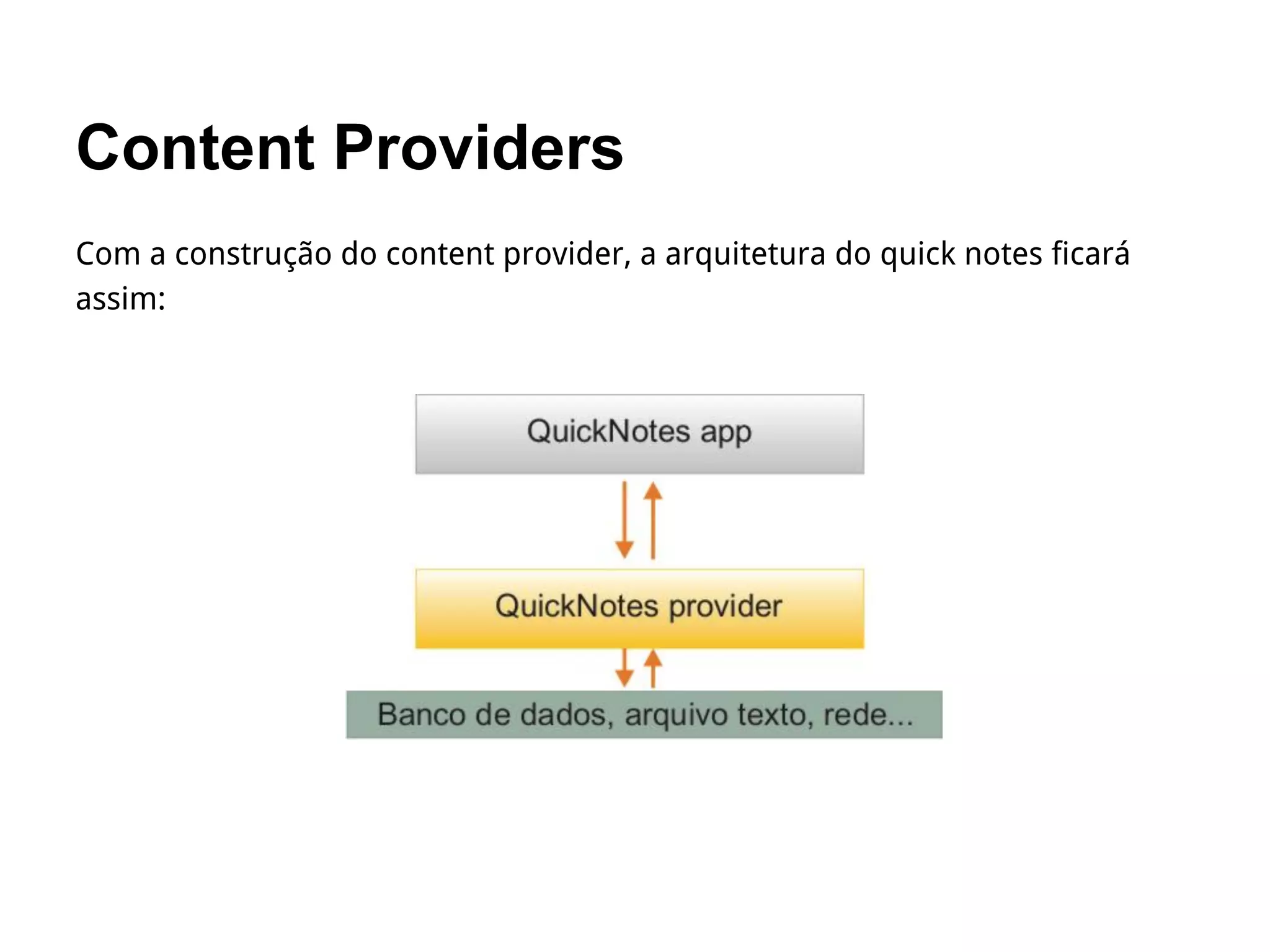
Content Providers
Com a construção do content provider, a arquitetura do quick notes ficará
assim:
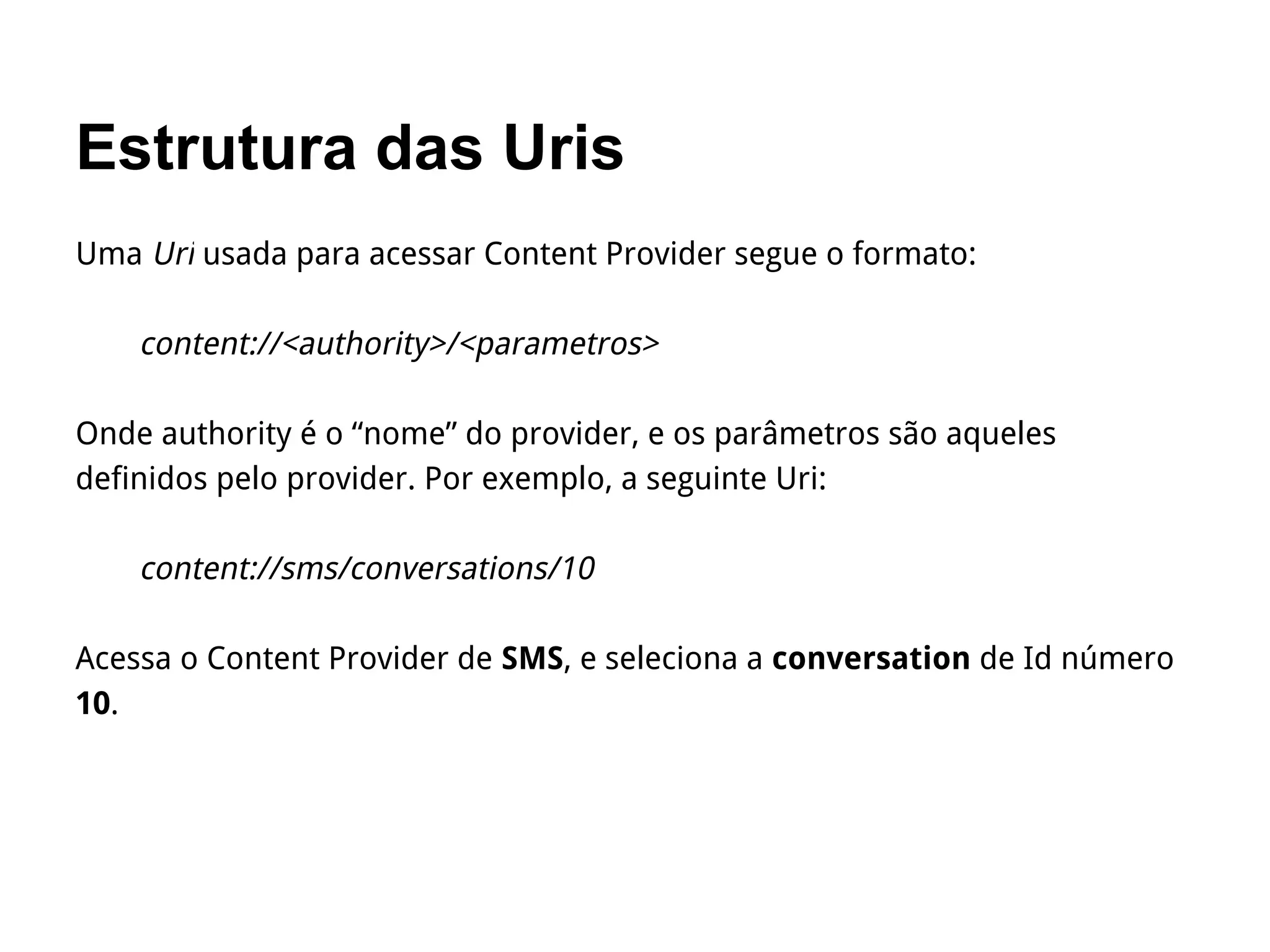
Estrutura das Uris
Uma Uri usada para acessar Content Provider segue o formato:
content://<authority>/<parametros>
Onde authority é o “nome” do provider, e os parâmetros são aqueles
definidos pelo provider. Por exemplo, a seguinte Uri:
content://sms/conversations/10
Acessa o Content Provider de SMS, e seleciona a conversation de Id número
10.
Criando um Content Provider
Para criar seu próprio content provider, é preciso fazer 2 coisas:
1. Criar uma sub-classe da ContentProvider, implementando os
métodos públicos que eu citei no começo do artigo;
2. Registrar o provider no AndroidManifest.xml
Vamos começar criando a classe QuickNotesProvider.
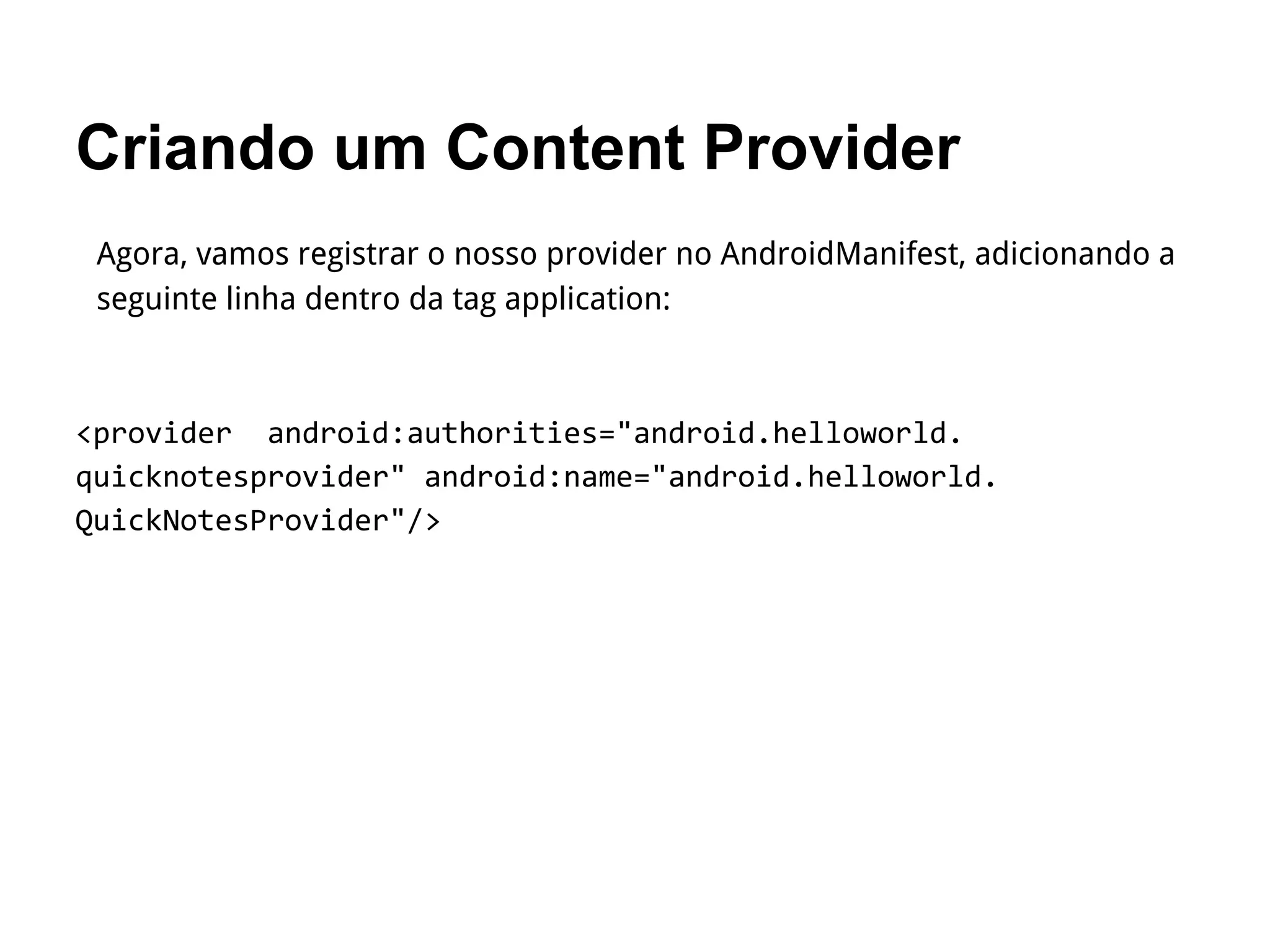
Criando um Content Provider
Agora, vamos registrar o nosso provider no AndroidManifest, adicionando a
seguinte linha dentro da tag application:
<provider android:authorities="android.helloworld.
quicknotesprovider" android:name="android.helloworld.
QuickNotesProvider"/>
Acessando o banco de dados
Com o Content Provider criado, vamos implementar os métodos de acesso e
gravação de dados usando o SQLite.
Para isso, usaremos a classe SQLiteOpenHelper para gerenciar a conexão com o
banco de dados. Para usá-la, é preciso criar uma subclasse implementando os
métodos abaixo:
■ onCreate() – Este método é chamado quando a conexão com o banco de
dados for aberta pela primeira vez. É aqui que criaremos o banco de dados,
com o comando sql CREATE.
■ onUpdate() – Este método é chamado quando a versão do banco de dados
muda. Por exemplo, digamos que você criou uma nova versão de seu
aplicativo que usa uma tabela a mais no banco de dados. Quando esta nova
versão for instalada (em um telefone que já possuir a primeira versão) este
método será chamado, então você poderá criar apenas a nova tabela,
mantendo os dados do usuário.
Acessando o banco de dados
Após implementar os métodos onCreate e onUpdate, deve-se implementar os
métodos query, insert e delete, responsáveis por gerenciar os dados do DB.
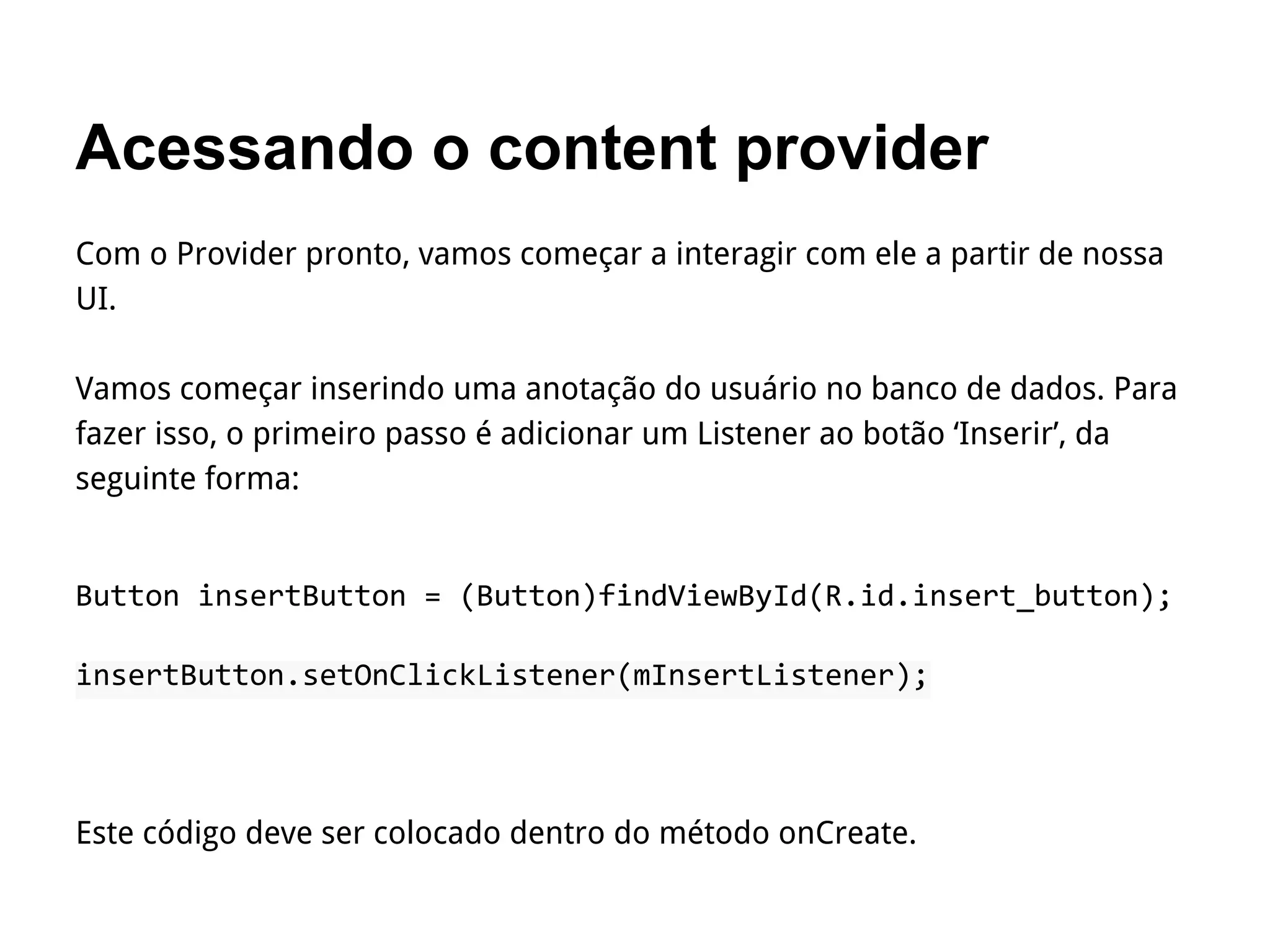
Acessando o content provider
Com o Provider pronto, vamos começar a interagir com ele a partir de nossa
UI.
Vamos começar inserindo uma anotação do usuário no banco de dados. Para
fazer isso, o primeiro passo é adicionar um Listener ao botão ‘Inserir’, da
seguinte forma:
Button insertButton = (Button)findViewById(R.id.insert_button);
insertButton.setOnClickListener(mInsertListener);
Este código deve ser colocado dentro do método onCreate.
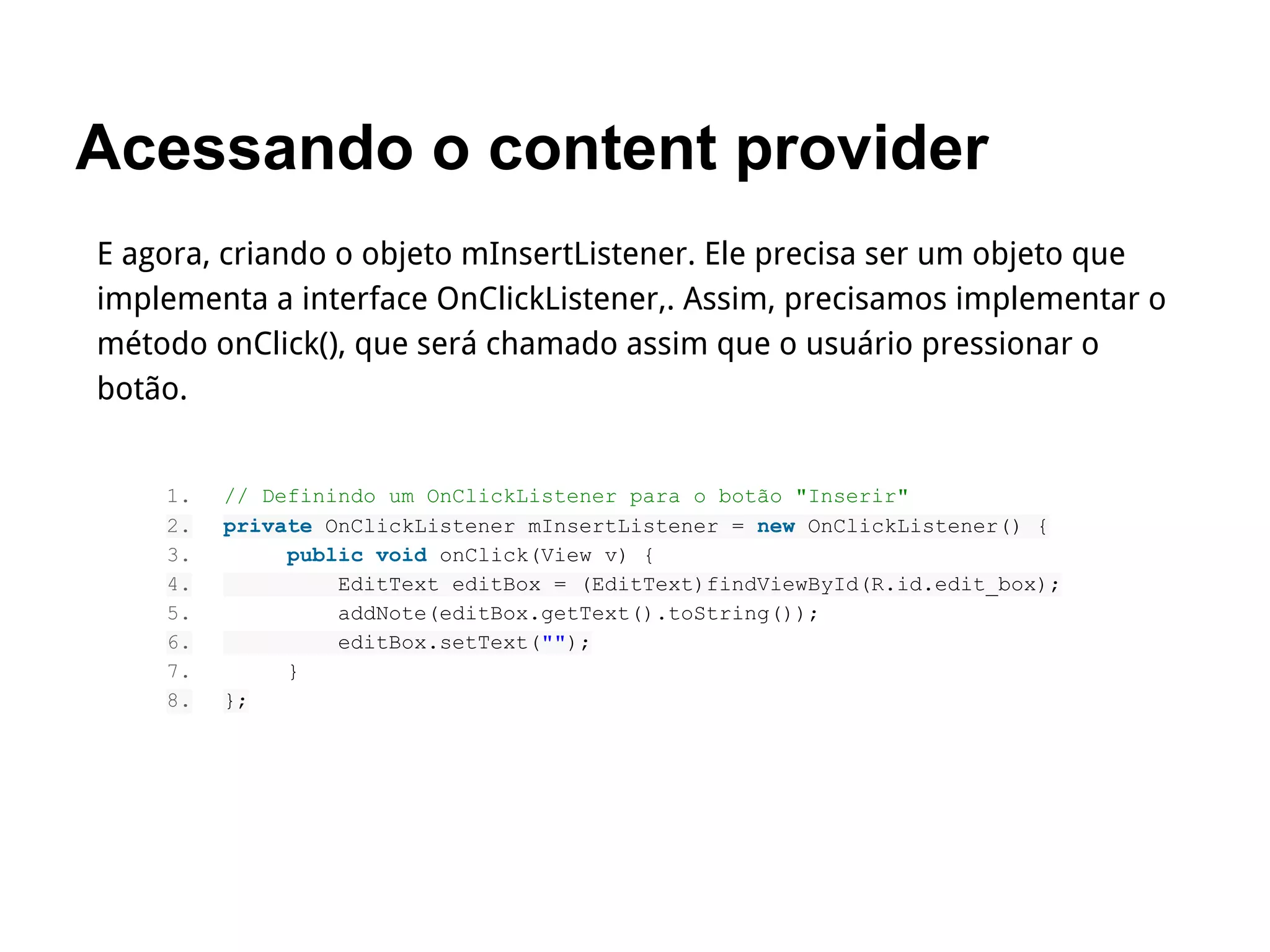
Acessando o content provider
E agora, criando o objeto mInsertListener. Ele precisa ser um objeto que
implementa a interface OnClickListener,. Assim, precisamos implementar o
método onClick(), que será chamado assim que o usuário pressionar o
botão.
1. // Definindo um OnClickListener para o botão "Inserir"
2. private OnClickListener mInsertListener = new OnClickListener() {
3. public void onClick(View v) {
4. EditText editBox = (EditText)findViewById(R.id.edit_box);
5. addNote(editBox.getText().toString());
6. editBox.setText("");
7. }
8. };
Acessando o content provider
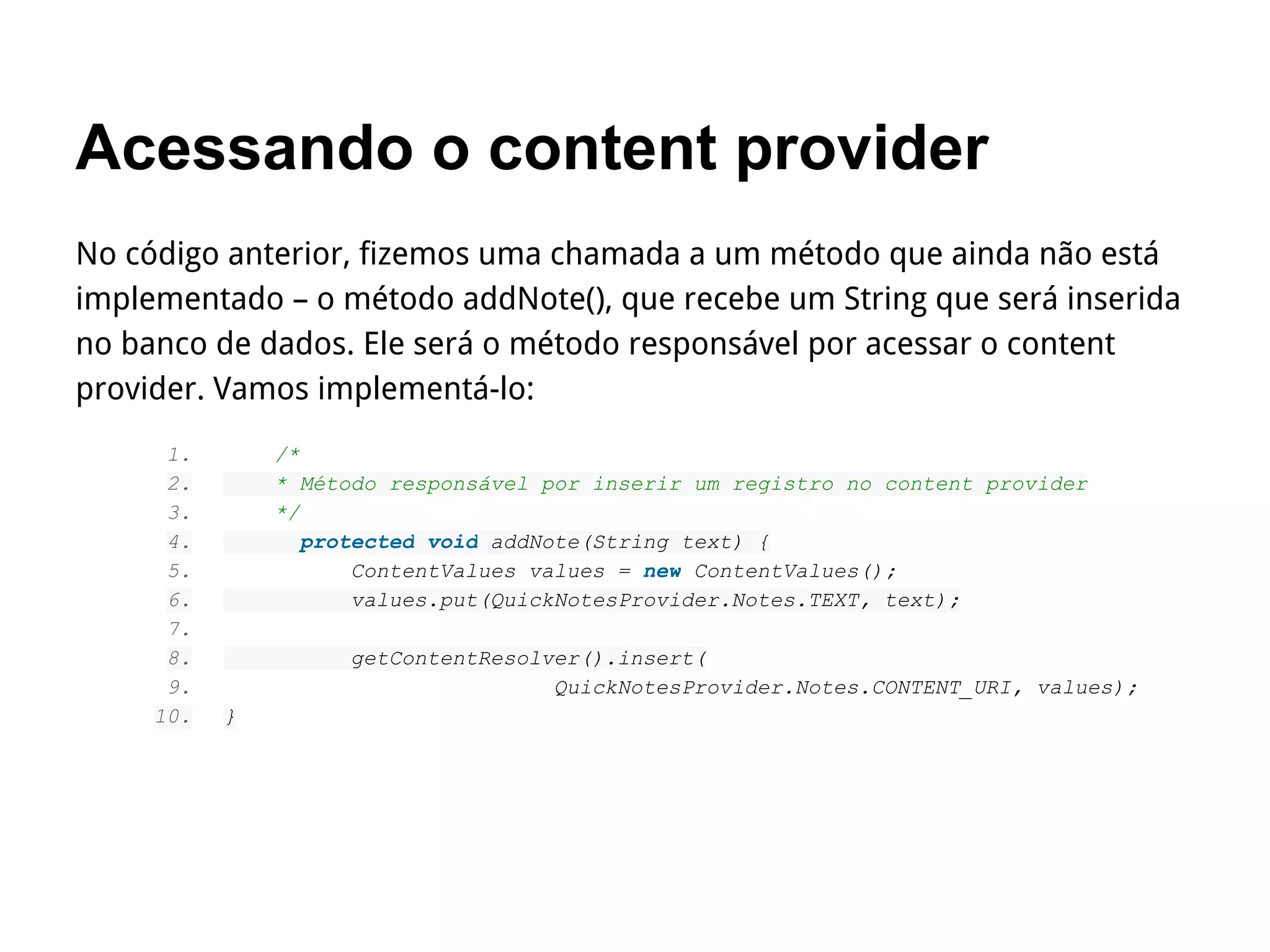
No código anterior, fizemos uma chamada a um método que ainda não está
implementado – o método addNote(), que recebe um String que será inserida
no banco de dados. Ele será o método responsável por acessar o content
provider. Vamos implementá-lo:
1. /*
2. * Método responsável por inserir um registro no content provider
3. */
4. protected void addNote(String text) {
5. ContentValues values = new ContentValues();
6. values.put(QuickNotesProvider.Notes.TEXT, text);
7.
8. getContentResolver().insert(
9. QuickNotesProvider.Notes.CONTENT_URI, values);
10. }
ListActivity
Agora, aprenderemos a usar uma ListActivity para mostrar ao usuario uma
lista com as anotações que ele inseriu em nossa aplicação QuickNotes.
A ListActivity é uma classe filha da Activity cujo objetivo é mostrar ao usuário
uma Lista (uma ListView). Em suma, é uma Activity com alguns métodos para
gerenciamento de listas, criada com o intuito de facilitar a criação de telas
com essa configuração, muito comuns nas aplicações android.
O primeiro passo para criar uma Activity desse tipo é assegurar que o layout
XML a ser usado por ela possui um elemento ListView (afinal, estamos
criando uma ListActivity!). Além disso, é preciso que seu id seja “@android:
id/list”.
ListActivity
Depois disso, o próximo é fazer a nossa classe MainActivity ser uma classe
filha da ListActivity:
public class MainActivity extends ListActivity
E então, inicializar a ListView no método onCreate. Mas para isso
precisaremos de um Adapter.
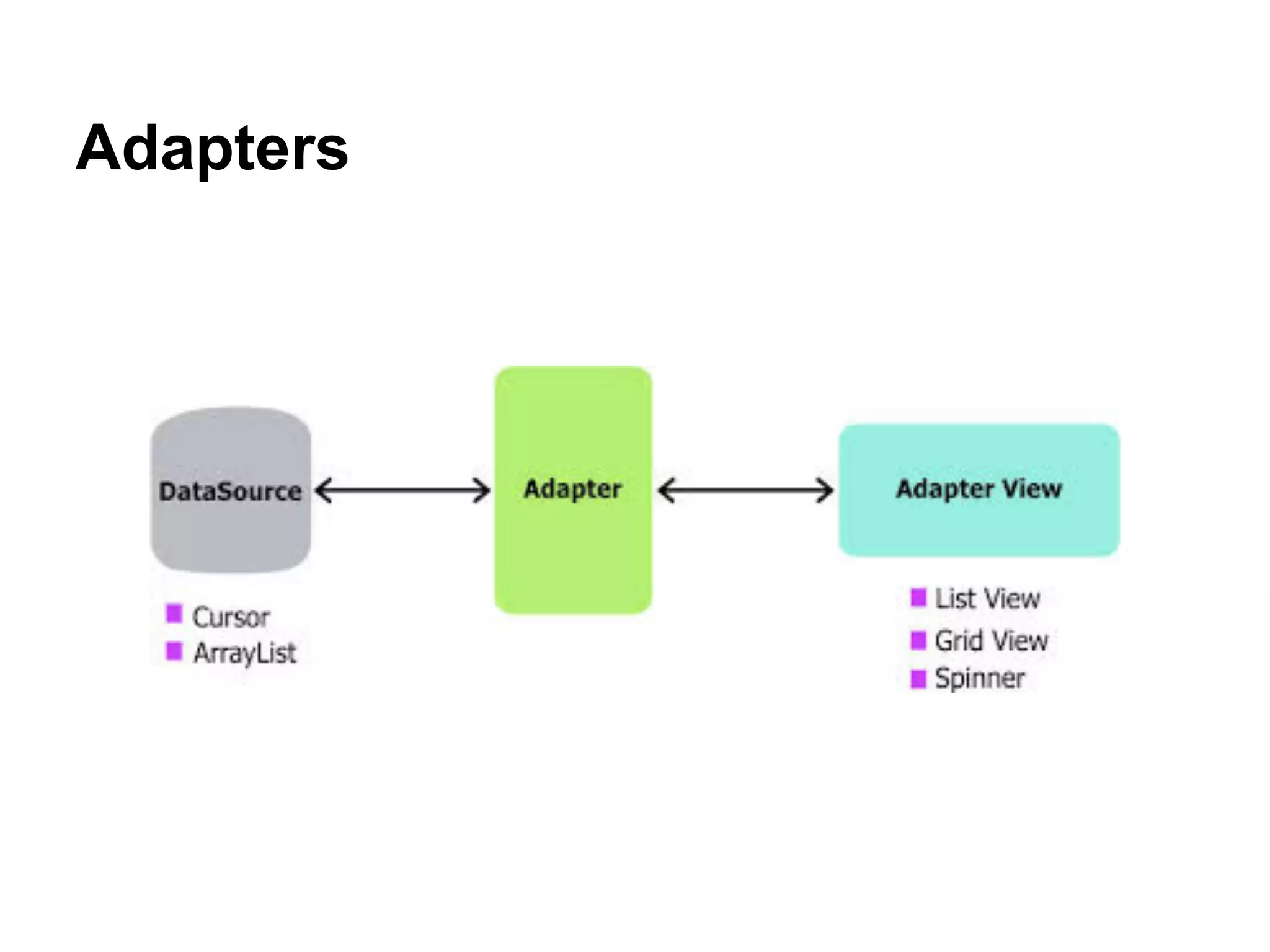
Adapters
Adapters são classes responsáveis por fazer o que é chamado de “bind“:
Receber os dados de um Cursor (ou de alguma outra fonte de dados) e
colocá-los nos seus respectivos lugares no layout da Activity.
Para Activity’s complexas, tipicamente são criadas subclasses da classe
CursorAdapter (Adapter dedicado a tratar cursores). No nosso caso, em que
temos um layout bastante simples, é suficiente o uso do
SimpleCursorAdapter.
Adapters
SimpleAdapter
1. ListAdapter adapter = new SimpleCursorAdapter(
2. // O primeiro parametro eh o context.
3. this,
4. // O segundo, o layout de cada item.
5. R.layout.list_item,
6. // O terceiro parametro eh o cursor que contem os
dados
7. // a serem mostrados
8. mCursor,
9. // o quarto parametro eh um array com as colunas do
10. // cursor que serao mostradas
11. new String[] {QuickNotesProvider.Notes.TEXT},
12. // o quinto parametro eh um array (com o mesmo
13. // tamanho do anterior) com os elementos que
14. // receberao os dados.
15. new int[] {R.id.text});
16.
17. setListAdapter(adapter);
SimpleAdapter
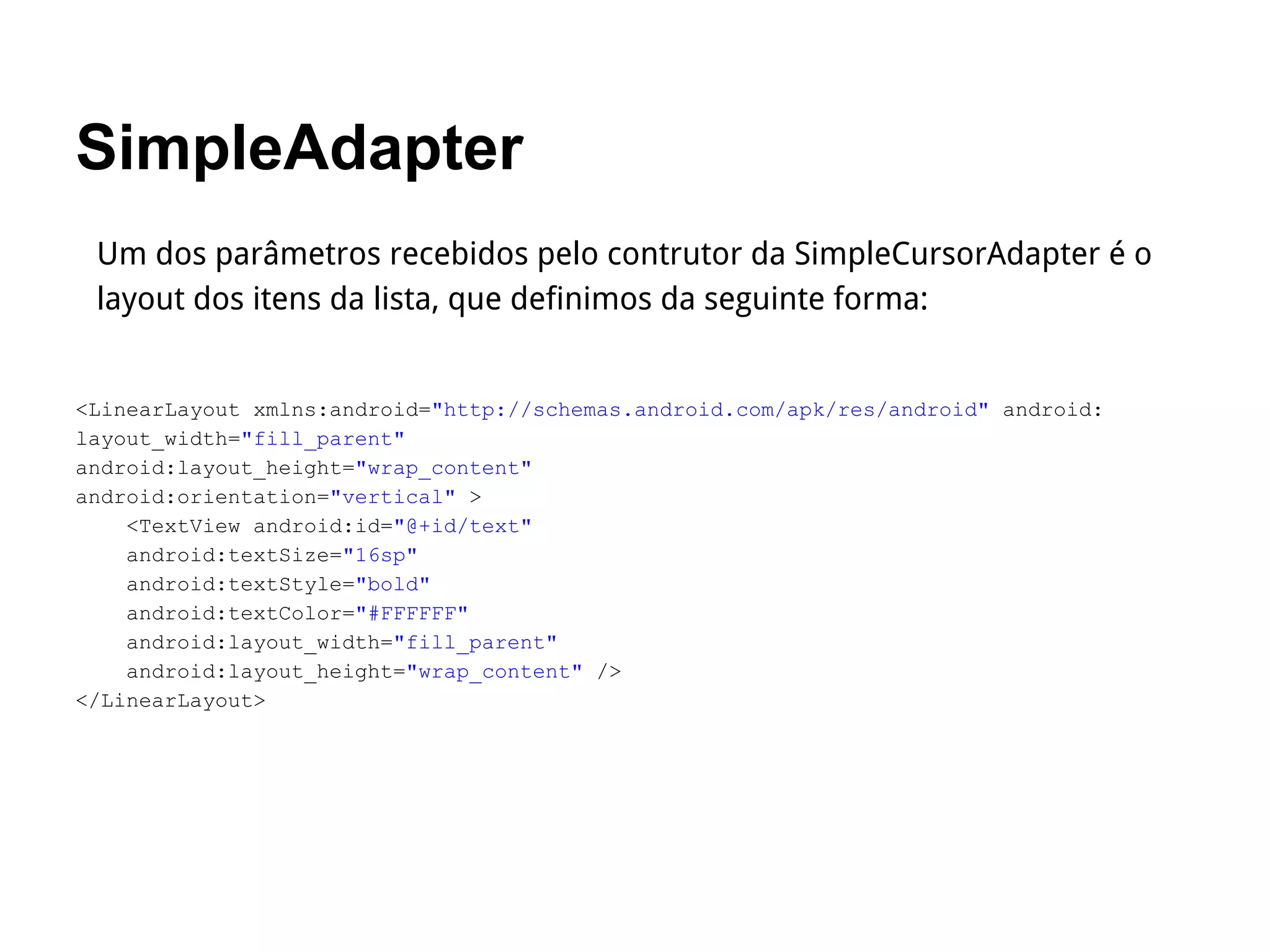
Um dos parâmetros recebidos pelo contrutor da SimpleCursorAdapter é o
layout dos itens da lista, que definimos da seguinte forma:
<LinearLayout xmlns:android="http://schemas.android.com/apk/res/android" android:
layout_width="fill_parent"
android:layout_height="wrap_content"
android:orientation="vertical" >
<TextView android:id="@+id/text"
android:textSize="16sp"
android:textStyle="bold"
android:textColor="#FFFFFF"
android:layout_width="fill_parent"
android:layout_height="wrap_content" />
</LinearLayout>
Integração com content providers
Integrando a Activity com o content provider, passamos a ter uma aplicação
totalmente funcional.
Bibliografia
Android 4 Application Development
Reto Meier

Android Core Aula 6 - Desenvolvimento de aplicações Android

  • 1.
  • 2.
  • 3.
  • 4.
  • 5.
    Android SDK Android SDK: ●Eclipse + ● ADT plugin + ● Android platform-tools + ● A última versão das interfaces do application framework + ● A última imagem para o emulador
  • 6.
    Android SDK Instalação: descompacteo arquivo e execute o executável eclipse, localizado no diretório eclipse:
  • 7.
  • 8.
    Criando o projeto Passo1 – Criando o projeto no Eclipse Abra o Eclipse, vá até File > New > Project Na tela que aparecer, escolha “Android Project” e clique em “Next”.
  • 9.
  • 10.
    Criando o projeto Apósisso, irá aparecer a tela com as configurações de seu projeto android. Nesta tela, você irá inserir o nome da sua aplicação, o package e as versões de android que ela irá suportar. Após preencher os campos, clique em Next
  • 11.
    Criando o projeto Apróxima tela contém opções para criação do ícone da aplicação e a localização do projeto. Após preencher os campos, clique em Next
  • 12.
    Criando o projeto Napróxima tela, é possível configurar o ícone padrão da aplicação. Após preencher os campos, clique em Next
  • 13.
    Criando o projeto Apróxima tela contém as opções da Activity a ser criada. Após preencher os campos, clique em Next
  • 14.
    Criando o projeto Porfim, a última tela do assistente de criação permite que seja alterado o nome da Activity principal da aplicação a ser criada. Após preencher os campos, clique em Finish
  • 15.
    Criando o projeto Apósisso, será criado o projeto android já com a activity principal:
  • 16.
    Criando o projeto Ecom seu respectivo layout, escrito em XML:
  • 17.
    Emulador Uma ferramenta muitoútil para teste das aplicações é o emulador, que é parte do SDK Android. Para usarmos o emulador, é preciso antes entender o conceito de AVD - Android Virtual Device. O AVD serve para "representar" um dispositivo real, ou seja, ele vai ter as suas características, como tamanho de tela, quantidade de memória, etc. Dessa forma, o primeiro passo para a execução do emulador é a criação de um AVD, sobre o qual o emulador funcionará. Para isso, vamos usar o Android Virtual Devices Manager.
  • 18.
  • 19.
    Emulador Na tela paraa criação do AVD, é necessário escolher um nome, que representará o AVD, e o "target", que é versão de android que rodará nele. Só são mostradas as versões de android instaladas na máquina local pelo SDK Manager. Também é necessário escolher o tamanho para o SD Card e o tamanho de tela. essas opções podem ficar como no screenshot a seguir.
  • 20.
  • 21.
    Emulador Depois de criadoo AVD, basta selecioná-lo na lista e clicar em "Start..."
  • 22.
    Emulador Na próxima tela,existem opções para mudar a escala da tela do emulador e para apagar os dados do usuário, gravados em uma execução anterior (Wipe user data)
  • 23.
  • 24.
    Compilando/Executando Para compilar eexecutar o projeto, clique com o botao direito no nome do projeto, e clique em Run As > Android Application
  • 25.
  • 26.
    Quick Notes Para estudarmosos principais componentes de uma aplicação Android, faremos a partir de agora uma aplicação completa. A aplicação será chamada de Quick Notes, e irá prover ao usuário uma interface simples para entrada de textos que serão armazenados para posterior visualização. Em outras palavras, uma ferramenta de anotações rápidas.
  • 27.
    Quick Notes A interfaceda tela principal do QuickNotes será a seguinte: Insira um texto... SALVAR Texto 1 Texto 2 Texto 3 Texto 4 Texto 5 Texto 6 Texto 7
  • 28.
    Layout Em android, existemduas formas de se definir o layout de uma tela: ● Através do próprio código java da aplicação ● Através de arquivos XML que "descrevem" a tela Seguir a segunda forma é uma boa prática, pois ajuda o desenvolvedor a separar o código da UI da lógica do aplicativo. Para armazenar os arquivos XML citados, já existe um folder dedicado no projeto android, em res/layout. Desse diretório já contém um XML criado por padrão, com o conteúdo a seguir
  • 29.
  • 30.
    Layout No arquivo activity_main.xml,temos contato com os primeiros elementos de um arquivo de layout XML: ● LinearLayout, que é apenas um container. ● TextView, que é um elemento de texto. Nesse caso está imprimindo a string cujo id é @string/hello. Para criar um layout parecido com o que queremos, iremos inserir outros dois elementos: ● EditText – uma caixa de texto onde o usuário irá entrar com as anotações; ● ListView – uma lista de anotações previamente submetidas.
  • 31.
    Layout <?xml version="1.0" encoding="utf-8"?> <LinearLayoutxmlns:android="http://schemas.android.com/apk/res/android" android:layout_width="fill_parent" android:layout_height="fill_parent" android:orientation="vertical" > <LinearLayout android:layout_width="match_parent" android:layout_height="wrap_content" > <EditText android:id="@+id/edit_box" android:layout_width="330px" android:layout_height="wrap_content" android:text="" > </EditText> <Button android:id="@+id/insert_button" android:layout_width="150px" android:layout_height="wrap_content" android:text="Inserir" > </Button> </LinearLayout> <ListView android:id="@android:id/list" android:layout_width="fill_parent" android:layout_height="fill_parent" > </ListView> </LinearLayout>
  • 32.
    Layout - carregandoo XML Para que a nossa aplicação tenha o layout definido pelo arquivo XML, é preciso carregá-lo. Isso é feito através da função setContentView(), como no código abaixo: 1. public void onCreate(Bundle savedInstanceState) { 2. super.onCreate(savedInstanceState); 3. setContentView(R.layout.main); 4. } O parâmetro R.layout.main indica que o arquivo de layout a ser carregado é o main.xml. (Se o se arquivo se chamar abobrinha.xml, o parâmetro deverá ser R.layout.abobrinha)
  • 33.
    Activity Agora é ahora de conhecer uma das mais importantes classes de uma aplicação Android: A classe Activity. Uma Activity é basicamente uma classe gerenciadora de UI (Interface com o usuário). Todo aplicativo android começa por uma Activity. Ou seja, quando uma aplicação android é executada, na verdade é a sua Activity principal que é lançada. A primeira coisa que deve-se conhecer sobre a Activity é o seu ciclo de vida, ilustrado no diagrama a seguir:
  • 34.
  • 35.
    Content Providers Os ContentProviders são parte importantíssima da arquitetura de um sistema android. É responsabilidade deles prover às aplicações o conteúdo que elas precisam para funcionar, ou seja, os dados. Mas por que são realmente necessários? As aplicações poderiam muito bem acessar diretamente um banco de dados, por exemplo. Porém, é uma boa prática tornar o modo como os dados são gravados transparente à aplicação. Dessa forma, a aplicação pode manter o foco nas interações com o usuário. Além disso, essa técnica permite a criação de Shared Content Providers, que são providers “públicos” que podem ser acessados por várias aplicações. Por exemplo, existe o content provider de SMS/MMS que permite a qualquer aplicação ler as mensagens recebidas por um telefone celular.
  • 36.
    Content Providers E comoé feita a comunicação entre Content Providers e Aplicações? Através de uma Uri Toda a comunicação entre aplicações e providers é feita através dos métodos da interface ContentProvider, que sempre recebem um objeto Uri como parâmetro. O formato da Uri é definido pelo content provider. Por exemplo, a Uri content://sms/inbox acessa as mensagens de inbox no Content Provider de SMS. Falaremos um pouco mais sobre as Uris a seguir, mas primeiro, vamos conhecer os métodos que usaremos para enviá-las para o provider:
  • 37.
    Content Providers ● query(Uri,String[], String, String[], String)- usado para recuperar dados. ● insert(Uri, ContentValues) – usado para inserir dados. ● update(Uri, ContentValues, String, String[]) – usado para atualizar dados. ● delete(Uri, String, String[]) – usado para deletar dados. ● getType(Uri) – usado para obter o MIME type de certo dado.
  • 38.
    Content Providers Com aconstrução do content provider, a arquitetura do quick notes ficará assim:
  • 39.
    Estrutura das Uris UmaUri usada para acessar Content Provider segue o formato: content://<authority>/<parametros> Onde authority é o “nome” do provider, e os parâmetros são aqueles definidos pelo provider. Por exemplo, a seguinte Uri: content://sms/conversations/10 Acessa o Content Provider de SMS, e seleciona a conversation de Id número 10.
  • 40.
    Criando um ContentProvider Para criar seu próprio content provider, é preciso fazer 2 coisas: 1. Criar uma sub-classe da ContentProvider, implementando os métodos públicos que eu citei no começo do artigo; 2. Registrar o provider no AndroidManifest.xml Vamos começar criando a classe QuickNotesProvider.
  • 41.
    Criando um ContentProvider Agora, vamos registrar o nosso provider no AndroidManifest, adicionando a seguinte linha dentro da tag application: <provider android:authorities="android.helloworld. quicknotesprovider" android:name="android.helloworld. QuickNotesProvider"/>
  • 42.
    Acessando o bancode dados Com o Content Provider criado, vamos implementar os métodos de acesso e gravação de dados usando o SQLite. Para isso, usaremos a classe SQLiteOpenHelper para gerenciar a conexão com o banco de dados. Para usá-la, é preciso criar uma subclasse implementando os métodos abaixo: ■ onCreate() – Este método é chamado quando a conexão com o banco de dados for aberta pela primeira vez. É aqui que criaremos o banco de dados, com o comando sql CREATE. ■ onUpdate() – Este método é chamado quando a versão do banco de dados muda. Por exemplo, digamos que você criou uma nova versão de seu aplicativo que usa uma tabela a mais no banco de dados. Quando esta nova versão for instalada (em um telefone que já possuir a primeira versão) este método será chamado, então você poderá criar apenas a nova tabela, mantendo os dados do usuário.
  • 43.
    Acessando o bancode dados Após implementar os métodos onCreate e onUpdate, deve-se implementar os métodos query, insert e delete, responsáveis por gerenciar os dados do DB.
  • 44.
    Acessando o contentprovider Com o Provider pronto, vamos começar a interagir com ele a partir de nossa UI. Vamos começar inserindo uma anotação do usuário no banco de dados. Para fazer isso, o primeiro passo é adicionar um Listener ao botão ‘Inserir’, da seguinte forma: Button insertButton = (Button)findViewById(R.id.insert_button); insertButton.setOnClickListener(mInsertListener); Este código deve ser colocado dentro do método onCreate.
  • 45.
    Acessando o contentprovider E agora, criando o objeto mInsertListener. Ele precisa ser um objeto que implementa a interface OnClickListener,. Assim, precisamos implementar o método onClick(), que será chamado assim que o usuário pressionar o botão. 1. // Definindo um OnClickListener para o botão "Inserir" 2. private OnClickListener mInsertListener = new OnClickListener() { 3. public void onClick(View v) { 4. EditText editBox = (EditText)findViewById(R.id.edit_box); 5. addNote(editBox.getText().toString()); 6. editBox.setText(""); 7. } 8. };
  • 46.
    Acessando o contentprovider No código anterior, fizemos uma chamada a um método que ainda não está implementado – o método addNote(), que recebe um String que será inserida no banco de dados. Ele será o método responsável por acessar o content provider. Vamos implementá-lo: 1. /* 2. * Método responsável por inserir um registro no content provider 3. */ 4. protected void addNote(String text) { 5. ContentValues values = new ContentValues(); 6. values.put(QuickNotesProvider.Notes.TEXT, text); 7. 8. getContentResolver().insert( 9. QuickNotesProvider.Notes.CONTENT_URI, values); 10. }
  • 47.
    ListActivity Agora, aprenderemos ausar uma ListActivity para mostrar ao usuario uma lista com as anotações que ele inseriu em nossa aplicação QuickNotes. A ListActivity é uma classe filha da Activity cujo objetivo é mostrar ao usuário uma Lista (uma ListView). Em suma, é uma Activity com alguns métodos para gerenciamento de listas, criada com o intuito de facilitar a criação de telas com essa configuração, muito comuns nas aplicações android. O primeiro passo para criar uma Activity desse tipo é assegurar que o layout XML a ser usado por ela possui um elemento ListView (afinal, estamos criando uma ListActivity!). Além disso, é preciso que seu id seja “@android: id/list”.
  • 48.
    ListActivity Depois disso, opróximo é fazer a nossa classe MainActivity ser uma classe filha da ListActivity: public class MainActivity extends ListActivity E então, inicializar a ListView no método onCreate. Mas para isso precisaremos de um Adapter.
  • 49.
    Adapters Adapters são classesresponsáveis por fazer o que é chamado de “bind“: Receber os dados de um Cursor (ou de alguma outra fonte de dados) e colocá-los nos seus respectivos lugares no layout da Activity. Para Activity’s complexas, tipicamente são criadas subclasses da classe CursorAdapter (Adapter dedicado a tratar cursores). No nosso caso, em que temos um layout bastante simples, é suficiente o uso do SimpleCursorAdapter.
  • 50.
  • 51.
    SimpleAdapter 1. ListAdapter adapter= new SimpleCursorAdapter( 2. // O primeiro parametro eh o context. 3. this, 4. // O segundo, o layout de cada item. 5. R.layout.list_item, 6. // O terceiro parametro eh o cursor que contem os dados 7. // a serem mostrados 8. mCursor, 9. // o quarto parametro eh um array com as colunas do 10. // cursor que serao mostradas 11. new String[] {QuickNotesProvider.Notes.TEXT}, 12. // o quinto parametro eh um array (com o mesmo 13. // tamanho do anterior) com os elementos que 14. // receberao os dados. 15. new int[] {R.id.text}); 16. 17. setListAdapter(adapter);
  • 52.
    SimpleAdapter Um dos parâmetrosrecebidos pelo contrutor da SimpleCursorAdapter é o layout dos itens da lista, que definimos da seguinte forma: <LinearLayout xmlns:android="http://schemas.android.com/apk/res/android" android: layout_width="fill_parent" android:layout_height="wrap_content" android:orientation="vertical" > <TextView android:id="@+id/text" android:textSize="16sp" android:textStyle="bold" android:textColor="#FFFFFF" android:layout_width="fill_parent" android:layout_height="wrap_content" /> </LinearLayout>
  • 53.
    Integração com contentproviders Integrando a Activity com o content provider, passamos a ter uma aplicação totalmente funcional.
  • 54.
    Bibliografia Android 4 ApplicationDevelopment Reto Meier