Prof. Leinylson Fontinele
Oficinas
Profissionalizantes
O que é o App
Inventor?!
Google App Inventor é uma ferramenta desenvolvida
pela Google que permite a criação de aplicativos
para smartphones que rodam o sistema operacional
Android, sem que seja necessário conhecimento em
programação.
O App Inventor
O que é o
App Inventor?
Porque
utilizá-lo?
Por que utilizar o App Inventor?
A maioria das pessoas dizem que o App Inventor é
fácil de usar por causa de seu visual e sua
interface do tipo clique-e-arraste. Mas o que
isso significa? Porque que o App Inventor é tão
fácil de usar?
✓ Você não precisa lembrar das instruções ou
saber programação.
✓ Você monta sua aplicação a partir de um
conjunto de opções.
✓ Como em um quebra cabeças, apenas alguns
blocos vão ligar-se ao outro.
✓ Você lidar com eventos diretamente.
Qual é a melhor forma de
validar sua ideia sem gastar
muita grana?
Criando um
Protótipo e
testando!
O que posso fazer com App Inventor?
Você pode construir diferentes tipos de
aplicativos com o App Inventor.
Use sua imaginação e você poderá criar todos os
tipos de diversão ou aplicativos úteis.
✓ Jogos.
✓ Aplicativos educacionais.
✓ Aplicativos para geolocalização (GPS).
✓ Aplicativos que controlam robôs.
✓ Aplicativos para a Web e muito mais!!!!!
É melhor
do que
programar
?
O que não podemos criar com App Inventor?
✓ Não é um substituto para a
linguagem de programação de
aplicativos para o Android.
✓ Não é voltada para criação de
jogos e aplicativos comerciais.
✓ As aplicações estão longe de ser
bonitas, mas são funcionais.
Então é fácil...
Por que é tão fácil?
✓ Nenhuma sintaxe: a linguagem de blocos
elimina a necessidade de lembrar e digitar
código.
✓ Tudo está à frente: Componentes funções
estão em gavetas. Basta encontrar, arrastar
e soltar.
✓ Componentes de alto nível: possui uma
grande biblioteca.
✓ Concreto: menos abstratos que muitas
linguagens.
✓ Na Web: caso tenha celular Android, não
precisará instalar nada no computador.
Vamos
explorar...
AppInvento
r
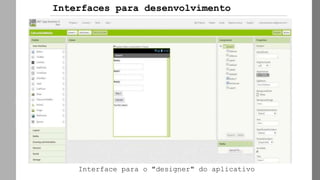
Interfaces para desenvolvimento
Interface para o "designer" do aplicativo
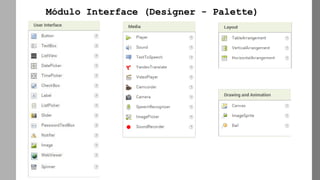
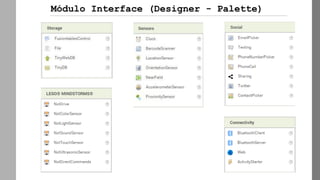
Módulo Interface (Designer - Palette)
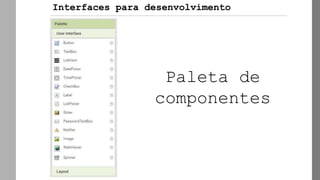
Paleta de
componentes
Interfaces para desenvolvimento
Módulo Interface (Designer - Palette)
Interfaces para desenvolvimento
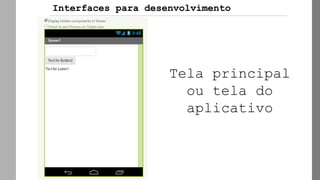
Tela principal
ou tela do
aplicativo
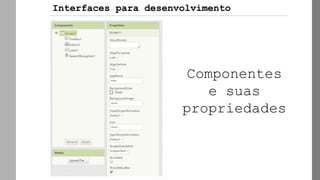
Componentes
e suas
propriedades
Interfaces para desenvolvimento
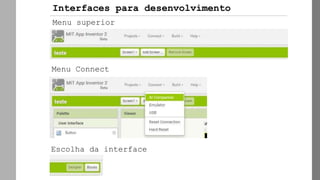
Menu superior
Menu Connect
Escolha da interface
Interfaces para desenvolvimento
AppInvento
r
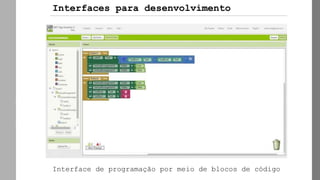
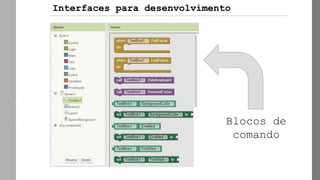
Interface de programação por meio de blocos de código
Interfaces para desenvolvimento
AppInvento
r
Blocos de
comando
Interfaces para desenvolvimento
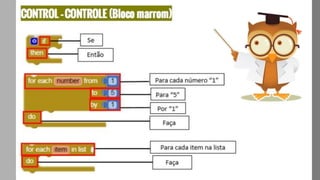
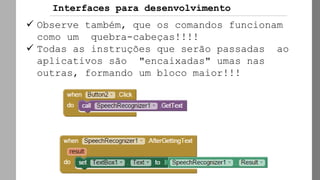
✓ Observe também, que os comandos funcionam
como um quebra-cabeças!!!!
✓ Todas as instruções que serão passadas ao
aplicativos são "encaixadas" umas nas
outras, formando um bloco maior!!!
Interfaces para desenvolvimento
O que são eventos?
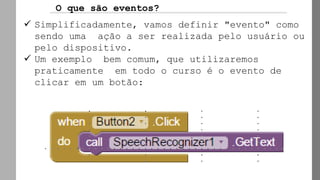
✓ Simplificadamente, vamos definir "evento" como
sendo uma ação a ser realizada pelo usuário ou
pelo dispositivo.
✓ Um exemplo bem comum, que utilizaremos
praticamente em todo o curso é o evento de
clicar em um botão:
✓ Resposta à ação do
usuário: Botão pressionado.
✓ Externos: SMS recebido, GPS ou
acelerômetro.
✓ Internos: Relógios
✓ De Inicialização: quando uma
janela acaba de ser aberta.
✓ De Animação: Colisões de objetos
que ocorrem entre si.
Eventos podem ser gerador por:
Vamos programar?!
Antes de iniciarmos...
1. Celular com Android 4.0 ou superior
2. Conta de e-mail da Google (gmail)
3. Aplicativo MIT AI2 Companion instalado
no celular
4. Aplicativo leitor de QR-Code instalado
no celular
5. Conexão com internet
6. Simulador MIT_App_Inventor_Tools_2.3
instalado no computador
AppInvento
r
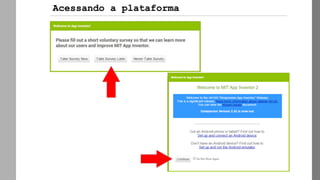
Acessando a plataforma
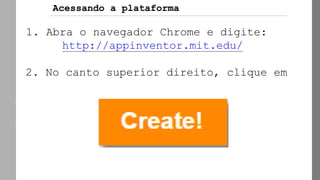
1. Abra o navegador Chrome e digite:
http://appinventor.mit.edu/
2. No canto superior direito, clique em
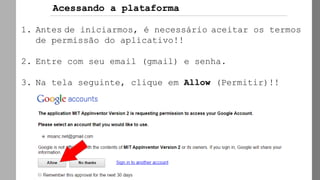
1. Antes de iniciarmos, é necessário aceitar os termos
de permissão do aplicativo!!
2. Entre com seu email (gmail) e senha.
3. Na tela seguinte, clique em Allow (Permitir)!!
Acessando a plataforma
1º Projeto
Saudação
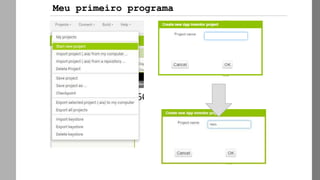
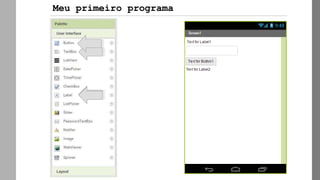
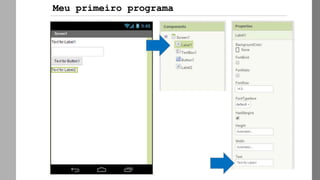
Meu primeiro programa
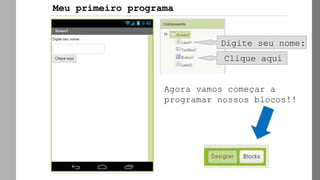
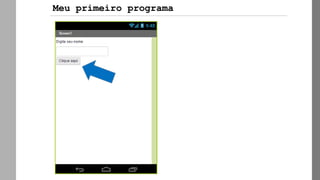
Digite seu nome:
Agora vamos começar a
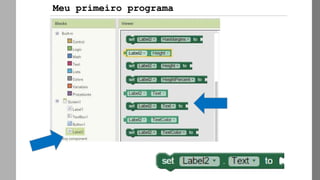
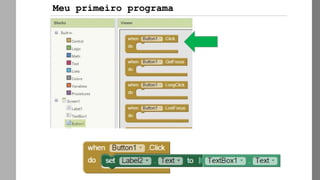
programar nossos blocos!!
Meu primeiro programa
Clique aqui
Meu primeiro programa
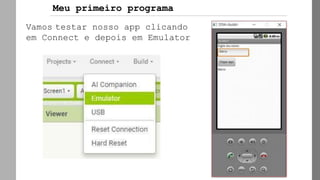
Vamos testar nosso app clicando
em Connect e depois em Emulator
Meu primeiro programa
AppInvento
r
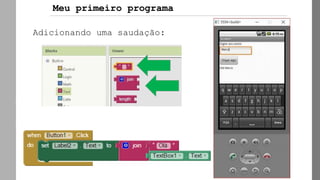
Adicionando uma saudação:
Meu primeiro programa
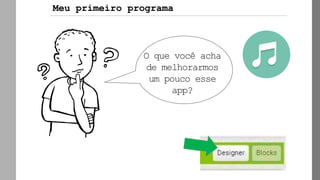
O que você acha
de melhorarmos
um pouco esse
app?
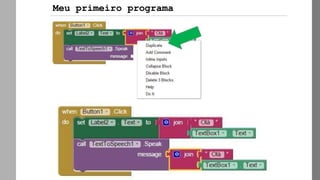
Meu primeiro programa
AppInvento
r
Meu primeiro programa
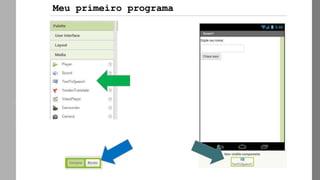
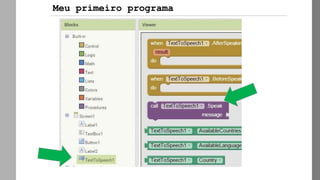
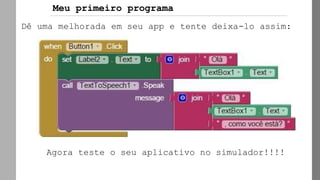
Dê uma melhorada em seu app e tente deixa-lo assim:
Agora teste o seu aplicativo no simulador!!!!
Meu primeiro programa
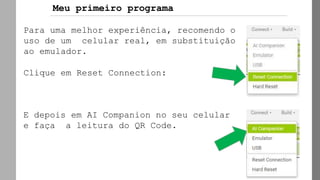
Para uma melhor experiência, recomendo o
uso de um celular real, em substituição
ao emulador.
Clique em Reset Connection:
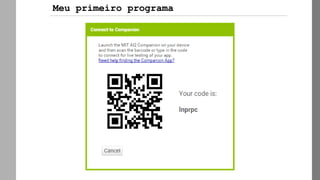
E depois em AI Companion no seu celular
e faça a leitura do QR Code.
Meu primeiro programa
2º Projeto
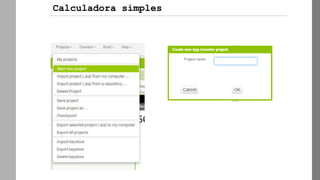
Calculadora simples!
Calculadora simples
AppInvento
r
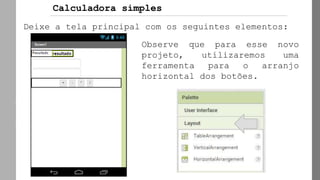
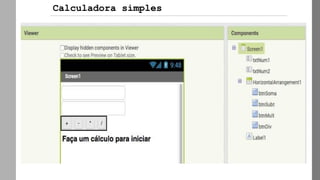
Deixe a tela principal com os seguintes elementos:
Observe que para esse novo
projeto, utilizaremos uma
ferramenta para o arranjo
horizontal dos botões.
Calculadora simples
AppInvento
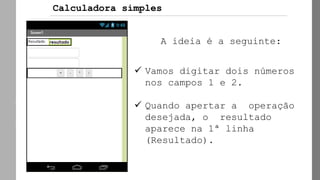
r A ideia é a seguinte:
✓ Vamos digitar dois números
nos campos 1 e 2.
✓ Quando apertar a operação
desejada, o resultado
aparece na 1ª linha
(Resultado).
Calculadora simples
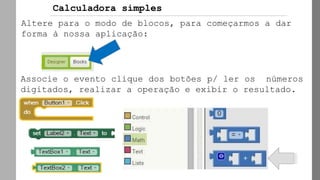
Altere para o modo de blocos, para começarmos a dar
forma à nossa aplicação:
Associe o evento clique dos botões p/ ler os números
digitados, realizar a operação e exibir o resultado.
Calculadora simples
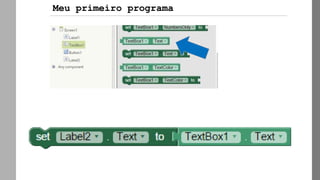
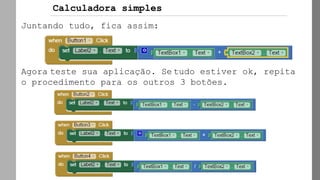
Juntando tudo, fica assim:
Agora teste sua aplicação. Se tudo estiver ok, repita
o procedimento para os outros 3 botões.
Calculadora simples
Calculadora simples
AppInvento
r
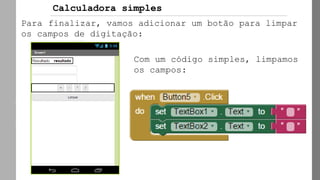
Para finalizar, vamos adicionar um botão para limpar
os campos de digitação:
Com um código simples, limpamos
os campos:
Calculadora simples
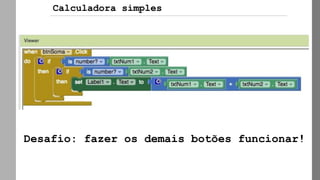
Desafio: fazer os demais botões funcionar!
Calculadora simples
3º Projeto
Pintando o sete!!
Pintando o sete
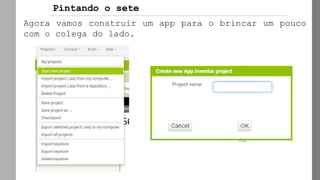
Agora vamos construir um app para o brincar um pouco
com o colega do lado.
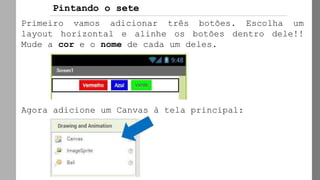
Primeiro vamos adicionar três botões. Escolha um
layout horizontal e alinhe os botões dentro dele!!
Mude a cor e o nome de cada um deles.
Agora adicione um Canvas à tela principal:
Pintando o sete
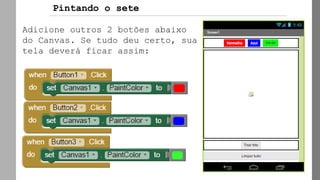
Adicione outros 2 botões abaixo
do Canvas. Se tudo deu certo, sua
tela deverá ficar assim:
Pintando o sete
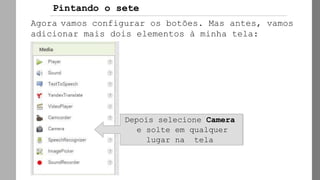
Agora vamos configurar os botões. Mas antes, vamos
adicionar mais dois elementos à minha tela:
Depois selecione Camera
e solte em qualquer
lugar na tela
Pintando o sete
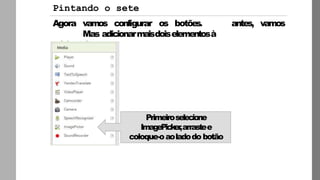
antes, vamosAgora vamos configurar os botões.
Mas adicionarmaisdoiselementosà
minha tela:
Primeiroselecione
ImagePicker,arrastee
coloque-oaoladodo botão
Pintando o sete
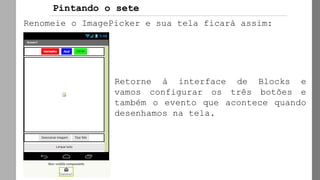
Renomeie o ImagePicker e sua tela ficará assim:
Retorne à interface de Blocks e
vamos configurar os três botões e
também o evento que acontece quando
desenhamos na tela.
Pintando o sete
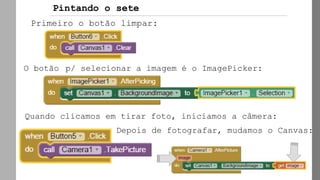
Primeiro o botão limpar:
O botão p/ selecionar a imagem é o ImagePicker:
Pintando o sete
Quando clicamos em tirar foto, iniciamos a câmera:
Depois de fotografar, mudamos o Canvas:
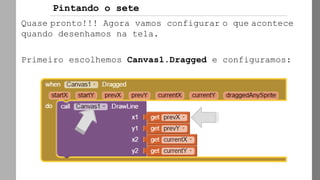
Quase pronto!!! Agora vamos configurar o que acontece
quando desenhamos na tela.
Primeiro escolhemos Canvas1.Dragged e configuramos:
Pintando o sete
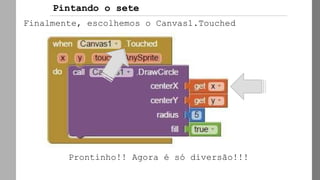
Finalmente, escolhemos o Canvas1.Touched
Prontinho!! Agora é só diversão!!!
Pintando o sete
Desafio Final
Criar um aplicativo/jogo
funcional que envolva tudo o
que foi demonstrado
Minicurso criado com base nas seguintes referências:
✓ MIT App Inventor. Disponível em:
http://appinventor.mit.edu/explore/about-us.html.
✓ Prof. Sérgio Souza Costa
✓ Prof. Pedro Clarindo da Silva Neto

Minicurso de App Inventor

  • 1.
  • 2.
    O que éo App Inventor?!
  • 3.
    Google App Inventoré uma ferramenta desenvolvida pela Google que permite a criação de aplicativos para smartphones que rodam o sistema operacional Android, sem que seja necessário conhecimento em programação. O App Inventor O que é o App Inventor?
  • 4.
  • 5.
    Por que utilizaro App Inventor? A maioria das pessoas dizem que o App Inventor é fácil de usar por causa de seu visual e sua interface do tipo clique-e-arraste. Mas o que isso significa? Porque que o App Inventor é tão fácil de usar? ✓ Você não precisa lembrar das instruções ou saber programação. ✓ Você monta sua aplicação a partir de um conjunto de opções. ✓ Como em um quebra cabeças, apenas alguns blocos vão ligar-se ao outro. ✓ Você lidar com eventos diretamente.
  • 6.
    Qual é amelhor forma de validar sua ideia sem gastar muita grana? Criando um Protótipo e testando!
  • 7.
    O que possofazer com App Inventor? Você pode construir diferentes tipos de aplicativos com o App Inventor. Use sua imaginação e você poderá criar todos os tipos de diversão ou aplicativos úteis. ✓ Jogos. ✓ Aplicativos educacionais. ✓ Aplicativos para geolocalização (GPS). ✓ Aplicativos que controlam robôs. ✓ Aplicativos para a Web e muito mais!!!!!
  • 8.
  • 9.
    O que nãopodemos criar com App Inventor? ✓ Não é um substituto para a linguagem de programação de aplicativos para o Android. ✓ Não é voltada para criação de jogos e aplicativos comerciais. ✓ As aplicações estão longe de ser bonitas, mas são funcionais.
  • 10.
  • 11.
    Por que étão fácil? ✓ Nenhuma sintaxe: a linguagem de blocos elimina a necessidade de lembrar e digitar código. ✓ Tudo está à frente: Componentes funções estão em gavetas. Basta encontrar, arrastar e soltar. ✓ Componentes de alto nível: possui uma grande biblioteca. ✓ Concreto: menos abstratos que muitas linguagens. ✓ Na Web: caso tenha celular Android, não precisará instalar nada no computador.
  • 13.
  • 14.
  • 15.
  • 16.
  • 17.
  • 18.
    Interfaces para desenvolvimento Telaprincipal ou tela do aplicativo
  • 19.
  • 20.
    Menu superior Menu Connect Escolhada interface Interfaces para desenvolvimento
  • 21.
    AppInvento r Interface de programaçãopor meio de blocos de código Interfaces para desenvolvimento
  • 29.
  • 30.
    ✓ Observe também,que os comandos funcionam como um quebra-cabeças!!!! ✓ Todas as instruções que serão passadas ao aplicativos são "encaixadas" umas nas outras, formando um bloco maior!!! Interfaces para desenvolvimento
  • 31.
    O que sãoeventos? ✓ Simplificadamente, vamos definir "evento" como sendo uma ação a ser realizada pelo usuário ou pelo dispositivo. ✓ Um exemplo bem comum, que utilizaremos praticamente em todo o curso é o evento de clicar em um botão:
  • 32.
    ✓ Resposta àação do usuário: Botão pressionado. ✓ Externos: SMS recebido, GPS ou acelerômetro. ✓ Internos: Relógios ✓ De Inicialização: quando uma janela acaba de ser aberta. ✓ De Animação: Colisões de objetos que ocorrem entre si. Eventos podem ser gerador por:
  • 33.
  • 34.
    Antes de iniciarmos... 1.Celular com Android 4.0 ou superior 2. Conta de e-mail da Google (gmail) 3. Aplicativo MIT AI2 Companion instalado no celular 4. Aplicativo leitor de QR-Code instalado no celular 5. Conexão com internet 6. Simulador MIT_App_Inventor_Tools_2.3 instalado no computador
  • 35.
    AppInvento r Acessando a plataforma 1.Abra o navegador Chrome e digite: http://appinventor.mit.edu/ 2. No canto superior direito, clique em
  • 36.
    1. Antes deiniciarmos, é necessário aceitar os termos de permissão do aplicativo!! 2. Entre com seu email (gmail) e senha. 3. Na tela seguinte, clique em Allow (Permitir)!! Acessando a plataforma
  • 37.
  • 38.
  • 39.
  • 40.
  • 41.
  • 42.
    Digite seu nome: Agoravamos começar a programar nossos blocos!! Meu primeiro programa Clique aqui
  • 43.
  • 44.
  • 45.
  • 46.
  • 47.
    Vamos testar nossoapp clicando em Connect e depois em Emulator Meu primeiro programa
  • 48.
  • 49.
    O que vocêacha de melhorarmos um pouco esse app? Meu primeiro programa
  • 50.
  • 51.
  • 52.
  • 53.
    Dê uma melhoradaem seu app e tente deixa-lo assim: Agora teste o seu aplicativo no simulador!!!! Meu primeiro programa
  • 54.
    Para uma melhorexperiência, recomendo o uso de um celular real, em substituição ao emulador. Clique em Reset Connection: E depois em AI Companion no seu celular e faça a leitura do QR Code. Meu primeiro programa
  • 55.
  • 56.
  • 57.
  • 58.
    AppInvento r Deixe a telaprincipal com os seguintes elementos: Observe que para esse novo projeto, utilizaremos uma ferramenta para o arranjo horizontal dos botões. Calculadora simples
  • 59.
    AppInvento r A ideiaé a seguinte: ✓ Vamos digitar dois números nos campos 1 e 2. ✓ Quando apertar a operação desejada, o resultado aparece na 1ª linha (Resultado). Calculadora simples
  • 60.
    Altere para omodo de blocos, para começarmos a dar forma à nossa aplicação: Associe o evento clique dos botões p/ ler os números digitados, realizar a operação e exibir o resultado. Calculadora simples
  • 61.
    Juntando tudo, ficaassim: Agora teste sua aplicação. Se tudo estiver ok, repita o procedimento para os outros 3 botões. Calculadora simples
  • 62.
  • 63.
    AppInvento r Para finalizar, vamosadicionar um botão para limpar os campos de digitação: Com um código simples, limpamos os campos: Calculadora simples
  • 64.
    Desafio: fazer osdemais botões funcionar! Calculadora simples
  • 65.
  • 66.
    Pintando o sete Agoravamos construir um app para o brincar um pouco com o colega do lado.
  • 67.
    Primeiro vamos adicionartrês botões. Escolha um layout horizontal e alinhe os botões dentro dele!! Mude a cor e o nome de cada um deles. Agora adicione um Canvas à tela principal: Pintando o sete
  • 68.
    Adicione outros 2botões abaixo do Canvas. Se tudo deu certo, sua tela deverá ficar assim: Pintando o sete
  • 69.
    Agora vamos configuraros botões. Mas antes, vamos adicionar mais dois elementos à minha tela: Depois selecione Camera e solte em qualquer lugar na tela Pintando o sete
  • 70.
    antes, vamosAgora vamosconfigurar os botões. Mas adicionarmaisdoiselementosà minha tela: Primeiroselecione ImagePicker,arrastee coloque-oaoladodo botão Pintando o sete
  • 71.
    Renomeie o ImagePickere sua tela ficará assim: Retorne à interface de Blocks e vamos configurar os três botões e também o evento que acontece quando desenhamos na tela. Pintando o sete
  • 72.
    Primeiro o botãolimpar: O botão p/ selecionar a imagem é o ImagePicker: Pintando o sete Quando clicamos em tirar foto, iniciamos a câmera: Depois de fotografar, mudamos o Canvas:
  • 73.
    Quase pronto!!! Agoravamos configurar o que acontece quando desenhamos na tela. Primeiro escolhemos Canvas1.Dragged e configuramos: Pintando o sete
  • 74.
    Finalmente, escolhemos oCanvas1.Touched Prontinho!! Agora é só diversão!!! Pintando o sete
  • 75.
    Desafio Final Criar umaplicativo/jogo funcional que envolva tudo o que foi demonstrado
  • 76.
    Minicurso criado combase nas seguintes referências: ✓ MIT App Inventor. Disponível em: http://appinventor.mit.edu/explore/about-us.html. ✓ Prof. Sérgio Souza Costa ✓ Prof. Pedro Clarindo da Silva Neto