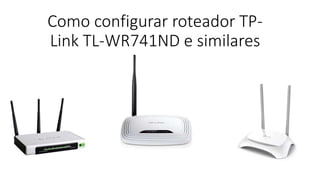
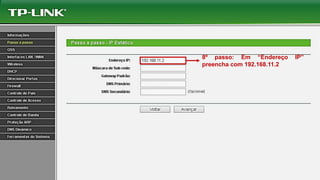
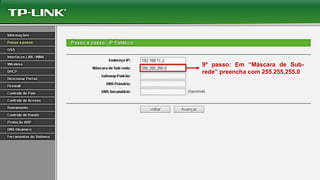
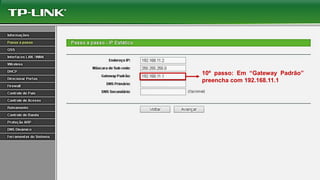
O documento fornece instruções passo a passo para configurar um roteador TP-Link TL-WR741ND, conectando-o ao modem, configurando o endereço IP estático, nome e senha da rede Wi-Fi e habilitando o acesso remoto à interface do roteador.
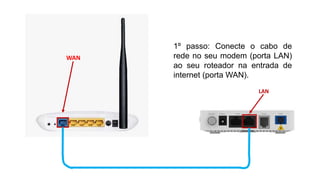
1º passo: Conecteo cabo de
rede no seu modem (porta LAN)
ao seu roteador na entrada de
internet (porta WAN).
WAN
LAN
3.
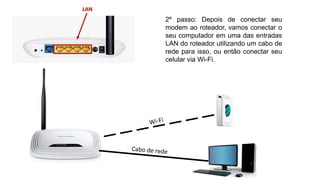
LAN
2º passo: Depoisde conectar seu
modem ao roteador, vamos conectar o
seu computador em uma das entradas
LAN do roteador utilizando um cabo de
rede para isso, ou então conectar seu
celular via Wi-Fi.
4.
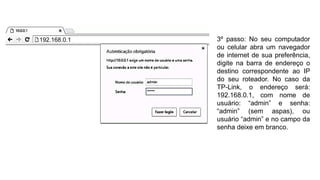
3º passo: Noseu computador
ou celular abra um navegador
de internet de sua preferência,
digite na barra de endereço o
destino correspondente ao IP
do seu roteador. No caso da
TP-Link, o endereço será:
192.168.0.1, com nome de
usuário: “admin” e senha:
“admin” (sem aspas), ou
usuário “admin” e no campo da
senha deixe em branco.
192.168.0.1
5.
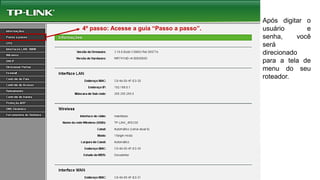
Após digitar o
usuárioe
senha, você
será
direcionado
para a tela de
menu do seu
roteador.
4º passo: Acesse a guia “Passo a passo”.