Neste manual vamos apresentar a configuração em modo WPS, esta função gera um
SSID (nome da rede sem fio) e criptografia (senha) conectando-se de forma
automática a rede sem fio ao pressionar o botão de WPS do roteador.

(Para que esta função seja usada é necessário que o roteador e placa Wireless
suportem a função WPS.)


Ao começar a configuração, certifique-se que o roteador esteja com o SSID padrão
de fábrica, caso contrário, ele vai conectar-se a rede sem segurança. Caso você já
tenha configurado sua rede sem fio com SSID e criptografia não tem problema, pois
você vai conectar-se a rede já existente e se o roteador entender que sua criptografia
é fraca ele vai alterar automaticamente para uma criptografia mais segura.

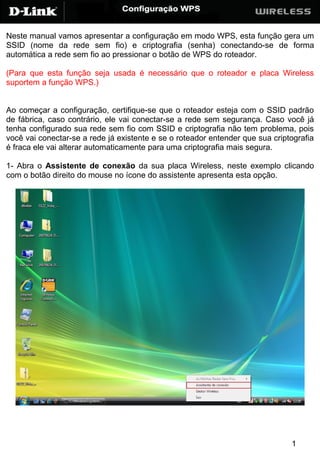
1- Abra o Assistente de conexão da sua placa Wireless, neste exemplo clicando
com o botão direito do mouse no ícone do assistente apresenta esta opção.


                                                                               1
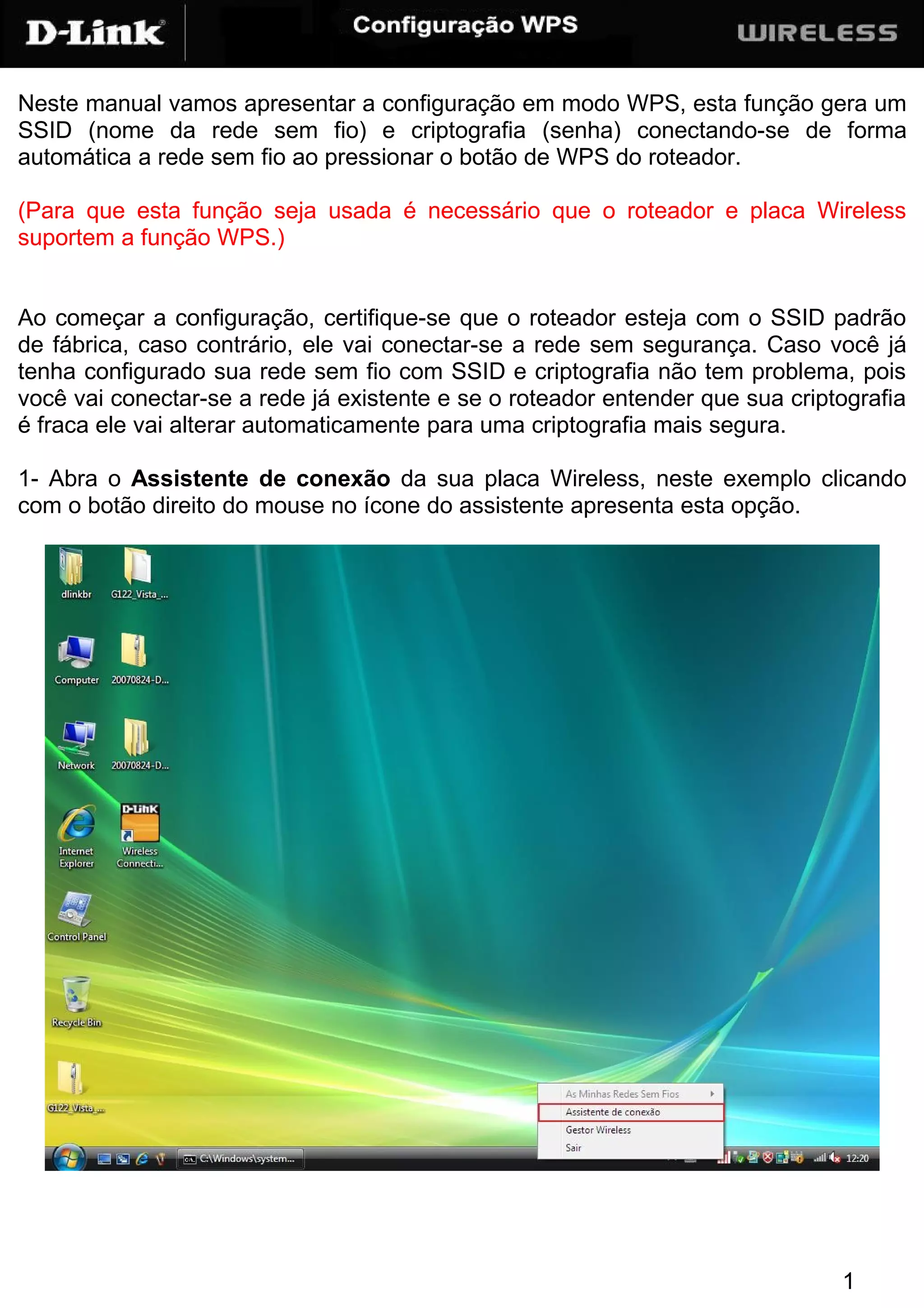
2- Ao iniciar o assistente você deve selecionar a opção relacionada a função WPS e
avançar, neste exemplo clicar em Seguinte.


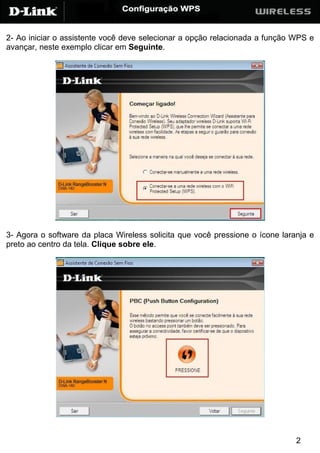
3- Agora o software da placa Wireless solicita que você pressione o ícone laranja e
preto ao centro da tela. Clique sobre ele.


                                                                              2
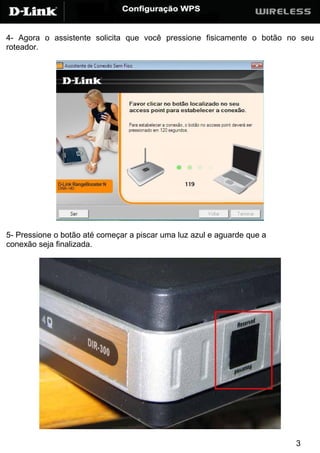
4- Agora o assistente solicita que você pressione fisicamente o botão no seu
roteador.


5- Pressione o botão até começar a piscar uma luz azul e aguarde que a
conexão seja finalizada.


                                                                         3
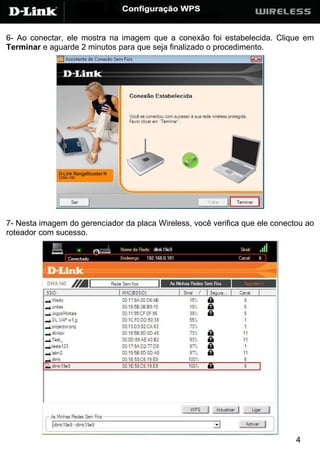
6- Ao conectar, ele mostra na imagem que a conexão foi estabelecida. Clique em
Terminar e aguarde 2 minutos para que seja finalizado o procedimento.


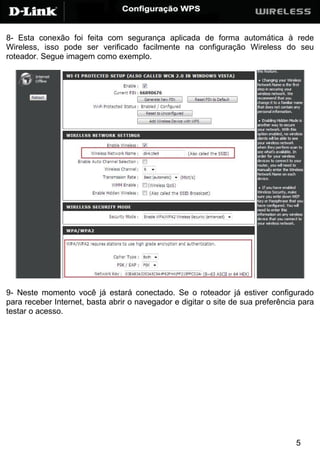
7- Nesta imagem do gerenciador da placa Wireless, você verifica que ele conectou ao
roteador com sucesso.


                                                                              4
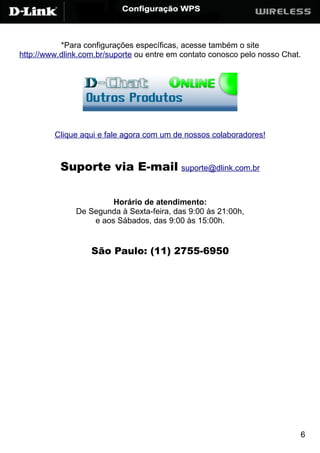
8- Esta conexão foi feita com segurança aplicada de forma automática à rede
Wireless, isso pode ser verificado facilmente na configuração Wireless do seu
roteador. Segue imagem como exemplo.


9- Neste momento você já estará conectado. Se o roteador já estiver configurado
para receber Internet, basta abrir o navegador e digitar o site de sua preferência para
testar o acesso.


                                                                                 5
*Para configurações específicas, acesse também o site
http://www.dlink.com.br/suporte ou entre em contato conosco pelo nosso Chat.


         Clique aqui e fale agora com um de nossos colaboradores!


           Suporte via E-mail suporte@dlink.com.br

                        Horário de atendimento:
               De Segunda à Sexta-feira, das 9:00 às 21:00h,
                   e aos Sábados, das 9:00 às 15:00h.


                   São Paulo: (11) 2755-6950


                                                                           6

CONFIGURAÇÂO WIRELESS AUTOMATICA

  • 1.
    Neste manual vamosapresentar a configuração em modo WPS, esta função gera um SSID (nome da rede sem fio) e criptografia (senha) conectando-se de forma automática a rede sem fio ao pressionar o botão de WPS do roteador. (Para que esta função seja usada é necessário que o roteador e placa Wireless suportem a função WPS.) Ao começar a configuração, certifique-se que o roteador esteja com o SSID padrão de fábrica, caso contrário, ele vai conectar-se a rede sem segurança. Caso você já tenha configurado sua rede sem fio com SSID e criptografia não tem problema, pois você vai conectar-se a rede já existente e se o roteador entender que sua criptografia é fraca ele vai alterar automaticamente para uma criptografia mais segura. 1- Abra o Assistente de conexão da sua placa Wireless, neste exemplo clicando com o botão direito do mouse no ícone do assistente apresenta esta opção. 1
  • 2.
    2- Ao iniciaro assistente você deve selecionar a opção relacionada a função WPS e avançar, neste exemplo clicar em Seguinte. 3- Agora o software da placa Wireless solicita que você pressione o ícone laranja e preto ao centro da tela. Clique sobre ele. 2
  • 3.
    4- Agora oassistente solicita que você pressione fisicamente o botão no seu roteador. 5- Pressione o botão até começar a piscar uma luz azul e aguarde que a conexão seja finalizada. 3
  • 4.
    6- Ao conectar,ele mostra na imagem que a conexão foi estabelecida. Clique em Terminar e aguarde 2 minutos para que seja finalizado o procedimento. 7- Nesta imagem do gerenciador da placa Wireless, você verifica que ele conectou ao roteador com sucesso. 4
  • 5.
    8- Esta conexãofoi feita com segurança aplicada de forma automática à rede Wireless, isso pode ser verificado facilmente na configuração Wireless do seu roteador. Segue imagem como exemplo. 9- Neste momento você já estará conectado. Se o roteador já estiver configurado para receber Internet, basta abrir o navegador e digitar o site de sua preferência para testar o acesso. 5
  • 6.
    *Para configurações específicas,acesse também o site http://www.dlink.com.br/suporte ou entre em contato conosco pelo nosso Chat. Clique aqui e fale agora com um de nossos colaboradores! Suporte via E-mail suporte@dlink.com.br Horário de atendimento: De Segunda à Sexta-feira, das 9:00 às 21:00h, e aos Sábados, das 9:00 às 15:00h. São Paulo: (11) 2755-6950 6