Procedimento para Configuração de Internet em modo Bridge

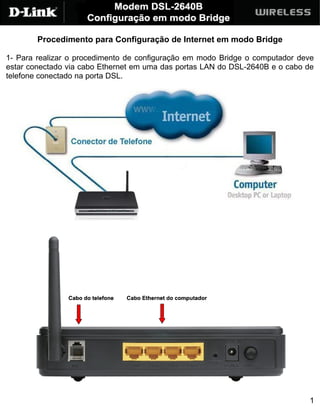
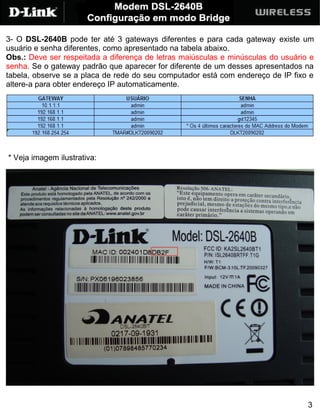
1- Para realizar o procedimento de configuração em modo Bridge o computador deve
estar conectado via cabo Ethernet em uma das portas LAN do DSL-2640B e o cabo de
telefone conectado na porta DSL.


                                                                              1
2- Para iniciar o procedimento de configuração é necessário saber qual o endereço de
IP do modem. Faça o seguinte procedimento, acesse o Prompt de comando: clique em
Iniciar > Todos os programas > Acessórios > Prompt de comando.


Logo em seguida abrirá o Prompt de comando e digite: ipconfig e pressione o Enter.


O endereço IP do seu modem é o IP que aparece em Gateway Padrão (Default
Gateway). Neste exemplo estamos utilizando o IP 10.1.1.1.


                                                                                     2
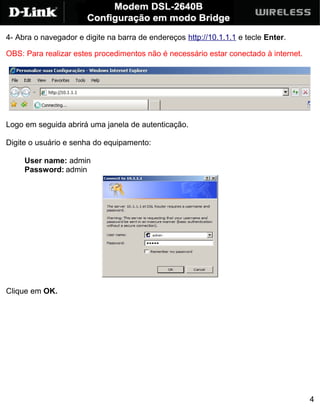
3- O DSL-2640B pode ter até 3 gateways diferentes e para cada gateway existe um
usuário e senha diferentes, como apresentado na tabela abaixo.
Obs.: Deve ser respeitada a diferença de letras maiúsculas e minúsculas do usuário e
senha. Se o gateway padrão que aparecer for diferente de um desses apresentados na
tabela, observe se a placa de rede do seu computador está com endereço de IP fixo e
altere-a para obter endereço IP automaticamente.


* Veja imagem ilustrativa:


                                                                                  3
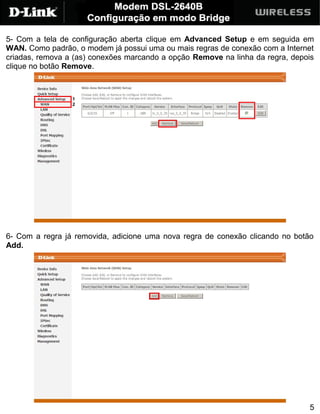
4- Abra o navegador e digite na barra de endereços http://10.1.1.1 e tecle Enter.

OBS: Para realizar estes procedimentos não é necessário estar conectado à internet.


Logo em seguida abrirá uma janela de autenticação.

Digite o usuário e senha do equipamento:

     User name: admin
     Password: admin


Clique em OK.


                                                                                      4
5- Com a tela de configuração aberta clique em Advanced Setup e em seguida em
WAN. Como padrão, o modem já possui uma ou mais regras de conexão com a Internet
criadas, remova a (as) conexões marcando a opção Remove na linha da regra, depois
clique no botão Remove.


6- Com a regra já removida, adicione uma nova regra de conexão clicando no botão
Add.


                                                                               5
7- Agora para começar a configuração do modem os primeiros parâmetros de
configuração necessários são os valores de VPI e VCI, lembrado que estes parâmetros
diferem de cada operadora de telefonia, verifique na tabela abaixo qual VPI e VCI
correspondem à sua operadora.


8- Sabendo os valores VPI e VCI, configure os seguintes campos:


VPI: Correspondente a sua operadora de telefonia
VCI: Correspondente a sua operadora de telefonia
Service Category: Deixe selecionado o padrão UBR Without PCR
Enabled Quality Of Service: Deixe esta opção desabilitada
Clique em Next.


                                                                                 6
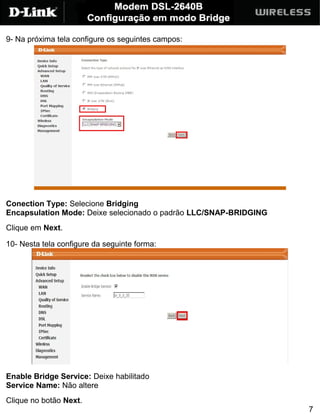
9- Na próxima tela configure os seguintes campos:


Conection Type: Selecione Bridging
Encapsulation Mode: Deixe selecionado o padrão LLC/SNAP-BRIDGING
Clique em Next.

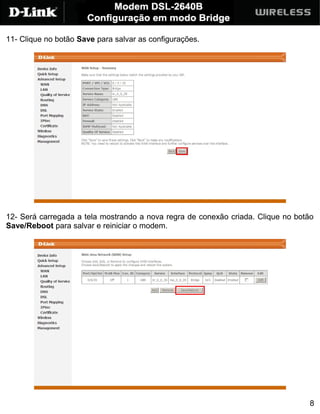
10- Nesta tela configure da seguinte forma:


Enable Bridge Service: Deixe habilitado
Service Name: Não altere
Clique no botão Next.
                                                                   7
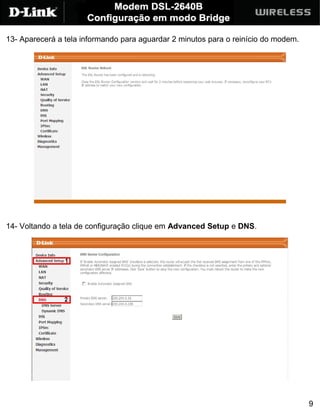
11- Clique no botão Save para salvar as configurações.


12- Será carregada a tela mostrando a nova regra de conexão criada. Clique no botão
Save/Reboot para salvar e reiniciar o modem.


                                                                                  8
13- Aparecerá a tela informando para aguardar 2 minutos para o reinício do modem.


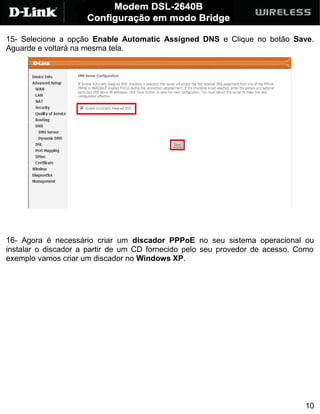
14- Voltando a tela de configuração clique em Advanced Setup e DNS.


                                                                                    9
15- Selecione a opção Enable Automatic Assigned DNS e Clique no botão Save.
Aguarde e voltará na mesma tela.


16- Agora é necessário criar um discador PPPoE no seu sistema operacional ou
instalar o discador a partir de um CD fornecido pelo seu provedor de acesso. Como
exemplo vamos criar um discador no Windows XP.


                                                                              10
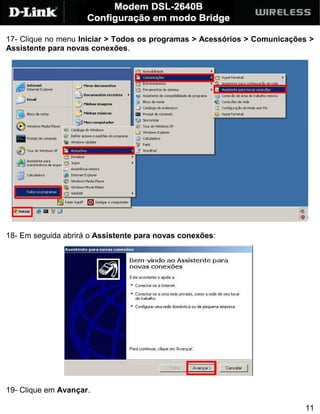
17- Clique no menu Iniciar > Todos os programas > Acessórios > Comunicações >
Assistente para novas conexões.


18- Em seguida abrirá o Assistente para novas conexões:


19- Clique em Avançar.

                                                                          11
20- Selecione a opção Conectar-me à Internet e clique em Avançar.


21- Selecione a opção Configurar minha conexão manualmente e clique em
Avançar.


                                                                    12
22- Selecione a opção Conectar-me usando uma conexão de banda larga que exija
um nome de usuário e uma senha e clique em Avançar.


23- Agora você deve criar um nome qualquer para o discador PPPoE. Pode usar por
exemplo o nome do seu provedor e clique em Avançar.


                                                                            13
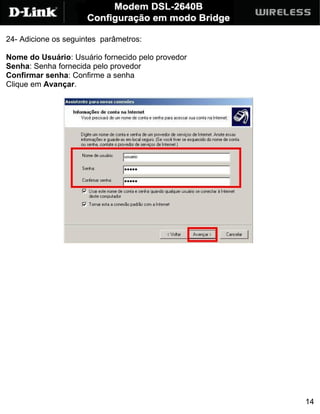
24- Adicione os seguintes parâmetros:

Nome do Usuário: Usuário fornecido pelo provedor
Senha: Senha fornecida pelo provedor
Confirmar senha: Confirme a senha
Clique em Avançar.


                                                   14
25- Agora vai abrir a tela para concluir o Assistente, marque a opção Adicionar um
atalho para a conexão à área de trabalho e clique em Concluir.


                                                                               15
26- Aparecerá um ícone em sua área de trabalho com o nome a qual foi configurado
anteriormente. Dê um duplo clique em cima do ícone para abrir o discador.


27- Clique em Conectar-se.


                                                                             16
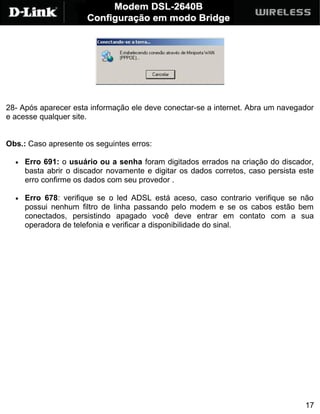
28- Após aparecer esta informação ele deve conectar-se a internet. Abra um navegador
e acesse qualquer site.


Obs.: Caso apresente os seguintes erros:

  •   Erro 691: o usuário ou a senha foram digitados errados na criação do discador,
      basta abrir o discador novamente e digitar os dados corretos, caso persista este
      erro confirme os dados com seu provedor .

  •   Erro 678: verifique se o led ADSL está aceso, caso contrario verifique se não
      possui nenhum filtro de linha passando pelo modem e se os cabos estão bem
      conectados, persistindo apagado você deve entrar em contato com a sua
      operadora de telefonia e verificar a disponibilidade do sinal.


                                                                                   17
*Para configurações específicas, acesse também o site
http://www.dlink.com.br/suporte ou entre em contato conosco pelo nosso Chat.


         Clique aqui e fale agora com um de nossos colaboradores!


           Suporte via E-mail suporte@dlink.com.br

                        Horário de atendimento:
               De Segunda à Sexta-feira, das 9:00 às 21:00h,
                   e aos Sábados, das 9:00 às 15:00h.


                   São Paulo: (11) 2755-6950


                                                                               18

D link dsl-2640 b - configurando em bridge

  • 1.
    Procedimento para Configuraçãode Internet em modo Bridge 1- Para realizar o procedimento de configuração em modo Bridge o computador deve estar conectado via cabo Ethernet em uma das portas LAN do DSL-2640B e o cabo de telefone conectado na porta DSL. 1
  • 2.
    2- Para iniciaro procedimento de configuração é necessário saber qual o endereço de IP do modem. Faça o seguinte procedimento, acesse o Prompt de comando: clique em Iniciar > Todos os programas > Acessórios > Prompt de comando. Logo em seguida abrirá o Prompt de comando e digite: ipconfig e pressione o Enter. O endereço IP do seu modem é o IP que aparece em Gateway Padrão (Default Gateway). Neste exemplo estamos utilizando o IP 10.1.1.1. 2
  • 3.
    3- O DSL-2640Bpode ter até 3 gateways diferentes e para cada gateway existe um usuário e senha diferentes, como apresentado na tabela abaixo. Obs.: Deve ser respeitada a diferença de letras maiúsculas e minúsculas do usuário e senha. Se o gateway padrão que aparecer for diferente de um desses apresentados na tabela, observe se a placa de rede do seu computador está com endereço de IP fixo e altere-a para obter endereço IP automaticamente. * Veja imagem ilustrativa: 3
  • 4.
    4- Abra onavegador e digite na barra de endereços http://10.1.1.1 e tecle Enter. OBS: Para realizar estes procedimentos não é necessário estar conectado à internet. Logo em seguida abrirá uma janela de autenticação. Digite o usuário e senha do equipamento: User name: admin Password: admin Clique em OK. 4
  • 5.
    5- Com atela de configuração aberta clique em Advanced Setup e em seguida em WAN. Como padrão, o modem já possui uma ou mais regras de conexão com a Internet criadas, remova a (as) conexões marcando a opção Remove na linha da regra, depois clique no botão Remove. 6- Com a regra já removida, adicione uma nova regra de conexão clicando no botão Add. 5
  • 6.
    7- Agora paracomeçar a configuração do modem os primeiros parâmetros de configuração necessários são os valores de VPI e VCI, lembrado que estes parâmetros diferem de cada operadora de telefonia, verifique na tabela abaixo qual VPI e VCI correspondem à sua operadora. 8- Sabendo os valores VPI e VCI, configure os seguintes campos: VPI: Correspondente a sua operadora de telefonia VCI: Correspondente a sua operadora de telefonia Service Category: Deixe selecionado o padrão UBR Without PCR Enabled Quality Of Service: Deixe esta opção desabilitada Clique em Next. 6
  • 7.
    9- Na próximatela configure os seguintes campos: Conection Type: Selecione Bridging Encapsulation Mode: Deixe selecionado o padrão LLC/SNAP-BRIDGING Clique em Next. 10- Nesta tela configure da seguinte forma: Enable Bridge Service: Deixe habilitado Service Name: Não altere Clique no botão Next. 7
  • 8.
    11- Clique nobotão Save para salvar as configurações. 12- Será carregada a tela mostrando a nova regra de conexão criada. Clique no botão Save/Reboot para salvar e reiniciar o modem. 8
  • 9.
    13- Aparecerá atela informando para aguardar 2 minutos para o reinício do modem. 14- Voltando a tela de configuração clique em Advanced Setup e DNS. 9
  • 10.
    15- Selecione aopção Enable Automatic Assigned DNS e Clique no botão Save. Aguarde e voltará na mesma tela. 16- Agora é necessário criar um discador PPPoE no seu sistema operacional ou instalar o discador a partir de um CD fornecido pelo seu provedor de acesso. Como exemplo vamos criar um discador no Windows XP. 10
  • 11.
    17- Clique nomenu Iniciar > Todos os programas > Acessórios > Comunicações > Assistente para novas conexões. 18- Em seguida abrirá o Assistente para novas conexões: 19- Clique em Avançar. 11
  • 12.
    20- Selecione aopção Conectar-me à Internet e clique em Avançar. 21- Selecione a opção Configurar minha conexão manualmente e clique em Avançar. 12
  • 13.
    22- Selecione aopção Conectar-me usando uma conexão de banda larga que exija um nome de usuário e uma senha e clique em Avançar. 23- Agora você deve criar um nome qualquer para o discador PPPoE. Pode usar por exemplo o nome do seu provedor e clique em Avançar. 13
  • 14.
    24- Adicione osseguintes parâmetros: Nome do Usuário: Usuário fornecido pelo provedor Senha: Senha fornecida pelo provedor Confirmar senha: Confirme a senha Clique em Avançar. 14
  • 15.
    25- Agora vaiabrir a tela para concluir o Assistente, marque a opção Adicionar um atalho para a conexão à área de trabalho e clique em Concluir. 15
  • 16.
    26- Aparecerá umícone em sua área de trabalho com o nome a qual foi configurado anteriormente. Dê um duplo clique em cima do ícone para abrir o discador. 27- Clique em Conectar-se. 16
  • 17.
    28- Após apareceresta informação ele deve conectar-se a internet. Abra um navegador e acesse qualquer site. Obs.: Caso apresente os seguintes erros: • Erro 691: o usuário ou a senha foram digitados errados na criação do discador, basta abrir o discador novamente e digitar os dados corretos, caso persista este erro confirme os dados com seu provedor . • Erro 678: verifique se o led ADSL está aceso, caso contrario verifique se não possui nenhum filtro de linha passando pelo modem e se os cabos estão bem conectados, persistindo apagado você deve entrar em contato com a sua operadora de telefonia e verificar a disponibilidade do sinal. 17
  • 18.
    *Para configurações específicas,acesse também o site http://www.dlink.com.br/suporte ou entre em contato conosco pelo nosso Chat. Clique aqui e fale agora com um de nossos colaboradores! Suporte via E-mail suporte@dlink.com.br Horário de atendimento: De Segunda à Sexta-feira, das 9:00 às 21:00h, e aos Sábados, das 9:00 às 15:00h. São Paulo: (11) 2755-6950 18