

Aula de Hoje
Histórico do Excel;
Evolução;
Definição de Planilha Eletrônica;
Microsoft Excel;
Novidades do Excel 2003;
Como Carregar o Excel;
A Tela do Excel.
Auxiliar de Informática 1
Aula de Hoje
A Estrutura do Menu;
Estrutura e Dimensão da Planilha;
Teclas de Função.
Formatando uma Planilha;
Auxiliar de Informática 2
Histórico do Excel
Em 1978, um aluno da Escola de Administração da
Universidade de Harvard, chamado Daniel
Bricklin percebeu que seu mestre de finanças gastava
muito tempo para modificar e realizar, no quadro
negro, novos cálculos, que estavam dispostos em
colunas e linhas, criando desta forma uma tabela.
Auxiliar de Informática 3
Histórico do Excel
 Quando ele alterava uma variável, todos o dados
referentes deveriam ser atualizados também! Neste
momento o professor tinha de calcular cada fórmula,
o que provocava bastante demora.
Auxiliar de Informática 4
Histórico do Excel
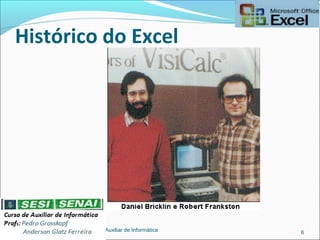
Bricklin, juntamente com seu amigo e programador
Robert Frankston, elaborou um programa que
simulava o quadro negro do professor. Tratava-se da
primeira Planilha Eletrônica! Os dois então
fundaram a empresa VisCorp, em que o produto
desenvolvido era o VisiCalc.
Auxiliar de Informática
5
Histórico do Excel
Auxiliar de Informática 6
Histórico do Excel
Naquela época, os micros eram vistos como
brincadeira ou hobbies e suas vendas cresciam muito
pouco, mas com o VisiCalc houve um repentino
crescimento nas vendas, pois percebeu se que poderia
ser utilizado para assuntos mais sérios e práticos do
cotidiano.
Auxiliar de Informática 7
Histórico do Excel
Não só VisiCalc surgiu, mas também aparecem
outros programas de Planilhas Eletrônicas disputando
espaço num mercado em grande expansão.
Em 1983 ocorreu o lançamento de um programa
integrado chamado 1.2.3, criado pela empresa Lótus
Development Corporation, hoje pertencente à
IBM.
Auxiliar de Informática 8
Histórico do Excel
O 1.2.3 além de ser planilha gerava Gráficos e tratava
os dados como uma ferramenta de base de dados.
Desbancou o VisiCalc da sua posição de líder.
Nos anos 80, a Lótus seria a líder de mercado,
concorrendo com outras Planilhas (SuperCalc,
Multiplan e Quattro Pro).
Auxiliar de Informática 9
Histórico do Excel
Já nos anos 90, é lançado o MS Windows pela
Microsoft e, em seguida, aparece uma Planilha
Eletrônica que rodava neste ambiente (MS – Excel
3.0) que se tornou líder em seu segmento, ainda que
concorrendo com os posteriores: Quattro Pro for
Windows e Lótus 1.2.3 for Windows.
Auxiliar de Informática 10
Evolução do Microsoft Excel
1982 a Microsoft lança a Multiplan, programa que
antecedeu o Excel, sendo comercializado pela IBM
para PC’s e Apple II.
 1985 a Microsoft desenvolve o Excel, primeira
planilha gráfica, comercializado apenas para
Macintosh.
Auxiliar de Informática 11
Evolução do Microsoft Excel
1987 a Microsoft lança o Excel 2.0, primeira versão
comercializada também para PC’s e com recursos de
utilização de mouse (versão que mais assemelha-se
com as atuais).
 1990 surge o Excel 3.0, trazendo como novidades,
barra de ferramentas, objetos de desenho, gráficos 3D
e palheta de cores.
Auxiliar de Informática 12
Evolução do Microsoft Excel
1992 lançada a versão 4.0 do Excel para Windows,
sendo considerada a primeira a ganhar preferência do
usuário, ou seja, o Excel torna-se líder absoluto de
mercado.
 1993 a versão 5.0 do Excel surge com importantes
melhorias, incluindo pastas de trabalho com
múltiplas planilhas e incorpora o Visual Basic como
linguagem de Macro.
Auxiliar de Informática 13
Evolução do Microsoft Excel
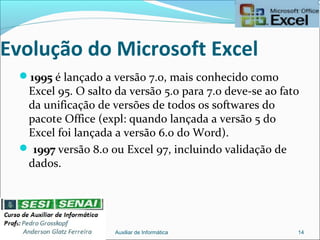
1995 é lançado a versão 7.0, mais conhecido como
Excel 95. O salto da versão 5.0 para 7.0 deve-se ao fato
da unificação de versões de todos os softwares do
pacote Office (expl: quando lançada a versão 5 do
Excel foi lançada a versão 6.0 do Word).
 1997 versão 8.0 ou Excel 97, incluindo validação de
dados.
Auxiliar de Informática 14
Evolução do Microsoft Excel
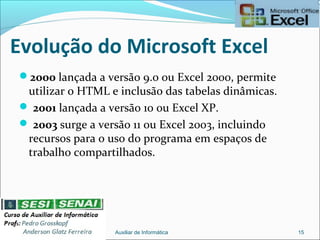
2000 lançada a versão 9.0 ou Excel 2000, permite
utilizar o HTML e inclusão das tabelas dinâmicas.
 2001 lançada a versão 10 ou Excel XP.
 2003 surge a versão 11 ou Excel 2003, incluindo
recursos para o uso do programa em espaços de
trabalho compartilhados.
Auxiliar de Informática 15
Evolução do Microsoft Excel
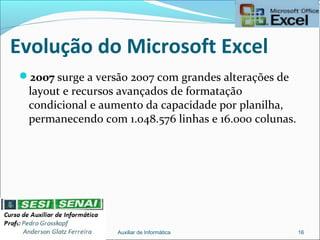
2007 surge a versão 2007 com grandes alterações de
layout e recursos avançados de formatação
condicional e aumento da capacidade por planilha,
permanecendo com 1.048.576 linhas e 16.000 colunas.
Auxiliar de Informática 16
Definição de Planilha Eletrônica
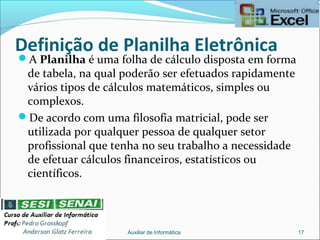
A Planilha é uma folha de cálculo disposta em forma
de tabela, na qual poderão ser efetuados rapidamente
vários tipos de cálculos matemáticos, simples ou
complexos.
De acordo com uma filosofia matricial, pode ser
utilizada por qualquer pessoa de qualquer setor
profissional que tenha no seu trabalho a necessidade
de efetuar cálculos financeiros, estatísticos ou
científicos.
Auxiliar de Informática 17
Definição de Planilha Eletrônica
A Planilha Eletrônica é o programa que
impulsionou e revolucionou o mercado da
informática.
Em sua evolução, a humanidade sempre tentou criar
ferramentas para suprir as novas necessidades que
foram aparecendo. Com a Planilha Eletrônica não
foi diferente.
Auxiliar de Informática 18
Como Carregar o Excel
Para acessar Excel 2003 é necessário executar no
Windows a seqüência de comandos idêntica aos
demais programas do pacote Office:
Clicar no Botão Iniciar e apontar para Programas.
Auxiliar de Informática 19
A Tela do Excel
 Além da Barra de Título que identifica o programa e
o nome do arquivo, a tela do Excel 2003 é formada por
áreas descritas a seguir:
Auxiliar de Informática 20
Áreas da Tela do Excel
Barra de Menu: Apresenta os comandos do
Excel organizados por categorias.
Barras de Ferramentas principais:
Correspondem a Barra de Ferramentas Padrão e
a Barra de Formatação. Em versões mais antigas
do Excel, a barra de Formatação situava-se
abaixo da barra de ferramentas Padrão. Porém
estas barras podem ser movidas para outras
posições.
Auxiliar de Informática 21
Áreas da Tela do Excel
Área de Trabalho: Composta por Barra de
Fórmula, por Barra de Rolagem Vertical e
Horizontal, Alças de Planilhas, Botões de
Movimentação de Planilha e pela Área de Cálculo
da Planilha.
Painel de Tarefas: Geralmente quando o Excel é
acionado apresenta o Painel de Tarefas Ponto de
Partida, mas ele pode ser mudado para outro tipo
clicando na pequena seta preta que fica ao lado do
título que identifica o painel.
Auxiliar de Informática 22
Áreas da Tela do Excel
Barra de Status: composta pelo indicador de Modo
(sempre mostrada à esquerda e com a mensagem:
“Pronto”) e outras mensagens informativas da situação
no momento em que se está trabalhando com o Excel.
Auxiliar de Informática 23
A Estrutura do Menu
O menu Excel está definido para mostrar apenas
comandos mais utilizados. Caso queira ver todas as
opções de menu, você consegue Expandir o Menu
em questão. Esse mesmo procedimento é válido
para expandir Menus Interativos (aqueles que
surgem quando clicamos com o botão direito do
mouse).
Auxiliar de Informática 24
Novidades do Excel 2003
Na versão 2003, podemos destacar as principais
novidades:
Funcionalidade de lista;
Funções estatísticas aprimoradas;
Documentos inteligentes;
Espaço de trabalho de documento;
Comparar pastas de trabalho lado a lado:
Auxiliar de Informática 25
Barras de Ferramentas
Conjunto de comandos apresentados em forma
de ícones, usados normalmente para efetuar uma
operação de forma mais rápida. Para apresentar
ou ocultar alguma Barra de Ferramentas, basta
proceder com a execução do processo:
 Exibir, apontar para Barra de Ferramentas.
Auxiliar de Informática 26
Estrutura e Dimensão da Planilha
O Excel é composto em sua Área de Trabalho
por Colunas (identificadas com letras) e Linhas
(identificas por números). Ao todo, existem 256
Colunas e 65.536 Linhas.
A Área de trabalho mostra também Alças;
O Excel como padrão vem inicialmente com 3
alças.
Isso significa que o arquivo (que no Excel é
chamado de Pasta) por padrão contém 3
Planilhas.
Auxiliar de Informática 27
Estrutura e Dimensão da Planilha
O cruzamento de uma Coluna com a Linha recebe o
nome de CÉLULA. Se for multiplicado o valor 256
(número de colunas) por 65.536 (número de linhas)
será obtido o valor de 16.777.216, que corresponde ao
número total de células de uma planilha.
Auxiliar de Informática 28
Estrutura e Dimensão da Planilha
A identificação de uma célula é feita pela combinação
da identificação da coluna e linha em que ela se
encontra. Por exemplo: o quadrado que fica no
cruzamento exato a coluna B com a linha 2,
corresponde a célula B2.
Auxiliar de Informática 29
Estrutura e Dimensão da Planilha
A identificação de uma célula é exibida na Caixa de
Nome , que fica na parte superior da planilha. Cada
vez que você se posiciona numa célula diferente, essa
caixa é atualizada com o nome da célula onde está a
seleção.
Auxiliar de Informática 30
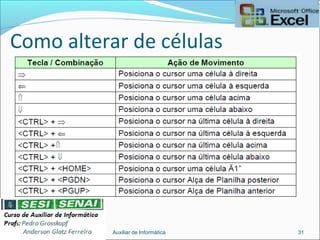
Como alterar de células
Auxiliar de Informática 31
Teclas de Função
Alguns comandos Excel podem ser executados pelas
chamadas Teclas de Função. Estas teclas vão de <F1>
até <F10>.
<F1> (Ajuda): Exibe tópicos de ajuda; se você apertar
esta tecla numa opção de menu, este responderá à
dúvida referente ao ponto selecionado anteriormente
pois ele é sensível ao contexto.
Auxiliar de Informática 32
Teclas de Função
<F2> (Editar): Quando você posicionar o cursor numa
célula e desejar modificar o conteúdo (fórmula ou
dados) dela.
<F3> (Nome): Lista as faixas nomeadas no arquivo.
Deve-se utilizá-lo durante a criação de uma fórmula ou
durante o uso de Caixas de Diálogo que necessitem de
endereçamento de células.
Auxiliar de Informática 33
Teclas de Função
<F4> (Repetir) / (Ref. Absoluta): Repete a última
operação (Edição ou Formatação) executada no Excel,
ou fixa o endereço de célula numa fórmula para cópia
posterior.
<F5> (Ir Para): Permite ir a um endereço de célula
qualquer ou a uma faixa nomeada no arquivo.
Auxiliar de Informática 34
Teclas de Função
<F6> (Janela): Permite ir de uma divisão de janela a
outra na mesma Planilha.
<F7> (Verificador Ortográfico): Possibilita corrigir
ortograficamente os textos da Planilha.
Auxiliar de Informática 35
Teclas de Função
<F8> (Extensão): Pode ser usado para selecionar
células
<F9> (Calcular Agora): Quando se opta pelo cálculo
manual, deixa-se de efetuar o cálculo
automaticamente como é o seu padrão, esperando
que se finaliza após a inclusão de todos os valores e
fórmulas.
Auxiliar de Informática 36
Formatando uma planilha
Vamos digitar a lista da apostila na página 59.
Auxiliar de Informática 37
Formatando
Posicione o mouse sobre a coluna B e clique.
Agora posicione o mouse sobre o menu FORMATAR
e selecione CÉLULAS.
Na janela FORMATAR CÉLULAS, escolha a opção
MOEDA.
Escolha a guia ALINHAMENTO e na opção de
alinhamento do texto, escolha Direita.
Clique em OK.
Auxiliar de Informática 38
Exercícios
Utilizando o mouse, posicione a seleção na célula F14.
 Utilizando o atalho do teclado, volte imediatamente
para célula A1.
 Digite APOSTILANDO na célula B3 e cancele a
entrada antes de confirmar.
Digite EXCEL na célula D4 e confirme.
Auxiliar de Informática 39
Exercícios
Ative a edição na célula D4 e inclua o número 2003 ao
lado do texto que já está na célula.
Ajuste a largura da coluna D a fim de acomodar
melhor o conteúdo da célula D4.
 Apague o conteúdo da célula D4.
 Na Plan2, digite seu nome na célula C14.
 Volte para a Plan1.
Auxiliar de Informática 40
Exercícios
Vamos montar uma lista de mercado com 20 produtos,
Obs.
Primeira coluna o nome do produto.
Segunda coluna a quantidade do produto.
Terceira coluna o preço unitário do produto.
Auxiliar de Informática 41
Perguntas??
Auxiliar de Informática 42

Aula8 excel inicio

  • 1.
    Aula de Hoje Históricodo Excel; Evolução; Definição de Planilha Eletrônica; Microsoft Excel; Novidades do Excel 2003; Como Carregar o Excel; A Tela do Excel. Auxiliar de Informática 1
  • 2.
    Aula de Hoje AEstrutura do Menu; Estrutura e Dimensão da Planilha; Teclas de Função. Formatando uma Planilha; Auxiliar de Informática 2
  • 3.
    Histórico do Excel Em1978, um aluno da Escola de Administração da Universidade de Harvard, chamado Daniel Bricklin percebeu que seu mestre de finanças gastava muito tempo para modificar e realizar, no quadro negro, novos cálculos, que estavam dispostos em colunas e linhas, criando desta forma uma tabela. Auxiliar de Informática 3
  • 4.
    Histórico do Excel Quando ele alterava uma variável, todos o dados referentes deveriam ser atualizados também! Neste momento o professor tinha de calcular cada fórmula, o que provocava bastante demora. Auxiliar de Informática 4
  • 5.
    Histórico do Excel Bricklin,juntamente com seu amigo e programador Robert Frankston, elaborou um programa que simulava o quadro negro do professor. Tratava-se da primeira Planilha Eletrônica! Os dois então fundaram a empresa VisCorp, em que o produto desenvolvido era o VisiCalc. Auxiliar de Informática 5
  • 6.
  • 7.
    Histórico do Excel Naquelaépoca, os micros eram vistos como brincadeira ou hobbies e suas vendas cresciam muito pouco, mas com o VisiCalc houve um repentino crescimento nas vendas, pois percebeu se que poderia ser utilizado para assuntos mais sérios e práticos do cotidiano. Auxiliar de Informática 7
  • 8.
    Histórico do Excel Nãosó VisiCalc surgiu, mas também aparecem outros programas de Planilhas Eletrônicas disputando espaço num mercado em grande expansão. Em 1983 ocorreu o lançamento de um programa integrado chamado 1.2.3, criado pela empresa Lótus Development Corporation, hoje pertencente à IBM. Auxiliar de Informática 8
  • 9.
    Histórico do Excel O1.2.3 além de ser planilha gerava Gráficos e tratava os dados como uma ferramenta de base de dados. Desbancou o VisiCalc da sua posição de líder. Nos anos 80, a Lótus seria a líder de mercado, concorrendo com outras Planilhas (SuperCalc, Multiplan e Quattro Pro). Auxiliar de Informática 9
  • 10.
    Histórico do Excel János anos 90, é lançado o MS Windows pela Microsoft e, em seguida, aparece uma Planilha Eletrônica que rodava neste ambiente (MS – Excel 3.0) que se tornou líder em seu segmento, ainda que concorrendo com os posteriores: Quattro Pro for Windows e Lótus 1.2.3 for Windows. Auxiliar de Informática 10
  • 11.
    Evolução do MicrosoftExcel 1982 a Microsoft lança a Multiplan, programa que antecedeu o Excel, sendo comercializado pela IBM para PC’s e Apple II.  1985 a Microsoft desenvolve o Excel, primeira planilha gráfica, comercializado apenas para Macintosh. Auxiliar de Informática 11
  • 12.
    Evolução do MicrosoftExcel 1987 a Microsoft lança o Excel 2.0, primeira versão comercializada também para PC’s e com recursos de utilização de mouse (versão que mais assemelha-se com as atuais).  1990 surge o Excel 3.0, trazendo como novidades, barra de ferramentas, objetos de desenho, gráficos 3D e palheta de cores. Auxiliar de Informática 12
  • 13.
    Evolução do MicrosoftExcel 1992 lançada a versão 4.0 do Excel para Windows, sendo considerada a primeira a ganhar preferência do usuário, ou seja, o Excel torna-se líder absoluto de mercado.  1993 a versão 5.0 do Excel surge com importantes melhorias, incluindo pastas de trabalho com múltiplas planilhas e incorpora o Visual Basic como linguagem de Macro. Auxiliar de Informática 13
  • 14.
    Evolução do MicrosoftExcel 1995 é lançado a versão 7.0, mais conhecido como Excel 95. O salto da versão 5.0 para 7.0 deve-se ao fato da unificação de versões de todos os softwares do pacote Office (expl: quando lançada a versão 5 do Excel foi lançada a versão 6.0 do Word).  1997 versão 8.0 ou Excel 97, incluindo validação de dados. Auxiliar de Informática 14
  • 15.
    Evolução do MicrosoftExcel 2000 lançada a versão 9.0 ou Excel 2000, permite utilizar o HTML e inclusão das tabelas dinâmicas.  2001 lançada a versão 10 ou Excel XP.  2003 surge a versão 11 ou Excel 2003, incluindo recursos para o uso do programa em espaços de trabalho compartilhados. Auxiliar de Informática 15
  • 16.
    Evolução do MicrosoftExcel 2007 surge a versão 2007 com grandes alterações de layout e recursos avançados de formatação condicional e aumento da capacidade por planilha, permanecendo com 1.048.576 linhas e 16.000 colunas. Auxiliar de Informática 16
  • 17.
    Definição de PlanilhaEletrônica A Planilha é uma folha de cálculo disposta em forma de tabela, na qual poderão ser efetuados rapidamente vários tipos de cálculos matemáticos, simples ou complexos. De acordo com uma filosofia matricial, pode ser utilizada por qualquer pessoa de qualquer setor profissional que tenha no seu trabalho a necessidade de efetuar cálculos financeiros, estatísticos ou científicos. Auxiliar de Informática 17
  • 18.
    Definição de PlanilhaEletrônica A Planilha Eletrônica é o programa que impulsionou e revolucionou o mercado da informática. Em sua evolução, a humanidade sempre tentou criar ferramentas para suprir as novas necessidades que foram aparecendo. Com a Planilha Eletrônica não foi diferente. Auxiliar de Informática 18
  • 19.
    Como Carregar oExcel Para acessar Excel 2003 é necessário executar no Windows a seqüência de comandos idêntica aos demais programas do pacote Office: Clicar no Botão Iniciar e apontar para Programas. Auxiliar de Informática 19
  • 20.
    A Tela doExcel  Além da Barra de Título que identifica o programa e o nome do arquivo, a tela do Excel 2003 é formada por áreas descritas a seguir: Auxiliar de Informática 20
  • 21.
    Áreas da Telado Excel Barra de Menu: Apresenta os comandos do Excel organizados por categorias. Barras de Ferramentas principais: Correspondem a Barra de Ferramentas Padrão e a Barra de Formatação. Em versões mais antigas do Excel, a barra de Formatação situava-se abaixo da barra de ferramentas Padrão. Porém estas barras podem ser movidas para outras posições. Auxiliar de Informática 21
  • 22.
    Áreas da Telado Excel Área de Trabalho: Composta por Barra de Fórmula, por Barra de Rolagem Vertical e Horizontal, Alças de Planilhas, Botões de Movimentação de Planilha e pela Área de Cálculo da Planilha. Painel de Tarefas: Geralmente quando o Excel é acionado apresenta o Painel de Tarefas Ponto de Partida, mas ele pode ser mudado para outro tipo clicando na pequena seta preta que fica ao lado do título que identifica o painel. Auxiliar de Informática 22
  • 23.
    Áreas da Telado Excel Barra de Status: composta pelo indicador de Modo (sempre mostrada à esquerda e com a mensagem: “Pronto”) e outras mensagens informativas da situação no momento em que se está trabalhando com o Excel. Auxiliar de Informática 23
  • 24.
    A Estrutura doMenu O menu Excel está definido para mostrar apenas comandos mais utilizados. Caso queira ver todas as opções de menu, você consegue Expandir o Menu em questão. Esse mesmo procedimento é válido para expandir Menus Interativos (aqueles que surgem quando clicamos com o botão direito do mouse). Auxiliar de Informática 24
  • 25.
    Novidades do Excel2003 Na versão 2003, podemos destacar as principais novidades: Funcionalidade de lista; Funções estatísticas aprimoradas; Documentos inteligentes; Espaço de trabalho de documento; Comparar pastas de trabalho lado a lado: Auxiliar de Informática 25
  • 26.
    Barras de Ferramentas Conjuntode comandos apresentados em forma de ícones, usados normalmente para efetuar uma operação de forma mais rápida. Para apresentar ou ocultar alguma Barra de Ferramentas, basta proceder com a execução do processo:  Exibir, apontar para Barra de Ferramentas. Auxiliar de Informática 26
  • 27.
    Estrutura e Dimensãoda Planilha O Excel é composto em sua Área de Trabalho por Colunas (identificadas com letras) e Linhas (identificas por números). Ao todo, existem 256 Colunas e 65.536 Linhas. A Área de trabalho mostra também Alças; O Excel como padrão vem inicialmente com 3 alças. Isso significa que o arquivo (que no Excel é chamado de Pasta) por padrão contém 3 Planilhas. Auxiliar de Informática 27
  • 28.
    Estrutura e Dimensãoda Planilha O cruzamento de uma Coluna com a Linha recebe o nome de CÉLULA. Se for multiplicado o valor 256 (número de colunas) por 65.536 (número de linhas) será obtido o valor de 16.777.216, que corresponde ao número total de células de uma planilha. Auxiliar de Informática 28
  • 29.
    Estrutura e Dimensãoda Planilha A identificação de uma célula é feita pela combinação da identificação da coluna e linha em que ela se encontra. Por exemplo: o quadrado que fica no cruzamento exato a coluna B com a linha 2, corresponde a célula B2. Auxiliar de Informática 29
  • 30.
    Estrutura e Dimensãoda Planilha A identificação de uma célula é exibida na Caixa de Nome , que fica na parte superior da planilha. Cada vez que você se posiciona numa célula diferente, essa caixa é atualizada com o nome da célula onde está a seleção. Auxiliar de Informática 30
  • 31.
    Como alterar decélulas Auxiliar de Informática 31
  • 32.
    Teclas de Função Algunscomandos Excel podem ser executados pelas chamadas Teclas de Função. Estas teclas vão de <F1> até <F10>. <F1> (Ajuda): Exibe tópicos de ajuda; se você apertar esta tecla numa opção de menu, este responderá à dúvida referente ao ponto selecionado anteriormente pois ele é sensível ao contexto. Auxiliar de Informática 32
  • 33.
    Teclas de Função <F2>(Editar): Quando você posicionar o cursor numa célula e desejar modificar o conteúdo (fórmula ou dados) dela. <F3> (Nome): Lista as faixas nomeadas no arquivo. Deve-se utilizá-lo durante a criação de uma fórmula ou durante o uso de Caixas de Diálogo que necessitem de endereçamento de células. Auxiliar de Informática 33
  • 34.
    Teclas de Função <F4>(Repetir) / (Ref. Absoluta): Repete a última operação (Edição ou Formatação) executada no Excel, ou fixa o endereço de célula numa fórmula para cópia posterior. <F5> (Ir Para): Permite ir a um endereço de célula qualquer ou a uma faixa nomeada no arquivo. Auxiliar de Informática 34
  • 35.
    Teclas de Função <F6>(Janela): Permite ir de uma divisão de janela a outra na mesma Planilha. <F7> (Verificador Ortográfico): Possibilita corrigir ortograficamente os textos da Planilha. Auxiliar de Informática 35
  • 36.
    Teclas de Função <F8>(Extensão): Pode ser usado para selecionar células <F9> (Calcular Agora): Quando se opta pelo cálculo manual, deixa-se de efetuar o cálculo automaticamente como é o seu padrão, esperando que se finaliza após a inclusão de todos os valores e fórmulas. Auxiliar de Informática 36
  • 37.
    Formatando uma planilha Vamosdigitar a lista da apostila na página 59. Auxiliar de Informática 37
  • 38.
    Formatando Posicione o mousesobre a coluna B e clique. Agora posicione o mouse sobre o menu FORMATAR e selecione CÉLULAS. Na janela FORMATAR CÉLULAS, escolha a opção MOEDA. Escolha a guia ALINHAMENTO e na opção de alinhamento do texto, escolha Direita. Clique em OK. Auxiliar de Informática 38
  • 39.
    Exercícios Utilizando o mouse,posicione a seleção na célula F14.  Utilizando o atalho do teclado, volte imediatamente para célula A1.  Digite APOSTILANDO na célula B3 e cancele a entrada antes de confirmar. Digite EXCEL na célula D4 e confirme. Auxiliar de Informática 39
  • 40.
    Exercícios Ative a ediçãona célula D4 e inclua o número 2003 ao lado do texto que já está na célula. Ajuste a largura da coluna D a fim de acomodar melhor o conteúdo da célula D4.  Apague o conteúdo da célula D4.  Na Plan2, digite seu nome na célula C14.  Volte para a Plan1. Auxiliar de Informática 40
  • 41.
    Exercícios Vamos montar umalista de mercado com 20 produtos, Obs. Primeira coluna o nome do produto. Segunda coluna a quantidade do produto. Terceira coluna o preço unitário do produto. Auxiliar de Informática 41
  • 42.