Observemos os recursos do MS Project 2013
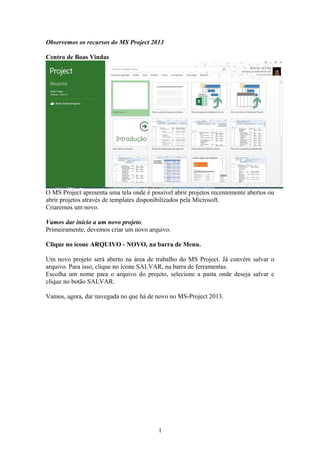
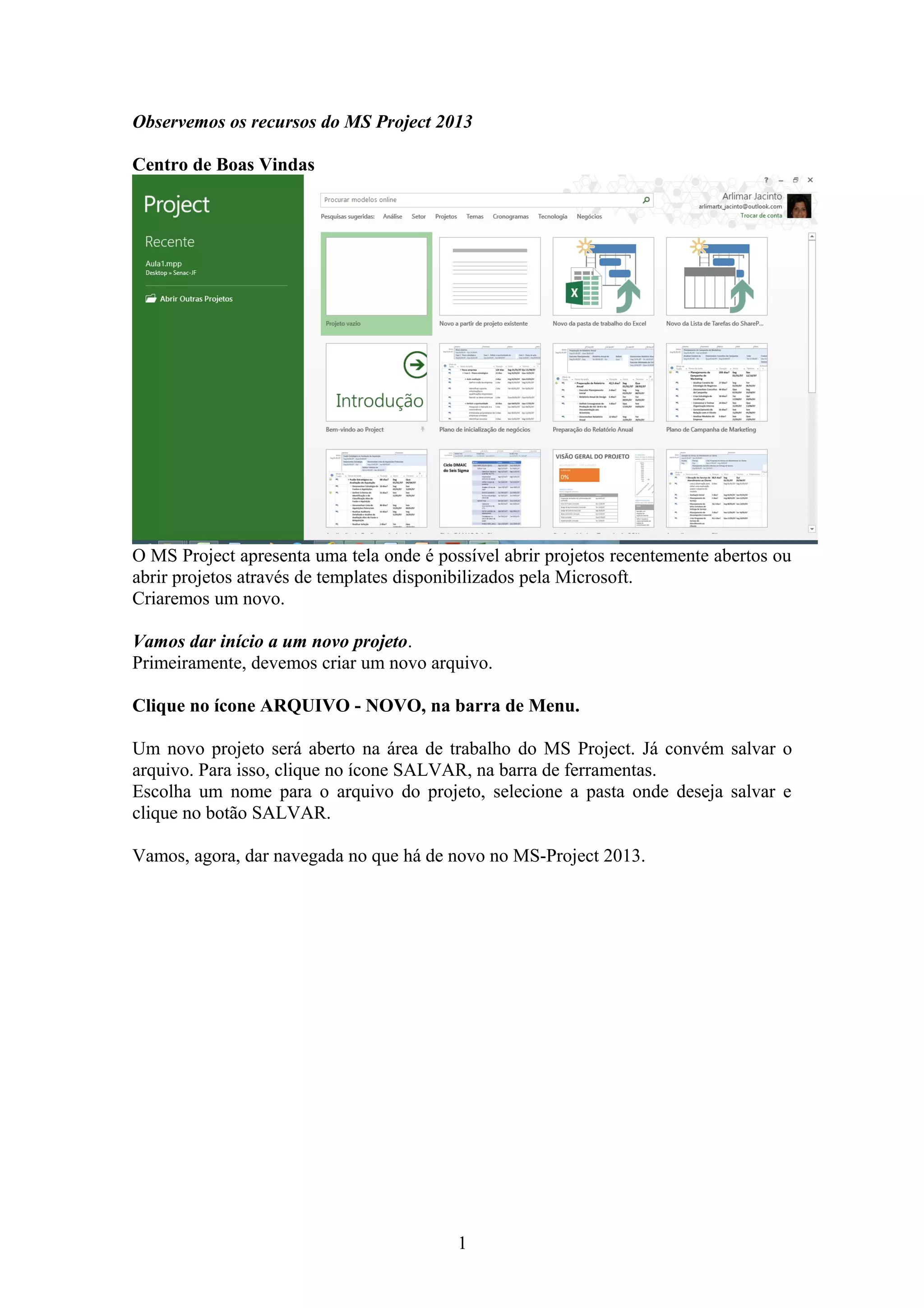
Centro de Boas Vindas
O MS Project apresenta uma tela onde é possível abrir projetos recentemente abertos ou
abrir projetos através de templates disponibilizados pela Microsoft.
Criaremos um novo.
Vamos dar início a um novo projeto.
Primeiramente, devemos criar um novo arquivo.
Clique no ícone ARQUIVO - NOVO, na barra de Menu.
Um novo projeto será aberto na área de trabalho do MS Project. Já convém salvar o
arquivo. Para isso, clique no ícone SALVAR, na barra de ferramentas.
Escolha um nome para o arquivo do projeto, selecione a pasta onde deseja salvar e
clique no botão SALVAR.
Vamos, agora, dar navegada no que há de novo no MS-Project 2013.
1
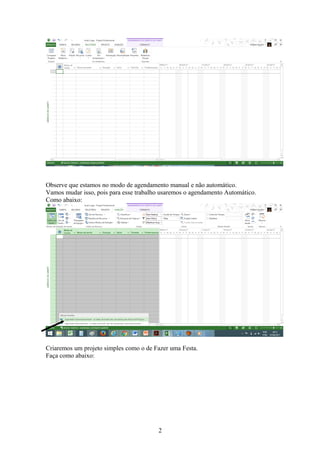
Observe que estamos no modo de agendamento manual e não automático.
Vamos mudar isso, pois para esse trabalho usaremos o agendamento Automático.
Como abaixo:
Criaremos um projeto simples como o de Fazer uma Festa.
Faça como abaixo:
2
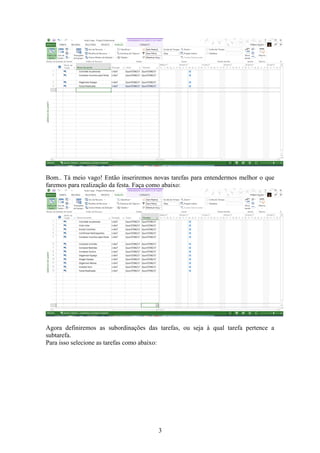
Bom.. Tá meio vago! Então inseriremos novas tarefas para entendermos melhor o que
faremos para realização da festa. Faça como abaixo:
Agora definiremos as subordinações das tarefas, ou seja à qual tarefa pertence a
subtarefa.
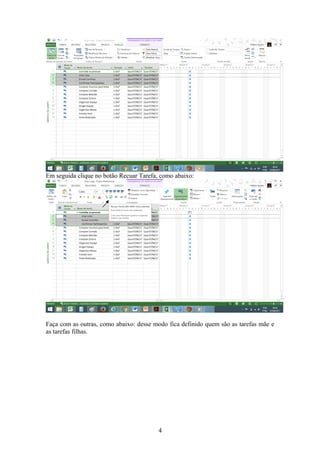
Para isso selecione as tarefas como abaixo:
3
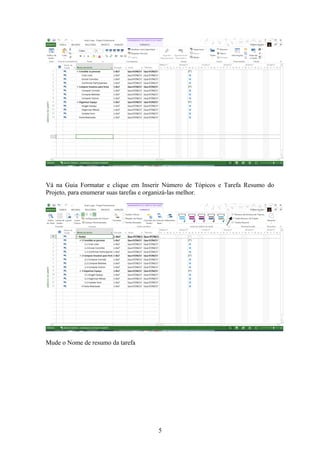
Em seguida clique no botão Recuar Tarefa, como abaixo:
Faça com as outras, como abaixo: desse modo fica definido quem são as tarefas mãe e
as tarefas filhas.
4
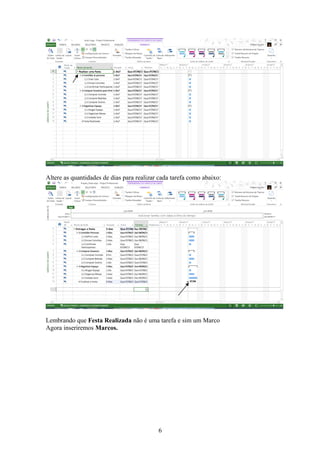
Vá na Guia Formatar e clique em Inserir Número de Tópicos e Tarefa Resumo do
Projeto, para enumerar suas tarefas e organizá-las melhor.
Mude o Nome de resumo da tarefa
5
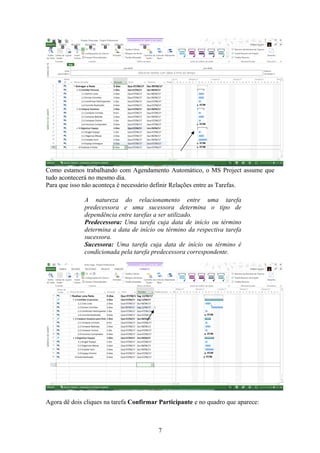
Altere as quantidades de dias para realizar cada tarefa como abaixo:
Lembrando que Festa Realizada não é uma tarefa e sim um Marco
Agora inseriremos Marcos.
6
Como estamos trabalhando com Agendamento Automático, o MS Project assume que
tudo acontecerá no mesmo dia.
Para que isso não aconteça é necessário definir Relações entre as Tarefas.
A natureza do relacionamento entre uma tarefa
predecessora e uma sucessora determina o tipo de
dependência entre tarefas a ser utilizado.
Predecessora: Uma tarefa cuja data de início ou término
determina a data de início ou término da respectiva tarefa
sucessora.
Sucessora: Uma tarefa cuja data de início ou término é
condicionada pela tarefa predecessora correspondente.
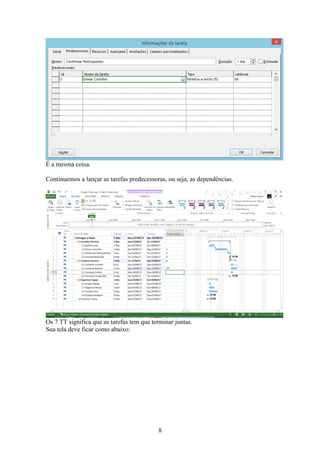
Agora dê dois cliques na tarefa Confirmar Participante e no quadro que aparece:
7
É a mesma coisa.
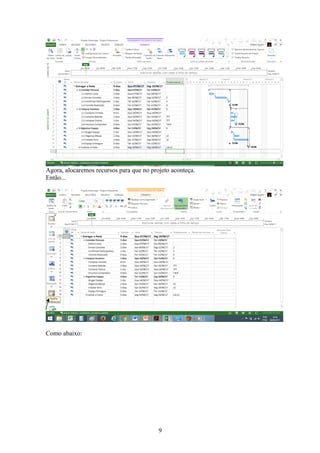
Continuemos a lançar as tarefas predecessoras, ou seja, as dependências.
Os 7 TT significa que as tarefas tem que terminar juntas.
Sua tela deve ficar como abaixo:
8
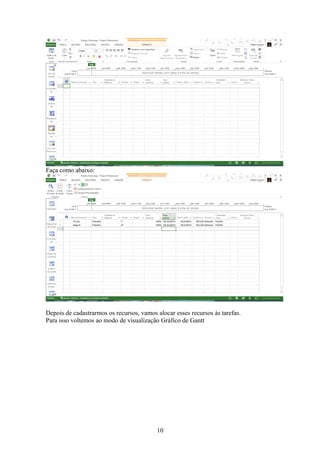
Agora, alocaremos recursos para que no projeto aconteça.
Então...
Como abaixo:
9
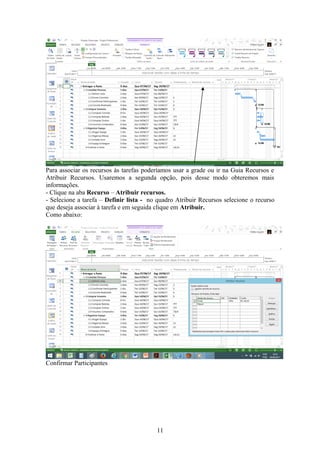
Faça como abaixo:
Depois de cadastrarmos os recursos, vamos alocar esses recursos às tarefas.
Para isso voltemos ao modo de visualização Gráfico de Gantt
10
Para associar os recursos às tarefas poderíamos usar a grade ou ir na Guia Recursos e
Atribuir Recursos. Usaremos a segunda opção, pois desse modo obteremos mais
informações.
- Clique na aba Recurso – Atribuir recursos.
- Selecione a tarefa – Definir lista - no quadro Atribuir Recursos selecione o recurso
que deseja associar à tarefa e em seguida clique em Atribuir.
Como abaixo:
Confirmar Participantes
11
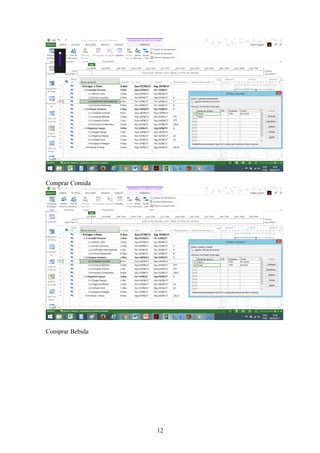
Comprar Comida
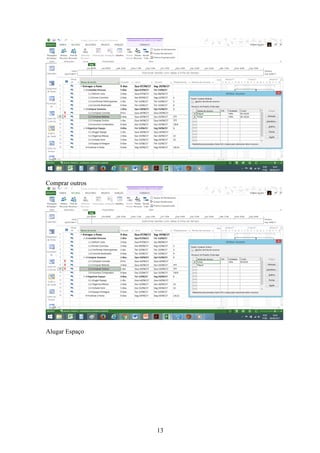
Comprar Bebida
12
Comprar outros
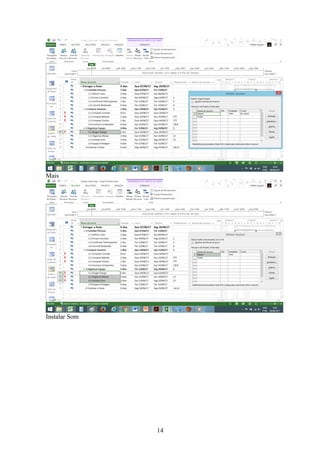
Alugar Espaço
13
Mais
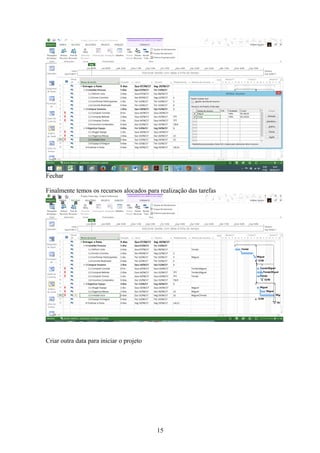
Instalar Som
14
Fechar
Finalmente temos os recursos alocados para realização das tarefas
Criar outra data para iniciar o projeto
15
OK
Adicionar Recursos
Adicione os recursos como a tela abaixo
16
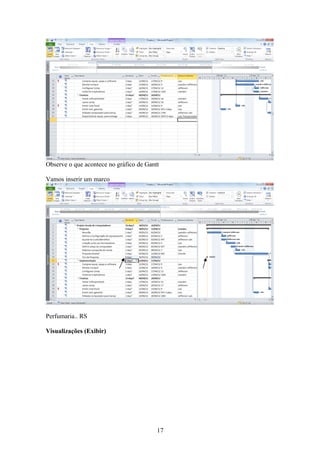
Observe o que acontece no gráfico de Gantt
Vamos inserir um marco
Perfumaria.. RS
Visualizações (Exibir)
17

Aula 1 prática_2013

  • 1.
    Observemos os recursosdo MS Project 2013 Centro de Boas Vindas O MS Project apresenta uma tela onde é possível abrir projetos recentemente abertos ou abrir projetos através de templates disponibilizados pela Microsoft. Criaremos um novo. Vamos dar início a um novo projeto. Primeiramente, devemos criar um novo arquivo. Clique no ícone ARQUIVO - NOVO, na barra de Menu. Um novo projeto será aberto na área de trabalho do MS Project. Já convém salvar o arquivo. Para isso, clique no ícone SALVAR, na barra de ferramentas. Escolha um nome para o arquivo do projeto, selecione a pasta onde deseja salvar e clique no botão SALVAR. Vamos, agora, dar navegada no que há de novo no MS-Project 2013. 1
  • 2.
    Observe que estamosno modo de agendamento manual e não automático. Vamos mudar isso, pois para esse trabalho usaremos o agendamento Automático. Como abaixo: Criaremos um projeto simples como o de Fazer uma Festa. Faça como abaixo: 2
  • 3.
    Bom.. Tá meiovago! Então inseriremos novas tarefas para entendermos melhor o que faremos para realização da festa. Faça como abaixo: Agora definiremos as subordinações das tarefas, ou seja à qual tarefa pertence a subtarefa. Para isso selecione as tarefas como abaixo: 3
  • 4.
    Em seguida cliqueno botão Recuar Tarefa, como abaixo: Faça com as outras, como abaixo: desse modo fica definido quem são as tarefas mãe e as tarefas filhas. 4
  • 5.
    Vá na GuiaFormatar e clique em Inserir Número de Tópicos e Tarefa Resumo do Projeto, para enumerar suas tarefas e organizá-las melhor. Mude o Nome de resumo da tarefa 5
  • 6.
    Altere as quantidadesde dias para realizar cada tarefa como abaixo: Lembrando que Festa Realizada não é uma tarefa e sim um Marco Agora inseriremos Marcos. 6
  • 7.
    Como estamos trabalhandocom Agendamento Automático, o MS Project assume que tudo acontecerá no mesmo dia. Para que isso não aconteça é necessário definir Relações entre as Tarefas. A natureza do relacionamento entre uma tarefa predecessora e uma sucessora determina o tipo de dependência entre tarefas a ser utilizado. Predecessora: Uma tarefa cuja data de início ou término determina a data de início ou término da respectiva tarefa sucessora. Sucessora: Uma tarefa cuja data de início ou término é condicionada pela tarefa predecessora correspondente. Agora dê dois cliques na tarefa Confirmar Participante e no quadro que aparece: 7
  • 8.
    É a mesmacoisa. Continuemos a lançar as tarefas predecessoras, ou seja, as dependências. Os 7 TT significa que as tarefas tem que terminar juntas. Sua tela deve ficar como abaixo: 8
  • 9.
    Agora, alocaremos recursospara que no projeto aconteça. Então... Como abaixo: 9
  • 10.
    Faça como abaixo: Depoisde cadastrarmos os recursos, vamos alocar esses recursos às tarefas. Para isso voltemos ao modo de visualização Gráfico de Gantt 10
  • 11.
    Para associar osrecursos às tarefas poderíamos usar a grade ou ir na Guia Recursos e Atribuir Recursos. Usaremos a segunda opção, pois desse modo obteremos mais informações. - Clique na aba Recurso – Atribuir recursos. - Selecione a tarefa – Definir lista - no quadro Atribuir Recursos selecione o recurso que deseja associar à tarefa e em seguida clique em Atribuir. Como abaixo: Confirmar Participantes 11
  • 12.
  • 13.
  • 14.
  • 15.
    Fechar Finalmente temos osrecursos alocados para realização das tarefas Criar outra data para iniciar o projeto 15
  • 16.
    OK Adicionar Recursos Adicione osrecursos como a tela abaixo 16
  • 17.
    Observe o queacontece no gráfico de Gantt Vamos inserir um marco Perfumaria.. RS Visualizações (Exibir) 17