OFICINA DE ANIMAÇÃO – SCRATCH
Profª Michele Felkl
Apresentação da ferramenta, instalação
do programa, primeiros comandos.
Objetivos:
Mover (horizontal e verticalmente)
Trocar o traje (aparência do objeto)
Importar e criar palco (cenário)
Apresentação disponível em:
http://pt.slideshare.net/michy3003/apresentao-scra
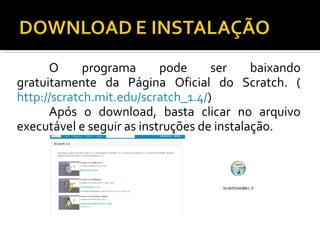
O programa pode ser baixando
gratuitamente da Página Oficial do Scratch. (
http://scratch.mit.edu/scratch_1.4/)
Após o download, basta clicar no arquivo
executável e seguir as instruções de instalação.
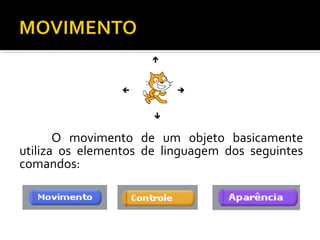
O movimento de um objeto basicamente
utiliza os elementos de linguagem dos seguintes
comandos:
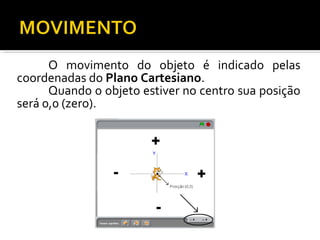
O movimento do objeto é indicado pelas
coordenadas do Plano Cartesiano.
Quando o objeto estiver no centro sua posição
será 0,0 (zero).
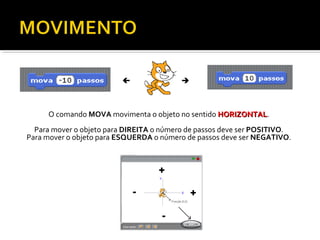
O comando MOVA movimenta o objeto no sentido HORIZONTALHORIZONTAL.
Para mover o objeto para DIREITA o número de passos deve ser POSITIVO.
Para mover o objeto para ESQUERDA o número de passos deve ser NEGATIVO.
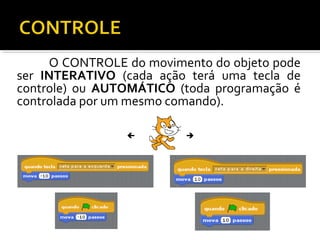
O CONTROLE do movimento do objeto pode
ser INTERATIVO (cada ação terá uma tecla de
controle) ou AUTOMÁTICO (toda programação é
controlada por um mesmo comando).
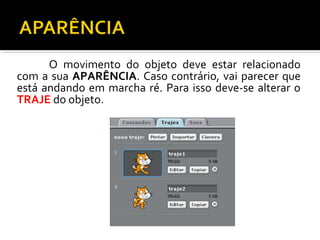
O movimento do objeto deve estar relacionado
com a sua APARÊNCIA. Caso contrário, vai parecer que
está andando em marcha ré. Para isso deve-se alterar o
TRAJE do objeto.
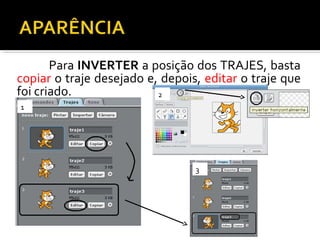
Para INVERTER a posição dos TRAJES, basta
copiar o traje desejado e, depois, editar o traje que
foi criado.
1
2
3
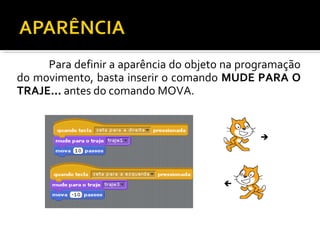
Para definir a aparência do objeto na programação
do movimento, basta inserir o comando MUDE PARA O
TRAJE... antes do comando MOVA.
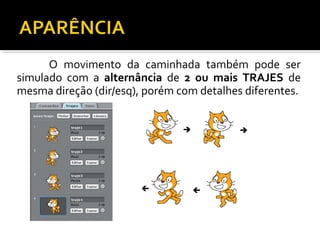
O movimento da caminhada também pode ser
simulado com a alternância de 2 ou mais TRAJES de
mesma direção (dir/esq), porém com detalhes diferentes.
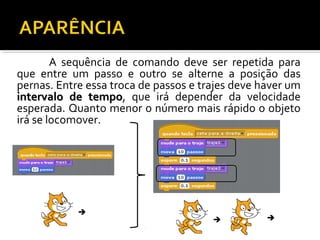
A sequência de comando deve ser repetida para
que entre um passo e outro se alterne a posição das
pernas. Entre essa troca de passos e trajes deve haver um
intervalo de tempointervalo de tempo, que irá depender da velocidade
esperada. Quanto menor o número mais rápido o objeto
irá se locomover.
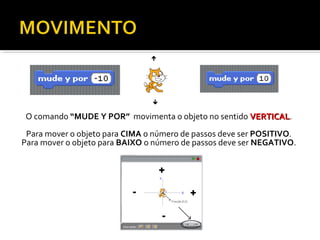
O comando “MUDE Y POR” movimenta o objeto no sentido VERTICALVERTICAL.
Para mover o objeto para CIMA o número de passos deve ser POSITIVO.
Para mover o objeto para BAIXO o número de passos deve ser NEGATIVO.
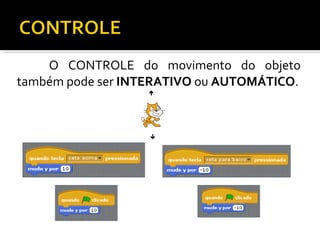
O CONTROLE do movimento do objeto
também pode ser INTERATIVO ou AUTOMÁTICO.
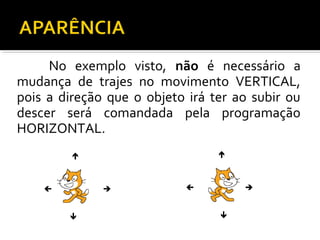
No exemplo visto, não é necessário a
mudança de trajes no movimento VERTICAL,
pois a direção que o objeto irá ter ao subir ou
descer será comandada pela programação
HORIZONTAL.
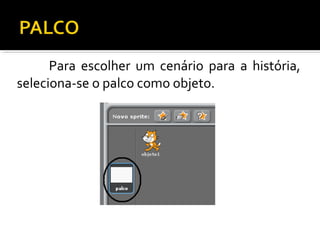
Para escolher um cenário para a história,
seleciona-se o palco como objeto.
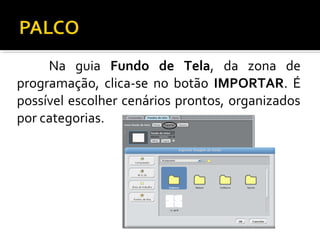
Na guia Fundo de Tela, da zona de
programação, clica-se no botão IMPORTAR. É
possível escolher cenários prontos, organizados
por categorias.
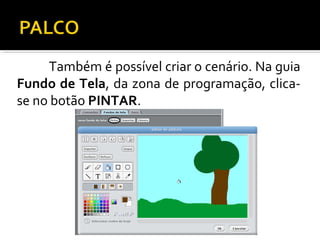
Também é possível criar o cenário. Na guia
Fundo de Tela, da zona de programação, clica-
se no botão PINTAR.
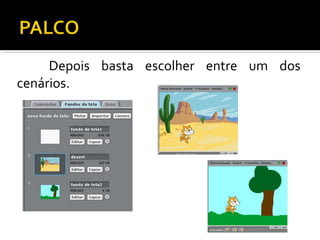
Depois basta escolher entre um dos
cenários.
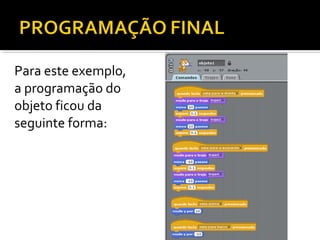
Para este exemplo,
a programação do
objeto ficou da
seguinte forma:
Colocando em prática!
Atividade: Criar uma aplicação em que o objeto
SCRATCH tenha movimento interativo (horizontal
e vertical), troca de trajes e passeie por um cenário
criado por você!!!
Salvar como: Atividade 1 – Nome do Aluno

Oficina de Animação - Scratch - 1º Encontro

  • 1.
    OFICINA DE ANIMAÇÃO– SCRATCH Profª Michele Felkl
  • 2.
    Apresentação da ferramenta,instalação do programa, primeiros comandos. Objetivos: Mover (horizontal e verticalmente) Trocar o traje (aparência do objeto) Importar e criar palco (cenário)
  • 3.
  • 4.
    O programa podeser baixando gratuitamente da Página Oficial do Scratch. ( http://scratch.mit.edu/scratch_1.4/) Após o download, basta clicar no arquivo executável e seguir as instruções de instalação.
  • 5.
    O movimento deum objeto basicamente utiliza os elementos de linguagem dos seguintes comandos:
  • 6.
    O movimento doobjeto é indicado pelas coordenadas do Plano Cartesiano. Quando o objeto estiver no centro sua posição será 0,0 (zero).
  • 7.
    O comando MOVAmovimenta o objeto no sentido HORIZONTALHORIZONTAL. Para mover o objeto para DIREITA o número de passos deve ser POSITIVO. Para mover o objeto para ESQUERDA o número de passos deve ser NEGATIVO.
  • 8.
    O CONTROLE domovimento do objeto pode ser INTERATIVO (cada ação terá uma tecla de controle) ou AUTOMÁTICO (toda programação é controlada por um mesmo comando).
  • 9.
    O movimento doobjeto deve estar relacionado com a sua APARÊNCIA. Caso contrário, vai parecer que está andando em marcha ré. Para isso deve-se alterar o TRAJE do objeto.
  • 10.
    Para INVERTER aposição dos TRAJES, basta copiar o traje desejado e, depois, editar o traje que foi criado. 1 2 3
  • 11.
    Para definir aaparência do objeto na programação do movimento, basta inserir o comando MUDE PARA O TRAJE... antes do comando MOVA.
  • 12.
    O movimento dacaminhada também pode ser simulado com a alternância de 2 ou mais TRAJES de mesma direção (dir/esq), porém com detalhes diferentes.
  • 13.
    A sequência decomando deve ser repetida para que entre um passo e outro se alterne a posição das pernas. Entre essa troca de passos e trajes deve haver um intervalo de tempointervalo de tempo, que irá depender da velocidade esperada. Quanto menor o número mais rápido o objeto irá se locomover.
  • 14.
    O comando “MUDEY POR” movimenta o objeto no sentido VERTICALVERTICAL. Para mover o objeto para CIMA o número de passos deve ser POSITIVO. Para mover o objeto para BAIXO o número de passos deve ser NEGATIVO.
  • 15.
    O CONTROLE domovimento do objeto também pode ser INTERATIVO ou AUTOMÁTICO.
  • 16.
    No exemplo visto,não é necessário a mudança de trajes no movimento VERTICAL, pois a direção que o objeto irá ter ao subir ou descer será comandada pela programação HORIZONTAL.
  • 17.
    Para escolher umcenário para a história, seleciona-se o palco como objeto.
  • 18.
    Na guia Fundode Tela, da zona de programação, clica-se no botão IMPORTAR. É possível escolher cenários prontos, organizados por categorias.
  • 19.
    Também é possívelcriar o cenário. Na guia Fundo de Tela, da zona de programação, clica- se no botão PINTAR.
  • 20.
    Depois basta escolherentre um dos cenários.
  • 21.
    Para este exemplo, aprogramação do objeto ficou da seguinte forma:
  • 22.
    Colocando em prática! Atividade:Criar uma aplicação em que o objeto SCRATCH tenha movimento interativo (horizontal e vertical), troca de trajes e passeie por um cenário criado por você!!! Salvar como: Atividade 1 – Nome do Aluno