
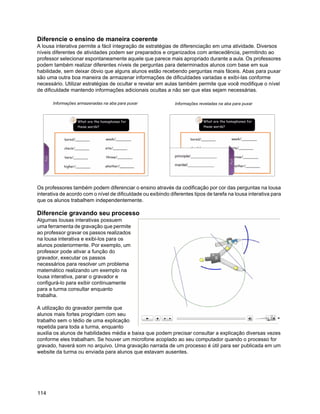
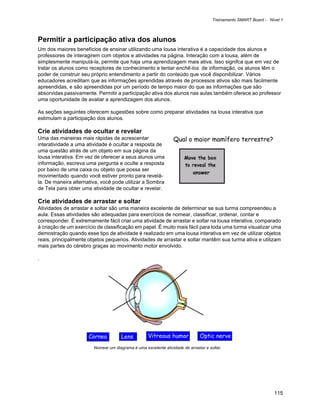
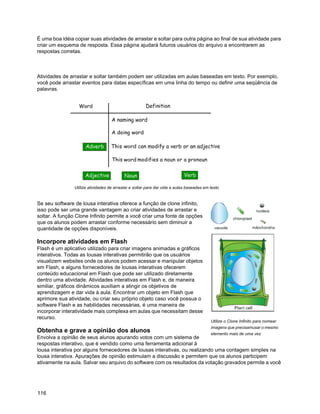

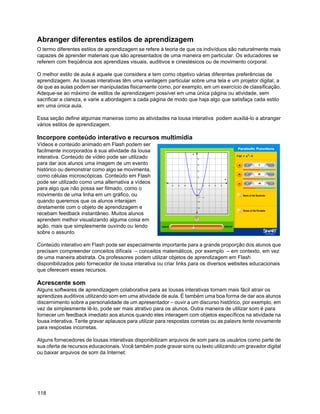


Treinamento SMART Board - Nível 1


Iniciando ...................................................................................................................... 1
Como a Lousa Interativa SMART Board funciona? ................................................................................. 2
Seu dedo é seu mouse ............................................................................................................................ 3
A Bandeja de Canetas SMART ................................................................................................................ 3
O Teclado Virtual ..................................................................................................................................... 4
O botão direito do mouse ......................................................................................................................... 5
Orientando sua Lousa Interativa SMART Board ...................................................................................... 6
O Botão de Ajuda ..................................................................................................................................... 6
A Luz de Status ........................................................................................................................................ 7
Fazendo anotações .................................................................................................................................. 7
Atividade prática: Funções básicas ........................................................................................................ 13

Trabalhando com Aplicativos Ink Aware ................................................................ 17
Como os aplicativos Ink Awarefuncionam? ............................................................................................ 18
Quais aplicativos são Ink Aware? .......................................................................................................... 18
O software Microsoft Word ..................................................................................................................... 19
O software Microsoft Excel ..................................................................................................................... 20
O software Microsoft PowerPoint ........................................................................................................... 21
Atividade prática: Ink Aware e software Microsoft Word na sala de aula ............................................... 27
Atividade prática: Ink Aware e software Microsoft Excel no escritório ................................................... 30
Atividade prática: Utilizando o software Microsoft PowerPoint em uma Lousa Interativa SMART Board 32

Fundamentos do software Notebook ..................................................................... 37
Utilizando o software Notebook pela primeira vez ................................................................................. 38
Barra de menus do software Notebook ................................................................................................. 39
Barra de ferramentas do software Notebook ......................................................................................... 41
Indicadores laterais ................................................................................................................................ 43
Indicador do Classificador de Páginas ................................................................................................... 44
Indicador da Galeria ............................................................................................................................... 45
Indicador de Anexos ............................................................................................................................... 50
Compartilhando seu arquivo do Notebook ............................................................................................. 51
O indicador de Propriedades .................................................................................................................. 52
Atividade prática: Fundamentos do software Notebook ......................................................................... 59

Objetos no software Notebook ................................................................................ 63
Manipulando objetos no software Notebook .......................................................................................... 64
Reconhecimento de manuscrito ............................................................................................................. 76
Reconhecimento de forma ..................................................................................................................... 77
Texto digitado ......................................................................................................................................... 78
Ferramentas de desenho ....................................................................................................................... 80
Inserindo imagens no software Notebook .............................................................................................. 82
Atividade prática: Objetos no software Notebook .................................................................................. 85

Criando atividades de aula interativas ................................................................... 89
Criando atividades de aula interativas ................................................................................................... 90
Revisão dos fundamentos de criação .................................................................................................... 90
Acrescentando interatividade ................................................................................................................. 93
Revelar ................................................................................................................................................... 93
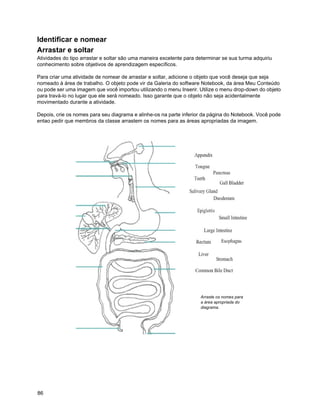
Identificar e nomear ................................................................................................................................ 96
Arrastar e soltar ..................................................................................................................................... 96
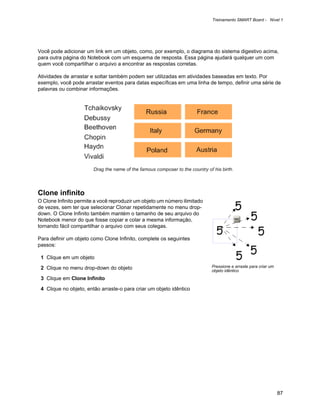
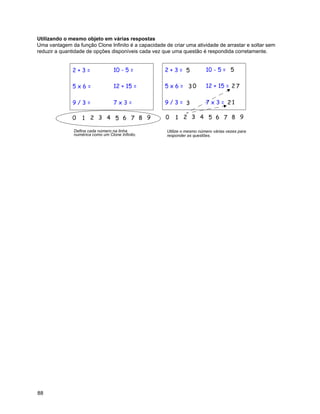
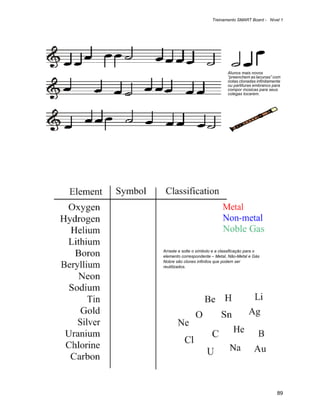
Clone Infinito .......................................................................................................................................... 97
Caneta Mágica ....................................................................................................................................... 99
Atividade prática: Criando atividades de aula interativas ..................................................................... 103


                                                                                                                                                                 1
Explore as possibilidades ...................................................................................... 109
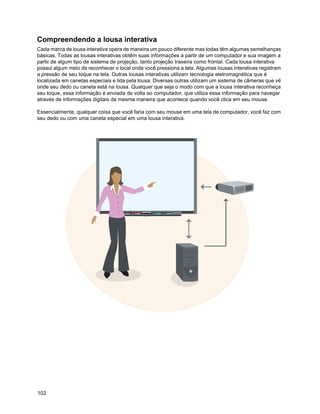
Compreendendo a lousa interativa .......................................................................................................110
O papel da lousa interativa na sala de aula ..........................................................................................112
Melhor conteúdo para ser explorado na lousa interativa ......................................................................113

Preparação de aulas ............................................................................................... 115
Fundamentos da preparação instrucional .............................................................................................116
Conduzir o conteúdo claramente ..........................................................................................................117
Objetivar a idade e as habilidades dos alunos .....................................................................................121
Permitir a participação ativa dos alunos ...............................................................................................123
Abranger diferentes estilos de aprendizagem ......................................................................................125
Levar em consideração as necessidades especiais .............................................................................126
Envolver toda a turma ...........................................................................................................................128
Oferecer suporte para os alunos em outras atividades ........................................................................130
Estimular questionamento mais profundo .............................................................................................131
Permitir a avaliação dos objetivos de aprendizagem ............................................................................132
Permitir revisão e reflexão ....................................................................................................................134

Recursos adicionais ............................................................................................... 135
Centro de treinamento SMART .............................................................................................................136
Suporte SMART ....................................................................................................................................137
Downloads de softwares SMART .........................................................................................................137
Website SMART de soluções educacionais .........................................................................................138
O Mercado do Aprendizado SMART ....................................................................................................139
O Intercâmbio SMART ..........................................................................................................................139
Centro do Professor SMART ................................................................................................................139
Títulos de certificação SMART .............................................................................................................140


© 2008 SMART Technologies ULC. Todos os direitos reservados. Notebook, SMART Board, Sympodium, SMART Ideas,
SynchronEyes, Senteo, smarttech e o logotipo SMART são marcas registradas de SMART Technologies ULC nos Estados Unidos e/
ou outros países. Adobe e Flash são ambos marcas registradas de Adobe Systems Incorporated nos Estados Unidos e/ou outros
países. Microsoft é marca registrada de Microsoft Corporation nos Estados Unidos e outros países. Todos os outros nomes de
companhias e produtos citados têm somente propósito de identificação e devem ser marcas registradas de seus respectivos
proprietários. Impresso no Canadá 04/2008.


2
Treinamento SMART Board - Nível 1


Iniciando
Como a Lousa Interativa SMART
Board funciona?
A Lousa Interativa SMART Board™ é muito fácil de usar. Se você é capaz de usar um computador, você
é capaz de usar uma lousa interativa.

A tela sensível ao toque se conecta a seu computador e projetor para exibir a imagem de seu computador.
Você pode controlar aplicativos a partir da tela com seu dedo, fazer anotações em tinta eletrônica e salvar
seu trabalho para compartilhá-lo mais tarde.


                                                                                                           3
Como a Lousa Interativa SMART Board funciona?
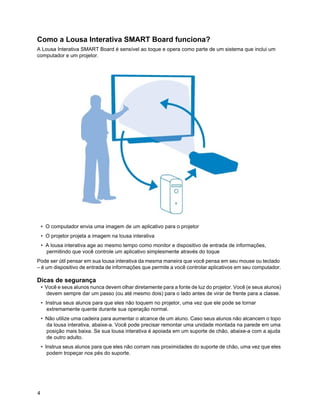
A Lousa Interativa SMART Board é sensível ao toque e opera como parte de um sistema que inclui um
computador e um projetor.


    • O computador envia uma imagem de um aplicativo para o projetor
    • O projetor projeta a imagem na lousa interativa
    • A lousa interativa age ao mesmo tempo como monitor e dispositivo de entrada de informações,
      permitindo que você controle um aplicativo simplesmente através do toque
Pode ser útil pensar em sua lousa interativa da mesma maneira que você pensa em seu mouse ou teclado
– é um dispositivo de entrada de informações que permite a você controlar aplicativos em seu computador.

Dicas de segurança
    • Você e seus alunos nunca devem olhar diretamente para a fonte de luz do projetor. Você (e seus alunos)
      devem sempre dar um passo (ou até mesmo dois) para o lado antes de virar de frente para a classe.
    • Instrua seus alunos para que eles não toquem no projetor, uma vez que ele pode se tornar
       extremamente quente durante sua operação normal.
    • Não utilize uma cadeira para aumentar o alcance de um aluno. Caso seus alunos não alcancem o topo
      da lousa interativa, abaixe-a. Você pode precisar remontar uma unidade montada na parede em uma
      posição mais baixa. Se sua lousa interativa é apoiada em um suporte de chão, abaixe-a com a ajuda
      de outro adulto.
    • Instrua seus alunos para que eles não corram nas proximidades do suporte de chão, uma vez que eles
       podem tropeçar nos pés do suporte.


4
Treinamento SMART Board - Nível 1


Seu dedo é seu mouse
Você pode controlar aplicativos em seu computador a partir da lousa interativa. Um
toque com seu dedo em uma lousa interativa SMART Board é o mesmo que um
clique com o mouse. Você inicia um aplicativo da mesma maneira que faz em seu
computador, mas em vez de utilizar seu mouse para selecionar e abrir arquivos,
simplesmente dê um toque ou duplo toque no ícone do aplicativo com seu dedo.

Orientar a lousa interativa garante que o cursor esteja alinhado ao toque de seu dedo.
A orientação é discutida em detalhes na página seis.

A Bandeja de Canetas SMART
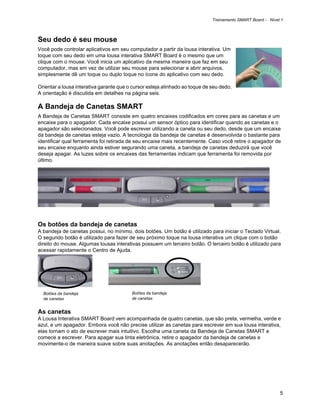
A Bandeja de Canetas SMART consiste em quatro encaixes codificados em cores para as canetas e um
encaixe para o apagador. Cada encaixe possui um sensor óptico para identificar quando as canetas e o
apagador são selecionados. Você pode escrever utilizando a caneta ou seu dedo, desde que um encaixe
da bandeja de canetas esteja vazio. A tecnologia da bandeja de canetas é desenvolvida o bastante para
identificar qual ferramenta foi retirada de seu encaixe mais recentemente. Caso você retire o apagador de
seu encaixe enquanto ainda estiver segurando uma caneta, a bandeja de canetas deduzirá que você
deseja apagar. As luzes sobre os encaixes das ferramentas indicam que ferramenta foi removida por
último.


Os botões da bandeja de canetas
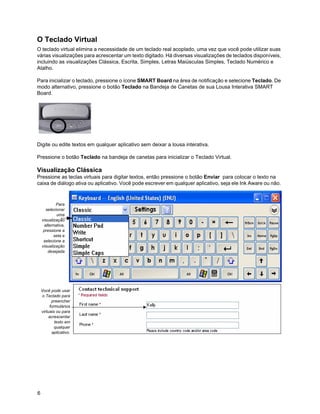
A bandeja de canetas possui, no mínimo, dois botões. Um botão é utilizado para iniciar o Teclado Virtual.
O segundo botão é utilizado para fazer de seu próximo toque na lousa interativa um clique com o botão
direito do mouse. Algumas lousas interativas possuem um terceiro botão. O terceiro botão é utilizado para
acessar rapidamente o Centro de Ajuda.


  Botões da bandeja                      Botões da bandeja
  de canetas                             de canetas


As canetas
A Lousa Interativa SMART Board vem acompanhada de quatro canetas, que são preta, vermelha, verde e
azul, e um apagador. Embora você não precise utilizar as canetas para escrever em sua lousa interativa,
elas tornam o ato de escrever mais intuitivo. Escolha uma caneta da Bandeja de Canetas SMART e
comece a escrever. Para apagar sua tinta eletrônica, retire o apagador da bandeja de canetas e
movimente-o de maneira suave sobre suas anotações. As anotações então desaparecerão.


                                                                                                            5
O Teclado Virtual
O teclado virtual elimina a necessidade de um teclado real acoplado, uma vez que você pode utilizar suas
várias visualizações para acrescentar um texto digitado. Há diversas visualizações de teclados disponíveis,
incluindo as visualizações Clássica, Escrita, Simples, Letras Maiúsculas Simples, Teclado Numérico e
Atalho.

Para inicializar o teclado, pressione o ícone SMART Board na área de notificação e selecione Teclado. De
modo alternativo, pressione o botão Teclado na Bandeja de Canetas de sua Lousa Interativa SMART
Board.


Digite ou edite textos em qualquer aplicativo sem deixar a lousa interativa.

Pressione o botão Teclado na bandeja de canetas para inicializar o Teclado Virtual.

Visualização Clássica
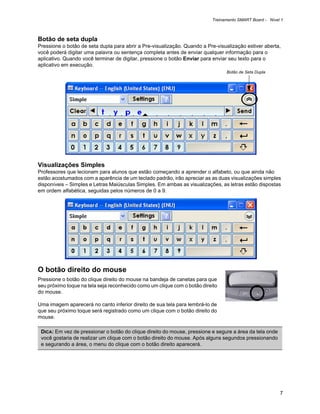
Pressione as teclas virtuais para digitar textos, então pressione o botão Enviar para colocar o texto na
caixa de diálogo ativa ou aplicativo. Você pode escrever em qualquer aplicativo, seja ele Ink Aware ou não.


            Para
      selecionar
            uma
    visualização
     alternativa,
     pressione a
           seta e
     selecione a
    visualização
       desejada


    Você pode usar
     o Teclado para
          preencher
         formulários
    virtuais ou para
        acrescentar
            texto em
            qualquer
          aplicativo.


6
Treinamento SMART Board - Nível 1


Botão de seta dupla
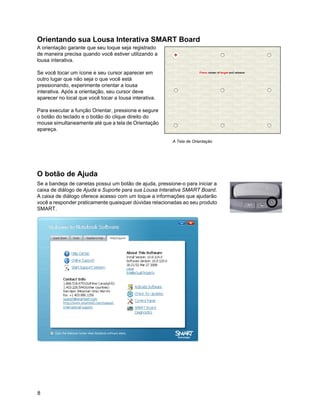
Pressione o botão de seta dupla para abrir a Pre-visualização. Quando a Pre-visualização estiver aberta,
você poderá digitar uma palavra ou sentença completa antes de enviar qualquer informação para o
aplicativo. Quando você terminar de digitar, pressione o botão Enviar para enviar seu texto para o
aplicativo em execução.
                                                                                Botão de Seta Dupla


Visualizações Simples
Professores que lecionam para alunos que estão começando a aprender o alfabeto, ou que ainda não
estão acostumados com a aparência de um teclado padrão, irão apreciar as as duas visualizações simples
disponíveis – Simples e Letras Maiúsculas Simples. Em ambas as visualizações, as letras estão dispostas
em ordem alfabética, seguidas pelos números de 0 a 9.


O botão direito do mouse
Pressione o botão do clique direito do mouse na bandeja de canetas para que
seu próximo toque na tela seja reconhecido como um clique com o botão direito
do mouse.

Uma imagem aparecerá no canto inferior direito de sua tela para lembrá-lo de
que seu próximo toque será registrado como um clique com o botão direito do
mouse.

 DICA: Em vez de pressionar o botão do clique direito do mouse, pressione e segure a área da tela onde
 você gostaria de realizar um clique com o botão direito do mouse. Após alguns segundos pressionando
 e segurando a área, o menu do clique com o botão direito aparecerá.


                                                                                                         7
Orientando sua Lousa Interativa SMART Board
A orientação garante que seu toque seja registrado
de maneira precisa quando você estiver utilizando a
lousa interativa.

Se você tocar um ícone e seu cursor aparecer em
outro lugar que não seja o que você está
pressionando, experimente orientar a lousa
interativa. Após a orientação, seu cursor deve
aparecer no local que você tocar a lousa interativa.

Para executar a função Orientar, pressione e segure
o botão do teclado e o botão do clique direito do
mouse simultaneamente até que a tela de Orientação
apareça.

                                                         A Tela de Orientação


O botão de Ajuda
Se a bandeja de canetas possui um botão de ajuda, pressione-o para iniciar a
caixa de diálogo de Ajuda e Suporte para sua Lousa Interativa SMART Board.
A caixa de diálogo oferece acesso com um toque a informações que ajudarão
você a responder praticamente quaisquer dúvidas relacionadas ao seu produto
SMART.


8
Treinamento SMART Board - Nível 1


A Luz de Status
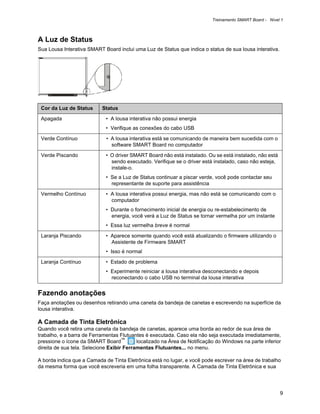
Sua Lousa Interativa SMART Board inclui uma Luz de Status que indica o status de sua lousa interativa.


 Cor da Luz de Status      Status

 Apagada                     • A lousa interativa não possui energia
                             • Verifique as conexões do cabo USB

 Verde Contínuo              • A lousa interativa está se comunicando de maneira bem sucedida com o
                               software SMART Board no computador

 Verde Piscando              • O driver SMART Board não está instalado. Ou se está instalado, não está
                               sendo executado. Verifique se o driver está instalado, caso não esteja,
                               instale-o.
                             • Se a Luz de Status continuar a piscar verde, você pode contactar seu
                               representante de suporte para assistência

 Vermelho Contínuo           • A lousa interativa possui energia, mas não está se comunicando com o
                               computador
                             • Durante o fornecimento inicial de energia ou re-estabelecimento de
                               energia, você verá a Luz de Status se tornar vermelha por um instante
                             • Essa luz vermelha breve é normal

 Laranja Piscando            • Aparece somente quando você está atualizando o firmware utilizando o
                               Assistente de Firmware SMART
                             • Isso é normal

 Laranja Contínuo            • Estado de problema
                             • Experimente reiniciar a lousa interativa desconectando e depois
                               reconectando o cabo USB no terminal da lousa interativa


Fazendo anotações
Faça anotações ou desenhos retirando uma caneta da bandeja de canetas e escrevendo na superfície da
lousa interativa.

A Camada de Tinta Eletrônica
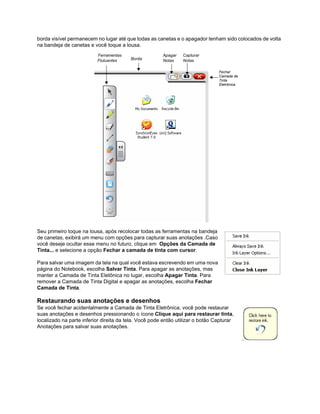
Quando você retira uma caneta da bandeja de canetas, aparece uma borda ao redor de sua área de
trabalho, e a barra de Ferramentas Flutuantes é executada. Caso ela não seja executada imediatamente,
pressione o ícone da SMART Board™          localizado na Área de Notificação do Windows na parte inferior
direita de sua tela. Selecione Exibir Ferramentas Flutuantes... no menu.

A borda indica que a Camada de Tinta Eletrônica está no lugar, e você pode escrever na área de trabalho
da mesma forma que você escreveria em uma folha transparente. A Camada de Tinta Eletrônica e sua


                                                                                                          9
borda visível permanecem no lugar até que todas as canetas e o apagador tenham sido colocados de volta
na bandeja de canetas e você toque a lousa.
                          Ferramentas                  Apagar   Capturar
                          Flutuantes     Borda         Notas    Notas

                                                                                Fechar
                                                                                Camada de
                                                                                Tinta
                                                                                Eletrônica


Seu primeiro toque na lousa, após recolocar todas as ferramentas na bandeja
de canetas, exibirá um menu com opções para capturar suas anotações .Caso
você deseje ocultar esse menu no futuro, clique em Opções da Camada de
Tinta... e selecione a opção Fechar a camada de tinta com cursor.

Para salvar uma imagem da tela na qual você estava escrevendo em uma nova
página do Notebook, escolha Salvar Tinta. Para apagar as anotações, mas
manter a Camada de Tinta Eletônica no lugar, escolha Apagar Tinta. Para
remover a Camada de Tinta Digital e apagar as anotações, escolha Fechar
Camada de Tinta.

Restaurando suas anotações e desenhos
Se você fechar acidentalmente a Camada de Tinta Eletrônica, você pode restaurar
suas anotações e desenhos pressionando o ícone Clique aqui para restaurar tinta,
localizado na parte inferior direita da tela. Você pode então utilizar o botão Capturar
Anotações para salvar suas anotações.
Treinamento SMART Board - Nível 1


Caso você não veja a mensagem Clique aqui para restaurar tinta ou não o alcance
antes que ele desapareça, pressione o botão Desfazer na Barra de Ferramentas
Flutuantes para restaurar suas anotações e desenhos.                                                 Botão
                                                                                                     Desfazer


Função avançada – Capturando suas anotações e desenhos
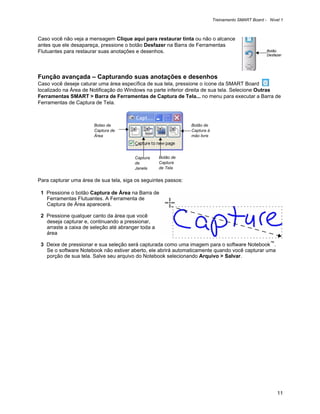
Caso você deseje caturar uma área específica de sua tela, pressione o ícone da SMART Board
localizado na Área de Notificação do Windows na parte inferior direita de sua tela. Selecione Outras
Ferramentas SMART > Barra de Ferramentas de Captura de Tela... no menu para executar a Barra de
Ferramentas de Captura de Tela.


                       Botao de                                 Botão de
                       Captura de                               Captura à
                       Área                                     mão livre


                                        Captura     Botão de
                                        de          Captura
                                        Janela      de Tela


Para capturar uma área de sua tela, siga os seguintes passos:

 1 Pressione o botão Captura de Área na Barra de
   Ferramentas Flutuantes. A Ferramenta de
   Captura de Área aparecerá.

 2 Pressione qualquer canto da área que você
   deseja capturar e, continuando a pressionar,
   arraste a caixa de seleção até abranger toda a
   área

 3 Deixe de pressionar e sua seleção será capturada como uma imagem para o software Notebook™.
   Se o software Notebook não estiver aberto, ele abrirá automaticamente quando você capturar uma
   porção de sua tela. Salve seu arquivo do Notebook selecionando Arquivo > Salvar.


                                                                                                          11
Questões para revisão: Iniciando
 1 Nomeie os três componentes necessários para operar uma Lousa Interativa SMART Board.


 2 Como você sabe quando a lousa interativa está pronta para ser utilizada?


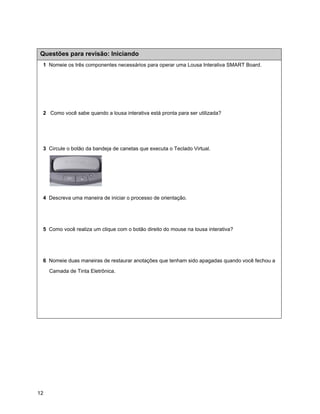
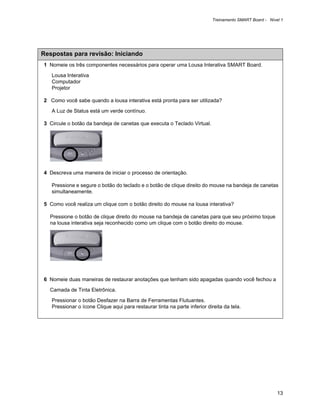
 3 Circule o botão da bandeja de canetas que executa o Teclado Virtual.


 4 Descreva uma maneira de iniciar o processo de orientação.


 5 Como você realiza um clique com o botão direito do mouse na lousa interativa?


 6 Nomeie duas maneiras de restaurar anotações que tenham sido apagadas quando você fechou a

     Camada de Tinta Eletrônica.


12
Treinamento SMART Board - Nível 1


Respostas para revisão: Iniciando
1 Nomeie os três componentes necessários para operar uma Lousa Interativa SMART Board.

   Lousa Interativa
   Computador
   Projetor

2 Como você sabe quando a lousa interativa está pronta para ser utilizada?

   A Luz de Status está um verde contínuo.

3 Circule o botão da bandeja de canetas que executa o Teclado Virtual.


4 Descreva uma maneira de iniciar o processo de orientação.

   Pressione e segure o botão do teclado e o botão de clique direito do mouse na bandeja de canetas
   simultaneamente.

5 Como você realiza um clique com o botão direito do mouse na lousa interativa?

  Pressione o botão de clique direito do mouse na bandeja de canetas para que seu próximo toque
  na lousa interativa seja reconhecido como um clique com o botão direito do mouse.


6 Nomeie duas maneiras de restaurar anotações que tenham sido apagadas quando você fechou a

  Camada de Tinta Eletrônica.

   Pressionar o botão Desfazer na Barra de Ferramentas Flutuantes.
   Pressionar o ícone Clique aqui para restaurar tinta na parte inferior direita da tela.


                                                                                                          13
Atividade prática: Funções Básicas
Sua escola ou companhia acabou de mudar uma de suas Lousas Interativas SMART Board para outra sala
pois você não conseguia acessar a Internet no local anterior. Você será a primeira pessoa a utilizá-la no
novo ambiente e demonstrará a todos como utilizá-la juntamente com a Internet.

Você aprendeu através de sua experiência que quando um aparelho tecnológico é movimentado, é uma
boa idéia testá-lo antes de realizar uma aula ou apresentação. O computador, a lousa interativa e o projetor
parecem estar funcionando corretamente quando todos são ligados. Entretando, quando você realiza um
duplo clique no ícone da Internet em sua área de trabalho, seu cursor aparece alguns centímetros do local
onde você pressiona o dedo.

Orientando sua Lousa Interativa SMART Board
Você se lembra que quando o projetor ou a lousa interativa são movimentados, você deve orientar a lousa.
Essa ação dirá ao computador onde a imagem da área de trabalho está sendo exibida na superfície da
lousa interativa.

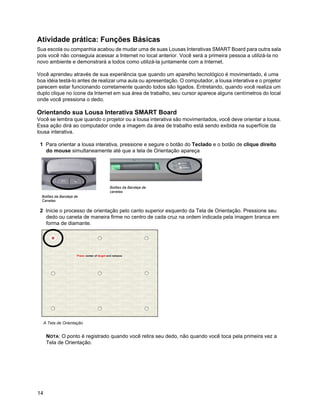
 1 Para orientar a lousa interativa, pressione e segure o botão do Teclado e o botão de clique direito
   do mouse simultaneamente até que a tela de Orientação apareça


                                Botões da Bandeja de
                                canetas
  Botões da Bandeja de
  Canetas

 2 Inicie o processo de orientação pelo canto superior esquerdo da Tela de Orientação. Pressione seu
   dedo ou caneta de maneira firme no centro de cada cruz na ordem indicada pela imagem branca em
   forma de diamante.


     A Tela de Orientação


      NOTA: O ponto é registrado quando você retira seu dedo, não quando você toca pela primeira vez a
      Tela de Orientação.


14
Treinamento SMART Board - Nível 1


Testando as funções básicas
É uma boa idéia testar as funções básicas de sua lousa interativa para garantir que todos os aplicativos
que você utilizará para realizar sua aula ou apresentação estão funcionando adequadamente.

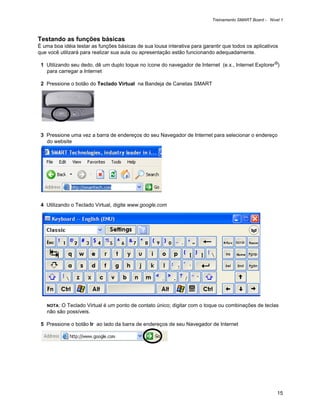
 1 Utilizando seu dedo, dê um duplo toque no ícone do navegador de Internet (e.x., Internet Explorer®)
   para carregar a Internet

 2 Pressione o botão do Teclado Virtual na Bandeja de Canetas SMART


 3 Pressione uma vez a barra de endereços do seu Navegador de Internet para selecionar o endereço
   do website


 4 Utilizando o Teclado Virtual, digite www.google.com


   NOTA: O Teclado Virtual é um ponto de contato único; digitar com o toque ou combinações de teclas
   não são possíveis.

 5 Pressione o botão Ir ao lado da barra de endereços de seu Navegador de Internet


                                                                                                         15
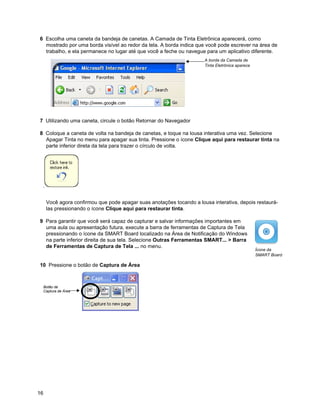
6 Escolha uma caneta da bandeja de canetas. A Camada de Tinta Eletrônica aparecerá, como
  mostrado por uma borda visível ao redor da tela. A borda indica que você pode escrever na área de
  trabalho, e ela permanece no lugar até que você a feche ou navegue para um aplicativo diferente.
                                                                       A borda da Camada de
                                                                       Tinta Eletrônica aparece


7 Utilizando uma caneta, circule o botão Retornar do Navegador

8 Coloque a caneta de volta na bandeja de canetas, e toque na lousa interativa uma vez. Selecione
  Apagar Tinta no menu para apagar sua tinta. Pressione o ícone Clique aqui para restaurar tinta na
  parte inferior direta da tela para trazer o círculo de volta.


      Você agora confirmou que pode apagar suas anotações tocando a lousa interativa, depois restaurá-
      las pressionando o ícone Clique aqui para restaurar tinta.

9 Para garantir que você será capaz de capturar e salvar informações importantes em
  uma aula ou apresentação futura, execute a barra de ferramentas de Captura de Tela
  pressionando o ícone da SMART Board localizado na Área de Notificação do Windows
  na parte inferior direita de sua tela. Selecione Outras Ferramentas SMART... > Barra
  de Ferramentas de Captura de Tela ... no menu.
                                                                                                  Ícone da
                                                                                                  SMART Board

10 Pressione o botão de Captura de Área


     Botão de
     Captura de Área


16
Treinamento SMART Board - Nível 1


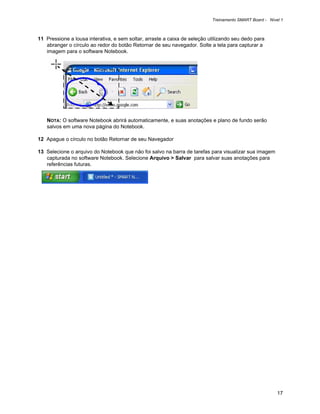
11 Pressione a lousa interativa, e sem soltar, arraste a caixa de seleção utilizando seu dedo para
   abranger o círculo ao redor do botão Retornar de seu navegador. Solte a tela para capturar a
   imagem para o software Notebook.


   NOTA: O software Notebook abrirá automaticamente, e suas anotações e plano de fundo serão
   salvos em uma nova página do Notebook.

12 Apague o círculo no botão Retornar de seu Navegador

13 Selecione o arquivo do Notebook que não foi salvo na barra de tarefas para visualizar sua imagem
   capturada no software Notebook. Selecione Arquivo > Salvar para salvar suas anotações para
   referências futuras.


                                                                                                         17
Fundamentos do
software Notebook
O que é o software Notebook?
O software Notebook é o software de utilização da Lousa Interativa SMART Board. Utilize-o em sala de
aula para criar atividades de aula atrativas e interativas.


18
Treinamento SMART Board - Nível 1


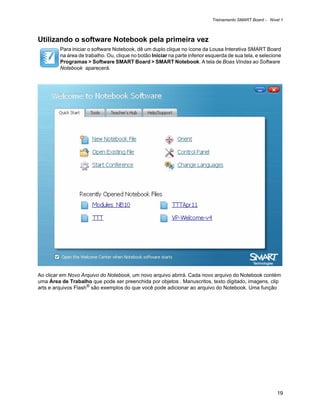
Utilizando o software Notebook pela primeira vez
         Para iniciar o software Notebook, dê um duplo clique no ícone da Lousa Interativa SMART Board
         na área de trabalho. Ou, clique no botão Iniciar na parte inferior esquerda de sua tela, e selecione
         Programas > Software SMART Board > SMART Notebook. A tela de Boas Vindas ao Software
         Notebook aparecerá.


Ao clicar em Novo Arquivo do Notebook, um novo arquivo abrirá. Cada novo arquivo do Notebook contém
uma Área de Trabalho que pode ser preenchida por objetos . Manuscritos, texto digitado, imagens, clip
arts e arquivos Flash® são exemplos do que você pode adicionar ao arquivo do Notebook. Uma função


                                                                                                           19
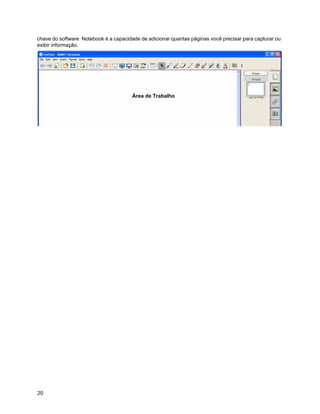
chave do software Notebook é a capacidade de adicionar quantas páginas você precisar para capturar ou
exibir informação.


                                       Área de Trabalho


20
Treinamento SMART Board - Nível 1


Barra de menus do software Notebook
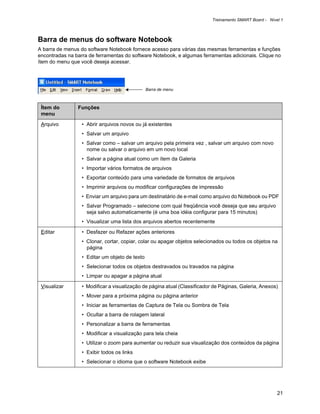
A barra de menus do software Notebook fornece acesso para várias das mesmas ferramentas e funções
encontradas na barra de ferramentas do software Notebook, e algumas ferramentas adicionais. Clique no
ítem do menu que você deseja acessar.


                                                Barra de menu


 Ítem do        Funções
 menu

 Arquivo          • Abrir arquivos novos ou já existentes
                  • Salvar um arquivo
                  • Salvar como – salvar um arquivo pela primeira vez , salvar um arquivo com novo
                    nome ou salvar o arquivo em um novo local
                  • Salvar a página atual como um ítem da Galeria
                  • Importar vários formatos de arquivos
                  • Exportar conteúdo para uma variedade de formatos de arquivos
                  • Imprimir arquivos ou modificar configurações de impressão
                  • Enviar um arquivo para um destinatário de e-mail como arquivo do Notebook ou PDF
                  • Salvar Programado – selecione com qual freqüência você deseja que seu arquivo
                    seja salvo automaticamente (é uma boa idéia configurar para 15 minutos)
                  • Visualizar uma lista dos arquivos abertos recentemente

 Editar           • Desfazer ou Refazer ações anteriores
                  • Clonar, cortar, copiar, colar ou apagar objetos selecionados ou todos os objetos na
                    página
                  • Editar um objeto de texto
                  • Selecionar todos os objetos destravados ou travados na página
                  • Limpar ou apagar a página atual

 Visualizar       • Modificar a visualização de página atual (Classificador de Páginas, Galeria, Anexos)
                  • Mover para a próxima página ou página anterior
                  • Iniciar as ferramentas de Captura de Tela ou Sombra de Tela
                  • Ocultar a barra de rolagem lateral
                  • Personalizar a barra de ferramentas
                  • Modificar a visualização para tela cheia
                  • Utilizar o zoom para aumentar ou reduzir sua visualização dos conteúdos da página
                  • Exibir todos os links
                  • Selecionar o idioma que o software Notebook exibe


                                                                                                         21
Ítem do         Funções
menu

Inserir           • Adicionar uma página em branco, uma foto, um arquivo de imagem, um arquivo em
                    Flash, um arquivo de vídeo em Flash ou um ítem da Galeria. Adicione um link, um
                    arquivo de som ou uma tabela.

Formatar          • Modificar estilo de fonte (negrito, sublinhado, itálico)
                  • Configurar as propriedades do objeto (cor, largura da linha, estilo da linha,
                    preenchimento, transparência)
                  • Travar propriedades e posição do objeto
                  • Clonar infinitamente um objeto selecionado
                  • Modificar a cor de fundo de uma página
                  • Criar ou configurar temas de páginas
                  • Configurar definições de alinhamento

Desenhar          • Agrupar, desagrupar, girar ou ordenar objetos
                  • Selecionar ojetos
                  • Acessar as ferramentas Caneta, Caneta Criativa e Apagador
                  • Criar formas e delimitar texto
                  • Selecionar a ferramenta de preenchimento
                  • Selecionar as definições de aparência, tamanho e cor da fonte

Ajuda             • Acessar o arquivo de Ajuda do software Notebook
                  • Verificar atualizações de software
                  • Participar to Programa de Experiência do Usuário
                  • Acessar informações sobre o software Notebook


DICA: Você também pode acessar os menus drop-down do software Notebook apertando as teclas Alt
key ou Ctrl, e digitando a letra sublinhada no ítem do menu (e.x., Editar é Alt + e e Salvar é Ctrl + s).


22
Treinamento SMART Board - Nível 1


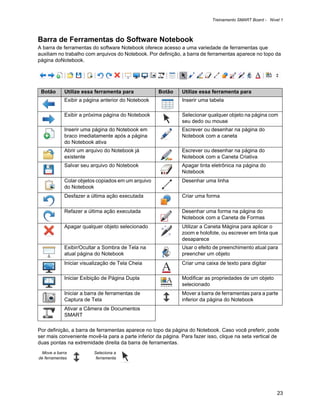
Barra de Ferramentas do Software Notebook
A barra de ferramentas do software Notebook oferece acesso a uma variedade de ferramentas que
auxiliam no trabalho com arquivos do Notebook. Por definição, a barra de ferramentas aparece no topo da
página doNotebook.


 Botão      Utilize essa ferramenta para            Botão     Utilize essa ferramenta para
            Exibir a página anterior do Notebook              Inserir uma tabela

            Exibir a próxima página do Notebook               Selecionar qualquer objeto na página com
                                                              seu dedo ou mouse
            Inserir uma página do Notebook em                 Escrever ou desenhar na página do
            braco imediatamente após a página                 Notebook com a caneta
            do Notebook ativa
            Abrir um arquivo do Notebook já                   Escrever ou desenhar na página do
            existente                                         Notebook com a Caneta Criativa
            Salvar seu arquivo do Notebook                    Apagar tinta eletrônica na página do
                                                              Notebook
            Colar objetos copiados em um arquivo              Desenhar uma linha
            do Notebook
            Desfazer a última ação executada                  Criar uma forma

            Refazer a última ação executada                   Desenhar uma forma na página do
                                                              Notebook com a Caneta de Formas
            Apagar qualquer objeto selecionado                Utilizar a Caneta Mágina para aplicar o
                                                              zoom e holofote, ou escrever em tinta que
                                                              desaparece
            Exibir/Ocultar a Sombra de Tela na                Usar o efeito de preenchimento atual para
            atual página do Notebook                          preencher um objeto
            Iniciar visualização de Tela Cheia                Criar uma caixa de texto para digitar

            Iniciar Exibição de Página Dupla                  Modificar as propriedades de um objeto
                                                              selecionado
            Iniciar a barra de ferramentas de                 Mover a barra de ferramentas para a parte
            Captura de Tela                                   inferior da página do Notebook
            Ativar a Câmera de Documentos
            SMART

Por definição, a barra de ferramentas aparece no topo da página do Notebook. Caso você preferir, pode
ser mais conveniente movê-la para a parte inferior da página. Para fazer isso, clique na seta vertical de
duas pontas na extremidade direita da barra de ferramentas.
 Move a barra            Seleciona a
de ferramentas            ferramenta


                                                                                                         23
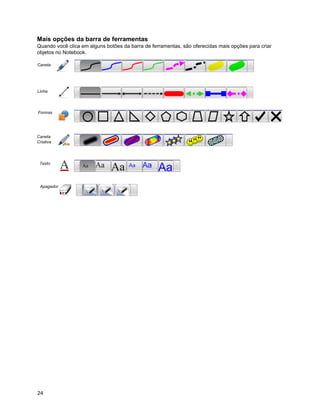
Mais opções da barra de ferramentas
Quando você clica em alguns botões da barra de ferramentas, são oferecidas mais opções para criar
objetos no Notebook.

Caneta


Linha


Formas


Caneta
Criativa


 Texto


 Apagador


24
Treinamento SMART Board - Nível 1


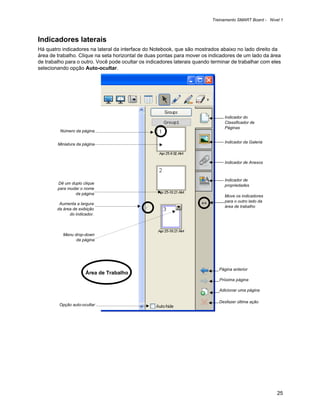
Indicadores laterais
Há quatro indicadores na lateral da interface do Notebook, que são mostrados abaixo no lado direito da
área de trabalho. Clique na seta horizontal de duas pontas para mover os indicadores de um lado da área
de trabalho para o outro. Você pode ocultar os indicadores laterais quando terminar de trabalhar com eles
selecionando opção Auto-ocultar.


                                                                                Indicador do
                                                                                Classificador de
                                                                                Páginas
         Número da página

                                                                                Indicador da Galeria
        Miniatura da página


                                                                                Indicador de Anexos


                                                                                Indicador de
        Dê um duplo clique                                                      propriedades
        para mudar o nome
                da página
                                                                                Move os indicadores
                                                                                para o outro lado da
         Aumenta a largura
                                                                                área de trabalho
        da área de exibição
              do indicador.


           Menu drop-down
                 da página


                                                                              Página anterior
                      Área de Trabalho
                                                                              Próxima página

                                                                              Adicionar uma página

                                                                              Desfazer última ação
         Opção auto-ocultar


                                                                                                         25
Clique no indicador do Classificador de Páginas para visualizar uma imagem em miniatura de cada
página do arquivo do Notebook, navegar para uma página diferente ou reordenar as páginas.

Clique no indicador da Galeria para acessar coleções de páginas de uso da SMART, clip arts, animações
e vídeos em Flash que você pode adicionar ao arquivo do Notebook.

Clique no indicador Anexos para adicionar hyperlinks para anexos ou outros aplicativos ao arquivo.

Clique no indicador Propriedades para formatar formas, objetos e texto.

Indicador do Classificador de Páginas
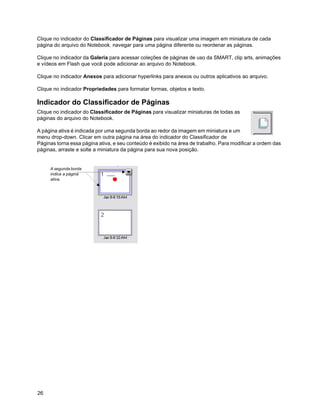
Clique no indicador do Classificador de Páginas para visualizar miniaturas de todas as
páginas do arquivo do Notebook.

A página ativa é indicada por uma segunda borda ao redor da imagem em miniatura e um
menu drop-down. Clicar em outra página na área do indicador do Classificador de
Páginas torna essa página ativa, e seu conteúdo é exibido na área de trabalho. Para modificar a ordem das
páginas, arraste e solte a miniatura da página para sua nova posição.


     A segunda borda
     indica a página
     ativa.


26
Treinamento SMART Board - Nível 1


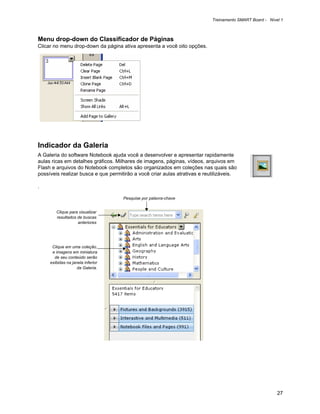
Menu drop-down do Classificador de Páginas
Clicar no menu drop-down da página ativa apresenta a você oito opções.


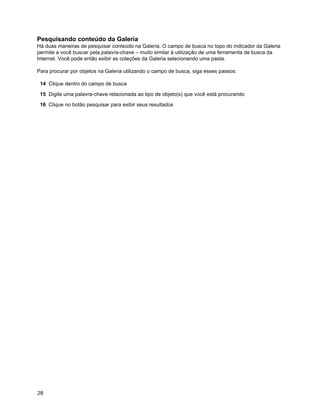
Indicador da Galeria
A Galeria do software Notebook ajuda você a desenvolver e apresentar rapidamente
aulas ricas em detalhes gráficos. Milhares de imagens, páginas, vídeos, arquivos em
Flash e arquivos do Notebook completos são organizados em coleções nas quais são
possíveis realizar busca e que permitirão a você criar aulas atrativas e reutilizáveis.

.

                                     Pesquise por palavra-chave


        Clique para visualizar
        resultados de buscas
                   anteriores


      Clique em uma coleção,
      e imagens em miniatura
       de seu conteúdo serão
     exibidas na janela inferior
                    da Galeria.


                                                                                                          27
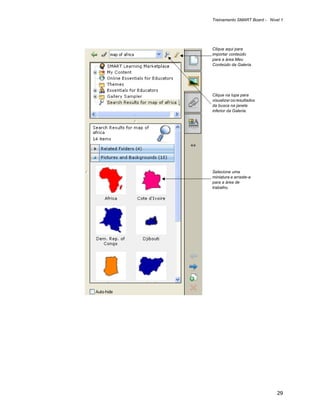
Pesquisando conteúdo da Galeria
Há duas maneiras de pesquisar conteúdo na Galeria. O campo de busca no topo do indicador da Galeria
permite a você buscar pela palavra-chave – muito similar à utilização de uma ferramenta de busca da
Internet. Você pode então exibir as coleções da Galeria selecionando uma pasta.

Para procurar por objetos na Galeria utilizando o campo de busca, siga esses passos:

 14 Clique dentro do campo de busca

 15 Digite uma palavra-chave relacionada ao tipo de objeto(s) que você está procurando

 16 Clique no botão pesquisar para exibir seus resultados


28
Treinamento SMART Board - Nível 1


Clique aqui para
importar conteúdo
para a área Meu
Conteúdo da Galeria.


Clique na lupa para
visualizar os resultados
da busca na janela
inferior da Galeria.


Selecione uma
miniatura e arraste-a
para a área de
trabalho.


                              29
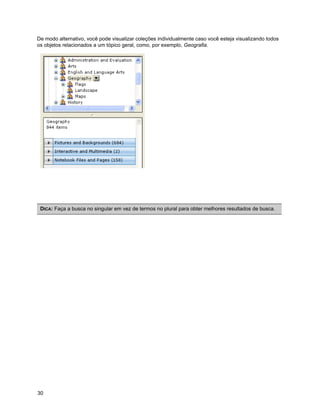
De modo alternativo, você pode visualizar coleções individualmente caso você esteja visualizando todos
os objetos relacionados a um tópico geral, como, por exemplo, Geografia.


 DICA: Faça a busca no singular em vez de termos no plural para obter melhores resultados de busca.


30
Treinamento SMART Board - Nível 1


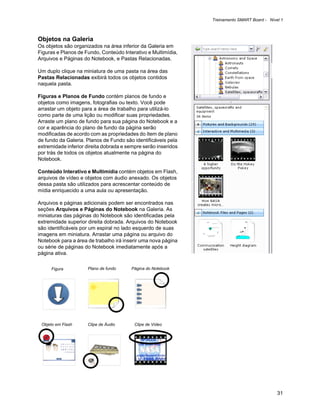
Objetos na Galeria
Os objetos são organizados na área inferior da Galeria em
Figuras e Planos de Fundo, Conteúdo Interativo e Multimídia,
Arquivos e Páginas do Notebook, e Pastas Relacionadas.

Um duplo clique na miniatura de uma pasta na área das
Pastas Relacionadas exibirá todos os objetos contidos
naquela pasta.

Figuras e Planos de Fundo contém planos de fundo e
objetos como imagens, fotografias ou texto. Você pode
arrastar um objeto para a área de trabalho para utilizá-lo
como parte de uma lição ou modificar suas propriedades.
Arraste um plano de fundo para sua página do Notebook e a
cor e aparência do plano de fundo da página serão
modificadas de acordo com as propriedades do ítem de plano
de fundo da Galeria. Planos de Fundo são identificáveis pela
extremidade inferior direita dobrada e sempre serão inseridos
por trás de todos os objetos atualmente na página do
Notebook.

Conteúdo Interativo e Multimídia contém objetos em Flash,
arquivos de vídeo e objetos com áudio anexado. Os objetos
dessa pasta são utilizados para acrescentar conteúdo de
mídia enriquecido a uma aula ou apresentação.

Arquivos e páginas adicionais podem ser encontrados nas
seções Arquivos e Páginas do Notebook na Galeria. As
miniaturas das páginas do Notebook são identificadas pela
extremidade superior direita dobrada. Arquivos do Notebook
são identificáveis por um espiral no lado esquerdo de suas
imagens em miniatura. Arrastar uma página ou arquivo do
Notebook para a área de trabalho irá inserir uma nova página
ou série de páginas do Notebook imediatamente após a
página ativa.

     Figura          Plano de fundo     Página do Notebook


 Objeto em Flash     Clipe de Áudio       Clipe de Vídeo


                                                                                              31
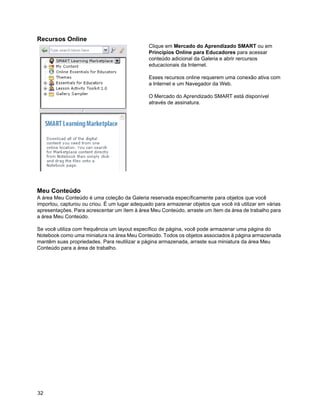
Recursos Online
                                               Clique em Mercado do Aprendizado SMART ou em
                                               Princípios Online para Educadores para acessar
                                               conteúdo adicional da Galeria e abrir rercursos
                                               educacionais da Internet.

                                               Esses recursos online requerem uma conexão ativa com
                                               a Internet e um Navegador da Web.

                                               O Mercado do Aprendizado SMART está disponível
                                               através de assinatura.


Meu Conteúdo
A área Meu Conteúdo é uma coleção da Galeria reservada específicamente para objetos que você
importou, capturou ou criou. É um lugar adequado para armazenar objetos que você irá utilizar em várias
apresentações. Para acrescentar um ítem à área Meu Conteúdo, arraste um ítem da área de trabalho para
a área Meu Conteúdo.

Se você utiliza com frequência um layout específico de página, você pode armazenar uma página do
Notebook como uma miniatura na área Meu Conteúdo. Todos os objetos associados à página armazenada
mantêm suas propriedades. Para reutilizar a página armazenada, arraste sua miniatura da área Meu
Conteúdo para a área de trabalho.


32
Treinamento SMART Board - Nível 1


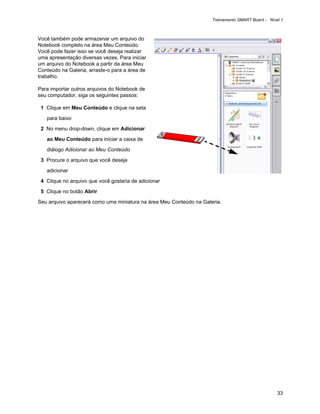
Você também pode armazenar um arquivo do
Notebook completo na área Meu Conteúdo.
Você pode fazer isso se você deseja realizar
uma apresentação diversas vezes. Para iniciar
um arquivo do Notebook a partir da área Meu
Conteúdo na Galeria, arraste-o para a área de
trabalho.

Para importar outros arquivos do Notebook de
seu computador, siga os seguintes passos:

 1 Clique em Meu Conteúdo e clique na seta

   para baixo

 2 No menu drop-down, clique em Adicionar

   ao Meu Conteúdo para iniciar a caixa de

   diálogo Adicionar ao Meu Conteúdo

 3 Procure o arquivo que você deseja

   adicionar

 4 Clique no arquivo que você gostaria de adicionar

 5 Clique no botão Abrir

Seu arquivo aparecerá como uma miniatura na área Meu Conteúdo na Galeria.


                                                                                                   33
Indicador de Anexos
Torne suas apresentações e lições mais coesas. O indicador de Anexos permite a você
acrescentar links para documentos de apoio, software e páginas da web diretamente em
seu arquivo do software Notebook. O indicador de Anexos também é uma boa maneira
de armazenar documentos ou websites em sua apresentação no software Notebook que
você talvez deseje visualizar em sua lição.

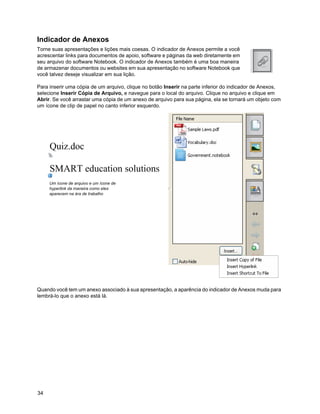
Para inserir uma cópia de um arquivo, clique no botão Inserir na parte inferior do indicador de Anexos,
selecione Inserir Cópia de Arquivo, e navegue para o local do arquivo. Clique no arquivo e clique em
Abrir. Se você arrastar uma cópia de um anexo de arquivo para sua página, ela se tornará um objeto com
um ícone de clip de papel no canto inferior esquerdo.


     Um ícone de arquivo e um ícone de
     hyperlink da maneira como eles
     aparecem na ára de trabalho


Quando você tem um anexo associado à sua apresentação, a aparência do indicador de Anexos muda para
lembrá-lo que o anexo está lá.


34
Treinamento SMART Board - Nível 1


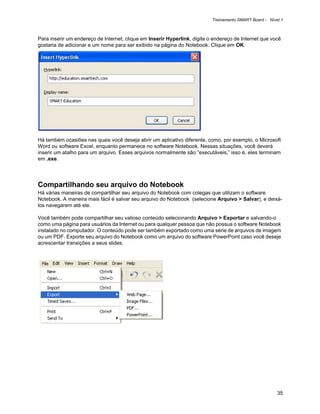
Para inserir um endereço de Internet, clique em Inserir Hyperlink, digite o endereço de Internet que você
gostaria de adicionar e um nome para ser exibido na página do Notebook. Clique em OK.


Há também ocasiões nas quais você deseja abrir um aplicativo diferente, como, por exemplo, o Microsoft
Word ou software Excel, enquanto permanece no software Notebook. Nessas situações, você deverá
inserir um atalho para um arquivo. Esses arquivos normalmente são “executáveis,” isso é, eles terminam
em .exe.


Compartilhando seu arquivo do Notebook
Há várias maneiras de compartilhar seu arquivo do Notebook com colegas que utilizam o software
Notebook. A maneira mais fácil é salvar seu arquivo do Notebook (selecione Arquivo > Salvar), e deixá-
los navegarem até ele.

Você também pode compartilhar seu valioso conteúdo selecionando Arquivo > Exportar e salvando-o
como uma página para usuários da Internet ou para qualquer pessoa que não possua o software Notebook
instalado no computador. O conteúdo pode ser também exportado como uma série de arquivos de imagem
ou um PDF. Exporte seu arquivo do Notebook como um arquivo do software PowerPoint caso você deseje
acrescentar transições a seus slides.


                                                                                                         35
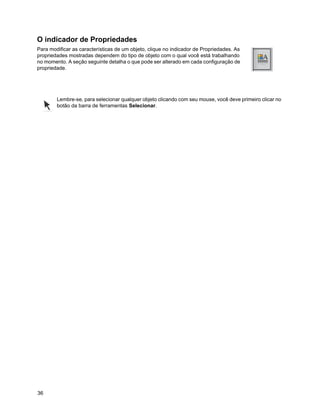
O indicador de Propriedades
Para modificar as características de um objeto, clique no indicador de Propriedades. As
propriedades mostradas dependem do tipo de objeto com o qual você está trabalhando
no momento. A seção seguinte detalha o que pode ser alterado em cada configuração de
propriedade.


        Lembre-se, para selecionar qualquer objeto clicando com seu mouse, você deve primeiro clicar no
        botão da barra de ferramentas Selecionar.


36
Treinamento SMART Board - Nível 1


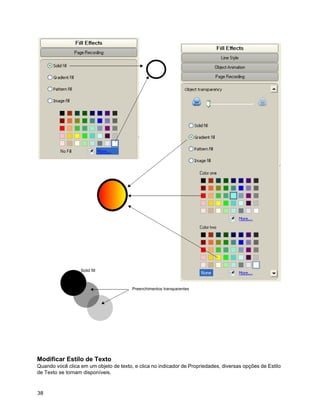
Modificar Efeitos de Preenchimento
Você possui diversas opções ao modificar a cor de preenchimento de um objeto. Duas são mostradas
abaixo. Você pode preencher um objeto com um modelo ou uma imagem. Você também pode modificar a
transparência de um objeto.


                                                                                                  37
Solid fill


                                        Preenchimentos transparentes


Modificar Estilo de Texto
Quando você clica em um objeto de texto, e clica no indicador de Propriedades, diversas opções de Estilo
de Texto se tornam disponíveis.


38
Treinamento SMART Board - Nível 1


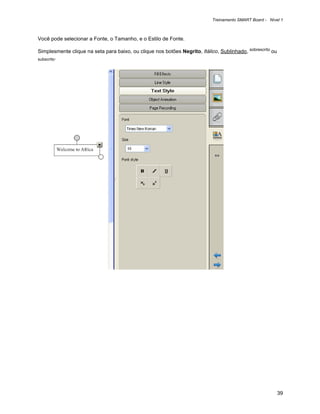
Você pode selecionar a Fonte, o Tamanho, e o Estilo de Fonte.

Simplesmente clique na seta para baixo, ou clique nos botões Negrito, Itálico, Sublinhado, sobrescrito ou
subscrito.


                                                                                                            39
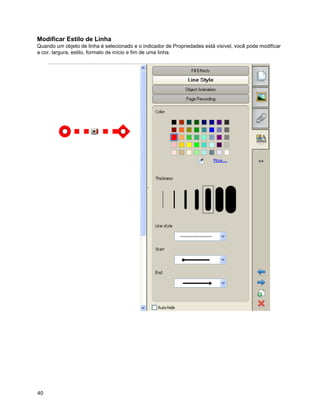
Modificar Estilo de Linha
Quando um objeto de linha é selecionado e o indicador de Propriedades está visível, você pode modificar
a cor, largura, estilo, formato de início e fim de uma linha.


40
Treinamento SMART Board - Nível 1


Questões para revisão: Fundamentos do Software Notebook
 1 Quais são os quatro indicadores no software Notebook?


 2 Descreva como mover um objeto de uma página do Notebook para outra.


 3 Como eu adiciono uma página em branco no software Notebook?


 4 Por que você modificaria a localização dos indicadores ou barra de ferramentas do software
   Notebook?


 5 Por que você usaria o indicador de Anexos?


                                                                                                    41
Respostas para revisão: Fundamentos do software Notebook
     1 Quais são os quatro indicadores no software Notebook?

        Classificador de Páginas, Galeria, Anexos, Propriedades


     2 Descreva como mover um objeto de uma página do Notebook para outra.

        Para mover um objeto, arraste-o da área de trabalho para uma miniatura no Classificador de
        Páginas.


     3 Como eu adiciono uma página em branco no software Notebook?

        Pressione o botão de sinal de mais, ou selecione o menu drop-down no indicador do Classificador
        de Páginas, e selecione Inserir Página em Branco.


     4 Por que você modificaria a localização dos indicadores ou barra de ferramentas do software
       Notebook?

        Indicadores: Explicação em grupo; usuário canhoto ou usuário destro
        Barra de Ferramentas: torná-la da altura apropriada para o apresentador ou participantes;
        capacidade de visualizar o topo da área de trabalho


     5 Por que você usaria o indicador de Anexos?

        Você deve usar o indicador de Anexos para criar links para arquivos e páginas da web que você
        gostaria de utilizar durante uma apresentação ou lição Se os arquivos ou páginas da web possuem
        links no indicador de Anexos, sua apresentação será mais coesa pois você não precisará gastar
        tempo procurando pelo arquivo ou programa apropriado em seu computador.


42
Treinamento SMART Board - Nível 1


Atividade prática: Fundamentos do software Notebook


Iniciando o software Notebook
1 Inicie o Notebook realizando um duplo clique no ícone do software Notebook na área de trabalho

2 Se a janela de Boas Vindas ao Software Notebook aparecer, clique em Novo Arquivo do Notebook


Editando texto
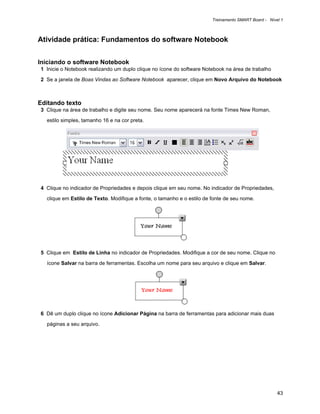
3 Clique na área de trabalho e digite seu nome. Seu nome aparecerá na fonte Times New Roman,

  estilo simples, tamanho 16 e na cor preta.


4 Clique no indicador de Propriedades e depois clique em seu nome. No indicador de Propriedades,

  clique em Estilo de Texto. Modifique a fonte, o tamanho e o estilo de fonte de seu nome.


5 Clique em Estilo de Linha no indicador de Propriedades. Modifique a cor de seu nome. Clique no

  ícone Salvar na barra de ferramentas. Escolha um nome para seu arquivo e clique em Salvar.


6 Dê um duplo clique no ícone Adicionar Página na barra de ferramentas para adicionar mais duas

  páginas a seu arquivo.


                                                                                                      43
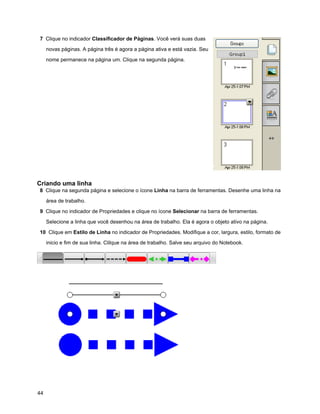
7 Clique no indicador Classificador de Páginas. Você verá suas duas

     novas páginas. A página três é agora a página ativa e está vazia. Seu

     nome permanece na página um. Clique na segunda página.


Criando uma linha
8 Clique na segunda página e selecione o ícone Linha na barra de ferramentas. Desenhe uma linha na

     área de trabalho.

9 Clique no indicador de Propriedades e clique no ícone Selecionar na barra de ferramentas.

     Selecione a linha que você desenhou na área de trabalho. Ela é agora o objeto ativo na página.

10 Clique em Estilo de Linha no indicador de Propriedades. Modifique a cor, largura, estilo, formato de

     inicio e fim de sua linha. Clilque na área de trabalho. Salve seu arquivo do Notebook.


44
Treinamento SMART Board - Nível 1


11 Clique no indicador do Classificador de Páginas e selecione a página três.


                                                                                                       45
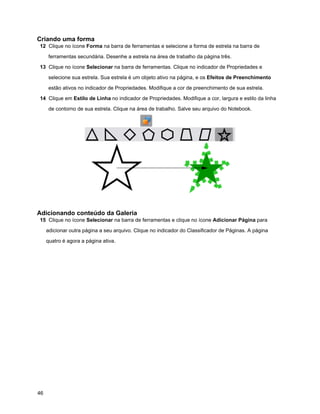
Criando uma forma
12 Clique no ícone Forma na barra de ferramentas e selecione a forma de estrela na barra de

      ferramentas secundária. Desenhe a estrela na área de trabalho da página três.

13 Clique no ícone Selecionar na barra de ferramentas. Clique no indicador de Propriedades e

      selecione sua estrela. Sua estrela é um objeto ativo na página, e os Efeitos de Preenchimento

      estão ativos no indicador de Propriedades. Modifique a cor de preenchimento de sua estrela.

14 Clique em Estilo de Linha no indicador de Propriedades. Modifique a cor, largura e estilo da linha

      de contorno de sua estrela. Clique na área de trabalho. Salve seu arquivo do Notebook.


Adicionando conteúdo da Galeria
15 Clique no ícone Selecionar na barra de ferramentas e clique no ícone Adicionar Página para

     adicionar outra página a seu arquivo. Clique no indicador do Classificador de Páginas. A página

     quatro é agora a página ativa.


46
Treinamento SMART Board - Nível 1


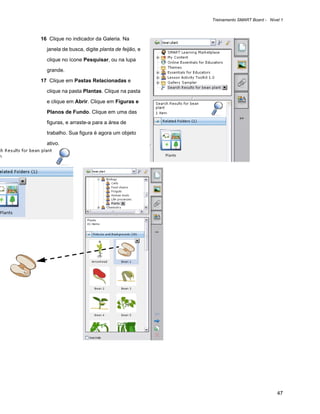
16 Clique no indicador da Galeria. Na

  janela de busca, digite planta de feijão, e

  clique no ícone Pesquisar, ou na lupa

  grande.

17 Clique em Pastas Relacionadas e

  clique na pasta Plantas. Clique na pasta

  e clique em Abrir. Clique em Figuras e

  Planos de Fundo. Clique em uma das

  figuras, e arraste-a para a área de

  trabalho. Sua figura é agora um objeto

  ativo.


                                                                              47
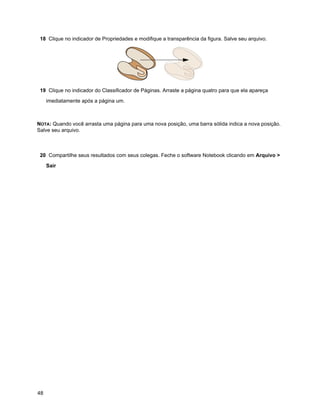
18 Clique no indicador de Propriedades e modifique a transparência da figura. Salve seu arquivo.


 19 Clique no indicador do Classificador de Páginas. Arraste a página quatro para que ela apareça

     imediatamente após a página um.


NOTA: Quando você arrasta uma página para uma nova posição, uma barra sólida indica a nova posição.
Salve seu arquivo.


 20 Compartilhe seus resultados com seus colegas. Feche o software Notebook clicando em Arquivo >

     Sair


48
Treinamento SMART Board - Nível 1


Objetos no software
Notebook
O que é um objeto?
Todo texto, imagens, áudio, vídeo e conteúdos multimídia são considerados objetos no software Notebook.
Você pode modificar as propriedades desses objetos para tornar sua apresentação mais efetiva.


                                                                                                       49
Manipulando objetos no software Notebook
Qualquer coisa localizada dentro da área de trabalho é considerada um objeto. Você pode adicionar um
objeto a uma página do Notebook utilizando qualquer um dos seguintes métodos:

        • Digitando texto
        • Desenhando ou escrevendo na área de trabalho com a caneta
        • Criando uma forma geométrica com as ferrametnas de desenho da barra de ferramentas do
sofwtare Notebook
        • Inserindo conteúdo a partir da Galeria, do computador ou da Internet

Modificando objetos
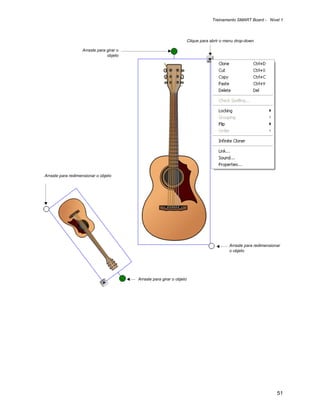
Selecione qualquer objeto na página do Notebook para modificar suas propriedades. Objetos selecionados
possuem duas alças. Utilize a alça preenchida para girar o objeto e a alça vazia para aumenta-lo ou reduzi-
lo.


50
Treinamento SMART Board - Nível 1


                                                                        Clique para abrir o menu drop-down

                   Arraste para girar o
                                objeto


Arraste para redimensionar o objeto


                                                                                             Arraste para redimensionar
                                                                                             o objeto


                                          Arraste para girar o objeto


                                                                                                                     51
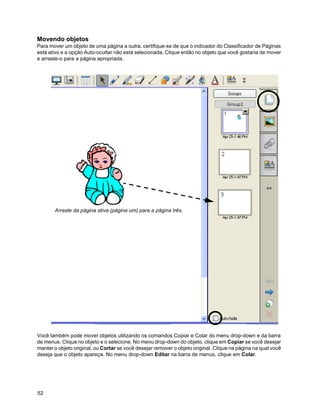
Movendo objetos
Para mover um objeto de uma página a outra, certifique-se de que o indicador do Classificador de Páginas
está ativo e a opção Auto-ocultar não está selecionada. Clique então no objeto que você gostaria de mover
e arraste-o para a página apropriada.


       Arraste da página ativa (página um) para a página três.


Você também pode mover objetos utilizando os comandos Copiar e Colar do menu drop-down e da barra
de menus. Clique no objeto e o selecione. No menu drop-down do objeto, clique em Copiar se você desejar
manter o objeto original, ou Cortar se você desejar remover o objeto original. Clique na página na qual você
deseja que o objeto apareça. No menu drop-down Editar na barra de menus, clique em Colar.


52
Treinamento SMART Board - Nível 1


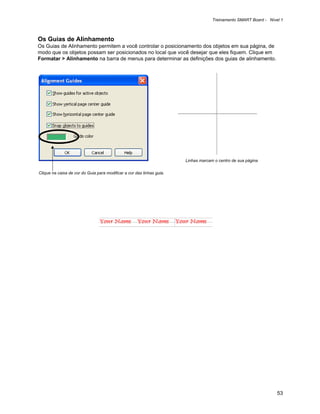
Os Guias de Alinhamento
Os Guias de Alinhamento permitem a você controlar o posicionamento dos objetos em sua página, de
modo que os objetos possam ser posicionados no local que você desejar que eles fiquem. Clique em
Formatar > Alinhamento na barra de menus para determinar as definições dos guias de alinhamento.


                                                                       Linhas marcam o centro de sua página

Clique na caixa de cor do Guia para modificar a cor das linhas guia.


                                                                                                                  53
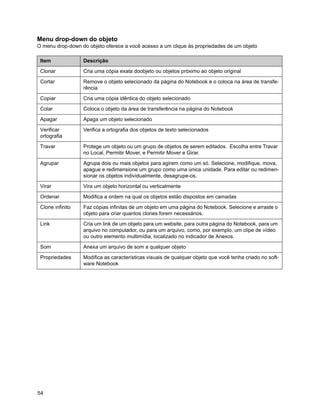
Menu drop-down do objeto
O menu drop-down do objeto oferece a você acesso a um clique às propriedades de um objeto

 Item             Descrição

 Clonar           Cria uma cópia exata doobjeto ou objetos próximo ao objeto original

 Cortar           Remove o objeto selecionado da página do Notebook e o coloca na área de transfe-
                  rência

 Copiar           Cria uma cópia idêntica do objeto selecionado

 Colar            Coloca o objeto da área de transferência na página do Notebook

 Apagar           Apaga um objeto selecionado

 Verificar        Verifica a ortografia dos objetos de texto selecionados
 ortografia

 Travar           Protege um objeto ou um grupo de objetos de serem editados. Escolha entre Travar
                  no Local, Permitir Mover, e Permitir Mover e Girar.

 Agrupar          Agrupa dois ou mais objetos para agirem como um só. Selecione, modifique, mova,
                  apague e redimensione um grupo como uma única unidade. Para editar ou redimen-
                  sionar os objetos individualmente, desagrupe-os.

 Virar            Vira um objeto horizontal ou verticalmente

 Ordenar          Modifica a ordem na qual os objetos estão dispostos em camadas

 Clone infinito   Faz cópias infinitas de um objeto em uma página do Notebook. Selecione e arraste o
                  objeto para criar quantos clones forem necessários.

 Link             Cria um link de um objeto para um website, para outra página do Notebook, para um
                  arquivo no computador, ou para um arquivo, como, por exemplo, um clipe de vídeo
                  ou outro elemento multimídia, localizado no indicador de Anexos.

 Som              Anexa um arquivo de som a qualquer objeto

 Propriedades     Modifica as características visuais de qualquer objeto que você tenha criado no soft-
                  ware Notebook


54
Treinamento SMART Board - Nível 1


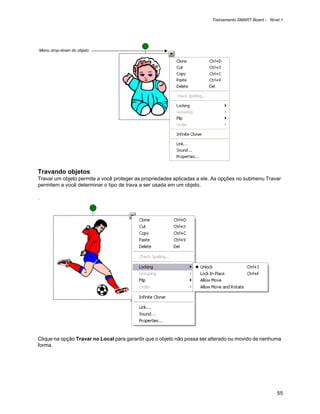
Menu drop-down do objeto


Travando objetos
Travar um objeto permite a você proteger as propriedades aplicadas a ele. As opções no submenu Travar
permitem a você determinar o tipo de trava a ser usada em um objeto.

.


Clique na opção Travar no Local para garantir que o objeto não possa ser alterado ou movido de nenhuma
forma.


                                                                                                       55
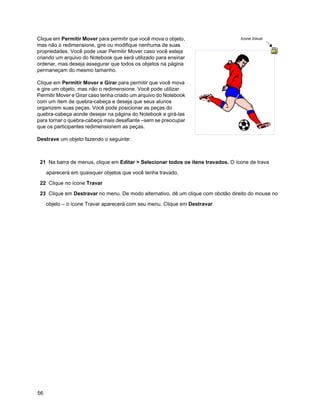
Clique em Permitir Mover para permitir que você mova o objeto,                    Ícone travar
mas não o redimensione, gire ou modifique nenhuma de suas
propriedades. Você pode usar Permitir Mover caso você esteja
criando um arquivo do Notebook que será utilizado para ensinar
ordenar, mas deseja assegurar que todos os objetos na página
permaneçam do mesmo tamanho.

Clique em Permitir Mover e Girar para permitir que você mova
e gire um objeto, mas não o redimensione. Você pode utilizar
Permitir Mover e Girar caso tenha criado um arquivo do Notebook
com um ítem de quebra-cabeça e deseja que seus alunos
organizem suas peças. Você pode posicionar as peças do
quebra-cabeça aonde desejar na página do Notebook e girá-las
para tornar o quebra-cabeça mais desafiante –sem se preocupar
que os participantes redimensionem as peças.

Destrave um objeto fazendo o seguinte:


 21 Na barra de menus, clique em Editar > Selecionar todos os ítens travados. O ícone de trava

     aparecerá em quaisquer objetos que você tenha travado.

 22 Clique no ícone Travar

 23 Clique em Destravar no menu. De modo alternativo, dê um clique com obotão direito do mouse no

     objeto – o ícone Travar aparecerá com seu menu. Clique em Destravar.


56
Treinamento SMART Board - Nível 1


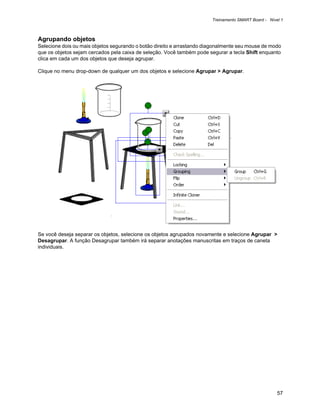
Agrupando objetos
Selecione dois ou mais objetos segurando o botão direito e arrastando diagonalmente seu mouse de modo
que os objetos sejam cercados pela caixa de seleção. Você também pode segurar a tecla Shift enquanto
clica em cada um dos objetos que deseja agrupar.

Clique no menu drop-down de qualquer um dos objetos e selecione Agrupar > Agrupar.


Se você deseja separar os objetos, selecione os objetos agrupados novamente e selecione Agrupar >
Desagrupar. A função Desagrupar também irá separar anotações manuscritas em traços de caneta
individuais.


                                                                                                      57
Clone Infinito
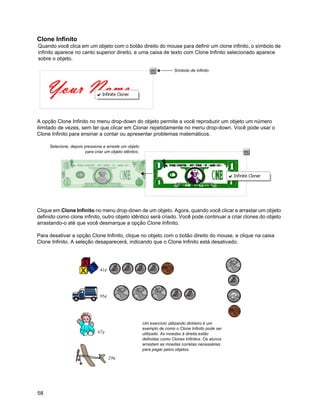
Quando você clica em um objeto com o botão direito do mouse para definir um clone infinito, o símbolo de
infinito aparece no canto superior direito, e uma caixa de texto com Clone Infinito selecionado aparece
sobre o objeto.

                                                                         Símbolo de infinito


A opção Clone Infinito no menu drop-down do objeto permite a você reproduzir um objeto um número
ilimitado de vezes, sem ter que clicar em Clonar repetidamente no menu drop-down. Você pode usar o
Clone Infinito para ensinar a contar ou apresentar problemas matemáticos.

     Selecione, depois pressione e arraste um objeto
                        para criar um objeto idêntico.


Clique em Clone Infinito no menu drop-down de um objeto. Agora, quando você clicar e arrastar um objeto
definido como clone infinito, outro objeto idêntico será criado. Você pode continuar a criar clones do objeto
arrastando-o até que você desmarque a opção Clone Infinito.

Para desativar a opção Clone Infinito, clique no objeto com o botão direito do mouse, e clique na caixa
Clone Infinito. A seleção desaparecerá, indicando que o Clone Infinito está desativado.


                                                         Um exercício utilizando dinheiro é um
                                                         exemplo de como o Clone Infinito pode ser
                                                         utilizado. As moedas à direita estão
                                                         definidas como Clones Infinitos. Os alunos
                                                         arrastam as moedas corretas necessárias
                                                         para pagar pelos objetos.


58
Treinamento SMART Board - Nível 1


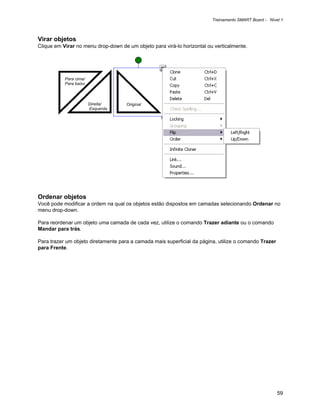
Virar objetos
Clique em Virar no menu drop-down de um objeto para virá-lo horizontal ou verticalmente.


           Para cima/
           Para baixo


                        Direita/     Original
                        Esquerda


Ordenar objetos
Você pode modificar a ordem na qual os objetos estão dispostos em camadas selecionando Ordenar no
menu drop-down.

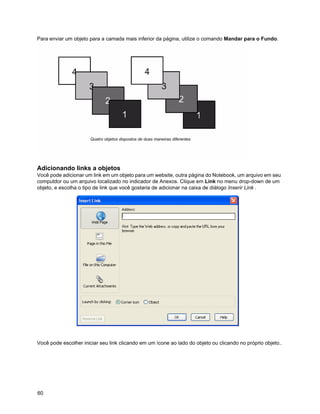
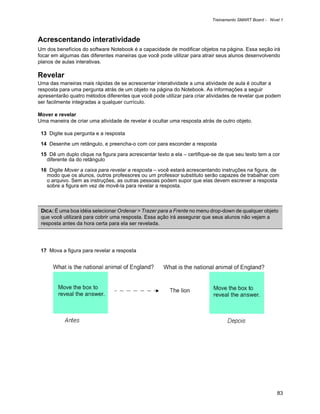
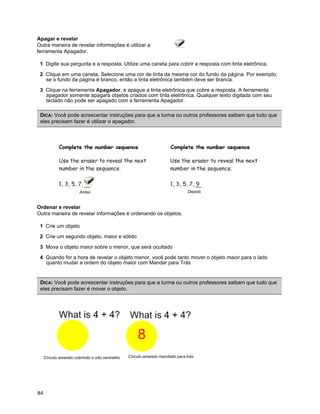
Para reordenar um objeto uma camada de cada vez, utilize o comando Trazer adiante ou o comando
Mandar para trás.

Para trazer um objeto diretamente para a camada mais superficial da página, utilize o comando Trazer
para Frente.


                                                                                                       59
Para enviar um objeto para a camada mais inferior da página, utilize o comando Mandar para o Fundo.


                       Quatro objetos dispostos de duas maneiras diferentes


Adicionando links a objetos
Você pode adicionar um link em um objeto para um website, outra página do Notebook, um arquivo em seu
computdor ou um arquivo localizado no indicador de Anexos. Clique em Link no menu drop-down de um
objeto, e escolha o tipo de link que você gostaria de adicionar na caixa de diálogo Inserir Link .


Você pode escolher iniciar seu link clicando em um ícone ao lado do objeto ou clicando no próprio objeto..


60
Treinamento SMART Board - Nível 1


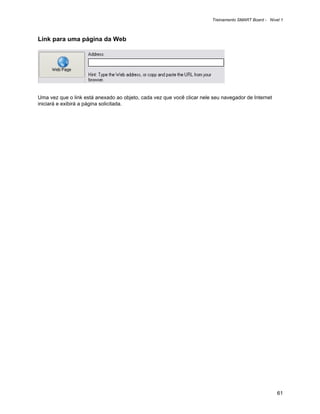
Link para uma página da Web


Uma vez que o link está anexado ao objeto, cada vez que você clicar nele seu navegador de Internet
iniciará e exibirá a página solicitada.


                                                                                                       61
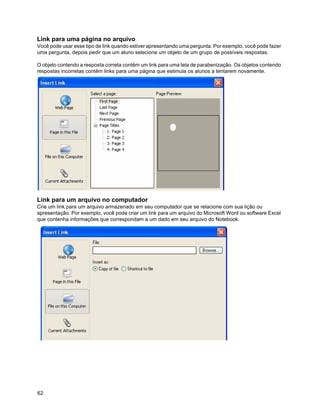
Link para uma página no arquivo
Você pode usar esse tipo de link quando estiver apresentando uma pergunta. Por exemplo, você pode fazer
uma pergunta, depois pedir que um aluno selecione um objeto de um grupo de possíveis respostas.

O objeto contendo a resposta correta contém um link para uma tela de parabenização. Os objetos contendo
respostas incorretas contêm links para uma página que estimula os alunos a tentarem novamente.


Link para um arquivo no computador
Crie um link para um arquivo armazenado em seu computador que se relacione com sua lição ou
apresentação. Por exemplo, você pode criar um link para um arquivo do Microsoft Word ou software Excel
que contenha informações que correspondam a um dado em seu arquivo do Notebook.


62
Treinamento SMART Board - Nível 1


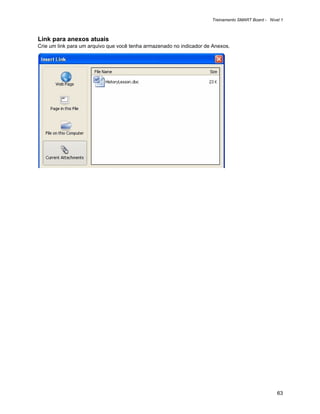
Link para anexos atuais
Crie um link para um arquivo que você tenha armazenado no indicador de Anexos.


                                                                                                    63
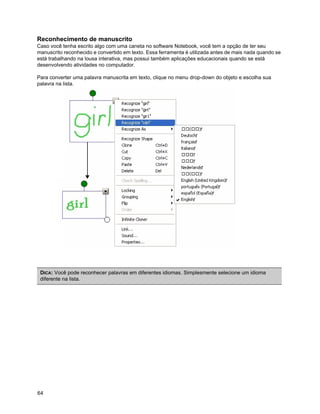
Reconhecimento de manuscrito
Caso você tenha escrito algo com uma caneta no software Notebook, você tem a opção de ter seu
manuscrito reconhecido e convertido em texto. Essa ferramenta é utilizada antes de mais nada quando se
está trabalhando na lousa interativa, mas possui também aplicações educacionais quando se está
desenvolvendo atividades no computador.

Para converter uma palavra manuscrita em texto, clique no menu drop-down do objeto e escolha sua
palavra na lista.


 DICA: Você pode reconhecer palavras em diferentes idiomas. Simplesmente selecione um idioma
 diferente na lista.


64
Treinamento SMART Board - Nível 1


Reconhecimento de forma
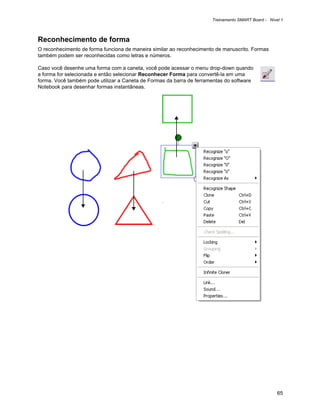
O reconhecimento de forma funciona de maneira similar ao reconhecimento de manuscrito. Formas
também podem ser reconhecidas como letras e números.

Caso você desenhe uma forma com a caneta, você pode acessar o menu drop-down quando
a forma for selecionada e então selecionar Reconhecer Forma para convertê-la em uma
forma. Você também pode utilizar a Caneta de Formas da barra de ferramentas do software
Notebook para desenhar formas instantâneas.


                                                                                                    65
Texto digitado
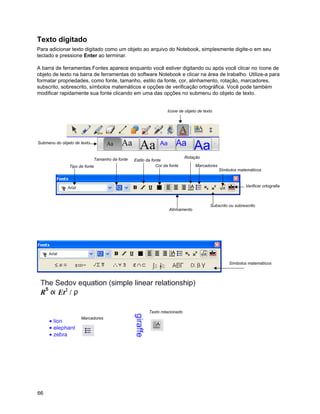
Para adicionar texto digitado como um objeto ao arquivo do Notebook, simplesmente digite-o em seu
teclado e pressione Enter ao terminar.

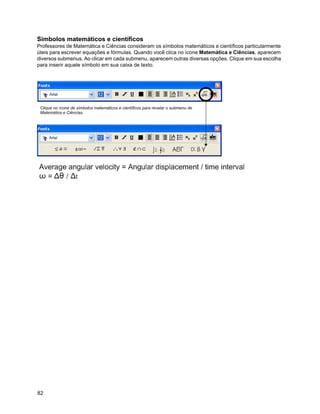
A barra de ferramentas Fontes aparece enquanto você estiver digitando ou após você clicar no ícone de
objeto de texto na barra de ferramentas do software Notebook e clicar na área de trabalho. Utilize-a para
formatar propriedades, como fonte, tamanho, estilo da fonte, cor, alinhamento, rotação, marcadores,
subscrito, sobrescrito, símbolos matemáticos e opções de verificação ortográfica. Você pode também
modificar rapidamente sua fonte clicando em uma das opções no submenu do objeto de texto.


                                                                  Ícone de objeto de texto


Submenu do objeto de texto


                             Tamanho da fonte                               Rotação
                                                Estilo da fonte
               Tipo de fonte                                Cor da fonte        Marcadores
                                                                                             Símbolos matemáticos


                                                                                                          Verificar ortografia


                                                                                        Subscrito ou sobrescrito
                                                                  Alinhamento


                                                                                                  Símbolos matemáticos


                                                        Texto rotacionado
                     Marcadores


66
Treinamento SMART Board - Nível 1


Verificar ortografia


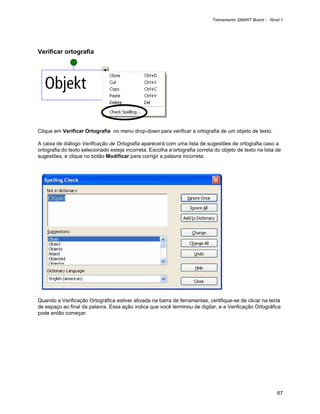
Clique em Verificar Ortografia no menu drop-down para verificar a ortografia de um objeto de texto.

A caixa de diálogo Verificação de Ortografia aparecerá com uma lista de sugestões de ortografia caso a
ortografia do texto selecionado esteja incorreta. Escolha a ortografia correta do objeto de texto na lista de
sugestões, e clique no botão Modificar para corrigir a palavra incorreta.


Quando a Verificação Ortográfica estiver ativada na barra de ferramentas, certifique-se de clicar na tecla
de espaço ao final da palavra. Essa ação indica que você terminou de digitar, e a Verificação Ortográfica
pode então começar.


                                                                                                            67
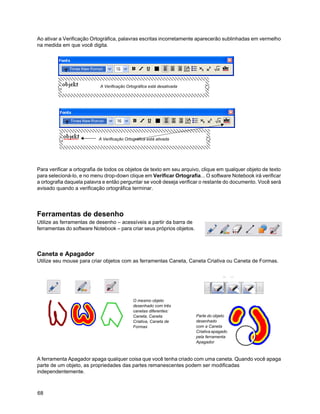
Ao ativar a Verificação Ortográfica, palavras escritas incorretamente aparecerão sublinhadas em vermelho
na medida em que você digita.


                           A Verificação Ortográfica está desativada


                           A Verificação Ortográfica está ativada


Para verificar a ortografia de todos os objetos de texto em seu arquivo, clique em qualquer objeto de texto
para selecioná-lo, e no menu drop-down clique em Verificar Ortografia... O software Notebook irá verificar
a ortografia daquela palavra e então perguntar se você deseja verificar o restante do documento. Você será
avisado quando a verificação ortográfica terminar.


Ferramentas de desenho
Utilize as ferramentas de desenho – acessíveis a partir da barra de
ferramentas do software Notebook – para criar seus próprios objetos.


Caneta e Apagador
Utilize seu mouse para criar objetos com as ferramentas Caneta, Caneta Criativa ou Caneta de Formas.


                                             O mesmo objeto
                                             desenhado com três
                                             canetas diferentes:
                                             Caneta, Caneta            Parte do objeto
                                             Criativa, Caneta de       desenhado
                                             Formas                    com a Caneta
                                                                       Criativa apagado
                                                                       pela ferramenta
                                                                       Apagador


A ferramenta Apagador apaga qualquer coisa que você tenha criado com uma caneta. Quando você apaga
parte de um objeto, as propriedades das partes remanescentes podem ser modificadas
independentemente.


68
Treinamento SMART Board - Nível 1


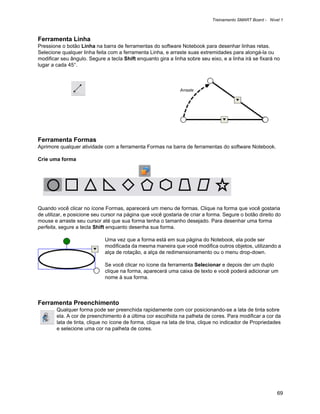
Ferramenta Linha
Pressione o botão Linha na barra de ferramentas do software Notebook para desenhar linhas retas.
Selecione qualquer linha feita com a ferramenta Linha, e arraste suas extremidades para alongá-la ou
modificar seu ângulo. Segure a tecla Shift enquanto gira a linha sobre seu eixo, e a linha irá se fixará no
lugar a cada 45°.


                                                               Arraste


Ferramenta Formas
Aprimore qualquer atividade com a ferramenta Formas na barra de ferramentas do software Notebook.

Crie uma forma


Quando você clicar no ícone Formas, aparecerá um menu de formas. Clique na forma que você gostaria
de utilizar, e posicione seu cursor na página que você gostaria de criar a forma. Segure o botão direito do
mouse e arraste seu cursor até que sua forma tenha o tamanho desejado. Para desenhar uma forma
perfeita, segure a tecla Shift enquanto desenha sua forma.

                             Uma vez que a forma está em sua página do Notebook, ela pode ser
                             modificada da mesma maneira que você modifica outros objetos, utilizando a
                             alça de rotação, a alça de redimensionamento ou o menu drop-down.

                             Se você clicar no ícone da ferramenta Selecionar e depois der um duplo
                             clique na forma, aparecerá uma caixa de texto e você poderá adicionar um
                             nome à sua forma.


Ferramenta Preenchimento
        Qualquer forma pode ser preenchida rapidamente com cor posicionando-se a lata de tinta sobre
        ela. A cor de preenchimento é a última cor escolhida na palheta de cores. Para modificar a cor da
        lata de tinta, clique no ícone de forma, clique na lata de tina, clique no indicador de Propriedades
        e selecione uma cor na palheta de cores.


                                                                                                           69
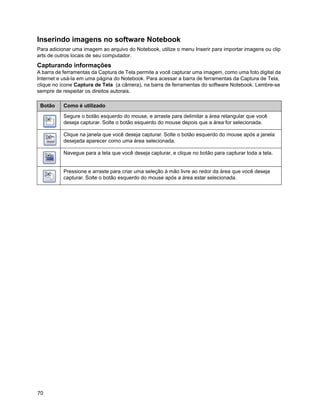
Inserindo imagens no software Notebook
Para adicionar uma imagem ao arquivo do Notebook, utilize o menu Inserir para importar imagens ou clip
arts de outros locais de seu computador.
Capturando informações
A barra de ferramentas da Captura de Tela permite a você capturar uma imagem, como uma foto digital da
Internet e usá-la em uma página do Notebook. Para acessar a barra de ferramentas da Captura de Tela,
clique no ícone Captura de Tela (a câmera), na barra de ferramentas do software Notebook. Lembre-se
sempre de respeitar os direitos autorais.

 Botão     Como é utilizado

           Segure o botão esquerdo do mouse, e arraste para delimitar a área retangular que você
           deseja capturar. Solte o botão esquerdo do mouse depois que a área for selecionada.

           Clique na janela que você deseja capturar. Solte o botão esquerdo do mouse após a janela
           desejada aparecer como uma área selecionada.

           Navegue para a tela que você deseja capturar, e clique no botão para capturar toda a tela.


           Pressione e arraste para criar uma seleção à mão livre ao redor da área que você deseja
           capturar. Solte o botão esquerdo do mouse após a área estar selecionada.


70
Treinamento SMART Board - Nível 1


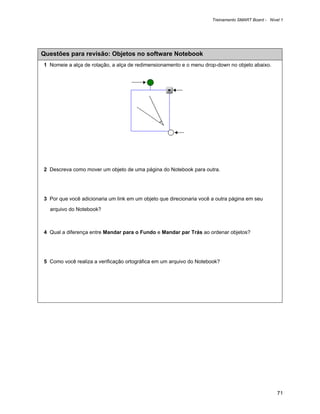
Questões para revisão: Objetos no software Notebook
1 Nomeie a alça de rotação, a alça de redimensionamento e o menu drop-down no objeto abaixo.


2 Descreva como mover um objeto de uma página do Notebook para outra.


3 Por que você adicionaria um link em um objeto que direcionaria você a outra página em seu

  arquivo do Notebook?


4 Qual a diferença entre Mandar para o Fundo e Mandar par Trás ao ordenar objetos?


5 Como você realiza a verificação ortográfica em um arquivo do Notebook?


                                                                                                    71
Respostas para revisão: Objetos no software Notebook
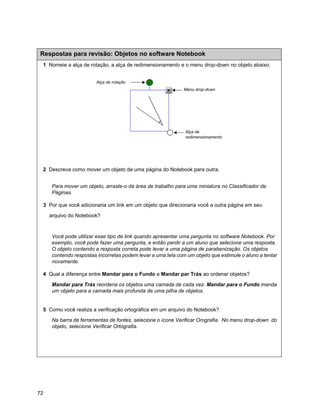
 1 Nomeie a alça de rotação, a alça de redimensionamento e o menu drop-down no objeto abaixo.


                        Alça de rotação
                                                             Menu drop-down


                                                             Alça de
                                                             redimensionamento


 2 Descreva como mover um objeto de uma página do Notebook para outra.


     Para mover um objeto, arraste-o da área de trabalho para uma miniatura no Classificador de
     Páginas.

 3 Por que você adicionaria um link em um objeto que direcionaria você a outra página em seu

     arquivo do Notebook?


     Você pode utilizar esse tipo de link quando apresentar uma pergunta no software Notebook. Por
     exemplo, você pode fazer uma pergunta, e então perdir a um aluno que selecione uma resposta.
     O objeto contendo a resposta correta pode levar a uma página de parabenização. Os objetos
     contendo respostas incorretas podem levar a uma tela com um objeto que estimule o aluno a tentar
     novamente.

 4 Qual a diferença entre Mandar para o Fundo e Mandar par Trás ao ordenar objetos?

     Mandar para Trás reordena os objetos uma camada de cada vez. Mandar para o Fundo manda
     um objeto para a camada mais profunda de uma pilha de objetos.


 5 Como você realiza a verificação ortográfica em um arquivo do Notebook?

     Na barra de ferramentas de fontes, selecione o ícone Verificar Orografia. No menu drop-down do
     objeto, selecione Verificar Ortografia.


72
Treinamento SMART Board - Nível 1


                              73
Atividade prática: Objetos no software Notebook

 1 Inicie o software Notebook com um duplo clique no ícone do software Notebook na área de trabalho.

     Abra um novo arquivo.


 2 Configure seus Guias de Alinhamento (Formatar > Alinhamento). Clique em todas as opções para

     ativá-las. Clique em OK. As linhas finas aparecem para demarcar os centros horizontal e vertical da

     página. A página um é a página ativa. Salve seu arquivo.


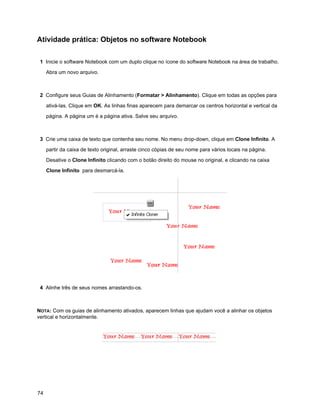
 3 Crie uma caixa de texto que contenha seu nome. No menu drop-down, clique em Clone Infinito. A

     partir da caixa de texto original, arraste cinco cópias de seu nome para vários locais na página.

     Desative o Clone Infinito clicando com o botão direito do mouse no original, e clicando na caixa

     Clone Infinito para desmarcá-la.


 4 Alinhe três de seus nomes arrastando-os.


NOTA: Com os guias de alinhamento ativados, aparecem linhas que ajudam você a alinhar os objetos
vertical e horizontalmente.


74
Treinamento SMART Board - Nível 1


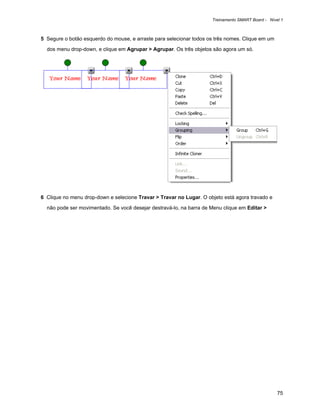
5 Segure o botão esquerdo do mouse, e arraste para selecionar todos os três nomes. Clique em um

  dos menu drop-down, e clique em Agrupar > Agrupar. Os três objetos são agora um só.


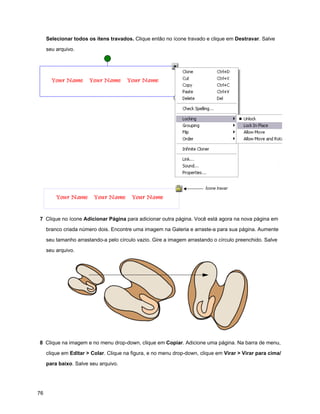
6 Clique no menu drop-down e selecione Travar > Travar no Lugar. O objeto está agora travado e

  não pode ser movimentado. Se você desejar destravá-lo, na barra de Menu clique em Editar >


                                                                                                   75
Selecionar todos os ítens travados. Clique então no ícone travado e clique em Destravar. Salve

     seu arquivo.


                                                                        Ícone travar


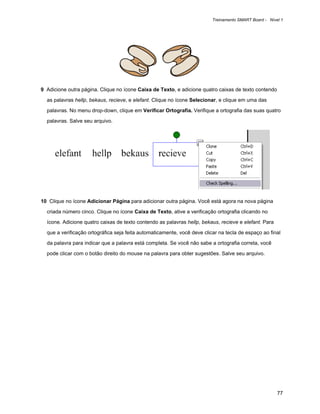
7 Clique no ícone Adicionar Página para adicionar outra página. Você está agora na nova página em

     branco criada número dois. Encontre uma imagem na Galeria e arraste-a para sua página. Aumente

     seu tamanho arrastando-a pelo círculo vazio. Gire a imagem arrastando o círculo preenchido. Salve

     seu arquivo.


8 Clique na imagem e no menu drop-down, clique em Copiar. Adicione uma página. Na barra de menu,

     clique em Editar > Colar. Clique na figura, e no menu drop-down, clique em Virar > Virar para cima/

     para baixo. Salve seu arquivo.


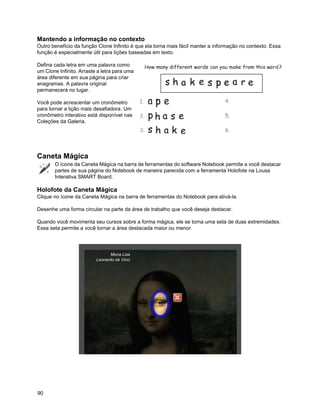
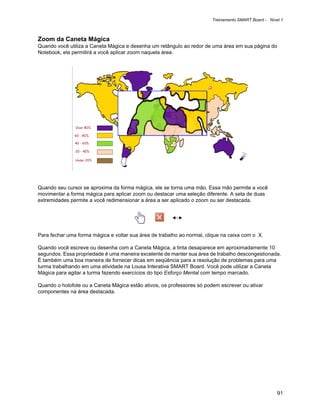
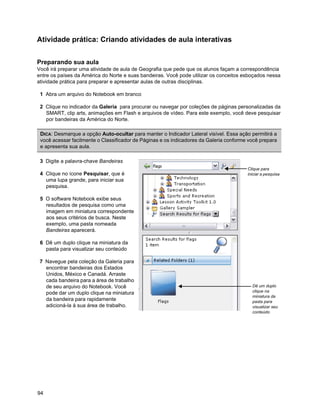
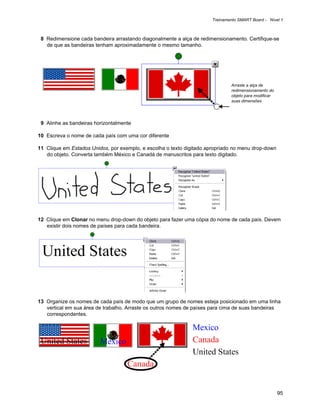
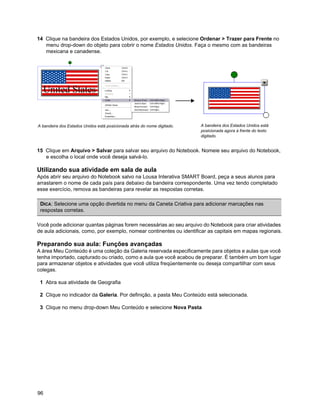
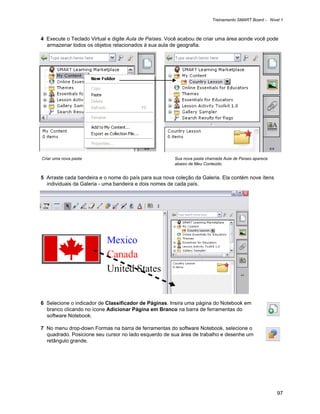
76
Treinamento SMART Board - Nível 1


9 Adicione outra página. Clique no ícone Caixa de Texto, e adicione quatro caixas de texto contendo

  as palavras hellp, bekaus, recieve, e elefant. Clique no ícone Selecionar, e clique em uma das

  palavras. No menu drop-down, clique em Verificar Ortografia. Verifique a ortografia das suas quatro

  palavras. Salve seu arquivo.


10 Clique no ícone Adicionar Página para adicionar outra página. Você está agora na nova página

  criada número cinco. Clique no ícone Caixa de Texto, ative a verificação ortografia clicando no

  ícone. Adicione quatro caixas de texto contendo as palavras hellp, bekaus, recieve e elefant. Para

  que a verificação ortográfica seja feita automaticamente, você deve clicar na tecla de espaço ao final

  da palavra para indicar que a palavra está completa. Se você não sabe a ortografia correta, você

  pode clicar com o botão direito do mouse na palavra para obter sugestões. Salve seu arquivo.


                                                                                                        77
11 Clique no ícone Adicionar Página para adicionar outra página. Você está agora na nova página

     criada número seis. Clique no ícone Criar Forma, e desenhe quatro formas de diferentes tamanhos.

     Lembre-se, se você deseja desenhar círculos perfeitos, segure a tecla Shift enquanto desenha.

     Clique no indicador de Propriedades. Preencha cada círculo com uma cor diferente. Pratique ordenar

     seus objetos movendo-os para que eles se sobreponham e depois traga os objetos para a frente ou

     mande os objetos para trás. Salve seu arquivo.


12 Compartilhe seus resultados com seus colegas. Feche o software Notebook clicando em Arquivo >

     Sair.


78
Treinamento SMART Board - Nível 1


Criando atividades de
aula interativas
Por onde eu começo ao criar uma
atividade de aula para a Lousa
Interativa SMART Board?
As ferramentas do software Notebook possuem funções que auxiliam você a utilizar a lousa interativa de
maneira mais efetiva e permitem a você criar atividades atrativas, interativas e dinâmicas para a sala de
aula.


                                                                                                         79
Criando atividades de aula interativas
Essa seção pretende agir como uma referência das melhores práticas na criação e apresentação
de atividades de aula utilizando o software Notebook.

Você já é familiarizado com os fundamentos do software Notebook, como por exemplo, como
escrever na área de trabalho, como adicionr novas páginas ao seu arquivo do Notebook, como navegar de
uma página a outra e como selecionar e mover objetos em uma página do Notebook.

Para revisar os fundamentos para a utilização da Lousa Interativa SMART Board e do software Notebook,
visite o centro de treinamento SMART em www.smarttech.com/trainingcenter.

Antes de ler o restante desta apostila, certifique-se de que você possui a última versão do software
Notebook instalado no seu computador em www.smarttech.com/support/software.

Revisão dos fundamentos de criação
As atividades de aula precisam ser criadas para ambos conteúdo e apresentação. A Lousa Interativa
SMART Board é um recurso visual e interativo. Saber um pouco sobre criação e as melhores práticas para
integrar interatividade utilizando o software Notebook ajudará na criação de atividades que correspondam
aos objetivos curriculares de aprendizagem e atraiam os alunos. Criar conteúdo no software Notebook
sabendo que ele precisará ser apresentado em uma configuração de sala de aula irá assegurar que sua
aula transcorra tranquilamente.


                              Conteúdo                       Apresentação

Uma vez que você tenha determinado o conteúdo que irá ensinar, crie uma página inicial e escreva suas
anotações de professor no começo de sua atividade de aula. Nomeie as páginas e os objetivos de
aprendizagem nas anotações de professor e forneça informações importantes para quaisquer outros
professores que utilizem a atividade. Você pode visualizar exemplos de como outros professores criaram
esses itens baixando qualquer atividade de aula do website de soluções educacionais
www.education.smarttech.com/ste/en-US/Ed+Resource.


Montando sua página
Uma vez que você tenha uma idéia para uma atividade de aula no software Notebook, você precisará
começar a preparar sua página. Uma das primeiras coisas a se fazer fazer é escolher uma cor de fundo.

Ao escolher uma cor, mantenha em mente que cores muito intensas ou brilhantes podem causar distração
e direcionar a atenção do conteúdo da página para o plano de fundo. Um amarelo brilhante pode parecer
uma escolha divertida, mas ele também pode distrair os alunos dos outros elementos em sua página.
Reserve as cores mais brilhantes para objetos individuais em sua página do Notebook para os quais você
desejar direcionar a atenção dos alunos.


80
Treinamento SMART Board - Nível 1


Selecione uma cor de fundo selecionando Formatar > Plano de Fundo no menu do software Notebook.
Aparecerá uma palheta de cores na qual você poderá escolher a cor de fundo de sua página do Notebook.


Trabalhando com fontes no software Notebook
Depois, você deve escolher as fontes que você deseja utilizar no restante de sua atividade de aula. Uma
maneira de definir sua fonte é selecionar seu texto e utilizar as funções disponíveis na barra de ferramentas
Fontes. A barra de ferramentas Fontes aparecerá sempre que você digitar na página do Notebook ou após
um duplo clique em um objeto de texto.
                                     Tamanho da fonte                                                  Verificar ortografia
                                                                Cor da fonte


 Tipo de
 fonte

                                                    Estilo da          Alinhamento, girar, marcadores, subscrito,
                                                    fonte              sobrescrito e caracteres especiais


Se possível, tente utilizar somente uma fonte no decorrer de sua atividade de aula. A utilização de muitas
fontes pode causar distração aos olhos e tirar a atenção de pontos importantes.

As diretrizes gerais para a escolha de fontes para sua atividade de aula no software Notebook incluem o
seguinte:

           • Títulos devem ter, pelo menos, fonte tamanho 28 e em negrito

           • Textos utilizados em frases e parágrafos devem ter, pelo menos, fonte tamanho 22 e estilo
normal

       • Certifique-se de que a cor da fonte escolhida por você seja fácil de ler e visualizar na cor de fundo
que você selecionou


                                                                                                                          81
Símbolos matemáticos e científicos
Professores de Matemática e Ciências consideram os símbolos matemáticos e científicos particularmente
úteis para escrever equações e fórmulas. Quando você clica no ícone Matemática e Ciências, aparecem
diversos submenus. Ao clicar em cada submenu, aparecem outras diversas opções. Clique em sua escolha
para inserir aquele símbolo em sua caixa de texto.


 Clique no ícone de símbolos matemáticos e científicos para revelar o submenu de
 Matemática e Ciências.


82
Treinamento SMART Board - Nível 1


Acrescentando interatividade
Um dos benefícios do software Notebook é a capacidade de modificar objetos na página. Essa seção irá
focar em algumas das diferentes maneiras que você pode utilizar para atrair seus alunos desenvolvendo
planos de aulas interativas.

Revelar
Uma das maneiras mais rápidas de se acrescentar interatividade a uma atividade de aula é ocultar a
resposta para uma pergunta atrás de um objeto na página do Notebook. As informações a seguir
apresentarão quatro métodos diferentes que você pode utilizar para criar atividades de revelar que podem
ser facilmente integradas a qualquer currículo.

Mover e revelar
Uma maneira de criar uma atividade de revelar é ocultar uma resposta atrás de outro objeto.

 13 Digite sua pergunta e a resposta

 14 Desenhe um retângulo, e preencha-o com cor para esconder a resposta

 15 Dê um duplo clique na figura para acrescentar texto a ela – certifique-se de que seu texto tem a cor
   diferente da do retângulo

 16 Digite Mover a caixa para revelar a resposta – você estará acrescentando instruções na figura, de
   modo que os alunos, outros professores ou um professor substituto serão capazes de trabalhar com
   o arquivo. Sem as instruções, as outras pessoas podem supor que elas devem escrever a resposta
   sobre a figura em vez de movê-la para revelar a resposta.


 DICA: É uma boa idéia selecionar Ordenar > Trazer para a Frente no menu drop-down de qualquer objeto
 que você utilizará para cobrir uma resposta. Essa ação irá assegurar que seus alunos não vejam a
 resposta antes da hora certa para ela ser revelada.


 17 Mova a figura para revelar a resposta


                                                                                                        83
Apagar e revelar
Outra maneira de revelar informações é utilizar a
ferramenta Apagador.

 1 Digite sua pergunta e a resposta. Utilize uma caneta para cobrir a resposta com tinta eletrônica.

 2 Clique em uma caneta. Selecione uma cor de tinta da mesma cor do fundo da página. Por exemplo,
   se o fundo da página é branco, então a tinta eletrônica também deve ser branca.

 3 Clique na ferramenta Apagador, e apague a tinta eletrônica que cobre a resposta. A ferramenta
   apagador somente apagará objetos criados com tinta eletrônica. Qualquer texto digitada com seu
   teclado não pode ser apagado com a ferramenta Apagador.

 DICA: Você pode acrescentar instruções para que a turma ou outros professores saibam que tudo que
 eles precisam fazer é utilizar o apagador.


                       Antes                                                  Depois


Ordenar e revelar
Outra maneira de revelar informações é ordenando os objetos.

 1 Crie um objeto

 2 Crie um segundo objeto, maior e sólido

 3 Mova o objeto maior sobre o menor, que será ocultado

 4 Quando for a hora de revelar o objeto menor, você pode tanto mover o objeto maior para o lado
   quanto mudar a ordem do objeto maior com Mandar para Trás


 DICA: Você pode acrescentar instruções para que a turma ou outros professores saibam que tudo que
 eles precisam fazer é mover o objeto.


     Círculo amarelo cobrindo o oito vermelho   Círculo amarelo mandado para trás


84
Treinamento SMART Board - Nível 1


Sombra de Tela e revelar
A quarta maneira de revelar informações é utilizando a ferramenta Sombra de Tela.

 1 Digite sua pergunta e a resposta

 2 Clique no botão Sombra de Tela na barra de ferramentas do software Notebook

 3 Arraste a Sombra de Tela de modo que somente sua resposta seja ocultada

 4 Quando você estiver pronto, arraste a Sombra de Tela para que ela não oculte mais a resposta. Essa
   ação é similiar ao ato de utilizar um papel para cobrir respostas que seriam exibidas através de um
   retroprojetor.


 DICA: Ao abrir um arquivo do Notebook, a Sombra de Tela estará cobrindo a mesma área que ela estava
 ocultando, e você poderá iniciar uma discussão do conteúdo em seu arquivo exatamente de onde parou.


                          Antes                                     Depois


                                                                                                       85
Identificar e nomear
Arrastar e soltar
Atividades do tipo arrastar e soltar são uma maneira excelente para determinar se sua turma adquiriu
conhecimento sobre objetivos de aprendizagem específicos.

Para criar uma atividade de nomear de arrastar e soltar, adicione o objeto que você deseja que seja
nomeado à área de trabalho. O objeto pode vir da Galeria do software Notebook, da área Meu Conteúdo
ou pode ser uma imagem que você importou utilizando o menu Inserir. Utilize o menu drop-down do objeto
para travá-lo no lugar que ele será nomeado. Isso garante que o objeto não seja acidentalmente
movimentado durante a atividade.

Depois, crie os nomes para seu diagrama e alinhe-os na parte inferior da página do Notebook. Você pode
entao pedir que membros da classe arrastem os nomes para as áreas apropriadas da imagem.


                                                                     Arraste os nomes para
                                                                     a área apropriada do
                                                                     diagrama.


86
Treinamento SMART Board - Nível 1


Você pode adicionar um link em um objeto, como, por exemplo, o diagrama do sistema digestivo acima,
para outra página do Notebook com um esquema de resposta. Essa página ajudará qualquer um com
quem você compartilhar o arquivo a encontrar as respostas corretas.

Atividades de arrastar e soltar também podem ser utilizadas em atividades baseadas em texto. Por
exemplo, você pode arrastar eventos para datas específicas em uma linha de tempo, definir uma série de
palavras ou combinar informações.


Clone infinito
O Clone Infinito permite a você reproduzir um objeto um número ilimitado
de vezes, sem ter que selecionar Clonar repetidamente no menu drop-
down. O Clone Infinito também mantém o tamanho de seu arquivo do
Notebook menor do que fosse copiar e colar a mesma informação,
tornando fácil compartilhar o arquivo com seus colegas.

Para definir um objeto como Clone Infinito, complete os seguintes
passos:

 1 Clique em um objeto

 2 Clique no menu drop-down do objeto                                      Pressione e arraste para criar um
                                                                           objeto idêntico
 3 Clique em Clone Infinito

 4 Clique no objeto, então arraste-o para criar um objeto idêntico


                                                                                                               87
Utilizando o mesmo objeto em várias respostas
Uma vantagem da função Clone Infinito é a capacidade de criar uma atividade de arrastar e soltar sem
reduzir a quantidade de opções disponíveis cada vez que uma questão é respondida corretamente.


               Defina cada número na linha            Utilize o mesmo número várias vezes para
               numérica como um Clone Infinito.       responder as questões.


88
Treinamento SMART Board - Nível 1


                                 Alunos mais novos
                                 “preenchem as lacunas” com
                                 notas clonadas infinitamente
                                 ou partituras embranco para
                                 compor músicas para seus
                                 colegas tocarem.


Arraste e solte o símbolo e a classificação para o
elemento correspondente – Metal, Não-Metal e Gás
Nobre são clones infinitos que podem ser
reutilizados.


                                                           89
Mantendo a informação no contexto
Outro benefício da função Clone Infinito é que ela torna mais fácil manter a informação no contexto. Essa
função é especialmente útil para lições baseadas em texto.

Defina cada letra em uma palavra como
um Clone Infinito. Arraste a letra para uma
área diferente em sua página para criar
anagramas. A palavra original
permanecerá no lugar.

Você pode acrescentar um cronômetro
para tornar a lição mais desafiadora. Um
cronômetro interativo está disponível nas
Coleções da Galeria.


Caneta Mágica
       O ícone da Caneta Mágica na barra de ferramentas do software Notebook permite a você destacar
       partes de sua página do Notebook de maneira parecida com a ferramenta Holofote na Lousa
       Interativa SMART Board.

Holofote da Caneta Mágica
Clique no ícone da Caneta Mágica na barra de ferramentas do Notebook para ativá-la.

Desenhe uma forma circular na parte da área de trabalho que você deseja destacar.

Quando você movimenta seu cursos sobre a forma mágica, ele se torna uma seta de duas extremidades.
Essa seta permite a você tornar a área destacada maior ou menor.


                                 Mona Lisa
                          Leonardo da Vinci


90
Treinamento SMART Board - Nível 1


Zoom da Caneta Mágica
Quando você utiliza a Caneta Mágica e desenha um retângulo ao redor de uma área em sua página do
Notebook, ela permitirá a você aplicar zoom naquela área.


Quando seu cursor se aproxima da forma mágica, ele se torna uma mão. Essa mão permite a você
movimentar a forma mágica para aplicar zoom ou destacar uma seleção diferente. A seta de duas
extremidades permite a você redimensionar a área a ser aplicado o zoom ou ser destacada.


Para fechar uma forma mágica e voltar sua área de trabalho ao normal, clique na caixa com o X.

Quando você escreve ou desenha com a Caneta Mágica, a tinta desaparece em aproximadamente 10
segundos. Essa propriedade é uma maneira excelente de manter sua área de trabalho descongestionada.
É também uma boa maneira de fornecer dicas em seqüência para a resolução de problemas para uma
turma trabalhando em uma atividade na Lousa Interativa SMART Board. Você pode utilizar a Caneta
Mágica para agitar a turma fazendo exercícios do tipo Esforço Mental com tempo marcado.

Quando o holofote ou a Caneta Mágica estão ativos, os professores só podem escrever ou ativar
componentes na área destacada.


                                                                                                      91
Questões para revisão: Criando atividades de aula interativas
 1 Quais são algumas maneiras de revelar respostas ao grupo?


 2 Por quê você usaria a Caneta Mágica?


 3 Como você acessa os símbolos matemáticos e científicos adicionais?


 4 Como você usaria o Clone Infinito?


 5 Por que a seleção de fonte é importante ao criar um arquivo do Notebook?


92
Treinamento SMART Board - Nível 1


Respostas para revisão: Criando atividades de aula interativas
1 Quais são algumas maneiras de revelar respostas ao grupo?


   Mover e revelar
   Apagar e revelar
   Ordenar e revelar
   Sombra de Tela e revelar


2 Por quê você usaria a Caneta Mágica?

   Direcionar a atenção para uma área no software Notebook

3 Como você acessa os símbolos matemáticos e científicos adicionais?

   Através de um duplo clique no texto digitado e selecionando o ícone de símbolos matemáticos e
   científicos

4 Como você usaria o Clone Infinito?

   Para reproduzir um objeto um número ilimitado de vezes, por exemplo, em uma atividade de contar,
   exercícios gráficos, jogos de soletrar e jogos de palavras


5 Por que a seleção de fonte é importante ao criar um arquivo do Notebook?

   Permite menor distração, mantém o arquivo consistente; permite que todos na sala visualizem o
   texto


                                                                                                     93
Atividade prática: Criando atividades de aula interativas


Preparando sua aula
Você irá preparar uma atividade de aula de Geografia que pede que os alunos façam a correspondência
entre os países da América do Norte e suas bandeiras. Você pode utilizar os conceitos esboçados nessa
atividade prática para preparar e apresentar aulas de outras disciplinas.

 1 Abra um arquivo do Notebook em branco

 2 Clique no indicador da Galeria para procurar ou navegar por coleções de páginas personalizadas da
   SMART, clip arts, animações em Flash e arquivos de vídeo. Para este exemplo, você deve pesquisar
   por bandeiras da América do Norte.

 DICA: Desmarque a opção Auto-ocultar para manter o Indicador Lateral visível. Essa ação permitirá a
 você acessar facilmente o Classificador de Páginas e os indicadores da Galeria conforme você prepara
 e apresenta sua aula.

 3 Digite a palavra-chave Bandeiras
                                                                                        Clique para
 4 Clique no ícone Pesquisar, que é                                                     iniciar a pesquisa
   uma lupa grande, para iniciar sua
   pesquisa.

 5 O software Notebook exibe seus
   resultados de pesquisa como uma
   imagem em miniatura correspondente
   aos seus critérios de busca. Neste
   exemplo, uma pasta nomeada
   Bandeiras aparecerá.

 6 Dê um duplo clique na miniatura da
   pasta para visualizar seu conteúdo

 7 Navegue pela coleção da Galeria para
   encontrar bandeiras dos Estados
   Unidos, México e Canadá. Arraste
   cada bandeira para a área de trabalho
   de seu arquivo do Notebook. Você                                                       Dê um duplo
   pode dar um duplo clique na miniatura                                                  clique na
                                                                                          miniatura da
   da bandeira para rapidamente                                                           pasta para
   adicioná-la à sua área de trabalho.                                                    visualizar seu
                                                                                          conteúdo


94
Treinamento SMART Board - Nível 1


 8 Redimensione cada bandeira arrastando diagonalmente a alça de redimensionamento. Certifique-se
   de que as bandeiras tenham aproximadamente o mesmo tamanho.


                                                                              Arraste a alça de
                                                                              redimensionamento do
                                                                              objeto para modificar
                                                                              suas dimensões


 9 Alinhe as bandeiras horizontalmente

10 Escreva o nome de cada país com uma cor diferente

11 Clique em Estados Unidos, por exemplo, e escolha o texto digitado apropriado no menu drop-down
   do objeto. Converta também México e Canadá de manuscritos para texto digitado.


12 Clique em Clonar no menu drop-down do objeto para fazer uma cópia do nome de cada país. Devem
   existir dois nomes de países para cada bandeira.


13 Organize os nomes de cada país de modo que um grupo de nomes esteja posicionado em uma linha
   vertical em sua área de trabalho. Arraste os outros nomes de países para cima de suas bandeiras
   correspondentes.


                                                                                                      95
14 Clique na bandeira dos Estados Unidos, por exemplo, e selecione Ordenar > Trazer para Frente no
   menu drop-down do objeto para cobrir o nome Estados Unidos. Faça o mesmo com as bandeiras
   mexicana e canadense.


A bandeira dos Estados Unidos está posicionada atrás do nome digitado.   A bandeira dos Estados Unidos está
                                                                         posicionada agora à frente do texto
                                                                         digitado.


15 Clique em Arquivo > Salvar para salvar seu arquivo do Notebook. Nomeie seu arquivo do Notebook,
   e escolha o local onde você deseja salvá-lo.

Utilizando sua atividade em sala de aula
Após abrir seu arquivo do Notebook salvo na Lousa Interativa SMART Board, peça a seus alunos para
arrastarem o nome de cada país para debaixo da bandeira correspondente. Uma vez tendo completado
esse exercício, remova as bandeiras para revelar as respostas corretas.

 DICA: Selecione uma opção divertida no menu da Caneta Criativa para adicionar marcações nas
 respostas corretas.

Você pode adicionar quantas páginas forem necessárias ao seu arquivo do Notebook para criar atividades
de aula adicionais, como, por exemplo, nomear continentes ou identificar as capitais em mapas regionais.

Preparando sua aula: Funções avançadas
A área Meu Conteúdo é uma coleção da Galeria reservada especificamente para objetos e aulas que você
tenha importado, capturado ou criado, como a aula que você acabou de preparar. É também um bom lugar
para armazenar objetos e atividades que você utiliza freqüentemente ou deseja compartilhar com seus
colegas.

 1 Abra sua atividade de Geografia

 2 Clique no indicador da Galeria. Por definição, a pasta Meu Conteúdo está selecionada.

 3 Clique no menu drop-down Meu Conteúdo e selecione Nova Pasta


96
Treinamento SMART Board - Nível 1


4 Execute o Teclado Virtual e digite Aula de Países. Você acabou de criar uma área aonde você pode
  armazenar todos os objetos relacionados à sua aula de geografia.


Criar uma nova pasta                                   Sua nova pasta chamada Aula de Países aparece
                                                       abaixo de Meu Conteúdo.


5 Arraste cada bandeira e o nome do país para sua nova coleção da Galeria. Ela contém nove ítens
  individuais da Galeria - uma bandeira e dois nomes de cada país.


6 Selecione o indicador de Classificador de Páginas. Insira uma página do Notebook em
  branco clicando no ícone Adicionar Página em Branco na barra de ferramentas do
  software Notebook.

7 No menu drop-down Formas na barra de ferramentas do software Notebook, selecione o
  quadrado. Posicione seu cursor no lado esquerdo de sua área de trabalho e desenhe um
  retângulo grande.


                                                                                                       97
Clique na ferramenta Selecionar na barra de ferramentas do software Notebook. Preencha o retângulo
com cor selecionando o retângulo e então selecionando Propriedades no menu drop-down do objeto.


 DICA: De modo alternativo, você pode modificar as propriedades do retângulo utilizando o indicador de
 Propriedades.

 8 À direita do retângulo, escreva ou digite Idiomas: e abaixo escreva ou digite Inglês, Espanhol, Inglês
   e Francês


 9 Pressione o menu drop-down da miniatura da página no indicador de Classificador de Páginas.
   Selecione Adicionar Página à Galeria para posicionar a página do Notebook completa na área Meu
   Conteúdo das Coleções de Galeria. Essa ação oferece a você acesso rápido e fácil a páginas do
   Notebook para planejamento e apresentação de aulas.


 DICA: Nomeie sua nova página do Notebook Exercício de Idioma de modo que você possa organizar
 seus ítens na Galeria em grupos com significados.


98
Treinamento SMART Board - Nível 1


 10 Arraste a bandeira mexicana da área Meu Conteúdo para o canto superior esquerdo do retângulo
    que você criou no passo sete. Então arraste a palavra México para que ela fique imediatamente
    abaixo da bandeira.


11 Arraste a página do Exercício de Idioma que você criou no passo 10 para a área de trabalho em seu
   arquivo do Notebook . Essa ação irá inserir automaticamente uma nova página do Notebook
   diretamente após a página do Notebook ativa.

12 Repita os passos 11 e 12 utilizando as bandeiras canadense e dos Estdos Unidos e os textos
   associados

13 Pressione Arquivo > Salvar para salvar seu arquivo do Notebook.

 DICA: Compartilhe sua atividade de Geografia com outros colegas que utilizam a Lousa Interativa
 SMART Board em sala de aula. Selecione Exportar como um Arquivo da Coleção no menu drop-
 down em Meu Conteúdo para distribuir seu arquivo eletrônico.

Utilizando sua atividade em sala de aula


                                                                                                      99
Convide seus alunos para a Lousa Interativa SMART Board para desenharem uma seta do texto do idioma
para a bandeira correspondente utilizando a ferrametna Linha ou uma caneta da bandeja de canetas. Você
pode ocultar a resposta correta atrás do retângulo ou das bandeiras.


100
Treinamento SMART Board - Nível 1


Explore as
possibilidades
Por que e quando eu usaria uma
lousa interativa em minha sala de
aula?
As lousas interativas e seu software de aprendizagem colaborativa têm muitos pontos fortes na sala de
aula. Essa seção explica o que é uma lousa interativa e quais são as vantagens sobre as lousas
tradicionais e outros equipamentos eletrônicos. Também são citadas dicas gerais de utilização.


                                                                                                     101
Compreendendo a lousa interativa
Cada marca de lousa interativa opera de maneira um pouco diferente mas todas têm algumas semelhanças
básicas. Todas as lousas interativas obtêm suas informações a partir de um computador e sua imagem a
partir de algum tipo de sistema de projeção, tanto projeção traseira como frontal. Cada lousa interativa
possui algum meio de reconhecer o local onde você pressiona a tela. Algumas lousas interativas registram
a pressão de seu toque na tela. Outras lousas interativas utilizam tecnologia eletromagnética que é
localizada em canetas especiais e lida pela lousa. Diversas outras utilizam um sistema de câmeras que vê
onde seu dedo ou caneta está na lousa. Qualquer que seja o modo com que a lousa interativa reconheça
seu toque, essa informação é enviada de volta ao computador, que utiliza essa informação para navegar
através de informações digitais da mesma maneira que acontece quando você clica em seu mouse.

Essencialmente, qualquer coisa que você faria com seu mouse em uma tela de computador, você faz com
seu dedo ou com uma caneta especial em uma lousa interativa.


102
Treinamento SMART Board - Nível 1


Uma lousa interativa pode fazer qualquer coisa que um computador faz
Uma vez que uma lousa interativa é apenas um outro meio de visualizar e controlar o que está em seu
computador, você pode fazer qualquer coisa nela que você possa fazer no computador ao qual ela está
conectada. O mesmo software pode ser iniciado, utilizado e salvo. Um teclado sem fio pode ser
acrescentado para que você possa digitar. Você também pode navegar pela Internet e executar vídeos,
sons e outros arquivos multimídia.

As lousas interativas acrescentam funcionalidade ao seu computador
As lousas interativas também acrescentam funcionalidade extra ao seu computador, ou especialmente, o
software de aprendizagem colaborativa que acompanha sua lousa interativa acrescenta essa
funcionalidade. Todas as lousas interativas são programadas para tornar fácil fazer anotações sobre outros
aplicativos ou em outros softwares especiais para anotações que podem ser fornecidos com sua lousa
interativa. Várias lousas interativas reconhecem o texto que você escreve e o converte em texto digitado.
Alguns fornecedores de lousas interativas incorporam software que permite a você inserir textos
manuscritos ou desenhos em seus aplicativos favoritos como, por exemplo, Microsoft Word ou planilhas
do software Excel.

Integração com outras tecnologias
Muitos usuários não sabem que também é possível utilizar de maneira simples tecnologia adicional como,
por exemplo, DVD players, câmera de documentos e câmeras de vídeo com algumas lousas interativas,
muito parecido ao que se faria com uma televisão.

O que você pode fazer depende do fornecedor de lousa interativa
Um dos principais fatores que separam as várias marcas de lousas interativas é a qualidade do software
e os recursos de ensino que elas oferecem. Em discussões relacionadas ao uso de lousas interativas em
sala de aula, assumiremos o uso de um software de aprendizagem colaborativa de alta qualidade que é
projetado para auxiliar a criação de lições para lousa interativa de maneira simples. Como resultado,
podem existir algumas sugestões mencionadas neste módulo as quais sua marca de lousa interativa não
seja capaz de suprir ou suprir facilmente.


                                                                                                        103
O papel da lousa interativa na sala de aula
Uma lousa interativa com software de aprendizagem colaborativa possui vários pontos fortes que a tornam
uma ferramenta maravilhosa em sala de aula.

 Utilize uma lousa interativa para o seguinte:             Algumas vantagens de executar essas tare-
                                                           fas em uma lousa interativas são:

            • Ensinar para a turma como um todo                     • Os professores podem ser mais
                                                             flexíveis na apresentação de materiais
         • Demonstrar uma atividade antes que os
   alunos comecem a trabalhar individualmente                       • Os alunos podem se envolver em
                                                             atividades ativas com toda a turma
            • Introduzir e gerar interesse sobre um novo
   tópico                                                         • Imagens e conteúdo multimídia
                                                             podem ser integrados facilmente
        • Fazer anotações que podem ser salvas e
   impressas ou publicadsa em um website da turma                  • Trabalhos anteriores podem ser
                                                             facilmente acessados e revisados
            • Desenvolver idéias e mapear conceitos
                                                                   • Aulas e anotações podem ser salvas
         • Revisar o conteúdo ao final do dia ou             e impressas
   capítulo
                                                                   • Fácil visualização para todos os
            • Exibir um vídeo ou fazer anotações sobre       alunos
   ele
                                                                   • Os professores aproveitam mais suas
                                                             aulas com toda a turma utilizando menos
                                                             tempo de preparação

Alguns professores também utilizam a lousa interativa e o software de aprendizagem colaborativa para o
seguinte:

         • Controlar a sala de aula (realizar a chamada, controlar os intervalos)

         • Exibir informações de tarefas como referência para os alunos enquanto eles trabalham em suas
mesas

As lousas interativas são ótimas ferramentas para a sala de aula, mas como qualquer outra ferramenta elas
devem ser utilizadas somente quando sua utilização for efetiva. Não há necessidade e provavelmente não
há vantagem em pedir que os alunos passem o dia todo em frente à lousa interativa. Ao mesmo tempo em
que a lousa interativa é uma ferramenta excelente para diversas atividades em sala de aula, é melhor
aprimoar seu uso com toda a turma em outras atividades, da mesma maneira que você faria em uma sala
de aula sem uma lousa interativa.


104
Treinamento SMART Board - Nível 1


Melhor conteúdo para ser explorado na lousa interativa
Qualquer tipo de conteúdo curricular de qualquer disciplina pode ser explorado em uma lousa interativa,
mas alguns conteúdos trazem mais proveito que outros. Abaixo estão algumas diretrizes gerais para se
começar.

 Uma lousa interativa com um software de aprendi-          Uma lousa interativa é uma substituição fra-
 zagem colaborativa é uma excelente escolha para           ca nas seguintes situações:
 o seguinte:

         • Exibir um vídeo – Uma lousa interativa é               • Experimentos ciêntíficos reais
   melhor que uma televisão, pois você pode capturar
   algumas imagens do vídeo e construir atividades                • Visitas ao vivo de palestrantes
   baseadas nelas. Você também pode interromper e           convidados
   fazer anotações sobre um vídeo para destacar
   informações.                                                  • Visitas de campo a destinos
                                                            acessíveis
        • Conteúdos altamente visuais e difíceis de
   serem desenvolvidos sem a utilização de imagens.                • Trabalhos de arte utilizando materiais
                                                            reais. Entretanto, é excelente para história da
         • Conteúdos que sejam perigosos,                   arte e teoria da arte.
   inacessíveis ou difíceis de serem vistos na vida real
                                                                 • Música utilizando instrumentos reais,
         • Escrever anotações durante as aulas as           mas é excelente para teoria e história.
   quais você pode salvar e imprimir posteriormente.
   Essa possibilidade também evita que os                        • Utilização individual de objetos
   professores tenham que esperar que os alunos             manipuláveis
   terminem de copiar para que eles possam apagar a
   lousa e continuar a escrever.                                  • Atividades físicas como, por exemplo,
                                                            durante o recreio
          • Aulas nas quais os objetos precisam ser
   manipulados, como por exemplo, um exercício de                • Aprender a escrever com papel e
   classificação ou exercício de contar moedas, mas         caneta
   são muito demorados ou difíceis para que toda a
   turma visualize com objetos reais.

         • Conteúdos que são abstratos mas que você
   deseja tornar mais concretos através da utilização
   de simulações ou objetos de aprendizagem
   animados em Flash

         • Interagir com escolas ou palestrantes
   convidados em outras partes do mundo


                                                                                                         105
Preparação de aulas
Como eu preparo uma aula que
permita uma explicação efetiva
utilizando uma lousa interativa?
Essa seção explora a relação entre as práticas tradicionais de preparação instrucional e as atividades de
aula atrativas e efetivas preparadas para a lousa interativa.


106
Treinamento SMART Board - Nível 1


Fundamentos da preparação instrucional
Planejar qualquer atividade de aula envolve raciocinar sobre que conteúdo você deseja que os alunos
explorem e como apresentar esse conteúdo de uma maneira significativa, atrativa e que atinja de maneira
efetiva os resultados de aprendizagem dos alunos. As salas de aula atuais são diversificadas e
desafiadoras. Bons professores levam vários fatores em consideração ao planejar suas aulas. É a
consideração desses fatores no desenvolvimento da aula à qual nos referimos quando utilizamos o termo
preparação instrucional.

O que há de diferente na preparação instrucional para lousas interativas?
A lousa interativa é um instrumento digital e visual que compartilha muitas qualidades com uma tela e um
projetor digital. Parte do que torna a preparação instrucional para lousas interativas diferente da
preparação instrucional tradicional, ou planejamento de aulas, é lidar com essa ferramenta altamente
visual e digital – evitando a Morte pelo PowerPoint, conforme dizem.

O que diferencia uma lousa interativa de uma tela e um projetor entretando, é a sua capacidade de
interatividade. Uma grande parte deste guia de referência lida com a compreensão e o proveito total dos
pontos fortes únicos oferecidos pela tecnologia da lousa interativa.

Esta seção tem como objetivo ser uma reflexão das melhores práticas que você já conhece e incorporá-
las em seu desenvolvimento de aulas, através do ponto de vista da utilização da lousa interativa. Conhecer
um pouco sobre preparação para uma ferramenta visual, e algumas das melhores práticas de como
integrar os pontos fortes de uma lousa interativa em suas aulas, ajudará você a criar atividades de aula
atrativas e significativas que correspondem aos objetivos de aprendizagem curricular e poupam seu tempo
como professor.

Serão discutidos os seguintes princípios para uma boa preparação de aulas, conforme eles se aplicam às
atividades com a lousa interativa:

        • Conduzir o conteúdo claramente

        • Objetivar a idade e as habilidades dos alunos

        • Permitir participação ativa dos alunos

        • Adequar-se a diversos estilos de aprendizagem

        • Levar em consideração as necessidades especiais

        • Envolver toda a turma

        • Oferecer suporte para os alunos em outras atividades

        • Estimular questionamento mais profundo

        • Permitir a avaliação dos objetivos de aprendizagem

        • Permitir revisão e reflexão


                                                                                                        107
Conduzir o conteúdo claramente
Conduzir o conteúdo de maneira clara se torna uma questão altamente visual ao apresentar uma aula em
uma lousa interativa. Para conduzir informações claramente você desejará eliminar distrações, assegurar
que o texto seja fácil de ler e que as atividades sejam explicadas de maneira clara. A seção seguinte
mostrará a vocâ um ponto de partida para produzir atividades claras e atrativas.

Crie uma página inicial para sua atividade
Uma vez que você tenha determinado o conteúdo que será ensinado na aula, críe uma página inicial e
inclua uma seção de notas do professor no começo de sua atividade de aula. As páginas iniciais e notas
do professor focam os objetivos de aprendizagem e ofecerem informações importantes para um professor
substituto ou qualquer outro professor que compartilhe a atividade de aula.

Leve em consideração sua cor de fundo
Ao escolher uma cor de plano de fundo, mantenha em mente que cores muito brilhantes ou intensas podem
gerar distração e desviar a atenção do conteúdo da página. Um amarelo brilhante pode parecer uma
escolha divertida, mas ele também pode distrair os alunos dos outros elementos em sua página. Reserve
as cores mais vibrantes para objetos individuais em sua página da lousa interativa para os quais você
desejar direcionar a atenção dos alunos.

Apesar da cor de fundo branca ser a opção padrão, você pode levar em consideração uma cor acinzentada
ou uma cor pastel como plano de fundo para sua atividade. Um branco brilhante reflete muita claridade e
pode ser agressivo aos olhos de alguns alunos.

Selecione as fontes apropriadamente
Ao escolher uma fonte, você está escolhendo como seu texto aparecerá na lousa interativa. Cada fonte
tem uma característica, e algumas são mais fáceis de ler do que outras. Por exemplo, Times New Roman,
Comic Sans e Arial são muito diferentes.


               F                                  F                                    F
           Times New Roman                    Comic Sans                              Arial

Se possível, tente utilizar somente uma fonte no decorrer de sua atividade de aula. A utilização de muitas
fontes pode gerar distração aos olhos e tirar a atenção de pontos importantes.


108
Treinamento SMART Board - Nível 1


Utilize fontes que estejam instaladas em seu computador da lousa interativa
Seu computador vem acompanhado de um pequeno número de fontes instaladas. A instalação de certos
programas acrescenta mais fontes a essa lista. Novas fontes também podem ser escolhidas e baixadas a
partir de websites especializados em oferecer ou vender fontes diferentes. Algumas fontes são específicas
para as plataformas dos sistemas operacionais Macintosh ou Windows, enquanto outras podem ser
utilizadas em ambos.

Como resultado, algumas fontes são comuns a praticamente todos os computadores, por exemplo, Arial e
Times New Roman, enquanto outras podem existir em seu computador mas em nenhum outro. Você
precisará ter cuidado ao utilizar fontes diferentes e fora do padrão em sua atividade, caso contrário, você
poderá receber uma mensagem desagradável informando que a fonte que você utilizou na incrível
atividade que você criou em casa não pode ser encontrada. Isso acontece pois a informação da fonte é
armazenada em cada computador e somente é utilizada, não armazenada, pelo software da lousa
interativa que você utiliza. Para evitar essa complicação, utilize somente fontes comuns para criar suas
atividades. Caso você encontre uma fonte diferente sem a qual você não conseguiria viver, instale-a em
ambos os computadores, no de sua casa, caso você crie atividades em casa, e no computador da sala de
aula que será utilizado com a lousa interativa.

Nunca sacrifique clareza por estilo
Leve em consideração o tamanho e a cor do texto que você utilizará durante sua atividade. Sempre pense
no aluno no fundo da sala de aula. Pode ser difícil dizer se seu texto é grande o bastante ou claro o bastante
quando você o está criando em seu computador pessoal. Um projetor irá ampliar seu texto, mas existem
grandes chances de que seus alunos não estarão tão próximos da lousa interativa quanto você da tela de
seu computador pessoal. Afaste-se do monitor de seu computador para avaliar a clareza e simular sua
atividade em uma lousa interativa. Se estiver em dúvida, sempre opte pela clareza ao estilo. Uma vez que
você tenha decidido qual será a aparência de seu texto, certifique-se de mantê-la consistente para dar à
sua aula uma transição agradável de uma página a outra.

As diretrizes gerais para escolher fontes para sua atividade de aula da lousa interativa incluem o seguinte:

        • Títulos devem ter, no mínimo, fonte de tamanho 28 e em negrito

        • Textos utilizados para frases e parágrafos devem ser da mesma fonte que o cabeçalho, tamanho
22 e estilo regular

        • Certifique-se de que a cor da fonte que você selecionou seja fácil para ler e visualizar na cor de
plano de fundo que você escolheu


Fontes como essa podem parecer interessantes, mas leve em
consideração onde você as utiliza. Títulos e jogos divertidos são uma
boa escolha, mas você deseja explicar um fato importante em uma
fonte difícil para ler e que gera distração?


Utilize uma fonte apropriada para a idade
A habilidade de ler diferentes tipos de escrita é desenvolvida com o passar do tempo. Crianças na primeira
série que estão aprendendo a ler e a escrever podem achar mais fácil para ler uma fonte na qual as letras
sejam mais parecidas com aquelas que eles estão aprendendo a escrever. A letra a minúscula digitada
tende a ser a mais confusa para crianças muito novas. Fontes com serifa, como Times New Roman


                                                                                                          109
também são confusas para crianças, pois as letras têm formatos diferentes daquelas que elas escrevem
em sala de aula. Professores de crianças muito novas podem achar útil encontrar a fonte perfeita baixando
uma que se aproxime de manuscritos de um dos vários websites que oferecem fontes gratuitamente ou as
vendem. Entretando, certifique-se de instalar essa fonte em ambos, no computador de sua casa, se você
prepara atividades em casas, e no computador da sala de aula que será utilizado com a lousa intertiva,
para evitar erros causados pela falta da fonte.


110
Treinamento SMART Board - Nível 1


Não tenha medo de iniciar uma nova página
Um dos pontos positivos das aulas na lousa interativa é que você não precisa se sentir culpado por utilizar
muitas páginas para apresentar sua informação. Para maior clareza, mantenha sua atividade organizada
em uma idéia por página. Assim que a página começar a se encher de informações, divida a informação
em duas páginas mais simples e fáceis para ler.

Tenha cuidado com páginas com muito texto
Página com muito texto são difíceis para ler e, vamos admitir, cansativas para visualizar. Limite seu texto
a no máximo cinco tópicos por página, ou três para crianças mais novas, e seja o mais conciso possível
com seu texto. Nem toda palavra que você irá falar precisa estar na página. Se possível, enriqueça sua
atividade com algumas imagens ou elementos interativos. Se o tipo de conteúdo que você está lidando não
é propício a imagens, ou se voce preferir não gastar tempo com elas, leve em consideração a utilização de
cores para separar e definir sua página. A imagem incluida na seção seguinte é um exemplo da aparência
de uma aula utilizando elementos gráficos em vez de imagens.

Leve em consideração o desenvolvimento de temas consistentes
A aparência consistente de sua aula de página a página permite que o espectador saiba aonde procurar
por informações. Além disso, o posicionamento desordenado ou pouco atrativo de objetos distrai vários
espectadors de se concentrarem em seu importante conteúdo. Você não precisa ser um designer gráfico
para criar uma aula que seja clara e agradável aos olhos. Aqui estão algumas dicas.

         Títulos e subtítulos ajudam a
                        definir o tópico

    Se você optar por utilizar botões de
 navegação, mantenha sua localização
            constante em cada página.

  A mesma fonte fácil de ler é utilizada
    em toda a atividade. O tamanho da
 fonte é grande e contrasta bem comas
                        cores de fundo.
       A aparência é simples e atrativa

       As cores são utilizadas de forma
    econômica e efetiva. A cor separa e
    direciona a atenção para elementos
         sem gerar distração.O mesmo
 esquema de cores é utilizado em toda a
                              atividade.

             Símbolos simples indicam
           instantaneamente o tipo de
   informação que o espectador pode
                 esperar encontrar ali.


Quando você tiver desenvolvido uma página com a qual você está satisfeito, copie ou clone essa página
e utilize-a como base para as outras páginas da atividade. Isso irá poupar seu tempo evitando que voce
tenha que organizar tudo em cada página. Também previne que sua atividade tenha a aparência confusa
quando você mudar de página a página.


                                                                                                        111
Crie links óbvios e importantes
Inserir um link em sua atividade fornece ao computador a informação de que ele deve acessar outro
documento, uma página diferente em seu arquivo, um vídeo ou uma página da Internet. Alguns softwares
de lousa interativa oferecem a opção de transformar um objeto em um link ou exibir o link como um ícone
adicional no qual você pode tocar para ativá-lo. Configurar seu link para que ele seja ativado ao clicar em
um objeto é útil para criar botões de navegação ou criar uma atividade na qual uma tela de parabenização
aparece quando o objeto correto é selecionado. É útil também configurar seu texto como um link, em vez
de criar um ícone separado próximo ao texto, se você desejar que o link seja mais semelhante aos links de
texto que aparecem em páginas da web.

Qualquer que seja o estilo de link que você escolher, assegure-se de que ele seja óbvio para qualqer
usuário, não somente para você, o criador. Criar links fáceis de identificar é útil caso você deseje reutilizar
a atividade após um longo tempo. É também mais fácil para professores substitutos, alunos ou outros que
utilizem a atividade encontrarem o link. Para tornar seu link óbvio, anteceda-o com uma instrução como,
por exemplo, Clique aqui para realizar um tour virtual pela tumba de Tutankhamun. Crie botões de
navegação que se pareçam com botões e possuam textos informando sua função, por exemplo, voltar, em
um botão que leva a uma página anterior na atividade. Caso você tenha transformado texto em um link,
modifique a fonte para azul e sublinhe o texto. Isso o faz parecer com os links de texto mais conhecidos em
páginas da web.

Objetos de Link efetivos

      Clique na imagem para realizar um tour                                  Imagem utilizada como um link com
                                                                              uma instrução para direcionar o
          virtual pela tumba de Tutankhamun                                   usuário


     A descoberta da tumba de Tutankhamun por                                 Texto utilizado como link e
                                                                              formatado para parecer com um link
  Howard Carter em 1922 foi considerada uma das                               de texto conhecido de uma página
                                mais importantes                              da web

                                                                              Botões de navegação efetivos são
                                                                              similares a botões e incorporam
                                                                              texto de instruções


Verifique suas atividades após criá-las para certificar-se de que todos os links direcionam para onde você
deseja. Se você criar um link para outra página em sua atividade, certifique-se de que há um botão voltar
para retornar para onde você começou de modo que o curso de sua atividade não seja interrompido. Caso
você esteja utilizando uma atividade criada por outra pessoa ou que você criou há algum tempo atrás, é
uma boa ideia verificar os links para confirmar se eles ainda direcionam para websites ativos.

Utilize conteúdo interativo e arquivos multimídia de maneira criteriosa
Elementos multimídia são uma maneira popular de integrar conteúdo a suas atividades de aula e abranger
diferentes estilos de aprendizagem. Essas ferramentas são um bom complemento para qualquer atividade,
mas devem ser utilizadas com moderação. Preencher todas as páginas com animações, vídeos e sons
pode distrair os alunos dos objetivos de aprendizagem e direcionar sua atenção para a tecnologia em vez
de para conteúdo de sua aula.

Utilize e experimente todas as ferramentas disponíveis para você, mas certifique-se de que você sabe o
por quê de utilizar uma ferramenta específica – para satisfazer um objetivo de aprendizagem.


112
Treinamento SMART Board - Nível 1


Objetivar a idade e a habilidade dos alunos
Professores efetivos criam atividades que objetivam de maneira apropriada a idade e a habilidade dos
alunos para os quais eles lecionam. Isso é mais fácil dizer do que fazer, pois há normalmente uma grande
variedade de habilidades na sala de aula. Além disso, o professor pode nem sempre antecipar
corretamente quanto conhecimento prévio um grupo de alunos tem a respeito de um determinado assunto.
Essa seção esboça algumas idéias sobre como aproveitar da flexibilidade adicional de ensinar em uma
lousa interativa para objetivas melhor as habilidades e conhecimento prévio dos alunos.

Faça uma anotação sobre conhecimento prévio e objetivos da atividade
Acrescente uma seção às anotações do professor no começo de sua atividade que determine o
conhecimento prévio necessário aos alunos antes do começo da atividade, e os objetivos de aprendizagem
específicos que sua atividade irá atingir. Incluir essas informações em seu arquivo ajuda a direcionar sua
atenção para essas idéias enquanto você desenvolve o conteúdo de sua aula. Também oferece
informações importantes para professores substitutos ou quaisquer outros professores com os quais você
deseja compartihar sua atividade de aula.

Aproveite a flexibilidade adicional
Quando você está planejando e produzindo uma atividade, pode ser necessário fazer certas suposições
sobre o nível de habilidade e conhecimento prévio dos alunos. Avaliações antes das atividades, como pré-
testes e quadros SDA (Saber, Deseja saber, Aprendido) são ótimas maneiras de minimizar as suposições
que você precisará fazer nas próximas atividades. Esses tipos de avaliações prévias podem ser realizadas
facilmente na lousa interativa e salvos para consulta mais à frente na unidade.

Uma das principais vantagens do uso da lousa interativa é sua flexibilidade. Se um professor está no meio
de uma atividade e percebe que ele julgou erroneamente a habilidade dos alunos ou seu conhecimento
prévio, ele pode navegar pela Internet ou pelo conteúdo de seu fornecedor de lousa interativa para fornecer
de maneira espontânea um embasamente para sua aula. Pausar sua atividade planejada para utilizar um
mecanismo de busca ou um website que você tenha identificado anteriormente e anexado à sua atividade
é uma maneira excelente de explorar e construir uma base para um assunto antes de prosseguir com a
aula. Essa flexibilidade não somente garante que todos os alunos tenham uma base sólida na qual
acrescentar conteúdos mais avançados, mas ela também demonstra aos alunos como eles podem agir
quando não entendem completamente um assunto ou tarefa.

Ofereça aos alunos acesso a informações fora da sala de aula
Conduzir aulas em uma lousa interativa oferece a flexibilidade de facilmente imprimir os materiais de aula
ou publicá-los em um website da turma. Essa ação torna o conteúdo disponível para os alunos que
perderam a aula ou que se beneficiarão do maior acesso ao material.

Leve em consideração a alfabetização
Se os alunos em sua turma possuem baixos níveis de alfabetização, leve em consideração a utilização de
recursos visuais, como imagens, vídeos ou diagramas para atingir seu objetivo. Deixe os textos como
suporte. Incorporar recursos visuais é uma área na qual a utilização de uma lousa interativa para ensinar
possui suas principais vantagens. Ao avaliar a alfabetização de sua turma, não se esqueca de alunos com
necessidades especiais e alunos para os quais o idioma de ensino não é sua língua nativa. Utilizar recursos
visuais é também uma ótima maneira de alfabetizar uma vez que eles relacionam as palavras que você diz
e escreve a uma representação visual a qual os alunos podem identificar.


                                                                                                        113
Diferencie o ensino de maneira coerente
A lousa interativa permite a fácil integração de estratégias de diferenciação em uma atividade. Diversos
níveis diferentes de atividades podem ser preparados e organizados com antecedência, permitindo ao
professor selecionar espontaneamente aquele que parece mais apropriado durante a aula. Os professores
podem também realizar diferentes níveis de perguntas para determinados alunos com base em sua
habilidade, sem deixar óbvio que alguns alunos estão recebendo perguntas mais fáceis. Abas para puxar
são uma outra boa maneira de armazenar informações de dificuldades variadas e exibí-las conforme
necessário. Utilizar estratégias de ocultar e revelar em aulas também permite que você modifique o nível
de dificuldade mantendo informações adicionais ocultas a não ser que elas sejam necessárias.

       Informações armazenadas na aba para puxar              Informações reveladas na aba para puxar


Os professores também podem diferenciar o ensino através da codificação por cor das perguntas na lousa
interativa de acordo com o nível de dificuldade ou exibindo diferentes tipos de tarefa na lousa interativa para
que os alunos trabalhem independentemente.

Diferencie gravando seu processo
Algumas lousas interativas possuem
uma ferramenta de gravação que permite
ao professor gravar os passos realizados
na lousa interativa e exibi-los para os
alunos posteriormente. Por exemplo, um
professor pode ativar a função do
gravador, executar os passos
necessários para resolver um problema
matemático realizando um exemplo na
lousa interativa, parar o gravador e
configurá-lo para exibir continuamente
para a turma consultar enquanto
trabalha.

A utilização do gravador permite que
alunos mais fortes progridam com seu
trabalho sem o tédio de uma explicação
repetida para toda a turma, enquanto
auxilia os alunos de habilidades média e baixa que podem precisar consultar a explicação diversas vezes
conforme eles trabalham. Se houver um microfone acoplado ao seu computador quando o processo for
gravado, haverá som no arquivo. Uma gravação narrada de um processo é útil para ser publicada em um
website da turma ou enviada para alunos que estavam ausentes.


114
Treinamento SMART Board - Nível 1


Permitir a participação ativa dos alunos
Um dos maiores benefícios de ensinar utilizando uma lousa interativa é a capacidade dos alunos e
professores de interagirem com objetos e atividades na página. Interação com a lousa, além de
simplesmente manipulá-la, permite que haja uma aprendizagem mais ativa. Isso signifca que em vez de
tratar os alunos como receptores de conhecimento e tentar enchê-los de informação, os alunos têm o
poder de construir seu próprio entendimento a partir do conteúdo que você disponibilizar. Vários
educadores acreditam que as informações aprendidas através de processos ativos são mais facilmente
apreendidas, e são apreendidas por um período de tempo maior do que as informações que são
absorvidas passivamente. Permitir a participação ativa dos alunos nas aulas também oferece ao professor
uma oportunidade de avaliar a aprendizagem dos alunos.

As seções seguintes oferecem sugestões sobre como preparar atividades na lousa interativa que
estimulam a participação dos alunos.

Crie atividades de ocultar e revelar
Uma das maneiras mais rápidas de acrescentar                     Qual o maior mamífero terrestre?
interatividade a uma atividade é ocultar a resposta de
uma questão atrás de um objeto em sua página da
lousa interativa. Em vez de oferecer a seus alunos uma
informação, escreva uma pergunta e oculte a resposta
por baixo de uma caixa ou objeto que possa ser
movimentado quando você estiver pronto para revelá-
la. De maneira alternativa, você pode utilizar a Sombra
de Tela para obter uma atividade de ocultar e revelar.

Crie atividades de arrastar e soltar
Atividades de arrastar e soltar são uma maneira excelente de determinar se sua turma compreendeu a
aula. Essas atividades são adequadas para exercícios de nomear, classificar, ordenar, contar e
corresponder. É extremamente fácil criar uma atividade de arrastar e soltar na lousa interativa, comparado
à criação de um exercício de classificação em papel. É muito mais fácil para toda uma turma visualizar uma
demostração quando esse tipo de atividade é realizado em uma lousa interativa em vez de utilizar objetos
reais, principalmente objetos pequenos. Atividades de arrastar e soltar mantêm sua turma ativa e utilizam
mais partes do cérebro graças ao movimento motor envolvido.

.


                        Nomear um diagrama é uma excelente atividade de arrastar e soltar.


                                                                                                                 115
É uma boa idéia copiar suas atividades de arrastar e soltar para outra página ao final de sua atividade para
criar um esquema de resposta. Essa página ajudará futuros usuários do arquivo a encontrarem as
respostas corretas.


Atividades de arrastar e soltar também podem ser utilizadas em aulas baseadas em texto. Por exemplo,
você pode arrastar eventos para datas específicas em uma linha do tempo ou definir uma seqüência de
palavras.


                Utilize atividades de arrastar e soltar para dar vida a aulas baseadas em texto


Se seu software de lousa interativa oferece a função de clone infinito,
isso pode ser uma grande vantagem ao criar atividades de arrastar e
soltar. A função Clone Infinito permite a você criar uma fonte de opções
que os alunos podem arrastar conforme necessário sem diminuir a
quantidade de opções disponíveis.

Incorpore atividades em Flash
Flash é um aplicativo utilizado para criar imagens animadas e gráficos
interativos. Todas as lousas interativas permitirão que os usuários
visualizem websites onde os alunos podem acessar e manipular objetos
em Flash, e alguns fornecedores de lousas interativas ofecerem
conteúdo educacional em Flash que pode ser utilizado diretamente
dentro uma atividade. Atividades interativas em Flash e, de maneira
similiar, gráficos dinâmicos auxiliam a atingir os objetivos de
aprendizagem e dar vida à aula. Encontrar um objeto em Flash que
aprimore sua atividade, ou criar seu próprio objeto caso você possua o
software Flash e as habilidades necessárias, é uma maneira de
incorporar interatividade mais complexa em aulas que necessitam desse
recurso.
                                                                                          Utilize o Clone Infinito para nomear
                                                                                          imagens que precisamusar o mesmo
Obtenha e grave a opinião dos alunos                                                      elemento mais de uma vez.
Envolva a opinião de seus alunos apurando votos com um sistema de
respostas interativo, que é vendido como uma ferramenta adicional à
lousa interativa por alguns fornecedores de lousas interativas, ou realizando uma contagem simples na
lousa interativa. Apurações de opinião estimulam a discussão e permitem que os alunos participem
ativamente na aula. Salvar seu arquivo do software com os resultados da votação gravados permite a você


116
Treinamento SMART Board - Nível 1


visualizar esses resultados mais tarde na unidade para verificar se as opiniões sobre a questão mudaram
com o estudo mais aprofundado.


                                                                                                     117
Abranger diferentes estilos de aprendizagem
O termo diferentes estilos de aprendizagem se refere à teoria de que os indivíduos são naturalmente mais
capazes de aprender materiais que são apresentados de uma maneira em particular. Os educadores se
referem com freqüência aos aprendizes visuais, auditivos e cinestésicos ou de movimento corporal.

O melhor estilo de aula é aquele que considera e tem como objetivo várias diferentes preferências de
aprendizagem. As lousas interativas têm uma vantagem particular sobre uma tela e um projetor digital, a
de que as aulas podem ser manipuladas fisicamente como, por exemplo, em um exercício de classificação.
Adeque-se ao máximo de estilos de aprendizagem possível em uma única página ou atividade, sem
sacrificar a clareza, e varie a abordagem a cada página de modo que haja algo que satisfaça cada estilo
em uma única aula.

Essa seção define algumas maneiras como as atividades na lousa interativa podem auxiliá-lo a abranger
vários estilos de aprendizagem.

Incorpore conteúdo interativo e recursos multimídia
Vídeos e conteúdo animado em Flash podem ser
facilmente incorporados à sua atividade da lousa
interativa. Conteúdo de vídeo pode ser utilizado
para dar aos alunos uma imagem de um evento
histórico ou demonstrar como algo se movimenta,
como células microscópicas. Conteúdo em Flash
pode ser utilizado como uma alternativa a vídeos
para algo que não possa ser filmado, como o
movimento de uma linha em um gráfico, ou
quando queremos que os alunos interajam
diretamente com o objeto de aprendizagem e
recebam feedback instantâneo. Muitos alunos
aprendem melhor visualizando alguma coisa em
ação, mais que simplesmente ouvindo ou lendo
sobre o assunto.

Conteúdo interativo em Flash pode ser especialmente importante para a grande proporção dos alunos que
precisam compreender conceitos difíceis – conceitos matemáticos, por exemplo – em contexto, em vez
de uma maneira abstrata. Os professores podem utilizar objetos de aprendizagem em Flash
disponibilizados pelo fornecedor de lousa interativa ou criar links para os diversos websites educacionais
que oferecem esses recursos.

Acrescente som
Alguns softwares de aprendizagem colaborativa para as lousas interativas tornam mais fácil atrair os
aprendizes auditivos utilizando som em uma atividade de aula. É também uma boa forma de dar aos alunos
discernimento sobre a personalidade de um apresentador – ouvir a um discurso histórico, por exemplo, em
vez de simplesmente lê-lo, pode ser mais atrativo para os alunos. Outra maneira de utilizar som é para
fornecer um feedback imediato aos alunos quando eles interagem com objetos específicos na atividade na
lousa interativa. Tente gravar aplausos para utilizar para respostas corretas ou as palavrs tente novamente
para respostas incorretas.

Alguns fornecedores de lousas interativas disponibilizam arquivos de som para os usuários como parte de
sua oferta de recursos educacionais. Você também pode gravar sons ou texto utilizando um gravador digital
ou baixar arquivos de som da Internet.


118
Treinamento SMART Board - Nível 1


Crie ação
Convidar os alunos para a lousa intertiva para movimentar ou classificar objetos atrai os aprendizes
cinestésicos. Ver os objetos sendo movimentados na lousa interativa atrai os aprendizes visuais e
espaciais. A maior interação entre alunos e professores atrai os aprendizem verbais. Todos os alunos
aprendem melhor com o processamento de informação ativo, em vez de passivo. Em suma, manter as
aulas ativas e interativas irá abranger mais necessidades dos alunos do que aulas expositivas do tipo
palestras.


                                                                                                     119
Levar em consideração as necessidades especiais
Práticas de educação inclusivas tornaram as salas de aula atuais muito diversas. A maioria dos professores
precisam levar em consideração as necessidades especiais em suas salas de aula como, por exemplo, os
aprendizes do idioma Inglês (AIL), alunos com deficiências de aprendizagem ou de comportamento e até
mesmo aqueles com deficiências graves. Essa seção define algumas idéias para ajudá-lo a levar em
consideração as necessidades especiais em sua sala de aula quando ensinar em uma lousa interativa.

Acesse o vocabulário chave da atividade quando precisar
Uma estratégia educacional para aprendizes do idioma Inglês é incluir o vocabulário chave da atividade.
Uma maneira efetiva de lidar com vocabulário chave em uma lousa interativa é utilizar a técnica de ocultar
e revelar ou aba de puxar. Essa abordagem permite que o educador apresente o vocabulário chave ao
começo de cada página da apresentação ou atividade e depois oculte-o para acessar melhor o principal
conteúdo da página. Esse tipo de interatividade também dá ao professor a flexibilidade de expor essas
informações somente se, e quando, forem necessárias. O texto nessas abas de vocabulário chave é um
objeto independente – por isso é possível movimentá-lo. É uma tarefa fácil reunir todo o vocabulário chave
em sua atividade em uma única página para imprimir. Alunos AIL ou leitores com dificuldades podem
utilizar essa lista prévia de vocabulário para se familiarizarem com as palavras-chave antes da aula com
toda a turma.


                Utilize abas de puxar para armazenar e acessar informações de vocabulário para palavras-
                chave da atividade


Alunos com deficiências graves também se beneficiam com o uso da lousa intera-
tiva
Alunos com deficiências cognitivas e físicas graves podem obter muitos benefícios com o uso da lousa
interativa. Esses alunos podem aprender a ação e resposta e coordenação física. Utilize o software da
lousa interativa para personalizar a atividade de maneira que o aluno especial a aproveite. Para alguns
alunos, criar um link para um arquivo de som que será executado quando um aluno interagir com um objeto
é muito efetivo. Outros alunos podem preferir ser parabenizados com imagens de rostos ou animais,
objetos animados, ou mudanças de cor. Ao preparar sua atividade na lousa interativa, mantenha em mente
que alguns alunos podem ser sensíveis ao brilho, então considere a utilização de uma cor pastel como, por
exemplo, bege ou azul claro no plano de fundo de sua página. Alguns alunos com deficiências graves
também sofrem de deficiência visual, então lembre-se de manter objetos e textos bem amplos.


120
Treinamento SMART Board - Nível 1


As lousas interativas que respondem à pressão do toque possuem vantagens sobre aquelas que operam
com uma caneta eletromagnética quando são utilizadas para ensinar alunos com deficiências graves.
Aqueles alunos que acham difícil segurar uma caneta podem utilizar outros utensílios para escrever ou
navegar em uma lousa sensível ao toque. Esses alunos podem achar mais fácil segurar uma bola de tênis,
uma baqueta ou manipular a lousa interativa com as mãos.


                                                                                                     121
Utilize wireless slates para incluir alunos com mobilidade reduzida
De maneira similar, os professores com alunos que
possuem coordenação motora para interagir com a
lousa utilizando uma caneta mas que possuem
problemas de mobilidade podem levar em
consideração a utilização de um dispositivo wireless
slate. Os Wireless slates são componentes
adicionais oferecidos por muitos fornecedores de
lousas intertivas. Eles permitem que a lousa
interativa seja manipulada de um local distante, o
que torna mais fácil para os alunos com pouca
mobilidade ou mobilidade inadequada participarem
em atividades e discussões. Os Wireless slates
também possuem diversas vantagens para todos os
alunos e professores, como, por exemplo, controle
de sala de aula mais fácil e maior comprometimento Aluno utilizando umwireless slate para interagir com uma
quando o professor pode manipular a atividade de lousa interativa
aula a partir de um local distante. Os Wireless slates
e outras tecnologias interativas que podem acompanhar as lousas interativa serão mais discutidos em
módulos subseqüêntes.

Aproveite as ferramentas para focar a atenção e direcionar os alunos
Algumas lousas interativas possuem as ferramentas Sombra de Tela e Holofote. A ferramenta Sombra de
Tela pode ser utilizada pode ser utilizada para auxiliar alunos que possuem dificuldades de leitura a se
concentrarem em uma única linha ou palavra em um fragmento de texto. Movimentar a sombra de tela
sobre palavra por palavra ou linha por linha pode ajudar o aluno ou a turma a acompanhar o texto enquanto
eles o lêem na tela da lousa interativa. Essa ação é especialmente útil para quem está começando a ler,
alunos com dislexia ou outras deficiências de aprendizagem, e alunos com dificuldade de concentração.
De maneira alternativa, a ferramenta Holofote pode ajudar a focar a atenção dos alunos em uma seção em
particular da lousa interativa e também pode ser utilizada para auxiliar na leitura. Alguns alunos acham a
ferramenta holofote tediosa pois eles não podem ver a informação destacada no contexto de toda a página.
Caso isso seja um problema, reduzir a opacidade da ferramenta holofote ajuda a focar a tenção em um
elemento em particular da atividade sem perder o contexto desse elemento.


Utilize cor para direcionar alunos que estão desenvolvendo a leitura
Colorir cada marcador de tópicos em uma seqüência com cores alternadas é outra forma de auxiliar os
leitores a seguirem o que você está ensinando. É também mais fácil para alguns alunos se referirem às
palavras em vermelho para o professor em uma questão do que dizer o terceiro ponto abaixo, ou você
estava dizendo algo sobre...


122
Treinamento SMART Board - Nível 1


Envolver toda a turma
Atividades de todo tipo com toda a turma freqüentemente criam o problema de atrair os alunos que não
estão sendo convidados a participar diretamente. As seções seguintes definem algumas dicas para ajudar
a envolver todos os alunos em aulas na lousa interativa.

Crie discussões
Incorpore atividades na lousa interativa que gerem discussões em sala de aula. Quebra-cabeças ou
charadas funcionam muito bem para integrar toda a turma, bem como apurações de opinião e dilemas de
caracteres.

Tente utilizar um quebra-cabeça ou charada envolvendo uma imagem, um clipe de áudio ou parte
intrigante de um vídeo. Há também diversos websites com enigmas para várias faixas etárias e conteúdos
disciplinares. Não há necessidades de os quebra-cabeças e enigmas utilizarem tempo extra em sala de
aula. Integre-os no currículo que você utiliza. Quebra-cabeças ou charadas oferecem um direcionamento
atrativo para outras atividades de aula e estimulam os alunos a raciocinarem mais profundamente sobre o
material que estão estudando. Desenvolva boas idéias como um grupo escrevendo ou mapeando-as na
lousa interativa. Assegure-se de reforçar e ensinar os raciocínios importantes envolvidos na solução de
problemas utilizando a lousa interativa para mapear o processo, ou múltiplos processos, que os alunos
desenvolvem para chegar a uma solução.

Estruture suas atividades para acomodarem mútiplas perspectivas
Leve em consideração estruturar suas atividades na lousa interativa de maneira a permitir várias
interpretações ou que possua mais de uma resposta correta. Essa estratégia permite que mais alunos


                                                                                                     123
sejam envolvidos em cada atividade de aula, estimula a discussão e o debate em sala de aula, e ensina
aos alunos que na vida sempre há mais de um ponto de vista e solução corretos.


124
Treinamento SMART Board - Nível 1


Utilize pequenos grupos em algumas atividades da lousa interativa
Aplique a abordagem do trabalho em dupla ou conduza algumas atividades da lousa interativa em
pequenos grupos. Alunos trabalhando individualmente ou em pequenos grupos podem utilizar papel ou um
laptop, caso sua escola seja uma das várias que disponibilizam laptops para os professores, para se
integrarem em atividades apresentadas na lousa interativa. Um representante de cada grupo pode apontar
as idéias ou solução do grupo na lousa interativa, explicando o processo que eles utilizaram para chegar
à solução.

Divida as atividades com toda a turma em outras formas de trabalho
Divida as atividades na lousa interativa com toda a turma em trabalhos individuais, em dupla ou em
pequenos grupos. Não há necessidade, e provavelmente não há vantagem, de passar o dia tod em frente
à lousa interativa. Ao mesmo tempo em que a lousa interativa é uma ferramenta excelente para diversas
atividades em sala de aula, é melhor aprimorar seu uso com toda a turma em outras atividades que
permitam a todos os alunos se integrarem simultaneamente em um trabalho significativo, da mesma
maneira que você faria em uma sala de aula sem a lousa interativa.

Incorpore sistemas interativos de respostas
Alguns fornecedores de lousas interativas também vendem produtos e softwares adicionais chamados
sistemas interativos de respostas. Esses sistemas são produzidos para permitir que todos os alunos
contribuam nas aulas na lousa interativa simultaneamente. Os professores que utilizam sistemas
interativos de respostas colocam dispositivos individuais nas mãos de cada aluno de modo que eles podem
responder a questionários e votações que tenham sido integrados à aula na lousa interativa. Essa
habilidade modifica bastante a dinâmica das atividades com toda a turma, uma vez que cada aluno tem a
oportunidade e a expectativa de participar de todas as atividades. As respostas fornecidas por cada aluno
podem ser opcionalmente gravadas para posterior revisão e avaliação do professor. Os resultados do uso
do sistema interativo de respostas são atividades de aula com toda a turma muito atrativas, e avaliação e
obtenção de dados instantâneos de cada aluno. Os sistemas interativos de respostas e seu uso em sala
de aula serão explorados em maiores detalhes nos módulos seguintes.


                                                                                                       125
Oferecer suporte para os alunos em outras atividades
A intenção de uma lousa interativa não é que você a utilize todo o dia, para tudo, mas que você a utilize
nos momentos e de forma com que seu uso seja vantajoso. Ao mesmo tempo em que as lousas interativas
tendem a ser melhor implementadas como um ornamento e uma ferramenta fixa em sala de aula, elas são
na verdade uma excelente ferramenta para organizar os alunos em outras atividades. Essa seção oferece
algumas idéias para integrar a lousa interativa em um dia efetivo em sala de aula.

                                       Não explique simplesmente, demonstre
                                       As lousas interativas têm um papel importantíssimo em permitir
                                       que os professores demonstrem conceitos para toda a turma de
                                       uma maneira bem mais clara e atrativa para os alunos do que
                                       simplesmente ouvir instruções. Um professor pode utilizar a lousa
                                       interativa para conduzir uma explicação para toda a turma
                                       comparando os tipos de atividades que eles serão instruídos a
                                       realizar individualmente. Essa demostração é fácil para todos os
                                       alunos visualizarem, e os alunos mais fracos têm a vantagem de
                                       aprender com os alunos mais fortes antes que eles tenham que
                                       executar uma atividade sozinhos. Como resultado, quando os
                                       alunos retornam para suas mesas para trabalhar individualmente,
                                       a maiora compreende o que eles estão sendo instruídos a fazer e
                                       pode trabalhar de maneira independente por um tempo permitindo
                                       que os professores auxiliem aqueles alunos que precisam de
assistência extra.

Grave e exiba seu processo enquanto os alunos trabalham
Algumas lousas interativas possuem um gravador que permite que professores gravem os passos
realizados na lousa interativa e exibam novamente para os alunos posteriormente. Um exemplo de suporte
efetivo para os alunos em um trabalho individual é uma demonstração conduzida pelo professor para toda
a turma de como executar uma atividade. Essa pode ser qualquer atividade ou processo, desde como
resolver uma equação matemática a como conjugar um verbo. Utilizando sua ferramenta de gravação, o
professor grava sua demonstração e a exibe novamente para os alunos enquanto eles ocupam suas
carteiras para completar a tarefa sozinhos. O processo gravado serve como referência para conduzir a
maioria dos alunos durante seu trabalho, permitindo que o professor trabalhe individualmente com
determinados alunos.

Experimente um estímulo mental
Estímulos mentais são uma ótima maneira de fazer com que alunos de qualquer idade se interessem pelo
assunto que será explorado com ou sem a lousa interativa. Um bom estímulo mental é uma atividade
intrigante, divertida ou altamente atrativa que faz com que as idéias dos alunos fluam e os empolgue a
respeito do tópico que eles irão estudar. Na lousa interativa, um estímulo mental pode ser um jogo ou
quebra-cabeça baseado no conteúdo, um vídeo clipe com o áudio removido para que os alunos possam
escrever seus próprios dioálogos, ou a exploração de um lugar de estudo utilizando o dispositivo de
mapeamente Google Earth™. As possibilidades só são limitadas pela sua imaginação.


126
Treinamento SMART Board - Nível 1


Estimular questionamento mais profundo
Estimular o questionamento tira proveito do interesse natural dos alunos e estimula a aprendizagem
independente e por toda a vida. A flexibilidade adicional das atividades na lousa interativa permite que os
professores direcionem a aula pra onde o interesse os alunos é maior. Essa seção explora algumas idéias
para preparar uma aula na lousa interativa que estimula o questionamento dos alunos.

Construa uma aula espontânea
Demonstre o processo do questionamento em uma disciplina planejando, pesquisando e recolhendo
informações sobre um assunto na presença de seus alunos. A lousa interativa introduz uma grande
possibilidade de flexibilidade para que os professores direcionem o conteúdo para a área de interesse de
seus alunos. Em vez de ignorar a pergunta ou comentário de um aluno que é pouco relacionado ao
assunto que você pretende abordar, mostre aos alunos como eles podem descobrir mais a respeito do
assunto explorando-o juntos.

Adicione uma página em branco à sua atividade na lousa interativa e escreva ou mapeie o que a turma já
sabe sobre esse assunto questionado espontaneamente. Utilize recursos digitais que você já tenha obtido
e anexado à sua atividade original, ou procure por novos recursos na Internet. Aproveite a oportunidade
para apontar aos alunos os critérios que você utiliza para julgar se um recurso é bom ou não. Agrupe
recursos copiando e colando imagens e textos, e organizando-os em um aplicativo de processamento de
textos como o software Microsoft Word, ou diretamente em uma página em branco em sua atividade
original. Destaque informações interessantes para mostrar aos alunos como diferenciar informações
relevantes e irrelevantes. Arraste seu texto ou imagens para mostrar como ordenar suas idéias em uma
seqüência lógica.

Professores que se sentem confortáveis e empolgados com a idéia de prosseguir com linhas de
questionamento importantes passarão esse entusiasmo para a aprendizagem de seus alunos.

Incorpore eventos atuais
Ensinar em uma lousa interativa permite que você utilize os materiais mais atualizados para mostrar aos
alunos que o quê eles estão aprendendo é importante fora dos livros. Assine um serviço de notícias on-line
ou revista digital com assuntos adequados à sua especialidade de ensino. Crie links ou incorpore esses
meios às suas atividades na lousa interativa para criar uma aprendizagem autêntica com a qual seu livro
texto não é capaz de competir.

Armazene conteúdo extra
Quando os professores estão planejando e criando aulas, eles procuram e navegam freqüentemente por
mais conteúdo do que será realmente utilizado na aula. Utilizar o software de aprendizagem colaborativa
da lousa interativa para armazenar essas informações ou fontes de materiais extras permite que os
professores acessem facilmente informações adicionais em resposta a perguntas ou ao interesse dos
alunos. Normalmente, esse conteúdo extra pode ser armazenado na forma de arquivos, como abas de
puxar ou links para a Internet na atividade.

Você não conhece nada na verdade até ter ensinado o assunto
Como uma reviravolta nas apresentações digitais dos alunos, eles podem criar suas próprias aulas para
demonstrar sua compreensão sobre um tópico de estudo e compartilhar essa compreensão com a turma.
Essa abordagem funciona particularmente bem com projetos na confguração de quebra-cabeças na qual
os alunos ou grupos de alunos são resposáveis por pesquisar um assunto, e depois compartilhar o que
eles aprenderam com os outros para criar uma compreensão homogênea na turma a respeito de todo o
conceito. O quebra-cabeças é uma maneira popular de diferenciar o ensino uma vez que ele permite que
os alunos abordem e demonstrem sua compreensão sobre um assunto de sua própria maneira e a partir
da perspectiva de seus próprios interesses. A lousa interativa permite aos alunos criar e conduzir suas
próprias atividades e decidir a maneira mais efetiva e interessante de compartilhar o conhecimento com
seus colegas.


                                                                                                        127
Permitir a avaliação dos objetivos de aprendizagem
A utilização da lousa interativa com toda a turma pode parecer desafiadora para os professores que estão
acostumados a estrutuar suas aulas ao redor da produção de materiais avaliativos como, por exemplo,
planilhas. Se toda a turma está utilizando o tempo trabalhando em atividades em uma lousa interativa, e
não há produtos físicos que demonstrem seu aprendizado, como os professores podem avaliar as
conquistas dos alunos? Essa seção oferece alguns conselhos para ajudar os professores a se sentirem
confiantes a respeito de sua capacidade de avaliar as conquistas dos alunos quando eles ensinam em uma
lousa interativa.

Defina os objetivos de aprendizagem
Seja claro a respeito do que você espera que sua aula alcance em termos de objetivos de aprendizagem.
Uma boa idéia é incluir um esboço dos objetivos de aprendizagem para sua aula na seção inicial de sua
atividade na lousa interativa. Incluir essa informação em seu arquivo de ajuda a focar sua atenção nessas
idéias enquanto você está desenvolvendo o conteúdo de sua aula. Isso também fornece informações de
contexto importantes para professores substitutos ou quaisquer outros professores com quem você deseja
compartilhar sua atividade de aula.

Explore as vantagens de avaliação oferecidas pelos sistemas interativos de res-
postas
Os sistemas pessoais interativos de respostas são ferramentas disponibilizadas por alguns fornecedores
como produtos adicionais para a lousa interativa. Os professores que utilizam esses sistemas são capazes
de integrar questionários e apurações em suas aulas na lousa interativa e colocar dispositivos individuais
nas mãos de cada alunos de modo que eles possam responder a essas questões. As respostas que cada
aluno forneceu podem ser opcionalmente gravadas para revisão posterior e armazenamento de dados pelo
professor.

                                                           O uso de um sistema interativo de respostas
                                                           com uma lousa interativa oferece aos
                                                           professores benefícios incríveis em termos de
                                                           ambos os tipos de avaliação, de desempenho
                                                           e pontuada. Integrar um mecanismo de
                                                           feedback às suas aulas permite que você
                                                           obtenha uma imagem geral da compreensão
                                                           da classe, em termos dos objetivos de
                                                           aprendizagem, e identifique os alunos em
                                                           particular que precisam de ajuda extra ou não
                                                           estão sendo desafiados o bastante.

                                                              Os sistemas interativos de respostas também
podem ser utilizados no lugar das avaliações regulares – como avaliações pontuadas preparadas para
gerar uma nota – com a vantagem de obter pontuação eletrônica instantânea que pode ser exportada para
uma planilha padrão para ser armazenada. O resultado do uso do sistema interativo de respostas com uma
lousa intertiva é tanto a realização de atividades de aula altamente atrativas para toda a turma, como a
avaliação e obtenção de dados instantâneos de cada aluno. Os sistemas interativos de respostas e seu
uso em sala de aula são explorados em detalhes nos módulos seguintes.


128
Treinamento SMART Board - Nível 1


As ferramentas de avaliação tradicionais ainda funcionam
Caso um sistema pessoal interativo de respostas não esteja disponível par você, os métodos tradicionais
de obter e avaliar as conquistas dos objetivos de aprendizagem dos alunos ainda são válidos no ensino na
lousa interativa. Anotar instruções e observações funciona bem na avaliação de atividades com toda a
turma, quer elas sejam conduzidas em uma lousa interativa ou em uma ferramenta mais tradicional. Você
pode até mesmo achar mais fácil conduzir esses tipos de avaliação ao utilizar uma lousa interativa, pois os
alunos podem manipular as atividades de aula na lousa, deixando você livre para assumir o papel de
facilitador e observador.

Conforme detalhado na seção Oferecer suporte para os alunos em outras atividades deste módulo, a
intenção de uma lousa interativa não é que você a utilize todo o dia, para tudo, mas que você a utilize nos
momentos e de forma com que seu uso seja vantajoso. Uma maneira muito efetiva de utilizar a lousa
interativa é utilizá-la principalmente como uma ferramenta para a instrução da turma como um todo antes
de dividir os alunos em outras atividades que involvam a criação de produtos físicos individuais para
posterior avaliação. Em outras palavras, os professores podem estruturar seu tempo de aula e avaliação
da mesma maneira que fariam sem uma lousa interativa, mas aproveitando as muitas oportunidades de
aprimorar seu ensino com a lousa interativa.

Criação compartilhada de conteúdo
Permitir que os alunos criem e compartilhem conteúdo na lousa interativa incorpora a aprendizagem
baseada em questionamentos, o ensino acompanhado pelo professor e permite a demonstração individual
da compreensão. Também deixa o professor livre para realizar mais avaliações de observação e de
instrução enquanto os alunos apresentam o conteúdo e manipulam a lousa interativa.

Portfólios de alunos
O software da lousa interativa pode ser uma ferramenta útil para determinar e recolher trabalhos individuais
dos alunos. Os professores podem começar introduzindo uma atividade de aula para a turma como um
todo na lousa interativa, e então pedir aos alunos que realizem trabalhos individuais ou em grupos nos
computadores da escola ou em casa. Esses trabalhos podem ser realizados utilizando-se o software de
aprendizagem colaborativa da lousa interativa – caso ele possa ser instalado nos computadores da escola
ou pessoais dos alunos. Trabalhar nesse software assegura que o formato da atividade seja familiar e
coerente com o que foi demonstrado para toda a turma. Uma vez que o trabalho é digital, trabalhos
individuais ou em grupo utilizando o software de aprendizagem colaborativa podem ser salvos,
classificados e armazenados nos portfólios dos alunos para avaliação e demonstração para os pais.


                                                                                                         129
Permitir revisão e reflexão
Revisão e reflexão permitem que os alunos visualizem e apreciem a progressão de seu aprendizado e
reforçam a idéia de que os trabalhos que os alunos fazem em sala de aula é importante e significativo.
Revisões regulares mantêm as informações recentes e acessíveis para a hora das provas e garante uma
aprendizagem de longa duração. Definidas nesta seção estão algumas idéias de como aproveitar as
oportunidades únicas de revisão oferecidas ao ensinar em uma lousa interativa.

Torne acessíveis os materiais de revisão
O conteúdo de aulas digitais permite que os professores forneçam aos alunos acesso a materiais de aula
e anotações em casa publicando-os em uma página da web da turma. Os alunos podem então consultar
anotações de aula enquanto trabalham em suas tarefas de casa, ou realizar revisões para prova mais
facilmente. Isso também dá aos pais acesso aos materiais de modo que eles possam discutí-los com seus
filhos.

Aproveite a maior flexibilidade de aula
Caso os alunos estejam apresentando dificuldades com o assunto da aula atual, a utilização da lousa
interativa torna mais fácil acessar um arquivo anterior para uma revisão rápida ou passar mais tempo
desenvolvendo uma base de conteúdo forte.

Torne as revisões diárias ou semanais parte de sua rotina
Uma das coisas boas nas lousas interativas é que se você utiliza regularmente a lousa interativa para
introduzir assuntos ou conduzir aulas, todo seu conteúdo passado está disponível na ponta de seus dedos.
Torne parte de sua rotina acessar as aulas realizadas no decorrer da semana e revisar com a turma seus
conceitos mais importantes. Agrupe páginas de várias atividades em um novo arquivo de revisão semanal
perguntando aos alunos o que eles acharam mais importante ou interessante. Ao final de uma unidade,
pegue esses arquivos de revisão semanal e em uma atividade com toda a turma, reúna os conceitos mais
importantes para criar um arquivo de revisão geral. Acessar e manipular atividades anteriores auxilia na
retenção de conteúdo e permite aos alunos obterem uma visão geral de conteúdo que possa ter parecido
irrelevante sem o contexto mais avançado de estudos mais aprofundados.


130
Treinamento SMART Board - Nível 1


Recursos adicionais
O que vem a seguir?

A SMART apóia sua utilização de produtos SMART com vários recursos, incluindo materiais de
treinamento gratuitos no website SMART e uma comunidade online especial para educadores.


                                                                                                   131
Centro de treinamento SMART
O centro de treinamento SMART é o local onde você irá encontrar recursos e suporte de treinamento
adicional, incluindo materiais de treinamento gratuitos e sessões de treinamento online para auxiliá-lo na
utilização efetiva de seus produtos SMART. Visite www.smarttech.com/trainingcenter.

Materiais de treinamento gratuitos
Os materiais de treinamento gratuitos disponíveis no centro de treinamento SMART o ajudarão a adquirir
experiência prática com os produtos SMART além de desenvolver habilidades para apresentar atividades
de aula na Lousa Interativa SMART Board.

Os guias de referência rápida são visões gerais rápidas de uma ou duas páginas das funções do software
Notebook e outros produtos SMART. Eles são formatados para impresão, de forma que você pode mantê-
los próximos ao seu computador ou Lousa Interativa SMART Board para lembrar como utilizar algumas das
funções.

Sessões de treinamento online gratuitas
As sessões de treinamento online SMART são conferências via computador ou telefone de 30 a 45 minutos
de duração que oferecem uma visão geral rápida e sem custos dos fundamentos da utilização de produtos
SMART. Cada sessão é conduzida por um instrutor SMART que utiliza produtos SMART diariamente. As
sesões de treinamento online SMART são úteis como uma revisão e oferecem a você a oportunidade de
realizar perguntas.

A seguir estão alguas das sessões online oferecidas pela SMART:

        • Fundamentos da Lousa Interativa SMART Board

        • Fundamentos do software Notebook

        • Sistema interativo de respostas Senteo™

        • Configurando sua Lousa Interativa SMART Board

        • SynchronEyes™ Software de gerenciamento e controle de aulas informatizadas

Visite http://smarttech.com/trainingcenter/online/index.asp para obter a lista completa das sessões online.

Estamos sempre desenvolvendo opções novas e gratuitas de treinamento online. Visite o centro de
treinamento SMART freqüentemente para saber sobre as últimas sessões.


132
Treinamento SMART Board - Nível 1


Suporte SMART
O site de suporte da SMART oferece uma variedade de opções de suporte a produtos. Visite o site de
suporte da SMART para baixar softwares, inclusive o software Notebook, o software de avaliação Senteo
e o software de gerenciamento e controle de aulas informatizadas SynchronEyes. Você encontrará guias
de instalação e guias do usuário, artigos sobre como identificar e solucionar defeitos, soluções para seu
produto SMART e respostas para suas perguntas. Você também pode utilizar o site de suporte da SMART
para entrar em contato com suporte técnico e registrar seu produto SMART.

Visite www.smarttech.com/support.

Downloads de softwares SMART
As últimas versões e atualizações do software SMART estão disponíveis na seção de downloads de
softwares em www.smarttech.com. Você pode baixar o software Notebook e versões de teste gratuitas
para avaliar outros softwares úteis em http://www2.smarttech.com/st/en-US/Support/Downloads/
default.htm.


Website SMART de soluções educacionais
O website SMART de soluções educacionais é uma comunidade online onde educadores podem
compartilhar recursos e idéias com outros educadores por todo o mundo. O website de soluções
educacionais é o local no qual você encontrará os seguintes recursos:

        • Recursos de aprendizagem gratuitos para utilização com produtos SMART, incluindo
          coleções de conteúdo, aplicativos e recursos do website

        • Centenas de atividades de aula do software Notebook relacionadas aos padrões curriculares
          estaduais ou municipais

        • Programas de desenvolvimento profissional para retribuir, reconhecer e apoiar os
          educadores

        • Pesquisas sobre a efetividade da Lousa Intertiva SMART Board em ambientes de aprendizagem

        • Conselhos para educadores sobre a utilização de produtos SMART, integração de periféricos,
          organização de escrita e avaliação de tecnologia


                                                                                                       133
Às vezes, a parte mais difícil na criação de uma atividade de aula é obter idéias criativas. Um local aonde
você pode buscar inspiração é o website de soluções educacionais SMART, uma comunidade online na
qual os educadores podem compartilhar recursos e idéias com outros educadores por todo o mundo.

Visite www.education.smarttech.com e selecione Recursos do educador > Atividades de aula para navegar
por atividades de aula do software Notebook criadas por professores e organizadas por padrões
curriculares.


O Mercado do Aprendizado SMART
O Mercado do Aprendizado SMART é um serviço de assinatura de conteúdo oferecido pela Editora da
Universidade de Cambridge e pela Global Grid for Learning. Ele contém mais de um milhão de imagens,
clipes de vídeo, objetos manipuláveis e arquivos de áudio que você pode pesquisar rapidamente e inserir
em suas atividades de aula.

Oferecendo somente conteúdo da mais alta qualidade das melhores editoras educacionais, museus e
softwares e tecnologias educacionais, o Mercado do Aprendizado assegura que você será capaz de
encontrar os recursos dos quais você necessitar, quando você necessitar.

E como uma ferramenta totalmente integrada ao software Notebook, você pode realizar sua pesquisa
diretamente em seu aquivo do Notebook para encontrar recursos livres de direitos autorais para todas as
disciplinas e séries.

Visite www.smarttech.com/learningmarketplace.

O Intercâmbio SMART
Você também pode achar útil o Intercâmbio SMART. O Intercâmbio SMART www.exchange.smarttech.com
é um centro de recursos gratuito e uma comunidade que oferece uma variedade de recursos para a
aprendizagem utilizando tecnologia. Troque idéias e encontre as informações que você procura, incluindo
pesquisas recentes, mehores práticas, histórias de sucesso e ferramentas para o dia a dia.


134
Treinamento SMART Board - Nível 1


Centro do Professor SMART
Centro do Professor SMART – ele possui todos os recursos que você necessita para começar.

Visite www.education.smarttech.com/Hub.

Títulos de certificação SMART
Encontre diversos conteúdos multimídia e softwares para aprimorar seu ambiente de sala de aula no
website de soluções educacionais SMART. A SMART oferece títulos educacionais baseados em seu nível
de compatibilidade com a Lousa Interativa SMART Board e com o software Notebook de aprendizagem
colaborativa.

A SMART oferece três níveis de certificação.


            Pronto Esse é o nível básico de certificação para um software ou conteúdo, indicando que a
            SMART o aprovou para ser utilizado com seus produtos.


             Capacitado Produtos nesse nível satisfazem os requisitos do nível Pronto e estão também
             integrados com as Ferramentas SMART Board. A integração aprimora a interatividade uma
             vez que ela tira proveito de uma função de tinta eletrônica chamada SMART Ink Aware.


            Selecionado Softwares e conteúdos nesse nível satisfazem todos os requisitos do nível
            Capacitado e são preparados especificamente para o uso no software Notebook.


Para acessar a lista de programas certificados e detalhes desses programas, vá ao website de soluções
educacionais SMART e selecione Recursos do educador > Softwares certificados SMART. Os
softwares certificados são categorizados por disciplina e série, permitindo que você encontre rapidamente
o software que satisfaça suas necessidades.


                                                                                                          135
136

Apostila smart boardx

  • 1.
    Treinamento SMART Board- Nível 1 Iniciando ...................................................................................................................... 1 Como a Lousa Interativa SMART Board funciona? ................................................................................. 2 Seu dedo é seu mouse ............................................................................................................................ 3 A Bandeja de Canetas SMART ................................................................................................................ 3 O Teclado Virtual ..................................................................................................................................... 4 O botão direito do mouse ......................................................................................................................... 5 Orientando sua Lousa Interativa SMART Board ...................................................................................... 6 O Botão de Ajuda ..................................................................................................................................... 6 A Luz de Status ........................................................................................................................................ 7 Fazendo anotações .................................................................................................................................. 7 Atividade prática: Funções básicas ........................................................................................................ 13 Trabalhando com Aplicativos Ink Aware ................................................................ 17 Como os aplicativos Ink Awarefuncionam? ............................................................................................ 18 Quais aplicativos são Ink Aware? .......................................................................................................... 18 O software Microsoft Word ..................................................................................................................... 19 O software Microsoft Excel ..................................................................................................................... 20 O software Microsoft PowerPoint ........................................................................................................... 21 Atividade prática: Ink Aware e software Microsoft Word na sala de aula ............................................... 27 Atividade prática: Ink Aware e software Microsoft Excel no escritório ................................................... 30 Atividade prática: Utilizando o software Microsoft PowerPoint em uma Lousa Interativa SMART Board 32 Fundamentos do software Notebook ..................................................................... 37 Utilizando o software Notebook pela primeira vez ................................................................................. 38 Barra de menus do software Notebook ................................................................................................. 39 Barra de ferramentas do software Notebook ......................................................................................... 41 Indicadores laterais ................................................................................................................................ 43 Indicador do Classificador de Páginas ................................................................................................... 44 Indicador da Galeria ............................................................................................................................... 45 Indicador de Anexos ............................................................................................................................... 50 Compartilhando seu arquivo do Notebook ............................................................................................. 51 O indicador de Propriedades .................................................................................................................. 52 Atividade prática: Fundamentos do software Notebook ......................................................................... 59 Objetos no software Notebook ................................................................................ 63 Manipulando objetos no software Notebook .......................................................................................... 64 Reconhecimento de manuscrito ............................................................................................................. 76 Reconhecimento de forma ..................................................................................................................... 77 Texto digitado ......................................................................................................................................... 78 Ferramentas de desenho ....................................................................................................................... 80 Inserindo imagens no software Notebook .............................................................................................. 82 Atividade prática: Objetos no software Notebook .................................................................................. 85 Criando atividades de aula interativas ................................................................... 89 Criando atividades de aula interativas ................................................................................................... 90 Revisão dos fundamentos de criação .................................................................................................... 90 Acrescentando interatividade ................................................................................................................. 93 Revelar ................................................................................................................................................... 93 Identificar e nomear ................................................................................................................................ 96 Arrastar e soltar ..................................................................................................................................... 96 Clone Infinito .......................................................................................................................................... 97 Caneta Mágica ....................................................................................................................................... 99 Atividade prática: Criando atividades de aula interativas ..................................................................... 103 1
  • 2.
    Explore as possibilidades...................................................................................... 109 Compreendendo a lousa interativa .......................................................................................................110 O papel da lousa interativa na sala de aula ..........................................................................................112 Melhor conteúdo para ser explorado na lousa interativa ......................................................................113 Preparação de aulas ............................................................................................... 115 Fundamentos da preparação instrucional .............................................................................................116 Conduzir o conteúdo claramente ..........................................................................................................117 Objetivar a idade e as habilidades dos alunos .....................................................................................121 Permitir a participação ativa dos alunos ...............................................................................................123 Abranger diferentes estilos de aprendizagem ......................................................................................125 Levar em consideração as necessidades especiais .............................................................................126 Envolver toda a turma ...........................................................................................................................128 Oferecer suporte para os alunos em outras atividades ........................................................................130 Estimular questionamento mais profundo .............................................................................................131 Permitir a avaliação dos objetivos de aprendizagem ............................................................................132 Permitir revisão e reflexão ....................................................................................................................134 Recursos adicionais ............................................................................................... 135 Centro de treinamento SMART .............................................................................................................136 Suporte SMART ....................................................................................................................................137 Downloads de softwares SMART .........................................................................................................137 Website SMART de soluções educacionais .........................................................................................138 O Mercado do Aprendizado SMART ....................................................................................................139 O Intercâmbio SMART ..........................................................................................................................139 Centro do Professor SMART ................................................................................................................139 Títulos de certificação SMART .............................................................................................................140 © 2008 SMART Technologies ULC. Todos os direitos reservados. Notebook, SMART Board, Sympodium, SMART Ideas, SynchronEyes, Senteo, smarttech e o logotipo SMART são marcas registradas de SMART Technologies ULC nos Estados Unidos e/ ou outros países. Adobe e Flash são ambos marcas registradas de Adobe Systems Incorporated nos Estados Unidos e/ou outros países. Microsoft é marca registrada de Microsoft Corporation nos Estados Unidos e outros países. Todos os outros nomes de companhias e produtos citados têm somente propósito de identificação e devem ser marcas registradas de seus respectivos proprietários. Impresso no Canadá 04/2008. 2
  • 3.
    Treinamento SMART Board- Nível 1 Iniciando Como a Lousa Interativa SMART Board funciona? A Lousa Interativa SMART Board™ é muito fácil de usar. Se você é capaz de usar um computador, você é capaz de usar uma lousa interativa. A tela sensível ao toque se conecta a seu computador e projetor para exibir a imagem de seu computador. Você pode controlar aplicativos a partir da tela com seu dedo, fazer anotações em tinta eletrônica e salvar seu trabalho para compartilhá-lo mais tarde. 3
  • 4.
    Como a LousaInterativa SMART Board funciona? A Lousa Interativa SMART Board é sensível ao toque e opera como parte de um sistema que inclui um computador e um projetor. • O computador envia uma imagem de um aplicativo para o projetor • O projetor projeta a imagem na lousa interativa • A lousa interativa age ao mesmo tempo como monitor e dispositivo de entrada de informações, permitindo que você controle um aplicativo simplesmente através do toque Pode ser útil pensar em sua lousa interativa da mesma maneira que você pensa em seu mouse ou teclado – é um dispositivo de entrada de informações que permite a você controlar aplicativos em seu computador. Dicas de segurança • Você e seus alunos nunca devem olhar diretamente para a fonte de luz do projetor. Você (e seus alunos) devem sempre dar um passo (ou até mesmo dois) para o lado antes de virar de frente para a classe. • Instrua seus alunos para que eles não toquem no projetor, uma vez que ele pode se tornar extremamente quente durante sua operação normal. • Não utilize uma cadeira para aumentar o alcance de um aluno. Caso seus alunos não alcancem o topo da lousa interativa, abaixe-a. Você pode precisar remontar uma unidade montada na parede em uma posição mais baixa. Se sua lousa interativa é apoiada em um suporte de chão, abaixe-a com a ajuda de outro adulto. • Instrua seus alunos para que eles não corram nas proximidades do suporte de chão, uma vez que eles podem tropeçar nos pés do suporte. 4
  • 5.
    Treinamento SMART Board- Nível 1 Seu dedo é seu mouse Você pode controlar aplicativos em seu computador a partir da lousa interativa. Um toque com seu dedo em uma lousa interativa SMART Board é o mesmo que um clique com o mouse. Você inicia um aplicativo da mesma maneira que faz em seu computador, mas em vez de utilizar seu mouse para selecionar e abrir arquivos, simplesmente dê um toque ou duplo toque no ícone do aplicativo com seu dedo. Orientar a lousa interativa garante que o cursor esteja alinhado ao toque de seu dedo. A orientação é discutida em detalhes na página seis. A Bandeja de Canetas SMART A Bandeja de Canetas SMART consiste em quatro encaixes codificados em cores para as canetas e um encaixe para o apagador. Cada encaixe possui um sensor óptico para identificar quando as canetas e o apagador são selecionados. Você pode escrever utilizando a caneta ou seu dedo, desde que um encaixe da bandeja de canetas esteja vazio. A tecnologia da bandeja de canetas é desenvolvida o bastante para identificar qual ferramenta foi retirada de seu encaixe mais recentemente. Caso você retire o apagador de seu encaixe enquanto ainda estiver segurando uma caneta, a bandeja de canetas deduzirá que você deseja apagar. As luzes sobre os encaixes das ferramentas indicam que ferramenta foi removida por último. Os botões da bandeja de canetas A bandeja de canetas possui, no mínimo, dois botões. Um botão é utilizado para iniciar o Teclado Virtual. O segundo botão é utilizado para fazer de seu próximo toque na lousa interativa um clique com o botão direito do mouse. Algumas lousas interativas possuem um terceiro botão. O terceiro botão é utilizado para acessar rapidamente o Centro de Ajuda. Botões da bandeja Botões da bandeja de canetas de canetas As canetas A Lousa Interativa SMART Board vem acompanhada de quatro canetas, que são preta, vermelha, verde e azul, e um apagador. Embora você não precise utilizar as canetas para escrever em sua lousa interativa, elas tornam o ato de escrever mais intuitivo. Escolha uma caneta da Bandeja de Canetas SMART e comece a escrever. Para apagar sua tinta eletrônica, retire o apagador da bandeja de canetas e movimente-o de maneira suave sobre suas anotações. As anotações então desaparecerão. 5
  • 6.
    O Teclado Virtual Oteclado virtual elimina a necessidade de um teclado real acoplado, uma vez que você pode utilizar suas várias visualizações para acrescentar um texto digitado. Há diversas visualizações de teclados disponíveis, incluindo as visualizações Clássica, Escrita, Simples, Letras Maiúsculas Simples, Teclado Numérico e Atalho. Para inicializar o teclado, pressione o ícone SMART Board na área de notificação e selecione Teclado. De modo alternativo, pressione o botão Teclado na Bandeja de Canetas de sua Lousa Interativa SMART Board. Digite ou edite textos em qualquer aplicativo sem deixar a lousa interativa. Pressione o botão Teclado na bandeja de canetas para inicializar o Teclado Virtual. Visualização Clássica Pressione as teclas virtuais para digitar textos, então pressione o botão Enviar para colocar o texto na caixa de diálogo ativa ou aplicativo. Você pode escrever em qualquer aplicativo, seja ele Ink Aware ou não. Para selecionar uma visualização alternativa, pressione a seta e selecione a visualização desejada Você pode usar o Teclado para preencher formulários virtuais ou para acrescentar texto em qualquer aplicativo. 6
  • 7.
    Treinamento SMART Board- Nível 1 Botão de seta dupla Pressione o botão de seta dupla para abrir a Pre-visualização. Quando a Pre-visualização estiver aberta, você poderá digitar uma palavra ou sentença completa antes de enviar qualquer informação para o aplicativo. Quando você terminar de digitar, pressione o botão Enviar para enviar seu texto para o aplicativo em execução. Botão de Seta Dupla Visualizações Simples Professores que lecionam para alunos que estão começando a aprender o alfabeto, ou que ainda não estão acostumados com a aparência de um teclado padrão, irão apreciar as as duas visualizações simples disponíveis – Simples e Letras Maiúsculas Simples. Em ambas as visualizações, as letras estão dispostas em ordem alfabética, seguidas pelos números de 0 a 9. O botão direito do mouse Pressione o botão do clique direito do mouse na bandeja de canetas para que seu próximo toque na tela seja reconhecido como um clique com o botão direito do mouse. Uma imagem aparecerá no canto inferior direito de sua tela para lembrá-lo de que seu próximo toque será registrado como um clique com o botão direito do mouse. DICA: Em vez de pressionar o botão do clique direito do mouse, pressione e segure a área da tela onde você gostaria de realizar um clique com o botão direito do mouse. Após alguns segundos pressionando e segurando a área, o menu do clique com o botão direito aparecerá. 7
  • 8.
    Orientando sua LousaInterativa SMART Board A orientação garante que seu toque seja registrado de maneira precisa quando você estiver utilizando a lousa interativa. Se você tocar um ícone e seu cursor aparecer em outro lugar que não seja o que você está pressionando, experimente orientar a lousa interativa. Após a orientação, seu cursor deve aparecer no local que você tocar a lousa interativa. Para executar a função Orientar, pressione e segure o botão do teclado e o botão do clique direito do mouse simultaneamente até que a tela de Orientação apareça. A Tela de Orientação O botão de Ajuda Se a bandeja de canetas possui um botão de ajuda, pressione-o para iniciar a caixa de diálogo de Ajuda e Suporte para sua Lousa Interativa SMART Board. A caixa de diálogo oferece acesso com um toque a informações que ajudarão você a responder praticamente quaisquer dúvidas relacionadas ao seu produto SMART. 8
  • 9.
    Treinamento SMART Board- Nível 1 A Luz de Status Sua Lousa Interativa SMART Board inclui uma Luz de Status que indica o status de sua lousa interativa. Cor da Luz de Status Status Apagada • A lousa interativa não possui energia • Verifique as conexões do cabo USB Verde Contínuo • A lousa interativa está se comunicando de maneira bem sucedida com o software SMART Board no computador Verde Piscando • O driver SMART Board não está instalado. Ou se está instalado, não está sendo executado. Verifique se o driver está instalado, caso não esteja, instale-o. • Se a Luz de Status continuar a piscar verde, você pode contactar seu representante de suporte para assistência Vermelho Contínuo • A lousa interativa possui energia, mas não está se comunicando com o computador • Durante o fornecimento inicial de energia ou re-estabelecimento de energia, você verá a Luz de Status se tornar vermelha por um instante • Essa luz vermelha breve é normal Laranja Piscando • Aparece somente quando você está atualizando o firmware utilizando o Assistente de Firmware SMART • Isso é normal Laranja Contínuo • Estado de problema • Experimente reiniciar a lousa interativa desconectando e depois reconectando o cabo USB no terminal da lousa interativa Fazendo anotações Faça anotações ou desenhos retirando uma caneta da bandeja de canetas e escrevendo na superfície da lousa interativa. A Camada de Tinta Eletrônica Quando você retira uma caneta da bandeja de canetas, aparece uma borda ao redor de sua área de trabalho, e a barra de Ferramentas Flutuantes é executada. Caso ela não seja executada imediatamente, pressione o ícone da SMART Board™ localizado na Área de Notificação do Windows na parte inferior direita de sua tela. Selecione Exibir Ferramentas Flutuantes... no menu. A borda indica que a Camada de Tinta Eletrônica está no lugar, e você pode escrever na área de trabalho da mesma forma que você escreveria em uma folha transparente. A Camada de Tinta Eletrônica e sua 9
  • 10.
    borda visível permanecemno lugar até que todas as canetas e o apagador tenham sido colocados de volta na bandeja de canetas e você toque a lousa. Ferramentas Apagar Capturar Flutuantes Borda Notas Notas Fechar Camada de Tinta Eletrônica Seu primeiro toque na lousa, após recolocar todas as ferramentas na bandeja de canetas, exibirá um menu com opções para capturar suas anotações .Caso você deseje ocultar esse menu no futuro, clique em Opções da Camada de Tinta... e selecione a opção Fechar a camada de tinta com cursor. Para salvar uma imagem da tela na qual você estava escrevendo em uma nova página do Notebook, escolha Salvar Tinta. Para apagar as anotações, mas manter a Camada de Tinta Eletônica no lugar, escolha Apagar Tinta. Para remover a Camada de Tinta Digital e apagar as anotações, escolha Fechar Camada de Tinta. Restaurando suas anotações e desenhos Se você fechar acidentalmente a Camada de Tinta Eletrônica, você pode restaurar suas anotações e desenhos pressionando o ícone Clique aqui para restaurar tinta, localizado na parte inferior direita da tela. Você pode então utilizar o botão Capturar Anotações para salvar suas anotações.
  • 11.
    Treinamento SMART Board- Nível 1 Caso você não veja a mensagem Clique aqui para restaurar tinta ou não o alcance antes que ele desapareça, pressione o botão Desfazer na Barra de Ferramentas Flutuantes para restaurar suas anotações e desenhos. Botão Desfazer Função avançada – Capturando suas anotações e desenhos Caso você deseje caturar uma área específica de sua tela, pressione o ícone da SMART Board localizado na Área de Notificação do Windows na parte inferior direita de sua tela. Selecione Outras Ferramentas SMART > Barra de Ferramentas de Captura de Tela... no menu para executar a Barra de Ferramentas de Captura de Tela. Botao de Botão de Captura de Captura à Área mão livre Captura Botão de de Captura Janela de Tela Para capturar uma área de sua tela, siga os seguintes passos: 1 Pressione o botão Captura de Área na Barra de Ferramentas Flutuantes. A Ferramenta de Captura de Área aparecerá. 2 Pressione qualquer canto da área que você deseja capturar e, continuando a pressionar, arraste a caixa de seleção até abranger toda a área 3 Deixe de pressionar e sua seleção será capturada como uma imagem para o software Notebook™. Se o software Notebook não estiver aberto, ele abrirá automaticamente quando você capturar uma porção de sua tela. Salve seu arquivo do Notebook selecionando Arquivo > Salvar. 11
  • 12.
    Questões para revisão:Iniciando 1 Nomeie os três componentes necessários para operar uma Lousa Interativa SMART Board. 2 Como você sabe quando a lousa interativa está pronta para ser utilizada? 3 Circule o botão da bandeja de canetas que executa o Teclado Virtual. 4 Descreva uma maneira de iniciar o processo de orientação. 5 Como você realiza um clique com o botão direito do mouse na lousa interativa? 6 Nomeie duas maneiras de restaurar anotações que tenham sido apagadas quando você fechou a Camada de Tinta Eletrônica. 12
  • 13.
    Treinamento SMART Board- Nível 1 Respostas para revisão: Iniciando 1 Nomeie os três componentes necessários para operar uma Lousa Interativa SMART Board. Lousa Interativa Computador Projetor 2 Como você sabe quando a lousa interativa está pronta para ser utilizada? A Luz de Status está um verde contínuo. 3 Circule o botão da bandeja de canetas que executa o Teclado Virtual. 4 Descreva uma maneira de iniciar o processo de orientação. Pressione e segure o botão do teclado e o botão de clique direito do mouse na bandeja de canetas simultaneamente. 5 Como você realiza um clique com o botão direito do mouse na lousa interativa? Pressione o botão de clique direito do mouse na bandeja de canetas para que seu próximo toque na lousa interativa seja reconhecido como um clique com o botão direito do mouse. 6 Nomeie duas maneiras de restaurar anotações que tenham sido apagadas quando você fechou a Camada de Tinta Eletrônica. Pressionar o botão Desfazer na Barra de Ferramentas Flutuantes. Pressionar o ícone Clique aqui para restaurar tinta na parte inferior direita da tela. 13
  • 14.
    Atividade prática: FunçõesBásicas Sua escola ou companhia acabou de mudar uma de suas Lousas Interativas SMART Board para outra sala pois você não conseguia acessar a Internet no local anterior. Você será a primeira pessoa a utilizá-la no novo ambiente e demonstrará a todos como utilizá-la juntamente com a Internet. Você aprendeu através de sua experiência que quando um aparelho tecnológico é movimentado, é uma boa idéia testá-lo antes de realizar uma aula ou apresentação. O computador, a lousa interativa e o projetor parecem estar funcionando corretamente quando todos são ligados. Entretando, quando você realiza um duplo clique no ícone da Internet em sua área de trabalho, seu cursor aparece alguns centímetros do local onde você pressiona o dedo. Orientando sua Lousa Interativa SMART Board Você se lembra que quando o projetor ou a lousa interativa são movimentados, você deve orientar a lousa. Essa ação dirá ao computador onde a imagem da área de trabalho está sendo exibida na superfície da lousa interativa. 1 Para orientar a lousa interativa, pressione e segure o botão do Teclado e o botão de clique direito do mouse simultaneamente até que a tela de Orientação apareça Botões da Bandeja de canetas Botões da Bandeja de Canetas 2 Inicie o processo de orientação pelo canto superior esquerdo da Tela de Orientação. Pressione seu dedo ou caneta de maneira firme no centro de cada cruz na ordem indicada pela imagem branca em forma de diamante. A Tela de Orientação NOTA: O ponto é registrado quando você retira seu dedo, não quando você toca pela primeira vez a Tela de Orientação. 14
  • 15.
    Treinamento SMART Board- Nível 1 Testando as funções básicas É uma boa idéia testar as funções básicas de sua lousa interativa para garantir que todos os aplicativos que você utilizará para realizar sua aula ou apresentação estão funcionando adequadamente. 1 Utilizando seu dedo, dê um duplo toque no ícone do navegador de Internet (e.x., Internet Explorer®) para carregar a Internet 2 Pressione o botão do Teclado Virtual na Bandeja de Canetas SMART 3 Pressione uma vez a barra de endereços do seu Navegador de Internet para selecionar o endereço do website 4 Utilizando o Teclado Virtual, digite www.google.com NOTA: O Teclado Virtual é um ponto de contato único; digitar com o toque ou combinações de teclas não são possíveis. 5 Pressione o botão Ir ao lado da barra de endereços de seu Navegador de Internet 15
  • 16.
    6 Escolha umacaneta da bandeja de canetas. A Camada de Tinta Eletrônica aparecerá, como mostrado por uma borda visível ao redor da tela. A borda indica que você pode escrever na área de trabalho, e ela permanece no lugar até que você a feche ou navegue para um aplicativo diferente. A borda da Camada de Tinta Eletrônica aparece 7 Utilizando uma caneta, circule o botão Retornar do Navegador 8 Coloque a caneta de volta na bandeja de canetas, e toque na lousa interativa uma vez. Selecione Apagar Tinta no menu para apagar sua tinta. Pressione o ícone Clique aqui para restaurar tinta na parte inferior direta da tela para trazer o círculo de volta. Você agora confirmou que pode apagar suas anotações tocando a lousa interativa, depois restaurá- las pressionando o ícone Clique aqui para restaurar tinta. 9 Para garantir que você será capaz de capturar e salvar informações importantes em uma aula ou apresentação futura, execute a barra de ferramentas de Captura de Tela pressionando o ícone da SMART Board localizado na Área de Notificação do Windows na parte inferior direita de sua tela. Selecione Outras Ferramentas SMART... > Barra de Ferramentas de Captura de Tela ... no menu. Ícone da SMART Board 10 Pressione o botão de Captura de Área Botão de Captura de Área 16
  • 17.
    Treinamento SMART Board- Nível 1 11 Pressione a lousa interativa, e sem soltar, arraste a caixa de seleção utilizando seu dedo para abranger o círculo ao redor do botão Retornar de seu navegador. Solte a tela para capturar a imagem para o software Notebook. NOTA: O software Notebook abrirá automaticamente, e suas anotações e plano de fundo serão salvos em uma nova página do Notebook. 12 Apague o círculo no botão Retornar de seu Navegador 13 Selecione o arquivo do Notebook que não foi salvo na barra de tarefas para visualizar sua imagem capturada no software Notebook. Selecione Arquivo > Salvar para salvar suas anotações para referências futuras. 17
  • 18.
    Fundamentos do software Notebook Oque é o software Notebook? O software Notebook é o software de utilização da Lousa Interativa SMART Board. Utilize-o em sala de aula para criar atividades de aula atrativas e interativas. 18
  • 19.
    Treinamento SMART Board- Nível 1 Utilizando o software Notebook pela primeira vez Para iniciar o software Notebook, dê um duplo clique no ícone da Lousa Interativa SMART Board na área de trabalho. Ou, clique no botão Iniciar na parte inferior esquerda de sua tela, e selecione Programas > Software SMART Board > SMART Notebook. A tela de Boas Vindas ao Software Notebook aparecerá. Ao clicar em Novo Arquivo do Notebook, um novo arquivo abrirá. Cada novo arquivo do Notebook contém uma Área de Trabalho que pode ser preenchida por objetos . Manuscritos, texto digitado, imagens, clip arts e arquivos Flash® são exemplos do que você pode adicionar ao arquivo do Notebook. Uma função 19
  • 20.
    chave do softwareNotebook é a capacidade de adicionar quantas páginas você precisar para capturar ou exibir informação. Área de Trabalho 20
  • 21.
    Treinamento SMART Board- Nível 1 Barra de menus do software Notebook A barra de menus do software Notebook fornece acesso para várias das mesmas ferramentas e funções encontradas na barra de ferramentas do software Notebook, e algumas ferramentas adicionais. Clique no ítem do menu que você deseja acessar. Barra de menu Ítem do Funções menu Arquivo • Abrir arquivos novos ou já existentes • Salvar um arquivo • Salvar como – salvar um arquivo pela primeira vez , salvar um arquivo com novo nome ou salvar o arquivo em um novo local • Salvar a página atual como um ítem da Galeria • Importar vários formatos de arquivos • Exportar conteúdo para uma variedade de formatos de arquivos • Imprimir arquivos ou modificar configurações de impressão • Enviar um arquivo para um destinatário de e-mail como arquivo do Notebook ou PDF • Salvar Programado – selecione com qual freqüência você deseja que seu arquivo seja salvo automaticamente (é uma boa idéia configurar para 15 minutos) • Visualizar uma lista dos arquivos abertos recentemente Editar • Desfazer ou Refazer ações anteriores • Clonar, cortar, copiar, colar ou apagar objetos selecionados ou todos os objetos na página • Editar um objeto de texto • Selecionar todos os objetos destravados ou travados na página • Limpar ou apagar a página atual Visualizar • Modificar a visualização de página atual (Classificador de Páginas, Galeria, Anexos) • Mover para a próxima página ou página anterior • Iniciar as ferramentas de Captura de Tela ou Sombra de Tela • Ocultar a barra de rolagem lateral • Personalizar a barra de ferramentas • Modificar a visualização para tela cheia • Utilizar o zoom para aumentar ou reduzir sua visualização dos conteúdos da página • Exibir todos os links • Selecionar o idioma que o software Notebook exibe 21
  • 22.
    Ítem do Funções menu Inserir • Adicionar uma página em branco, uma foto, um arquivo de imagem, um arquivo em Flash, um arquivo de vídeo em Flash ou um ítem da Galeria. Adicione um link, um arquivo de som ou uma tabela. Formatar • Modificar estilo de fonte (negrito, sublinhado, itálico) • Configurar as propriedades do objeto (cor, largura da linha, estilo da linha, preenchimento, transparência) • Travar propriedades e posição do objeto • Clonar infinitamente um objeto selecionado • Modificar a cor de fundo de uma página • Criar ou configurar temas de páginas • Configurar definições de alinhamento Desenhar • Agrupar, desagrupar, girar ou ordenar objetos • Selecionar ojetos • Acessar as ferramentas Caneta, Caneta Criativa e Apagador • Criar formas e delimitar texto • Selecionar a ferramenta de preenchimento • Selecionar as definições de aparência, tamanho e cor da fonte Ajuda • Acessar o arquivo de Ajuda do software Notebook • Verificar atualizações de software • Participar to Programa de Experiência do Usuário • Acessar informações sobre o software Notebook DICA: Você também pode acessar os menus drop-down do software Notebook apertando as teclas Alt key ou Ctrl, e digitando a letra sublinhada no ítem do menu (e.x., Editar é Alt + e e Salvar é Ctrl + s). 22
  • 23.
    Treinamento SMART Board- Nível 1 Barra de Ferramentas do Software Notebook A barra de ferramentas do software Notebook oferece acesso a uma variedade de ferramentas que auxiliam no trabalho com arquivos do Notebook. Por definição, a barra de ferramentas aparece no topo da página doNotebook. Botão Utilize essa ferramenta para Botão Utilize essa ferramenta para Exibir a página anterior do Notebook Inserir uma tabela Exibir a próxima página do Notebook Selecionar qualquer objeto na página com seu dedo ou mouse Inserir uma página do Notebook em Escrever ou desenhar na página do braco imediatamente após a página Notebook com a caneta do Notebook ativa Abrir um arquivo do Notebook já Escrever ou desenhar na página do existente Notebook com a Caneta Criativa Salvar seu arquivo do Notebook Apagar tinta eletrônica na página do Notebook Colar objetos copiados em um arquivo Desenhar uma linha do Notebook Desfazer a última ação executada Criar uma forma Refazer a última ação executada Desenhar uma forma na página do Notebook com a Caneta de Formas Apagar qualquer objeto selecionado Utilizar a Caneta Mágina para aplicar o zoom e holofote, ou escrever em tinta que desaparece Exibir/Ocultar a Sombra de Tela na Usar o efeito de preenchimento atual para atual página do Notebook preencher um objeto Iniciar visualização de Tela Cheia Criar uma caixa de texto para digitar Iniciar Exibição de Página Dupla Modificar as propriedades de um objeto selecionado Iniciar a barra de ferramentas de Mover a barra de ferramentas para a parte Captura de Tela inferior da página do Notebook Ativar a Câmera de Documentos SMART Por definição, a barra de ferramentas aparece no topo da página do Notebook. Caso você preferir, pode ser mais conveniente movê-la para a parte inferior da página. Para fazer isso, clique na seta vertical de duas pontas na extremidade direita da barra de ferramentas. Move a barra Seleciona a de ferramentas ferramenta 23
  • 24.
    Mais opções dabarra de ferramentas Quando você clica em alguns botões da barra de ferramentas, são oferecidas mais opções para criar objetos no Notebook. Caneta Linha Formas Caneta Criativa Texto Apagador 24
  • 25.
    Treinamento SMART Board- Nível 1 Indicadores laterais Há quatro indicadores na lateral da interface do Notebook, que são mostrados abaixo no lado direito da área de trabalho. Clique na seta horizontal de duas pontas para mover os indicadores de um lado da área de trabalho para o outro. Você pode ocultar os indicadores laterais quando terminar de trabalhar com eles selecionando opção Auto-ocultar. Indicador do Classificador de Páginas Número da página Indicador da Galeria Miniatura da página Indicador de Anexos Indicador de Dê um duplo clique propriedades para mudar o nome da página Move os indicadores para o outro lado da Aumenta a largura área de trabalho da área de exibição do indicador. Menu drop-down da página Página anterior Área de Trabalho Próxima página Adicionar uma página Desfazer última ação Opção auto-ocultar 25
  • 26.
    Clique no indicadordo Classificador de Páginas para visualizar uma imagem em miniatura de cada página do arquivo do Notebook, navegar para uma página diferente ou reordenar as páginas. Clique no indicador da Galeria para acessar coleções de páginas de uso da SMART, clip arts, animações e vídeos em Flash que você pode adicionar ao arquivo do Notebook. Clique no indicador Anexos para adicionar hyperlinks para anexos ou outros aplicativos ao arquivo. Clique no indicador Propriedades para formatar formas, objetos e texto. Indicador do Classificador de Páginas Clique no indicador do Classificador de Páginas para visualizar miniaturas de todas as páginas do arquivo do Notebook. A página ativa é indicada por uma segunda borda ao redor da imagem em miniatura e um menu drop-down. Clicar em outra página na área do indicador do Classificador de Páginas torna essa página ativa, e seu conteúdo é exibido na área de trabalho. Para modificar a ordem das páginas, arraste e solte a miniatura da página para sua nova posição. A segunda borda indica a página ativa. 26
  • 27.
    Treinamento SMART Board- Nível 1 Menu drop-down do Classificador de Páginas Clicar no menu drop-down da página ativa apresenta a você oito opções. Indicador da Galeria A Galeria do software Notebook ajuda você a desenvolver e apresentar rapidamente aulas ricas em detalhes gráficos. Milhares de imagens, páginas, vídeos, arquivos em Flash e arquivos do Notebook completos são organizados em coleções nas quais são possíveis realizar busca e que permitirão a você criar aulas atrativas e reutilizáveis. . Pesquise por palavra-chave Clique para visualizar resultados de buscas anteriores Clique em uma coleção, e imagens em miniatura de seu conteúdo serão exibidas na janela inferior da Galeria. 27
  • 28.
    Pesquisando conteúdo daGaleria Há duas maneiras de pesquisar conteúdo na Galeria. O campo de busca no topo do indicador da Galeria permite a você buscar pela palavra-chave – muito similar à utilização de uma ferramenta de busca da Internet. Você pode então exibir as coleções da Galeria selecionando uma pasta. Para procurar por objetos na Galeria utilizando o campo de busca, siga esses passos: 14 Clique dentro do campo de busca 15 Digite uma palavra-chave relacionada ao tipo de objeto(s) que você está procurando 16 Clique no botão pesquisar para exibir seus resultados 28
  • 29.
    Treinamento SMART Board- Nível 1 Clique aqui para importar conteúdo para a área Meu Conteúdo da Galeria. Clique na lupa para visualizar os resultados da busca na janela inferior da Galeria. Selecione uma miniatura e arraste-a para a área de trabalho. 29
  • 30.
    De modo alternativo,você pode visualizar coleções individualmente caso você esteja visualizando todos os objetos relacionados a um tópico geral, como, por exemplo, Geografia. DICA: Faça a busca no singular em vez de termos no plural para obter melhores resultados de busca. 30
  • 31.
    Treinamento SMART Board- Nível 1 Objetos na Galeria Os objetos são organizados na área inferior da Galeria em Figuras e Planos de Fundo, Conteúdo Interativo e Multimídia, Arquivos e Páginas do Notebook, e Pastas Relacionadas. Um duplo clique na miniatura de uma pasta na área das Pastas Relacionadas exibirá todos os objetos contidos naquela pasta. Figuras e Planos de Fundo contém planos de fundo e objetos como imagens, fotografias ou texto. Você pode arrastar um objeto para a área de trabalho para utilizá-lo como parte de uma lição ou modificar suas propriedades. Arraste um plano de fundo para sua página do Notebook e a cor e aparência do plano de fundo da página serão modificadas de acordo com as propriedades do ítem de plano de fundo da Galeria. Planos de Fundo são identificáveis pela extremidade inferior direita dobrada e sempre serão inseridos por trás de todos os objetos atualmente na página do Notebook. Conteúdo Interativo e Multimídia contém objetos em Flash, arquivos de vídeo e objetos com áudio anexado. Os objetos dessa pasta são utilizados para acrescentar conteúdo de mídia enriquecido a uma aula ou apresentação. Arquivos e páginas adicionais podem ser encontrados nas seções Arquivos e Páginas do Notebook na Galeria. As miniaturas das páginas do Notebook são identificadas pela extremidade superior direita dobrada. Arquivos do Notebook são identificáveis por um espiral no lado esquerdo de suas imagens em miniatura. Arrastar uma página ou arquivo do Notebook para a área de trabalho irá inserir uma nova página ou série de páginas do Notebook imediatamente após a página ativa. Figura Plano de fundo Página do Notebook Objeto em Flash Clipe de Áudio Clipe de Vídeo 31
  • 32.
    Recursos Online Clique em Mercado do Aprendizado SMART ou em Princípios Online para Educadores para acessar conteúdo adicional da Galeria e abrir rercursos educacionais da Internet. Esses recursos online requerem uma conexão ativa com a Internet e um Navegador da Web. O Mercado do Aprendizado SMART está disponível através de assinatura. Meu Conteúdo A área Meu Conteúdo é uma coleção da Galeria reservada específicamente para objetos que você importou, capturou ou criou. É um lugar adequado para armazenar objetos que você irá utilizar em várias apresentações. Para acrescentar um ítem à área Meu Conteúdo, arraste um ítem da área de trabalho para a área Meu Conteúdo. Se você utiliza com frequência um layout específico de página, você pode armazenar uma página do Notebook como uma miniatura na área Meu Conteúdo. Todos os objetos associados à página armazenada mantêm suas propriedades. Para reutilizar a página armazenada, arraste sua miniatura da área Meu Conteúdo para a área de trabalho. 32
  • 33.
    Treinamento SMART Board- Nível 1 Você também pode armazenar um arquivo do Notebook completo na área Meu Conteúdo. Você pode fazer isso se você deseja realizar uma apresentação diversas vezes. Para iniciar um arquivo do Notebook a partir da área Meu Conteúdo na Galeria, arraste-o para a área de trabalho. Para importar outros arquivos do Notebook de seu computador, siga os seguintes passos: 1 Clique em Meu Conteúdo e clique na seta para baixo 2 No menu drop-down, clique em Adicionar ao Meu Conteúdo para iniciar a caixa de diálogo Adicionar ao Meu Conteúdo 3 Procure o arquivo que você deseja adicionar 4 Clique no arquivo que você gostaria de adicionar 5 Clique no botão Abrir Seu arquivo aparecerá como uma miniatura na área Meu Conteúdo na Galeria. 33
  • 34.
    Indicador de Anexos Tornesuas apresentações e lições mais coesas. O indicador de Anexos permite a você acrescentar links para documentos de apoio, software e páginas da web diretamente em seu arquivo do software Notebook. O indicador de Anexos também é uma boa maneira de armazenar documentos ou websites em sua apresentação no software Notebook que você talvez deseje visualizar em sua lição. Para inserir uma cópia de um arquivo, clique no botão Inserir na parte inferior do indicador de Anexos, selecione Inserir Cópia de Arquivo, e navegue para o local do arquivo. Clique no arquivo e clique em Abrir. Se você arrastar uma cópia de um anexo de arquivo para sua página, ela se tornará um objeto com um ícone de clip de papel no canto inferior esquerdo. Um ícone de arquivo e um ícone de hyperlink da maneira como eles aparecem na ára de trabalho Quando você tem um anexo associado à sua apresentação, a aparência do indicador de Anexos muda para lembrá-lo que o anexo está lá. 34
  • 35.
    Treinamento SMART Board- Nível 1 Para inserir um endereço de Internet, clique em Inserir Hyperlink, digite o endereço de Internet que você gostaria de adicionar e um nome para ser exibido na página do Notebook. Clique em OK. Há também ocasiões nas quais você deseja abrir um aplicativo diferente, como, por exemplo, o Microsoft Word ou software Excel, enquanto permanece no software Notebook. Nessas situações, você deverá inserir um atalho para um arquivo. Esses arquivos normalmente são “executáveis,” isso é, eles terminam em .exe. Compartilhando seu arquivo do Notebook Há várias maneiras de compartilhar seu arquivo do Notebook com colegas que utilizam o software Notebook. A maneira mais fácil é salvar seu arquivo do Notebook (selecione Arquivo > Salvar), e deixá- los navegarem até ele. Você também pode compartilhar seu valioso conteúdo selecionando Arquivo > Exportar e salvando-o como uma página para usuários da Internet ou para qualquer pessoa que não possua o software Notebook instalado no computador. O conteúdo pode ser também exportado como uma série de arquivos de imagem ou um PDF. Exporte seu arquivo do Notebook como um arquivo do software PowerPoint caso você deseje acrescentar transições a seus slides. 35
  • 36.
    O indicador dePropriedades Para modificar as características de um objeto, clique no indicador de Propriedades. As propriedades mostradas dependem do tipo de objeto com o qual você está trabalhando no momento. A seção seguinte detalha o que pode ser alterado em cada configuração de propriedade. Lembre-se, para selecionar qualquer objeto clicando com seu mouse, você deve primeiro clicar no botão da barra de ferramentas Selecionar. 36
  • 37.
    Treinamento SMART Board- Nível 1 Modificar Efeitos de Preenchimento Você possui diversas opções ao modificar a cor de preenchimento de um objeto. Duas são mostradas abaixo. Você pode preencher um objeto com um modelo ou uma imagem. Você também pode modificar a transparência de um objeto. 37
  • 38.
    Solid fill Preenchimentos transparentes Modificar Estilo de Texto Quando você clica em um objeto de texto, e clica no indicador de Propriedades, diversas opções de Estilo de Texto se tornam disponíveis. 38
  • 39.
    Treinamento SMART Board- Nível 1 Você pode selecionar a Fonte, o Tamanho, e o Estilo de Fonte. Simplesmente clique na seta para baixo, ou clique nos botões Negrito, Itálico, Sublinhado, sobrescrito ou subscrito. 39
  • 40.
    Modificar Estilo deLinha Quando um objeto de linha é selecionado e o indicador de Propriedades está visível, você pode modificar a cor, largura, estilo, formato de início e fim de uma linha. 40
  • 41.
    Treinamento SMART Board- Nível 1 Questões para revisão: Fundamentos do Software Notebook 1 Quais são os quatro indicadores no software Notebook? 2 Descreva como mover um objeto de uma página do Notebook para outra. 3 Como eu adiciono uma página em branco no software Notebook? 4 Por que você modificaria a localização dos indicadores ou barra de ferramentas do software Notebook? 5 Por que você usaria o indicador de Anexos? 41
  • 42.
    Respostas para revisão:Fundamentos do software Notebook 1 Quais são os quatro indicadores no software Notebook? Classificador de Páginas, Galeria, Anexos, Propriedades 2 Descreva como mover um objeto de uma página do Notebook para outra. Para mover um objeto, arraste-o da área de trabalho para uma miniatura no Classificador de Páginas. 3 Como eu adiciono uma página em branco no software Notebook? Pressione o botão de sinal de mais, ou selecione o menu drop-down no indicador do Classificador de Páginas, e selecione Inserir Página em Branco. 4 Por que você modificaria a localização dos indicadores ou barra de ferramentas do software Notebook? Indicadores: Explicação em grupo; usuário canhoto ou usuário destro Barra de Ferramentas: torná-la da altura apropriada para o apresentador ou participantes; capacidade de visualizar o topo da área de trabalho 5 Por que você usaria o indicador de Anexos? Você deve usar o indicador de Anexos para criar links para arquivos e páginas da web que você gostaria de utilizar durante uma apresentação ou lição Se os arquivos ou páginas da web possuem links no indicador de Anexos, sua apresentação será mais coesa pois você não precisará gastar tempo procurando pelo arquivo ou programa apropriado em seu computador. 42
  • 43.
    Treinamento SMART Board- Nível 1 Atividade prática: Fundamentos do software Notebook Iniciando o software Notebook 1 Inicie o Notebook realizando um duplo clique no ícone do software Notebook na área de trabalho 2 Se a janela de Boas Vindas ao Software Notebook aparecer, clique em Novo Arquivo do Notebook Editando texto 3 Clique na área de trabalho e digite seu nome. Seu nome aparecerá na fonte Times New Roman, estilo simples, tamanho 16 e na cor preta. 4 Clique no indicador de Propriedades e depois clique em seu nome. No indicador de Propriedades, clique em Estilo de Texto. Modifique a fonte, o tamanho e o estilo de fonte de seu nome. 5 Clique em Estilo de Linha no indicador de Propriedades. Modifique a cor de seu nome. Clique no ícone Salvar na barra de ferramentas. Escolha um nome para seu arquivo e clique em Salvar. 6 Dê um duplo clique no ícone Adicionar Página na barra de ferramentas para adicionar mais duas páginas a seu arquivo. 43
  • 44.
    7 Clique noindicador Classificador de Páginas. Você verá suas duas novas páginas. A página três é agora a página ativa e está vazia. Seu nome permanece na página um. Clique na segunda página. Criando uma linha 8 Clique na segunda página e selecione o ícone Linha na barra de ferramentas. Desenhe uma linha na área de trabalho. 9 Clique no indicador de Propriedades e clique no ícone Selecionar na barra de ferramentas. Selecione a linha que você desenhou na área de trabalho. Ela é agora o objeto ativo na página. 10 Clique em Estilo de Linha no indicador de Propriedades. Modifique a cor, largura, estilo, formato de inicio e fim de sua linha. Clilque na área de trabalho. Salve seu arquivo do Notebook. 44
  • 45.
    Treinamento SMART Board- Nível 1 11 Clique no indicador do Classificador de Páginas e selecione a página três. 45
  • 46.
    Criando uma forma 12Clique no ícone Forma na barra de ferramentas e selecione a forma de estrela na barra de ferramentas secundária. Desenhe a estrela na área de trabalho da página três. 13 Clique no ícone Selecionar na barra de ferramentas. Clique no indicador de Propriedades e selecione sua estrela. Sua estrela é um objeto ativo na página, e os Efeitos de Preenchimento estão ativos no indicador de Propriedades. Modifique a cor de preenchimento de sua estrela. 14 Clique em Estilo de Linha no indicador de Propriedades. Modifique a cor, largura e estilo da linha de contorno de sua estrela. Clique na área de trabalho. Salve seu arquivo do Notebook. Adicionando conteúdo da Galeria 15 Clique no ícone Selecionar na barra de ferramentas e clique no ícone Adicionar Página para adicionar outra página a seu arquivo. Clique no indicador do Classificador de Páginas. A página quatro é agora a página ativa. 46
  • 47.
    Treinamento SMART Board- Nível 1 16 Clique no indicador da Galeria. Na janela de busca, digite planta de feijão, e clique no ícone Pesquisar, ou na lupa grande. 17 Clique em Pastas Relacionadas e clique na pasta Plantas. Clique na pasta e clique em Abrir. Clique em Figuras e Planos de Fundo. Clique em uma das figuras, e arraste-a para a área de trabalho. Sua figura é agora um objeto ativo. 47
  • 48.
    18 Clique noindicador de Propriedades e modifique a transparência da figura. Salve seu arquivo. 19 Clique no indicador do Classificador de Páginas. Arraste a página quatro para que ela apareça imediatamente após a página um. NOTA: Quando você arrasta uma página para uma nova posição, uma barra sólida indica a nova posição. Salve seu arquivo. 20 Compartilhe seus resultados com seus colegas. Feche o software Notebook clicando em Arquivo > Sair 48
  • 49.
    Treinamento SMART Board- Nível 1 Objetos no software Notebook O que é um objeto? Todo texto, imagens, áudio, vídeo e conteúdos multimídia são considerados objetos no software Notebook. Você pode modificar as propriedades desses objetos para tornar sua apresentação mais efetiva. 49
  • 50.
    Manipulando objetos nosoftware Notebook Qualquer coisa localizada dentro da área de trabalho é considerada um objeto. Você pode adicionar um objeto a uma página do Notebook utilizando qualquer um dos seguintes métodos: • Digitando texto • Desenhando ou escrevendo na área de trabalho com a caneta • Criando uma forma geométrica com as ferrametnas de desenho da barra de ferramentas do sofwtare Notebook • Inserindo conteúdo a partir da Galeria, do computador ou da Internet Modificando objetos Selecione qualquer objeto na página do Notebook para modificar suas propriedades. Objetos selecionados possuem duas alças. Utilize a alça preenchida para girar o objeto e a alça vazia para aumenta-lo ou reduzi- lo. 50
  • 51.
    Treinamento SMART Board- Nível 1 Clique para abrir o menu drop-down Arraste para girar o objeto Arraste para redimensionar o objeto Arraste para redimensionar o objeto Arraste para girar o objeto 51
  • 52.
    Movendo objetos Para moverum objeto de uma página a outra, certifique-se de que o indicador do Classificador de Páginas está ativo e a opção Auto-ocultar não está selecionada. Clique então no objeto que você gostaria de mover e arraste-o para a página apropriada. Arraste da página ativa (página um) para a página três. Você também pode mover objetos utilizando os comandos Copiar e Colar do menu drop-down e da barra de menus. Clique no objeto e o selecione. No menu drop-down do objeto, clique em Copiar se você desejar manter o objeto original, ou Cortar se você desejar remover o objeto original. Clique na página na qual você deseja que o objeto apareça. No menu drop-down Editar na barra de menus, clique em Colar. 52
  • 53.
    Treinamento SMART Board- Nível 1 Os Guias de Alinhamento Os Guias de Alinhamento permitem a você controlar o posicionamento dos objetos em sua página, de modo que os objetos possam ser posicionados no local que você desejar que eles fiquem. Clique em Formatar > Alinhamento na barra de menus para determinar as definições dos guias de alinhamento. Linhas marcam o centro de sua página Clique na caixa de cor do Guia para modificar a cor das linhas guia. 53
  • 54.
    Menu drop-down doobjeto O menu drop-down do objeto oferece a você acesso a um clique às propriedades de um objeto Item Descrição Clonar Cria uma cópia exata doobjeto ou objetos próximo ao objeto original Cortar Remove o objeto selecionado da página do Notebook e o coloca na área de transfe- rência Copiar Cria uma cópia idêntica do objeto selecionado Colar Coloca o objeto da área de transferência na página do Notebook Apagar Apaga um objeto selecionado Verificar Verifica a ortografia dos objetos de texto selecionados ortografia Travar Protege um objeto ou um grupo de objetos de serem editados. Escolha entre Travar no Local, Permitir Mover, e Permitir Mover e Girar. Agrupar Agrupa dois ou mais objetos para agirem como um só. Selecione, modifique, mova, apague e redimensione um grupo como uma única unidade. Para editar ou redimen- sionar os objetos individualmente, desagrupe-os. Virar Vira um objeto horizontal ou verticalmente Ordenar Modifica a ordem na qual os objetos estão dispostos em camadas Clone infinito Faz cópias infinitas de um objeto em uma página do Notebook. Selecione e arraste o objeto para criar quantos clones forem necessários. Link Cria um link de um objeto para um website, para outra página do Notebook, para um arquivo no computador, ou para um arquivo, como, por exemplo, um clipe de vídeo ou outro elemento multimídia, localizado no indicador de Anexos. Som Anexa um arquivo de som a qualquer objeto Propriedades Modifica as características visuais de qualquer objeto que você tenha criado no soft- ware Notebook 54
  • 55.
    Treinamento SMART Board- Nível 1 Menu drop-down do objeto Travando objetos Travar um objeto permite a você proteger as propriedades aplicadas a ele. As opções no submenu Travar permitem a você determinar o tipo de trava a ser usada em um objeto. . Clique na opção Travar no Local para garantir que o objeto não possa ser alterado ou movido de nenhuma forma. 55
  • 56.
    Clique em PermitirMover para permitir que você mova o objeto, Ícone travar mas não o redimensione, gire ou modifique nenhuma de suas propriedades. Você pode usar Permitir Mover caso você esteja criando um arquivo do Notebook que será utilizado para ensinar ordenar, mas deseja assegurar que todos os objetos na página permaneçam do mesmo tamanho. Clique em Permitir Mover e Girar para permitir que você mova e gire um objeto, mas não o redimensione. Você pode utilizar Permitir Mover e Girar caso tenha criado um arquivo do Notebook com um ítem de quebra-cabeça e deseja que seus alunos organizem suas peças. Você pode posicionar as peças do quebra-cabeça aonde desejar na página do Notebook e girá-las para tornar o quebra-cabeça mais desafiante –sem se preocupar que os participantes redimensionem as peças. Destrave um objeto fazendo o seguinte: 21 Na barra de menus, clique em Editar > Selecionar todos os ítens travados. O ícone de trava aparecerá em quaisquer objetos que você tenha travado. 22 Clique no ícone Travar 23 Clique em Destravar no menu. De modo alternativo, dê um clique com obotão direito do mouse no objeto – o ícone Travar aparecerá com seu menu. Clique em Destravar. 56
  • 57.
    Treinamento SMART Board- Nível 1 Agrupando objetos Selecione dois ou mais objetos segurando o botão direito e arrastando diagonalmente seu mouse de modo que os objetos sejam cercados pela caixa de seleção. Você também pode segurar a tecla Shift enquanto clica em cada um dos objetos que deseja agrupar. Clique no menu drop-down de qualquer um dos objetos e selecione Agrupar > Agrupar. Se você deseja separar os objetos, selecione os objetos agrupados novamente e selecione Agrupar > Desagrupar. A função Desagrupar também irá separar anotações manuscritas em traços de caneta individuais. 57
  • 58.
    Clone Infinito Quando vocêclica em um objeto com o botão direito do mouse para definir um clone infinito, o símbolo de infinito aparece no canto superior direito, e uma caixa de texto com Clone Infinito selecionado aparece sobre o objeto. Símbolo de infinito A opção Clone Infinito no menu drop-down do objeto permite a você reproduzir um objeto um número ilimitado de vezes, sem ter que clicar em Clonar repetidamente no menu drop-down. Você pode usar o Clone Infinito para ensinar a contar ou apresentar problemas matemáticos. Selecione, depois pressione e arraste um objeto para criar um objeto idêntico. Clique em Clone Infinito no menu drop-down de um objeto. Agora, quando você clicar e arrastar um objeto definido como clone infinito, outro objeto idêntico será criado. Você pode continuar a criar clones do objeto arrastando-o até que você desmarque a opção Clone Infinito. Para desativar a opção Clone Infinito, clique no objeto com o botão direito do mouse, e clique na caixa Clone Infinito. A seleção desaparecerá, indicando que o Clone Infinito está desativado. Um exercício utilizando dinheiro é um exemplo de como o Clone Infinito pode ser utilizado. As moedas à direita estão definidas como Clones Infinitos. Os alunos arrastam as moedas corretas necessárias para pagar pelos objetos. 58
  • 59.
    Treinamento SMART Board- Nível 1 Virar objetos Clique em Virar no menu drop-down de um objeto para virá-lo horizontal ou verticalmente. Para cima/ Para baixo Direita/ Original Esquerda Ordenar objetos Você pode modificar a ordem na qual os objetos estão dispostos em camadas selecionando Ordenar no menu drop-down. Para reordenar um objeto uma camada de cada vez, utilize o comando Trazer adiante ou o comando Mandar para trás. Para trazer um objeto diretamente para a camada mais superficial da página, utilize o comando Trazer para Frente. 59
  • 60.
    Para enviar umobjeto para a camada mais inferior da página, utilize o comando Mandar para o Fundo. Quatro objetos dispostos de duas maneiras diferentes Adicionando links a objetos Você pode adicionar um link em um objeto para um website, outra página do Notebook, um arquivo em seu computdor ou um arquivo localizado no indicador de Anexos. Clique em Link no menu drop-down de um objeto, e escolha o tipo de link que você gostaria de adicionar na caixa de diálogo Inserir Link . Você pode escolher iniciar seu link clicando em um ícone ao lado do objeto ou clicando no próprio objeto.. 60
  • 61.
    Treinamento SMART Board- Nível 1 Link para uma página da Web Uma vez que o link está anexado ao objeto, cada vez que você clicar nele seu navegador de Internet iniciará e exibirá a página solicitada. 61
  • 62.
    Link para umapágina no arquivo Você pode usar esse tipo de link quando estiver apresentando uma pergunta. Por exemplo, você pode fazer uma pergunta, depois pedir que um aluno selecione um objeto de um grupo de possíveis respostas. O objeto contendo a resposta correta contém um link para uma tela de parabenização. Os objetos contendo respostas incorretas contêm links para uma página que estimula os alunos a tentarem novamente. Link para um arquivo no computador Crie um link para um arquivo armazenado em seu computador que se relacione com sua lição ou apresentação. Por exemplo, você pode criar um link para um arquivo do Microsoft Word ou software Excel que contenha informações que correspondam a um dado em seu arquivo do Notebook. 62
  • 63.
    Treinamento SMART Board- Nível 1 Link para anexos atuais Crie um link para um arquivo que você tenha armazenado no indicador de Anexos. 63
  • 64.
    Reconhecimento de manuscrito Casovocê tenha escrito algo com uma caneta no software Notebook, você tem a opção de ter seu manuscrito reconhecido e convertido em texto. Essa ferramenta é utilizada antes de mais nada quando se está trabalhando na lousa interativa, mas possui também aplicações educacionais quando se está desenvolvendo atividades no computador. Para converter uma palavra manuscrita em texto, clique no menu drop-down do objeto e escolha sua palavra na lista. DICA: Você pode reconhecer palavras em diferentes idiomas. Simplesmente selecione um idioma diferente na lista. 64
  • 65.
    Treinamento SMART Board- Nível 1 Reconhecimento de forma O reconhecimento de forma funciona de maneira similar ao reconhecimento de manuscrito. Formas também podem ser reconhecidas como letras e números. Caso você desenhe uma forma com a caneta, você pode acessar o menu drop-down quando a forma for selecionada e então selecionar Reconhecer Forma para convertê-la em uma forma. Você também pode utilizar a Caneta de Formas da barra de ferramentas do software Notebook para desenhar formas instantâneas. 65
  • 66.
    Texto digitado Para adicionartexto digitado como um objeto ao arquivo do Notebook, simplesmente digite-o em seu teclado e pressione Enter ao terminar. A barra de ferramentas Fontes aparece enquanto você estiver digitando ou após você clicar no ícone de objeto de texto na barra de ferramentas do software Notebook e clicar na área de trabalho. Utilize-a para formatar propriedades, como fonte, tamanho, estilo da fonte, cor, alinhamento, rotação, marcadores, subscrito, sobrescrito, símbolos matemáticos e opções de verificação ortográfica. Você pode também modificar rapidamente sua fonte clicando em uma das opções no submenu do objeto de texto. Ícone de objeto de texto Submenu do objeto de texto Tamanho da fonte Rotação Estilo da fonte Tipo de fonte Cor da fonte Marcadores Símbolos matemáticos Verificar ortografia Subscrito ou sobrescrito Alinhamento Símbolos matemáticos Texto rotacionado Marcadores 66
  • 67.
    Treinamento SMART Board- Nível 1 Verificar ortografia Clique em Verificar Ortografia no menu drop-down para verificar a ortografia de um objeto de texto. A caixa de diálogo Verificação de Ortografia aparecerá com uma lista de sugestões de ortografia caso a ortografia do texto selecionado esteja incorreta. Escolha a ortografia correta do objeto de texto na lista de sugestões, e clique no botão Modificar para corrigir a palavra incorreta. Quando a Verificação Ortográfica estiver ativada na barra de ferramentas, certifique-se de clicar na tecla de espaço ao final da palavra. Essa ação indica que você terminou de digitar, e a Verificação Ortográfica pode então começar. 67
  • 68.
    Ao ativar aVerificação Ortográfica, palavras escritas incorretamente aparecerão sublinhadas em vermelho na medida em que você digita. A Verificação Ortográfica está desativada A Verificação Ortográfica está ativada Para verificar a ortografia de todos os objetos de texto em seu arquivo, clique em qualquer objeto de texto para selecioná-lo, e no menu drop-down clique em Verificar Ortografia... O software Notebook irá verificar a ortografia daquela palavra e então perguntar se você deseja verificar o restante do documento. Você será avisado quando a verificação ortográfica terminar. Ferramentas de desenho Utilize as ferramentas de desenho – acessíveis a partir da barra de ferramentas do software Notebook – para criar seus próprios objetos. Caneta e Apagador Utilize seu mouse para criar objetos com as ferramentas Caneta, Caneta Criativa ou Caneta de Formas. O mesmo objeto desenhado com três canetas diferentes: Caneta, Caneta Parte do objeto Criativa, Caneta de desenhado Formas com a Caneta Criativa apagado pela ferramenta Apagador A ferramenta Apagador apaga qualquer coisa que você tenha criado com uma caneta. Quando você apaga parte de um objeto, as propriedades das partes remanescentes podem ser modificadas independentemente. 68
  • 69.
    Treinamento SMART Board- Nível 1 Ferramenta Linha Pressione o botão Linha na barra de ferramentas do software Notebook para desenhar linhas retas. Selecione qualquer linha feita com a ferramenta Linha, e arraste suas extremidades para alongá-la ou modificar seu ângulo. Segure a tecla Shift enquanto gira a linha sobre seu eixo, e a linha irá se fixará no lugar a cada 45°. Arraste Ferramenta Formas Aprimore qualquer atividade com a ferramenta Formas na barra de ferramentas do software Notebook. Crie uma forma Quando você clicar no ícone Formas, aparecerá um menu de formas. Clique na forma que você gostaria de utilizar, e posicione seu cursor na página que você gostaria de criar a forma. Segure o botão direito do mouse e arraste seu cursor até que sua forma tenha o tamanho desejado. Para desenhar uma forma perfeita, segure a tecla Shift enquanto desenha sua forma. Uma vez que a forma está em sua página do Notebook, ela pode ser modificada da mesma maneira que você modifica outros objetos, utilizando a alça de rotação, a alça de redimensionamento ou o menu drop-down. Se você clicar no ícone da ferramenta Selecionar e depois der um duplo clique na forma, aparecerá uma caixa de texto e você poderá adicionar um nome à sua forma. Ferramenta Preenchimento Qualquer forma pode ser preenchida rapidamente com cor posicionando-se a lata de tinta sobre ela. A cor de preenchimento é a última cor escolhida na palheta de cores. Para modificar a cor da lata de tinta, clique no ícone de forma, clique na lata de tina, clique no indicador de Propriedades e selecione uma cor na palheta de cores. 69
  • 70.
    Inserindo imagens nosoftware Notebook Para adicionar uma imagem ao arquivo do Notebook, utilize o menu Inserir para importar imagens ou clip arts de outros locais de seu computador. Capturando informações A barra de ferramentas da Captura de Tela permite a você capturar uma imagem, como uma foto digital da Internet e usá-la em uma página do Notebook. Para acessar a barra de ferramentas da Captura de Tela, clique no ícone Captura de Tela (a câmera), na barra de ferramentas do software Notebook. Lembre-se sempre de respeitar os direitos autorais. Botão Como é utilizado Segure o botão esquerdo do mouse, e arraste para delimitar a área retangular que você deseja capturar. Solte o botão esquerdo do mouse depois que a área for selecionada. Clique na janela que você deseja capturar. Solte o botão esquerdo do mouse após a janela desejada aparecer como uma área selecionada. Navegue para a tela que você deseja capturar, e clique no botão para capturar toda a tela. Pressione e arraste para criar uma seleção à mão livre ao redor da área que você deseja capturar. Solte o botão esquerdo do mouse após a área estar selecionada. 70
  • 71.
    Treinamento SMART Board- Nível 1 Questões para revisão: Objetos no software Notebook 1 Nomeie a alça de rotação, a alça de redimensionamento e o menu drop-down no objeto abaixo. 2 Descreva como mover um objeto de uma página do Notebook para outra. 3 Por que você adicionaria um link em um objeto que direcionaria você a outra página em seu arquivo do Notebook? 4 Qual a diferença entre Mandar para o Fundo e Mandar par Trás ao ordenar objetos? 5 Como você realiza a verificação ortográfica em um arquivo do Notebook? 71
  • 72.
    Respostas para revisão:Objetos no software Notebook 1 Nomeie a alça de rotação, a alça de redimensionamento e o menu drop-down no objeto abaixo. Alça de rotação Menu drop-down Alça de redimensionamento 2 Descreva como mover um objeto de uma página do Notebook para outra. Para mover um objeto, arraste-o da área de trabalho para uma miniatura no Classificador de Páginas. 3 Por que você adicionaria um link em um objeto que direcionaria você a outra página em seu arquivo do Notebook? Você pode utilizar esse tipo de link quando apresentar uma pergunta no software Notebook. Por exemplo, você pode fazer uma pergunta, e então perdir a um aluno que selecione uma resposta. O objeto contendo a resposta correta pode levar a uma página de parabenização. Os objetos contendo respostas incorretas podem levar a uma tela com um objeto que estimule o aluno a tentar novamente. 4 Qual a diferença entre Mandar para o Fundo e Mandar par Trás ao ordenar objetos? Mandar para Trás reordena os objetos uma camada de cada vez. Mandar para o Fundo manda um objeto para a camada mais profunda de uma pilha de objetos. 5 Como você realiza a verificação ortográfica em um arquivo do Notebook? Na barra de ferramentas de fontes, selecione o ícone Verificar Orografia. No menu drop-down do objeto, selecione Verificar Ortografia. 72
  • 73.
  • 74.
    Atividade prática: Objetosno software Notebook 1 Inicie o software Notebook com um duplo clique no ícone do software Notebook na área de trabalho. Abra um novo arquivo. 2 Configure seus Guias de Alinhamento (Formatar > Alinhamento). Clique em todas as opções para ativá-las. Clique em OK. As linhas finas aparecem para demarcar os centros horizontal e vertical da página. A página um é a página ativa. Salve seu arquivo. 3 Crie uma caixa de texto que contenha seu nome. No menu drop-down, clique em Clone Infinito. A partir da caixa de texto original, arraste cinco cópias de seu nome para vários locais na página. Desative o Clone Infinito clicando com o botão direito do mouse no original, e clicando na caixa Clone Infinito para desmarcá-la. 4 Alinhe três de seus nomes arrastando-os. NOTA: Com os guias de alinhamento ativados, aparecem linhas que ajudam você a alinhar os objetos vertical e horizontalmente. 74
  • 75.
    Treinamento SMART Board- Nível 1 5 Segure o botão esquerdo do mouse, e arraste para selecionar todos os três nomes. Clique em um dos menu drop-down, e clique em Agrupar > Agrupar. Os três objetos são agora um só. 6 Clique no menu drop-down e selecione Travar > Travar no Lugar. O objeto está agora travado e não pode ser movimentado. Se você desejar destravá-lo, na barra de Menu clique em Editar > 75
  • 76.
    Selecionar todos osítens travados. Clique então no ícone travado e clique em Destravar. Salve seu arquivo. Ícone travar 7 Clique no ícone Adicionar Página para adicionar outra página. Você está agora na nova página em branco criada número dois. Encontre uma imagem na Galeria e arraste-a para sua página. Aumente seu tamanho arrastando-a pelo círculo vazio. Gire a imagem arrastando o círculo preenchido. Salve seu arquivo. 8 Clique na imagem e no menu drop-down, clique em Copiar. Adicione uma página. Na barra de menu, clique em Editar > Colar. Clique na figura, e no menu drop-down, clique em Virar > Virar para cima/ para baixo. Salve seu arquivo. 76
  • 77.
    Treinamento SMART Board- Nível 1 9 Adicione outra página. Clique no ícone Caixa de Texto, e adicione quatro caixas de texto contendo as palavras hellp, bekaus, recieve, e elefant. Clique no ícone Selecionar, e clique em uma das palavras. No menu drop-down, clique em Verificar Ortografia. Verifique a ortografia das suas quatro palavras. Salve seu arquivo. 10 Clique no ícone Adicionar Página para adicionar outra página. Você está agora na nova página criada número cinco. Clique no ícone Caixa de Texto, ative a verificação ortografia clicando no ícone. Adicione quatro caixas de texto contendo as palavras hellp, bekaus, recieve e elefant. Para que a verificação ortográfica seja feita automaticamente, você deve clicar na tecla de espaço ao final da palavra para indicar que a palavra está completa. Se você não sabe a ortografia correta, você pode clicar com o botão direito do mouse na palavra para obter sugestões. Salve seu arquivo. 77
  • 78.
    11 Clique noícone Adicionar Página para adicionar outra página. Você está agora na nova página criada número seis. Clique no ícone Criar Forma, e desenhe quatro formas de diferentes tamanhos. Lembre-se, se você deseja desenhar círculos perfeitos, segure a tecla Shift enquanto desenha. Clique no indicador de Propriedades. Preencha cada círculo com uma cor diferente. Pratique ordenar seus objetos movendo-os para que eles se sobreponham e depois traga os objetos para a frente ou mande os objetos para trás. Salve seu arquivo. 12 Compartilhe seus resultados com seus colegas. Feche o software Notebook clicando em Arquivo > Sair. 78
  • 79.
    Treinamento SMART Board- Nível 1 Criando atividades de aula interativas Por onde eu começo ao criar uma atividade de aula para a Lousa Interativa SMART Board? As ferramentas do software Notebook possuem funções que auxiliam você a utilizar a lousa interativa de maneira mais efetiva e permitem a você criar atividades atrativas, interativas e dinâmicas para a sala de aula. 79
  • 80.
    Criando atividades deaula interativas Essa seção pretende agir como uma referência das melhores práticas na criação e apresentação de atividades de aula utilizando o software Notebook. Você já é familiarizado com os fundamentos do software Notebook, como por exemplo, como escrever na área de trabalho, como adicionr novas páginas ao seu arquivo do Notebook, como navegar de uma página a outra e como selecionar e mover objetos em uma página do Notebook. Para revisar os fundamentos para a utilização da Lousa Interativa SMART Board e do software Notebook, visite o centro de treinamento SMART em www.smarttech.com/trainingcenter. Antes de ler o restante desta apostila, certifique-se de que você possui a última versão do software Notebook instalado no seu computador em www.smarttech.com/support/software. Revisão dos fundamentos de criação As atividades de aula precisam ser criadas para ambos conteúdo e apresentação. A Lousa Interativa SMART Board é um recurso visual e interativo. Saber um pouco sobre criação e as melhores práticas para integrar interatividade utilizando o software Notebook ajudará na criação de atividades que correspondam aos objetivos curriculares de aprendizagem e atraiam os alunos. Criar conteúdo no software Notebook sabendo que ele precisará ser apresentado em uma configuração de sala de aula irá assegurar que sua aula transcorra tranquilamente. Conteúdo Apresentação Uma vez que você tenha determinado o conteúdo que irá ensinar, crie uma página inicial e escreva suas anotações de professor no começo de sua atividade de aula. Nomeie as páginas e os objetivos de aprendizagem nas anotações de professor e forneça informações importantes para quaisquer outros professores que utilizem a atividade. Você pode visualizar exemplos de como outros professores criaram esses itens baixando qualquer atividade de aula do website de soluções educacionais www.education.smarttech.com/ste/en-US/Ed+Resource. Montando sua página Uma vez que você tenha uma idéia para uma atividade de aula no software Notebook, você precisará começar a preparar sua página. Uma das primeiras coisas a se fazer fazer é escolher uma cor de fundo. Ao escolher uma cor, mantenha em mente que cores muito intensas ou brilhantes podem causar distração e direcionar a atenção do conteúdo da página para o plano de fundo. Um amarelo brilhante pode parecer uma escolha divertida, mas ele também pode distrair os alunos dos outros elementos em sua página. Reserve as cores mais brilhantes para objetos individuais em sua página do Notebook para os quais você desejar direcionar a atenção dos alunos. 80
  • 81.
    Treinamento SMART Board- Nível 1 Selecione uma cor de fundo selecionando Formatar > Plano de Fundo no menu do software Notebook. Aparecerá uma palheta de cores na qual você poderá escolher a cor de fundo de sua página do Notebook. Trabalhando com fontes no software Notebook Depois, você deve escolher as fontes que você deseja utilizar no restante de sua atividade de aula. Uma maneira de definir sua fonte é selecionar seu texto e utilizar as funções disponíveis na barra de ferramentas Fontes. A barra de ferramentas Fontes aparecerá sempre que você digitar na página do Notebook ou após um duplo clique em um objeto de texto. Tamanho da fonte Verificar ortografia Cor da fonte Tipo de fonte Estilo da Alinhamento, girar, marcadores, subscrito, fonte sobrescrito e caracteres especiais Se possível, tente utilizar somente uma fonte no decorrer de sua atividade de aula. A utilização de muitas fontes pode causar distração aos olhos e tirar a atenção de pontos importantes. As diretrizes gerais para a escolha de fontes para sua atividade de aula no software Notebook incluem o seguinte: • Títulos devem ter, pelo menos, fonte tamanho 28 e em negrito • Textos utilizados em frases e parágrafos devem ter, pelo menos, fonte tamanho 22 e estilo normal • Certifique-se de que a cor da fonte escolhida por você seja fácil de ler e visualizar na cor de fundo que você selecionou 81
  • 82.
    Símbolos matemáticos ecientíficos Professores de Matemática e Ciências consideram os símbolos matemáticos e científicos particularmente úteis para escrever equações e fórmulas. Quando você clica no ícone Matemática e Ciências, aparecem diversos submenus. Ao clicar em cada submenu, aparecem outras diversas opções. Clique em sua escolha para inserir aquele símbolo em sua caixa de texto. Clique no ícone de símbolos matemáticos e científicos para revelar o submenu de Matemática e Ciências. 82
  • 83.
    Treinamento SMART Board- Nível 1 Acrescentando interatividade Um dos benefícios do software Notebook é a capacidade de modificar objetos na página. Essa seção irá focar em algumas das diferentes maneiras que você pode utilizar para atrair seus alunos desenvolvendo planos de aulas interativas. Revelar Uma das maneiras mais rápidas de se acrescentar interatividade a uma atividade de aula é ocultar a resposta para uma pergunta atrás de um objeto na página do Notebook. As informações a seguir apresentarão quatro métodos diferentes que você pode utilizar para criar atividades de revelar que podem ser facilmente integradas a qualquer currículo. Mover e revelar Uma maneira de criar uma atividade de revelar é ocultar uma resposta atrás de outro objeto. 13 Digite sua pergunta e a resposta 14 Desenhe um retângulo, e preencha-o com cor para esconder a resposta 15 Dê um duplo clique na figura para acrescentar texto a ela – certifique-se de que seu texto tem a cor diferente da do retângulo 16 Digite Mover a caixa para revelar a resposta – você estará acrescentando instruções na figura, de modo que os alunos, outros professores ou um professor substituto serão capazes de trabalhar com o arquivo. Sem as instruções, as outras pessoas podem supor que elas devem escrever a resposta sobre a figura em vez de movê-la para revelar a resposta. DICA: É uma boa idéia selecionar Ordenar > Trazer para a Frente no menu drop-down de qualquer objeto que você utilizará para cobrir uma resposta. Essa ação irá assegurar que seus alunos não vejam a resposta antes da hora certa para ela ser revelada. 17 Mova a figura para revelar a resposta 83
  • 84.
    Apagar e revelar Outramaneira de revelar informações é utilizar a ferramenta Apagador. 1 Digite sua pergunta e a resposta. Utilize uma caneta para cobrir a resposta com tinta eletrônica. 2 Clique em uma caneta. Selecione uma cor de tinta da mesma cor do fundo da página. Por exemplo, se o fundo da página é branco, então a tinta eletrônica também deve ser branca. 3 Clique na ferramenta Apagador, e apague a tinta eletrônica que cobre a resposta. A ferramenta apagador somente apagará objetos criados com tinta eletrônica. Qualquer texto digitada com seu teclado não pode ser apagado com a ferramenta Apagador. DICA: Você pode acrescentar instruções para que a turma ou outros professores saibam que tudo que eles precisam fazer é utilizar o apagador. Antes Depois Ordenar e revelar Outra maneira de revelar informações é ordenando os objetos. 1 Crie um objeto 2 Crie um segundo objeto, maior e sólido 3 Mova o objeto maior sobre o menor, que será ocultado 4 Quando for a hora de revelar o objeto menor, você pode tanto mover o objeto maior para o lado quanto mudar a ordem do objeto maior com Mandar para Trás DICA: Você pode acrescentar instruções para que a turma ou outros professores saibam que tudo que eles precisam fazer é mover o objeto. Círculo amarelo cobrindo o oito vermelho Círculo amarelo mandado para trás 84
  • 85.
    Treinamento SMART Board- Nível 1 Sombra de Tela e revelar A quarta maneira de revelar informações é utilizando a ferramenta Sombra de Tela. 1 Digite sua pergunta e a resposta 2 Clique no botão Sombra de Tela na barra de ferramentas do software Notebook 3 Arraste a Sombra de Tela de modo que somente sua resposta seja ocultada 4 Quando você estiver pronto, arraste a Sombra de Tela para que ela não oculte mais a resposta. Essa ação é similiar ao ato de utilizar um papel para cobrir respostas que seriam exibidas através de um retroprojetor. DICA: Ao abrir um arquivo do Notebook, a Sombra de Tela estará cobrindo a mesma área que ela estava ocultando, e você poderá iniciar uma discussão do conteúdo em seu arquivo exatamente de onde parou. Antes Depois 85
  • 86.
    Identificar e nomear Arrastare soltar Atividades do tipo arrastar e soltar são uma maneira excelente para determinar se sua turma adquiriu conhecimento sobre objetivos de aprendizagem específicos. Para criar uma atividade de nomear de arrastar e soltar, adicione o objeto que você deseja que seja nomeado à área de trabalho. O objeto pode vir da Galeria do software Notebook, da área Meu Conteúdo ou pode ser uma imagem que você importou utilizando o menu Inserir. Utilize o menu drop-down do objeto para travá-lo no lugar que ele será nomeado. Isso garante que o objeto não seja acidentalmente movimentado durante a atividade. Depois, crie os nomes para seu diagrama e alinhe-os na parte inferior da página do Notebook. Você pode entao pedir que membros da classe arrastem os nomes para as áreas apropriadas da imagem. Arraste os nomes para a área apropriada do diagrama. 86
  • 87.
    Treinamento SMART Board- Nível 1 Você pode adicionar um link em um objeto, como, por exemplo, o diagrama do sistema digestivo acima, para outra página do Notebook com um esquema de resposta. Essa página ajudará qualquer um com quem você compartilhar o arquivo a encontrar as respostas corretas. Atividades de arrastar e soltar também podem ser utilizadas em atividades baseadas em texto. Por exemplo, você pode arrastar eventos para datas específicas em uma linha de tempo, definir uma série de palavras ou combinar informações. Clone infinito O Clone Infinito permite a você reproduzir um objeto um número ilimitado de vezes, sem ter que selecionar Clonar repetidamente no menu drop- down. O Clone Infinito também mantém o tamanho de seu arquivo do Notebook menor do que fosse copiar e colar a mesma informação, tornando fácil compartilhar o arquivo com seus colegas. Para definir um objeto como Clone Infinito, complete os seguintes passos: 1 Clique em um objeto 2 Clique no menu drop-down do objeto Pressione e arraste para criar um objeto idêntico 3 Clique em Clone Infinito 4 Clique no objeto, então arraste-o para criar um objeto idêntico 87
  • 88.
    Utilizando o mesmoobjeto em várias respostas Uma vantagem da função Clone Infinito é a capacidade de criar uma atividade de arrastar e soltar sem reduzir a quantidade de opções disponíveis cada vez que uma questão é respondida corretamente. Defina cada número na linha Utilize o mesmo número várias vezes para numérica como um Clone Infinito. responder as questões. 88
  • 89.
    Treinamento SMART Board- Nível 1 Alunos mais novos “preenchem as lacunas” com notas clonadas infinitamente ou partituras embranco para compor músicas para seus colegas tocarem. Arraste e solte o símbolo e a classificação para o elemento correspondente – Metal, Não-Metal e Gás Nobre são clones infinitos que podem ser reutilizados. 89
  • 90.
    Mantendo a informaçãono contexto Outro benefício da função Clone Infinito é que ela torna mais fácil manter a informação no contexto. Essa função é especialmente útil para lições baseadas em texto. Defina cada letra em uma palavra como um Clone Infinito. Arraste a letra para uma área diferente em sua página para criar anagramas. A palavra original permanecerá no lugar. Você pode acrescentar um cronômetro para tornar a lição mais desafiadora. Um cronômetro interativo está disponível nas Coleções da Galeria. Caneta Mágica O ícone da Caneta Mágica na barra de ferramentas do software Notebook permite a você destacar partes de sua página do Notebook de maneira parecida com a ferramenta Holofote na Lousa Interativa SMART Board. Holofote da Caneta Mágica Clique no ícone da Caneta Mágica na barra de ferramentas do Notebook para ativá-la. Desenhe uma forma circular na parte da área de trabalho que você deseja destacar. Quando você movimenta seu cursos sobre a forma mágica, ele se torna uma seta de duas extremidades. Essa seta permite a você tornar a área destacada maior ou menor. Mona Lisa Leonardo da Vinci 90
  • 91.
    Treinamento SMART Board- Nível 1 Zoom da Caneta Mágica Quando você utiliza a Caneta Mágica e desenha um retângulo ao redor de uma área em sua página do Notebook, ela permitirá a você aplicar zoom naquela área. Quando seu cursor se aproxima da forma mágica, ele se torna uma mão. Essa mão permite a você movimentar a forma mágica para aplicar zoom ou destacar uma seleção diferente. A seta de duas extremidades permite a você redimensionar a área a ser aplicado o zoom ou ser destacada. Para fechar uma forma mágica e voltar sua área de trabalho ao normal, clique na caixa com o X. Quando você escreve ou desenha com a Caneta Mágica, a tinta desaparece em aproximadamente 10 segundos. Essa propriedade é uma maneira excelente de manter sua área de trabalho descongestionada. É também uma boa maneira de fornecer dicas em seqüência para a resolução de problemas para uma turma trabalhando em uma atividade na Lousa Interativa SMART Board. Você pode utilizar a Caneta Mágica para agitar a turma fazendo exercícios do tipo Esforço Mental com tempo marcado. Quando o holofote ou a Caneta Mágica estão ativos, os professores só podem escrever ou ativar componentes na área destacada. 91
  • 92.
    Questões para revisão:Criando atividades de aula interativas 1 Quais são algumas maneiras de revelar respostas ao grupo? 2 Por quê você usaria a Caneta Mágica? 3 Como você acessa os símbolos matemáticos e científicos adicionais? 4 Como você usaria o Clone Infinito? 5 Por que a seleção de fonte é importante ao criar um arquivo do Notebook? 92
  • 93.
    Treinamento SMART Board- Nível 1 Respostas para revisão: Criando atividades de aula interativas 1 Quais são algumas maneiras de revelar respostas ao grupo? Mover e revelar Apagar e revelar Ordenar e revelar Sombra de Tela e revelar 2 Por quê você usaria a Caneta Mágica? Direcionar a atenção para uma área no software Notebook 3 Como você acessa os símbolos matemáticos e científicos adicionais? Através de um duplo clique no texto digitado e selecionando o ícone de símbolos matemáticos e científicos 4 Como você usaria o Clone Infinito? Para reproduzir um objeto um número ilimitado de vezes, por exemplo, em uma atividade de contar, exercícios gráficos, jogos de soletrar e jogos de palavras 5 Por que a seleção de fonte é importante ao criar um arquivo do Notebook? Permite menor distração, mantém o arquivo consistente; permite que todos na sala visualizem o texto 93
  • 94.
    Atividade prática: Criandoatividades de aula interativas Preparando sua aula Você irá preparar uma atividade de aula de Geografia que pede que os alunos façam a correspondência entre os países da América do Norte e suas bandeiras. Você pode utilizar os conceitos esboçados nessa atividade prática para preparar e apresentar aulas de outras disciplinas. 1 Abra um arquivo do Notebook em branco 2 Clique no indicador da Galeria para procurar ou navegar por coleções de páginas personalizadas da SMART, clip arts, animações em Flash e arquivos de vídeo. Para este exemplo, você deve pesquisar por bandeiras da América do Norte. DICA: Desmarque a opção Auto-ocultar para manter o Indicador Lateral visível. Essa ação permitirá a você acessar facilmente o Classificador de Páginas e os indicadores da Galeria conforme você prepara e apresenta sua aula. 3 Digite a palavra-chave Bandeiras Clique para 4 Clique no ícone Pesquisar, que é iniciar a pesquisa uma lupa grande, para iniciar sua pesquisa. 5 O software Notebook exibe seus resultados de pesquisa como uma imagem em miniatura correspondente aos seus critérios de busca. Neste exemplo, uma pasta nomeada Bandeiras aparecerá. 6 Dê um duplo clique na miniatura da pasta para visualizar seu conteúdo 7 Navegue pela coleção da Galeria para encontrar bandeiras dos Estados Unidos, México e Canadá. Arraste cada bandeira para a área de trabalho de seu arquivo do Notebook. Você Dê um duplo pode dar um duplo clique na miniatura clique na miniatura da da bandeira para rapidamente pasta para adicioná-la à sua área de trabalho. visualizar seu conteúdo 94
  • 95.
    Treinamento SMART Board- Nível 1 8 Redimensione cada bandeira arrastando diagonalmente a alça de redimensionamento. Certifique-se de que as bandeiras tenham aproximadamente o mesmo tamanho. Arraste a alça de redimensionamento do objeto para modificar suas dimensões 9 Alinhe as bandeiras horizontalmente 10 Escreva o nome de cada país com uma cor diferente 11 Clique em Estados Unidos, por exemplo, e escolha o texto digitado apropriado no menu drop-down do objeto. Converta também México e Canadá de manuscritos para texto digitado. 12 Clique em Clonar no menu drop-down do objeto para fazer uma cópia do nome de cada país. Devem existir dois nomes de países para cada bandeira. 13 Organize os nomes de cada país de modo que um grupo de nomes esteja posicionado em uma linha vertical em sua área de trabalho. Arraste os outros nomes de países para cima de suas bandeiras correspondentes. 95
  • 96.
    14 Clique nabandeira dos Estados Unidos, por exemplo, e selecione Ordenar > Trazer para Frente no menu drop-down do objeto para cobrir o nome Estados Unidos. Faça o mesmo com as bandeiras mexicana e canadense. A bandeira dos Estados Unidos está posicionada atrás do nome digitado. A bandeira dos Estados Unidos está posicionada agora à frente do texto digitado. 15 Clique em Arquivo > Salvar para salvar seu arquivo do Notebook. Nomeie seu arquivo do Notebook, e escolha o local onde você deseja salvá-lo. Utilizando sua atividade em sala de aula Após abrir seu arquivo do Notebook salvo na Lousa Interativa SMART Board, peça a seus alunos para arrastarem o nome de cada país para debaixo da bandeira correspondente. Uma vez tendo completado esse exercício, remova as bandeiras para revelar as respostas corretas. DICA: Selecione uma opção divertida no menu da Caneta Criativa para adicionar marcações nas respostas corretas. Você pode adicionar quantas páginas forem necessárias ao seu arquivo do Notebook para criar atividades de aula adicionais, como, por exemplo, nomear continentes ou identificar as capitais em mapas regionais. Preparando sua aula: Funções avançadas A área Meu Conteúdo é uma coleção da Galeria reservada especificamente para objetos e aulas que você tenha importado, capturado ou criado, como a aula que você acabou de preparar. É também um bom lugar para armazenar objetos e atividades que você utiliza freqüentemente ou deseja compartilhar com seus colegas. 1 Abra sua atividade de Geografia 2 Clique no indicador da Galeria. Por definição, a pasta Meu Conteúdo está selecionada. 3 Clique no menu drop-down Meu Conteúdo e selecione Nova Pasta 96
  • 97.
    Treinamento SMART Board- Nível 1 4 Execute o Teclado Virtual e digite Aula de Países. Você acabou de criar uma área aonde você pode armazenar todos os objetos relacionados à sua aula de geografia. Criar uma nova pasta Sua nova pasta chamada Aula de Países aparece abaixo de Meu Conteúdo. 5 Arraste cada bandeira e o nome do país para sua nova coleção da Galeria. Ela contém nove ítens individuais da Galeria - uma bandeira e dois nomes de cada país. 6 Selecione o indicador de Classificador de Páginas. Insira uma página do Notebook em branco clicando no ícone Adicionar Página em Branco na barra de ferramentas do software Notebook. 7 No menu drop-down Formas na barra de ferramentas do software Notebook, selecione o quadrado. Posicione seu cursor no lado esquerdo de sua área de trabalho e desenhe um retângulo grande. 97
  • 98.
    Clique na ferramentaSelecionar na barra de ferramentas do software Notebook. Preencha o retângulo com cor selecionando o retângulo e então selecionando Propriedades no menu drop-down do objeto. DICA: De modo alternativo, você pode modificar as propriedades do retângulo utilizando o indicador de Propriedades. 8 À direita do retângulo, escreva ou digite Idiomas: e abaixo escreva ou digite Inglês, Espanhol, Inglês e Francês 9 Pressione o menu drop-down da miniatura da página no indicador de Classificador de Páginas. Selecione Adicionar Página à Galeria para posicionar a página do Notebook completa na área Meu Conteúdo das Coleções de Galeria. Essa ação oferece a você acesso rápido e fácil a páginas do Notebook para planejamento e apresentação de aulas. DICA: Nomeie sua nova página do Notebook Exercício de Idioma de modo que você possa organizar seus ítens na Galeria em grupos com significados. 98
  • 99.
    Treinamento SMART Board- Nível 1 10 Arraste a bandeira mexicana da área Meu Conteúdo para o canto superior esquerdo do retângulo que você criou no passo sete. Então arraste a palavra México para que ela fique imediatamente abaixo da bandeira. 11 Arraste a página do Exercício de Idioma que você criou no passo 10 para a área de trabalho em seu arquivo do Notebook . Essa ação irá inserir automaticamente uma nova página do Notebook diretamente após a página do Notebook ativa. 12 Repita os passos 11 e 12 utilizando as bandeiras canadense e dos Estdos Unidos e os textos associados 13 Pressione Arquivo > Salvar para salvar seu arquivo do Notebook. DICA: Compartilhe sua atividade de Geografia com outros colegas que utilizam a Lousa Interativa SMART Board em sala de aula. Selecione Exportar como um Arquivo da Coleção no menu drop- down em Meu Conteúdo para distribuir seu arquivo eletrônico. Utilizando sua atividade em sala de aula 99
  • 100.
    Convide seus alunospara a Lousa Interativa SMART Board para desenharem uma seta do texto do idioma para a bandeira correspondente utilizando a ferrametna Linha ou uma caneta da bandeja de canetas. Você pode ocultar a resposta correta atrás do retângulo ou das bandeiras. 100
  • 101.
    Treinamento SMART Board- Nível 1 Explore as possibilidades Por que e quando eu usaria uma lousa interativa em minha sala de aula? As lousas interativas e seu software de aprendizagem colaborativa têm muitos pontos fortes na sala de aula. Essa seção explica o que é uma lousa interativa e quais são as vantagens sobre as lousas tradicionais e outros equipamentos eletrônicos. Também são citadas dicas gerais de utilização. 101
  • 102.
    Compreendendo a lousainterativa Cada marca de lousa interativa opera de maneira um pouco diferente mas todas têm algumas semelhanças básicas. Todas as lousas interativas obtêm suas informações a partir de um computador e sua imagem a partir de algum tipo de sistema de projeção, tanto projeção traseira como frontal. Cada lousa interativa possui algum meio de reconhecer o local onde você pressiona a tela. Algumas lousas interativas registram a pressão de seu toque na tela. Outras lousas interativas utilizam tecnologia eletromagnética que é localizada em canetas especiais e lida pela lousa. Diversas outras utilizam um sistema de câmeras que vê onde seu dedo ou caneta está na lousa. Qualquer que seja o modo com que a lousa interativa reconheça seu toque, essa informação é enviada de volta ao computador, que utiliza essa informação para navegar através de informações digitais da mesma maneira que acontece quando você clica em seu mouse. Essencialmente, qualquer coisa que você faria com seu mouse em uma tela de computador, você faz com seu dedo ou com uma caneta especial em uma lousa interativa. 102
  • 103.
    Treinamento SMART Board- Nível 1 Uma lousa interativa pode fazer qualquer coisa que um computador faz Uma vez que uma lousa interativa é apenas um outro meio de visualizar e controlar o que está em seu computador, você pode fazer qualquer coisa nela que você possa fazer no computador ao qual ela está conectada. O mesmo software pode ser iniciado, utilizado e salvo. Um teclado sem fio pode ser acrescentado para que você possa digitar. Você também pode navegar pela Internet e executar vídeos, sons e outros arquivos multimídia. As lousas interativas acrescentam funcionalidade ao seu computador As lousas interativas também acrescentam funcionalidade extra ao seu computador, ou especialmente, o software de aprendizagem colaborativa que acompanha sua lousa interativa acrescenta essa funcionalidade. Todas as lousas interativas são programadas para tornar fácil fazer anotações sobre outros aplicativos ou em outros softwares especiais para anotações que podem ser fornecidos com sua lousa interativa. Várias lousas interativas reconhecem o texto que você escreve e o converte em texto digitado. Alguns fornecedores de lousas interativas incorporam software que permite a você inserir textos manuscritos ou desenhos em seus aplicativos favoritos como, por exemplo, Microsoft Word ou planilhas do software Excel. Integração com outras tecnologias Muitos usuários não sabem que também é possível utilizar de maneira simples tecnologia adicional como, por exemplo, DVD players, câmera de documentos e câmeras de vídeo com algumas lousas interativas, muito parecido ao que se faria com uma televisão. O que você pode fazer depende do fornecedor de lousa interativa Um dos principais fatores que separam as várias marcas de lousas interativas é a qualidade do software e os recursos de ensino que elas oferecem. Em discussões relacionadas ao uso de lousas interativas em sala de aula, assumiremos o uso de um software de aprendizagem colaborativa de alta qualidade que é projetado para auxiliar a criação de lições para lousa interativa de maneira simples. Como resultado, podem existir algumas sugestões mencionadas neste módulo as quais sua marca de lousa interativa não seja capaz de suprir ou suprir facilmente. 103
  • 104.
    O papel dalousa interativa na sala de aula Uma lousa interativa com software de aprendizagem colaborativa possui vários pontos fortes que a tornam uma ferramenta maravilhosa em sala de aula. Utilize uma lousa interativa para o seguinte: Algumas vantagens de executar essas tare- fas em uma lousa interativas são: • Ensinar para a turma como um todo • Os professores podem ser mais flexíveis na apresentação de materiais • Demonstrar uma atividade antes que os alunos comecem a trabalhar individualmente • Os alunos podem se envolver em atividades ativas com toda a turma • Introduzir e gerar interesse sobre um novo tópico • Imagens e conteúdo multimídia podem ser integrados facilmente • Fazer anotações que podem ser salvas e impressas ou publicadsa em um website da turma • Trabalhos anteriores podem ser facilmente acessados e revisados • Desenvolver idéias e mapear conceitos • Aulas e anotações podem ser salvas • Revisar o conteúdo ao final do dia ou e impressas capítulo • Fácil visualização para todos os • Exibir um vídeo ou fazer anotações sobre alunos ele • Os professores aproveitam mais suas aulas com toda a turma utilizando menos tempo de preparação Alguns professores também utilizam a lousa interativa e o software de aprendizagem colaborativa para o seguinte: • Controlar a sala de aula (realizar a chamada, controlar os intervalos) • Exibir informações de tarefas como referência para os alunos enquanto eles trabalham em suas mesas As lousas interativas são ótimas ferramentas para a sala de aula, mas como qualquer outra ferramenta elas devem ser utilizadas somente quando sua utilização for efetiva. Não há necessidade e provavelmente não há vantagem em pedir que os alunos passem o dia todo em frente à lousa interativa. Ao mesmo tempo em que a lousa interativa é uma ferramenta excelente para diversas atividades em sala de aula, é melhor aprimoar seu uso com toda a turma em outras atividades, da mesma maneira que você faria em uma sala de aula sem uma lousa interativa. 104
  • 105.
    Treinamento SMART Board- Nível 1 Melhor conteúdo para ser explorado na lousa interativa Qualquer tipo de conteúdo curricular de qualquer disciplina pode ser explorado em uma lousa interativa, mas alguns conteúdos trazem mais proveito que outros. Abaixo estão algumas diretrizes gerais para se começar. Uma lousa interativa com um software de aprendi- Uma lousa interativa é uma substituição fra- zagem colaborativa é uma excelente escolha para ca nas seguintes situações: o seguinte: • Exibir um vídeo – Uma lousa interativa é • Experimentos ciêntíficos reais melhor que uma televisão, pois você pode capturar algumas imagens do vídeo e construir atividades • Visitas ao vivo de palestrantes baseadas nelas. Você também pode interromper e convidados fazer anotações sobre um vídeo para destacar informações. • Visitas de campo a destinos acessíveis • Conteúdos altamente visuais e difíceis de serem desenvolvidos sem a utilização de imagens. • Trabalhos de arte utilizando materiais reais. Entretanto, é excelente para história da • Conteúdos que sejam perigosos, arte e teoria da arte. inacessíveis ou difíceis de serem vistos na vida real • Música utilizando instrumentos reais, • Escrever anotações durante as aulas as mas é excelente para teoria e história. quais você pode salvar e imprimir posteriormente. Essa possibilidade também evita que os • Utilização individual de objetos professores tenham que esperar que os alunos manipuláveis terminem de copiar para que eles possam apagar a lousa e continuar a escrever. • Atividades físicas como, por exemplo, durante o recreio • Aulas nas quais os objetos precisam ser manipulados, como por exemplo, um exercício de • Aprender a escrever com papel e classificação ou exercício de contar moedas, mas caneta são muito demorados ou difíceis para que toda a turma visualize com objetos reais. • Conteúdos que são abstratos mas que você deseja tornar mais concretos através da utilização de simulações ou objetos de aprendizagem animados em Flash • Interagir com escolas ou palestrantes convidados em outras partes do mundo 105
  • 106.
    Preparação de aulas Comoeu preparo uma aula que permita uma explicação efetiva utilizando uma lousa interativa? Essa seção explora a relação entre as práticas tradicionais de preparação instrucional e as atividades de aula atrativas e efetivas preparadas para a lousa interativa. 106
  • 107.
    Treinamento SMART Board- Nível 1 Fundamentos da preparação instrucional Planejar qualquer atividade de aula envolve raciocinar sobre que conteúdo você deseja que os alunos explorem e como apresentar esse conteúdo de uma maneira significativa, atrativa e que atinja de maneira efetiva os resultados de aprendizagem dos alunos. As salas de aula atuais são diversificadas e desafiadoras. Bons professores levam vários fatores em consideração ao planejar suas aulas. É a consideração desses fatores no desenvolvimento da aula à qual nos referimos quando utilizamos o termo preparação instrucional. O que há de diferente na preparação instrucional para lousas interativas? A lousa interativa é um instrumento digital e visual que compartilha muitas qualidades com uma tela e um projetor digital. Parte do que torna a preparação instrucional para lousas interativas diferente da preparação instrucional tradicional, ou planejamento de aulas, é lidar com essa ferramenta altamente visual e digital – evitando a Morte pelo PowerPoint, conforme dizem. O que diferencia uma lousa interativa de uma tela e um projetor entretando, é a sua capacidade de interatividade. Uma grande parte deste guia de referência lida com a compreensão e o proveito total dos pontos fortes únicos oferecidos pela tecnologia da lousa interativa. Esta seção tem como objetivo ser uma reflexão das melhores práticas que você já conhece e incorporá- las em seu desenvolvimento de aulas, através do ponto de vista da utilização da lousa interativa. Conhecer um pouco sobre preparação para uma ferramenta visual, e algumas das melhores práticas de como integrar os pontos fortes de uma lousa interativa em suas aulas, ajudará você a criar atividades de aula atrativas e significativas que correspondem aos objetivos de aprendizagem curricular e poupam seu tempo como professor. Serão discutidos os seguintes princípios para uma boa preparação de aulas, conforme eles se aplicam às atividades com a lousa interativa: • Conduzir o conteúdo claramente • Objetivar a idade e as habilidades dos alunos • Permitir participação ativa dos alunos • Adequar-se a diversos estilos de aprendizagem • Levar em consideração as necessidades especiais • Envolver toda a turma • Oferecer suporte para os alunos em outras atividades • Estimular questionamento mais profundo • Permitir a avaliação dos objetivos de aprendizagem • Permitir revisão e reflexão 107
  • 108.
    Conduzir o conteúdoclaramente Conduzir o conteúdo de maneira clara se torna uma questão altamente visual ao apresentar uma aula em uma lousa interativa. Para conduzir informações claramente você desejará eliminar distrações, assegurar que o texto seja fácil de ler e que as atividades sejam explicadas de maneira clara. A seção seguinte mostrará a vocâ um ponto de partida para produzir atividades claras e atrativas. Crie uma página inicial para sua atividade Uma vez que você tenha determinado o conteúdo que será ensinado na aula, críe uma página inicial e inclua uma seção de notas do professor no começo de sua atividade de aula. As páginas iniciais e notas do professor focam os objetivos de aprendizagem e ofecerem informações importantes para um professor substituto ou qualquer outro professor que compartilhe a atividade de aula. Leve em consideração sua cor de fundo Ao escolher uma cor de plano de fundo, mantenha em mente que cores muito brilhantes ou intensas podem gerar distração e desviar a atenção do conteúdo da página. Um amarelo brilhante pode parecer uma escolha divertida, mas ele também pode distrair os alunos dos outros elementos em sua página. Reserve as cores mais vibrantes para objetos individuais em sua página da lousa interativa para os quais você desejar direcionar a atenção dos alunos. Apesar da cor de fundo branca ser a opção padrão, você pode levar em consideração uma cor acinzentada ou uma cor pastel como plano de fundo para sua atividade. Um branco brilhante reflete muita claridade e pode ser agressivo aos olhos de alguns alunos. Selecione as fontes apropriadamente Ao escolher uma fonte, você está escolhendo como seu texto aparecerá na lousa interativa. Cada fonte tem uma característica, e algumas são mais fáceis de ler do que outras. Por exemplo, Times New Roman, Comic Sans e Arial são muito diferentes. F F F Times New Roman Comic Sans Arial Se possível, tente utilizar somente uma fonte no decorrer de sua atividade de aula. A utilização de muitas fontes pode gerar distração aos olhos e tirar a atenção de pontos importantes. 108
  • 109.
    Treinamento SMART Board- Nível 1 Utilize fontes que estejam instaladas em seu computador da lousa interativa Seu computador vem acompanhado de um pequeno número de fontes instaladas. A instalação de certos programas acrescenta mais fontes a essa lista. Novas fontes também podem ser escolhidas e baixadas a partir de websites especializados em oferecer ou vender fontes diferentes. Algumas fontes são específicas para as plataformas dos sistemas operacionais Macintosh ou Windows, enquanto outras podem ser utilizadas em ambos. Como resultado, algumas fontes são comuns a praticamente todos os computadores, por exemplo, Arial e Times New Roman, enquanto outras podem existir em seu computador mas em nenhum outro. Você precisará ter cuidado ao utilizar fontes diferentes e fora do padrão em sua atividade, caso contrário, você poderá receber uma mensagem desagradável informando que a fonte que você utilizou na incrível atividade que você criou em casa não pode ser encontrada. Isso acontece pois a informação da fonte é armazenada em cada computador e somente é utilizada, não armazenada, pelo software da lousa interativa que você utiliza. Para evitar essa complicação, utilize somente fontes comuns para criar suas atividades. Caso você encontre uma fonte diferente sem a qual você não conseguiria viver, instale-a em ambos os computadores, no de sua casa, caso você crie atividades em casa, e no computador da sala de aula que será utilizado com a lousa interativa. Nunca sacrifique clareza por estilo Leve em consideração o tamanho e a cor do texto que você utilizará durante sua atividade. Sempre pense no aluno no fundo da sala de aula. Pode ser difícil dizer se seu texto é grande o bastante ou claro o bastante quando você o está criando em seu computador pessoal. Um projetor irá ampliar seu texto, mas existem grandes chances de que seus alunos não estarão tão próximos da lousa interativa quanto você da tela de seu computador pessoal. Afaste-se do monitor de seu computador para avaliar a clareza e simular sua atividade em uma lousa interativa. Se estiver em dúvida, sempre opte pela clareza ao estilo. Uma vez que você tenha decidido qual será a aparência de seu texto, certifique-se de mantê-la consistente para dar à sua aula uma transição agradável de uma página a outra. As diretrizes gerais para escolher fontes para sua atividade de aula da lousa interativa incluem o seguinte: • Títulos devem ter, no mínimo, fonte de tamanho 28 e em negrito • Textos utilizados para frases e parágrafos devem ser da mesma fonte que o cabeçalho, tamanho 22 e estilo regular • Certifique-se de que a cor da fonte que você selecionou seja fácil para ler e visualizar na cor de plano de fundo que você escolheu Fontes como essa podem parecer interessantes, mas leve em consideração onde você as utiliza. Títulos e jogos divertidos são uma boa escolha, mas você deseja explicar um fato importante em uma fonte difícil para ler e que gera distração? Utilize uma fonte apropriada para a idade A habilidade de ler diferentes tipos de escrita é desenvolvida com o passar do tempo. Crianças na primeira série que estão aprendendo a ler e a escrever podem achar mais fácil para ler uma fonte na qual as letras sejam mais parecidas com aquelas que eles estão aprendendo a escrever. A letra a minúscula digitada tende a ser a mais confusa para crianças muito novas. Fontes com serifa, como Times New Roman 109
  • 110.
    também são confusaspara crianças, pois as letras têm formatos diferentes daquelas que elas escrevem em sala de aula. Professores de crianças muito novas podem achar útil encontrar a fonte perfeita baixando uma que se aproxime de manuscritos de um dos vários websites que oferecem fontes gratuitamente ou as vendem. Entretando, certifique-se de instalar essa fonte em ambos, no computador de sua casa, se você prepara atividades em casas, e no computador da sala de aula que será utilizado com a lousa intertiva, para evitar erros causados pela falta da fonte. 110
  • 111.
    Treinamento SMART Board- Nível 1 Não tenha medo de iniciar uma nova página Um dos pontos positivos das aulas na lousa interativa é que você não precisa se sentir culpado por utilizar muitas páginas para apresentar sua informação. Para maior clareza, mantenha sua atividade organizada em uma idéia por página. Assim que a página começar a se encher de informações, divida a informação em duas páginas mais simples e fáceis para ler. Tenha cuidado com páginas com muito texto Página com muito texto são difíceis para ler e, vamos admitir, cansativas para visualizar. Limite seu texto a no máximo cinco tópicos por página, ou três para crianças mais novas, e seja o mais conciso possível com seu texto. Nem toda palavra que você irá falar precisa estar na página. Se possível, enriqueça sua atividade com algumas imagens ou elementos interativos. Se o tipo de conteúdo que você está lidando não é propício a imagens, ou se voce preferir não gastar tempo com elas, leve em consideração a utilização de cores para separar e definir sua página. A imagem incluida na seção seguinte é um exemplo da aparência de uma aula utilizando elementos gráficos em vez de imagens. Leve em consideração o desenvolvimento de temas consistentes A aparência consistente de sua aula de página a página permite que o espectador saiba aonde procurar por informações. Além disso, o posicionamento desordenado ou pouco atrativo de objetos distrai vários espectadors de se concentrarem em seu importante conteúdo. Você não precisa ser um designer gráfico para criar uma aula que seja clara e agradável aos olhos. Aqui estão algumas dicas. Títulos e subtítulos ajudam a definir o tópico Se você optar por utilizar botões de navegação, mantenha sua localização constante em cada página. A mesma fonte fácil de ler é utilizada em toda a atividade. O tamanho da fonte é grande e contrasta bem comas cores de fundo. A aparência é simples e atrativa As cores são utilizadas de forma econômica e efetiva. A cor separa e direciona a atenção para elementos sem gerar distração.O mesmo esquema de cores é utilizado em toda a atividade. Símbolos simples indicam instantaneamente o tipo de informação que o espectador pode esperar encontrar ali. Quando você tiver desenvolvido uma página com a qual você está satisfeito, copie ou clone essa página e utilize-a como base para as outras páginas da atividade. Isso irá poupar seu tempo evitando que voce tenha que organizar tudo em cada página. Também previne que sua atividade tenha a aparência confusa quando você mudar de página a página. 111
  • 112.
    Crie links óbviose importantes Inserir um link em sua atividade fornece ao computador a informação de que ele deve acessar outro documento, uma página diferente em seu arquivo, um vídeo ou uma página da Internet. Alguns softwares de lousa interativa oferecem a opção de transformar um objeto em um link ou exibir o link como um ícone adicional no qual você pode tocar para ativá-lo. Configurar seu link para que ele seja ativado ao clicar em um objeto é útil para criar botões de navegação ou criar uma atividade na qual uma tela de parabenização aparece quando o objeto correto é selecionado. É útil também configurar seu texto como um link, em vez de criar um ícone separado próximo ao texto, se você desejar que o link seja mais semelhante aos links de texto que aparecem em páginas da web. Qualquer que seja o estilo de link que você escolher, assegure-se de que ele seja óbvio para qualqer usuário, não somente para você, o criador. Criar links fáceis de identificar é útil caso você deseje reutilizar a atividade após um longo tempo. É também mais fácil para professores substitutos, alunos ou outros que utilizem a atividade encontrarem o link. Para tornar seu link óbvio, anteceda-o com uma instrução como, por exemplo, Clique aqui para realizar um tour virtual pela tumba de Tutankhamun. Crie botões de navegação que se pareçam com botões e possuam textos informando sua função, por exemplo, voltar, em um botão que leva a uma página anterior na atividade. Caso você tenha transformado texto em um link, modifique a fonte para azul e sublinhe o texto. Isso o faz parecer com os links de texto mais conhecidos em páginas da web. Objetos de Link efetivos Clique na imagem para realizar um tour Imagem utilizada como um link com uma instrução para direcionar o virtual pela tumba de Tutankhamun usuário A descoberta da tumba de Tutankhamun por Texto utilizado como link e formatado para parecer com um link Howard Carter em 1922 foi considerada uma das de texto conhecido de uma página mais importantes da web Botões de navegação efetivos são similares a botões e incorporam texto de instruções Verifique suas atividades após criá-las para certificar-se de que todos os links direcionam para onde você deseja. Se você criar um link para outra página em sua atividade, certifique-se de que há um botão voltar para retornar para onde você começou de modo que o curso de sua atividade não seja interrompido. Caso você esteja utilizando uma atividade criada por outra pessoa ou que você criou há algum tempo atrás, é uma boa ideia verificar os links para confirmar se eles ainda direcionam para websites ativos. Utilize conteúdo interativo e arquivos multimídia de maneira criteriosa Elementos multimídia são uma maneira popular de integrar conteúdo a suas atividades de aula e abranger diferentes estilos de aprendizagem. Essas ferramentas são um bom complemento para qualquer atividade, mas devem ser utilizadas com moderação. Preencher todas as páginas com animações, vídeos e sons pode distrair os alunos dos objetivos de aprendizagem e direcionar sua atenção para a tecnologia em vez de para conteúdo de sua aula. Utilize e experimente todas as ferramentas disponíveis para você, mas certifique-se de que você sabe o por quê de utilizar uma ferramenta específica – para satisfazer um objetivo de aprendizagem. 112
  • 113.
    Treinamento SMART Board- Nível 1 Objetivar a idade e a habilidade dos alunos Professores efetivos criam atividades que objetivam de maneira apropriada a idade e a habilidade dos alunos para os quais eles lecionam. Isso é mais fácil dizer do que fazer, pois há normalmente uma grande variedade de habilidades na sala de aula. Além disso, o professor pode nem sempre antecipar corretamente quanto conhecimento prévio um grupo de alunos tem a respeito de um determinado assunto. Essa seção esboça algumas idéias sobre como aproveitar da flexibilidade adicional de ensinar em uma lousa interativa para objetivas melhor as habilidades e conhecimento prévio dos alunos. Faça uma anotação sobre conhecimento prévio e objetivos da atividade Acrescente uma seção às anotações do professor no começo de sua atividade que determine o conhecimento prévio necessário aos alunos antes do começo da atividade, e os objetivos de aprendizagem específicos que sua atividade irá atingir. Incluir essas informações em seu arquivo ajuda a direcionar sua atenção para essas idéias enquanto você desenvolve o conteúdo de sua aula. Também oferece informações importantes para professores substitutos ou quaisquer outros professores com os quais você deseja compartihar sua atividade de aula. Aproveite a flexibilidade adicional Quando você está planejando e produzindo uma atividade, pode ser necessário fazer certas suposições sobre o nível de habilidade e conhecimento prévio dos alunos. Avaliações antes das atividades, como pré- testes e quadros SDA (Saber, Deseja saber, Aprendido) são ótimas maneiras de minimizar as suposições que você precisará fazer nas próximas atividades. Esses tipos de avaliações prévias podem ser realizadas facilmente na lousa interativa e salvos para consulta mais à frente na unidade. Uma das principais vantagens do uso da lousa interativa é sua flexibilidade. Se um professor está no meio de uma atividade e percebe que ele julgou erroneamente a habilidade dos alunos ou seu conhecimento prévio, ele pode navegar pela Internet ou pelo conteúdo de seu fornecedor de lousa interativa para fornecer de maneira espontânea um embasamente para sua aula. Pausar sua atividade planejada para utilizar um mecanismo de busca ou um website que você tenha identificado anteriormente e anexado à sua atividade é uma maneira excelente de explorar e construir uma base para um assunto antes de prosseguir com a aula. Essa flexibilidade não somente garante que todos os alunos tenham uma base sólida na qual acrescentar conteúdos mais avançados, mas ela também demonstra aos alunos como eles podem agir quando não entendem completamente um assunto ou tarefa. Ofereça aos alunos acesso a informações fora da sala de aula Conduzir aulas em uma lousa interativa oferece a flexibilidade de facilmente imprimir os materiais de aula ou publicá-los em um website da turma. Essa ação torna o conteúdo disponível para os alunos que perderam a aula ou que se beneficiarão do maior acesso ao material. Leve em consideração a alfabetização Se os alunos em sua turma possuem baixos níveis de alfabetização, leve em consideração a utilização de recursos visuais, como imagens, vídeos ou diagramas para atingir seu objetivo. Deixe os textos como suporte. Incorporar recursos visuais é uma área na qual a utilização de uma lousa interativa para ensinar possui suas principais vantagens. Ao avaliar a alfabetização de sua turma, não se esqueca de alunos com necessidades especiais e alunos para os quais o idioma de ensino não é sua língua nativa. Utilizar recursos visuais é também uma ótima maneira de alfabetizar uma vez que eles relacionam as palavras que você diz e escreve a uma representação visual a qual os alunos podem identificar. 113
  • 114.
    Diferencie o ensinode maneira coerente A lousa interativa permite a fácil integração de estratégias de diferenciação em uma atividade. Diversos níveis diferentes de atividades podem ser preparados e organizados com antecedência, permitindo ao professor selecionar espontaneamente aquele que parece mais apropriado durante a aula. Os professores podem também realizar diferentes níveis de perguntas para determinados alunos com base em sua habilidade, sem deixar óbvio que alguns alunos estão recebendo perguntas mais fáceis. Abas para puxar são uma outra boa maneira de armazenar informações de dificuldades variadas e exibí-las conforme necessário. Utilizar estratégias de ocultar e revelar em aulas também permite que você modifique o nível de dificuldade mantendo informações adicionais ocultas a não ser que elas sejam necessárias. Informações armazenadas na aba para puxar Informações reveladas na aba para puxar Os professores também podem diferenciar o ensino através da codificação por cor das perguntas na lousa interativa de acordo com o nível de dificuldade ou exibindo diferentes tipos de tarefa na lousa interativa para que os alunos trabalhem independentemente. Diferencie gravando seu processo Algumas lousas interativas possuem uma ferramenta de gravação que permite ao professor gravar os passos realizados na lousa interativa e exibi-los para os alunos posteriormente. Por exemplo, um professor pode ativar a função do gravador, executar os passos necessários para resolver um problema matemático realizando um exemplo na lousa interativa, parar o gravador e configurá-lo para exibir continuamente para a turma consultar enquanto trabalha. A utilização do gravador permite que alunos mais fortes progridam com seu trabalho sem o tédio de uma explicação repetida para toda a turma, enquanto auxilia os alunos de habilidades média e baixa que podem precisar consultar a explicação diversas vezes conforme eles trabalham. Se houver um microfone acoplado ao seu computador quando o processo for gravado, haverá som no arquivo. Uma gravação narrada de um processo é útil para ser publicada em um website da turma ou enviada para alunos que estavam ausentes. 114
  • 115.
    Treinamento SMART Board- Nível 1 Permitir a participação ativa dos alunos Um dos maiores benefícios de ensinar utilizando uma lousa interativa é a capacidade dos alunos e professores de interagirem com objetos e atividades na página. Interação com a lousa, além de simplesmente manipulá-la, permite que haja uma aprendizagem mais ativa. Isso signifca que em vez de tratar os alunos como receptores de conhecimento e tentar enchê-los de informação, os alunos têm o poder de construir seu próprio entendimento a partir do conteúdo que você disponibilizar. Vários educadores acreditam que as informações aprendidas através de processos ativos são mais facilmente apreendidas, e são apreendidas por um período de tempo maior do que as informações que são absorvidas passivamente. Permitir a participação ativa dos alunos nas aulas também oferece ao professor uma oportunidade de avaliar a aprendizagem dos alunos. As seções seguintes oferecem sugestões sobre como preparar atividades na lousa interativa que estimulam a participação dos alunos. Crie atividades de ocultar e revelar Uma das maneiras mais rápidas de acrescentar Qual o maior mamífero terrestre? interatividade a uma atividade é ocultar a resposta de uma questão atrás de um objeto em sua página da lousa interativa. Em vez de oferecer a seus alunos uma informação, escreva uma pergunta e oculte a resposta por baixo de uma caixa ou objeto que possa ser movimentado quando você estiver pronto para revelá- la. De maneira alternativa, você pode utilizar a Sombra de Tela para obter uma atividade de ocultar e revelar. Crie atividades de arrastar e soltar Atividades de arrastar e soltar são uma maneira excelente de determinar se sua turma compreendeu a aula. Essas atividades são adequadas para exercícios de nomear, classificar, ordenar, contar e corresponder. É extremamente fácil criar uma atividade de arrastar e soltar na lousa interativa, comparado à criação de um exercício de classificação em papel. É muito mais fácil para toda uma turma visualizar uma demostração quando esse tipo de atividade é realizado em uma lousa interativa em vez de utilizar objetos reais, principalmente objetos pequenos. Atividades de arrastar e soltar mantêm sua turma ativa e utilizam mais partes do cérebro graças ao movimento motor envolvido. . Nomear um diagrama é uma excelente atividade de arrastar e soltar. 115
  • 116.
    É uma boaidéia copiar suas atividades de arrastar e soltar para outra página ao final de sua atividade para criar um esquema de resposta. Essa página ajudará futuros usuários do arquivo a encontrarem as respostas corretas. Atividades de arrastar e soltar também podem ser utilizadas em aulas baseadas em texto. Por exemplo, você pode arrastar eventos para datas específicas em uma linha do tempo ou definir uma seqüência de palavras. Utilize atividades de arrastar e soltar para dar vida a aulas baseadas em texto Se seu software de lousa interativa oferece a função de clone infinito, isso pode ser uma grande vantagem ao criar atividades de arrastar e soltar. A função Clone Infinito permite a você criar uma fonte de opções que os alunos podem arrastar conforme necessário sem diminuir a quantidade de opções disponíveis. Incorpore atividades em Flash Flash é um aplicativo utilizado para criar imagens animadas e gráficos interativos. Todas as lousas interativas permitirão que os usuários visualizem websites onde os alunos podem acessar e manipular objetos em Flash, e alguns fornecedores de lousas interativas ofecerem conteúdo educacional em Flash que pode ser utilizado diretamente dentro uma atividade. Atividades interativas em Flash e, de maneira similiar, gráficos dinâmicos auxiliam a atingir os objetivos de aprendizagem e dar vida à aula. Encontrar um objeto em Flash que aprimore sua atividade, ou criar seu próprio objeto caso você possua o software Flash e as habilidades necessárias, é uma maneira de incorporar interatividade mais complexa em aulas que necessitam desse recurso. Utilize o Clone Infinito para nomear imagens que precisamusar o mesmo Obtenha e grave a opinião dos alunos elemento mais de uma vez. Envolva a opinião de seus alunos apurando votos com um sistema de respostas interativo, que é vendido como uma ferramenta adicional à lousa interativa por alguns fornecedores de lousas interativas, ou realizando uma contagem simples na lousa interativa. Apurações de opinião estimulam a discussão e permitem que os alunos participem ativamente na aula. Salvar seu arquivo do software com os resultados da votação gravados permite a você 116
  • 117.
    Treinamento SMART Board- Nível 1 visualizar esses resultados mais tarde na unidade para verificar se as opiniões sobre a questão mudaram com o estudo mais aprofundado. 117
  • 118.
    Abranger diferentes estilosde aprendizagem O termo diferentes estilos de aprendizagem se refere à teoria de que os indivíduos são naturalmente mais capazes de aprender materiais que são apresentados de uma maneira em particular. Os educadores se referem com freqüência aos aprendizes visuais, auditivos e cinestésicos ou de movimento corporal. O melhor estilo de aula é aquele que considera e tem como objetivo várias diferentes preferências de aprendizagem. As lousas interativas têm uma vantagem particular sobre uma tela e um projetor digital, a de que as aulas podem ser manipuladas fisicamente como, por exemplo, em um exercício de classificação. Adeque-se ao máximo de estilos de aprendizagem possível em uma única página ou atividade, sem sacrificar a clareza, e varie a abordagem a cada página de modo que haja algo que satisfaça cada estilo em uma única aula. Essa seção define algumas maneiras como as atividades na lousa interativa podem auxiliá-lo a abranger vários estilos de aprendizagem. Incorpore conteúdo interativo e recursos multimídia Vídeos e conteúdo animado em Flash podem ser facilmente incorporados à sua atividade da lousa interativa. Conteúdo de vídeo pode ser utilizado para dar aos alunos uma imagem de um evento histórico ou demonstrar como algo se movimenta, como células microscópicas. Conteúdo em Flash pode ser utilizado como uma alternativa a vídeos para algo que não possa ser filmado, como o movimento de uma linha em um gráfico, ou quando queremos que os alunos interajam diretamente com o objeto de aprendizagem e recebam feedback instantâneo. Muitos alunos aprendem melhor visualizando alguma coisa em ação, mais que simplesmente ouvindo ou lendo sobre o assunto. Conteúdo interativo em Flash pode ser especialmente importante para a grande proporção dos alunos que precisam compreender conceitos difíceis – conceitos matemáticos, por exemplo – em contexto, em vez de uma maneira abstrata. Os professores podem utilizar objetos de aprendizagem em Flash disponibilizados pelo fornecedor de lousa interativa ou criar links para os diversos websites educacionais que oferecem esses recursos. Acrescente som Alguns softwares de aprendizagem colaborativa para as lousas interativas tornam mais fácil atrair os aprendizes auditivos utilizando som em uma atividade de aula. É também uma boa forma de dar aos alunos discernimento sobre a personalidade de um apresentador – ouvir a um discurso histórico, por exemplo, em vez de simplesmente lê-lo, pode ser mais atrativo para os alunos. Outra maneira de utilizar som é para fornecer um feedback imediato aos alunos quando eles interagem com objetos específicos na atividade na lousa interativa. Tente gravar aplausos para utilizar para respostas corretas ou as palavrs tente novamente para respostas incorretas. Alguns fornecedores de lousas interativas disponibilizam arquivos de som para os usuários como parte de sua oferta de recursos educacionais. Você também pode gravar sons ou texto utilizando um gravador digital ou baixar arquivos de som da Internet. 118
  • 119.
    Treinamento SMART Board- Nível 1 Crie ação Convidar os alunos para a lousa intertiva para movimentar ou classificar objetos atrai os aprendizes cinestésicos. Ver os objetos sendo movimentados na lousa interativa atrai os aprendizes visuais e espaciais. A maior interação entre alunos e professores atrai os aprendizem verbais. Todos os alunos aprendem melhor com o processamento de informação ativo, em vez de passivo. Em suma, manter as aulas ativas e interativas irá abranger mais necessidades dos alunos do que aulas expositivas do tipo palestras. 119
  • 120.
    Levar em consideraçãoas necessidades especiais Práticas de educação inclusivas tornaram as salas de aula atuais muito diversas. A maioria dos professores precisam levar em consideração as necessidades especiais em suas salas de aula como, por exemplo, os aprendizes do idioma Inglês (AIL), alunos com deficiências de aprendizagem ou de comportamento e até mesmo aqueles com deficiências graves. Essa seção define algumas idéias para ajudá-lo a levar em consideração as necessidades especiais em sua sala de aula quando ensinar em uma lousa interativa. Acesse o vocabulário chave da atividade quando precisar Uma estratégia educacional para aprendizes do idioma Inglês é incluir o vocabulário chave da atividade. Uma maneira efetiva de lidar com vocabulário chave em uma lousa interativa é utilizar a técnica de ocultar e revelar ou aba de puxar. Essa abordagem permite que o educador apresente o vocabulário chave ao começo de cada página da apresentação ou atividade e depois oculte-o para acessar melhor o principal conteúdo da página. Esse tipo de interatividade também dá ao professor a flexibilidade de expor essas informações somente se, e quando, forem necessárias. O texto nessas abas de vocabulário chave é um objeto independente – por isso é possível movimentá-lo. É uma tarefa fácil reunir todo o vocabulário chave em sua atividade em uma única página para imprimir. Alunos AIL ou leitores com dificuldades podem utilizar essa lista prévia de vocabulário para se familiarizarem com as palavras-chave antes da aula com toda a turma. Utilize abas de puxar para armazenar e acessar informações de vocabulário para palavras- chave da atividade Alunos com deficiências graves também se beneficiam com o uso da lousa intera- tiva Alunos com deficiências cognitivas e físicas graves podem obter muitos benefícios com o uso da lousa interativa. Esses alunos podem aprender a ação e resposta e coordenação física. Utilize o software da lousa interativa para personalizar a atividade de maneira que o aluno especial a aproveite. Para alguns alunos, criar um link para um arquivo de som que será executado quando um aluno interagir com um objeto é muito efetivo. Outros alunos podem preferir ser parabenizados com imagens de rostos ou animais, objetos animados, ou mudanças de cor. Ao preparar sua atividade na lousa interativa, mantenha em mente que alguns alunos podem ser sensíveis ao brilho, então considere a utilização de uma cor pastel como, por exemplo, bege ou azul claro no plano de fundo de sua página. Alguns alunos com deficiências graves também sofrem de deficiência visual, então lembre-se de manter objetos e textos bem amplos. 120
  • 121.
    Treinamento SMART Board- Nível 1 As lousas interativas que respondem à pressão do toque possuem vantagens sobre aquelas que operam com uma caneta eletromagnética quando são utilizadas para ensinar alunos com deficiências graves. Aqueles alunos que acham difícil segurar uma caneta podem utilizar outros utensílios para escrever ou navegar em uma lousa sensível ao toque. Esses alunos podem achar mais fácil segurar uma bola de tênis, uma baqueta ou manipular a lousa interativa com as mãos. 121
  • 122.
    Utilize wireless slatespara incluir alunos com mobilidade reduzida De maneira similar, os professores com alunos que possuem coordenação motora para interagir com a lousa utilizando uma caneta mas que possuem problemas de mobilidade podem levar em consideração a utilização de um dispositivo wireless slate. Os Wireless slates são componentes adicionais oferecidos por muitos fornecedores de lousas intertivas. Eles permitem que a lousa interativa seja manipulada de um local distante, o que torna mais fácil para os alunos com pouca mobilidade ou mobilidade inadequada participarem em atividades e discussões. Os Wireless slates também possuem diversas vantagens para todos os alunos e professores, como, por exemplo, controle de sala de aula mais fácil e maior comprometimento Aluno utilizando umwireless slate para interagir com uma quando o professor pode manipular a atividade de lousa interativa aula a partir de um local distante. Os Wireless slates e outras tecnologias interativas que podem acompanhar as lousas interativa serão mais discutidos em módulos subseqüêntes. Aproveite as ferramentas para focar a atenção e direcionar os alunos Algumas lousas interativas possuem as ferramentas Sombra de Tela e Holofote. A ferramenta Sombra de Tela pode ser utilizada pode ser utilizada para auxiliar alunos que possuem dificuldades de leitura a se concentrarem em uma única linha ou palavra em um fragmento de texto. Movimentar a sombra de tela sobre palavra por palavra ou linha por linha pode ajudar o aluno ou a turma a acompanhar o texto enquanto eles o lêem na tela da lousa interativa. Essa ação é especialmente útil para quem está começando a ler, alunos com dislexia ou outras deficiências de aprendizagem, e alunos com dificuldade de concentração. De maneira alternativa, a ferramenta Holofote pode ajudar a focar a atenção dos alunos em uma seção em particular da lousa interativa e também pode ser utilizada para auxiliar na leitura. Alguns alunos acham a ferramenta holofote tediosa pois eles não podem ver a informação destacada no contexto de toda a página. Caso isso seja um problema, reduzir a opacidade da ferramenta holofote ajuda a focar a tenção em um elemento em particular da atividade sem perder o contexto desse elemento. Utilize cor para direcionar alunos que estão desenvolvendo a leitura Colorir cada marcador de tópicos em uma seqüência com cores alternadas é outra forma de auxiliar os leitores a seguirem o que você está ensinando. É também mais fácil para alguns alunos se referirem às palavras em vermelho para o professor em uma questão do que dizer o terceiro ponto abaixo, ou você estava dizendo algo sobre... 122
  • 123.
    Treinamento SMART Board- Nível 1 Envolver toda a turma Atividades de todo tipo com toda a turma freqüentemente criam o problema de atrair os alunos que não estão sendo convidados a participar diretamente. As seções seguintes definem algumas dicas para ajudar a envolver todos os alunos em aulas na lousa interativa. Crie discussões Incorpore atividades na lousa interativa que gerem discussões em sala de aula. Quebra-cabeças ou charadas funcionam muito bem para integrar toda a turma, bem como apurações de opinião e dilemas de caracteres. Tente utilizar um quebra-cabeça ou charada envolvendo uma imagem, um clipe de áudio ou parte intrigante de um vídeo. Há também diversos websites com enigmas para várias faixas etárias e conteúdos disciplinares. Não há necessidades de os quebra-cabeças e enigmas utilizarem tempo extra em sala de aula. Integre-os no currículo que você utiliza. Quebra-cabeças ou charadas oferecem um direcionamento atrativo para outras atividades de aula e estimulam os alunos a raciocinarem mais profundamente sobre o material que estão estudando. Desenvolva boas idéias como um grupo escrevendo ou mapeando-as na lousa interativa. Assegure-se de reforçar e ensinar os raciocínios importantes envolvidos na solução de problemas utilizando a lousa interativa para mapear o processo, ou múltiplos processos, que os alunos desenvolvem para chegar a uma solução. Estruture suas atividades para acomodarem mútiplas perspectivas Leve em consideração estruturar suas atividades na lousa interativa de maneira a permitir várias interpretações ou que possua mais de uma resposta correta. Essa estratégia permite que mais alunos 123
  • 124.
    sejam envolvidos emcada atividade de aula, estimula a discussão e o debate em sala de aula, e ensina aos alunos que na vida sempre há mais de um ponto de vista e solução corretos. 124
  • 125.
    Treinamento SMART Board- Nível 1 Utilize pequenos grupos em algumas atividades da lousa interativa Aplique a abordagem do trabalho em dupla ou conduza algumas atividades da lousa interativa em pequenos grupos. Alunos trabalhando individualmente ou em pequenos grupos podem utilizar papel ou um laptop, caso sua escola seja uma das várias que disponibilizam laptops para os professores, para se integrarem em atividades apresentadas na lousa interativa. Um representante de cada grupo pode apontar as idéias ou solução do grupo na lousa interativa, explicando o processo que eles utilizaram para chegar à solução. Divida as atividades com toda a turma em outras formas de trabalho Divida as atividades na lousa interativa com toda a turma em trabalhos individuais, em dupla ou em pequenos grupos. Não há necessidade, e provavelmente não há vantagem, de passar o dia tod em frente à lousa interativa. Ao mesmo tempo em que a lousa interativa é uma ferramenta excelente para diversas atividades em sala de aula, é melhor aprimorar seu uso com toda a turma em outras atividades que permitam a todos os alunos se integrarem simultaneamente em um trabalho significativo, da mesma maneira que você faria em uma sala de aula sem a lousa interativa. Incorpore sistemas interativos de respostas Alguns fornecedores de lousas interativas também vendem produtos e softwares adicionais chamados sistemas interativos de respostas. Esses sistemas são produzidos para permitir que todos os alunos contribuam nas aulas na lousa interativa simultaneamente. Os professores que utilizam sistemas interativos de respostas colocam dispositivos individuais nas mãos de cada aluno de modo que eles podem responder a questionários e votações que tenham sido integrados à aula na lousa interativa. Essa habilidade modifica bastante a dinâmica das atividades com toda a turma, uma vez que cada aluno tem a oportunidade e a expectativa de participar de todas as atividades. As respostas fornecidas por cada aluno podem ser opcionalmente gravadas para posterior revisão e avaliação do professor. Os resultados do uso do sistema interativo de respostas são atividades de aula com toda a turma muito atrativas, e avaliação e obtenção de dados instantâneos de cada aluno. Os sistemas interativos de respostas e seu uso em sala de aula serão explorados em maiores detalhes nos módulos seguintes. 125
  • 126.
    Oferecer suporte paraos alunos em outras atividades A intenção de uma lousa interativa não é que você a utilize todo o dia, para tudo, mas que você a utilize nos momentos e de forma com que seu uso seja vantajoso. Ao mesmo tempo em que as lousas interativas tendem a ser melhor implementadas como um ornamento e uma ferramenta fixa em sala de aula, elas são na verdade uma excelente ferramenta para organizar os alunos em outras atividades. Essa seção oferece algumas idéias para integrar a lousa interativa em um dia efetivo em sala de aula. Não explique simplesmente, demonstre As lousas interativas têm um papel importantíssimo em permitir que os professores demonstrem conceitos para toda a turma de uma maneira bem mais clara e atrativa para os alunos do que simplesmente ouvir instruções. Um professor pode utilizar a lousa interativa para conduzir uma explicação para toda a turma comparando os tipos de atividades que eles serão instruídos a realizar individualmente. Essa demostração é fácil para todos os alunos visualizarem, e os alunos mais fracos têm a vantagem de aprender com os alunos mais fortes antes que eles tenham que executar uma atividade sozinhos. Como resultado, quando os alunos retornam para suas mesas para trabalhar individualmente, a maiora compreende o que eles estão sendo instruídos a fazer e pode trabalhar de maneira independente por um tempo permitindo que os professores auxiliem aqueles alunos que precisam de assistência extra. Grave e exiba seu processo enquanto os alunos trabalham Algumas lousas interativas possuem um gravador que permite que professores gravem os passos realizados na lousa interativa e exibam novamente para os alunos posteriormente. Um exemplo de suporte efetivo para os alunos em um trabalho individual é uma demonstração conduzida pelo professor para toda a turma de como executar uma atividade. Essa pode ser qualquer atividade ou processo, desde como resolver uma equação matemática a como conjugar um verbo. Utilizando sua ferramenta de gravação, o professor grava sua demonstração e a exibe novamente para os alunos enquanto eles ocupam suas carteiras para completar a tarefa sozinhos. O processo gravado serve como referência para conduzir a maioria dos alunos durante seu trabalho, permitindo que o professor trabalhe individualmente com determinados alunos. Experimente um estímulo mental Estímulos mentais são uma ótima maneira de fazer com que alunos de qualquer idade se interessem pelo assunto que será explorado com ou sem a lousa interativa. Um bom estímulo mental é uma atividade intrigante, divertida ou altamente atrativa que faz com que as idéias dos alunos fluam e os empolgue a respeito do tópico que eles irão estudar. Na lousa interativa, um estímulo mental pode ser um jogo ou quebra-cabeça baseado no conteúdo, um vídeo clipe com o áudio removido para que os alunos possam escrever seus próprios dioálogos, ou a exploração de um lugar de estudo utilizando o dispositivo de mapeamente Google Earth™. As possibilidades só são limitadas pela sua imaginação. 126
  • 127.
    Treinamento SMART Board- Nível 1 Estimular questionamento mais profundo Estimular o questionamento tira proveito do interesse natural dos alunos e estimula a aprendizagem independente e por toda a vida. A flexibilidade adicional das atividades na lousa interativa permite que os professores direcionem a aula pra onde o interesse os alunos é maior. Essa seção explora algumas idéias para preparar uma aula na lousa interativa que estimula o questionamento dos alunos. Construa uma aula espontânea Demonstre o processo do questionamento em uma disciplina planejando, pesquisando e recolhendo informações sobre um assunto na presença de seus alunos. A lousa interativa introduz uma grande possibilidade de flexibilidade para que os professores direcionem o conteúdo para a área de interesse de seus alunos. Em vez de ignorar a pergunta ou comentário de um aluno que é pouco relacionado ao assunto que você pretende abordar, mostre aos alunos como eles podem descobrir mais a respeito do assunto explorando-o juntos. Adicione uma página em branco à sua atividade na lousa interativa e escreva ou mapeie o que a turma já sabe sobre esse assunto questionado espontaneamente. Utilize recursos digitais que você já tenha obtido e anexado à sua atividade original, ou procure por novos recursos na Internet. Aproveite a oportunidade para apontar aos alunos os critérios que você utiliza para julgar se um recurso é bom ou não. Agrupe recursos copiando e colando imagens e textos, e organizando-os em um aplicativo de processamento de textos como o software Microsoft Word, ou diretamente em uma página em branco em sua atividade original. Destaque informações interessantes para mostrar aos alunos como diferenciar informações relevantes e irrelevantes. Arraste seu texto ou imagens para mostrar como ordenar suas idéias em uma seqüência lógica. Professores que se sentem confortáveis e empolgados com a idéia de prosseguir com linhas de questionamento importantes passarão esse entusiasmo para a aprendizagem de seus alunos. Incorpore eventos atuais Ensinar em uma lousa interativa permite que você utilize os materiais mais atualizados para mostrar aos alunos que o quê eles estão aprendendo é importante fora dos livros. Assine um serviço de notícias on-line ou revista digital com assuntos adequados à sua especialidade de ensino. Crie links ou incorpore esses meios às suas atividades na lousa interativa para criar uma aprendizagem autêntica com a qual seu livro texto não é capaz de competir. Armazene conteúdo extra Quando os professores estão planejando e criando aulas, eles procuram e navegam freqüentemente por mais conteúdo do que será realmente utilizado na aula. Utilizar o software de aprendizagem colaborativa da lousa interativa para armazenar essas informações ou fontes de materiais extras permite que os professores acessem facilmente informações adicionais em resposta a perguntas ou ao interesse dos alunos. Normalmente, esse conteúdo extra pode ser armazenado na forma de arquivos, como abas de puxar ou links para a Internet na atividade. Você não conhece nada na verdade até ter ensinado o assunto Como uma reviravolta nas apresentações digitais dos alunos, eles podem criar suas próprias aulas para demonstrar sua compreensão sobre um tópico de estudo e compartilhar essa compreensão com a turma. Essa abordagem funciona particularmente bem com projetos na confguração de quebra-cabeças na qual os alunos ou grupos de alunos são resposáveis por pesquisar um assunto, e depois compartilhar o que eles aprenderam com os outros para criar uma compreensão homogênea na turma a respeito de todo o conceito. O quebra-cabeças é uma maneira popular de diferenciar o ensino uma vez que ele permite que os alunos abordem e demonstrem sua compreensão sobre um assunto de sua própria maneira e a partir da perspectiva de seus próprios interesses. A lousa interativa permite aos alunos criar e conduzir suas próprias atividades e decidir a maneira mais efetiva e interessante de compartilhar o conhecimento com seus colegas. 127
  • 128.
    Permitir a avaliaçãodos objetivos de aprendizagem A utilização da lousa interativa com toda a turma pode parecer desafiadora para os professores que estão acostumados a estrutuar suas aulas ao redor da produção de materiais avaliativos como, por exemplo, planilhas. Se toda a turma está utilizando o tempo trabalhando em atividades em uma lousa interativa, e não há produtos físicos que demonstrem seu aprendizado, como os professores podem avaliar as conquistas dos alunos? Essa seção oferece alguns conselhos para ajudar os professores a se sentirem confiantes a respeito de sua capacidade de avaliar as conquistas dos alunos quando eles ensinam em uma lousa interativa. Defina os objetivos de aprendizagem Seja claro a respeito do que você espera que sua aula alcance em termos de objetivos de aprendizagem. Uma boa idéia é incluir um esboço dos objetivos de aprendizagem para sua aula na seção inicial de sua atividade na lousa interativa. Incluir essa informação em seu arquivo de ajuda a focar sua atenção nessas idéias enquanto você está desenvolvendo o conteúdo de sua aula. Isso também fornece informações de contexto importantes para professores substitutos ou quaisquer outros professores com quem você deseja compartilhar sua atividade de aula. Explore as vantagens de avaliação oferecidas pelos sistemas interativos de res- postas Os sistemas pessoais interativos de respostas são ferramentas disponibilizadas por alguns fornecedores como produtos adicionais para a lousa interativa. Os professores que utilizam esses sistemas são capazes de integrar questionários e apurações em suas aulas na lousa interativa e colocar dispositivos individuais nas mãos de cada alunos de modo que eles possam responder a essas questões. As respostas que cada aluno forneceu podem ser opcionalmente gravadas para revisão posterior e armazenamento de dados pelo professor. O uso de um sistema interativo de respostas com uma lousa interativa oferece aos professores benefícios incríveis em termos de ambos os tipos de avaliação, de desempenho e pontuada. Integrar um mecanismo de feedback às suas aulas permite que você obtenha uma imagem geral da compreensão da classe, em termos dos objetivos de aprendizagem, e identifique os alunos em particular que precisam de ajuda extra ou não estão sendo desafiados o bastante. Os sistemas interativos de respostas também podem ser utilizados no lugar das avaliações regulares – como avaliações pontuadas preparadas para gerar uma nota – com a vantagem de obter pontuação eletrônica instantânea que pode ser exportada para uma planilha padrão para ser armazenada. O resultado do uso do sistema interativo de respostas com uma lousa intertiva é tanto a realização de atividades de aula altamente atrativas para toda a turma, como a avaliação e obtenção de dados instantâneos de cada aluno. Os sistemas interativos de respostas e seu uso em sala de aula são explorados em detalhes nos módulos seguintes. 128
  • 129.
    Treinamento SMART Board- Nível 1 As ferramentas de avaliação tradicionais ainda funcionam Caso um sistema pessoal interativo de respostas não esteja disponível par você, os métodos tradicionais de obter e avaliar as conquistas dos objetivos de aprendizagem dos alunos ainda são válidos no ensino na lousa interativa. Anotar instruções e observações funciona bem na avaliação de atividades com toda a turma, quer elas sejam conduzidas em uma lousa interativa ou em uma ferramenta mais tradicional. Você pode até mesmo achar mais fácil conduzir esses tipos de avaliação ao utilizar uma lousa interativa, pois os alunos podem manipular as atividades de aula na lousa, deixando você livre para assumir o papel de facilitador e observador. Conforme detalhado na seção Oferecer suporte para os alunos em outras atividades deste módulo, a intenção de uma lousa interativa não é que você a utilize todo o dia, para tudo, mas que você a utilize nos momentos e de forma com que seu uso seja vantajoso. Uma maneira muito efetiva de utilizar a lousa interativa é utilizá-la principalmente como uma ferramenta para a instrução da turma como um todo antes de dividir os alunos em outras atividades que involvam a criação de produtos físicos individuais para posterior avaliação. Em outras palavras, os professores podem estruturar seu tempo de aula e avaliação da mesma maneira que fariam sem uma lousa interativa, mas aproveitando as muitas oportunidades de aprimorar seu ensino com a lousa interativa. Criação compartilhada de conteúdo Permitir que os alunos criem e compartilhem conteúdo na lousa interativa incorpora a aprendizagem baseada em questionamentos, o ensino acompanhado pelo professor e permite a demonstração individual da compreensão. Também deixa o professor livre para realizar mais avaliações de observação e de instrução enquanto os alunos apresentam o conteúdo e manipulam a lousa interativa. Portfólios de alunos O software da lousa interativa pode ser uma ferramenta útil para determinar e recolher trabalhos individuais dos alunos. Os professores podem começar introduzindo uma atividade de aula para a turma como um todo na lousa interativa, e então pedir aos alunos que realizem trabalhos individuais ou em grupos nos computadores da escola ou em casa. Esses trabalhos podem ser realizados utilizando-se o software de aprendizagem colaborativa da lousa interativa – caso ele possa ser instalado nos computadores da escola ou pessoais dos alunos. Trabalhar nesse software assegura que o formato da atividade seja familiar e coerente com o que foi demonstrado para toda a turma. Uma vez que o trabalho é digital, trabalhos individuais ou em grupo utilizando o software de aprendizagem colaborativa podem ser salvos, classificados e armazenados nos portfólios dos alunos para avaliação e demonstração para os pais. 129
  • 130.
    Permitir revisão ereflexão Revisão e reflexão permitem que os alunos visualizem e apreciem a progressão de seu aprendizado e reforçam a idéia de que os trabalhos que os alunos fazem em sala de aula é importante e significativo. Revisões regulares mantêm as informações recentes e acessíveis para a hora das provas e garante uma aprendizagem de longa duração. Definidas nesta seção estão algumas idéias de como aproveitar as oportunidades únicas de revisão oferecidas ao ensinar em uma lousa interativa. Torne acessíveis os materiais de revisão O conteúdo de aulas digitais permite que os professores forneçam aos alunos acesso a materiais de aula e anotações em casa publicando-os em uma página da web da turma. Os alunos podem então consultar anotações de aula enquanto trabalham em suas tarefas de casa, ou realizar revisões para prova mais facilmente. Isso também dá aos pais acesso aos materiais de modo que eles possam discutí-los com seus filhos. Aproveite a maior flexibilidade de aula Caso os alunos estejam apresentando dificuldades com o assunto da aula atual, a utilização da lousa interativa torna mais fácil acessar um arquivo anterior para uma revisão rápida ou passar mais tempo desenvolvendo uma base de conteúdo forte. Torne as revisões diárias ou semanais parte de sua rotina Uma das coisas boas nas lousas interativas é que se você utiliza regularmente a lousa interativa para introduzir assuntos ou conduzir aulas, todo seu conteúdo passado está disponível na ponta de seus dedos. Torne parte de sua rotina acessar as aulas realizadas no decorrer da semana e revisar com a turma seus conceitos mais importantes. Agrupe páginas de várias atividades em um novo arquivo de revisão semanal perguntando aos alunos o que eles acharam mais importante ou interessante. Ao final de uma unidade, pegue esses arquivos de revisão semanal e em uma atividade com toda a turma, reúna os conceitos mais importantes para criar um arquivo de revisão geral. Acessar e manipular atividades anteriores auxilia na retenção de conteúdo e permite aos alunos obterem uma visão geral de conteúdo que possa ter parecido irrelevante sem o contexto mais avançado de estudos mais aprofundados. 130
  • 131.
    Treinamento SMART Board- Nível 1 Recursos adicionais O que vem a seguir? A SMART apóia sua utilização de produtos SMART com vários recursos, incluindo materiais de treinamento gratuitos no website SMART e uma comunidade online especial para educadores. 131
  • 132.
    Centro de treinamentoSMART O centro de treinamento SMART é o local onde você irá encontrar recursos e suporte de treinamento adicional, incluindo materiais de treinamento gratuitos e sessões de treinamento online para auxiliá-lo na utilização efetiva de seus produtos SMART. Visite www.smarttech.com/trainingcenter. Materiais de treinamento gratuitos Os materiais de treinamento gratuitos disponíveis no centro de treinamento SMART o ajudarão a adquirir experiência prática com os produtos SMART além de desenvolver habilidades para apresentar atividades de aula na Lousa Interativa SMART Board. Os guias de referência rápida são visões gerais rápidas de uma ou duas páginas das funções do software Notebook e outros produtos SMART. Eles são formatados para impresão, de forma que você pode mantê- los próximos ao seu computador ou Lousa Interativa SMART Board para lembrar como utilizar algumas das funções. Sessões de treinamento online gratuitas As sessões de treinamento online SMART são conferências via computador ou telefone de 30 a 45 minutos de duração que oferecem uma visão geral rápida e sem custos dos fundamentos da utilização de produtos SMART. Cada sessão é conduzida por um instrutor SMART que utiliza produtos SMART diariamente. As sesões de treinamento online SMART são úteis como uma revisão e oferecem a você a oportunidade de realizar perguntas. A seguir estão alguas das sessões online oferecidas pela SMART: • Fundamentos da Lousa Interativa SMART Board • Fundamentos do software Notebook • Sistema interativo de respostas Senteo™ • Configurando sua Lousa Interativa SMART Board • SynchronEyes™ Software de gerenciamento e controle de aulas informatizadas Visite http://smarttech.com/trainingcenter/online/index.asp para obter a lista completa das sessões online. Estamos sempre desenvolvendo opções novas e gratuitas de treinamento online. Visite o centro de treinamento SMART freqüentemente para saber sobre as últimas sessões. 132
  • 133.
    Treinamento SMART Board- Nível 1 Suporte SMART O site de suporte da SMART oferece uma variedade de opções de suporte a produtos. Visite o site de suporte da SMART para baixar softwares, inclusive o software Notebook, o software de avaliação Senteo e o software de gerenciamento e controle de aulas informatizadas SynchronEyes. Você encontrará guias de instalação e guias do usuário, artigos sobre como identificar e solucionar defeitos, soluções para seu produto SMART e respostas para suas perguntas. Você também pode utilizar o site de suporte da SMART para entrar em contato com suporte técnico e registrar seu produto SMART. Visite www.smarttech.com/support. Downloads de softwares SMART As últimas versões e atualizações do software SMART estão disponíveis na seção de downloads de softwares em www.smarttech.com. Você pode baixar o software Notebook e versões de teste gratuitas para avaliar outros softwares úteis em http://www2.smarttech.com/st/en-US/Support/Downloads/ default.htm. Website SMART de soluções educacionais O website SMART de soluções educacionais é uma comunidade online onde educadores podem compartilhar recursos e idéias com outros educadores por todo o mundo. O website de soluções educacionais é o local no qual você encontrará os seguintes recursos: • Recursos de aprendizagem gratuitos para utilização com produtos SMART, incluindo coleções de conteúdo, aplicativos e recursos do website • Centenas de atividades de aula do software Notebook relacionadas aos padrões curriculares estaduais ou municipais • Programas de desenvolvimento profissional para retribuir, reconhecer e apoiar os educadores • Pesquisas sobre a efetividade da Lousa Intertiva SMART Board em ambientes de aprendizagem • Conselhos para educadores sobre a utilização de produtos SMART, integração de periféricos, organização de escrita e avaliação de tecnologia 133
  • 134.
    Às vezes, aparte mais difícil na criação de uma atividade de aula é obter idéias criativas. Um local aonde você pode buscar inspiração é o website de soluções educacionais SMART, uma comunidade online na qual os educadores podem compartilhar recursos e idéias com outros educadores por todo o mundo. Visite www.education.smarttech.com e selecione Recursos do educador > Atividades de aula para navegar por atividades de aula do software Notebook criadas por professores e organizadas por padrões curriculares. O Mercado do Aprendizado SMART O Mercado do Aprendizado SMART é um serviço de assinatura de conteúdo oferecido pela Editora da Universidade de Cambridge e pela Global Grid for Learning. Ele contém mais de um milhão de imagens, clipes de vídeo, objetos manipuláveis e arquivos de áudio que você pode pesquisar rapidamente e inserir em suas atividades de aula. Oferecendo somente conteúdo da mais alta qualidade das melhores editoras educacionais, museus e softwares e tecnologias educacionais, o Mercado do Aprendizado assegura que você será capaz de encontrar os recursos dos quais você necessitar, quando você necessitar. E como uma ferramenta totalmente integrada ao software Notebook, você pode realizar sua pesquisa diretamente em seu aquivo do Notebook para encontrar recursos livres de direitos autorais para todas as disciplinas e séries. Visite www.smarttech.com/learningmarketplace. O Intercâmbio SMART Você também pode achar útil o Intercâmbio SMART. O Intercâmbio SMART www.exchange.smarttech.com é um centro de recursos gratuito e uma comunidade que oferece uma variedade de recursos para a aprendizagem utilizando tecnologia. Troque idéias e encontre as informações que você procura, incluindo pesquisas recentes, mehores práticas, histórias de sucesso e ferramentas para o dia a dia. 134
  • 135.
    Treinamento SMART Board- Nível 1 Centro do Professor SMART Centro do Professor SMART – ele possui todos os recursos que você necessita para começar. Visite www.education.smarttech.com/Hub. Títulos de certificação SMART Encontre diversos conteúdos multimídia e softwares para aprimorar seu ambiente de sala de aula no website de soluções educacionais SMART. A SMART oferece títulos educacionais baseados em seu nível de compatibilidade com a Lousa Interativa SMART Board e com o software Notebook de aprendizagem colaborativa. A SMART oferece três níveis de certificação. Pronto Esse é o nível básico de certificação para um software ou conteúdo, indicando que a SMART o aprovou para ser utilizado com seus produtos. Capacitado Produtos nesse nível satisfazem os requisitos do nível Pronto e estão também integrados com as Ferramentas SMART Board. A integração aprimora a interatividade uma vez que ela tira proveito de uma função de tinta eletrônica chamada SMART Ink Aware. Selecionado Softwares e conteúdos nesse nível satisfazem todos os requisitos do nível Capacitado e são preparados especificamente para o uso no software Notebook. Para acessar a lista de programas certificados e detalhes desses programas, vá ao website de soluções educacionais SMART e selecione Recursos do educador > Softwares certificados SMART. Os softwares certificados são categorizados por disciplina e série, permitindo que você encontre rapidamente o software que satisfaça suas necessidades. 135
  • 136.