Configuração Internet Wireless
Roteador – Wireless DL 524 – Wireless 15
           Firmeware V4.02 MEC (Para conferir o Firmeware de seu Modem clique no Roteador
em Tools > Firmeware)

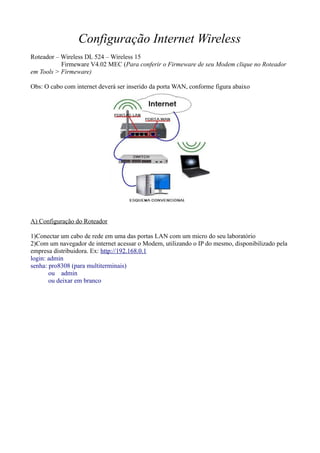
Obs: O cabo com internet deverá ser inserido da porta WAN, conforme figura abaixo


A) Configuração do Roteador

1)Conectar um cabo de rede em uma das portas LAN com um micro do seu laboratório
2)Com um navegador de internet acessar o Modem, utilizando o IP do mesmo, disponibilizado pela
empresa distribuidora. Ex: http://192.168.0.1
login: admin
senha: pro8308 (para multiterminais)
       ou admin
       ou deixar em branco
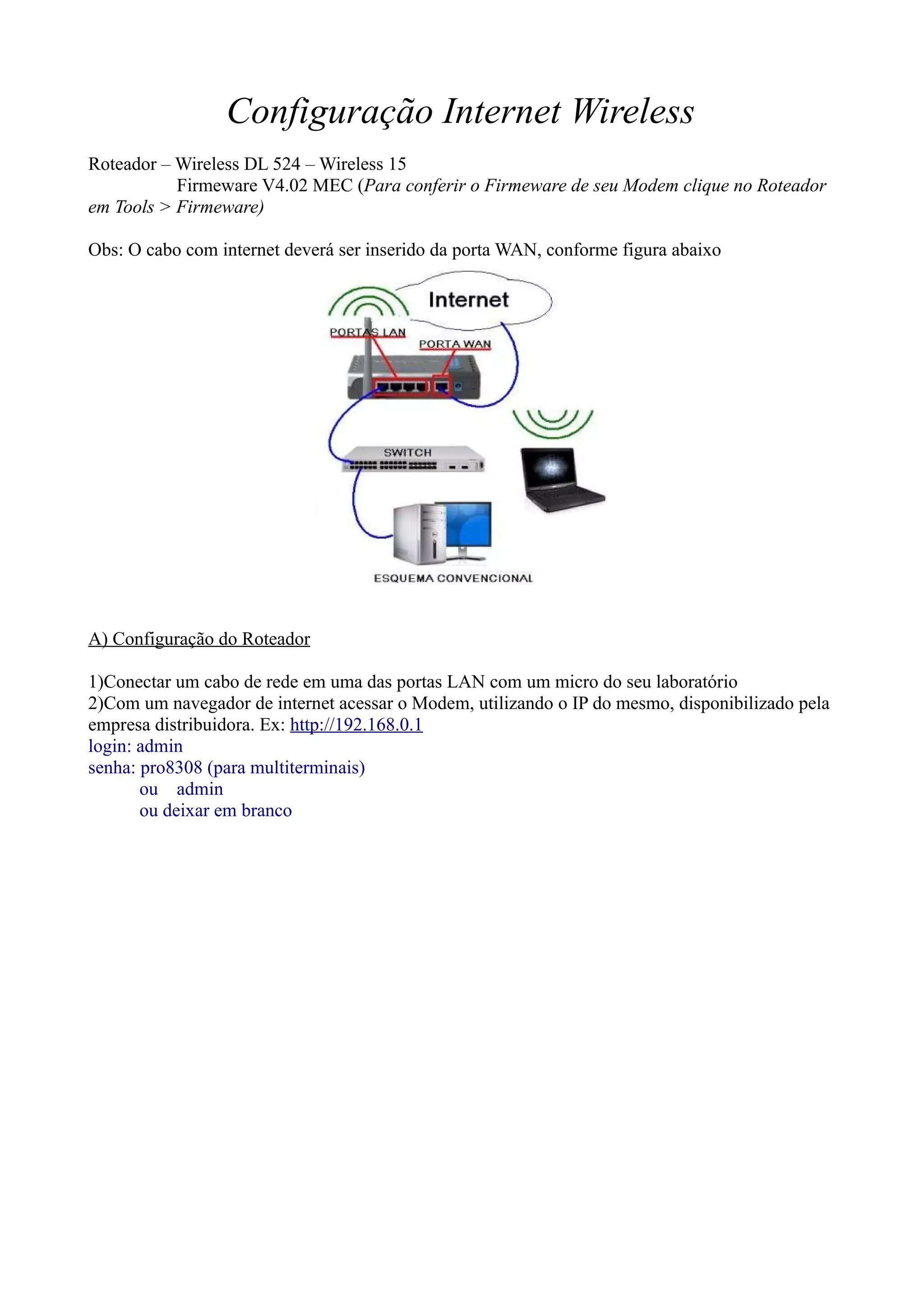
2)Clique na Aba WIRELESS e insira as seguintes informações, conforme a tela abaixo. Lembrado
que o canal pode variar de 1 à 11, dependendo da quantidade de roteadores wireless disponíveis no
seu meio. Abrangência de sinal é em torno de 100m. Geralmente é utilizado o canal 6. A senha
padrão para a rede PROINFO nas escolas é qwe12, utilizando o padrão de chave WEP.
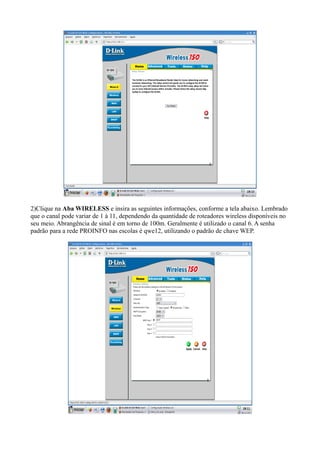
3) Clique na ABA WAN e insira nesta tela as configurações utlizadas em sua internet. Ou seja opte
por IP dinâmico ou estático. Se for estático insira as configurações locais de acordo com sua rede.
As opções abaixo segue conforme tela. (Configuração Roteador NTE Brusque)


4)Na ABA LAN, é necessário inserir as configurações do Roteador – IP do roteador
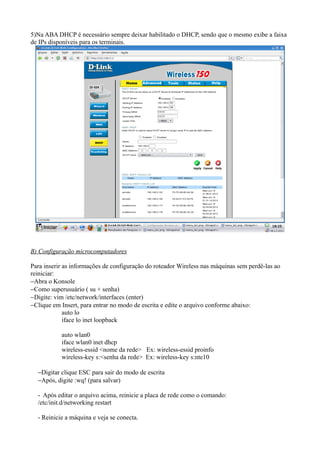
5)Na ABA DHCP é necessário sempre deixar habilitado o DHCP, sendo que o mesmo exibe a faixa
de IPs disponíveis para os terminais.


B) Configuração microcomputadores

Para inserir as informações de configuração do roteador Wireless nas máquinas sem perdê-las ao
reiniciar:
−Abra o Konsole
−Como superusuário ( su + senha)
−Digite: vim /etc/network/interfaces (enter)
−Clique em Insert, para entrar no modo de escrita e edite o arquivo conforme abaixo:
             auto lo
             iface lo inet loopback

           auto wlan0
           iface wlan0 inet dhcp
           wireless-essid <nome da rede> Ex: wireless-essid proinfo
           wireless-key s:<senha da rede> Ex: wireless-key s:nte10

  −Digitar clique ESC para sair do modo de escrita
  −Após, digite :wq! (para salvar)

  - Após editar o arquivo acima, reinicie a placa de rede como o comando:
  /etc/init.d/networking restart

  - Reinicie a máquina e veja se conecta.
NTE Brusque - 08/12/2010

Configuração wireless12 2010

  • 1.
    Configuração Internet Wireless Roteador– Wireless DL 524 – Wireless 15 Firmeware V4.02 MEC (Para conferir o Firmeware de seu Modem clique no Roteador em Tools > Firmeware) Obs: O cabo com internet deverá ser inserido da porta WAN, conforme figura abaixo A) Configuração do Roteador 1)Conectar um cabo de rede em uma das portas LAN com um micro do seu laboratório 2)Com um navegador de internet acessar o Modem, utilizando o IP do mesmo, disponibilizado pela empresa distribuidora. Ex: http://192.168.0.1 login: admin senha: pro8308 (para multiterminais) ou admin ou deixar em branco
  • 2.
    2)Clique na AbaWIRELESS e insira as seguintes informações, conforme a tela abaixo. Lembrado que o canal pode variar de 1 à 11, dependendo da quantidade de roteadores wireless disponíveis no seu meio. Abrangência de sinal é em torno de 100m. Geralmente é utilizado o canal 6. A senha padrão para a rede PROINFO nas escolas é qwe12, utilizando o padrão de chave WEP.
  • 3.
    3) Clique naABA WAN e insira nesta tela as configurações utlizadas em sua internet. Ou seja opte por IP dinâmico ou estático. Se for estático insira as configurações locais de acordo com sua rede. As opções abaixo segue conforme tela. (Configuração Roteador NTE Brusque) 4)Na ABA LAN, é necessário inserir as configurações do Roteador – IP do roteador
  • 4.
    5)Na ABA DHCPé necessário sempre deixar habilitado o DHCP, sendo que o mesmo exibe a faixa de IPs disponíveis para os terminais. B) Configuração microcomputadores Para inserir as informações de configuração do roteador Wireless nas máquinas sem perdê-las ao reiniciar: −Abra o Konsole −Como superusuário ( su + senha) −Digite: vim /etc/network/interfaces (enter) −Clique em Insert, para entrar no modo de escrita e edite o arquivo conforme abaixo: auto lo iface lo inet loopback auto wlan0 iface wlan0 inet dhcp wireless-essid <nome da rede> Ex: wireless-essid proinfo wireless-key s:<senha da rede> Ex: wireless-key s:nte10 −Digitar clique ESC para sair do modo de escrita −Após, digite :wq! (para salvar) - Após editar o arquivo acima, reinicie a placa de rede como o comando: /etc/init.d/networking restart - Reinicie a máquina e veja se conecta.
  • 5.
    NTE Brusque -08/12/2010