Primeiro Projeto
Criaremos um projeto “Hello World”,
conhecendo os princípios básicos do
   desenvolvimento para Android
Utilizaremos o IDE Eclipse para facilitar o
            desenvolvimento do aplicativo


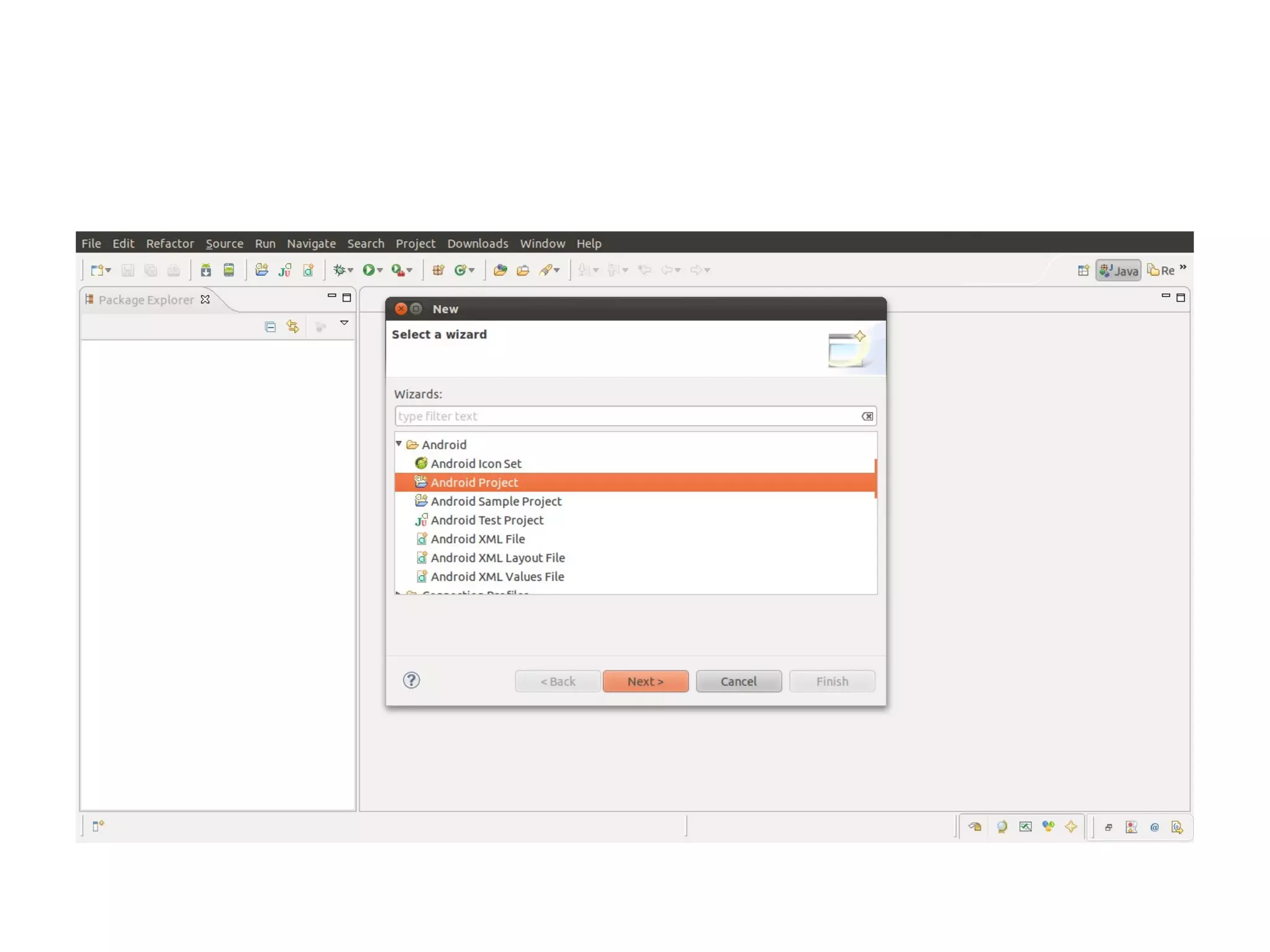
Abra o Eclipse
File→New→Other
Android Project
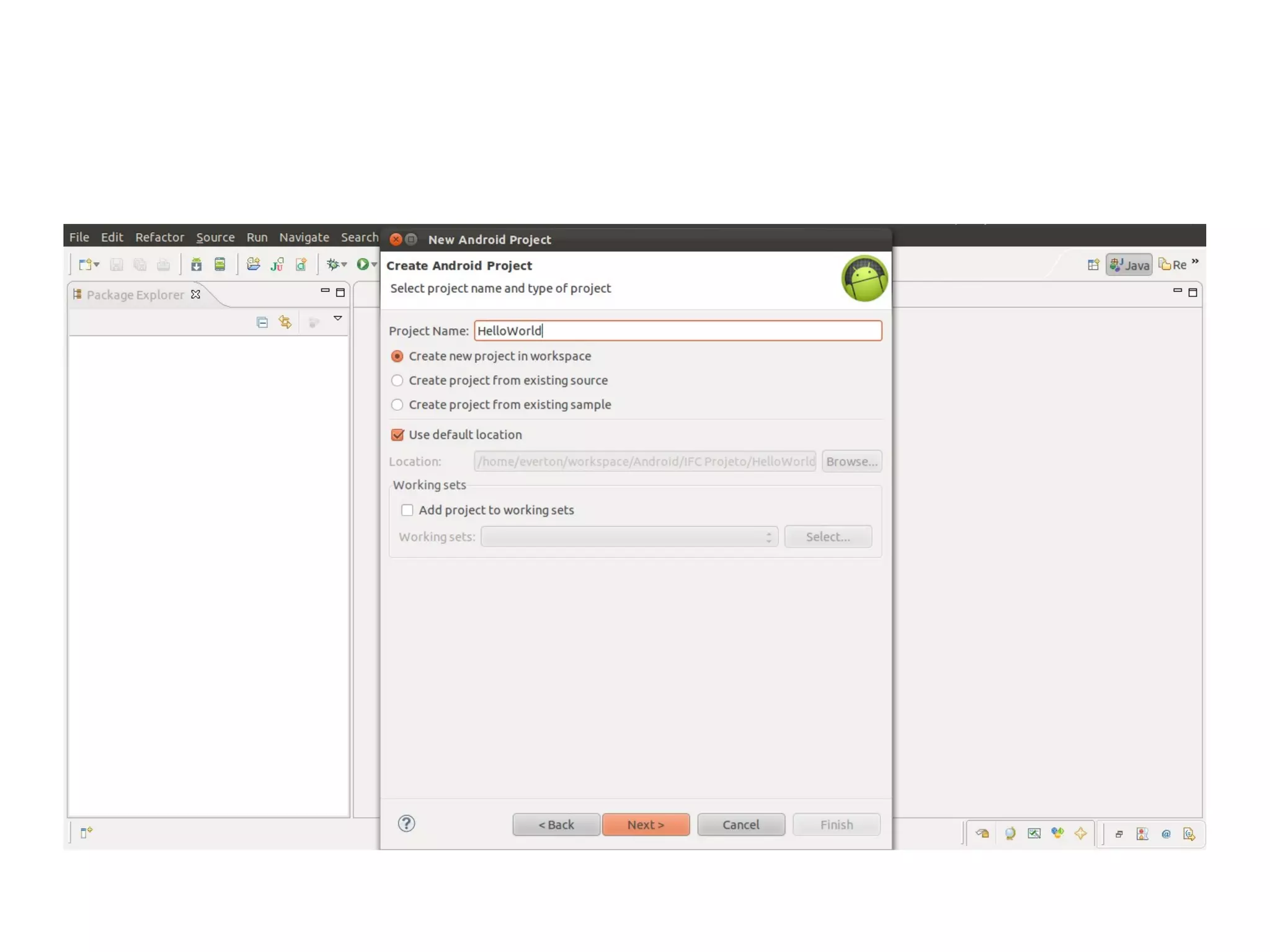
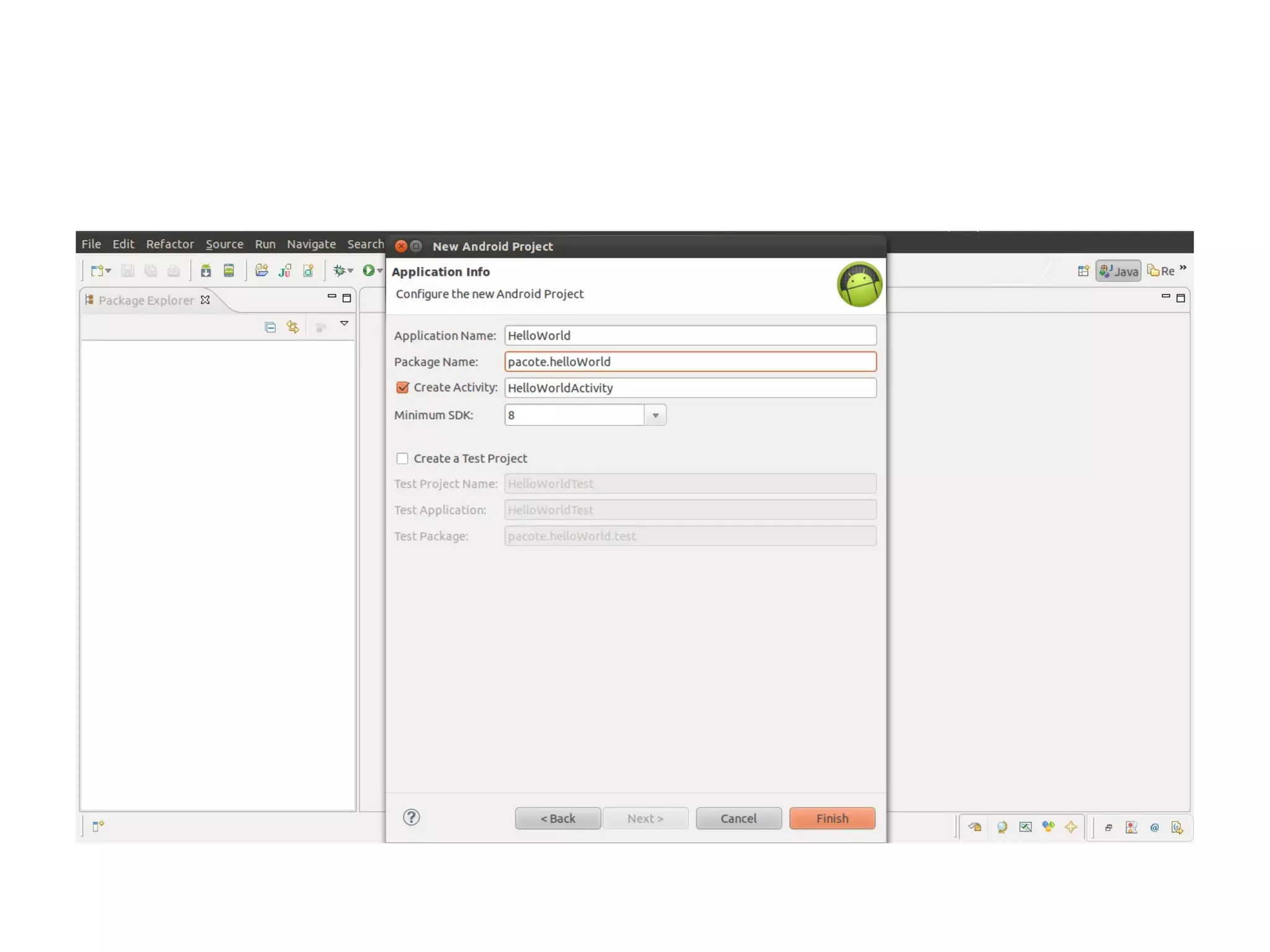
Informe o nome do projeto
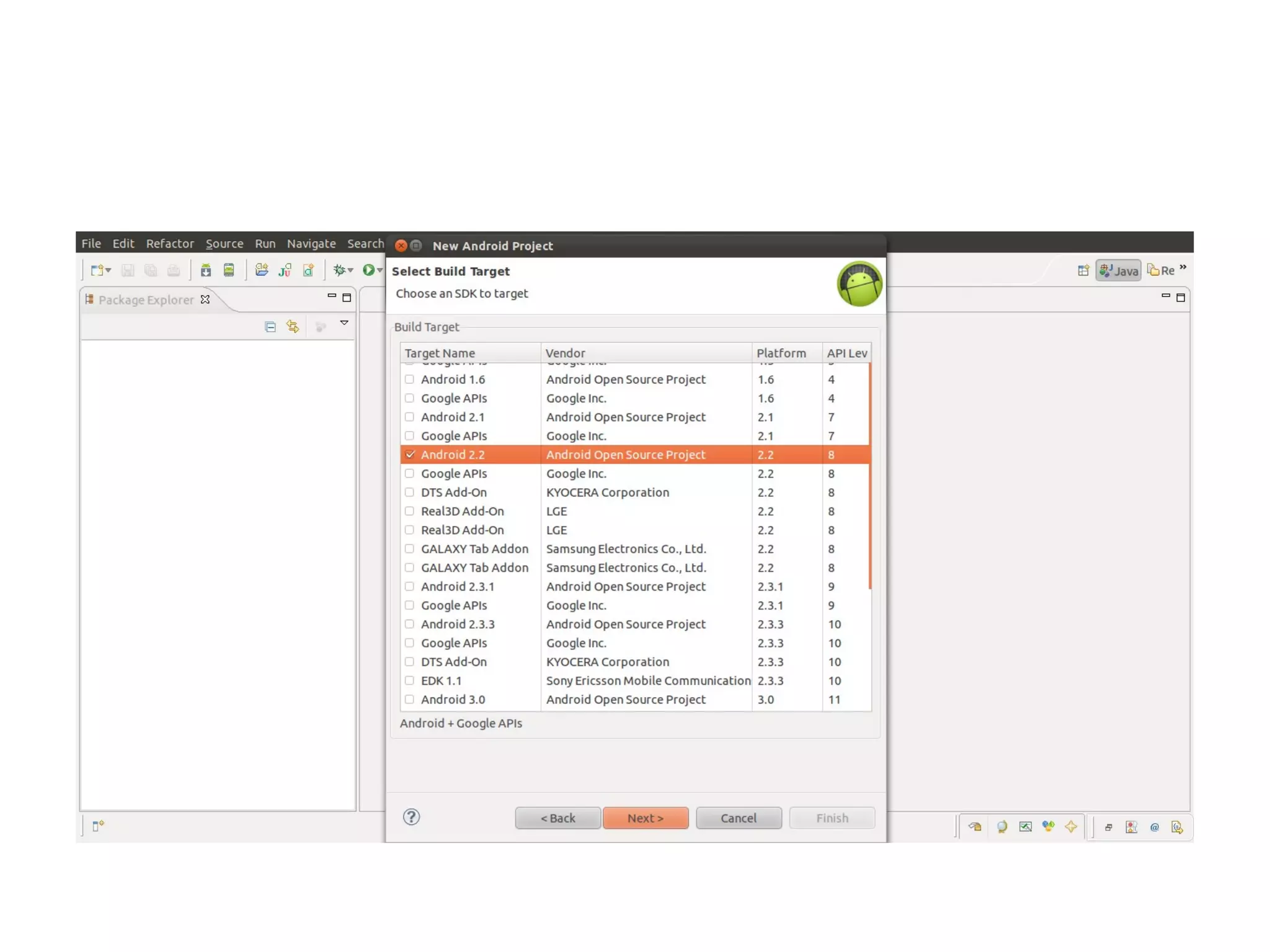
Informe a versão mínima do Android que um
  dispositivo precisa para rodar a aplicação
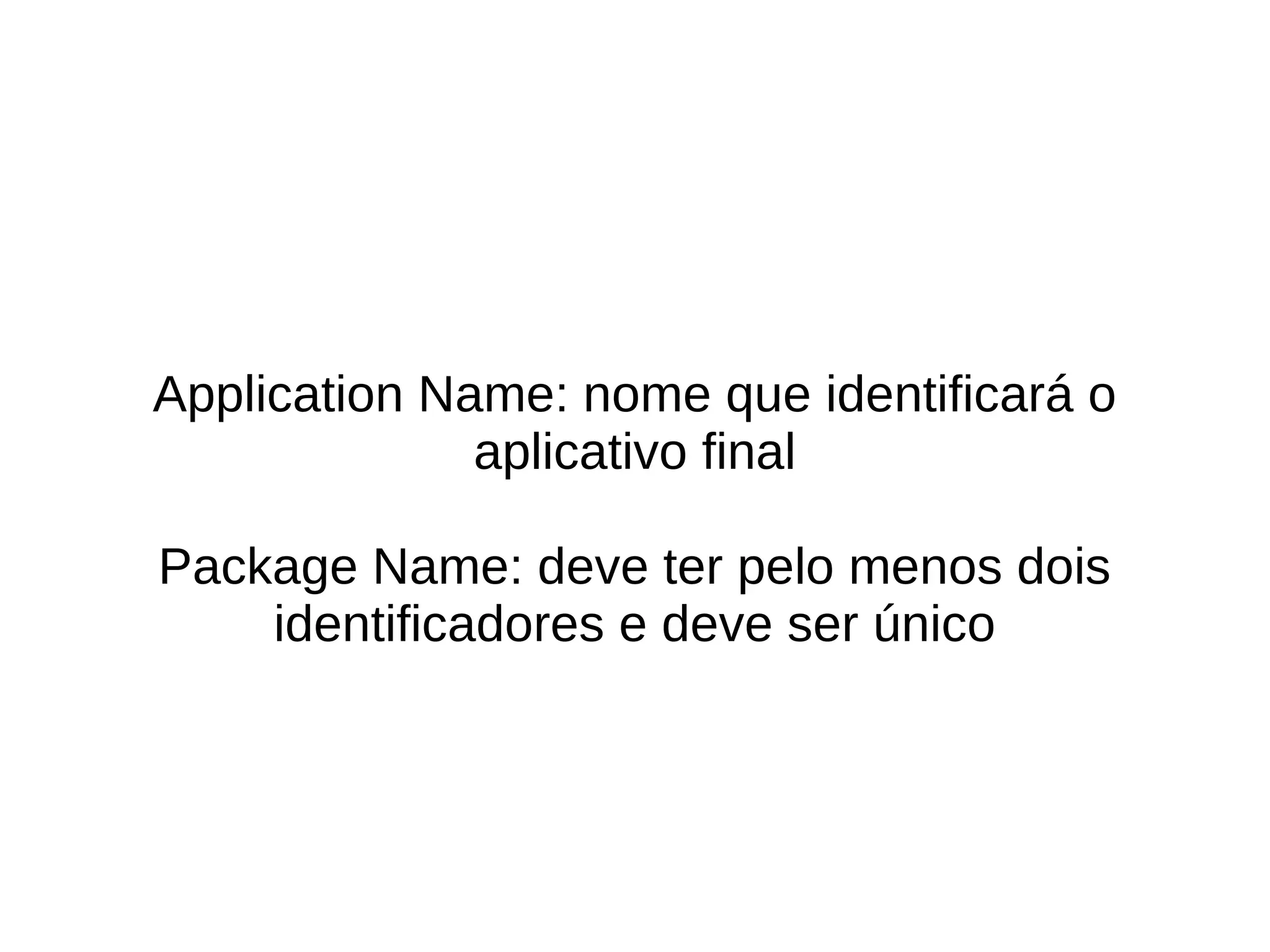
Application Name: nome que identificará o
              aplicativo final

Package Name: deve ter pelo menos dois
    identificadores e deve ser único
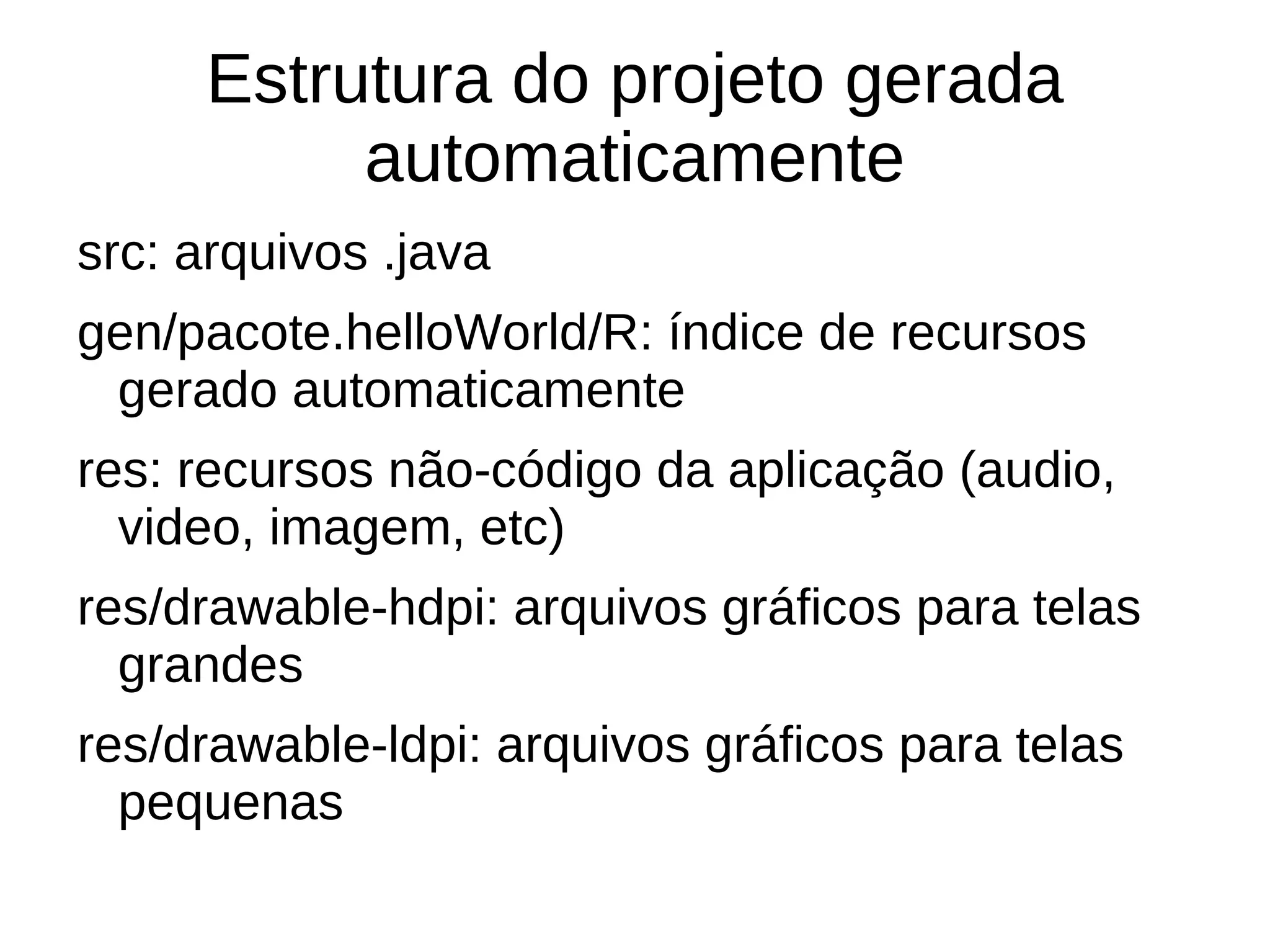
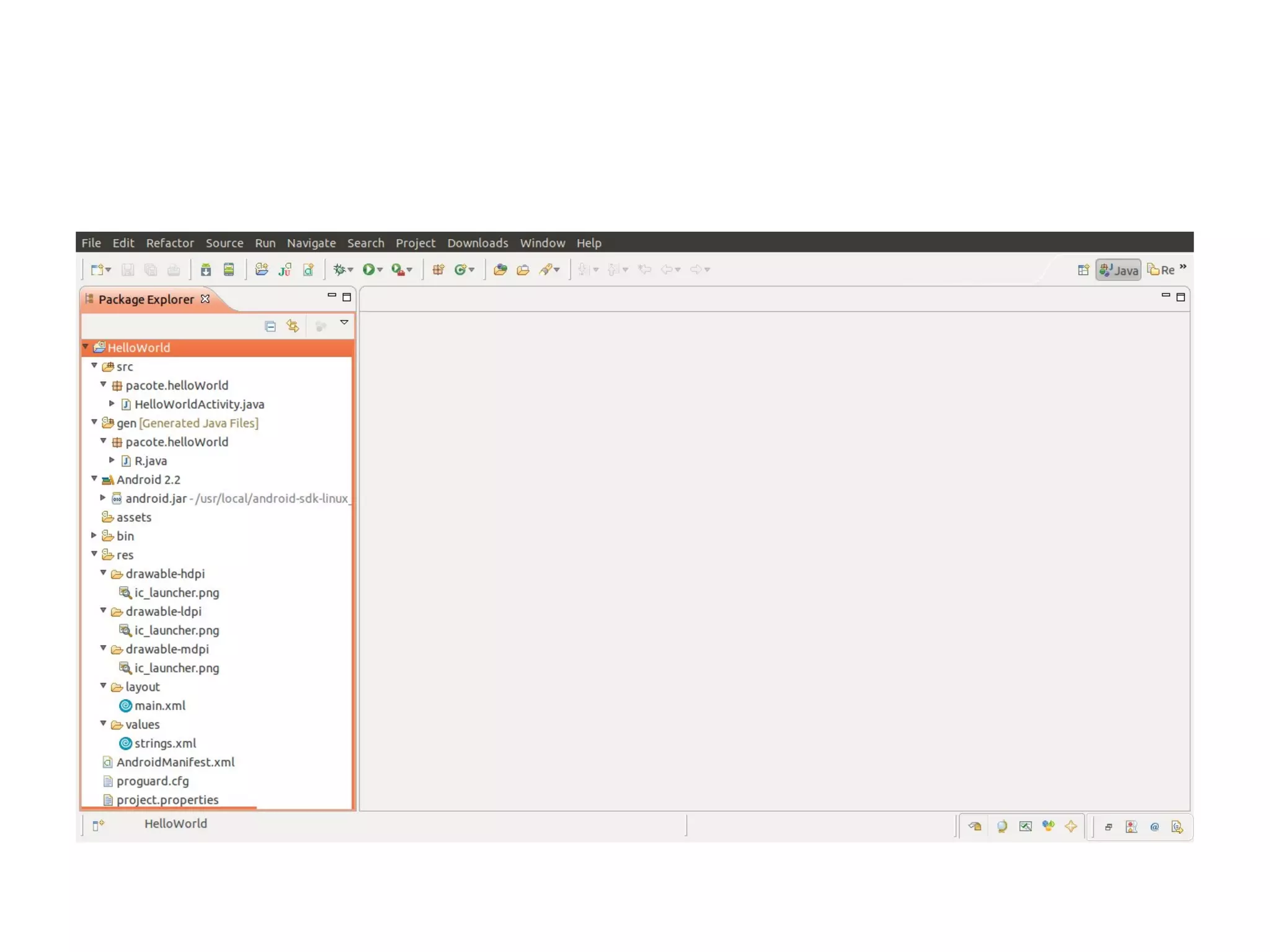
Estrutura do projeto gerada
          automaticamente
src: arquivos .java
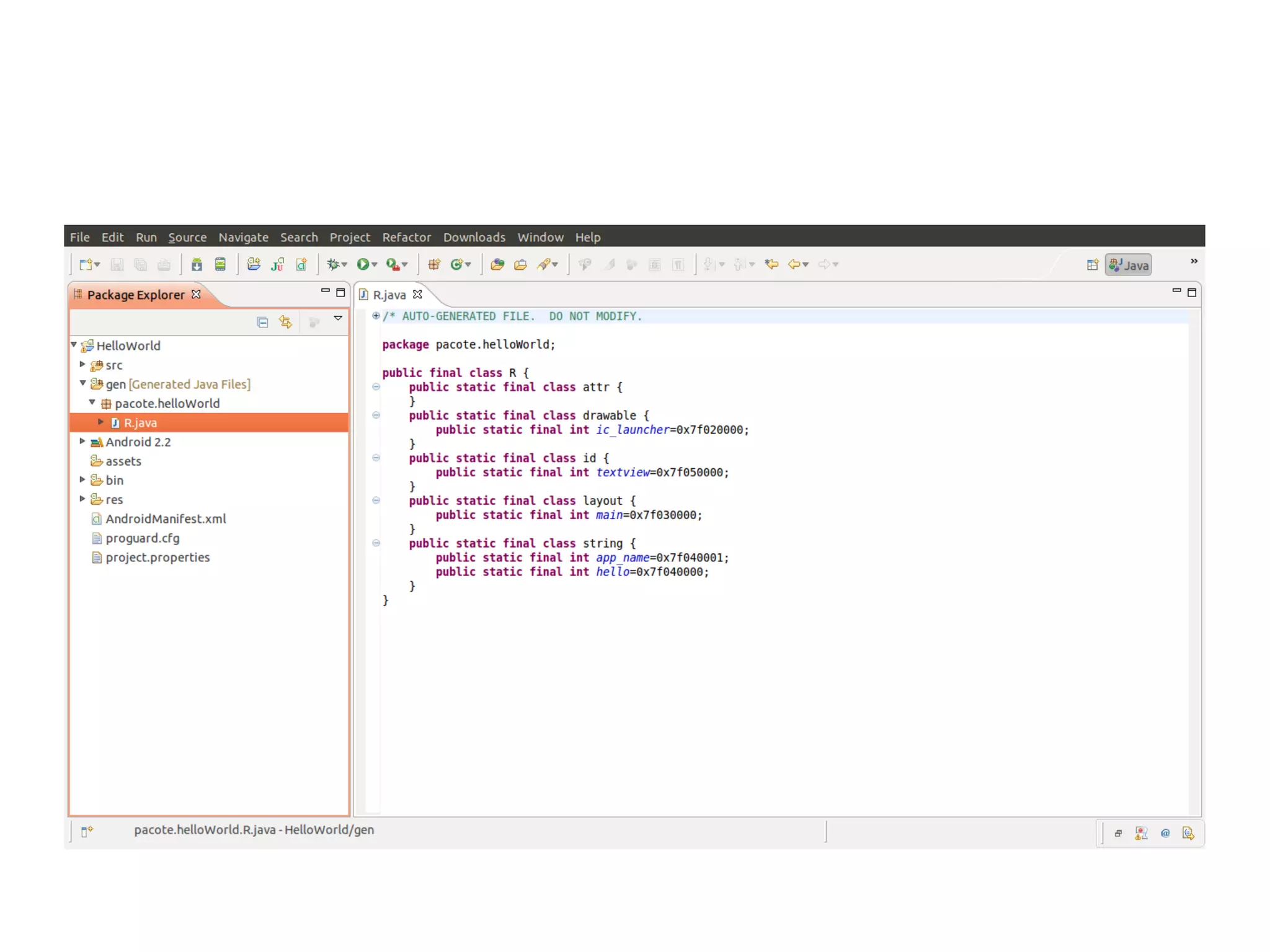
gen/pacote.helloWorld/R: índice de recursos
 gerado automaticamente
res: recursos não-código da aplicação (audio,
  video, imagem, etc)
res/drawable-hdpi: arquivos gráficos para telas
  grandes
res/drawable-ldpi: arquivos gráficos para telas
  pequenas
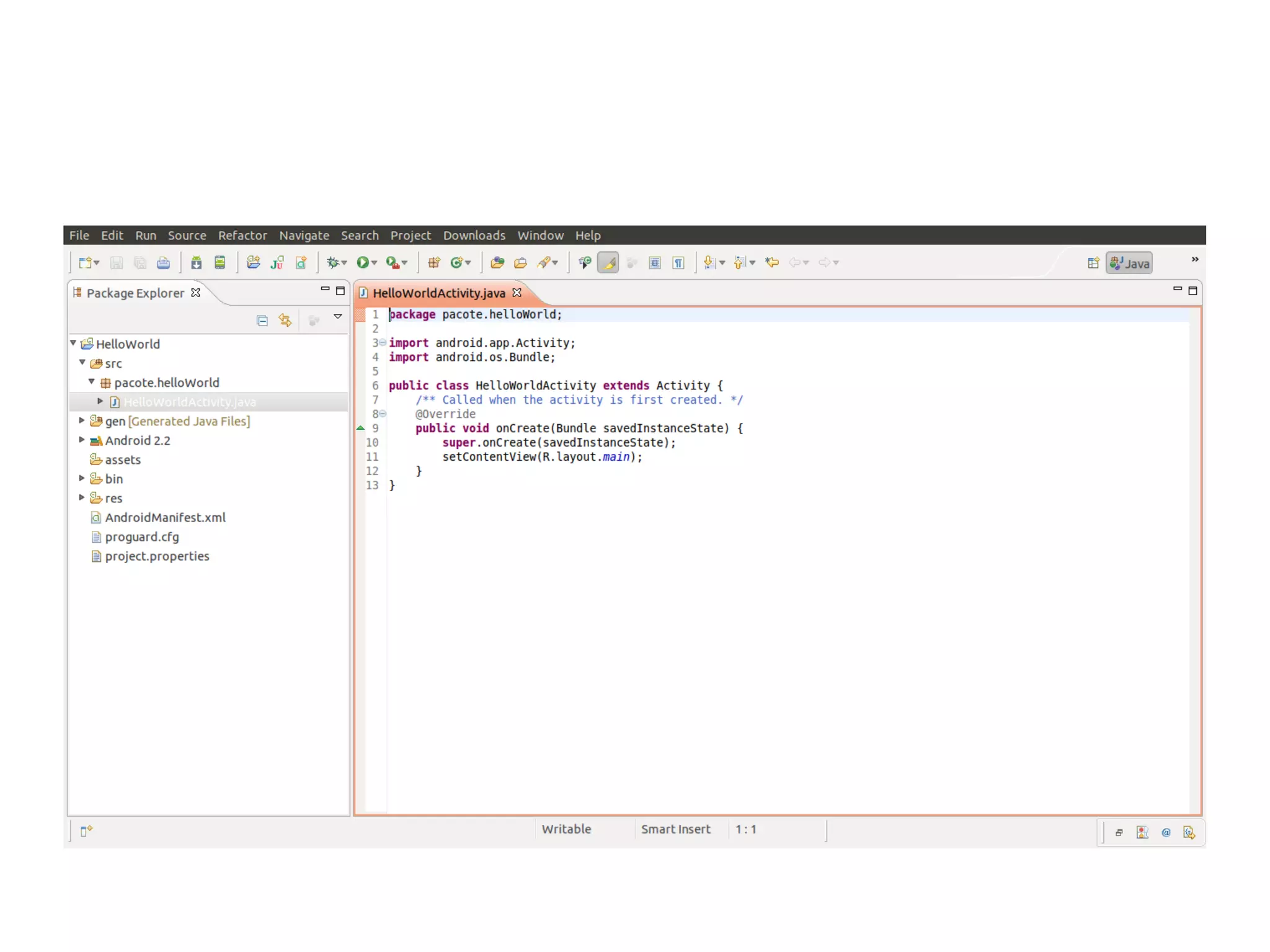
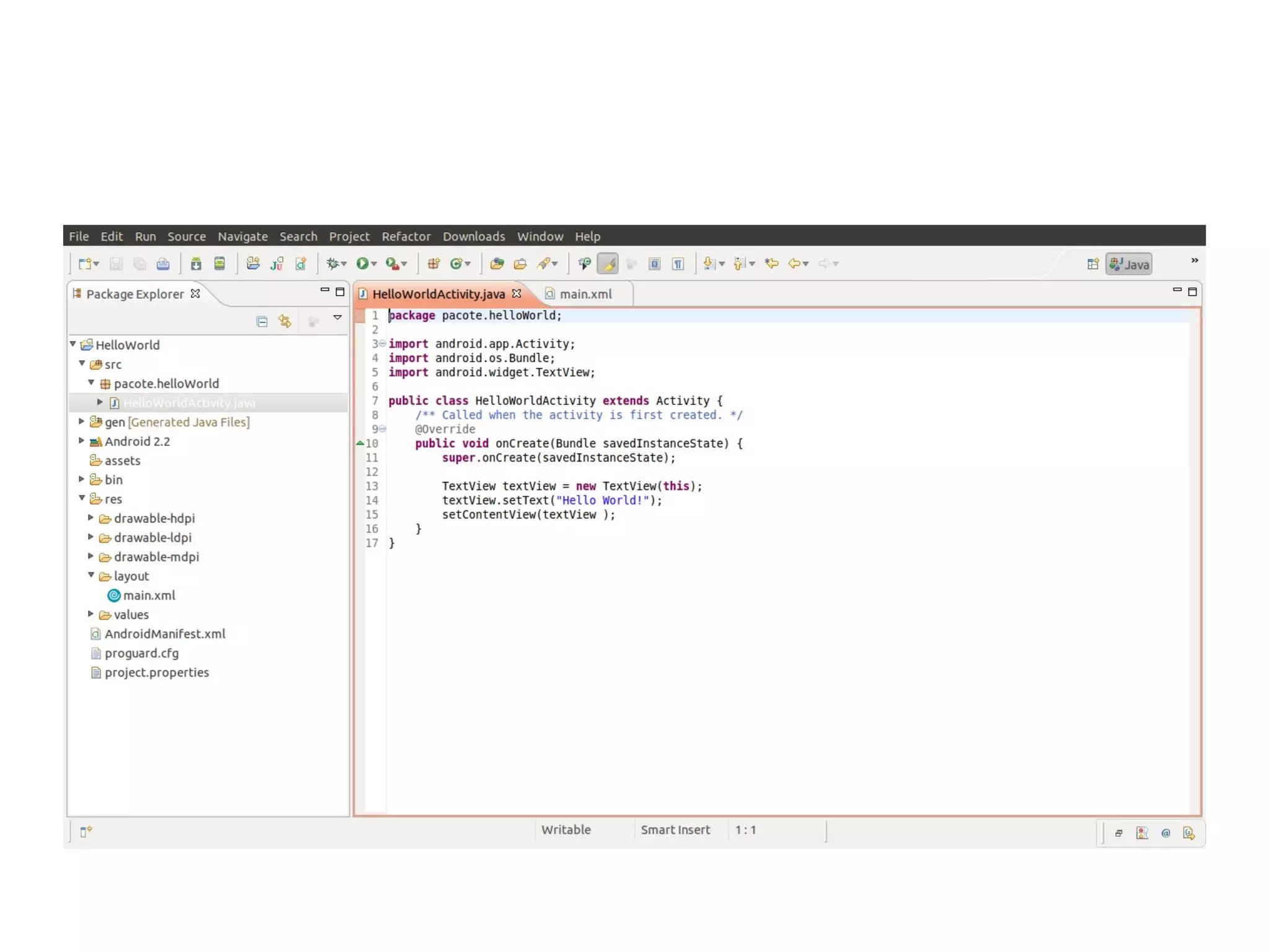
Abra o arquivo HelloWorldActivity.java
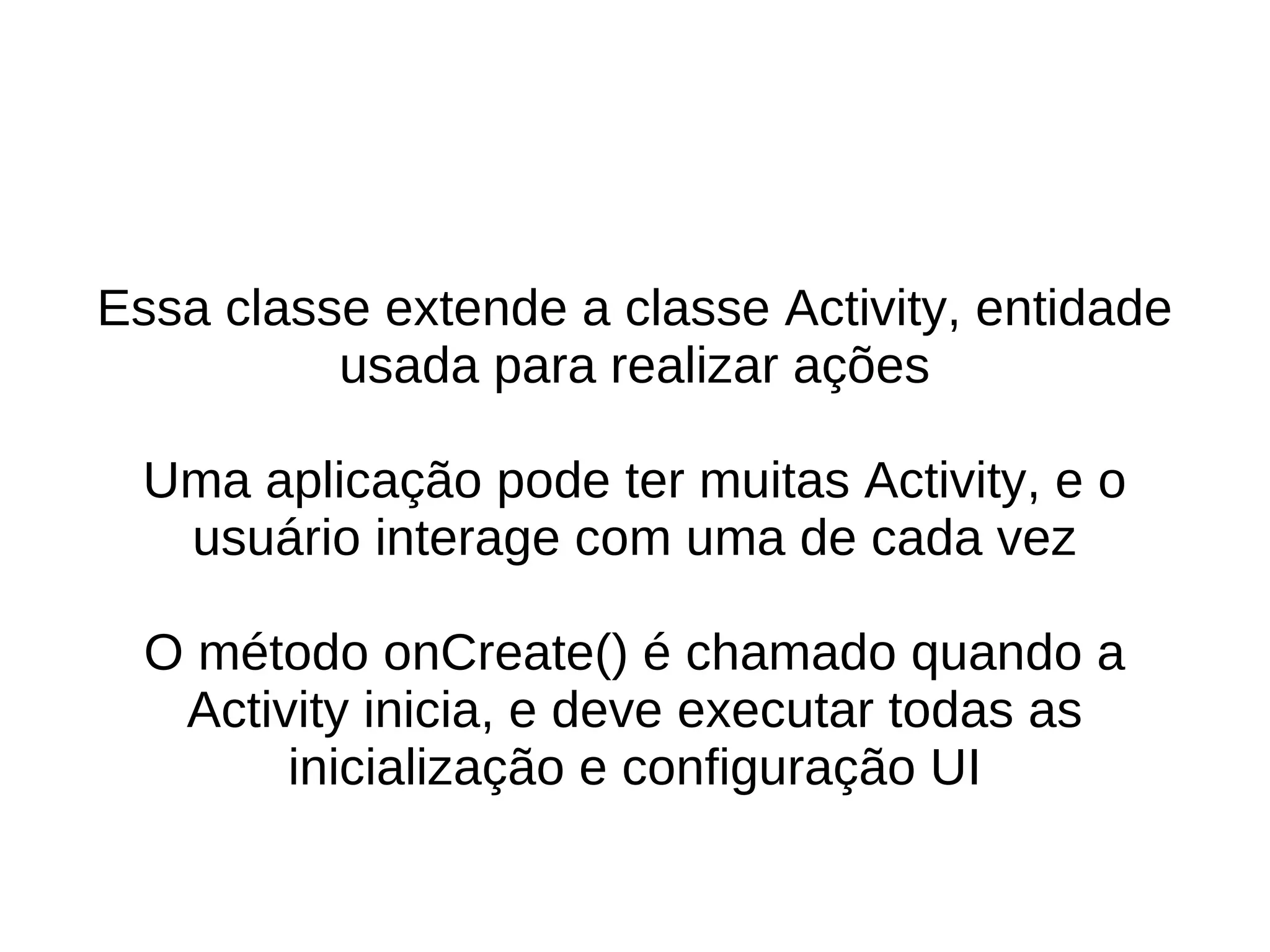
Essa classe extende a classe Activity, entidade
          usada para realizar ações

  Uma aplicação pode ter muitas Activity, e o
   usuário interage com uma de cada vez

  O método onCreate() é chamado quando a
   Activity inicia, e deve executar todas as
        inicialização e configuração UI
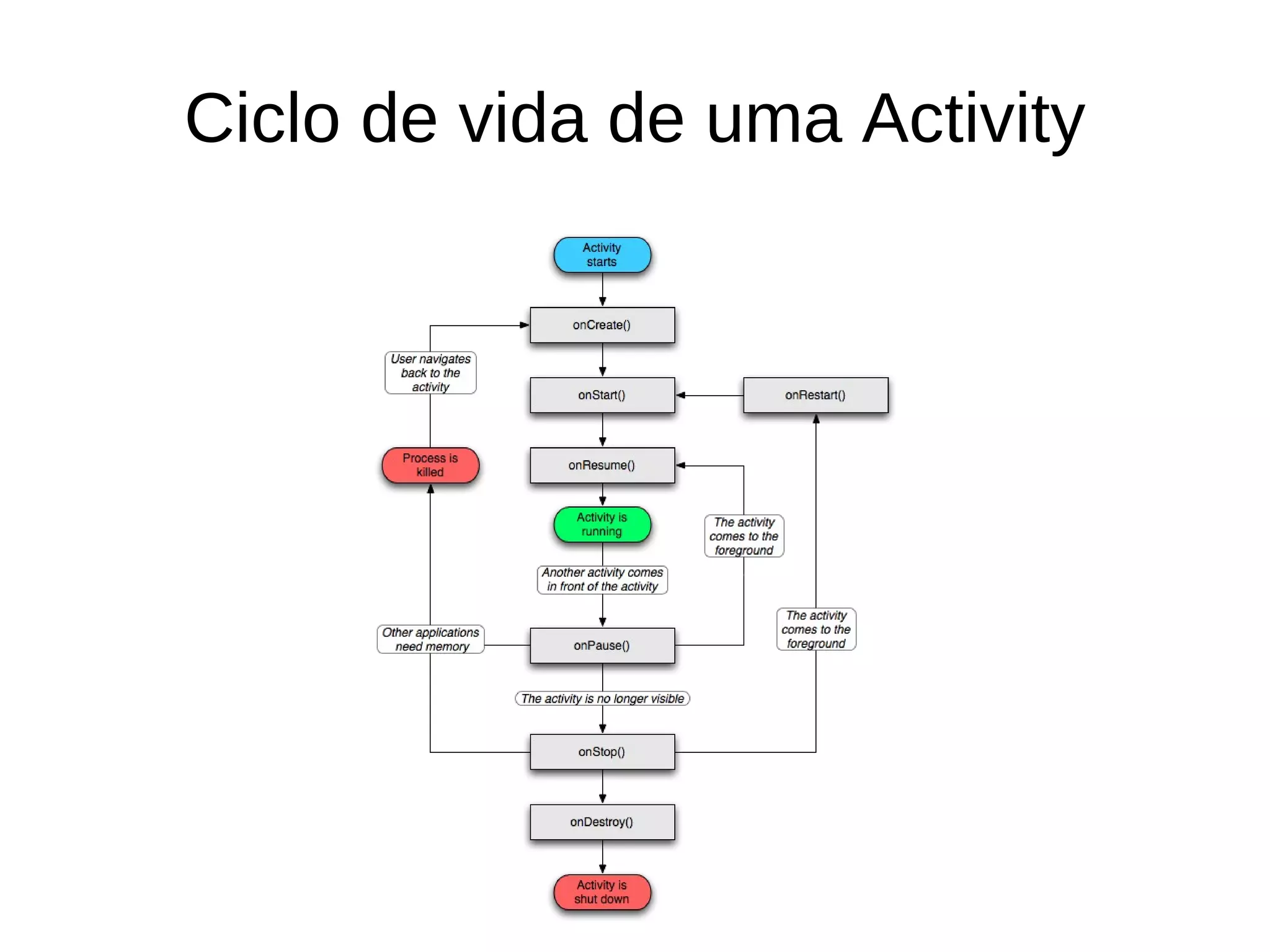
Ciclo de vida de uma Activity
adicionando texto
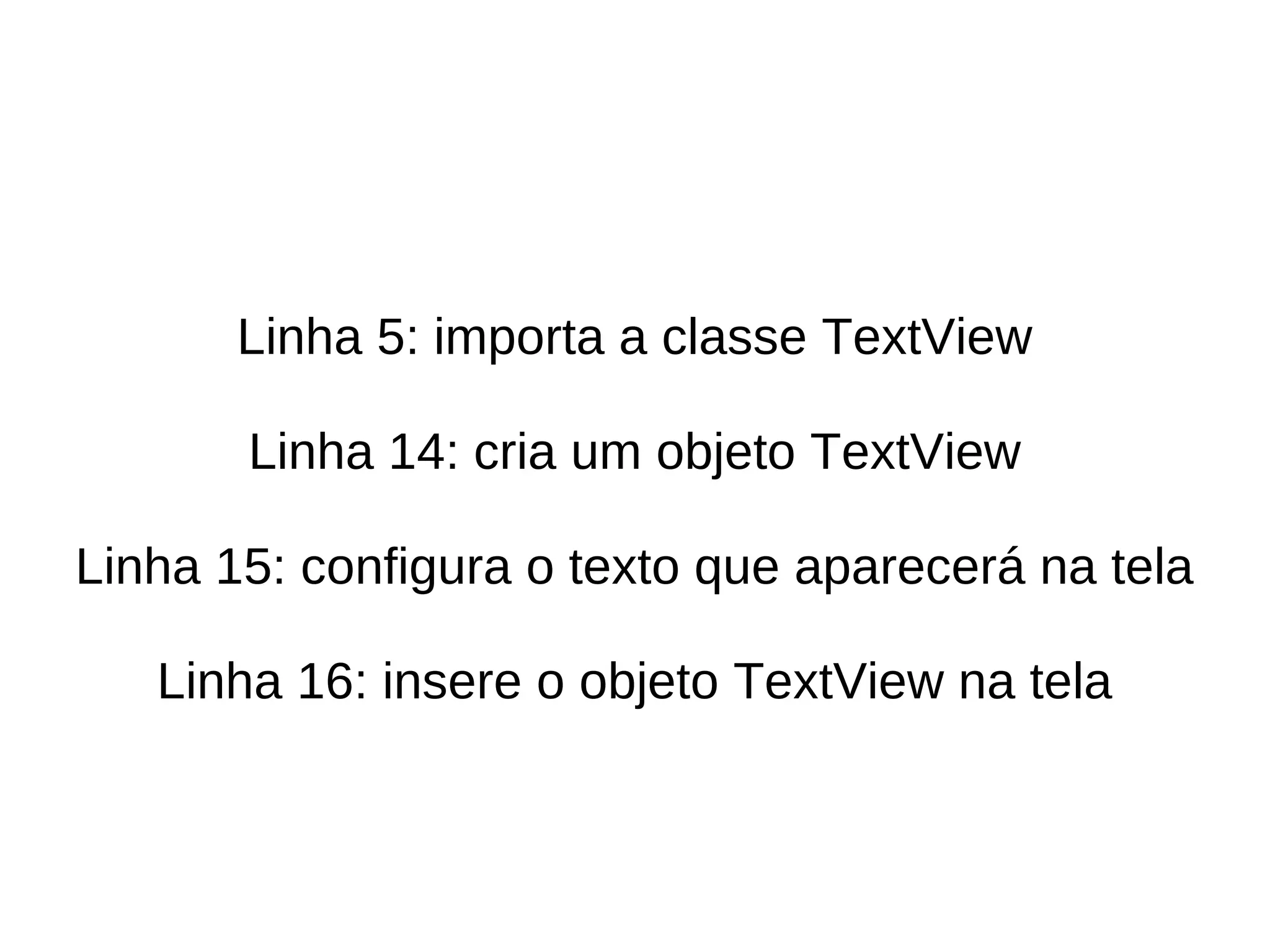
Linha 5: importa a classe TextView

       Linha 14: cria um objeto TextView

Linha 15: configura o texto que aparecerá na tela

   Linha 16: insere o objeto TextView na tela
Uma UI Android é composta por hierarquias de
objetos View. View é um elemento no layout UI,
     como botão, imagem ou label de texto

 Cada um destes objetos é uma subclasse da
               classe View

   A subclasse que trata o texto é TextView
TextView

Criamos um TextView, cujo construtor requer um
Android Context como parâmetro. Um Context é
  um identificador para o sistema, que fornece
 serviços como recursos a resolver, a acesso a
        banco de dados e preferências

A classe HelloWorldActivity extende Activity, que
   herda de Context, Assim, podemos passar
        HelloWorldActivity como Context
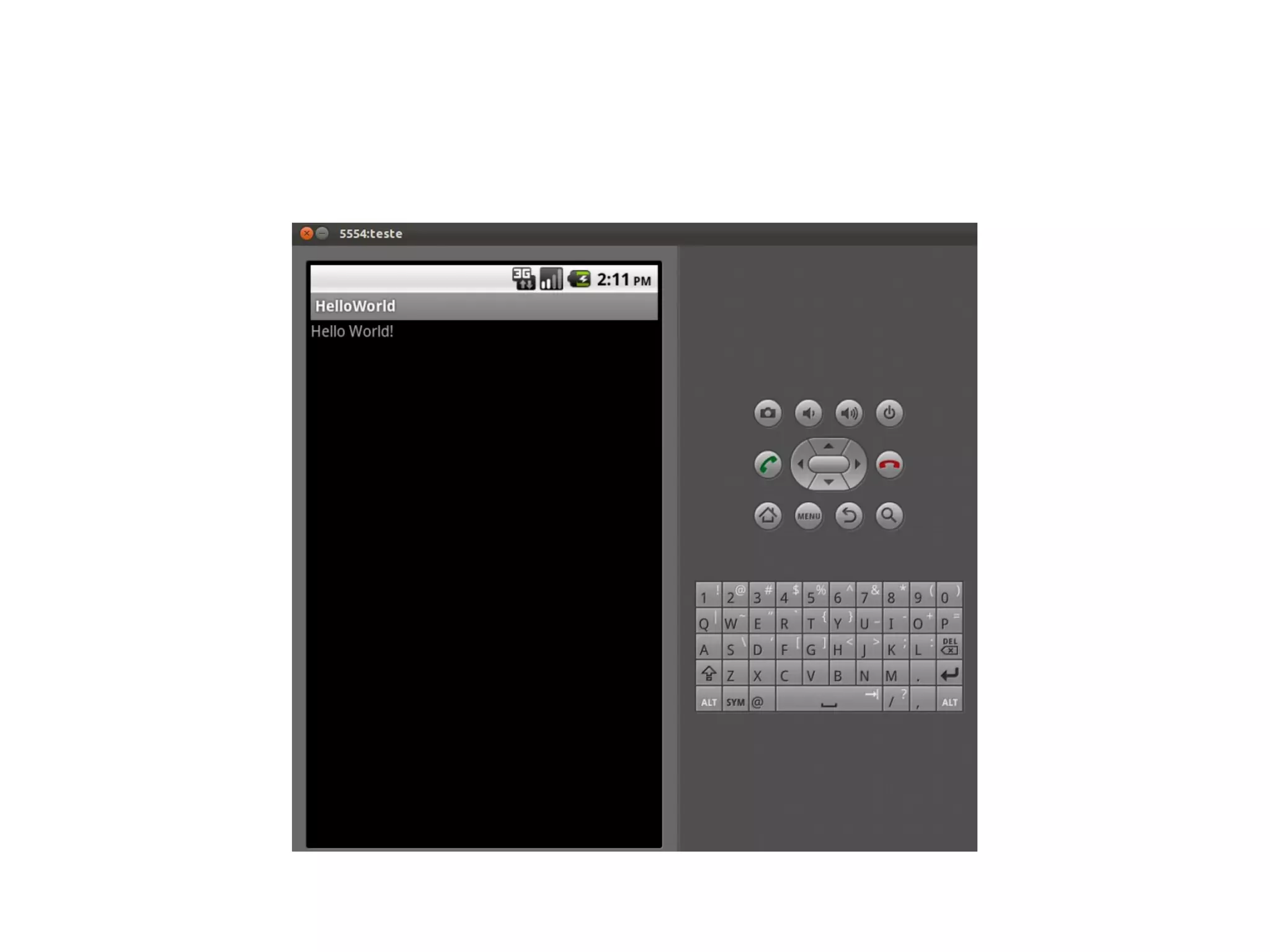
Rodando a aplicação


         Run → Run
selecione Android Application
Nesse exemplo, construimos nosso UI
diretamente no código fonte, o que pode gerar
grandes problemas ao alterar o layout ou não
       conectar corretamente as Views
Android fornece um modelo de construção
 alternativo baseado em XML, separando a
    apresentação da lógica da aplicação

Vamos refazer o aplicativo anterior utilizando
               esse modelo
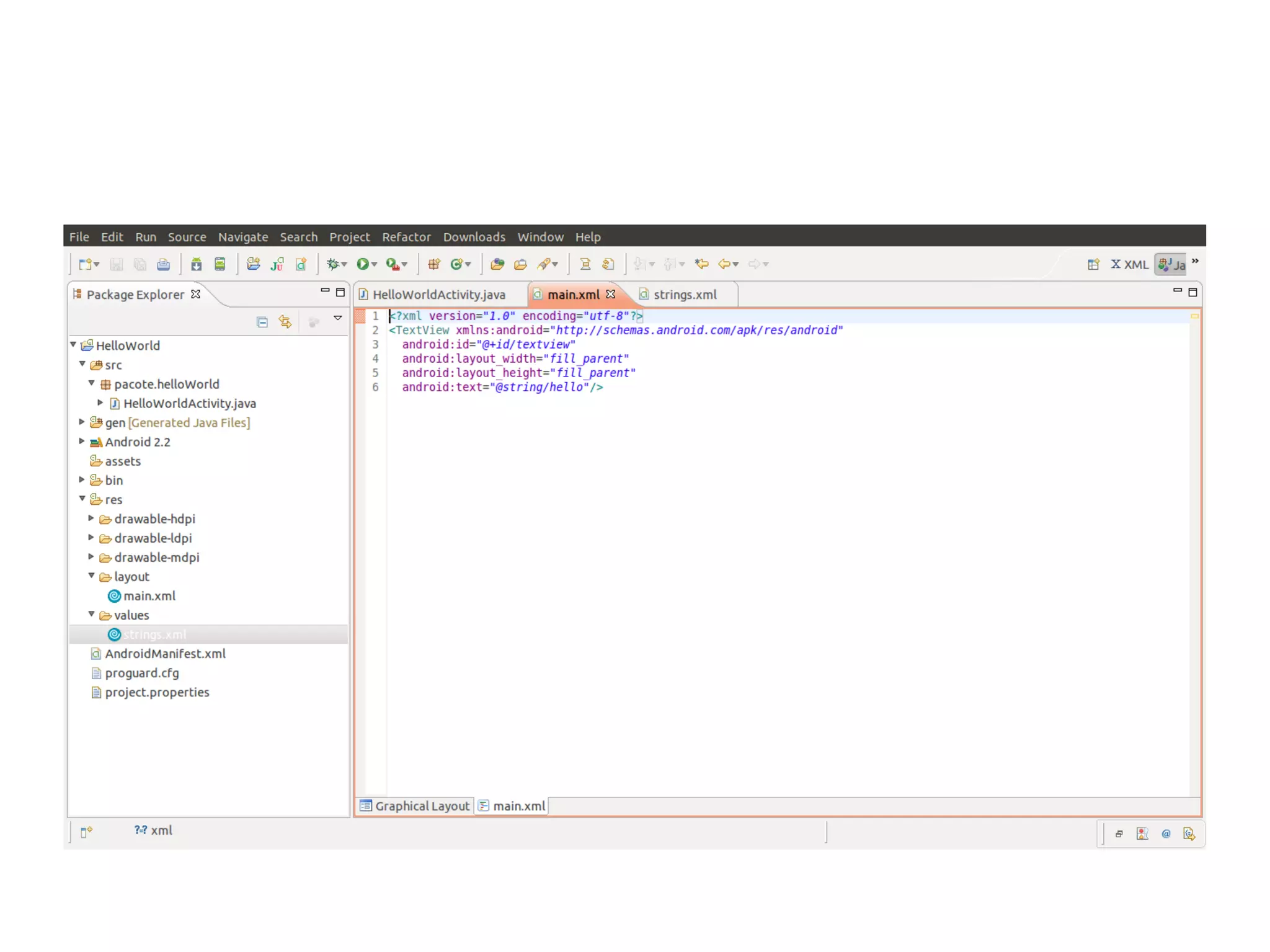
Vamos alterar o arquivo
  res/layout/main.xml
A estrutura geral de um layout XML do Android é
uma arvore de elementos, onde cada elemento é
          o nome de uma classe View.
Esse exemplo possui apenas um elemento,
        vejamos seus atributos:
xmlns:android

Tag mais externa. Cada layout .xml deve ter esse
                    atributo

É um declaração de namespace, diz ao Android
que a aplicação irá se referir a atributos definidos
                 no namespace
android:id

 Define um identificador único ao elemento

Esse identificador é usado para referenciar a
 esse elemento no código fonte ou em outro
         arquivo xml da aplicação
android:layout_width

 Define quanto da largura disponível o elemento
                     irá usar

"fill_parent" define que o elemento ocupará todo o
                  espaço disponível
android:layout_height

Exatamente como android:layout_width, porém
             refere-se à altura
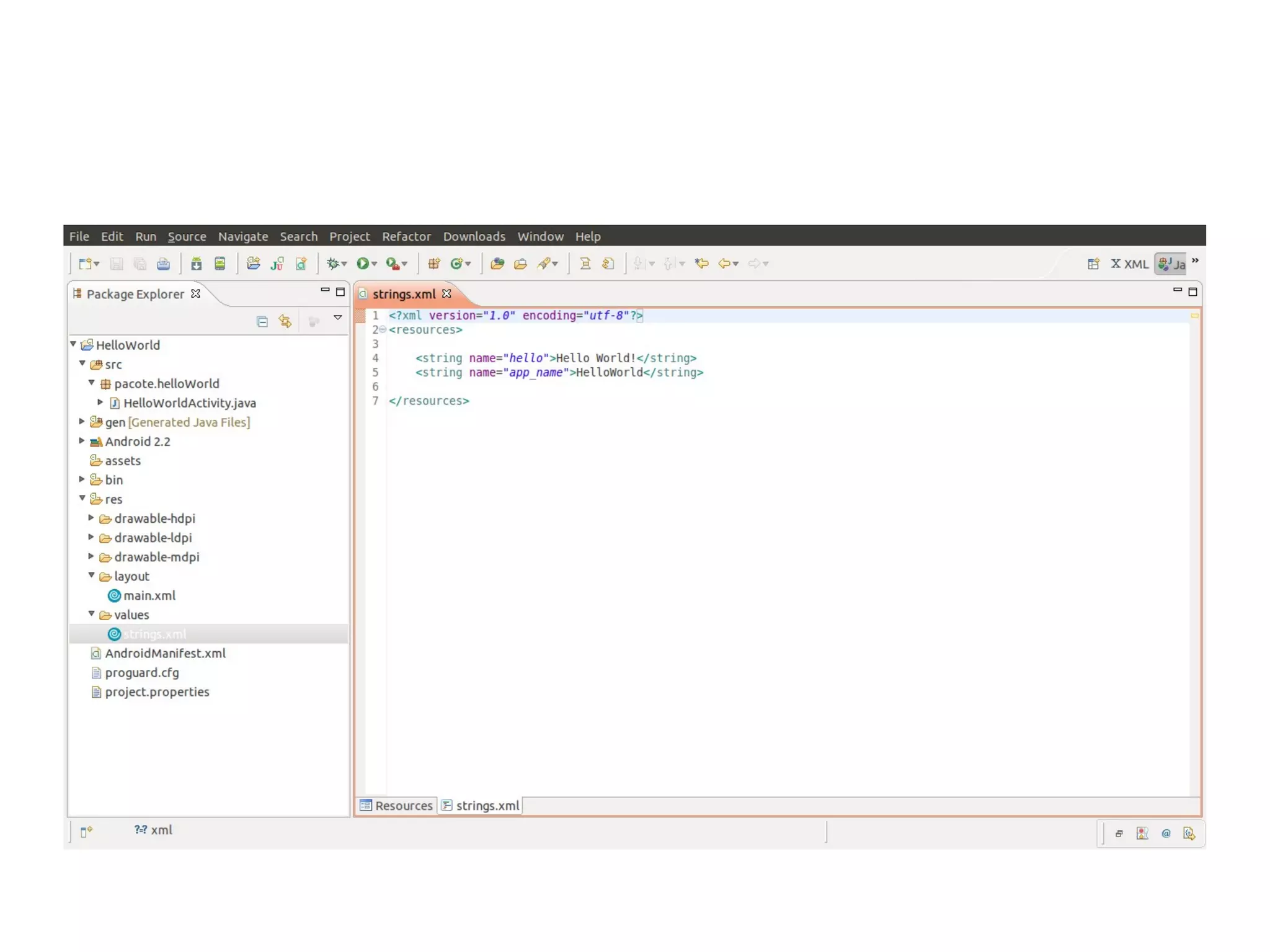
android:text

  Define o texto a ser exibido pelo TextView

 Ao invés de uma string hard-coded, definimos
uma referência ao elemento definido no arquivo
             res/values/strings.xml
Para que a aplicação utilize o layout main.xml
        precisamos alterar o arquivo
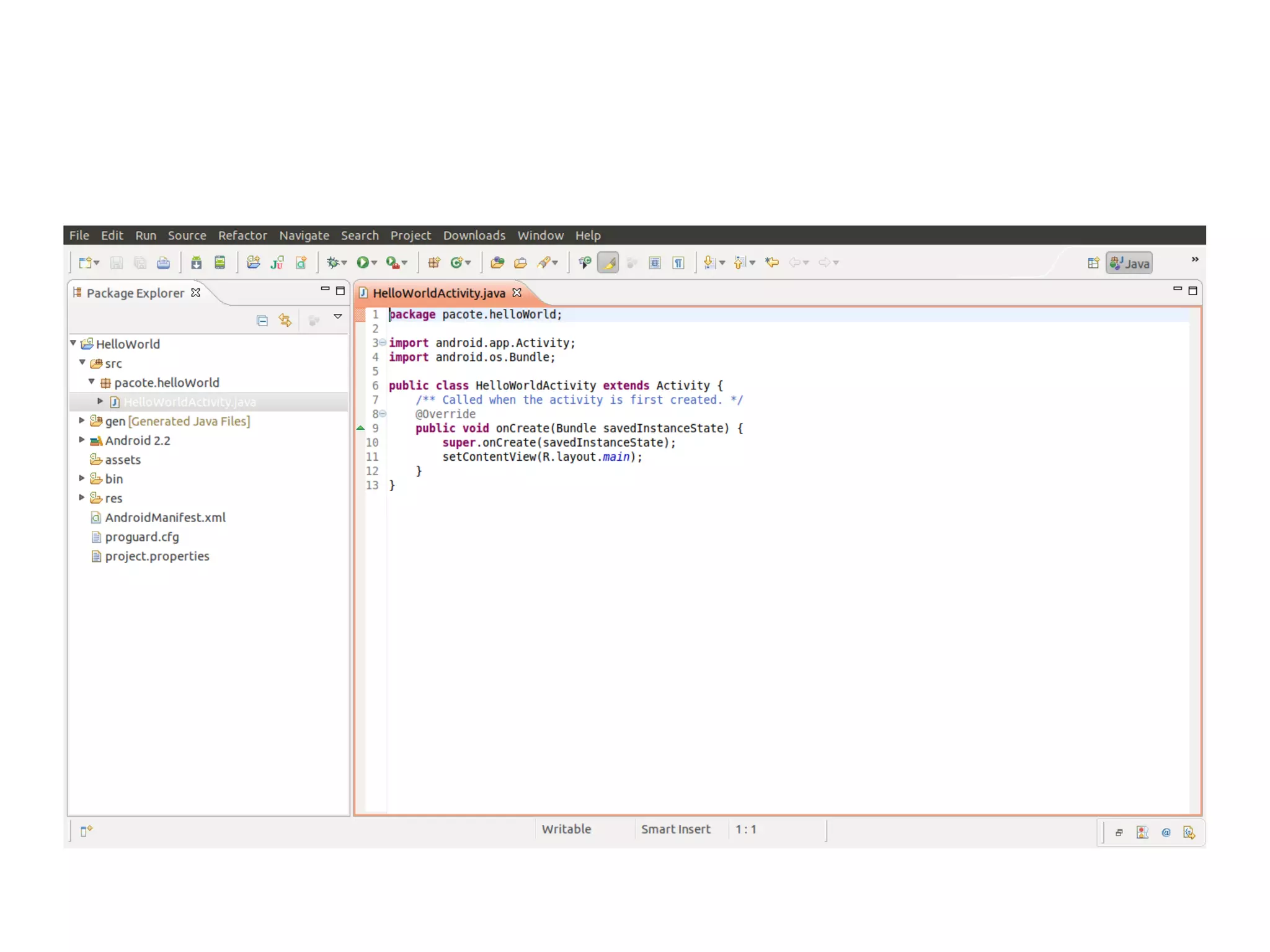
  HelloWorldActivity.java como na imagem:
Como parâmetro de setContentView() passamos
   R.layout.main, um objeto compilado de
    representação ao layout definido em
            /res/layout/main.xml
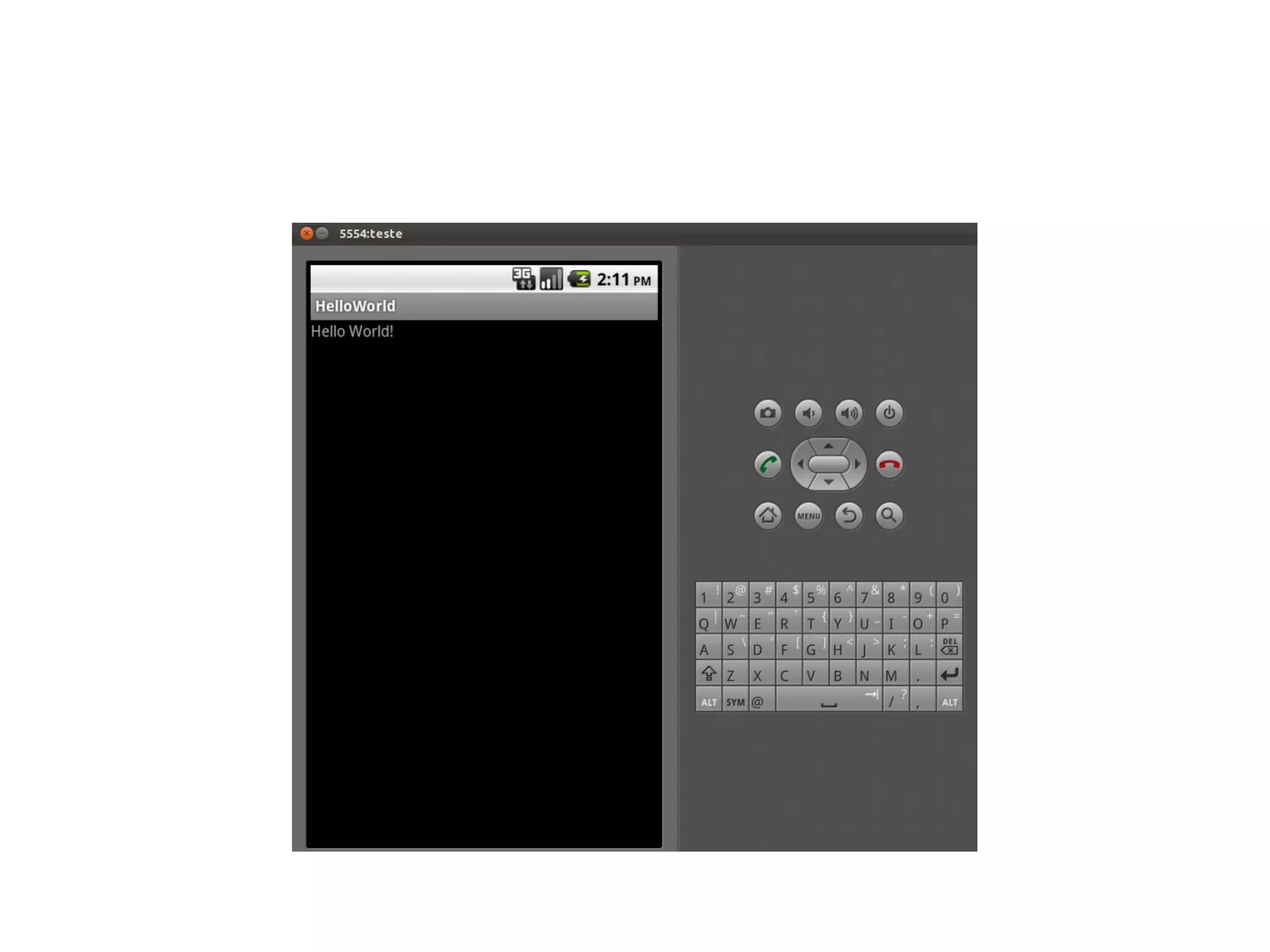
Para ver o resultado das alterações não é preciso
   reiniciar o AVD, apenas rodar novamente o
                      projeto
Podemos perceber que as duas abordagens de
    layout produzem resultados identicos
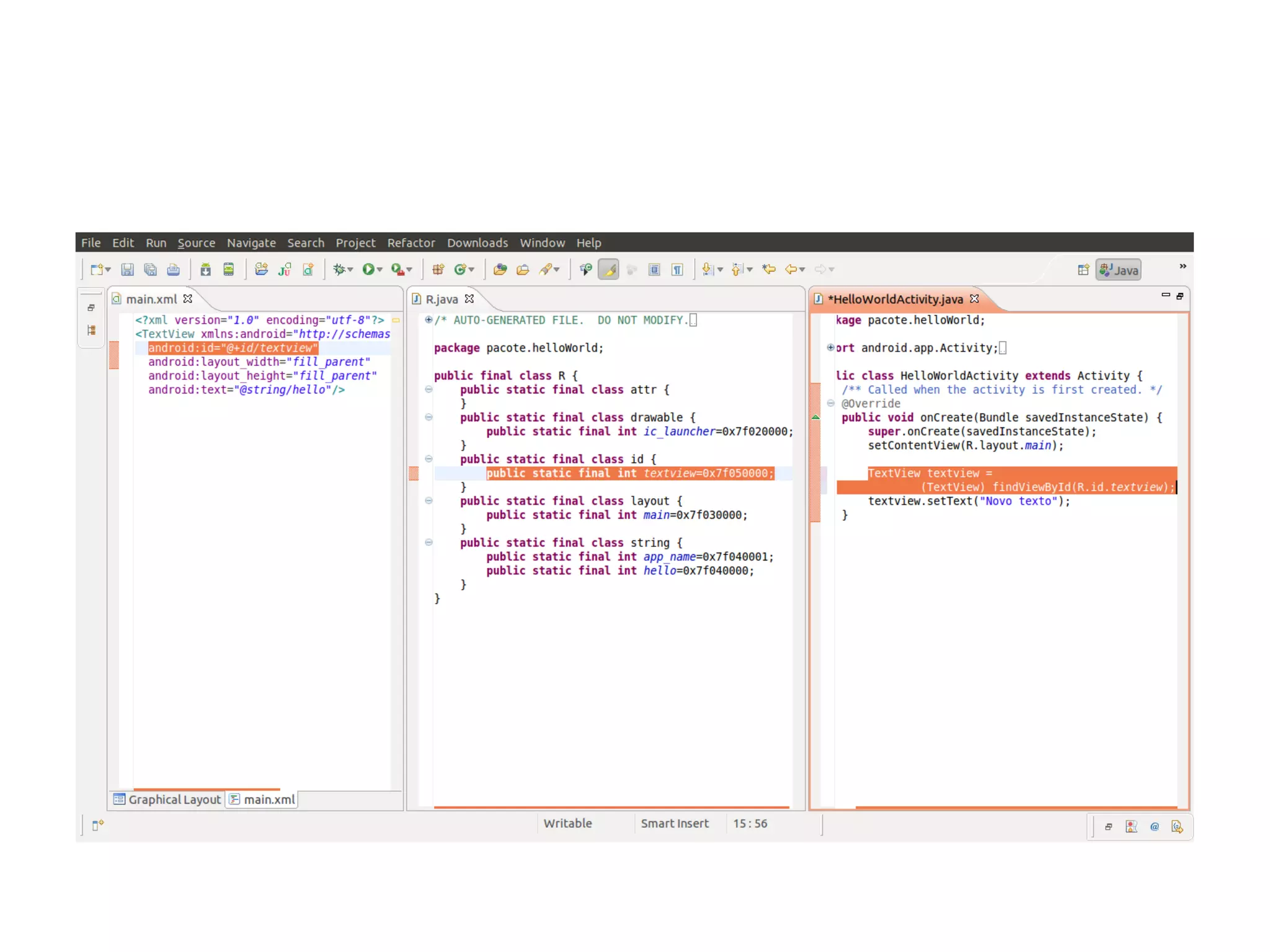
Arquivo R.java
O arquivo gen/R.java é gerado automaticamente
e funciona como um índice de todos os recursos
 definidos no projeto, permitindo referenciá-los
                 rapidamente
Hello World Android

Hello World Android

  • 1.
  • 2.
    Criaremos um projeto“Hello World”, conhecendo os princípios básicos do desenvolvimento para Android
  • 3.
    Utilizaremos o IDEEclipse para facilitar o desenvolvimento do aplicativo Abra o Eclipse File→New→Other Android Project
  • 5.
    Informe o nomedo projeto
  • 7.
    Informe a versãomínima do Android que um dispositivo precisa para rodar a aplicação
  • 9.
    Application Name: nomeque identificará o aplicativo final Package Name: deve ter pelo menos dois identificadores e deve ser único
  • 11.
    Estrutura do projetogerada automaticamente src: arquivos .java gen/pacote.helloWorld/R: índice de recursos gerado automaticamente res: recursos não-código da aplicação (audio, video, imagem, etc) res/drawable-hdpi: arquivos gráficos para telas grandes res/drawable-ldpi: arquivos gráficos para telas pequenas
  • 13.
    Abra o arquivoHelloWorldActivity.java
  • 15.
    Essa classe extendea classe Activity, entidade usada para realizar ações Uma aplicação pode ter muitas Activity, e o usuário interage com uma de cada vez O método onCreate() é chamado quando a Activity inicia, e deve executar todas as inicialização e configuração UI
  • 16.
    Ciclo de vidade uma Activity
  • 17.
  • 19.
    Linha 5: importaa classe TextView Linha 14: cria um objeto TextView Linha 15: configura o texto que aparecerá na tela Linha 16: insere o objeto TextView na tela
  • 20.
    Uma UI Androidé composta por hierarquias de objetos View. View é um elemento no layout UI, como botão, imagem ou label de texto Cada um destes objetos é uma subclasse da classe View A subclasse que trata o texto é TextView
  • 21.
    TextView Criamos um TextView,cujo construtor requer um Android Context como parâmetro. Um Context é um identificador para o sistema, que fornece serviços como recursos a resolver, a acesso a banco de dados e preferências A classe HelloWorldActivity extende Activity, que herda de Context, Assim, podemos passar HelloWorldActivity como Context
  • 22.
    Rodando a aplicação Run → Run selecione Android Application
  • 24.
    Nesse exemplo, construimosnosso UI diretamente no código fonte, o que pode gerar grandes problemas ao alterar o layout ou não conectar corretamente as Views
  • 25.
    Android fornece ummodelo de construção alternativo baseado em XML, separando a apresentação da lógica da aplicação Vamos refazer o aplicativo anterior utilizando esse modelo
  • 26.
    Vamos alterar oarquivo res/layout/main.xml
  • 28.
    A estrutura geralde um layout XML do Android é uma arvore de elementos, onde cada elemento é o nome de uma classe View.
  • 29.
    Esse exemplo possuiapenas um elemento, vejamos seus atributos:
  • 30.
    xmlns:android Tag mais externa.Cada layout .xml deve ter esse atributo É um declaração de namespace, diz ao Android que a aplicação irá se referir a atributos definidos no namespace
  • 31.
    android:id Define umidentificador único ao elemento Esse identificador é usado para referenciar a esse elemento no código fonte ou em outro arquivo xml da aplicação
  • 32.
    android:layout_width Define quantoda largura disponível o elemento irá usar "fill_parent" define que o elemento ocupará todo o espaço disponível
  • 33.
  • 34.
    android:text Defineo texto a ser exibido pelo TextView Ao invés de uma string hard-coded, definimos uma referência ao elemento definido no arquivo res/values/strings.xml
  • 36.
    Para que aaplicação utilize o layout main.xml precisamos alterar o arquivo HelloWorldActivity.java como na imagem:
  • 38.
    Como parâmetro desetContentView() passamos R.layout.main, um objeto compilado de representação ao layout definido em /res/layout/main.xml
  • 39.
    Para ver oresultado das alterações não é preciso reiniciar o AVD, apenas rodar novamente o projeto
  • 41.
    Podemos perceber queas duas abordagens de layout produzem resultados identicos
  • 42.
  • 44.
    O arquivo gen/R.javaé gerado automaticamente e funciona como um índice de todos os recursos definidos no projeto, permitindo referenciá-los rapidamente