Introdução ao Android
@mrafaelbatista
Apresentação
Messias R. Batista
Desenvolvedor Web e Android
Analista de Sistemas para Internet
Pós-graduando em Admin em BD
Agenda
❑ Como aprender Android
❑ Android: um breve histórico
❑ Toolbox: ferramentas, instalação e configuração
❑ Criação do primeiro projeto
❑ O que preciso saber para continuar?
❑ Activity
❑ Android Debug Monitor e Logcat
❑ Material Design
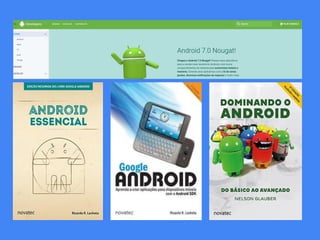
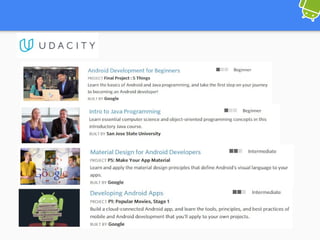
COMO APRENDER ANDROID
Android: um breve histórico
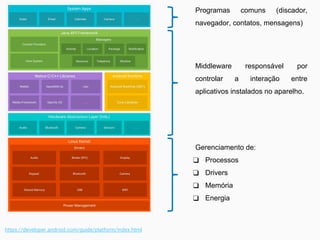
https://developer.android.com/guide/platform/index.html
Gerenciamento de:
❑ Processos
❑ Drivers
❑ Memória
❑ Energia
Middleware responsável por
controlar a interação entre
aplicativos instalados no aparelho.
Programas comuns (discador,
navegador, contatos, mensagens)
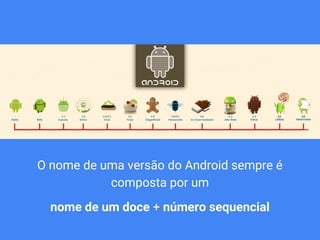
O nome de uma versão do Android sempre é
composta por um
nome de um doce + número sequencial
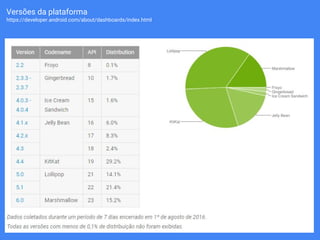
Versões da plataforma
https://developer.android.com/about/dashboards/index.html
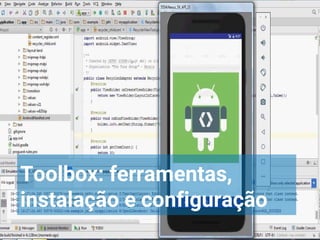
Toolbox: ferramentas,
instalação e configuração
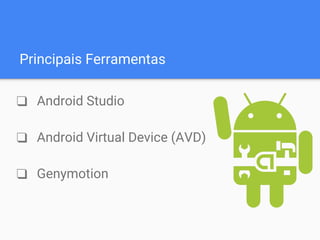
Principais Ferramentas
❑ Android Studio
❑ Android Virtual Device (AVD)
❑ Genymotion
Vantagens do Android Studio
❑ IDE Oficial de app Android baseado no IntelliJ IDEA;
❑ Flexibilidade baseada no Gradle;
❑ Construção do apk;
❑ Modelos de código que auxiliam na padronização dos app;
❑ Editor com capacidade de drop-down;
❑ entre outros...
Características do Android Studio
https://developer.android.com/studio/index.html#features
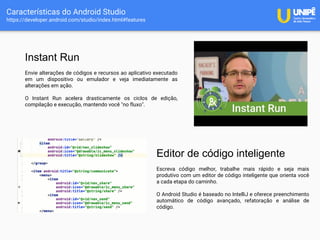
Instant Run
Envie alterações de códigos e recursos ao aplicativo executado
em um dispositivo ou emulador e veja imediatamente as
alterações em ação.
O Instant Run acelera drasticamente os ciclos de edição,
compilação e execução, mantendo você "no fluxo".
Editor de código inteligente
Escreva código melhor, trabalhe mais rápido e seja mais
produtivo com um editor de código inteligente que orienta você
a cada etapa do caminho.
O Android Studio é baseado no IntelliJ e oferece preenchimento
automático de código avançado, refatoração e análise de
código.
Características do Android Studio
https://developer.android.com/studio/index.html#features
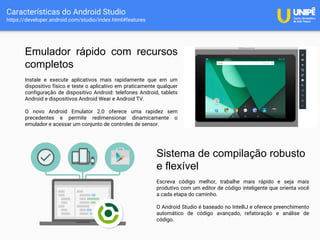
Emulador rápido com recursos
completos
Instale e execute aplicativos mais rapidamente que em um
dispositivo físico e teste o aplicativo em praticamente qualquer
configuração de dispositivo Android: telefones Android, tablets
Android e dispositivos Android Wear e Android TV.
O novo Android Emulator 2.0 oferece uma rapidez sem
precedentes e permite redimensionar dinamicamente o
emulador e acessar um conjunto de controles de sensor.
Sistema de compilação robusto
e flexível
Escreva código melhor, trabalhe mais rápido e seja mais
produtivo com um editor de código inteligente que orienta você
a cada etapa do caminho.
O Android Studio é baseado no IntelliJ e oferece preenchimento
automático de código avançado, refatoração e análise de
código.
Características do Android Studio
https://developer.android.com/studio/index.html#features
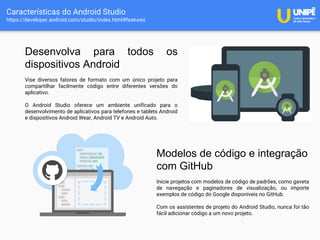
Desenvolva para todos os
dispositivos Android
Vise diversos fatores de formato com um único projeto para
compartilhar facilmente código entre diferentes versões do
aplicativo.
O Android Studio oferece um ambiente unificado para o
desenvolvimento de aplicativos para telefones e tablets Android
e dispositivos Android Wear, Android TV e Android Auto.
Modelos de código e integração
com GitHub
Inicie projetos com modelos de código de padrões, como gaveta
de navegação e paginadores de visualização, ou importe
exemplos de código do Google disponíveis no GitHub.
Com os assistentes de projeto do Android Studio, nunca foi tão
fácil adicionar código a um novo projeto.
Instalação do Android Studio
https://developer.android.com/studio/install.html
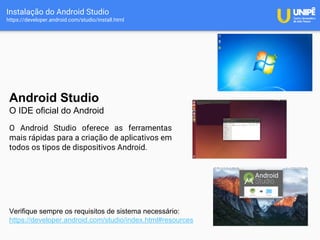
Android Studio
O IDE oficial do Android
O Android Studio oferece as ferramentas
mais rápidas para a criação de aplicativos em
todos os tipos de dispositivos Android.
Verifique sempre os requisitos de sistema necessário:
https://developer.android.com/studio/index.html#resources
Instalação do Android Studio – SDK Manager
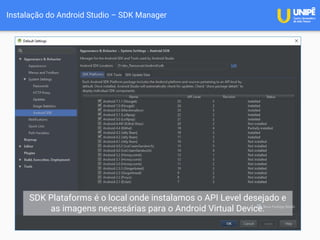
SDK Plataforms é o local onde instalamos o API Level desejado e
as imagens necessárias para o Android Virtual Device.
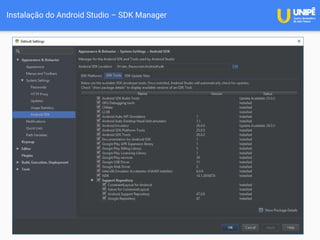
Instalação do Android Studio – SDK Manager
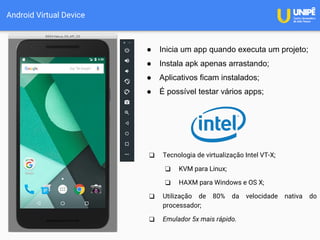
Android Virtual Device
❑ Tecnologia de virtualização Intel VT-X;
❑ KVM para Linux;
❑ HAXM para Windows e OS X;
❑ Utilização de 80% da velocidade nativa do
processador;
❑ Emulador 5x mais rápido.
● Inicia um app quando executa um projeto;
● Instala apk apenas arrastando;
● Aplicativos ficam instalados;
● É possível testar vários apps;
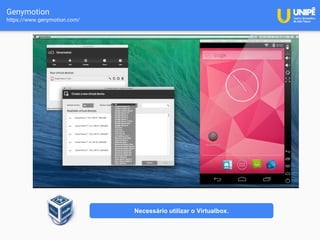
Genymotion
https://www.genymotion.com/
Necessário utilizar o Virtualbox.
Ok, professor.
Mas, vamos codar?
Vamos começar, criando o
nosso primeiro projeto
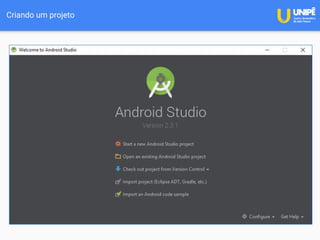
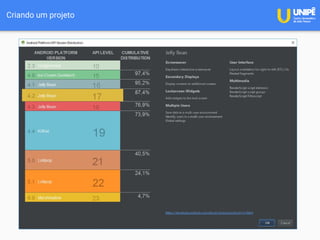
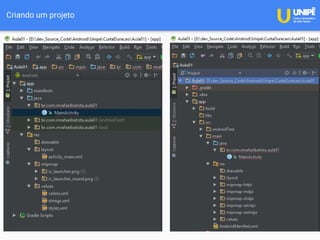
Criando um projeto
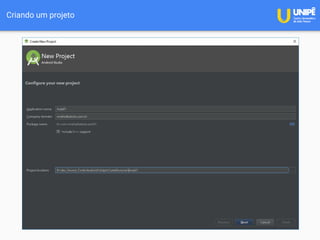
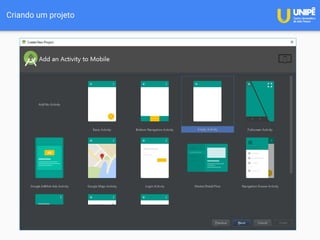
Criando um projeto
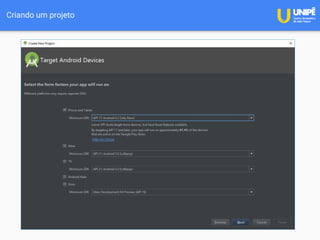
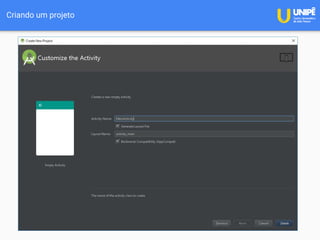
Criando um projeto
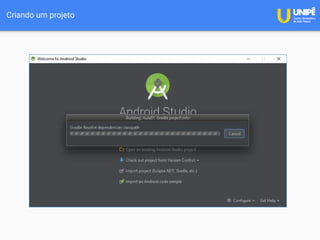
Criando um projeto
Criando um projeto
Criando um projeto
Criando um projeto
Criando um projeto
Atividade
Criar o primeiro projeto
Alguma dificuldade na criação do
projeto?
Vamos verificar
❑ Android Manifest
❑ Estrutura de Arquivos e Pastas
❑ Pacote, Res, Layout, String, Menu, Styles
❑ MainActivity
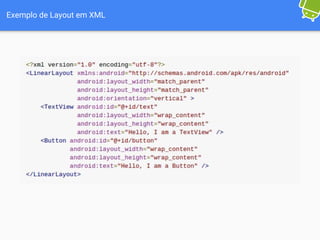
❑ Layout (activity_main.xml)
O que preciso saber?
Importante
Preparação para o Android
Conceitos de Lógica de Programação
Paradigma de Orientação à Objetos
Linguagem de Programação Java / Kotlin
Linguagem de Marcação XML
Ambiente de Desenvolvimento
Principais Conceitos de Padrões de Projeto
Prática e Conceitos de Design Gráfico
Noções de Material Design
Noções de Usabilidade de Software
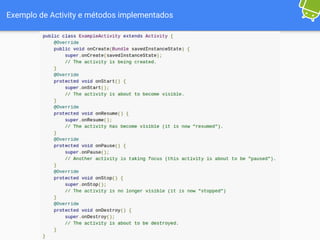
Exemplo de Activity e métodos implementados
Exemplo de Layout em XML
O Robozinho Verde da Googlelandia
Activity
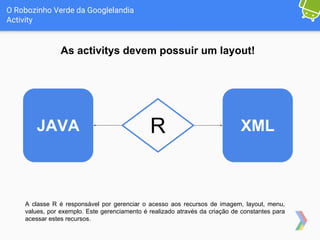
As activitys devem possuir um layout!
JAVA XMLR
A classe R é responsável por gerenciar o acesso aos recursos de imagem, layout, menu,
values, por exemplo. Este gerenciamento é realizado através da criação de constantes para
acessar estes recursos.
Activity (Atividade)
Activity
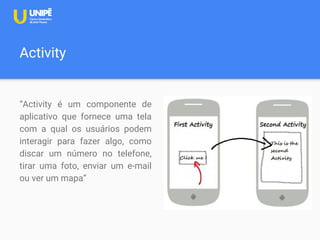
“Activity é um componente de
aplicativo que fornece uma tela
com a qual os usuários podem
interagir para fazer algo, como
discar um número no telefone,
tirar uma foto, enviar um e-mail
ou ver um mapa”
Activity
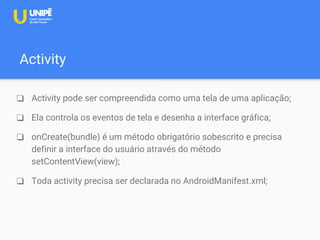
❑ Activity pode ser compreendida como uma tela de uma aplicação;
❑ Ela controla os eventos de tela e desenha a interface gráfica;
❑ onCreate(bundle) é um método obrigatório sobescrito e precisa
definir a interface do usuário através do método
setContentView(view);
❑ Toda activity precisa ser declarada no AndroidManifest.xml;
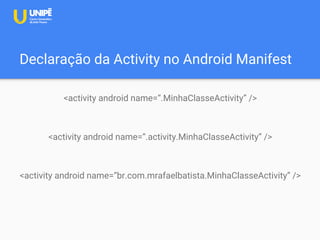
Declaração da Activity no Android Manifest
<activity android name=“.MinhaClasseActivity” />
<activity android name=“.activity.MinhaClasseActivity” />
<activity android name=“br.com.mrafaelbatista.MinhaClasseActivity” />
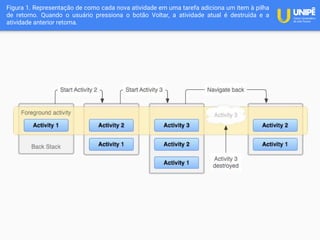
Figura 1. Representação de como cada nova atividade em uma tarefa adiciona um item à pilha
de retorno. Quando o usuário pressiona o botão Voltar, a atividade atual é destruída e a
atividade anterior retoma.
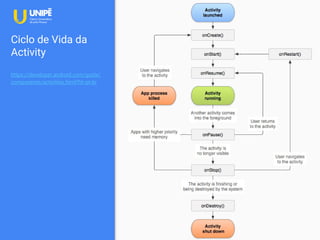
Ciclo de Vida da
Activity
https://developer.android.com/guide/
components/activities.html?hl=pt-br
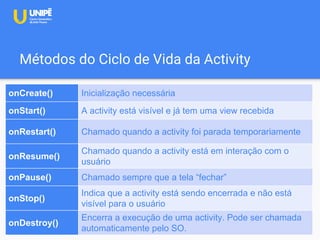
Métodos do Ciclo de Vida da Activity
onCreate() Inicialização necessária
onStart() A activity está visível e já tem uma view recebida
onRestart() Chamado quando a activity foi parada temporariamente
onResume()
Chamado quando a activity está em interação com o
usuário
onPause() Chamado sempre que a tela “fechar”
onStop()
Indica que a activity está sendo encerrada e não está
visível para o usuário
onDestroy()
Encerra a execução de uma activity. Pode ser chamada
automaticamente pelo SO.
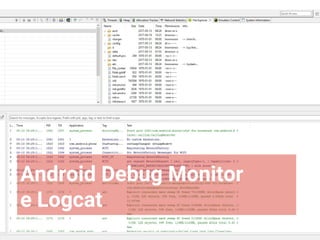
Android Debug Monitor
e Logcat
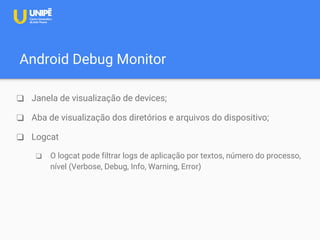
Android Debug Monitor
❑ Janela de visualização de devices;
❑ Aba de visualização dos diretórios e arquivos do dispositivo;
❑ Logcat
❑ O logcat pode filtrar logs de aplicação por textos, número do processo,
nível (Verbose, Debug, Info, Warning, Error)
Atividade
Vamos tornar nosso mapeável
através de Debug
✓ Vamos criar a Activity
DebugActivity;
✓ Após a criação, vamos extender
nossa MainActivity de Debug
Activity
✓ Vamos testar nosso app
findViewById
e o evento de clique
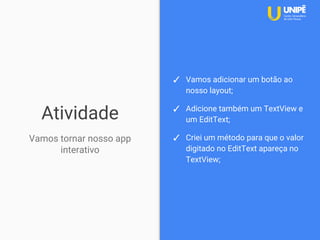
Atividade
Vamos tornar nosso app
interativo
✓ Vamos adicionar um botão ao
nosso layout;
✓ Adicione também um TextView e
um EditText;
✓ Criei um método para que o valor
digitado no EditText apareça no
TextView;
Material Design
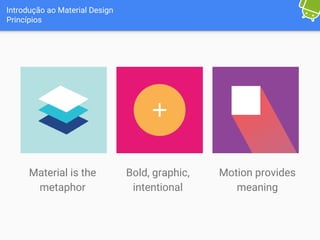
Introdução ao Material Design
Princípios
Material is the
metaphor
Bold, graphic,
intentional
Motion provides
meaning
Introdução ao Android
Messias R. Batista
mrafaelbatista@gmail.com
www.mrafaelbatista.com.br
@mrafaelbatista

2017 08-11 - Androidos V - Minicurso - Introdução ao android

  • 1.
  • 2.
    Apresentação Messias R. Batista DesenvolvedorWeb e Android Analista de Sistemas para Internet Pós-graduando em Admin em BD
  • 3.
    Agenda ❑ Como aprenderAndroid ❑ Android: um breve histórico ❑ Toolbox: ferramentas, instalação e configuração ❑ Criação do primeiro projeto ❑ O que preciso saber para continuar? ❑ Activity ❑ Android Debug Monitor e Logcat ❑ Material Design
  • 4.
  • 7.
  • 8.
    https://developer.android.com/guide/platform/index.html Gerenciamento de: ❑ Processos ❑Drivers ❑ Memória ❑ Energia Middleware responsável por controlar a interação entre aplicativos instalados no aparelho. Programas comuns (discador, navegador, contatos, mensagens)
  • 9.
    O nome deuma versão do Android sempre é composta por um nome de um doce + número sequencial
  • 10.
  • 11.
  • 12.
    Principais Ferramentas ❑ AndroidStudio ❑ Android Virtual Device (AVD) ❑ Genymotion
  • 13.
    Vantagens do AndroidStudio ❑ IDE Oficial de app Android baseado no IntelliJ IDEA; ❑ Flexibilidade baseada no Gradle; ❑ Construção do apk; ❑ Modelos de código que auxiliam na padronização dos app; ❑ Editor com capacidade de drop-down; ❑ entre outros...
  • 14.
    Características do AndroidStudio https://developer.android.com/studio/index.html#features Instant Run Envie alterações de códigos e recursos ao aplicativo executado em um dispositivo ou emulador e veja imediatamente as alterações em ação. O Instant Run acelera drasticamente os ciclos de edição, compilação e execução, mantendo você "no fluxo". Editor de código inteligente Escreva código melhor, trabalhe mais rápido e seja mais produtivo com um editor de código inteligente que orienta você a cada etapa do caminho. O Android Studio é baseado no IntelliJ e oferece preenchimento automático de código avançado, refatoração e análise de código.
  • 15.
    Características do AndroidStudio https://developer.android.com/studio/index.html#features Emulador rápido com recursos completos Instale e execute aplicativos mais rapidamente que em um dispositivo físico e teste o aplicativo em praticamente qualquer configuração de dispositivo Android: telefones Android, tablets Android e dispositivos Android Wear e Android TV. O novo Android Emulator 2.0 oferece uma rapidez sem precedentes e permite redimensionar dinamicamente o emulador e acessar um conjunto de controles de sensor. Sistema de compilação robusto e flexível Escreva código melhor, trabalhe mais rápido e seja mais produtivo com um editor de código inteligente que orienta você a cada etapa do caminho. O Android Studio é baseado no IntelliJ e oferece preenchimento automático de código avançado, refatoração e análise de código.
  • 16.
    Características do AndroidStudio https://developer.android.com/studio/index.html#features Desenvolva para todos os dispositivos Android Vise diversos fatores de formato com um único projeto para compartilhar facilmente código entre diferentes versões do aplicativo. O Android Studio oferece um ambiente unificado para o desenvolvimento de aplicativos para telefones e tablets Android e dispositivos Android Wear, Android TV e Android Auto. Modelos de código e integração com GitHub Inicie projetos com modelos de código de padrões, como gaveta de navegação e paginadores de visualização, ou importe exemplos de código do Google disponíveis no GitHub. Com os assistentes de projeto do Android Studio, nunca foi tão fácil adicionar código a um novo projeto.
  • 17.
    Instalação do AndroidStudio https://developer.android.com/studio/install.html Android Studio O IDE oficial do Android O Android Studio oferece as ferramentas mais rápidas para a criação de aplicativos em todos os tipos de dispositivos Android. Verifique sempre os requisitos de sistema necessário: https://developer.android.com/studio/index.html#resources
  • 18.
    Instalação do AndroidStudio – SDK Manager SDK Plataforms é o local onde instalamos o API Level desejado e as imagens necessárias para o Android Virtual Device.
  • 19.
    Instalação do AndroidStudio – SDK Manager
  • 20.
    Android Virtual Device ❑Tecnologia de virtualização Intel VT-X; ❑ KVM para Linux; ❑ HAXM para Windows e OS X; ❑ Utilização de 80% da velocidade nativa do processador; ❑ Emulador 5x mais rápido. ● Inicia um app quando executa um projeto; ● Instala apk apenas arrastando; ● Aplicativos ficam instalados; ● É possível testar vários apps;
  • 21.
  • 22.
  • 23.
    Vamos começar, criandoo nosso primeiro projeto
  • 24.
  • 25.
  • 26.
  • 27.
  • 28.
  • 29.
  • 30.
  • 31.
  • 32.
    Atividade Criar o primeiroprojeto Alguma dificuldade na criação do projeto?
  • 33.
    Vamos verificar ❑ AndroidManifest ❑ Estrutura de Arquivos e Pastas ❑ Pacote, Res, Layout, String, Menu, Styles ❑ MainActivity ❑ Layout (activity_main.xml)
  • 34.
  • 35.
    Importante Preparação para oAndroid Conceitos de Lógica de Programação Paradigma de Orientação à Objetos Linguagem de Programação Java / Kotlin Linguagem de Marcação XML Ambiente de Desenvolvimento Principais Conceitos de Padrões de Projeto Prática e Conceitos de Design Gráfico Noções de Material Design Noções de Usabilidade de Software
  • 36.
    Exemplo de Activitye métodos implementados
  • 37.
  • 38.
    O Robozinho Verdeda Googlelandia Activity As activitys devem possuir um layout! JAVA XMLR A classe R é responsável por gerenciar o acesso aos recursos de imagem, layout, menu, values, por exemplo. Este gerenciamento é realizado através da criação de constantes para acessar estes recursos.
  • 39.
  • 40.
    Activity “Activity é umcomponente de aplicativo que fornece uma tela com a qual os usuários podem interagir para fazer algo, como discar um número no telefone, tirar uma foto, enviar um e-mail ou ver um mapa”
  • 41.
    Activity ❑ Activity podeser compreendida como uma tela de uma aplicação; ❑ Ela controla os eventos de tela e desenha a interface gráfica; ❑ onCreate(bundle) é um método obrigatório sobescrito e precisa definir a interface do usuário através do método setContentView(view); ❑ Toda activity precisa ser declarada no AndroidManifest.xml;
  • 42.
    Declaração da Activityno Android Manifest <activity android name=“.MinhaClasseActivity” /> <activity android name=“.activity.MinhaClasseActivity” /> <activity android name=“br.com.mrafaelbatista.MinhaClasseActivity” />
  • 43.
    Figura 1. Representaçãode como cada nova atividade em uma tarefa adiciona um item à pilha de retorno. Quando o usuário pressiona o botão Voltar, a atividade atual é destruída e a atividade anterior retoma.
  • 44.
    Ciclo de Vidada Activity https://developer.android.com/guide/ components/activities.html?hl=pt-br
  • 45.
    Métodos do Ciclode Vida da Activity onCreate() Inicialização necessária onStart() A activity está visível e já tem uma view recebida onRestart() Chamado quando a activity foi parada temporariamente onResume() Chamado quando a activity está em interação com o usuário onPause() Chamado sempre que a tela “fechar” onStop() Indica que a activity está sendo encerrada e não está visível para o usuário onDestroy() Encerra a execução de uma activity. Pode ser chamada automaticamente pelo SO.
  • 46.
  • 47.
    Android Debug Monitor ❑Janela de visualização de devices; ❑ Aba de visualização dos diretórios e arquivos do dispositivo; ❑ Logcat ❑ O logcat pode filtrar logs de aplicação por textos, número do processo, nível (Verbose, Debug, Info, Warning, Error)
  • 48.
    Atividade Vamos tornar nossomapeável através de Debug ✓ Vamos criar a Activity DebugActivity; ✓ Após a criação, vamos extender nossa MainActivity de Debug Activity ✓ Vamos testar nosso app
  • 49.
  • 50.
    Atividade Vamos tornar nossoapp interativo ✓ Vamos adicionar um botão ao nosso layout; ✓ Adicione também um TextView e um EditText; ✓ Criei um método para que o valor digitado no EditText apareça no TextView;
  • 51.
  • 52.
    Introdução ao MaterialDesign Princípios Material is the metaphor Bold, graphic, intentional Motion provides meaning
  • 54.
    Introdução ao Android MessiasR. Batista mrafaelbatista@gmail.com www.mrafaelbatista.com.br @mrafaelbatista