JClic

Capacitação Presencial
2013
Criando Atividades no Jclic
Jogo de Memória
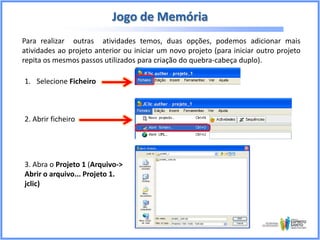
Para realizar outras atividades temos, duas opções, podemos adicionar mais
atividades ao projeto anterior ou iniciar um novo projeto (para iniciar outro projeto
repita os mesmos passos utilizados para criação do quebra-cabeça duplo).
1. Selecione Ficheiro

2. Abrir ficheiro

3. Abra o Projeto 1 (Arquivo->
Abrir o arquivo... Projeto 1.
jclic)
Jogo de Memória
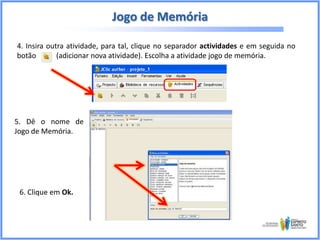
4. Insira outra atividade, para tal, clique no separador actividades e em seguida no
botão
(adicionar nova atividade). Escolha a atividade jogo de memória.

5. Dê o nome de
Jogo de Memória.

6. Clique em Ok.
Jogo de Memória
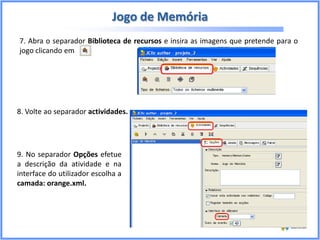
7. Abra o separador Biblioteca de recursos e insira as imagens que pretende para o
jogo clicando em

8. Volte ao separador actividades.

9. No separador Opções efetue
a descrição da atividade e na
interface do utilizador escolha a
camada: orange.xml.
Jogo de Memória
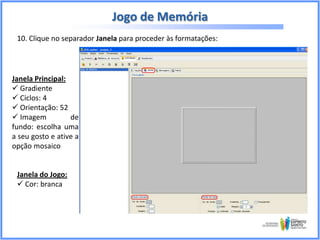
10. Clique no separador Janela para proceder às formatações:

Janela Principal:
 Gradiente
 Ciclos: 4
 Orientação: 52
 Imagem
de
fundo: escolha uma
a seu gosto e ative a
opção mosaico

Janela do Jogo:
 Cor: branca
Jogo de Memória
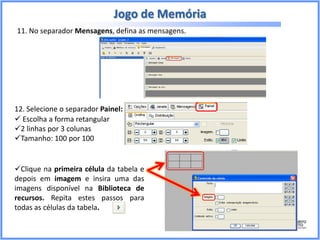
11. No separador Mensagens, defina as mensagens.

12. Selecione o separador Painel:
 Escolha a forma retangular
2 linhas por 3 colunas
Tamanho: 100 por 100

Clique na primeira célula da tabela e
depois em imagem e insira uma das
imagens disponível na Biblioteca de
recursos. Repita estes passos para
todas as células da tabela.
Jogo de Memória
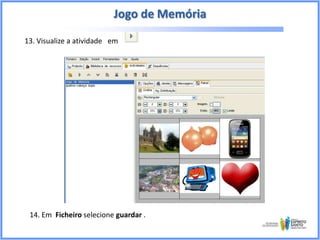
13. Visualize a atividade em

14. Em Ficheiro selecione guardar .
Jogo de Memória
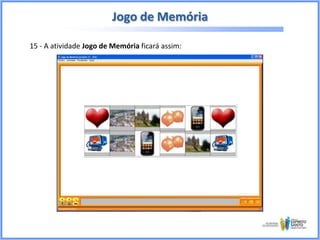
15 - A atividade Jogo de Memória ficará assim:
Obrigado!
Marilia Frizzera Dias
Junho/2013
Fonte: Manual de Luis Vives – Traduzido e adaptado por Milena Jorge
Manual do Jclic – Secretaria de Educação do Estado do Paraná
Uma ferramenta interativa para criar recursos educativos digitais - Fernanda Ledesma

3 oficina jclic jogo de memória

  • 2.
  • 3.
  • 4.
    Jogo de Memória Pararealizar outras atividades temos, duas opções, podemos adicionar mais atividades ao projeto anterior ou iniciar um novo projeto (para iniciar outro projeto repita os mesmos passos utilizados para criação do quebra-cabeça duplo). 1. Selecione Ficheiro 2. Abrir ficheiro 3. Abra o Projeto 1 (Arquivo-> Abrir o arquivo... Projeto 1. jclic)
  • 5.
    Jogo de Memória 4.Insira outra atividade, para tal, clique no separador actividades e em seguida no botão (adicionar nova atividade). Escolha a atividade jogo de memória. 5. Dê o nome de Jogo de Memória. 6. Clique em Ok.
  • 6.
    Jogo de Memória 7.Abra o separador Biblioteca de recursos e insira as imagens que pretende para o jogo clicando em 8. Volte ao separador actividades. 9. No separador Opções efetue a descrição da atividade e na interface do utilizador escolha a camada: orange.xml.
  • 7.
    Jogo de Memória 10.Clique no separador Janela para proceder às formatações: Janela Principal:  Gradiente  Ciclos: 4  Orientação: 52  Imagem de fundo: escolha uma a seu gosto e ative a opção mosaico Janela do Jogo:  Cor: branca
  • 8.
    Jogo de Memória 11.No separador Mensagens, defina as mensagens. 12. Selecione o separador Painel:  Escolha a forma retangular 2 linhas por 3 colunas Tamanho: 100 por 100 Clique na primeira célula da tabela e depois em imagem e insira uma das imagens disponível na Biblioteca de recursos. Repita estes passos para todas as células da tabela.
  • 9.
    Jogo de Memória 13.Visualize a atividade em 14. Em Ficheiro selecione guardar .
  • 10.
    Jogo de Memória 15- A atividade Jogo de Memória ficará assim:
  • 11.
    Obrigado! Marilia Frizzera Dias Junho/2013 Fonte:Manual de Luis Vives – Traduzido e adaptado por Milena Jorge Manual do Jclic – Secretaria de Educação do Estado do Paraná Uma ferramenta interativa para criar recursos educativos digitais - Fernanda Ledesma