GOVERNO DO ESTADO DO ESPÍRITO SANTO
SECRETARIA DE ESTADO DA EDUCAÇÃO
GERÊNCIA DE FORMAÇÃO DO MAGISTÉRIO
SUPERINTENDÊNCIA REGIONAL DE EDUCAÇÃO/NTE AFONSO CLÁUDIO

Convertendo o projeto do Clic para o JClic

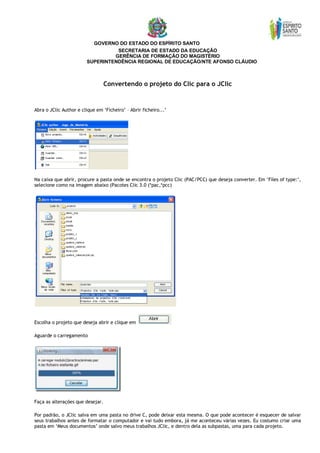
Abra o JClic Author e clique em ‘Ficheiro’ – Abrir ficheiro...’

Na caixa que abrir, procure a pasta onde se encontra o projeto Clic (PAC/PCC) que deseja converter. Em ‘Files of type:’,
selecione como na imagem abaixo (Pacotes Clic 3.0 (*pac,*pcc)

Escolha o projeto que deseja abrir e clique em
Aguarde o carregamento

Faça as alterações que desejar.
Por padrão, o JClic salva em uma pasta no drive C, pode deixar esta mesma. O que pode acontecer é esquecer de salvar
seus trabalhos antes de formatar o computador e vai tudo embora, já me aconteceu várias vezes. Eu costumo criar uma
pasta em ‘Meus documentos’ onde salvo meus trabalhos JClic, e dentro dela as subpastas, uma para cada projeto.
Salvando seu projeto
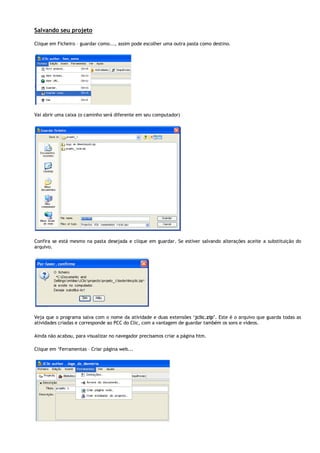
Clique em Ficheiro – guardar como..., assim pode escolher uma outra pasta como destino.

Vai abrir uma caixa (o caminho será diferente em seu computador)

Confira se está mesmo na pasta desejada e clique em guardar. Se estiver salvando alterações aceite a substituição do
arquivo.

Veja que o programa salva com o nome da atividade e duas extensões ‘jclic.zip’. Este é o arquivo que guarda todas as
atividades criadas e corresponde ao PCC do Clic, com a vantagem de guardar também os sons e vídeos.
Ainda não acabou, para visualizar no navegador precisamos criar a página htm.
Clique em ‘Ferramentas – Criar página web...
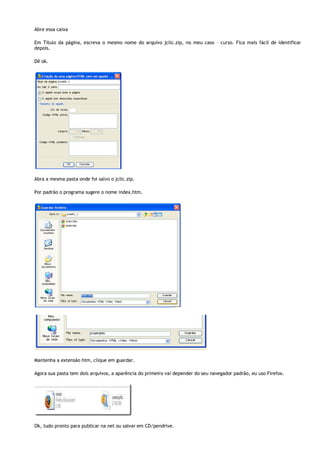
Abre essa caixa
Em Título da página, escreva o mesmo nome do arquivo jclic.zip, no meu caso – curso. Fica mais fácil de identificar
depois.
Dê ok.

Abra a mesma pasta onde foi salvo o jclic.zip.
Por padrão o programa sugere o nome index.htm.

Mantenha a extensão htm, clique em guardar.
Agora sua pasta tem dois arquivos, a aparência do primeiro vai depender do seu navegador padrão, eu uso Firefox.

Ok, tudo pronto para publicar na net ou salvar em CD/pendrive.
Usando projetos JClic nos computadores da escola
A única exigência é que o computador tenha instalado o Java, e para visualizar os sons e vídeos, o Java media framework
– pode ser baixado no próprio site do JClic – e geralmente já existe nos computadores.
No Linux Educacional, o que se encontra nos laboratórios de algumas escolas estaduais, o Java é instalado na primeira vez
que abrimos um projeto JClic, basta aceitar a instalação. Pode demorar um pouco, dependendo da conexão.
Os projetos JClic podem ser levados aos alunos de dois modos. Nos dois casos precisamos de dois arquivos, um com
extensão *jclic.zip e outro com a extensão *.htm, que foram criados pelo JClic.
1 – publicando na internet - aí basta abrir o endereço e fazer as atividades.
2 – copiando a pasta em CD/pendrive e salvando ou abrindo nos computadores.
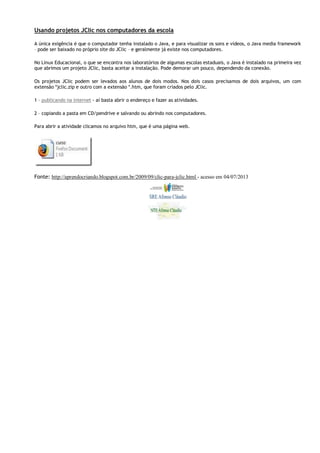
Para abrir a atividade clicamos no arquivo htm, que é uma página web.

Fonte: http://aprendocriando.blogspot.com.br/2009/09/clic-para-jclic.html - acesso em 04/07/2013

7 convertendo o projeto jclic

  • 1.
    GOVERNO DO ESTADODO ESPÍRITO SANTO SECRETARIA DE ESTADO DA EDUCAÇÃO GERÊNCIA DE FORMAÇÃO DO MAGISTÉRIO SUPERINTENDÊNCIA REGIONAL DE EDUCAÇÃO/NTE AFONSO CLÁUDIO Convertendo o projeto do Clic para o JClic Abra o JClic Author e clique em ‘Ficheiro’ – Abrir ficheiro...’ Na caixa que abrir, procure a pasta onde se encontra o projeto Clic (PAC/PCC) que deseja converter. Em ‘Files of type:’, selecione como na imagem abaixo (Pacotes Clic 3.0 (*pac,*pcc) Escolha o projeto que deseja abrir e clique em Aguarde o carregamento Faça as alterações que desejar. Por padrão, o JClic salva em uma pasta no drive C, pode deixar esta mesma. O que pode acontecer é esquecer de salvar seus trabalhos antes de formatar o computador e vai tudo embora, já me aconteceu várias vezes. Eu costumo criar uma pasta em ‘Meus documentos’ onde salvo meus trabalhos JClic, e dentro dela as subpastas, uma para cada projeto.
  • 2.
    Salvando seu projeto Cliqueem Ficheiro – guardar como..., assim pode escolher uma outra pasta como destino. Vai abrir uma caixa (o caminho será diferente em seu computador) Confira se está mesmo na pasta desejada e clique em guardar. Se estiver salvando alterações aceite a substituição do arquivo. Veja que o programa salva com o nome da atividade e duas extensões ‘jclic.zip’. Este é o arquivo que guarda todas as atividades criadas e corresponde ao PCC do Clic, com a vantagem de guardar também os sons e vídeos. Ainda não acabou, para visualizar no navegador precisamos criar a página htm. Clique em ‘Ferramentas – Criar página web...
  • 3.
    Abre essa caixa EmTítulo da página, escreva o mesmo nome do arquivo jclic.zip, no meu caso – curso. Fica mais fácil de identificar depois. Dê ok. Abra a mesma pasta onde foi salvo o jclic.zip. Por padrão o programa sugere o nome index.htm. Mantenha a extensão htm, clique em guardar. Agora sua pasta tem dois arquivos, a aparência do primeiro vai depender do seu navegador padrão, eu uso Firefox. Ok, tudo pronto para publicar na net ou salvar em CD/pendrive.
  • 4.
    Usando projetos JClicnos computadores da escola A única exigência é que o computador tenha instalado o Java, e para visualizar os sons e vídeos, o Java media framework – pode ser baixado no próprio site do JClic – e geralmente já existe nos computadores. No Linux Educacional, o que se encontra nos laboratórios de algumas escolas estaduais, o Java é instalado na primeira vez que abrimos um projeto JClic, basta aceitar a instalação. Pode demorar um pouco, dependendo da conexão. Os projetos JClic podem ser levados aos alunos de dois modos. Nos dois casos precisamos de dois arquivos, um com extensão *jclic.zip e outro com a extensão *.htm, que foram criados pelo JClic. 1 – publicando na internet - aí basta abrir o endereço e fazer as atividades. 2 – copiando a pasta em CD/pendrive e salvando ou abrindo nos computadores. Para abrir a atividade clicamos no arquivo htm, que é uma página web. Fonte: http://aprendocriando.blogspot.com.br/2009/09/clic-para-jclic.html - acesso em 04/07/2013